
 software
Similar presentations:







Работа в Redmine
1.
РАБОТА В REDMINE2.
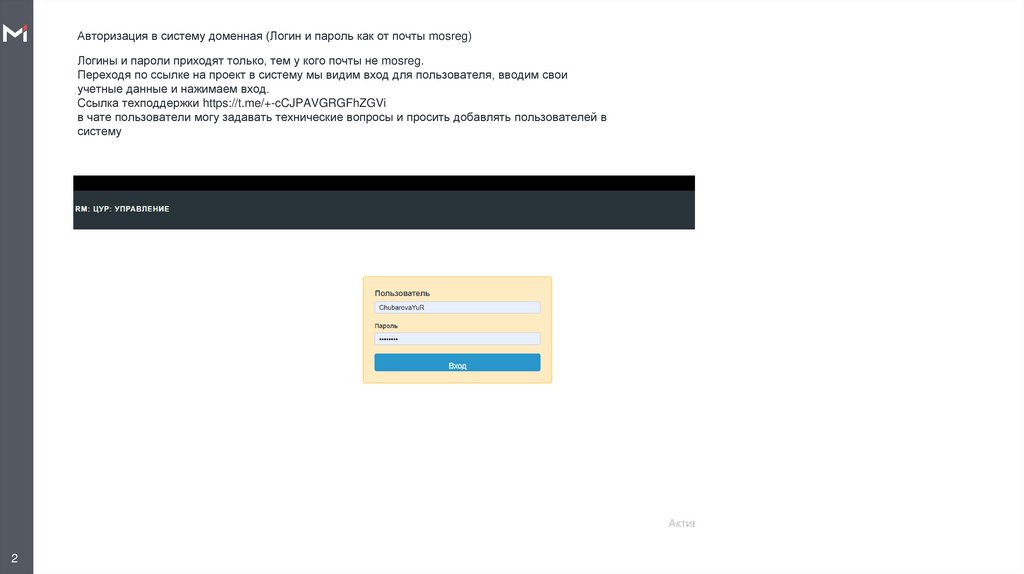
Авторизация в систему доменная (Логин и пароль как от почты mosreg)Логины и пароли приходят только, тем у кого почты не mosreg.
Переходя по ссылке на проект в систему мы видим вход для пользователя, вводим свои
учетные данные и нажимаем вход.
Ссылка техподдержки https://t.me/+-cCJPAVGRGFhZGVi
в чате пользователи могу задавать технические вопросы и просить добавлять пользователей в
систему
2
3.
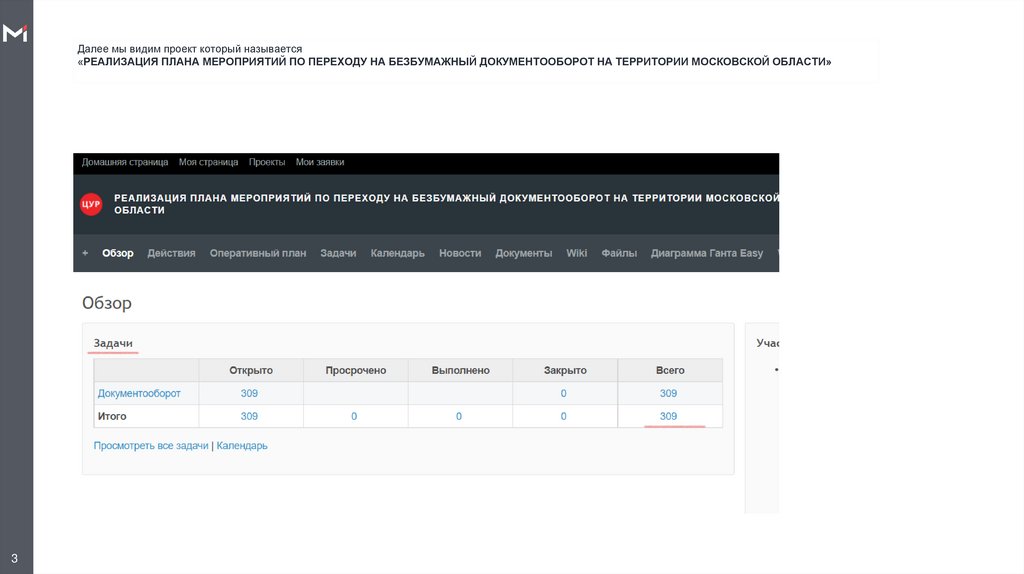
Далее мы видим проект который называется«РЕАЛИЗАЦИЯ ПЛАНА МЕРОПРИЯТИЙ ПО ПЕРЕХОДУ НА БЕЗБУМАЖНЫЙ ДОКУМЕНТООБОРОТ НА ТЕРРИТОРИИ МОСКОВСКОЙ ОБЛАСТИ»
3
4.
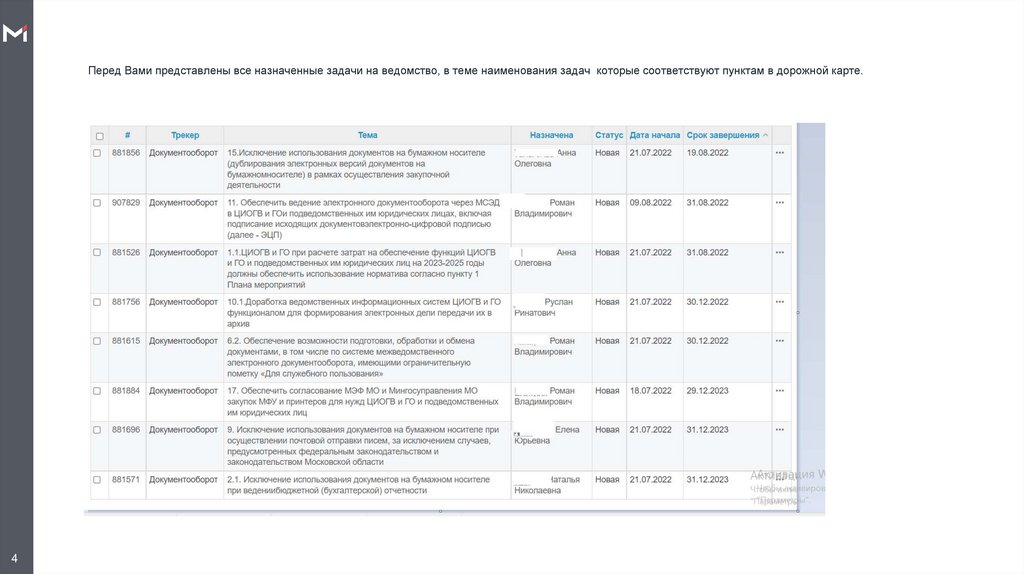
Перед Вами представлены все назначенные задачи на ведомство, в теме наименования задач которые соответствуют пунктам в дорожной карте.4
5.
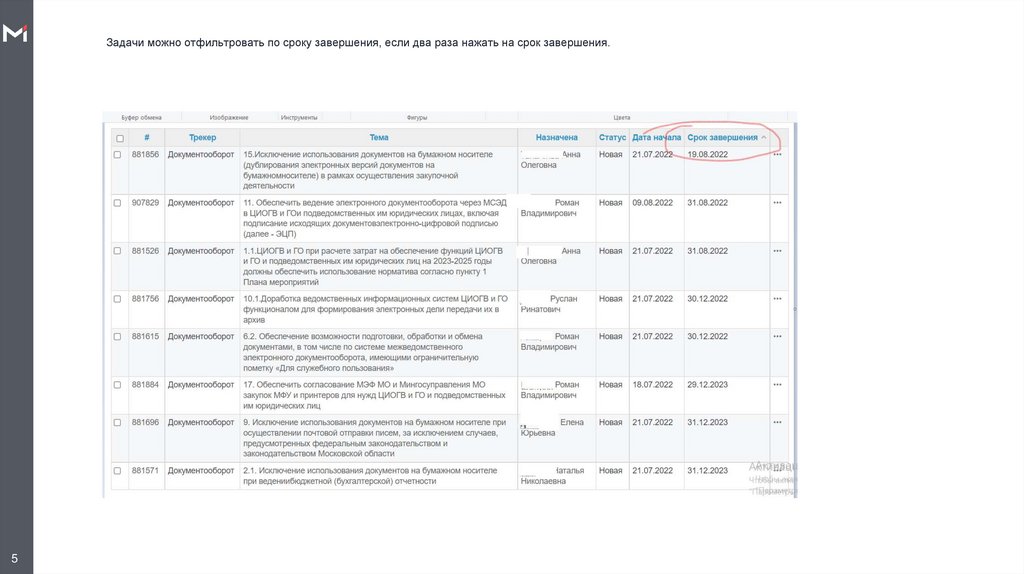
Задачи можно отфильтровать по сроку завершения, если два раза нажать на срок завершения.5
6.
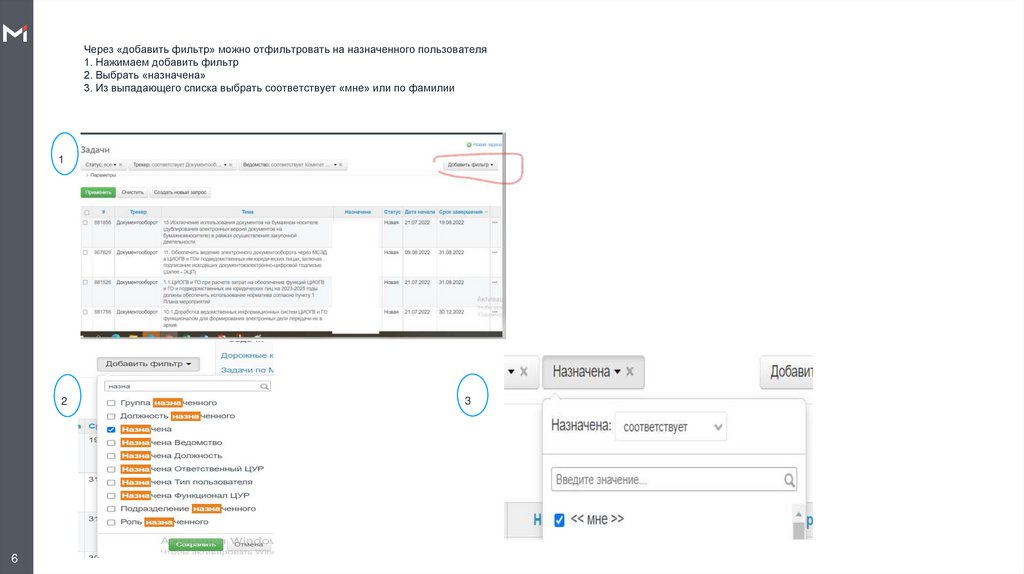
Через «добавить фильтр» можно отфильтровать на назначенного пользователя1. Нажимаем добавить фильтр
2. Выбрать «назначена»
3. Из выпадающего списка выбрать соответствует «мне» или по фамилии
1
2
6
3
7.
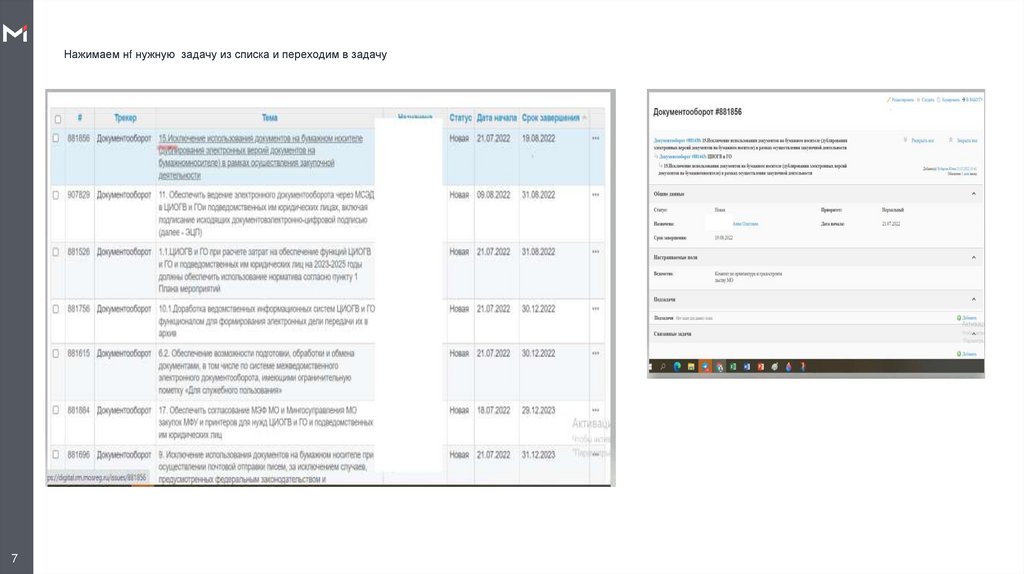
Нажимаем нf нужную задачу из списка и переходим в задачу7
8.
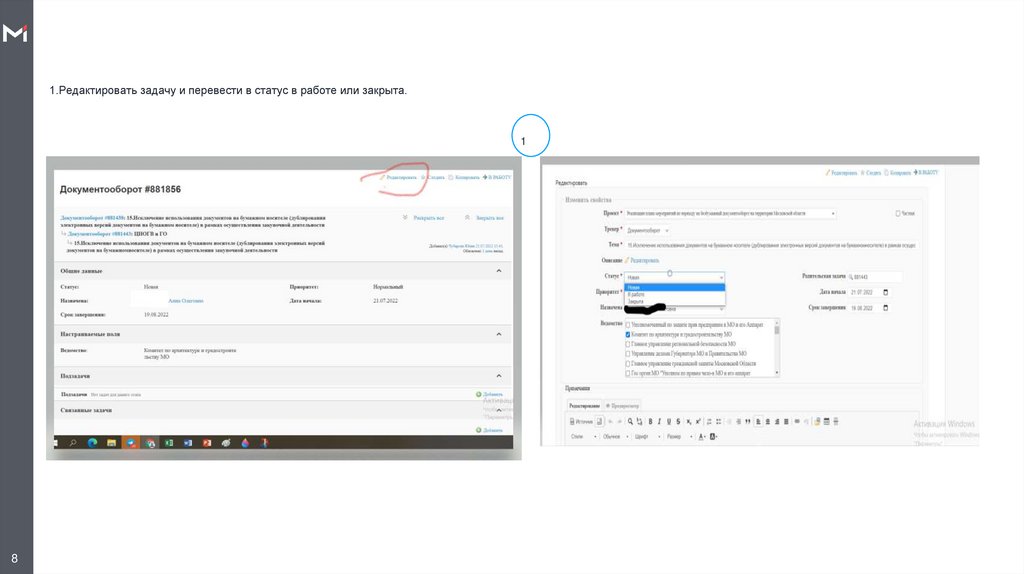
1.Редактировать задачу и перевести в статус в работе или закрыта.1
8
9.
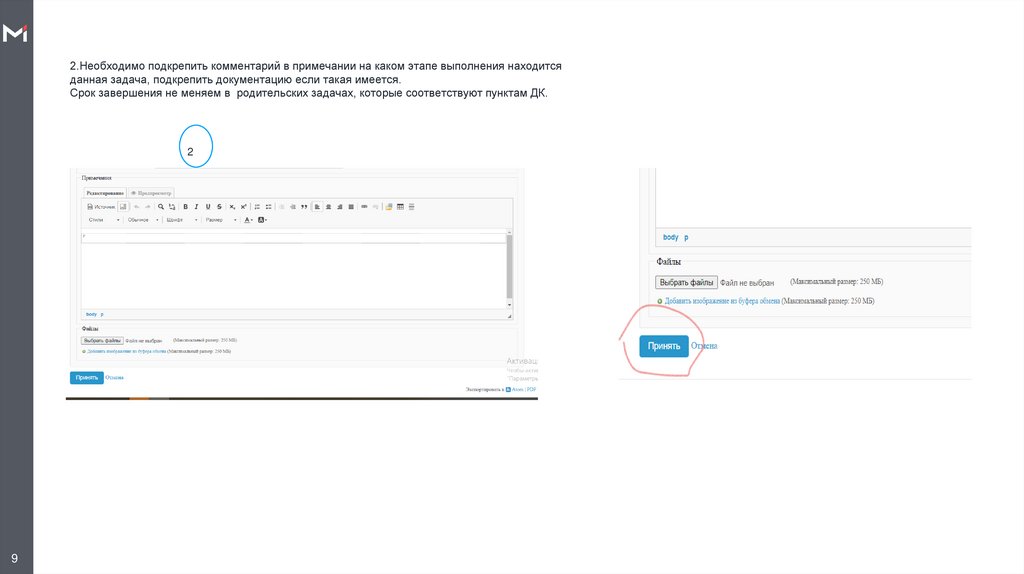
2.Необходимо подкрепить комментарий в примечании на каком этапе выполнения находитсяданная задача, подкрепить документацию если такая имеется.
Срок завершения не меняем в родительских задачах, которые соответствуют пунктам ДК.
2
9
10.
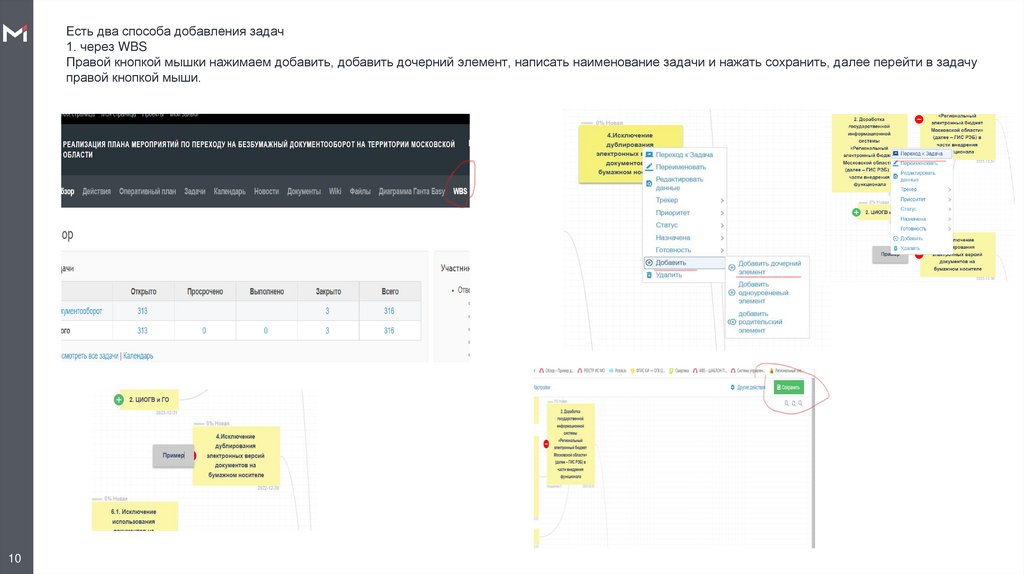
Есть два способа добавления задач1. через WBS
Правой кнопкой мышки нажимаем добавить, добавить дочерний элемент, написать наименование задачи и нажать сохранить, далее перейти в задачу
правой кнопкой мыши.
10
11.
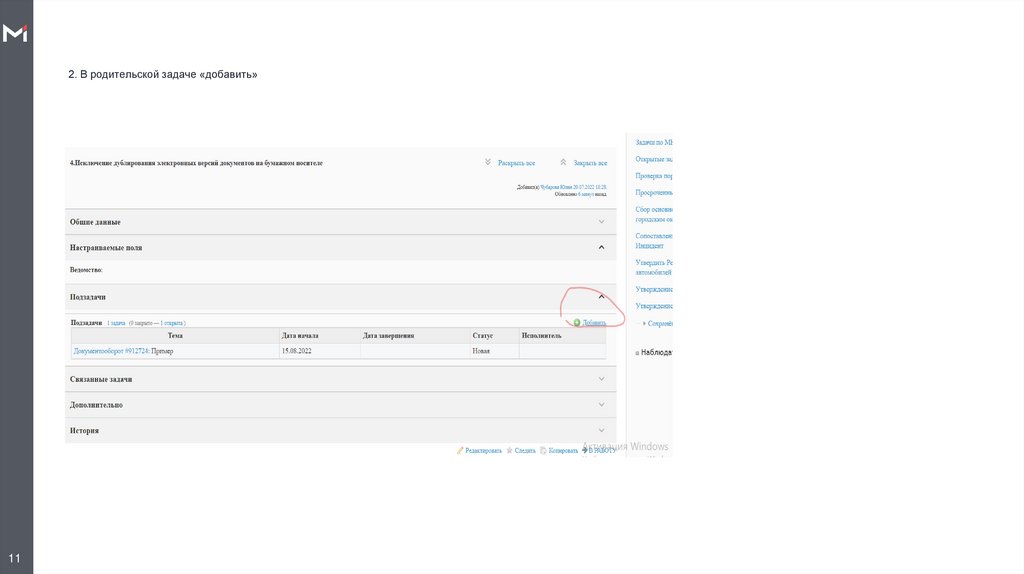
2. В родительской задаче «добавить»11