
 informatics
 software
Similar presentations:




Руководство для новичков в «Blender»
1. Руководство для новичков в «Blender»
Никита Чалый 8-2Руководитель проекта: Минин Никита
2. Для начала,давайте узнаем что такое «Blender»
Blender — это бесплатная программа с открытым исходным кодом для 3Dмоделирования, анимации, визуализации и создания видеоконтента.Она используется дизайнерами, художниками, аниматорами, разработчиками игр и
другими специалистами, которые работают в сфере цифрового дизайна.
3. Начало работы:Установка
Есть два варианта установки Blender – Через официальный сайт,или черезплатформу «Steam»
Мы будем рассматривать вариант загрузки через официальный сайт.
4. Установка через сайт
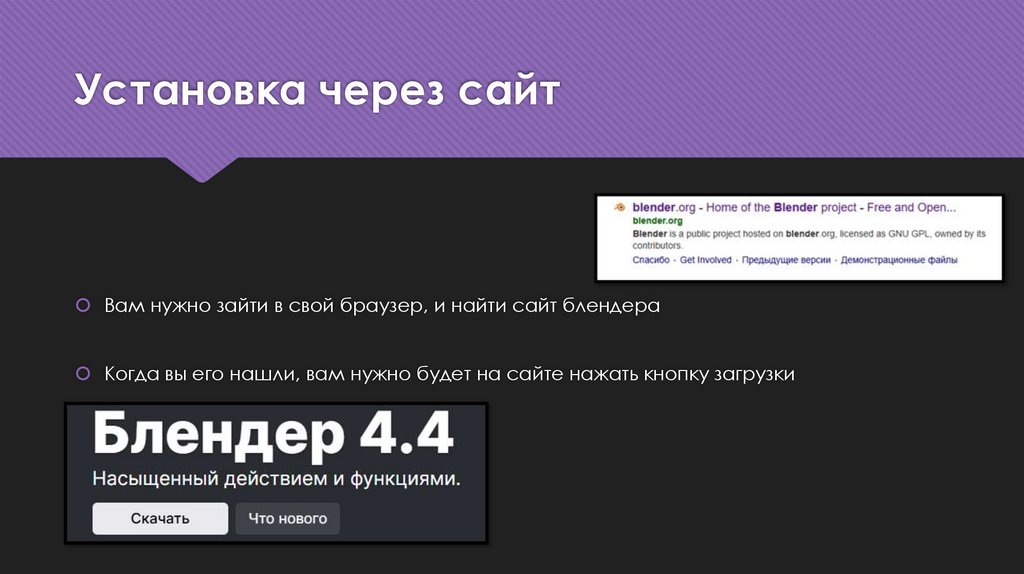
Вам нужно зайти в свой браузер, и найти сайт блендераКогда вы его нашли, вам нужно будет на сайте нажать кнопку загрузки
5. Интерфейс
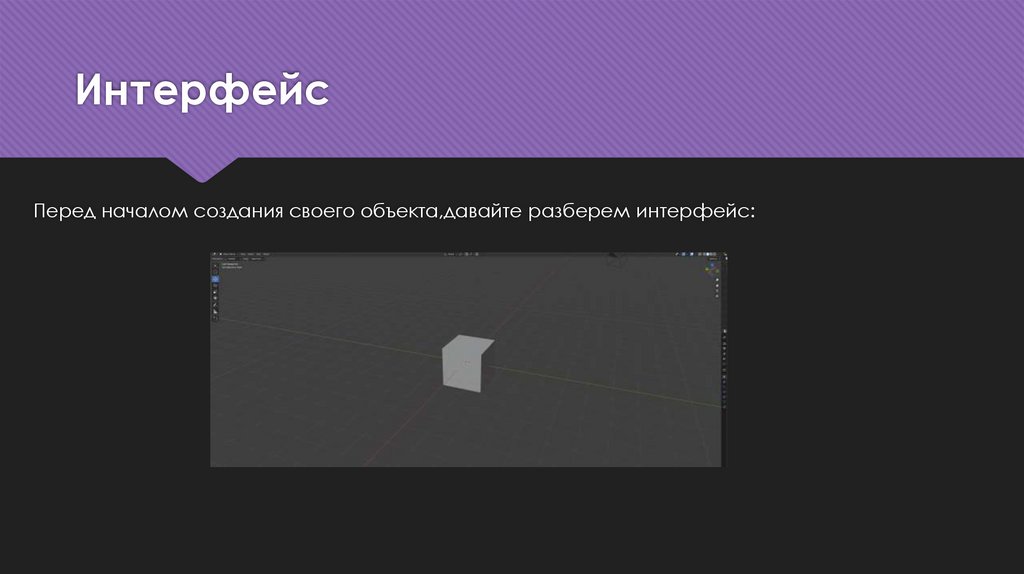
Перед началом создания своего объекта,давайте разберем интерфейс:6. Передвижение по карте
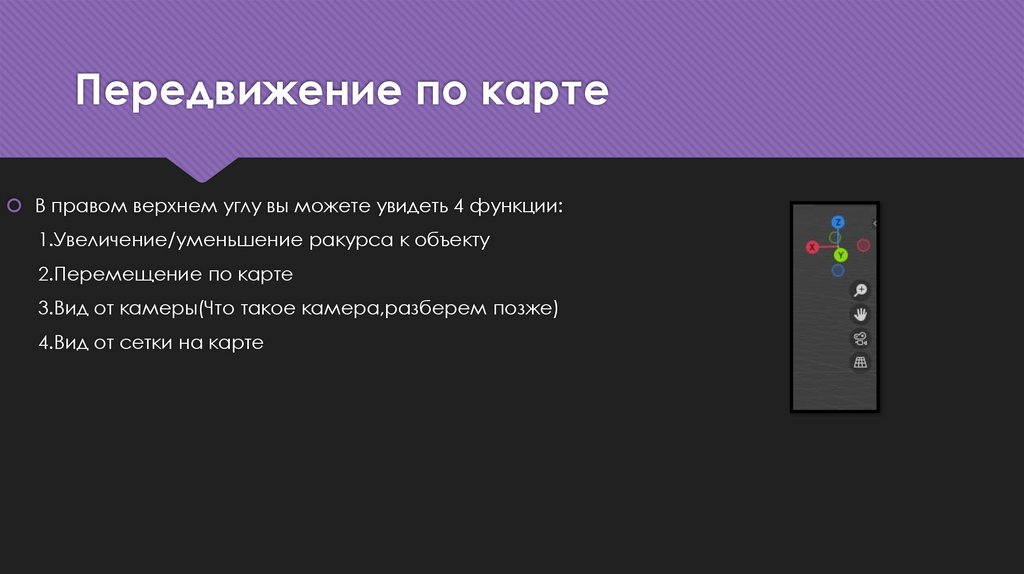
В правом верхнем углу вы можете увидеть 4 функции:1.Увеличение/уменьшение ракурса к объекту
2.Перемещение по карте
3.Вид от камеры(Что такое камера,разберем позже)
4.Вид от сетки на карте
7. Предметы на карте
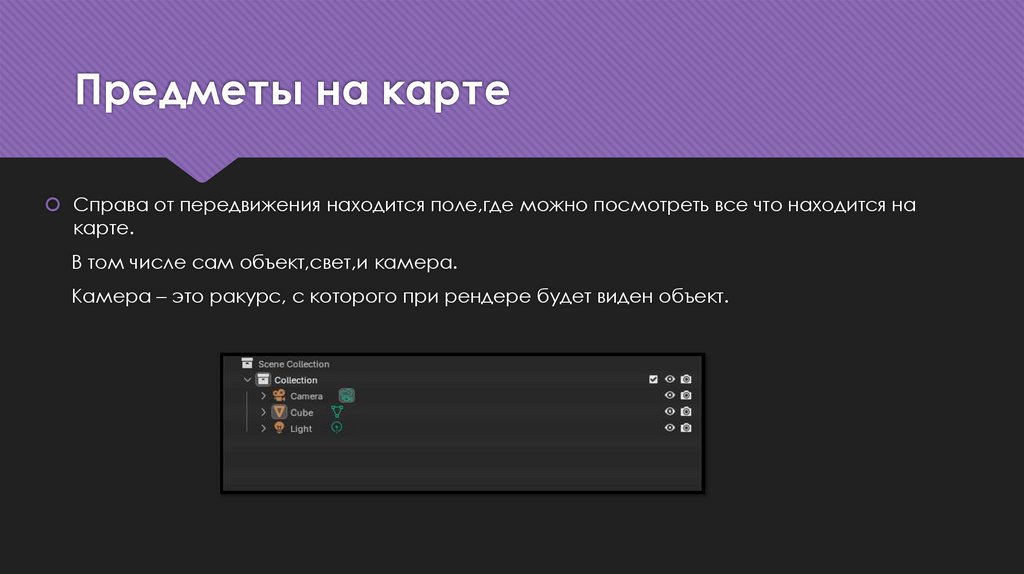
Справа от передвижения находится поле,где можно посмотреть все что находится накарте.
В том числе сам объект,свет,и камера.
Камера – это ракурс, с которого при рендере будет виден объект.
8. Панель для работы с объектом
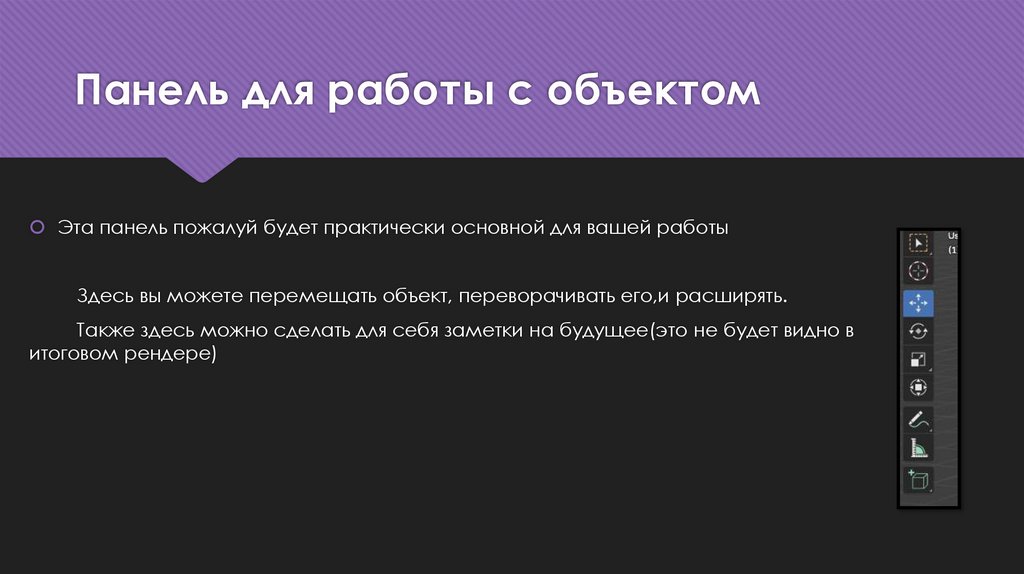
Эта панель пожалуй будет практически основной для вашей работыЗдесь вы можете перемещать объект, переворачивать его,и расширять.
Также здесь можно сделать для себя заметки на будущее(это не будет видно в
итоговом рендере)
9. Выбор режима
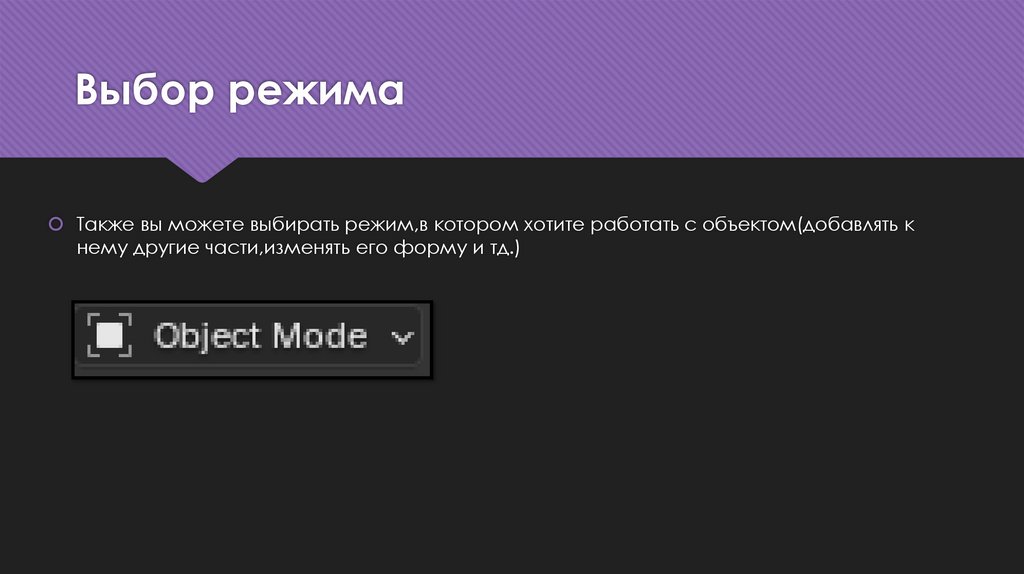
Также вы можете выбирать режим,в котором хотите работать с объектом(добавлять кнему другие части,изменять его форму и тд.)
10. Начало работы
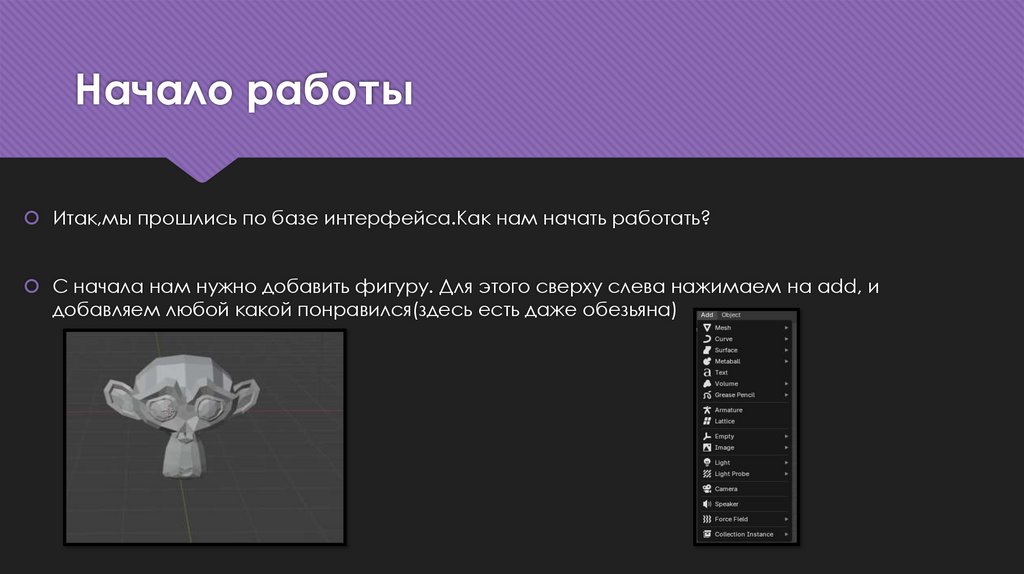
Итак,мы прошлись по базе интерфейса.Как нам начать работать?С начала нам нужно добавить фигуру. Для этого сверху слева нажимаем на add, и
добавляем любой какой понравился(здесь есть даже обезьяна)
11. Работа с объектом
Что можно с ним делать? С помощью панели для работы вы можете ееувеличить/уменьшить, повернуть на нужный вам ракурс, а также расширить.
В режиме Edit Mode вы можете поработать с ее углами(в этом режиме также есть
новые функции интерфейса,но для базы нужны только некоторые)
В режиме Sculpt Mode вы можете менять его форму(здесь опять же появляются новые
функции интерфейса)
12. Деление объекта
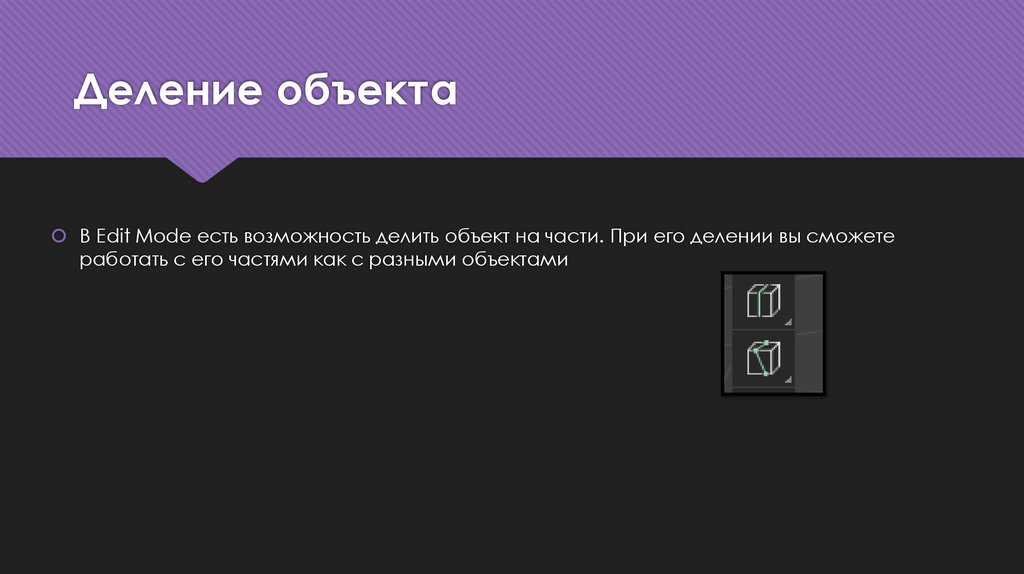
В Edit Mode есть возможность делить объект на части. При его делении вы сможетеработать с его частями как с разными объектами
13. Текстурирование объекта
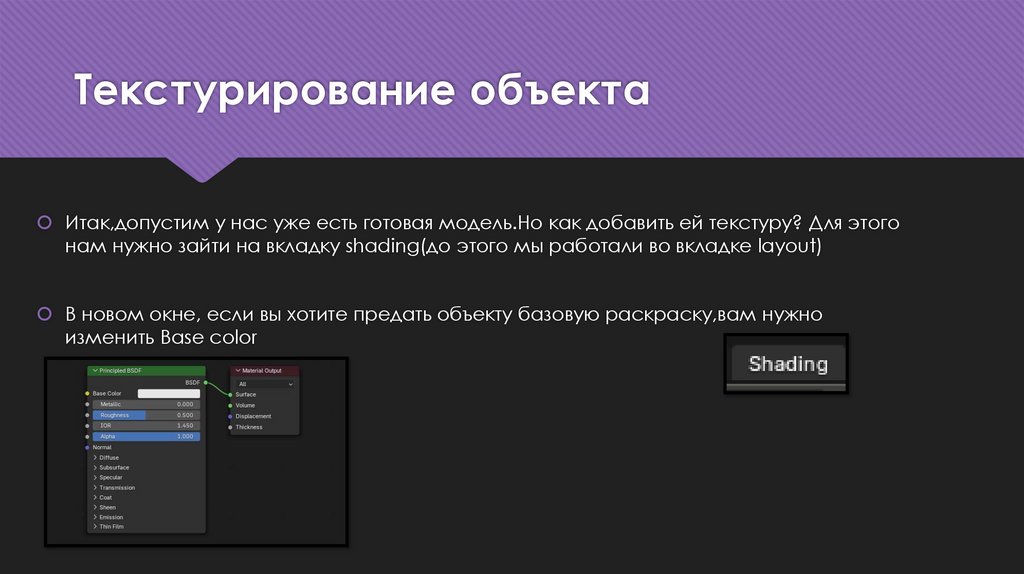
Итак,допустим у нас уже есть готовая модель.Но как добавить ей текстуру? Для этогонам нужно зайти на вкладку shading(до этого мы работали во вкладке layout)
В новом окне, если вы хотите предать объекту базовую раскраску,вам нужно
изменить Base color
14. Как добавить свою текстуру?
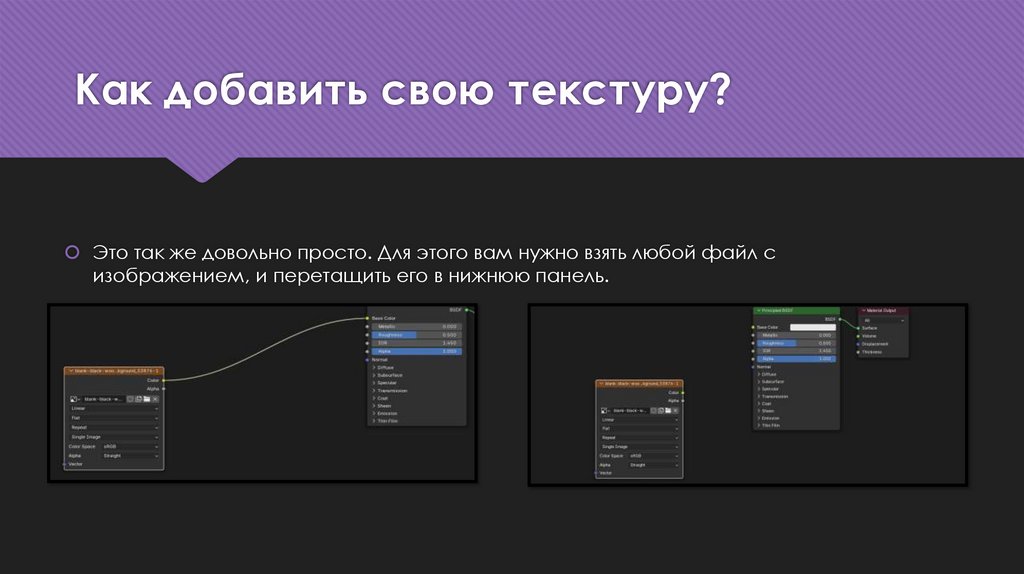
Это так же довольно просто. Для этого вам нужно взять любой файл сизображением, и перетащить его в нижнюю панель.
15. UV Editing
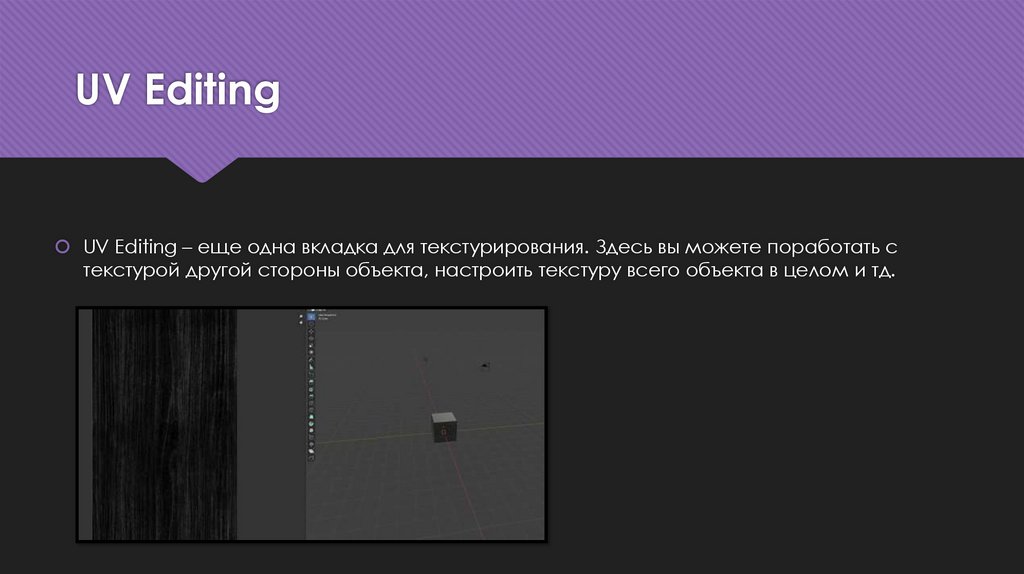
UV Editing – еще одна вкладка для текстурирования. Здесь вы можете поработать стекстурой другой стороны объекта, настроить текстуру всего объекта в целом и тд.
16. Рендер объекта
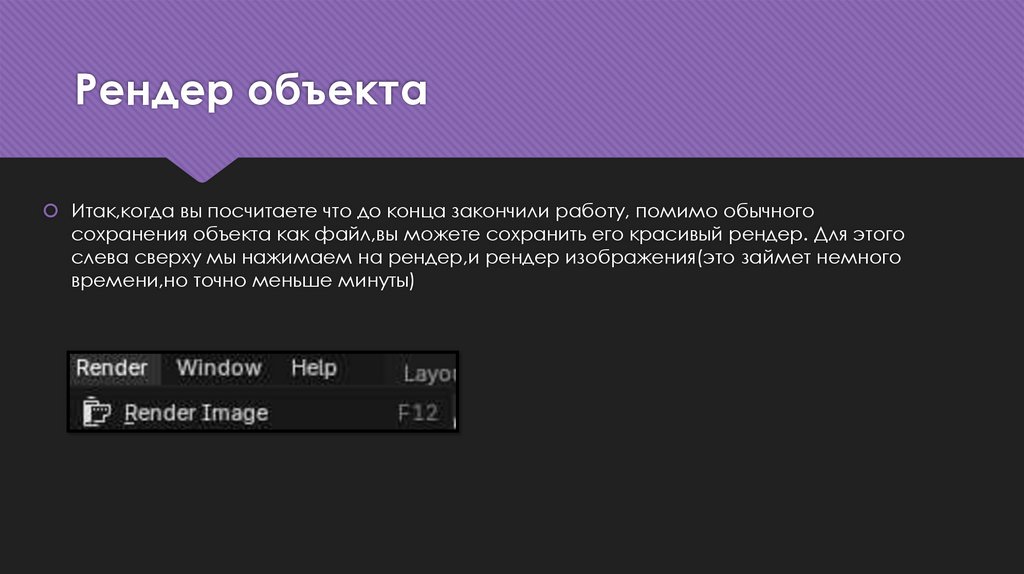
Итак,когда вы посчитаете что до конца закончили работу, помимо обычногосохранения объекта как файл,вы можете сохранить его красивый рендер. Для этого
слева сверху мы нажимаем на рендер,и рендер изображения(это займет немного
времени,но точно меньше минуты)