
 software
Similar presentations:




Превью для видео. Урок №7
1.
УРОК №7. ПРЕВЬЮДЛЯ ВИДЕО.
2.
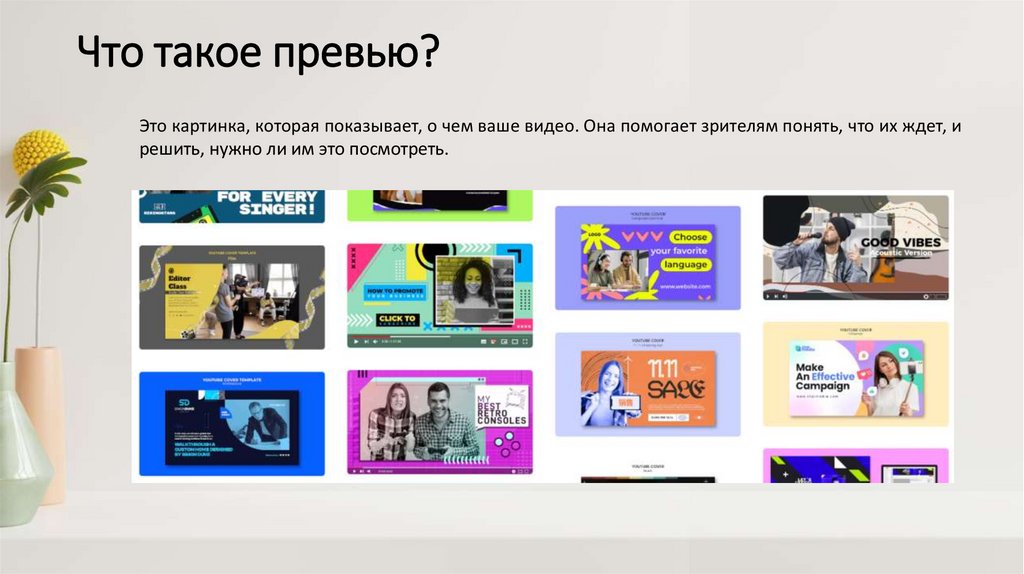
Что такое превью?Это картинка, которая показывает, о чем ваше видео. Она помогает зрителям понять, что их ждет, и
решить, нужно ли им это посмотреть.
3.
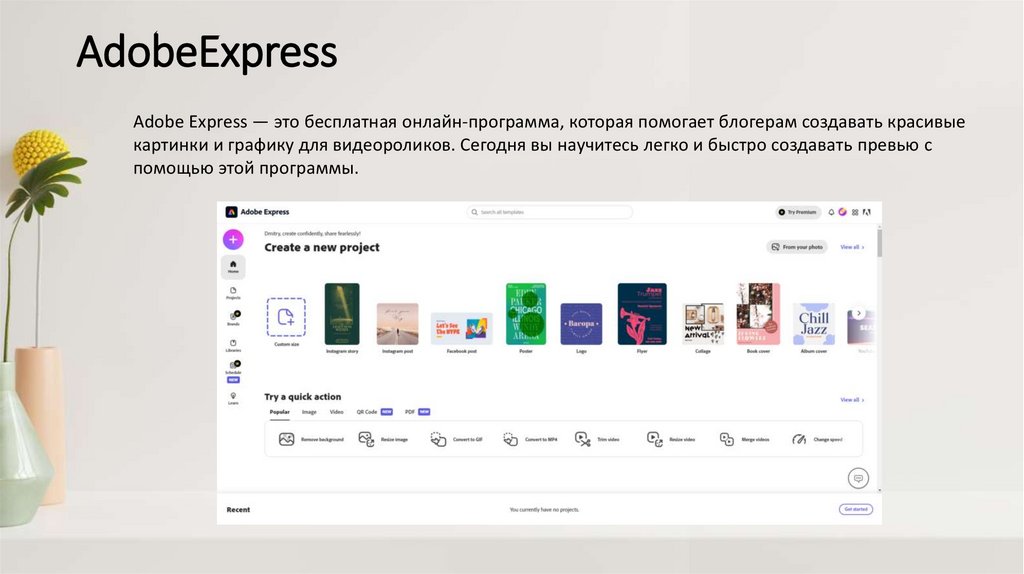
AdobeExpressAdobe Express — это бесплатная онлайн-программа, которая помогает блогерам создавать красивые
картинки и графику для видеороликов. Сегодня вы научитесь легко и быстро создавать превью с
помощью этой программы.
4.
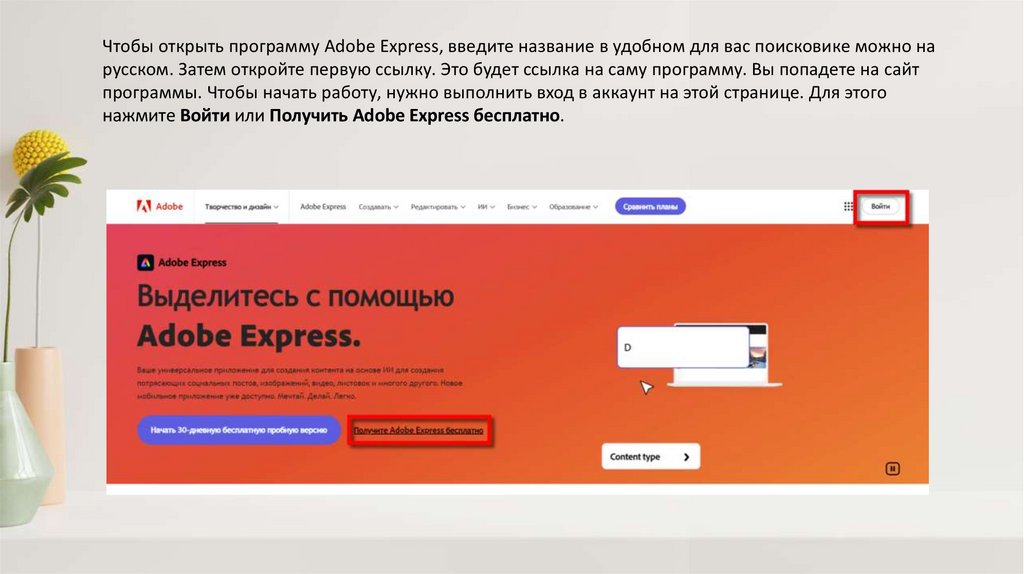
Чтобы открыть программу Adobe Express, введите название в удобном для вас поисковике можно нарусском. Затем откройте первую ссылку. Это будет ссылка на саму программу. Вы попадете на сайт
программы. Чтобы начать работу, нужно выполнить вход в аккаунт на этой странице. Для этого
нажмите Войти или Получить Adobe Express бесплатно.
5.
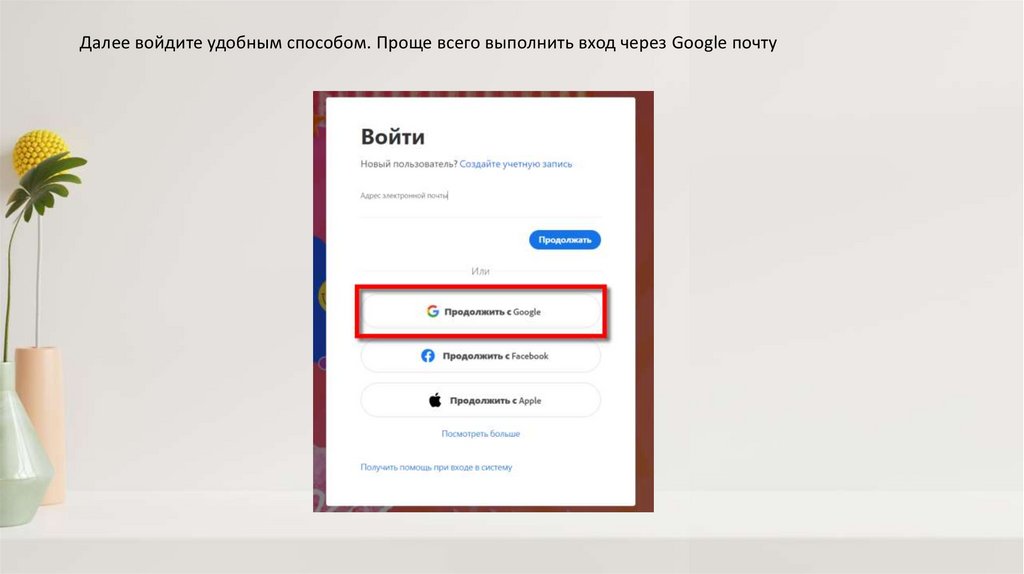
Далее войдите удобным способом. Проще всего выполнить вход через Google почту6.
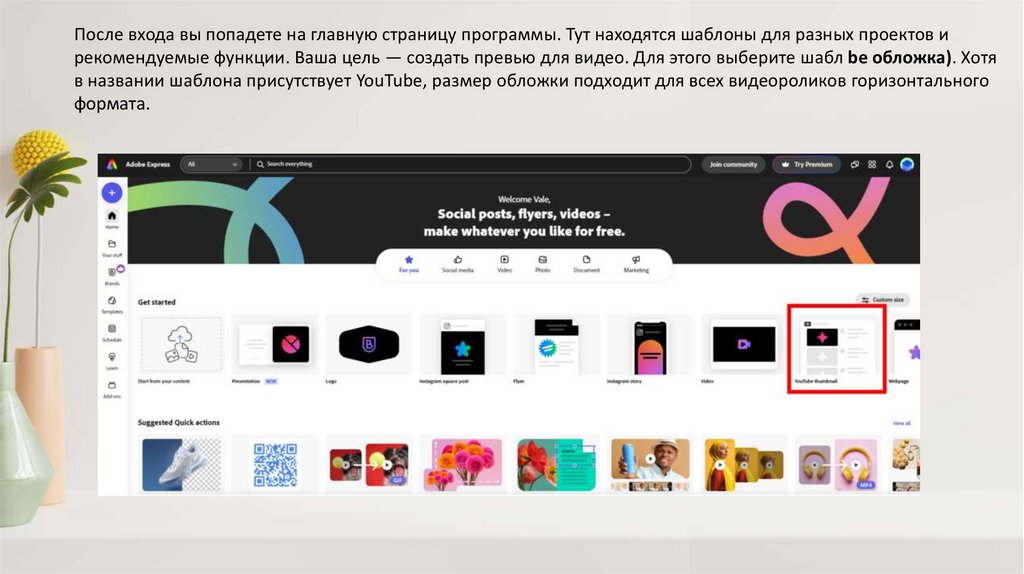
После входа вы попадете на главную страницу программы. Тут находятся шаблоны для разных проектов ирекомендуемые функции. Ваша цель — создать превью для видео. Для этого выберите шабл be обложка). Хотя
в названии шаблона присутствует YouTube, размер обложки подходит для всех видеороликов горизонтального
формата.
7.
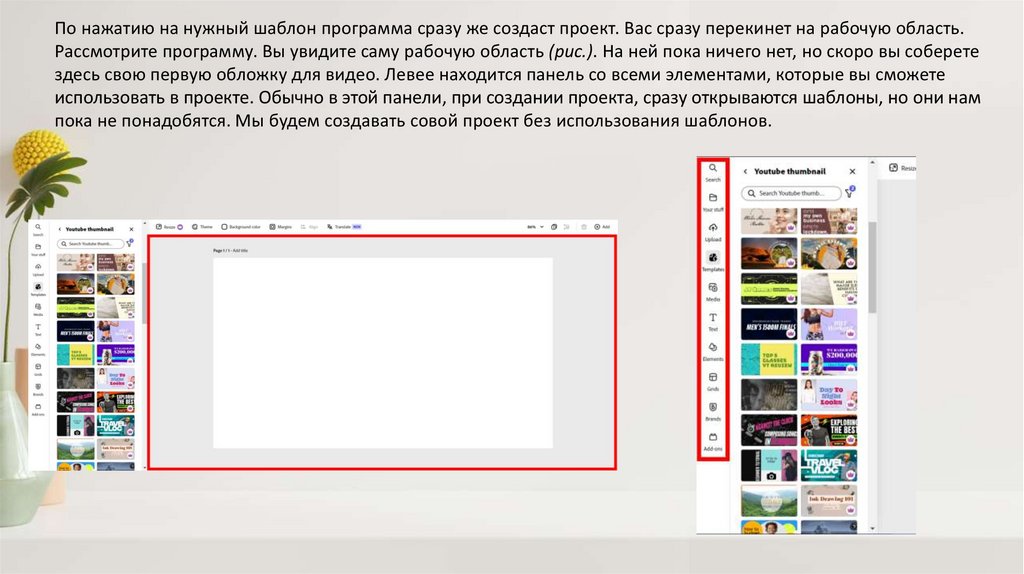
По нажатию на нужный шаблон программа сразу же создаст проект. Вас сразу перекинет на рабочую область.Рассмотрите программу. Вы увидите саму рабочую область (рис.). На ней пока ничего нет, но скоро вы соберете
здесь свою первую обложку для видео. Левее находится панель со всеми элементами, которые вы сможете
использовать в проекте. Обычно в этой панели, при создании проекта, сразу открываются шаблоны, но они нам
пока не понадобятся. Мы будем создавать совой проект без использования шаблонов.
8.
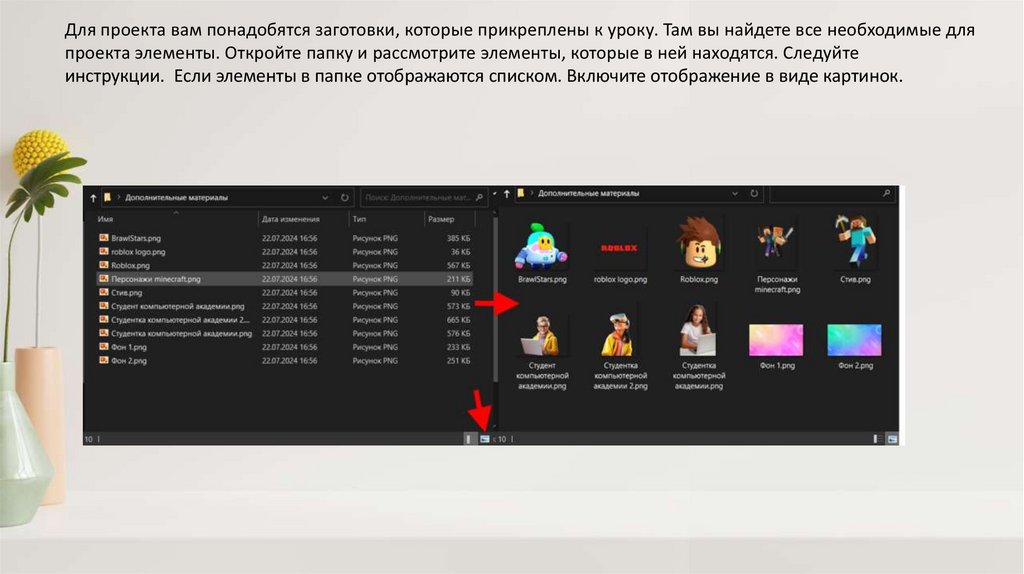
Для проекта вам понадобятся заготовки, которые прикреплены к уроку. Там вы найдете все необходимые дляпроекта элементы. Откройте папку и рассмотрите элементы, которые в ней находятся. Следуйте
инструкции. Если элементы в папке отображаются списком. Включите отображение в виде картинок.
9.
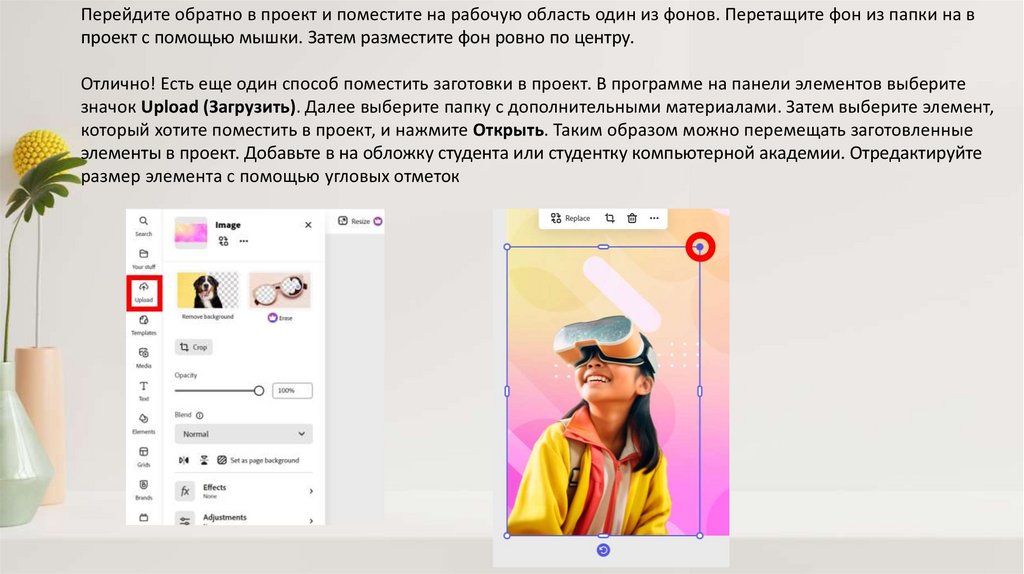
Перейдите обратно в проект и поместите на рабочую область один из фонов. Перетащите фон из папки на впроект с помощью мышки. Затем разместите фон ровно по центру.
Отлично! Есть еще один способ поместить заготовки в проект. В программе на панели элементов выберите
значок Upload (Загрузить). Далее выберите папку с дополнительными материалами. Затем выберите элемент,
который хотите поместить в проект, и нажмите Открыть. Таким образом можно перемещать заготовленные
элементы в проект. Добавьте в на обложку студента или студентку компьютерной академии. Отредактируйте
размер элемента с помощью угловых отметок
10.
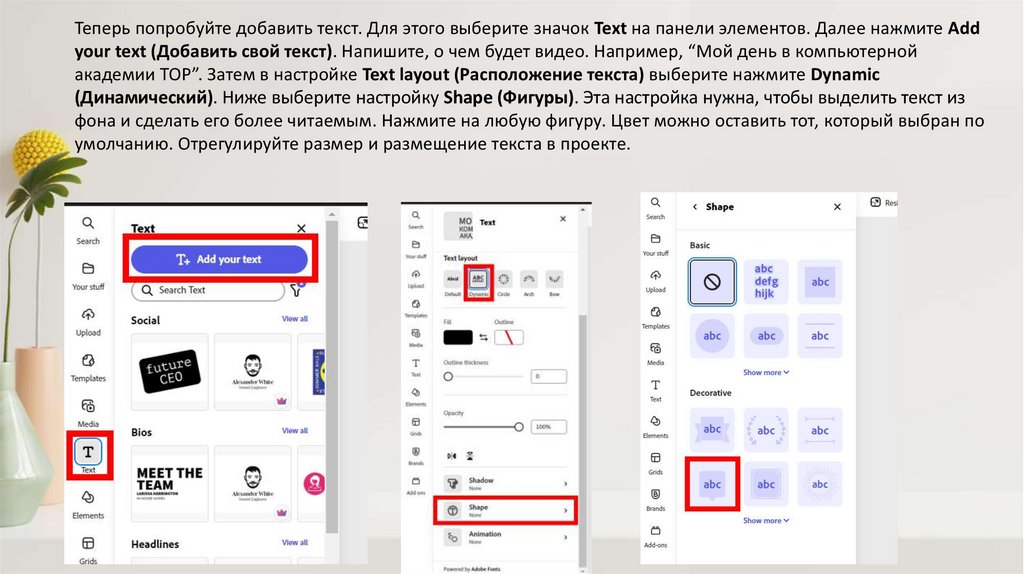
Теперь попробуйте добавить текст. Для этого выберите значок Text на панели элементов. Далее нажмите Addyour text (Добавить свой текст). Напишите, о чем будет видео. Например, “Мой день в компьютерной
академии TOP”. Затем в настройке Text layout (Расположение текста) выберите нажмите Dynamic
(Динамический). Ниже выберите настройку Shape (Фигуры). Эта настройка нужна, чтобы выделить текст из
фона и сделать его более читаемым. Нажмите на любую фигуру. Цвет можно оставить тот, который выбран по
умолчанию. Отрегулируйте размер и размещение текста в проекте.
11.
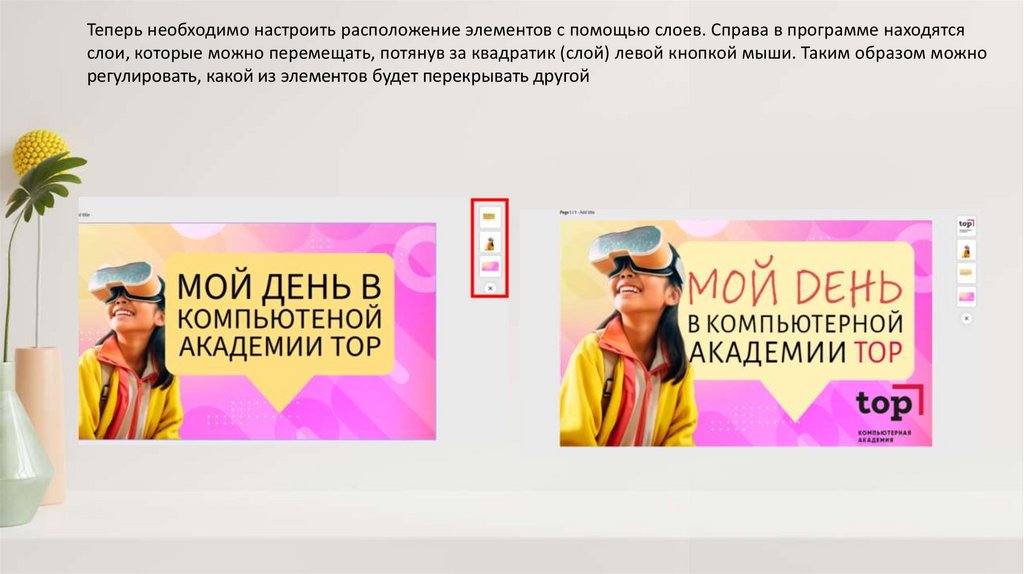
Теперь необходимо настроить расположение элементов с помощью слоев. Справа в программе находятсяслои, которые можно перемещать, потянув за квадратик (слой) левой кнопкой мыши. Таким образом можно
регулировать, какой из элементов будет перекрывать другой
12.
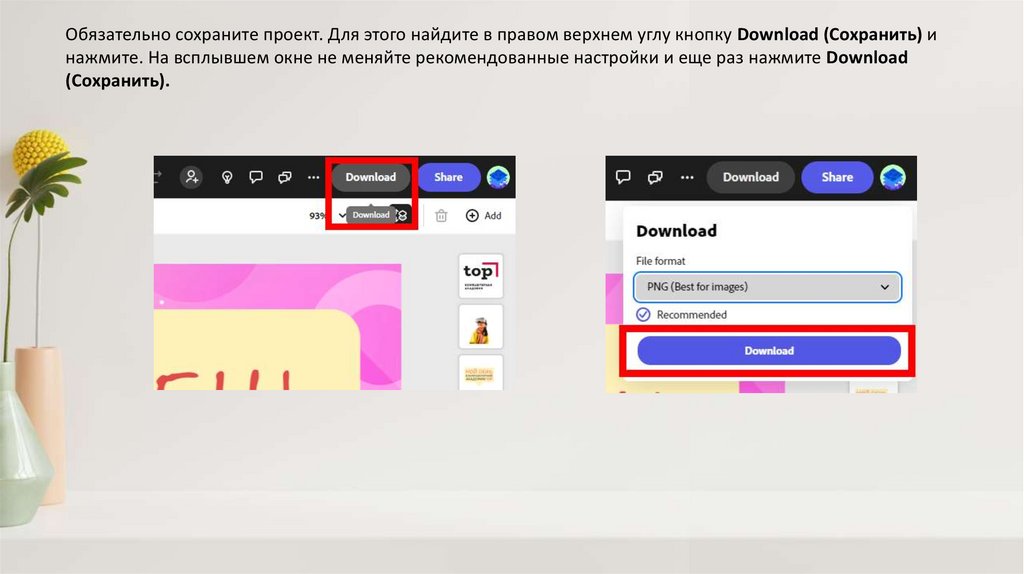
Обязательно сохраните проект. Для этого найдите в правом верхнем углу кнопку Download (Сохранить) инажмите. На всплывшем окне не меняйте рекомендованные настройки и еще раз нажмите Download
(Сохранить).
13.
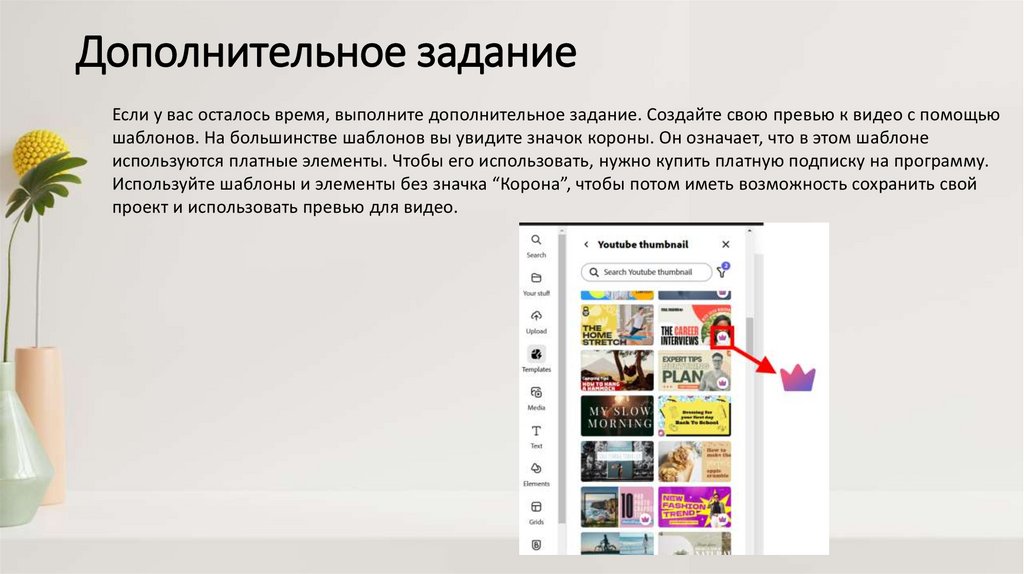
Дополнительное заданиеЕсли у вас осталось время, выполните дополнительное задание. Создайте свою превью к видео с помощью
шаблонов. На большинстве шаблонов вы увидите значок короны. Он означает, что в этом шаблоне
используются платные элементы. Чтобы его использовать, нужно купить платную подписку на программу.
Используйте шаблоны и элементы без значка “Корона”, чтобы потом иметь возможность сохранить свой
проект и использовать превью для видео.
14.
УРОК №8. АНИМАЦИЯДЛЯ ВИДЕО.
15.
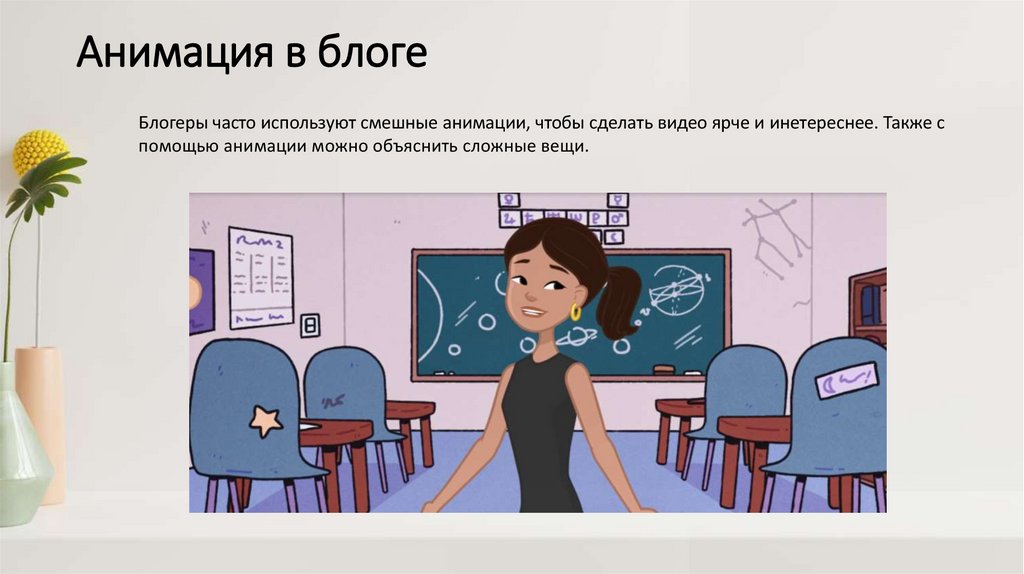
Анимация в блогеБлогеры часто используют смешные анимации, чтобы сделать видео ярче и инетереснее. Также с
помощью анимации можно объяснить сложные вещи.
16.
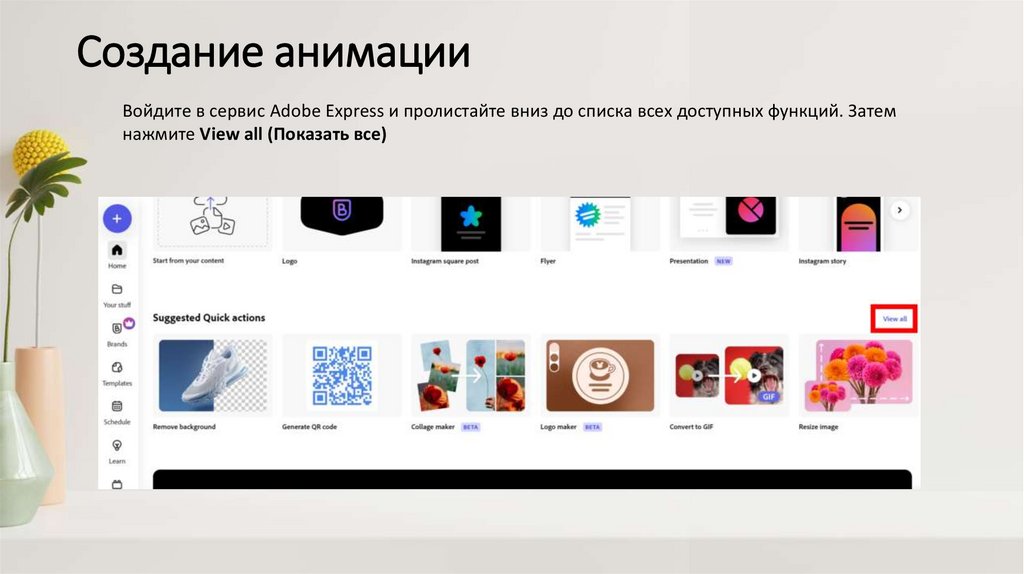
Создание анимацииВойдите в сервис Adobe Express и пролистайте вниз до списка всех доступных функций. Затем
нажмите View all (Показать все)
17.
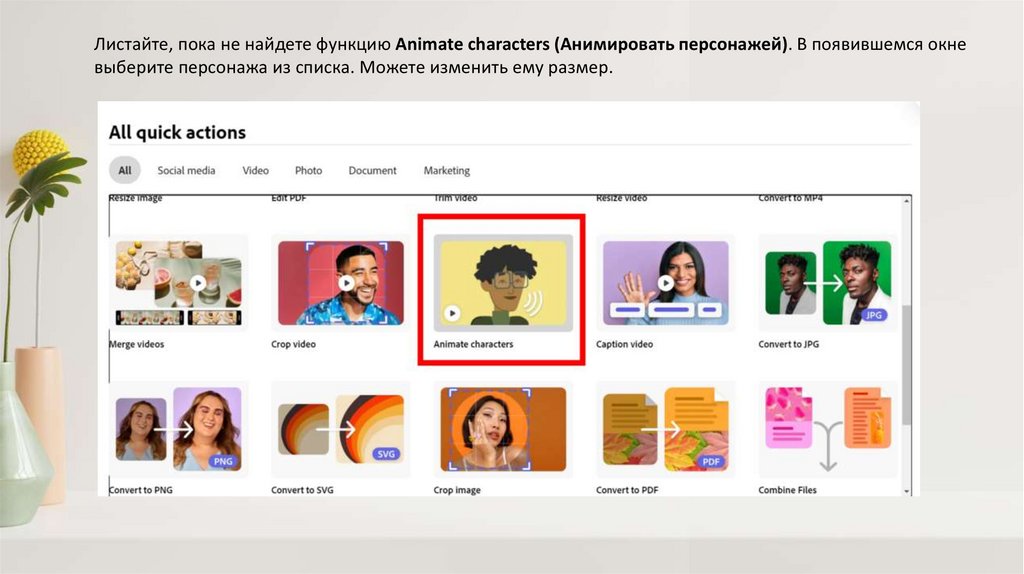
Листайте, пока не найдете функцию Animate characters (Анимировать персонажей). В появившемся окневыберите персонажа из списка. Можете изменить ему размер.
18.
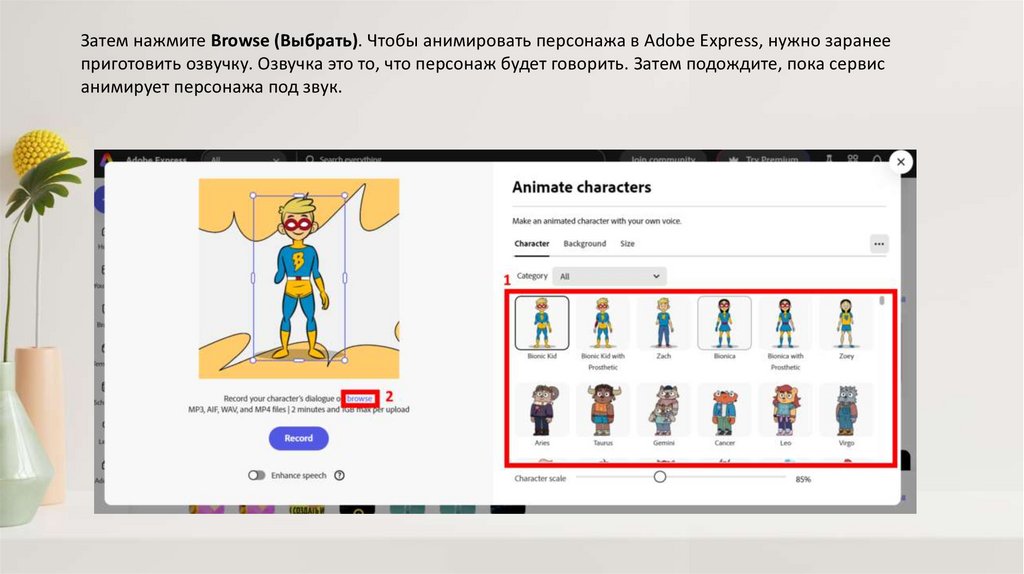
Затем нажмите Browse (Выбрать). Чтобы анимировать персонажа в Adobe Express, нужно заранееприготовить озвучку. Озвучка это то, что персонаж будет говорить. Затем подождите, пока сервис
анимирует персонажа под звук.
19.
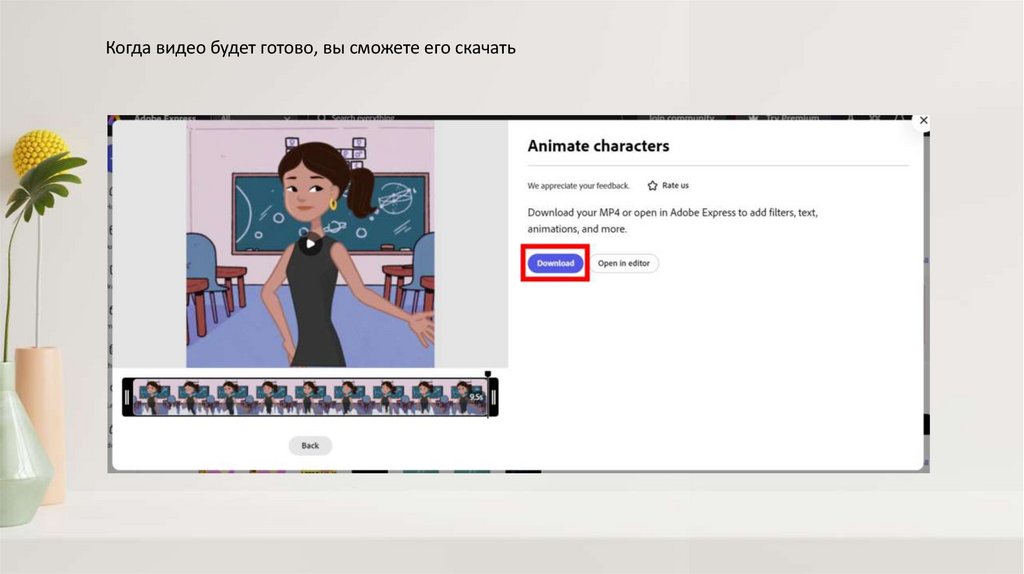
Когда видео будет готово, вы сможете его скачать20.
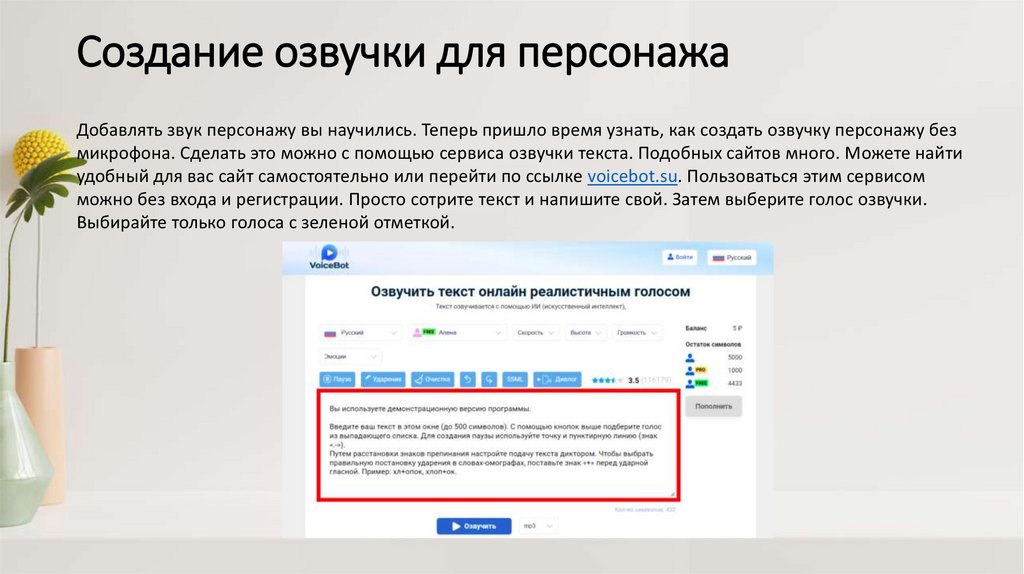
Создание озвучки для персонажаДобавлять звук персонажу вы научились. Теперь пришло время узнать, как создать озвучку персонажу без
микрофона. Сделать это можно с помощью сервиса озвучки текста. Подобных сайтов много. Можете найти
удобный для вас сайт самостоятельно или перейти по ссылке voicebot.su. Пользоваться этим сервисом
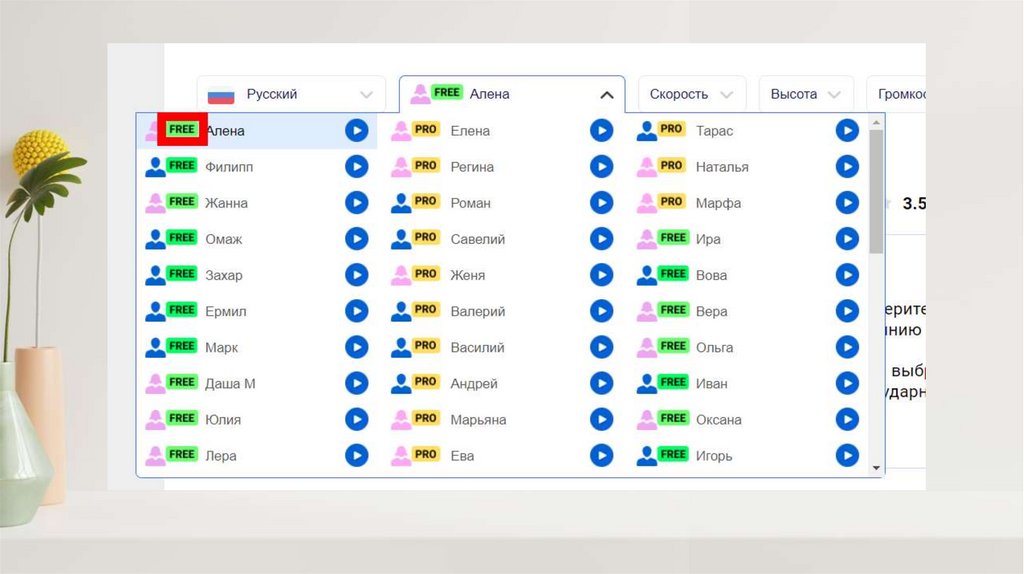
можно без входа и регистрации. Просто сотрите текст и напишите свой. Затем выберите голос озвучки.
Выбирайте только голоса с зеленой отметкой.
21.
22.
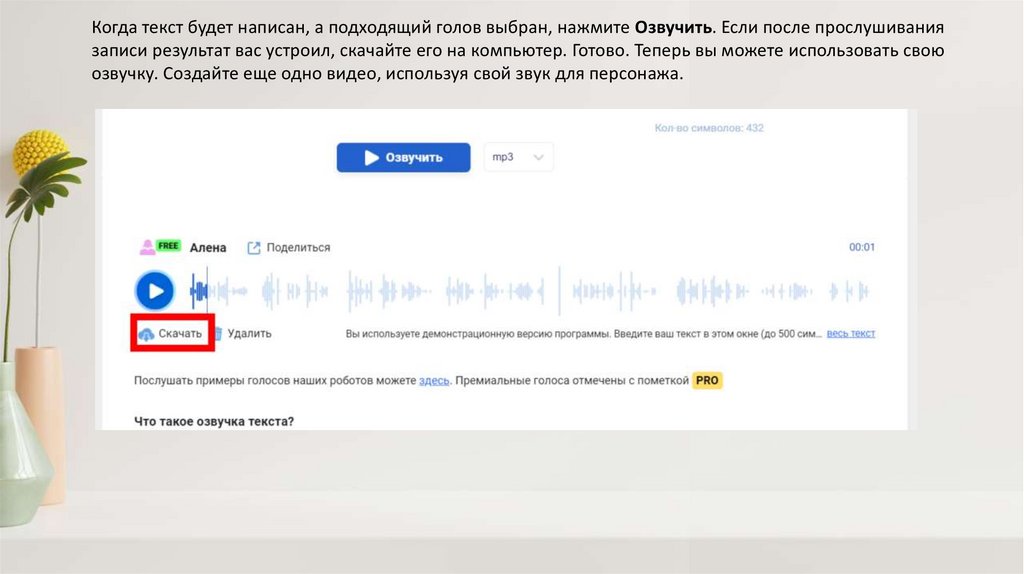
Когда текст будет написан, а подходящий голов выбран, нажмите Озвучить. Если после прослушиваниязаписи результат вас устроил, скачайте его на компьютер. Готово. Теперь вы можете использовать свою
озвучку. Создайте еще одно видео, используя свой звук для персонажа.
23.
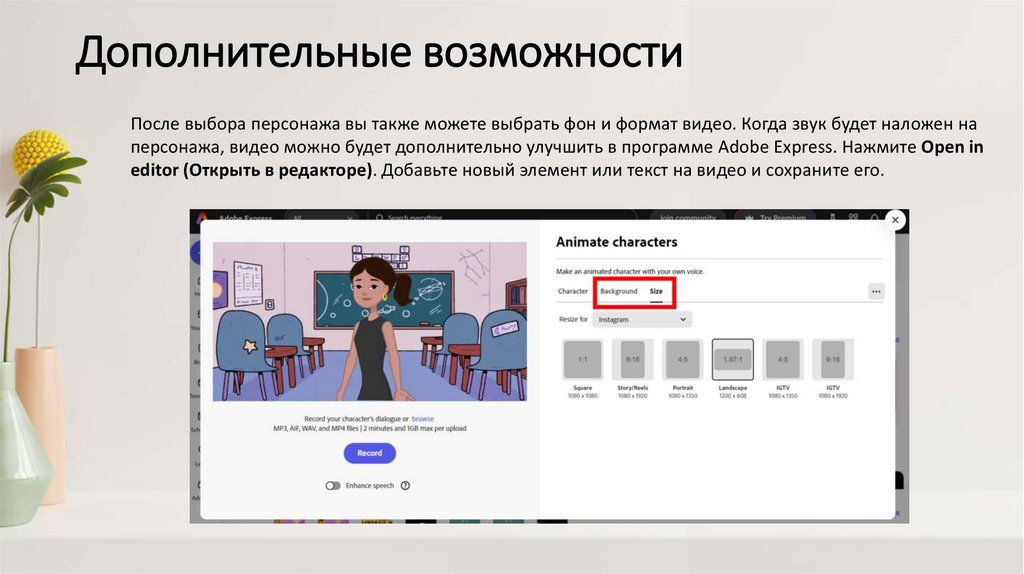
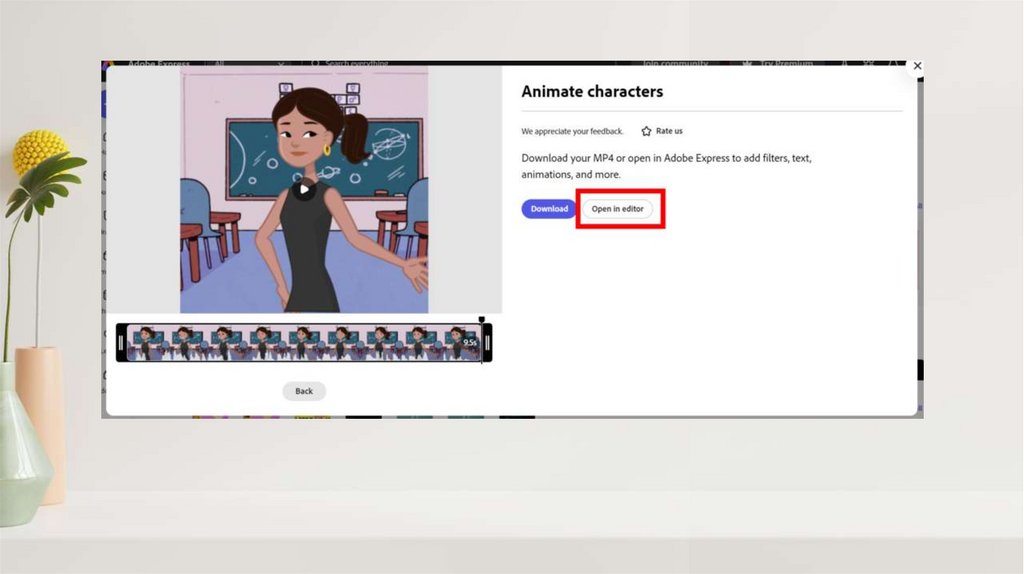
Дополнительные возможностиПосле выбора персонажа вы также можете выбрать фон и формат видео. Когда звук будет наложен на
персонажа, видео можно будет дополнительно улучшить в программе Adobe Express. Нажмите Open in
editor (Открыть в редакторе). Добавьте новый элемент или текст на видео и сохраните его.
24.
25.
Сохранение проектаОтлично! Теперь вы умеете создавать анимации для своего
блога.
Обязательно сохраните видео в свою папку!