
 software
Similar presentations:







Новые Интерфейсы: Cubase 12, FL Studio, Adobe Premiere Pro
1.
Новые Интерфейсы:Cubase 12, FL Studio,
Adobe Premiere Pro
2.
Актуальность и ЦелиЦель:
Предоставить практические знания по работе с
новыми функциями популярных программ: Cubase
12, FL Studio и Adobe Premiere Pro. Рассмотреть
улучшения в производительности, рабочем
процессе и функционале.
3.
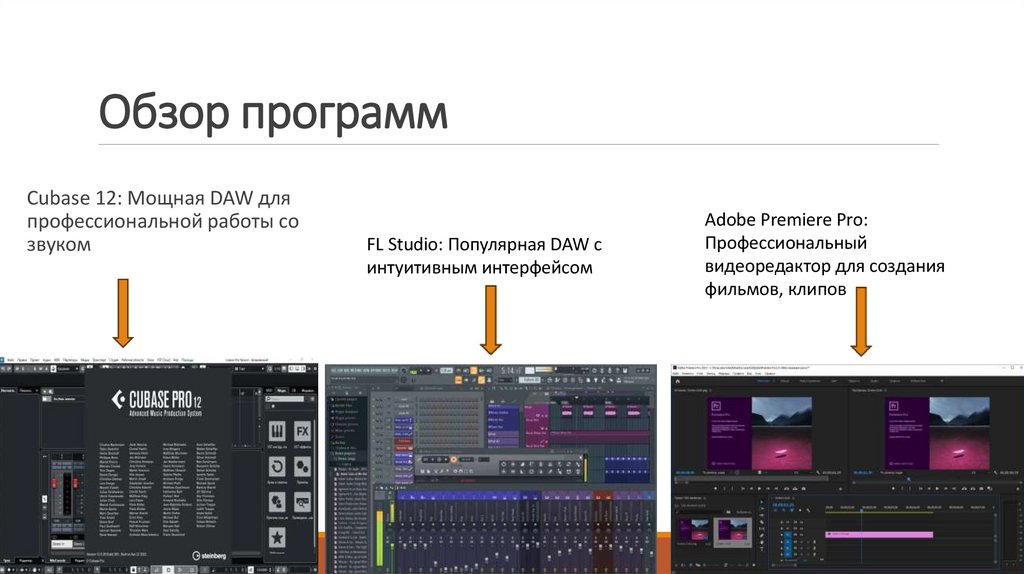
Обзор программCubase 12: Мощная DAW для
профессиональной работы со
звуком
FL Studio: Популярная DAW с
интуитивным интерфейсом
Adobe Premiere Pro:
Профессиональный
видеоредактор для создания
фильмов, клипов
4.
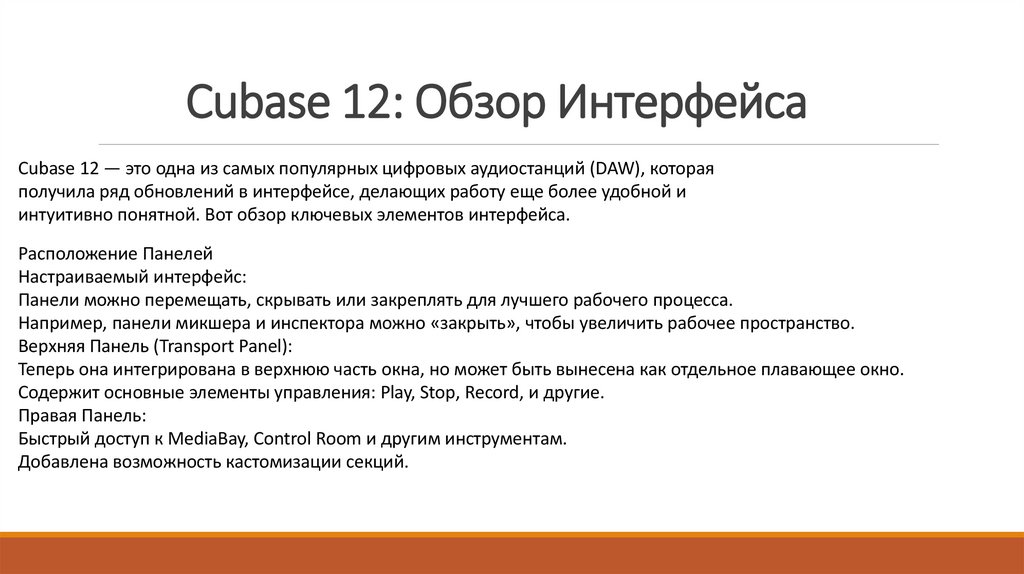
Cubase 12: Обзор ИнтерфейсаCubase 12 — это одна из самых популярных цифровых аудиостанций (DAW), которая
получила ряд обновлений в интерфейсе, делающих работу еще более удобной и
интуитивно понятной. Вот обзор ключевых элементов интерфейса.
Расположение Панелей
Настраиваемый интерфейс:
Панели можно перемещать, скрывать или закреплять для лучшего рабочего процесса.
Например, панели микшера и инспектора можно «закрыть», чтобы увеличить рабочее пространство.
Верхняя Панель (Transport Panel):
Теперь она интегрирована в верхнюю часть окна, но может быть вынесена как отдельное плавающее окно.
Содержит основные элементы управления: Play, Stop, Record, и другие.
Правая Панель:
Быстрый доступ к MediaBay, Control Room и другим инструментам.
Добавлена возможность кастомизации секций.
5.
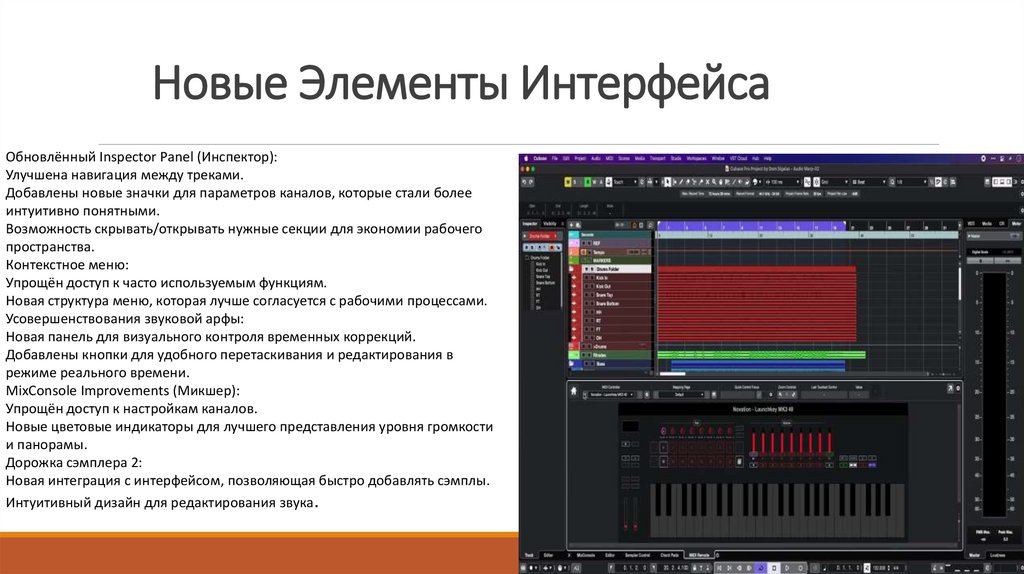
Новые Элементы ИнтерфейсаОбновлённый Inspector Panel (Инспектор):
Улучшена навигация между треками.
Добавлены новые значки для параметров каналов, которые стали более
интуитивно понятными.
Возможность скрывать/открывать нужные секции для экономии рабочего
пространства.
Контекстное меню:
Упрощён доступ к часто используемым функциям.
Новая структура меню, которая лучше согласуется с рабочими процессами.
Усовершенствования звуковой арфы:
Новая панель для визуального контроля временных коррекций.
Добавлены кнопки для удобного перетаскивания и редактирования в
режиме реального времени.
MixConsole Improvements (Микшер):
Упрощён доступ к настройкам каналов.
Новые цветовые индикаторы для лучшего представления уровня громкости
и панорамы.
Дорожка сэмплера 2:
Новая интеграция с интерфейсом, позволяющая быстро добавлять сэмплы.
Интуитивный дизайн для редактирования звука.
6.
Project Window: Улучшенная ЛогикаНовые способы организации треков:
Групповые треки (Track Groups)
Track Visibility (Видимость треков)
Маршрутизация треков (Routing)
Цветовая кодировка:
Возможность назначать цвета трекам и папкам прямо из Project Window.
Цвета теперь используются не только для самих треков, но и для их маршрутов, что делает проект
более наглядным.
Новая функция автоматической цветовой кодировки: Cubase 12 может автоматически присваивать
цвета трекам в зависимости от их типа (например, аудио, MIDI, группы, эффекты).
7.
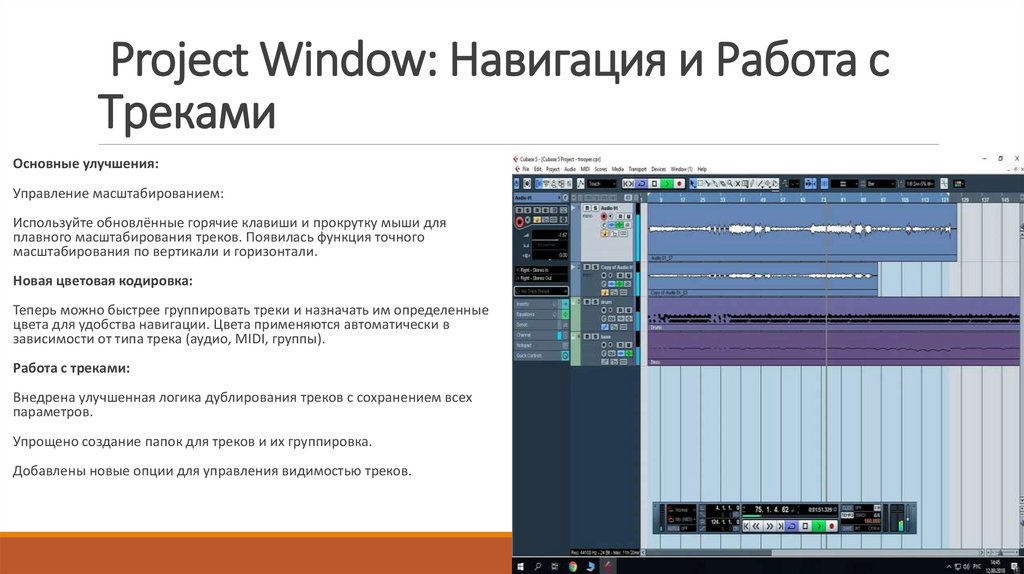
Project Window: Навигация и Работа сТреками
Основные улучшения:
Управление масштабированием:
Используйте обновлённые горячие клавиши и прокрутку мыши для
плавного масштабирования треков. Появилась функция точного
масштабирования по вертикали и горизонтали.
Новая цветовая кодировка:
Теперь можно быстрее группировать треки и назначать им определенные
цвета для удобства навигации. Цвета применяются автоматически в
зависимости от типа трека (аудио, MIDI, группы).
Работа с треками:
Внедрена улучшенная логика дублирования треков с сохранением всех
параметров.
Упрощено создание папок для треков и их группировка.
Добавлены новые опции для управления видимостью треков.
8.
Project Window: Группы и ПапкиОсновные возможности:
Создание папок для треков:
Теперь вы можете легко объединять треки в папки для структурирования проекта. Это особенно полезно в масштабных проектах с десятками
аудио- и MIDI-дорожек.
Управление папками:
Возможность свернуть и развернуть папки одним кликом для удобной визуализации.
Назначение цвета папке, что автоматически применяется ко всем трекам внутри неё.
Группировка треков:
Улучшена функциональность групп треков для совместного управления параметрами, такими как громкость, панорама и эффекты.
Быстрое создание групп через контекстное меню.
Автоматизация в папках:
Теперь автоматизации можно объединять в папке треков, что упрощает их редактирование и визуальное восприятие.
9.
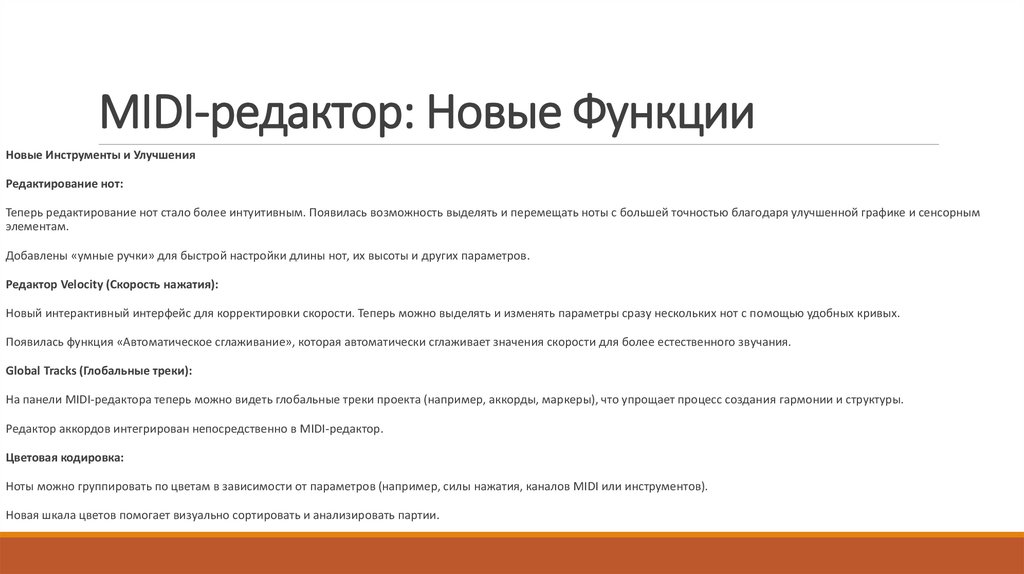
MIDI-редактор: Новые ФункцииНовые Инструменты и Улучшения
Редактирование нот:
Теперь редактирование нот стало более интуитивным. Появилась возможность выделять и перемещать ноты с большей точностью благодаря улучшенной графике и сенсорным
элементам.
Добавлены «умные ручки» для быстрой настройки длины нот, их высоты и других параметров.
Редактор Velocity (Скорость нажатия):
Новый интерактивный интерфейс для корректировки скорости. Теперь можно выделять и изменять параметры сразу нескольких нот с помощью удобных кривых.
Появилась функция «Автоматическое сглаживание», которая автоматически сглаживает значения скорости для более естественного звучания.
Global Tracks (Глобальные треки):
На панели MIDI-редактора теперь можно видеть глобальные треки проекта (например, аккорды, маркеры), что упрощает процесс создания гармонии и структуры.
Редактор аккордов интегрирован непосредственно в MIDI-редактор.
Цветовая кодировка:
Ноты можно группировать по цветам в зависимости от параметров (например, силы нажатия, каналов MIDI или инструментов).
Новая шкала цветов помогает визуально сортировать и анализировать партии.
10.
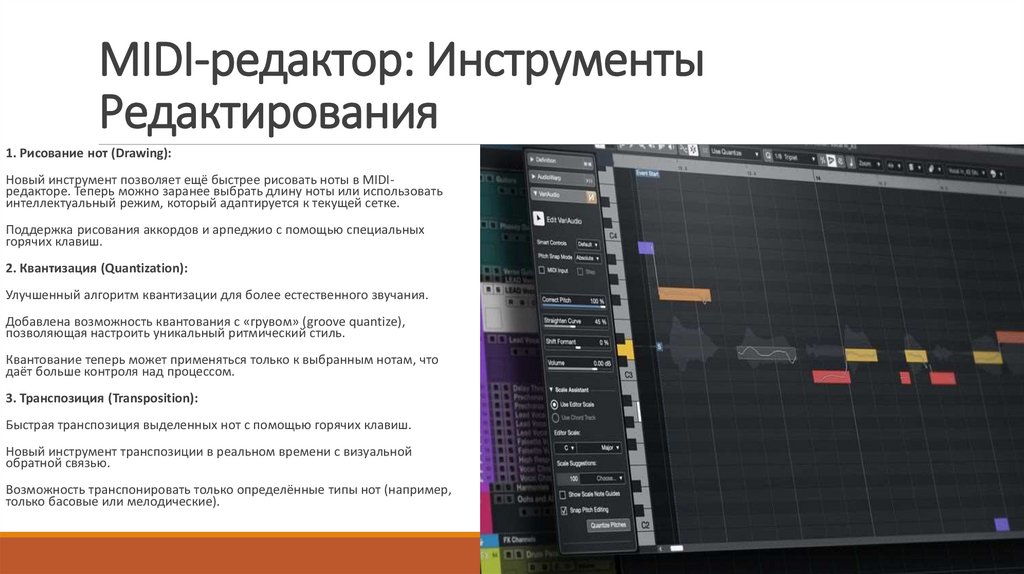
MIDI-редактор: ИнструментыРедактирования
1. Рисование нот (Drawing):
Новый инструмент позволяет ещё быстрее рисовать ноты в MIDIредакторе. Теперь можно заранее выбрать длину ноты или использовать
интеллектуальный режим, который адаптируется к текущей сетке.
Поддержка рисования аккордов и арпеджио с помощью специальных
горячих клавиш.
2. Квантизация (Quantization):
Улучшенный алгоритм квантизации для более естественного звучания.
Добавлена возможность квантования с «грувом» (groove quantize),
позволяющая настроить уникальный ритмический стиль.
Квантование теперь может применяться только к выбранным нотам, что
даёт больше контроля над процессом.
3. Транспозиция (Transposition):
Быстрая транспозиция выделенных нот с помощью горячих клавиш.
Новый инструмент транспозиции в реальном времени с визуальной
обратной связью.
Возможность транспонировать только определённые типы нот (например,
только басовые или мелодические).
11.
MIDI-редактор: ВизуализацияCubase 12 предлагает новые параметры визуализации в MIDI-редакторе, которые делают работу с
MIDI-данными более удобной и наглядной. Среди улучшений:
Цветовая кодировка: теперь можно использовать расширенные цветовые схемы для отображения
различных параметров, таких как velocity (скорость нажатия клавиш), что помогает лучше
анализировать и редактировать MIDI-данные.
Отображение скорости: скорость отображается более интуитивно понятно, что позволяет быстро
оценивать динамику нот и вносить изменения.
Эти улучшения делают процесс редактирования MIDI более гибким и визуально понятным, особенно
для сложных проектов.
12.
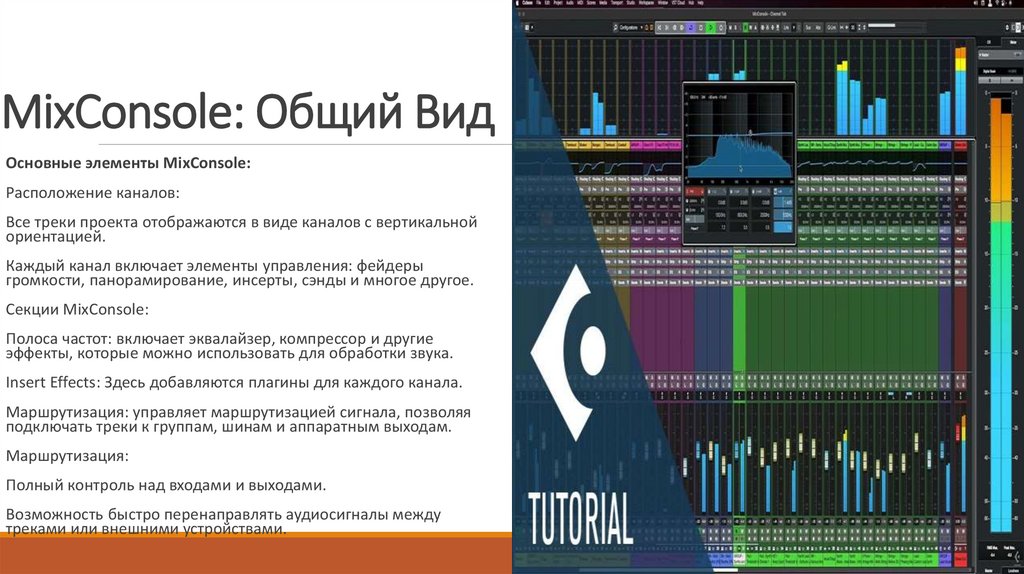
MixConsole: Общий ВидОсновные элементы MixConsole:
Расположение каналов:
Все треки проекта отображаются в виде каналов с вертикальной
ориентацией.
Каждый канал включает элементы управления: фейдеры
громкости, панорамирование, инсерты, сэнды и многое другое.
Секции MixConsole:
Полоса частот: включает эквалайзер, компрессор и другие
эффекты, которые можно использовать для обработки звука.
Insert Effects: Здесь добавляются плагины для каждого канала.
Маршрутизация: управляет маршрутизацией сигнала, позволяя
подключать треки к группам, шинам и аппаратным выходам.
Маршрутизация:
Полный контроль над входами и выходами.
Возможность быстро перенаправлять аудиосигналы между
треками или внешними устройствами.
13.
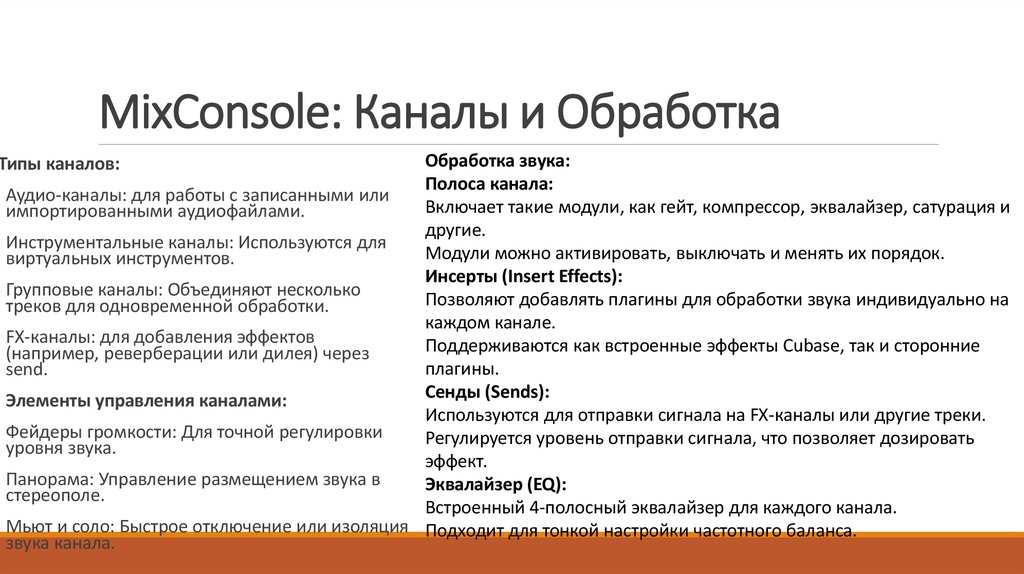
MixConsole: Каналы и ОбработкаОбработка звука:
Полоса канала:
Аудио-каналы: для работы с записанными или
Включает такие модули, как гейт, компрессор, эквалайзер, сатурация и
импортированными аудиофайлами.
другие.
Инструментальные каналы: Используются для
Модули можно активировать, выключать и менять их порядок.
виртуальных инструментов.
Инсерты (Insert Effects):
Групповые каналы: Объединяют несколько
Позволяют добавлять плагины для обработки звука индивидуально на
треков для одновременной обработки.
каждом канале.
FX-каналы: для добавления эффектов
Поддерживаются как встроенные эффекты Cubase, так и сторонние
(например, реверберации или дилея) через
плагины.
send.
Сенды (Sends):
Элементы управления каналами:
Используются для отправки сигнала на FX-каналы или другие треки.
Фейдеры громкости: Для точной регулировки
Регулируется уровень отправки сигнала, что позволяет дозировать
уровня звука.
эффект.
Панорама: Управление размещением звука в
Эквалайзер (EQ):
стереополе.
Встроенный 4-полосный эквалайзер для каждого канала.
Мьют и соло: Быстрое отключение или изоляция Подходит для тонкой настройки частотного баланса.
звука канала.
Типы каналов:
14.
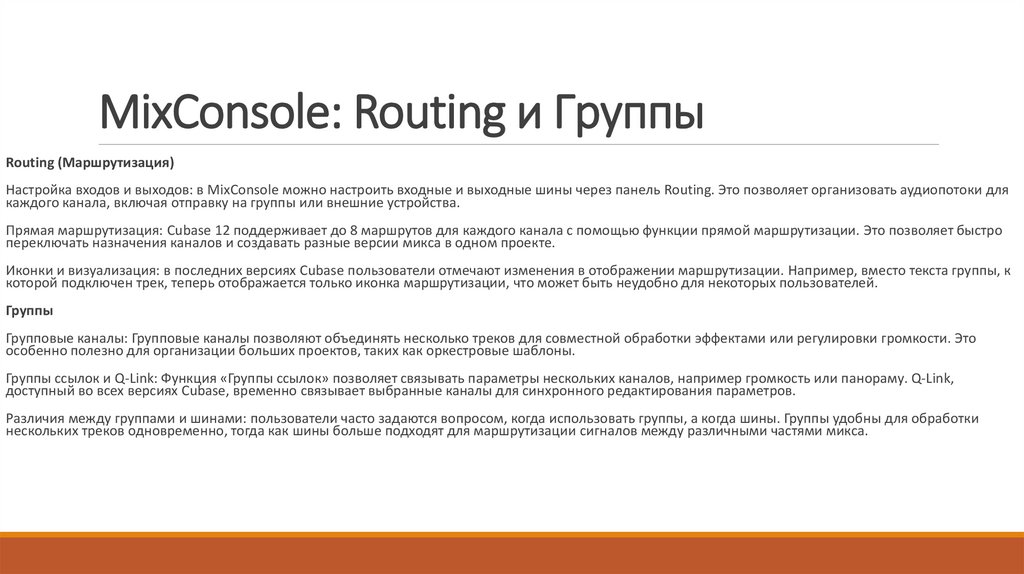
MixConsole: Routing и ГруппыRouting (Маршрутизация)
Настройка входов и выходов: в MixConsole можно настроить входные и выходные шины через панель Routing. Это позволяет организовать аудиопотоки для
каждого канала, включая отправку на группы или внешние устройства.
Прямая маршрутизация: Cubase 12 поддерживает до 8 маршрутов для каждого канала с помощью функции прямой маршрутизации. Это позволяет быстро
переключать назначения каналов и создавать разные версии микса в одном проекте.
Иконки и визуализация: в последних версиях Cubase пользователи отмечают изменения в отображении маршрутизации. Например, вместо текста группы, к
которой подключен трек, теперь отображается только иконка маршрутизации, что может быть неудобно для некоторых пользователей.
Группы
Групповые каналы: Групповые каналы позволяют объединять несколько треков для совместной обработки эффектами или регулировки громкости. Это
особенно полезно для организации больших проектов, таких как оркестровые шаблоны.
Группы ссылок и Q-Link: Функция «Группы ссылок» позволяет связывать параметры нескольких каналов, например громкость или панораму. Q-Link,
доступный во всех версиях Cubase, временно связывает выбранные каналы для синхронного редактирования параметров.
Различия между группами и шинами: пользователи часто задаются вопросом, когда использовать группы, а когда шины. Группы удобны для обработки
нескольких треков одновременно, тогда как шины больше подходят для маршрутизации сигналов между различными частями микса.
15.
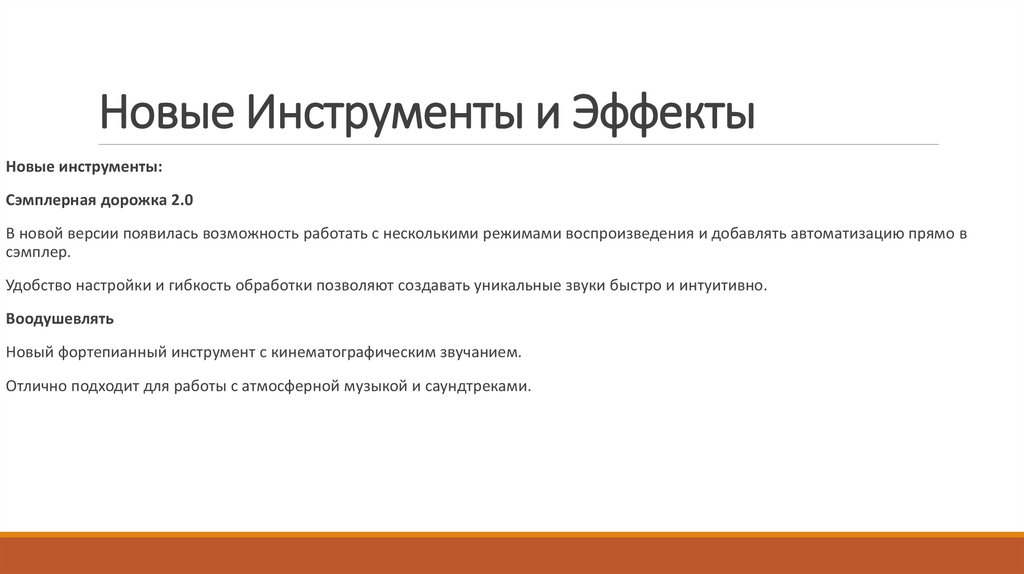
Новые Инструменты и ЭффектыНовые инструменты:
Сэмплерная дорожка 2.0
В новой версии появилась возможность работать с несколькими режимами воспроизведения и добавлять автоматизацию прямо в
сэмплер.
Удобство настройки и гибкость обработки позволяют создавать уникальные звуки быстро и интуитивно.
Воодушевлять
Новый фортепианный инструмент с кинематографическим звучанием.
Отлично подходит для работы с атмосферной музыкой и саундтреками.
16.
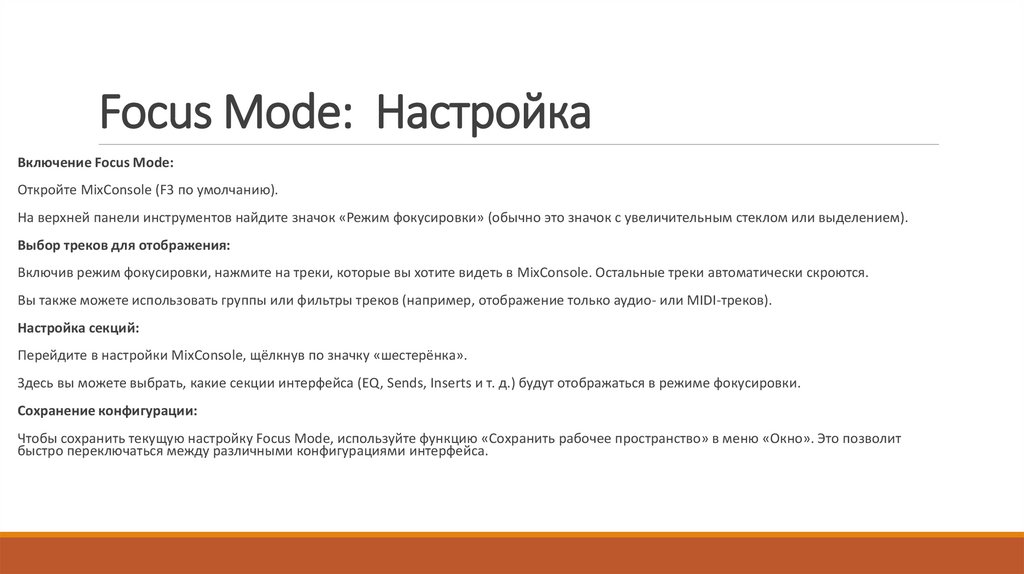
Focus Mode: НастройкаВключение Focus Mode:
Откройте MixConsole (F3 по умолчанию).
На верхней панели инструментов найдите значок «Режим фокусировки» (обычно это значок с увеличительным стеклом или выделением).
Выбор треков для отображения:
Включив режим фокусировки, нажмите на треки, которые вы хотите видеть в MixConsole. Остальные треки автоматически скроются.
Вы также можете использовать группы или фильтры треков (например, отображение только аудио- или MIDI-треков).
Настройка секций:
Перейдите в настройки MixConsole, щёлкнув по значку «шестерёнка».
Здесь вы можете выбрать, какие секции интерфейса (EQ, Sends, Inserts и т. д.) будут отображаться в режиме фокусировки.
Сохранение конфигурации:
Чтобы сохранить текущую настройку Focus Mode, используйте функцию «Сохранить рабочее пространство» в меню «Окно». Это позволит
быстро переключаться между различными конфигурациями интерфейса.
17.
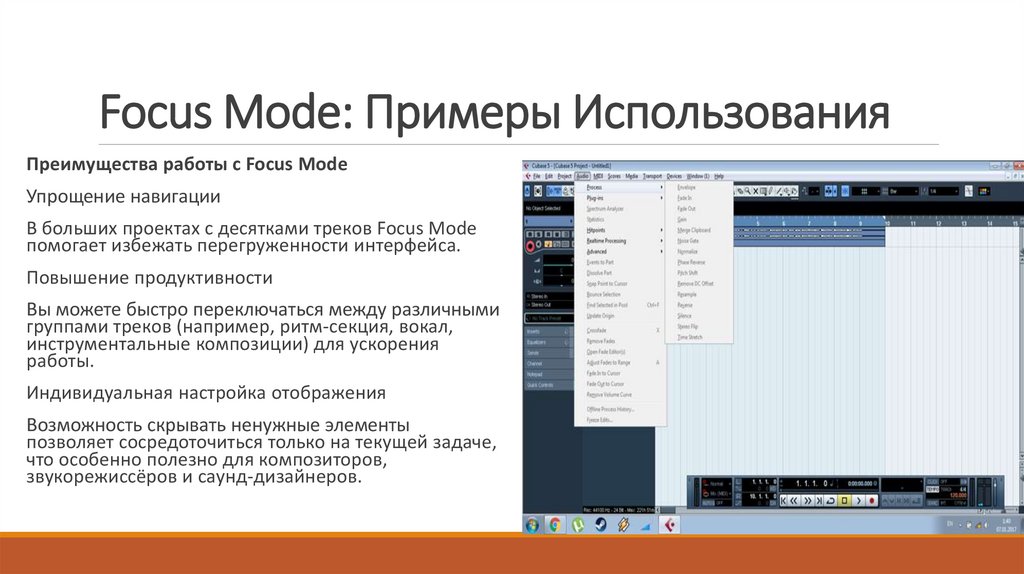
Focus Mode: Примеры ИспользованияПреимущества работы с Focus Mode
Упрощение навигации
В больших проектах с десятками треков Focus Mode
помогает избежать перегруженности интерфейса.
Повышение продуктивности
Вы можете быстро переключаться между различными
группами треков (например, ритм-секция, вокал,
инструментальные композиции) для ускорения
работы.
Индивидуальная настройка отображения
Возможность скрывать ненужные элементы
позволяет сосредоточиться только на текущей задаче,
что особенно полезно для композиторов,
звукорежиссёров и саунд-дизайнеров.
18.
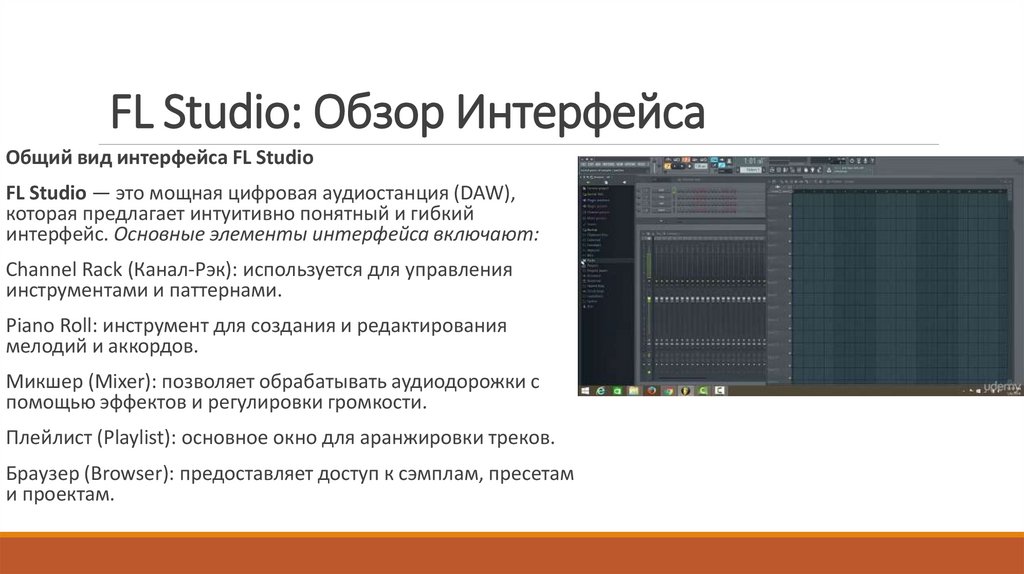
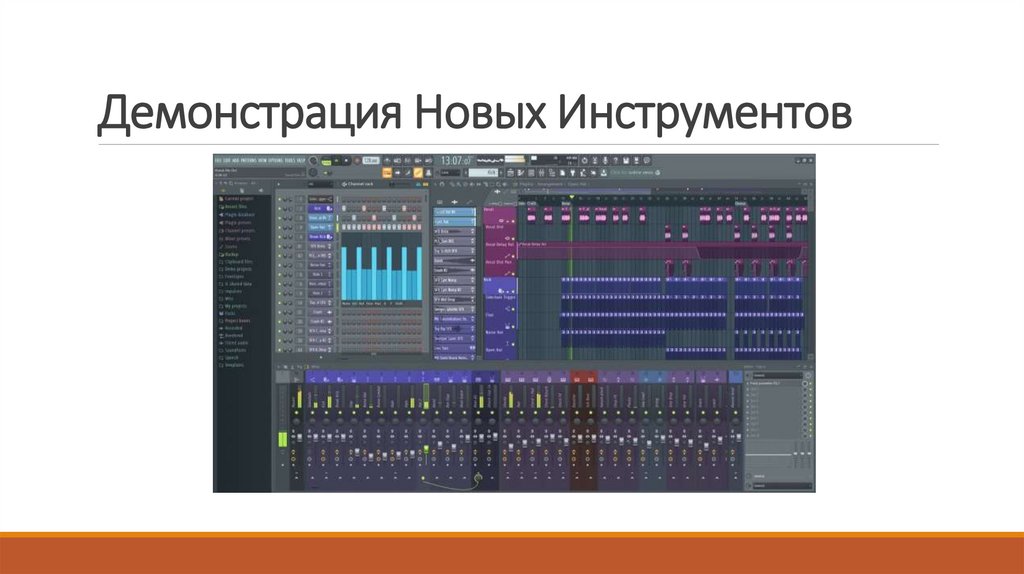
FL Studio: Обзор ИнтерфейсаОбщий вид интерфейса FL Studio
FL Studio — это мощная цифровая аудиостанция (DAW),
которая предлагает интуитивно понятный и гибкий
интерфейс. Основные элементы интерфейса включают:
Channel Rack (Канал-Рэк): используется для управления
инструментами и паттернами.
Piano Roll: инструмент для создания и редактирования
мелодий и аккордов.
Микшер (Mixer): позволяет обрабатывать аудиодорожки с
помощью эффектов и регулировки громкости.
Плейлист (Playlist): основное окно для аранжировки треков.
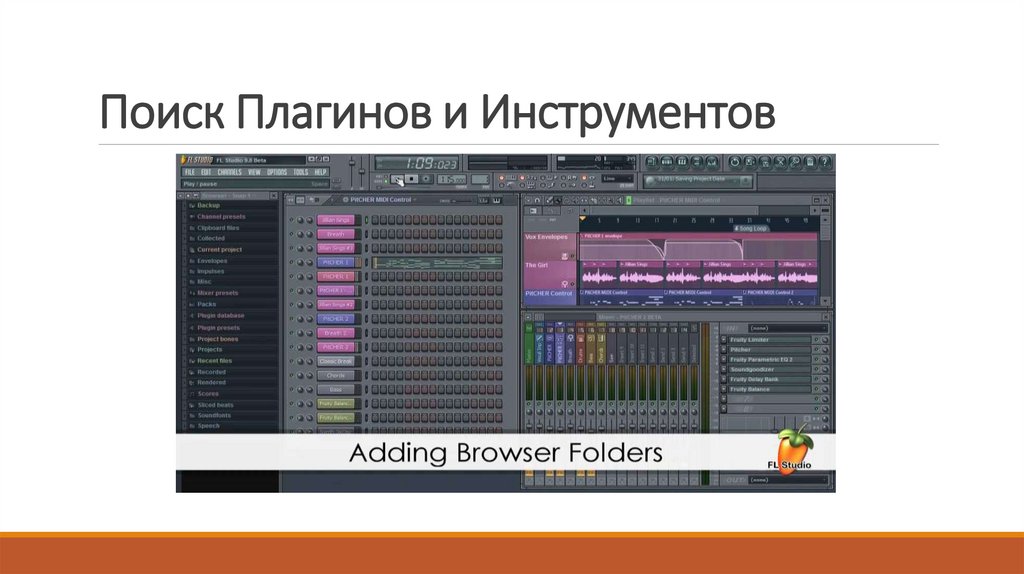
Браузер (Browser): предоставляет доступ к сэмплам, пресетам
и проектам.
19.
Playlist, Channel Rack, MixerПреимущества работы с этими окнами:
Channel Rack обеспечивает удобное управление инструментами и создание паттернов.
Плейлист позволяет гибко аранжировать трек, не ограничивая пользователя жёсткой привязкой к
микшеру.
Mixer предоставляет мощные инструменты для сведения и обработки звука, что делает FL Studio
универсальной платформой для создания музыки.
20.
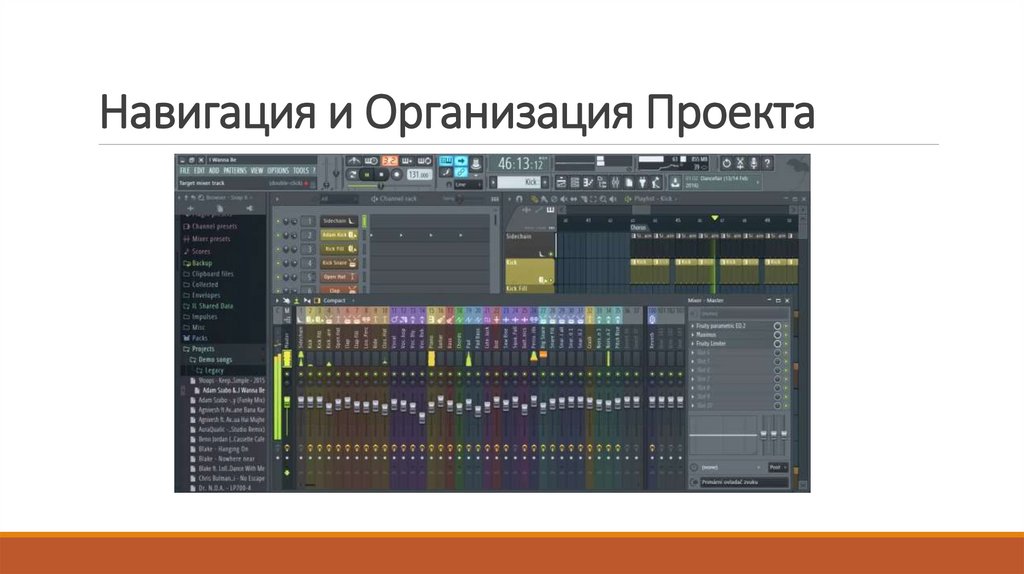
Навигация и Организация Проекта21.
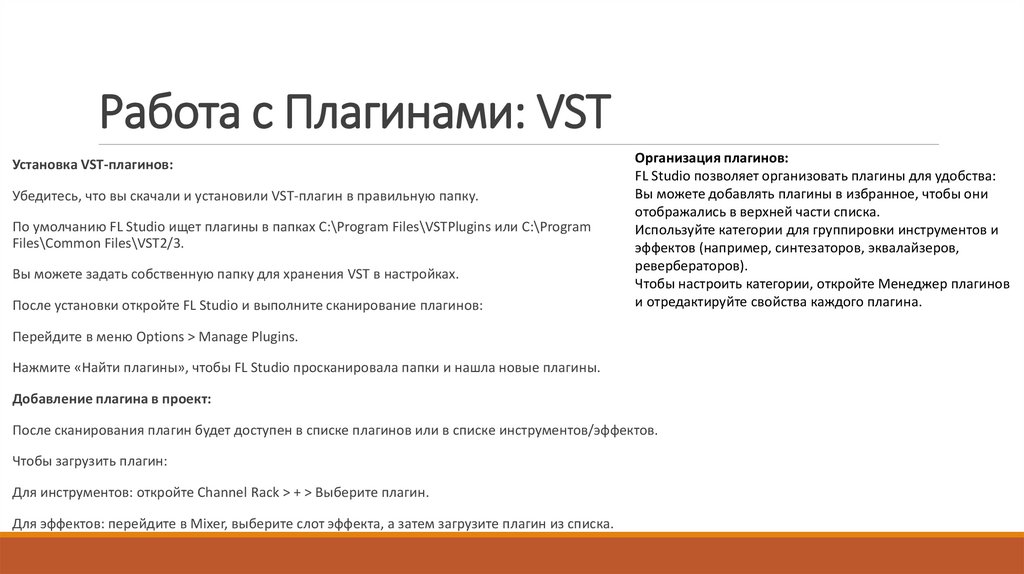
Работа с Плагинами: VSTУстановка VST-плагинов:
Убедитесь, что вы скачали и установили VST-плагин в правильную папку.
По умолчанию FL Studio ищет плагины в папках C:\Program Files\VSTPlugins или C:\Program
Files\Common Files\VST2/3.
Вы можете задать собственную папку для хранения VST в настройках.
После установки откройте FL Studio и выполните сканирование плагинов:
Организация плагинов:
FL Studio позволяет организовать плагины для удобства:
Вы можете добавлять плагины в избранное, чтобы они
отображались в верхней части списка.
Используйте категории для группировки инструментов и
эффектов (например, синтезаторов, эквалайзеров,
ревербераторов).
Чтобы настроить категории, откройте Менеджер плагинов
и отредактируйте свойства каждого плагина.
Перейдите в меню Options > Manage Plugins.
Нажмите «Найти плагины», чтобы FL Studio просканировала папки и нашла новые плагины.
Добавление плагина в проект:
После сканирования плагин будет доступен в списке плагинов или в списке инструментов/эффектов.
Чтобы загрузить плагин:
Для инструментов: откройте Channel Rack > + > Выберите плагин.
Для эффектов: перейдите в Mixer, выберите слот эффекта, а затем загрузите плагин из списка.
22.
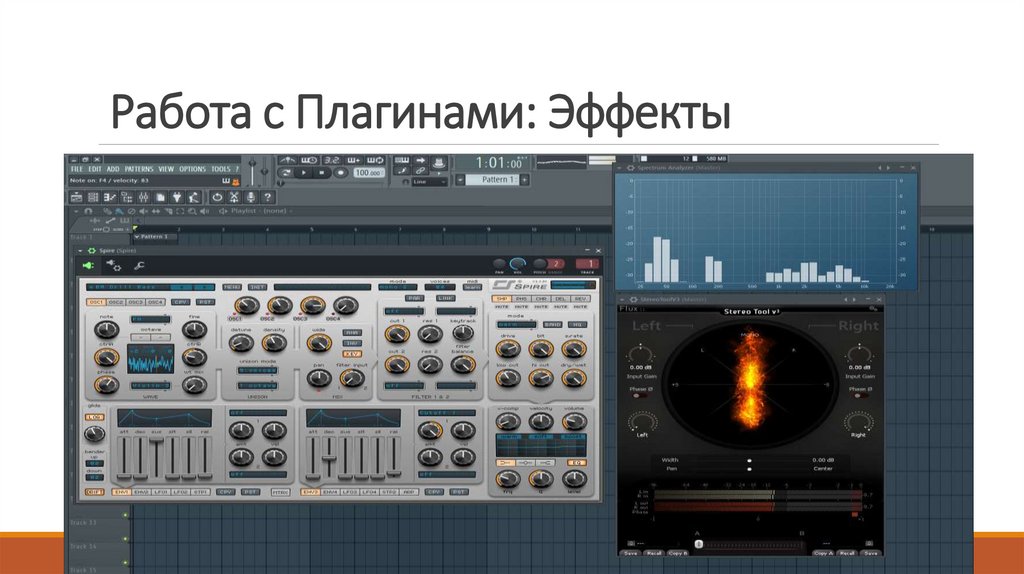
Работа с Плагинами: Эффекты23.
Поиск Плагинов и Инструментов24.
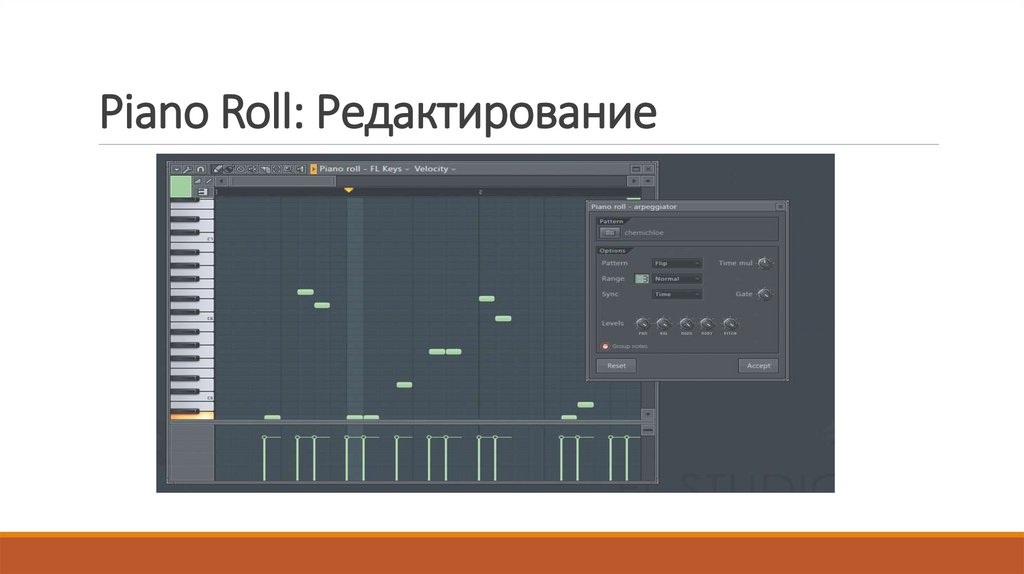
Piano Roll: Новые ФункцииУлучшенное редактирование нот
Группировка нот
Теперь можно объединять ноты в группы, чтобы редактировать их одновременно. Это удобно при работе с аккордами или партиями, где нужно
перемещать или изменять несколько нот одновременно.
Массовое изменение длины
Добавлена функция для быстрого изменения длины сразу нескольких выделенных нот. Просто выделите нужные ноты и изменяйте их размер с помощью
мыши.
Работа с Velocity, Slide и другими параметрами
Velocity (скорость нажатия)
Ползунок Velocity стал более отзывчивым, а также появилась возможность быстро применять кривые или шаблоны изменения Velocity для выделенных
нот. Это помогает добавить в трек более живую динамику.
Slide Notes (скользящие ноты)
Улучшен интерфейс для работы со скользящими нотами. Теперь их можно активировать и настраивать более точно, обеспечивая плавные переходы
между высотами звуков.
Привязка к сетке
Новая гибкость в настройке сетки: теперь вы можете привязывать ноты к определённым долям, что упрощает создание сложных ритмических рисунков.
25.
Piano Roll: Редактирование26.
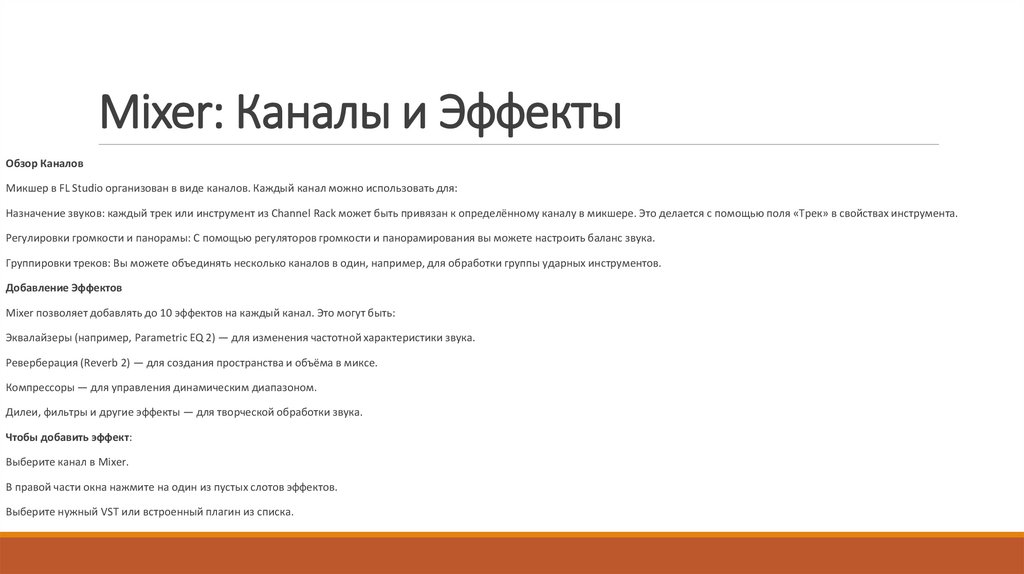
Mixer: Каналы и ЭффектыОбзор Каналов
Микшер в FL Studio организован в виде каналов. Каждый канал можно использовать для:
Назначение звуков: каждый трек или инструмент из Channel Rack может быть привязан к определённому каналу в микшере. Это делается с помощью поля «Трек» в свойствах инструмента.
Регулировки громкости и панорамы: С помощью регуляторов громкости и панорамирования вы можете настроить баланс звука.
Группировки треков: Вы можете объединять несколько каналов в один, например, для обработки группы ударных инструментов.
Добавление Эффектов
Mixer позволяет добавлять до 10 эффектов на каждый канал. Это могут быть:
Эквалайзеры (например, Parametric EQ 2) — для изменения частотной характеристики звука.
Реверберация (Reverb 2) — для создания пространства и объёма в миксе.
Компрессоры — для управления динамическим диапазоном.
Дилеи, фильтры и другие эффекты — для творческой обработки звука.
Чтобы добавить эффект:
Выберите канал в Mixer.
В правой части окна нажмите на один из пустых слотов эффектов.
Выберите нужный VST или встроенный плагин из списка.
27.
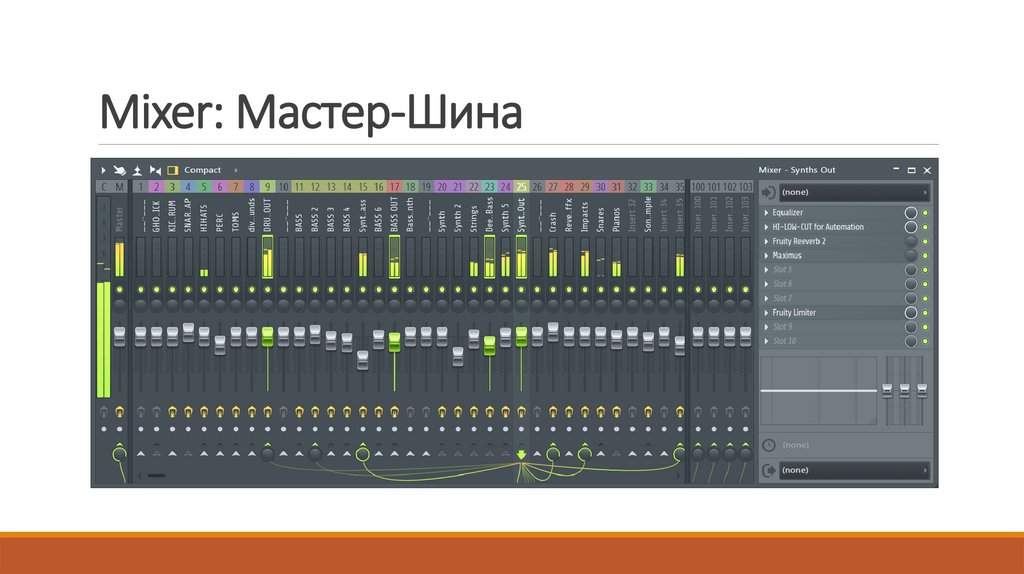
Mixer: Мастер-Шина28.
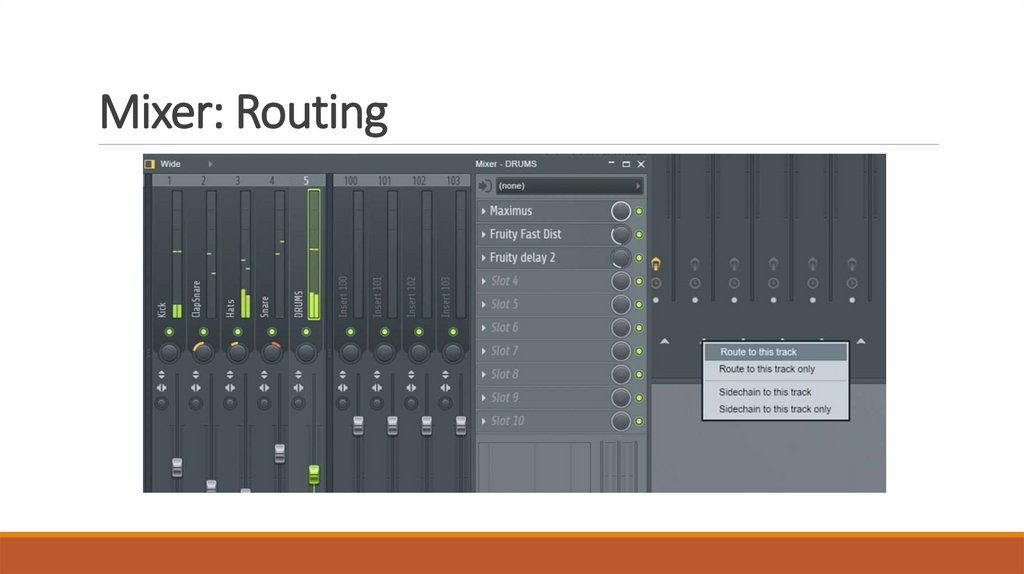
Mixer: Routing29.
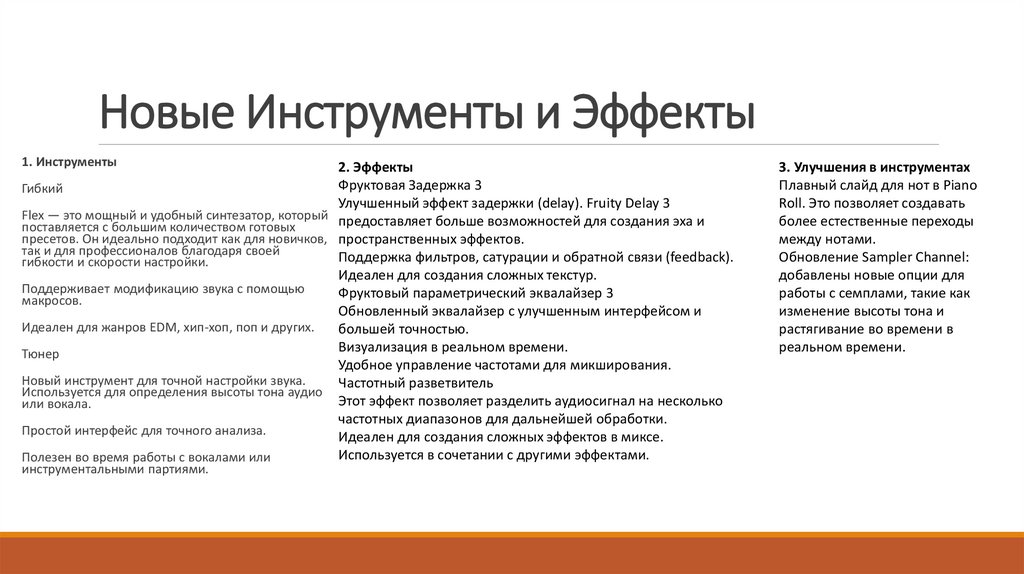
Новые Инструменты и Эффекты1. Инструменты
2. Эффекты
Фруктовая Задержка 3
Гибкий
Улучшенный эффект задержки (delay). Fruity Delay 3
Flex — это мощный и удобный синтезатор, который предоставляет больше возможностей для создания эха и
поставляется с большим количеством готовых
пресетов. Он идеально подходит как для новичков, пространственных эффектов.
так и для профессионалов благодаря своей
Поддержка фильтров, сатурации и обратной связи (feedback).
гибкости и скорости настройки.
Идеален для создания сложных текстур.
Поддерживает модификацию звука с помощью
Фруктовый параметрический эквалайзер 3
макросов.
Обновленный эквалайзер с улучшенным интерфейсом и
Идеален для жанров EDM, хип-хоп, поп и других.
большей точностью.
Визуализация в реальном времени.
Тюнер
Удобное управление частотами для микширования.
Новый инструмент для точной настройки звука.
Частотный разветвитель
Используется для определения высоты тона аудио
Этот эффект позволяет разделить аудиосигнал на несколько
или вокала.
частотных диапазонов для дальнейшей обработки.
Простой интерфейс для точного анализа.
Идеален для создания сложных эффектов в миксе.
Используется в сочетании с другими эффектами.
Полезен во время работы с вокалами или
инструментальными партиями.
3. Улучшения в инструментах
Плавный слайд для нот в Piano
Roll. Это позволяет создавать
более естественные переходы
между нотами.
Обновление Sampler Channel:
добавлены новые опции для
работы с семплами, такие как
изменение высоты тона и
растягивание во времени в
реальном времени.
30.
Демонстрация Новых Инструментов31.
Автоматизация в FL StudioАвтоматизация в FL Studio помогает управлять параметрами различных элементов, таких как громкость, фильтры, эффекты и многое другое.
Автоматизация в Playlist
Щёлкните правой кнопкой мыши по нужному параметру (например, громкость, панорамирование).
Выберите "Create Automation Clip".
Появится клип автоматизации в Playlist, где можно редактировать кривые параметров.
Автоматизация в Piano Roll
Используйте свойства нот для автоматизации, такие как скорость, панорамирование или высота тона.
Редактируйте параметры в нижней части окна Piano Roll.
Автоматизация в Mixer
Щелкните правой кнопкой мыши на регуляторе эффекта в Mixer.
Выберите «Создать клип для автоматизации» или запишите изменения в реальном времени, нажав кнопку записи.
Автоматизация через Event Editor
Щёлкните правой кнопкой мыши по параметру и выберите «Изменить события».
В Event Editor можно нарисовать кривые для параметра.
32.
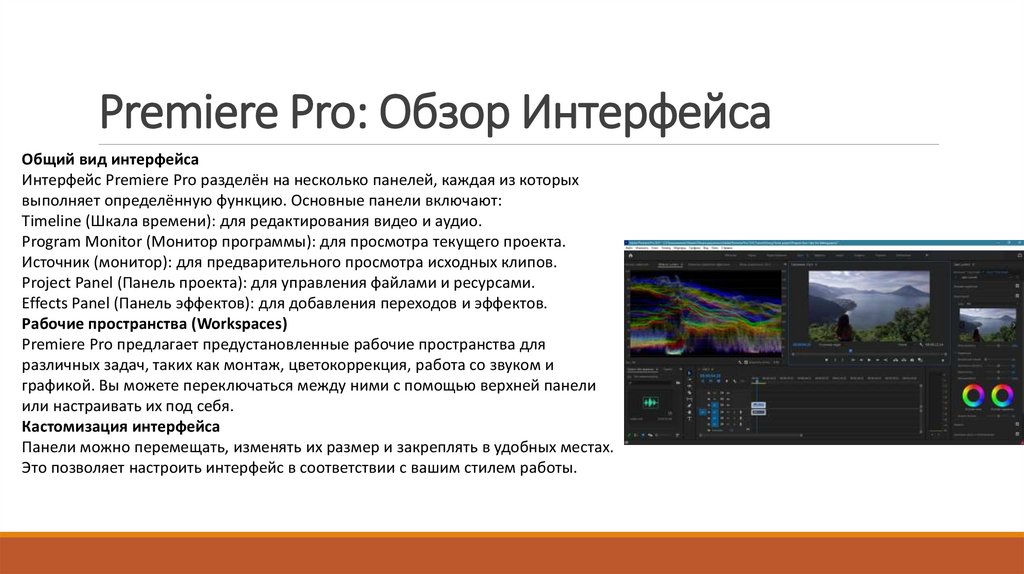
Premiere Pro: Обзор ИнтерфейсаОбщий вид интерфейса
Интерфейс Premiere Pro разделён на несколько панелей, каждая из которых
выполняет определённую функцию. Основные панели включают:
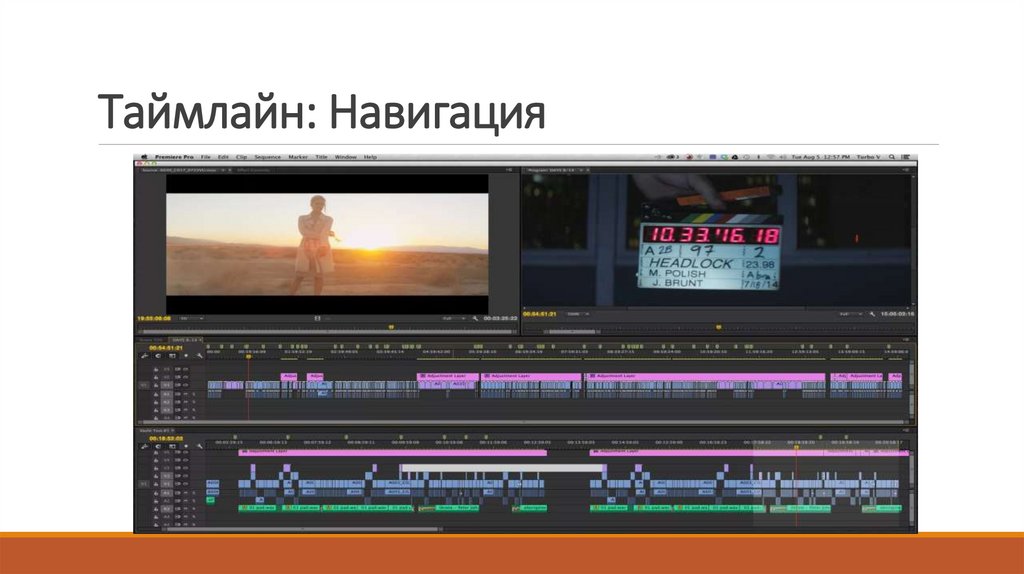
Timeline (Шкала времени): для редактирования видео и аудио.
Program Monitor (Монитор программы): для просмотра текущего проекта.
Источник (монитор): для предварительного просмотра исходных клипов.
Project Panel (Панель проекта): для управления файлами и ресурсами.
Effects Panel (Панель эффектов): для добавления переходов и эффектов.
Рабочие пространства (Workspaces)
Premiere Pro предлагает предустановленные рабочие пространства для
различных задач, таких как монтаж, цветокоррекция, работа со звуком и
графикой. Вы можете переключаться между ними с помощью верхней панели
или настраивать их под себя.
Кастомизация интерфейса
Панели можно перемещать, изменять их размер и закреплять в удобных местах.
Это позволяет настроить интерфейс в соответствии с вашим стилем работы.
33.
Рабочие Пространства1. Editing (Монтаж)
Это основное рабочее пространство, предназначенное для редактирования видео.
Основные панели: Timeline (Шкала времени), Program Monitor (Монитор программы), Source
Monitor (Монитор исходника), Project Panel (Панель проекта).
Задачи: нарезка клипов, перемещение фрагментов, добавление переходов и базовая работа с
аудио.
2. Color (Цветокоррекция)
Рабочее пространство для профессиональной цветокоррекции.
Основные панели: Lumetri Color (Цвет Lumetri), Lumetri Scopes (Осциллографы Lumetri),
программный монитор.
Задачи: настройка экспозиции, контрастности, цветового баланса и стилизация видео.
3. Effects (Эффекты)
Оптимизировано для работы с эффектами и переходами.
Основные панели: Effects (Эффекты), Effect Controls (Управление эффектами), Timeline.
Задачи: Применение визуальных эффектов, настройка параметров эффектов, добавление
переходов.
4. Audio (Звук)
Рабочее пространство для работы с аудиодорожками.
Основные панели: Audio Track Mixer (Микшер аудиотреков), Audio Clip
Mixer (Микшер клипов), Timeline.
Задачи: регулировка громкости, добавление эффектов к звуку,
микширование.
5. Graphics (Графика)
Используется для создания и редактирования графических элементов.
Основные панели: Essential Graphics (Основная графика), Program Monitor,
Timeline.
Задачи: добавление текста, создание анимации, работа с графическими
шаблонами.
6. Assembly (Сборка)
Простое рабочее пространство для организации материалов.
Основные панели: Project Panel, Media Browser (Обозреватель медиа),
Source Monitor.
Задачи: Импорт и организация файлов перед началом монтажа.
34.
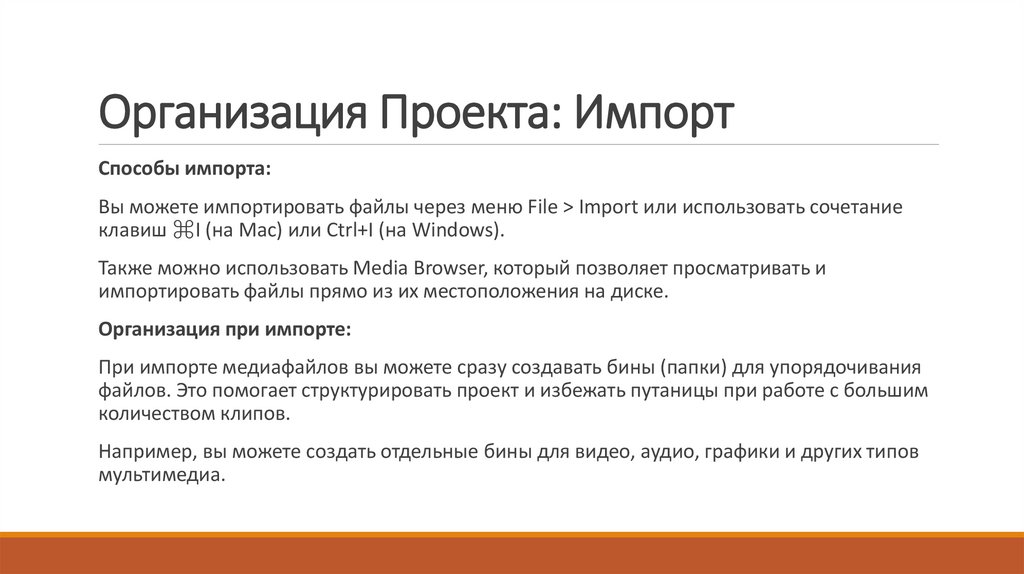
Организация Проекта: ИмпортСпособы импорта:
Вы можете импортировать файлы через меню File > Import или использовать сочетание
клавиш ⌘I (на Mac) или Ctrl+I (на Windows).
Также можно использовать Media Browser, который позволяет просматривать и
импортировать файлы прямо из их местоположения на диске.
Организация при импорте:
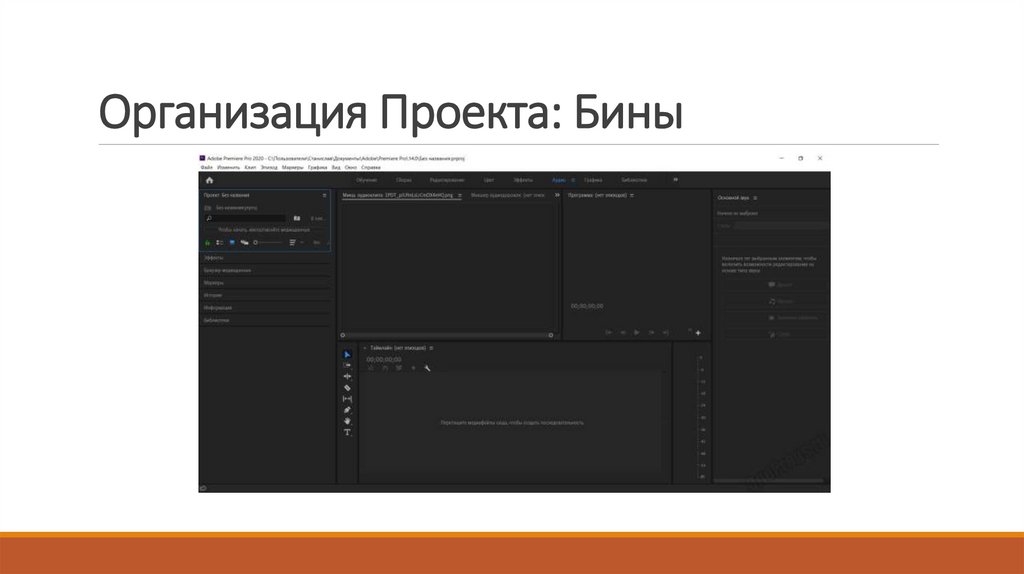
При импорте медиафайлов вы можете сразу создавать бины (папки) для упорядочивания
файлов. Это помогает структурировать проект и избежать путаницы при работе с большим
количеством клипов.
Например, вы можете создать отдельные бины для видео, аудио, графики и других типов
мультимедиа.
35.
Организация Проекта: Бины36.
Таймлайн: Навигация37.
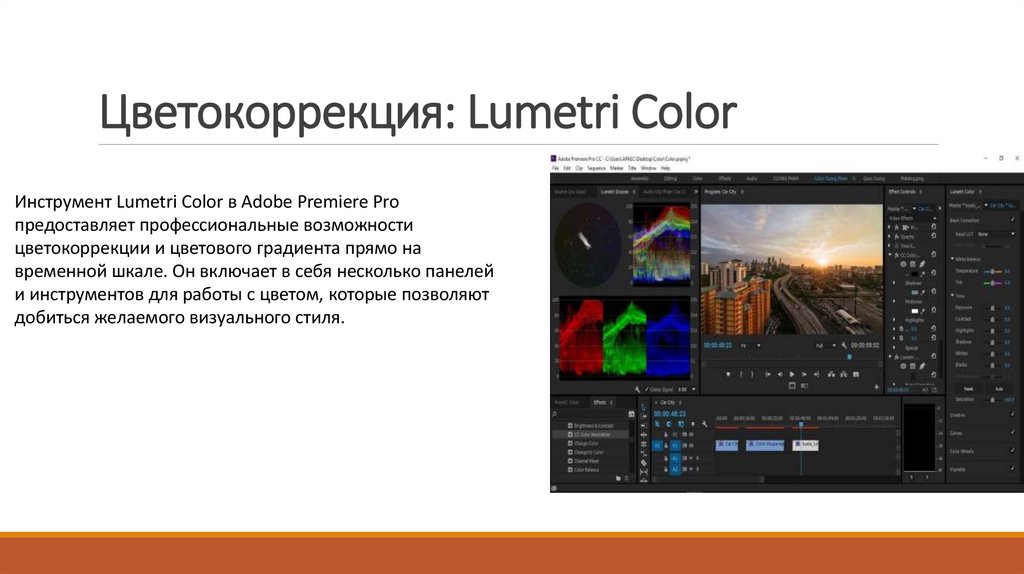
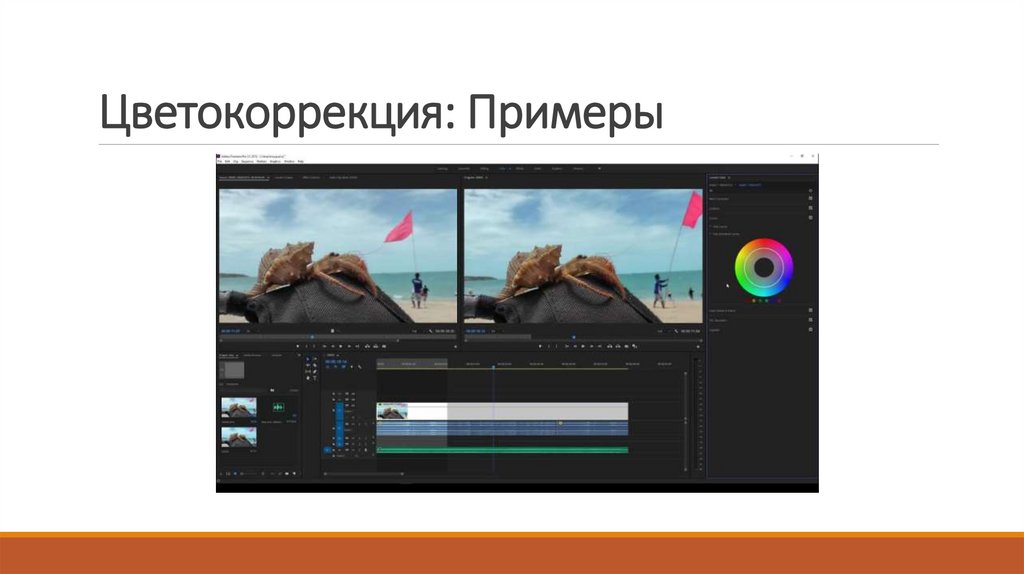
Цветокоррекция: Lumetri ColorИнструмент Lumetri Color в Adobe Premiere Pro
предоставляет профессиональные возможности
цветокоррекции и цветового градиента прямо на
временной шкале. Он включает в себя несколько панелей
и инструментов для работы с цветом, которые позволяют
добиться желаемого визуального стиля.
38.
Цветокоррекция: Примеры39.
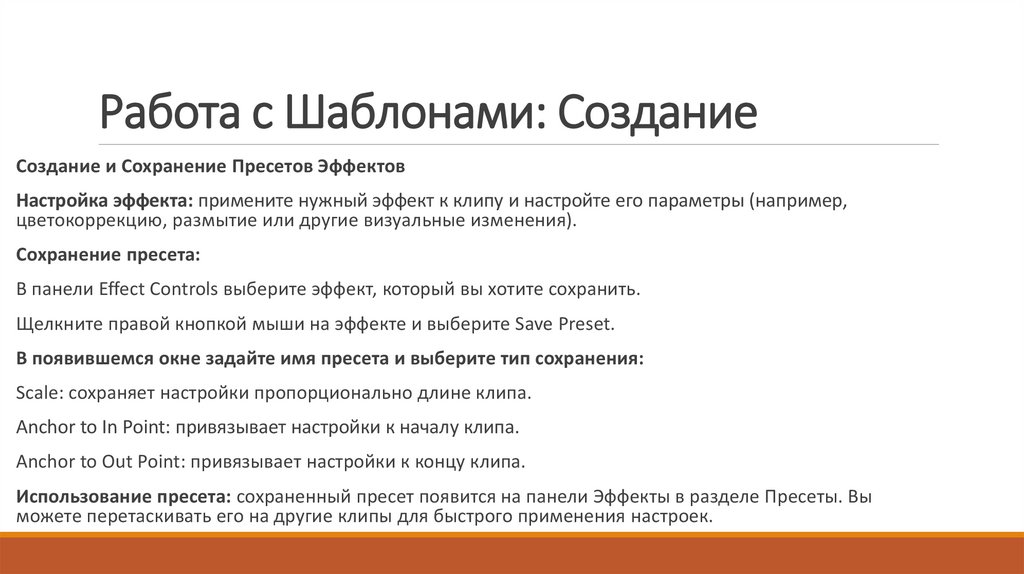
Работа с Шаблонами: СозданиеСоздание и Сохранение Пресетов Эффектов
Настройка эффекта: примените нужный эффект к клипу и настройте его параметры (например,
цветокоррекцию, размытие или другие визуальные изменения).
Сохранение пресета:
В панели Effect Controls выберите эффект, который вы хотите сохранить.
Щелкните правой кнопкой мыши на эффекте и выберите Save Preset.
В появившемся окне задайте имя пресета и выберите тип сохранения:
Scale: сохраняет настройки пропорционально длине клипа.
Anchor to In Point: привязывает настройки к началу клипа.
Anchor to Out Point: привязывает настройки к концу клипа.
Использование пресета: сохраненный пресет появится на панели Эффекты в разделе Пресеты. Вы
можете перетаскивать его на другие клипы для быстрого применения настроек.
40.
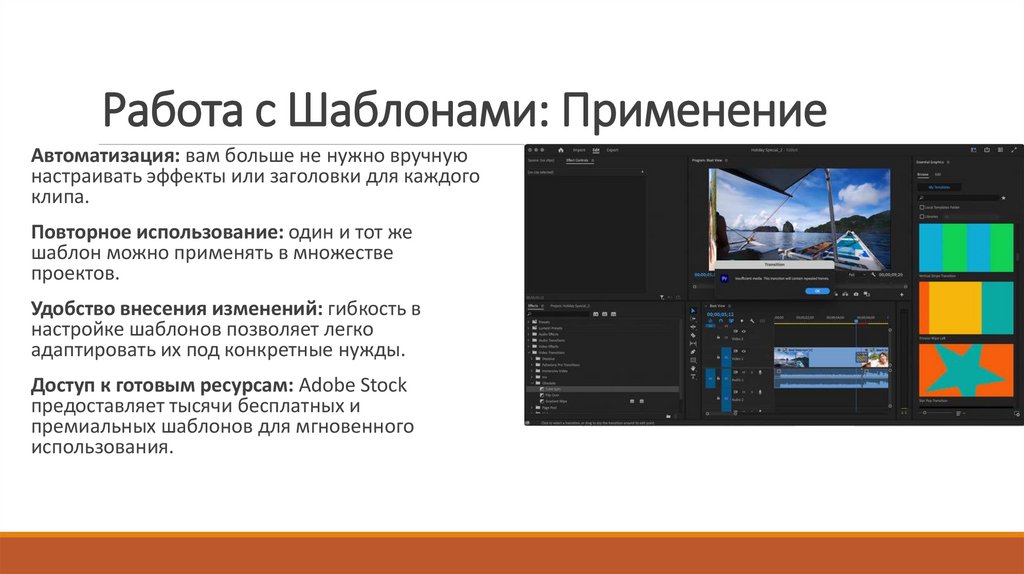
Работа с Шаблонами: ПрименениеАвтоматизация: вам больше не нужно вручную
настраивать эффекты или заголовки для каждого
клипа.
Повторное использование: один и тот же
шаблон можно применять в множестве
проектов.
Удобство внесения изменений: гибкость в
настройке шаблонов позволяет легко
адаптировать их под конкретные нужды.
Доступ к готовым ресурсам: Adobe Stock
предоставляет тысячи бесплатных и
премиальных шаблонов для мгновенного
использования.
41.
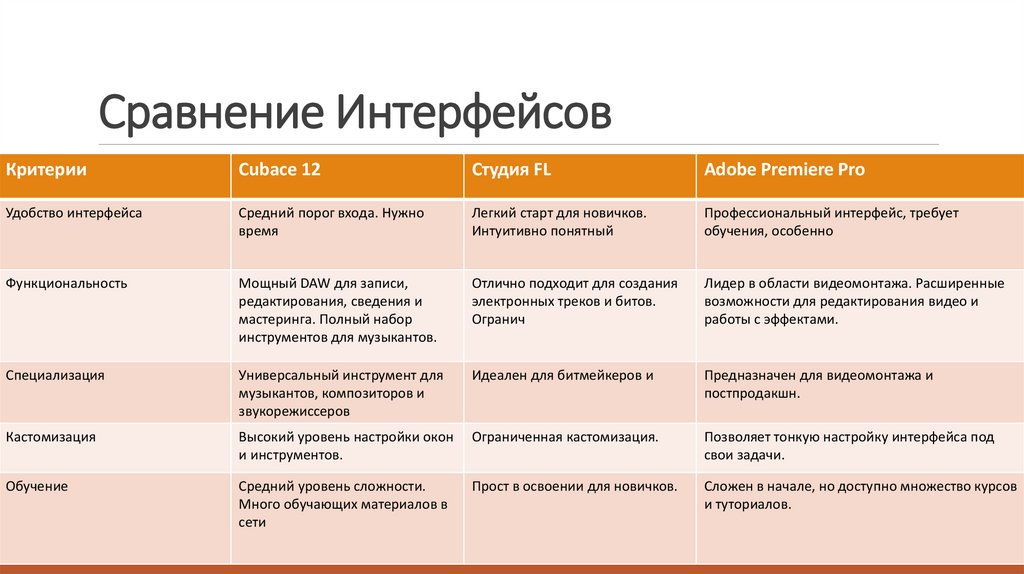
Сравнение ИнтерфейсовКритерии
Cubace 12
Студия FL
Adobe Premiere Pro
Удобство интерфейса
Средний порог входа. Нужно
время
Легкий старт для новичков.
Интуитивно понятный
Профессиональный интерфейс, требует
обучения, особенно
Функциональность
Мощный DAW для записи,
редактирования, сведения и
мастеринга. Полный набор
инструментов для музыкантов.
Отлично подходит для создания
электронных треков и битов.
Огранич
Лидер в области видеомонтажа. Расширенные
возможности для редактирования видео и
работы с эффектами.
Специализация
Универсальный инструмент для
музыкантов, композиторов и
звукорежиссеров
Идеален для битмейкеров и
Предназначен для видеомонтажа и
постпродакшн.
Кастомизация
Высокий уровень настройки окон
и инструментов.
Ограниченная кастомизация.
Позволяет тонкую настройку интерфейса под
свои задачи.
Обучение
Средний уровень сложности.
Много обучающих материалов в
сети
Прост в освоении для новичков.
Сложен в начале, но доступно множество курсов
и туториалов.
42.
Выводы и РекомендацииКаждая из программ имеет свои сильные стороны, которые подходят под конкретные
задачи.
Если вам важна глубокая работа с музыкой, выбирайте между Cubase 12 и FL Studio в
зависимости от жанров и уровня опыта.
Для видеомонтажа и визуального сторителлинга Adobe Premiere Pro остается лидером
благодаря своим инструментам и возможностям интеграции.