
 software
Similar presentations:







Видеоблогинг для начинающих: учимся делать видео
1.
№5. ВИДЕОБЛОГИНГДЛЯ НАЧИНАЮЩИХ:
УЧИМСЯ ДЕЛАТЬ
ВИДЕО.
2.
Знакомство с программой CapCutCapCut — это программа для монтажа. В ней можно обрезать видео, добавлять музыку, наклейки и
спецэффекты. Это похоже на редактирование фото. CapCut можно установить на телефон или
компьютер. Функции программы одинаковые на всех устройствах. Поэтому если вы научитесь
использовать программу на компьютере, то с легкостью сможете редактировать видео на телефоне!
3.
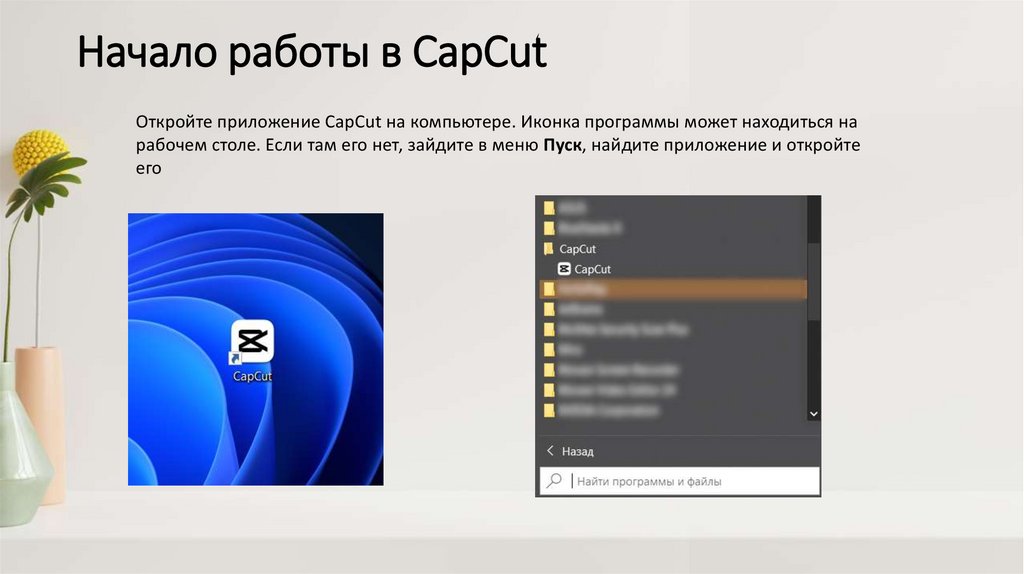
Начало работы в CapCutОткройте приложение CapCut на компьютере. Иконка программы может находиться на
рабочем столе. Если там его нет, зайдите в меню Пуск, найдите приложение и откройте
его
4.
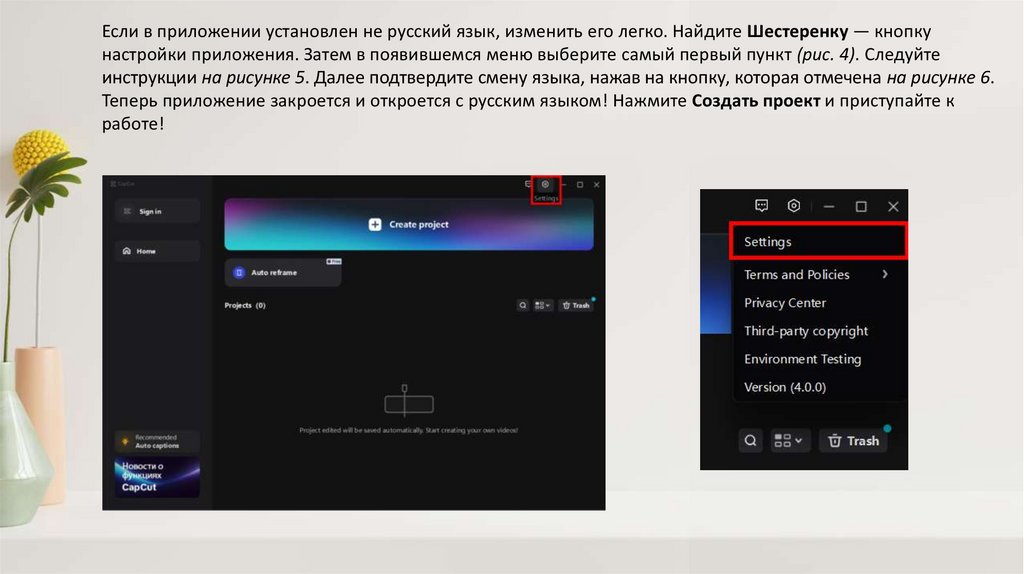
Если в приложении установлен не русский язык, изменить его легко. Найдите Шестеренку — кнопкунастройки приложения. Затем в появившемся меню выберите самый первый пункт (рис. 4). Следуйте
инструкции на рисунке 5. Далее подтвердите смену языка, нажав на кнопку, которая отмечена на рисунке 6.
Теперь приложение закроется и откроется с русским языком! Нажмите Создать проект и приступайте к
работе!
5.
6.
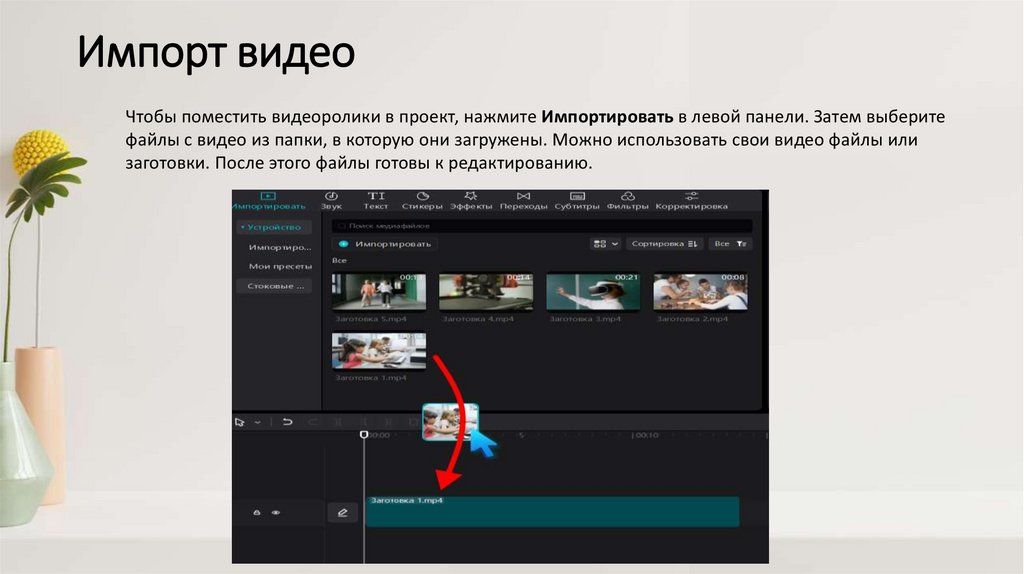
Импорт видеоЧтобы поместить видеоролики в проект, нажмите Импортировать в левой панели. Затем выберите
файлы с видео из папки, в которую они загружены. Можно использовать свои видео файлы или
заготовки. После этого файлы готовы к редактированию.
7.
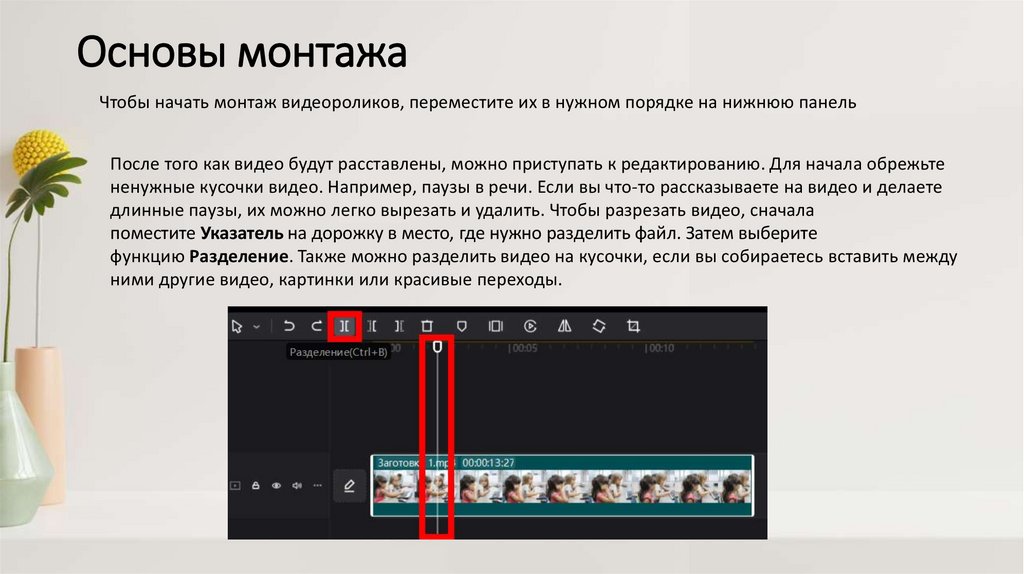
Основы монтажаЧтобы начать монтаж видеороликов, переместите их в нужном порядке на нижнюю панель
После того как видео будут расставлены, можно приступать к редактированию. Для начала обрежьте
ненужные кусочки видео. Например, паузы в речи. Если вы что-то рассказываете на видео и делаете
длинные паузы, их можно легко вырезать и удалить. Чтобы разрезать видео, сначала
поместите Указатель на дорожку в место, где нужно разделить файл. Затем выберите
функцию Разделение. Также можно разделить видео на кусочки, если вы собираетесь вставить между
ними другие видео, картинки или красивые переходы.
8.
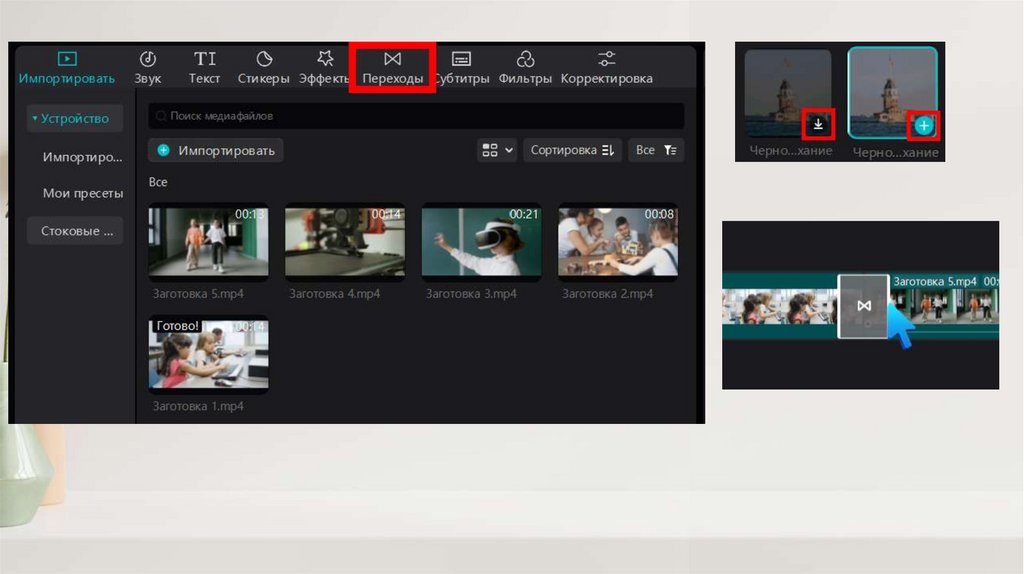
Основные функции приложенияКогда все кучки видео приведены в порядок, можно приступать добавлять эффекты и переходы. Начните
с переходов. Вверху левой панели есть категории функций. Выберите категорию Переходы . Для того
чтобы добавить переход на видео, нужно выполнить два действия:
1. Скачать переход,
2. Добавить его на дорожку . Переход появится на видео, и его можно будет редактировать .
Выберите и отредактируйте переходы для каждого кусочка видео. В качестве дополнительного задания
добавьте в видео картинку с логотипом Академии TOP. Картинку можно добавить в начало либо в конце.
Найдите логотип самостоятельно или используйте картинку из дополнительных материалов.
9.
10.
УРОК №6.ДОПОЛНИТЕЛЬНЫЕ
ФУНКЦИИ CAPCUT.
11.
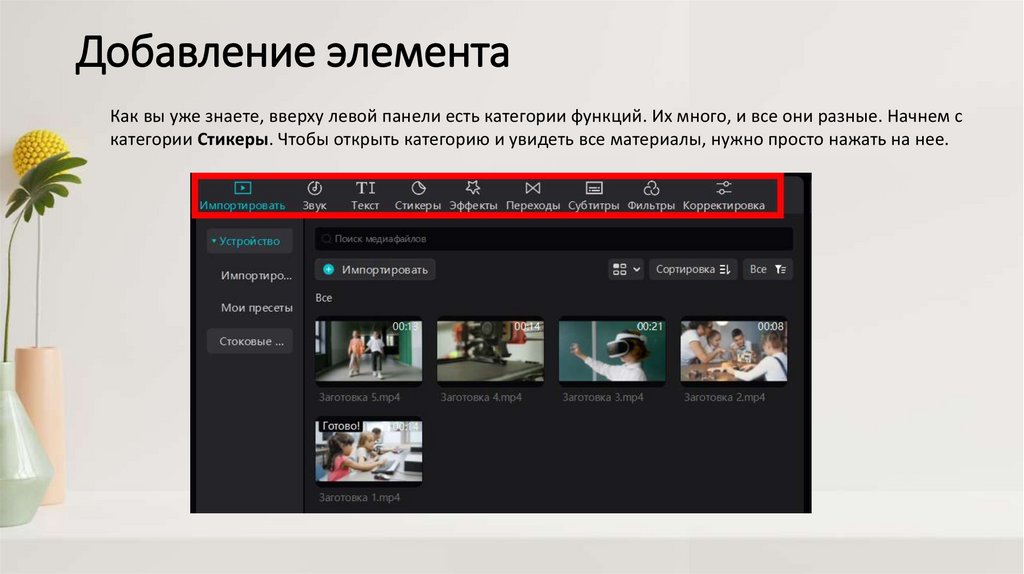
Добавление элементаКак вы уже знаете, вверху левой панели есть категории функций. Их много, и все они разные. Начнем с
категории Стикеры. Чтобы открыть категорию и увидеть все материалы, нужно просто нажать на нее.
12.
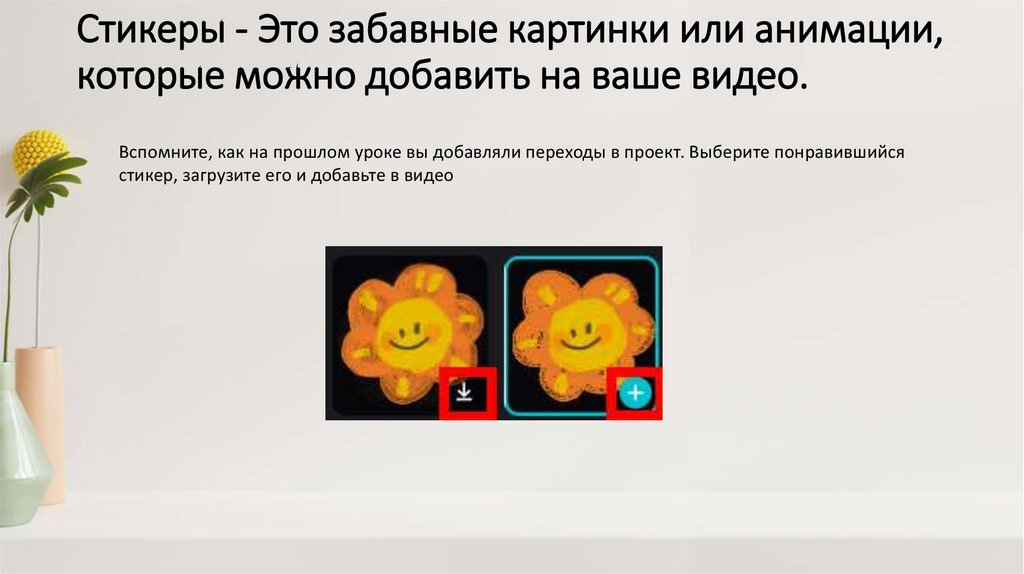
Стикеры - Это забавные картинки или анимации,которые можно добавить на ваше видео.
Вспомните, как на прошлом уроке вы добавляли переходы в проект. Выберите понравившийся
стикер, загрузите его и добавьте в видео
13.
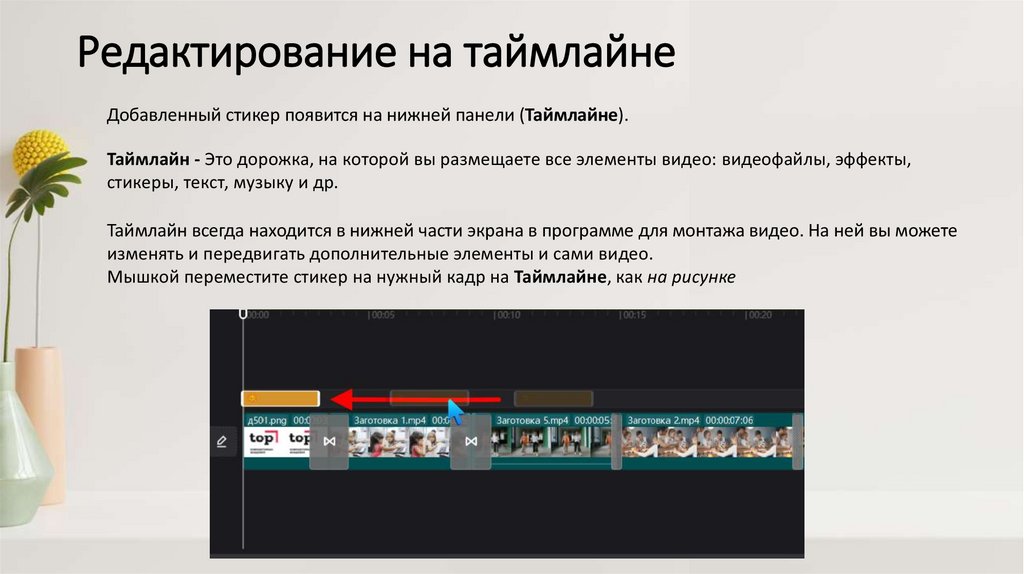
Редактирование на таймлайнеДобавленный стикер появится на нижней панели (Таймлайне).
Таймлайн - Это дорожка, на которой вы размещаете все элементы видео: видеофайлы, эффекты,
стикеры, текст, музыку и др.
Таймлайн всегда находится в нижней части экрана в программе для монтажа видео. На ней вы можете
изменять и передвигать дополнительные элементы и сами видео.
Мышкой переместите стикер на нужный кадр на Таймлайне, как на рисунке
14.
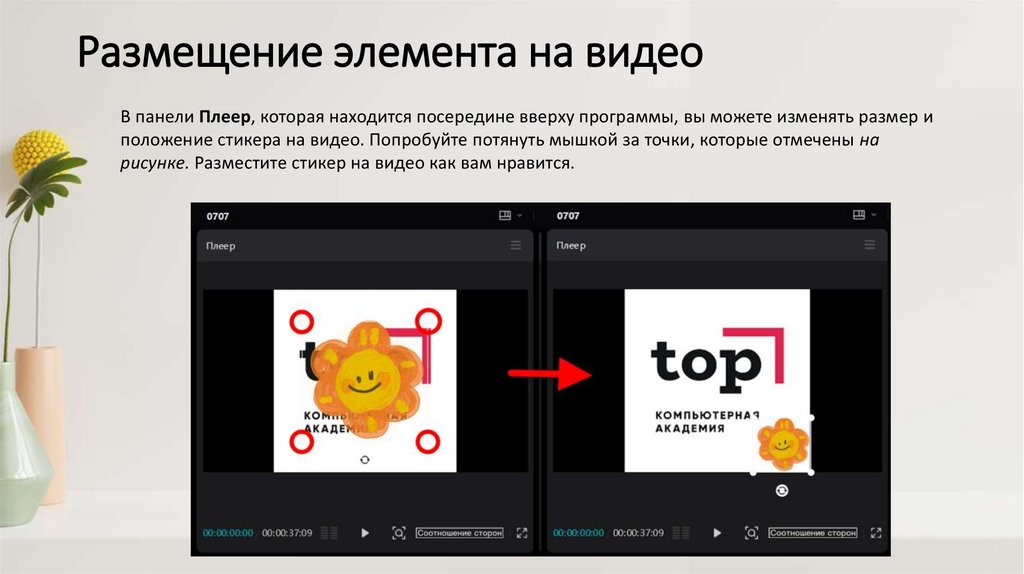
Размещение элемента на видеоВ панели Плеер, которая находится посередине вверху программы, вы можете изменять размер и
положение стикера на видео. Попробуйте потянуть мышкой за точки, которые отмечены на
рисунке. Разместите стикер на видео как вам нравится.
15.
Анимация элементаДля стикеров и других элементов тоже можно настроить появление и исчезновение. Почти как переходы
для кусочков видео. Называется эта настройка Анимация.
Вверху справа находится панель с настройками элемента. Там и лежит настройка Анимация
В CapCut, как и в других программах, есть анимация ввода (появления) и анимация вывода
(исчезновения). Анимация ввода — это эффект появления элемента, например, стикера, текста или
картинки. Анимация вывода — это эффект исчезновения. Например стикер или текст могут исчезнуть
или улететь с экрана. Также в программе есть зацикленная анимация. Её можно поставить на те
элементы, которые должны находиться на экране от начала до конца видео. Например, это может
быть стикер “Подписаться” или другое. Одному элементу можно настроить все эти анимации или один
вид — на ваше усмотрение.
16.
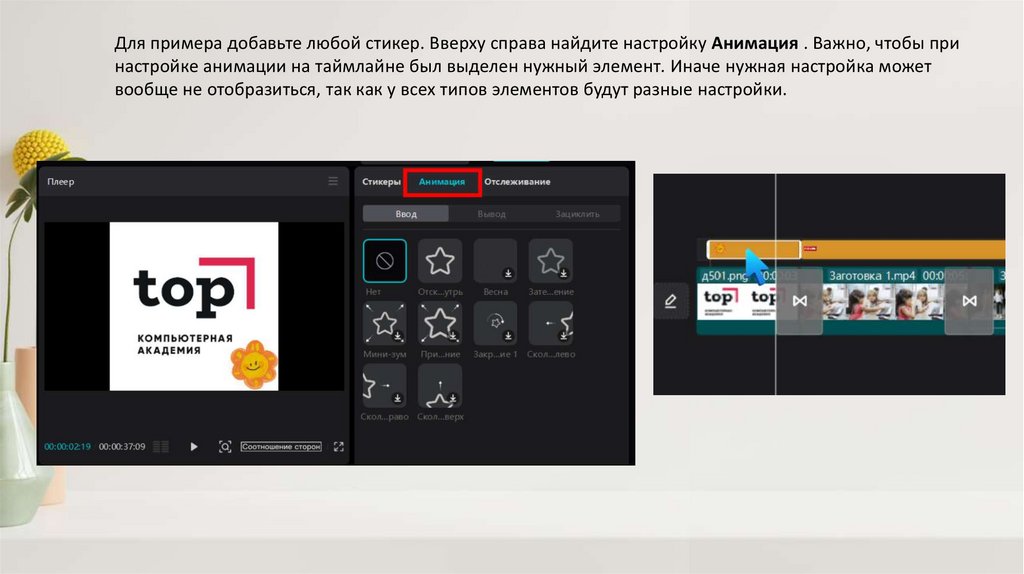
Для примера добавьте любой стикер. Вверху справа найдите настройку Анимация . Важно, чтобы принастройке анимации на таймлайне был выделен нужный элемент. Иначе нужная настройка может
вообще не отобразиться, так как у всех типов элементов будут разные настройки.
17.
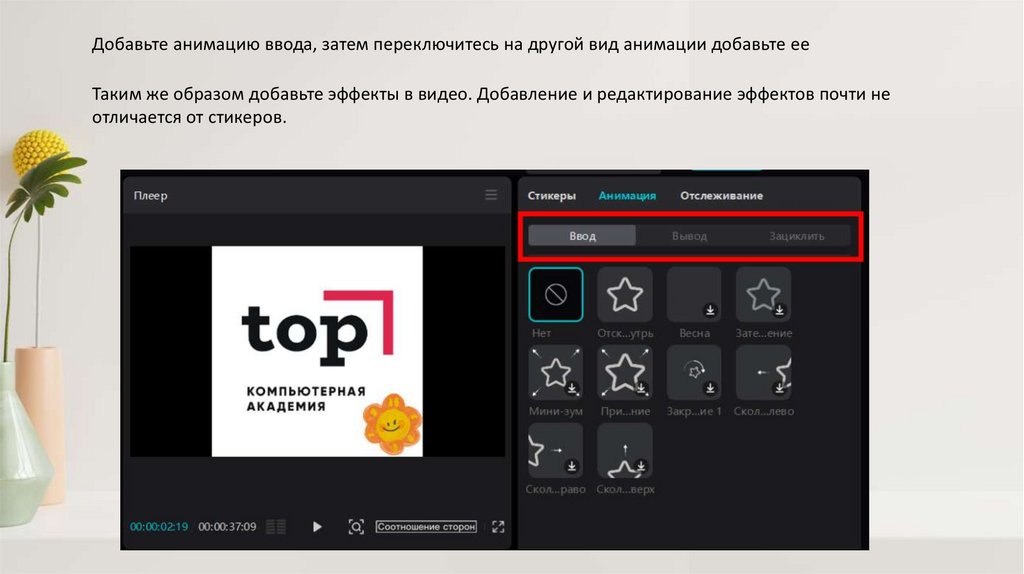
Добавьте анимацию ввода, затем переключитесь на другой вид анимации добавьте ееТаким же образом добавьте эффекты в видео. Добавление и редактирование эффектов почти не
отличается от стикеров.
18.
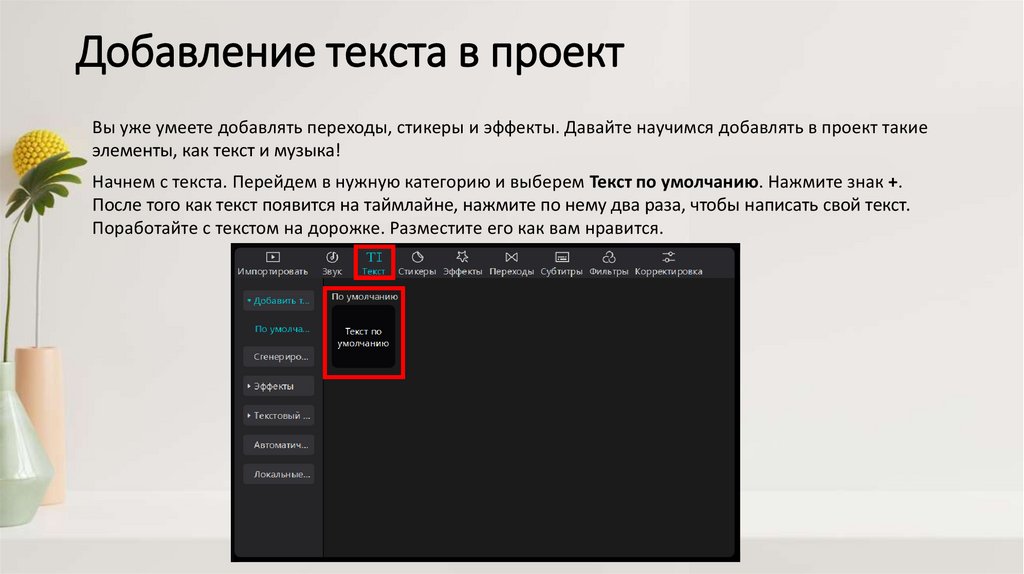
Добавление текста в проектВы уже умеете добавлять переходы, стикеры и эффекты. Давайте научимся добавлять в проект такие
элементы, как текст и музыка!
Начнем с текста. Перейдем в нужную категорию и выберем Текст по умолчанию. Нажмите знак +.
После того как текст появится на таймлайне, нажмите по нему два раза, чтобы написать свой текст.
Поработайте с текстом на дорожке. Разместите его как вам нравится.
19.
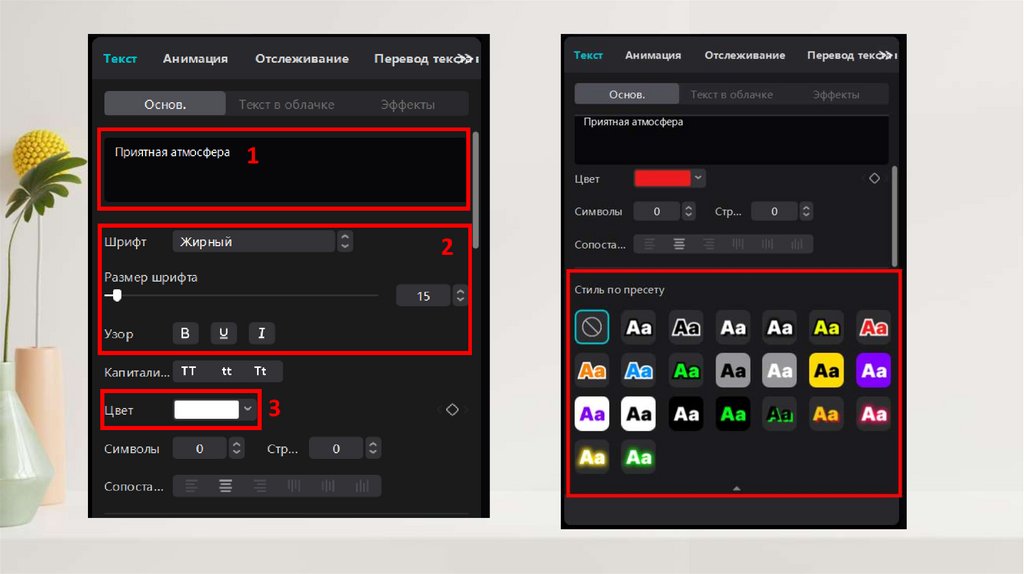
Редактирование текстаЕсли выделить текст на дорожке, то в панели настроек отобразятся все настройки для текста. Давайте их
рассмотрим и отредактируем текст. Мы поработаем с настройками текст и анимация. На рисунке
отмечены основные настройки текста:
1. Поле с текстом: тут можно дополнить текст или его изменить. Все изменения сразу же
появляются в плеере.
2. Шрифт и размер текста: можно выбрать интересный шрифт и увеличить либо уменьшить размер
букв.
3. Цвет текста: измените цвет текста на более подходящий. Выберите цвет сами или возьмите из
уже готовой цветовой палитры.
20.
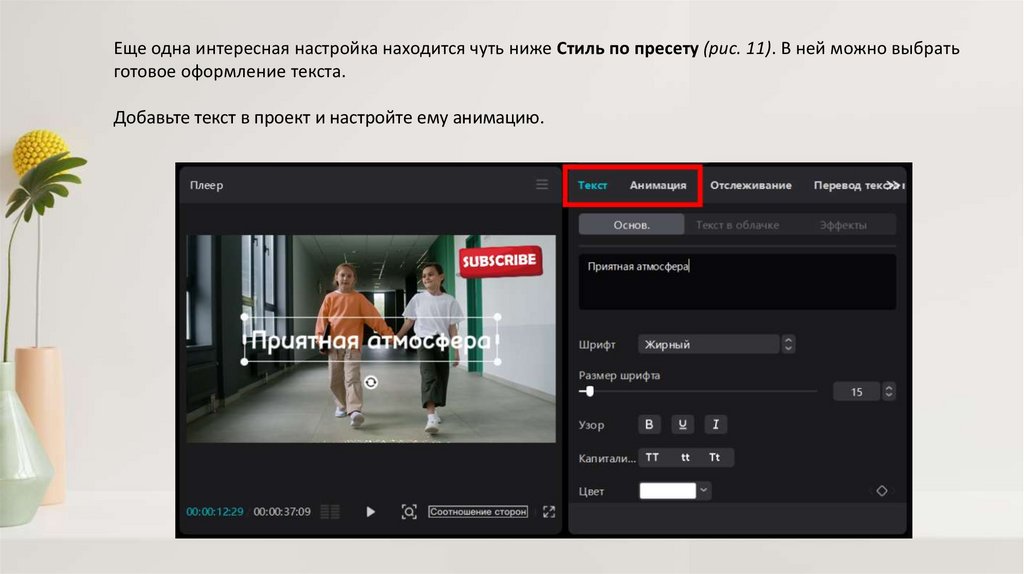
Еще одна интересная настройка находится чуть ниже Стиль по пресету (рис. 11). В ней можно выбратьготовое оформление текста.
Добавьте текст в проект и настройте ему анимацию.
21.
22.
Добавление и редактирование звука в проектеДалее научимся добавлять звуки. Звук можно добавить как фоновую музыку в видео. Не забудьте
сделать ее тише, чтобы вас было хорошо слышно.
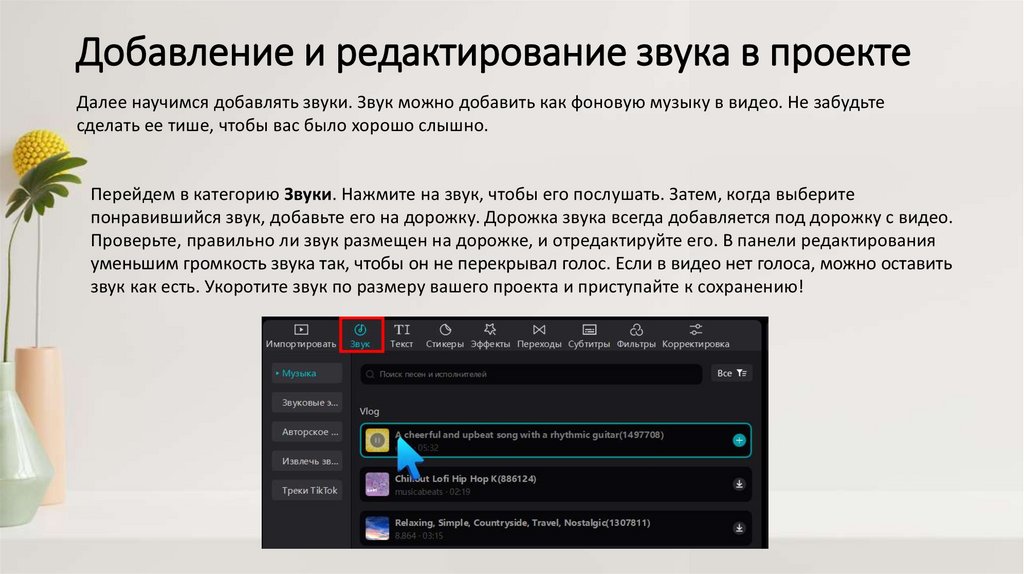
Перейдем в категорию Звуки. Нажмите на звук, чтобы его послушать. Затем, когда выберите
понравившийся звук, добавьте его на дорожку. Дорожка звука всегда добавляется под дорожку с видео.
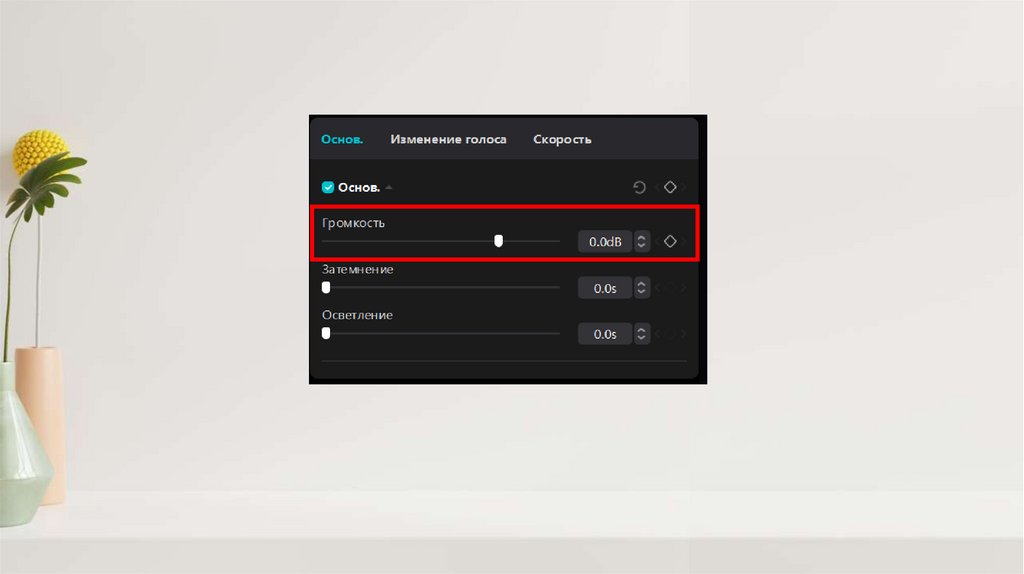
Проверьте, правильно ли звук размещен на дорожке, и отредактируйте его. В панели редактирования
уменьшим громкость звука так, чтобы он не перекрывал голос. Если в видео нет голоса, можно оставить
звук как есть. Укоротите звук по размеру вашего проекта и приступайте к сохранению!
23.
24.
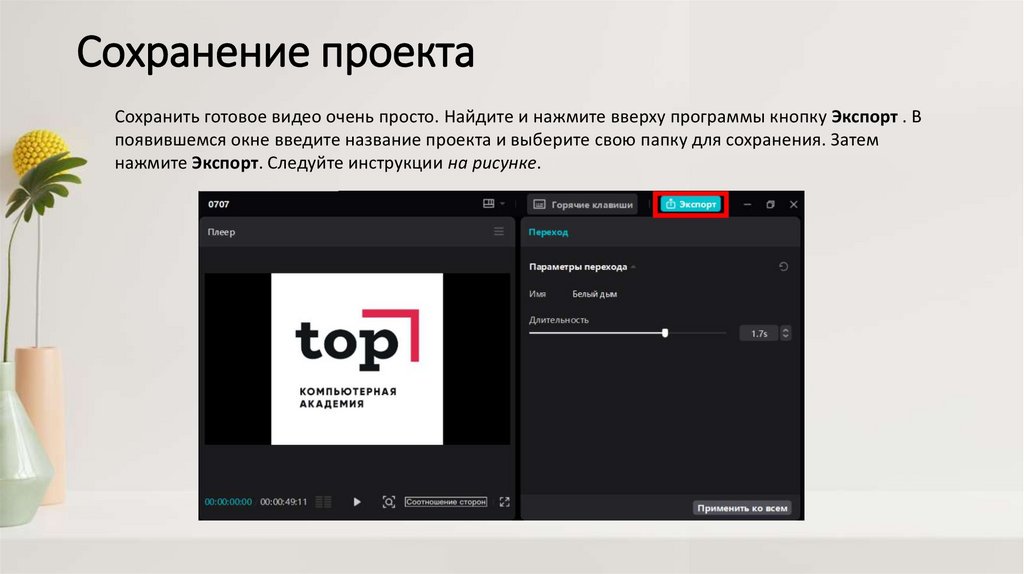
Сохранение проектаСохранить готовое видео очень просто. Найдите и нажмите вверху программы кнопку Экспорт . В
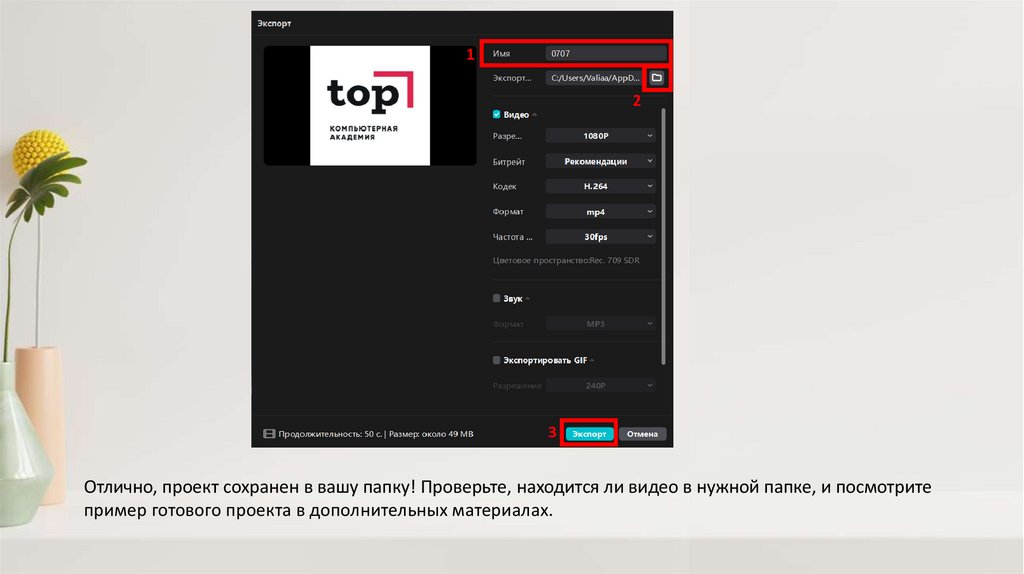
появившемся окне введите название проекта и выберите свою папку для сохранения. Затем
нажмите Экспорт. Следуйте инструкции на рисунке.
25.
Отлично, проект сохранен в вашу папку! Проверьте, находится ли видео в нужной папке, и посмотритепример готового проекта в дополнительных материалах.