


 software
Similar presentations:




After Effects
1. AFTER EFFECTS
Курс по Motion Design2. 01
Занятие01
Работа с Шейпами в After Effects. Часть 1
3. Что такое Шейпы, шейповая анимация, flat design
Shape — «форма». Любая фигура созданная на основе векторной графики будет являтьсяшейпом.
Шейповая Анимация это анимация векторной фигуры или формы за ее опорные точки.
Flat design это тенденция в дизайне, когда объекты изображаются без передачи объёма.
Однако не любую анимированную картинку визуально схожую по характеристикам с
векторным изображением можно считать шейповой анимацией.
Создания векторной графики Shape Layer в AE, а это не одно и тоже что обычные
векторные рисунки. Кому то проще работается с готовыми векторными изображениями
нарисованными в Adobe Illustrator, чем разбираться с инструментами программы After
Effects.
4. Можно разделить работу между иллюстратором и аниматором/моушн-дизайнером.
+ и – шейповой анимации+
Можно разделить работу между иллюстратором и
аниматором/моушн-дизайнером.
+
Иллюстрация может быть переведена в нативный векторный
формат самого After Effects
+
Высокая скорость работы
-
Ограниченность движения
-
Это не анимация уровня Disney
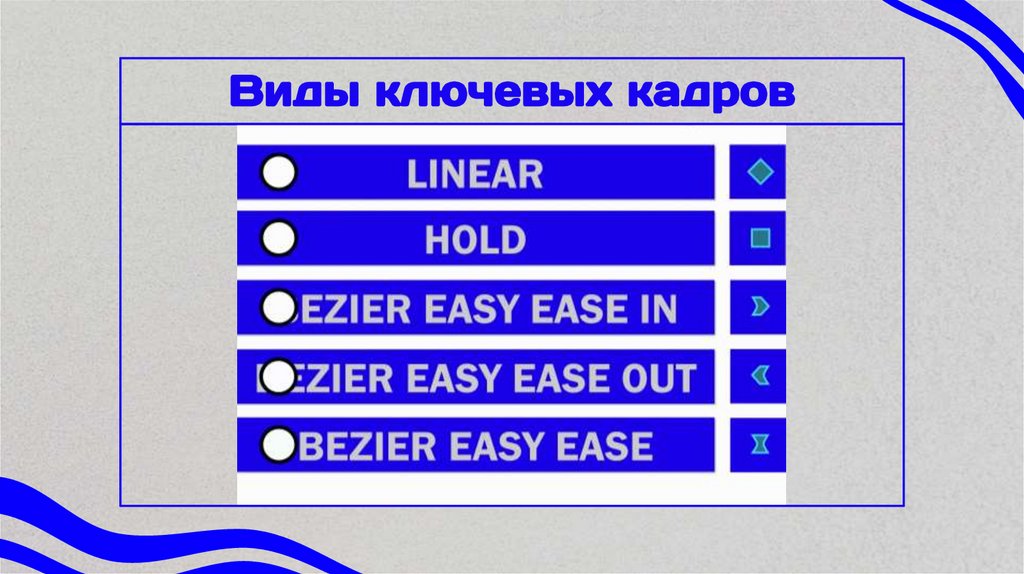
5. Виды ключевых кадров
6. 12 принципов анимации
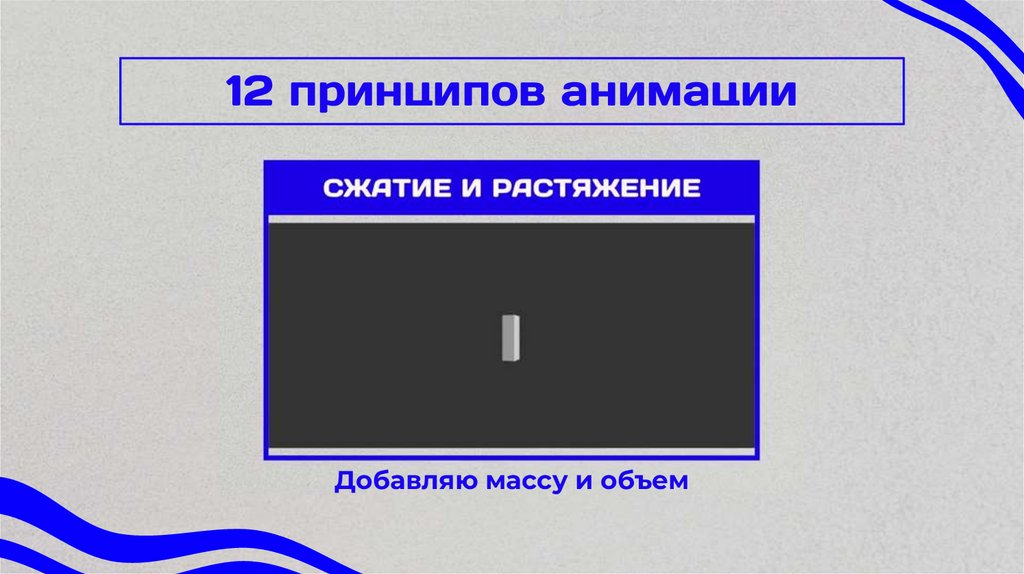
Добавляю массу и объем7. 12 принципов анимации
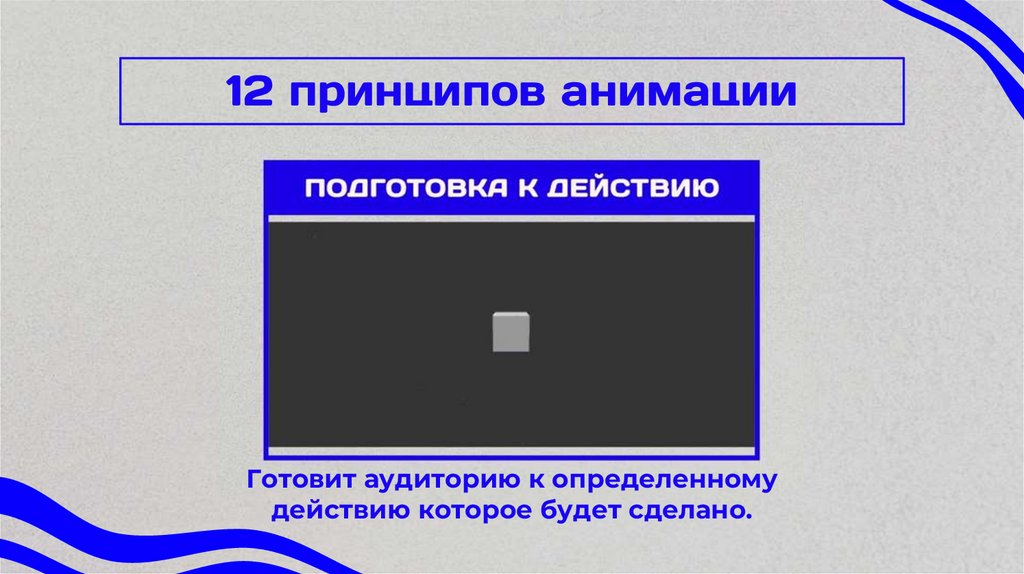
Готовит аудиторию к определенномудействию которое будет сделано.
8. 12 принципов анимации
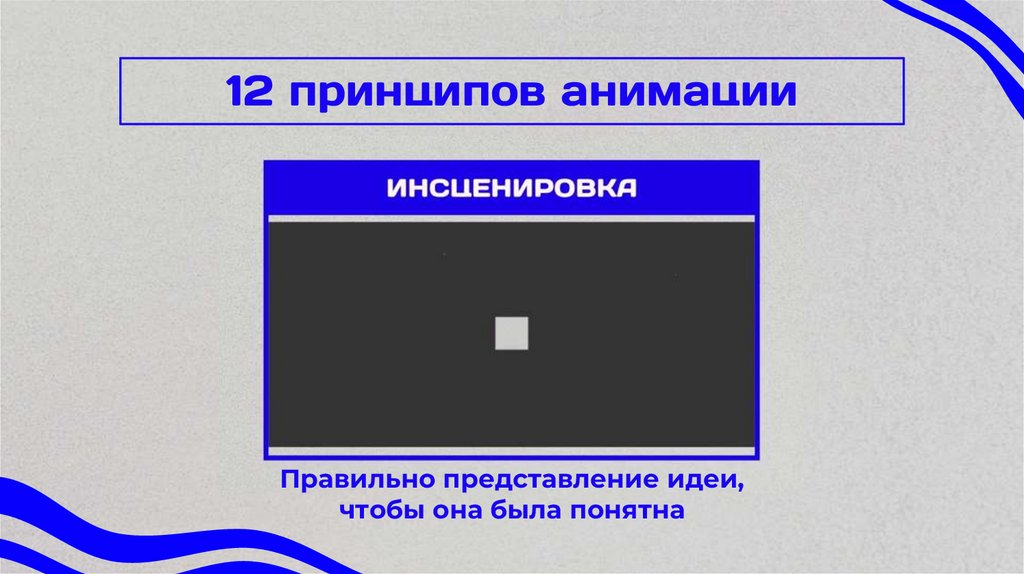
Правильно представление идеи,чтобы она была понятна
9. 12 принципов анимации
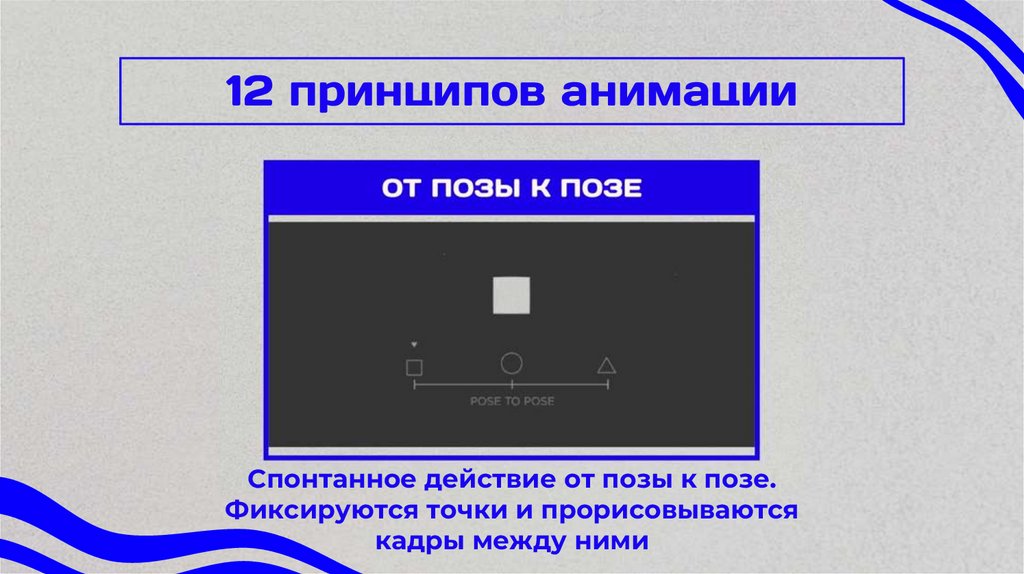
Спонтанное действие от позы к позе.Фиксируются точки и прорисовываются
кадры между ними
10. 12 принципов анимации
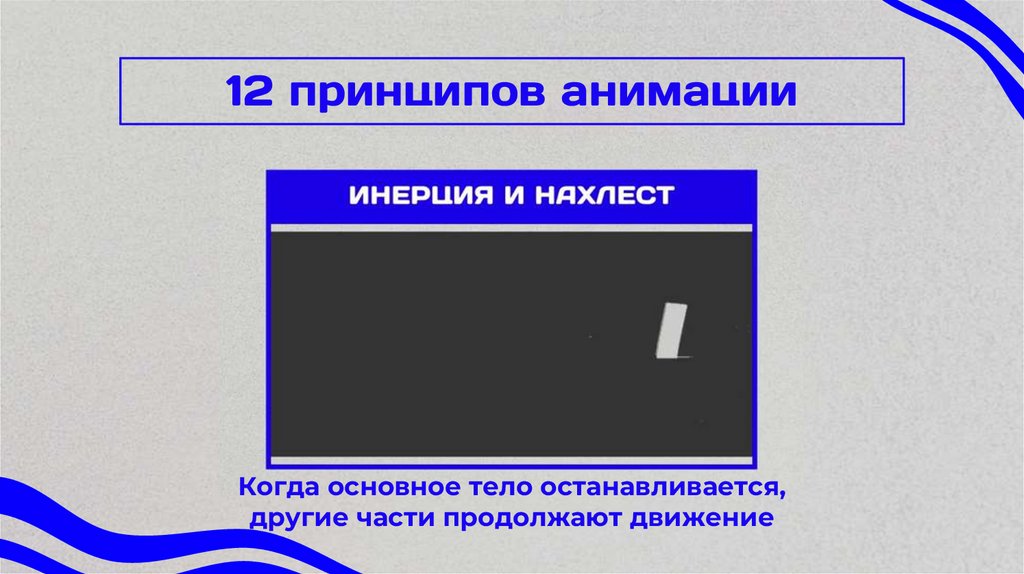
Когда основное тело останавливается,другие части продолжают движение
11. 12 принципов анимации
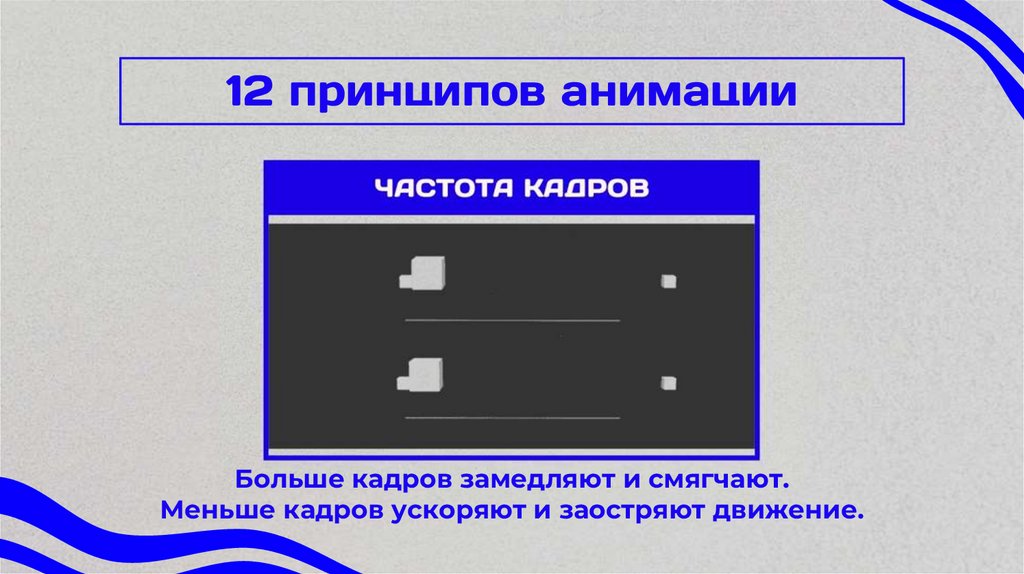
Меньшее количество кадров делаетдействие ускоренным, а большее
медленным
12. 12 принципов анимации
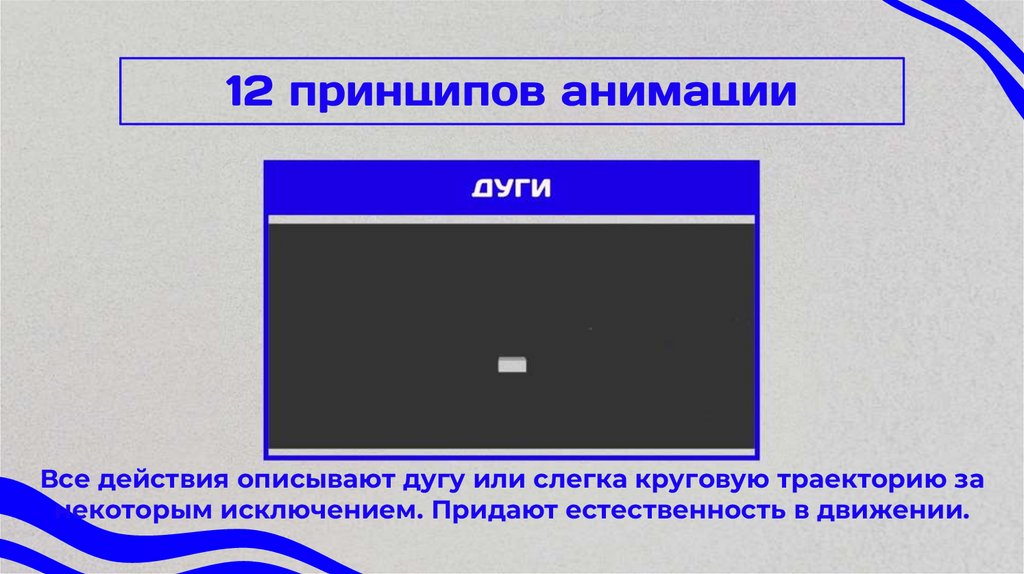
Все действия описывают дугу или слегка круговую траекторию занекоторым исключением. Придают естественность в движении.
13. 12 принципов анимации
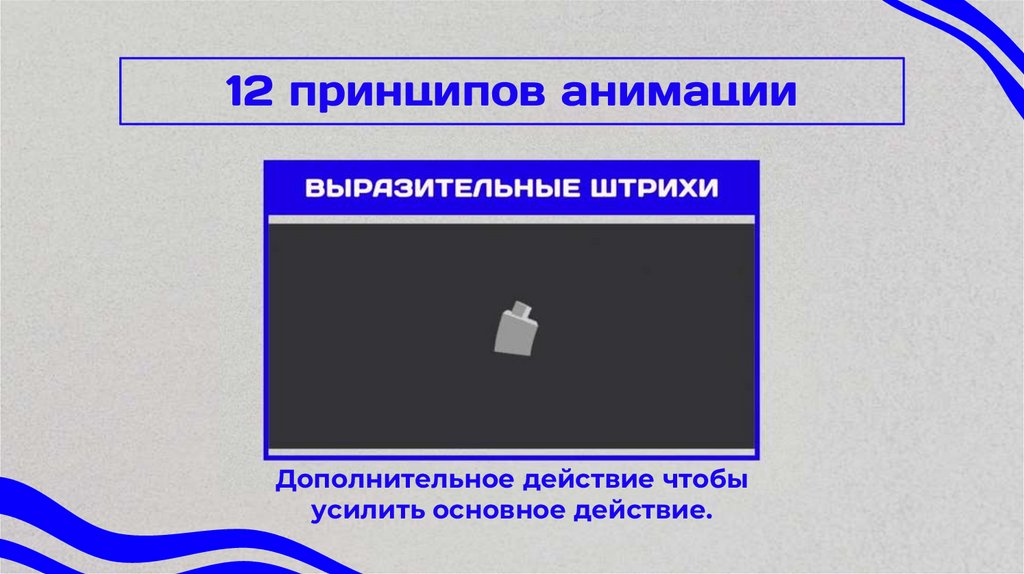
Дополнительное действие чтобыусилить основное действие.
14. 12 принципов анимации
Больше кадров замедляют и смягчают.Меньше кадров ускоряют и заостряют движение.
15. 12 принципов анимации
Более дикая и невероятная форма.16. 12 принципов анимации
Дать объекту геометрические формы в 3Dпространстве. Задать объем, массу и равновесие.
17. 12 принципов анимации
Очаровательная внешность или динамическиедействия, которые могут зацепить аудиторию.
18. Задания на урок
Тренировка сшаблоном
Создание
анимации
Открыть файл для
отработки навыков.
Создание анимации.
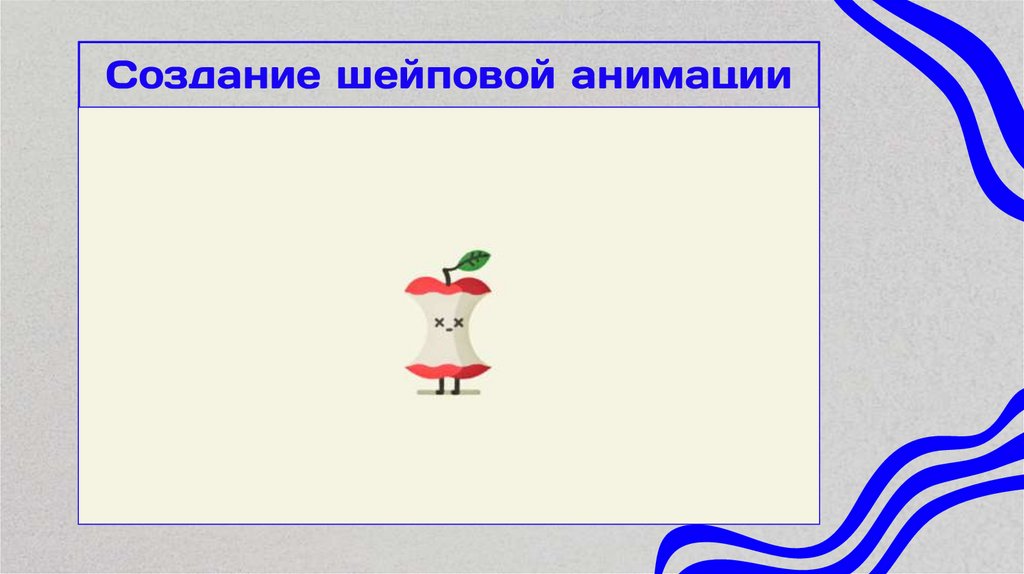
19. Создание шейповой анимации
20. Практическое задание
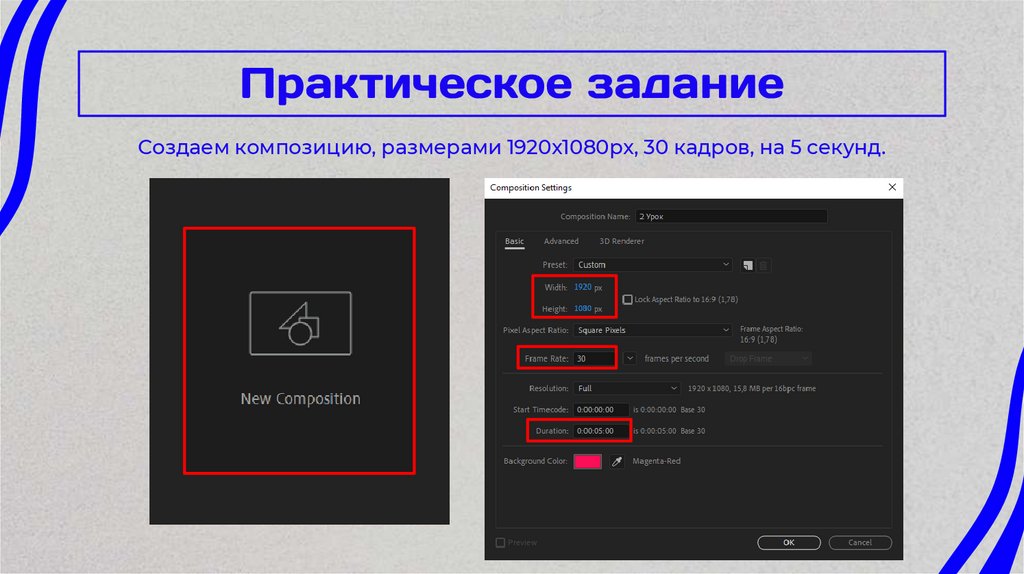
Создаем композицию, размерами 1920х1080px, 30 кадров, на 5 секунд.21. Практическое задание
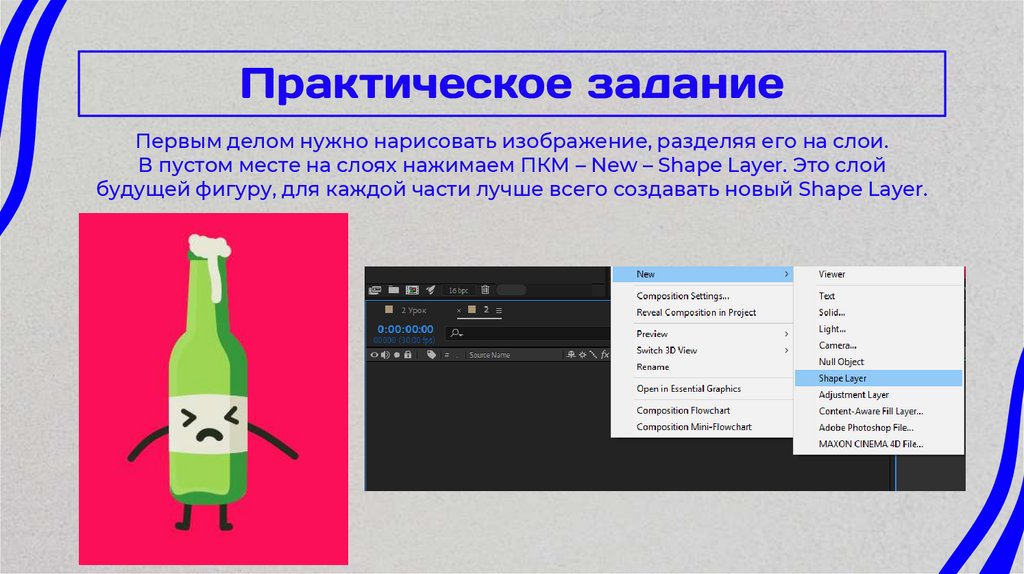
Первым делом нужно нарисовать изображение, разделяя его на слои.В пустом месте на слоях нажимаем ПКМ – New – Shape Layer. Это слой
будущей фигуру, для каждой части лучше всего создавать новый Shape Layer.
22. Практическое задание
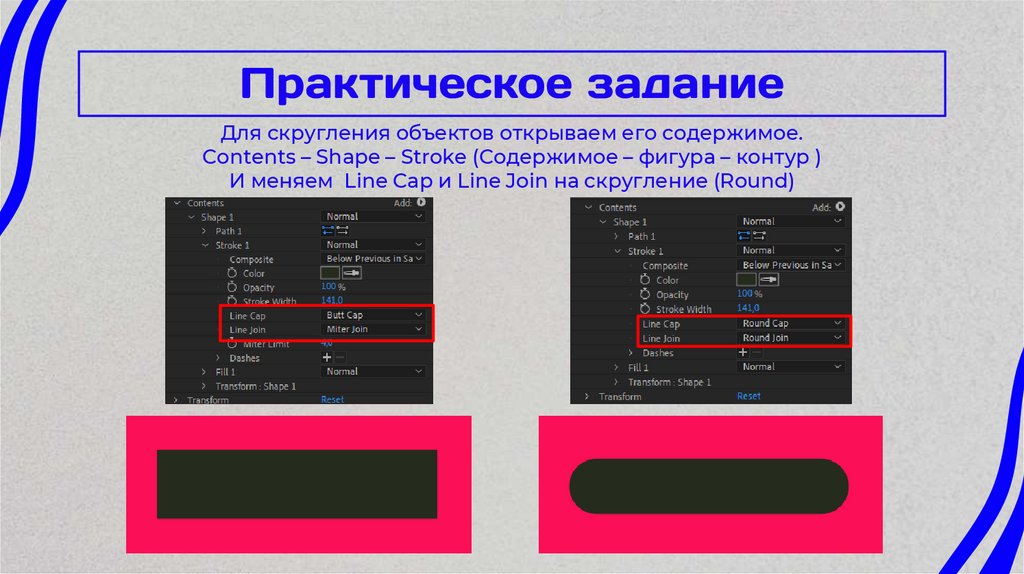
Для скругления объектов открываем его содержимое.Contents – Shape – Stroke (Содержимое – фигура – контур )
И меняем Line Cap и Line Join на скругление (Round)
23. Практическое задание
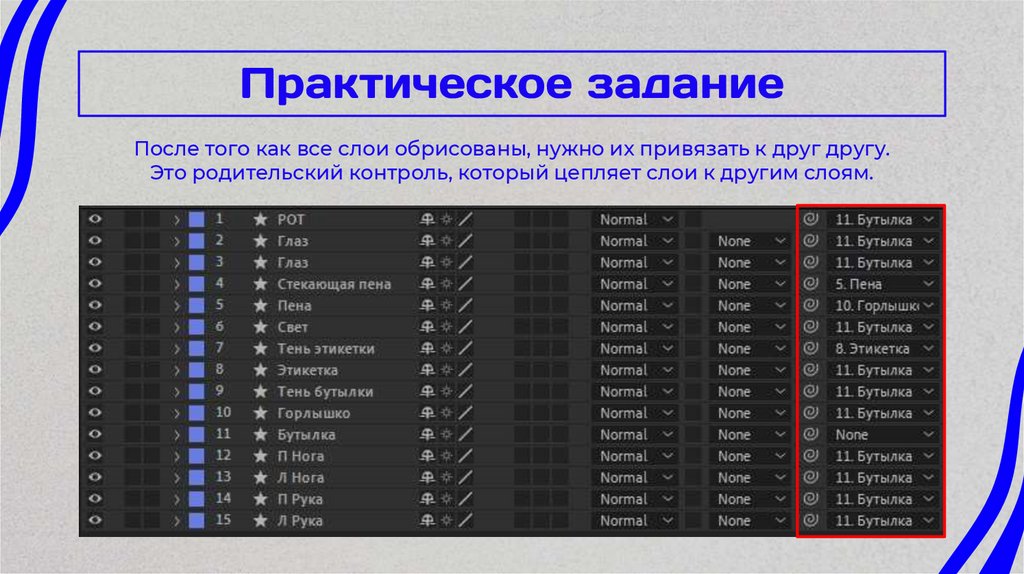
После того как все слои обрисованы, нужно их привязать к друг другу.Это родительский контроль, который цепляет слои к другим слоям.
24. Практическое задание
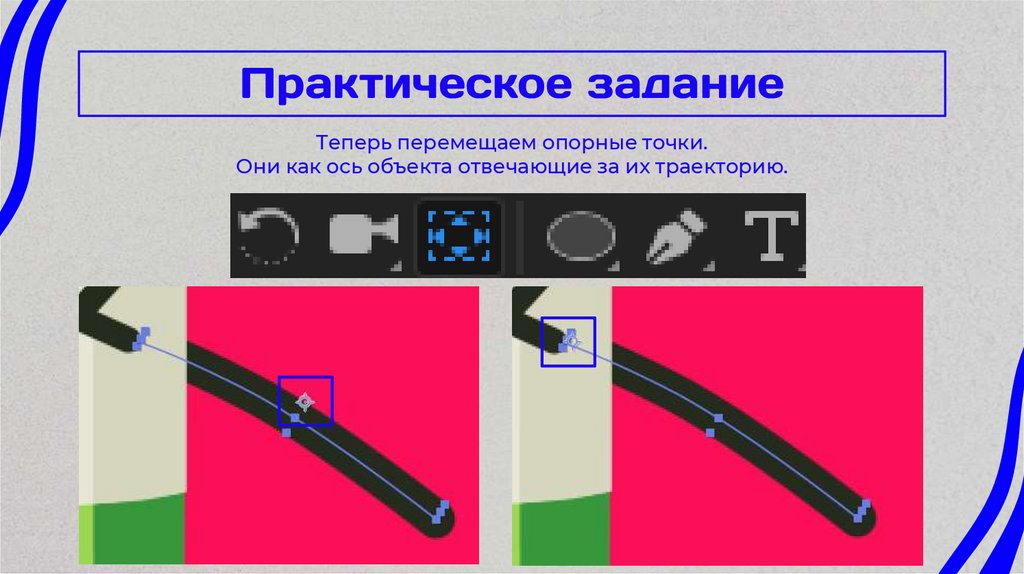
Теперь перемещаем опорные точки.Они как ось объекта отвечающие за их траекторию.
25. Самостоятельная работа.
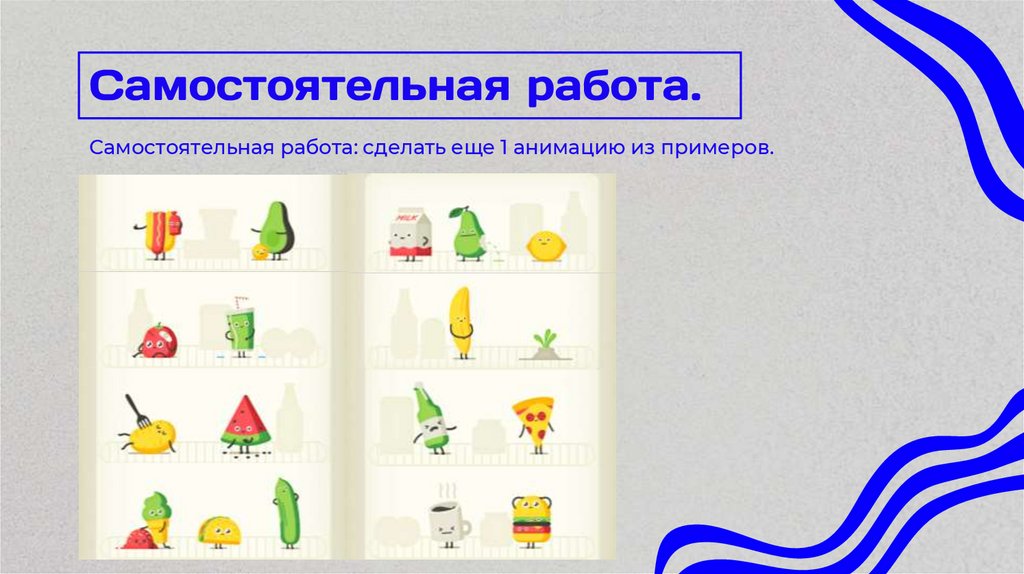
Самостоятельная работа: сделать еще 1 анимацию из примеров.26. Создать собственную шейповую анимацию продуктов.
Домашнее задание• Создать собственную шейповую анимацию
продуктов.
27. Ctrl+Shift+D
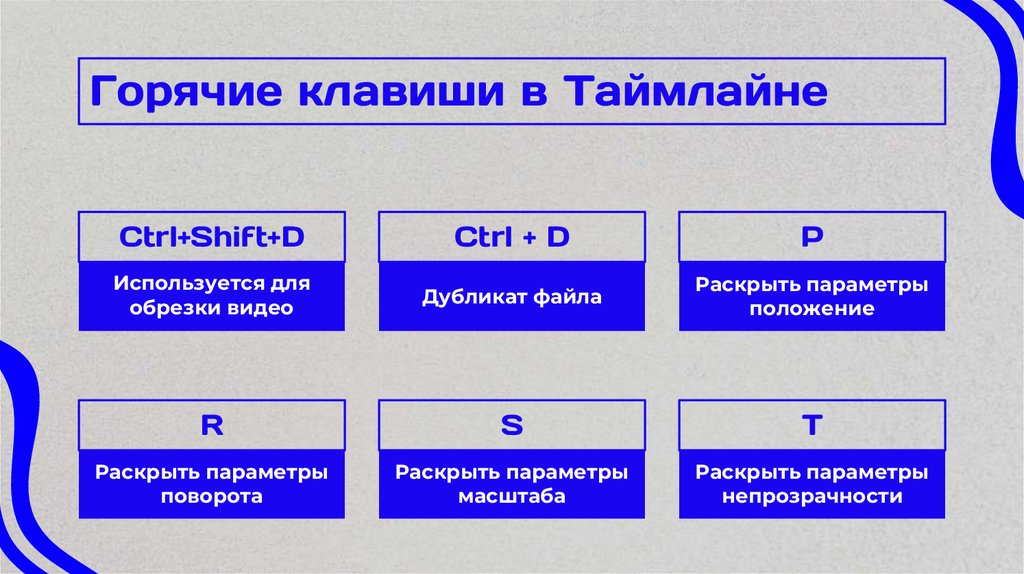
Горячие клавиши в ТаймлайнеCtrl+Shift+D
Ctrl + D
P
Используется для
обрезки видео
Дубликат файла
Раскрыть параметры
положение
R
S
T
Раскрыть параметры
поворота
Раскрыть параметры
масштаба
Раскрыть параметры
непрозрачности
28.
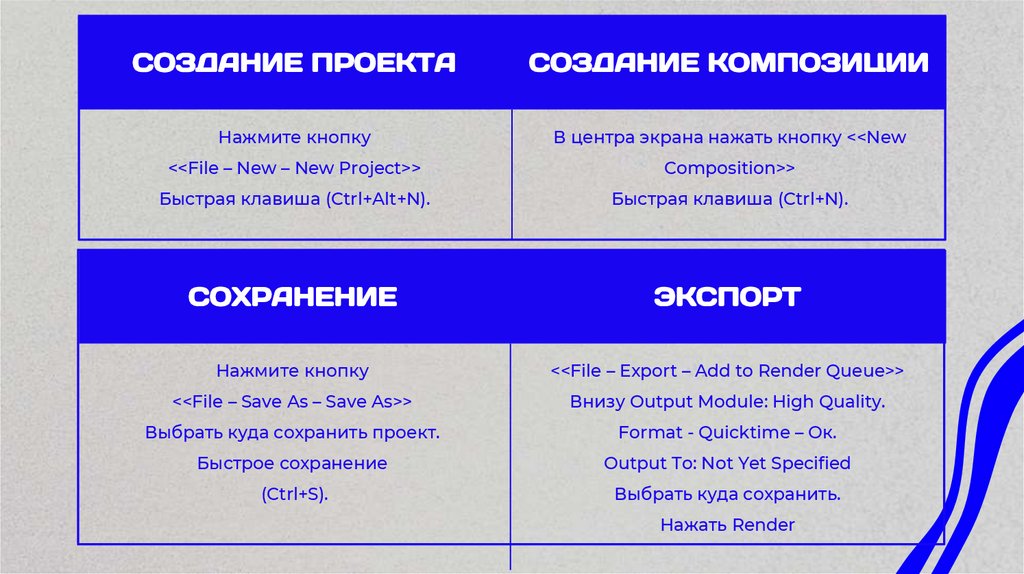
СОЗДАНИЕ ПРОЕКТАСОЗДАНИЕ КОМПОЗИЦИИ
Нажмите кнопку
В центра экрана нажать кнопку <<New
<<File – New – New Project>>
Composition>>
Быстрая клавиша (Ctrl+Alt+N).
Быстрая клавиша (Ctrl+N).
СОХРАНЕНИЕ
ЭКСПОРТ
Нажмите кнопку
<<File – Export – Add to Render Queue>>
<<File – Save As – Save As>>
Внизу Output Module: High Quality.
Выбрать куда сохранить проект.
Format - Quicktime – Ок.
Быстрое сохранение
Output To: Not Yet Specified
(Ctrl+S).
Выбрать куда сохранить.
Нажать Render
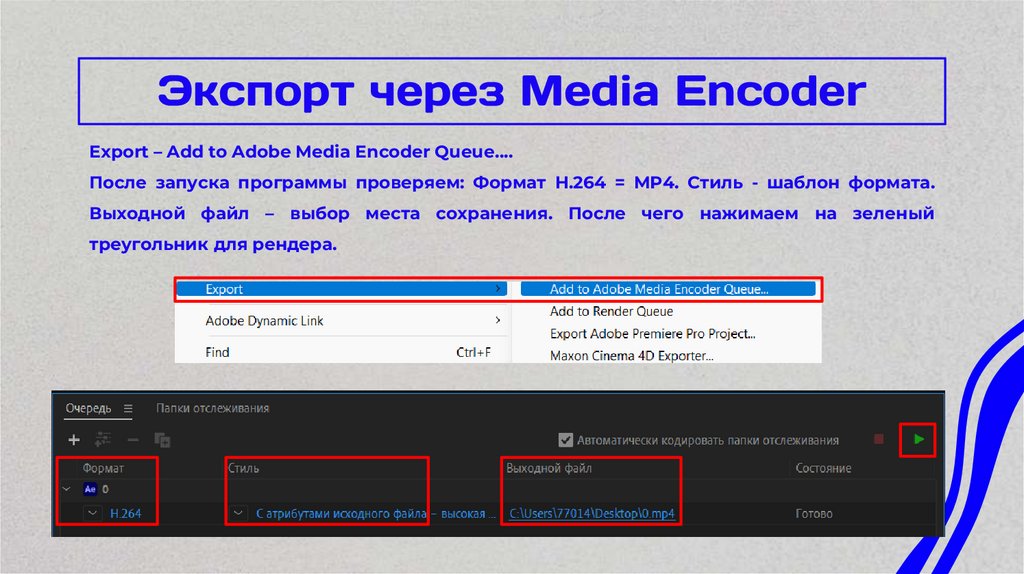
29. Экспорт через Media Encoder
Export – Add to Adobe Media Encoder Queue….После запуска программы проверяем: Формат H.264 = MP4. Стиль - шаблон формата.
Выходной файл – выбор места сохранения. После чего нажимаем на зеленый
треугольник для рендера.