
 software
Similar presentations:

Создание линии, «рисуемой» объектом «Карандаш»
1.
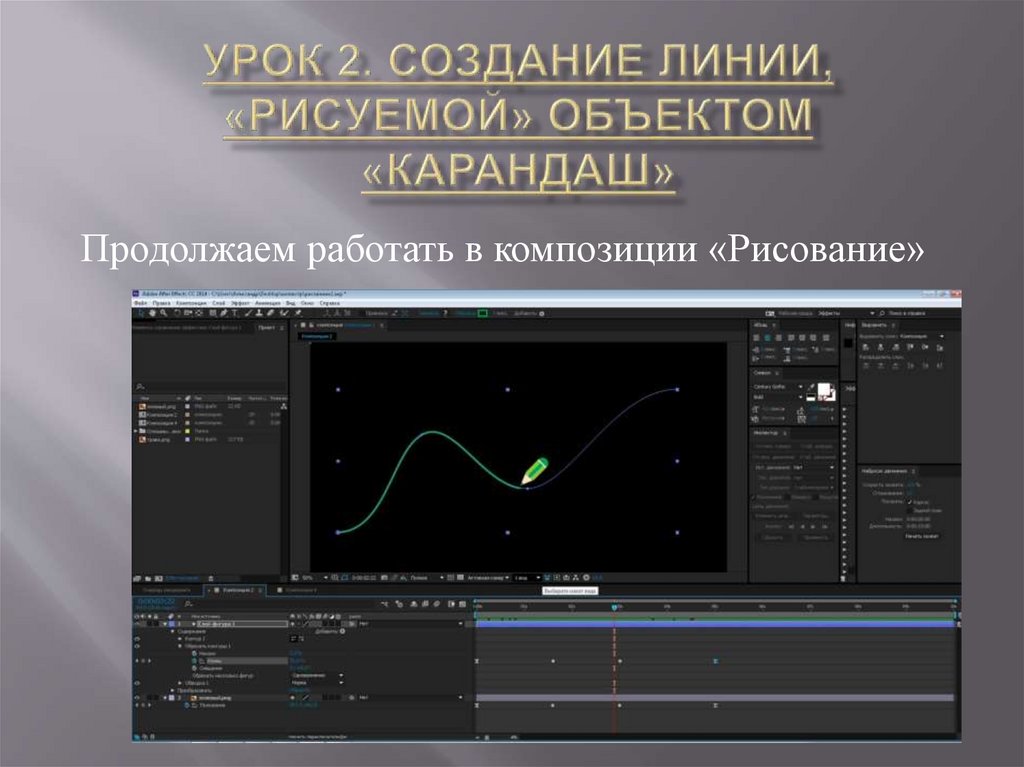
Продолжаем работать в композиции «Рисование»2.
1. На слое с объектом активировать параметр Position (P):клик ЛКМ по строке параметра делает выделенными все
ключи анимации на пути перемещения объекта
2. Копируем данную информацию Edit (Правка) Copy
(Копировать)
или горячие клавиши (Ctrl+C)
3.
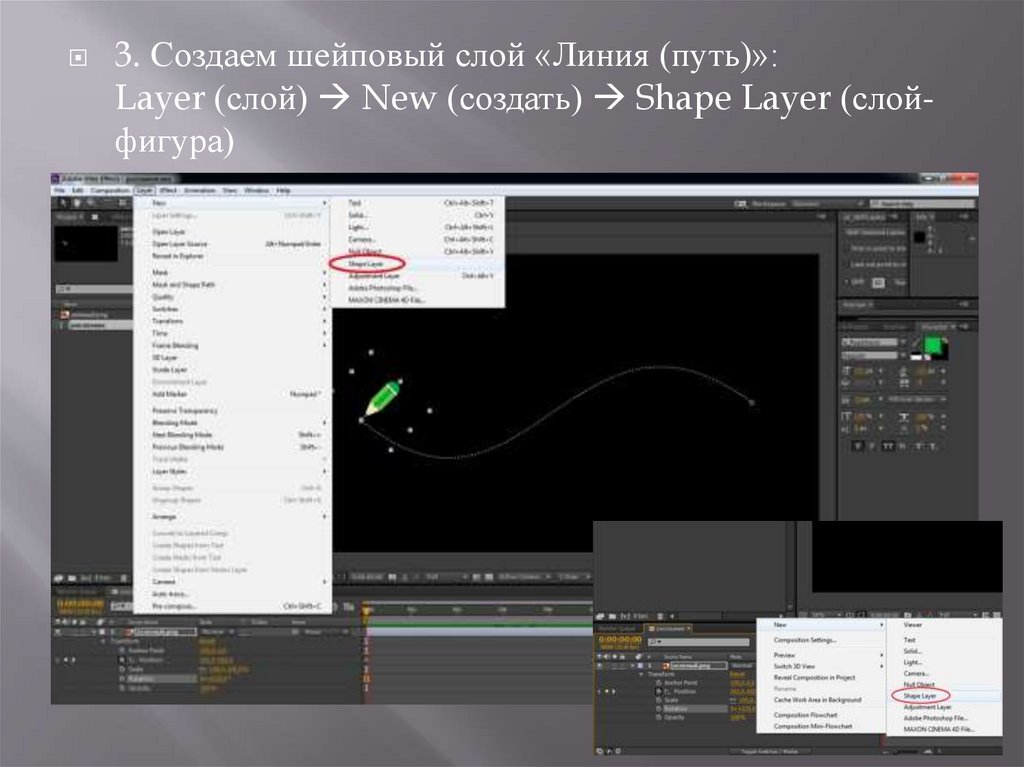
3. Создаем шейповый слой «Линия (путь)»:Layer (слой) New (создать) Shape Layer (слойфигура)
4.
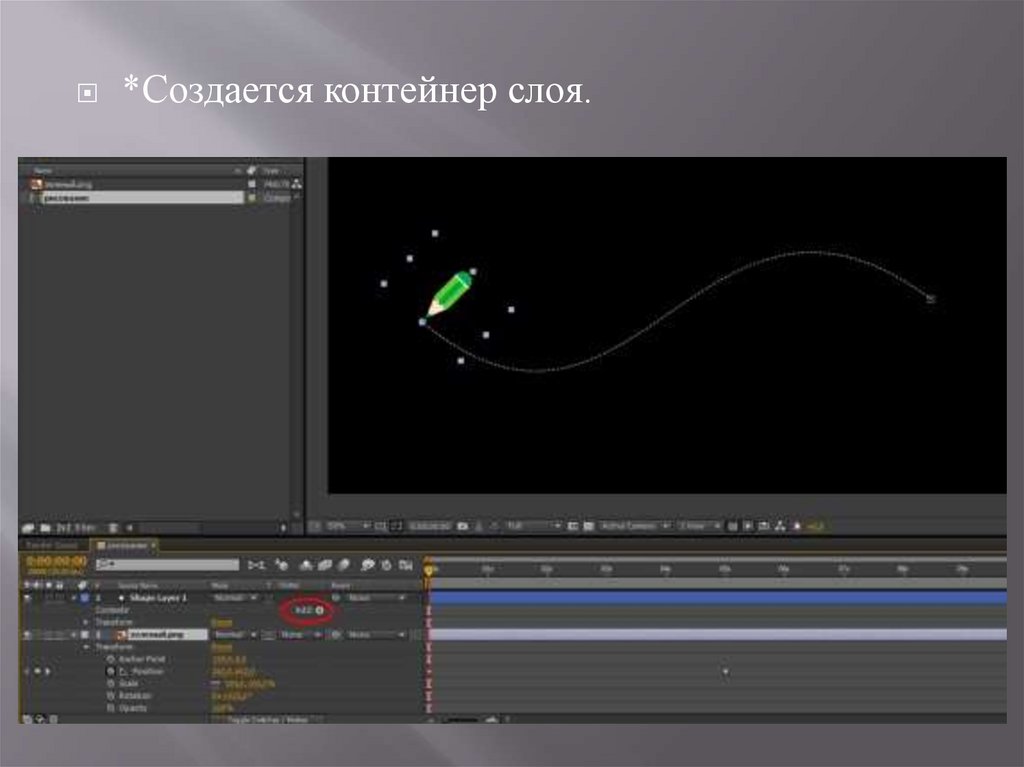
*Создается контейнер слоя.5.
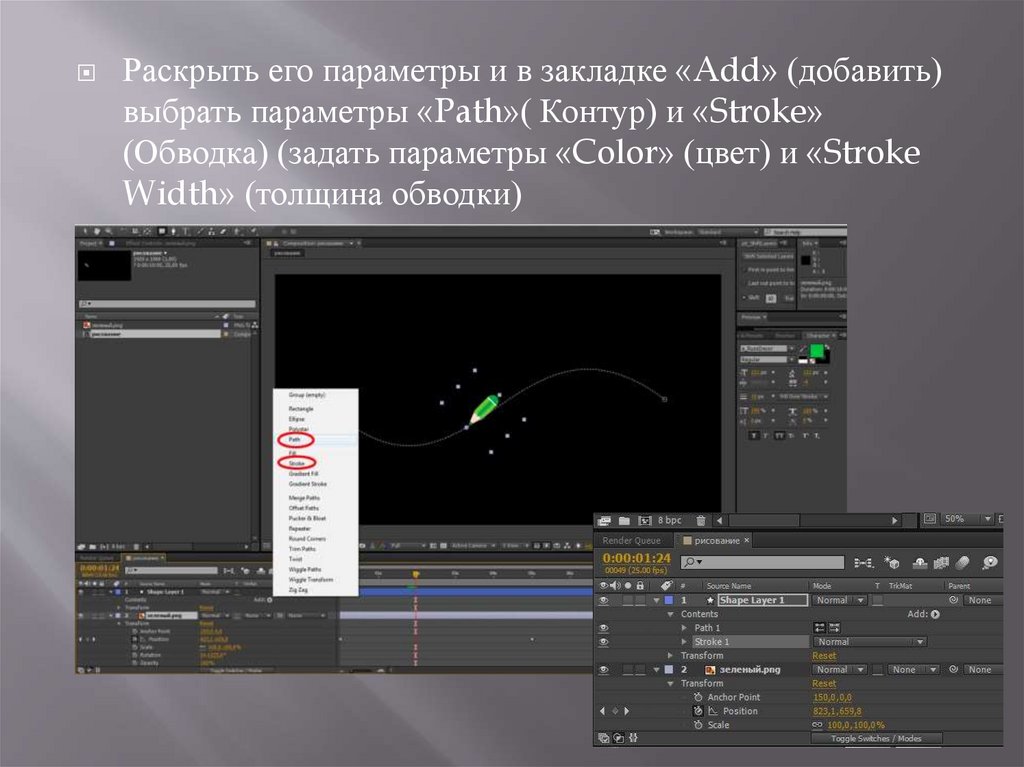
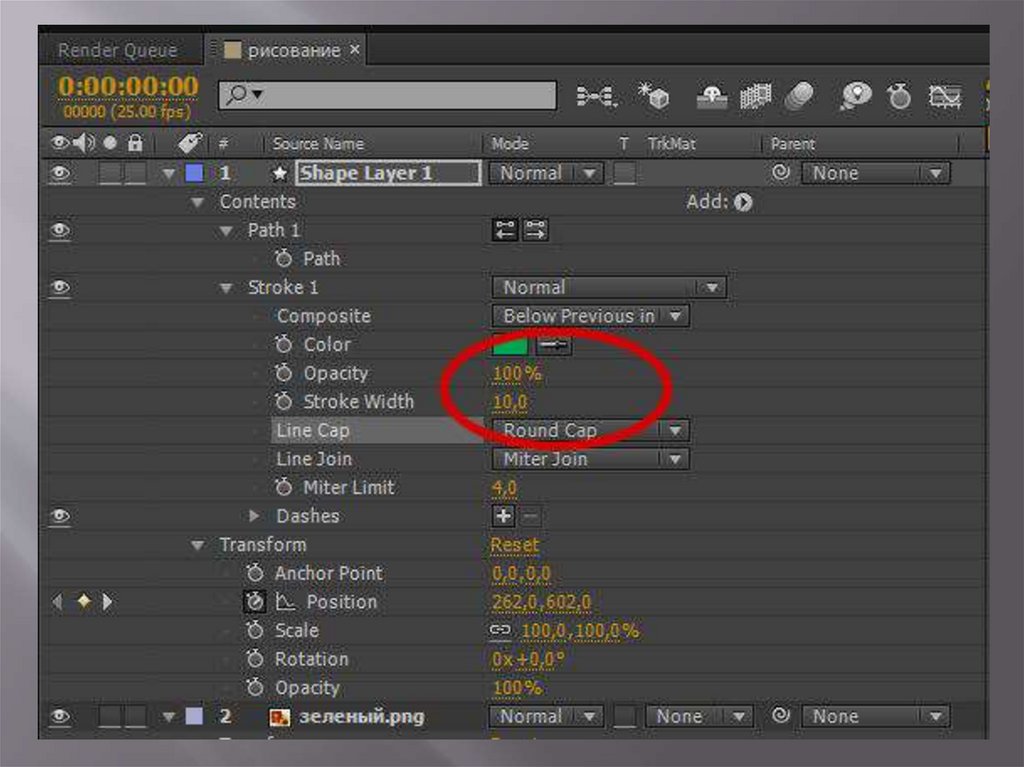
Раскрыть его параметры и в закладке «Add» (добавить)выбрать параметры «Path»( Контур) и «Stroke»
(Обводка) (задать параметры «Color» (цвет) и «Stroke
Width» (толщина обводки)
6.
7.
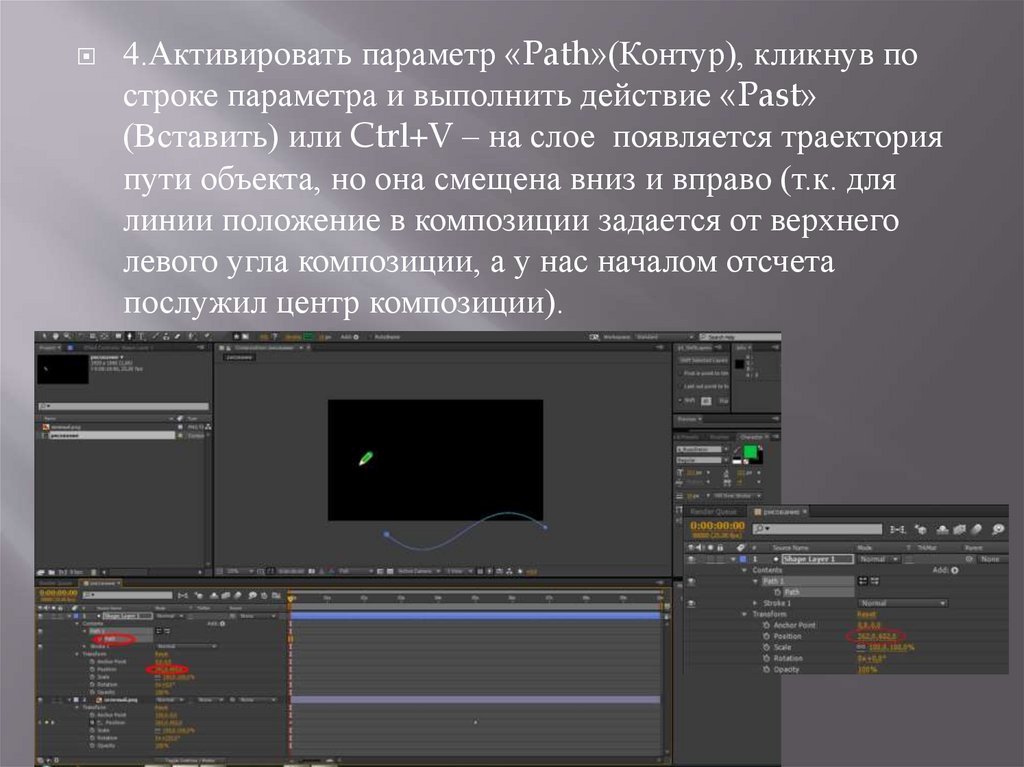
4.Активировать параметр «Path»(Контур), кликнув построке параметра и выполнить действие «Past»
(Вставить) или Ctrl+V – на слое появляется траектория
пути объекта, но она смещена вниз и вправо (т.к. для
линии положение в композиции задается от верхнего
левого угла композиции, а у нас началом отсчета
послужил центр композиции).
8.
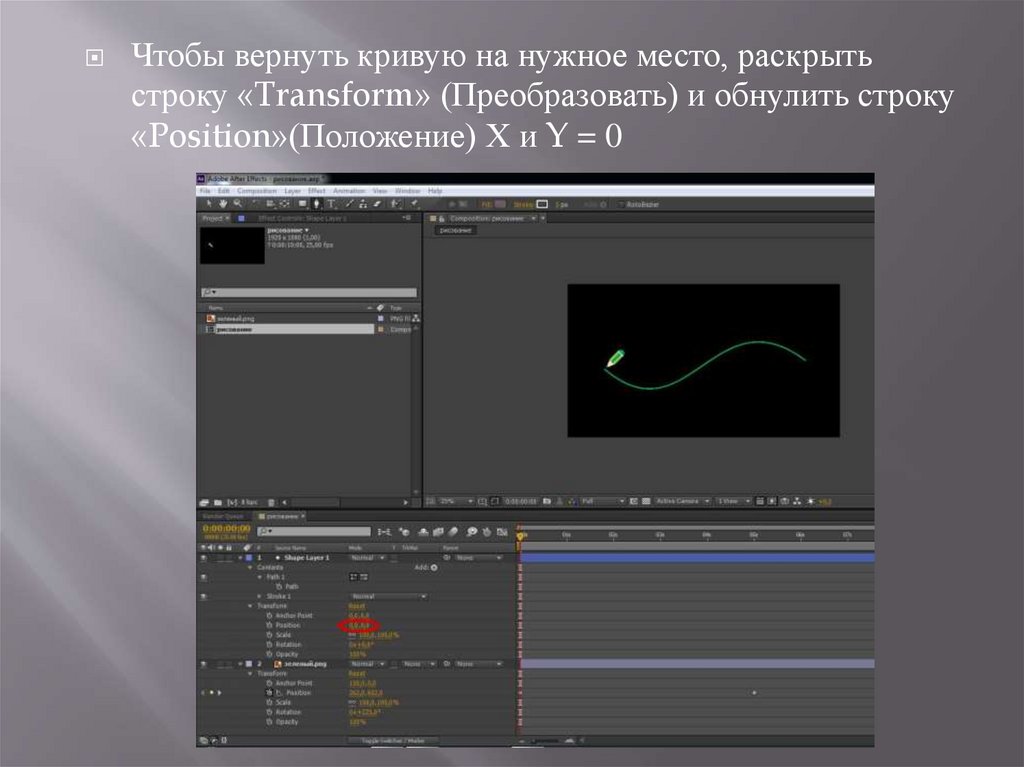
Чтобы вернуть кривую на нужное место, раскрытьстроку «Transform» (Преобразовать) и обнулить строку
«Position»(Положение) Х и Y = 0
9.
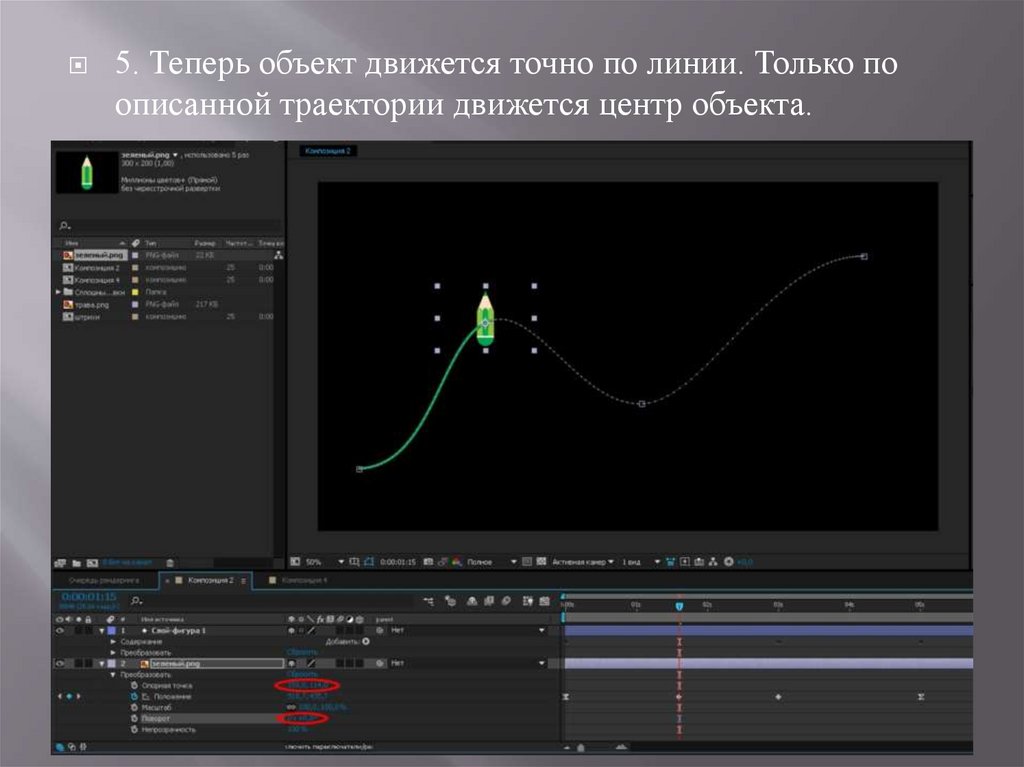
5. Теперь объект движется точно по линии. Только поописанной траектории движется центр объекта.
10.
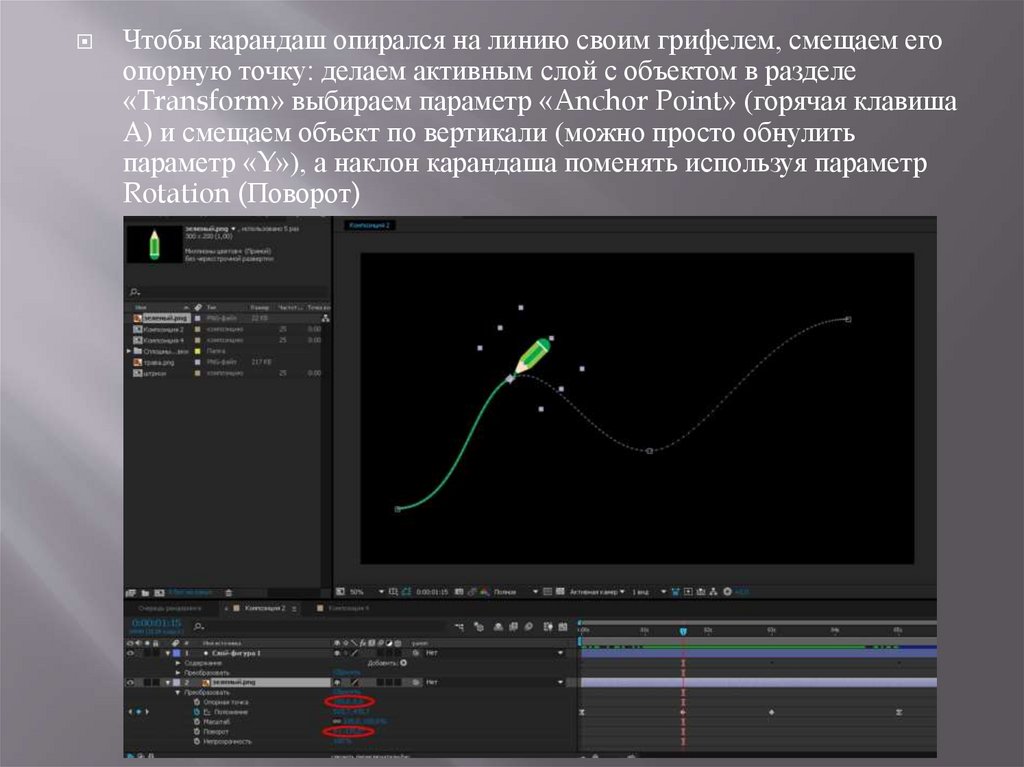
Чтобы карандаш опирался на линию своим грифелем, смещаем егоопорную точку: делаем активным слой с объектом в разделе
«Transform» выбираем параметр «Anchor Point» (горячая клавиша
А) и смещаем объект по вертикали (можно просто обнулить
параметр «Y»), а наклон карандаша поменять используя параметр
Rotation (Поворот)
11.
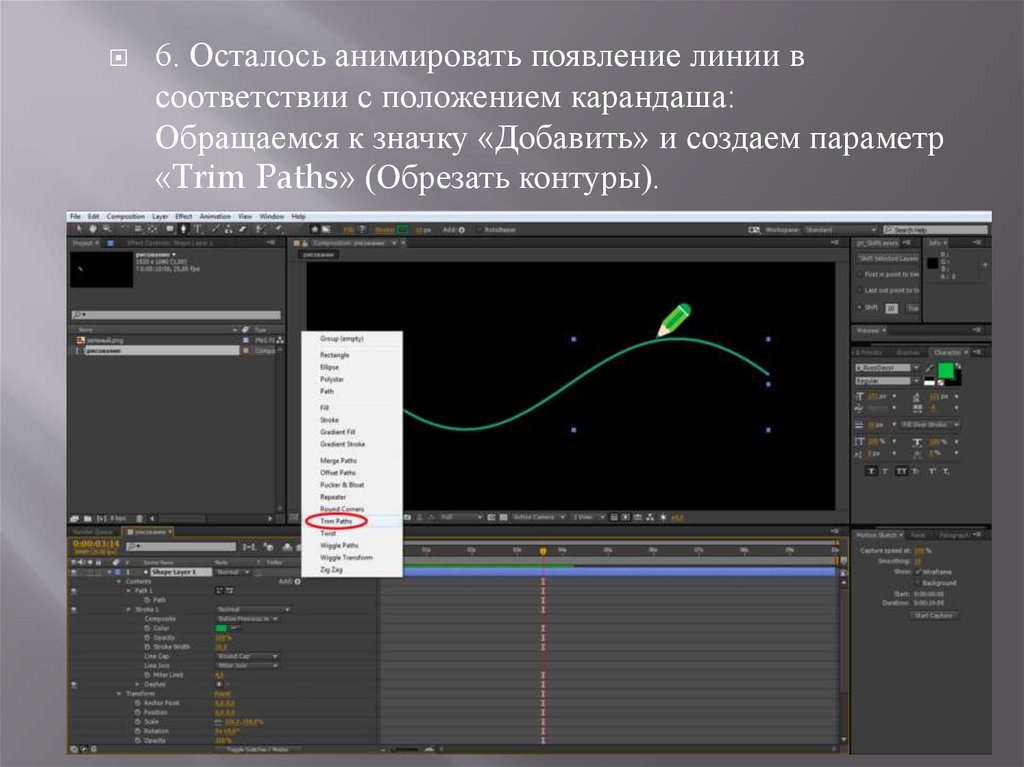
6. Осталось анимировать появление линии всоответствии с положением карандаша:
Обращаемся к значку «Добавить» и создаем параметр
«Trim Paths» (Обрезать контуры).
12.
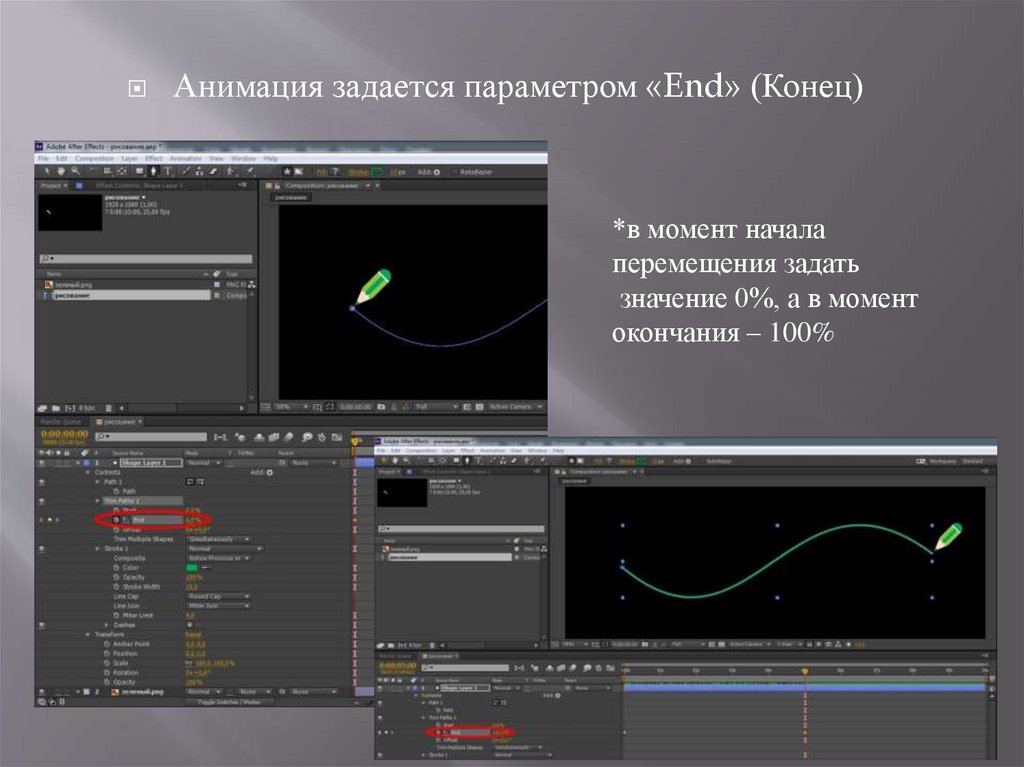
Анимация задается параметром «End» (Конец)*в момент начала
перемещения задать
значение 0%, а в момент
окончания – 100%
13.
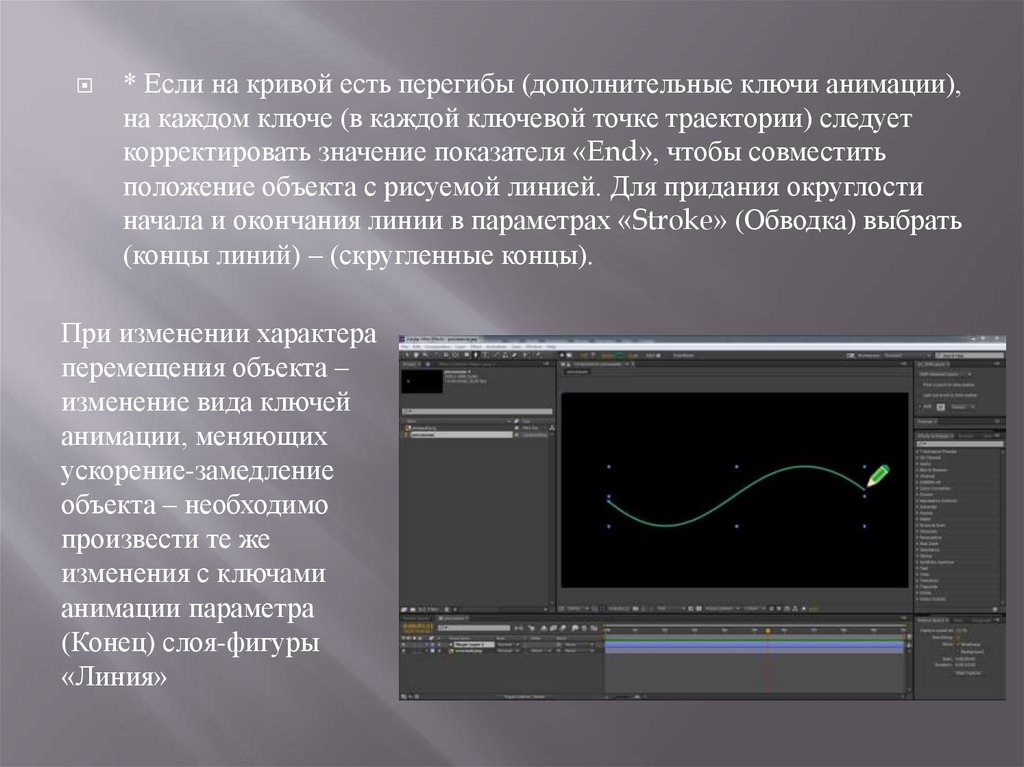
* Если на кривой есть перегибы (дополнительные ключи анимации),на каждом ключе (в каждой ключевой точке траектории) следует
корректировать значение показателя «End», чтобы совместить
положение объекта с рисуемой линией. Для придания округлости
начала и окончания линии в параметрах «Stroke» (Обводка) выбрать
(концы линий) – (скругленные концы).
При изменении характера
перемещения объекта –
изменение вида ключей
анимации, меняющих
ускорение-замедление
объекта – необходимо
произвести те же
изменения с ключами
анимации параметра
(Конец) слоя-фигуры
«Линия»