

 database
Similar presentations:




Лабораторная работа 4B: Выбор и резюмирование записей в таблицах
1.
Лабораторная работа 4B: Выбор и резюмированиезаписей в таблицах
ЛАБОРАТОРНЫЙ ПРАКТИКУМ
«ОСНОВЫ ГЕОИНФОРМАТИКИ И
ГИС-ТЕХНОЛОГИЙ»
2.
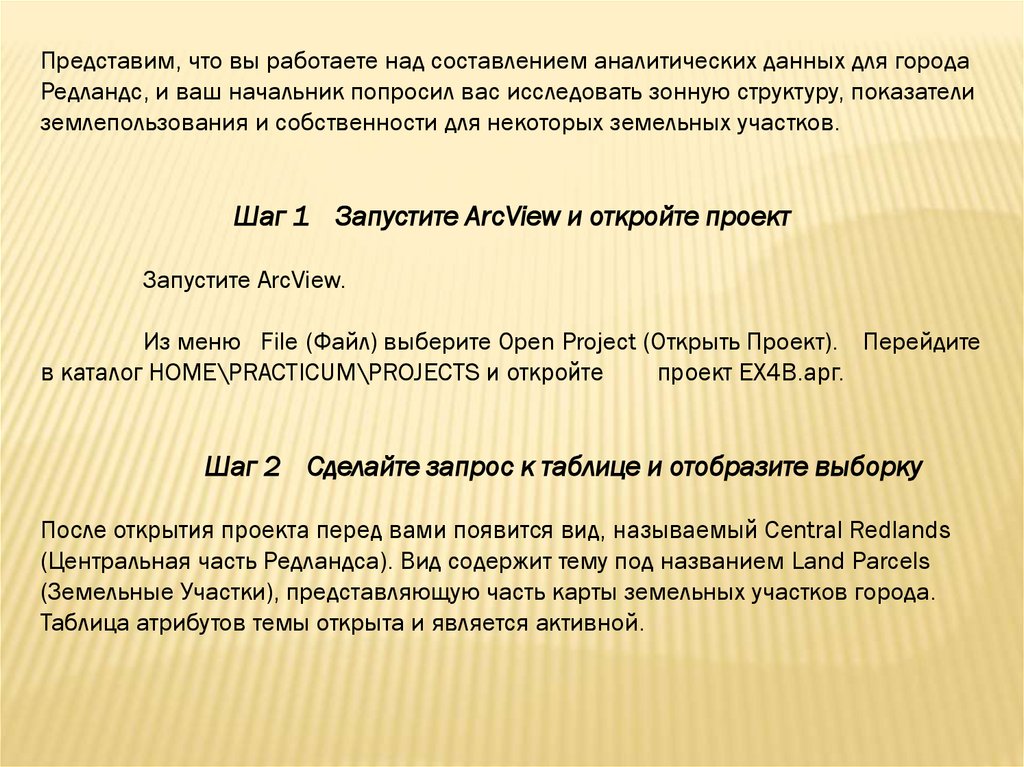
Пошаговая инструкция1. Запустите ArcView и откройте проект
2. Сделайте запрос к таблице и отобразите выборку
3. Получите статистику выборки
4. Скорректируйте выбор
5. Выполните резюмирование таблицы
6. Закройте проект
3.
Представим, что вы работаете над составлением аналитических данных для городаРедландс, и ваш начальник попросил вас исследовать зонную структуру, показатели
землепользования и собственности для некоторых земельных участков.
Шаг 1 Запустите ArcView и откройте проект
Запустите ArcView.
Из меню File (Файл) выберите Open Project (Открыть Проект). Перейдите
в каталог HOME\PRACTICUM\PROJECTS и откройте
проект EX4B.арг.
Шаг 2 Сделайте запрос к таблице и отобразите выборку
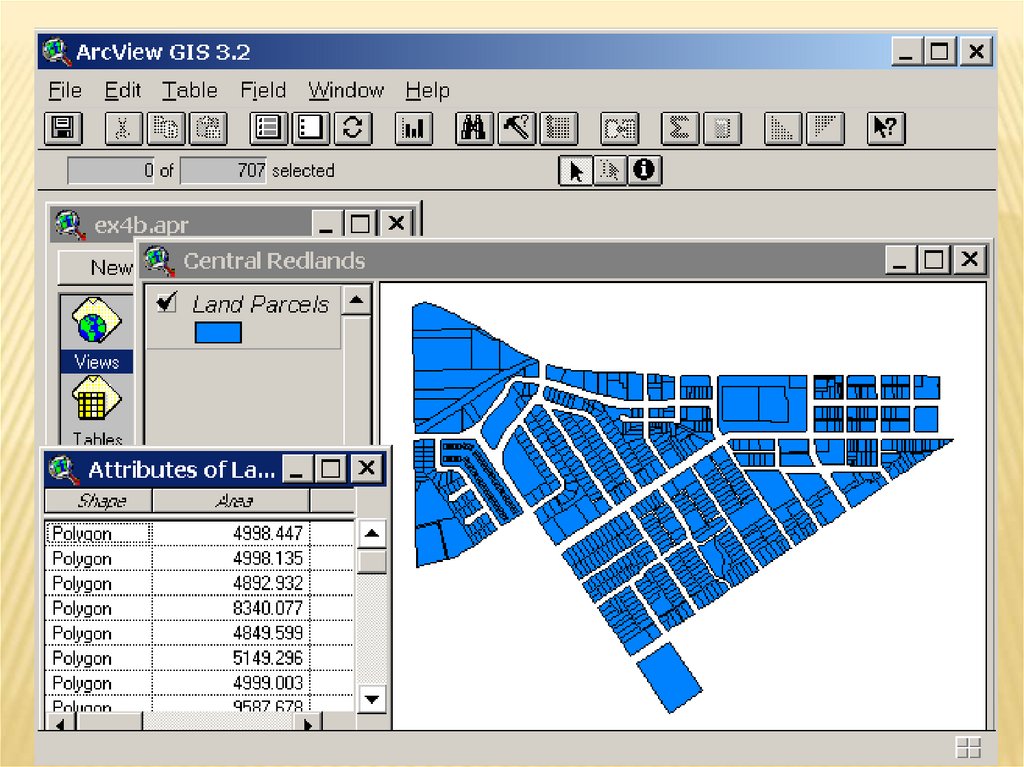
После открытия проекта перед вами появится вид, называемый Central Redlands
(Центральная часть Редландса). Вид содержит тему под названием Land Parcels
(Земельные Участки), представляющую часть карты земельных участков города.
Таблица атрибутов темы открыта и является активной.
4.
5.
Просмотрите таблицу.Значения полей Area и Perimeter представлены в квадратных футах и футах. Поле
Apn содержит уникальный идентификатор для каждого земельного участка. Поля
Genplan, Landuse и Zoning содержат коды с информацией о развитии земельных
участков. Поле Zoning Description раскрывает смысл кодов, содержащихся в поле
Zoning. Поля Land Value и Property Value представляют стоимость (в долларах)
каждого земельного участка и построенных на нем объектов.
В первую очередь ваш начальник хочет узнать, сколько земельных участков
предназначены для административного и профессионального использования. Для
этой цели вам нужно воспользоваться Построителем Запроса.
При активной таблице, нажмите кнопку Query Builder (Построитель
Запросов).
Откроется диалоговое окно Построителя Запросов.
6.
Примечание: вы можете запустить Построитель Запросов из таблицы или из вида.Имя в строке заголовка диалогового окна изменится в соответствии с именем
таблицы или активной темы.
Вам нужно использовать Построитель Запросов, чтобы выбрать записи в таблице
темы и соответствующие объекты в виде.
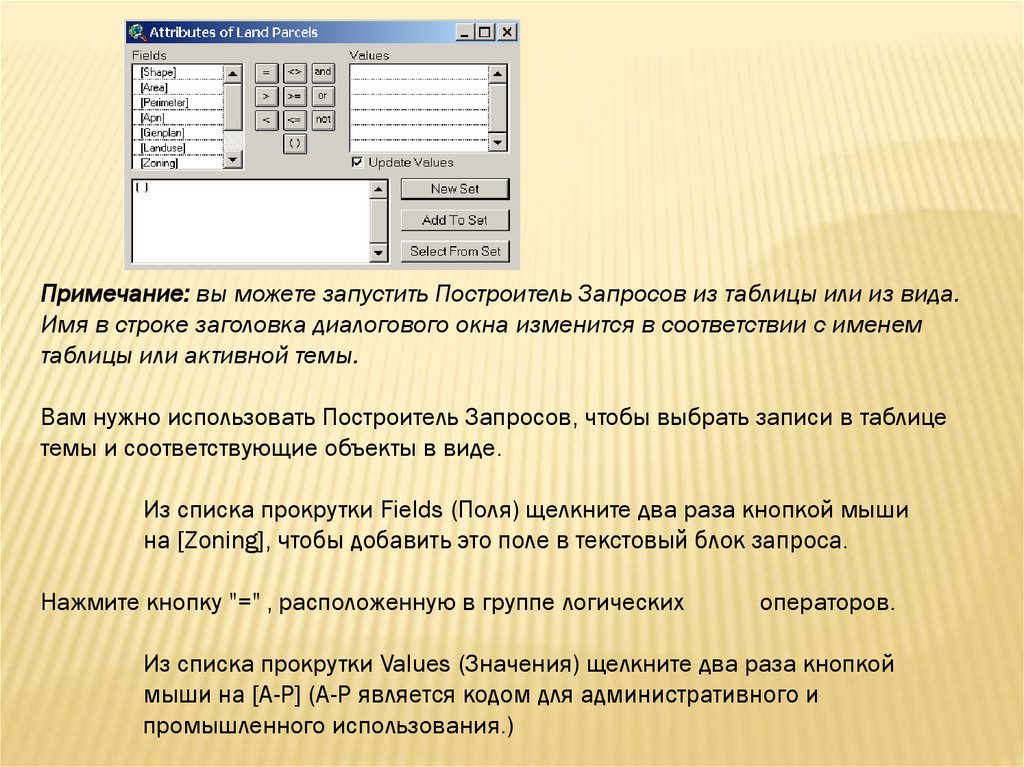
Из списка прокрутки Fields (Поля) щелкните два раза кнопкой мыши
на [Zoning], чтобы добавить это поле в текстовый блок запроса.
Нажмите кнопку "=" , расположенную в группе логических
операторов.
Из списка прокрутки Values (Значения) щелкните два раза кнопкой
мыши на [А-Р] (А-Р является кодом для административного и
промышленного использования.)
7.
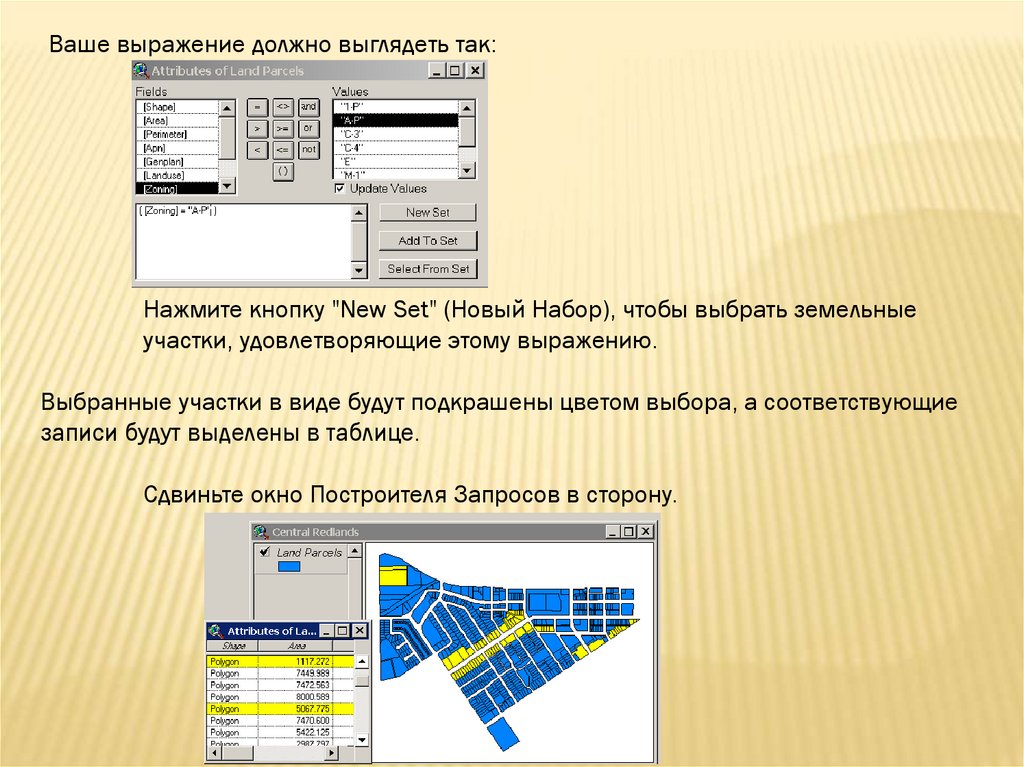
Ваше выражение должно выглядеть так:Нажмите кнопку "New Set" (Новый Набор), чтобы выбрать земельные
участки, удовлетворяющие этому выражению.
Выбранные участки в виде будут подкрашены цветом выбора, а соответствующие
записи будут выделены в таблице.
Сдвиньте окно Построителя Запросов в сторону.
8.
В левой части строки инструментов можно увидеть, что 70 из 707 участков ввашей базе данных предназначены для административного и профессионального
использования.
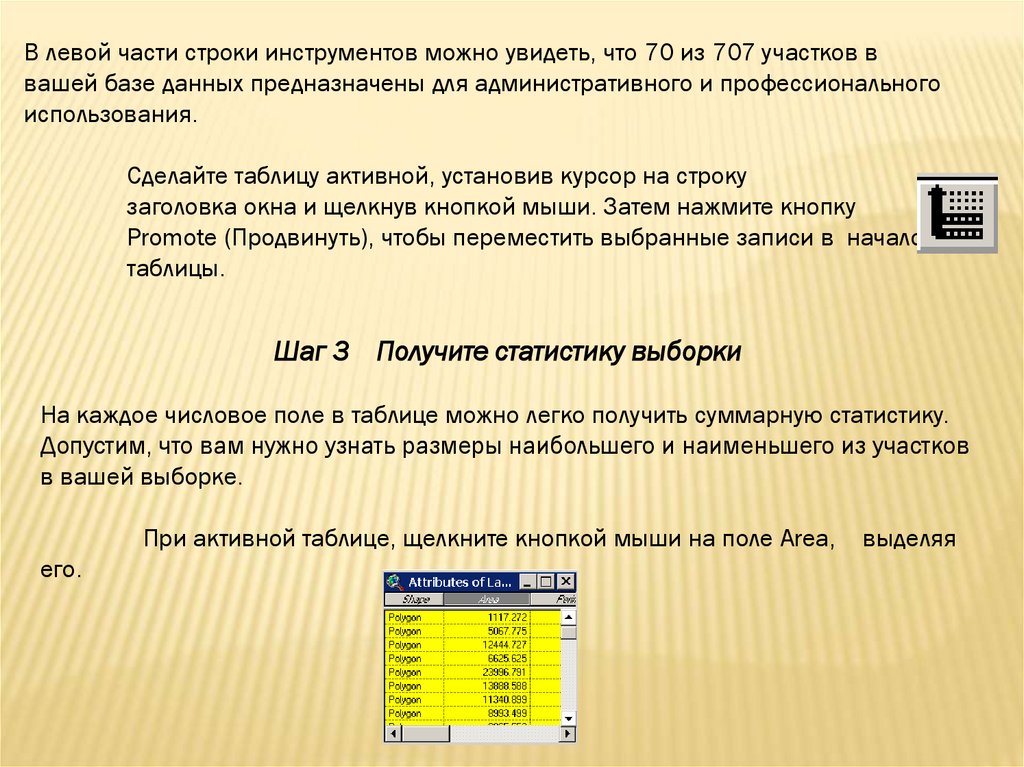
Сделайте таблицу активной, установив курсор на строку
заголовка окна и щелкнув кнопкой мыши. Затем нажмите кнопку
Promote (Продвинуть), чтобы переместить выбранные записи в начало
таблицы.
Шаг 3 Получите статистику выборки
На каждое числовое поле в таблице можно легко получить суммарную статистику.
Допустим, что вам нужно узнать размеры наибольшего и наименьшего из участков
в вашей выборке.
При активной таблице, щелкните кнопкой мыши на поле Area,
его.
выделяя
9.
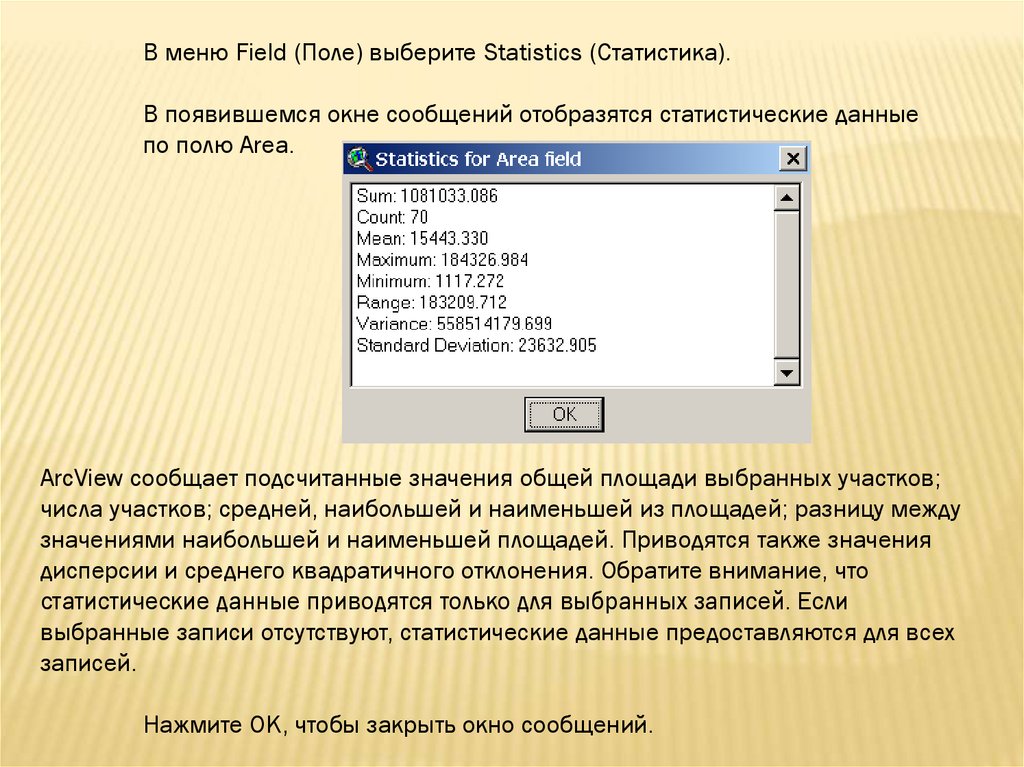
В меню Field (Поле) выберите Statistics (Статистика).В появившемся окне сообщений отобразятся статистические данные
по полю Area.
ArcView сообщает подсчитанные значения общей площади выбранных участков;
числа участков; средней, наибольшей и наименьшей из площадей; разницу между
значениями наибольшей и наименьшей площадей. Приводятся также значения
дисперсии и среднего квадратичного отклонения. Обратите внимание, что
статистические данные приводятся только для выбранных записей. Если
выбранные записи отсутствуют, статистические данные предоставляются для всех
записей.
Нажмите ОК, чтобы закрыть окно сообщений.
10.
Шаг 4 Скорректируйте выборТеперь вы знаете, какие именно участки в вашей базе данных предназначены для
административного и профессионального использования. Вашему начальнику
может потребоваться дополнительная информация о том, как эти участки
используются на самом деле. Ему необходимо знать количество участков, на
которых располагаются административные здания. Чтобы получить эту
информацию, вам нужно вернуться в Построитель Запросов и уточнить ваш выбор.
Щелкните кнопкой мыши на окно Построителя Запросов, чтобы сделать
его активным.
В текстовом блоке запроса щелкните кнопкой мыши и, двигая курсор,
выделите выражение, затем нажмите <Backspace>, чтобы
стереть его.
Из списка прокрутки Fields (Поля) щелкните два раза кнопкой мыши
на [Landuse], чтобы добавить это поле в текстовый блок запроса. В
группе логических операторов выберите кнопку "=". Из списка
прокрутки Values (Значения) щелкните два раза кнопкой мыши на
322 (код общеадминистративного землепользования).
11.
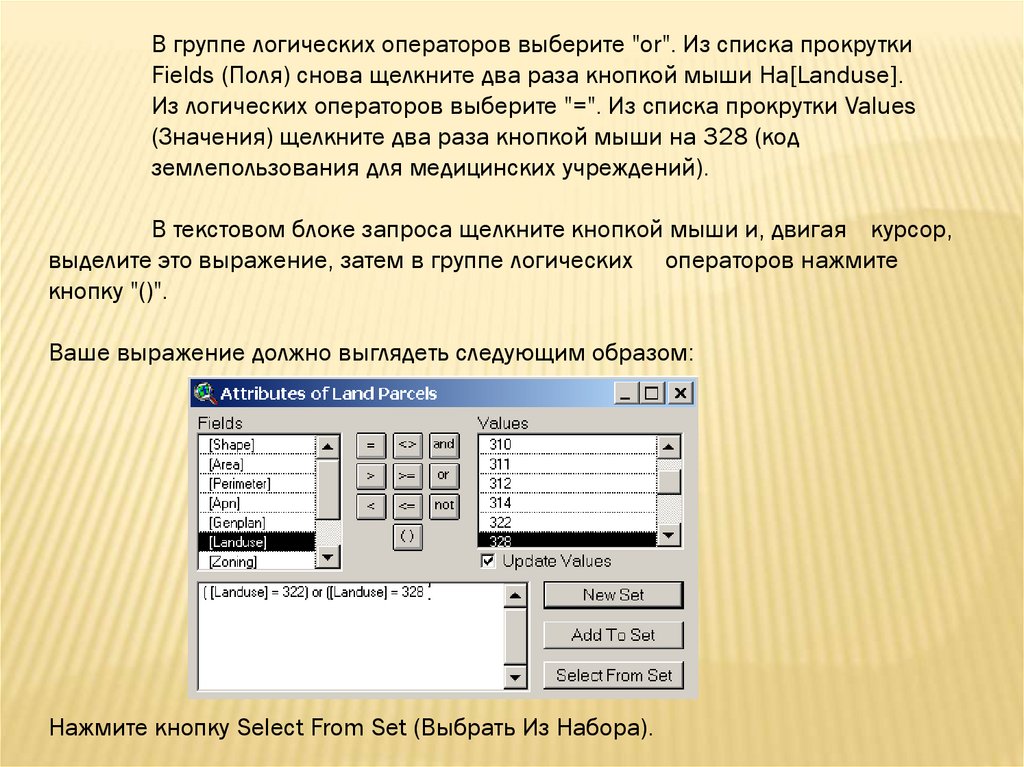
В группе логических операторов выберите "or". Из списка прокруткиFields (Поля) снова щелкните два раза кнопкой мыши Ha[Landuse].
Из логических операторов выберите "=". Из списка прокрутки Values
(Значения) щелкните два раза кнопкой мыши на 328 (код
землепользования для медицинских учреждений).
В текстовом блоке запроса щелкните кнопкой мыши и, двигая курсор,
выделите это выражение, затем в группе логических операторов нажмите
кнопку "()".
Ваше выражение должно выглядеть следующим образом:
Нажмите кнопку Select From Set (Выбрать Из Набора).
12.
По четырнадцати объектам будут выбраны соответствующие им записи, которыепредставляют земельные участки административного и профессионального
использования и показывают расположение служебных зданий на этих участках.
Имейте в виду, что в выражениях с несколькими логическими операторами вы
должны внимательно следить за тем, чтобы скобки были расставлены правильно.
Закройте Построитель Запросов.
Шаг 5 Выполните резюмирование таблицы
С помощью процедуры резюмирования можно подсчитать, сколько раз каждое
уникальное значение встречается в данном поле. По желанию вы можете получить
статистическую информацию по любому другому (числовому) полю в таблице.
Результаты резюмирования хранятся в новой таблице, которую создает ArcView.
Предположим, что город планирует повысить налоговые ставки, чтобы
профинансировать проект реконструкции и развития. Для того, чтобы составить
смету, ваш начальник может попросить вас найти значения средней стоимости
частной собственности для земельных участков каждого типа зоны.
13.
Щелкните кнопкой мыши на таблицу Attributes of Land Parcels(Атрибуты Land Parcels), чтобы сделать ее активной. Затем
нажмите
кнопку Select None (Отменить Выбор), чтобы отменить предыдущий выбор
записей.
В таблице щелкните кнопкой мыши на поле Zoning Description, делая
его активным. Резюмирование таблицы по этому полю
сообщит сам,
сколько участков принадлежат каждому типу зон.
Нажмите кнопку Summarize (Резюмировать), чтобы открыть
диалоговое окно Определения Резюмирования Таблицы.
В текстовом блоке имени файла установите путь к вашему каталогу.
(Полный путь должен быть таким: с:\<ваш__каталог>\sum1.dbf)
Вам также необходимо знать значения средней стоимости частной собственности
для земельных участков в каждом типе зон.
14.
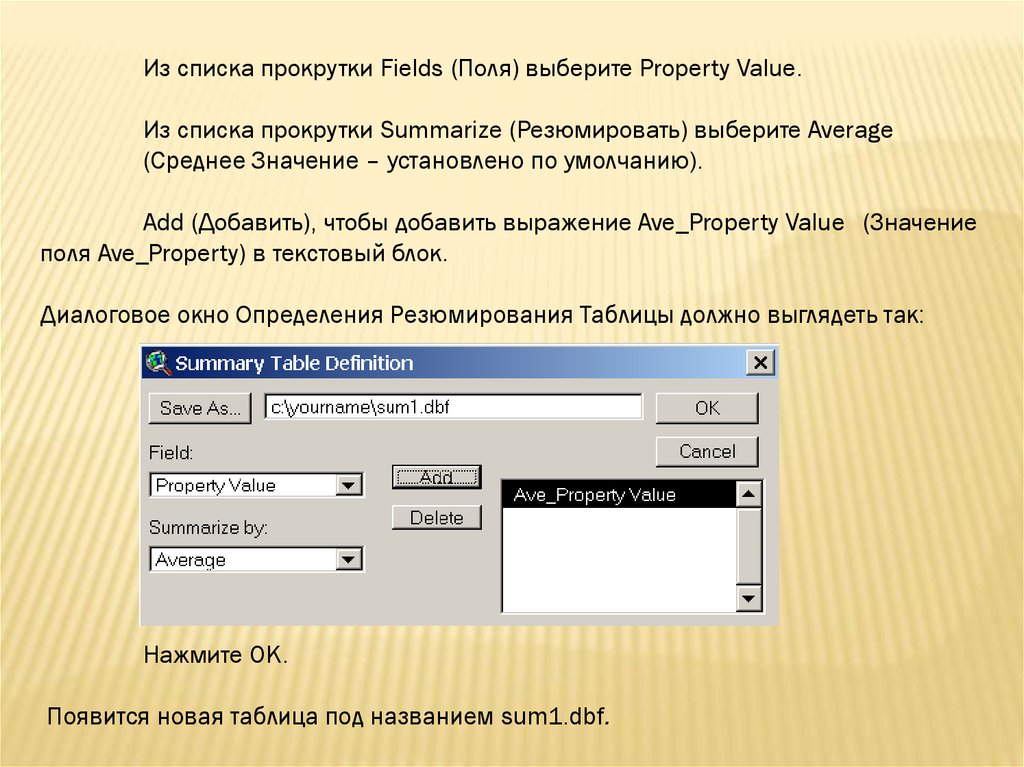
Из списка прокрутки Fields (Поля) выберите Property Value.Из списка прокрутки Summarize (Резюмировать) выберите Average
(Среднее Значение – установлено по умолчанию).
Add (Добавить), чтобы добавить выражение Ave_Property Value (Значение
поля Ave_Property) в текстовый блок.
Диалоговое окно Определения Резюмирования Таблицы должно выглядеть так:
Нажмите ОК.
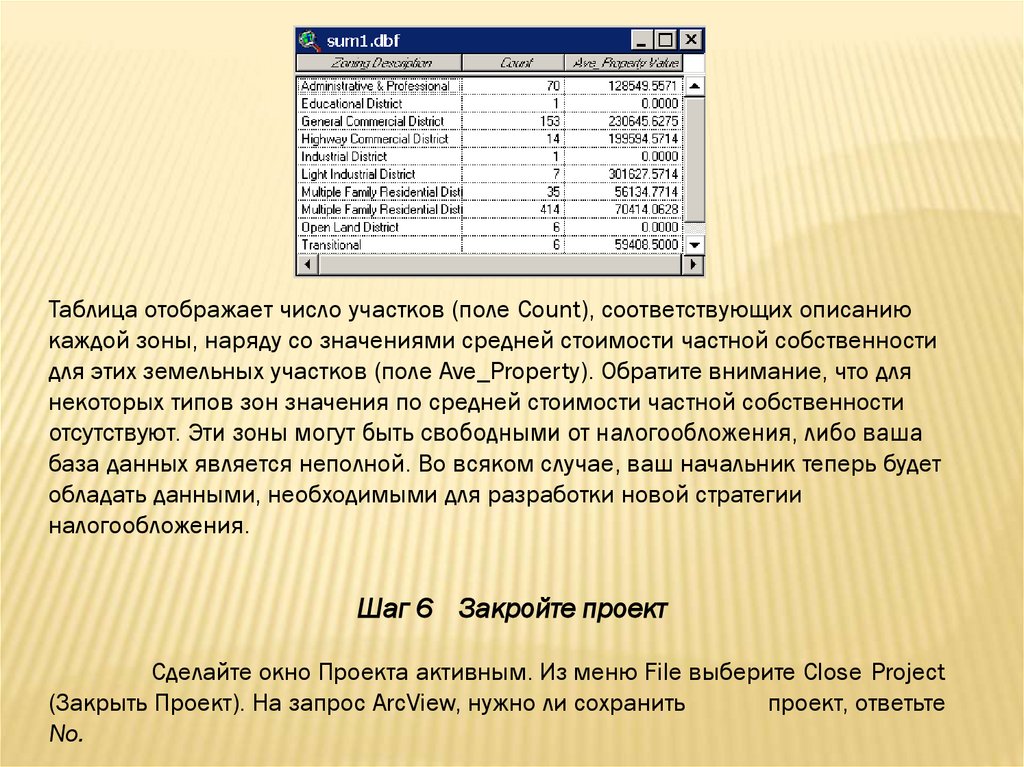
Появится новая таблица под названием sum1.dbf.
15.
Таблица отображает число участков (поле Count), соответствующих описаниюкаждой зоны, наряду со значениями средней стоимости частной собственности
для этих земельных участков (поле Ave_Property). Обратите внимание, что для
некоторых типов зон значения по средней стоимости частной собственности
отсутствуют. Эти зоны могут быть свободными от налогообложения, либо ваша
база данных является неполной. Во всяком случае, ваш начальник теперь будет
обладать данными, необходимыми для разработки новой стратегии
налогообложения.
Шаг 6 Закройте проект
Сделайте окно Проекта активным. Из меню File выберите Close Project
(Закрыть Проект). На запрос ArcView, нужно ли сохранить
проект, ответьте
No.