



 database
Similar presentations:






Таблицы. Самостоятельная работа
1.
ТаблицыСамостоятельная работа
2.
Перед началом самостоятельной работы внимательно прочитать §31 и сделать попытку что-то понять.В принципе ничего сложного нет, только элементы таблицы называются терминами. Чтобы лучше запомнить,
выписать новые для себя слова в тетрадь.
Теперь попробуем следуя инструкциям, создать очень маленькую базу данных:
Задание 1.
Запустите Microsoft Access 2007: Пуск – Все программы – Microsoft Office – Microsoft Access 2007.
В основной части окна программы «Доступные шаблоны» нажмите на кнопку «Новая база данных».
Сохраните базу данных в своей папке под именем Друзья
Для перехода к работе с самой базой нажмите на кнопку «Создать».
В появившейся пустой таблице, нужно ввести названия полей (т.е. названия столбцов), а уже потом вносить
данные.
Внимание! В левом верхнем углу выберите Режим –Конструктор и
в появившемся диалоговом окне «Сохранение»
введите имя таблицы – Друзья. Нажмите кнопку ОК.
3.
В появившейся таблице опишите структуру таблицы:Имя поля
Тип данных
Код
Счетчик
Фамилия
Текстовый
Имя
Текстовый
Отчество
Текстовый
Дата рождения
Дата/время
Адрес
Текстовый
Телефон
Текстовый
Внимание!
Для каждого поля измените свойство: Размер поля: Фамилия – 18
Имя – 15, Отчество – 15, Дата рождения – Краткий формат, Телефон - 11
Маска ввода у поля «Телефон» - 0-000-000-00-00
Маска ввода – это шаблон, позволяющий вводить в поле значения, имеющие одинаковый формат. Маска ввода
автоматически изображает в поле постоянные символы. При вводе данных нет необходимости набирать эти
постоянные символы, достаточно заполнить пустые позиции.
4.
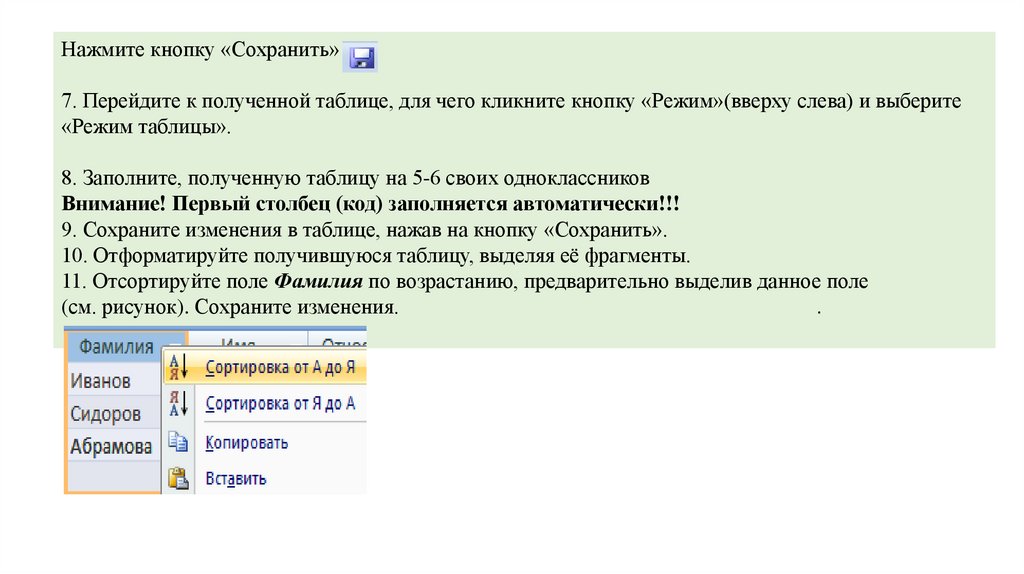
Нажмите кнопку «Сохранить»7. Перейдите к полученной таблице, для чего кликните кнопку «Режим»(вверху слева) и выберите
«Режим таблицы».
8. Заполните, полученную таблицу на 5-6 своих одноклассников
Внимание! Первый столбец (код) заполняется автоматически!!!
9. Сохраните изменения в таблице, нажав на кнопку «Сохранить».
10. Отформатируйте получившуюся таблицу, выделяя её фрагменты.
11. Отсортируйте поле Фамилия по возрастанию, предварительно выделив данное поле
(см. рисунок). Сохраните изменения.
.
5.
Задание 2.Создание таблицы «Оценки»В строке Меню выберите кнопку Создание – Таблица. И перейдите в Режим Конструктор.
Дайте название таблице «Оценки» и нажмите ОК.
Опишите структуру данной таблицы. Она должна содержать фамилии и имена ваших друзей (те же,
что и в первой таблице, поэтому скопируйте их воспользуйтесь буфером обмена и вставьте в
новую таблицу) и их отметки по пяти учебным предметам - физике, математике, географии,
литературе, истории.
Перейдите в режим таблицы и заполните её. (У каждого друга должны быть по одной оценке в
каждом предмете).
Сохраните таблицу.
6.
Задание 3. Создание формы «Друзья»1. В строке Меню выберите кнопку Создание – Форма. Откроется макет формы Друзья.
2. Выберите кнопку Режим – Режим формы.
3. Просмотрите и отредактируйте записи о ваших друзьях и введите ещё три друга
4. Сохраните результат.
Форма – объект БД. Позволяет просматривать базу и её редактировать.