




 software
 database
Similar presentations:






Практическая работа №29: Создание таблиц в режиме ввода данных: Конструктора и Мастера с помощью программы MS Access
1.
МИНИСТЕРСТВО НАУКИ И ВЫСШЕГО ОБРАЗОВАНИЯ РОССИЙСКОЙ ФЕДЕРАЦИИГорловский техникум (филиал) Федерального государственного бюджетного образовательного
учреждения высшего образования «Донецкий государственный университет»
Специальность:20.02.02 Защита в чрезвычайных ситуациях
Работу выполнила преподаватель дисциплины: «ОД.05
Информатика»
Преподаватель Кабанкова Людмила Николаевна
Горловка, 2025г
2.
Практическая работа № 29ТЕМА: Создание таблиц в режиме ввода данных: Конструктора и
Мастера с помощью программы MS Access
3.
Форма отчета:1. Отчет оформить в текстовом документе
(Word): в документ вставить фотоотчет из тетради
по плану или скрины выполненных заданий:
a.
Тема занятия
b.
Цель
2. Ход работы:
2.1 решение заданий;
2.2 ответы на контрольные вопросы.
3. Выводы.
4.
Правила безопасности приработе с компьютером
Компьютер является электронным устройством, поэтому для
собственной безопасности нужно помнить, что к каждому
рабочему месту подведено опасное для жизни напряжение.
Техника, с которой вы будете работать, достаточно нежная,
поэтому соблюдайте следующие правила:
1. Перед началом занятий входить в кабинет по указанию
преподавателя, соблюдая порядок и дисциплину.
2. Если вы обнаружили любую неисправность, необходимо
сообщить об этом преподавателю;
3. Не нарушайте порядок включения и выключения компьютера;
4. Не дотрагивайтесь к разным проводам питания, устройствам
заземления и кабелям соединения;
5. Не работайте с клавиатурой во влажной одежде и влажнымими
руками;
6. Не кладите диск, книги, тетради на монитор и клавиатуру;
7. При появлении запаха гари немедленно прекратите работу,
выключите аппаратуру и сообщите преподавателю;
8. Не оставляйте своё рабочее место без разрешения
преподавателя;
5.
6.
Сведения о базе данныхБаза данных (БД) – структурированная совокупность данных,
организованная по определенным правилам.
БД используются для хранения информации об объектах какой-либо
предметной области.
Предметная область - часть реального мира, подлежащая изучению с целью
автоматизации. Предметную область можно представить как множество
взаимосвязанных объектов. Система управления базами данных (СУБД) –
это совокупность языковых и программных средств, предназначенных для
создания, ведения и использования БД. Microsoft Office Access – мощный
редактор, который представляет собой систему управления базами данных,
основанными на реляционной модели. Также необходимо отметить, что он
использует динамическую модель обмена между сетевыми ресурсами и
приложениями. При этом редактор использует продвинутые инструменты
для обработки любого типа информации и представление их в виде четкой
последовательной структуры. Microsoft Access – это реляционная СУБД. Это
означает, что с ее помощью можно работать одновременно с несколькими
таблицами базы данных. Применение реляционной СУБД помогает
оптимизировать структуру данных и таким образом упростить выполнение
работы.
7.
Основные объекты БД:Таблицы – объекты, предназначенные для хранения данных в виде записей (строк)
и полей (столбцов). Обычно каждая таблица используется для хранения сведений
по одному конкретному вопросу.
Запросы – объекты для поиска и вывода данных, удовлетворяющих заданным
условиям, из одной или нескольких таблиц. С помощью запросов также можно
обновлять или удалять несколько записей одновременно и выполнять
вычисления. Формы – объекты MS Access, предназначенные в основном
для ввода данных. В форме можно разместить элементы управления,
применяемые для ввода, отображения и изменения данных в полях
таблиц.
Отчеты – объекты БД MS Access, предназначенные для эффективного
представления данных на печати, позволяющие отобразить сведения
желаемым образом и произвести расчеты (найти общее, среднее значение
и др.).
Страницы – специальный тип Web-страниц, предназначенный для
просмотра и работы через Интернет или интрасеть с данными,
хранящимися в базах данных Microsoft Access.
8.
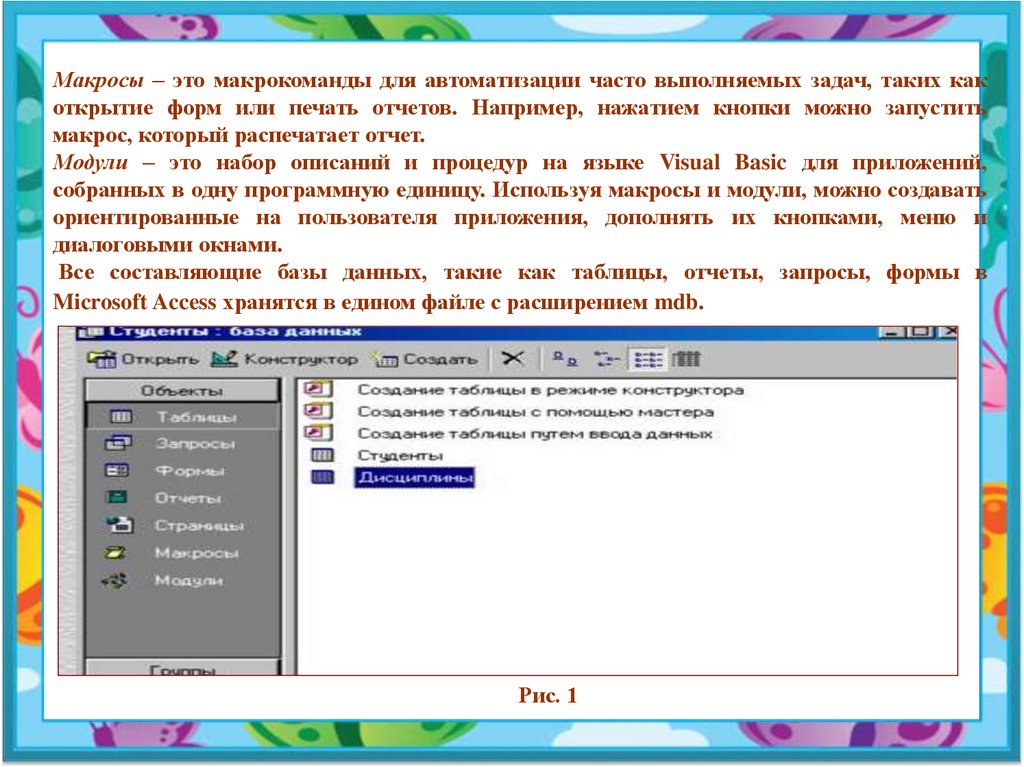
Макросы – это макрокоманды для автоматизации часто выполняемых задач, таких какоткрытие форм или печать отчетов. Например, нажатием кнопки можно запустить
макрос, который распечатает отчет.
Модули – это набор описаний и процедур на языке Visual Basic для приложений,
собранных в одну программную единицу. Используя макросы и модули, можно создавать
ориентированные на пользователя приложения, дополнять их кнопками, меню и
диалоговыми окнами.
Все составляющие базы данных, такие как таблицы, отчеты, запросы, формы в
Microsoft Access хранятся в едином файле с расширением mdb.
Рис. 1
9.
В окне базы данных (рис. 1) в разделе «Объекты» выбирается тип объекта, в основнойобласти окна отображается список объектов этого типа. Для работы с объектами
служат 3 командные кнопки:
1.«Открыть» – открывает выбранный объект. В этом режиме таблицу можно
просмотреть, внести новые записи или изменить имеющиеся. Можно просмотреть
результаты выполнения запросов, отчеты.
2.«Конструктор» – открывает структуру объекта и позволяет модифицировать его
устройство, а не содержимое (в таблицу можно добавлять новые поля, изменять
свойства полей, в формах – изменять или создавать элементы управления). Это режим
для разработчиков.
3. «Создать» – открывает окно, предоставляющее выбор способа создания нового
объекта.
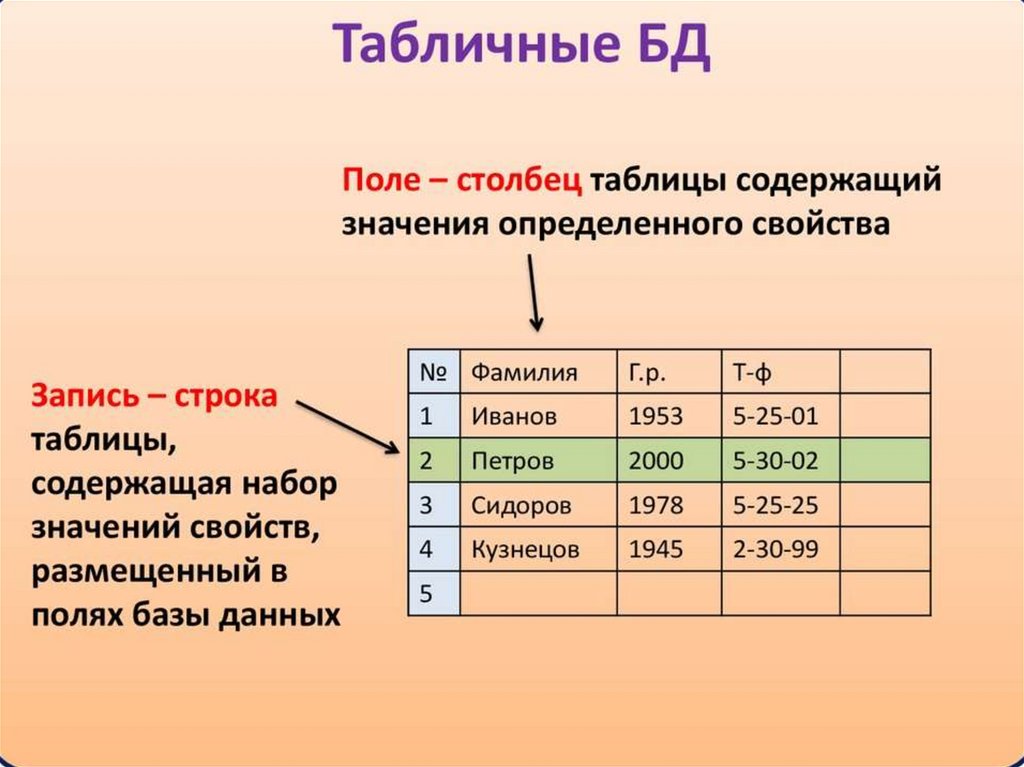
Основным структурным компонентом базы данных является таблица. В таблицах
хранятся вводимые пользователем данные. Каждая таблица Microsoft Access состоит
из столбцов, называемых полями, и строк, называемых записями. Каждая запись
таблицы содержит всю необходимую информацию об отдельном элементе данных.
Например, запись о сотруднике может содержать фамилию, имя, отчество, дату
рождения, должность и т.п.
Каждому полю таблицы присваивается уникальное имя, которое не может
содержать более 64 символов. Имя желательно задавать такое, чтобы оно
отражало содержимое поля.
10.
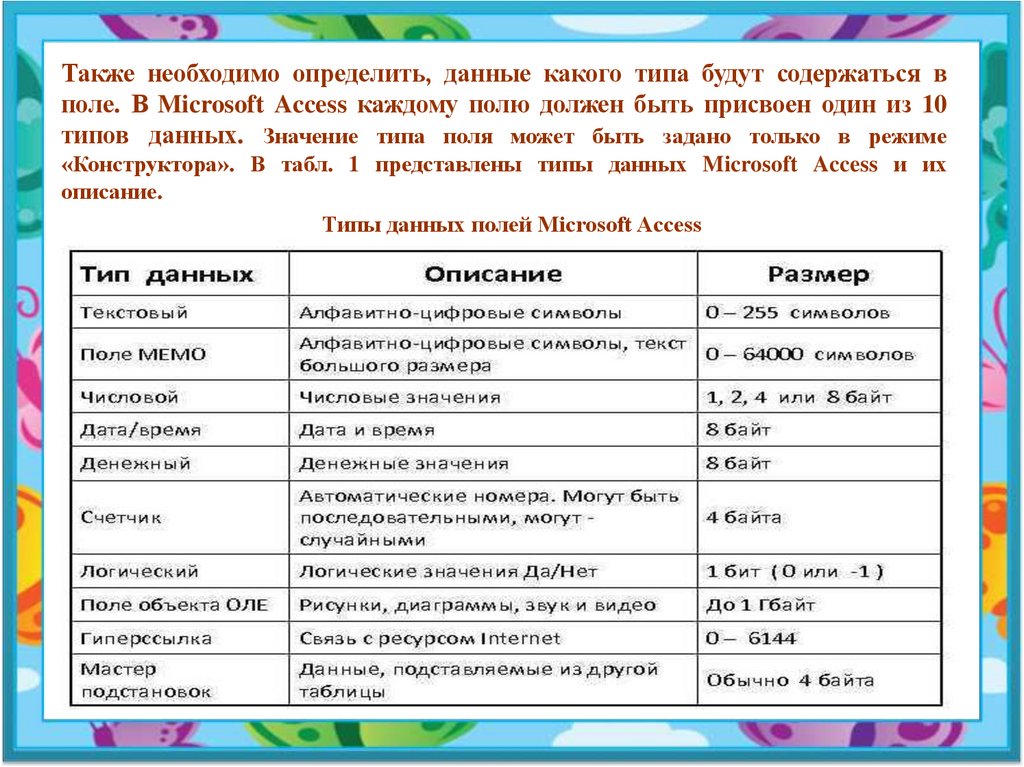
Также необходимо определить, данные какого типа будут содержаться вполе. В Microsoft Access каждому полю должен быть присвоен один из 10
типов данных. Значение типа поля может быть задано только в режиме
«Конструктора». В табл. 1 представлены типы данных Microsoft Access и их
описание.
Типы данных полей Microsoft Access
11.
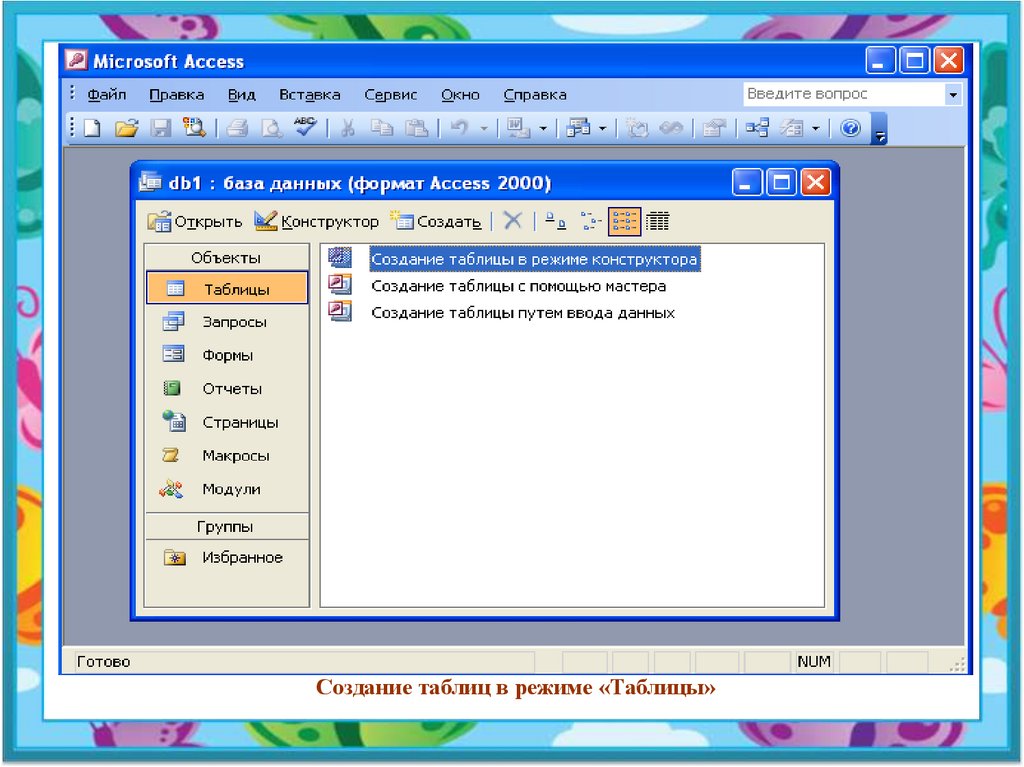
Создание таблиц в режиме «Таблицы»12.
Создание таблиц в режиме «Таблицы»13.
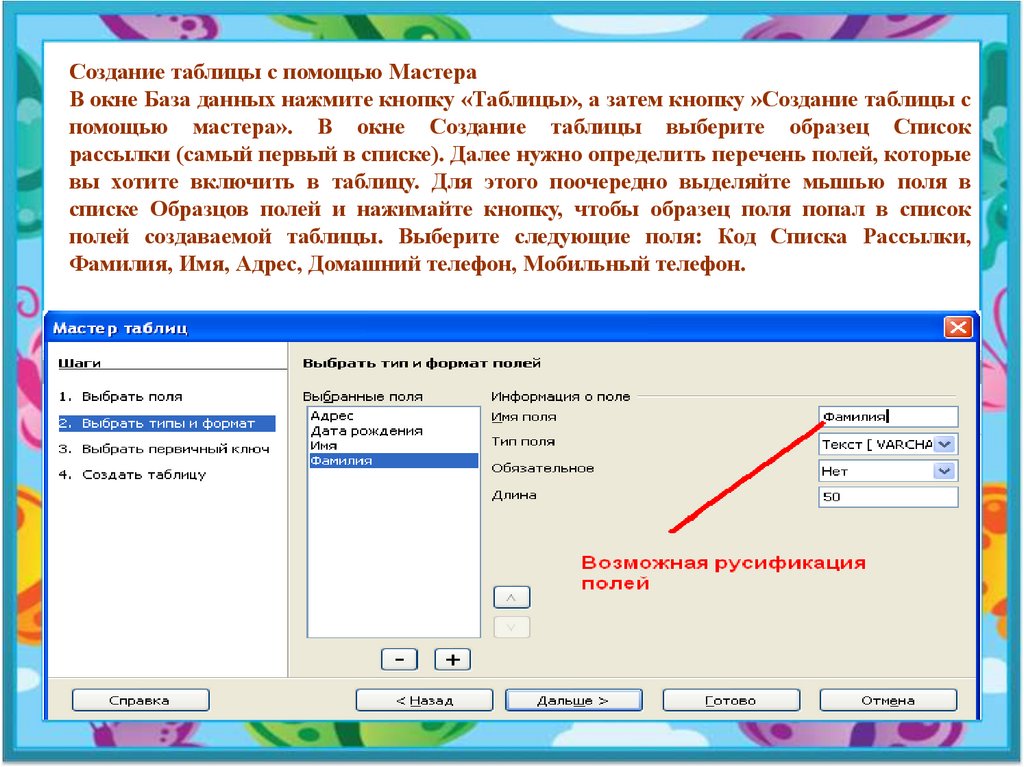
Создание таблицы с помощью МастераВ окне База данных нажмите кнопку «Таблицы», а затем кнопку »Создание таблицы с
помощью мастера». В окне Создание таблицы выберите образец Список
рассылки (самый первый в списке). Далее нужно определить перечень полей, которые
вы хотите включить в таблицу. Для этого поочередно выделяйте мышью поля в
списке Образцов полей и нажимайте кнопку, чтобы образец поля попал в список
полей создаваемой таблицы. Выберите следующие поля: Код Списка Рассылки,
Фамилия, Имя, Адрес, Домашний телефон, Мобильный телефон.
14.
15.
Практическая работа №29ТЕМА: Создание таблиц в режиме ввода данных, Конструктора и
Мастера c помощью MS Access.
Цель занятия: первоначальное знакомство с СУБД MS Access. Изучение
способа создания таблиц в режиме ввода данных (режиме таблицы). Ввод и
редактирование данных в таблицах. Изучение способов формирования
структуры таблиц в режиме «Конструктора таблиц».Изучение способа
формирования таблиц в режиме «Мастера таблиц»;
развивающая: развивать информационную культуру, кругозор, память;
воспитательная: воспитывать трудолюбие, дисциплину, взаимоуважение,
интерес к изучению дисциплины.
Девиз: «Дорогу осилит идущий, а информатику –
мыслящий»
Французский ученый Густав Гийом
16.
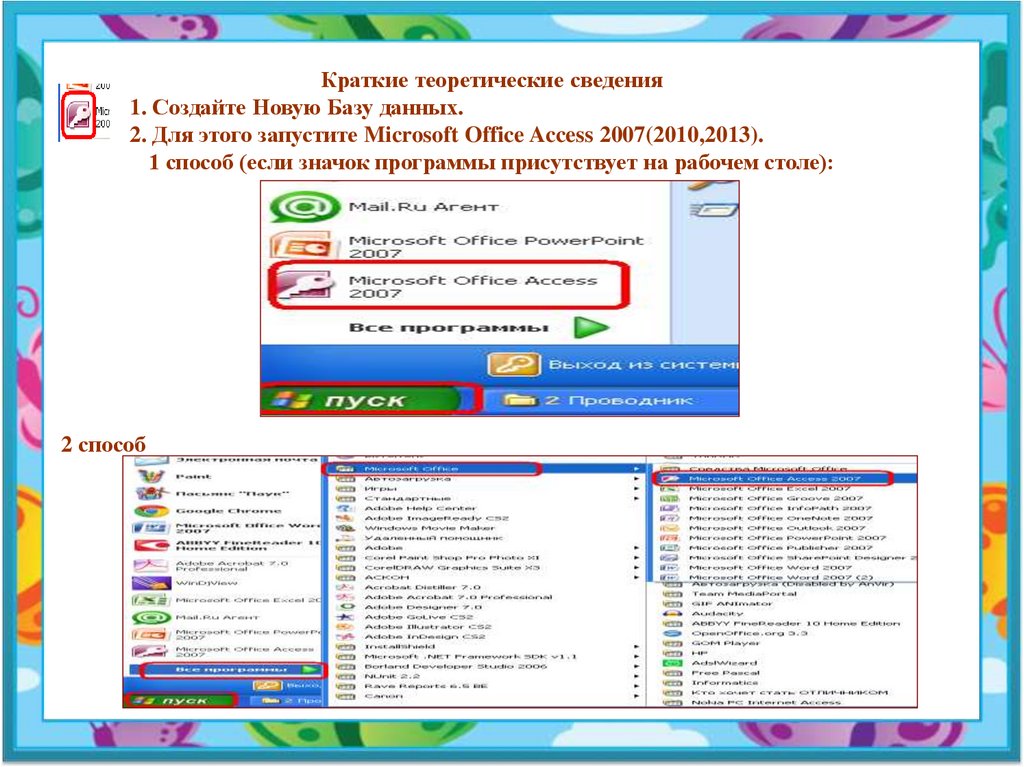
Краткие теоретические сведения1. Создайте Новую Базу данных.
2. Для этого запустите Microsoft Office Access 2007(2010,2013).
1 способ (если значок программы присутствует на рабочем столе):
2 способ
17.
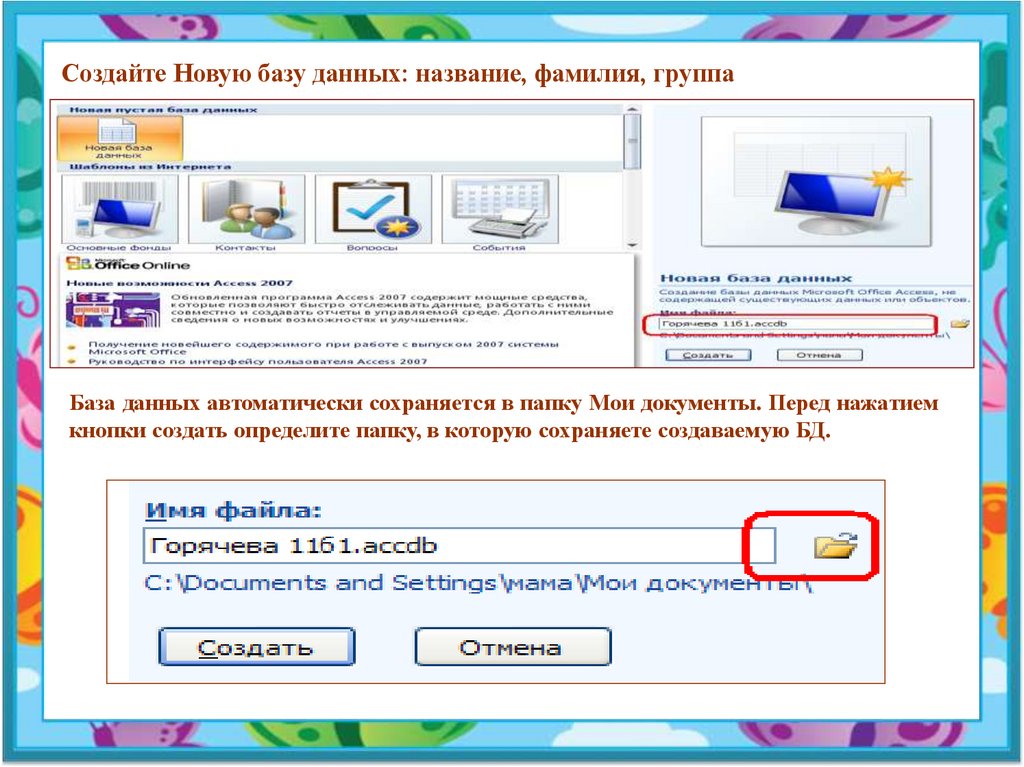
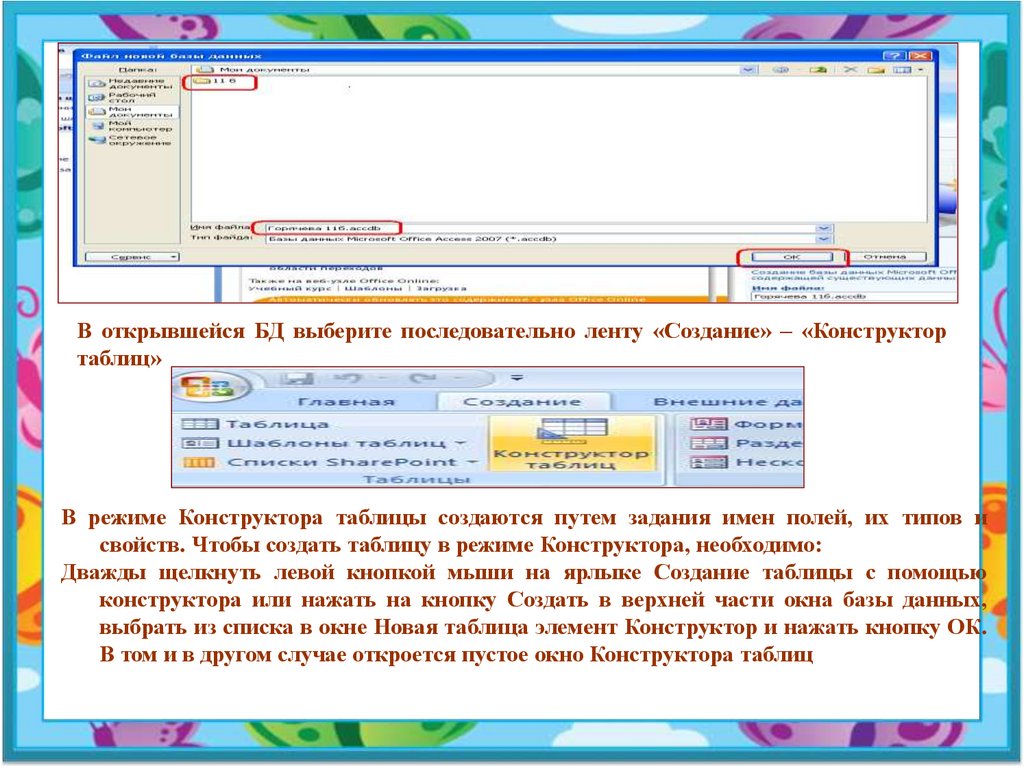
Создайте Новую базу данных: название, фамилия, группаБаза данных автоматически сохраняется в папку Мои документы. Перед нажатием
кнопки создать определите папку, в которую сохраняете создаваемую БД.
18.
В открывшейся БД выберите последовательно ленту «Создание» – «Конструктортаблиц»
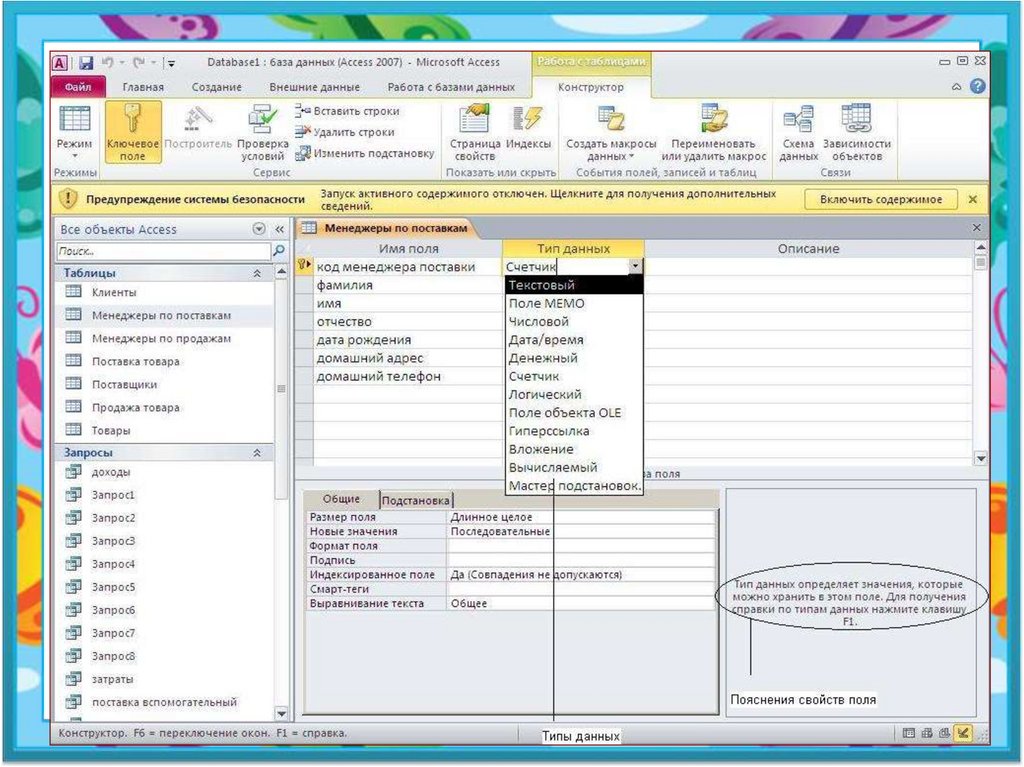
В режиме Конструктора таблицы создаются путем задания имен полей, их типов и
свойств. Чтобы создать таблицу в режиме Конструктора, необходимо:
Дважды щелкнуть левой кнопкой мыши на ярлыке Создание таблицы с помощью
конструктора или нажать на кнопку Создать в верхней части окна базы данных,
выбрать из списка в окне Новая таблица элемент Конструктор и нажать кнопку ОК.
В том и в другом случае откроется пустое окно Конструктора таблиц
19.
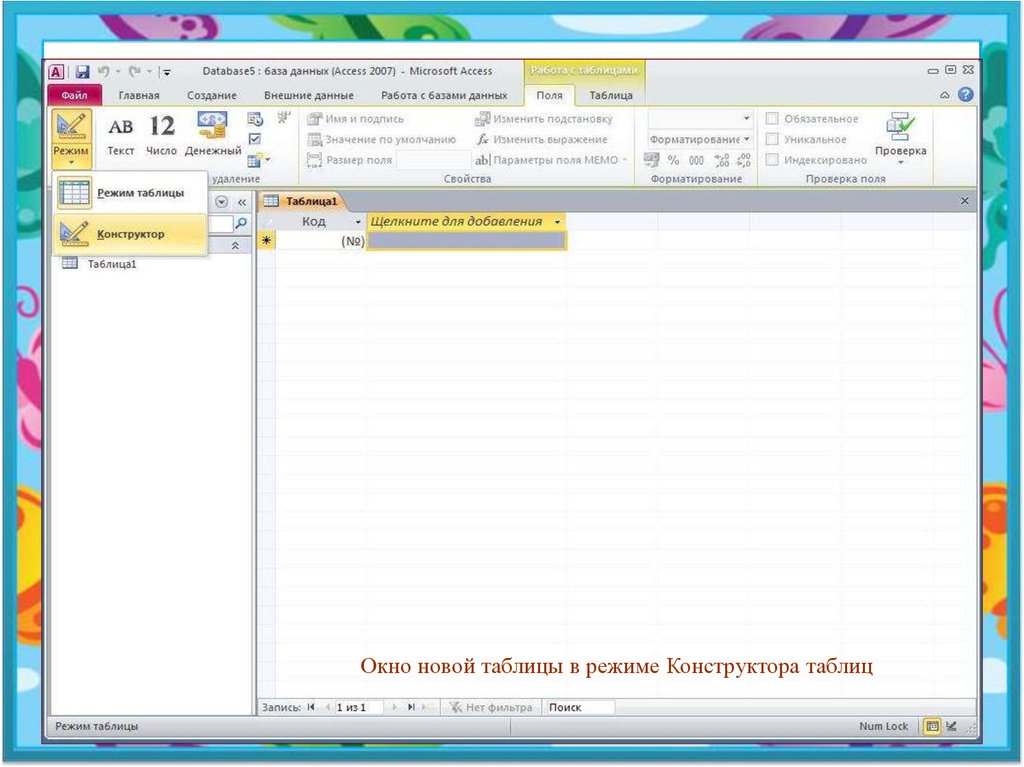
Окно новой таблицы в режиме Конструктора таблиц20.
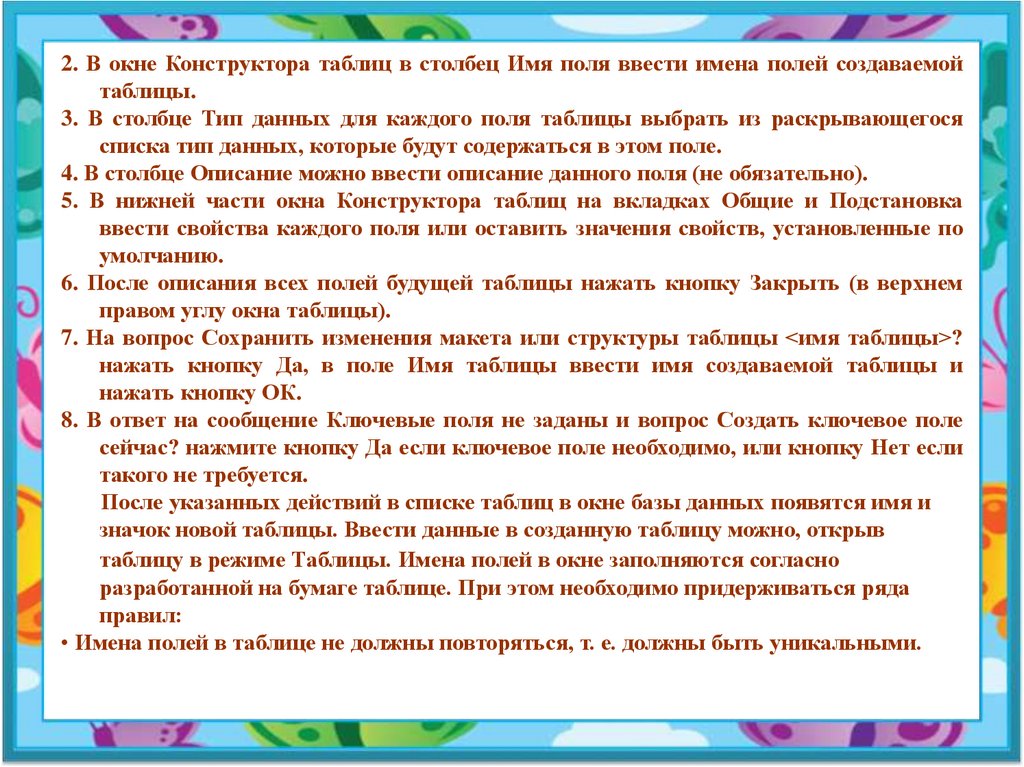
2. В окне Конструктора таблиц в столбец Имя поля ввести имена полей создаваемойтаблицы.
3. В столбце Тип данных для каждого поля таблицы выбрать из раскрывающегося
списка тип данных, которые будут содержаться в этом поле.
4. В столбце Описание можно ввести описание данного поля (не обязательно).
5. В нижней части окна Конструктора таблиц на вкладках Общие и Подстановка
ввести свойства каждого поля или оставить значения свойств, установленные по
умолчанию.
6. После описания всех полей будущей таблицы нажать кнопку Закрыть (в верхнем
правом углу окна таблицы).
7. На вопрос Сохранить изменения макета или структуры таблицы <имя таблицы>?
нажать кнопку Да, в поле Имя таблицы ввести имя создаваемой таблицы и
нажать кнопку ОК.
8. В ответ на сообщение Ключевые поля не заданы и вопрос Создать ключевое поле
сейчас? нажмите кнопку Да если ключевое поле необходимо, или кнопку Нет если
такого не требуется.
После указанных действий в списке таблиц в окне базы данных появятся имя и
значок новой таблицы. Ввести данные в созданную таблицу можно, открыв
таблицу в режиме Таблицы. Имена полей в окне заполняются согласно
разработанной на бумаге таблице. При этом необходимо придерживаться ряда
правил:
• Имена полей в таблице не должны повторяться, т. е. должны быть уникальными.
21.
•Имена полей могут содержать не более 64 символов, включая пробелы.•Желательно избегать употребления имен полей, совпадающих с именами встроенных
функций или свойств Microsoft Access (например, Name — имя).
•Имя поля не должно начинаться с пробела или управляющего символа (коды ASCII
00-31).
•Имена полей могут содержать любые символы, включая буквы, цифры, пробелы,
специальные символы, за исключением точки (.), восклицательного знака (!),
апострофа (') и квадратных скобок ([), (]).
Тип данных выбирается из списка. Раскрывающийся список открывается
только при установке курсора в ячейку поля Тип данных. В этом случае она
примет вид раскрывающегося списка, и щелчок по стрелке откроет список
типов полей. После установки типа поля автоматически открывается раздел
Свойства поля, который соответствует выбранному типу. С правой стороны
для каждой ячейки этих свойств даются пояснения.
22.
23.
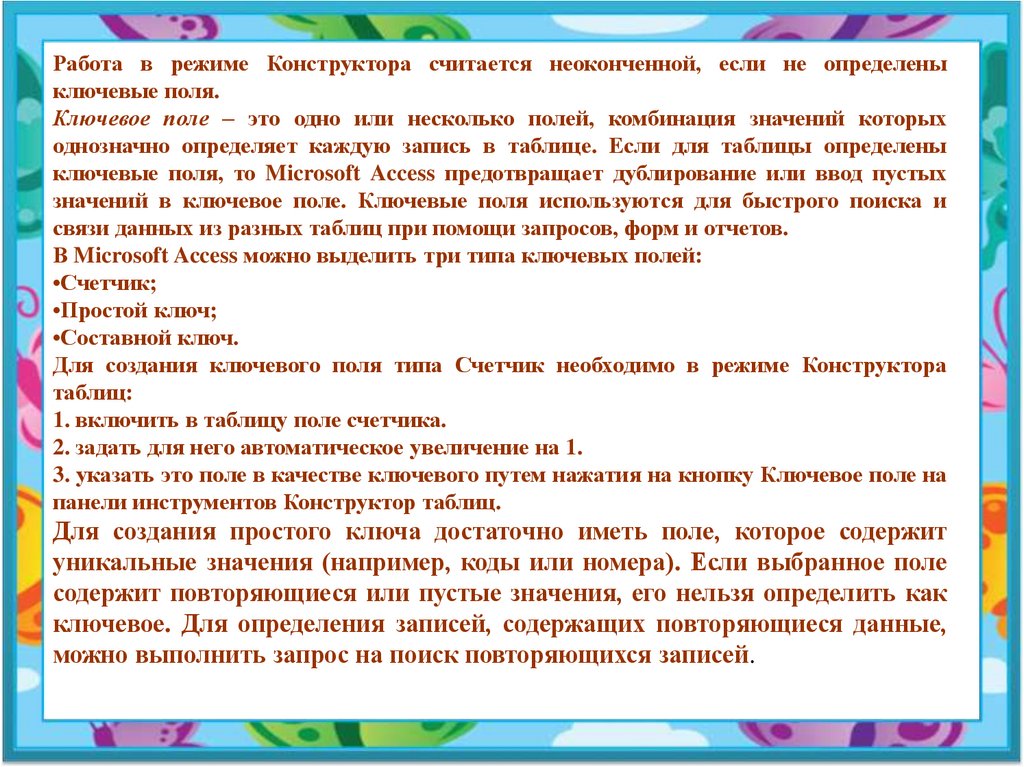
Работа в режиме Конструктора считается неоконченной, если не определеныключевые поля.
Ключевое поле – это одно или несколько полей, комбинация значений которых
однозначно определяет каждую запись в таблице. Если для таблицы определены
ключевые поля, то Microsoft Access предотвращает дублирование или ввод пустых
значений в ключевое поле. Ключевые поля используются для быстрого поиска и
связи данных из разных таблиц при помощи запросов, форм и отчетов.
В Microsoft Access можно выделить три типа ключевых полей:
•Счетчик;
•Простой ключ;
•Составной ключ.
Для создания ключевого поля типа Счетчик необходимо в режиме Конструктора
таблиц:
1. включить в таблицу поле счетчика.
2. задать для него автоматическое увеличение на 1.
3. указать это поле в качестве ключевого путем нажатия на кнопку Ключевое поле на
панели инструментов Конструктор таблиц.
Для создания простого ключа достаточно иметь поле, которое содержит
уникальные значения (например, коды или номера). Если выбранное поле
содержит повторяющиеся или пустые значения, его нельзя определить как
ключевое. Для определения записей, содержащих повторяющиеся данные,
можно выполнить запрос на поиск повторяющихся записей.
24.
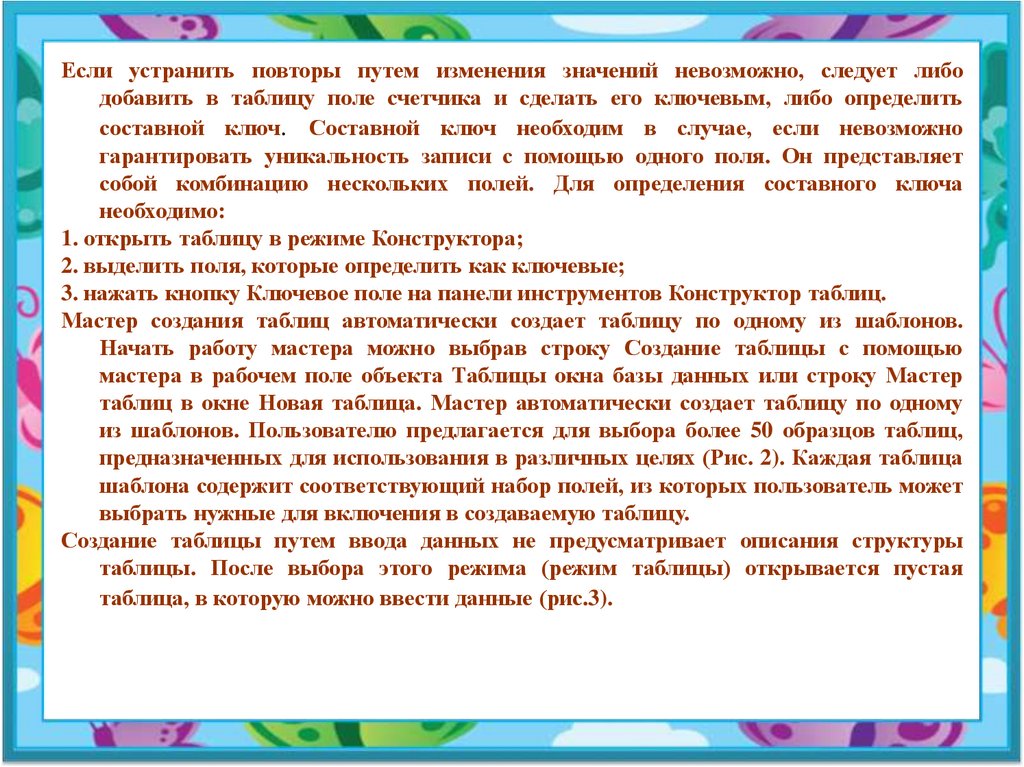
Если устранить повторы путем изменения значений невозможно, следует либодобавить в таблицу поле счетчика и сделать его ключевым, либо определить
составной ключ. Составной ключ необходим в случае, если невозможно
гарантировать уникальность записи с помощью одного поля. Он представляет
собой комбинацию нескольких полей. Для определения составного ключа
необходимо:
1. открыть таблицу в режиме Конструктора;
2. выделить поля, которые определить как ключевые;
3. нажать кнопку Ключевое поле на панели инструментов Конструктор таблиц.
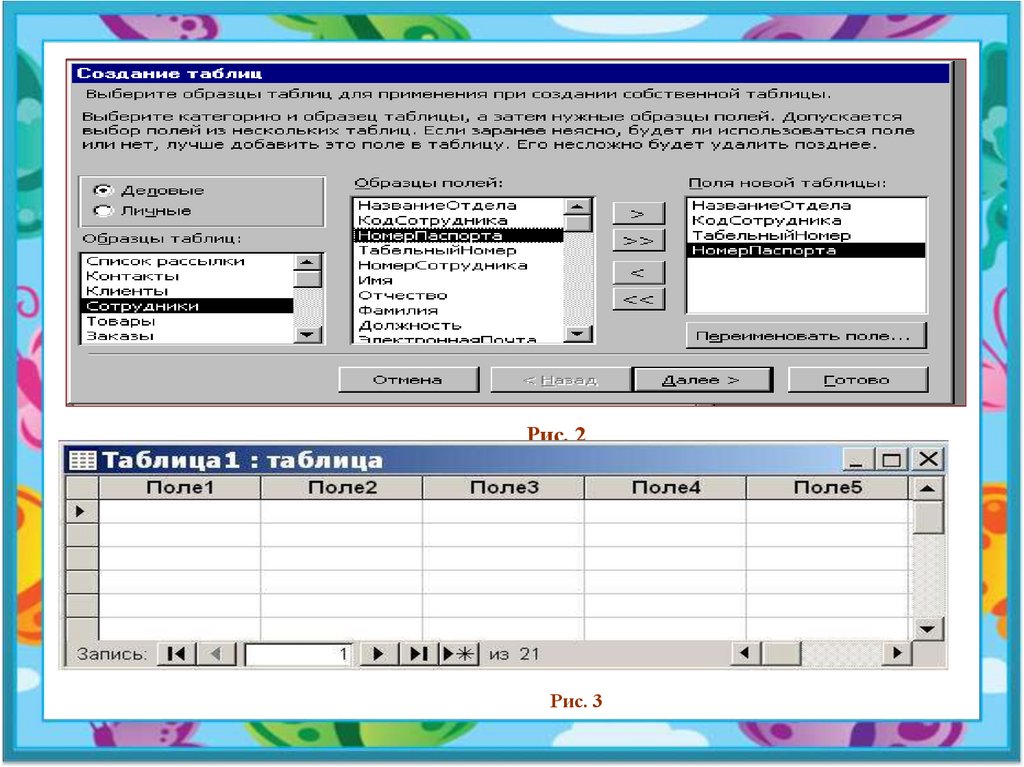
Мастер создания таблиц автоматически создает таблицу по одному из шаблонов.
Начать работу мастера можно выбрав строку Создание таблицы с помощью
мастера в рабочем поле объекта Таблицы окна базы данных или строку Мастер
таблиц в окне Новая таблица. Мастер автоматически создает таблицу по одному
из шаблонов. Пользователю предлагается для выбора более 50 образцов таблиц,
предназначенных для использования в различных целях (Рис. 2). Каждая таблица
шаблона содержит соответствующий набор полей, из которых пользователь может
выбрать нужные для включения в создаваемую таблицу.
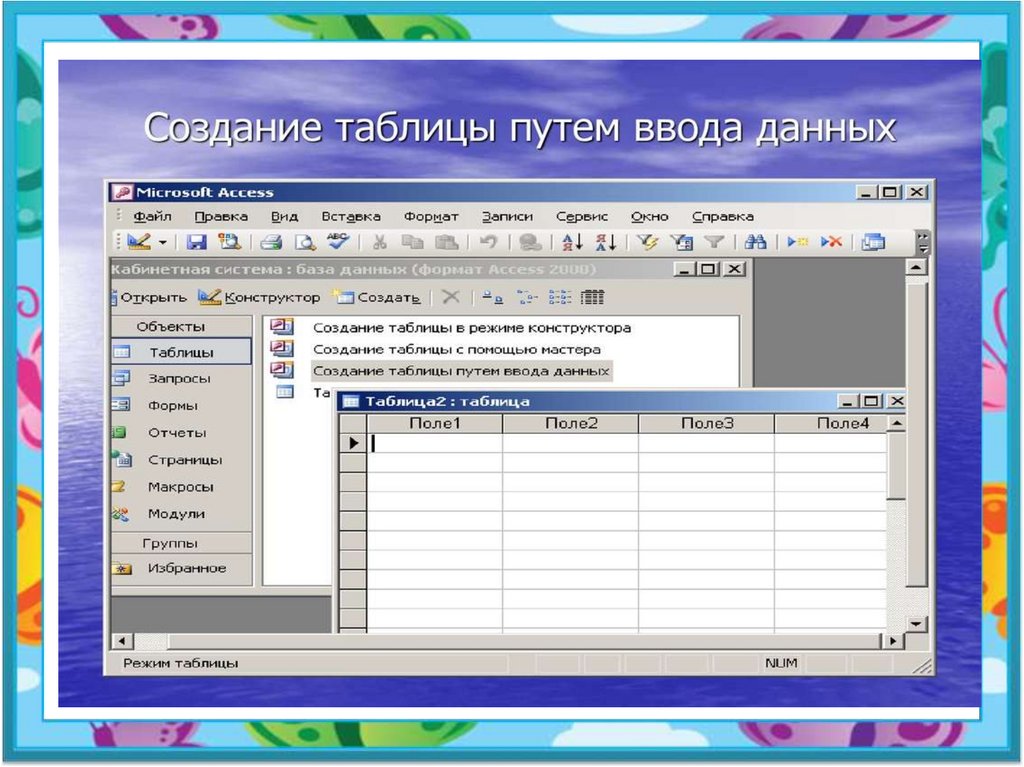
Создание таблицы путем ввода данных не предусматривает описания структуры
таблицы. После выбора этого режима (режим таблицы) открывается пустая
таблица, в которую можно ввести данные (рис.3).
25.
Рис. 2Рис. 3
26.
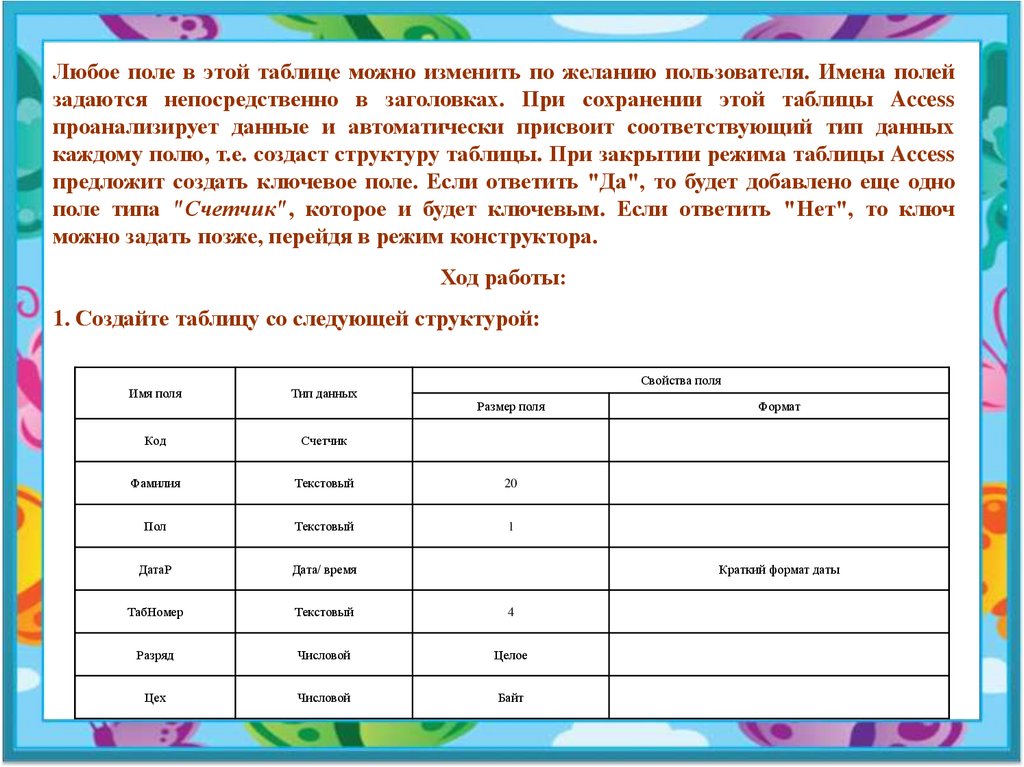
Любое поле в этой таблице можно изменить по желанию пользователя. Имена полейзадаются непосредственно в заголовках. При сохранении этой таблицы Access
проанализирует данные и автоматически присвоит соответствующий тип данных
каждому полю, т.е. создаст структуру таблицы. При закрытии режима таблицы Access
предложит создать ключевое поле. Если ответить "Да", то будет добавлено еще одно
поле типа "Счетчик", которое и будет ключевым. Если ответить "Нет", то ключ
можно задать позже, перейдя в режим конструктора.
Ход работы:
1. Создайте таблицу со следующей структурой:
Свойства поля
Имя поля
Тип данных
Код
Счетчик
Фамилия
Текстовый
20
Пол
Текстовый
1
ДатаР
Дата/ время
ТабНомер
Текстовый
4
Разряд
Числовой
Целое
Цех
Числовой
Байт
Размер поля
Формат
Краткий формат даты
27.
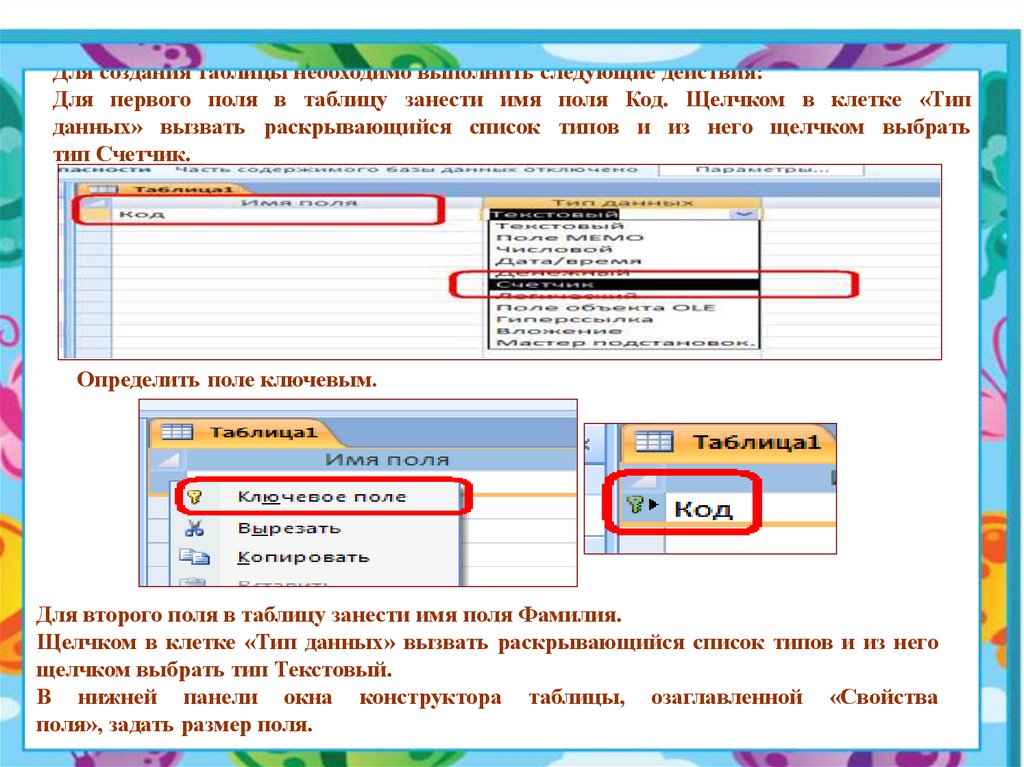
Для создания таблицы необходимо выполнить следующие действия:Для первого поля в таблицу занести имя поля Код. Щелчком в клетке «Тип
данных» вызвать раскрывающийся список типов и из него щелчком выбрать
тип Счетчик.
Определить поле ключевым.
Для второго поля в таблицу занести имя поля Фамилия.
Щелчком в клетке «Тип данных» вызвать раскрывающийся список типов и из него
щелчком выбрать тип Текстовый.
В нижней панели окна конструктора таблицы, озаглавленной «Свойства
поля», задать размер поля.
28.
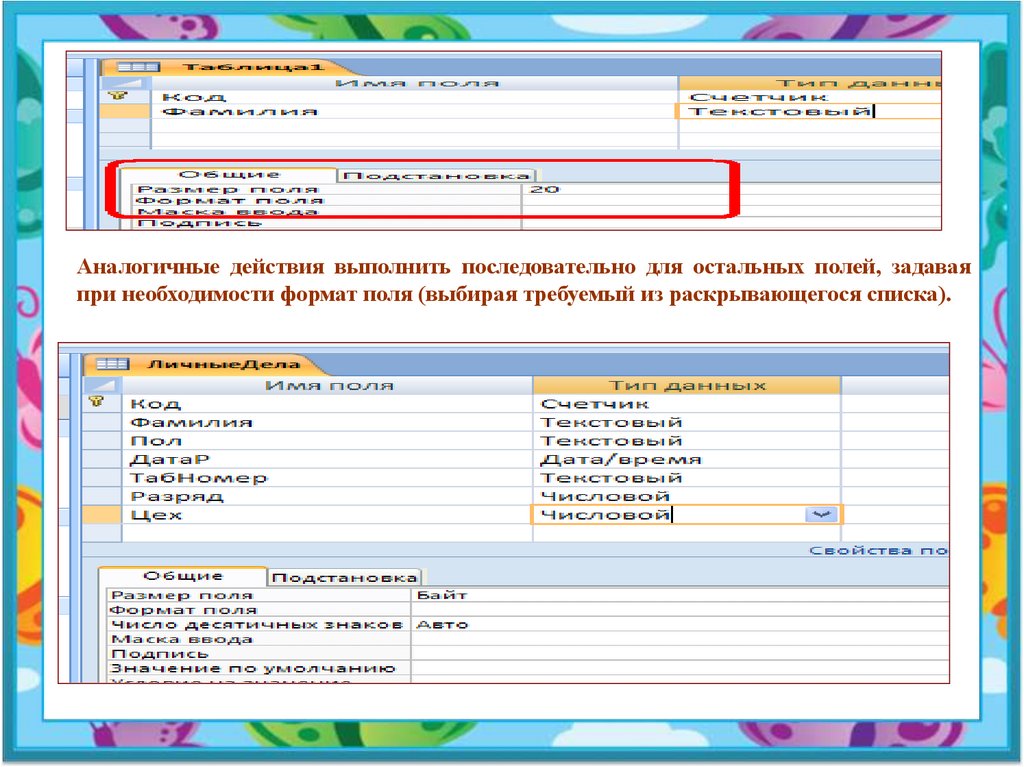
Аналогичные действия выполнить последовательно для остальных полей, задаваяпри необходимости формат поля (выбирая требуемый из раскрывающегося списка).
29.
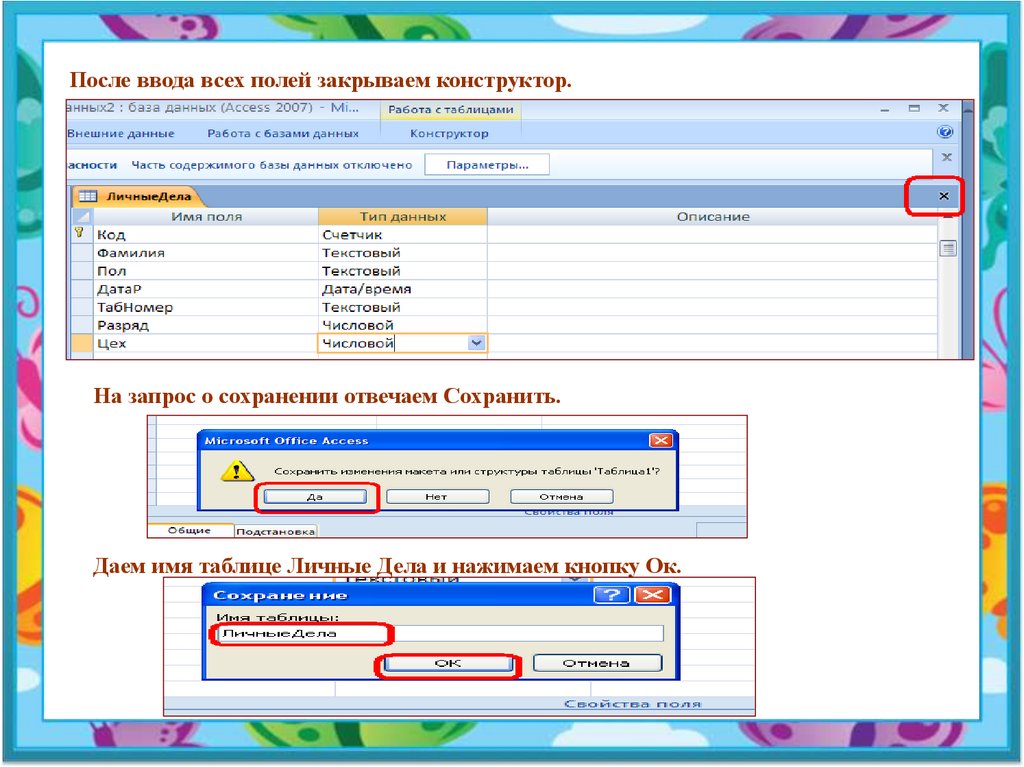
После ввода всех полей закрываем конструктор.На запрос о сохранении отвечаем Сохранить.
Даем имя таблице Личные Дела и нажимаем кнопку Ок.
30.
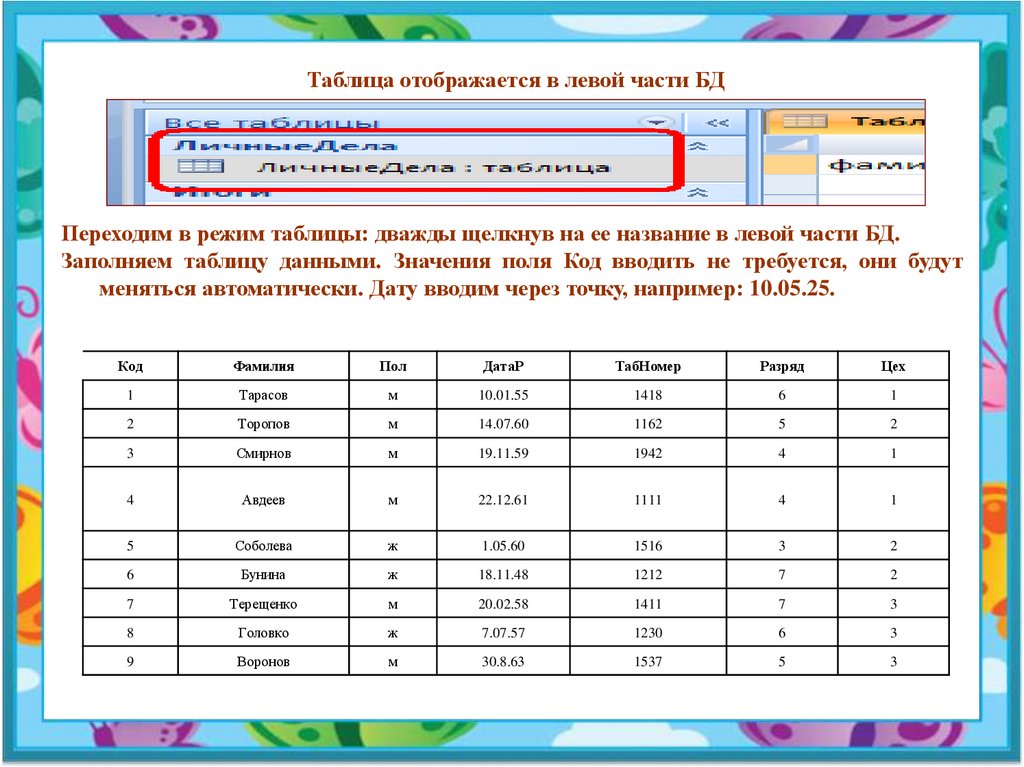
Таблица отображается в левой части БДПереходим в режим таблицы: дважды щелкнув на ее название в левой части БД.
Заполняем таблицу данными. Значения поля Код вводить не требуется, они будут
меняться автоматически. Дату вводим через точку, например: 10.05.25.
Код
Фамилия
Пол
ДатаР
ТабНомер
Разряд
Цех
1
Тарасов
м
10.01.55
1418
6
1
2
Торопов
м
14.07.60
1162
5
2
3
Смирнов
м
19.11.59
1942
4
1
4
Авдеев
м
22.12.61
1111
4
1
5
Соболева
ж
1.05.60
1516
3
2
6
Бунина
ж
18.11.48
1212
7
2
7
Терещенко
м
20.02.58
1411
7
3
8
Головко
ж
7.07.57
1230
6
3
9
Воронов
м
30.8.63
1537
5
3
31.
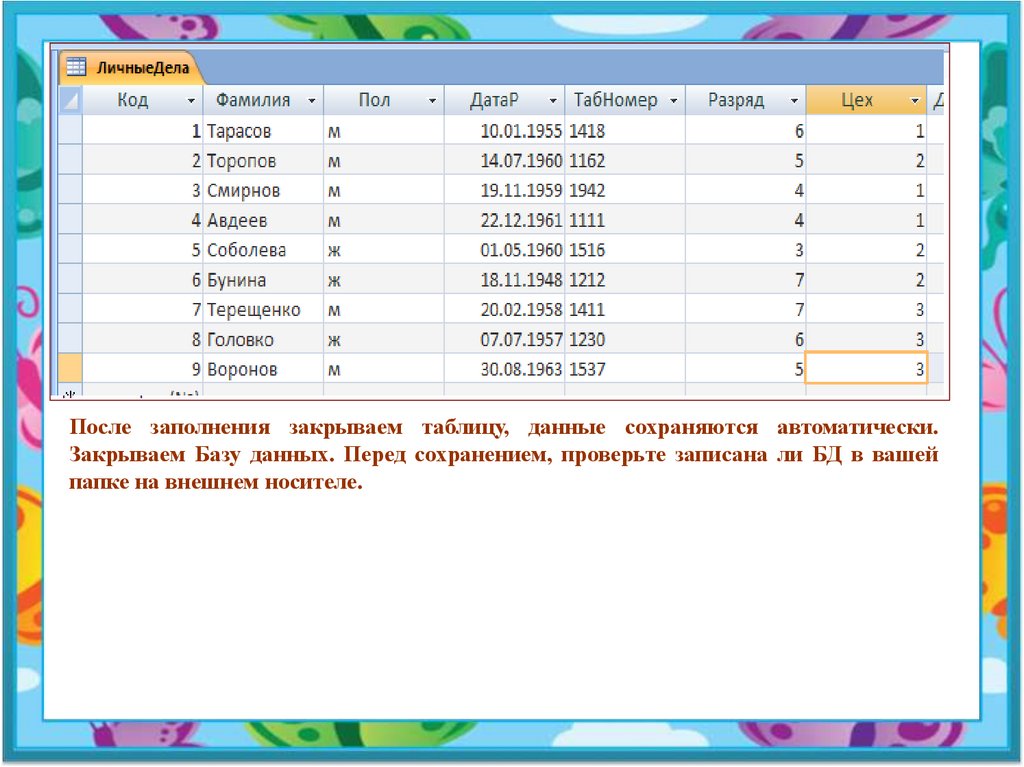
После заполнения закрываем таблицу, данные сохраняются автоматически.Закрываем Базу данных. Перед сохранением, проверьте записана ли БД в вашей
папке на внешнем носителе.
32.
33.
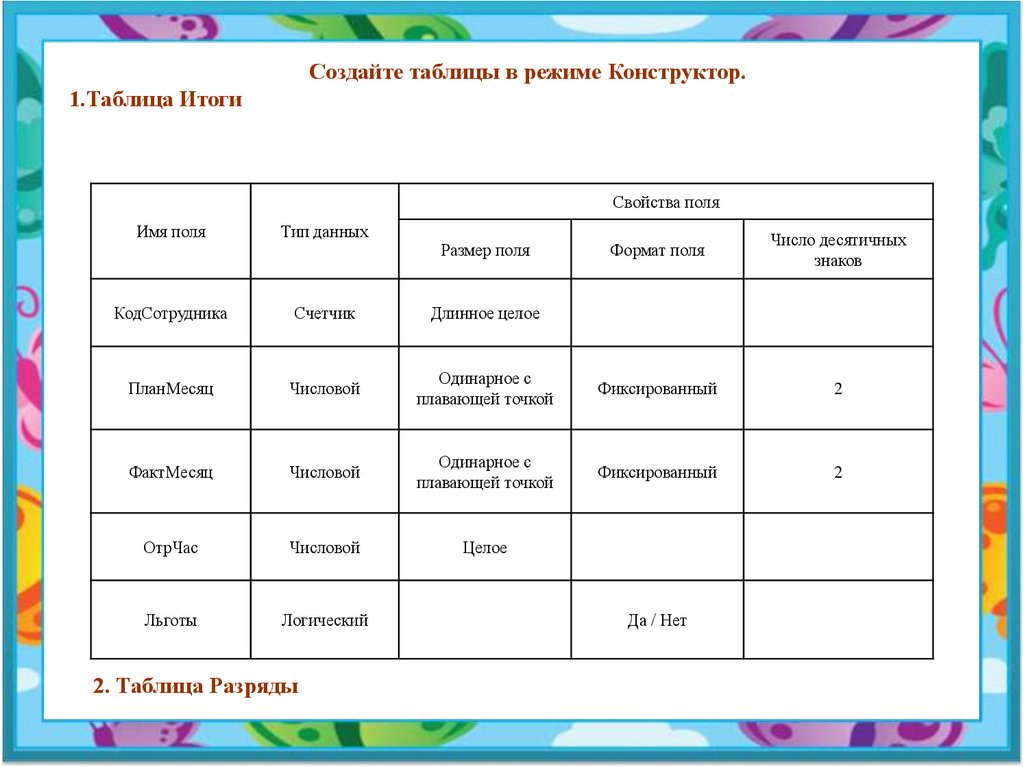
Создайте таблицы в режиме Конструктор.1.Таблица Итоги
Свойства поля
Имя поля
Тип данных
КодСотрудника
Счетчик
Длинное целое
ПланМесяц
Числовой
ФактМесяц
Формат поля
Число десятичных
знаков
Одинарное с
плавающей точкой
Фиксированный
2
Числовой
Одинарное с
плавающей точкой
Фиксированный
2
ОтрЧас
Числовой
Целое
Льготы
Логический
2. Таблица Разряды
Размер поля
Да / Нет
34.
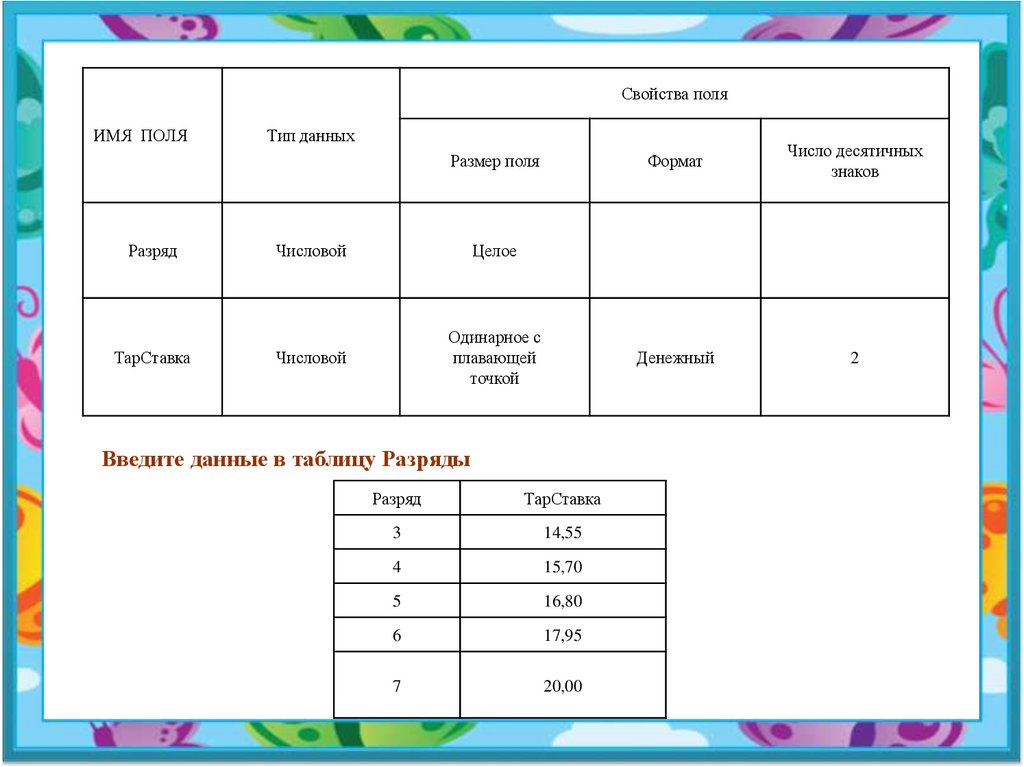
Свойства поляИМЯ ПОЛЯ
Тип данных
Размер поля
Разряд
Числовой
Целое
ТарСтавка
Числовой
Одинарное с
плавающей
точкой
Введите данные в таблицу Разряды
Разряд
ТарСтавка
3
14,55
4
15,70
5
16,80
6
17,95
7
20,00
Формат
Число десятичных
знаков
Денежный
2
35.
ПРОВЕРЬ СЕБЯ!Вопрос: 1
Какое расширение имеет файл СУБД Access?
Выберите один из 3 вариантов ответа:
1) .xls;
2) .doc;
3) .accdb.
Вопрос 2:
Когда приложение MS Access создает файл для работы с
приложением?
Выберите один из 3 вариантов ответа:
1) в начале работы с документом ;
2) при закрытии документа ;
3) в заданное пользователем время.
36.
ПРОВЕРЬ СЕБЯ3. Основными объектами СУБД MS Access являются:
1) таблицы, формы, запросы, отчеты. ;
2) формы, таблицы, строки, отчеты ;
3) отчеты, таблицы, формы .
4. Сколько знаков может быть в текстовом поле?
1) 65635;
2) 255;
3) 1024.
5. Какие типы данных используются в СУБД MS Access для хранения
больших объемов текста?
1) текстовый;
2) OLE;
3) МЕМО.
6. Какой тип данных необходимо выбрать для ввода суммы 4784 рублей,
67 $?
1) Числовой;
2) Финансовый;
3) Денежный.
37.
ПРОВЕРЬ СЕБЯ!7. В режиме конструктора таблицы СУБД Access можно:
1) создавать таблицу, добавляя поля и устанавливая для них значения и свойства;
2) создавать подстановки значений;
3) вносить данные.
8. Столбец в СУДБ называется:
1) записью;
2) полем;
3) столбцом.
9. К основным свойства полей таблицы БД относят:
1) имя, тип, размер, формат, подпись, значение по умолчанию, условие на значение;
2) имя, тип, длинна, формат, заголовок;
3) формат, размер, тип, имя, подпись.
10. Какому требованию должны соответствовать ключевые поля?
1) Должны быть типа «Счетчик»;
2) Должны быть типа MEМО;
3) Не должны повторяться.
38.
ПРОВЕРЬ СЕБЯ!11. Между какими объектами устанавливаются связи?
1) между запросами;
2) между отчетами;
3) между таблицами.
12. Как называются строки в СУДБ?
1) полем;
2) значением;
3) записью.
39.
Критерии оценивания!Критерии оценок:
"5" не менее 92% макс. баллов;
"4" не менее 83% макс. баллов;
"3" не менее 67% макс. баллов.
12-11- «отлично»;
10-9 – «хорошо»;
8-7 – «удовлетворитльно»;
6 и ниже – «неудовлетворительно».
40.
41.
Вопросы для закрепления.1. Для чего предназначены таблицы БД?
2. Из скольких этапов состоит создание таблицы?
3. Как создать новую таблицу, работая в Access?
4. Какие поля следует заполнить при создании новой таблицы в
режиме конструктора?
5. Как формируется имя поля?
6. В чем его отличие от заголовка поля в выходном документе?
7. Каково назначение полей "Тип данных" и "Описание"?
8. Какие свойства поля можно задать? Каково их назначение?
9. Как задаются простые ключи? Составные?
10. В чем особенность создания таблицы путем ввода данных?
11. Как создать таблицу при помощи Мастера?
12 Какие способы позволяют ввести данные в таблицу
42.
Содержание отчетаНазвание, цель, содержание работы.
Результаты выполнения работы вставить в
отчеты или записать вручную.
Письменные ответы на контрольные
вопросы и вопросы теста.
Выводы о работе.
43.
44.
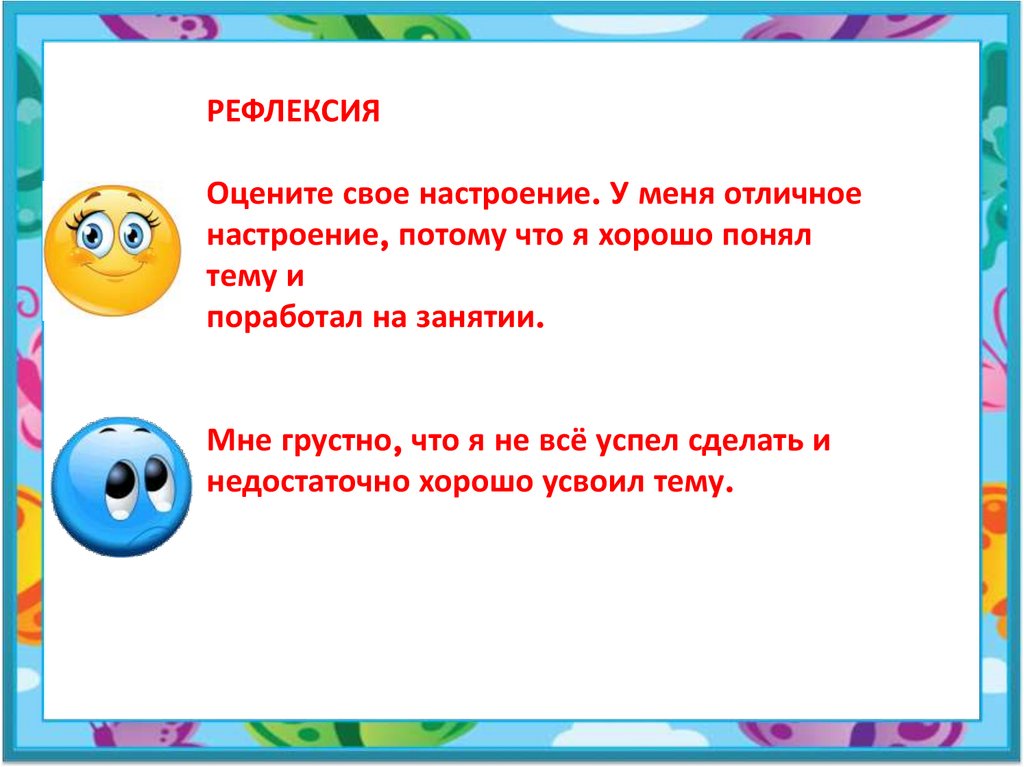
РЕФЛЕКСИЯОцените свое настроение. У меня отличное
настроение, потому что я хорошо понял
тему и
поработал на занятии.
Мне грустно, что я не всё успел сделать и
недостаточно хорошо усвоил тему.
45.
С помощью Мастера создания таблиц создать вMS Access таблицу «Сотрудники фирмы» со
следующими полями:
Фамилия, имя, отчество,
должность, адрес, домашний телефон, дата рождения.
Тип данных и свойства подобрать самостоятельно,
выполнить 5 записей.