
 software
Similar presentations:




Создание коллажей с помощью Microsoft Research AutoCollage
1.
Создание коллажей с помощьюMicrosoft Research AutoCollage
Microsoft Research AutoCollage
– программа
из пакета MS Learning Suite, предназначенная для
создания красивых коллажей.
2.
Почему именно AutoCollage?• Программа бесплатная, можно легально
использовать на домашнем и школьном
компьютере;
• Интуитивно понятная, проста в освоении;
• Очень небольшой дистрибутив (около 7
МБ);
• Не требовательна к ресурсам.
3.
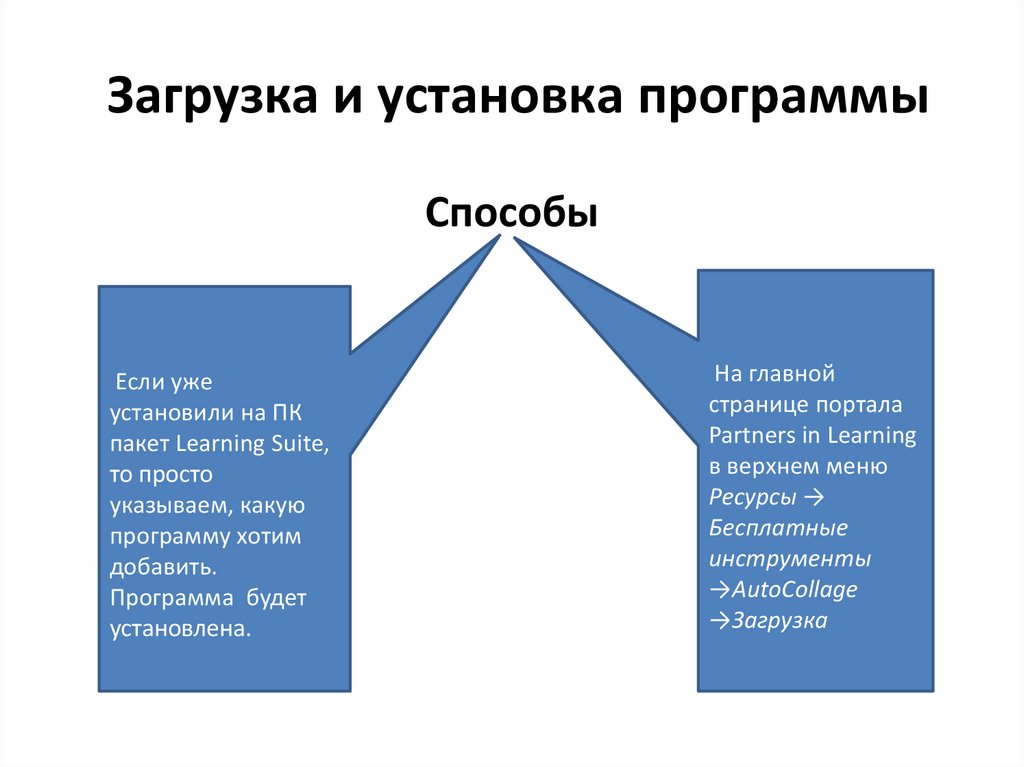
Загрузка и установка программыСпособы
Если уже
установили на ПК
пакет Learning Suite,
то просто
указываем, какую
программу хотим
добавить.
Программа будет
установлена.
На главной
странице портала
Partners in Learning
в верхнем меню
Ресурсы →
Бесплатные
инструменты
→AutoCollage
→Загрузка
4.
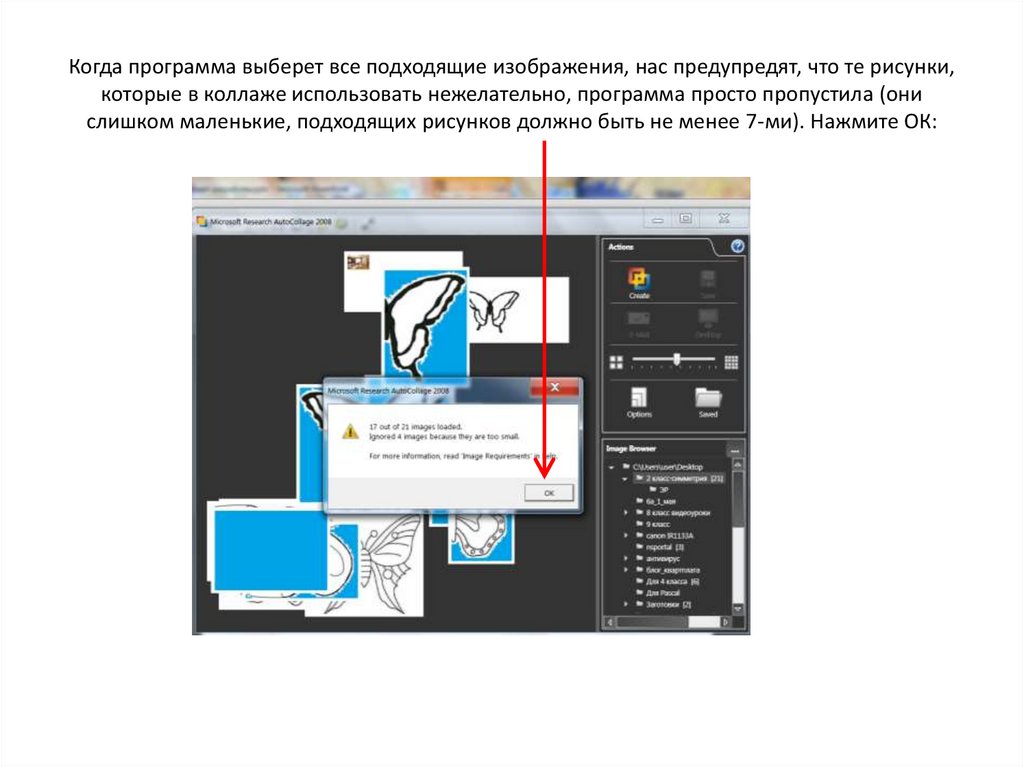
Когда программа выберет все подходящие изображения, нас предупредят, что те рисунки,которые в коллаже использовать нежелательно, программа просто пропустила (они
слишком маленькие, подходящих рисунков должно быть не менее 7-ми). Нажмите ОК:
5.
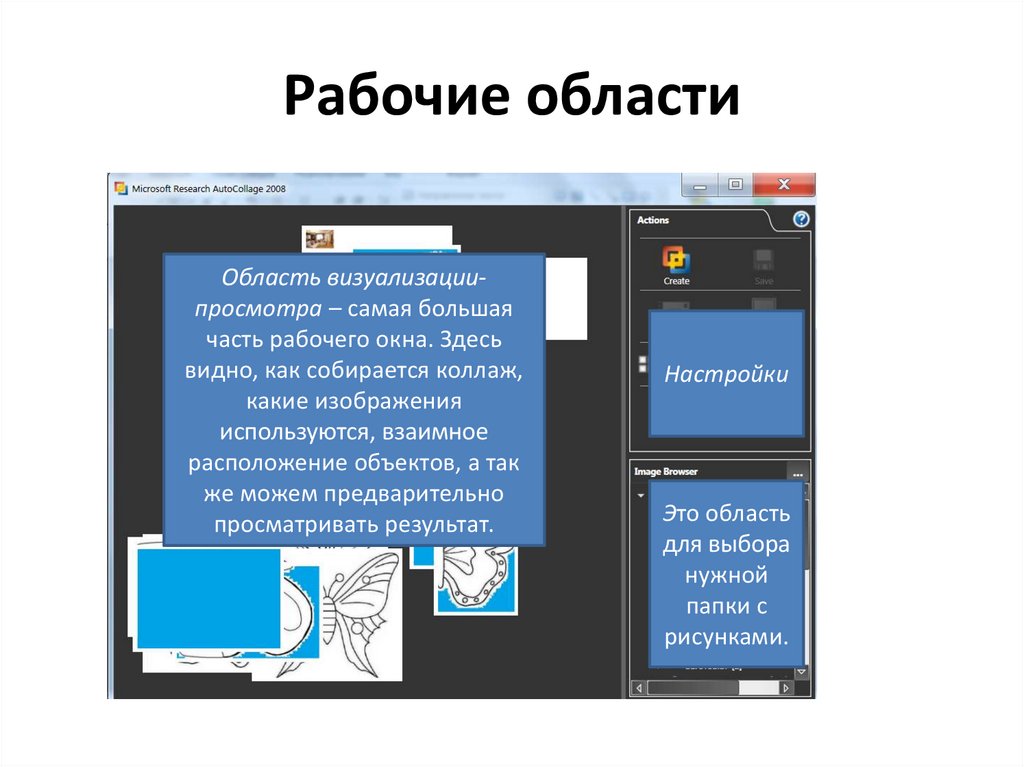
Рабочие областиОбласть визуализациипросмотра – самая большая
часть рабочего окна. Здесь
видно, как собирается коллаж,
какие изображения
используются, взаимное
расположение объектов, а так
же можем предварительно
просматривать результат.
Настройки
Это область
для выбора
нужной
папки с
рисунками.
6.
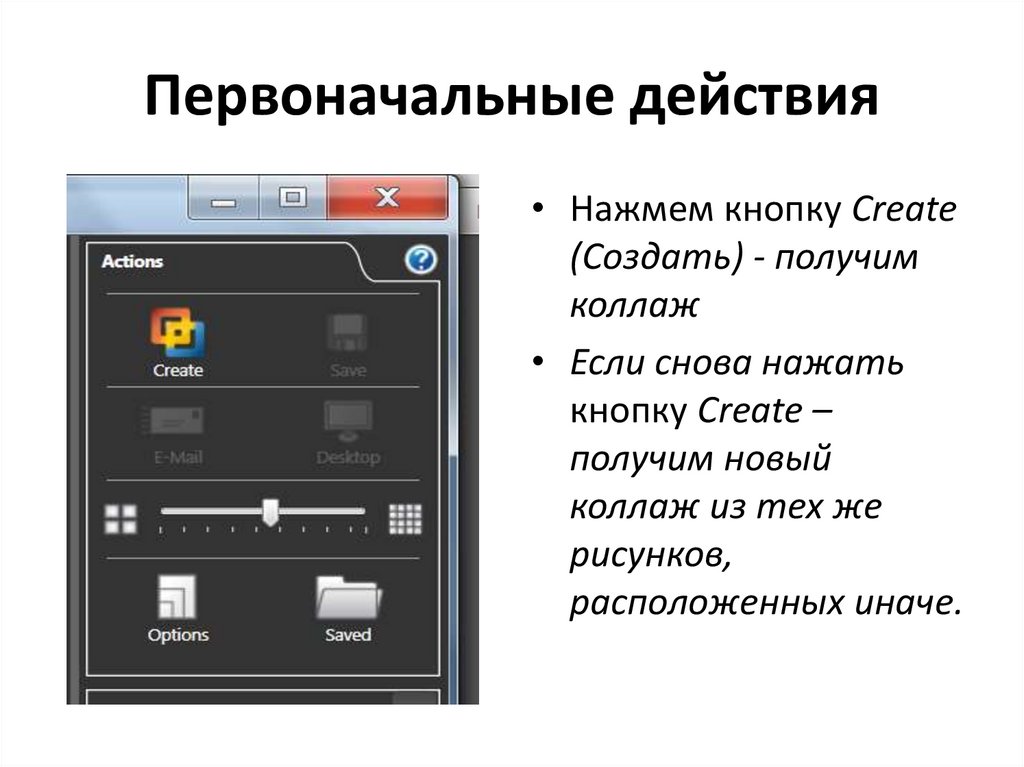
Первоначальные действия• Нажмем кнопку Create
(Создать) - получим
коллаж
• Если снова нажать
кнопку Create –
получим новый
коллаж из тех же
рисунков,
расположенных иначе.
7.
В области просмотра снова всеизображения, которые есть в
выбранной папке. В работу
программа берет те, которые
находятся в верхнем слое. Если
хотим поменять слой, нажмем
клавишу F7:
8.
Для возврата к предыдущему слоюнажимаем F8.
• Каждое изображение можно посмотреть
отдельно, если щелкнуть по нему ЛКМ.
Повторный щелчок вернет изображение в
исходный размер. Делать это можно только
до нажатия кнопки Create.
9.
Для работы лучше братьизображения формата .jpg.
Если выбран формат .png, то фон
такого изображения станет
черным.
10.
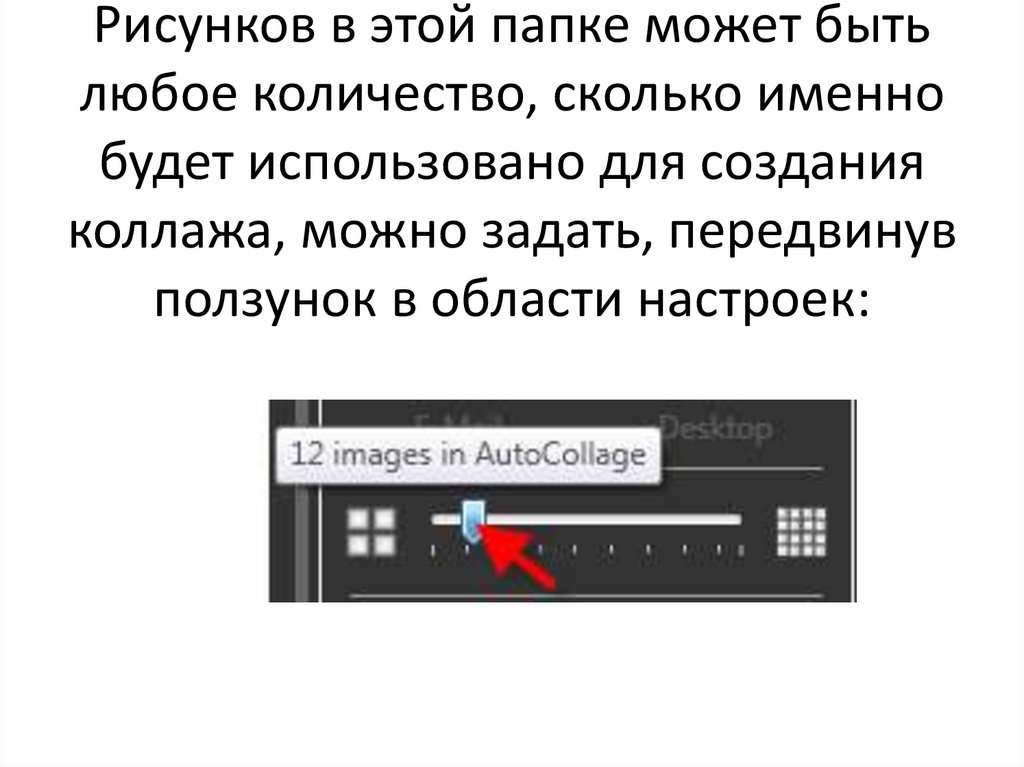
Рисунков в этой папке может бытьлюбое количество, сколько именно
будет использовано для создания
коллажа, можно задать, передвинув
ползунок в области настроек:
11.
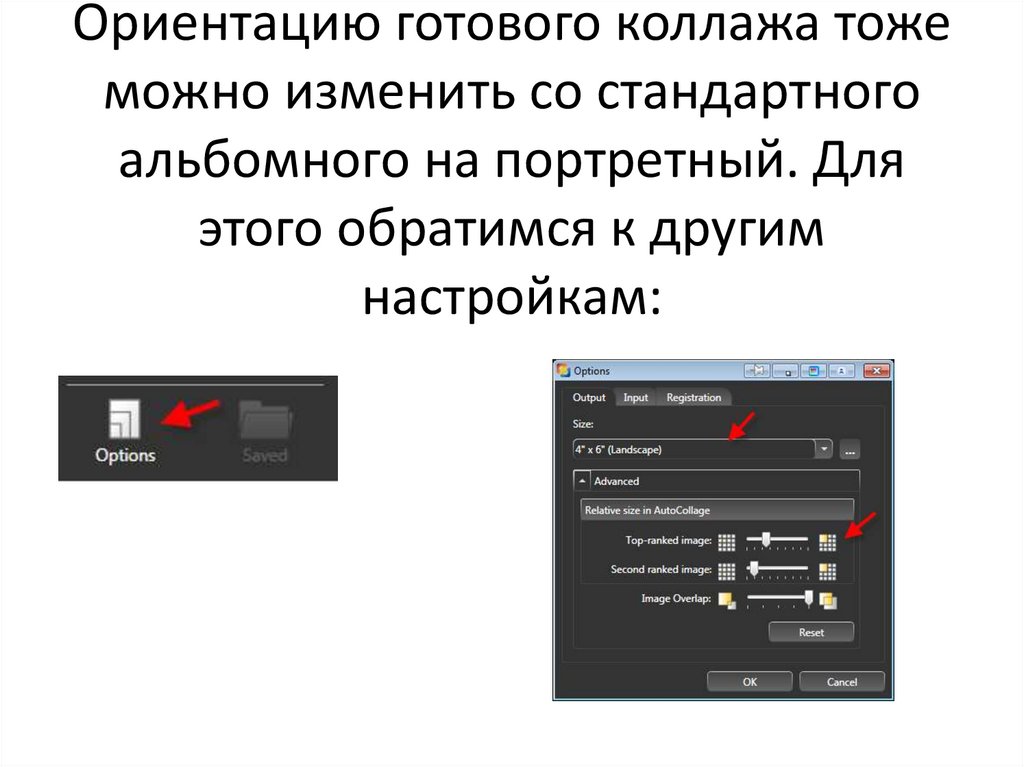
Ориентацию готового коллажа тожеможно изменить со стандартного
альбомного на портретный. Для
этого обратимся к другим
настройкам:
12.
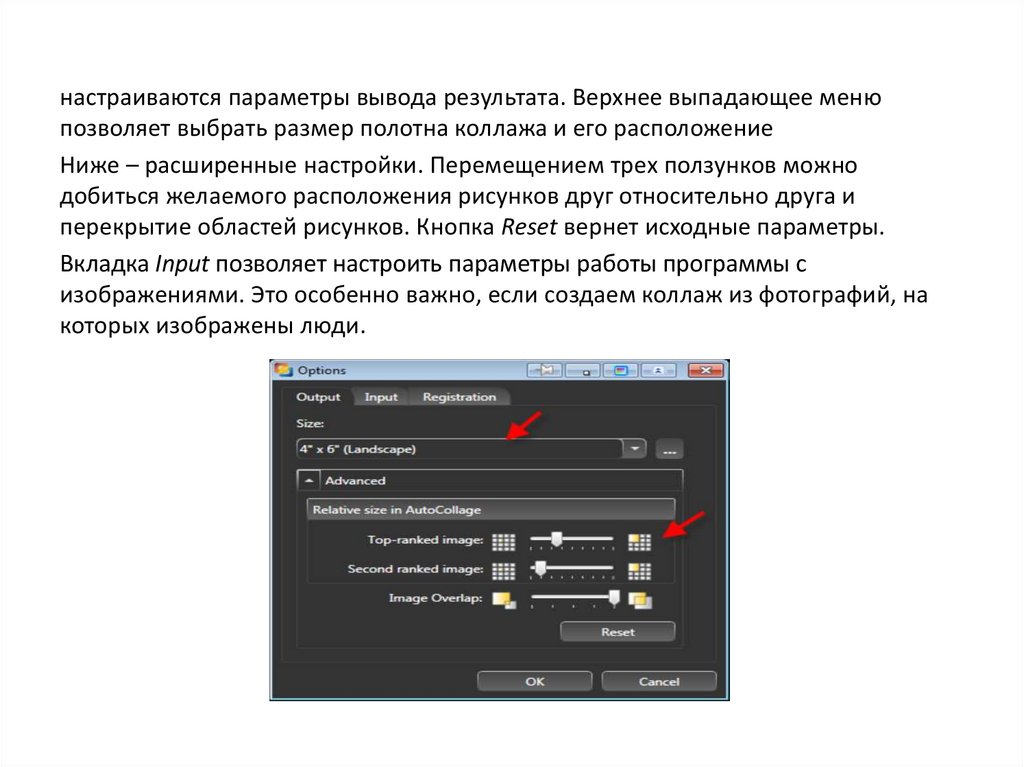
настраиваются параметры вывода результата. Верхнее выпадающее менюпозволяет выбрать размер полотна коллажа и его расположение
Ниже – расширенные настройки. Перемещением трех ползунков можно
добиться желаемого расположения рисунков друг относительно друга и
перекрытие областей рисунков. Кнопка Reset вернет исходные параметры.
Вкладка Input позволяет настроить параметры работы программы с
изображениями. Это особенно важно, если создаем коллаж из фотографий, на
которых изображены люди.
13.
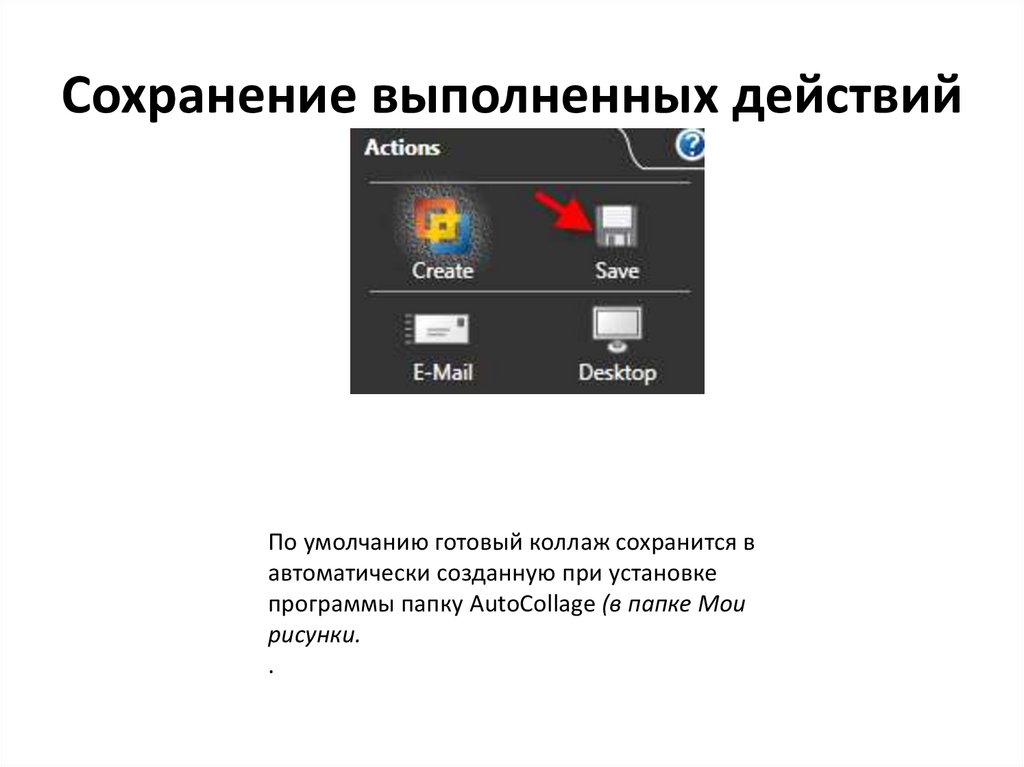
Сохранение выполненных действийПо умолчанию готовый коллаж сохранится в
автоматически созданную при установке
программы папку AutoCollage (в папке Мои
рисунки.
.