





 advertising
Similar presentations:







Личный кабинет Beeline Business: инструкция по функционалу
1.
Личный кабинет«Beeline Business»
1
2.
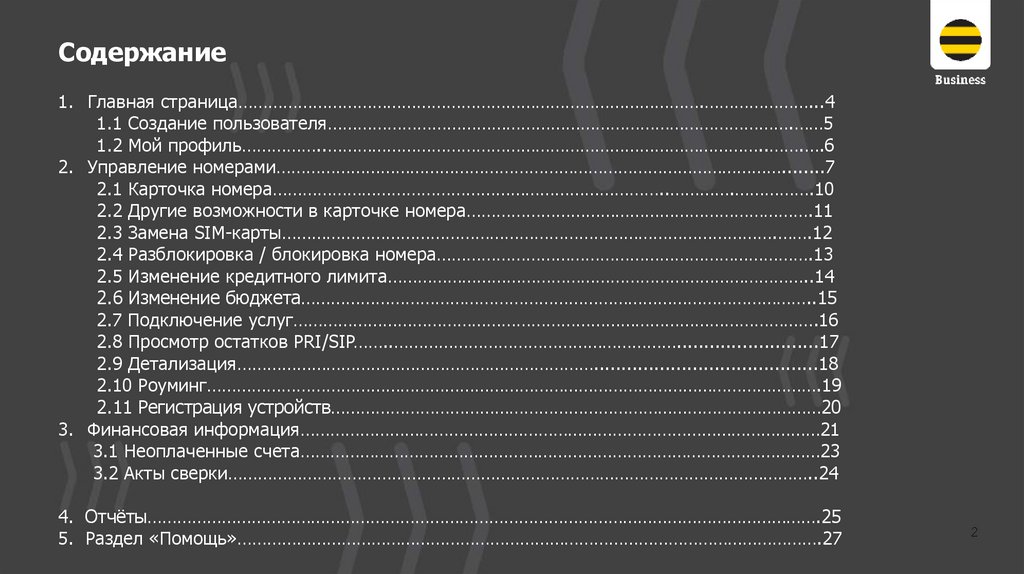
Содержание1. Главная страница………………………………………………………………………………….…………………...4
1.1 Создание пользователя………………………………………………………………………………….……5
1.2 Мой профиль……………..……………………………………………………………………………..…….….6
2. Управление номерами…………………………………………………………………………………………........7
2.1 Карточка номера……………………………………………………………………..………….…………….10
2.2 Другие возможности в карточке номера…………………………………………………………….11
2.3 Замена SIM-карты……………………………………………………………………………………….…….12
2.4 Разблокировка / блокировка номера………………………………………………………………….13
2.5 Изменение кредитного лимита…………………………………………………………………………..14
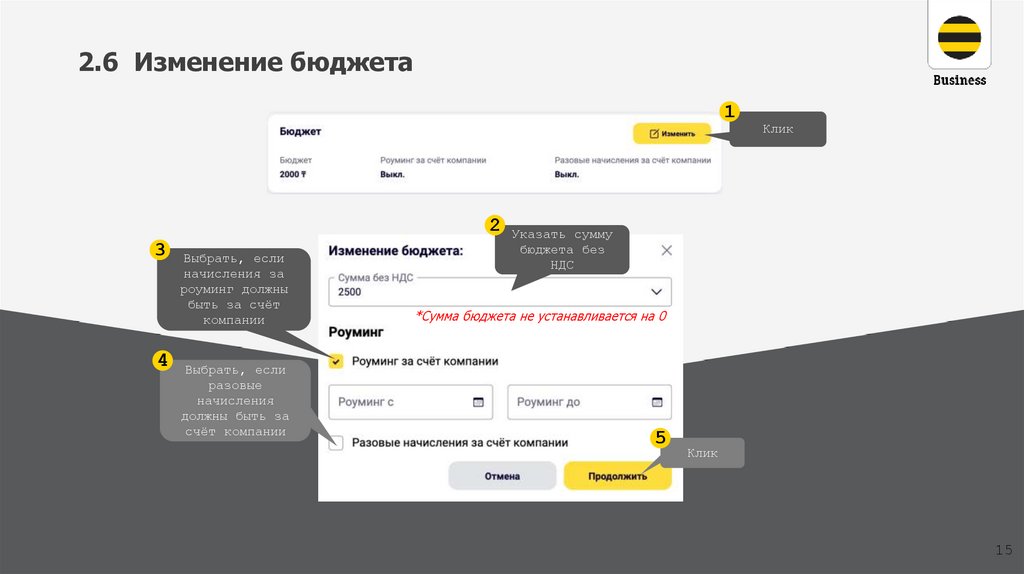
2.6 Изменение бюджета…………………………………………………………………………………………..15
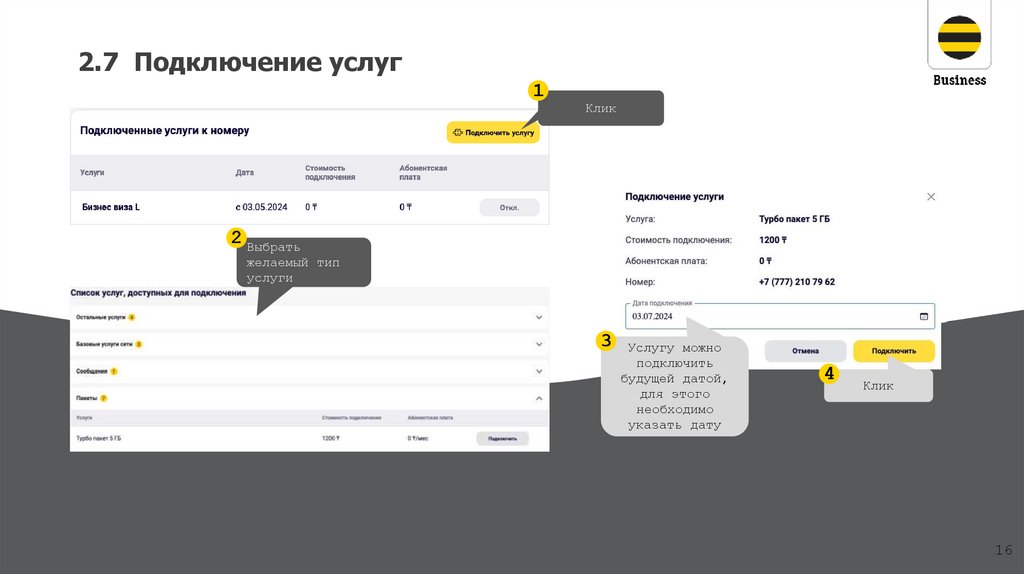
2.7 Подключение услуг…………………………………………………………………………………………….16
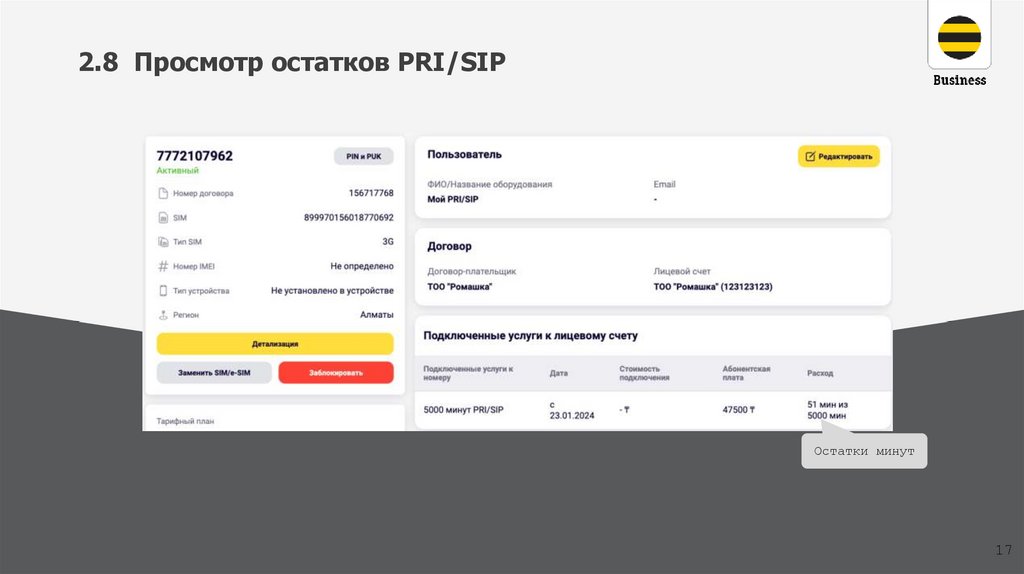
2.8 Просмотр остатков PRI/SIP……..…………………………………………………..........................17
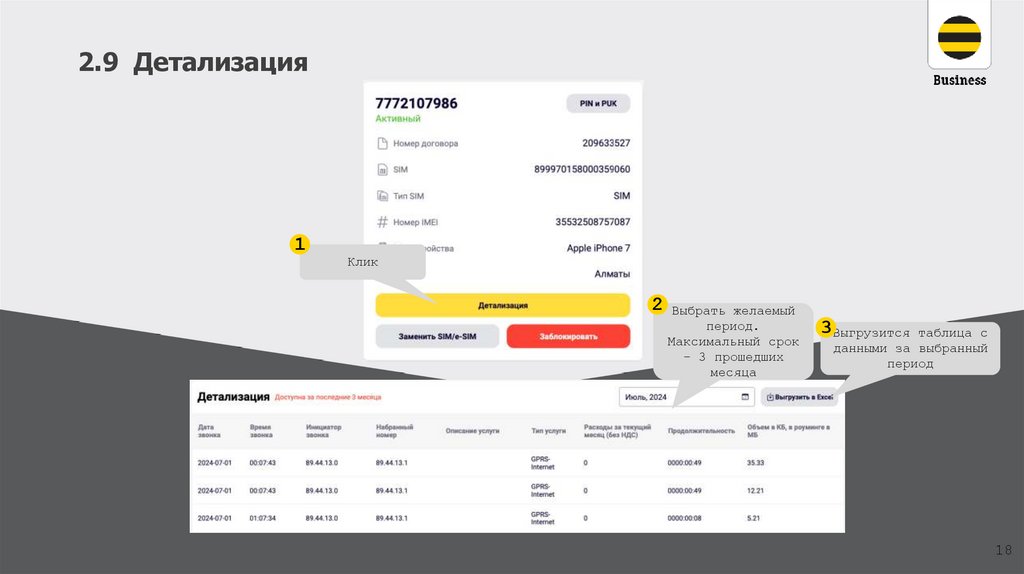
2.9 Детализация……………………………………………………………….........................................18
2.10 Роуминг…………………………………………………………………………………………………………….19
2.11 Регистрация устройств………………………………………………………………………………………20
3. Финансовая информация……………………………………………………………………………………………21
3.1 Неоплаченные счета……………………………………………………………………………………………23
3.2 Акты сверки………………………………………………………………………………………………………..24
4. Отчёты……………………………………………………………………………………………………………………….25
5. Раздел «Помощь»……………………………………………………………………………………………………….27
2
3.
1. Главная страница3
4.
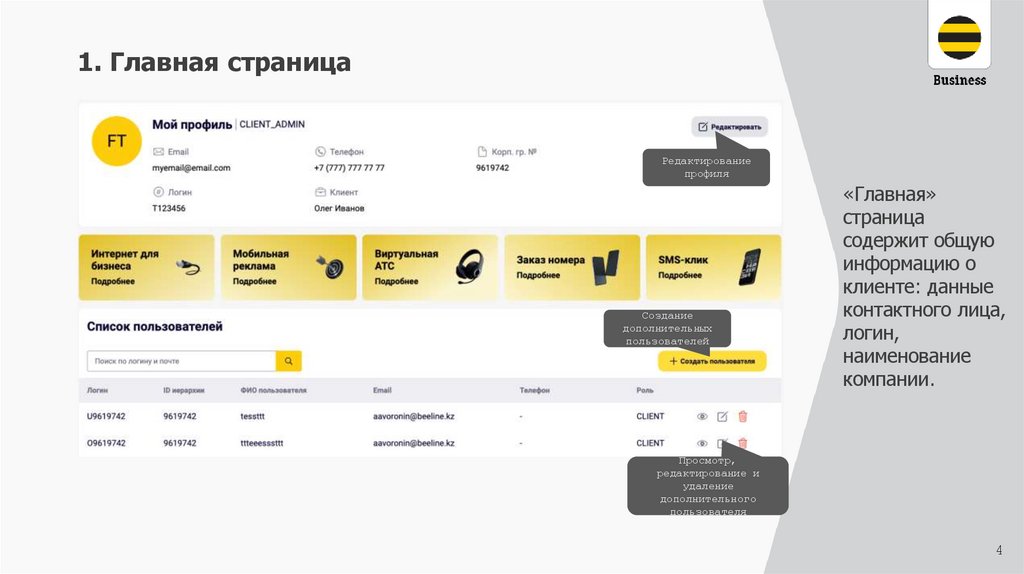
1. Главная страницаРедактирование
профиля
Создание
дополнительных
пользователей
«Главная»
страница
содержит общую
информацию о
клиенте: данные
контактного лица,
логин,
наименование
компании.
Просмотр,
редактирование и
удаление
дополнительного
пользователя
4
5.
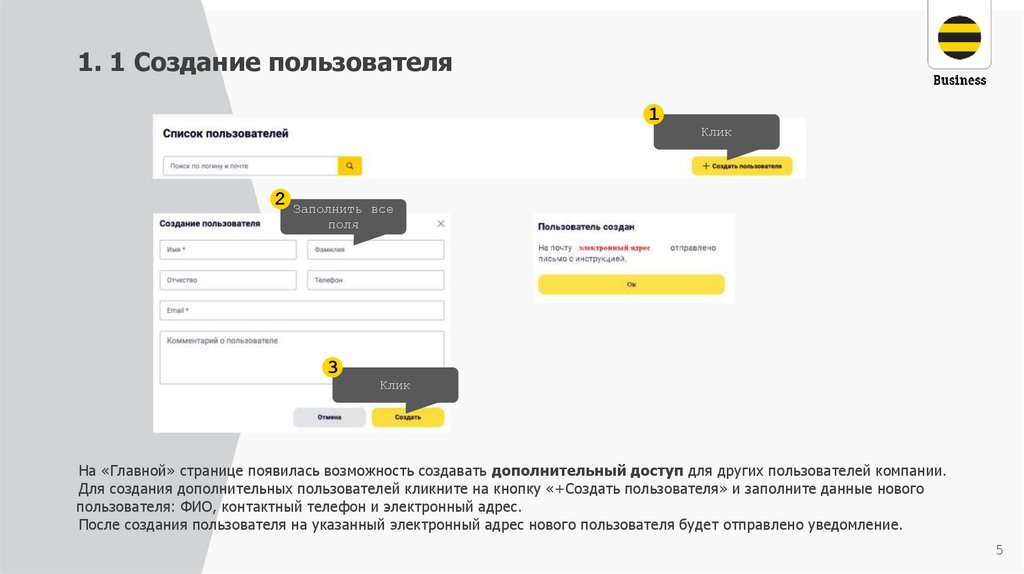
1. 1 Создание пользователя1
Клик
2 Заполнить все
поля
3
Клик
На «Главной» странице появилась возможность создавать дополнительный доступ для других пользователей компании.
Для создания дополнительных пользователей кликните на кнопку «+Создать пользователя» и заполните данные нового
пользователя: ФИО, контактный телефон и электронный адрес.
После создания пользователя на указанный электронный адрес нового пользователя будет отправлено уведомление.
5
6.
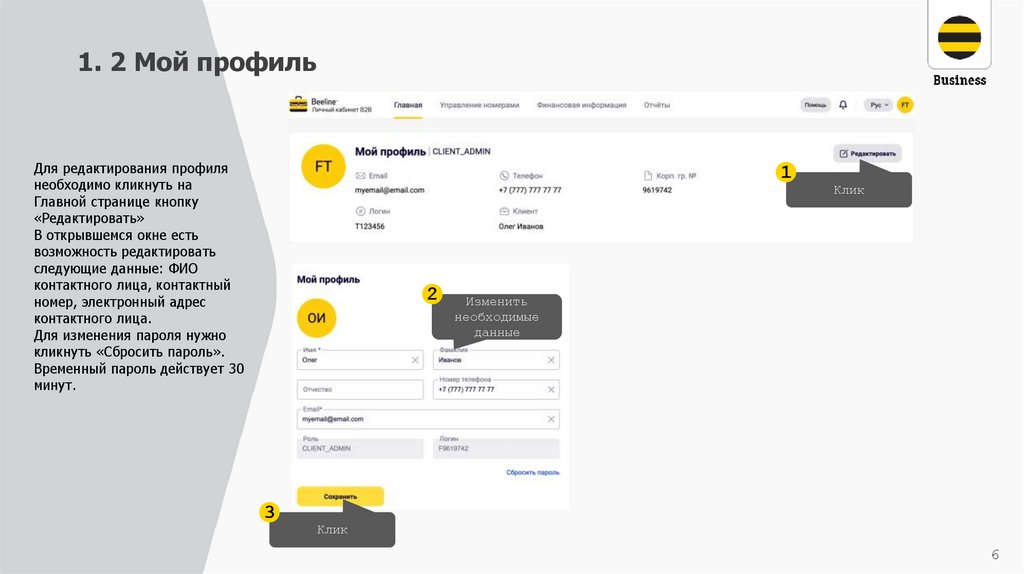
1. 2 Мой профильДля редактирования профиля
необходимо кликнуть на
Главной странице кнопку
«Редактировать»
В открывшемся окне есть
возможность редактировать
следующие данные: ФИО
контактного лица, контактный
номер, электронный адрес
контактного лица.
Для изменения пароля нужно
кликнуть «Сбросить пароль».
Временный пароль действует 30
минут.
1
Клик
2
Изменить
необходимые
данные
3
Клик
6
7.
2. Управление номерами7
8.
2. Управление номерамиКлик
Выгрузка отчёта
по корпоративной
группе
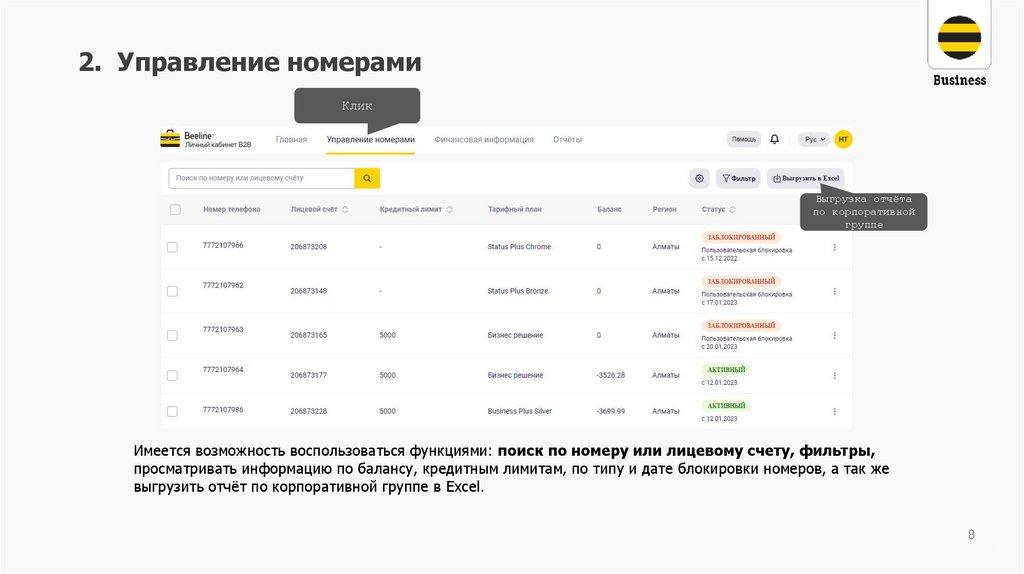
Имеется возможность воспользоваться функциями: поиск по номеру или лицевому счету, фильтры,
просматривать информацию по балансу, кредитным лимитам, по типу и дате блокировки номеров, а так же
выгрузить отчёт по корпоративной группе в Excel.
8
8
9.
2. Управление номерами2
Кликнуть
на
«Действи
е»
1
3
Выделить
нужные
номера
Выбрать
желаемое
действие
из
списка
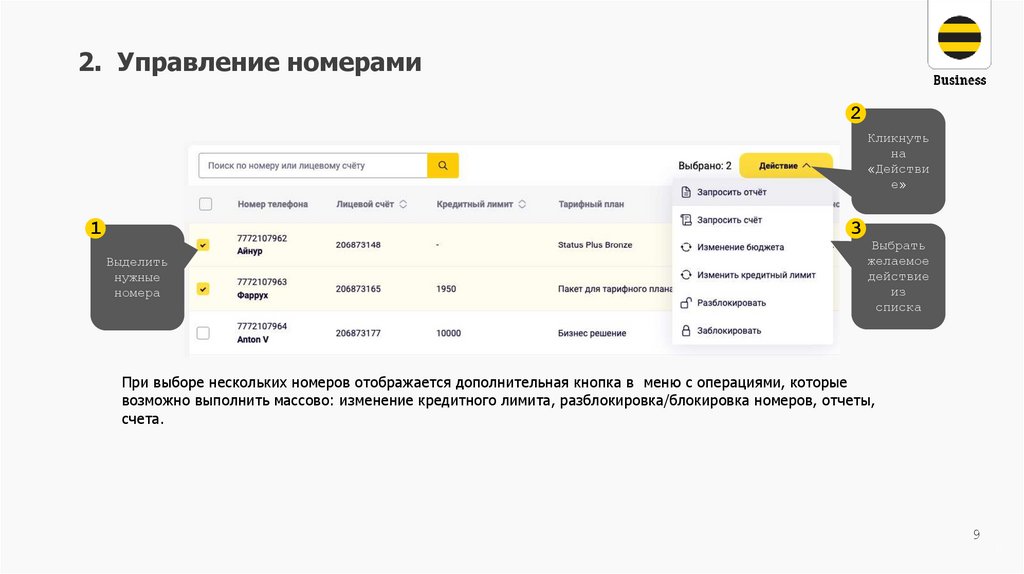
При выборе нескольких номеров отображается дополнительная кнопка в меню с операциями, которые
возможно выполнить массово: изменение кредитного лимита, разблокировка/блокировка номеров, отчеты,
счета.
9
8
10.
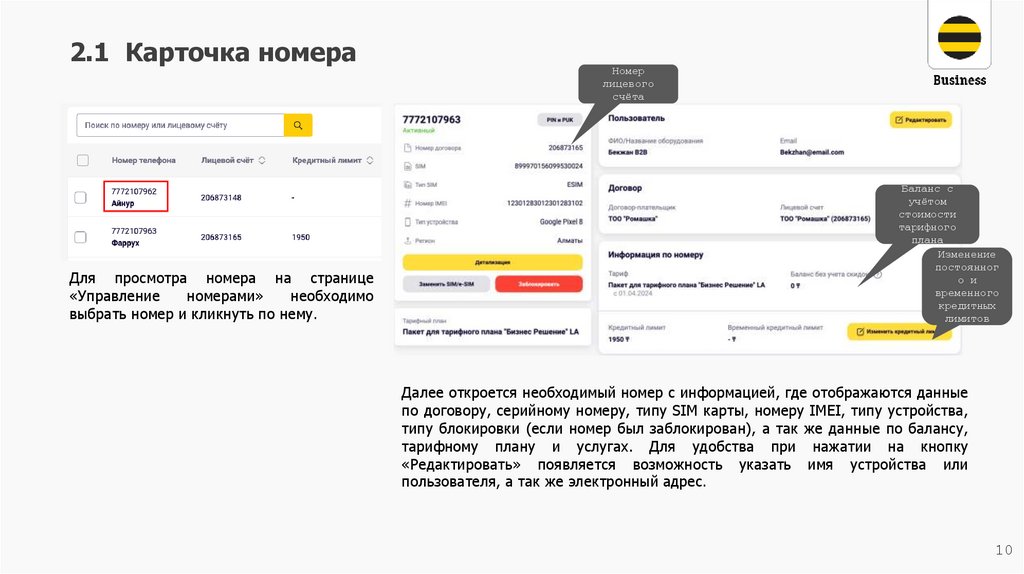
2.1 Карточка номераДля просмотра номера на странице
«Управление
номерами»
необходимо
выбрать номер и кликнуть по нему.
Номер
лицевого
счёта
Баланс с
учётом
стоимости
тарифного
плана
Изменение
постоянног
о и
временного
кредитных
лимитов
Далее откроется необходимый номер с информацией, где отображаются данные
по договору, серийному номеру, типу SIM карты, номеру IMEI, типу устройства,
типу блокировки (если номер был заблокирован), а так же данные по балансу,
тарифному плану и услугах. Для удобства при нажатии на кнопку
«Редактировать» появляется возможность указать имя устройства или
пользователя, а так же электронный адрес.
10
11.
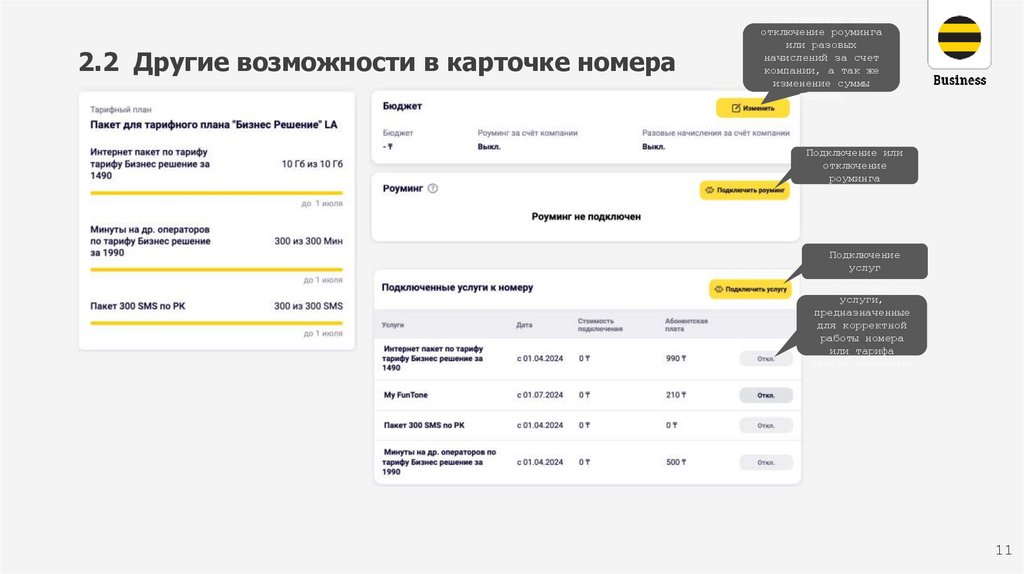
2.2 Другие возможности в карточке номераПодключение или
отключение роуминга
или разовых
начислений за счет
компании, а так же
изменение суммы
бюджета
2
Подключение или
отключение
роуминга
Подключение
услуг
2
Некоторые
услуги,
предназначенные
для корректной
работы номера
или тарифа
нельзя отключить
11
12.
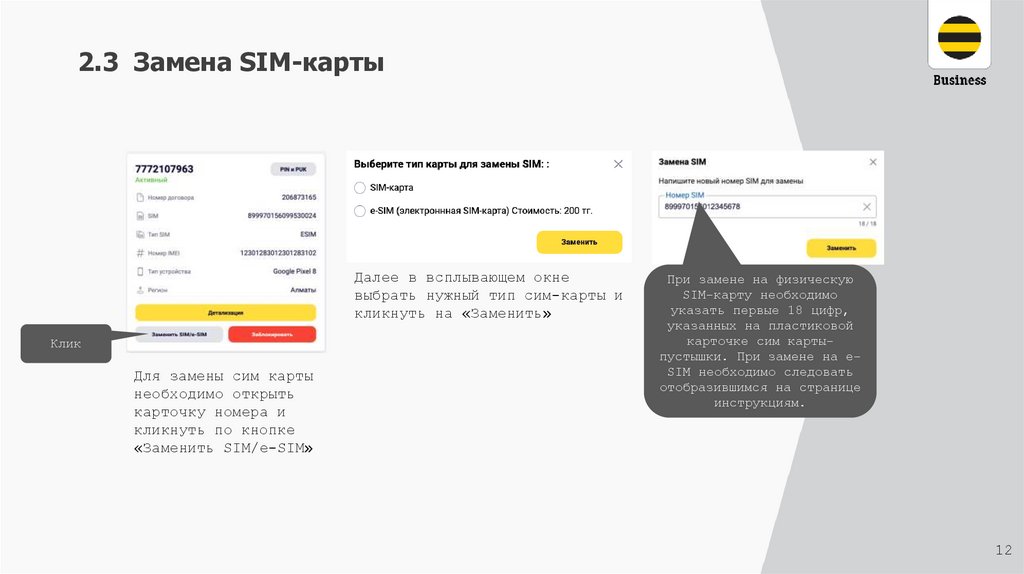
2.3 Замена SIM-картыДалее в всплывающем окне
выбрать нужный тип сим-карты и
кликнуть на «Заменить»
Клик
Для замены сим карты
необходимо открыть
карточку номера и
кликнуть по кнопке
«Заменить SIM/e-SIM»
При замене на физическую
SIM-карту необходимо
указать первые 18 цифр,
указанных на пластиковой
карточке сим картыпустышки. При замене на eSIM необходимо следовать
отобразившимся на странице
инструкциям.
12
13.
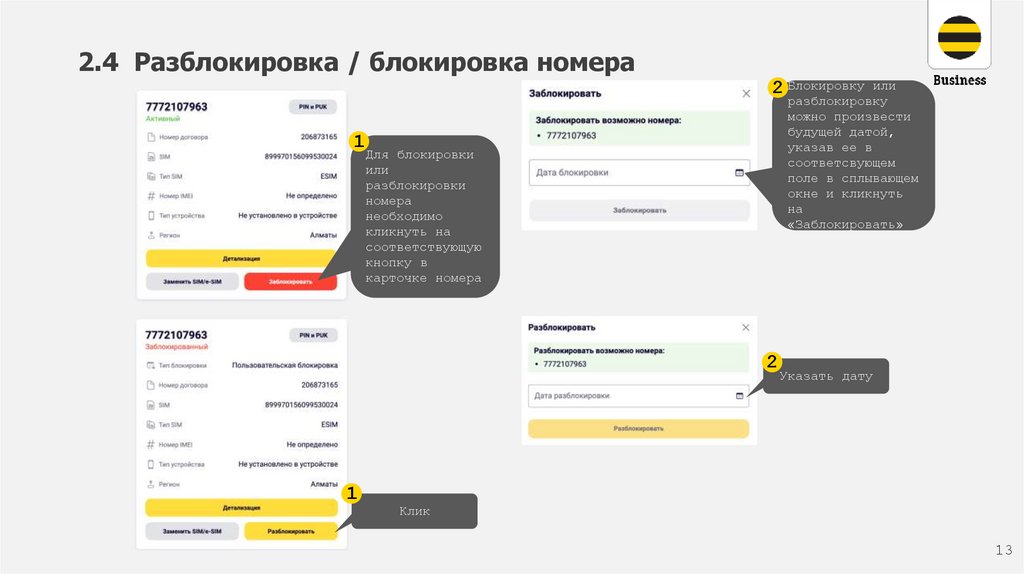
2.4 Разблокировка / блокировка номера2 Блокировку или
1
разблокировку
можно произвести
будущей датой,
указав ее в
соответсвующем
поле в сплывающем
окне и кликнуть
на
«Заблокировать»
Для блокировки
или
разблокировки
номера
необходимо
кликнуть на
соответствующую
кнопку в
карточке номера
2
Указать дату
1
Клик
13
14.
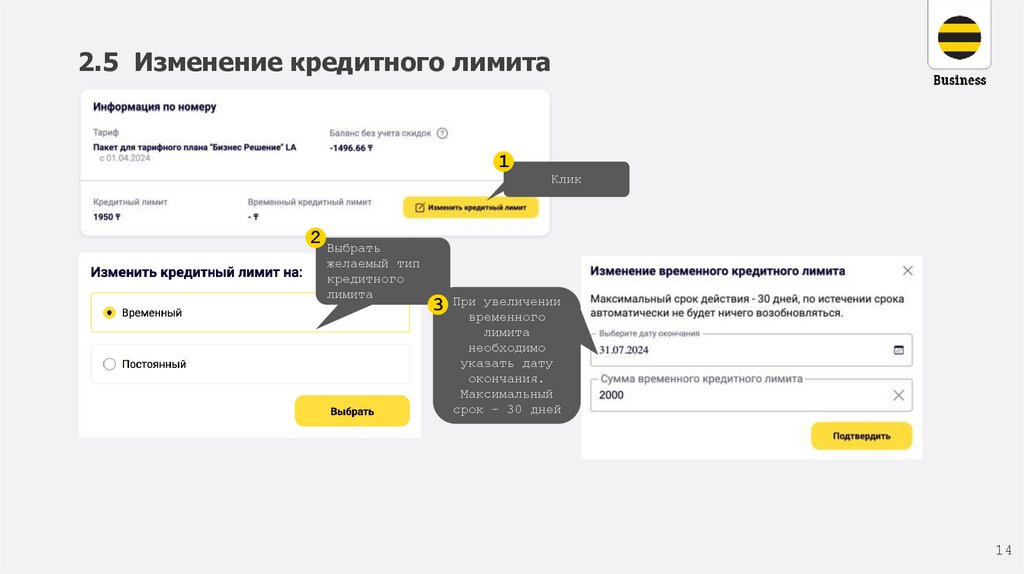
2.5 Изменение кредитного лимита1
Клик
2 Выбрать
желаемый тип
кредитного
лимита
3 При увеличении
временного
лимита
необходимо
указать дату
окончания.
Максимальный
срок – 30 дней
14
15.
2.6 Изменение бюджета1
Клик
3
4
2 Указать сумму
Выбрать, если
начисления за
роуминг должны
быть за счёт
компании
Выбрать, если
разовые
начисления
должны быть за
счёт компании
бюджета без
НДС
*Сумма бюджета не устанавливается на 0
5
Клик
15
16.
2.7 Подключение услуг1
Клик
2 Выбрать
желаемый тип
услуги
3
Услугу можно
подключить
будущей датой,
для этого
необходимо
указать дату
4
Клик
16
17.
2.8 Просмотр остатков PRI/SIPОстатки минут
17
18.
2.9 Детализация1
Клик
2 Выбрать желаемый
период.
Максимальный срок
– 3 прошедших
месяца
3 Выгрузится таблица с
данными за выбранный
период
18
19.
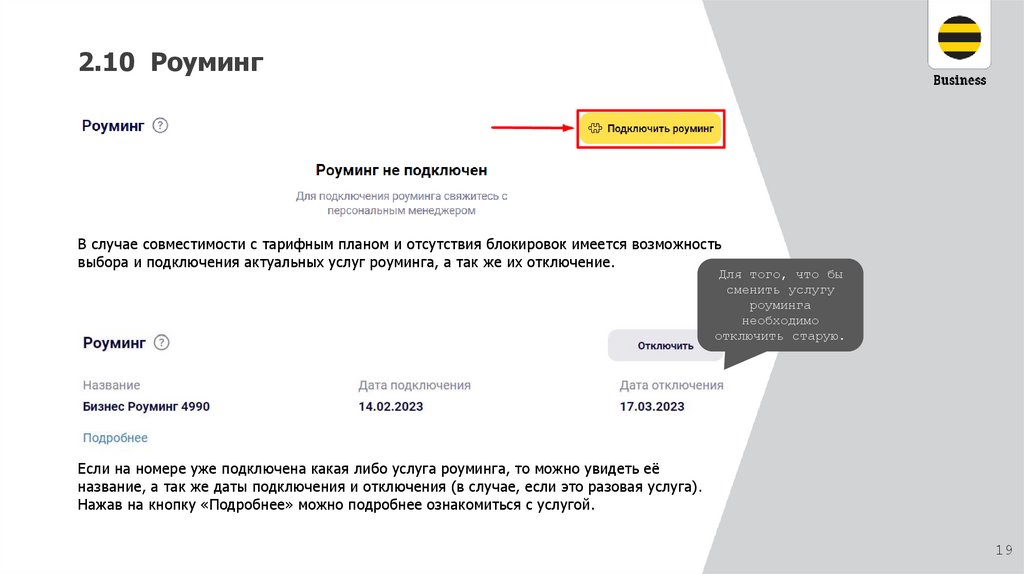
2.10 РоумингВ случае совместимости с тарифным планом и отсутствия блокировок имеется возможность
выбора и подключения актуальных услуг роуминга, а так же их отключение.
Для того, что бы
сменить услугу
роуминга
необходимо
отключить старую.
Если на номере уже подключена какая либо услуга роуминга, то можно увидеть её
название, а так же даты подключения и отключения (в случае, если это разовая услуга).
Нажав на кнопку «Подробнее» можно подробнее ознакомиться с услугой.
19
20.
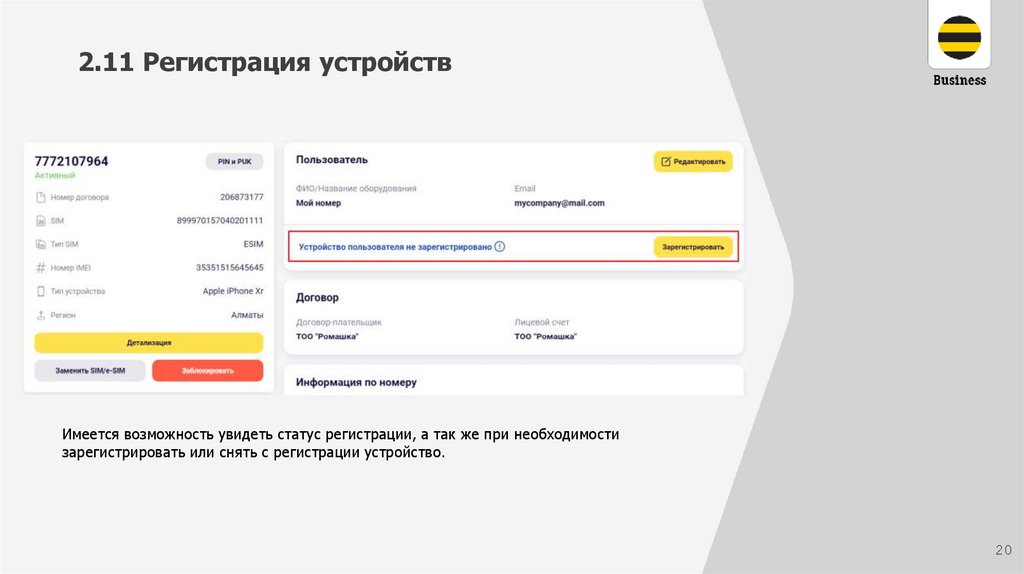
2.11 Регистрация устройствИмеется возможность увидеть статус регистрации, а так же при необходимости
зарегистрировать или снять с регистрации устройство.
20
21.
3. Финансовая информация21
22.
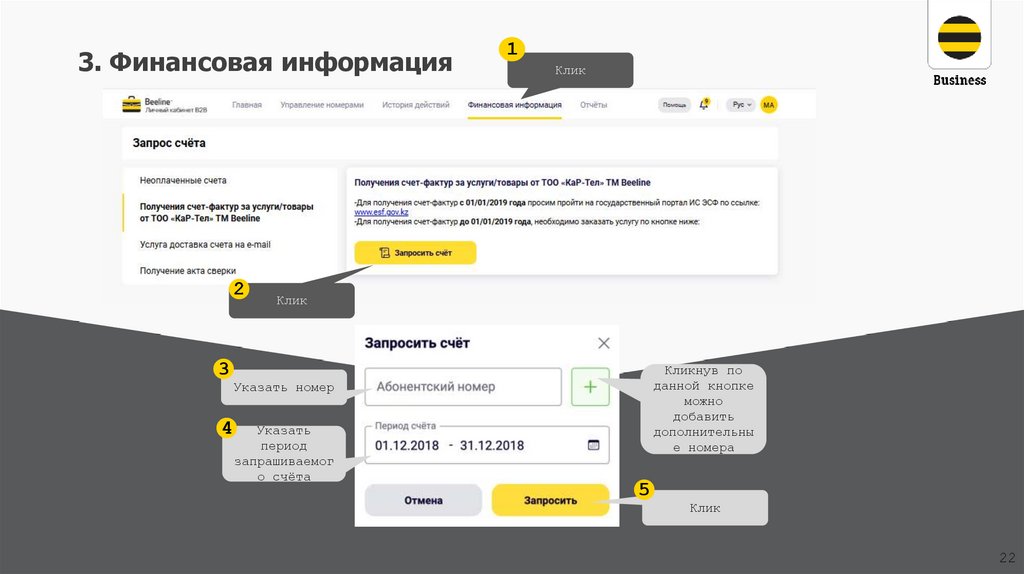
3. Финансовая информация2
1
Клик
Клик
3
Кликнув по
данной кнопке
можно
добавить
дополнительны
е номера
Указать номер
4
Указать
период
запрашиваемог
о счёта
5
Клик
22
23.
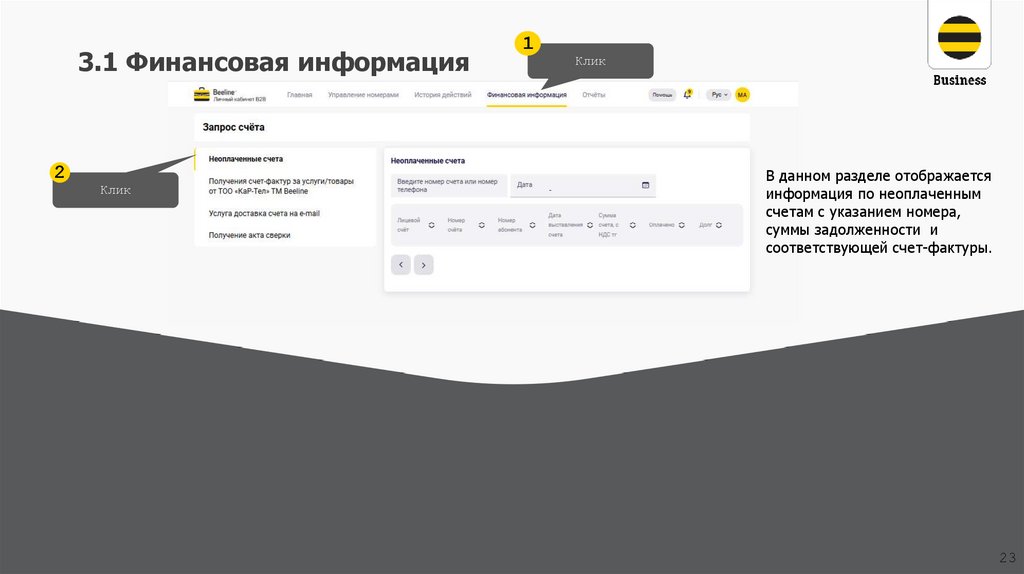
3.1 Финансовая информация2
Клик
1
Клик
В данном разделе отображается
информация по неоплаченным
счетам с указанием номера,
суммы задолженности и
соответствующей счет-фактуры.
23
24.
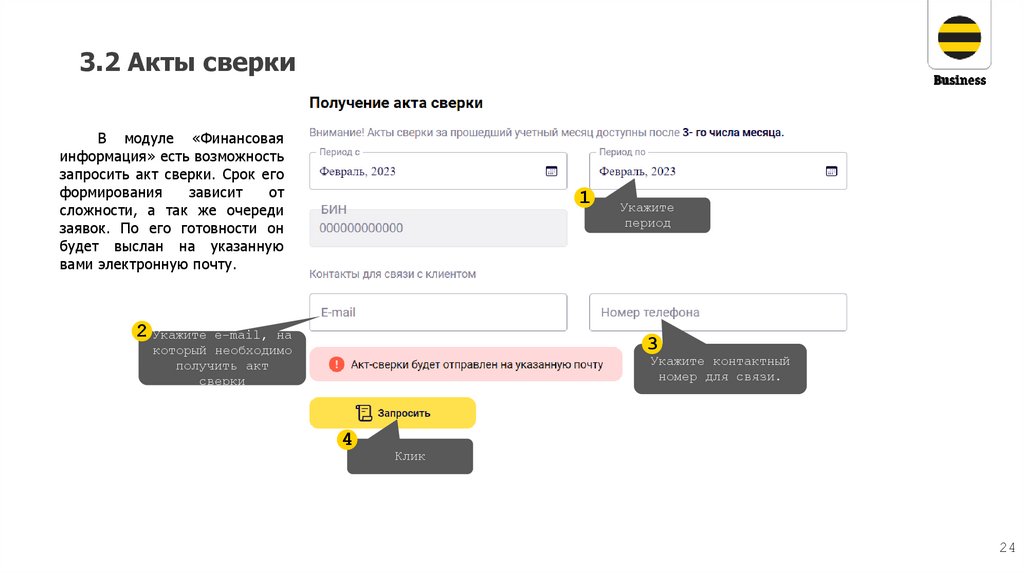
3.2 Акты сверкиВ модуле «Финансовая
информация» есть возможность
запросить акт сверки. Срок его
формирования
зависит
от
сложности, а так же очереди
заявок. По его готовности он
будет выслан на указанную
вами электронную почту.
1
2 Укажите e-mail, на
Укажите
период
3
который необходимо
получить акт
сверки
Укажите контактный
номер для связи.
4
Клик
24
25.
4. Отчёты25
26.
4. Отчёты1
Клик
2
Выбрать
нужный отчёт
3
Клик
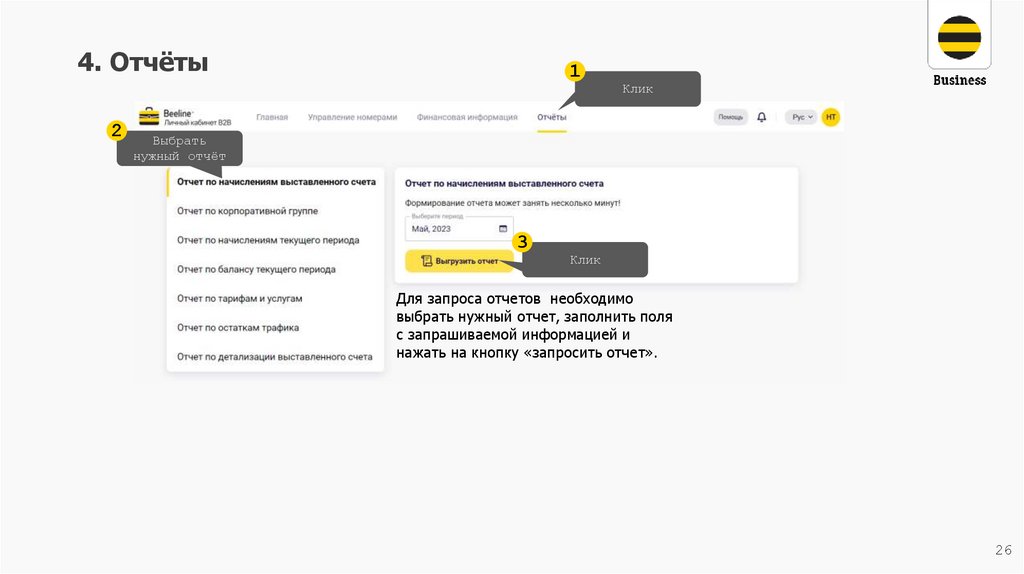
Для запроса отчетов необходимо
выбрать нужный отчет, заполнить поля
с запрашиваемой информацией и
нажать на кнопку «запросить отчет».
26
27.
5. Раздел «Помощь»27
28.
5. Раздел «Помощь»Клик
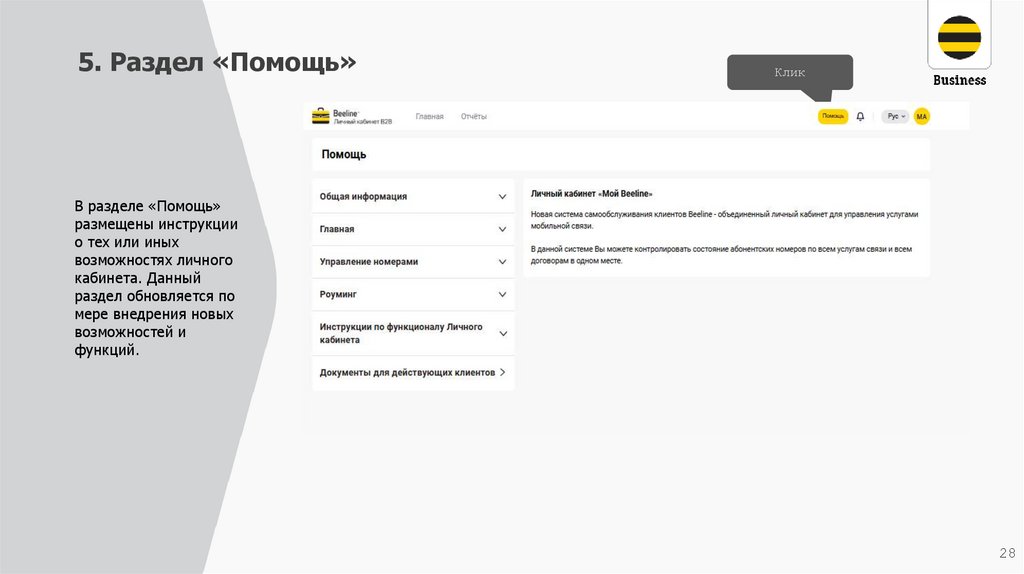
В разделе «Помощь»
размещены инструкции
о тех или иных
возможностях личного
кабинета. Данный
раздел обновляется по
мере внедрения новых
возможностей и
функций.
28
29.
Спасибоза внимание
29