


 advertising
Similar presentations:




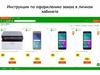

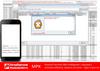



Инструкция по использованию личного кабинета
1.
Инструкция по использованию личного кабинета2.
Дорогой сотрудникГазпром инвест,
приветствуем тебя в
личном кабинете!
Чтобы приступить к
оформлению командировки,
необходимо пройти
«Первичную регистрацию»
3.
Для регистрации в личномкабинете необходимо ввести
номер телефона, и нажать на
галочку согласия обработки
персональных данных.
Так же есть
возможность
пройти
регистрацию с
Газпром ID
4.
После ввода кода изSMS откроется окно
для заполнения Ваших
данных.
После ввода номера телефона Вам
придет SMS с кодом, который
необходимо ввести в данное поле
После того, как ввели
все свои данные,
необходимо
придумать пароль для
входа в личный
кабинет и нажать на
кнопку «Завершить
регистрацию»
5.
Забыли пароль?Его можно легко сменить нажав
на поле «Забыли пароль?»
6.
12
4
3
7.
После заполнения всех данных, можемзаходить в личный кабинет по номеру
телефона и паролю, или через Газпром ID
В личном кабинете возможно оформить билеты и
проживание. Оформление билетов будет доступно через час
после регистрации. Это время необходимо для модерации
пользователя в личном кабинете и проверки корректности
паспортных данных. Проживание возможно оформить сразу
после регистрации, так как для оформления проживания
паспортные данные и их проверка не требуются.
8.
Для бронирования билетовнеобходимо нажать на
кнопку «Найти перелет»
Откроется поле, где необходимо
выбрать Тип командировки и
указать номер приказа. После
ввода данных нажимаем «Найти
перелет»
9.
Если при поиске билетов у вас появляется экран сзапросом пароля — не вводите данные
самостоятельно
Пожалуйста, сразу напишите нам в чат поддержки, и
мы оперативно решим вопрос
Важная информация о безопасности при поиске
билетов:
Система защищена механизмом автоматической
безопасности. Если вы открыли страницу поиска
билетов и не выполняли на ней действий в течение
30 минут, доступ к поиску автоматически
закрывается.
В этом случае просто вернитесь на главную
страницу личного кабинета и заново начните поиск
проезда — работа продолжится корректно.
10.
В личном кабинете вам доступныуслуги бронирования авиа и ж/д
билетов. Кликаем нужную иконку
(если необходим авиабилет –
самолет, если ЖД билет – поезд).
Пример на авиаперелёте:
Вводим данные (Маршрут перелета,
даты и класс обслуживания)
После того, как все данные ввели,
нажимаем кнопку «Найти»
11. Как забронировать билеты?
Сайт предоставляет различныеварианты перелетов. При выборе
перелета можно указать необходимые
параметры (Время и аэропорт, выбрать
конкретную авиакомпанию, выбрать
максимальное количество пересадок.
Так же можно выбрать «Только прямые»
перелеты. Возможен поиск определенного
рейса по его номеру:
12.
Как забронировать билеты?Для выбора
перелета нажимаем
кнопку с ценой, как
на скрине ниже:
Открывается окно с
тарифами, выбираем
необходимый тариф и
нажимаем кнопку
«забронировать» в правом
нижнем углу:
Билеты поставлены на бронь (еще не
выкуплены, только зарезервированы), чтобы
завершить бронирование нажимаем кнопку
«к поездке».
13.
При нажатии кнопки «к поездке»переходим в сам заказ. Чтобы
выкупить билеты и скачать
маршрутные квитанции
нажимаем кнопку «оформить».
Подтверждаем оформление
билета.
!Важно –
проверьте
статус билета,
он должен быть
«Оформлен»
Скачиваем маршрутную квитанцию
!ВАЖНО скачивайте маршрутную
квитанцию непосредственно перед сдачей
авансового отчета во избежание подачи
документа с некорректной стоимостью
14.
Как забронировать билеты если нужного рейса нет ввыдаче?
Если не нашли необходимы рейс, можно запросить
помощь в бронировании у менеджера в чате. Иконка
чата находится в правом верхнем углу:
Для того, чтобы открыть
диалог вне поездки,
необходимо нажать на
«карандаш». В
открывшемся окне (с
права) в сообщении
прописываем, какой
рейс и на какую дату
необходимо
забронировать.
Менеджер рассмотрит есть ли
необходимый рейс в наличии у
авиакомпании, и при наличии поможет
забронировать необходимый перелет.
Так же есть возможность запросить
подбор рейсов. При подборе менеджер
направит варианты перелетов по
указанному маршруту на необходимую
дату.
15.
Как запросить обмен на другой рейс или дату?В личном кабинете в правом верхнем углу, в разделе
«поездки» вы можете видеть все ваши заказы.
Чтобы найти нужный вам заказ, воспользуйтесь
фильтрацией. Нажав, «показать фильтр»,
откроется окно справа, и вы сможете найти ваше
бронирование по датам начала поездки, затем
нажимаем кнопку применить, как в скрине:
Так выглядит список ваших бронирований.
После вы увидите нужный вам
заказ.
16.
У необходимого билетанажимаем кнопку
«запросить обмен».
Вам откроется окно,
где для обмена
необходимо указать
данные нового рейса и
поставить галочку на
против пассажира,
кому осуществляется
обмен:
Справа откроется
мессенджер, где менеджер
перед обменом может
уточнить, некоторые
детали бронирования.
После, статус заказа изменится на статус
«обмен», а новая маршрутная квитанция
будет вложена в бронирование:
!Важно – не
забывайте
проверять
чат
17.
Как запросить отмену билета?Для отмены рейса, нажимаем «запросить
отмену».
Статус заказа из «оформлено»
поменяется на статус «на отмену».
!Если статус по
билету с
ближайшим
вылетом!Важно
не
– отслеживайте
изменился
в статуса – на
смену
течение 30
рейсах с дальними
минут, напишете
датами вылета может
об этом взанимать
чат
до 24ч.
поддержки!
Далее необходимо нажать галочку
напротив пассажира, кому
осуществляется отмена и нажать
кнопку «запросить отмену»:
Когда отмена билета подтвердится статус заказа
изменится на «отменено». Бланк отмены вы можете
скачать из личного кабинета.
18.
Что делать, если при отмене билета возникает ошибка?Если отмена через кнопку
«Отменить» не прошла
(возникла ошибка), ее можно
запросить у менеджера в чате.
Иконка чата находится в
левом верхнем углу после
номера заказа. После
нажатия на иконку справа
откроется диалоговое окно,
где необходимо сообщить о
проблеме.
В случае, если вернуть билет
невозможно, но ваша
бухгалтерия требует справку о
возврате - запросите ее в
телеграмм чате или по почте
gazprom@corp.sletat.ru ,
запрашивать справку в ЛК не
нужно!
Менеджер уточнит
причину ошибки, и
поможет в проведении
отмены билета.
!Важно – не
забывайте
проверять
чат
19.
Что делать если заказ в статусе «блокировка»?Если заказ заблокировали,
необходимо сообщить об этом
оператору в чате заказа. Дублировать
заказ НЕ нужно!
Как только заказ разблокируют, статус
поменяется на «резерв» и его необходимо будет
оформить, так же нажатием на кнопку
«оформить» и скачать маршрутную квитанцию.
Иконка чата находится в левом верхнем
углу после номера заказа. После нажатия
на иконку справа откроется диалоговое
окно, где необходимо сообщить о
проблеме.
20.
Чтобы вернуться в ЛК после покупкибилетов, вам необходимо закрыть
вкладку браузера с бронированием
проезда
Вот так это можно
сделать, если вы
используете ЛК с
телефона на базе
Android
21.
Для бронирования проживаниянеобходимо нажать на кнопку
«Найти отель»
*Если нужный вам город
отсутствует в списке –
Выбираем
необходимы
город
просим
написать
в и даты. При
необходимости
возможно
тип
телеграмм
чат иливыбрать
на
питания,почту
а так же сразу искать
необходимый
отель по его названию.
gazprom@corp.sletat.ru
Откроется поле, где необходимо
выбрать Тип командировки у казать
номер приказа. После ввода данных
нажимаем «Найти отель»
После ввода данных, нажимаем
«Найти»
22.
Выпадает список отелей доступныхдля бронирования на выбранные
даты. Ищем подходящий отель и
раскрываем поле с доступными
тарифами.
Выбираем подходящий тариф и нажимаем на
стоимость:
23.
Вам откроетсяпредложение с
выбранной стоимостью
В нижней части страницы
находятся поля для создания
заявки на предбронирование
Прокрутите
страницу
вниз
Заполните данные и оставьте комментарий
по необходимости. В комментарии
указываете, требуется ли Вам ранний заезд
или поздний выезд из отеля.
Нажмите на кнопку «ОТПРАВИТЬ
ЗАЯВКУ»
24.
Поздравляем! Заявка напредварительное бронирование
отправлена
25.
*Чтобы закрыть окнопосле того, как вы
оставили заявку на
проживание,
прокрутите страницу
вверх
*Нажав на крестик
можно закрыть окно
26.
ВАЖНО!Повторно отправить
заявку на бронирование
проживания с этой
страницы нельзя.
Закройте её, нажав на
крестик
27.
Чтобызабронировать
необходимый
вариант
размещения,
кликните на
необходимый
город
Также, в Вашем личном
кабинете доступны
предложения по объектам с
прямыми договорами и
отелям, которые
бронируются через
менеджера –
«Рекомендуемые отели»
Рекомендуем обязательно
просматривать этот раздел.
Именно в нем вы можете
найти наиболее удобные и
выгодные варианты для
размещения.
28.
Откроется списокотелей на выбор.
Выберете
подходящий и
нажмите на кнопку
«Отправить заявку»
29.
В появившемся окне,необходимо
заполнить поля с
номер приказа и
датами поездки.
Выбрать цель
командировки
кликом.
В поле с комментарием
можно указать
пожелания о питании и
иных доп. услугах.
Важно!
Если вы ранее
согласовывали с
объектом размещения
детали по данной
командировке,
укажите это в
комментарии
30.
Что делать если необходимого отеля нет в личномкабинете?
В случае, если Вы не нашли нужный
отель в нашем личном кабинете,
можете обратиться на прямую к
менеджеру по телефону +7 812 42636-34, в чат телеграмм или по почте
gazprom@corp.sletat.ru
После Вашего обращения
менеджер свяжется с нужным
отелем и уточнит наличие мест на
даты Вашей командировки. При
наличии мест согласует с Вами
бронирование проживания.
31.
В этом разделе отображаютсявсе ваши командировки:
• Авиабилеты\отели —
действующие билеты, брони
отелей и вся текущая
информация.
• Архив — завершённые
поездки, в которых можно
посмотреть детали прошлых
бронирований.
Так же в личном кабинете Вам
доступна история поездок - "Мои
поездки"
Раздел помогает быстро ориентироваться в
своих поездках и при необходимости
возвращаться к нужной информации
32.
Вы успешно прошли обучение и теперь знаете, как пользоваться личнымкабинетом.
С его помощью вы сможете:
1. Бронировать отели без лишних звонков и ожиданий
2. Покупать билеты в несколько кликов
3. Просматривать актуальные предложения онлайн
Откройте личный кабинет и попробуйте оформить первое бронирование
прямо сейчас!
Мы сделали всё, чтобы процесс был быстрым,
удобным и доступным для вас в любое время.