 programming
Similar presentations:




Элементы управления в WPF: Control и ContentControl
1. Элементы управления содержимым
2. Обзор элементов управления и их свойств
Чтобы как-то взаимодействовать с пользователем, получать от пользователя вводс клавиатуры или мыши и использовать введенные данные в программе, нам
нужны элементы управления. WPF предлагает нам богатый стандартный набор
элементов управления
Все элементы управления могут быть условно разделены на несколько
подгрупп:
Элементы управления содержимым, например кнопки (Button), метки (Label)
Специальные контейнеры, которые содержат другие элементы, но в отличие
от элементов Grid или Canvas не являются контейнерами компоновки ScrollViewer,GroupBox
Декораторы, чье предназначение создание определенного фона вокруг
вложенных элементов, например, Border или Viewbox.
Элементы управления списками, например, ListBox, ComboBox.
Текстовые элементы управления, например, TextBox, RichTextBox.
Элементы, основанные на диапазонах значений, например, ProgressBar, Slider.
Элементы для работ с датами, например, DatePicker и Calendar.
Остальные элементы управления,
подгруппы, например, Image.
которые
не
вошли
в
предыдущие
3.
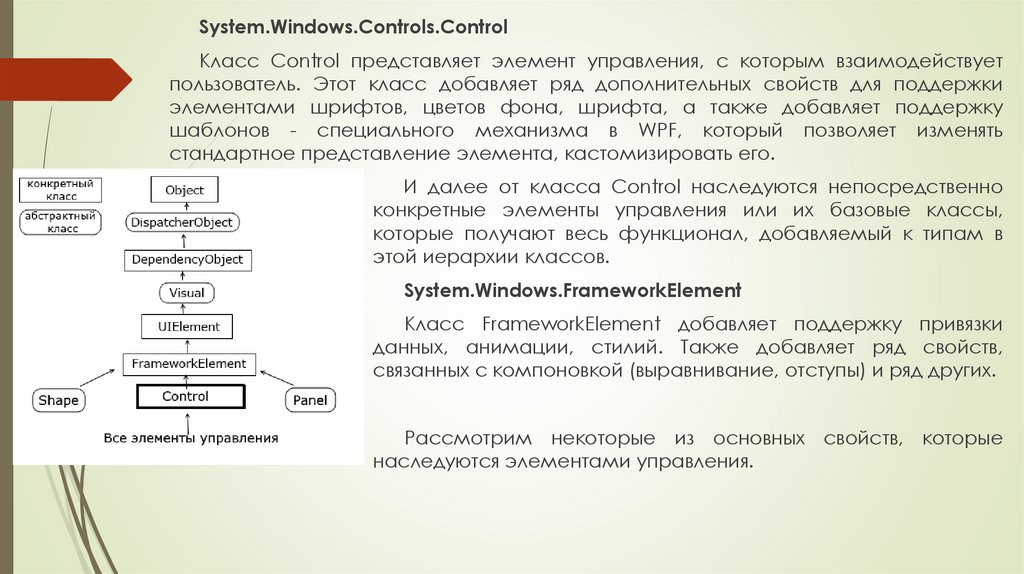
System.Windows.Controls.ControlКласс Control представляет элемент управления, с которым взаимодействует
пользователь. Этот класс добавляет ряд дополнительных свойств для поддержки
элементами шрифтов, цветов фона, шрифта, а также добавляет поддержку
шаблонов - специального механизма в WPF, который позволяет изменять
стандартное представление элемента, кастомизировать его.
И далее от класса Control наследуются непосредственно
конкретные элементы управления или их базовые классы,
которые получают весь функционал, добавляемый к типам в
этой иерархии классов.
System.Windows.FrameworkElement
Класс FrameworkElement добавляет поддержку привязки
данных, анимации, стилий. Также добавляет ряд свойств,
связанных с компоновкой (выравнивание, отступы) и ряд других.
Рассмотрим некоторые из основных свойств, которые
наследуются элементами управления.
4.
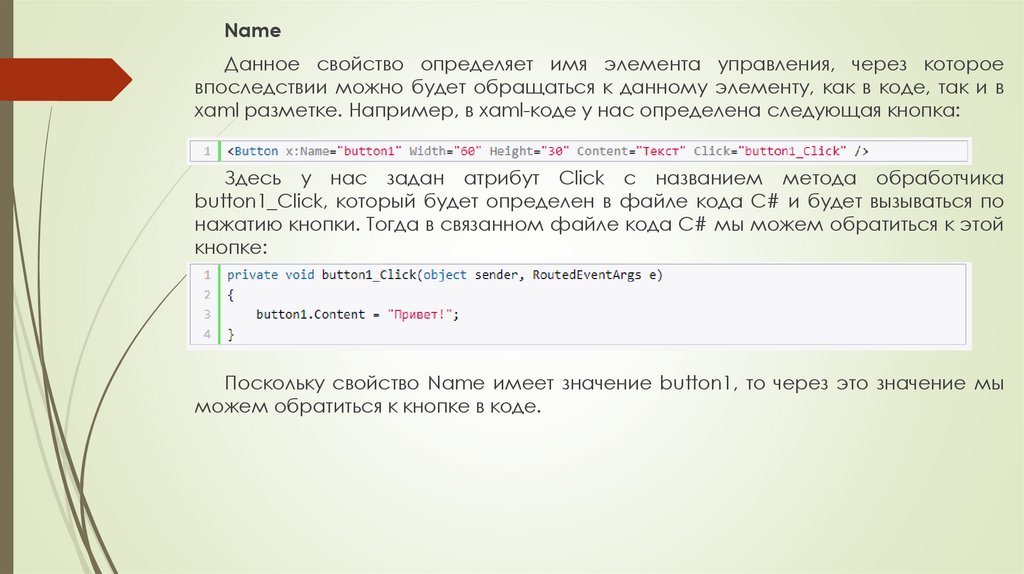
NameДанное свойство определяет имя элемента управления, через которое
впоследствии можно будет обращаться к данному элементу, как в коде, так и в
xaml разметке. Например, в xaml-коде у нас определена следующая кнопка:
Здесь у нас задан атрибут Click с названием метода обработчика
button1_Click, который будет определен в файле кода C# и будет вызываться по
нажатию кнопки. Тогда в связанном файле кода C# мы можем обратиться к этой
кнопке:
Поскольку свойство Name имеет значение button1, то через это значение мы
можем обратиться к кнопке в коде.
5.
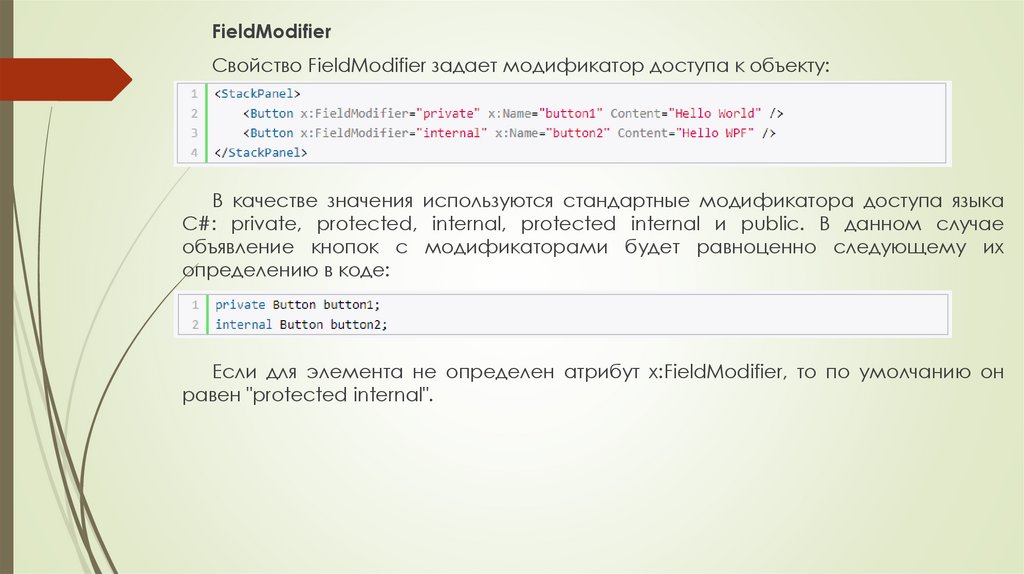
FieldModifierСвойство FieldModifier задает модификатор доступа к объекту:
В качестве значения используются стандартные модификатора доступа языка
C#: private, protected, internal, protected internal и public. В данном случае
объявление кнопок с модификаторами будет равноценно следующему их
определению в коде:
Если для элемента не определен атрибут x:FieldModifier, то по умолчанию он
равен "protected internal".
6.
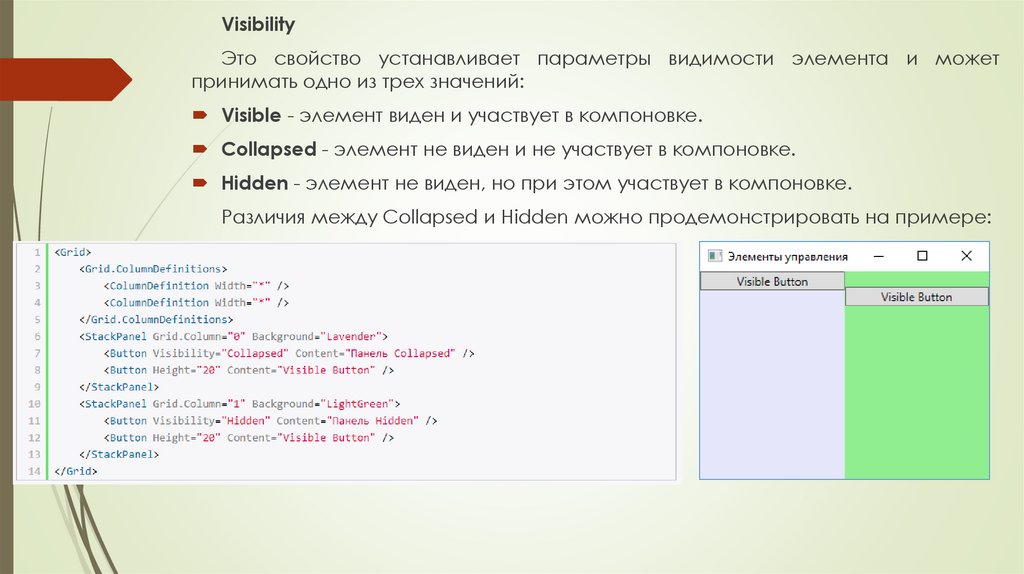
VisibilityЭто свойство устанавливает параметры видимости элемента и может
принимать одно из трех значений:
Visible - элемент виден и участвует в компоновке.
Collapsed - элемент не виден и не участвует в компоновке.
Hidden - элемент не виден, но при этом участвует в компоновке.
Различия между Collapsed и Hidden можно продемонстрировать на примере:
7.
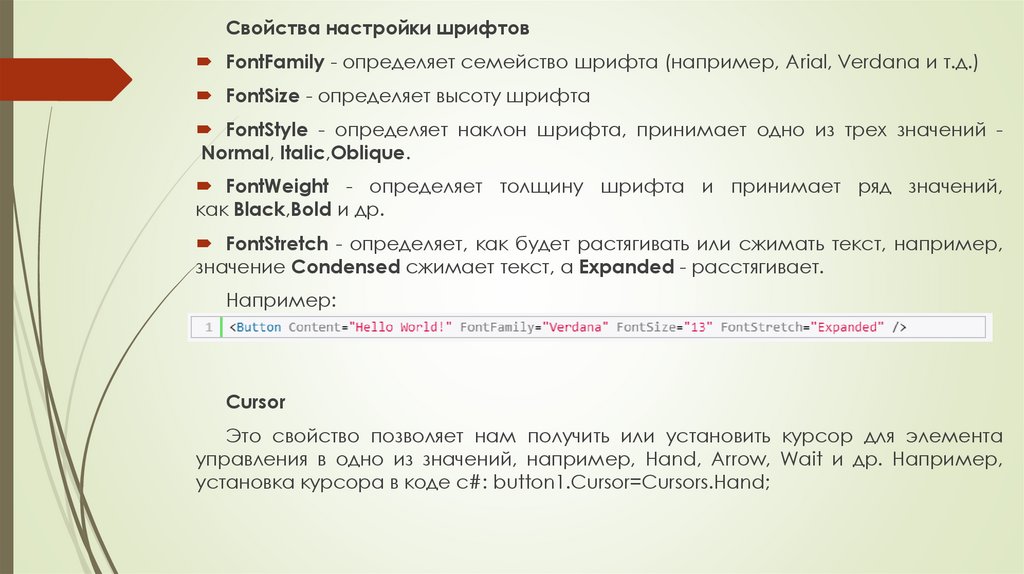
Свойства настройки шрифтовFontFamily - определяет семейство шрифта (например, Arial, Verdana и т.д.)
FontSize - определяет высоту шрифта
FontStyle - определяет наклон шрифта, принимает одно из трех значений Normal, Italic,Oblique.
FontWeight - определяет толщину шрифта и принимает ряд значений,
как Black,Bold и др.
FontStretch - определяет, как будет растягивать или сжимать текст, например,
значение Condensed сжимает текст, а Expanded - расстягивает.
Например:
Cursor
Это свойство позволяет нам получить или установить курсор для элемента
управления в одно из значений, например, Hand, Arrow, Wait и др. Например,
установка курсора в коде c#: button1.Cursor=Cursors.Hand;
8.
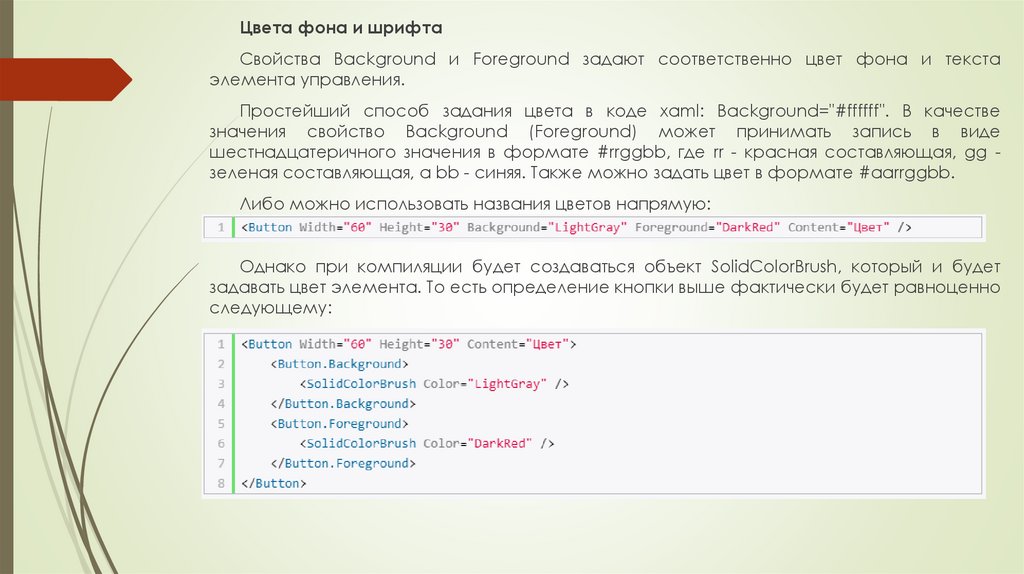
Цвета фона и шрифтаСвойства Background и Foreground задают соответственно цвет фона и текста
элемента управления.
Простейший способ задания цвета в коде xaml: Background="#ffffff". В качестве
значения свойство Background (Foreground) может принимать запись в виде
шестнадцатеричного значения в формате #rrggbb, где rr - красная составляющая, gg зеленая составляющая, а bb - синяя. Также можно задать цвет в формате #aarrggbb.
Либо можно использовать названия цветов напрямую:
Однако при компиляции будет создаваться объект SolidColorBrush, который и будет
задавать цвет элемента. То есть определение кнопки выше фактически будет равноценно
следующему:
9.
SolidColorBrush представляет собой кисть, покрывающую элемент однимцветом. Позже мы подробнее поговорим о цветах. А пока надо знать, что эти
записи эквивалентны, кроме того, вторая форма определения цвета позволяет
задать другие кисти - например, градиент.
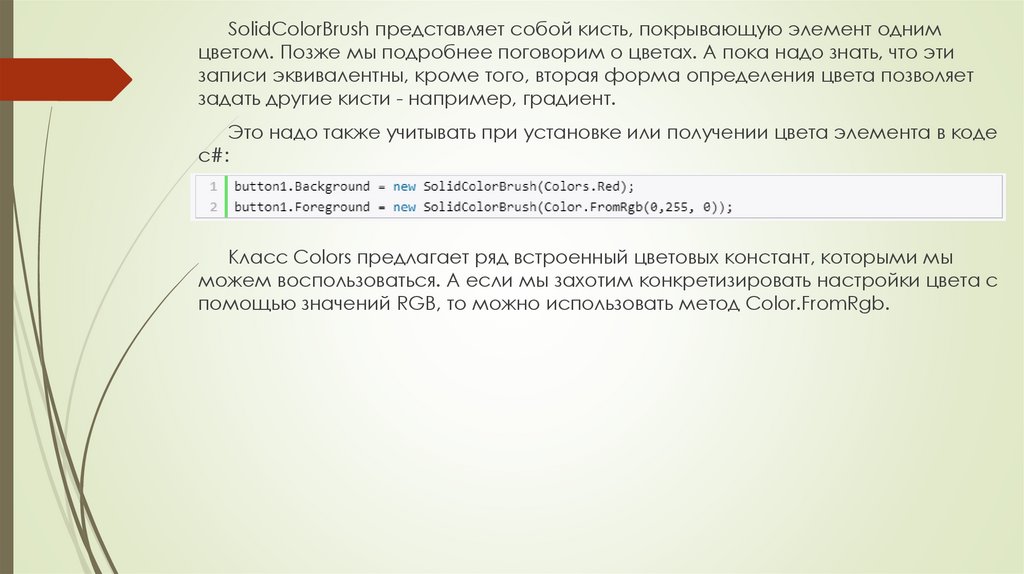
Это надо также учитывать при установке или получении цвета элемента в коде
c#:
Класс Colors предлагает ряд встроенный цветовых констант, которыми мы
можем воспользоваться. А если мы захотим конкретизировать настройки цвета с
помощью значений RGB, то можно использовать метод Color.FromRgb.
10. Элементы управления содержимым
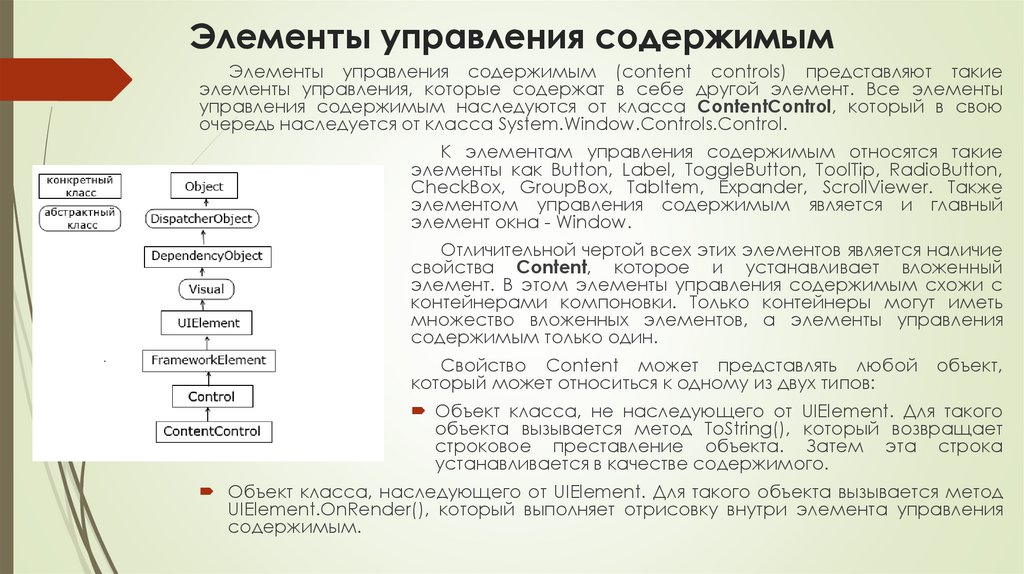
Элементы управления содержимым (content controls) представляют такиеэлементы управления, которые содержат в себе другой элемент. Все элементы
управления содержимым наследуются от класса ContentControl, который в свою
очередь наследуется от класса System.Window.Controls.Control.
К элементам управления содержимым относятся такие
элементы как Button, Label, ToggleButton, ToolTip, RadioButton,
CheckBox, GroupBox, TabItem, Expander, ScrollViewer. Также
элементом управления содержимым является и главный
элемент окна - Window.
Отличительной чертой всех этих элементов является наличие
свойства Content, которое и устанавливает вложенный
элемент. В этом элементы управления содержимым схожи с
контейнерами компоновки. Только контейнеры могут иметь
множество вложенных элементов, а элементы управления
содержимым только один.
Свойство Content может представлять любой
который может относиться к одному из двух типов:
объект,
Объект класса, не наследующего от UIElement. Для такого
объекта вызывается метод ToString(), который возвращает
строковое преставление объекта. Затем эта строка
устанавливается в качестве содержимого.
Объект класса, наследующего от UIElement. Для такого объекта вызывается метод
UIElement.OnRender(), который выполняет отрисовку внутри элемента управления
содержимым.
11.
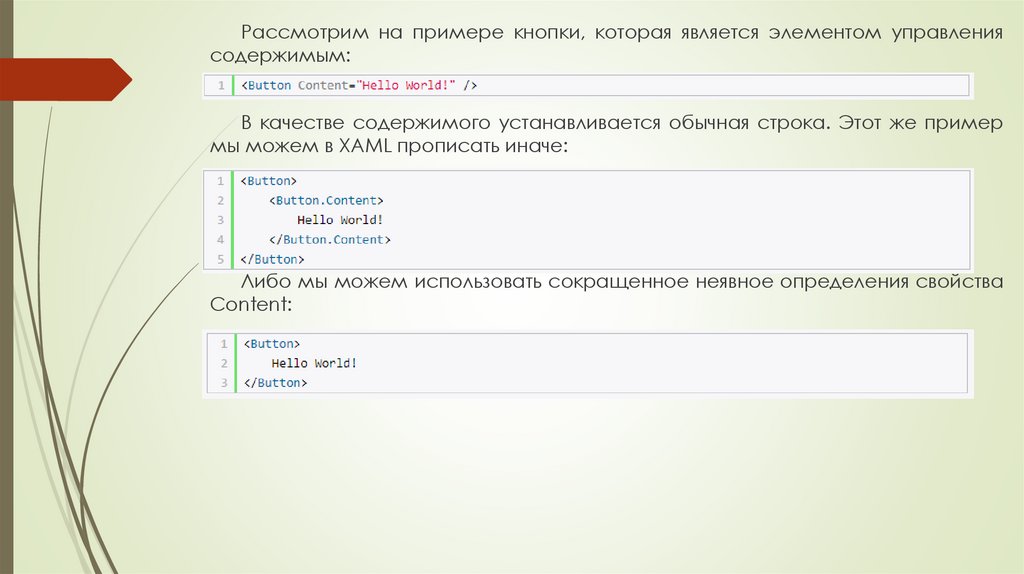
Рассмотрим на примере кнопки, которая является элементом управлениясодержимым:
В качестве содержимого устанавливается обычная строка. Этот же пример
мы можем в XAML прописать иначе:
Либо мы можем использовать сокращенное неявное определения свойства
Content:
12.
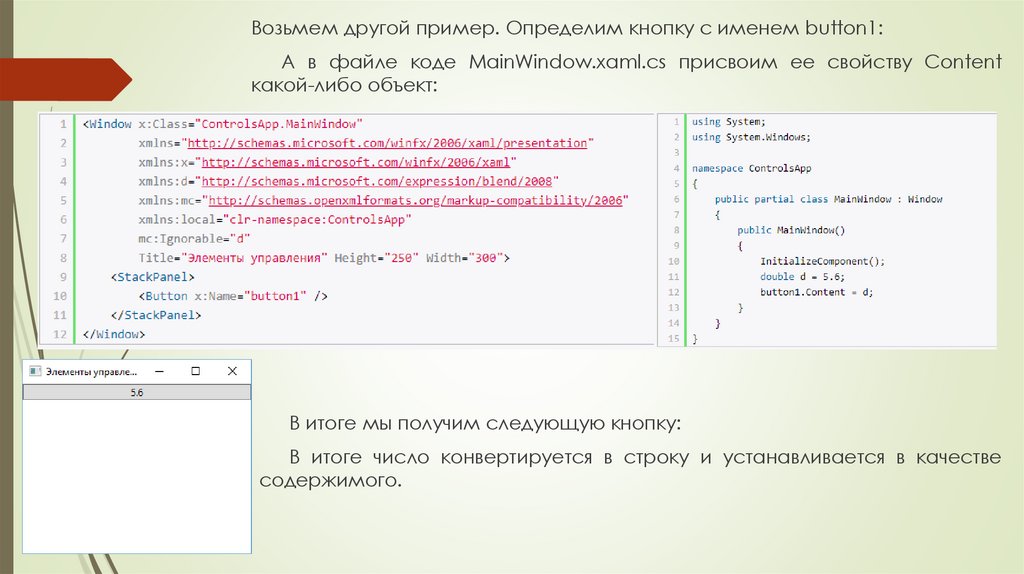
Возьмем другой пример. Определим кнопку с именем button1:А в файле коде MainWindow.xaml.cs присвоим ее свойству Content
какой-либо объект:
В итоге мы получим следующую кнопку:
В итоге число конвертируется в строку и устанавливается в качестве
содержимого.
13.
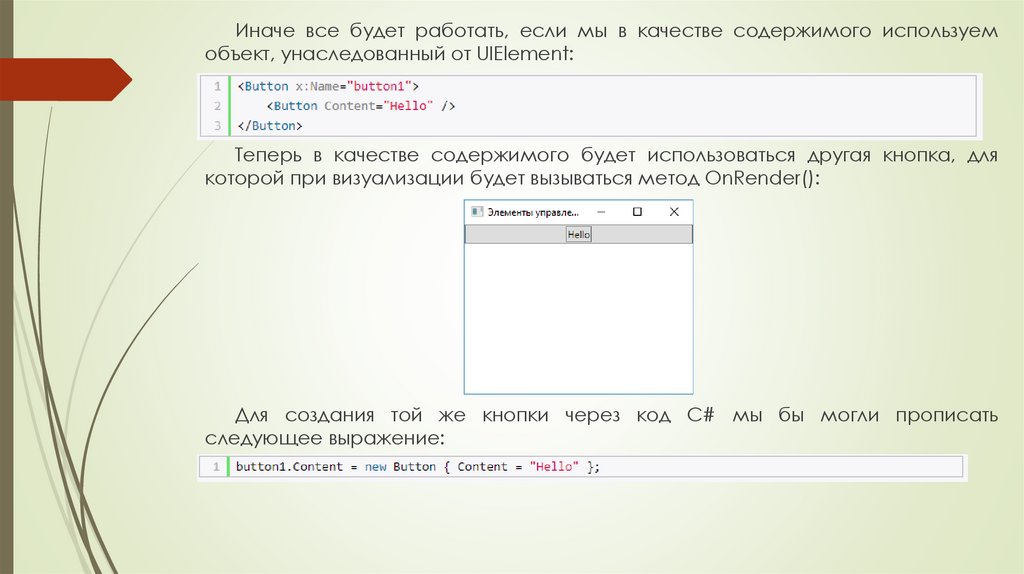
Иначе все будет работать, если мы в качестве содержимого используемобъект, унаследованный от UIElement:
Теперь в качестве содержимого будет использоваться другая кнопка, для
которой при визуализации будет вызываться метод OnRender():
Для создания той же кнопки через код C# мы бы могли прописать
следующее выражение:
14.
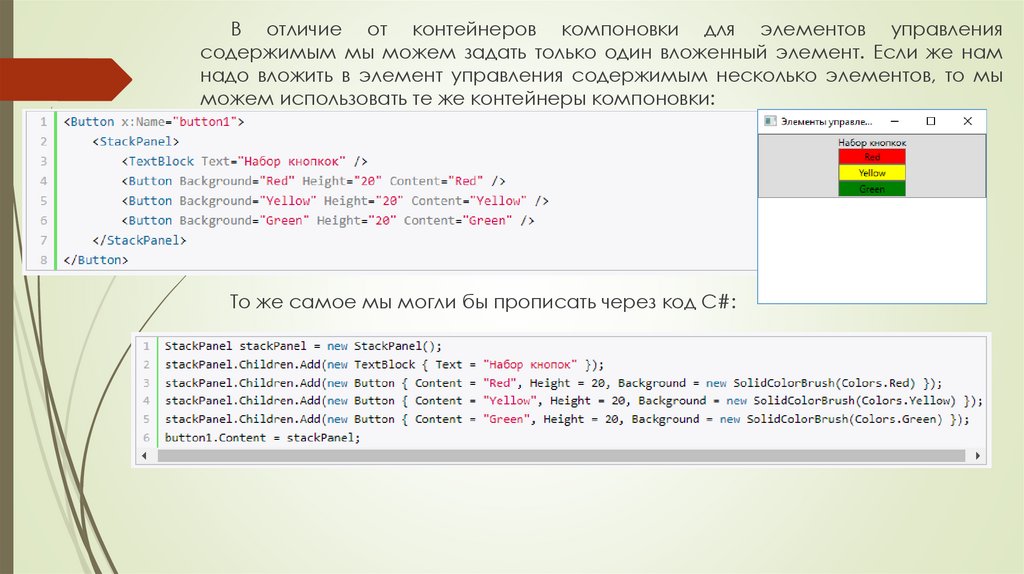
В отличие от контейнеров компоновки для элементов управлениясодержимым мы можем задать только один вложенный элемент. Если же нам
надо вложить в элемент управления содержимым несколько элементов, то мы
можем использовать те же контейнеры компоновки:
То же самое мы могли бы прописать через код C#:
15.
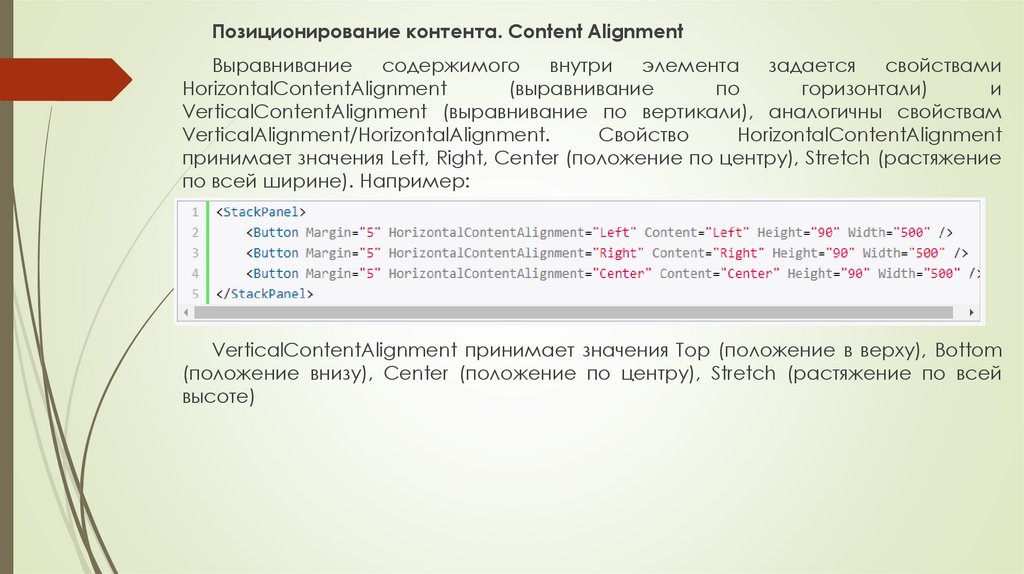
Позиционирование контента. Content AlignmentВыравнивание
содержимого
внутри
элемента
задается
свойствами
HorizontalContentAlignment
(выравнивание
по
горизонтали)
и
VerticalContentAlignment (выравнивание по вертикали), аналогичны свойствам
VerticalAlignment/HorizontalAlignment.
Свойство
HorizontalContentAlignment
принимает значения Left, Right, Center (положение по центру), Stretch (растяжение
по всей ширине). Например:
VerticalContentAlignment принимает значения Top (положение в верху), Bottom
(положение внизу), Center (положение по центру), Stretch (растяжение по всей
высоте)
16.
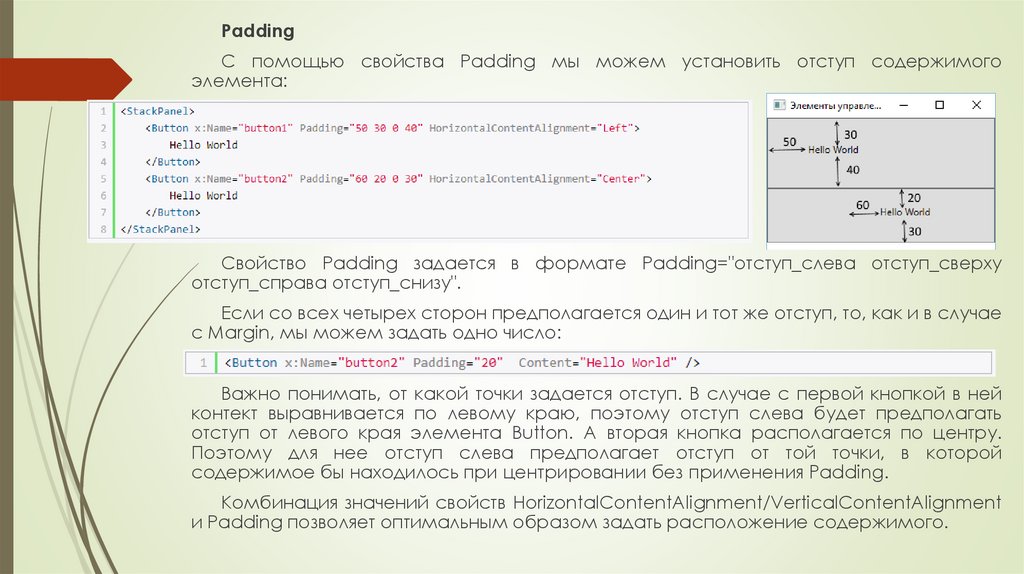
PaddingС помощью свойства Padding мы можем установить отступ содержимого
элемента:
Свойство Padding задается в формате Padding="отступ_слева отступ_сверху
отступ_справа отступ_снизу".
Если со всех четырех сторон предполагается один и тот же отступ, то, как и в случае
с Margin, мы можем задать одно число:
Важно понимать, от какой точки задается отступ. В случае с первой кнопкой в ней
контект выравнивается по левому краю, поэтому отступ слева будет предполагать
отступ от левого края элемента Button. А вторая кнопка располагается по центру.
Поэтому для нее отступ слева предполагает отступ от той точки, в которой
содержимое бы находилось при центрировании без применения Padding.
Комбинация значений свойств HorizontalContentAlignment/VerticalContentAlignment
и Padding позволяет оптимальным образом задать расположение содержимого.
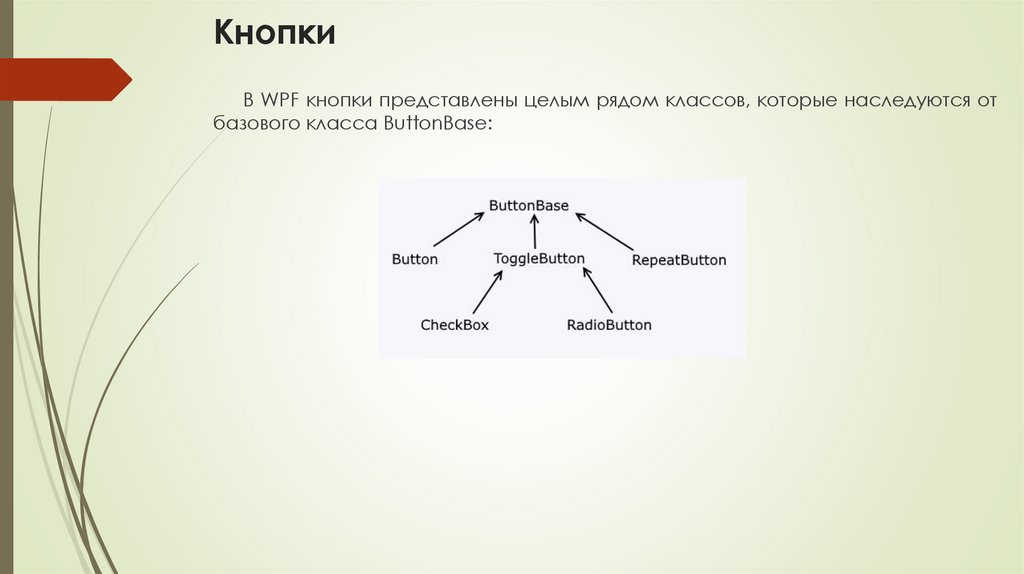
17. Кнопки
В WPF кнопки представлены целым рядом классов, которые наследуются отбазового класса ButtonBase:
18.
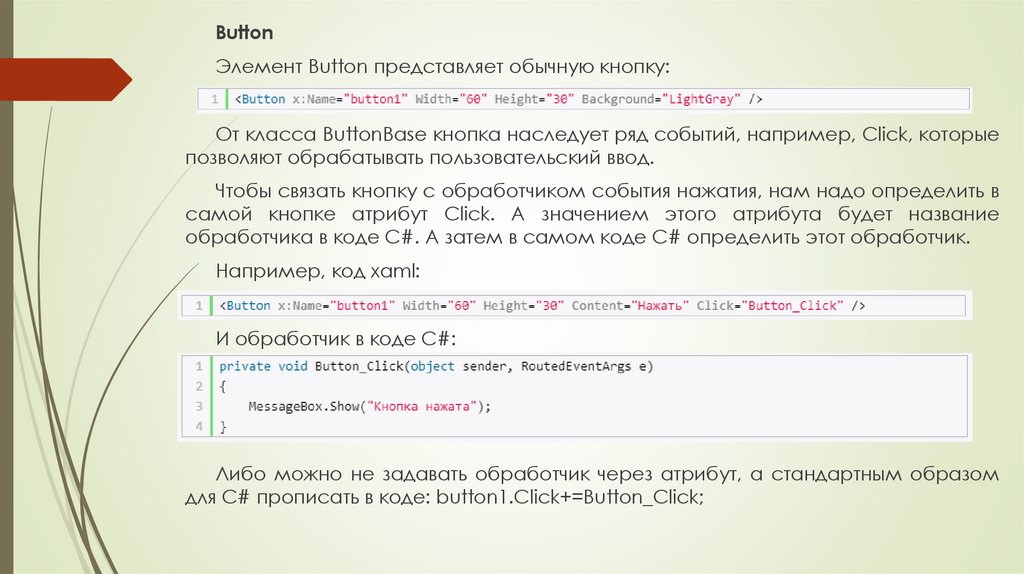
ButtonЭлемент Button представляет обычную кнопку:
От класса ButtonBase кнопка наследует ряд событий, например, Click, которые
позволяют обрабатывать пользовательский ввод.
Чтобы связать кнопку с обработчиком события нажатия, нам надо определить в
самой кнопке атрибут Click. А значением этого атрибута будет название
обработчика в коде C#. А затем в самом коде C# определить этот обработчик.
Например, код xaml:
И обработчик в коде C#:
Либо можно не задавать обработчик через атрибут, а стандартным образом
для C# прописать в коде: button1.Click+=Button_Click;
19.
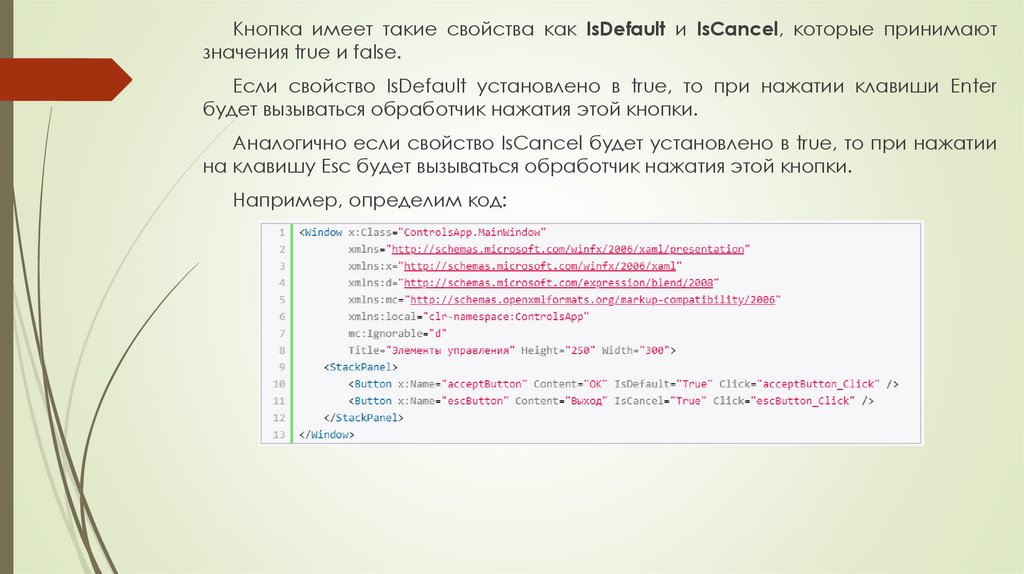
Кнопка имеет такие свойства как IsDefault и IsCancel, которые принимаютзначения true и false.
Если свойство IsDefault установлено в true, то при нажатии клавиши Enter
будет вызываться обработчик нажатия этой кнопки.
Аналогично если свойство IsCancel будет установлено в true, то при нажатии
на клавишу Esc будет вызываться обработчик нажатия этой кнопки.
Например, определим код:
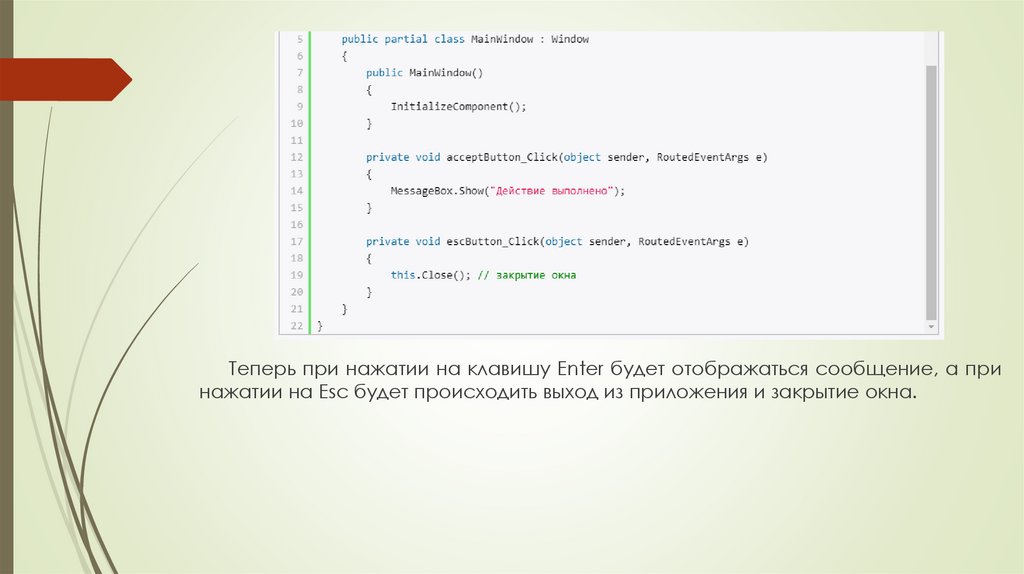
20.
Теперь при нажатии на клавишу Enter будет отображаться сообщение, а принажатии на Esc будет происходить выход из приложения и закрытие окна.
21.
RepeatButtonОтличительная особенность элемента RepeatButton - непрерывная
генерация события Click, пока нажата кнопка. Интервал генерации события
корректируется свойствами Delay и Interval.
Сам по себе элемент RepeatButton редко используется, однако он может
служить основой для создания ползунка в элементах ScrollBar и ScrollViewer, в
которых нажатие на ползунок инициирует постоянную прокрутку.
ToggleButton
Представляет элементарный переключатель. Может находиться в трех
состояниях - true, false и "нулевом" (неотмеченном) состоянии, а его значение
представляет значение типа bool в языке C#. Состояние можно установить или
получить с помощью свойства IsChecked. Также добавляет три события Checked (переход в отмеченное состояние), Unchecked (снятие отметки) и
Intermediate (если значение равно null). Чтобы отрабатывать все три события,
надо установить свойство IsThreeState="True"
ToggleButton, как правило, сам по себе тоже редко используется, однако
при этом он служит основой для создания других более функциональных
элементов, таких как checkbox и radiobutton.
22.
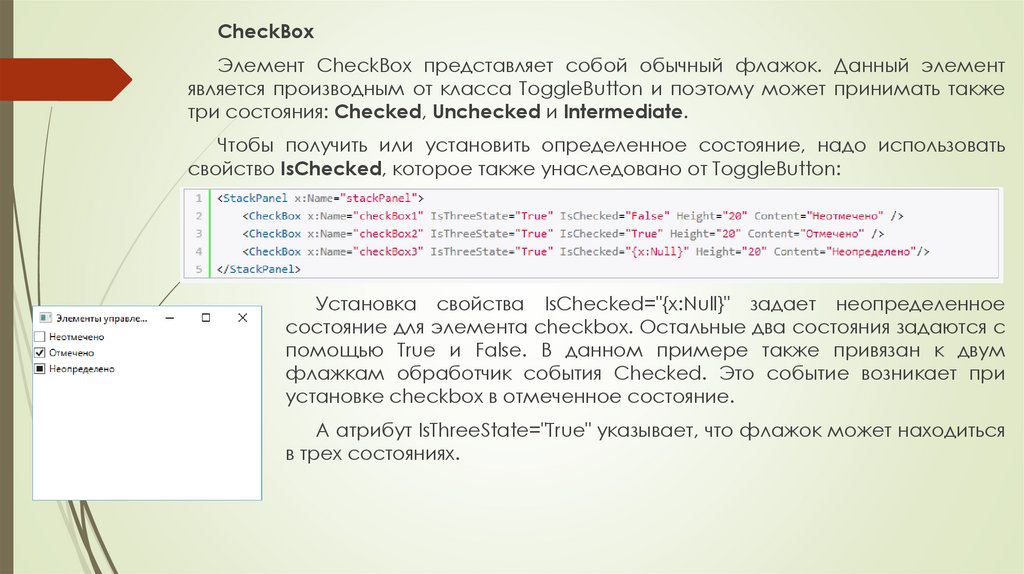
CheckBoxЭлемент CheckBox представляет собой обычный флажок. Данный элемент
является производным от класса ToggleButton и поэтому может принимать также
три состояния: Checked, Unchecked и Intermediate.
Чтобы получить или установить определенное состояние, надо использовать
свойство IsChecked, которое также унаследовано от ToggleButton:
Установка свойства IsChecked="{x:Null}" задает неопределенное
состояние для элемента checkbox. Остальные два состояния задаются с
помощью True и False. В данном примере также привязан к двум
флажкам обработчик события Checked. Это событие возникает при
установке checkbox в отмеченное состояние.
А атрибут IsThreeState="True" указывает, что флажок может находиться
в трех состояниях.
23.
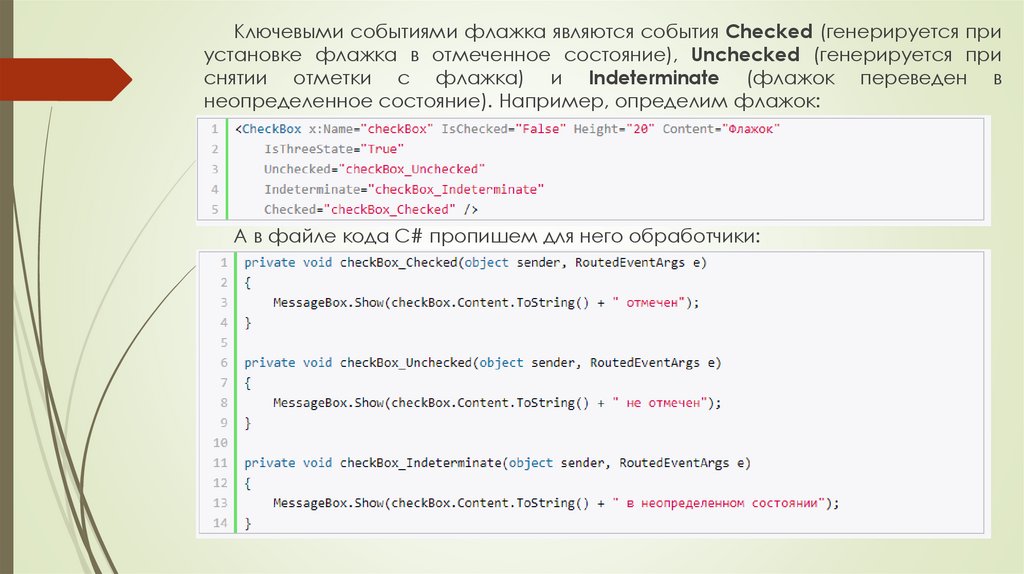
Ключевыми событиями флажка являются события Checked (генерируется приустановке флажка в отмеченное состояние), Unchecked (генерируется при
снятии отметки с флажка) и Indeterminate (флажок переведен в
неопределенное состояние). Например, определим флажок:
А в файле кода C# пропишем для него обработчики:
24.
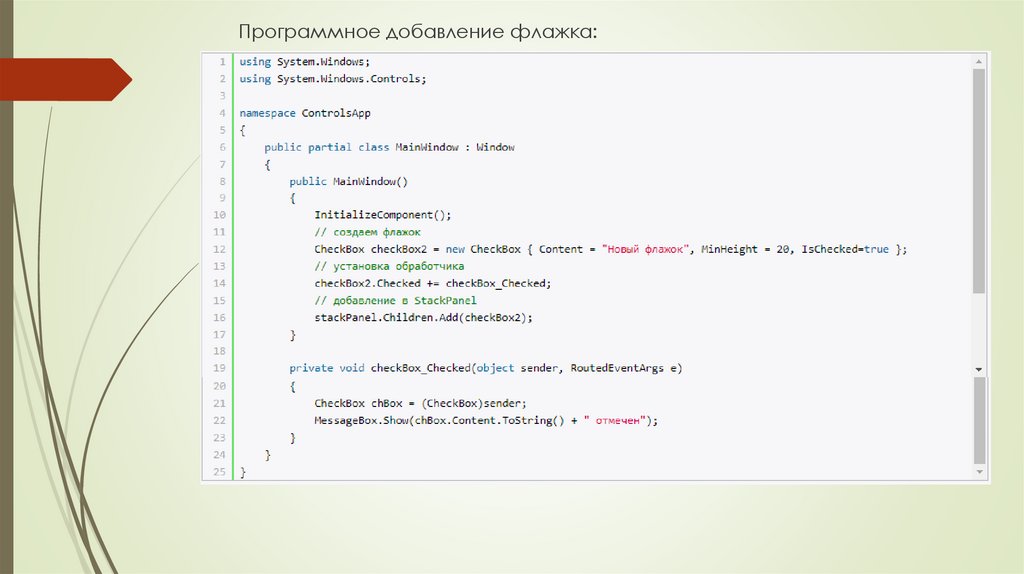
Программное добавление флажка:25.
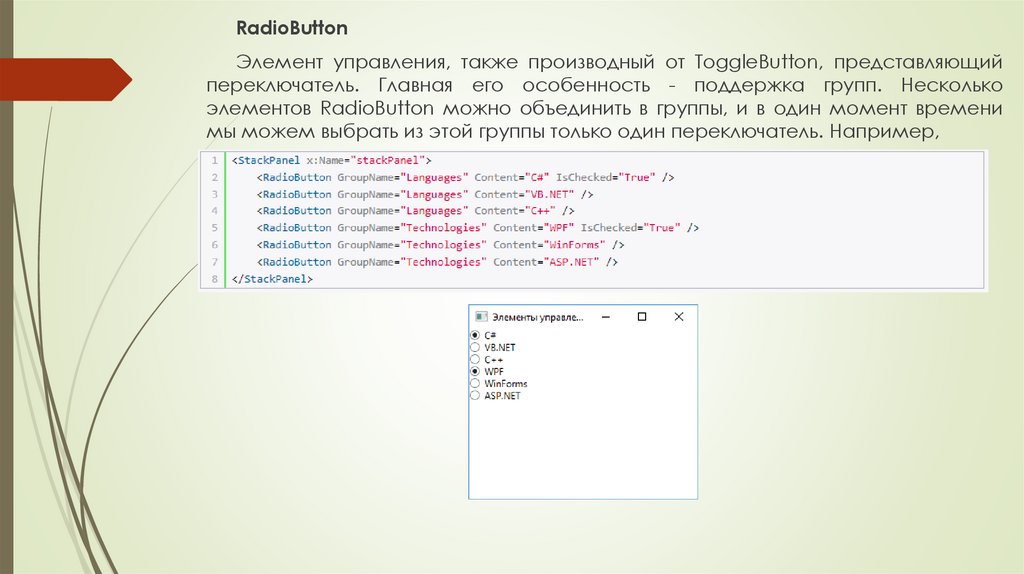
RadioButtonЭлемент управления, также производный от ToggleButton, представляющий
переключатель. Главная его особенность - поддержка групп. Несколько
элементов RadioButton можно объединить в группы, и в один момент времени
мы можем выбрать из этой группы только один переключатель. Например,
26.
Чтобы включить элемент в определенную группу, используется свойствоGroupName. В данном случае у нас две группы - Languages и Technologies. Мы
можем отметить не более одного элемента RadioButton в пределах одной
группы, зафиксировав тем самым выбор из нескольких возможностей.
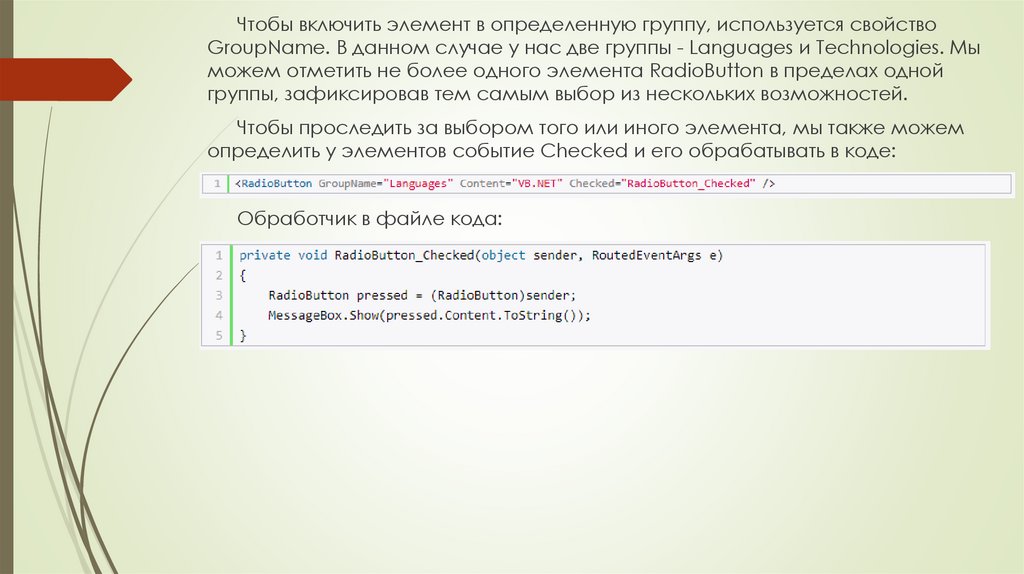
Чтобы проследить за выбором того или иного элемента, мы также можем
определить у элементов событие Checked и его обрабатывать в коде:
Обработчик в файле кода:
27.
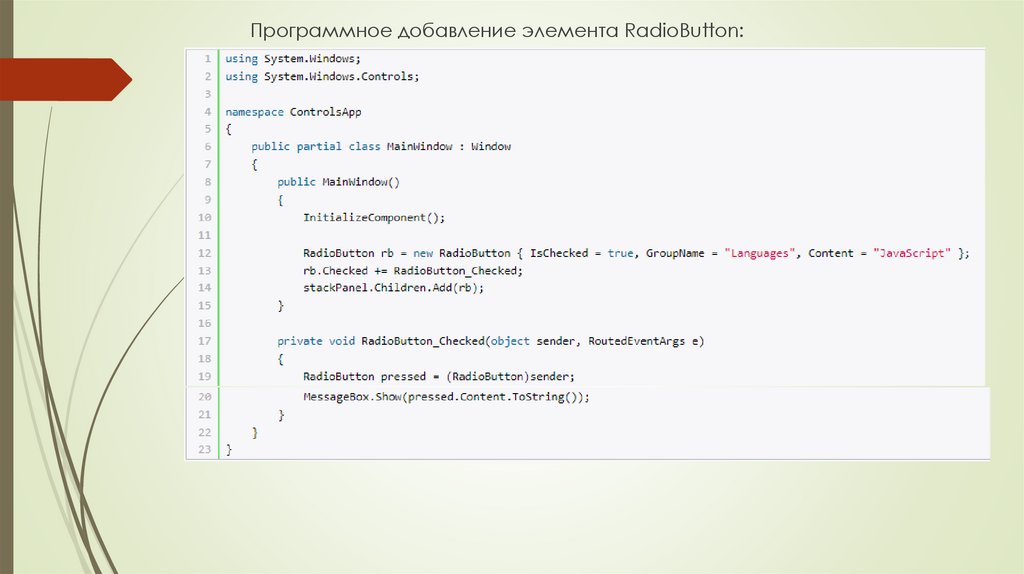
Программное добавление элемента RadioButton:28.
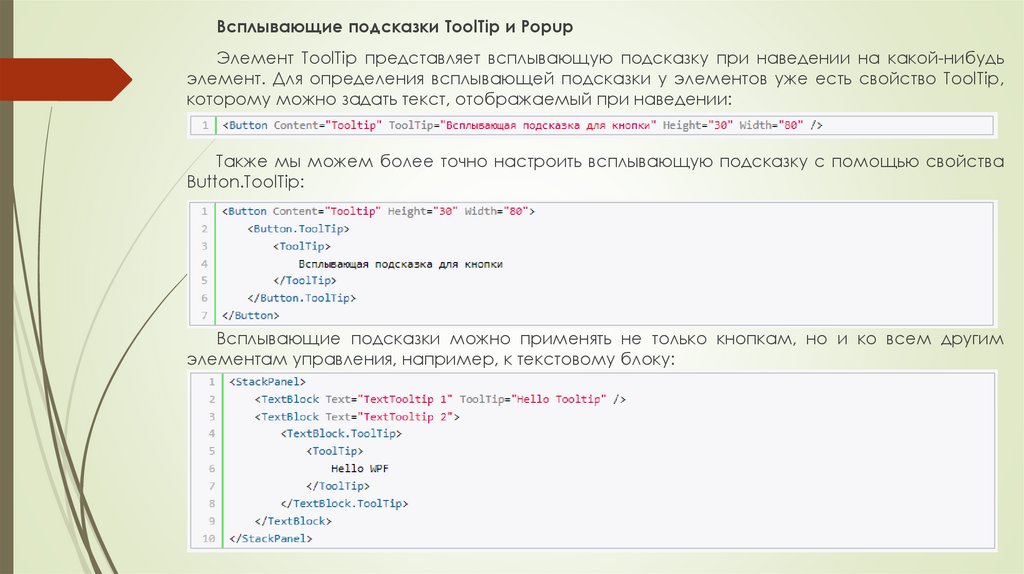
Всплывающие подсказки ToolTip и PopupЭлемент ToolTip представляет всплывающую подсказку при наведении на какой-нибудь
элемент. Для определения всплывающей подсказки у элементов уже есть свойство ToolTip,
которому можно задать текст, отображаемый при наведении:
Также мы можем более точно настроить всплывающую подсказку с помощью свойства
Button.ToolTip:
Всплывающие подсказки можно применять не только кнопкам, но и ко всем другим
элементам управления, например, к текстовому блоку:
29.
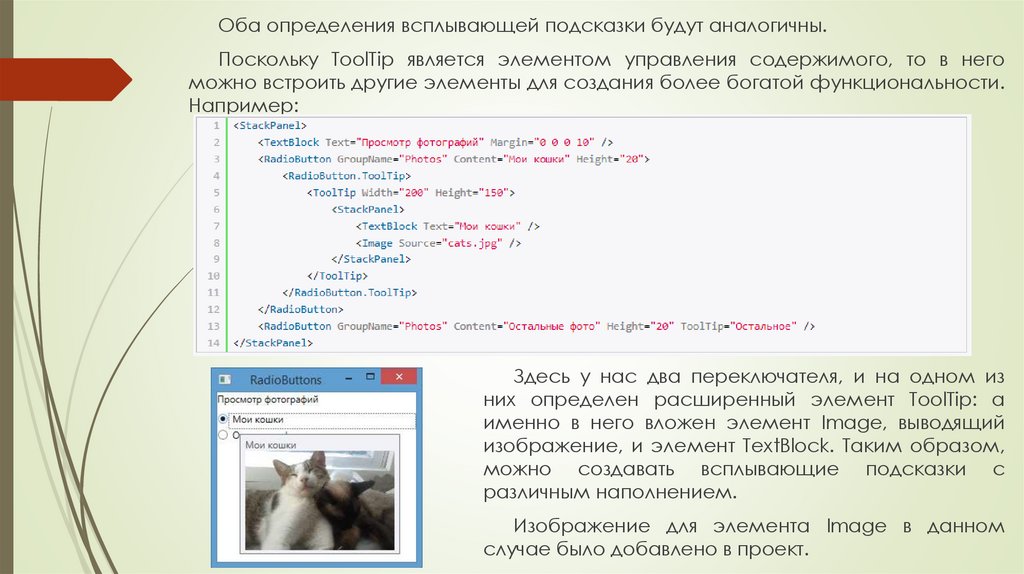
Оба определения всплывающей подсказки будут аналогичны.Поскольку ToolTip является элементом управления содержимого, то в него
можно встроить другие элементы для создания более богатой функциональности.
Например:
Здесь у нас два переключателя, и на одном из
них определен расширенный элемент ToolTip: а
именно в него вложен элемент Image, выводящий
изображение, и элемент TextBlock. Таким образом,
можно создавать всплывающие подсказки с
различным наполнением.
Изображение для элемента Image в данном
случае было добавлено в проект.
30.
Свойства ToolTipНекоторые полезные свойства элемента Tooltip:
HasDropShadow: определяет, будет ли всплывающая подсказка отбрасывать
тень.
Placement: определяет, как будет позиционироваться всплывающая подсказка
на окне приложения. По умолчанию ее верхний левый угол позиционируется на
указатель мыши.
HorizontalOffset/VerticalOffset: определяет смещение относительно начального
местоположения.
PlacementTarget: определяет позицию всплывающей подсказки относительно
другого элемента управления.
31.
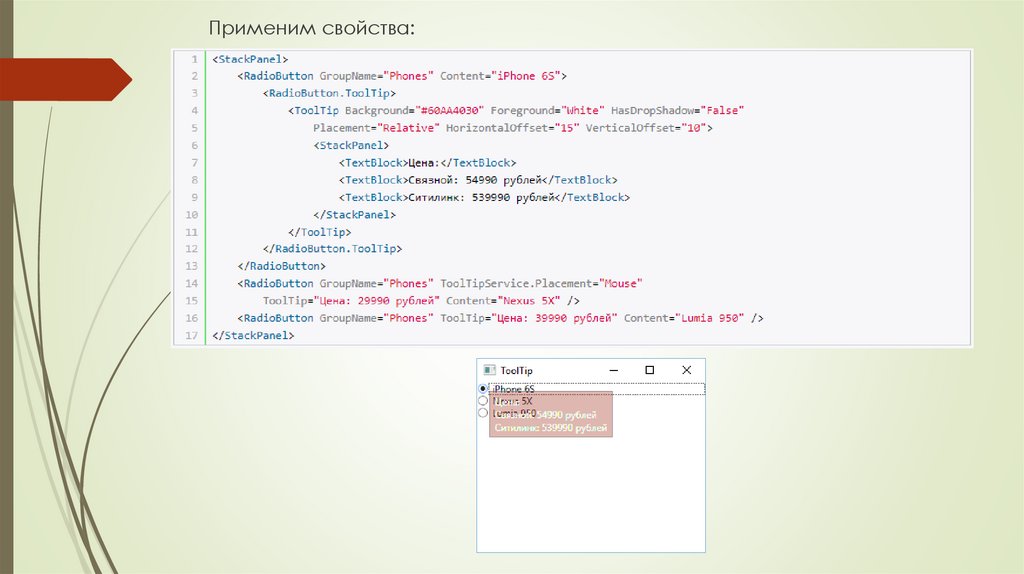
Применим свойства:32.
Здесь у нас три переключателя. У первого мы задаем свойства через элементToolTip. Для второго переключателя мы также можем задать свойства, несмотря на
то, что здесь мы всплывающую подсказку задаем просто ToolTip="Цена: 29990
рублей" Content="Nexus 5X". В этом случае мы можем использовать
прикрепленные свойства класса ToolTipService:
InitialShowDelay:
подсказки
задает
задержку
перед
отображением
всплывающей
ShowDuration: устанавливает время отображения всплывающей подсказки
BetweenShowDelay: устанавливает время, в течение которого пользователь
сможет перейти к другому элементу с подсказкой, и для этого элемента не
будет работать свойство InitialShowDelay (если оно указано)
ToolTip: устанавливает содержимое всплывающей подсказки
HasDropShadow: определяет, будет ли подсказка отбрасывать тень
ShowOnDisabled: устанавливает поведение всплывающей подсказки для
недоступного элемента (со значением IsEnabled="True"). Если это свойство
равно true, то подсказка отображается для недоступных элементов. По
умолчанию равно false.
Placement / HorizontalOffset / VerticalOffset / PlacementTarget: те же свойства,
что и у элемента ToolTip, которые устанавливают положение всплывающей
подсказки
33.
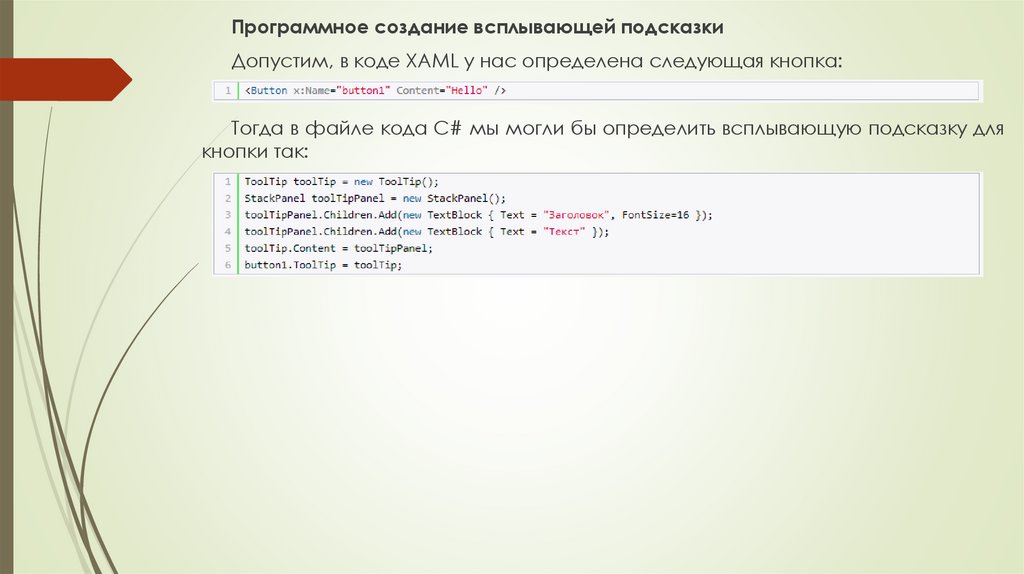
Программное создание всплывающей подсказкиДопустим, в коде XAML у нас определена следующая кнопка:
Тогда в файле кода C# мы могли бы определить всплывающую подсказку для
кнопки так: