














 programming
Similar presentations:







Элементы управления Обзор элементов управления и их свойств
1.
Элементы управленияОбзор элементов управления и их свойств
2.
Все элементы управления могут быть условно разделены на несколькоподгрупп:
Элементы управления содержимым, например кнопки (Button), метки
(Label)
Специальные контейнеры, которые содержат другие элементы, но в
отличие от элементов Grid или Canvas не являются контейнерами
компоновки - ScrollViewer,GroupBox
Декораторы, чье предназначение создание определенного фона вокруг
вложенных элементов, например, Border или Viewbox.
Элементы управления списками, например, ListBox, ComboBox.
Текстовые элементы управления, например, TextBox, RichTextBox.
Элементы, основанные на диапазонах значений, например, ProgressBar,
Slider.
Элементы для работ с датами, например, DatePicker и Calendar.
Остальные элементы управления, которые не вошли в предыдущие
подгруппы, например, Image.
3.
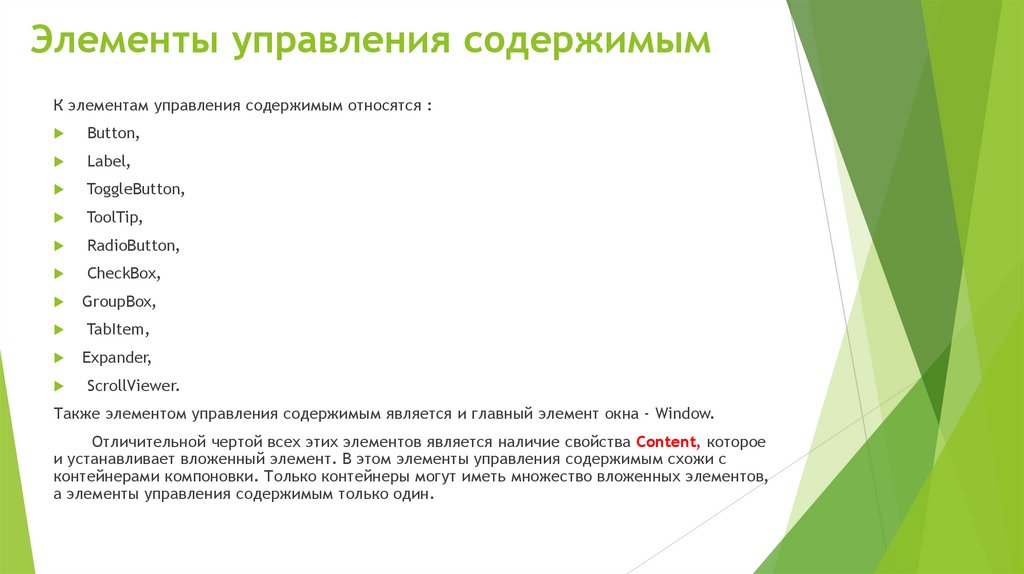
Элементы управления содержимымК элементам управления содержимым относятся :
Button,
Label,
ToggleButton,
ToolTip,
RadioButton,
CheckBox,
GroupBox,
TabItem,
Expander,
ScrollViewer.
Также элементом управления содержимым является и главный элемент окна - Window.
Отличительной чертой всех этих элементов является наличие свойства Content, которое
и устанавливает вложенный элемент. В этом элементы управления содержимым схожи с
контейнерами компоновки. Только контейнеры могут иметь множество вложенных элементов,
а элементы управления содержимым только один.
4.
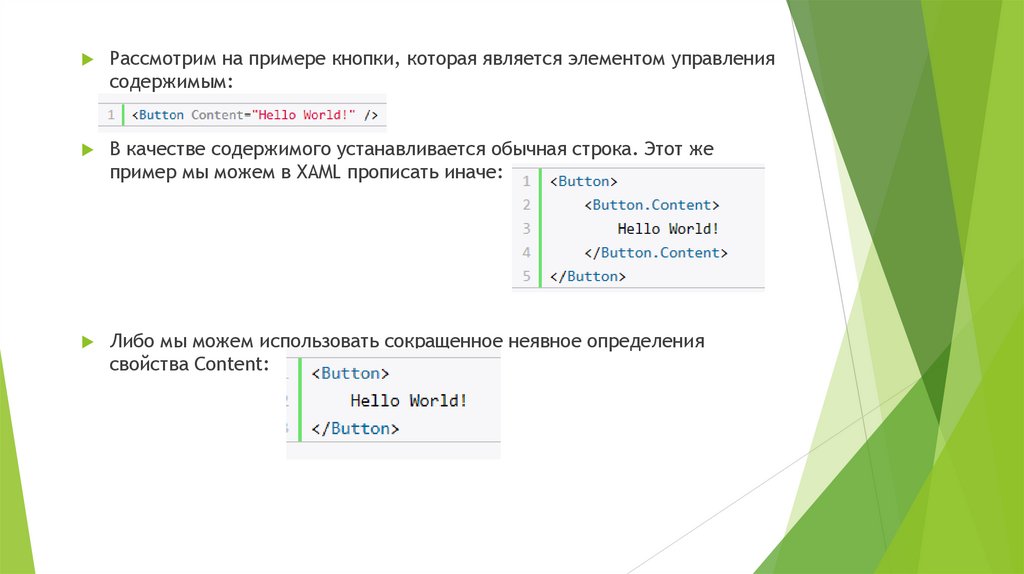
Рассмотрим на примере кнопки, которая является элементом управлениясодержимым:
В качестве содержимого устанавливается обычная строка. Этот же
пример мы можем в XAML прописать иначе:
Либо мы можем использовать сокращенное неявное определения
свойства Content:
5.
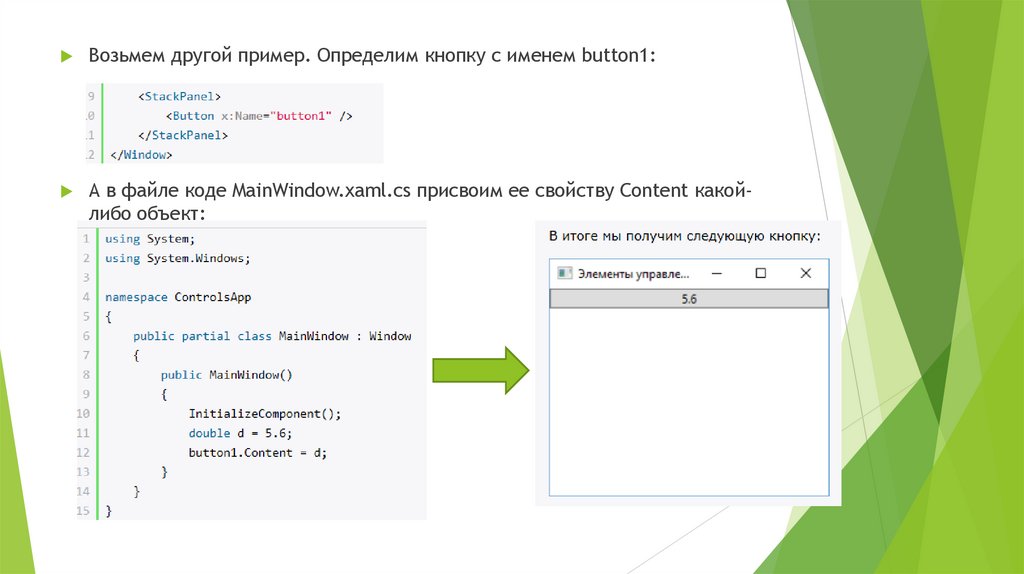
Возьмем другой пример. Определим кнопку с именем button1:А в файле коде MainWindow.xaml.cs присвоим ее свойству Content какойлибо объект:
6.
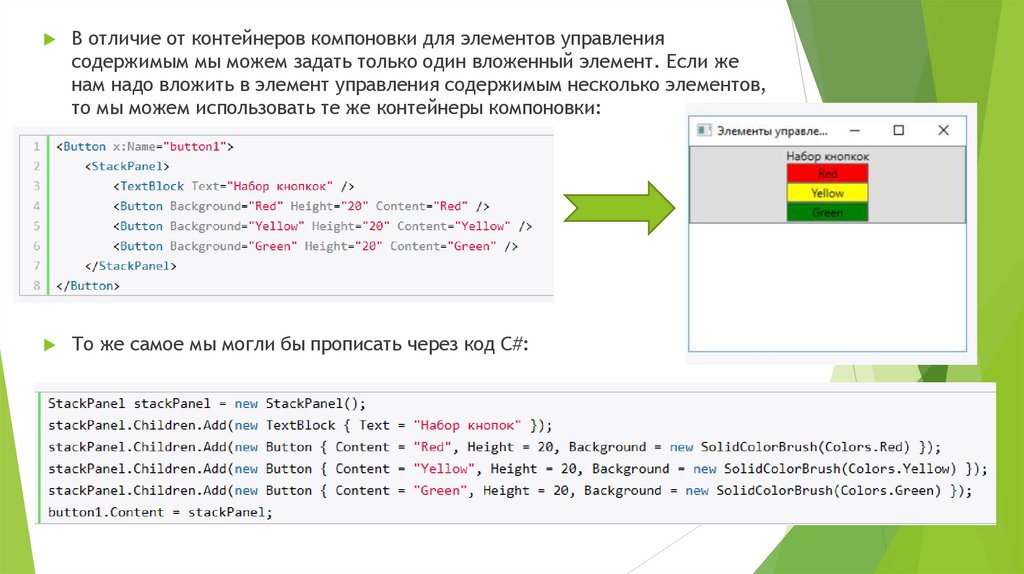
В отличие от контейнеров компоновки для элементов управлениясодержимым мы можем задать только один вложенный элемент. Если же
нам надо вложить в элемент управления содержимым несколько элементов,
то мы можем использовать те же контейнеры компоновки:
То же самое мы могли бы прописать через код C#:
7.
Позиционирование контентаContent Alignment
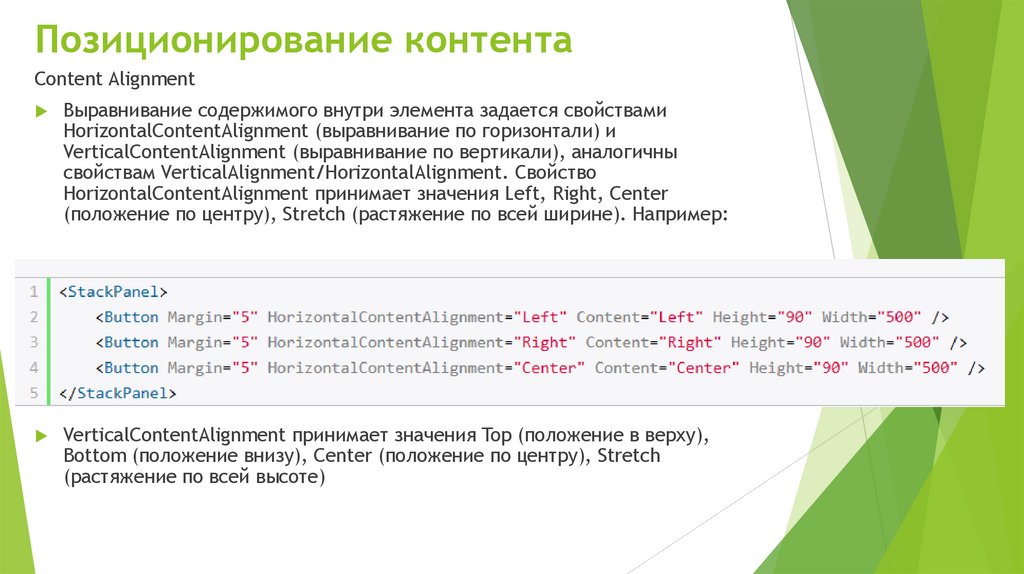
Выравнивание содержимого внутри элемента задается свойствами
HorizontalContentAlignment (выравнивание по горизонтали) и
VerticalContentAlignment (выравнивание по вертикали), аналогичны
свойствам VerticalAlignment/HorizontalAlignment. Свойство
HorizontalContentAlignment принимает значения Left, Right, Center
(положение по центру), Stretch (растяжение по всей ширине). Например:
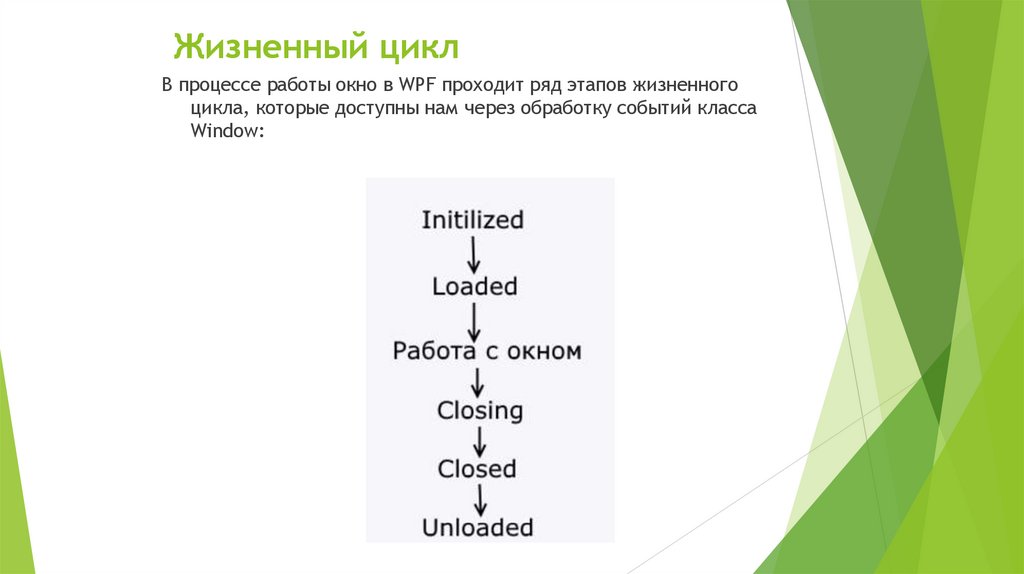
VerticalContentAlignment принимает значения Top (положение в верху),
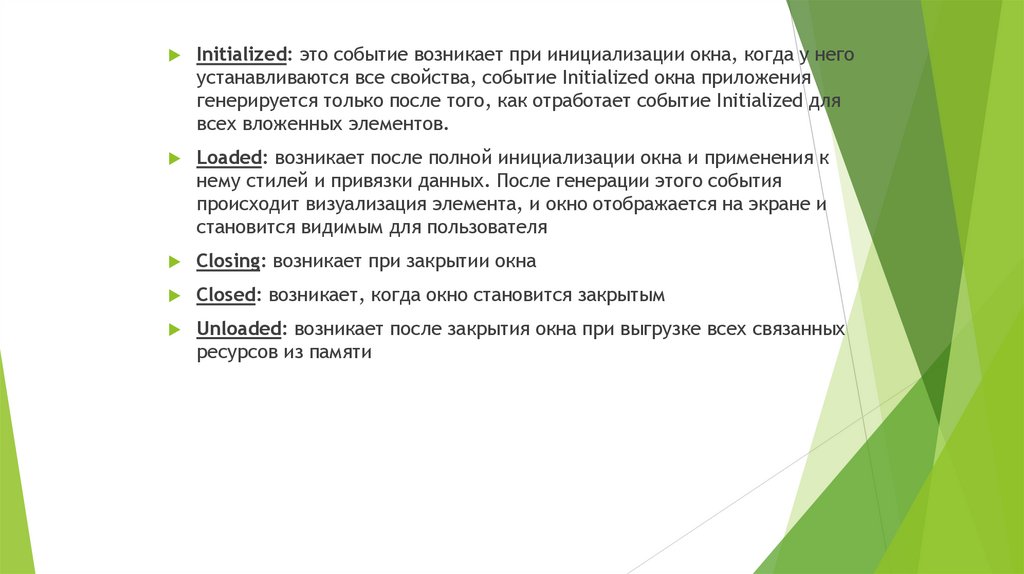
Bottom (положение внизу), Center (положение по центру), Stretch
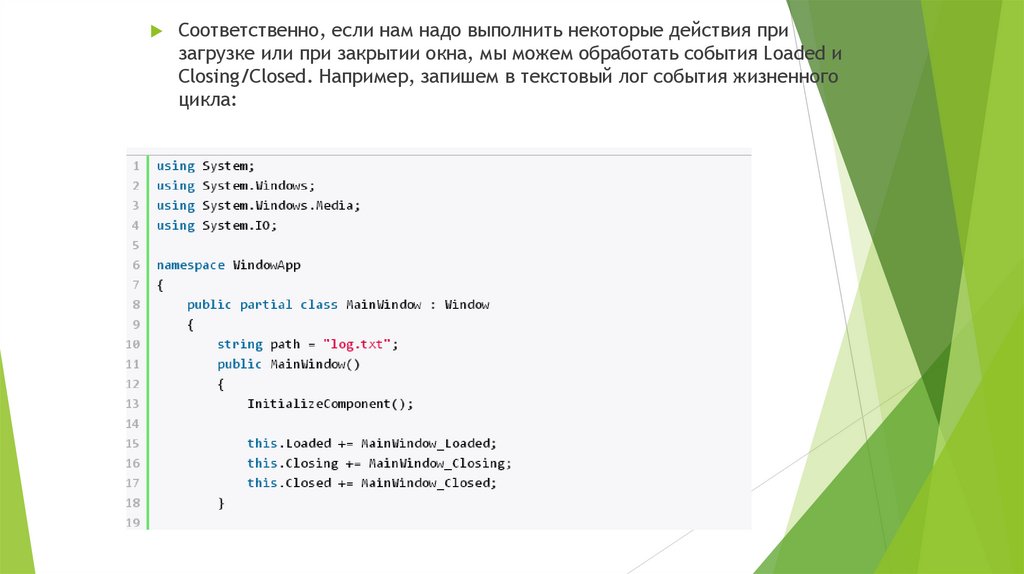
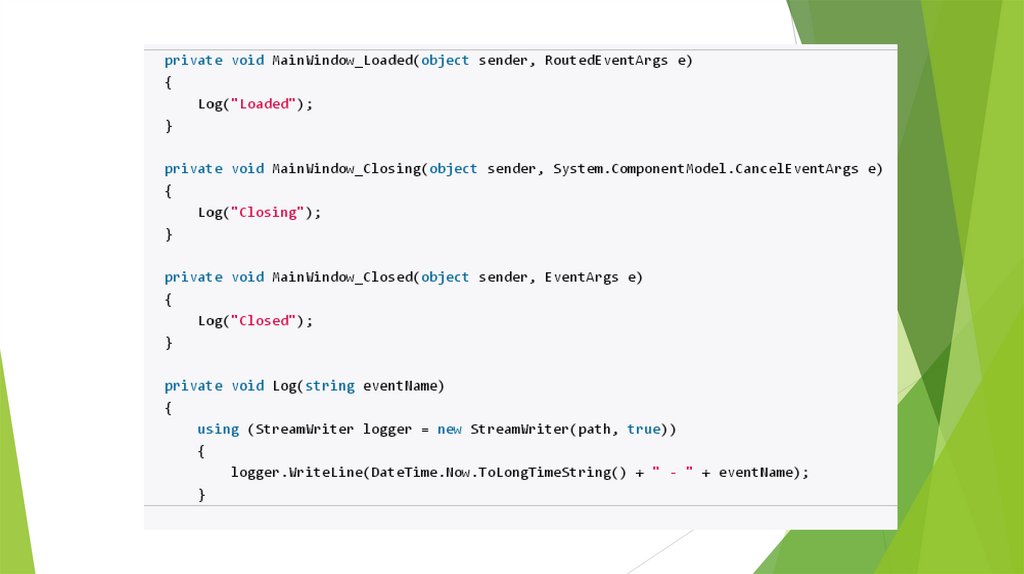
(растяжение по всей высоте)
8.
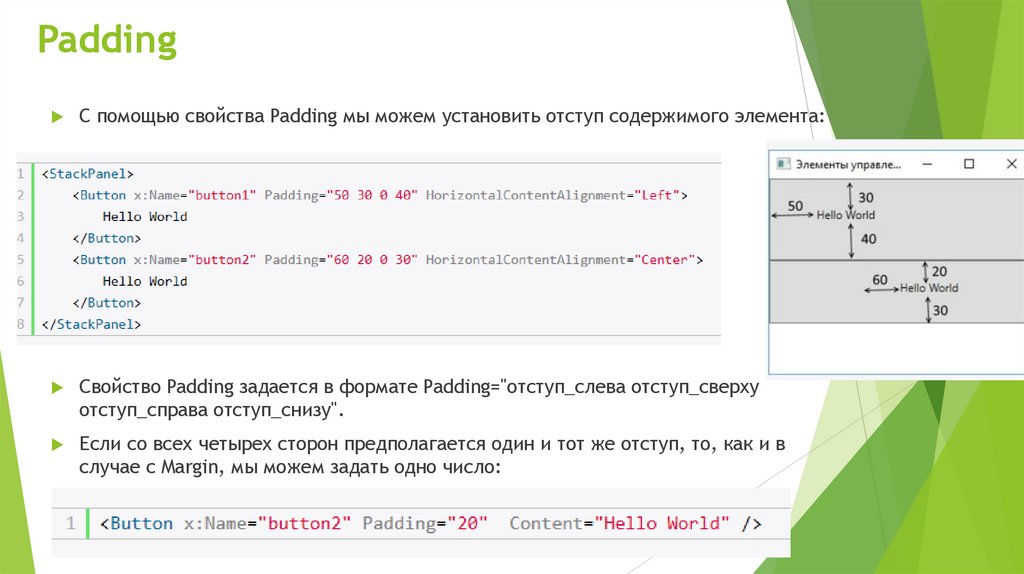
PaddingС помощью свойства Padding мы можем установить отступ содержимого элемента:
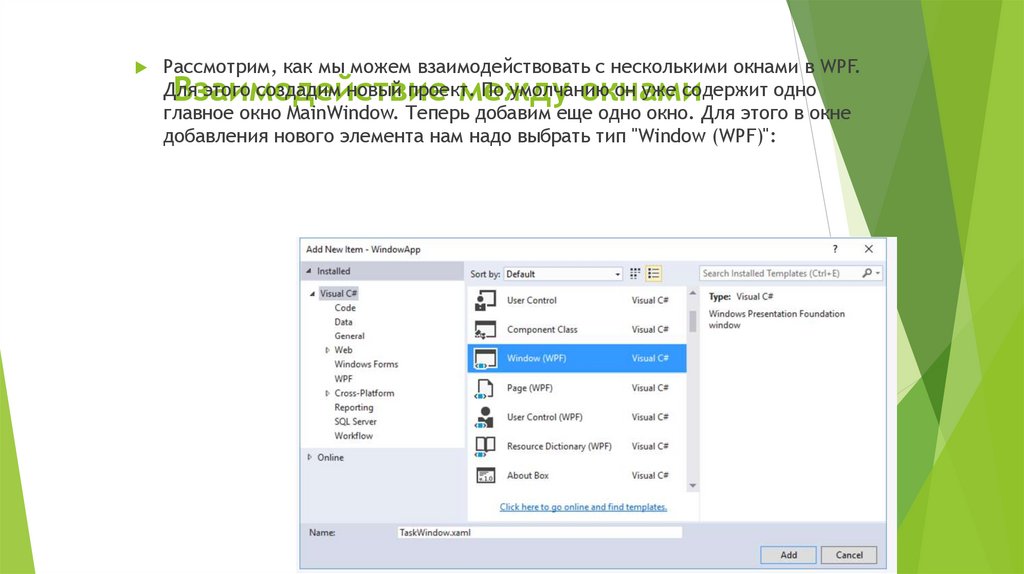
Cвойство Padding задается в формате Padding="отступ_слева отступ_сверху
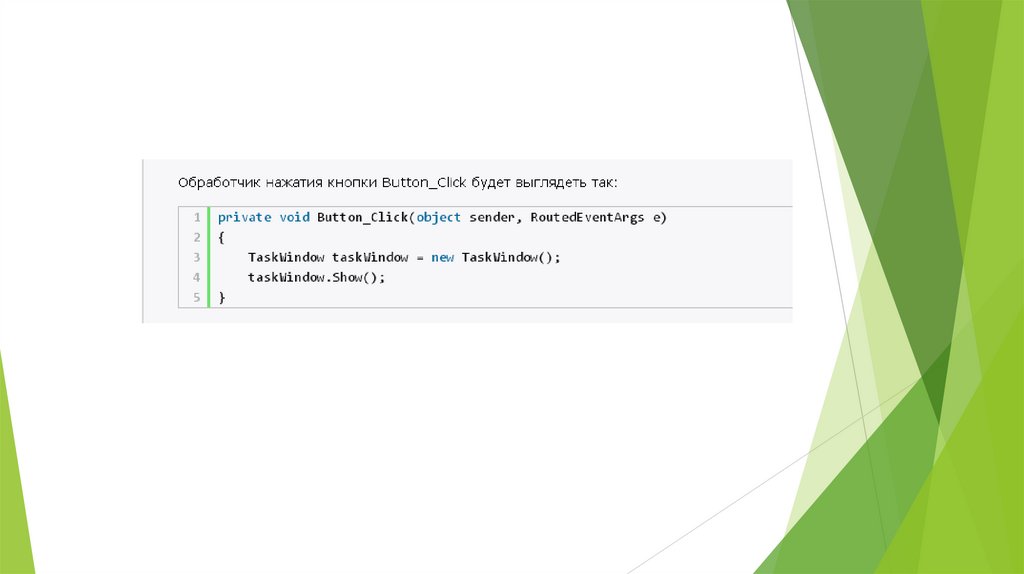
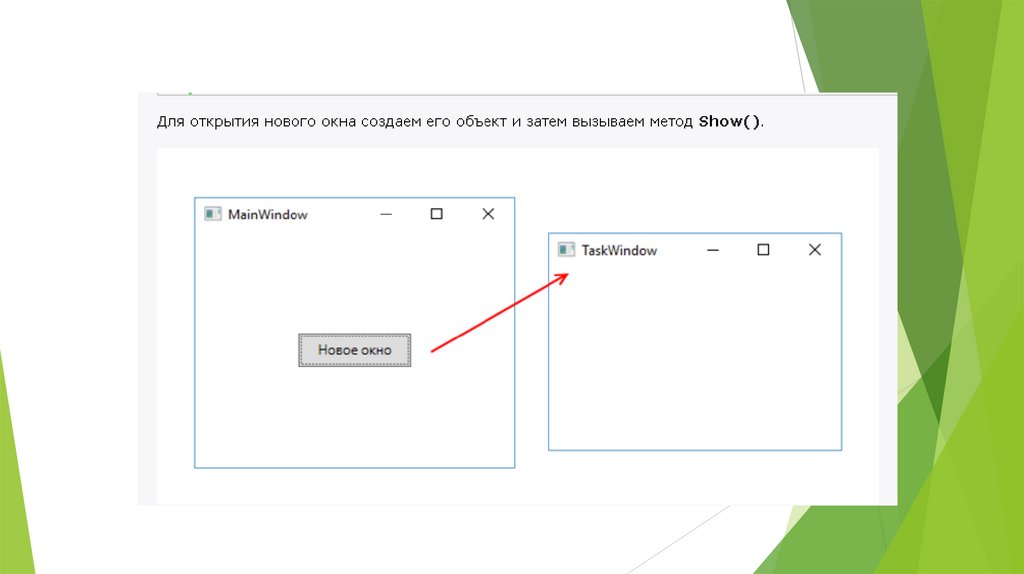
отступ_справа отступ_снизу".
Если со всех четырех сторон предполагается один и тот же отступ, то, как и в
случае с Margin, мы можем задать одно число:
9.
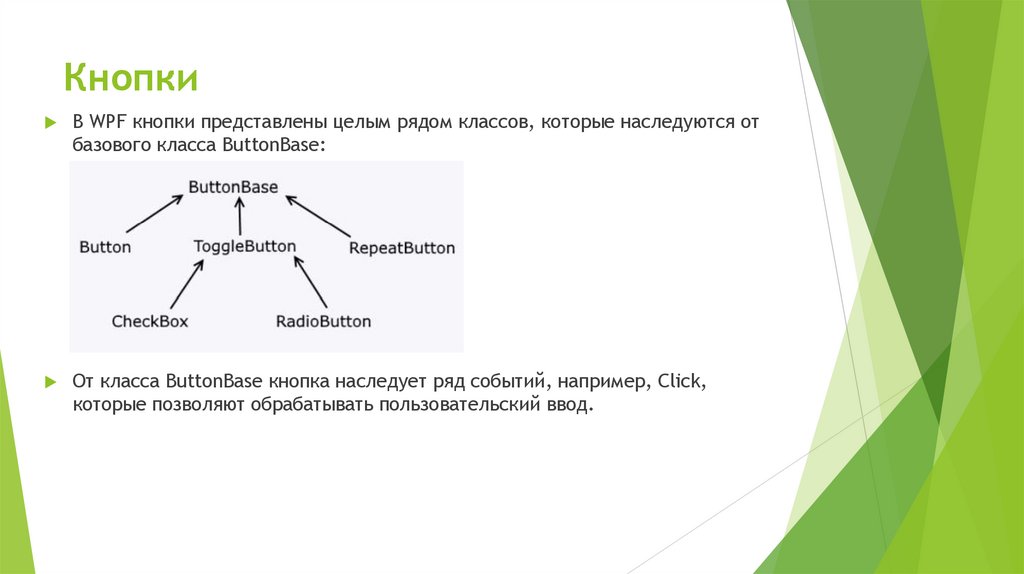
КнопкиВ WPF кнопки представлены целым рядом классов, которые наследуются от
базового класса ButtonBase:
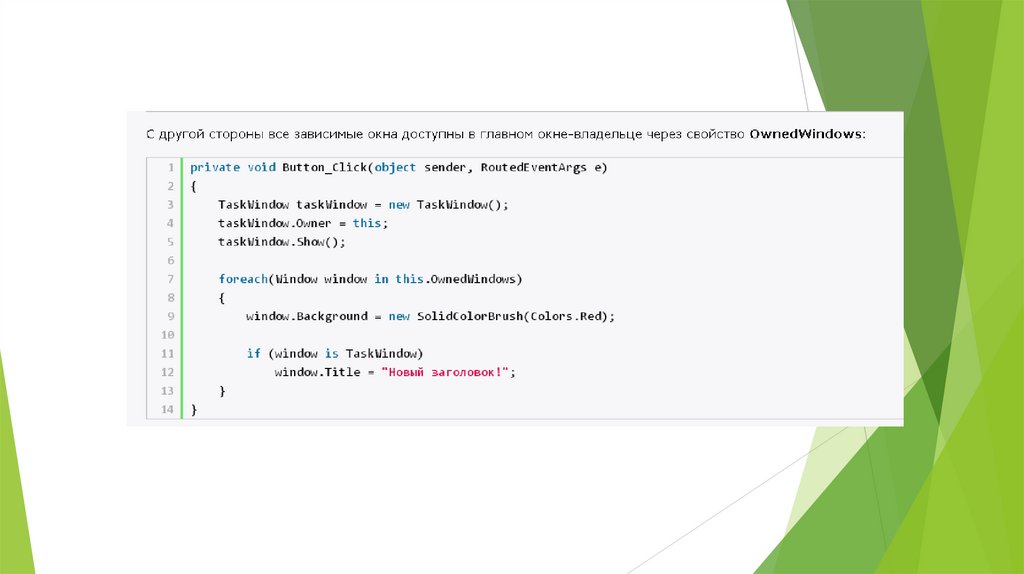
От класса ButtonBase кнопка наследует ряд событий, например, Click,
которые позволяют обрабатывать пользовательский ввод.
10.
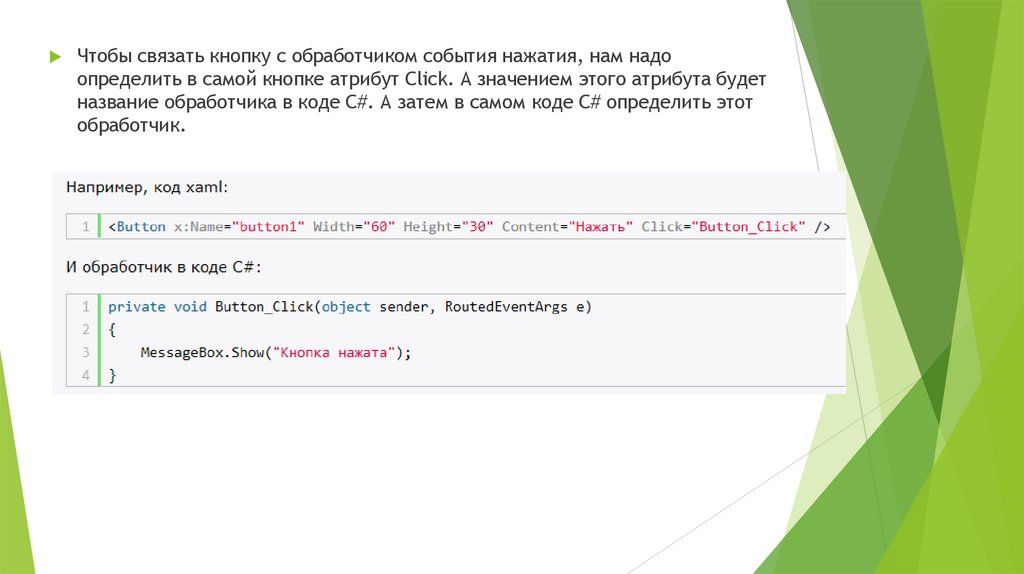
Чтобы связать кнопку с обработчиком события нажатия, нам надоопределить в самой кнопке атрибут Click. А значением этого атрибута будет
название обработчика в коде C#. А затем в самом коде C# определить этот
обработчик.
11.
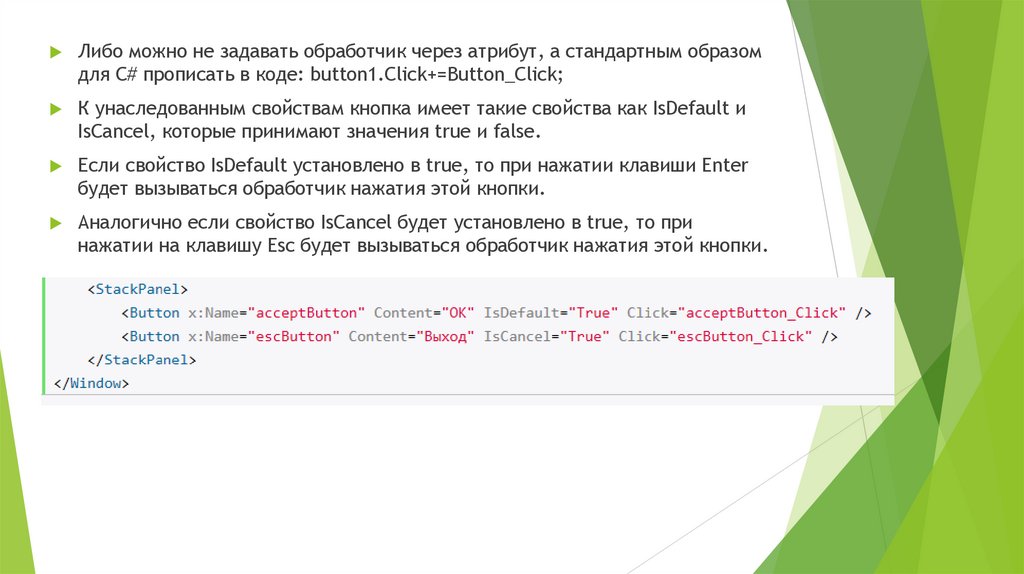
Либо можно не задавать обработчик через атрибут, а стандартным образомдля C# прописать в коде: button1.Click+=Button_Click;
К унаследованным свойствам кнопка имеет такие свойства как IsDefault и
IsCancel, которые принимают значения true и false.
Если свойство IsDefault установлено в true, то при нажатии клавиши Enter
будет вызываться обработчик нажатия этой кнопки.
Аналогично если свойство IsCancel будет установлено в true, то при
нажатии на клавишу Esc будет вызываться обработчик нажатия этой кнопки.
12.
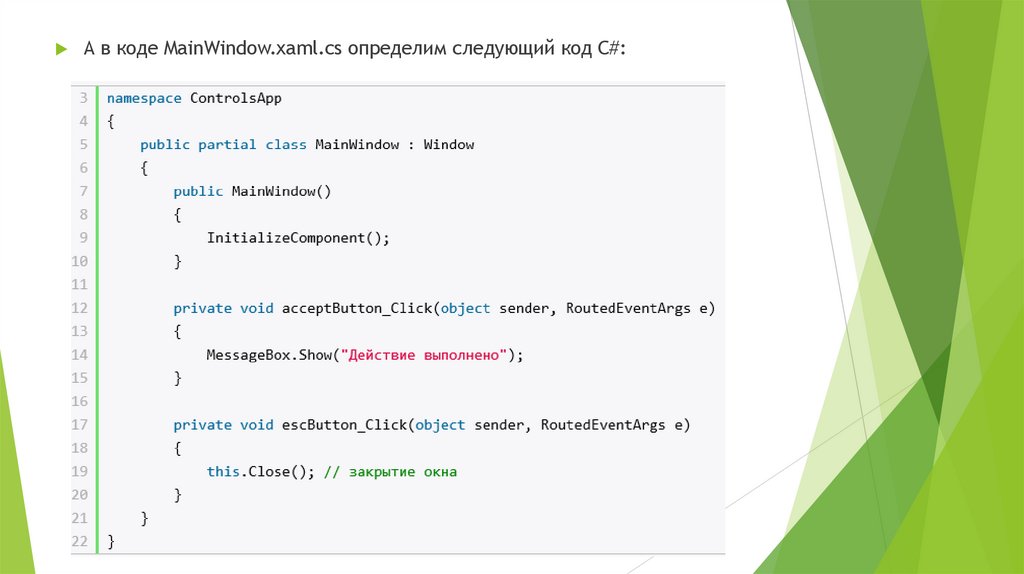
А в коде MainWindow.xaml.cs определим следующий код C#:13.
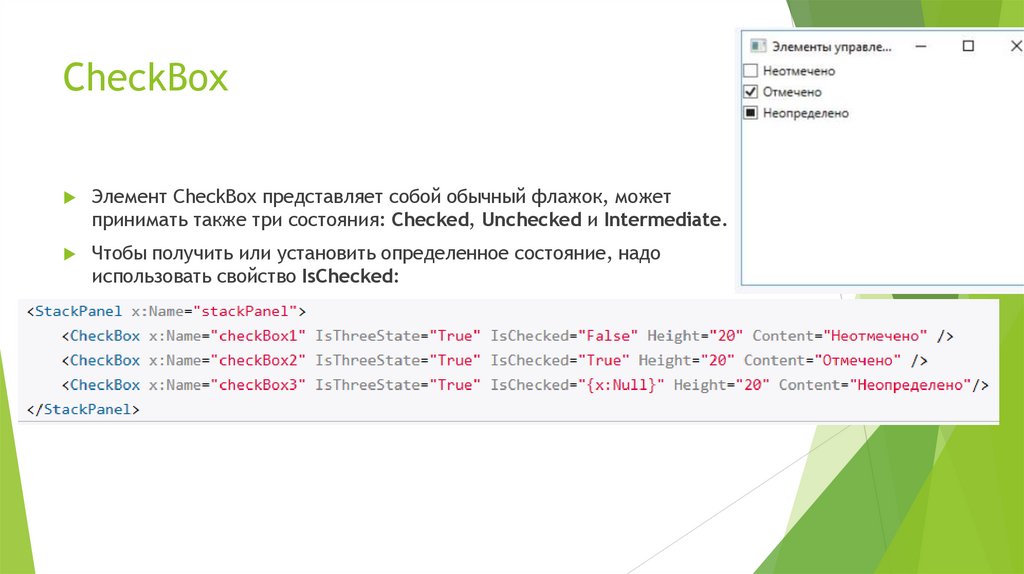
CheckBoxЭлемент CheckBox представляет собой обычный флажок, может
принимать также три состояния: Checked, Unchecked и Intermediate.
Чтобы получить или установить определенное состояние, надо
использовать свойство IsChecked:
14.
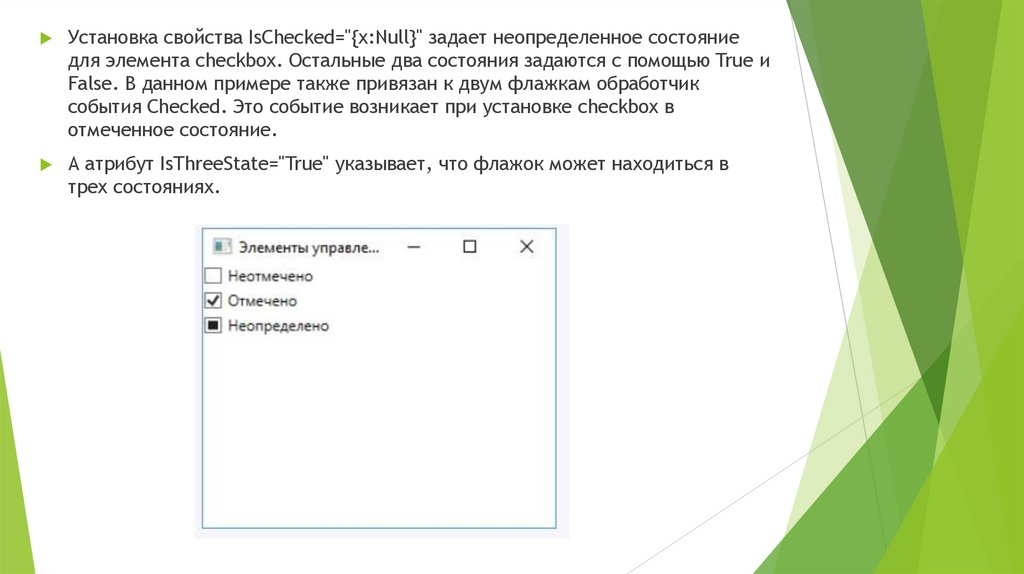
Установка свойства IsChecked="{x:Null}" задает неопределенное состояниедля элемента checkbox. Остальные два состояния задаются с помощью True и
False. В данном примере также привязан к двум флажкам обработчик
события Checked. Это событие возникает при установке checkbox в
отмеченное состояние.
А атрибут IsThreeState="True" указывает, что флажок может находиться в
трех состояниях.
15.
Ключевыми событиями флажка являются события Checked (генерируется приустановке флажка в отмеченное состояние), Unchecked (генерируется при
снятии отметки с флажка) и Indeterminate (флажок переведен в
неопределенное состояние). Например, определим флажок:
16.
А в файле кода C# пропишем для него обработчики:17.
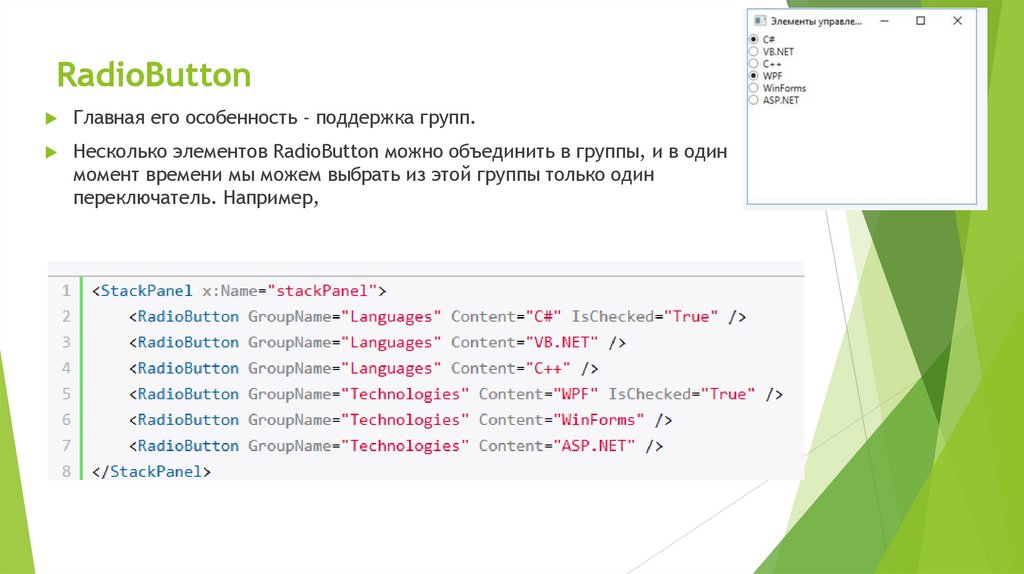
RadioButtonГлавная его особенность - поддержка групп.
Несколько элементов RadioButton можно объединить в группы, и в один
момент времени мы можем выбрать из этой группы только один
переключатель. Например,
18.
Чтобы включить элемент в определенную группу, используется свойствоGroupName. В данном случае у нас две группы - Languages и Technologies. Мы
можем отметить не более одного элемента RadioButton в пределах одной
группы, зафиксировав тем самым выбор из нескольких возможностей.
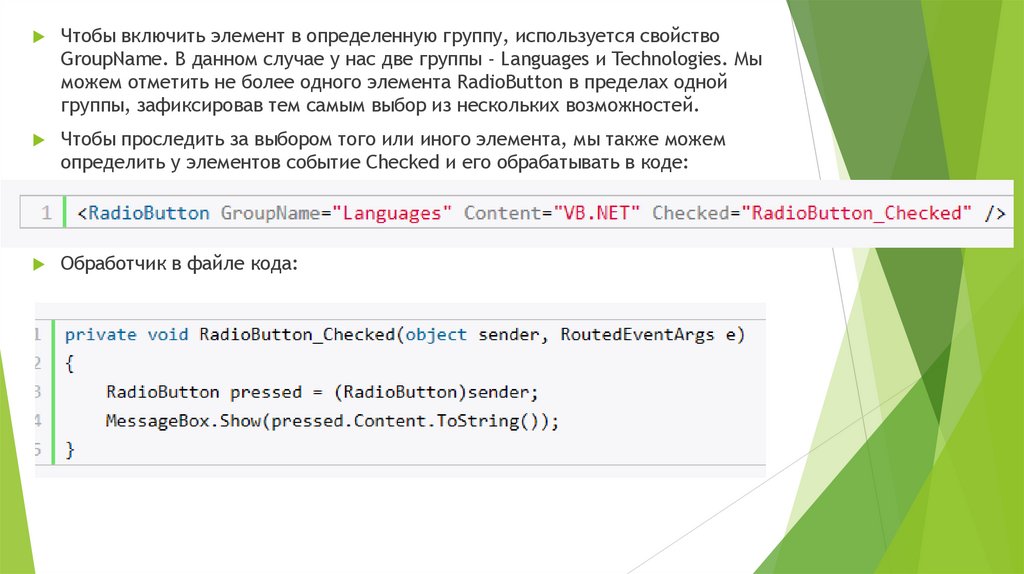
Чтобы проследить за выбором того или иного элемента, мы также можем
определить у элементов событие Checked и его обрабатывать в коде:
Обработчик в файле кода:
19.
Всплывающие подсказки ToolTip и PopupToolTip
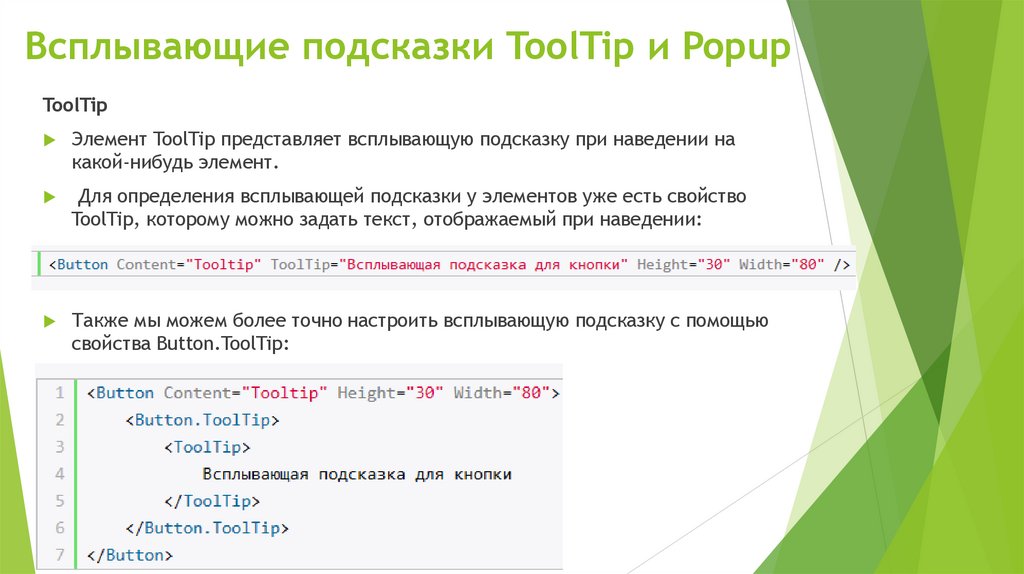
Элемент ToolTip представляет всплывающую подсказку при наведении на
какой-нибудь элемент.
Для определения всплывающей подсказки у элементов уже есть свойство
ToolTip, которому можно задать текст, отображаемый при наведении:
Также мы можем более точно настроить всплывающую подсказку с помощью
свойства Button.ToolTip:
20.
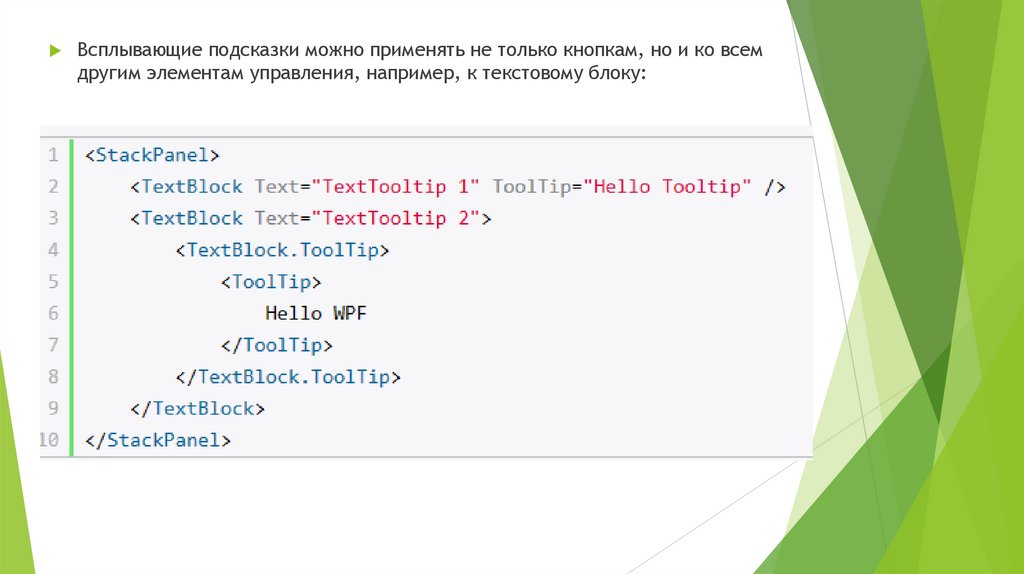
Всплывающие подсказки можно применять не только кнопкам, но и ко всемдругим элементам управления, например, к текстовому блоку:
21.
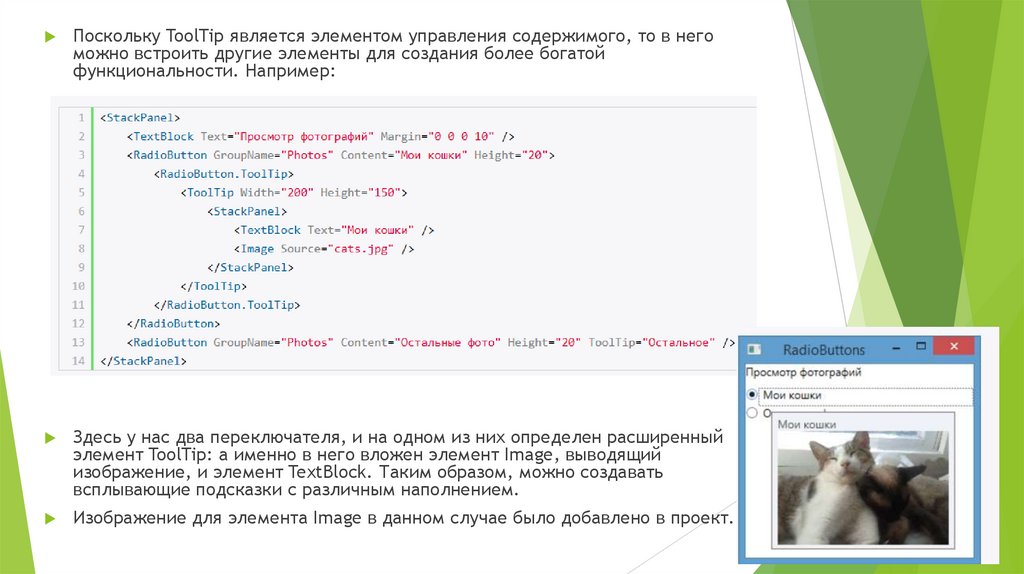
Поскольку ToolTip является элементом управления содержимого, то в негоможно встроить другие элементы для создания более богатой
функциональности. Например:
Здесь у нас два переключателя, и на одном из них определен расширенный
элемент ToolTip: а именно в него вложен элемент Image, выводящий
изображение, и элемент TextBlock. Таким образом, можно создавать
всплывающие подсказки с различным наполнением.
Изображение для элемента Image в данном случае было добавлено в проект.
22.
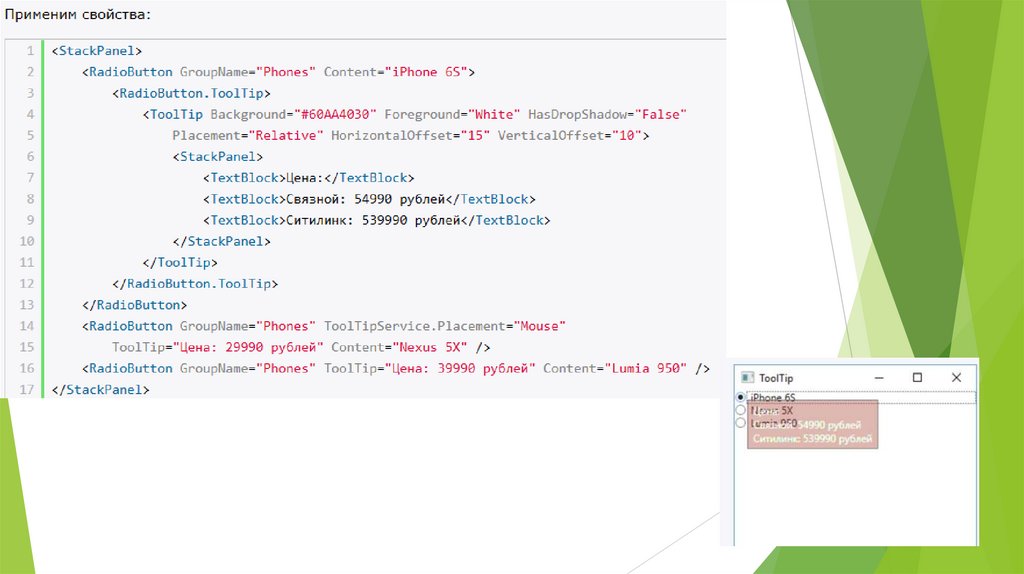
Свойства ToolTipНекоторые полезные свойства элемента Tooltip:
HasDropShadow: определяет, будет ли всплывающая подсказка отбрасывать
тень.
Placement: определяет, как будет позиционироваться всплывающая
подсказка на окне приложения. По умолчанию ее верхний левый угол
позиционируется на указатель мыши.
HorizontalOffset/VerticalOffset: определяет смещение относительно
начального местоположения.
PlacementTarget: определяет позицию всплывающей подсказки
относительно другого элемента управления.
23.
24.
InitialShowDelay: задает задержку перед отображением всплывающейподсказки
ShowDuration: устанавливает время отображения всплывающей подсказки
BetweenShowDelay: устанавливает время, в течение которого пользователь
сможет перейти к другому элементу с подсказкой, и для этого элемента не
будет работать свойство InitialShowDelay (если оно указано)
ToolTip: устанавливает содержимое всплывающей подсказки
HasDropShadow: определяет, будет ли подсказка отбрасывать тень
ShowOnDisabled: устанавливает поведение всплывающей подсказки для
недоступного элемента (со значением IsEnabled="True"). Если это свойство
равно true, то подсказка отображается для недоступных элементов. По
умолчанию равно false.
Placement / HorizontalOffset / VerticalOffset / PlacementTarget: те же
свойства, что и у элемента ToolTip, которые устанавливают положение
всплывающей подсказки
25.
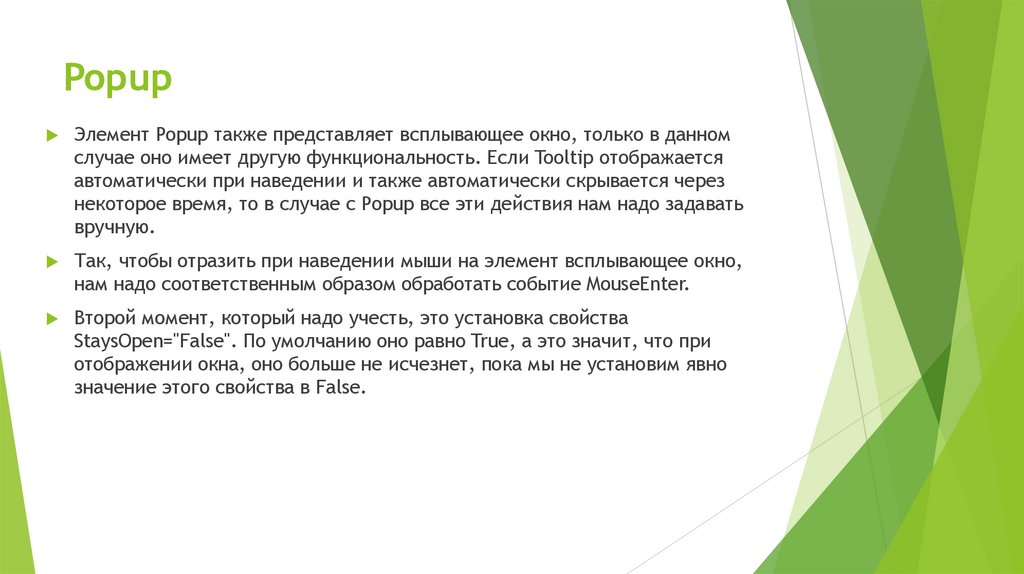
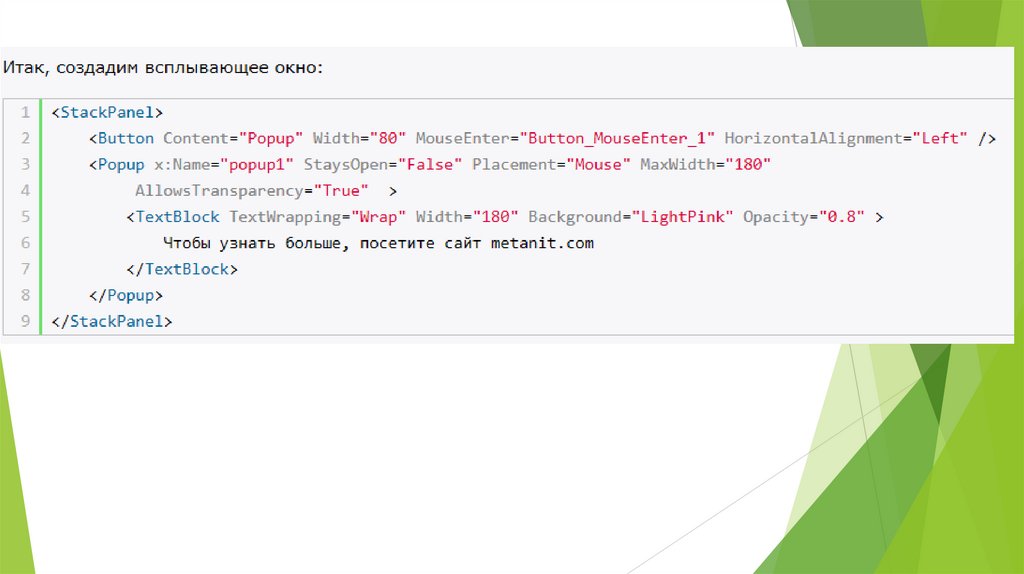
PopupЭлемент Popup также представляет всплывающее окно, только в данном
случае оно имеет другую функциональность. Если Tooltip отображается
автоматически при наведении и также автоматически скрывается через
некоторое время, то в случае с Popup все эти действия нам надо задавать
вручную.
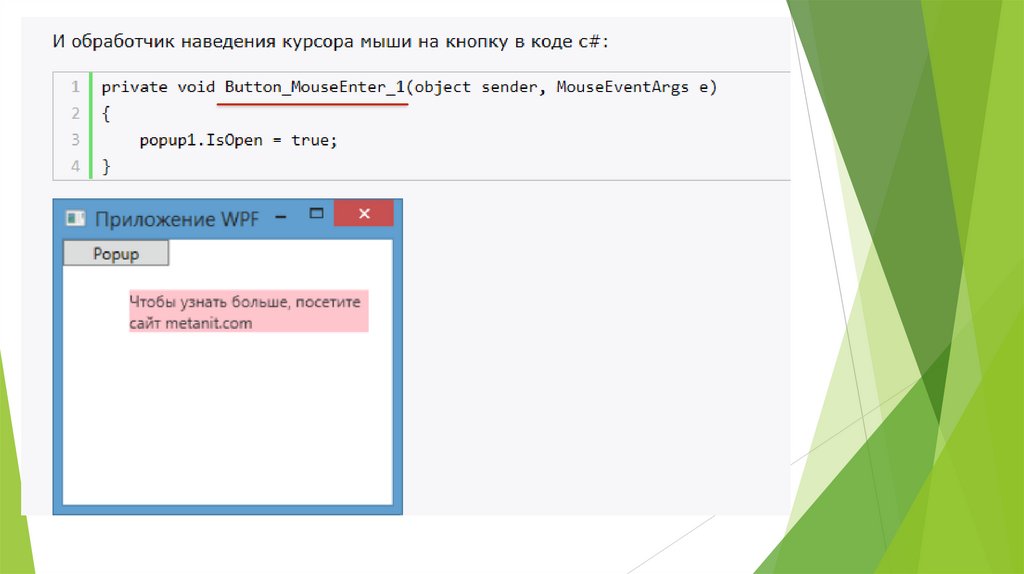
Так, чтобы отразить при наведении мыши на элемент всплывающее окно,
нам надо соответственным образом обработать событие MouseEnter.
Второй момент, который надо учесть, это установка свойства
StaysOpen="False". По умолчанию оно равно True, а это значит, что при
отображении окна, оно больше не исчезнет, пока мы не установим явно
значение этого свойства в False.
26.
27.
28.
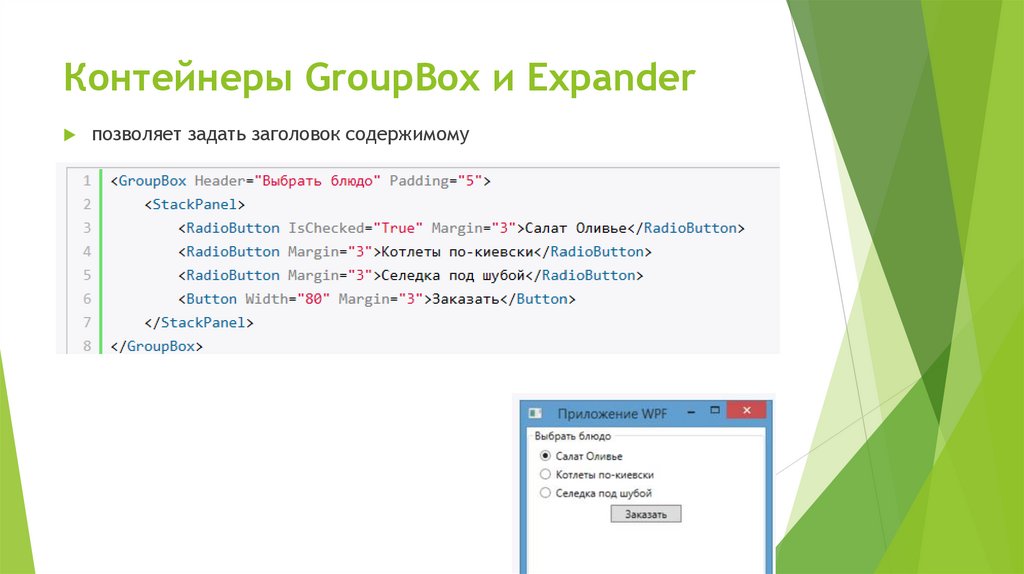
Контейнеры GroupBox и Expanderпозволяет задать заголовок содержимому
29.
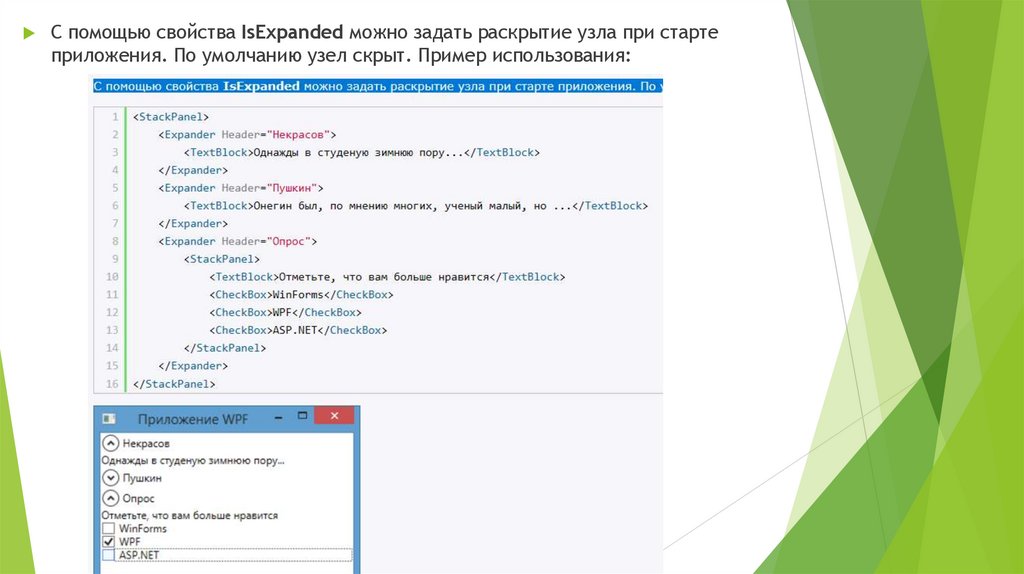
ExpanderПредставляет скрытое содержимое, раскрывающееся по нажатию мышкой
на указатель в виде стрелки. Причем содержимое опять же может быть
самым разным: кнопки, текст, картинки и т.д.
30.
С помощью свойства IsExpanded можно задать раскрытие узла при стартеприложения. По умолчанию узел скрыт. Пример использования:
31.
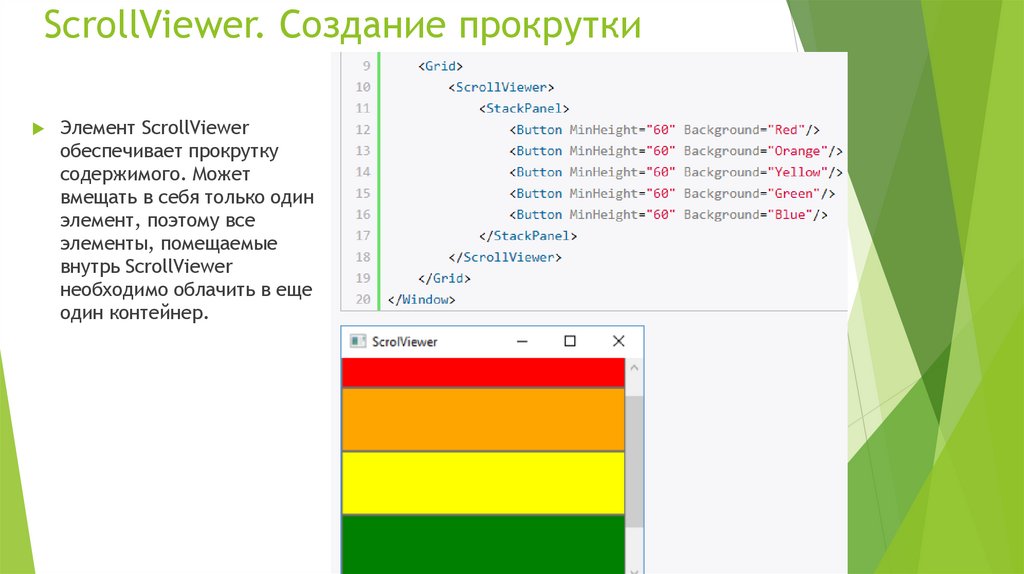
ScrollViewer. Создание прокруткиЭлемент ScrollViewer
обеспечивает прокрутку
содержимого. Может
вмещать в себя только один
элемент, поэтому все
элементы, помещаемые
внутрь ScrollViewer
необходимо облачить в еще
один контейнер.
32.
ScrollViewer поддерживает как вертикальную, так и горизонтальнуюпрокрутку. Ее можно установить с помощью свойств
HorizontalScrollBarVisibility и VerticalScrollBarVisibility. Эти свойства
принимают одно из следующих значений:
Auto: наличие полос прокрутки устанавливается автоматически
Visible: полосы прокрутки отображаются в окне приложения
Hidden: полосы прокрутки не видно, но прокрутка возможна с помощью
клавиш клавиатуры
Disabled: полосы прокрутки не используются, а сама прокрутка даже с
помощью клавиатуры невозможна
33.
Текстовые элементыуправления
34.
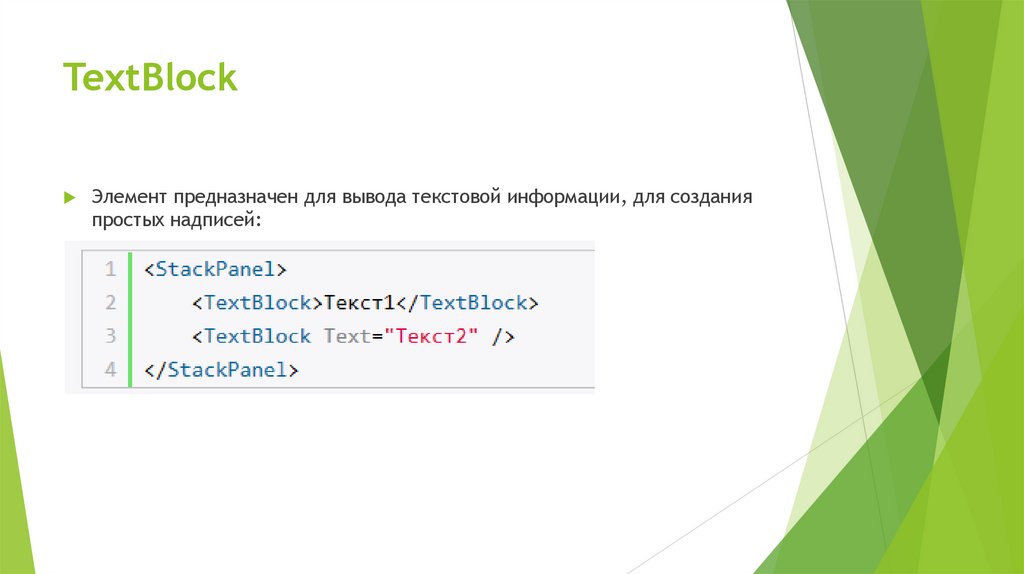
TextBlockЭлемент предназначен для вывода текстовой информации, для создания
простых надписей:
35.
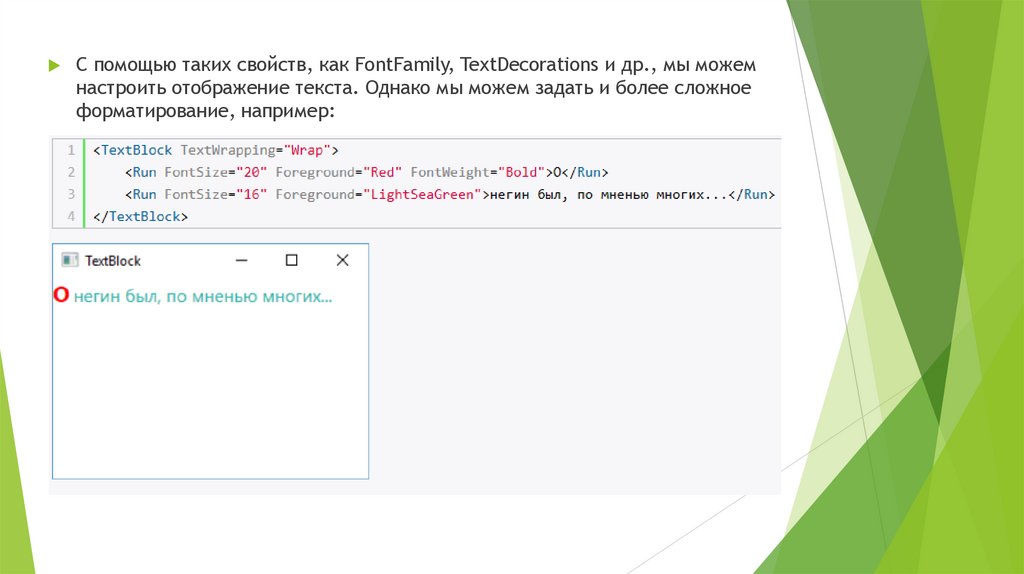
С помощью таких свойств, как FontFamily, TextDecorations и др., мы можемнастроить отображение текста. Однако мы можем задать и более сложное
форматирование, например:
36.
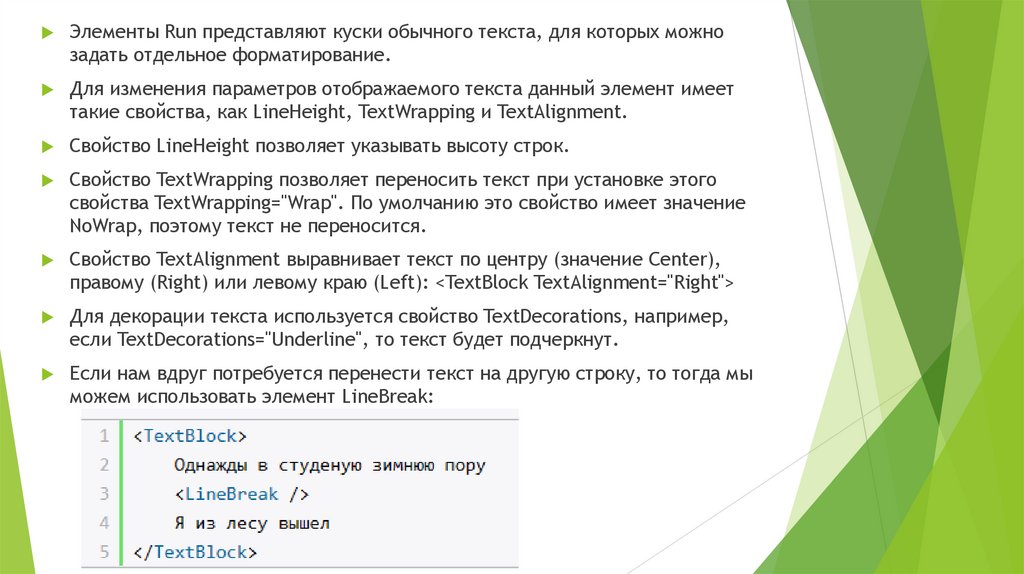
Элементы Run представляют куски обычного текста, для которых можнозадать отдельное форматирование.
Для изменения параметров отображаемого текста данный элемент имеет
такие свойства, как LineHeight, TextWrapping и TextAlignment.
Свойство LineHeight позволяет указывать высоту строк.
Свойство TextWrapping позволяет переносить текст при установке этого
свойства TextWrapping="Wrap". По умолчанию это свойство имеет значение
NoWrap, поэтому текст не переносится.
Свойство TextAlignment выравнивает текст по центру (значение Center),
правому (Right) или левому краю (Left): <TextBlock TextAlignment="Right">
Для декорации текста используется свойство TextDecorations, например,
если TextDecorations="Underline", то текст будет подчеркнут.
Если нам вдруг потребуется перенести текст на другую строку, то тогда мы
можем использовать элемент LineBreak:
37.
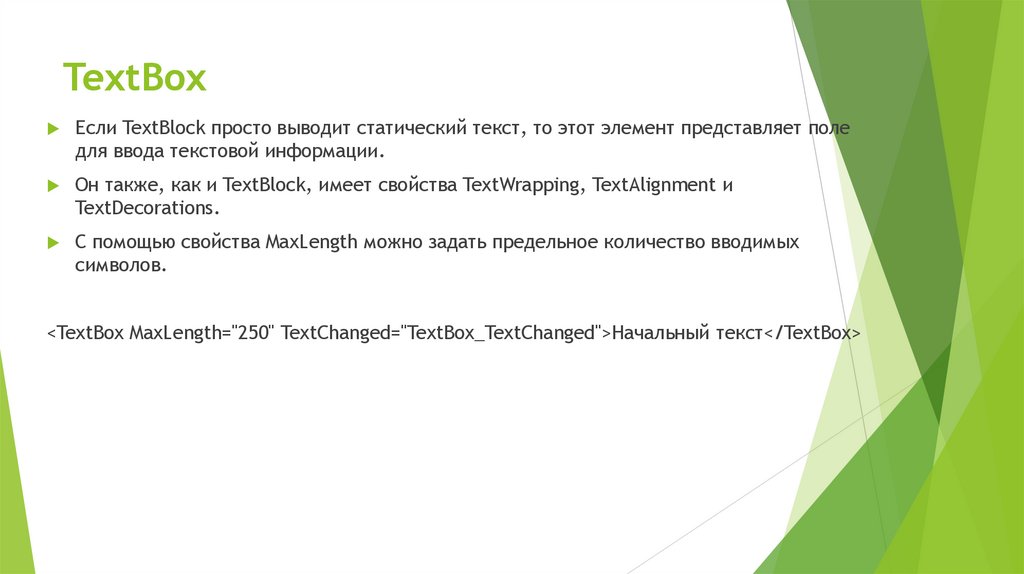
TextBoxЕсли TextBlock просто выводит статический текст, то этот элемент представляет поле
для ввода текстовой информации.
Он также, как и TextBlock, имеет свойства TextWrapping, TextAlignment и
TextDecorations.
С помощью свойства MaxLength можно задать предельное количество вводимых
символов.
<TextBox MaxLength="250" TextChanged="TextBox_TextChanged">Начальный текст</TextBox>
38.
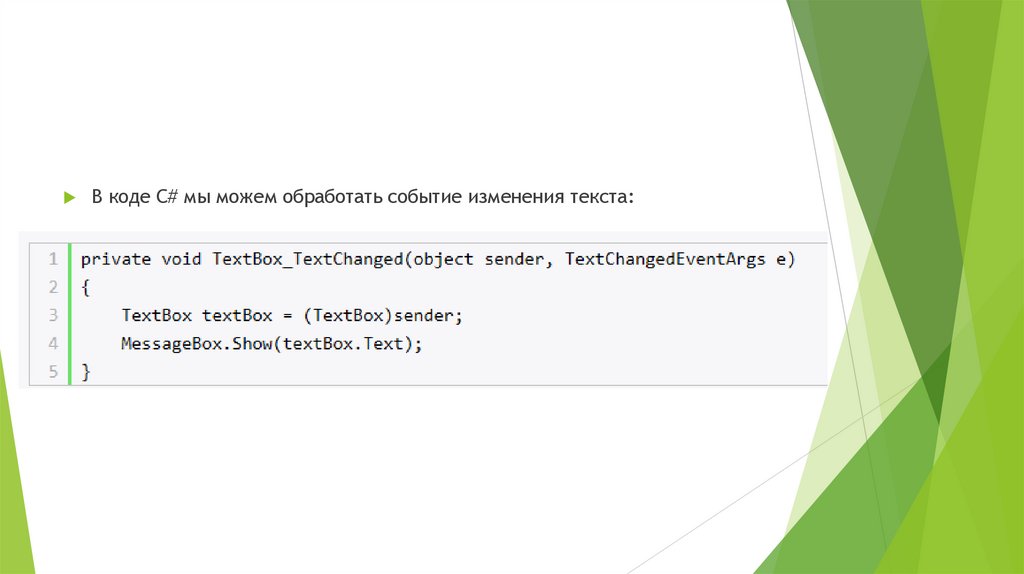
В коде C# мы можем обработать событие изменения текста:39.
По умолчанию, если вводимый текст превышает установленные границыполя, то текстовое поле растет, чтобы вместить весь текст. Но визуально
это не очень хорошо выглядит. Поэтому, как и в случае с TextBlock, мы
можем перенести непомещающийся текст на новую строку, установив
свойство TextWrapping="Wrap".
Чобы переводить по нажатию на клавишу Enter курсор на следующую
строку, нам надо установить свойство AcceptsReturn="True".
Также мы можем добавить полю возможность создавать табуляцию с
помощью клавиши Tab, установив свойство AcceptsTab="True"
Для отображения полос прокрутки TextBox поддерживает свойства
VerticalScrollBarVisibility и НоrizontalScrollBarVisibility:
40.
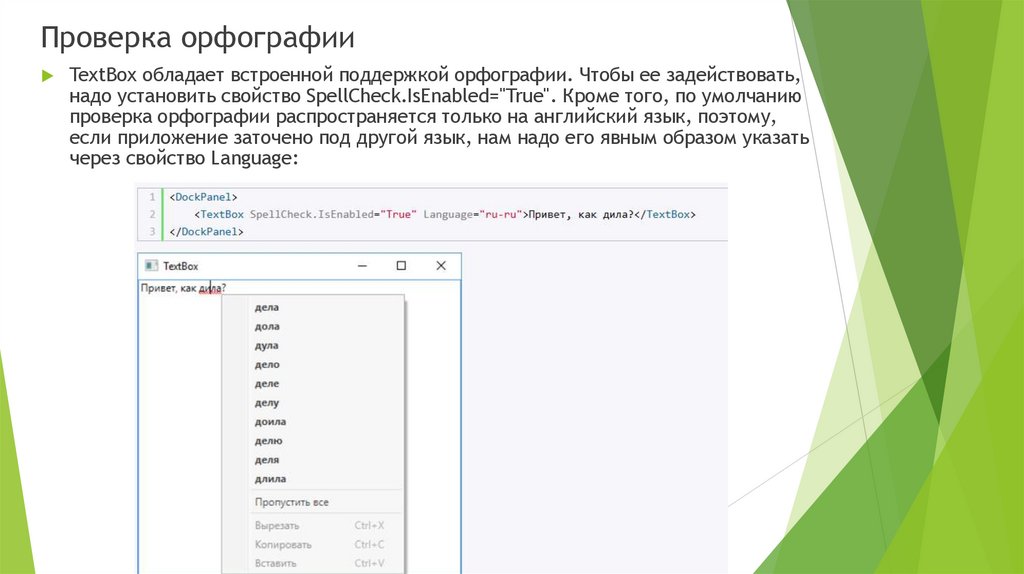
Проверка орфографииTextBox обладает встроенной поддержкой орфографии. Чтобы ее задействовать,
надо установить свойство SpellCheck.IsEnabled="True". Кроме того, по умолчанию
проверка орфографии распространяется только на английский язык, поэтому,
если приложение заточено под другой язык, нам надо его явным образом указать
через свойство Language:
41.
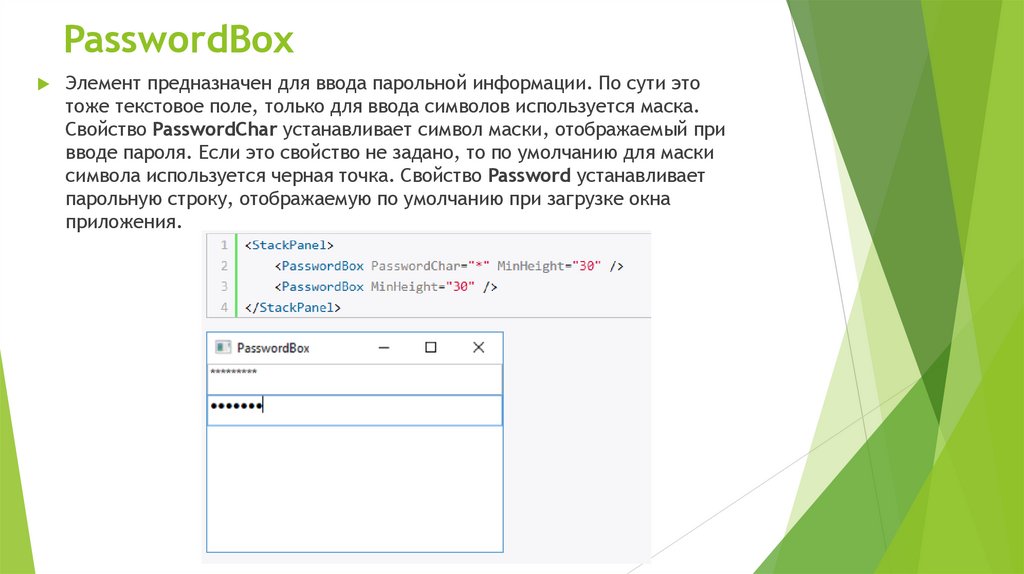
PasswordBoxЭлемент предназначен для ввода парольной информации. По сути это
тоже текстовое поле, только для ввода символов используется маска.
Свойство PasswordChar устанавливает символ маски, отображаемый при
вводе пароля. Если это свойство не задано, то по умолчанию для маски
символа используется черная точка. Свойство Password устанавливает
парольную строку, отображаемую по умолчанию при загрузке окна
приложения.
42.
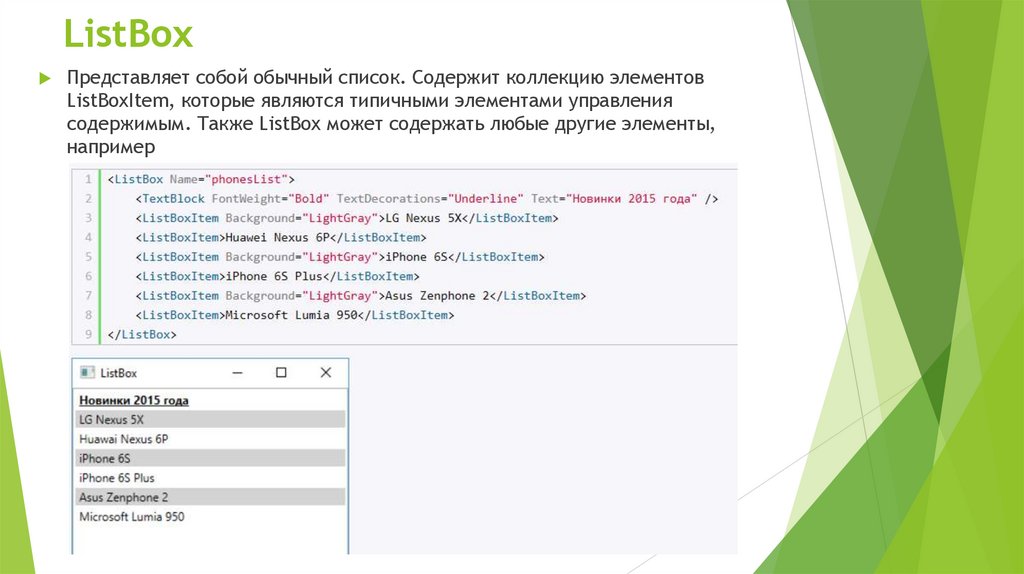
ListBoxПредставляет собой обычный список. Содержит коллекцию элементов
ListBoxItem, которые являются типичными элементами управления
содержимым. Также ListBox может содержать любые другие элементы,
например
43.
Все эти элементы будут находиться в коллекции phonesList.Items и, такимобразом, по счетчику можно к ним обращаться, например,
phonesList.Items[0] - первый элемент ListBox, который в данном случае
представляет TextBlock. Также мы можем установить элемент:
phonesList.Items[2]="LG G 4";
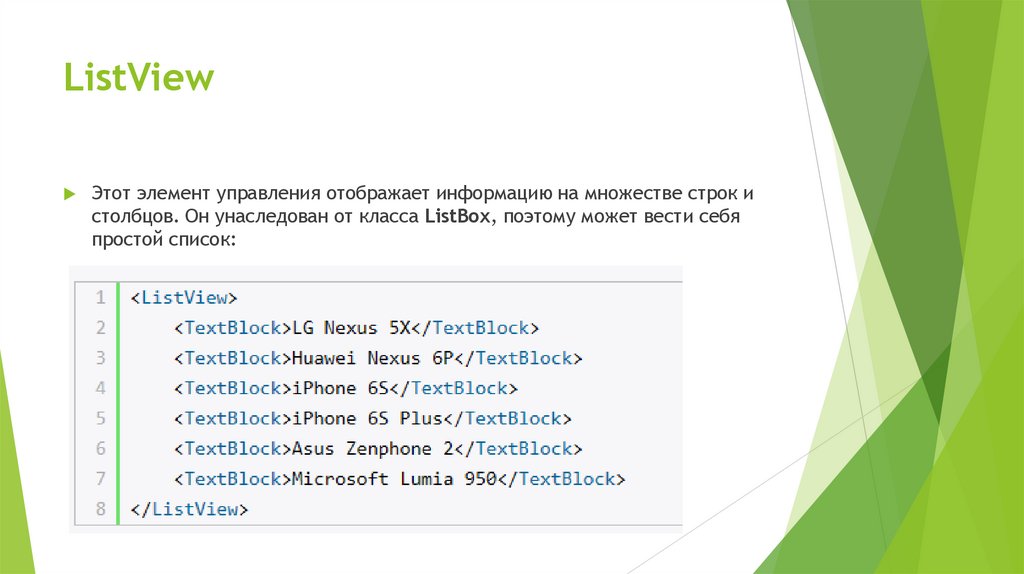
44.
ListViewЭтот элемент управления отображает информацию на множестве строк и
столбцов. Он унаследован от класса ListBox, поэтому может вести себя
простой список:
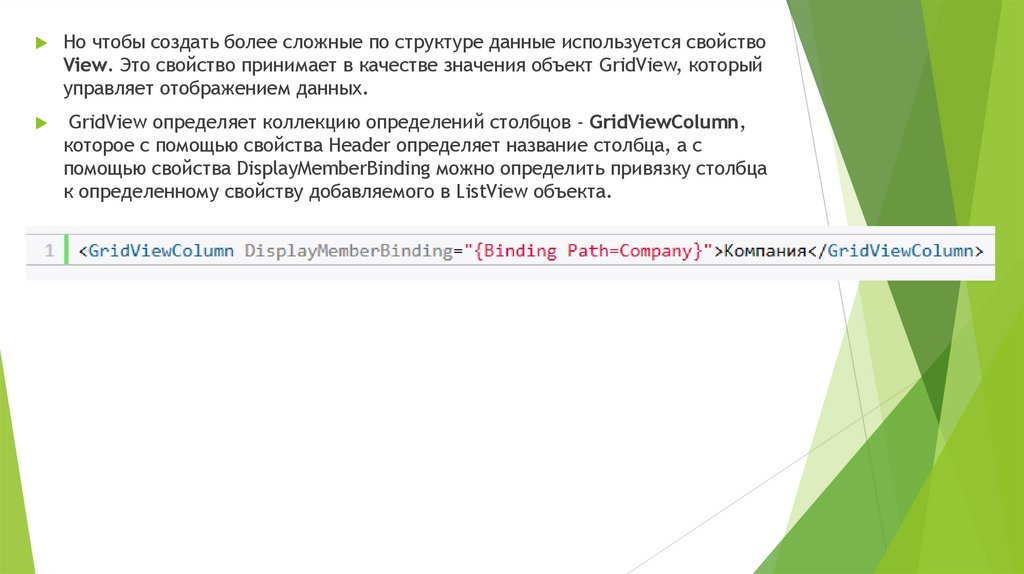
45.
Но чтобы создать более сложные по структуре данные используется свойствоView. Это свойство принимает в качестве значения объект GridView, который
управляет отображением данных.
GridView определяет коллекцию определений столбцов - GridViewColumn,
которое с помощью свойства Header определяет название столбца, а с
помощью свойства DisplayMemberBinding можно определить привязку столбца
к определенному свойству добавляемого в ListView объекта.
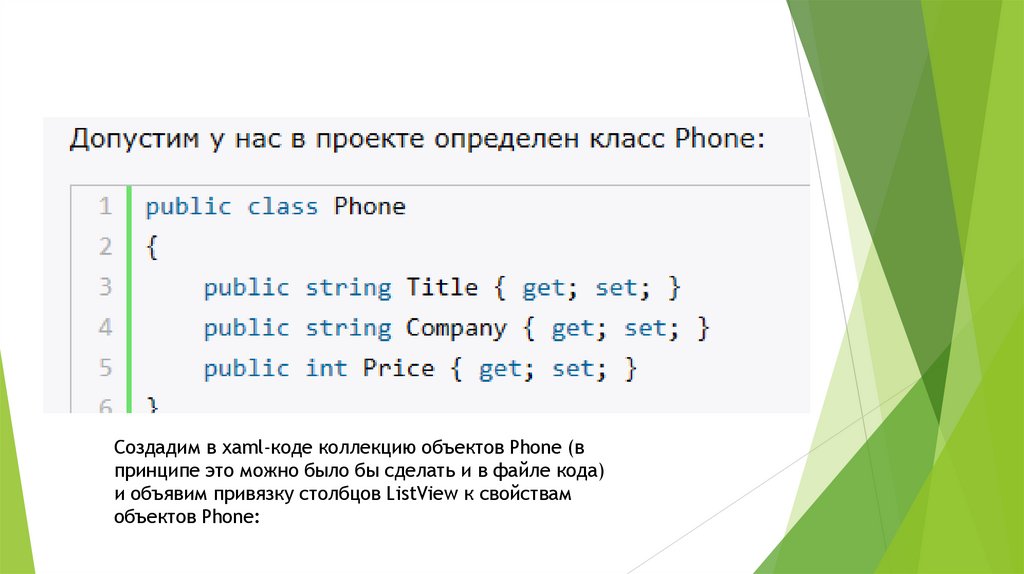
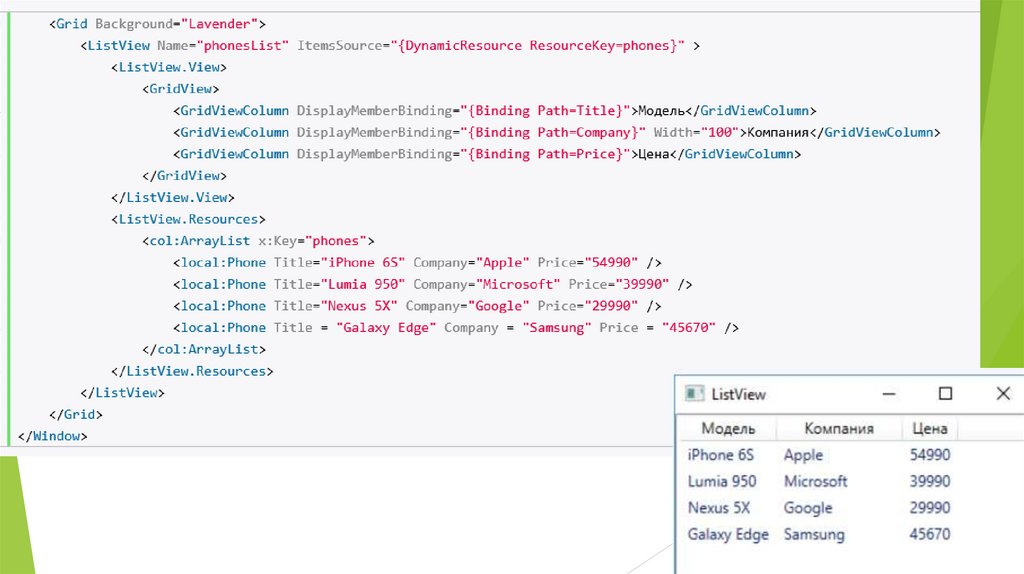
46.
Создадим в xaml-коде коллекцию объектов Phone (впринципе это можно было бы сделать и в файле кода)
и объявим привязку столбцов ListView к свойствам
объектов Phone:
47.
48.
Menu49.
50.
Элемент Menu включает набор элементов MenuItem, которые опятьже являются элементами управления содержимым и могут включать
другие элементы MenuItem и не только. Также мы можем вложить в
меню и другие элементы, которые неявно будут преобразованы в
MenuItem. Например:
51.
Мы также можем настроить внешний вид отображения, задавсвойство MenuItem.Header или использовав свойство Icons:
52.
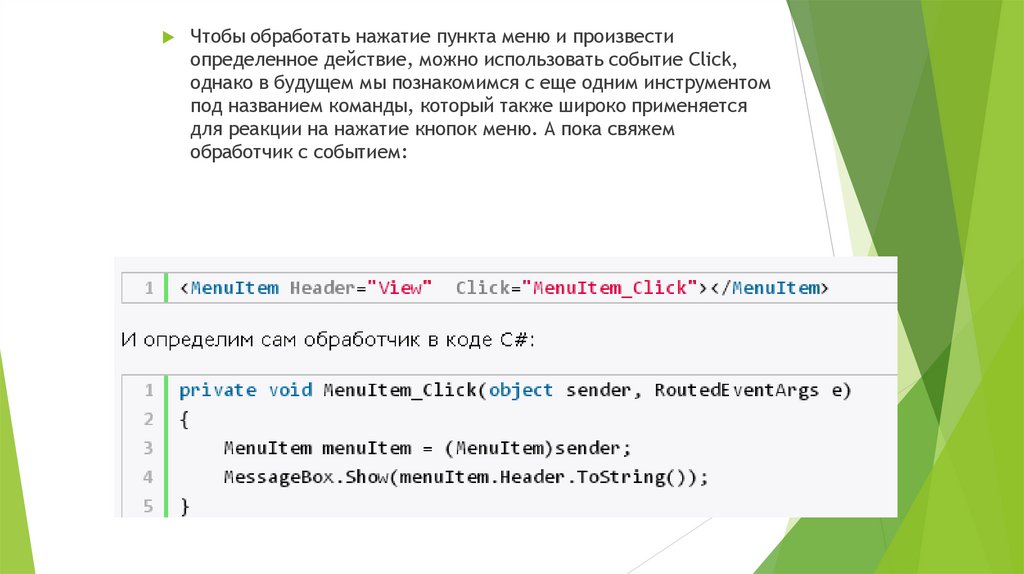
Чтобы обработать нажатие пункта меню и произвестиопределенное действие, можно использовать событие Click,
однако в будущем мы познакомимся с еще одним инструментом
под названием команды, который также широко применяется
для реакции на нажатие кнопок меню. А пока свяжем
обработчик c событием:
53.
ContextMenuКласс ContextMenu служит для создания контекстных всплывающих меню,
отображающихся после нажатия на правую кнопку мыши. Этот элемент
также содержит коллекцию элементов MenuItem. Однако сам по себе
ContextMenu существовать не может и должен быть прикреплен к другому
элементу управления. Для этого у элементов есть свойство ContextMenu:
54.
55.
ОкнаКласс Window
56.
Ключевым элементом в системе графического интерфейса в WPF являетсяокно, которое содержит все необходимые элементы управления. Окно в
WPF представлено классом Window, который является производным от
класса ContentControl. Поэтому окно является элементом управления
содержимым, и как, к примеру, кнопка, может содержать в себе один
дочерний элемент. Как правило, в его качестве выступает один из
элементов компоновки, например, Grid.
57.
Свойства класса WindowAllowsTransparency: при значении true позволяет установить прозрачный
фон окна
Top: устанавливает отступ окна приложения от верхней границы экрана
Left: устанавливает отступ окна приложения от левой границы экрана
ResizeMode: задает режим изменения размеров окна. Может принимать
следующие значения:
CanMinimize: окно можно только свернуть
NoResize: у окна нельзя изменить начальные размеры
CanResize: у окна можно изменять размеры
CanResizeWithGrip: в правом нижнем углу окна появляется визуализация того,
что у окна можно изменять размеры
58.
Title: заголовок окнаTopmost: при значении true окно устанавливается поверх других окон
приложения
WindowStartupLocation: устанавливает стартовую позицию окна. Может
принимать следующие значения:
CenterOwner: если данное окно было запущено другим окном, то данное окно
позиционируется относительно центра запустившего его окна
CenterScreen: окно помещается в центре экрана
Manual: позиция устанавливается вручную с помощью свойств Top и Left
WindowState: состояние окна. Возможные значения:
Maximized: раскрыто на весь экран
Minimized: свернуто
Normal: стандартное состояние
59.
Жизненный циклВ процессе работы окно в WPF проходит ряд этапов жизненного
цикла, которые доступны нам через обработку событий класса
Window:
60.
Initialized: это событие возникает при инициализации окна, когда у негоустанавливаются все свойства, событие Initialized окна приложения
генерируется только после того, как отработает событие Initialized для
всех вложенных элементов.
Loaded: возникает после полной инициализации окна и применения к
нему стилей и привязки данных. После генерации этого события
происходит визуализация элемента, и окно отображается на экране и
становится видимым для пользователя
Closing: возникает при закрытии окна
Closed: возникает, когда окно становится закрытым
Unloaded: возникает после закрытия окна при выгрузке всех связанных
ресурсов из памяти
61.
Соответственно, если нам надо выполнить некоторые действия призагрузке или при закрытии окна, мы можем обработать события Loaded и
Closing/Closed. Например, запишем в текстовый лог события жизненного
цикла:
62.
Соответственно, если нам надо выполнить некоторые действия призагрузке или при закрытии окна, мы можем обработать события Loaded и
Closing/Closed. Например, запишем в текстовый лог события жизненного
цикла:
63.
64.
Рассмотрим, как мы можем взаимодействовать с несколькими окнами в WPF.Для этого создадим новый проект. По умолчанию он уже содержит одно
главное окно MainWindow. Теперь добавим еще одно окно. Для этого в окне
добавления нового элемента нам надо выбрать тип "Window (WPF)":
Взаимодействие между окнами
65.
Теперь определим на главном окне MainWindow кнопку дляоткрытия нового окна:
66.
67.
68.
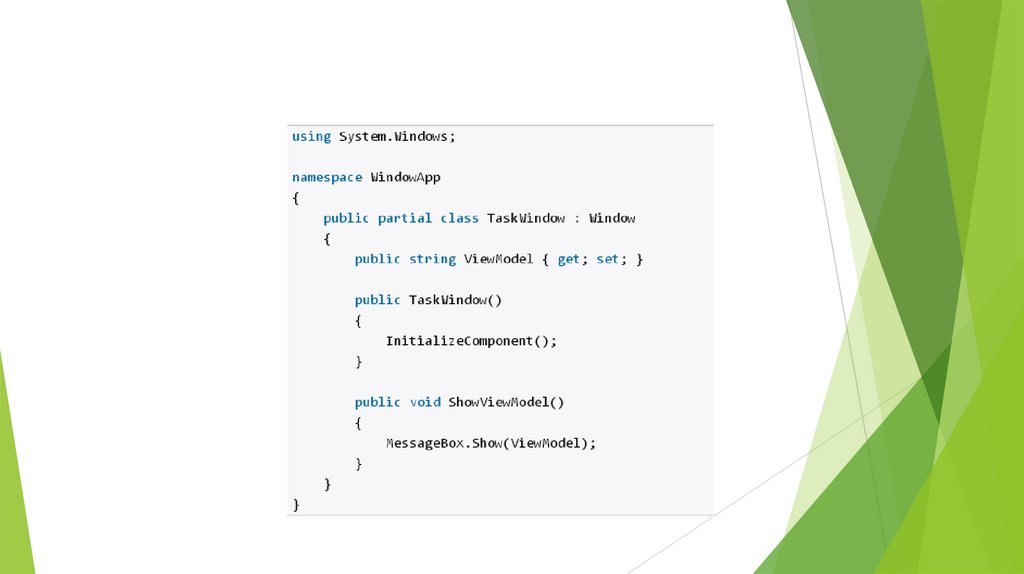
При нажатии на кнопку открывается окно TaskWindow.Используя ссылку на окно, мы можем взаимодействовать с ним,
например, передавать ему данные из главной формы или вызывать его
методы. Например, изменим код C# класса TaskWindow:
69.
70.
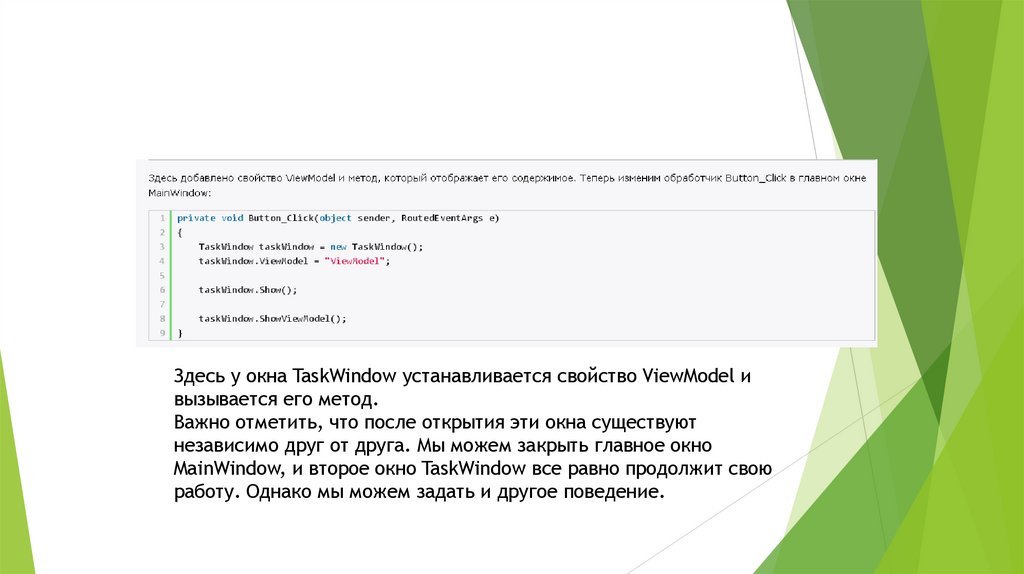
Здесь у окна TaskWindow устанавливается свойство ViewModel ивызывается его метод.
Важно отметить, что после открытия эти окна существуют
независимо друг от друга. Мы можем закрыть главное окно
MainWindow, и второе окно TaskWindow все равно продолжит свою
работу. Однако мы можем задать и другое поведение.
71.
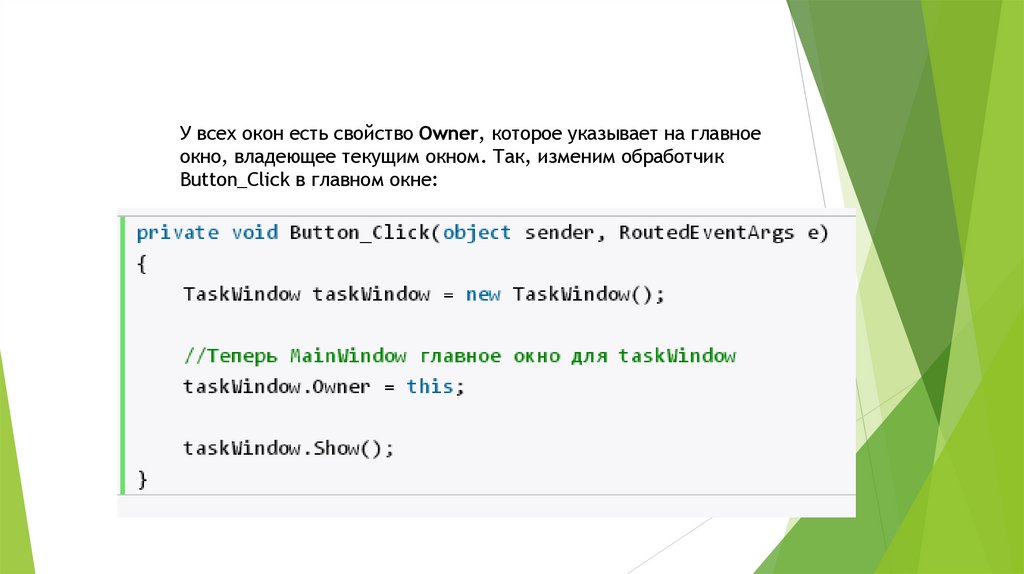
У всех окон есть свойство Owner, которое указывает на главноеокно, владеющее текущим окном. Так, изменим обработчик
Button_Click в главном окне:
72.
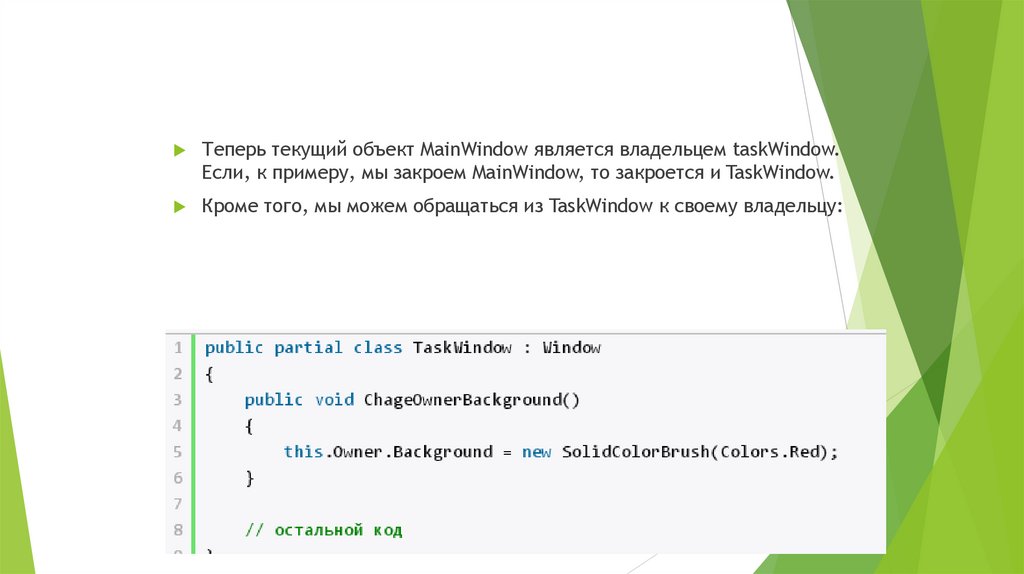
Теперь текущий объект MainWindow является владельцем taskWindow.Если, к примеру, мы закроем MainWindow, то закроется и TaskWindow.
Кроме того, мы можем обращаться из TaskWindow к своему владельцу: