 programming
Similar presentations:






Текстовые элементы управления. Элементы управления списками. Меню. Панель инструментов и строка состояния
1. Основы алгоритмизации и программирования
ОСНОВЫ АЛГОРИТМИЗАЦИИИ ПРОГРАММИРОВАНИЯ
Тема 4.3.2 Текстовые элементы
управления. Элементы управления
списками. Меню. Панель инструментов
и строка состояния. ListView и DataGrid.
ProgressBar и Slider
2. План работы:
• Текстовые элементы управления• Элементы управления списками
• Меню. Панель инструментов и строка состояния
• ListView и DataGrid
• ProgressBar и Slider
3. Текстовые элементы управления
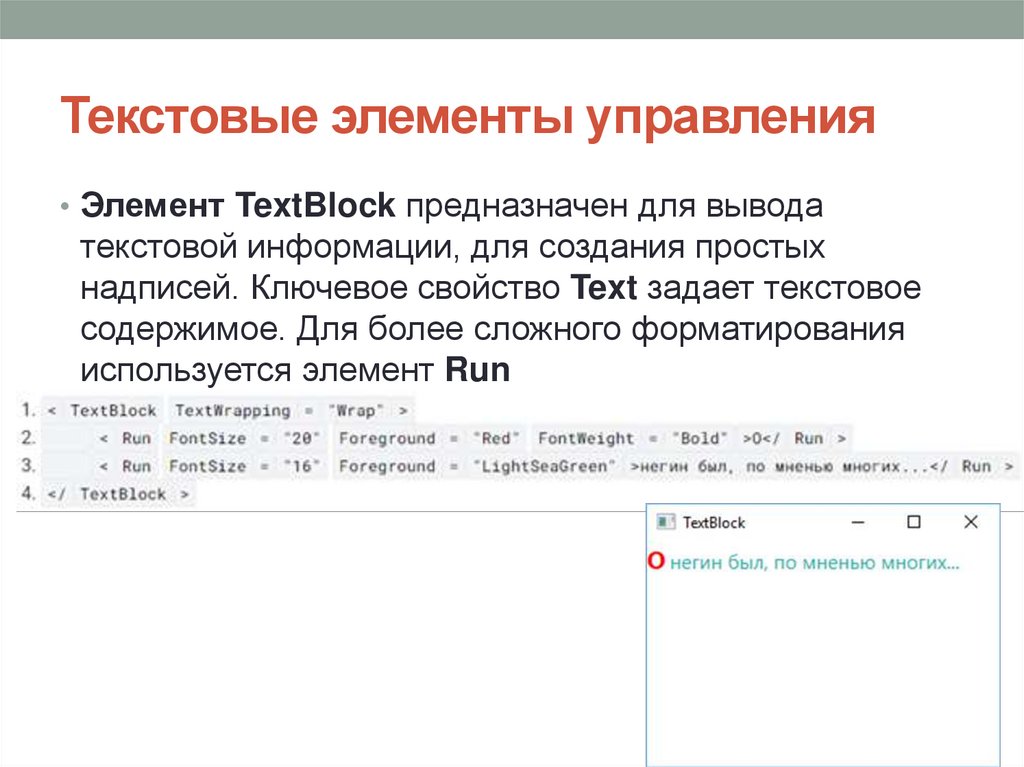
• Элемент TextBlock предназначен для выводатекстовой информации, для создания простых
надписей. Ключевое свойство Text задает текстовое
содержимое. Для более сложного форматирования
используется элемент Run
4. Текстовые элементы управления
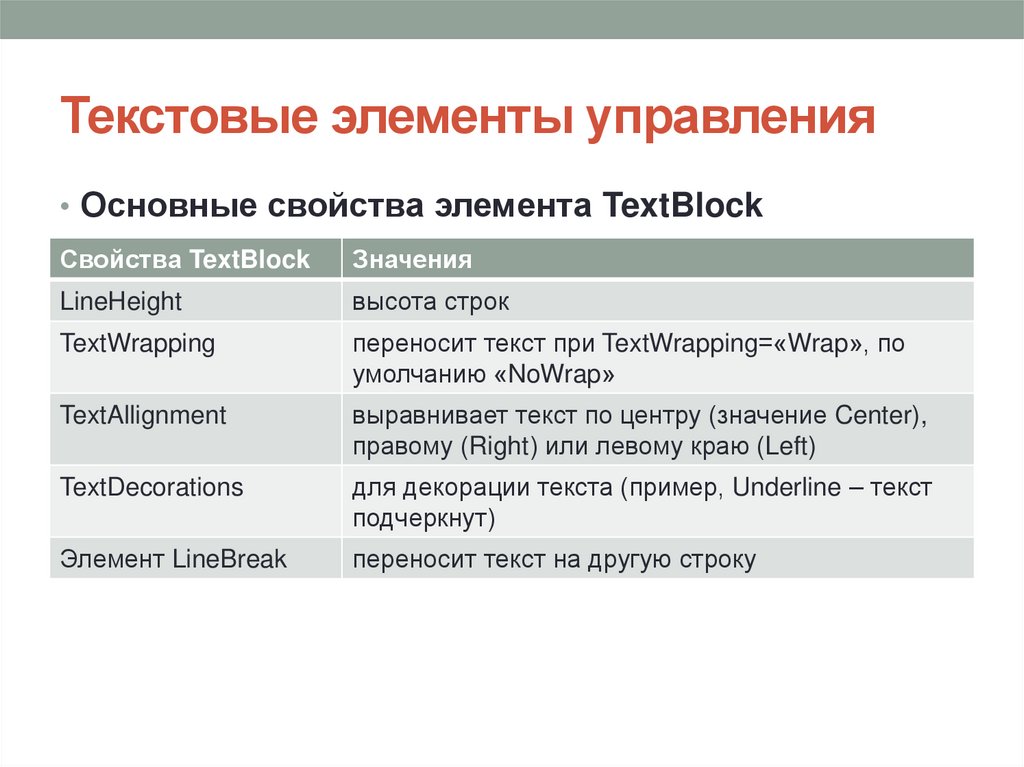
• Основные свойства элемента TextBlockСвойства TextBlock
Значения
LineHeight
высота строк
TextWrapping
переносит текст при TextWrapping=«Wrap», по
умолчанию «NoWrap»
TextAllignment
выравнивает текст по центру (значение Center),
правому (Right) или левому краю (Left)
TextDecorations
для декорации текста (пример, Underline – текст
подчеркнут)
Элемент LineBreak
переносит текст на другую строку
5. Текстовые элементы управления
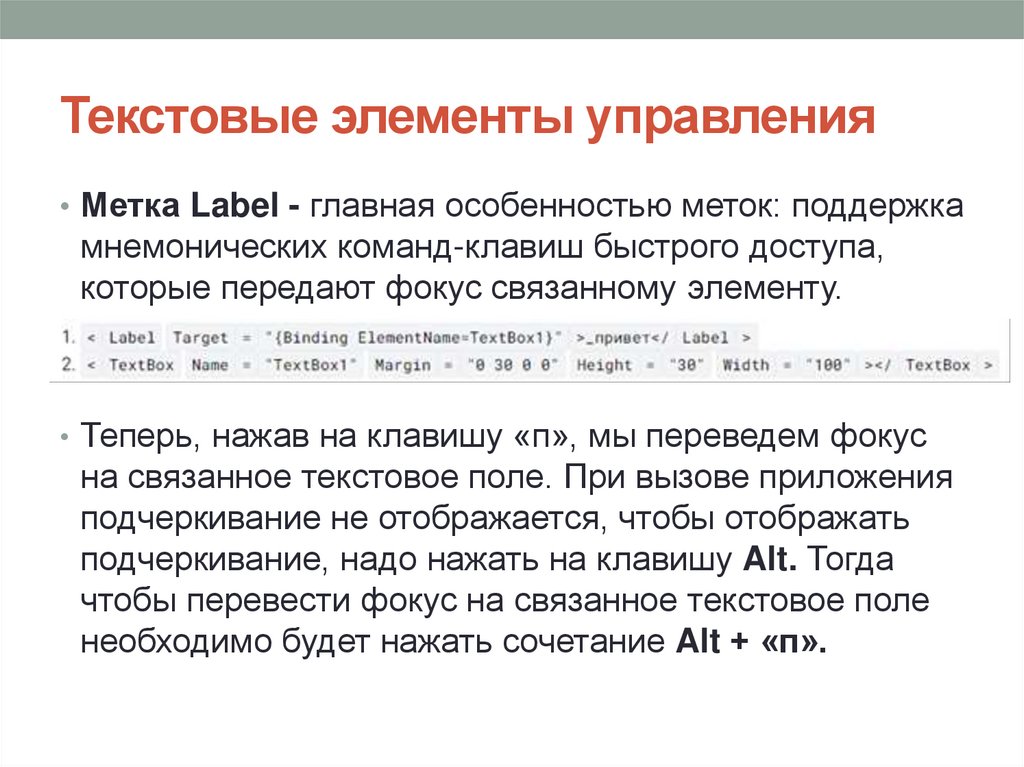
• Метка Label - главная особенностью меток: поддержкамнемонических команд-клавиш быстрого доступа,
которые передают фокус связанному элементу.
• Теперь, нажав на клавишу «п», мы переведем фокус
на связанное текстовое поле. При вызове приложения
подчеркивание не отображается, чтобы отображать
подчеркивание, надо нажать на клавишу Alt. Тогда
чтобы перевести фокус на связанное текстовое поле
необходимо будет нажать сочетание Alt + «п».
6. Текстовые элементы управления
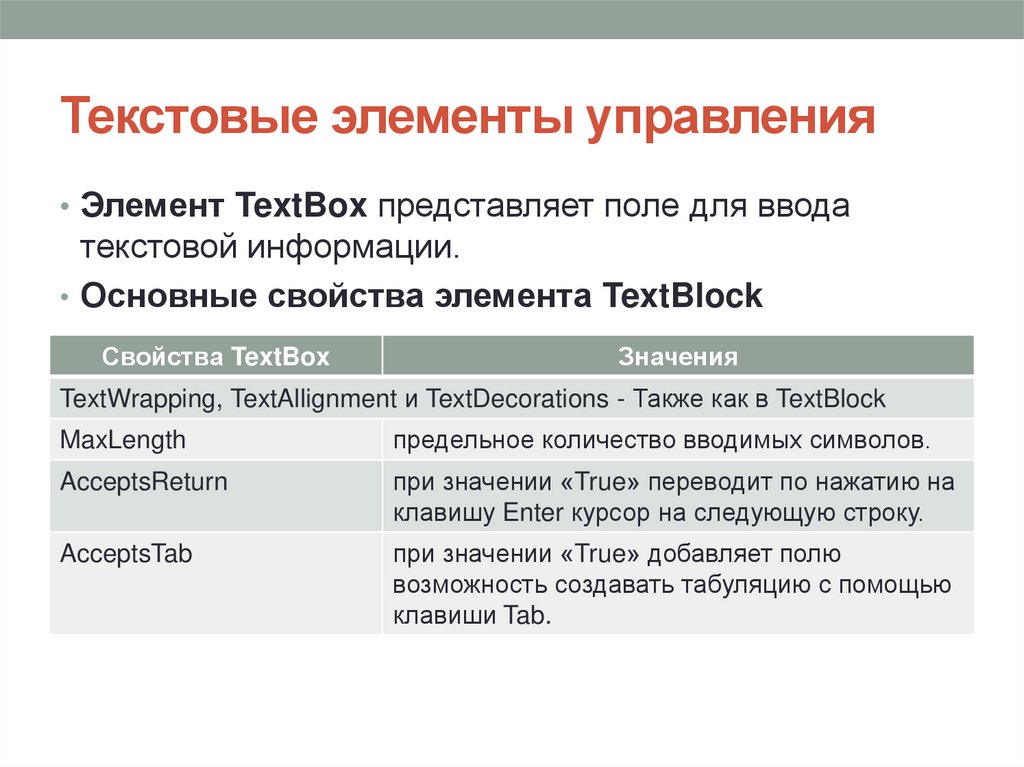
• Элемент TextBox представляет поле для вводатекстовой информации.
• Основные свойства элемента TextBlock
Свойства TextBox
Значения
TextWrapping, TextAllignment и TextDecorations - Также как в TextBlock
MaxLength
предельное количество вводимых символов.
AcceptsReturn
при значении «True» переводит по нажатию на
клавишу Enter курсор на следующую строку.
AcceptsTab
при значении «True» добавляет полю
возможность создавать табуляцию с помощью
клавиши Tab.
7. Текстовые элементы управления
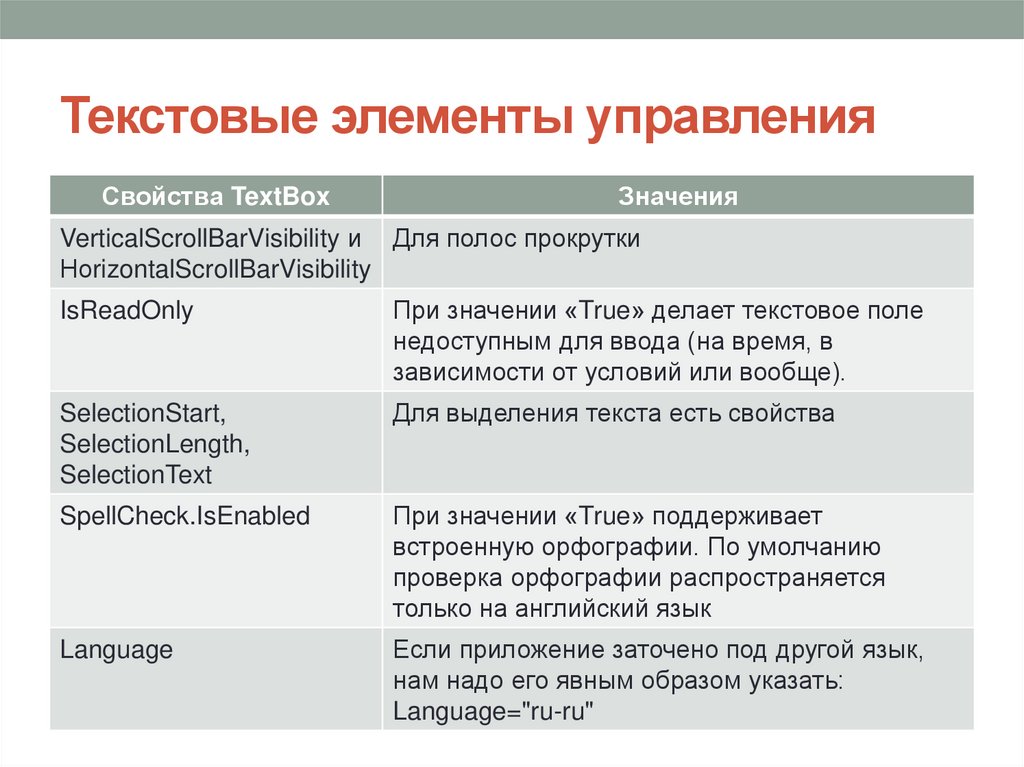
Свойства TextBoxЗначения
VerticalScrollBarVisibility и Для полос прокрутки
НоrizontalScrollBarVisibility
IsReadOnly
При значении «True» делает текстовое поле
недоступным для ввода (на время, в
зависимости от условий или вообще).
SelectionStart,
SelectionLength,
SelectionText
Для выделения текста есть свойства
SpellCheck.IsEnabled
При значении «True» поддерживает
встроенную орфографии. По умолчанию
проверка орфографии распространяется
только на английский язык
Language
Если приложение заточено под другой язык,
нам надо его явным образом указать:
Language="ru-ru"
8. Текстовые элементы управления
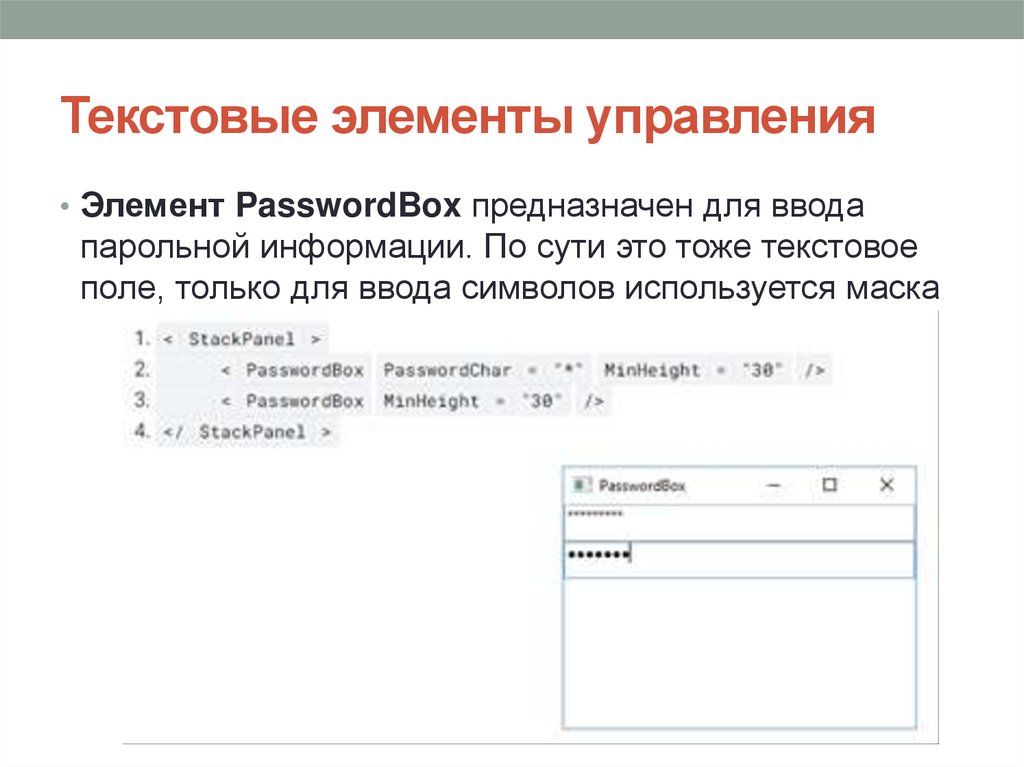
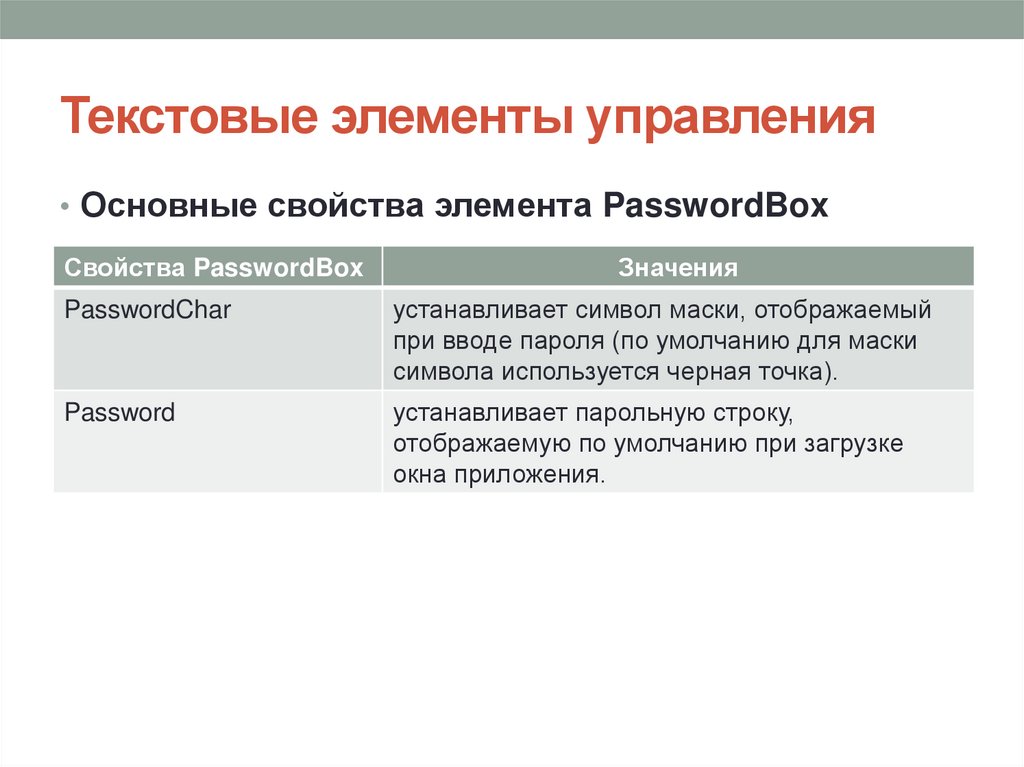
• Элемент PasswordBox предназначен для вводапарольной информации. По сути это тоже текстовое
поле, только для ввода символов используется маска
9. Текстовые элементы управления
• Основные свойства элемента PasswordBoxСвойства PasswordBox
Значения
PasswordChar
устанавливает символ маски, отображаемый
при вводе пароля (по умолчанию для маски
символа используется черная точка).
Password
устанавливает парольную строку,
отображаемую по умолчанию при загрузке
окна приложения.
10. Элементы управления списками
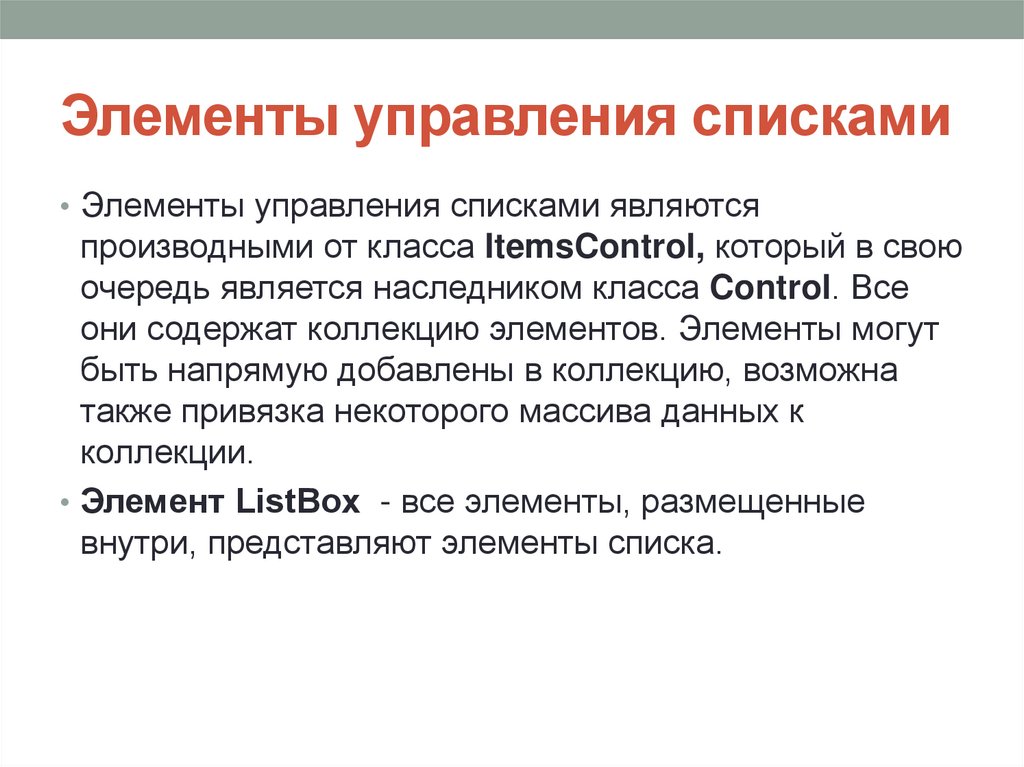
• Элементы управления списками являютсяпроизводными от класса ItemsControl, который в свою
очередь является наследником класса Control. Все
они содержат коллекцию элементов. Элементы могут
быть напрямую добавлены в коллекцию, возможна
также привязка некоторого массива данных к
коллекции.
• Элемент ListBox - все элементы, размещенные
внутри, представляют элементы списка.
11. Элементы управления списками
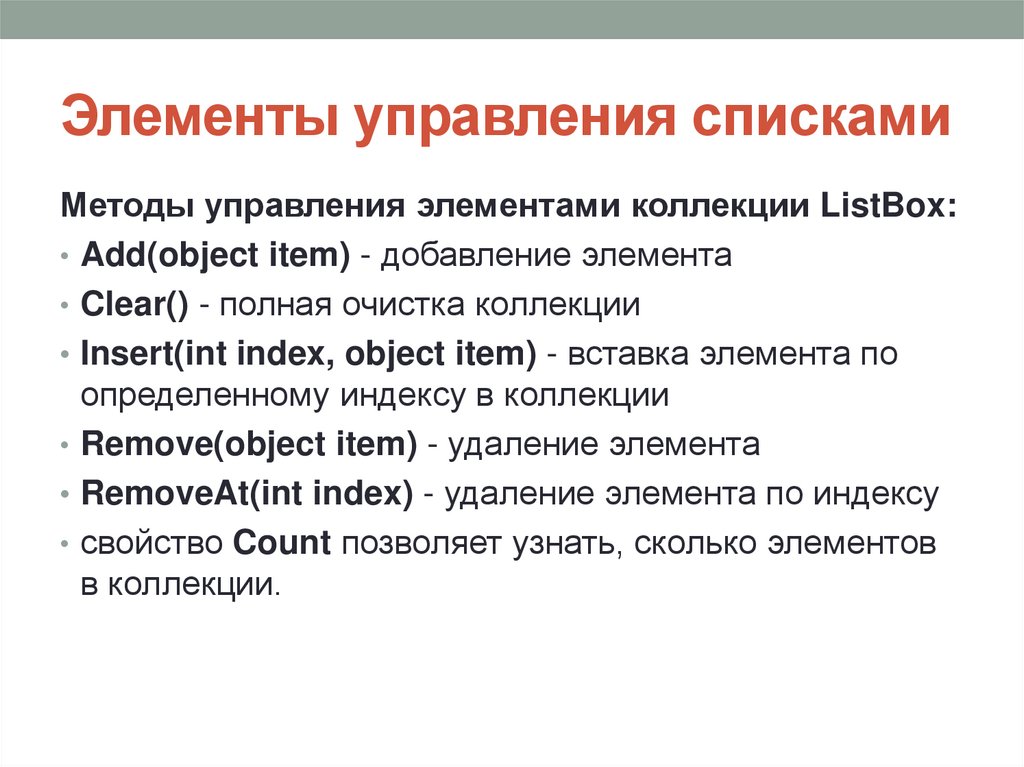
Методы управления элементами коллекции ListBox:• Add(object item) - добавление элемента
• Clear() - полная очистка коллекции
• Insert(int index, object item) - вставка элемента по
определенному индексу в коллекции
• Remove(object item) - удаление элемента
• RemoveAt(int index) - удаление элемента по индексу
• свойство Count позволяет узнать, сколько элементов
в коллекции.
12. Элементы управления списками
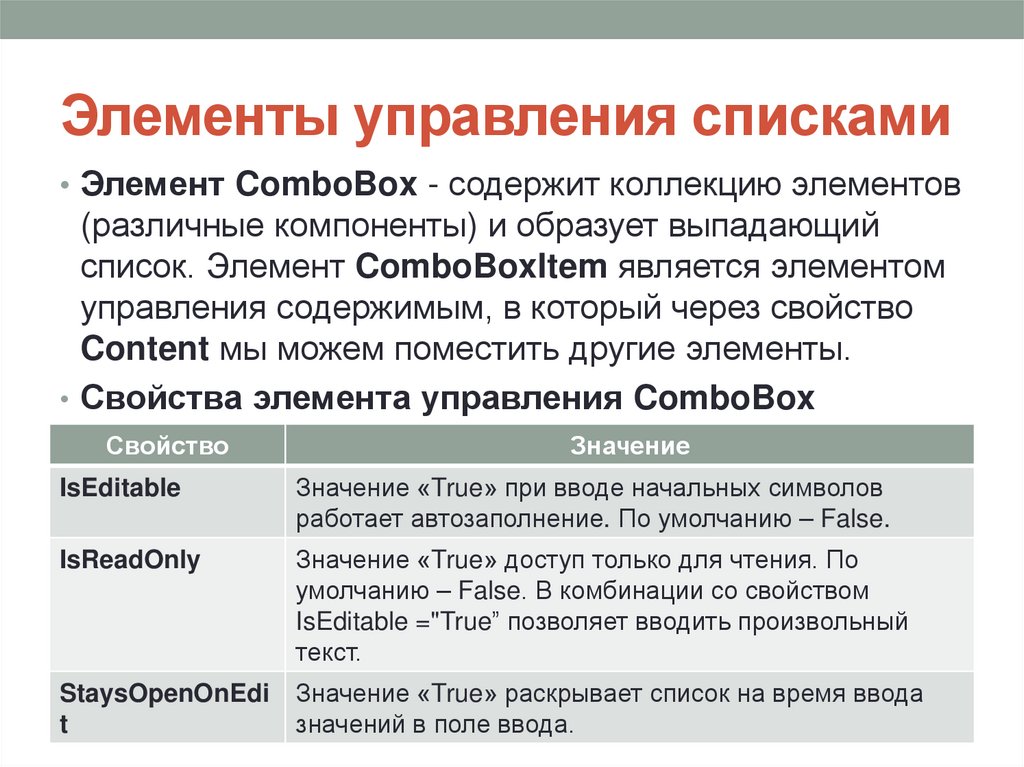
• Элемент ComboBox - содержит коллекцию элементов(различные компоненты) и образует выпадающий
список. Элемент ComboBoxItem является элементом
управления содержимым, в который через свойство
Content мы можем поместить другие элементы.
• Свойства элемента управления ComboBox
Свойство
Значение
IsEditable
Значение «True» при вводе начальных символов
работает автозаполнение. По умолчанию – False.
IsReadOnly
Значение «True» доступ только для чтения. По
умолчанию – False. В комбинации со свойством
IsEditable ="True” позволяет вводить произвольный
текст.
StaysOpenOnEdi
t
Значение «True» раскрывает список на время ввода
значений в поле ввода.
13. Элементы управления списками
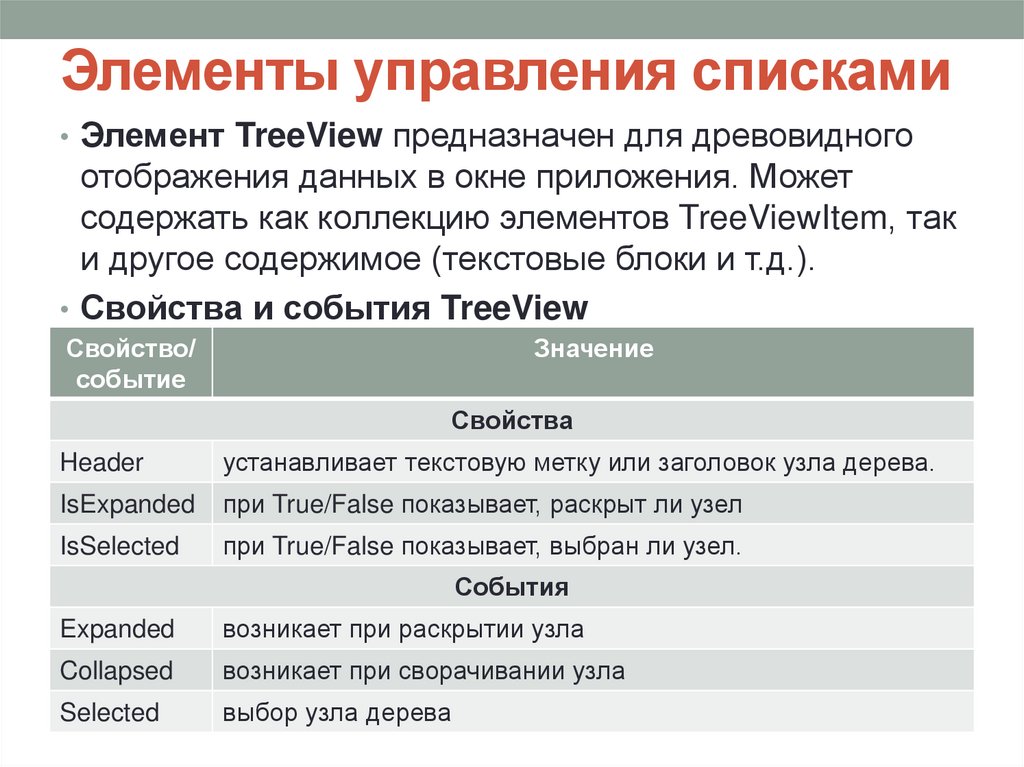
• Элемент TreeView предназначен для древовидногоотображения данных в окне приложения. Может
содержать как коллекцию элементов TreeViewItem, так
и другое содержимое (текстовые блоки и т.д.).
• Свойства и события TreeView
Свойство/
событие
Значение
Свойства
Header
устанавливает текстовую метку или заголовок узла дерева.
IsExpanded
при True/False показывает, раскрыт ли узел
IsSelected
при True/False показывает, выбран ли узел.
События
Expanded
возникает при раскрытии узла
Collapsed
возникает при сворачивании узла
Selected
выбор узла дерева
14. Меню. Панель инструментов и строка состояния
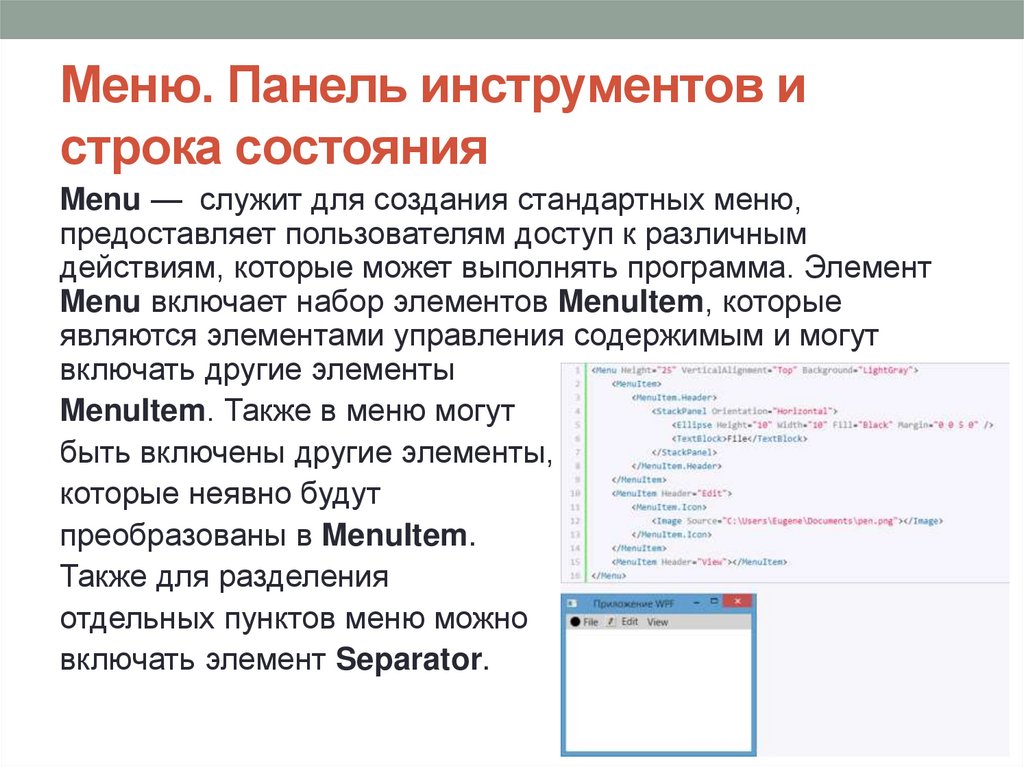
Menu — служит для создания стандартных меню,предоставляет пользователям доступ к различным
действиям, которые может выполнять программа. Элемент
Menu включает набор элементов MenuItem, которые
являются элементами управления содержимым и могут
включать другие элементы
MenuItem. Также в меню могут
быть включены другие элементы,
которые неявно будут
преобразованы в MenuItem.
Также для разделения
отдельных пунктов меню можно
включать элемент Separator.
15. Меню. Панель инструментов и строка состояния
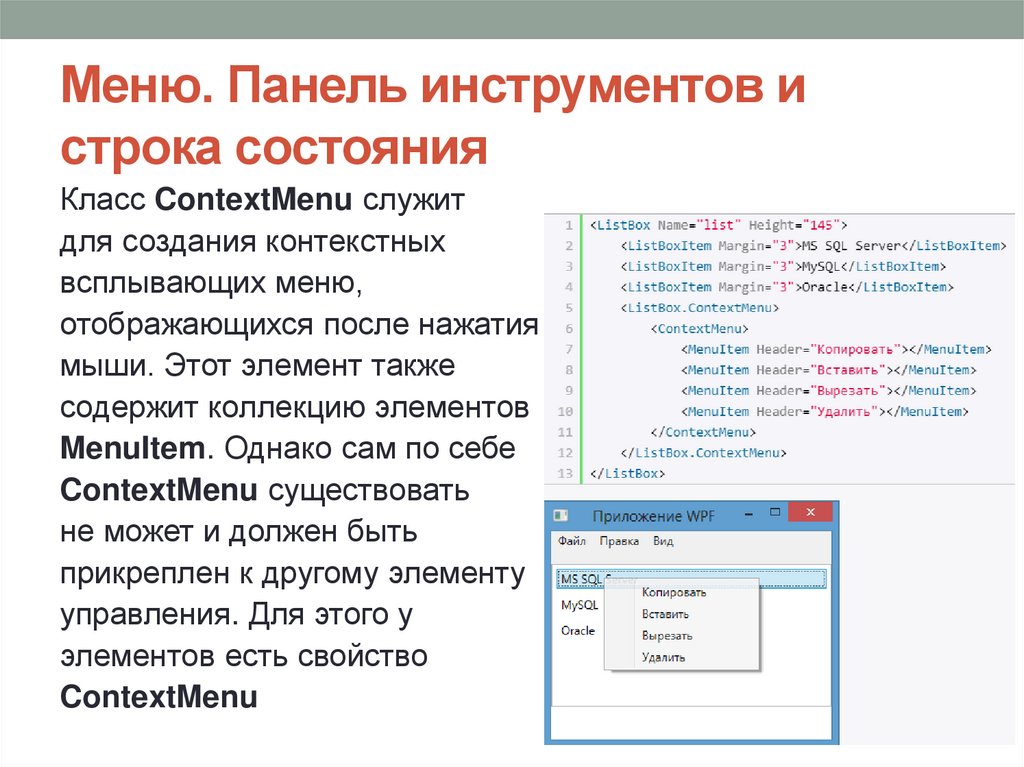
Класс ContextMenu служитдля создания контекстных
всплывающих меню,
отображающихся после нажатия на правую кнопку
мыши. Этот элемент также
содержит коллекцию элементов
MenuItem. Однако сам по себе
ContextMenu существовать
не может и должен быть
прикреплен к другому элементу
управления. Для этого у
элементов есть свойство
ContextMenu
16. Меню. Панель инструментов и строка состояния
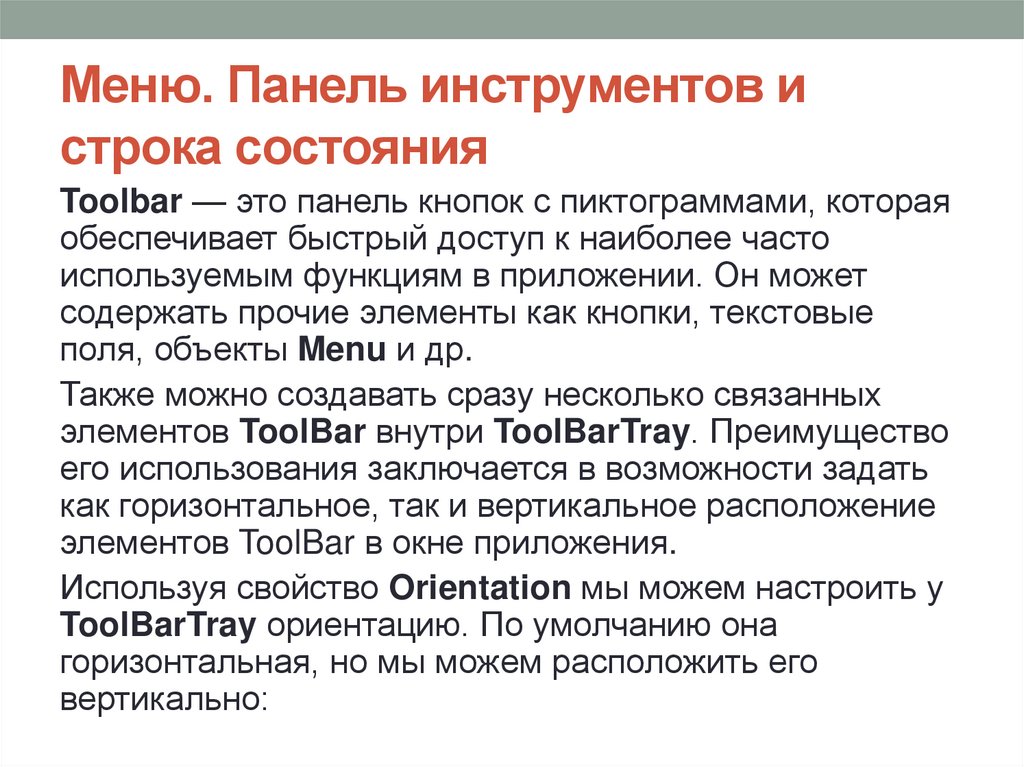
Toolbar — это панель кнопок с пиктограммами, котораяобеспечивает быстрый доступ к наиболее часто
используемым функциям в приложении. Он может
содержать прочие элементы как кнопки, текстовые
поля, объекты Menu и др.
Также можно создавать сразу несколько связанных
элементов ToolBar внутри ToolBarTray. Преимущество
его использования заключается в возможности задать
как горизонтальное, так и вертикальное расположение
элементов ToolBar в окне приложения.
Используя свойство Orientation мы можем настроить у
ToolBarTray ориентацию. По умолчанию она
горизонтальная, но мы можем расположить его
вертикально:
17. Меню. Панель инструментов и строка состояния
• StatusBar — это окно, которое обычно находится внижней части интерфейса и используется для
отображения справочной информации.
• Например, когда пользователь перемещает курсор
мыши по кнопкам ToolBar, в StatusBar могут
появляться текстовые строки, поясняющие
назначение кнопок, на которые указывает курсор.
Также это окно часто используется для отображения
текущего состояния переключающих клавиш, таких как
«Insert», «Scroll Lock», «Caps Lock» и «Num Lock».
18. ListView и DataGrid
• ListView - это элемент управления отображаетинформацию на множестве строк и столбцов. Он
унаследован от класса ListBox, то есть простой
список. Свойство View принимает в качестве значения
объект GridView, который управляет отображением
данных, то есть определяет коллекцию определений
столбцов - GridViewColumn, которое с помощью
свойства Header определяет название столбца, а с
помощью свойства DisplayMemberBinding можно
определить привязку столбца к определенному
свойству добавляемого в ListView объекта.
19. ListView и DataGrid
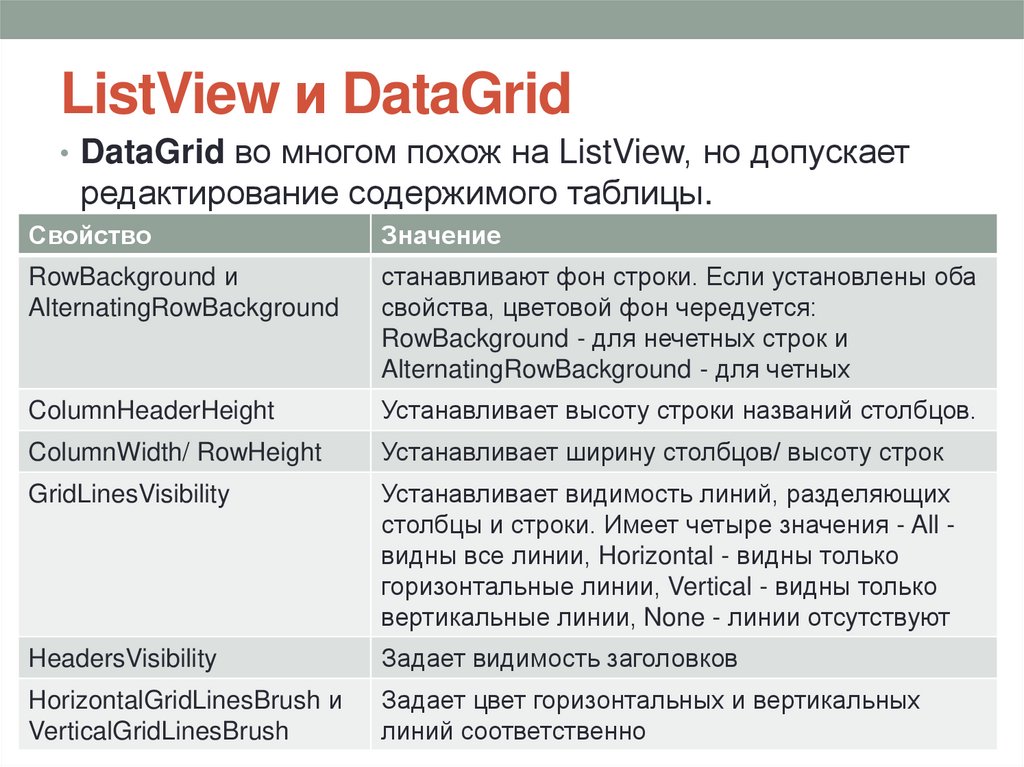
• DataGrid во многом похож на ListView, но допускаетредактирование содержимого таблицы.
Свойство
Значение
RowBackground и
AlternatingRowBackground
станавливают фон строки. Если установлены оба
свойства, цветовой фон чередуется:
RowBackground - для нечетных строк и
AlternatingRowBackground - для четных
ColumnHeaderHeight
Устанавливает высоту строки названий столбцов.
ColumnWidth/ RowHeight
Устанавливает ширину столбцов/ высоту строк
GridLinesVisibility
Устанавливает видимость линий, разделяющих
столбцы и строки. Имеет четыре значения - All видны все линии, Horizontal - видны только
горизонтальные линии, Vertical - видны только
вертикальные линии, None - линии отсутствуют
HeadersVisibility
Задает видимость заголовков
HorizontalGridLinesBrush и
VerticalGridLinesBrush
Задает цвет горизонтальных и вертикальных
линий соответственно
20.
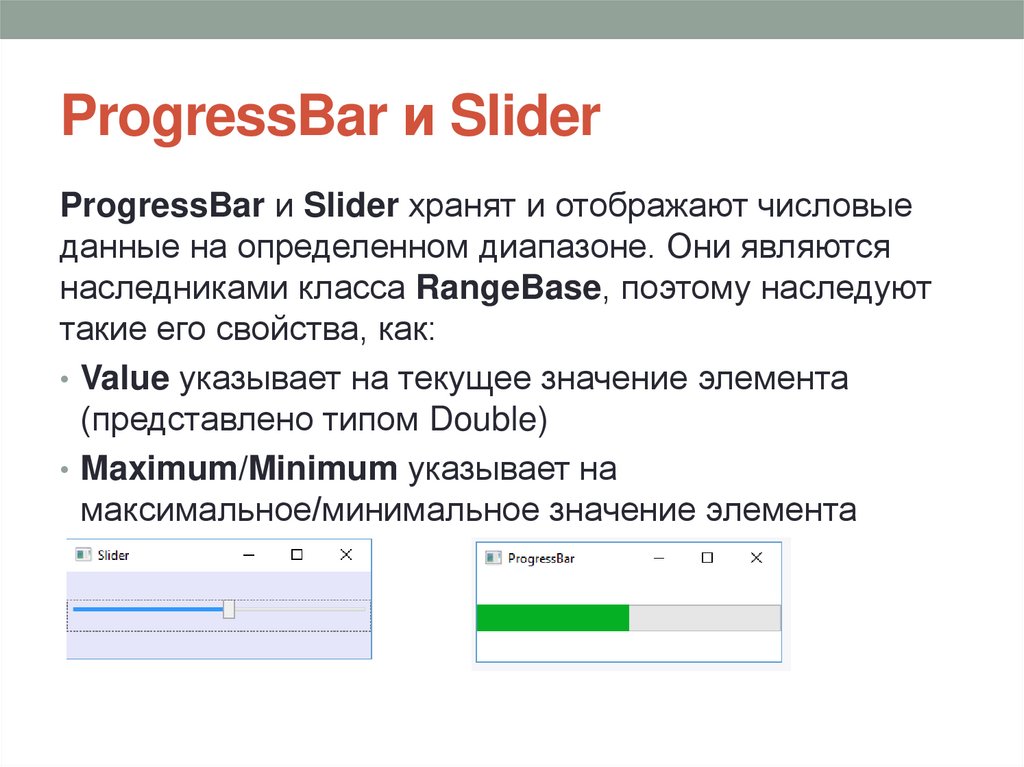
ProgressBar и SliderProgressBar и Slider хранят и отображают числовые
данные на определенном диапазоне. Они являются
наследниками класса RangeBase, поэтому наследуют
такие его свойства, как:
• Value указывает на текущее значение элемента
(представлено типом Double)
• Maximum/Minimum указывает на
максимальное/минимальное значение элемента
21.
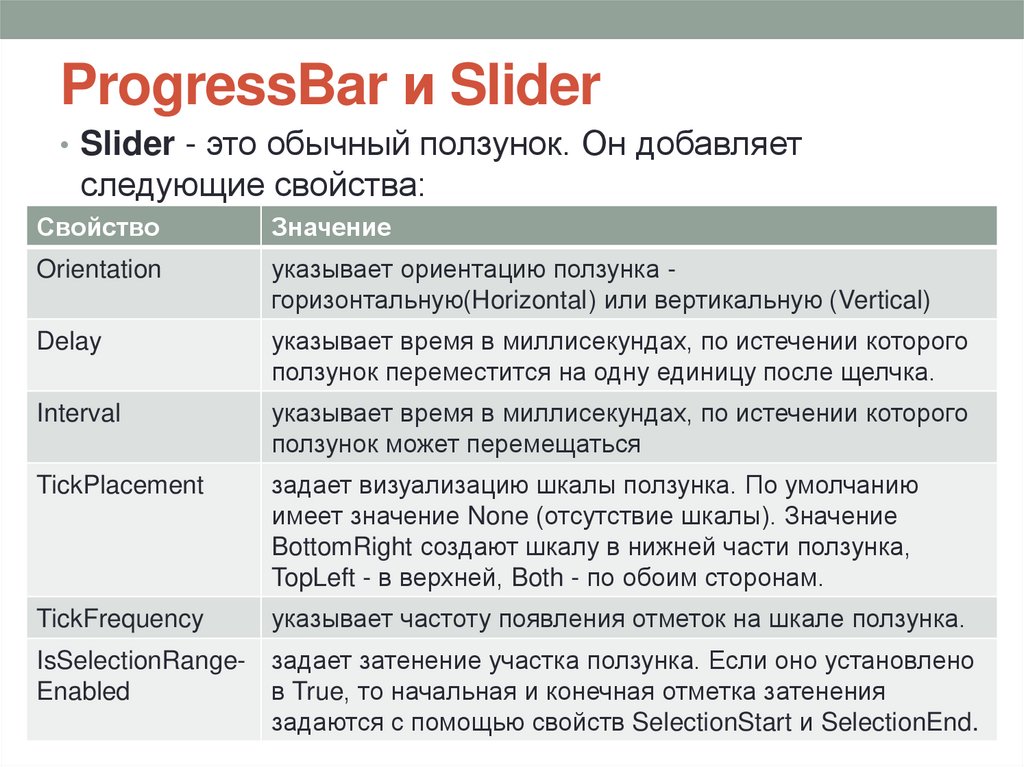
ProgressBar и Slider• Slider - это обычный ползунок. Он добавляет
следующие свойства:
Свойство
Значение
Orientation
указывает ориентацию ползунка горизонтальную(Horizontal) или вертикальную (Vertical)
Delay
указывает время в миллисекундах, по истечении которого
ползунок переместится на одну единицу после щелчка.
Interval
указывает время в миллисекундах, по истечении которого
ползунок может перемещаться
TickPlacement
задает визуализацию шкалы ползунка. По умолчанию
имеет значение None (отсутствие шкалы). Значение
BottomRight создают шкалу в нижней части ползунка,
TopLeft - в верхней, Both - по обоим сторонам.
TickFrequency
указывает частоту появления отметок на шкале ползунка.
IsSelectionRange- задает затенение участка ползунка. Если оно установлено
Enabled
в True, то начальная и конечная отметка затенения
задаются с помощью свойств SelectionStart и SelectionEnd.
22.
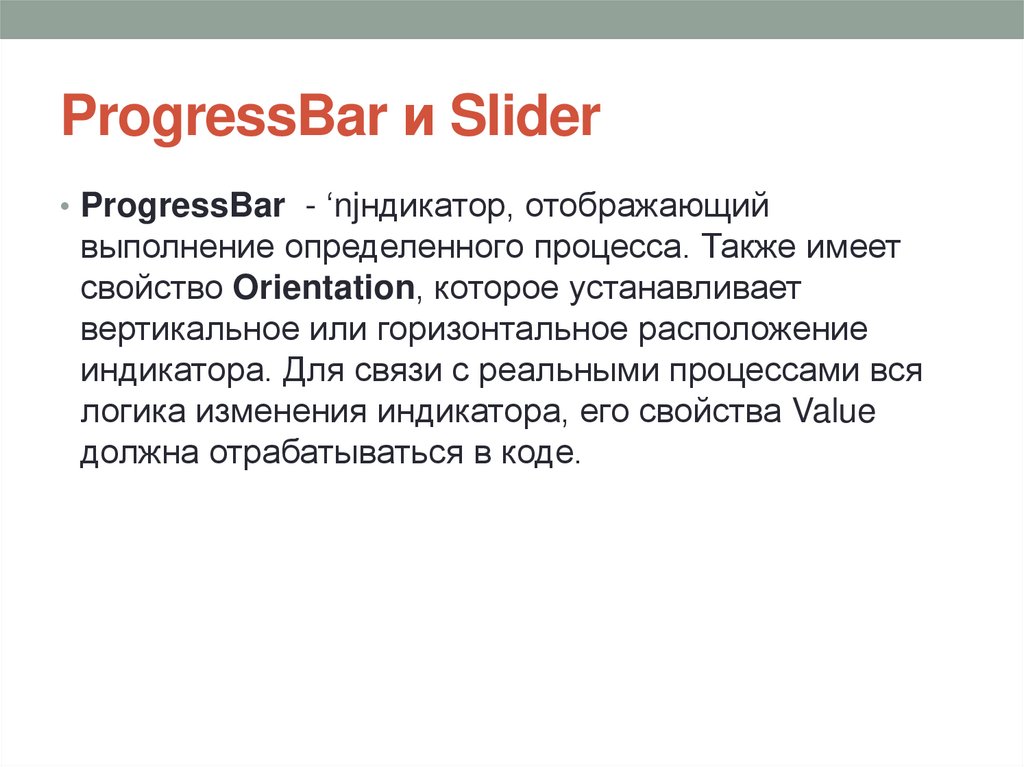
ProgressBar и Slider• ProgressBar - ‘njндикатор, отображающий
выполнение определенного процесса. Также имеет
свойство Orientation, которое устанавливает
вертикальное или горизонтальное расположение
индикатора. Для связи с реальными процессами вся
логика изменения индикатора, его свойства Value
должна отрабатываться в коде.