









 management
Similar presentations:










Заборная логистика
1. Заборная логистика
2. Повестка дня
Разберемся, как же работать в LMSи как настроить заборную логистику
Заборная логистика
2
3. Подключение заборной логистики
Заголовок презентации3
4.
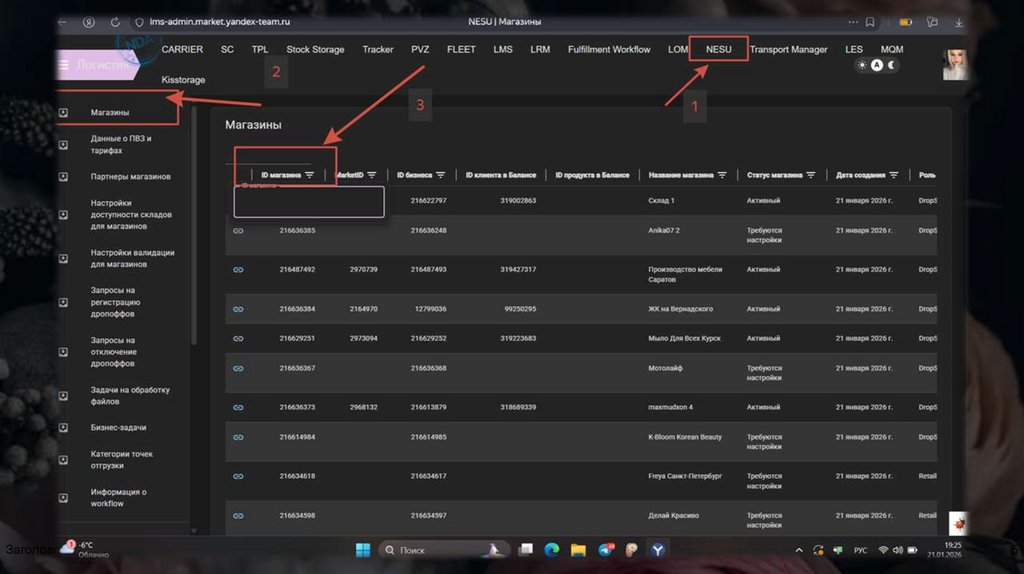
Мы с вами начинаем работать в LMSи NESU после того, как нам поступил
запрос от координатора.
1. Открываем LMS, а в нём уже
вкладку NESU, по ID партнёра
находим нужного нам партнёра,
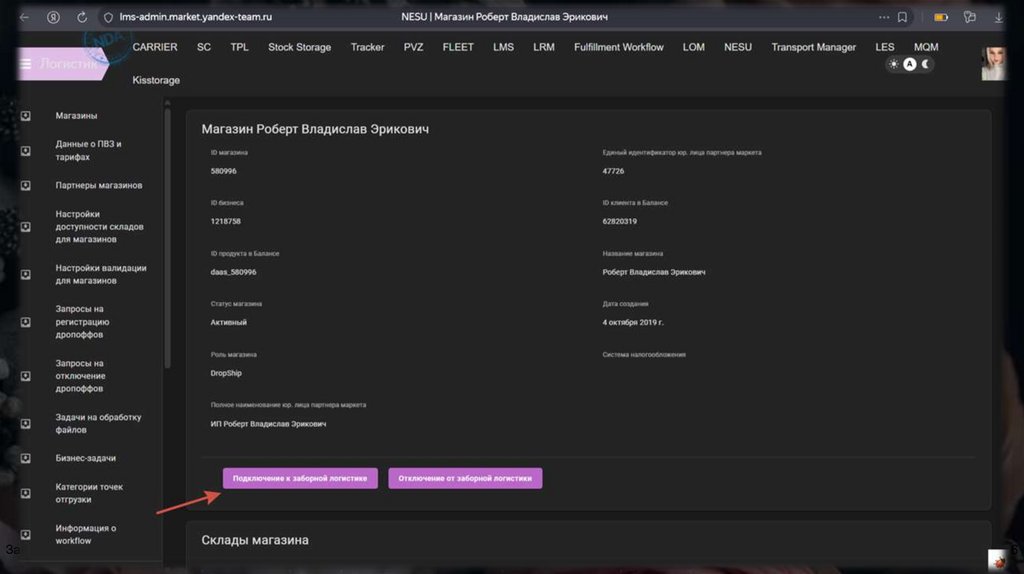
жмём на скрепочку и в
открывшемся окне прожимаем
«подключение к заборной
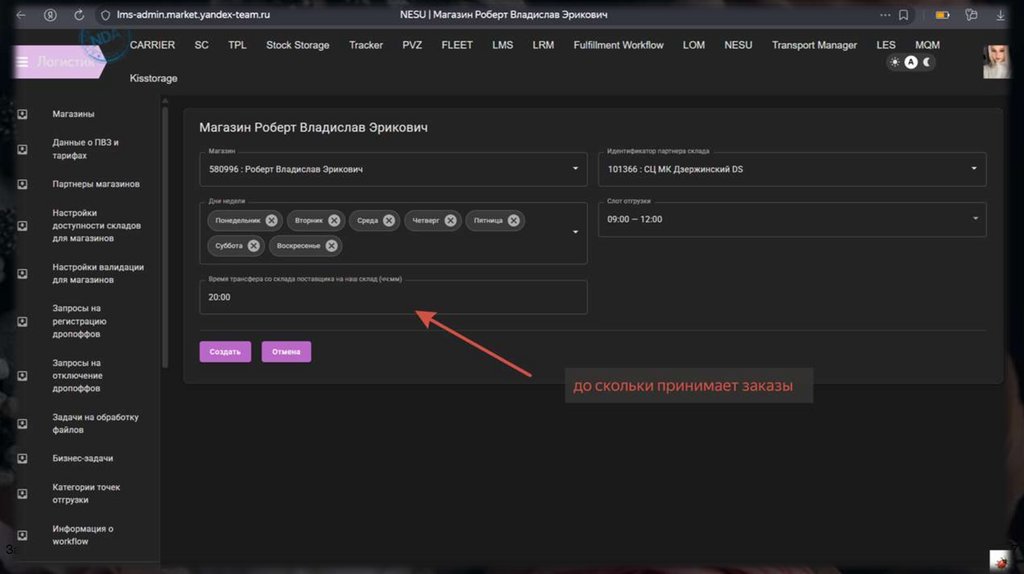
логистике», заполняем поля
подключения, отмечу, что ID
склада – это ID СЦ оно у нас в бз
вынесено, создаём
однако на этом подключение не
закончено
5.
Заголовок презентации5
6.
Заголовок презентации6
7.
Заголовок презентации7
8. Продолжаем подключение
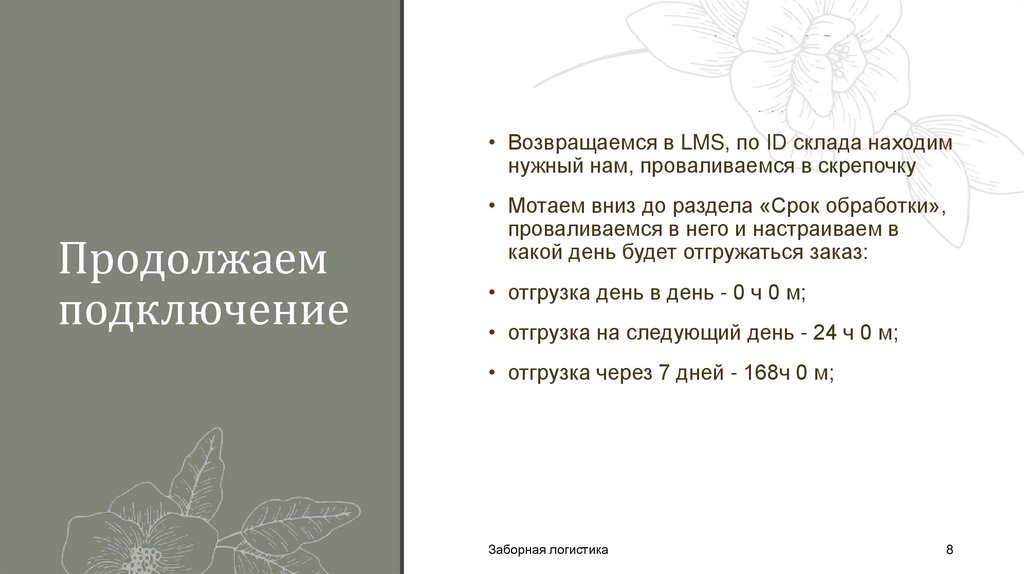
• Возвращаемся в LMS, по ID склада находимнужный нам, проваливаемся в скрепочку
Продолжаем
подключение
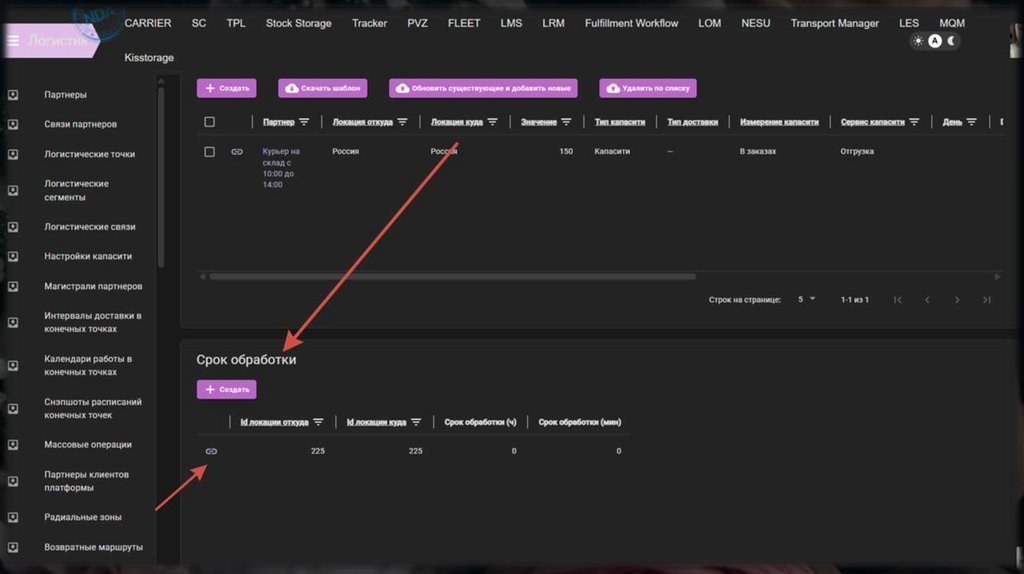
• Мотаем вниз до раздела «Срок обработки»,
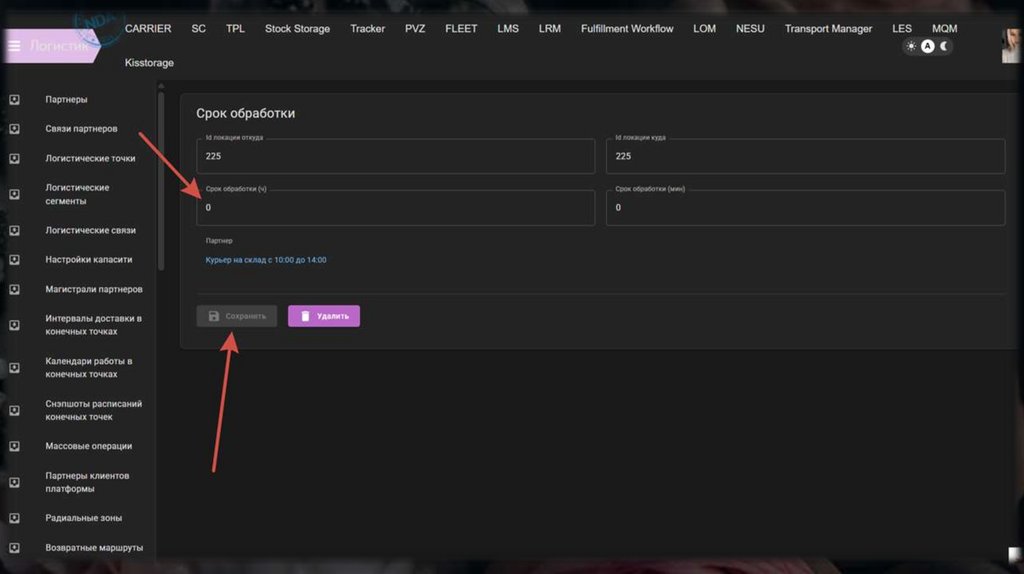
проваливаемся в него и настраиваем в
какой день будет отгружаться заказ:
• отгрузка день в день - 0 ч 0 м;
• отгрузка на следующий день - 24 ч 0 м;
• отгрузка через 7 дней - 168ч 0 м;
Заборная логистика
8
9.
Заголовок презентации9
10.
Заголовок презентации10
11. Продолжаем подключение
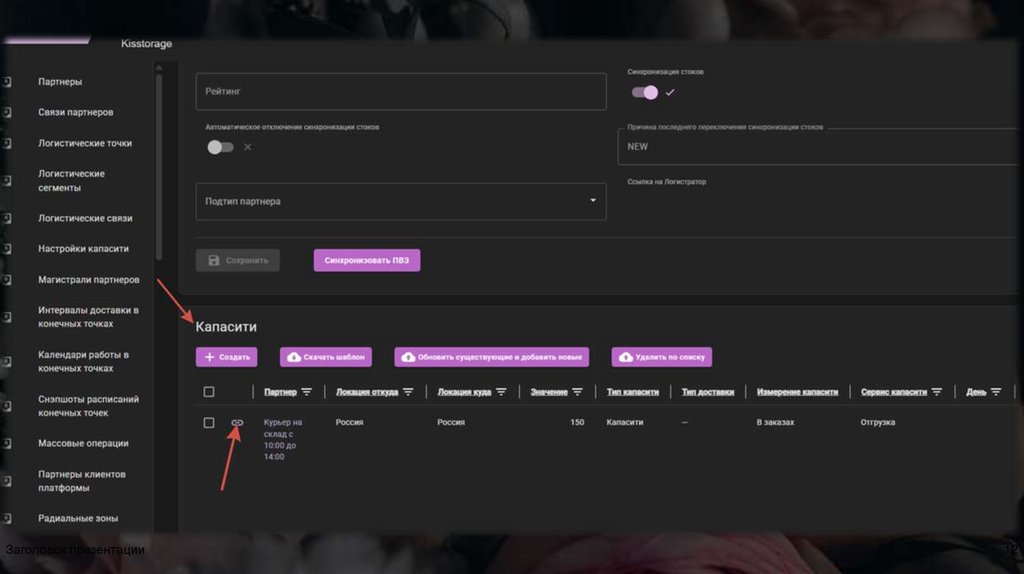
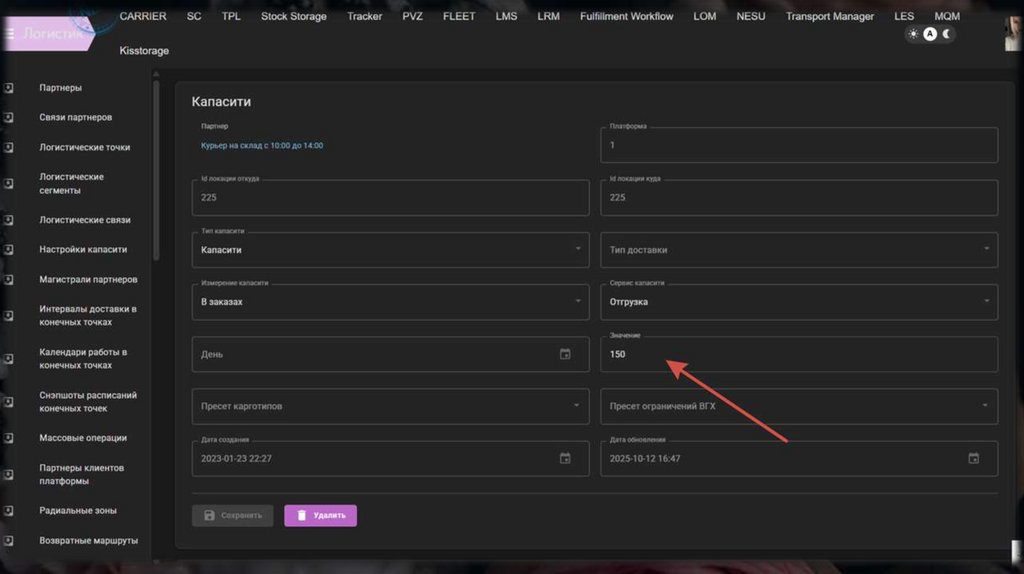
• Чуть выше находится раздел «Капасити»(размер отгрузки). Иногда его нужно
изменить или установить
Продолжаем
подключение
• Проваливаемся в него через скрепочку
• В поле «Значение» поменяй текущее на
нужное и нажми на кнопку «Сохранить»
Заборная логистика
11
12.
Заголовок презентации12
13.
Заголовок презентации13
14. Продолжаем подключение
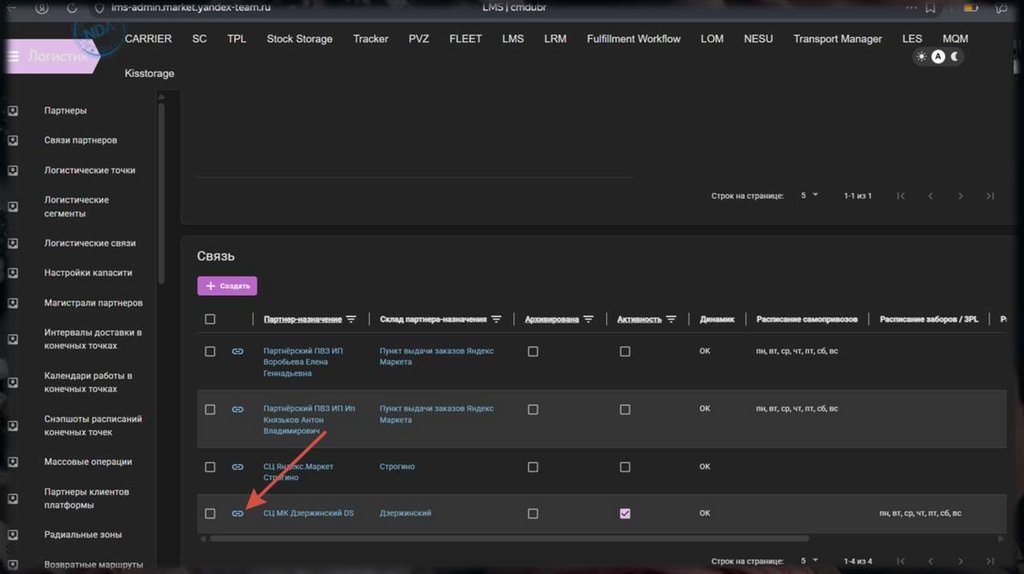
• Мотаем вниз до раздела Связь, находимнаш СЦ, проваливаемся в него через
скрепочку
Продолжаем
подключение
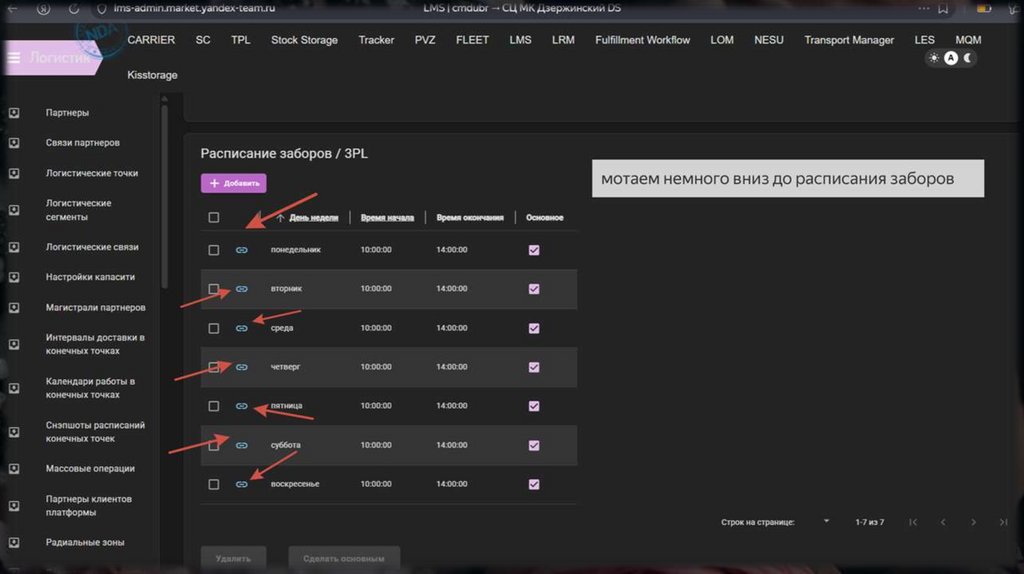
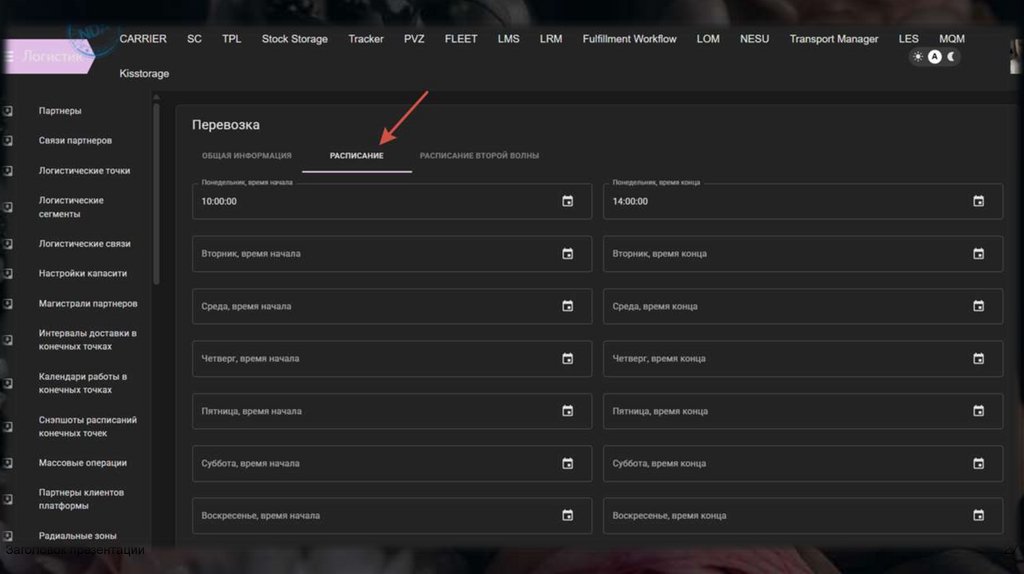
• Настраиваем расписание по дням (каждый
день вручную)
Заборная логистика
14
15.
Заголовок презентации15
16.
Заголовок презентации16
17. Продолжаем подключение
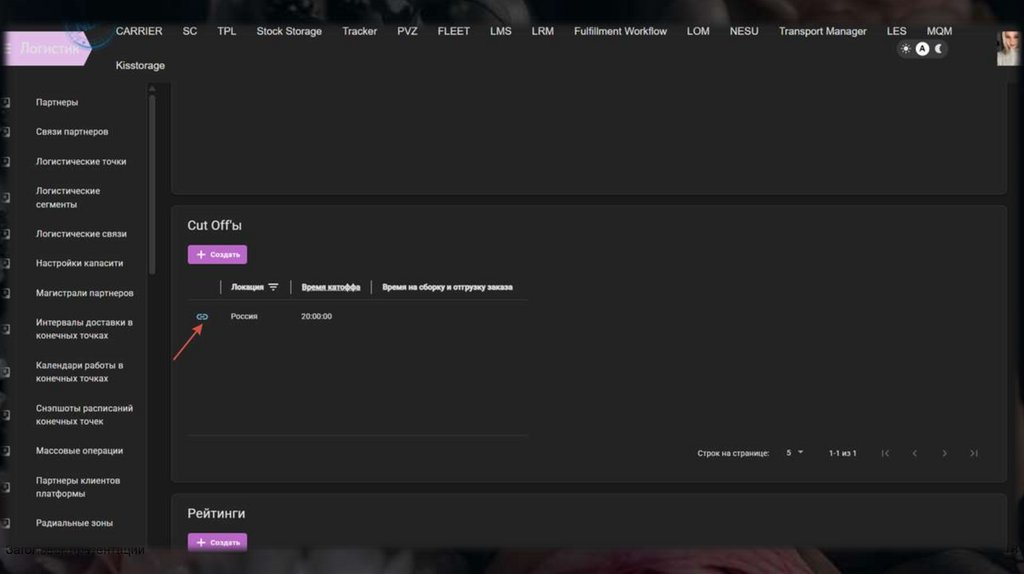
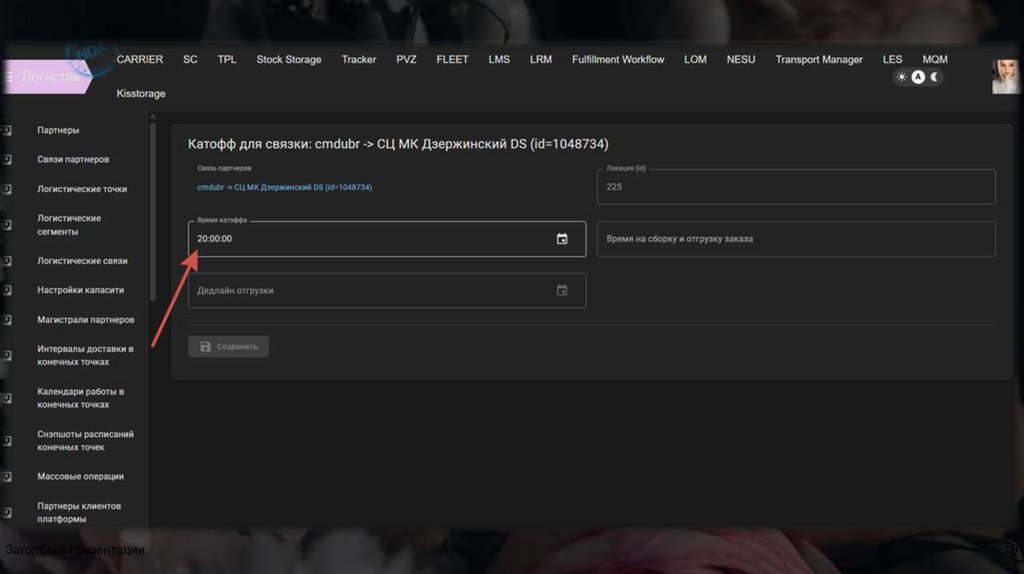
• Здесь же настроим время, до которогопартнёр принимает заказы
Продолжаем
подключение
• Мотаем чуть ниже расписания заборов до
раздела Cut Off’ы, тыкаем скрепочку,
устанавливаем время
Заборная логистика
17
18.
Заголовок презентации18
19.
Заголовок презентации19
20. Продолжаем подключение
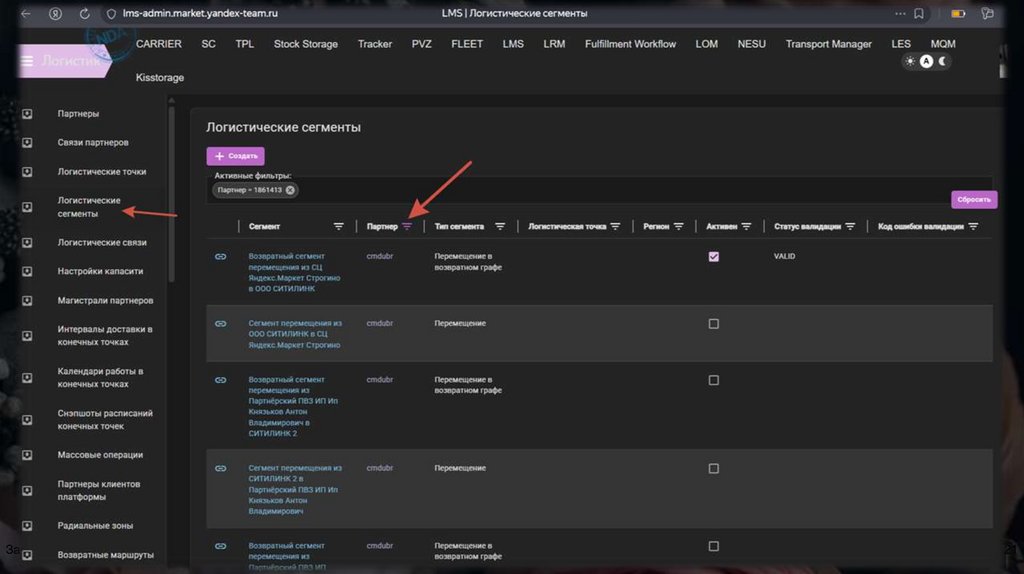
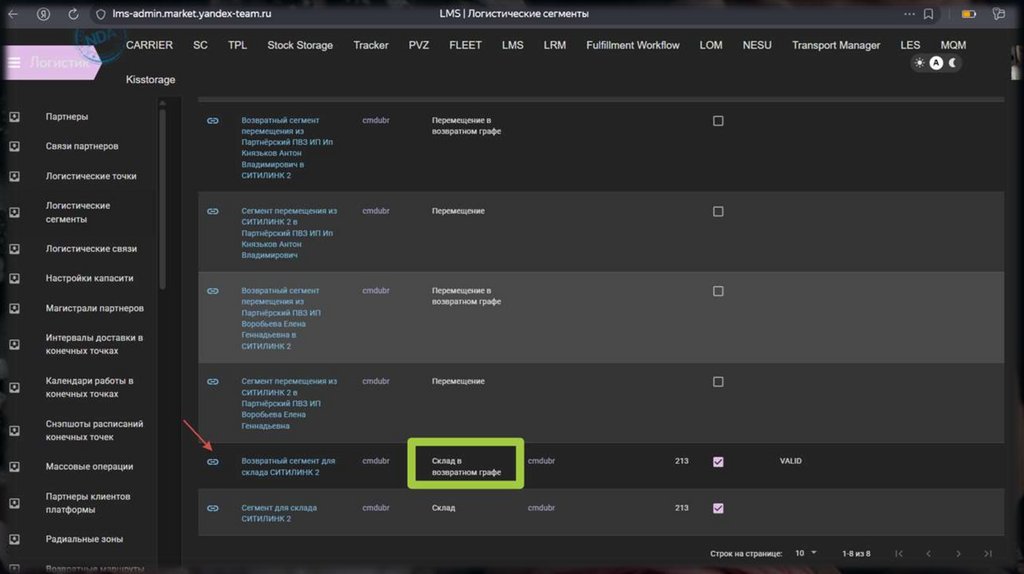
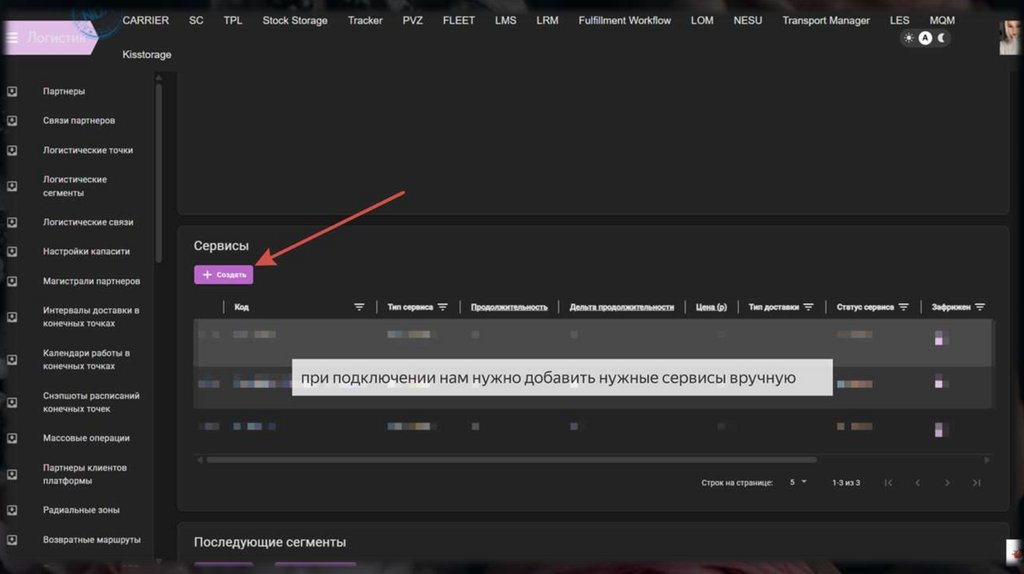
• Возвращаемся в LMS, открываем вкладку«Логистические сегменты», по ID склада
находим нужный нам, на нём будет пометка
«склад в возвратном графе»,
проваливаемся в скрепочку
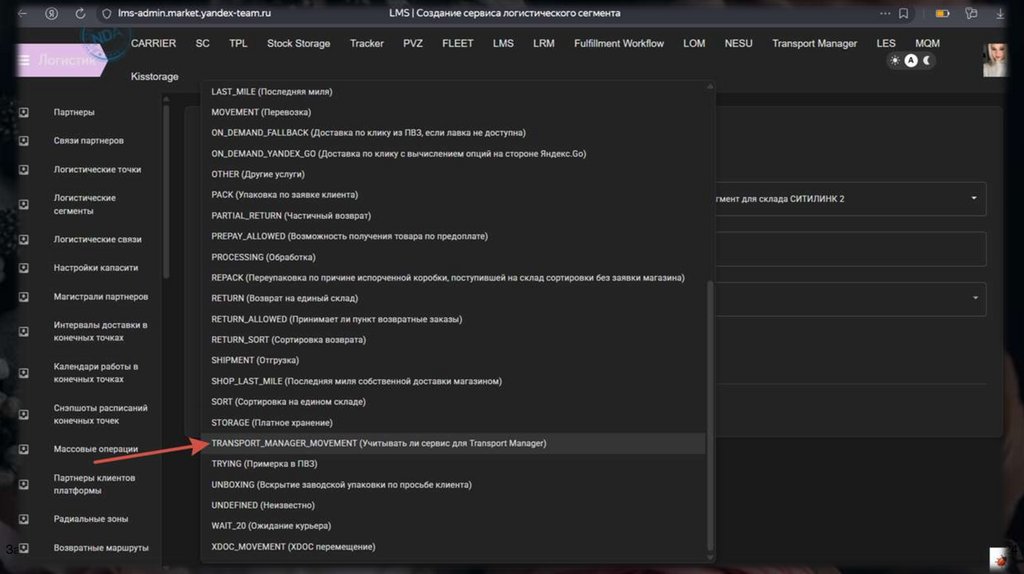
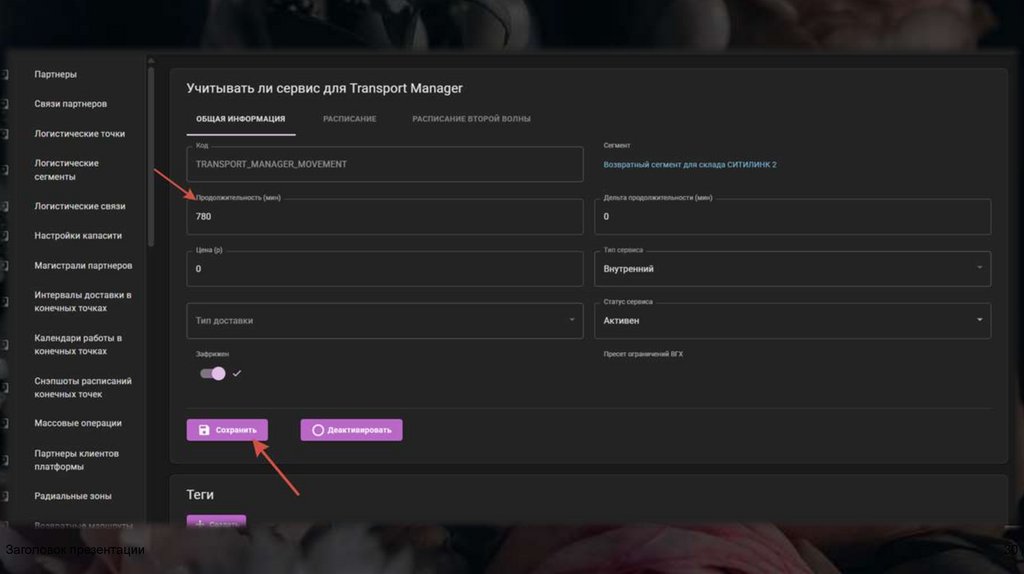
• Мотаем вниз до раздела «Сервисы» и
добавляем
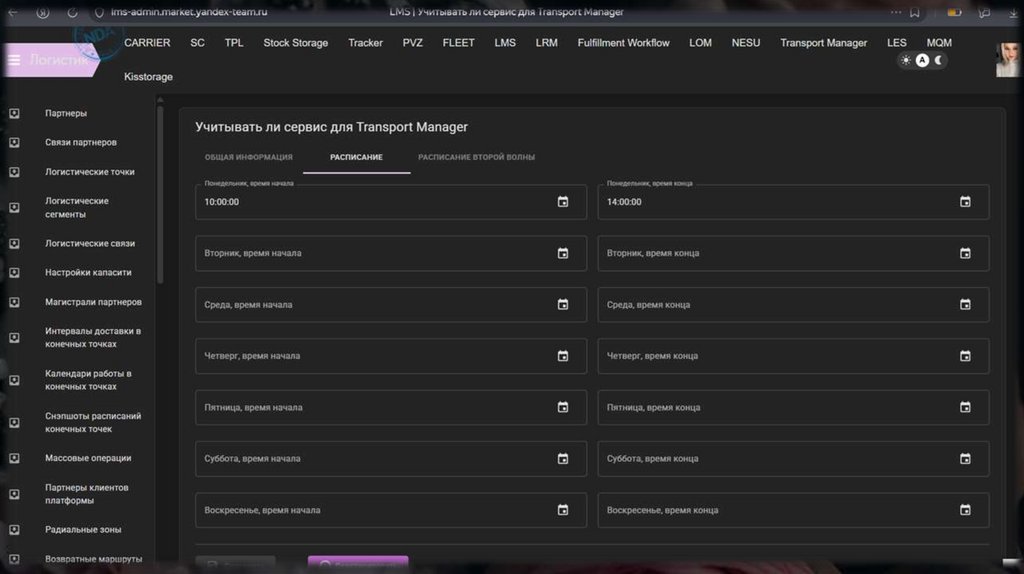
TRANSPORT_MANAGER_MOVEMENTнастраиваем его
по информации по графику возврата от
парта (владка «Расписание»
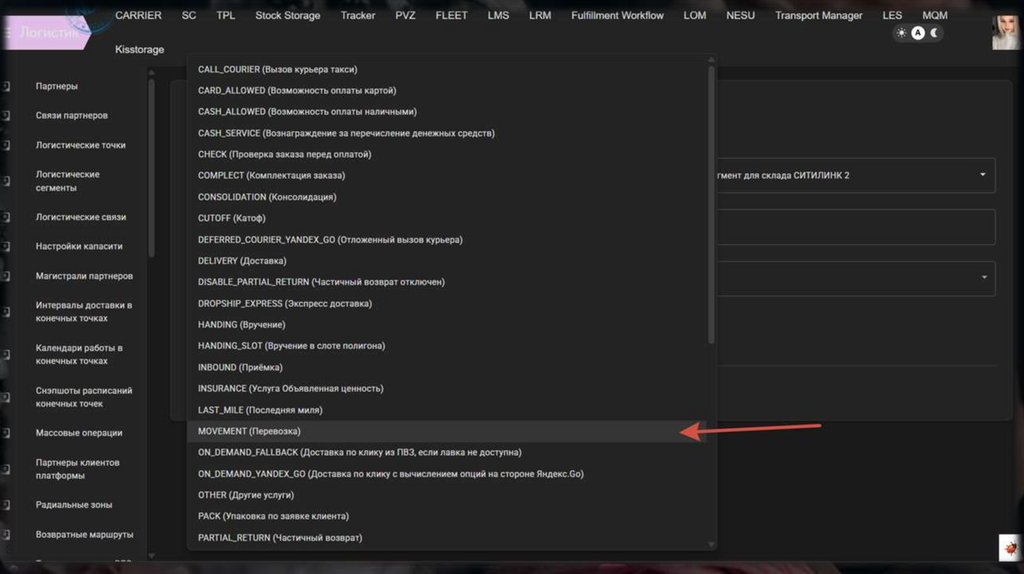
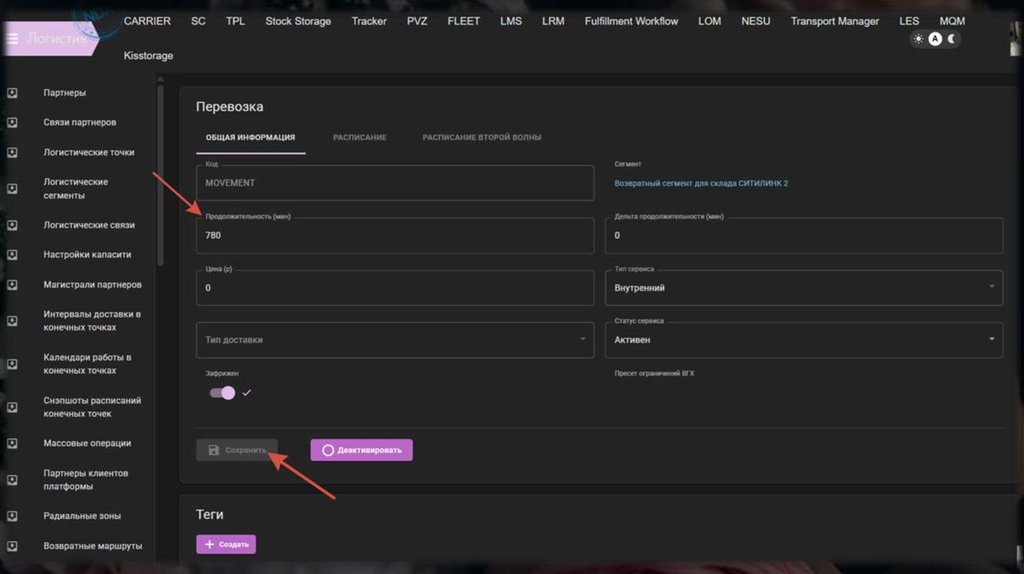
• Создаём второй сервис MOVEMENT и также
настраиваем под график возврата
Заборная логистика
20
21.
Заголовок презентации21
22.
Заголовок презентации22
23.
Заголовок презентации23
24.
Заголовок презентации24
25.
Заголовок презентации25
26.
Заголовок презентации26
27.
Заголовок презентации27
28. Продолжаем подключение
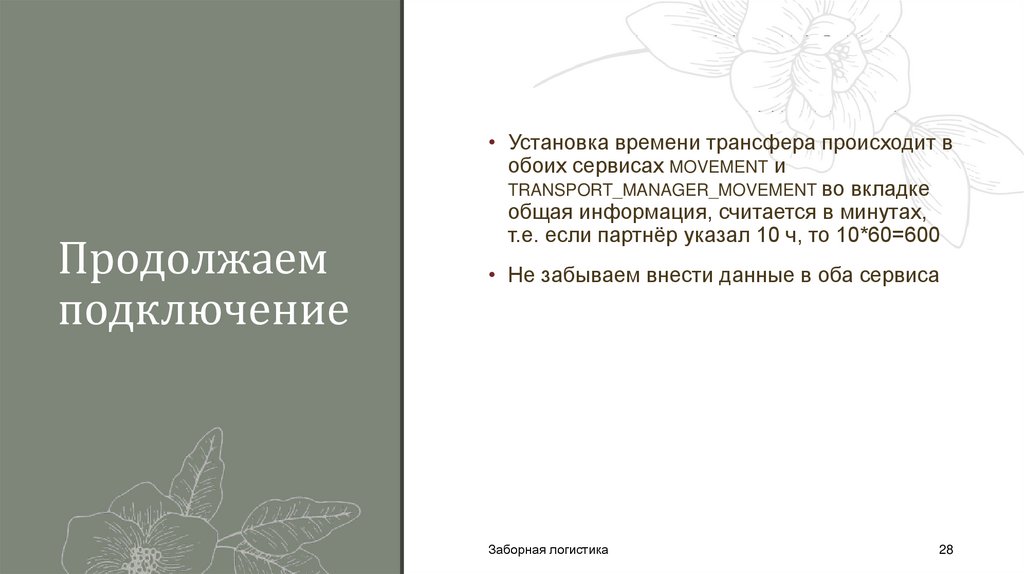
• Установка времени трансфера происходит вобоих сервисах MOVEMENT и
TRANSPORT_MANAGER_MOVEMENT во вкладке
общая информация, считается в минутах,
т.е. если партнёр указал 10 ч, то 10*60=600
• Не забываем внести данные в оба сервиса
Заборная логистика
28
29.
Заголовок презентации29
30.
Заголовок презентации30
31. Смена СЦ при заборной логистике
32. Здесь всё практически так же как и при додключении
Однако сначала мы заходим внастройки партнёра, делаем
себе скриншоты, чтобы
перенести все в целости и
сохранности(обязательно
заскринить день возвратов в
лог.сегментах), затем идём в
NESU, отключаемся от
заборной логистики, проверяем
что отключились
Заборная логистика
После отключения
подключаемся к заборной
логистике и выполняем все
этапы подключения, только уже
к новому СЦ
32
33. Давайте учиться вместе, вынесла то, с чем уже столкнулась новые вопросы давайте разбирать и тоже вынесу их в презентацию
Вместе мы, несомненно, справимсяЗаборная логистика
33