 software
Similar presentations:




Скрипт Kill
1.
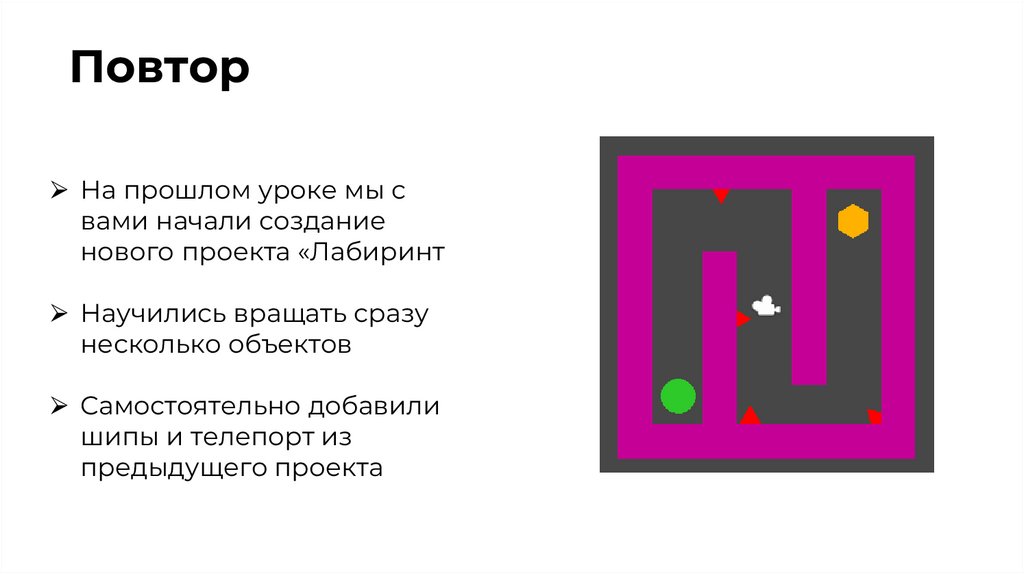
Повтор⮚ На прошлом уроке мы с
вами начали создание
нового проекта «Лабиринт
⮚ Научились вращать сразу
несколько объектов
⮚ Самостоятельно добавили
шипы и телепорт из
предыдущего проекта
2.
Сегодня на уроке…⮚ Мы улучшим старый скрипт
Kill
⮚ Познакомимся с
материалами в Unity
⮚ Научимся телепортировать
объекты на сцене во время
игры
3.
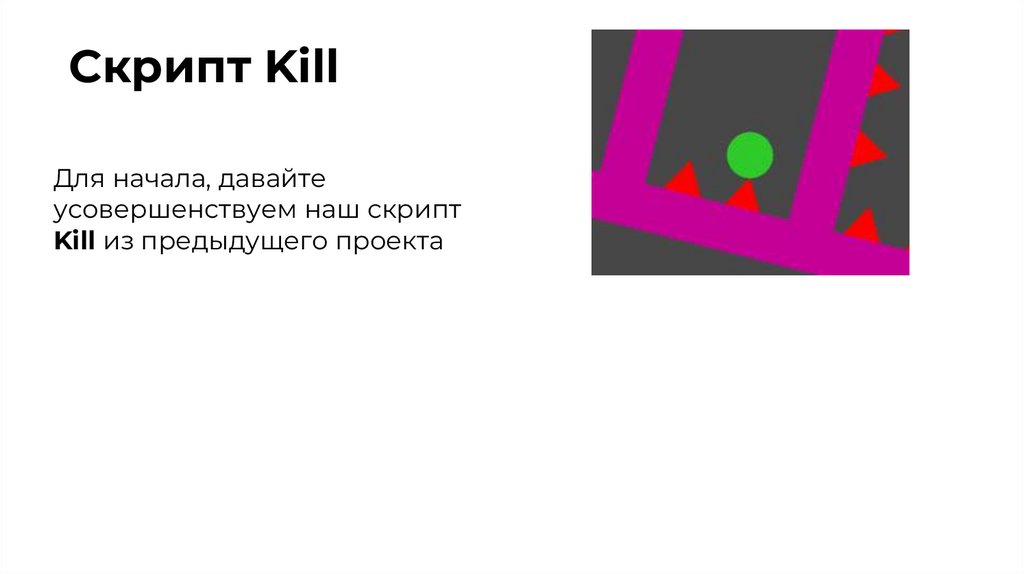
Скрипт KillДля начала, давайте
усовершенствуем наш скрипт
Kill из предыдущего проекта
4.
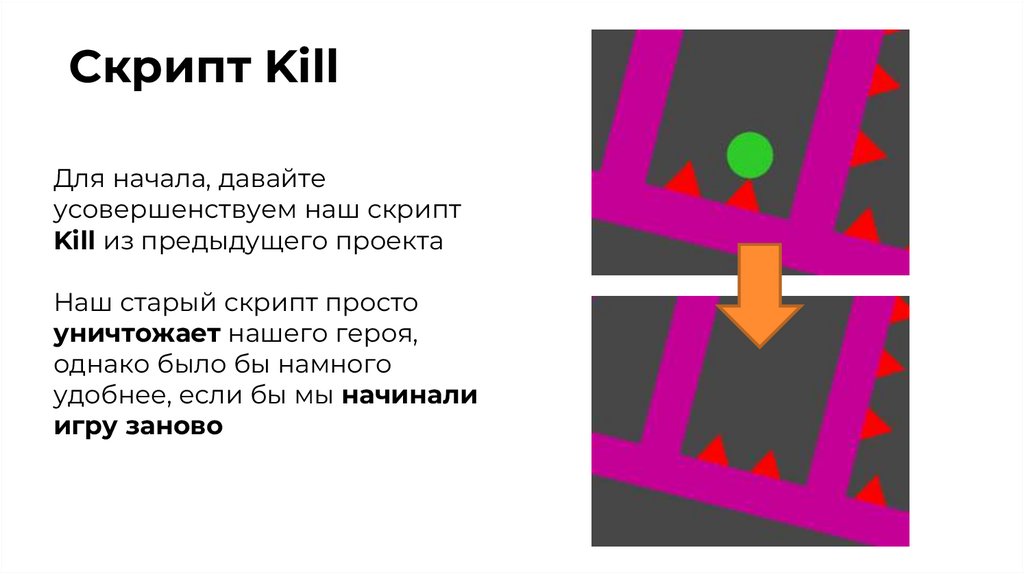
Скрипт KillДля начала, давайте
усовершенствуем наш скрипт
Kill из предыдущего проекта
Наш старый скрипт просто
уничтожает нашего героя,
однако было бы намного
удобнее, если бы мы начинали
игру заново
5.
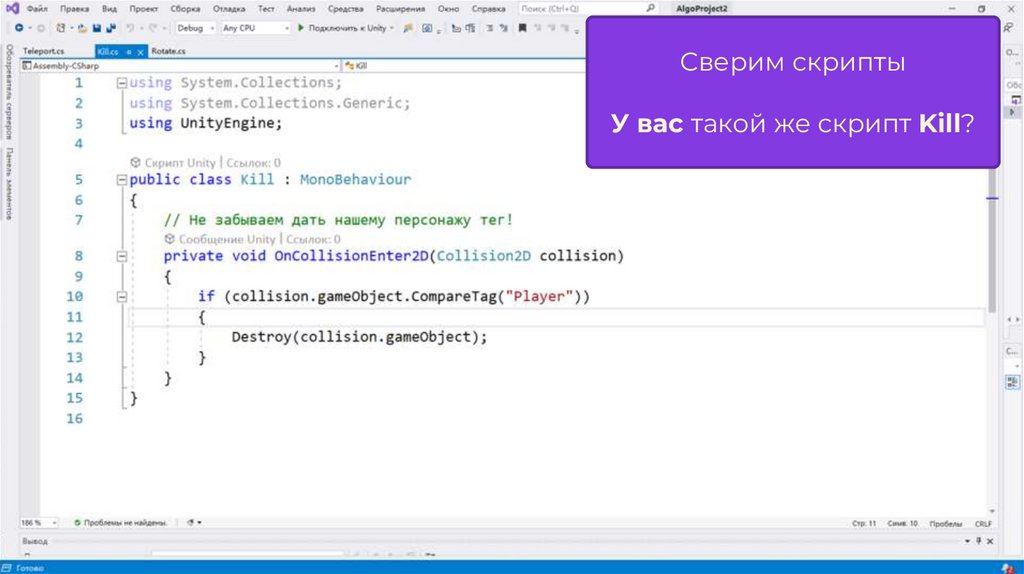
Сверим скриптыУ вас такой же скрипт Kill?
6.
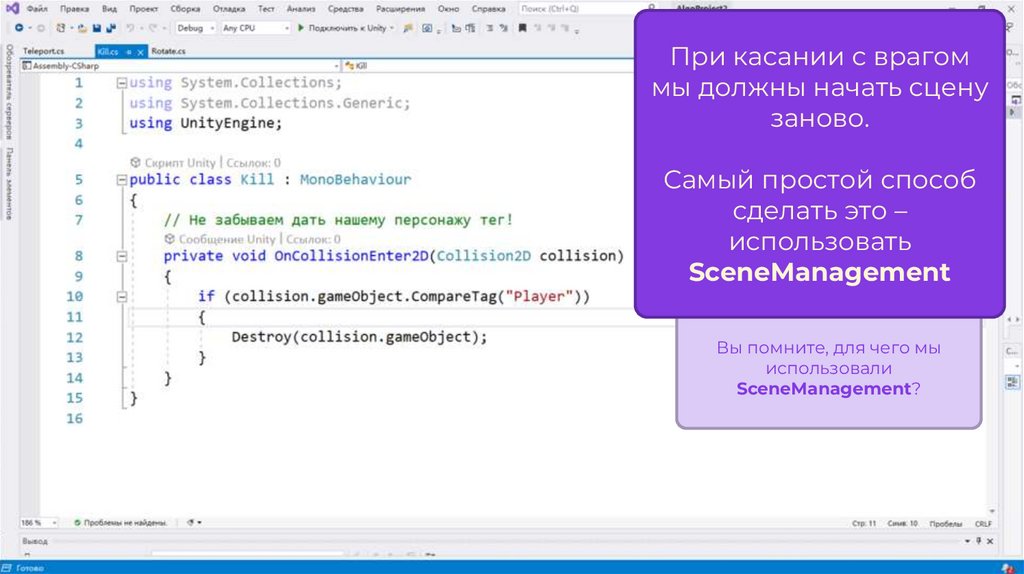
При касании с врагоммы должны начать сцену
заново.
Самый простой способ
сделать это –
использовать
SceneManagement
Вы помните, для чего мы
использовали
SceneManagement?
7.
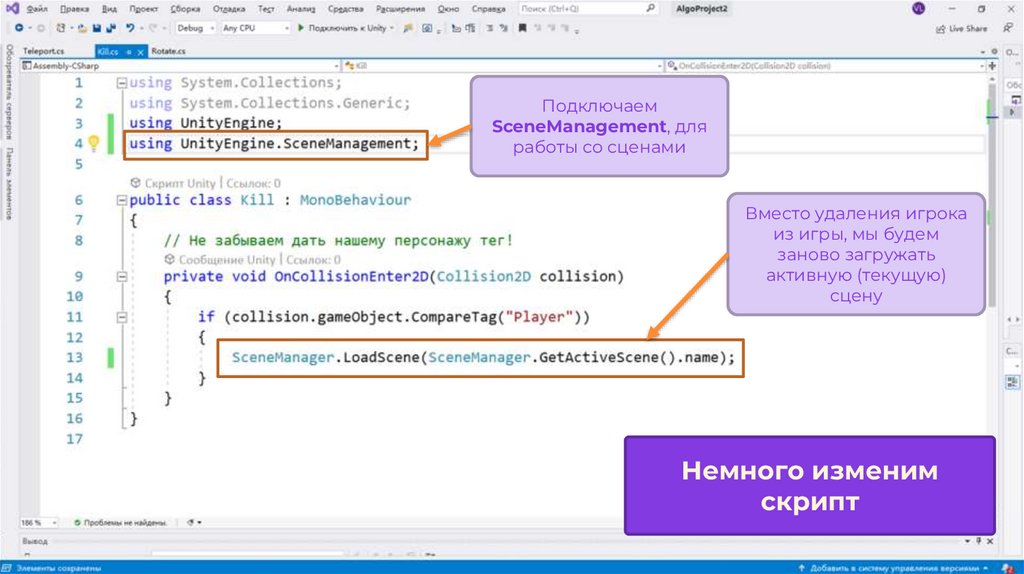
ПодключаемSceneManagement, для
работы со сценами
Вместо удаления игрока
из игры, мы будем
заново загружать
активную (текущую)
сцену
Немного изменим
скрипт
8.
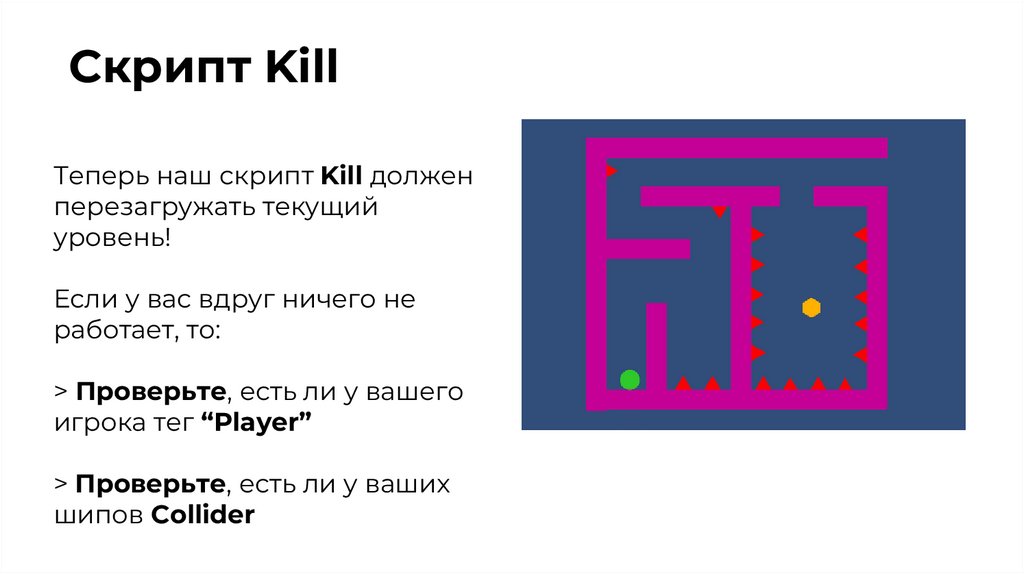
Скрипт KillТеперь наш скрипт Kill должен
перезагружать текущий
уровень!
Если у вас вдруг ничего не
работает, то:
> Проверьте, есть ли у вашего
игрока тег “Player”
> Проверьте, есть ли у ваших
шипов Collider
9.
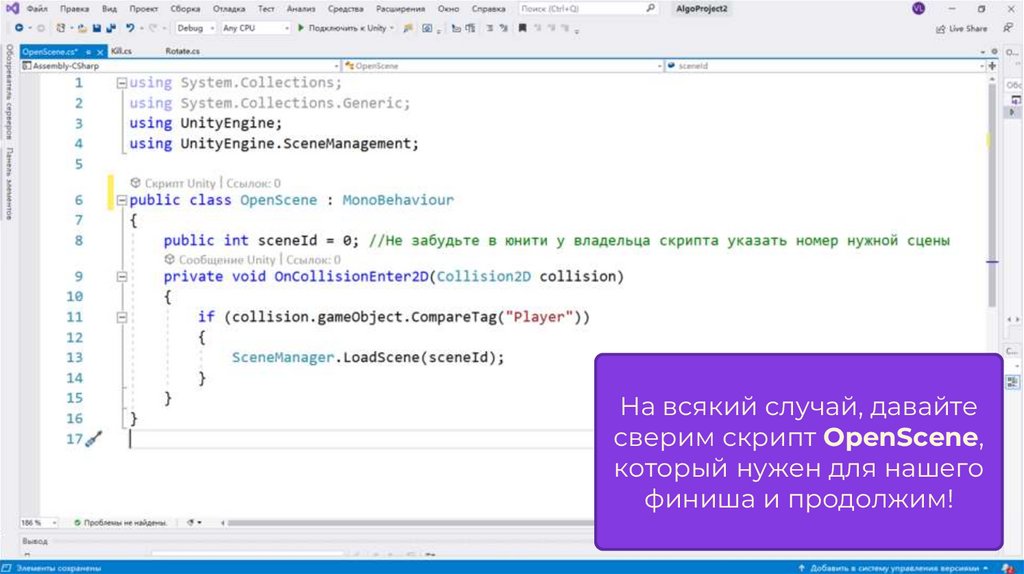
На всякий случай, давайтесверим скрипт OpenScene,
который нужен для нашего
финиша и продолжим!
10.
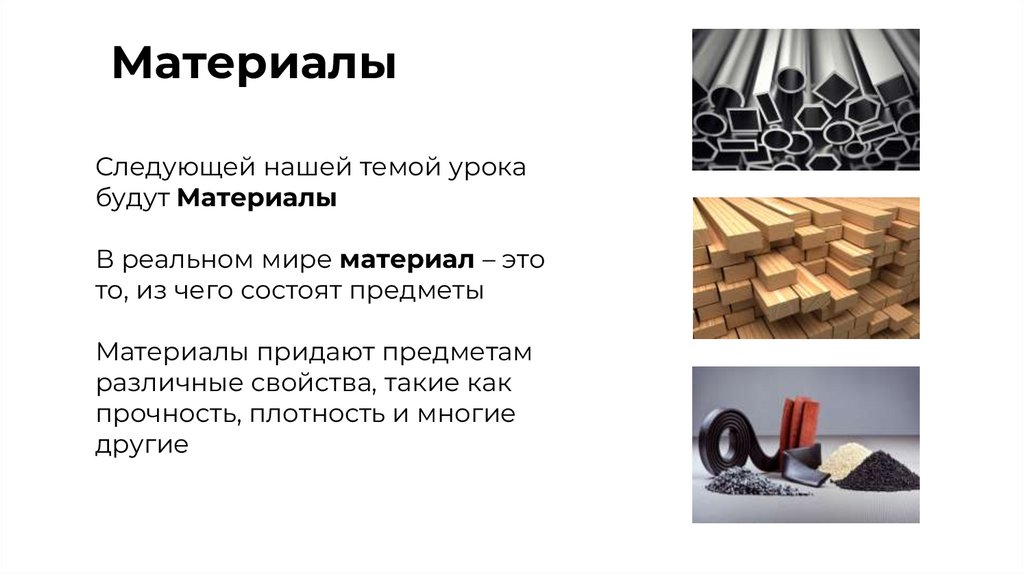
МатериалыСледующей нашей темой урока
будут Материалы
В реальном мире материал – это
то, из чего состоят предметы
Материалы придают предметам
различные свойства, такие как
прочность, плотность и многие
другие
11.
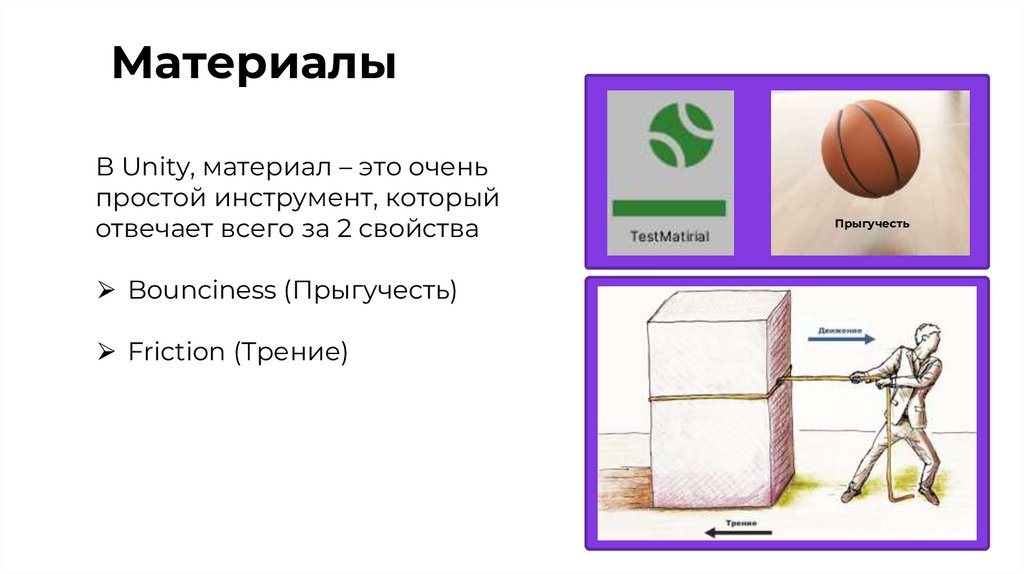
МатериалыВ Unity, материал – это очень
простой инструмент, который
отвечает всего за 2 свойства
⮚ Bounciness (Прыгучесть)
⮚ Friction (Трение)
Прыгучесть
12.
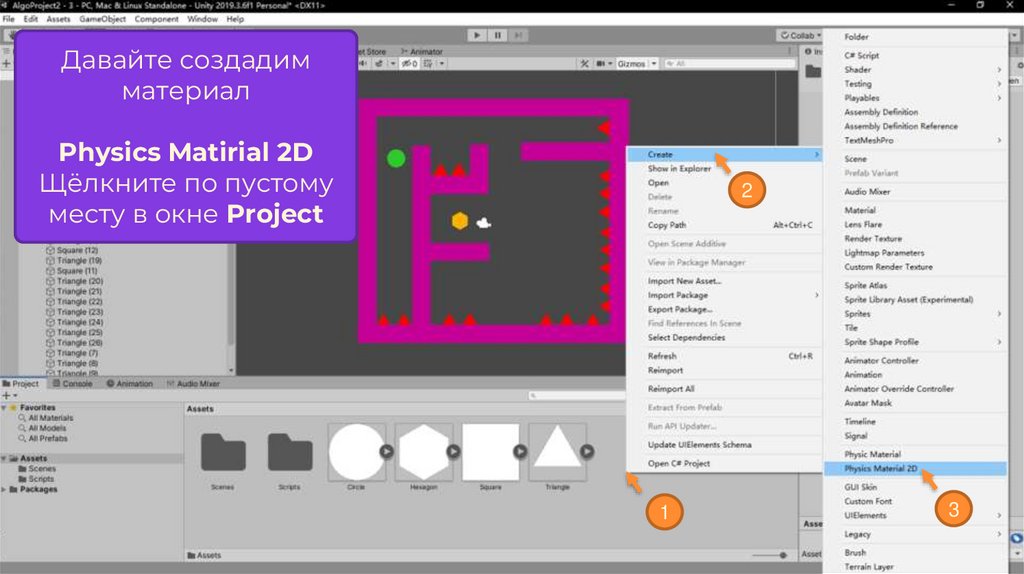
Давайте создадимматериал
Physics Matirial 2D
Щёлкните по пустому
месту в окне Project
2
1
3
13.
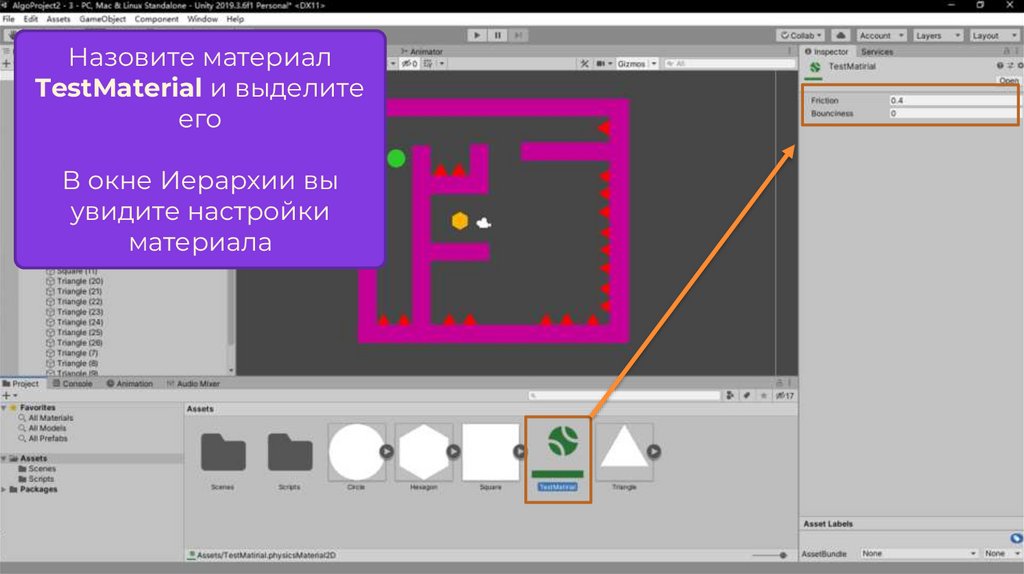
Назовите материалTestMaterial и выделите
его
В окне Иерархии вы
увидите настройки
материала
14.
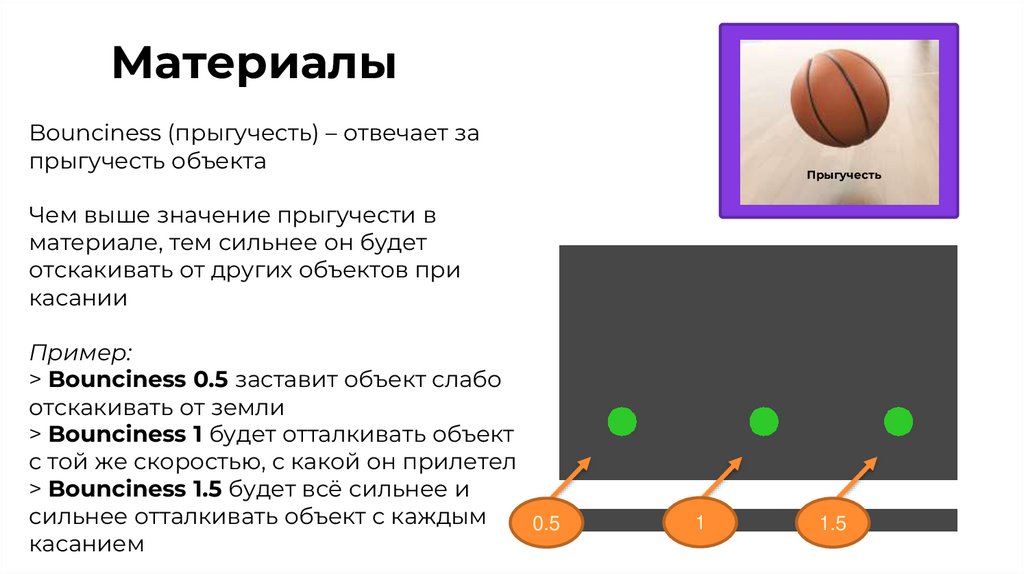
МатериалыBounciness (прыгучесть) – отвечает за
прыгучесть объекта
Прыгучесть
Чем выше значение прыгучести в
материале, тем сильнее он будет
отскакивать от других объектов при
касании
Пример:
> Bounciness 0.5 заставит объект слабо
отскакивать от земли
> Bounciness 1 будет отталкивать объект
с той же скоростью, с какой он прилетел
> Bounciness 1.5 будет всё сильнее и
сильнее отталкивать объект с каждым
0.5
касанием
1
1.5
15.
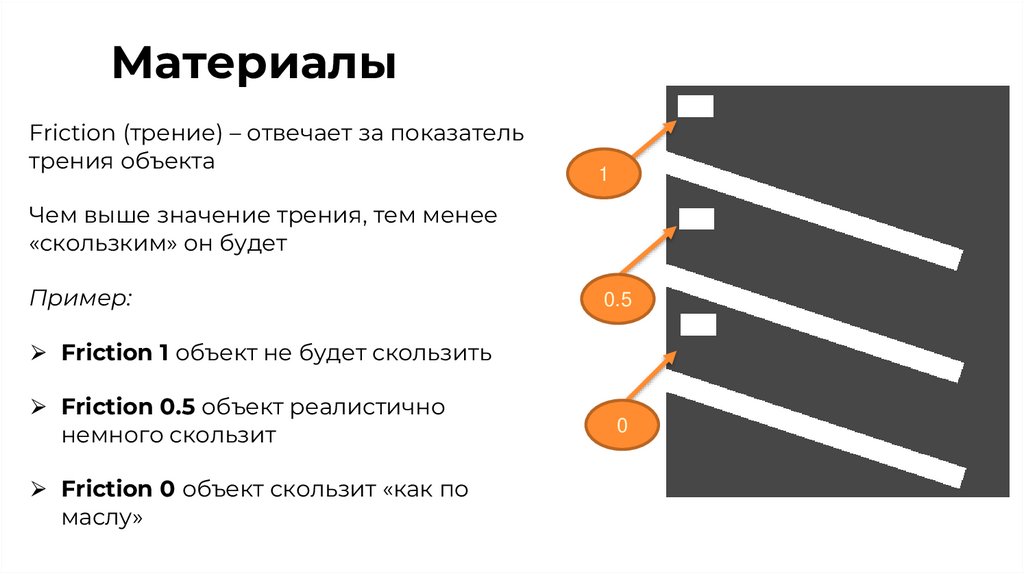
МатериалыFriction (трение) – отвечает за показатель
трения объекта
1
Чем выше значение трения, тем менее
«скользким» он будет
Пример:
0.5
⮚ Friction 1 объект не будет скользить
⮚ Friction 0.5 объект реалистично
немного скользит
⮚ Friction 0 объект скользит «как по
маслу»
0
16.
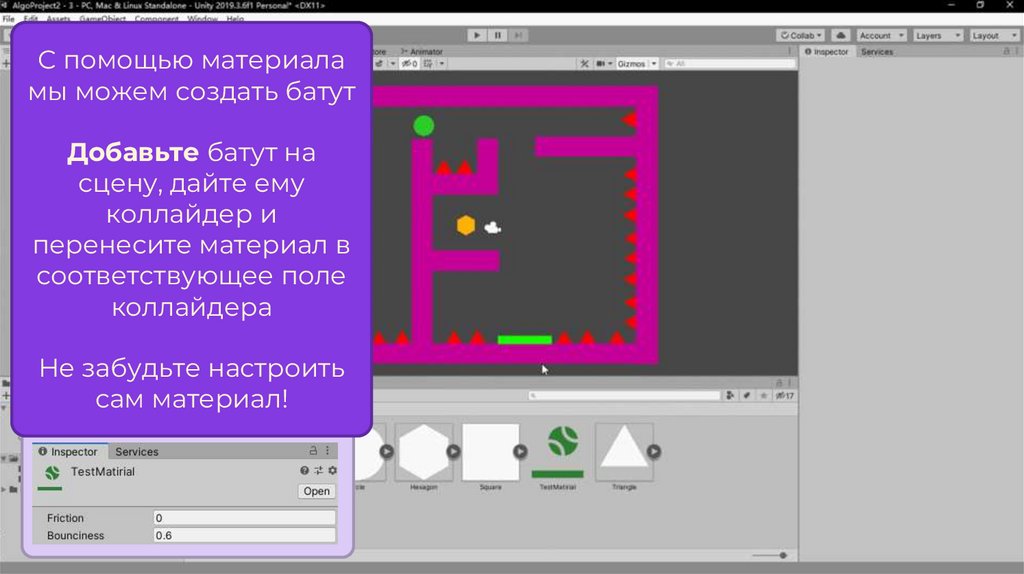
С помощью материаламы можем создать батут
Добавьте батут на
сцену, дайте ему
коллайдер и
перенесите материал в
соответствующее поле
коллайдера
Не забудьте настроить
сам материал!
17.
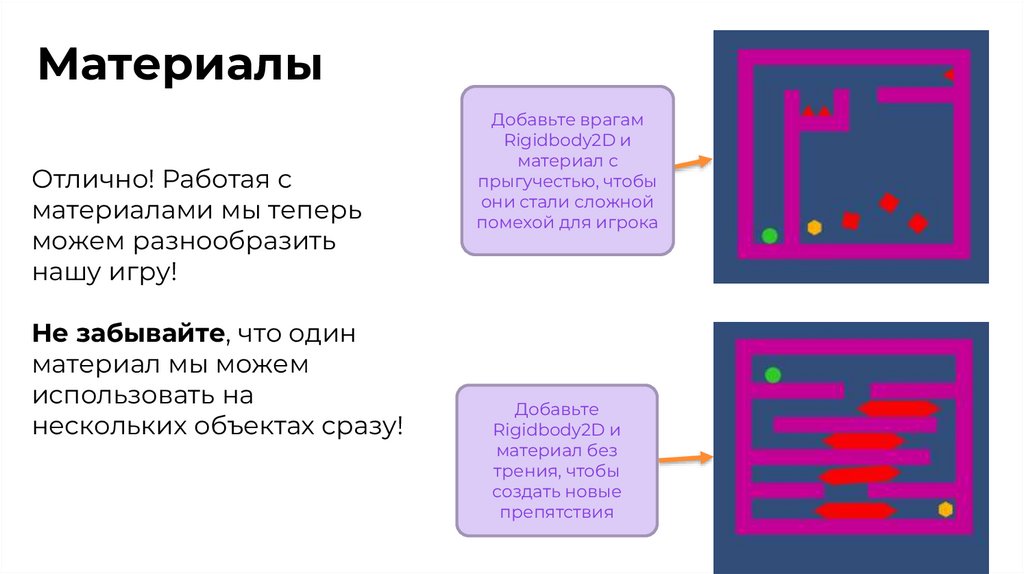
МатериалыОтлично! Работая с
материалами мы теперь
можем разнообразить
нашу игру!
Не забывайте, что один
материал мы можем
использовать на
нескольких объектах сразу!
Добавьте врагам
Rigidbody2D и
материал с
прыгучестью, чтобы
они стали сложной
помехой для игрока
Добавьте
Rigidbody2D и
материал без
трения, чтобы
создать новые
препятствия
18.
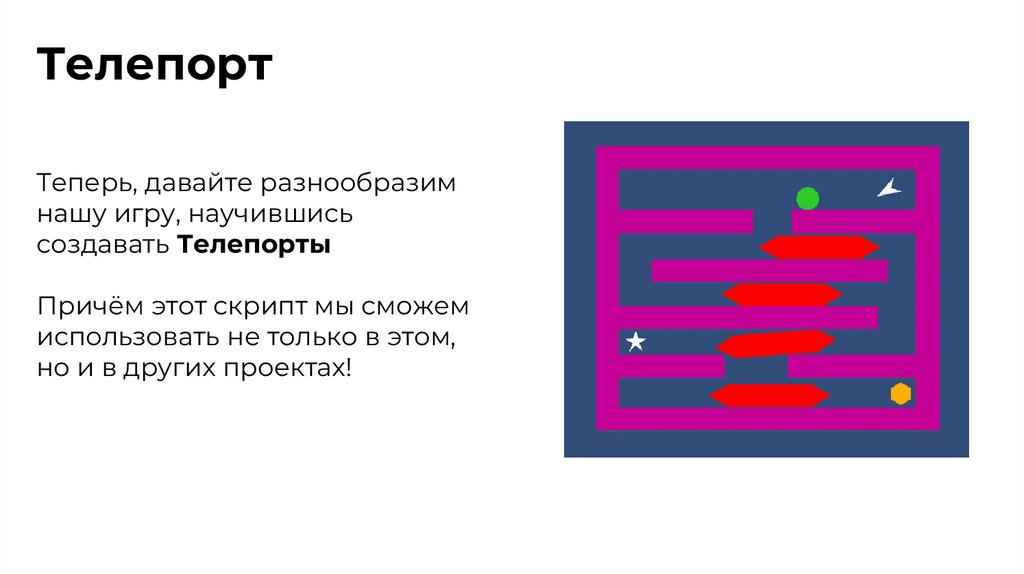
ТелепортТеперь, давайте разнообразим
нашу игру, научившись
создавать Телепорты
Причём этот скрипт мы сможем
использовать не только в этом,
но и в других проектах!
19.
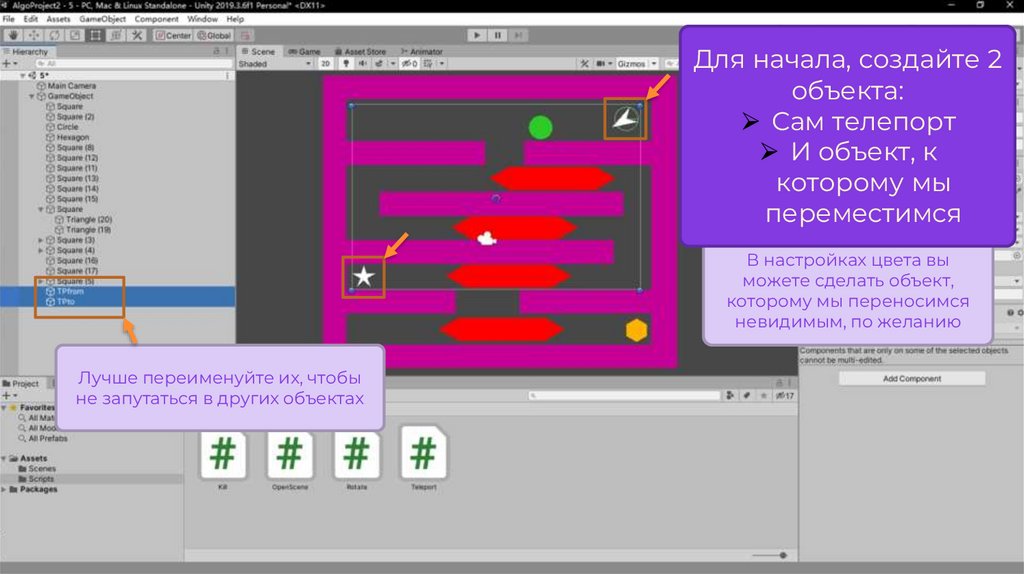
Для начала, создайте 2объекта:
⮚ Сам телепорт
⮚ И объект, к
которому мы
переместимся
В настройках цвета вы
можете сделать объект,
которому мы переносимся
невидимым, по желанию
Лучше переименуйте их, чтобы
не запутаться в других объектах
20.
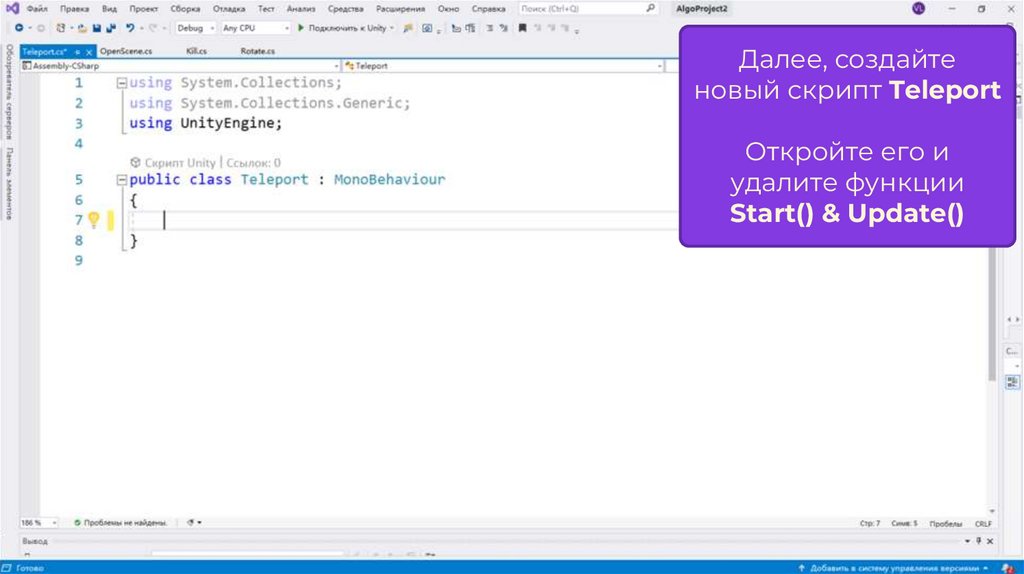
Далее, создайтеновый скрипт Teleport
Откройте его и
удалите функции
Start() & Update()
21.
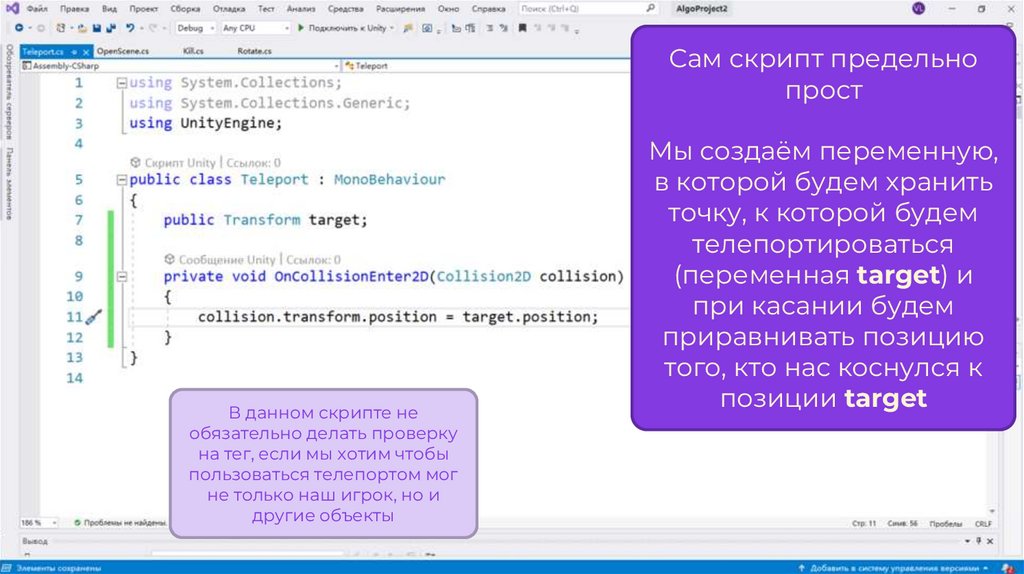
Сам скрипт предельнопрост
В данном скрипте не
обязательно делать проверку
на тег, если мы хотим чтобы
пользоваться телепортом мог
не только наш игрок, но и
другие объекты
Мы создаём переменную,
в которой будем хранить
точку, к которой будем
телепортироваться
(переменная target) и
при касании будем
приравнивать позицию
того, кто нас коснулся к
позиции target
22.
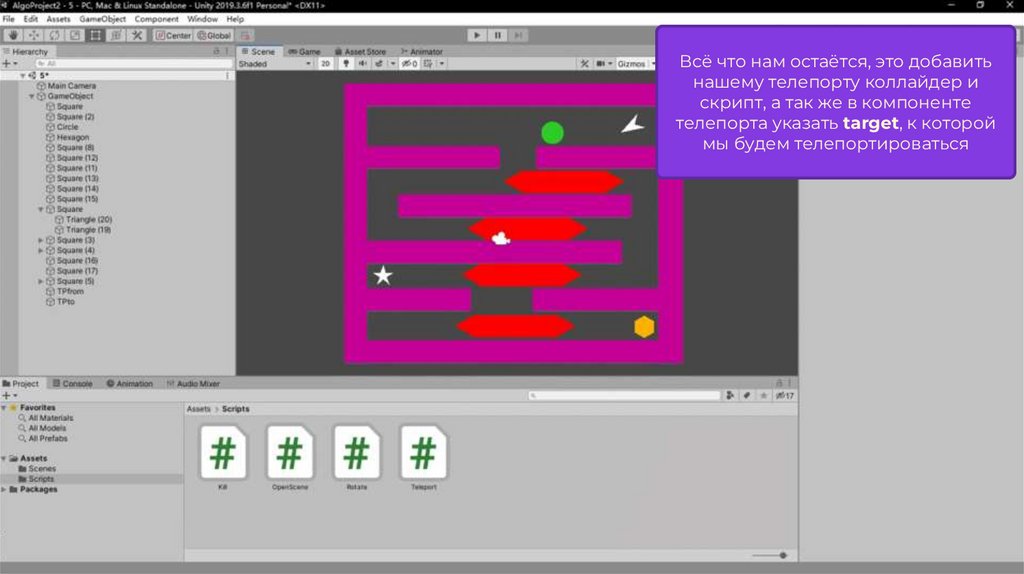
Всё что нам остаётся, это добавитьнашему телепорту коллайдер и
скрипт, а так же в компоненте
телепорта указать target, к которой
мы будем телепортироваться
23.
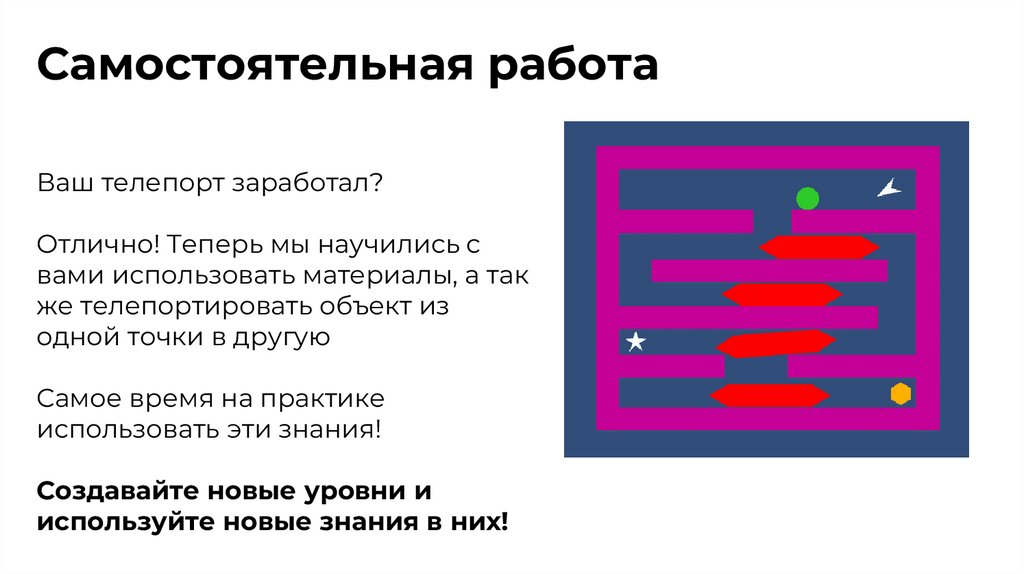
Самостоятельная работаВаш телепорт заработал?
Отлично! Теперь мы научились с
вами использовать материалы, а так
же телепортировать объект из
одной точки в другую
Самое время на практике
использовать эти знания!
Создавайте новые уровни и
используйте новые знания в них!
24.
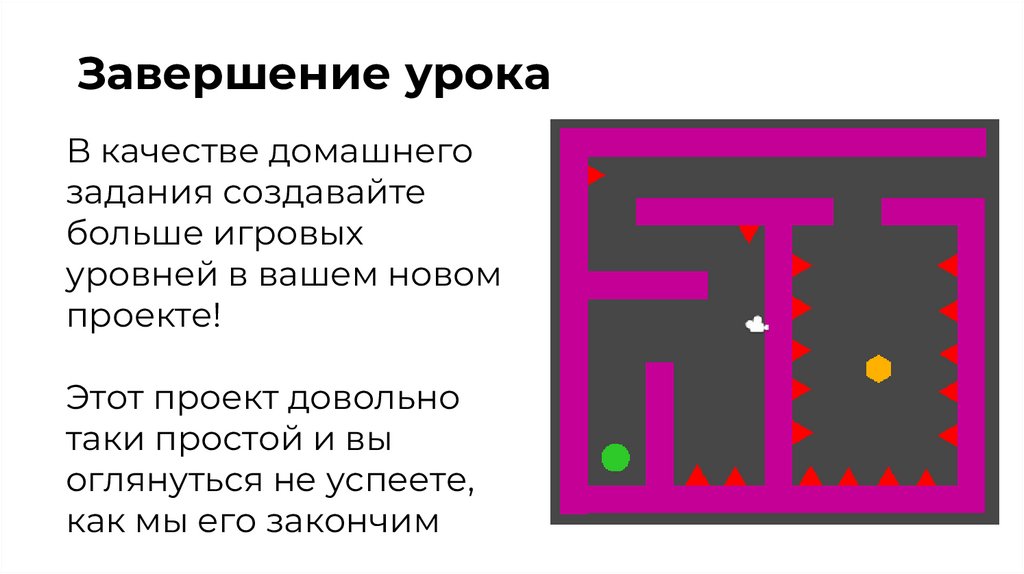
Завершение урокаВ качестве домашнего
задания создавайте
больше игровых
уровней в вашем новом
проекте!
Этот проект довольно
таки простой и вы
оглянуться не успеете,
как мы его закончим