 software
Similar presentations:



Вивчення інтерфейсу програми Digitals
1.
Тема:ВИВЧЕННЯ ІНТЕРФЕЙСУ ПРОГРАМИ
DIGITALS
1. Поняття інтерфейсу.
2. Інтерфейс основного компонента Digitals –
картографічного редактора.
3. Інтерфейс основ роботи з картою.
4. Режими роботи Збір і Правка.
2.
1.Поняття інтерфейсу.Інтерфейс користувача операційної системи – набір правил і засобів, які
забезпечують обмін повідомленнями між користувачем і комп’ютером.
У сучасних операційних системах передбачено графічний інтерфейс. При його
використанні вказівки не потрібно вводити з клавіатури. Достатньо обрати мишею
відповідний графічний об’єкт, що відображається на екрані монітора: значок, вказівку
меню чи елемент списку, кнопку чи вікно.
Кнопки, вказівки меню та спеціальні графічні значки є елементами управління,
клацання мишею на яких приводить до виконання певної дії, що закріплена за кожним
з них.
Проектування – це можливість за короткий термін мінімальним набором засобів
з'ясувати, наскільки ефективно працює те чи інше рішення, або можливість його
знайти. Воно дозволяє зрозуміти, чи правильний продукт створюється, чи буде він
корисний клієнтам і як зробити його кращим.
Розробка інтерфейсу користувача починається з питання про те, для чого він
призначений і хто ним буде керувати. Хороший дизайнер завжди критично дивиться на
навколишню його дійсність і робить щось не просто для процесу, а вдумливо, з якоїсь
причини.
Правильна розробка інтерфейсів – це процес пошуку рішень для завдань
користувача. Його досвід взаємодії впливає на прийняття рішення про купівлю або
вчинення іншої конверсійної дії і може змусити відмовитися навіть від продукту
високої якості. Інтерфейс також вирішує і завдання бізнесу, тому що від того, наскільки
ним зручно користуватися клієнтам, залежить прибуток компанії.
3.
2. Інтерфейс основного компонента Digitals –картографічного редактора
1) Запуск Digitals:
Запустити Digitals можна одним із нижче перерахованих
способів:
За допомогою ярлика на робочому столі.
З меню Пуск. Знайдіть програмну групу Digitals та
запустіть Картографічний редактор.
З Windows або вашого улюбленого файлового менеджера.
Зайдіть у програмну папку і запустіть виконуваний файл
Ged.exe
4.
Digitals є програмою з багатодокументним інтерфейсом,тобто в одному вікні програми можна працювати з кількома
картами одночасно.
Тим не менш, якщо вам таки необхідно запустити другу
копію Digitals, натисніть та утримуйте клавішу Shift під час
запуску. Така можливість може знадобитися вкрай рідко. Так,
якщо ви запустили у програмі якусь тривалу операцію,
наприклад, ортотрансформування, то ви можете продовжити
роботу над іншою карткою у другій копії Digitals.
Потенційно кількість одночасно відкритих карток нічим не
обмежена. Насправді ж, це число буде залежати від "витривалості"
вашого комп'ютера - насамперед від кількості доступної оперативної
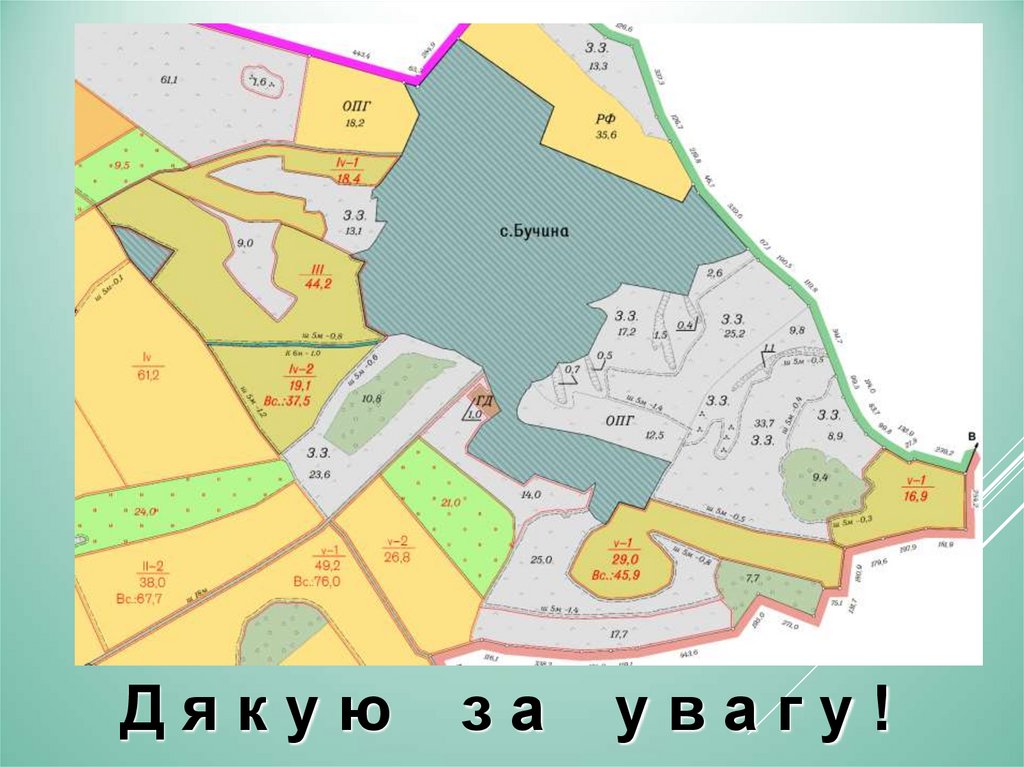
та дискової пам'яті.
5.
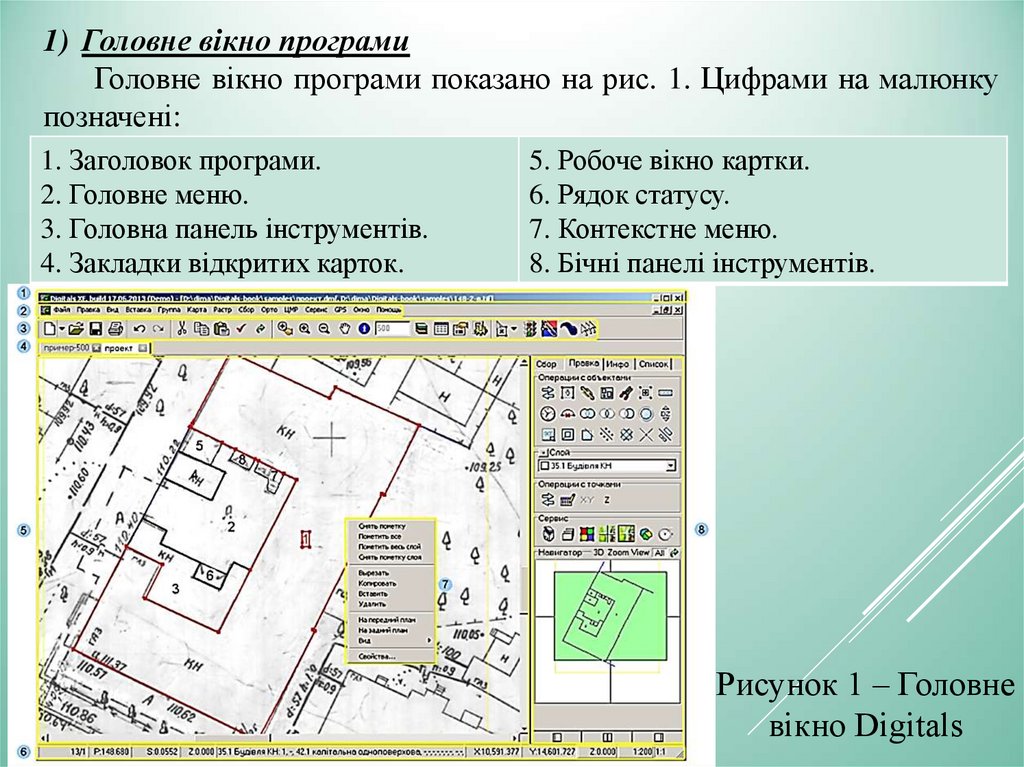
1) Головне вікно програмиГоловне вікно програми показано на рис. 1. Цифрами на малюнку
позначені:
1. Заголовок програми.
2. Головне меню.
3. Головна панель інструментів.
4. Закладки відкритих карток.
5. Робоче вікно картки.
6. Рядок статусу.
7. Контекстне меню.
8. Бічні панелі інструментів.
Рисунок 1 – Головне
вікно Digitals
6.
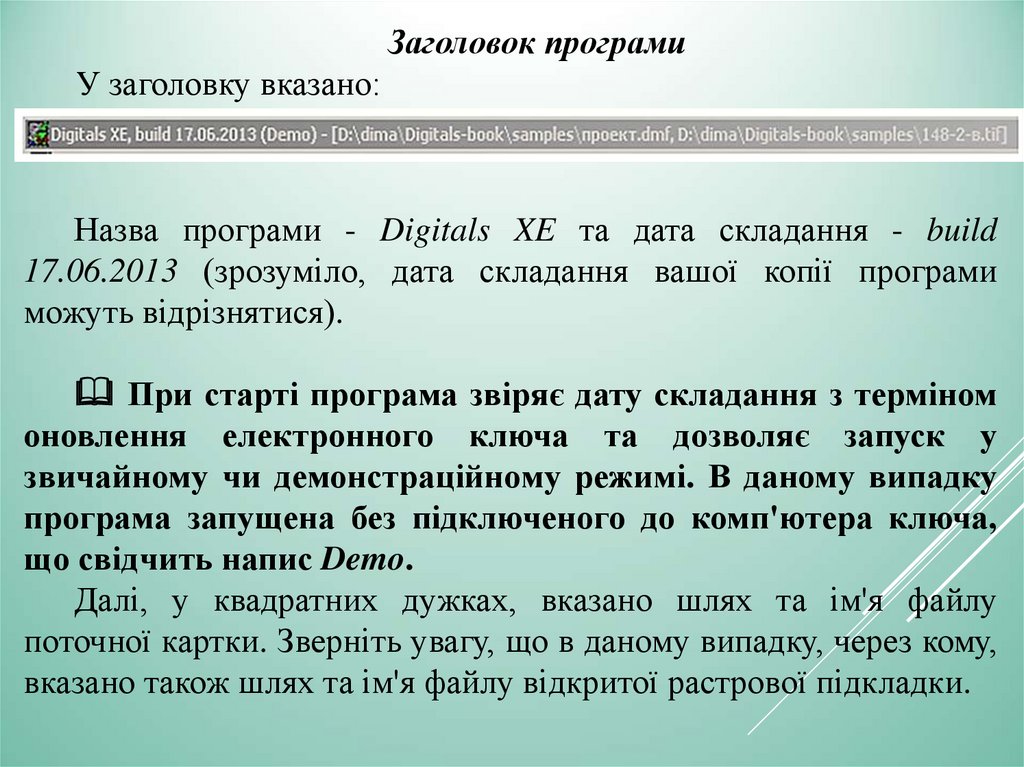
Заголовок програмиУ заголовку вказано:
Назва програми - Digitals XE та дата складання - build
17.06.2013 (зрозуміло, дата складання вашої копії програми
можуть відрізнятися).
При старті програма звіряє дату складання з терміном
оновлення електронного ключа та дозволяє запуск у
звичайному чи демонстраційному режимі. В даному випадку
програма запущена без підключеного до комп'ютера ключа,
що свідчить напис Demo.
Далі, у квадратних дужках, вказано шлях та ім'я файлу
поточної картки. Зверніть увагу, що в даному випадку, через кому,
вказано також шлях та ім'я файлу відкритої растрової підкладки.
7.
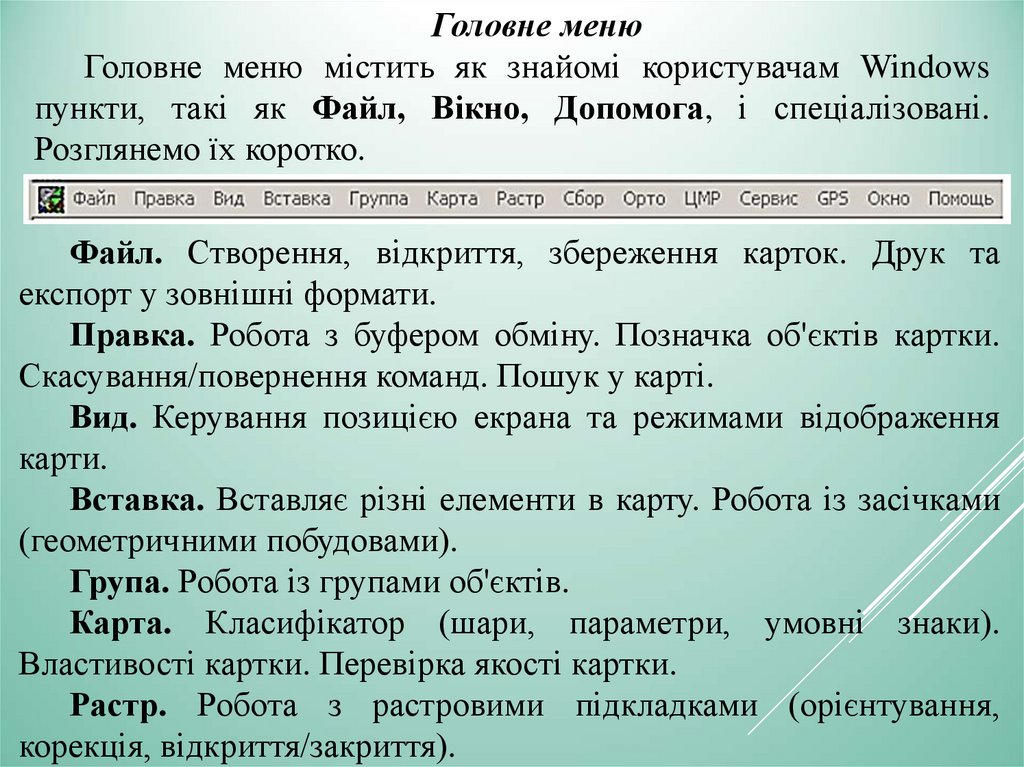
Головне менюГоловне меню містить як знайомі користувачам Windows
пункти, такі як Файл, Вікно, Допомога, і спеціалізовані.
Розглянемо їх коротко.
Файл. Створення, відкриття, збереження карток. Друк та
експорт у зовнішні формати.
Правка. Робота з буфером обміну. Позначка об'єктів картки.
Скасування/повернення команд. Пошук у карті.
Вид. Керування позицією екрана та режимами відображення
карти.
Вставка. Вставляє різні елементи в карту. Робота із засічками
(геометричними побудовами).
Група. Робота із групами об'єктів.
Карта. Класифікатор (шари, параметри, умовні знаки).
Властивості картки. Перевірка якості картки.
Растр. Робота з растровими підкладками (орієнтування,
корекція, відкриття/закриття).
8.
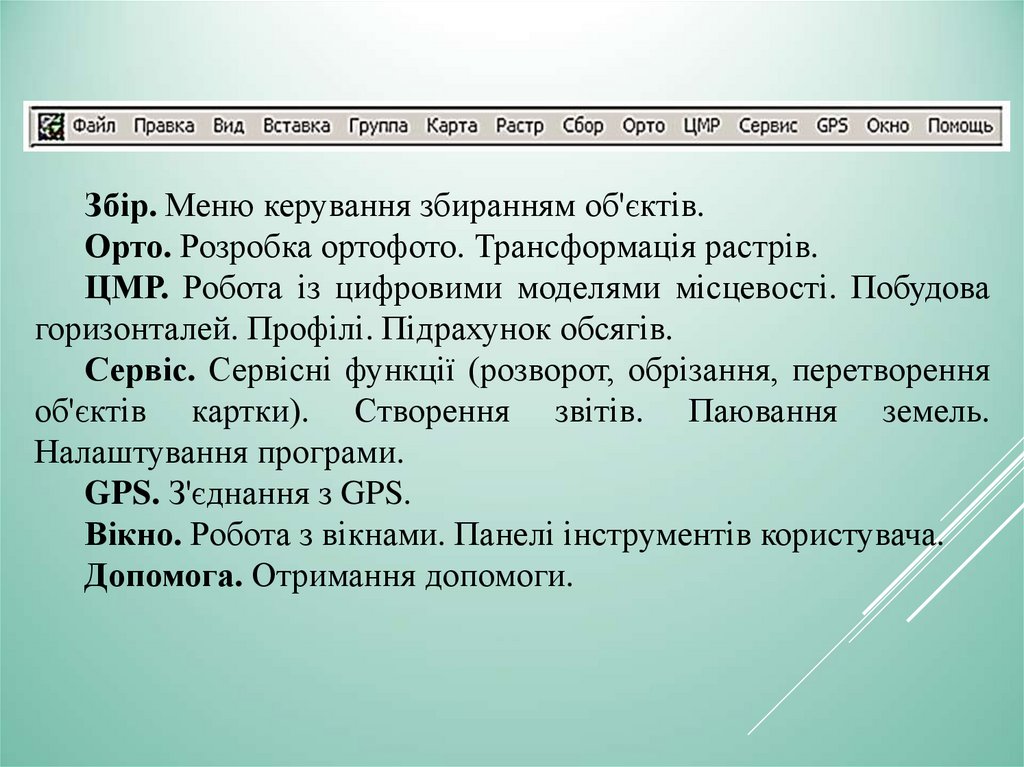
Збір. Меню керування збиранням об'єктів.Орто. Розробка ортофото. Трансформація растрів.
ЦМР. Робота із цифровими моделями місцевості. Побудова
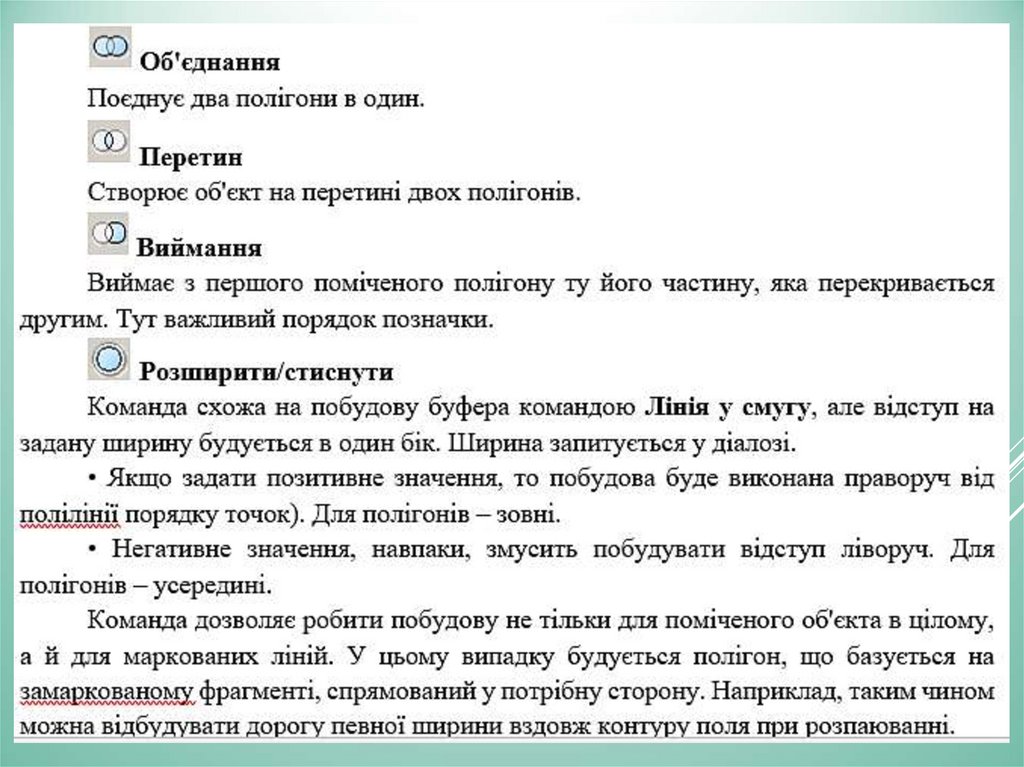
горизонталей. Профілі. Підрахунок обсягів.
Сервіс. Сервісні функції (розворот, обрізання, перетворення
об'єктів картки). Створення звітів. Паювання земель.
Налаштування програми.
GPS. З'єднання з GPS.
Вікно. Робота з вікнами. Панелі інструментів користувача.
Допомога. Отримання допомоги.
9.
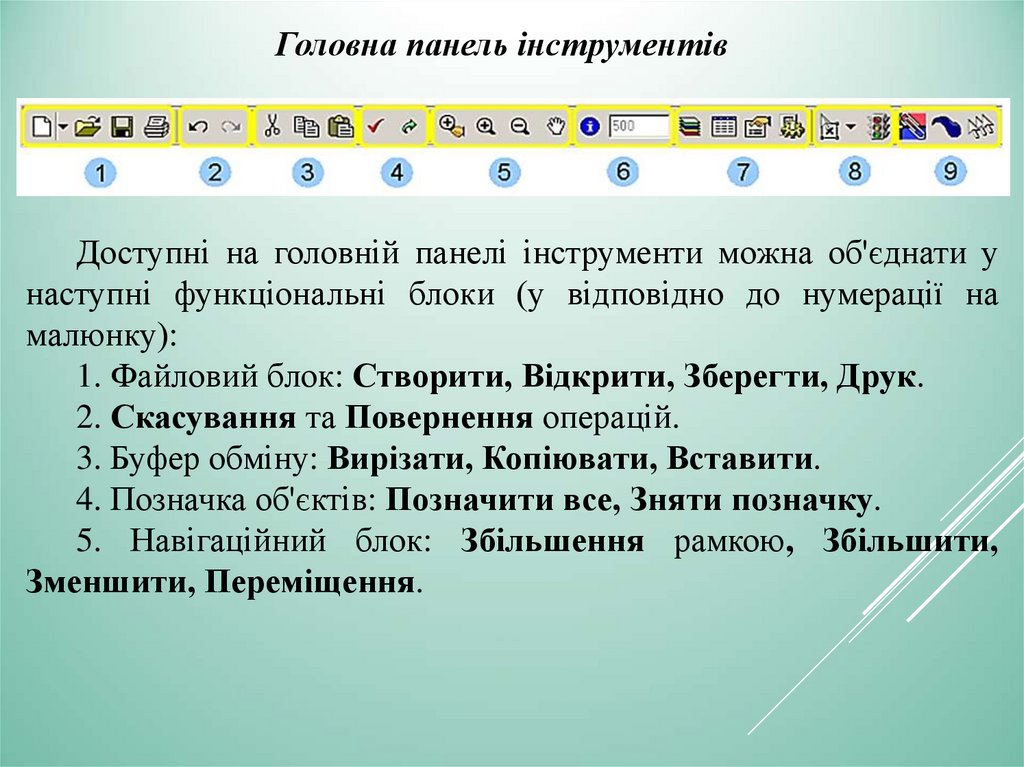
Головна панель інструментівДоступні на головній панелі інструменти можна об'єднати у
наступні функціональні блоки (у відповідно до нумерації на
малюнку):
1. Файловий блок: Створити, Відкрити, Зберегти, Друк.
2. Скасування та Повернення операцій.
3. Буфер обміну: Вирізати, Копіювати, Вставити.
4. Позначка об'єктів: Позначити все, Зняти позначку.
5. Навігаційний блок: Збільшення рамкою, Збільшити,
Зменшити, Переміщення.
10.
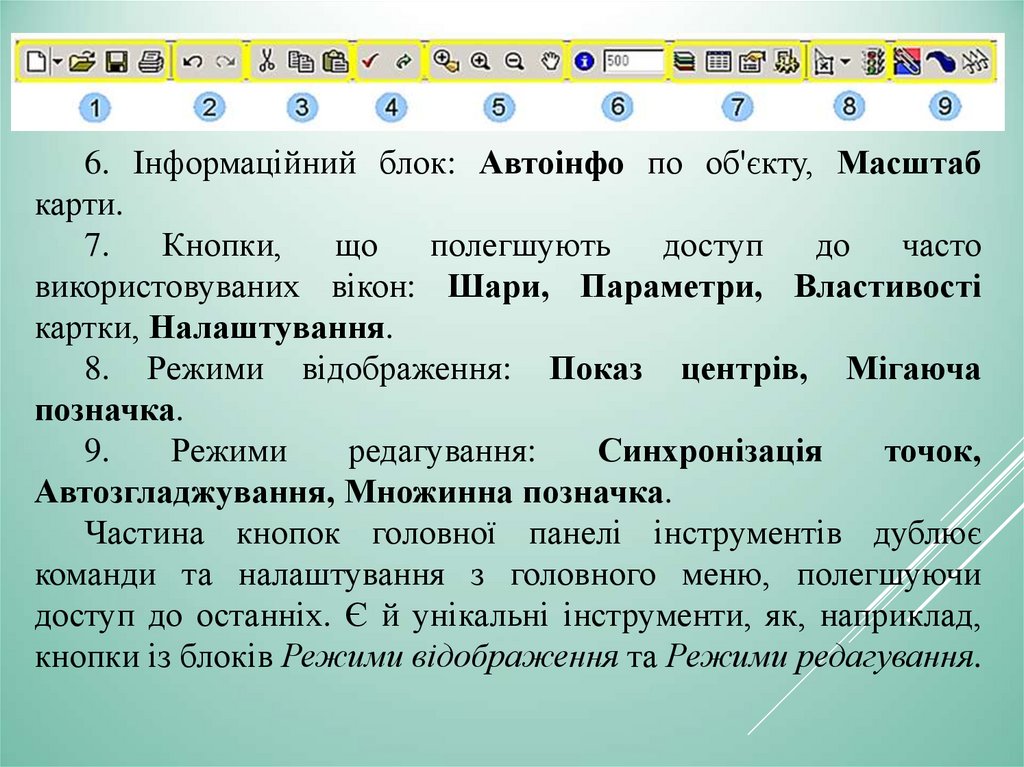
6. Інформаційний блок: Автоінфо по об'єкту, Масштабкарти.
7.
Кнопки,
що
полегшують
доступ
до
часто
використовуваних вікон: Шари, Параметри, Властивості
картки, Налаштування.
8. Режими відображення: Показ центрів, Мігаюча
позначка.
9.
Режими
редагування:
Синхронізація
точок,
Автозгладжування, Множинна позначка.
Частина кнопок головної панелі інструментів дублює
команди та налаштування з головного меню, полегшуючи
доступ до останніх. Є й унікальні інструменти, як, наприклад,
кнопки із блоків Режими відображення та Режими редагування.
11.
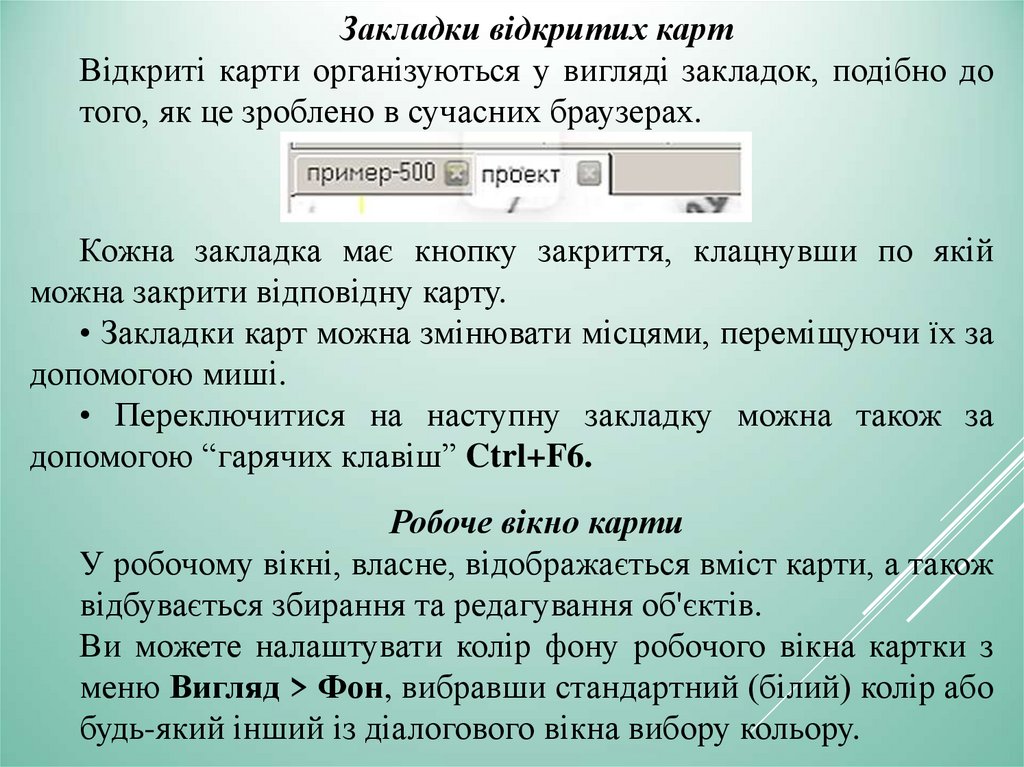
Закладки відкритих картВідкриті карти організуються у вигляді закладок, подібно до
того, як це зроблено в сучасних браузерах.
Кожна закладка має кнопку закриття, клацнувши по якій
можна закрити відповідну карту.
• Закладки карт можна змінювати місцями, переміщуючи їх за
допомогою миші.
• Переключитися на наступну закладку можна також за
допомогою “гарячих клавіш” Ctrl+F6.
Робоче вікно карти
У робочому вікні, власне, відображається вміст карти, а також
відбувається збирання та редагування об'єктів.
Ви можете налаштувати колір фону робочого вікна картки з
меню Вигляд > Фон, вибравши стандартний (білий) колір або
будь-який інший із діалогового вікна вибору кольору.
12.
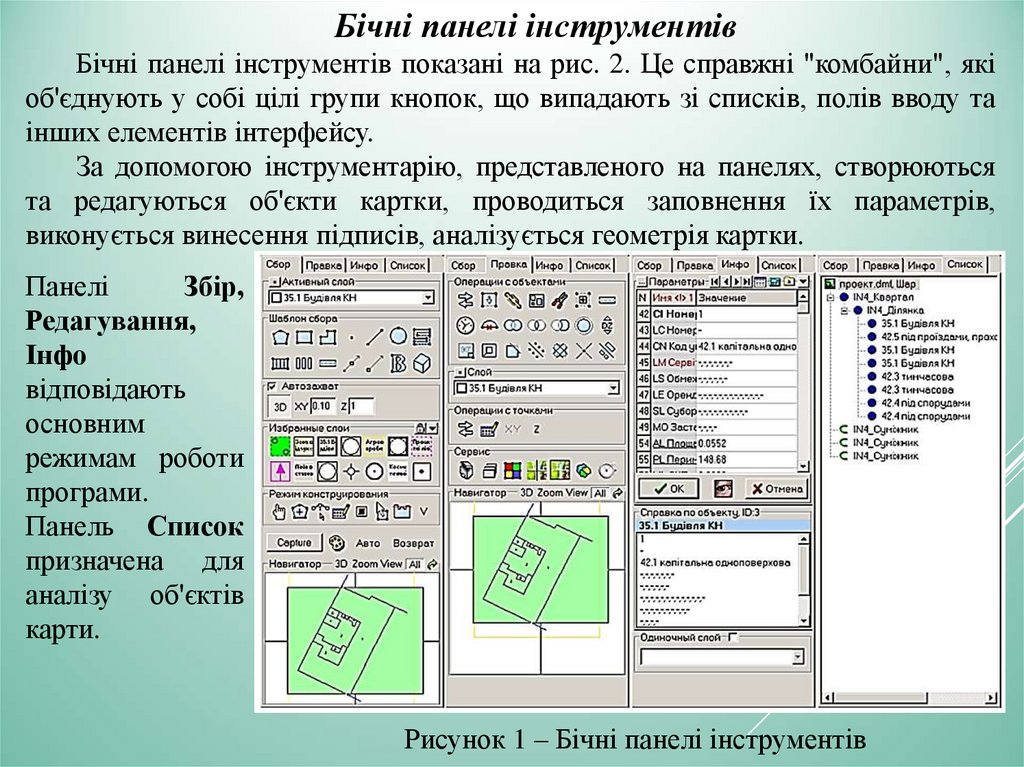
Бічні панелі інструментівБічні панелі інструментів показані на рис. 2. Це справжні "комбайни", які
об'єднують у собі цілі групи кнопок, що випадають зі списків, полів вводу та
інших елементів інтерфейсу.
За допомогою інструментарію, представленого на панелях, створюються
та редагуються об'єкти картки, проводиться заповнення їх параметрів,
виконується винесення підписів, аналізується геометрія картки.
Панелі
Збір,
Редагування,
Інфо
відповідають
основним
режимам роботи
програми.
Панель Список
призначена для
аналізу об'єктів
карти.
Рисунок 1 – Бічні панелі інструментів
13.
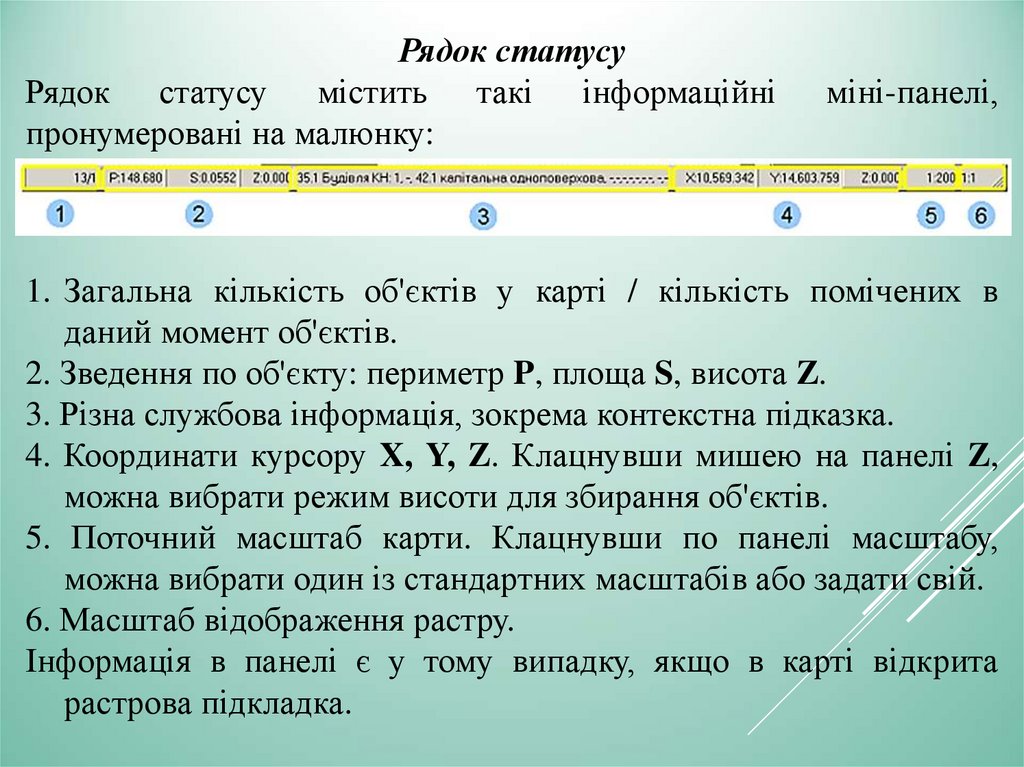
Рядок статусуРядок статусу містить такі інформаційні
пронумеровані на малюнку:
міні-панелі,
1. Загальна кількість об'єктів у карті / кількість помічених в
даний момент об'єктів.
2. Зведення по об'єкту: периметр P, площа S, висота Z.
3. Різна службова інформація, зокрема контекстна підказка.
4. Координати курсору X, Y, Z. Клацнувши мишею на панелі Z,
можна вибрати режим висоти для збирання об'єктів.
5. Поточний масштаб карти. Клацнувши по панелі масштабу,
можна вибрати один із стандартних масштабів або задати свій.
6. Масштаб відображення растру.
Інформація в панелі є у тому випадку, якщо в карті відкрита
растрова підкладка.
14.
3. Інтерфейс основ роботи з картою1) Створення карти
Створити картку можна такими способами:
• Щоб створити нову карту на базі шаблону за
промовчанням, виконайте команду Файл > Створити з
головного меню або натисніть кнопку
Створити на
головній панелі інструментів.
• Щоб створити карту на основі спеціалізованого шаблону,
натисніть стрілку поруч із кнопкою Створити та виберіть
потрібний шаблон картки з меню, що випадає.
Новостворені карти отримують імена виду Noname1,
Noname2 і таке інше. Якщо відкритих карт більше однієї, вони
відображаються у вигляді закладок, між якими можна зручно
перемикатися у процесі роботи.
Залежно від шаблону, який ви використовуєте, ви можете
працювати над картою, планом, кадастровим обмінним файлом,
схемою чи кресленням. Для простоти ми називатимемо документ
відкритий в Digitals картою.
15.
2) Відкриття і збереження карт• Відкрити карту можна за допомогою меню Файл >
Відкрити… або кнопкою Відкрити.
• Зберегти карту під новим ім'ям можна за допомогою меню
Файл > Зберегти як…
Ці команди відкривають стандартні, всім знайомі вікна
відкриття чи збереження файлів, в яких можна вибрати тип
файлу та вказати його розташування.
• Швидко зберегти поточну карту дозволяє команда меню
Файл > Зберегти або, що зручніше, кнопку
Зберегти на
головній панелі інструментів. Ймовірно, це найбільш часто
натискаюча кнопка в Digitals.
Рідним форматом файлу програми Digitals є Digitals for
Windows, а збережені в цьому форматі файли мають
розширення DMF (Digitals Map File).
16.
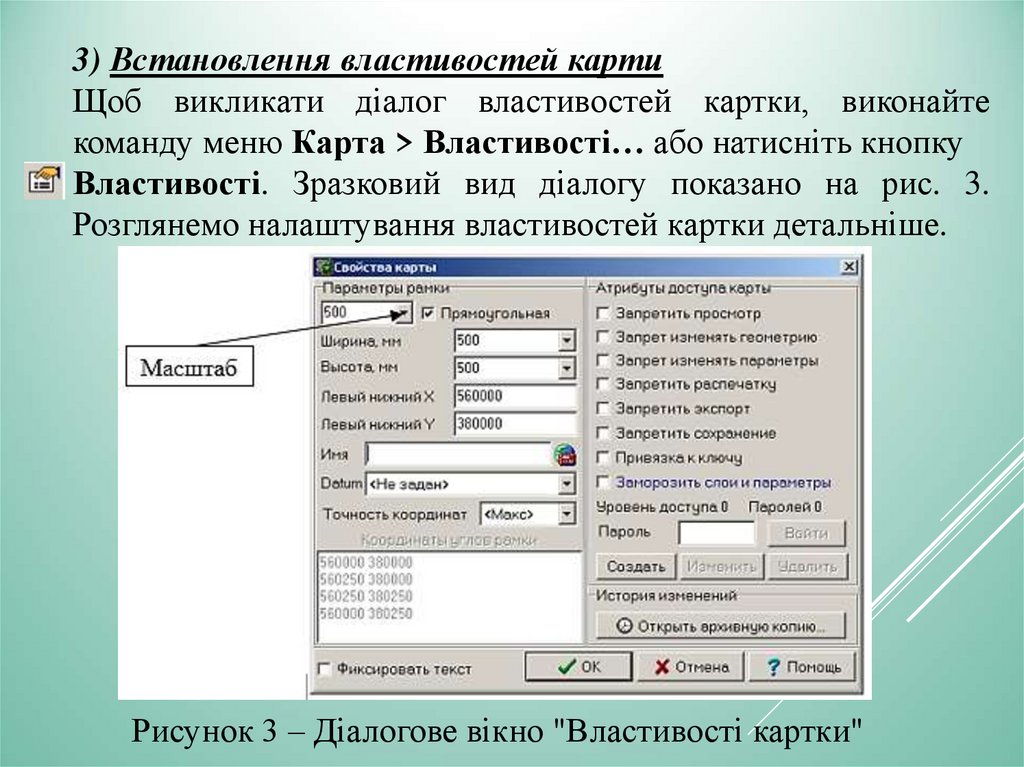
3) Встановлення властивостей картиЩоб викликати діалог властивостей картки, виконайте
команду меню Карта > Властивості… або натисніть кнопку
Властивості. Зразковий вид діалогу показано на рис. 3.
Розглянемо налаштування властивостей картки детальніше.
Рисунок 3 – Діалогове вікно "Властивості картки"
17.
Масштаб. Чи не основна властивість картки – це її масштаб.Масштаб визначає відносний розмір умовних знаків, а також
підписи в карті.
Як правило, після створення карти на базі шаблону її
масштаб вже встановлений належним чином. Тим не менш, у
ряді випадків ви можете захотіти вибрати інший масштаб.
Наприклад, якщо ви плануєте складати план масштабу 1:1000 на
базі шаблону 500.dmf, або якщо хочете задати масштаб для
карти, створеної без шаблону або в інших спеціальних випадках.
Вибрати масштаб можна зі стандартного ряду 1:500 – 1:1000000
або задати довільний.
Іноді виникає необхідність зміни масштабу вже готової
карти, коли, наприклад, потрібно надрукувати ескіз меншого
розміру або навпаки збільшити фрагмент. У цьому випадку існує
можливість, змінивши масштаб, зберегти розмір підписів. Для
цього потрібно встановити галочку Фіксувати текст, який
з'являється в лівому нижньому куті вікна властивостей карти.
18.
Рамка. Рамка карти визначає область друку. Усі об'єкти, щознаходяться за межами рамки карти, будуть відсікатися під час
друку. Винятком з цього правила є об'єкти зарамочного
оформлення.
Параметри рамки можна задати шляхом вказівки координат
лівого нижнього кута та розміру рамки в мм в масштабі плану.
Другий варіант – задати рамку явно, для чого слід зняти галочку
Прямокутна та ввести координати кутів рамки у відповідне поле
введення. Остання можливість необхідна, наприклад, для
визначення координат рамки у вигляді трапеції.
Трапецію та масштаб карти можна розрахувати на основі її
номенклатури. Для цього в полі введення Ім'я впишіть
стандартну номенклатуру та натисніть кнопку
Програма розпізнає номенклатури карток масштабного ряду
1:10000 - 1:1000000 у системах координат СК63 та
СК42/УСК2000. Наприклад, для номенклатури X-44-70-Г-в-3 буде
розрахована рамка карти масштабу 1:10000 у СК63.
19.
4) Режим перегляду картиДля зручності роботи з карткою Digitals передбачені різні
режими перегляду. Більша частина команд відповідальних за
увімкнення та вимкнення відповідних режимів знаходиться в меню
Вид.
Основними режимами перегляду є:
Чорновий. У цьому режимі відображається “каркас” карти.
Виведення умовних значків, товщин ліній, а також ліній зібраних з
атрибутом невидимості вимикається. Усі об'єкти картки
відображаються у вигляді ліній і точок. Режим зручний для
"тонкого" редагування геометрії об'єктів, аналізу топології карти,
тощо.
Звичайний. У цьому режимі відображаються всі значки, але
ігноруються установки товщин ліній та згладжування.
Лінії з атрибутом невидимості відображаються штрихпунктиром, що дозволяє без проблем їх редагувати.
Відображення карти максимально відповідає друкованому
варіанту, але при цьому товщини ліній не заважають зручності
редагування.
20.
Повний. Карта виводиться на екран у режимі "Що бачу, те йотримаю". Враховуються згладженість та товщини ліній.
"Невидимі" лінії дійсно не відображаються.
Ймовірно, ви будете використовувати цей режим
частіше за інших.
У цьому режимі також можливе компромісне налаштування,
при якому товщини ліній відображаються, але не змінюють
свою товщину при масштабуванні робочого вікна картки. Цей
режим включається командою Вигляд > Фіксувати товщини
ліній.
Роздруківка. Повторює попередній режим, додаючи до
нього відсікання об'єктів, що знаходяться за межами друкованої
рамки картки.
21.
5) Режим показу центрів (вузлів)Цей допоміжний режим вмикається на головній панелі
інструментів. У цьому режимі всі об'єкти показуються з
видимими вузлами (точками), що суттєво полегшує процес
збирання та редагування.
Також відображаються центри об'єктів, які використовуються
для переміщення об'єктів на карті.
Ймовірно, цей режим правильніше було б назвати
режимом показу вузлів. Показ усіх центрів об'єктів карти
дуже сильно захаращує екран, тому, за замовчуванням, він
вимкнений у налаштуваннях.
Зверніть також увагу, що позначені об'єкти завжди
відображаються з видимими вузлами, незалежно від того,
включений цей режим чи ні.
Просте натискання на кнопку
Показ центрів включає або
вимикає відображення вузлів та центрів.
Натискання стрілки поруч із кнопкою
дозволяє вибрати
додаткові параметри відображення, які ми зараз розглянемо.
22.
Великі вузли. Вузли відображаються більшими точками. Справа смаку,хоча може бути корисною на деяких моніторах з високою роздільною
здатністю екрану.
Цей параметр дублює галочку Показувати великі вузли на закладці Вид
в діалоговому вікні налаштувань програми Сервіс > Налаштування….
Усі центри. Включає показ центрів для всіх об'єктів картки, а не лише
позначені. Дублює галочку Показувати всі центри на закладці Вигляд у
налаштуваннях програми.
Стрілки напрямків. Відображає стрілку напрямку біля початкової точки
об'єкта (або його сегмента, якщо об'єкт складний). Полегшує аналіз
послідовності вузлів в об'єкті, наприклад, коли потрібно витримувати збір
лише за годинниковою стрілкою.
Дублює галочку Показувати стрілки напряму на закладці Вигляд у вікні
налаштувань.
Значення висот. Показує значення координати Z кожного вузла
позначеного об'єкта, якщо воно не дорівнює нулю. Полегшує аналіз висотної
складової карти під час роботи з ЦМР, при побудові горизонталей тощо.
Номери точок. Відображає порядковий номер вузла у позначеному
об'єкті. Може бути корисною під час аналізу списку координат контуру
об'єкта, пошуку дублюючих або близько розташованих точок.
23.
6) Управління робочим вікном карткиЯк і будь-який інший графічний редактор Digitals дозволяє
змінювати масштаб зображення картки в робоче вікно, а
також переміщатися по карті.
Розглянемо призначені для цього інструменти, які
розташовані на головній панелі:
Збільшення. За допомогою даного інструменту можна
збільшувати зображення простим клацанням лівої кнопки
миші по карті. Якщо користуватися правою кнопкою миші, то
інструмент працюватиме на зменшення.
Набагато частіше цей інструмент використовується, щоб
наблизити зображення за допомогою "гумової рамки", яку
можна розтягнути, натиснувши та утримуючи кнопку миші.
Після відпускання кнопки карта масштабується в межі, задані
рамкою.
Збільшити, Зменшити. Збільшує або зменшує зображення
карти вдвічі. Аналогічний ефект дають “гарячі клавіші + і - на
клавіатурі.
24.
Переміщення. Візьміть інструмент із панелі і, "захопивши" карту вдовільному місці, рухайте в потрібному напрямі. Також у режим
переміщення карти можна увійти тимчасово, не звертаючись до панелі
інструментів. Для цього натисніть та утримуйте клавішу Shift.
Поки активовано цей режим, ви можете змінювати масштаб
зображення у робочому вікні картки за допомогою колеса
прокручування миші.
Інші команди управління відображенням карти в робочому вікні
зосереджені в меню Вид. Ось вони:
Показати все. Масштабує робоче вікно таким чином, щоб умістити
всю картку повністю. У цієї команди є "гаряча кнопка" Ctrl-W.
Показати позначені. Масштабує та зміщує робоче вікно карти,
щоб вмістити позначені об'єкти.
Якщо карта покриває велику територію, а помічені об'єкти
перебувають у різних сторонах світла, то побачити їх на екрані у
дрібному масштабі буде непросто. В цьому випадку можна
спробувати увімкнути режим відображення
Миготлива
позначка.
25.
Оновити. Перемальовує карту. Необхідність примусовоперемалювати карту виникає рідко, здебільшого після операцій
редагування вузлів чи підписів.
Попередній. Повертає робоче вікно картки до попереднього
стану.
Вийти в точку. Дозволяє встановити вікно карти на певну
область, поставивши координату.
Зберегти позицію, Відновити позицію. Ці команди
працюють у парі. Перша з команд запам'ятовує позицію
робочого вікна, а друга дозволяє згодом повернутися до
збереженої позиції.
Синхронізація позицій. Якщо увімкнути цей режим, то при
перемиканні на іншу карту Digitals буде автоматично виводити її
на ту саму позицію, що й у першій карті.
26.
4. Режими роботи Збір і ПравкаВ Digitals існує три основних і один допоміжний режим
роботи, які знаходять своє відображення на вкладках бічної
панелі інструментів.
У Digitals для позначення процесів створення та редагування
об'єктів використовуються терміни збір та правка відповідно.
Для швидкого перемикання між режимами Збір та
Редагування можна користуватися кнопкою F9. Для
перемикання між усіма чотирма закладками можна скористатися
комбінаціями клавіш Ctrl-1, -2, -3, -4.
На рисунках нижче використовуються курсори із набору
Classic.
27.
Перелічимо ці режими:• Режим створення об'єктів Збір – у цьому режимі курсор
набуває форми перехрестя.
• Режим редагування об'єктів Правка – у цьому режимі, а
також у режимах Інфо та Список, курсор має форму стрілки.
• Режим роботи з параметрами та підписами Інфо.
• Допоміжний режим аналізу картки Список.
Далі ми зупинимося на кожному режимі докладніше. Але
спершу ми розглянемо два поняття, важливі для розуміння
процесу створення та редагування карти: захоплення точки та
позначка об'єкта.
28.
РЕЖИМ СТВОРЕННЯ ОБ'ЄКТІВ «ЗБІР»1) Захват точки
Захват точки - це строга пристиковка (прив'язка) до точки
(вузла) іншого об'єкта в процесі збирання або виправлення.
Наприклад, щоб захопити точку в режимі збору, необхідно
підвести до неї курсор миші до появи індикації захоплення, саме
курсора у вигляді перехрестя з вузликом. Аналогічно
провадиться пристиковка до лінії; для цього типу захоплення
також передбачена індикація курсором спеціальної форми.
Відповідна індикація є і в режимі редагування об'єктів.
Крім захоплення точки та лінії доступні режими захоплення
Перетин, Перпендикуляр та Центр, які можна задіяти у процесі
збору з контекстного меню.
Глобально увімкнути або вимкнути режим захоплення можна
за допомогою клавіші F6, з меню Збір > Автозахоплення, з
контекстного меню режиму Збір, а також галочкою
Автозахоплення на панелі Збір.
29.
Захват із клавіатури. У процесі збору можливе захопленнягарячими клавішами. Підведіть курсор досить близько до
передбачуваної точки прив'язки і натисніть:
• P для захоплення точки;
• L для захоплення лінії;
• I для захоплення перетину двох ліній;
• E для побудови перпендикуляра до найближчої (або
позначеної) лінії.
Відстань до найближчої точки розраховується у трьох
вимірах. Якщо у карті є об'єкти з великим перепадом висот,
це може призвести до того, що захоплюватися будуть не ті
точки, що очікуються. Спробуйте приховати або встановити
статус видимий шарам з неправильними висотами об'єктів,
щоб вони не заважали процесу.
30.
2) Позначка об'єктуПозначити об'єкт означає вибрати його для подальшого
редагування. Попередня позначка об'єкта або об'єктів є
неодмінною умовою для застосування більшості команд Digitals.
За промовчанням позначені об'єкти відображаються у карті
червоним кольором. Помічені об'єкти можна примусити
“блимати”, якщо увімкнути режим відображення
Миготлива
позначка. Кількість позначених на даний момент об'єктів
відображається у рядку статусу.
У режимі Правка об'єкт(и) можна позначити кількома
способами:
а) Клацніть ліву кнопку миші.
Підведіть курсор до будь-якої точки або лінії об'єкта та
клацніть мишею. Якщо позначився не той об'єкт, то повторіть
клацання. У відповідь програма помітить наступний об'єкт.
Якщо перебір утруднений, то виконайте подвійне клацання і
виберіть потрібний об'єкт зі спливаючого списку знайдених у
певному радіусі об'єктів.
31.
б) “Гумовою рамкою”.Розтягніть рамку навколо об'єктів. Тут є один нюанс: "розтяжка"
вниз помічає об'єкти, що повністю потрапили всередину рамки, а
"розтяжка" вгору позначає потрапили всередину і, додатково, об'єкти,
що перетинаються рамкою.
в) Через меню Правка > Позначити.
У цьому меню є безліч команд для позначки, найбільш
затребуваними з яких є:
Усе
Позначає всю картку.
Шари…
Команда відкриває вікно вибору доступних для позначення шарів.
Весь шар
Позначає всі об'єкти, що знаходяться на тому самому шарі, що й
позначений.
У середині поміченого
Дозволяє позначити об'єкти, що знаходяться всередині попередньо
позначеного об'єкта.
Використовується для позначення областей карти зі складною
конфігурацією.
32.
Об'єкт, що використовується як органічний контур, якправило збирається в окремому шарі. У цьому випадку, після
позначки всередині лежачих, можна скасувати позначку
зовнішнього контуру командою Правка > Зняти позначку >
Весь шар. У будь-якому випадку зняти позначку можна
клацанням миші одночасно утримуючи клавішу Ctrl.
Назви решти команд також говорять самі за себе. По
можливості, ми розглянемо їх у реальних ситуаціях. А поки
що ознайомитися з ними можна за допомогою вікна
контекстної підказки або зазирнувши у довідку.
33.
г) За допомогою команди Правка > Знайти…, яку мирозглянемо в розділі «Пошук та заміна».
Скасувати позначку можна з меню Редагування > Зняти позначку.
Тут список доступних команд значно коротше. Дуже корисна команда
Шари ..., що дозволяє зняти позначку з деяких шарів з усіх помічених.
За допомогою команди Правка > Інвертувати позначку можна
повернути. Позначені об'єкти видаляться з вибірки, але в їх місце
додадуться раніше не помічені.
Найбільш використовувані з команд позначки, а саме команди
Позначити все, Позначити весь шар, Зняти позначку, Зняти
позначку шару - винесені у контекстне меню картки. І нарешті, на
головній панелі інструментів доступні кнопки
Позначити все та
Зняти позначку.
Позначка працює з усіма шарами карти крім прихованих та встановлених на
видимість.
• Позначка можлива у режимі Збір. Для цього підведіть курсор до об'єкта та натисніть
клавішу Enter. Повторне натискання кнопки вибере наступний найближчий об'єкт. Ця
можливість дуже корисна, коли потрібно швидко видалити зібрані об'єкти, не переходячи
режим Правка.
Позначка об'єктів у режимі Збір також використовується для деяких побудов.
Наприклад, щоб у процесі збирання опустити перпендикуляр на довільний об'єкт, його
необхідно позначити кнопкою Enter і натиснути “гарячу кнопку” E.
• Натискання Esc скасовує позначку як у режимі Збір, так і в режимі Редагування.
34.
Особливості позначки кількох об'єктів.За промовчанням позначка наступного об'єкта скасовує
попередню вибірку. Для додавання об'єктів у поточну вибірку
позначайте наступний об'єкт, утримуючи клавішу Ctrl.
Аналогічно здійснюється видалення позначеного об'єкта з
вибірки.
Якщо увімкнено режим Множинна позначка, то натискати
Ctrl не потрібно - наступний позначається об'єкт буде
додаватися до помічених раніше за простим клацанням.
Видалення позначеного об'єкта з вибірки в цьому режимі також
здійснюється простим повторним клацанням на ньому.
35.
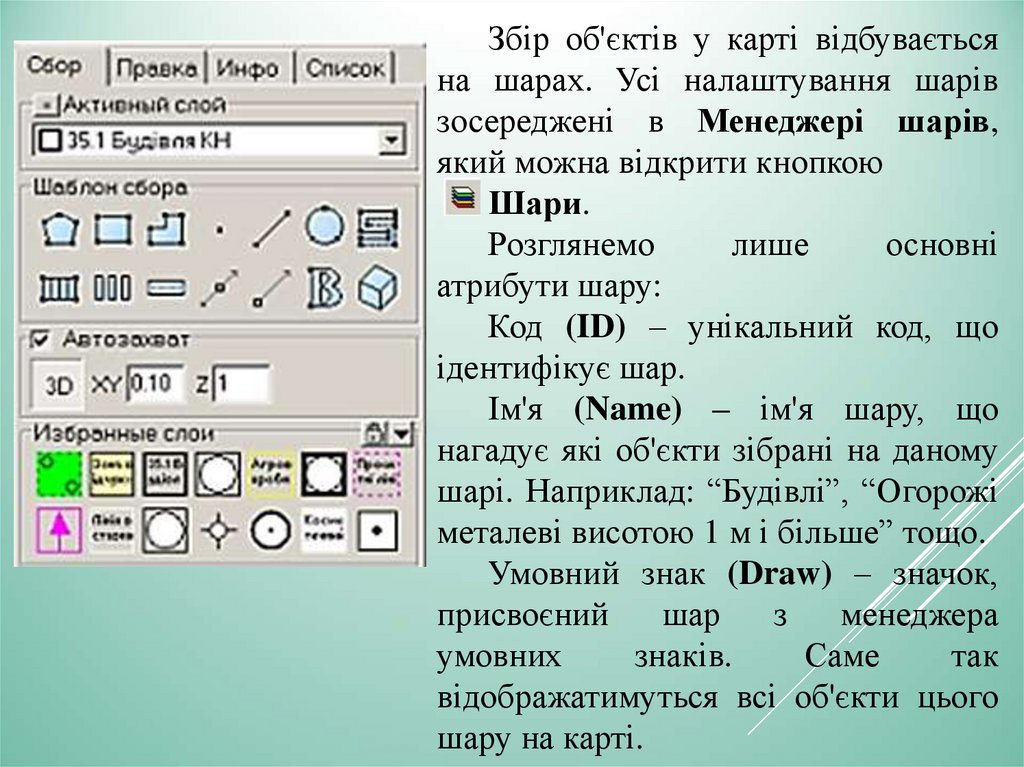
Збір об'єктів у карті відбуваєтьсяна шарах. Усі налаштування шарів
зосереджені в Менеджері шарів,
який можна відкрити кнопкою
Шари.
Розглянемо
лише
основні
атрибути шару:
Код (ID) – унікальний код, що
ідентифікує шар.
Ім'я (Name) – ім'я шару, що
нагадує які об'єкти зібрані на даному
шарі. Наприклад: “Будівлі”, “Огорожі
металеві висотою 1 м і більше” тощо.
Умовний знак (Draw) – значок,
присвоєний
шар
з
менеджера
умовних
знаків.
Саме
так
відображатимуться всі об'єкти цього
шару на карті.
36.
Тип шару – визначає, які об'єкти можна збирати в даномушарі. Програма підтримує більше десятка типів шарів, ми
розглянемо їх усі, коли говоритимемо про класифікатор карти.
Поки що ж відзначимо, що більшість об'єктів карти будуть
розміщуватись на шарах з типами Полігон/Полінія,
Полігон/Полінія (гладка), одиночний символ, пікет, таблиці.
Статус шару – визначає доступність шару для роботи. Щоб
встановити статус шару, слід вибрати його у вікні Менеджера
шарів і клацнути відповідний прапорець.
Параметри об'єкту
Характеристики об'єктів зберігаються в параметрах об'єктів,
які є, щось на зразок полів бази даних або клітинок електронної
таблиці.
37.
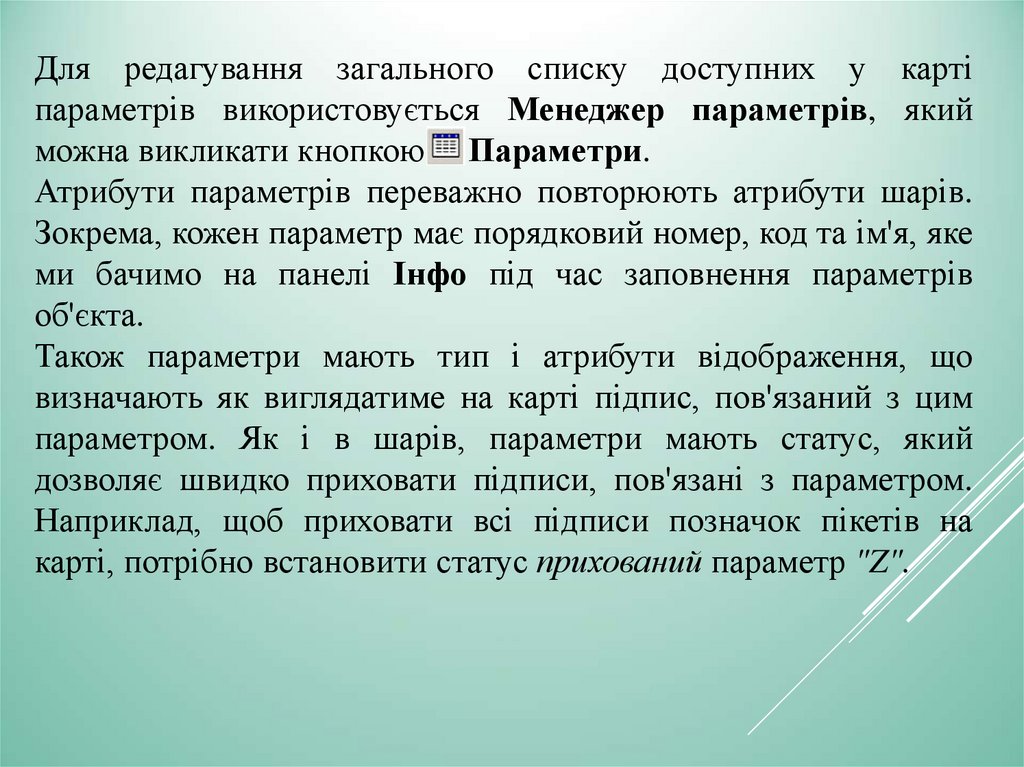
Для редагування загального списку доступних у картіпараметрів використовується Менеджер параметрів, який
можна викликати кнопкою Параметри.
Атрибути параметрів переважно повторюють атрибути шарів.
Зокрема, кожен параметр має порядковий номер, код та ім'я, яке
ми бачимо на панелі Інфо під час заповнення параметрів
об'єкта.
Також параметри мають тип і атрибути відображення, що
визначають як виглядатиме на карті підпис, пов'язаний з цим
параметром. Як і в шарів, параметри мають статус, який
дозволяє швидко приховати підписи, пов'язані з параметром.
Наприклад, щоб приховати всі підписи позначок пікетів на
карті, потрібно встановити статус прихований параметр "Z".
38.
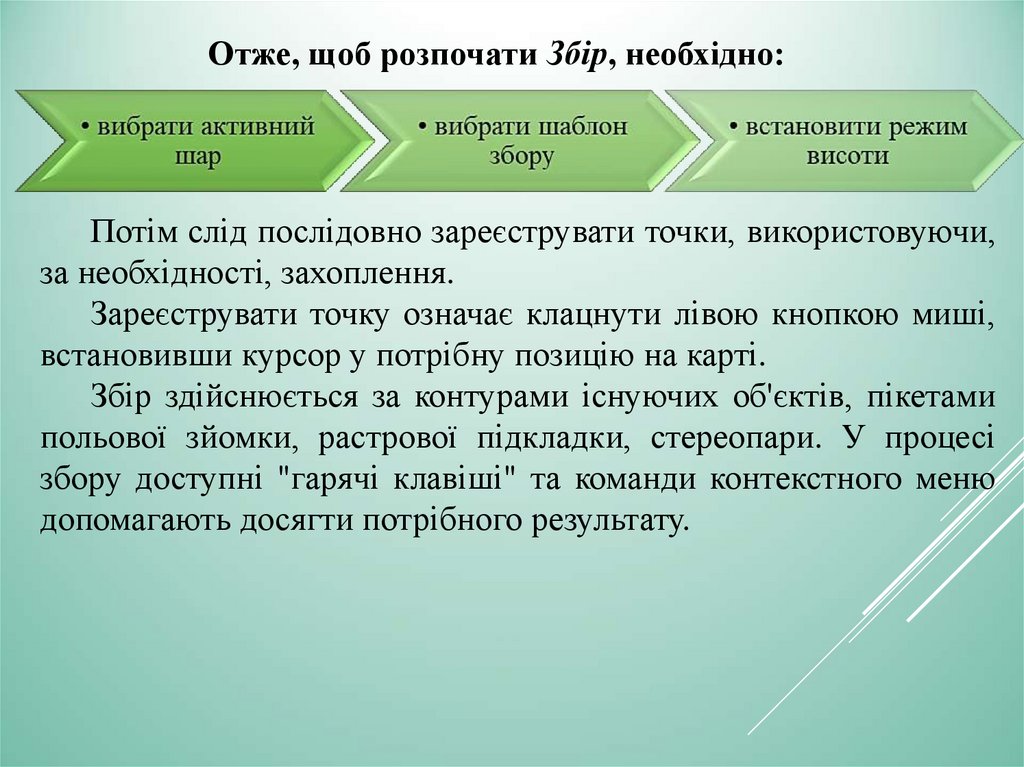
Отже, щоб розпочати Збір, необхідно:Потім слід послідовно зареєструвати точки, використовуючи,
за необхідності, захоплення.
Зареєструвати точку означає клацнути лівою кнопкою миші,
встановивши курсор у потрібну позицію на карті.
Збір здійснюється за контурами існуючих об'єктів, пікетами
польової зйомки, растрової підкладки, стереопари. У процесі
збору доступні "гарячі клавіші" та команди контекстного меню
допомагають досягти потрібного результату.
39.
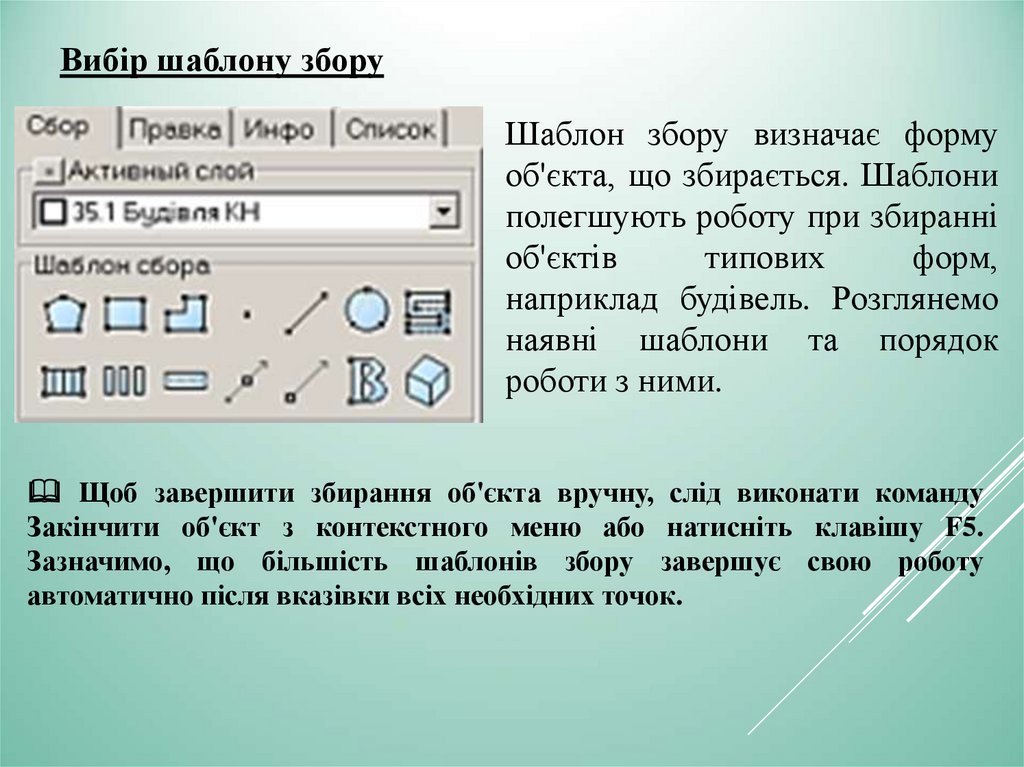
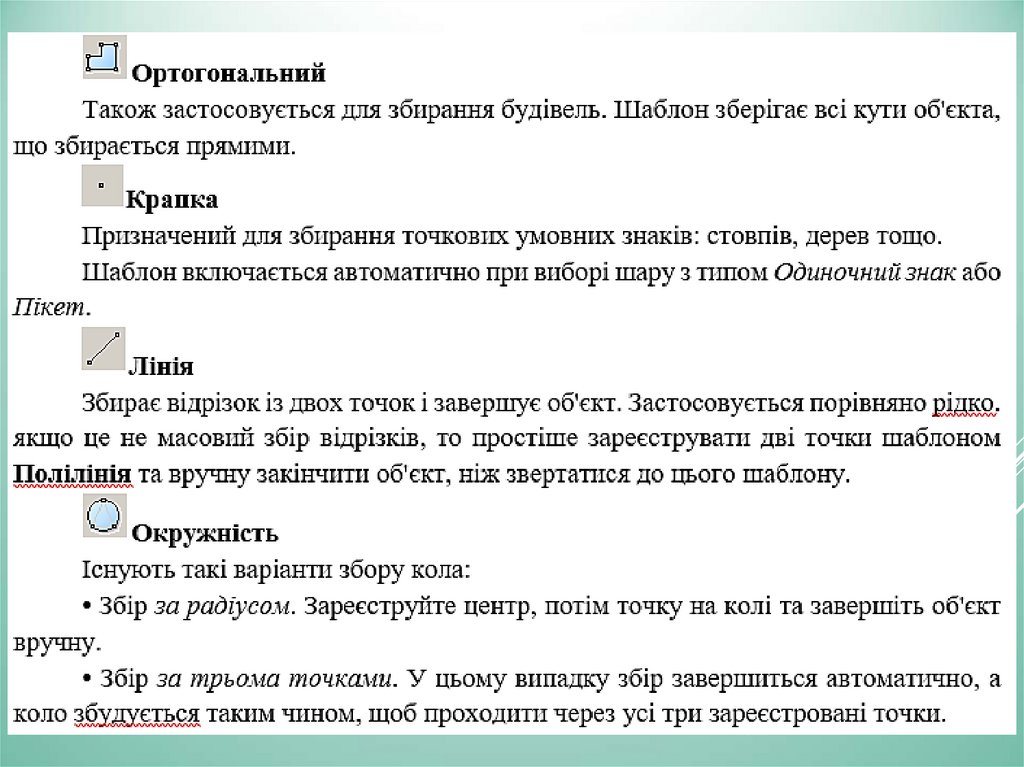
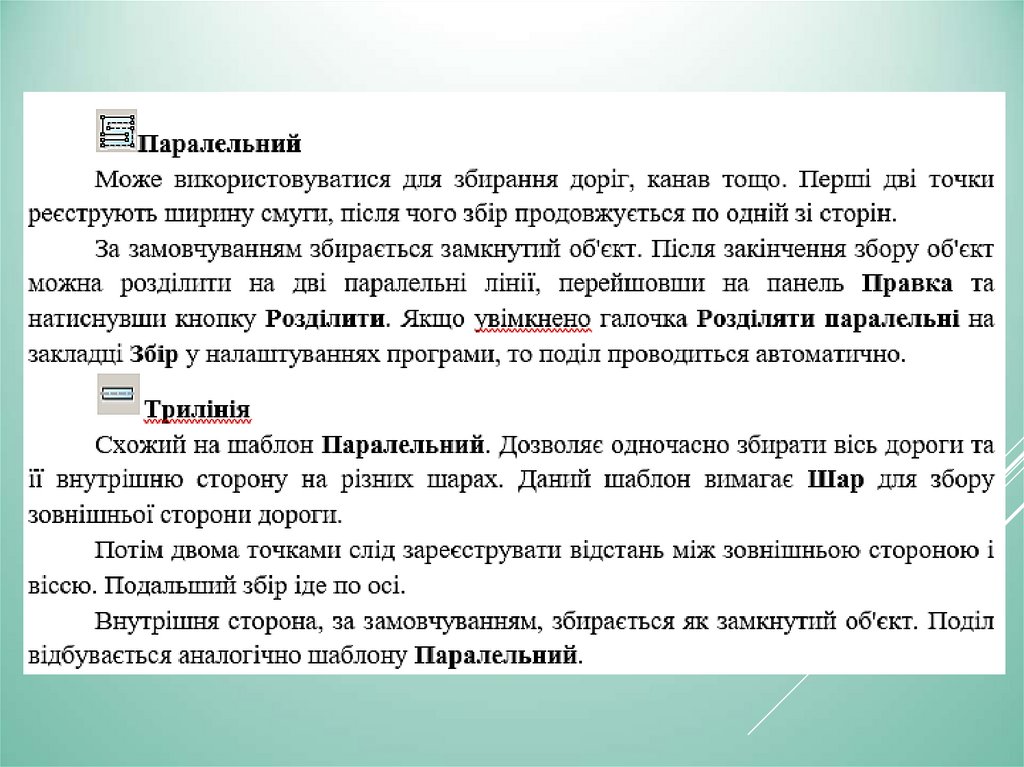
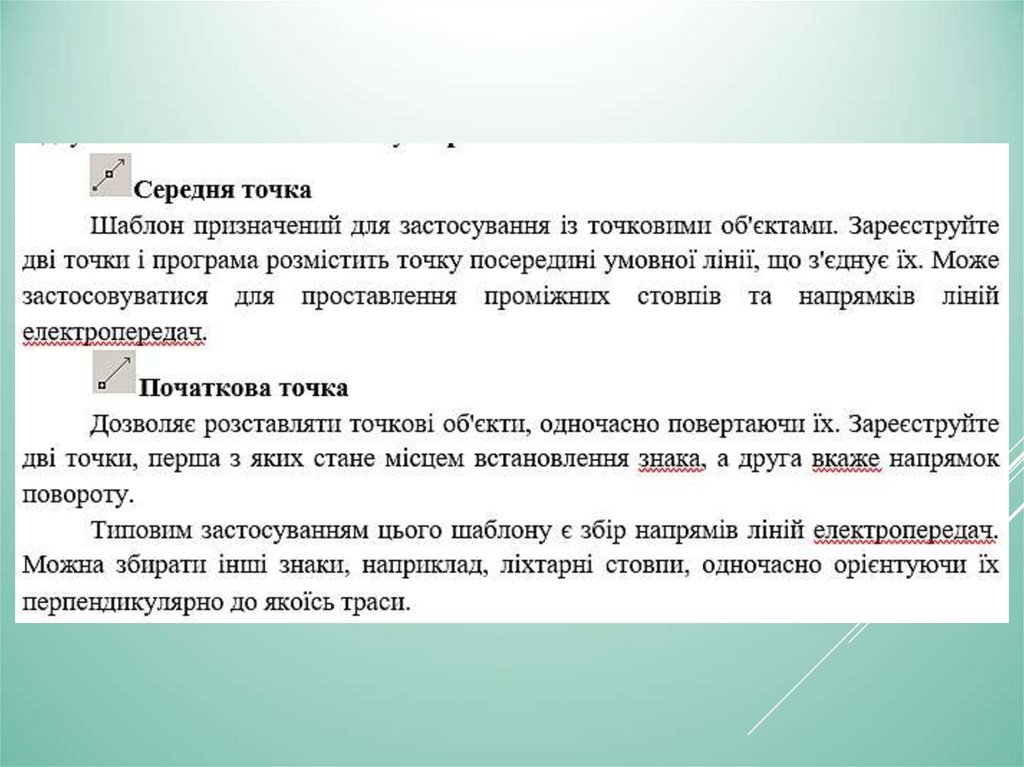
Вибір шаблону зборуШаблон збору визначає форму
об'єкта, що збирається. Шаблони
полегшують роботу при збиранні
об'єктів
типових
форм,
наприклад будівель. Розглянемо
наявні шаблони та порядок
роботи з ними.
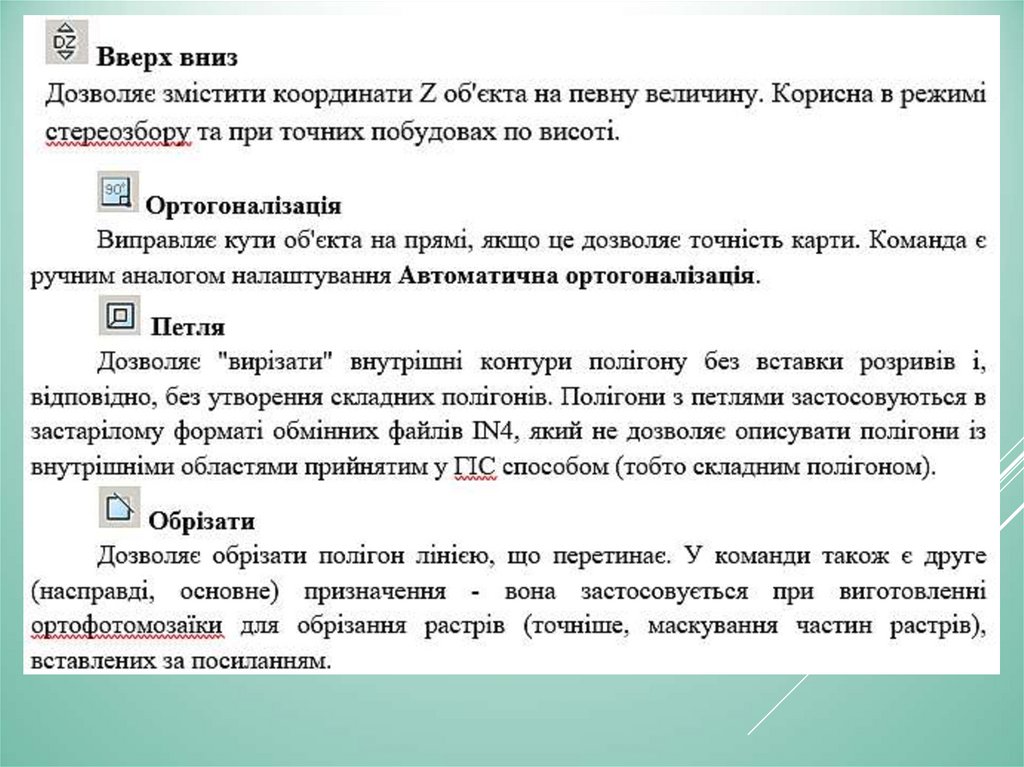
Щоб завершити збирання об'єкта вручну, слід виконати команду
Закінчити об'єкт з контекстного меню або натисніть клавішу F5.
Зазначимо, що більшість шаблонів збору завершує свою роботу
автоматично після вказівки всіх необхідних точок.
40.
41.
42.
43.
44.
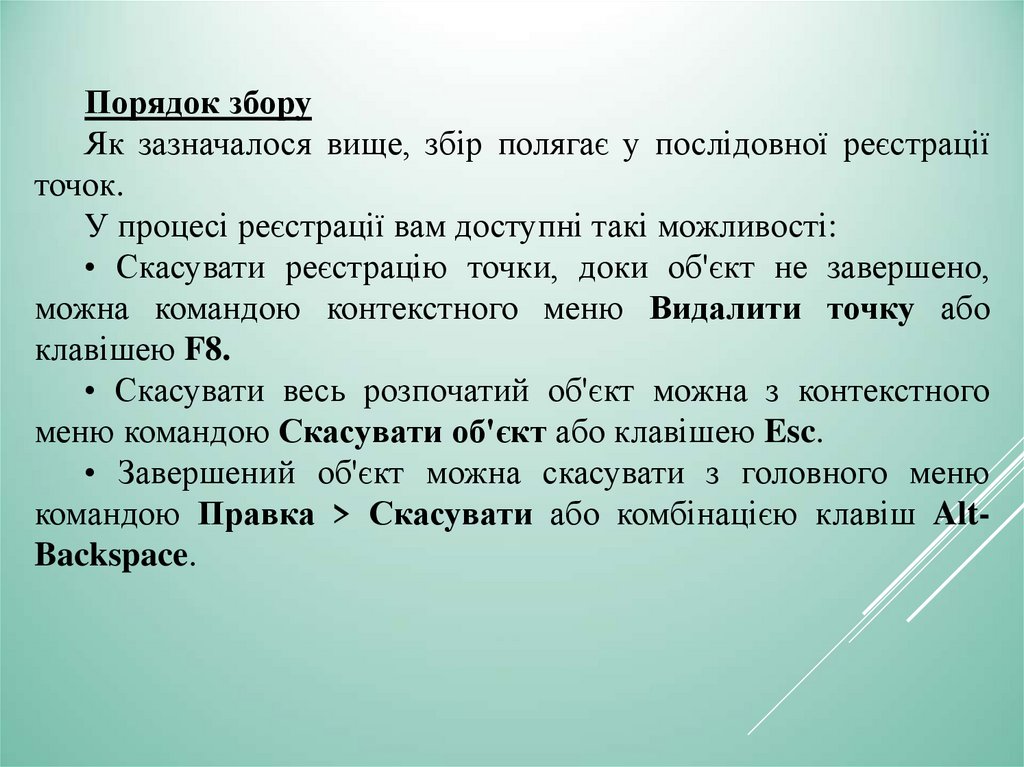
Порядок зборуЯк зазначалося вище, збір полягає у послідовної реєстрації
точок.
У процесі реєстрації вам доступні такі можливості:
• Скасувати реєстрацію точки, доки об'єкт не завершено,
можна командою контекстного меню Видалити точку або
клавішею F8.
• Скасувати весь розпочатий об'єкт можна з контекстного
меню командою Скасувати об'єкт або клавішею Esc.
• Завершений об'єкт можна скасувати з головного меню
командою Правка > Скасувати або комбінацією клавіш AltBackspace.
45.
46.
47.
48.
49.
50.
51.
52.
53.
54.
55.
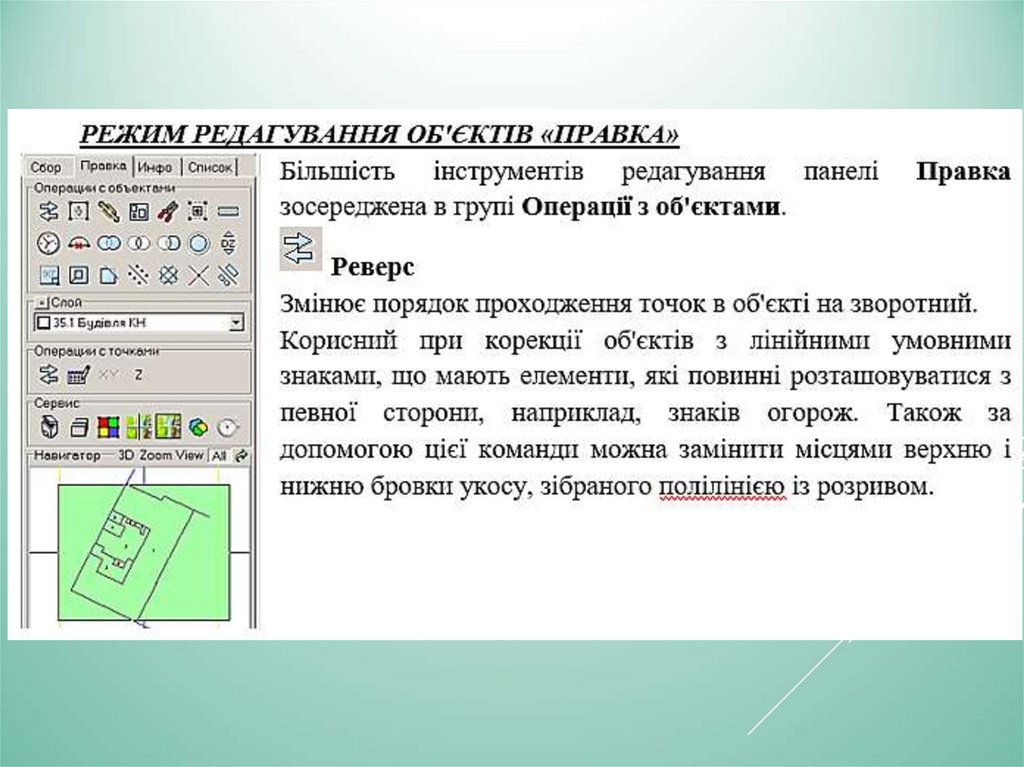
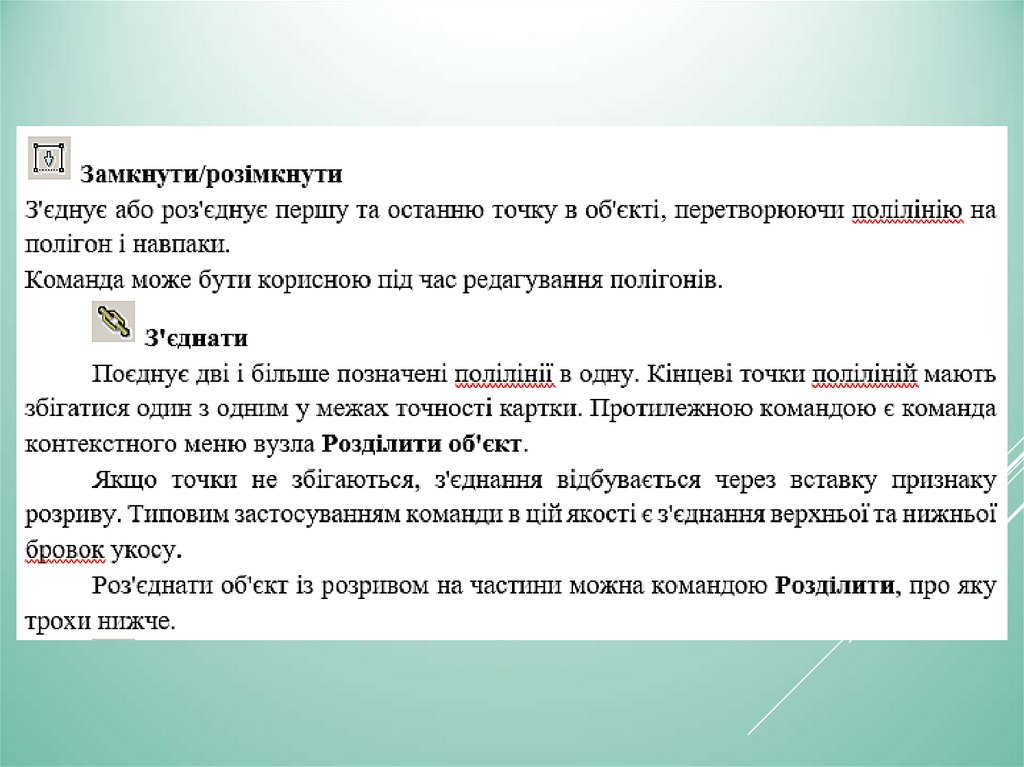
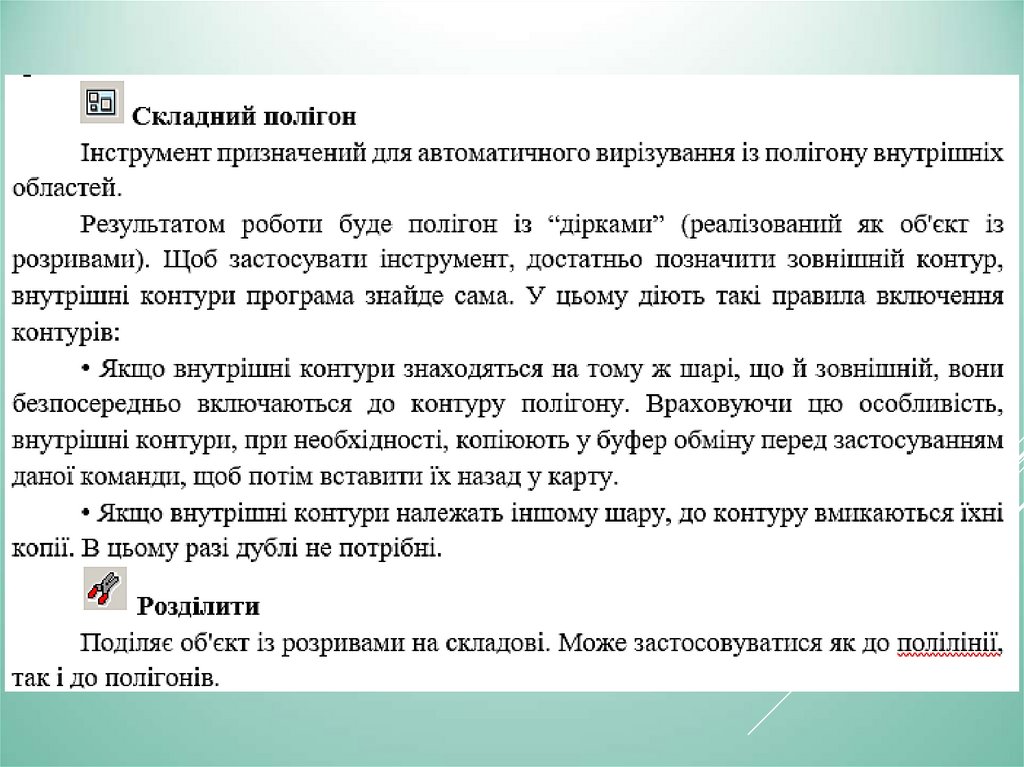
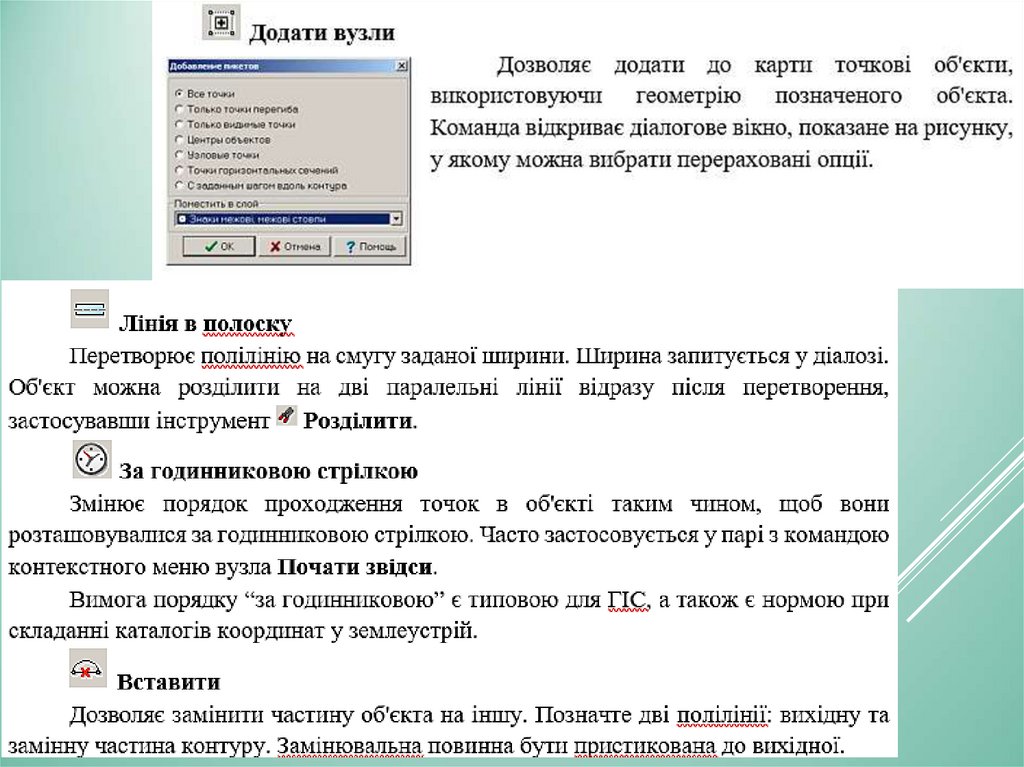
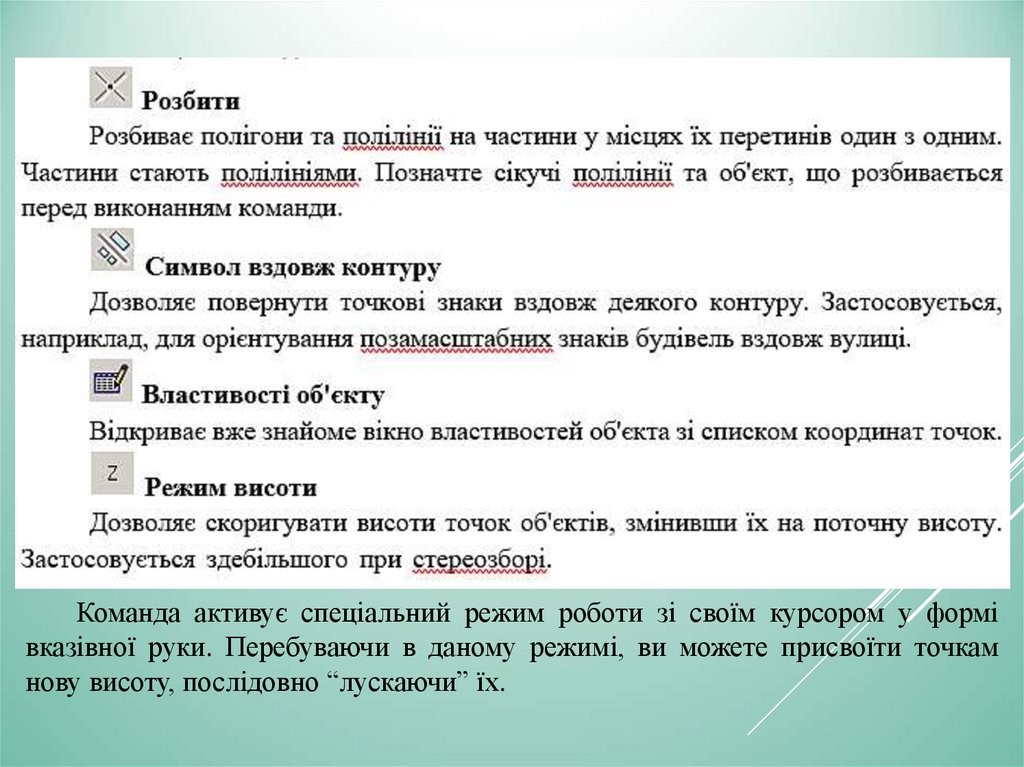
Команда активує спеціальний режим роботи зі своїм курсором у формівказівної руки. Перебуваючи в даному режимі, ви можете присвоїти точкам
нову висоту, послідовно “лускаючи” їх.
56.
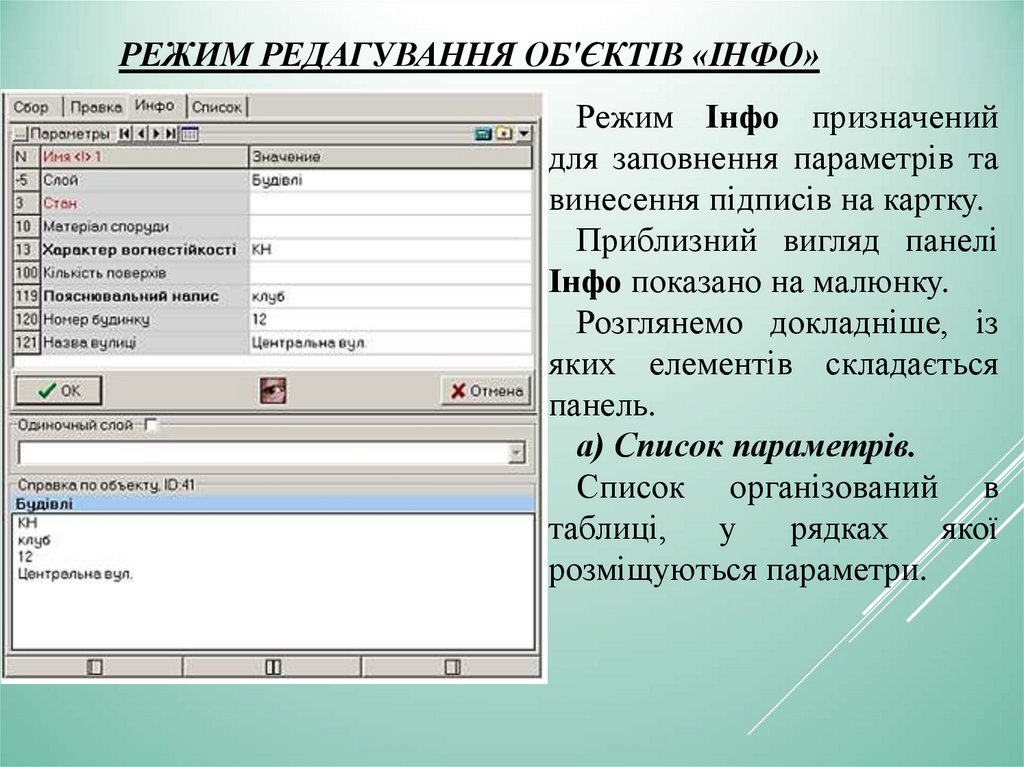
РЕЖИМ РЕДАГУВАННЯ ОБ'ЄКТІВ «ІНФО»Режим Інфо призначений
для заповнення параметрів та
винесення підписів на картку.
Приблизний вигляд панелі
Інфо показано на малюнку.
Розглянемо докладніше, із
яких елементів складається
панель.
а) Список параметрів.
Список організований в
таблиці,
у
рядках
якої
розміщуються параметри.
57.
Таблиця складається з трьох колонок:№ (номер) – порядковий номер параметра у списку всіх
параметрів картки, доступних у Менеджері
параметрів. Цей номер може змінюватись залежно від того, в
якому порядку параметри розміщені в менеджері.
Ім'я – ім'я параметра, що дає нам зрозуміти, яку характеристику
об'єкту ми вносимо.
Значення – поле введення значень параметра. Залежно від того,
які параметри передбачені для цього параметра в менеджері, це
може бути просте поле для введення рядка або числа, список значень
або навіть спеціалізоване діалогове вікно.
У верхній частині списку розташовано ряд кнопок, свого роду
міні-панель інструментів.
б) Галочка Одиночний шар включає режим відображення, при
якому у робочому вікні картки тимчасово ховаються всі шари крім
обраного. Активуйте галочку і потім виберіть шар з випадаючого
списку. Вимкніть, щоб повернути сховані шари на екран.
в) Довідка по об'єкту відображає вміст заповнених
параметрів.
58.
Дякуюза
увагу!