
 software
Similar presentations:








Введение для новичков в команду Millida
1. Введение для новичков в команду Millida
2. Валидация времени (Таймер Millida) Зачем это нужно?
1.Каждое задание от заказчика должно сопровождаться фиксациейвремени оказания услуг. Это обязательство по договору.
Перейди на auth.millida.org и нажми "Авторизоваться с Millida Auth"
Важно: знай логин и пароль от корпоративной почты
2.На главной странице выбери "Таймер"
3.Нажми на пустую область и выбери вид услуги
4.Нажми "Старт" — начнётся фиксация времени
5.Закончил работу? — Введи комментарий (если нужно)
6.Нажми "Стоп" — таймер остановится
7.Просмотреть записи: "Рабочее время" в меню слева
Важно:
•Нельзя накручивать время или не указывать комментарий при
ошибке — это фрод и нарушение договора.
3. Корпоративная почта: Outlook
Как войти?1.Перейди по ссылке: mail.millida.org
2.Введи логин/пароль, которые были
высланы на личную почту
3.Нажми "войти"
Разделы:
•Почта
•Контакты
•Календарь
•Задачи
Обязанность:
•Проверяй корпоративную почту минимум
1 раз в день
4. Корпоративный мессенджер: Mattermost для чего нужен? Общение внутри команды по задачам и процессам.
Установка:1.Найди письмо от Mattermost на корпоративной
почте
2.Перейди по ссылке и создай аккаунт:
•Логин: корпоративный
•Пароль: придумай и запомни
3.Зайди в систему, перейди в "Настройки" →
"Display" → выбери русский язык
4.Включи 24-часовой формат времени
5.Зайди в "Профиль":
•Укажи имя и фамилию
•Установи фото
•Укажи корректную должность (по договору)
Установка на ПК/телефон:
•Приложение: mattermost.com/apps
•Сервер: https://chat.millida.org/
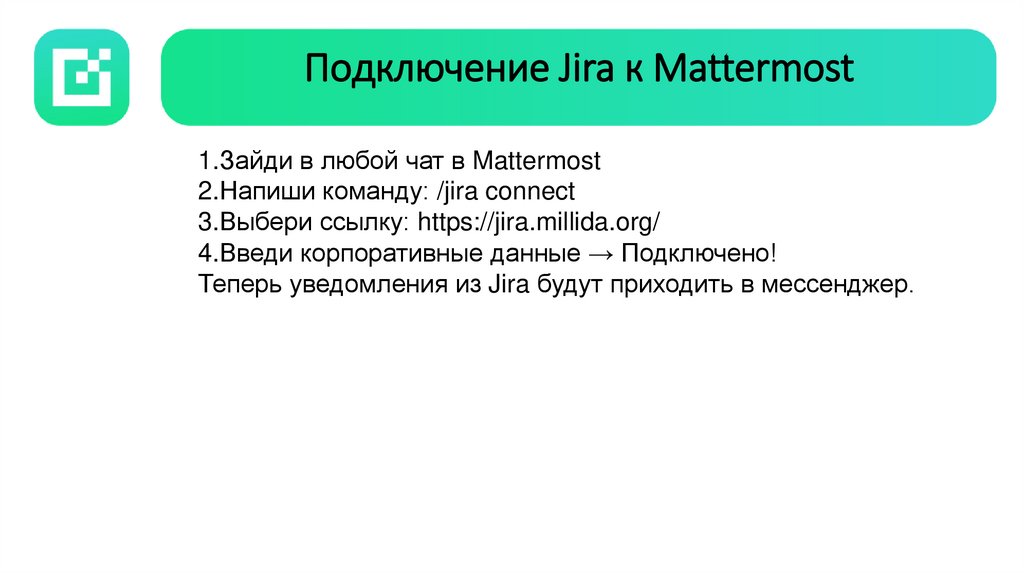
5. Подключение Jira к Mattermost
1.Зайди в любой чат в Mattermost2.Напиши команду: /jira connect
3.Выбери ссылку: https://jira.millida.org/
4.Введи корпоративные данные → Подключено!
Теперь уведомления из Jira будут приходить в мессенджер.
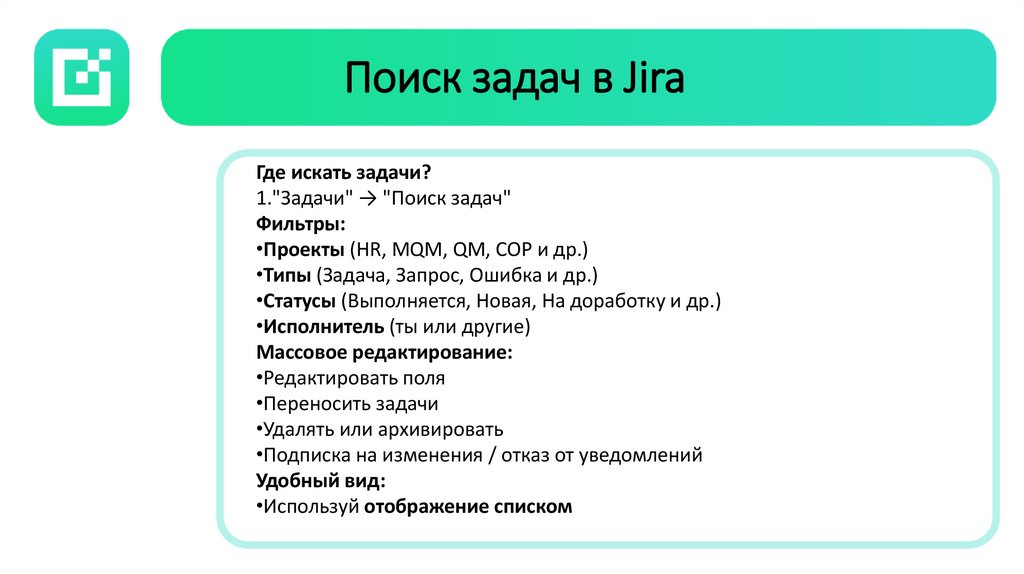
6. Поиск задач в Jira
Где искать задачи?1."Задачи" → "Поиск задач"
Фильтры:
•Проекты (HR, MQM, QM, COP и др.)
•Типы (Задача, Запрос, Ошибка и др.)
•Статусы (Выполняется, Новая, На доработку и др.)
•Исполнитель (ты или другие)
Массовое редактирование:
•Редактировать поля
•Переносить задачи
•Удалять или архивировать
•Подписка на изменения / отказ от уведомлений
Удобный вид:
•Используй отображение списком
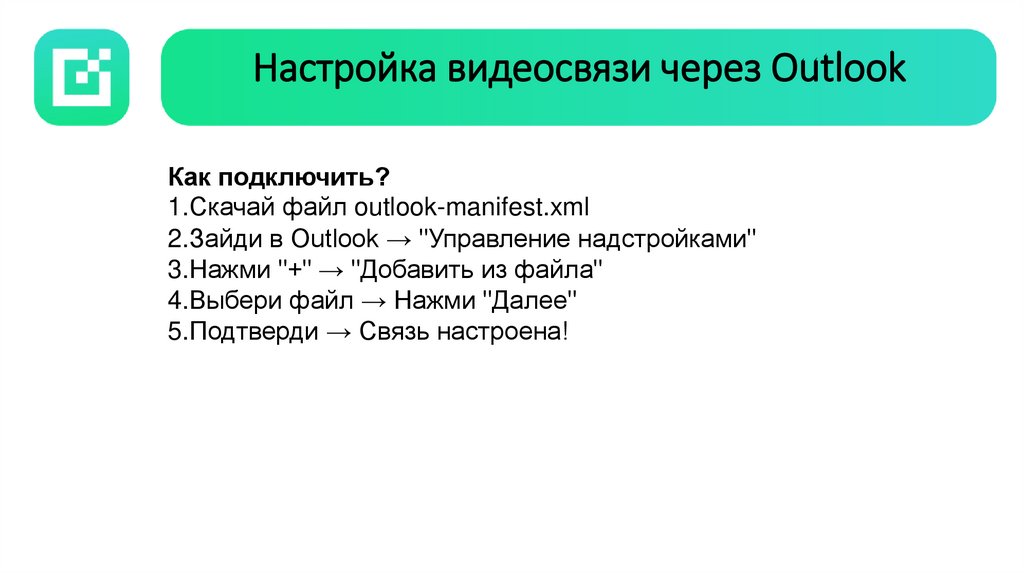
7. Настройка видеосвязи через Outlook
Как подключить?1.Скачай файл outlook-manifest.xml
2.Зайди в Outlook → "Управление надстройками"
3.Нажми "+" → "Добавить из файла"
4.Выбери файл → Нажми "Далее"
5.Подтверди → Связь настроена!