 software
Similar presentations:


Оптимальная работа и техническая грамотность при работе с документами в Word и других редакторах. Меню ссылки
1.
1Министерство науки и высшего образования РФ
ФГАОУ ВО "Казанский (Приволжский) федеральный университет”
Институт физики
Направление подготовки: 28.04.01-Нанотехнологии и
микросистемная техника
ЦИФРОВАЯ КУЛЬТУРА
Оптимальная работа и техническая грамотность при
работе с документами в Word и других редакторах.
Меню ссылки (работа с названиями, перекрестными
ссылками), вставка объектов, рисунков, формул и
автоназвания.
Выполнил: Тампа Ваффо Лионнель
Студент группы 06-445
Проверил: Хуторова Олгьга Германовна
2.
Оптимальная работа в Word801-1000
13-18
322
5
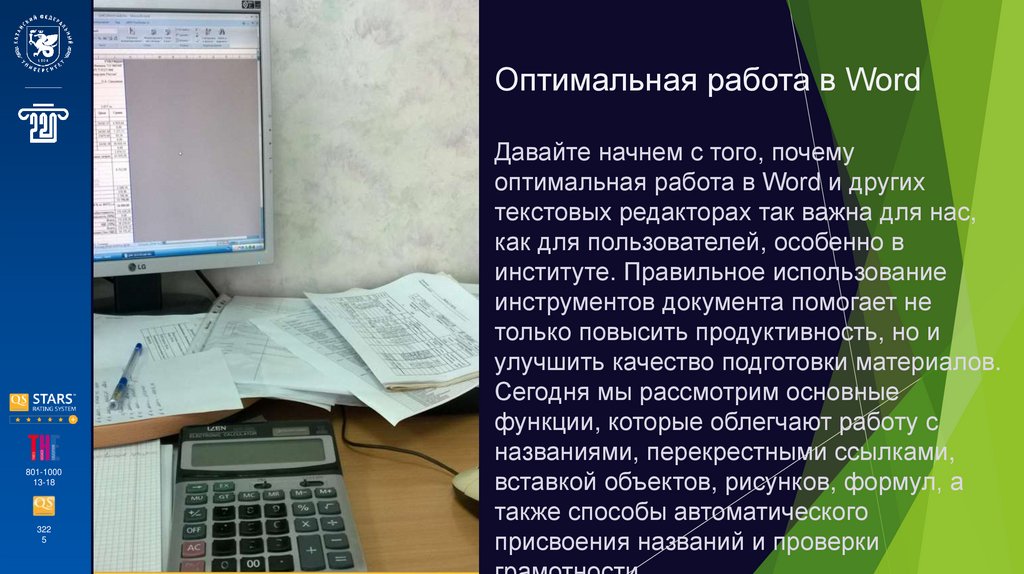
Давайте начнем с того, почему
оптимальная работа в Word и других
текстовых редакторах так важна для нас,
как для пользователей, особенно в
институте. Правильное использование
инструментов документа помогает не
только повысить продуктивность, но и
улучшить качество подготовки материалов.
Сегодня мы рассмотрим основные
функции, которые облегчают работу с
названиями, перекрестными ссылками,
вставкой объектов, рисунков, формул, а
также способы автоматического
присвоения названий и проверки
3.
Меню ссылки в редакторах801-1000
13-18
322
5
Навигация
Настройка
Меню ссылки в Word и аналогичных
редакторах предназначено для
быстрого доступа к ключевым
элементам документа и упрощения
управления ими. Здесь вы найдете
подменю для работы с оглавлением,
закладками, перекрестными
ссылками и подписями. Это гораздо
удобнее, чем вручную искать
нужные части текста или блоки,
особенно в больших документах.
Мы можем настраивать меню
ссылки под свои нужды, добавляя
часто используемые команды или
изменяя порядок элементов. Это
позволяет ускорить работу и
избежать множества лишних кликов.
Важно понимать, как правильно
использовать все функции для
эффективной организации
документа.
4.
Работа с названиямиТипы заголовков
801-1000
13-18
322
5
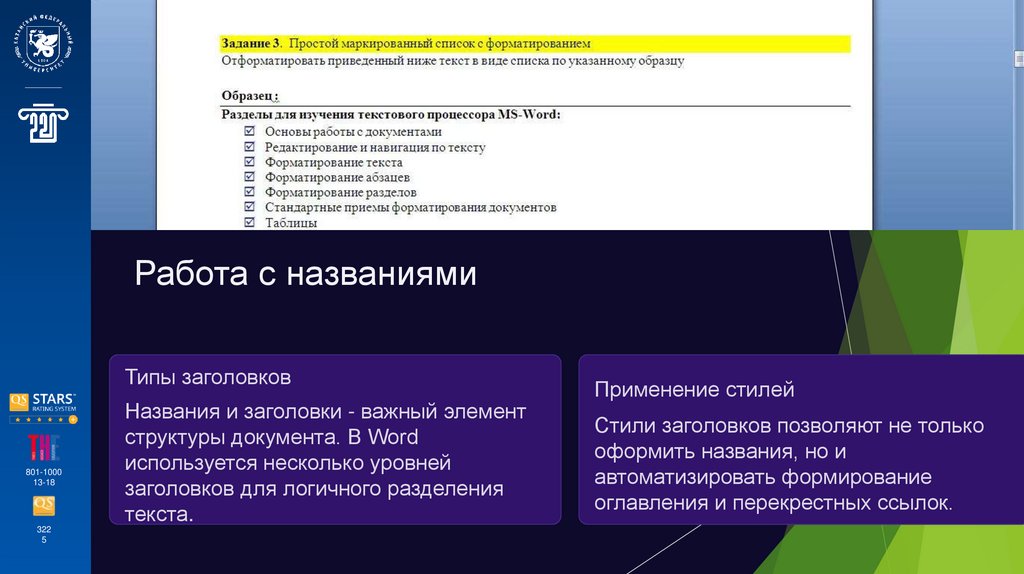
Названия и заголовки - важный элемент
структуры документа. В Word
используется несколько уровней
заголовков для логичного разделения
текста.
Применение стилей
Стили заголовков позволяют не только
оформить названия, но и
автоматизировать формирование
оглавления и перекрестных ссылок.
5.
Перекрестные ссылки1
2
801-1000
13-18
322
5
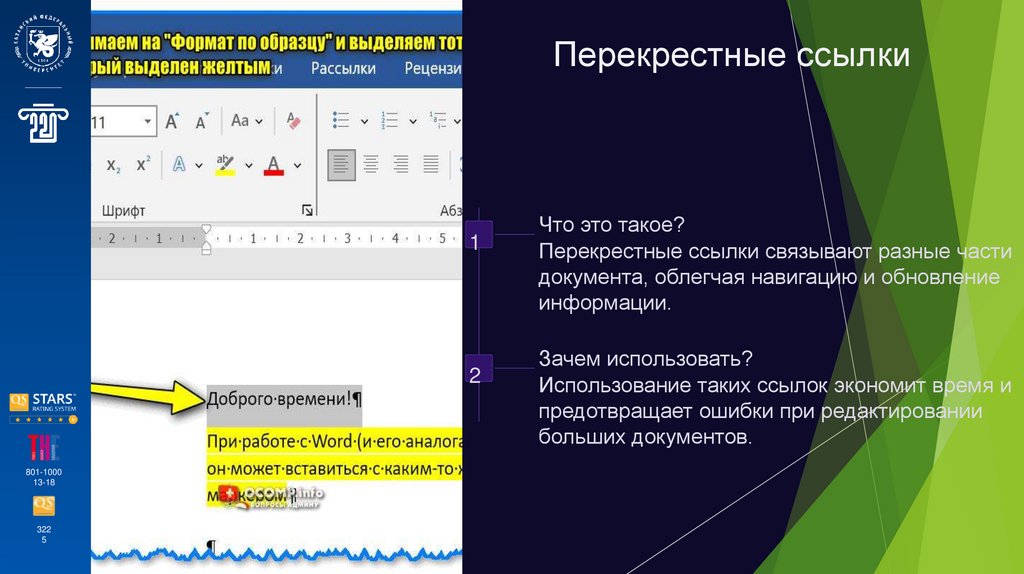
Что это такое?
Перекрестные ссылки связывают разные части
документа, облегчая навигацию и обновление
информации.
Зачем использовать?
Использование таких ссылок экономит время и
предотвращает ошибки при редактировании
больших документов.
6.
Вставка объектовТипы
1
2
3
801-1000
13-18
322
5
Объекты могут быть текстовыми блоками, таблицами, графиками и
встроенными медиа.
Методы
В Word вставка объектов осуществляется через
вкладку 'Вставка' с выбором соответствующего типа.
Советы
Рекомендуется использовать объекты по
назначению для улучшения восприятия
документа.
7.
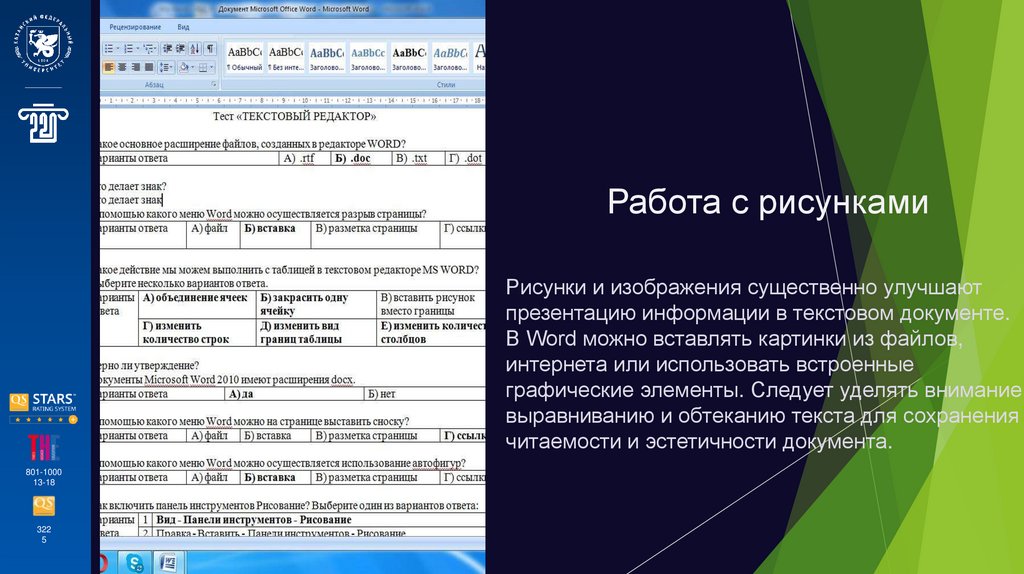
Работа с рисункамиРисунки и изображения существенно улучшают
презентацию информации в текстовом документе.
В Word можно вставлять картинки из файлов,
интернета или использовать встроенные
графические элементы. Следует уделять внимание
выравниванию и обтеканию текста для сохранения
читаемости и эстетичности документа.
801-1000
13-18
322
5
8.
Вставка формул801-1000
13-18
322
5
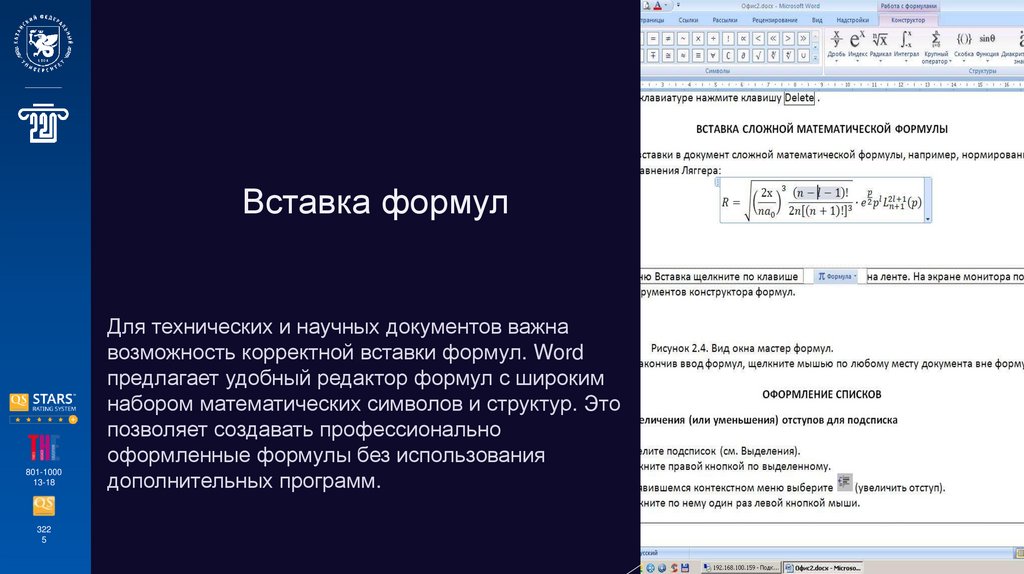
Для технических и научных документов важна
возможность корректной вставки формул. Word
предлагает удобный редактор формул с широким
набором математических символов и структур. Это
позволяет создавать профессионально
оформленные формулы без использования
дополнительных программ.
9.
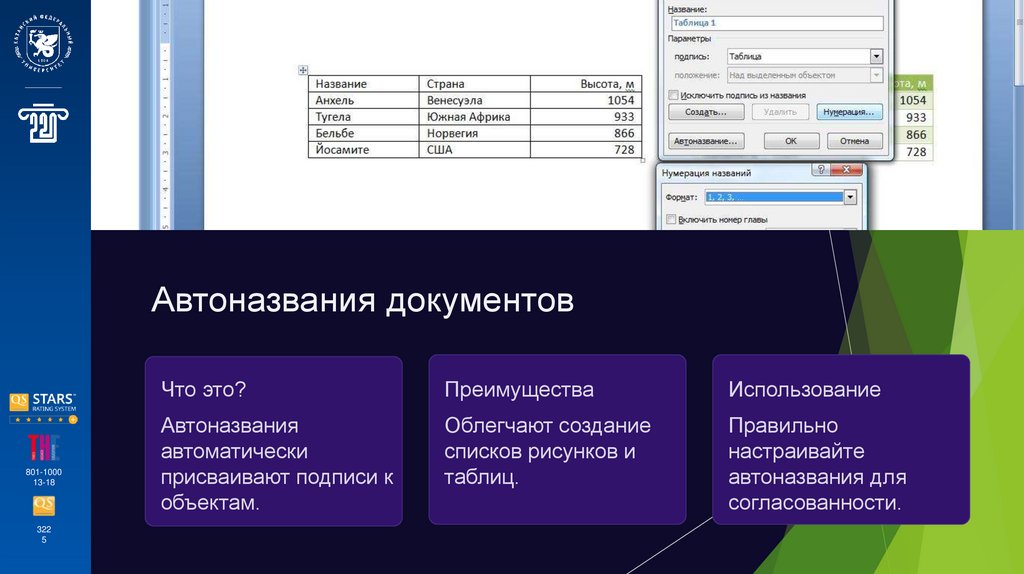
Автоназвания документов801-1000
13-18
322
5
Что это?
Преимущества
Использование
Автоназвания
автоматически
присваивают подписи к
объектам.
Облегчают создание
списков рисунков и
таблиц.
Правильно
настраивайте
автоназвания для
согласованности.
10.
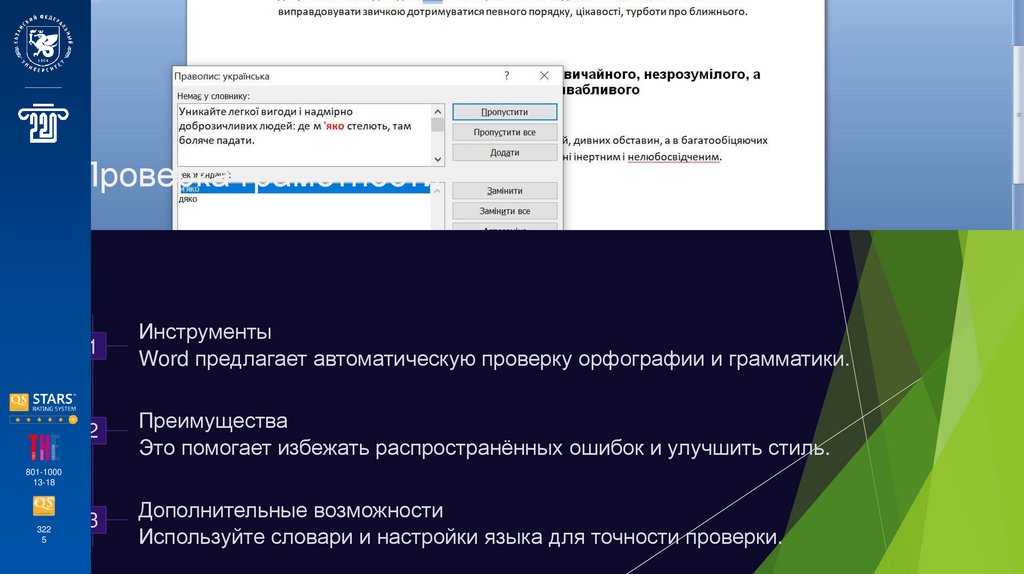
Проверка грамотности1
Инструменты
Word предлагает автоматическую проверку орфографии и грамматики.
2
Преимущества
Это помогает избежать распространённых ошибок и улучшить стиль.
3
Дополнительные возможности
Используйте словари и настройки языка для точности проверки.
801-1000
13-18
322
5
11.
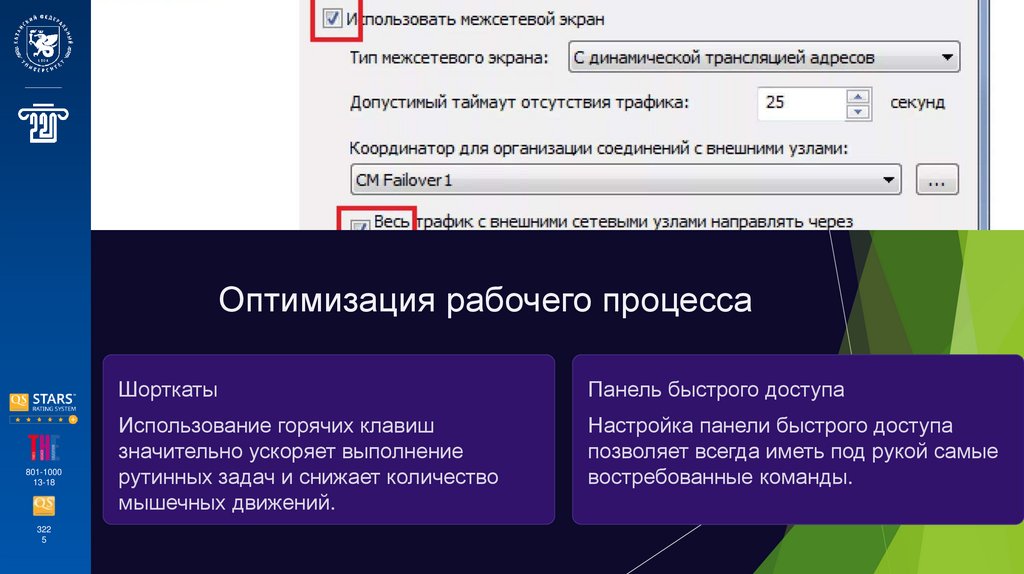
Оптимизация рабочего процесса801-1000
13-18
322
5
Шорткаты
Панель быстрого доступа
Использование горячих клавиш
значительно ускоряет выполнение
рутинных задач и снижает количество
мышечных движений.
Настройка панели быстрого доступа
позволяет всегда иметь под рукой самые
востребованные команды.
12.
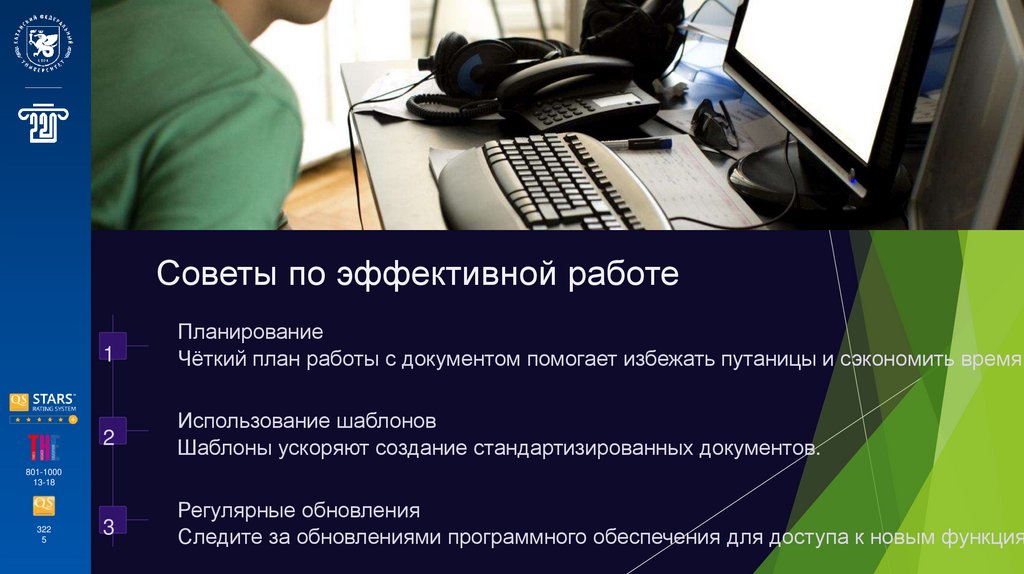
Советы по эффективной работе1
Планирование
Чёткий план работы с документом помогает избежать путаницы и сэкономить время.
2
Использование шаблонов
Шаблоны ускоряют создание стандартизированных документов.
3
Регулярные обновления
Следите за обновлениями программного обеспечения для доступа к новым функция
801-1000
13-18
322
5
13.
Ресурсы и литература801-1000
13-18
322
5
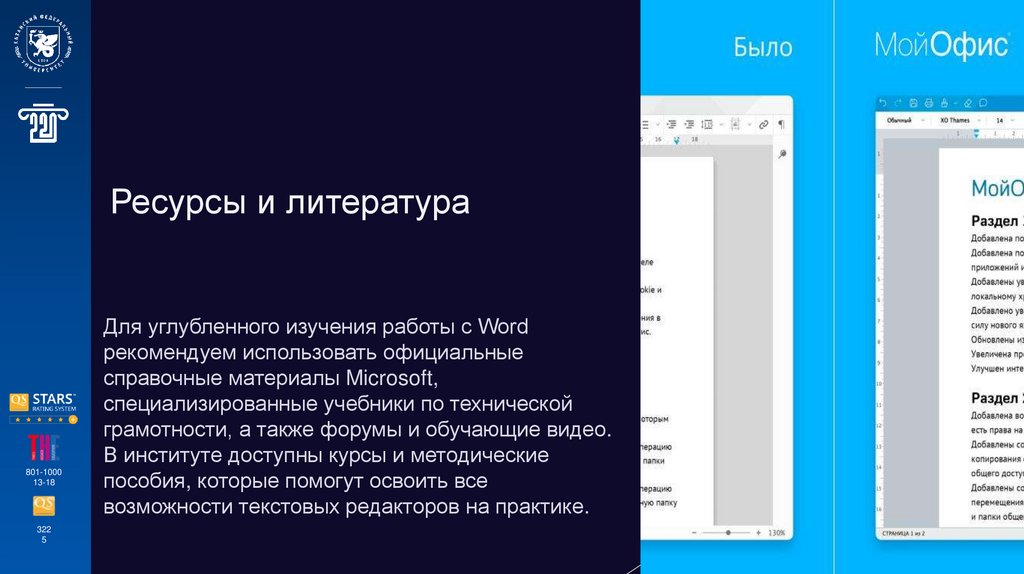
Для углубленного изучения работы с Word
рекомендуем использовать официальные
справочные материалы Microsoft,
специализированные учебники по технической
грамотности, а также форумы и обучающие видео.
В институте доступны курсы и методические
пособия, которые помогут освоить все
возможности текстовых редакторов на практике.
14.
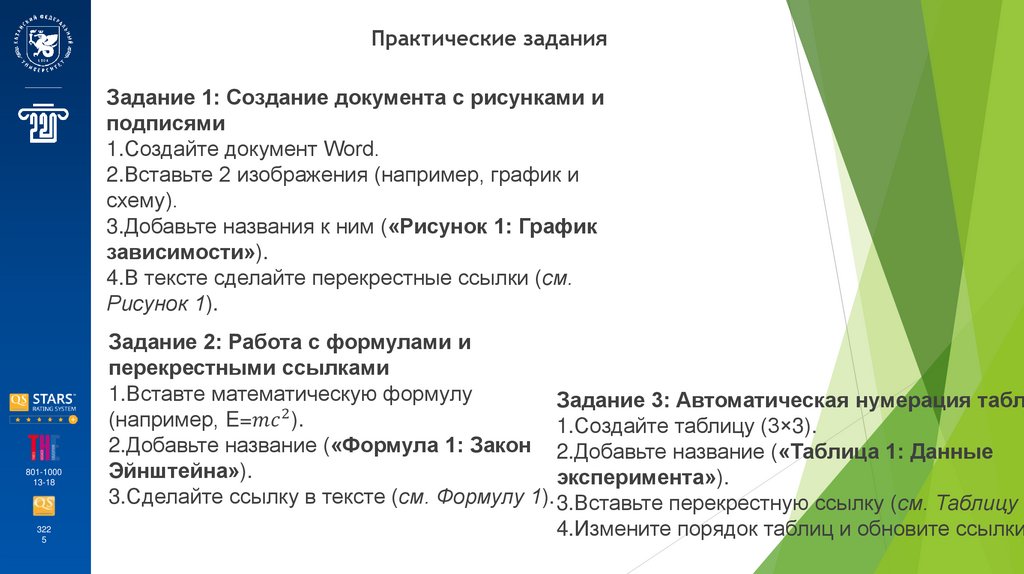
Практические заданияЗадание 1: Создание документа с рисунками и
подписями
1.Создайте документ Word.
2.Вставьте 2 изображения (например, график и
схему).
3.Добавьте названия к ним («Рисунок 1: График
зависимости»).
4.В тексте сделайте перекрестные ссылки (см.
Рисунок 1).
801-1000
13-18
322
5
Задание 2: Работа с формулами и
перекрестными ссылками
1.Вставте математическую формулу
Задание 3: Автоматическая нумерация табл
2
(например, E=