






 programming
Similar presentations:




Написание программ с использованием Windows Form на C#
1. Windows Forms на C#
Написание программ с использованием Windows Formна C# - это процесс создания графического интерфейса
пользователя (GUI) для приложений Windows. Это один
из способов разработки программного обеспечения,
который позволяет пользователям взаимодействовать с
программой через элементы управления, такие как
кнопки, текстовые поля, списки и т.д.
2. Начало работы
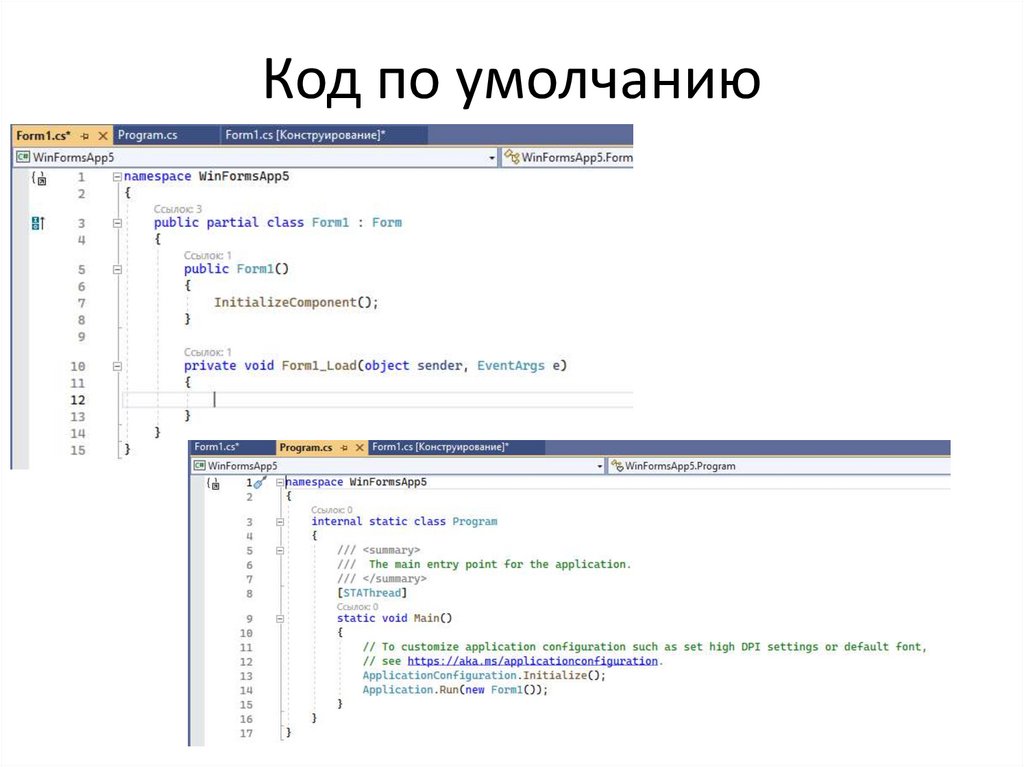
• Для начала работы с Windows Form на C# необходимоустановить среду разработки, например, Visual Studio. Затем
создается новый проект типа Windows Form Application. В этом
проекте уже есть базовый код, который создает форму (окно) и
позволяет добавлять на нее элементы управления.
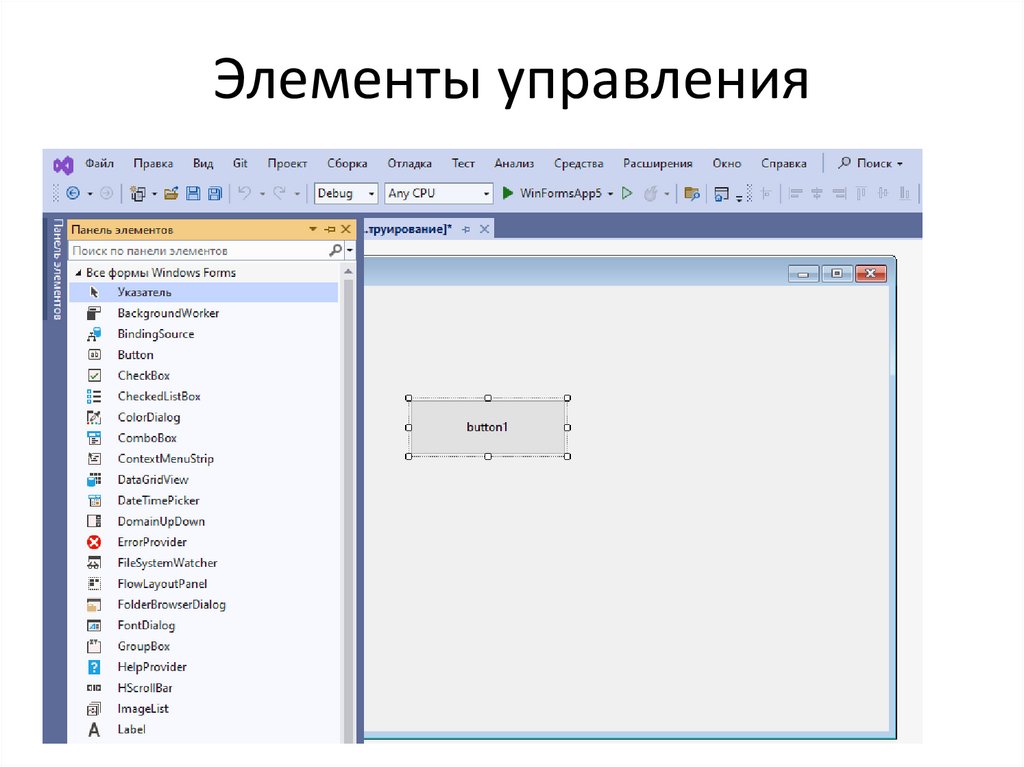
• Элементы управления добавляются на форму с помощью
инструментов, предоставляемых Visual Studio. Например, чтобы
добавить кнопку на форму, нужно перетащить ее из панели
элементов управления на форму. Затем можно задать для
кнопки событие нажатия, которое будет выполняться при
нажатии на кнопку.
• В C# код для обработки событий обычно пишется в методах,
которые вызываются при этих событиях. Например, код для
обработки нажатия на кнопку может быть написан в методе,
который вызывается при событии Click этой кнопки.
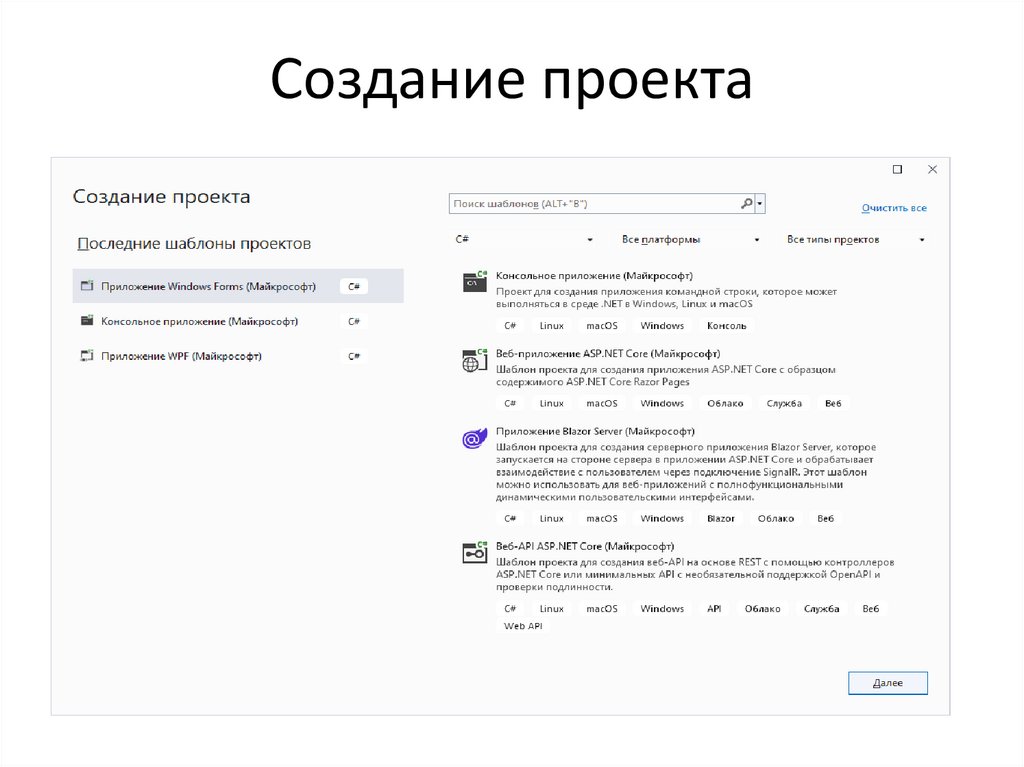
3. Создание проекта
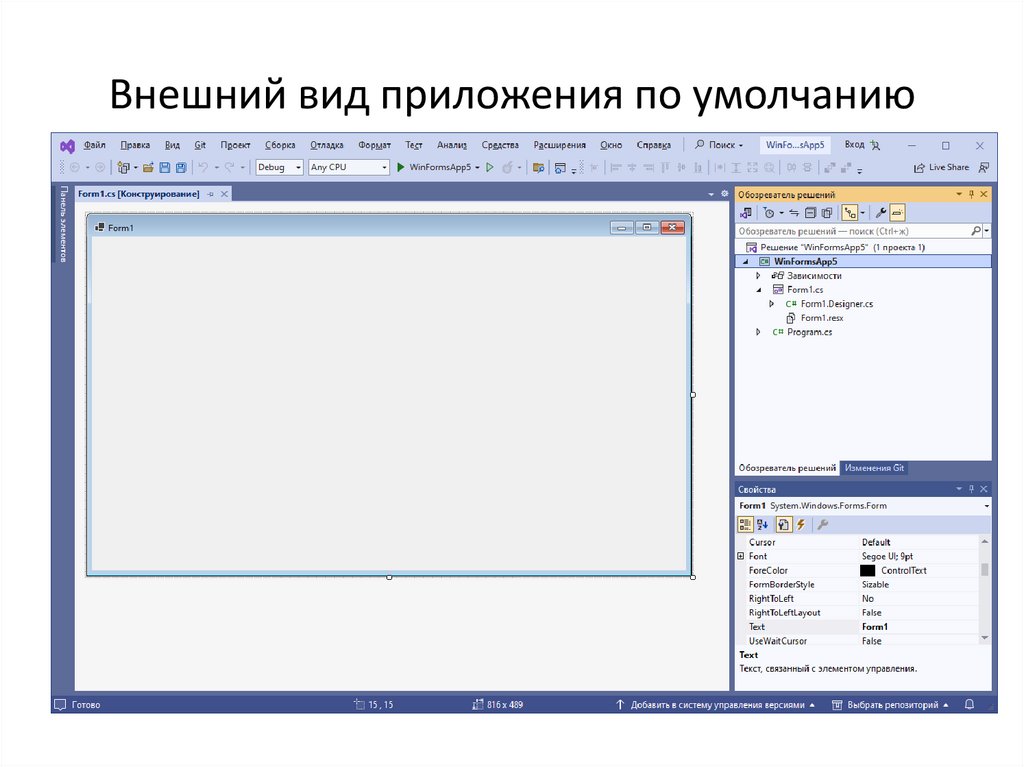
4. Внешний вид приложения по умолчанию
5. Код по умолчанию
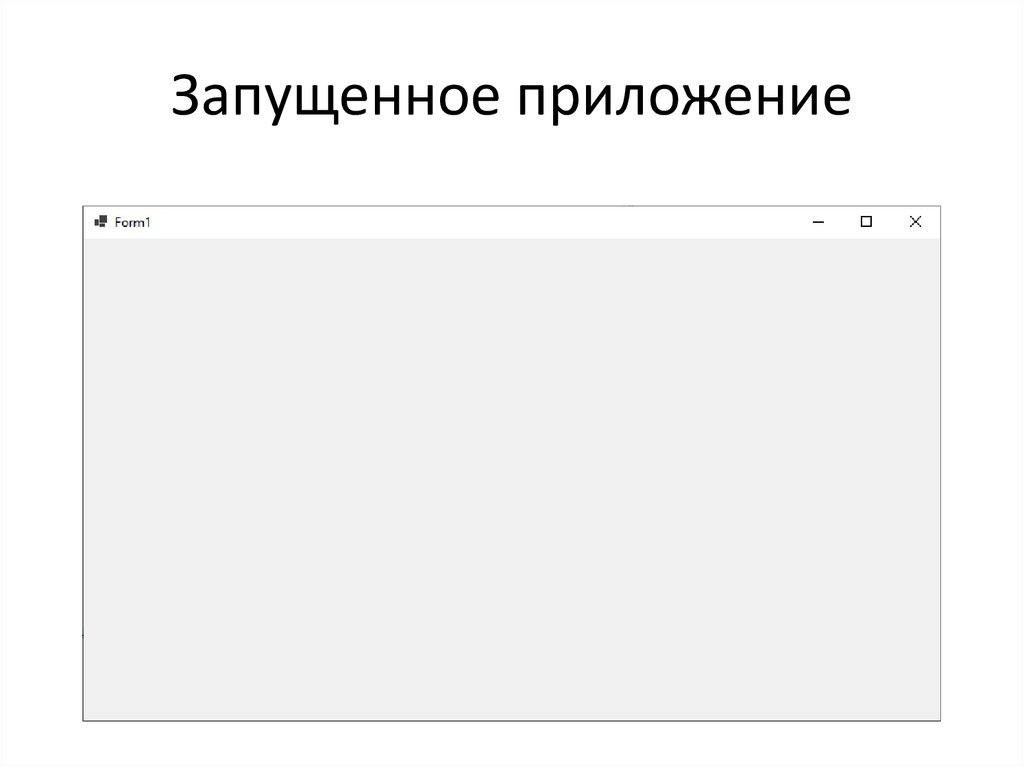
6. Запущенное приложение
7. Элементы управления
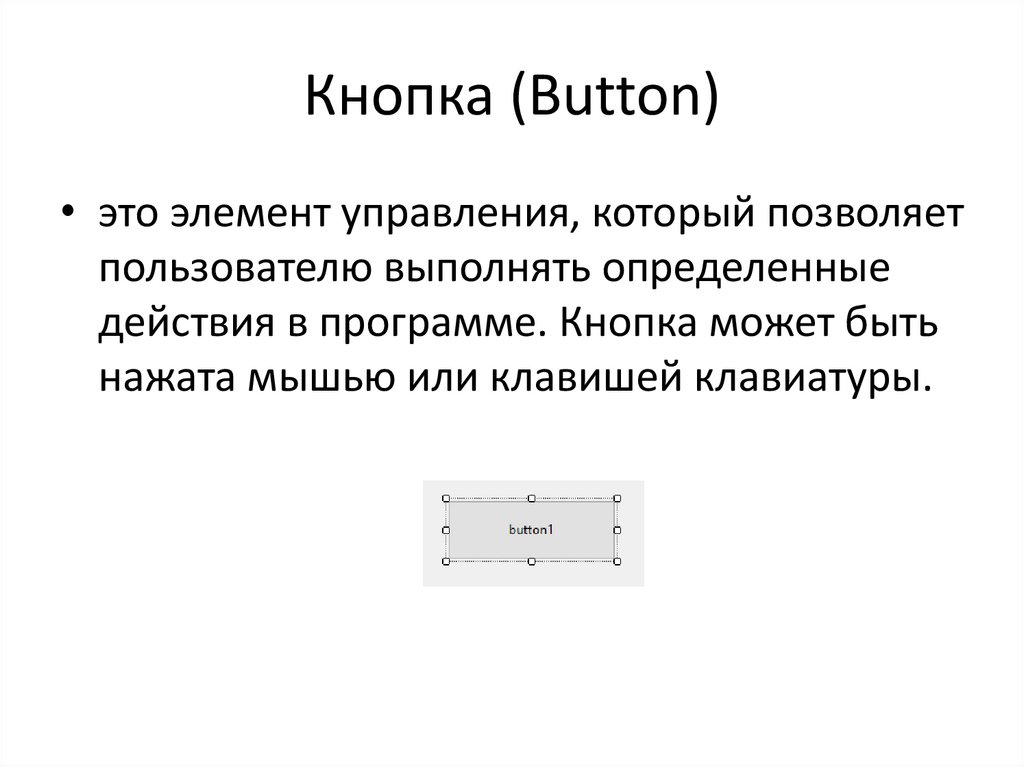
8. Кнопка (Button)
• это элемент управления, который позволяетпользователю выполнять определенные
действия в программе. Кнопка может быть
нажата мышью или клавишей клавиатуры.
9. Кнопка (Button)
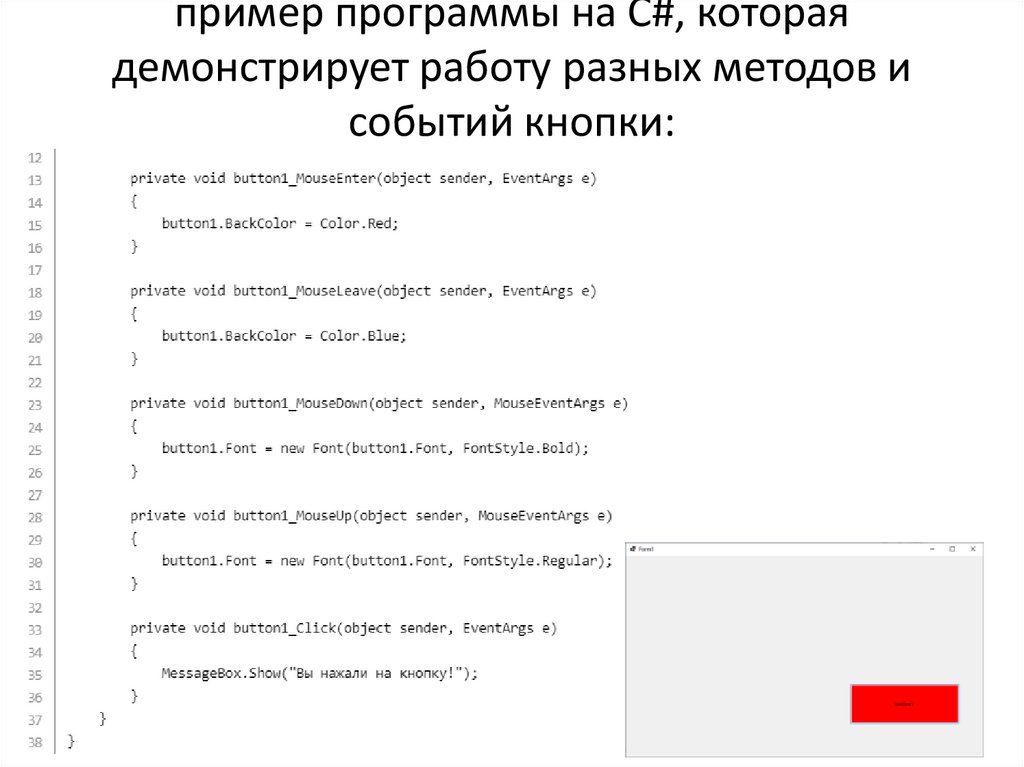
• Методы:– Click: вызывается при нажатии кнопки мышью или клавишей
клавиатуры.
– MouseEnter: вызывается при входе курсора мыши в область
кнопки.
– MouseLeave: вызывается при выходе курсора мыши из области
кнопки.
– MouseDown: вызывается при нажатии кнопки мыши.
– MouseUp: вызывается при отпускании кнопки мыши.
• Свойства:
– Text: текст, который отображается на кнопке.
– Enabled: указывает, активна ли кнопка.
– Visible: указывает, видна ли кнопка.
– Font: шрифт, используемый для отображения текста на кнопке.
– ForeColor: цвет текста на кнопке.
– BackColor: цвет фона кнопки.
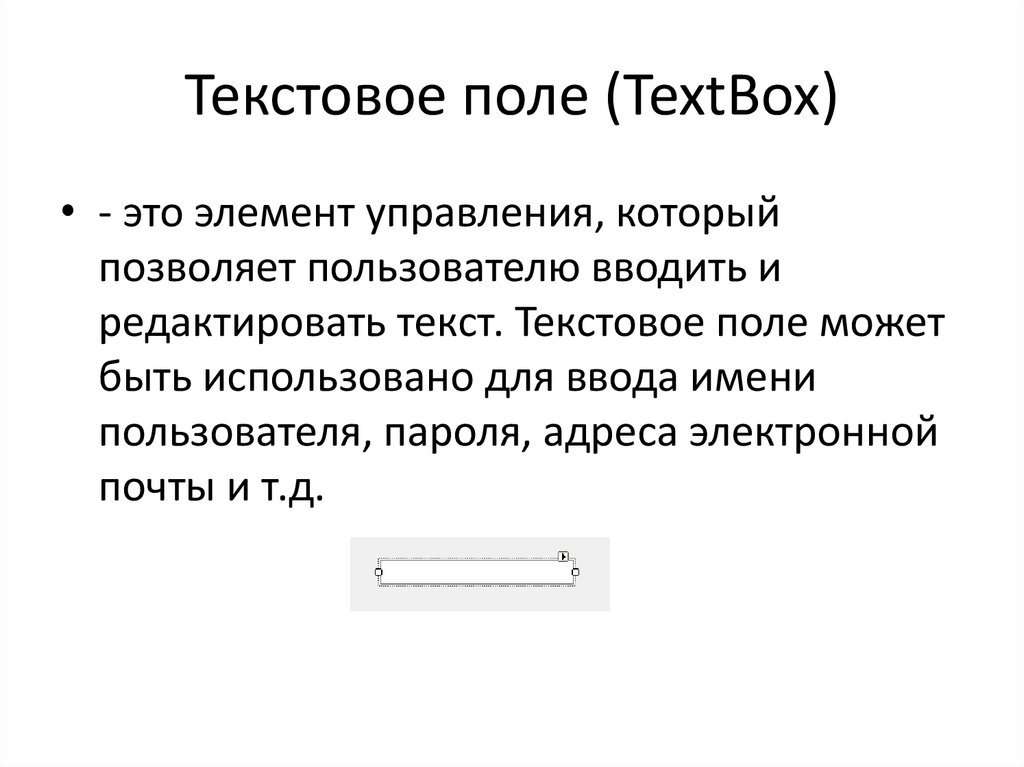
10. Текстовое поле (TextBox)
• - это элемент управления, которыйпозволяет пользователю вводить и
редактировать текст. Текстовое поле может
быть использовано для ввода имени
пользователя, пароля, адреса электронной
почты и т.д.
11.
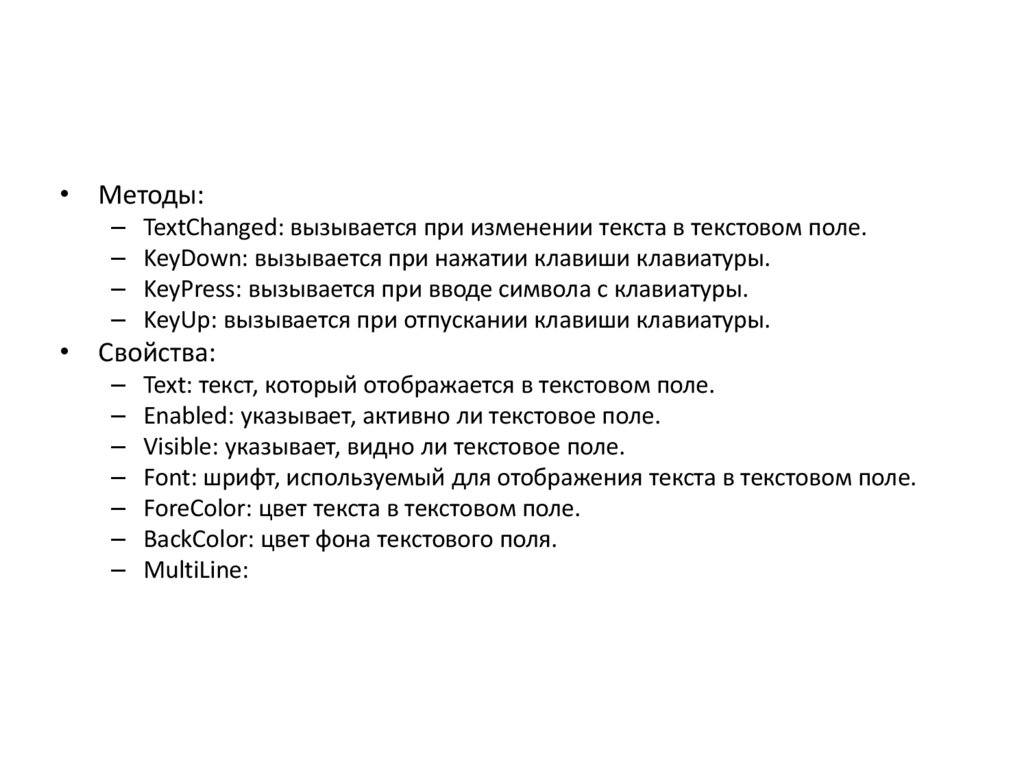
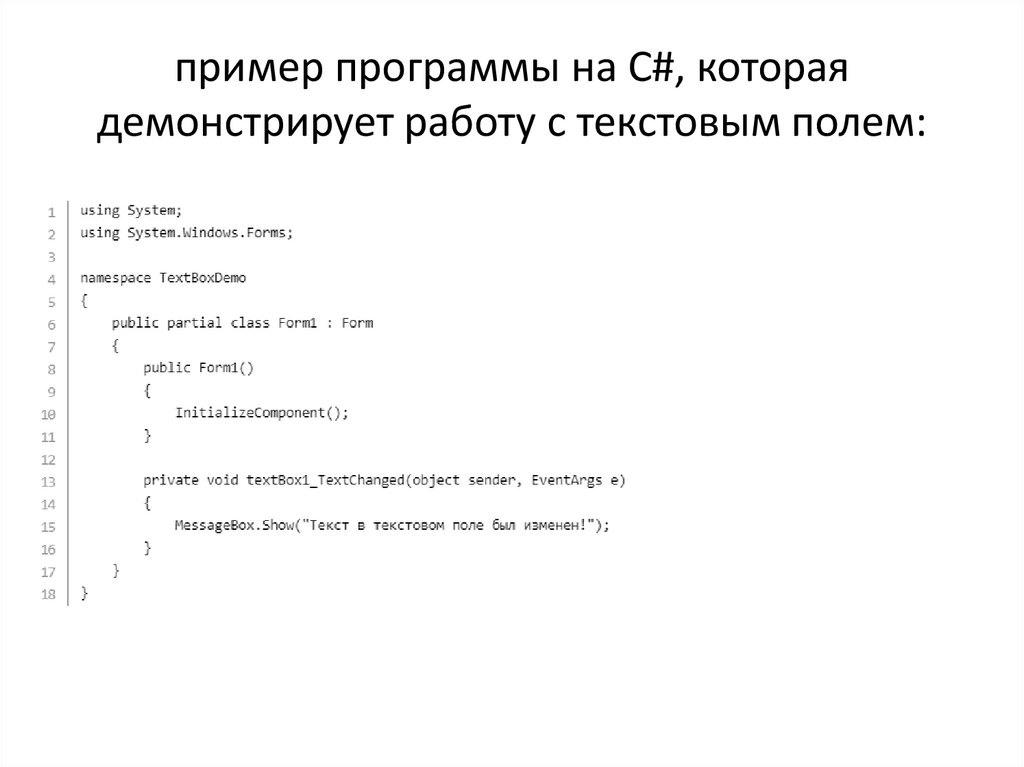
• Методы:– TextChanged: вызывается при изменении текста в текстовом поле.
– KeyDown: вызывается при нажатии клавиши клавиатуры.
– KeyPress: вызывается при вводе символа с клавиатуры.
– KeyUp: вызывается при отпускании клавиши клавиатуры.
• Свойства:
– Text: текст, который отображается в текстовом поле.
– Enabled: указывает, активно ли текстовое поле.
– Visible: указывает, видно ли текстовое поле.
– Font: шрифт, используемый для отображения текста в текстовом поле.
– ForeColor: цвет текста в текстовом поле.
– BackColor: цвет фона текстового поля.
– MultiLine:
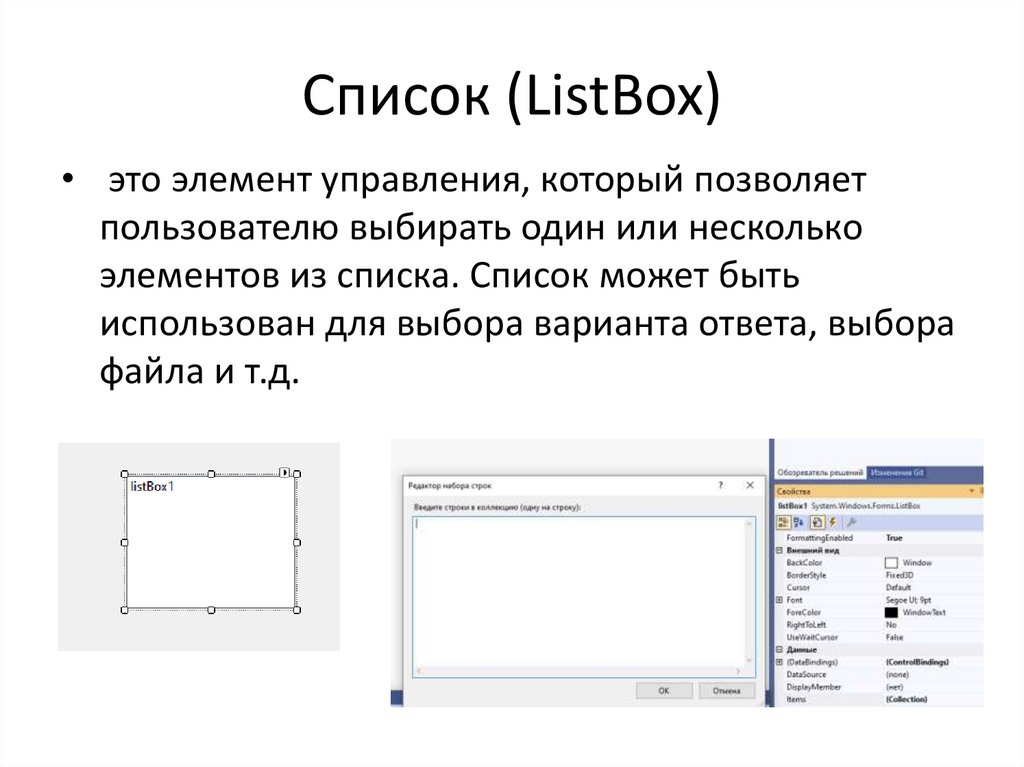
12. Список (ListBox)
• это элемент управления, который позволяетпользователю выбирать один или несколько
элементов из списка. Список может быть
использован для выбора варианта ответа, выбора
файла и т.д.
13. Список (ListBox)
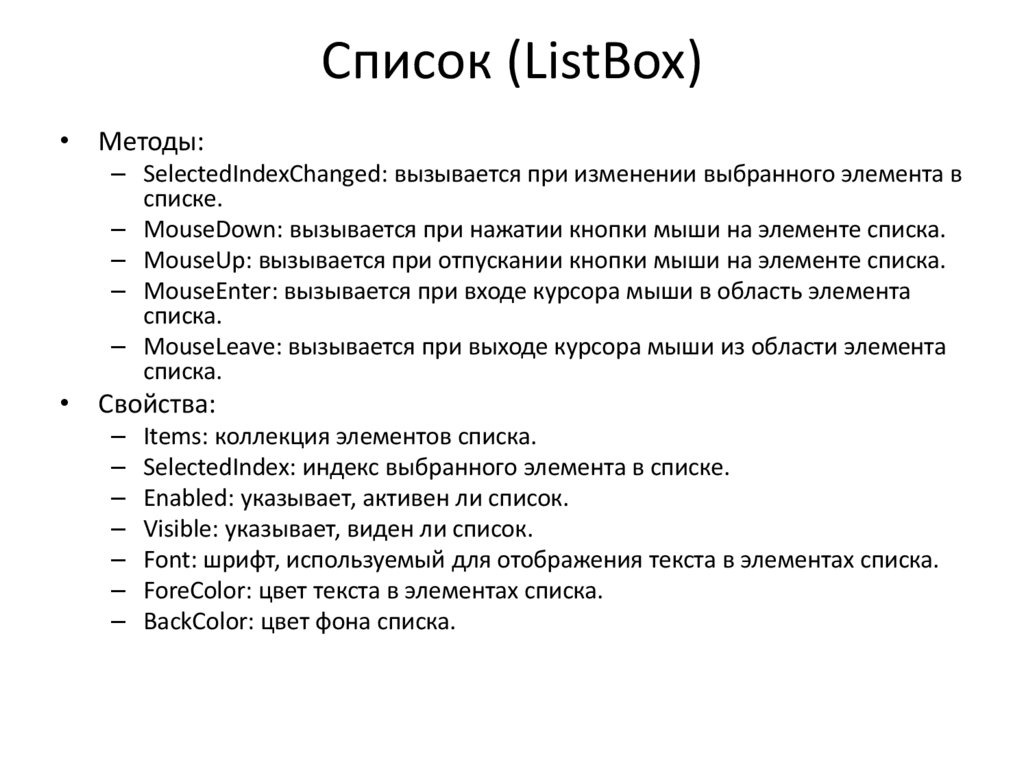
• Методы:– SelectedIndexChanged: вызывается при изменении выбранного элемента в
списке.
– MouseDown: вызывается при нажатии кнопки мыши на элементе списка.
– MouseUp: вызывается при отпускании кнопки мыши на элементе списка.
– MouseEnter: вызывается при входе курсора мыши в область элемента
списка.
– MouseLeave: вызывается при выходе курсора мыши из области элемента
списка.
• Свойства:
– Items: коллекция элементов списка.
– SelectedIndex: индекс выбранного элемента в списке.
– Enabled: указывает, активен ли список.
– Visible: указывает, виден ли список.
– Font: шрифт, используемый для отображения текста в элементах списка.
– ForeColor: цвет текста в элементах списка.
– BackColor: цвет фона списка.
14. Выпадающий список (ComboBox)
• это элемент управления, которыйпозволяет пользователю выбирать один
элемент из списка. Выпадающий список
может быть использован для выбора
варианта ответа, выбора файла и т.д.
15. Выпадающий список (ComboBox)
• Методы:– SelectedIndexChanged: вызывается при изменении выбранного элемента в
выпадающем списке.
– MouseDown: вызывается при нажатии кнопки мыши на элементе
выпадающего списка.
– MouseUp: вызывается при отпускании кнопки мыши на элементе
выпадающего списка.
– MouseEnter: вызывается при входе курсора мыши в область элемента
выпадающего списка.
– MouseLeave: вызывается при выходе курсора мыши из области элемента
выпадающего списка.
• Свойства:
– Items: коллекция элементов выпадающего списка.
– SelectedIndex: индекс выбранного элемента в выпадающем списке.
– Enabled: указывает, активен ли выпадающий список.
– Visible: указывает, виден ли выпадающий список.
– Font: шрифт, используемый для отображения текста в элементах
выпадающего списка.
– ForeColor: цвет текста в элементах выпадающего списка.
– BackColor: цвет фона выпадающего списка.
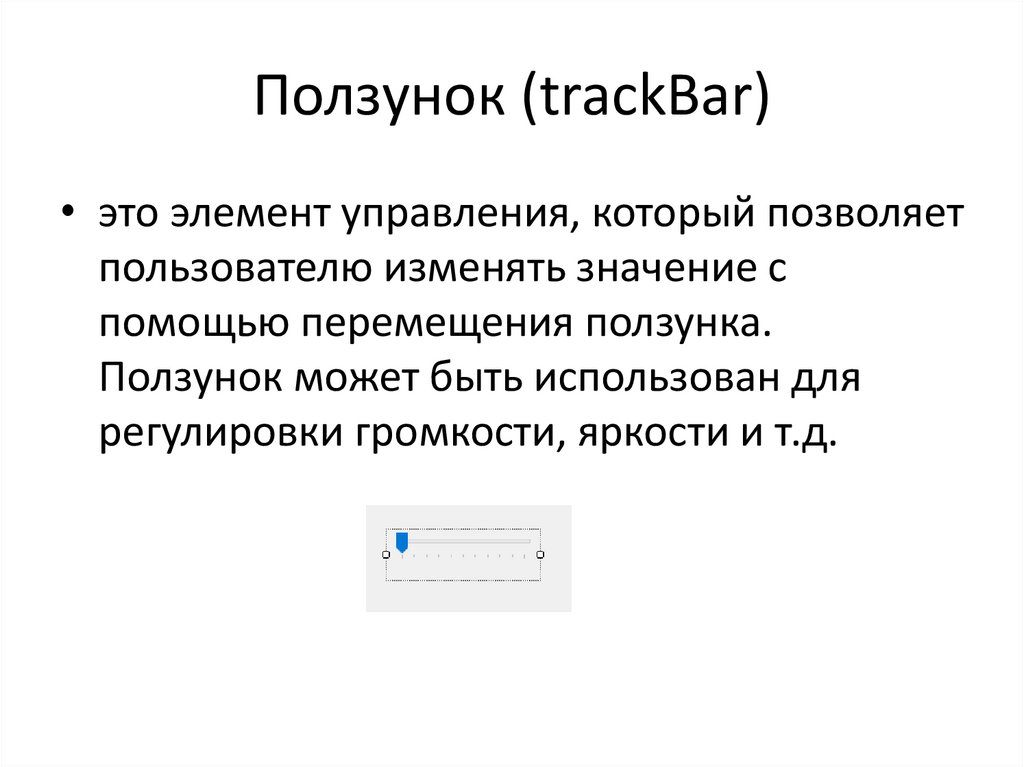
16. Ползунок (trackBar)
• это элемент управления, который позволяетпользователю изменять значение с
помощью перемещения ползунка.
Ползунок может быть использован для
регулировки громкости, яркости и т.д.
17.
• Методы:– ValueChanged: вызывается при изменении значения ползунка.
– MouseDown: вызывается при нажатии кнопки мыши на ползунке.
– MouseUp: вызывается при отпускании кнопки мыши на ползунке.
– MouseEnter: вызывается при входе курсора мыши в область
ползунка.
– MouseLeave: вызывается при выходе курсора мыши из области
ползунка.
• Свойства:
– Value: текущее значение ползунка.
– Minimum: минимальное значение ползунка.
– Maximum: максимальное значение ползунка.
– Enabled: указывает, активен ли ползунок.
– Visible: указывает, виден ли ползунок
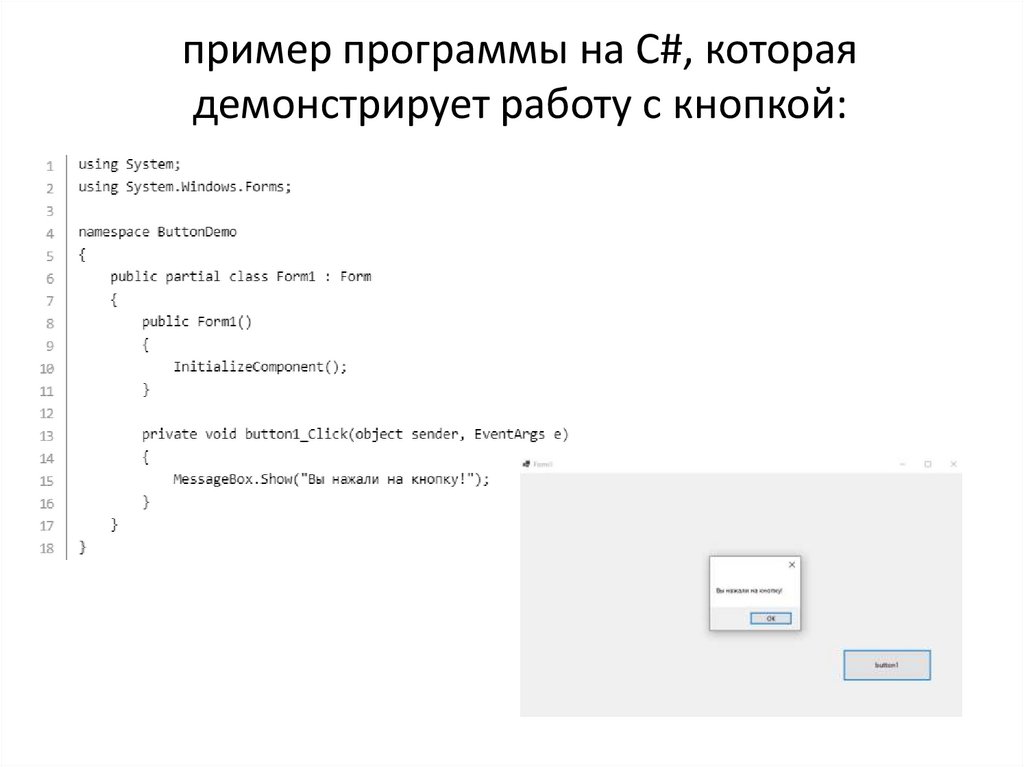
18. пример программы на C#, которая демонстрирует работу с кнопкой:
19. пример программы на C#, которая демонстрирует работу с текстовым полем:
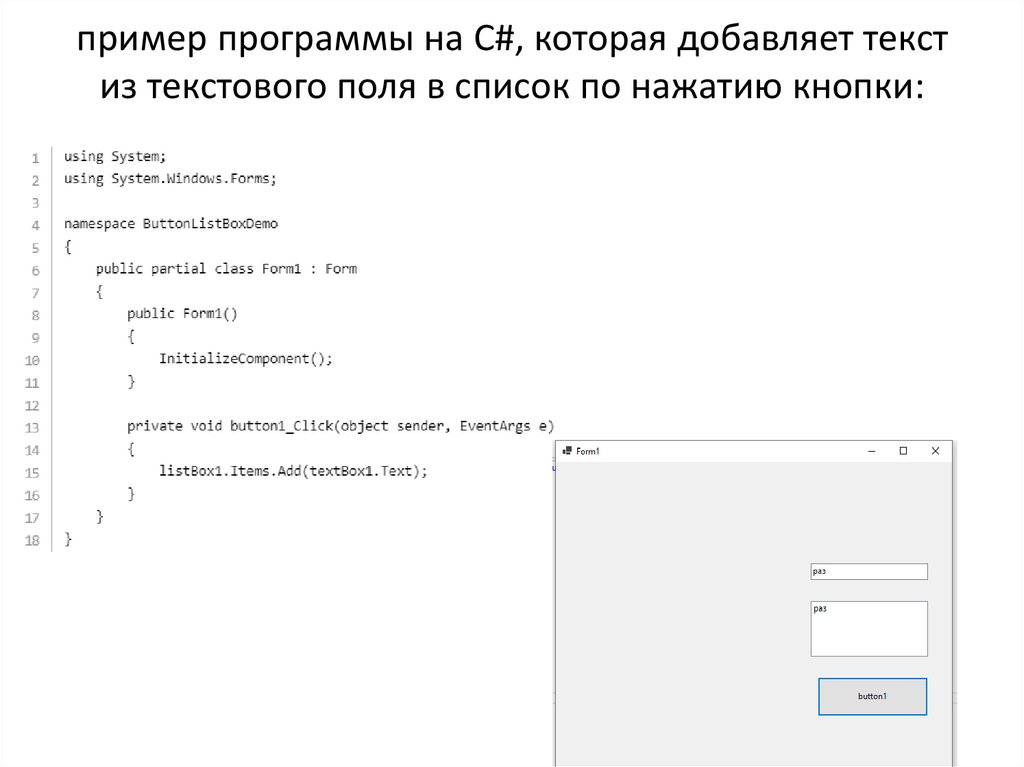
20. пример программы на C#, которая добавляет текст из текстового поля в список по нажатию кнопки:
21. пример программы на C#, которая демонстрирует работу разных методов и событий кнопки:
22.
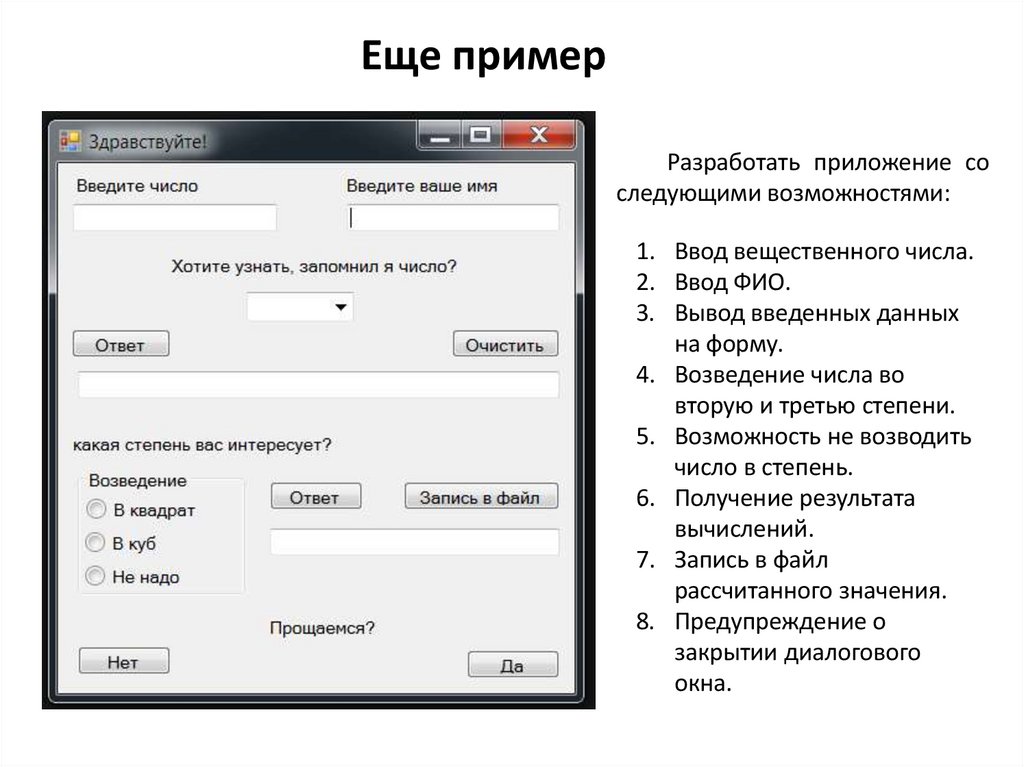
Еще примерРазработать приложение со
следующими возможностями:
1. Ввод вещественного числа.
2. Ввод ФИО.
3. Вывод введенных данных
на форму.
4. Возведение числа во
вторую и третью степени.
5. Возможность не возводить
число в степень.
6. Получение результата
вычислений.
7. Запись в файл
рассчитанного значения.
8. Предупреждение о
закрытии диалогового
окна.
23.
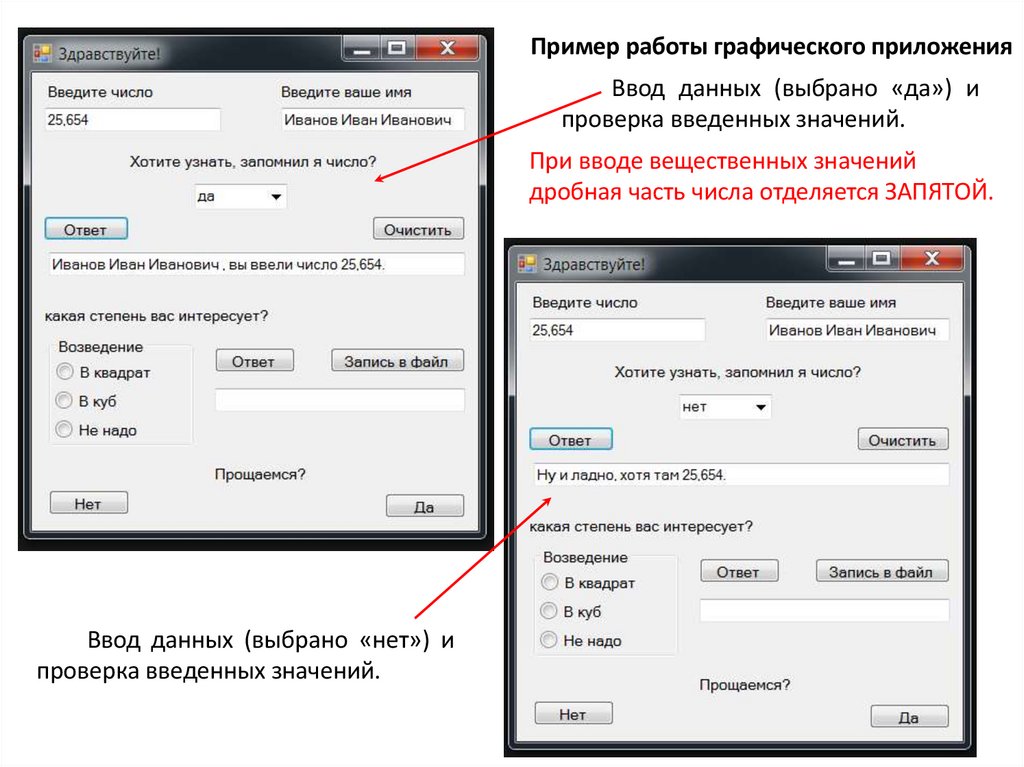
Пример работы графического приложенияВвод данных (выбрано «да») и
проверка введенных значений.
При вводе вещественных значений
дробная часть числа отделяется ЗАПЯТОЙ.
Ввод данных (выбрано «нет») и
проверка введенных значений.
24.
Пример работы графического приложенияВозведение во вторую степень,
получен ответ. Кнопка «Нет» на
вопрос
«Прощаемся?» выдает
диалоговое окно с приглашением
ввода данных еще раз.
Проверка возведения числа
третью степень – ответ правильный.
в
25.
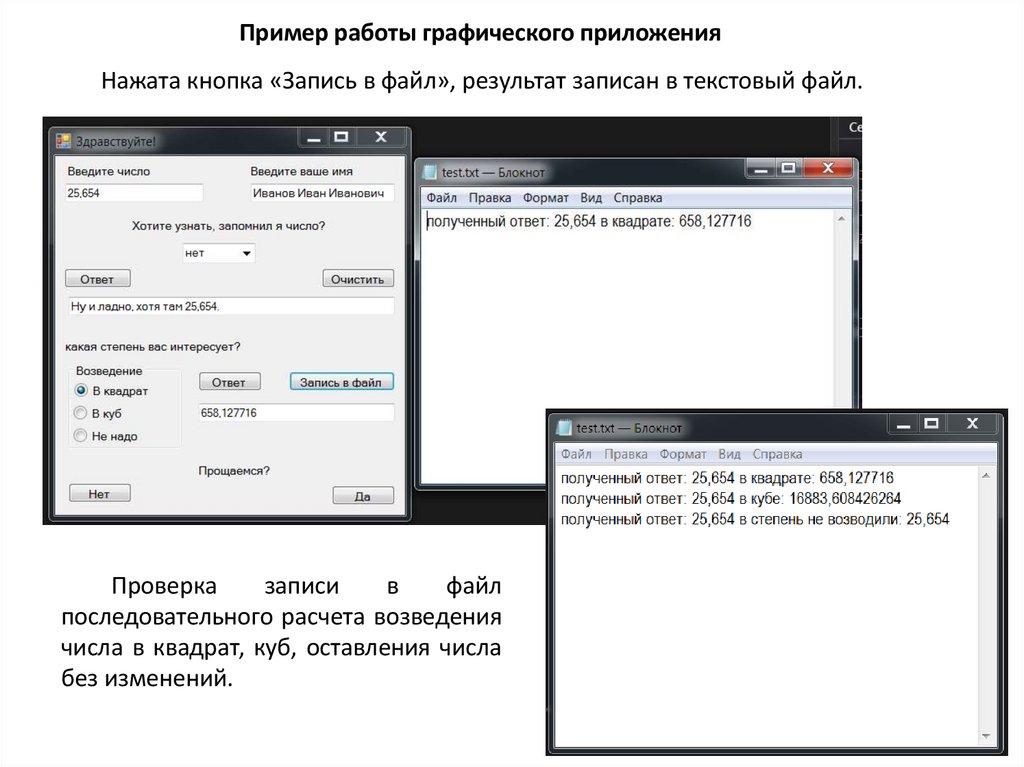
Пример работы графического приложенияНажата кнопка «Запись в файл», результат записан в текстовый файл.
Проверка
записи
в
файл
последовательного расчета возведения
числа в квадрат, куб, оставления числа
без изменений.
26.
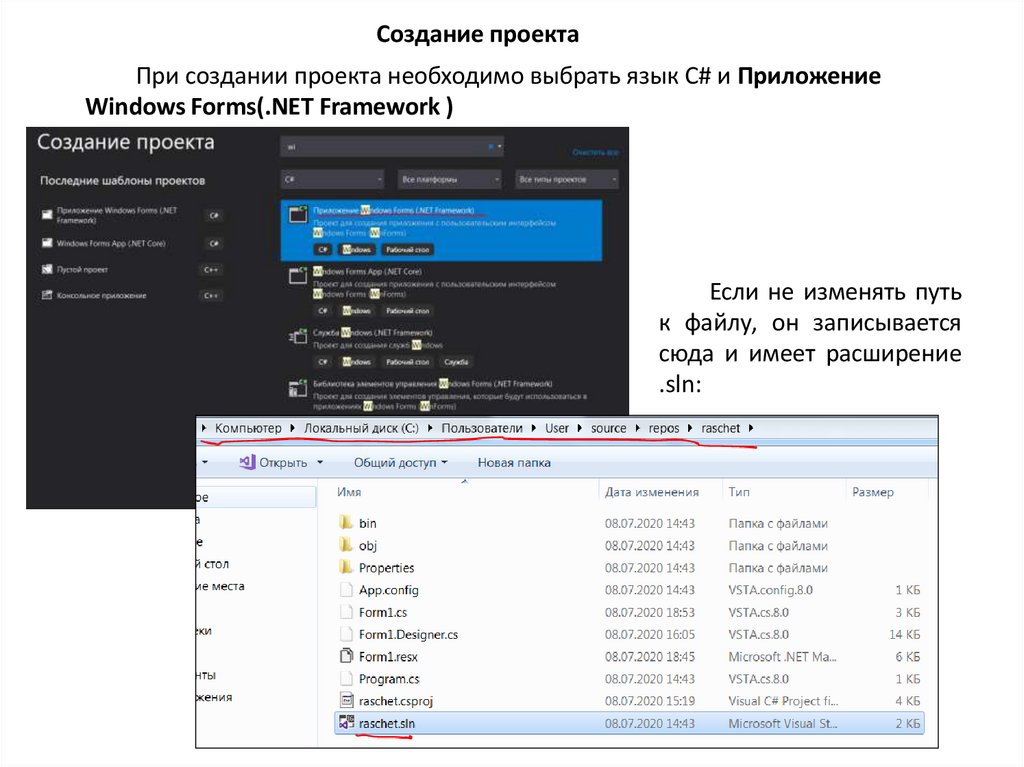
Создание проектаПри создании проекта необходимо выбрать язык С# и Приложение
Windows Forms(.NET Framework )
Если не изменять путь
к файлу, он записывается
сюда и имеет расширение
.sln:
27.
Интерфейс Visual StudioПанель элементов
Конструктор формы
Для создания оконного интерфейса необходимо
выбрать нужные элементы на панели элементов и с
помощью мыши перетащить их на форму.
Обозреватель решений
Свойства элементов
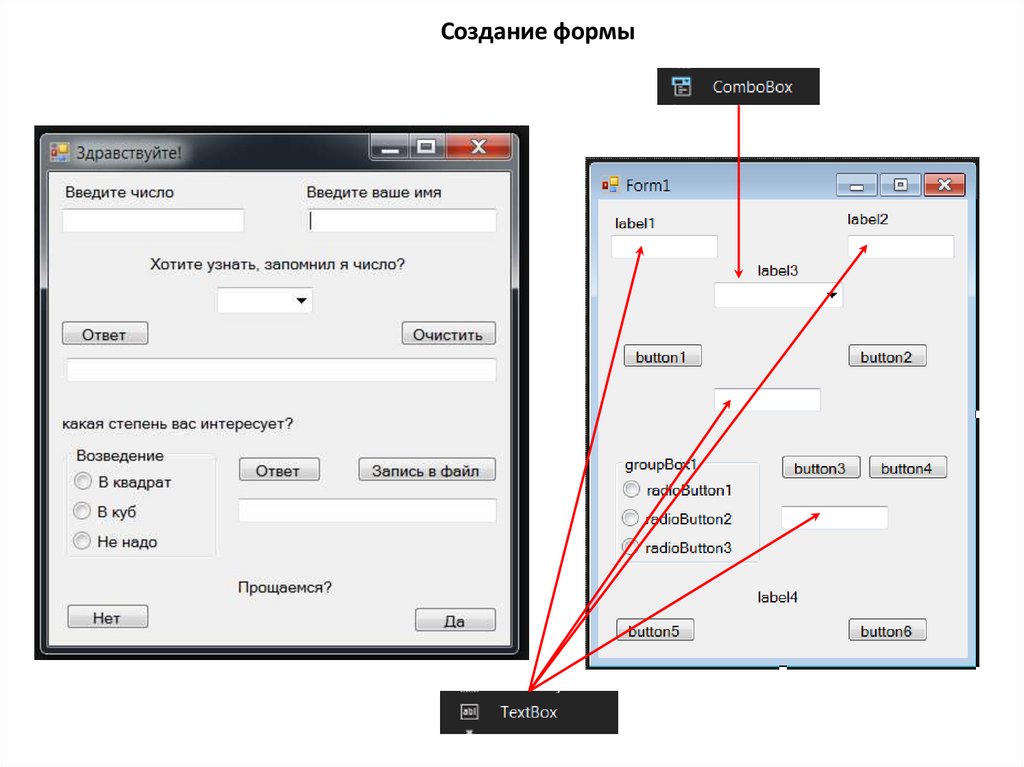
28.
Создание формы29.
Переименование элементов30.
Ввод значений в сomboboxСоздание коллекции
Каждое значение
вводить на отдельной строке
31.
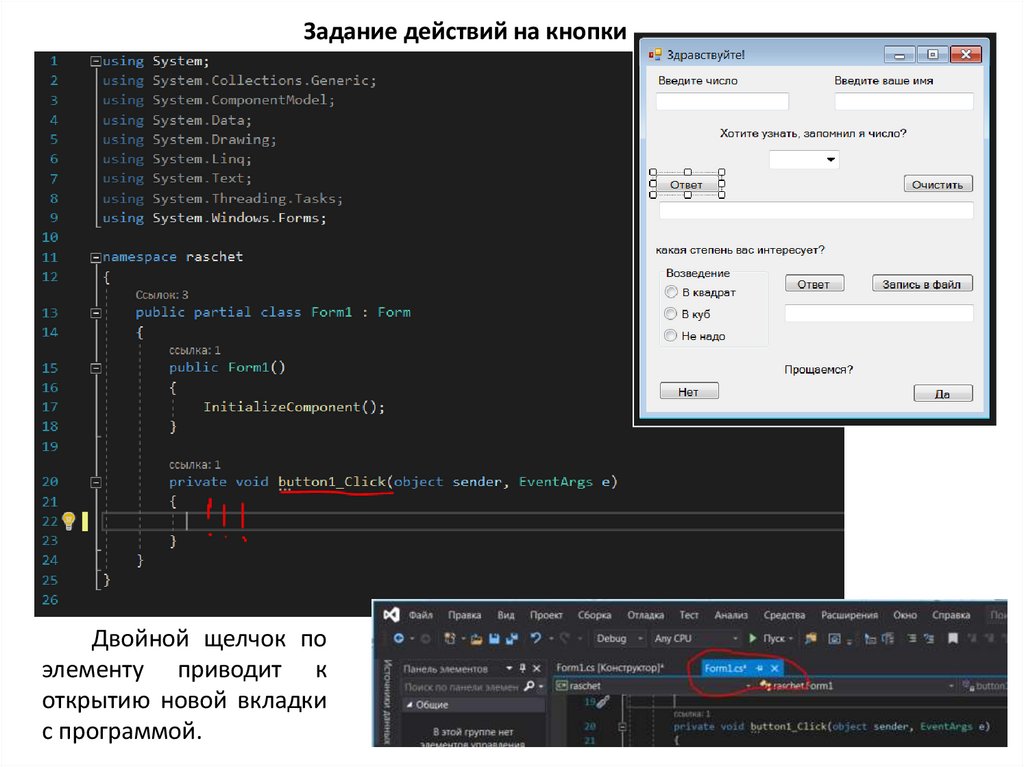
Задание действий на кнопкиДвойной щелчок по
элементу приводит к
открытию новой вкладки
с программой.
32.
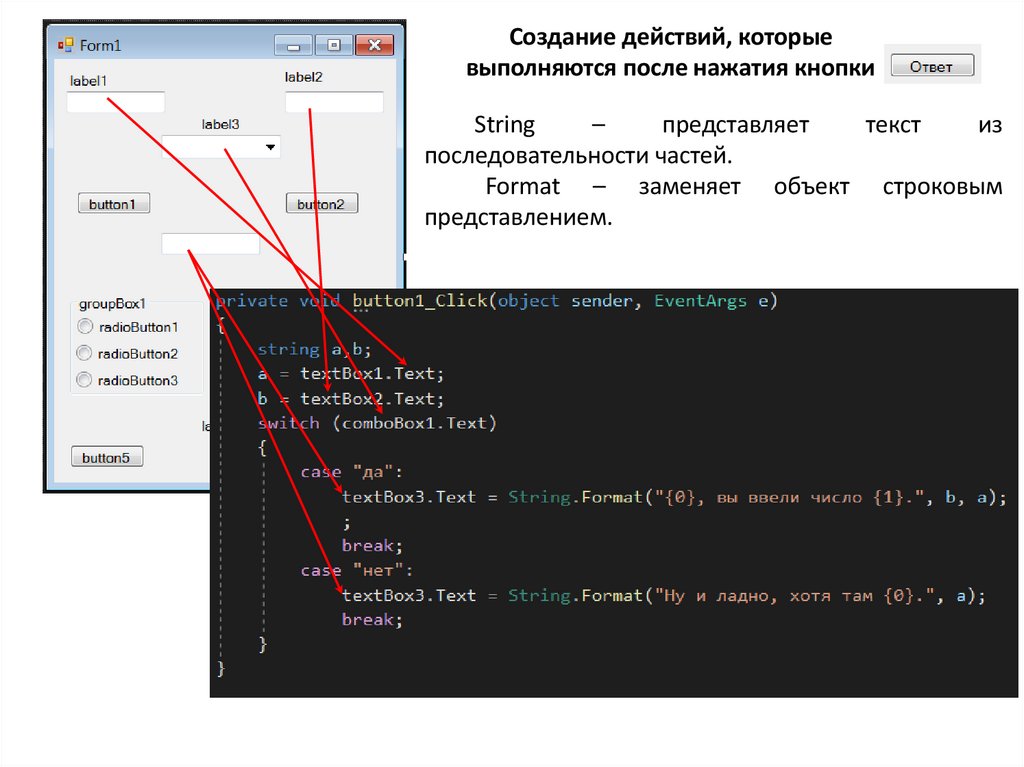
Создание действий, которыевыполняются после нажатия кнопки
String
–
представляет
текст
из
последовательности частей.
Format – заменяет объект строковым
представлением.
33.
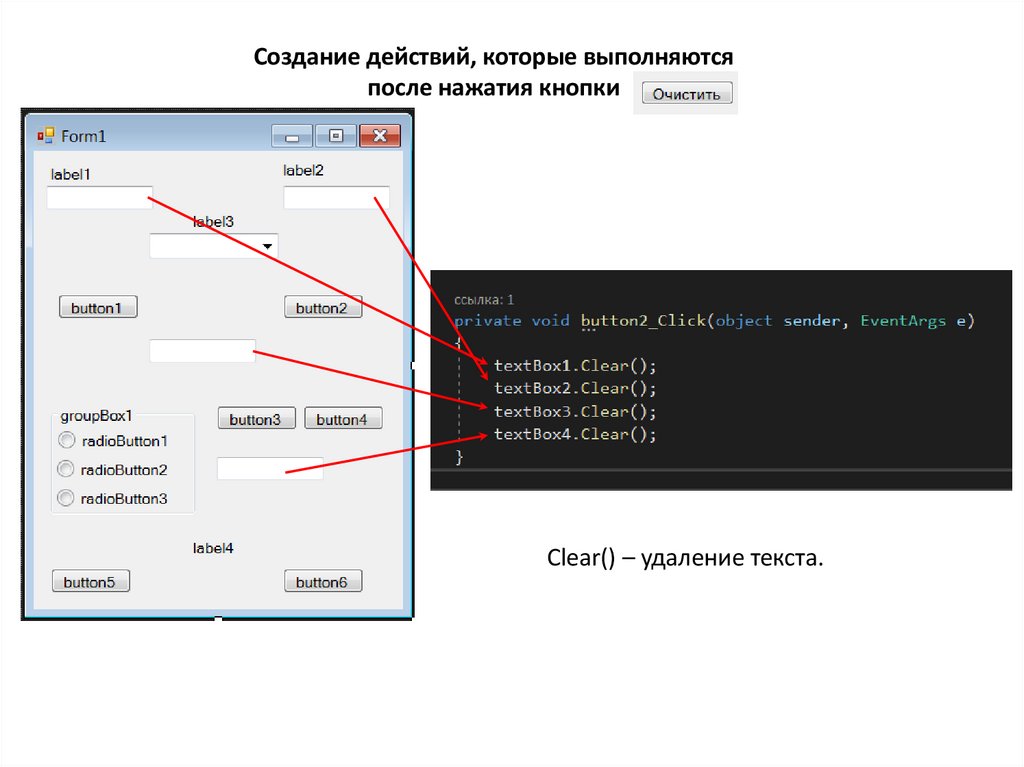
Создание действий, которые выполняютсяпосле нажатия кнопки
Вернуться
в
конструктор формы
и двойной щелчок
по
кнопке
«Очистить».
34.
Создание действий, которые выполняютсяпосле нажатия кнопки
Clear() – удаление текста.
35.
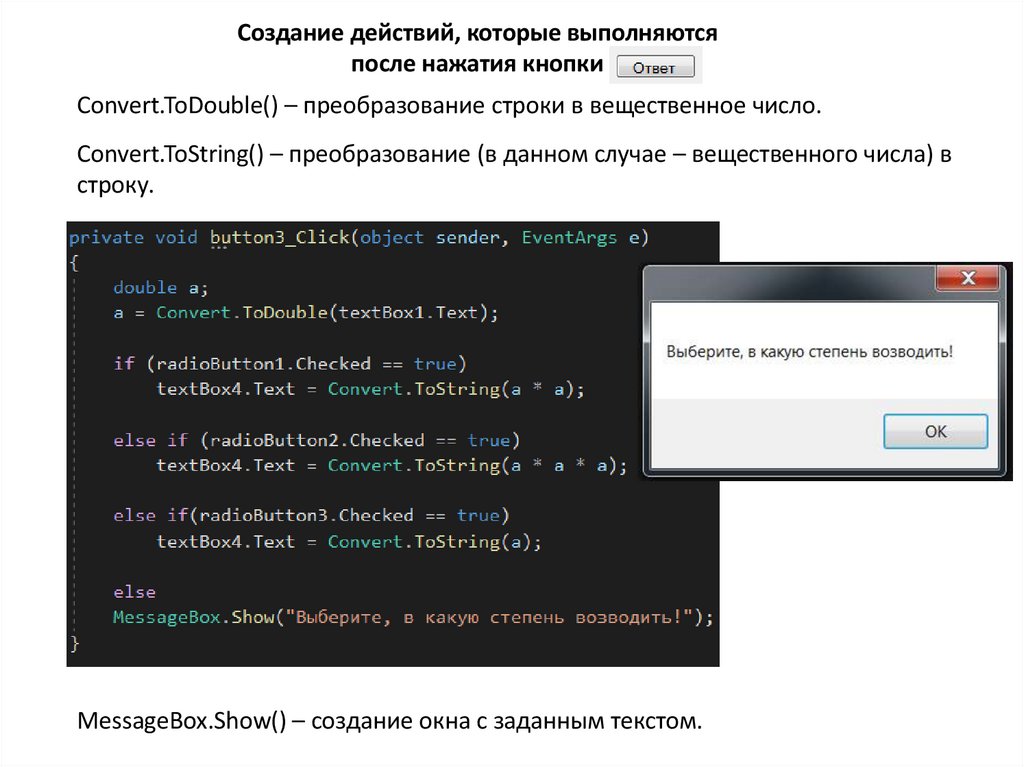
Создание действий, которые выполняютсяпосле нажатия кнопки
Convert.ToDouble() – преобразование строки в вещественное число.
Convert.ToString() – преобразование (в данном случае – вещественного числа) в
строку.
MessageBox.Show() – создание окна с заданным текстом.
36.
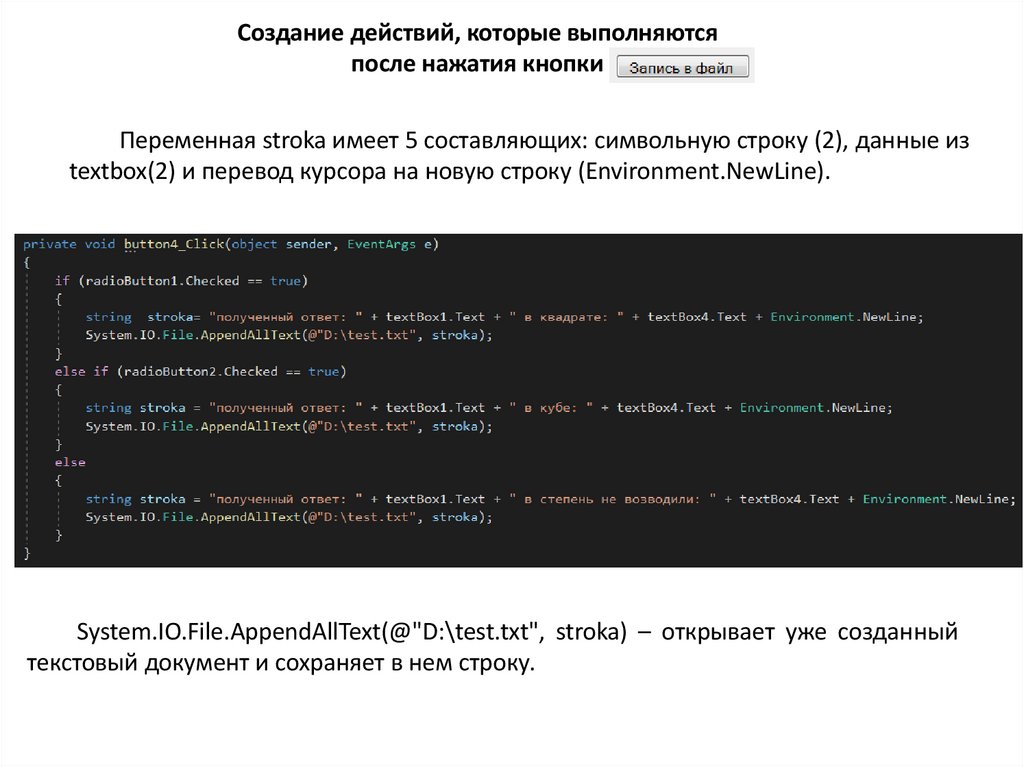
Создание действий, которые выполняютсяпосле нажатия кнопки
Переменная stroka имеет 5 составляющих: символьную строку (2), данные из
textbox(2) и перевод курсора на новую строку (Environment.NewLine).
System.IO.File.AppendAllText(@"D:\test.txt", stroka) – открывает уже созданный
текстовый документ и сохраняет в нем строку.
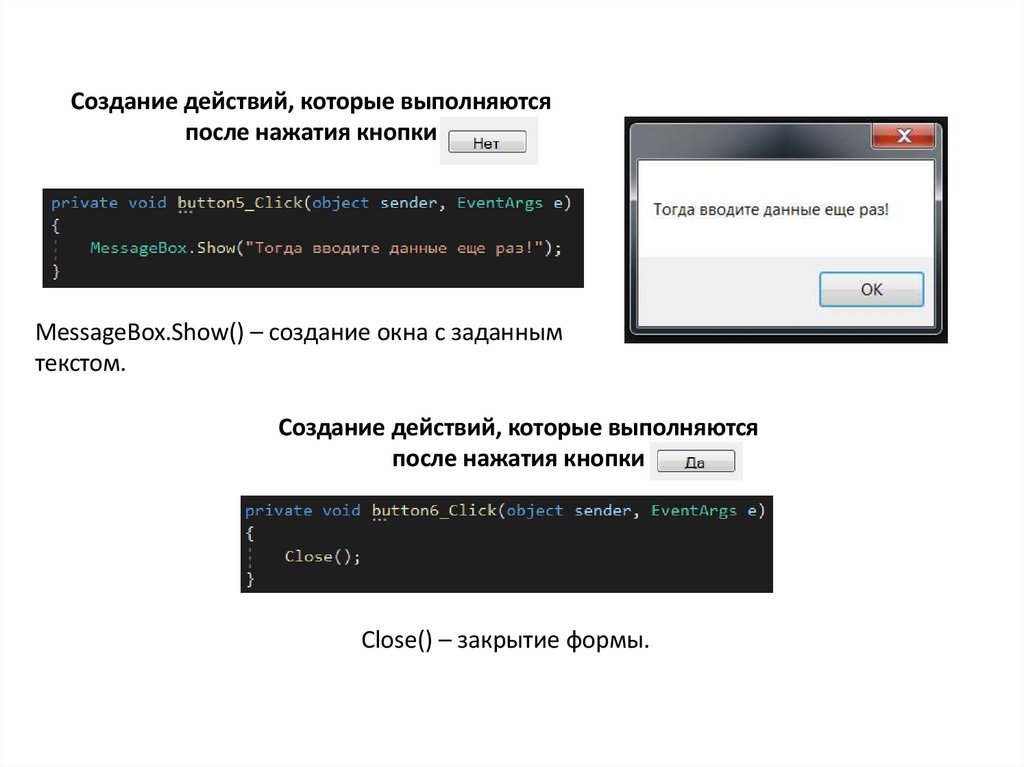
37.
Создание действий, которые выполняютсяпосле нажатия кнопки
MessageBox.Show() – создание окна с заданным
текстом.
Создание действий, которые выполняются
после нажатия кнопки
Close() – закрытие формы.
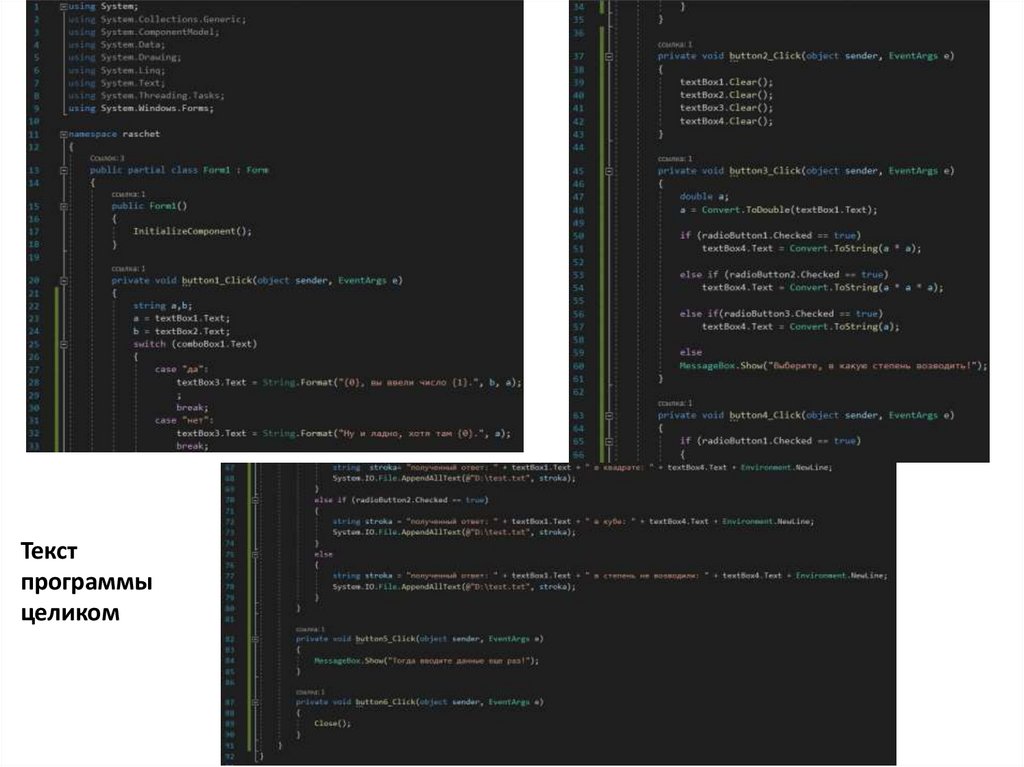
38.
Текстпрограммы
целиком