

 programming
Similar presentations:



Приложения Windows Forms C#
1. Приложения Windows Forms
Если вы захотите писать программы,похожие на привычные приложения
Windows, то наверняка воспользуетесь
классами из пространства
имен System.Windows.Forms
2. Некоторые полезные классы из пространства имен System.Windows.Forms
Label (Надпись).
Button (Кнопка).
ListBox (Список).
CheckBox (Флажок).
RadioButton (Переключатель).
MessageBox (Окно сообщений).
Menu (Меню).
TabControl (Управление вкладками).
Toolbar (Панель инструментов).
TreeView (Дерево).
DataGrid (Сетка данных).
PictureBox (Изображение).
RichTextBox (Текстовое поле с поддержкой формата RTF).
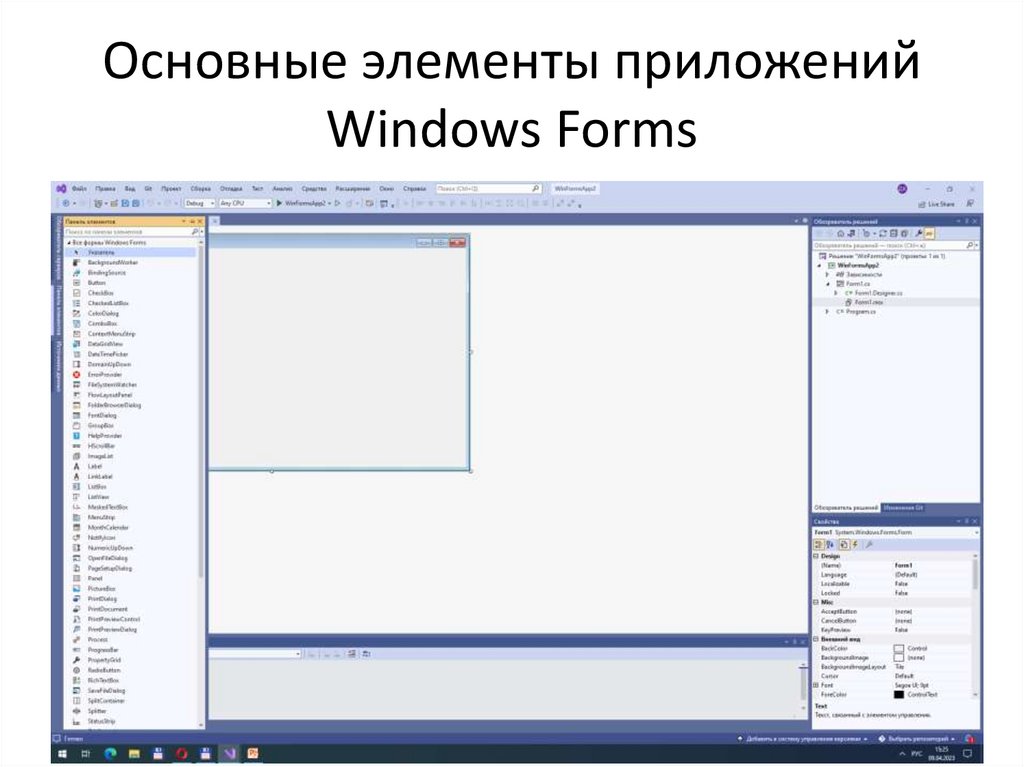
3. Основные элементы приложений Windows Forms
4. Работа с примерами программ Windows Forms в Visual C#
Возможно, вы предпочтете не использоватьуже заготовленные примеры проектов,
а разрабатывать их "с нуля".
В таком случае нужно учесть, что для каждого
проекта C# сразу же создает два файла (с
именами Form1.cs и Program.cs ) и наполняет
их исходным кодом на языке C#, то есть вы
изначально получаете простейшую, но
полноценную программу.
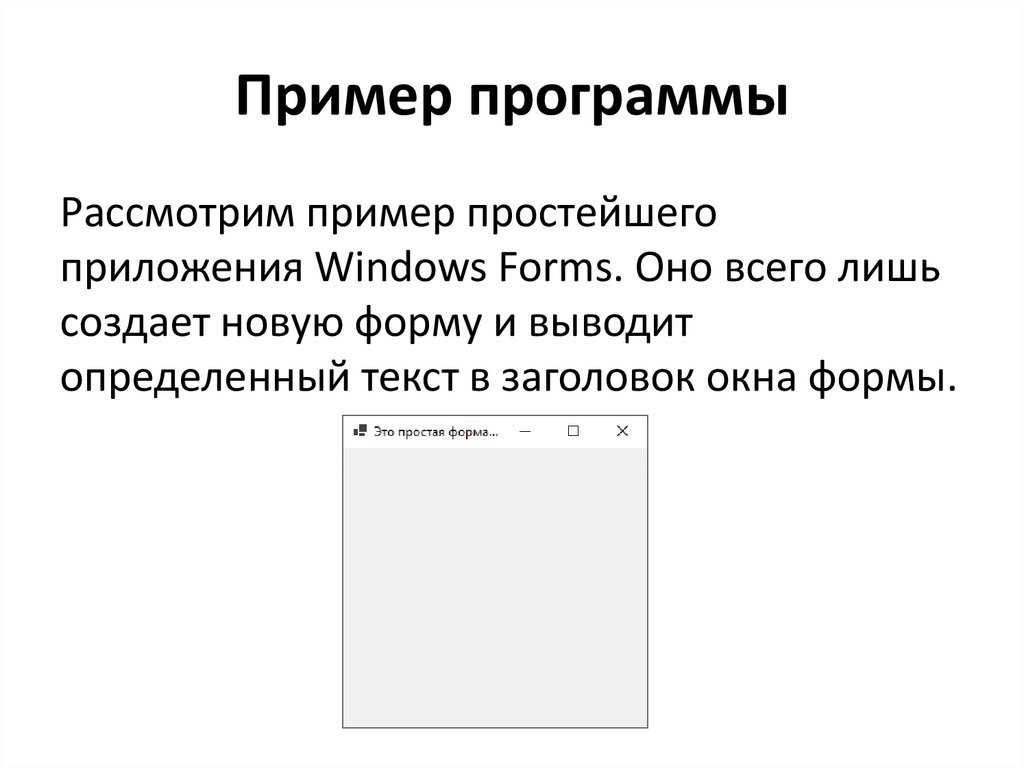
5. Пример программы
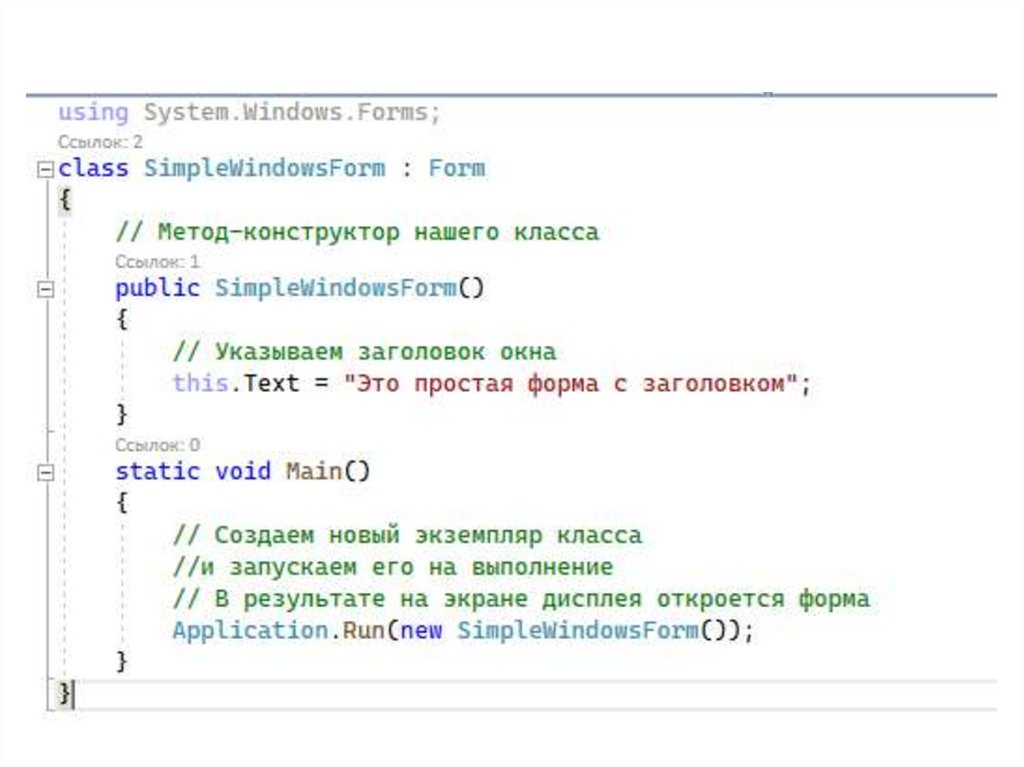
Рассмотрим пример простейшегоприложения Windows Forms. Оно всего лишь
создает новую форму и выводит
определенный текст в заголовок окна формы.
6.
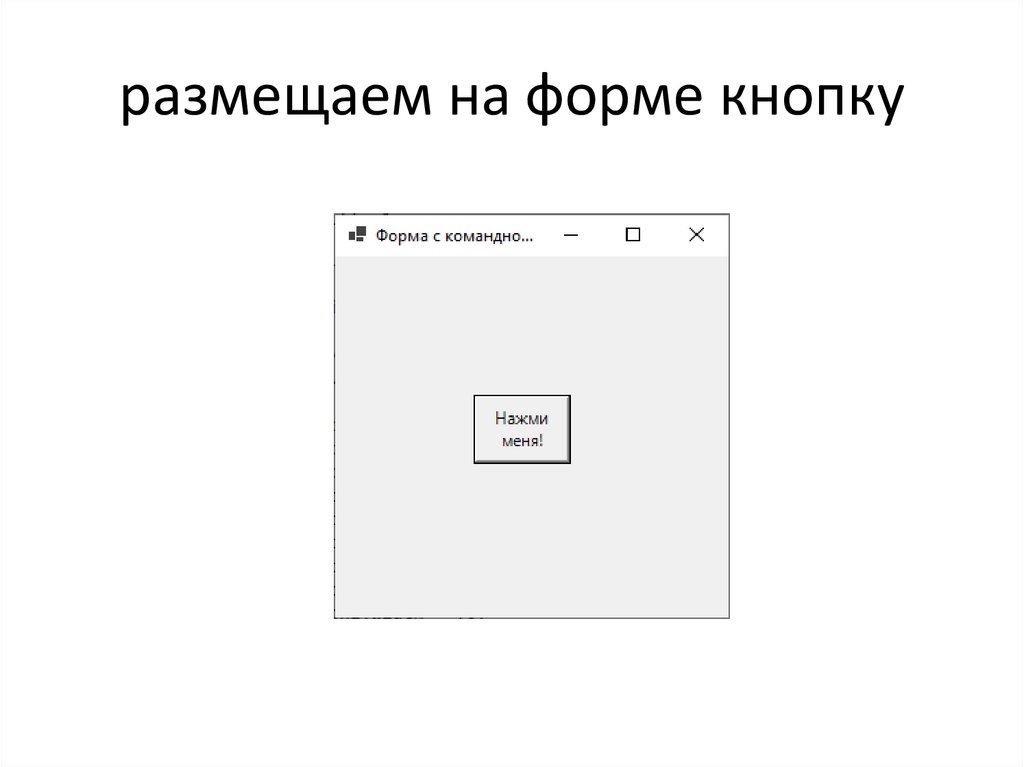
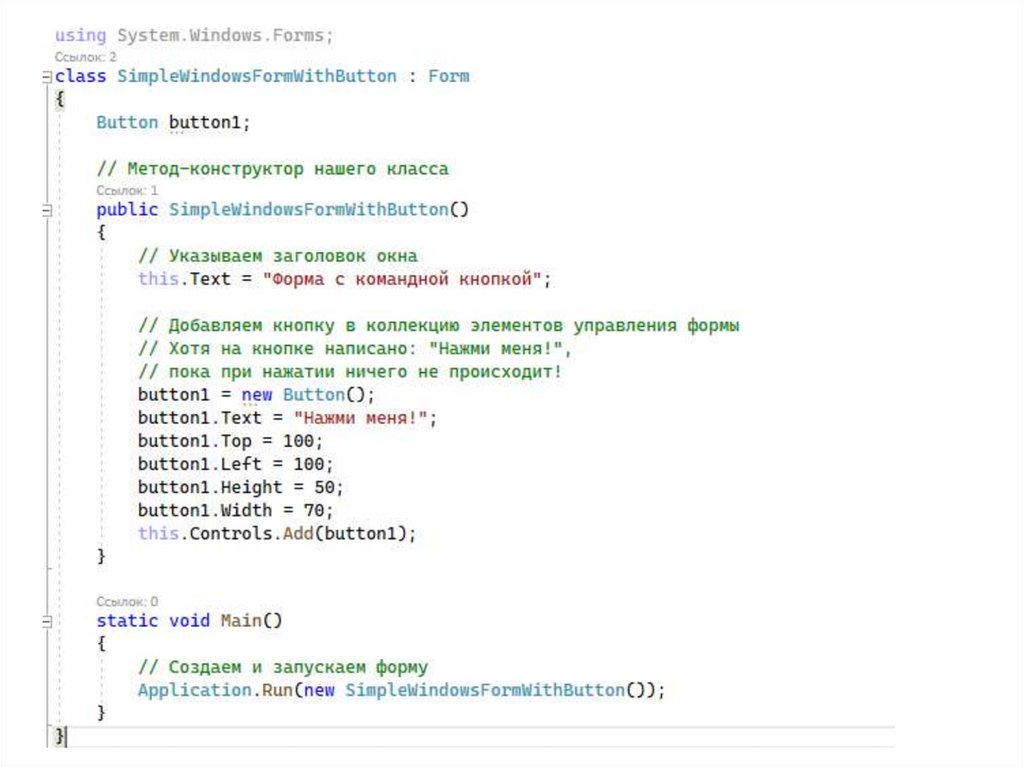
7. размещаем на форме кнопку
8.
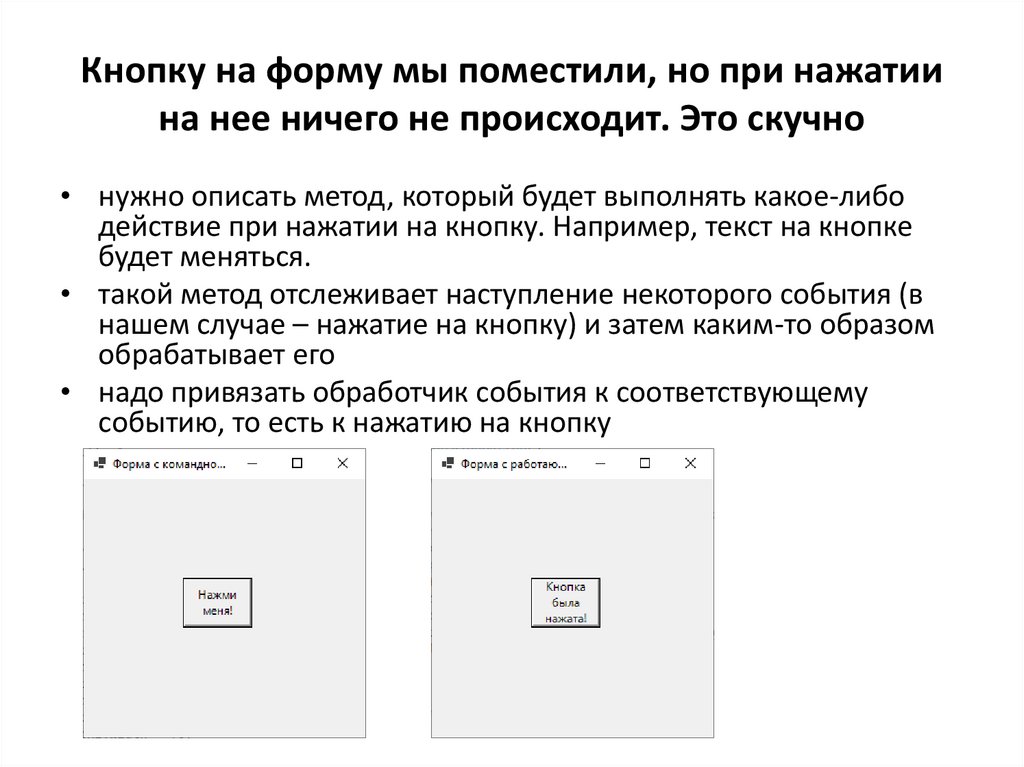
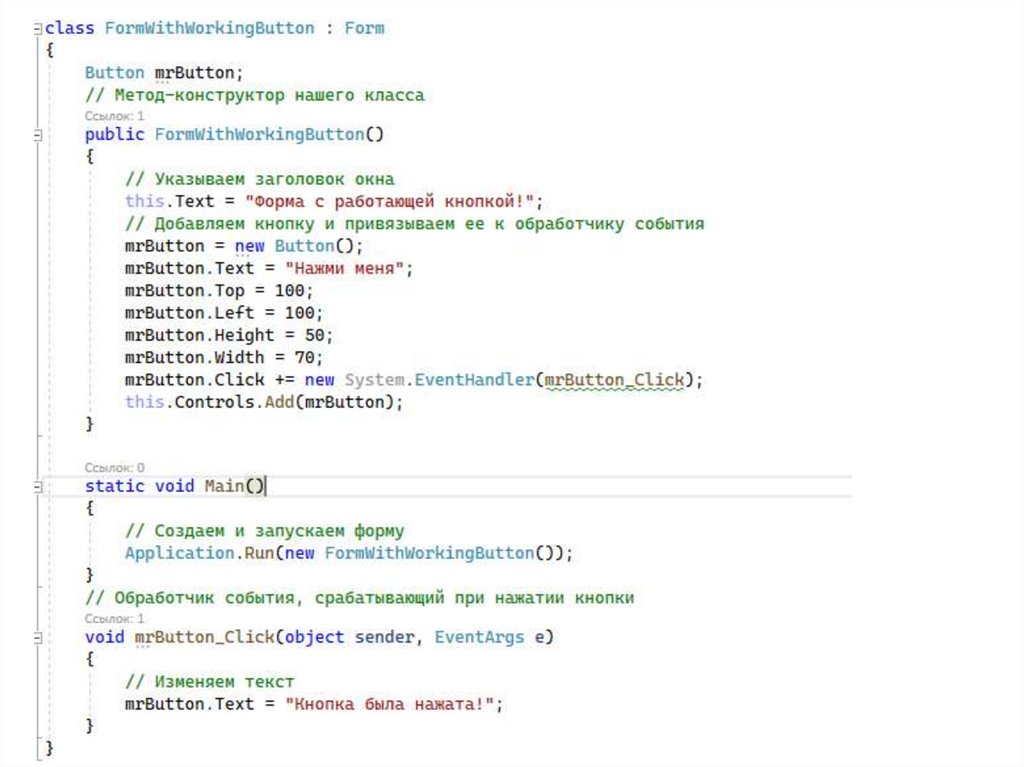
9. Кнопку на форму мы поместили, но при нажатии на нее ничего не происходит. Это скучно
• нужно описать метод, который будет выполнять какое-либодействие при нажатии на кнопку. Например, текст на кнопке
будет меняться.
• такой метод отслеживает наступление некоторого события (в
нашем случае – нажатие на кнопку) и затем каким-то образом
обрабатывает его
• надо привязать обработчик события к соответствующему
событию, то есть к нажатию на кнопку
10.
11. Продолжаем разговор…
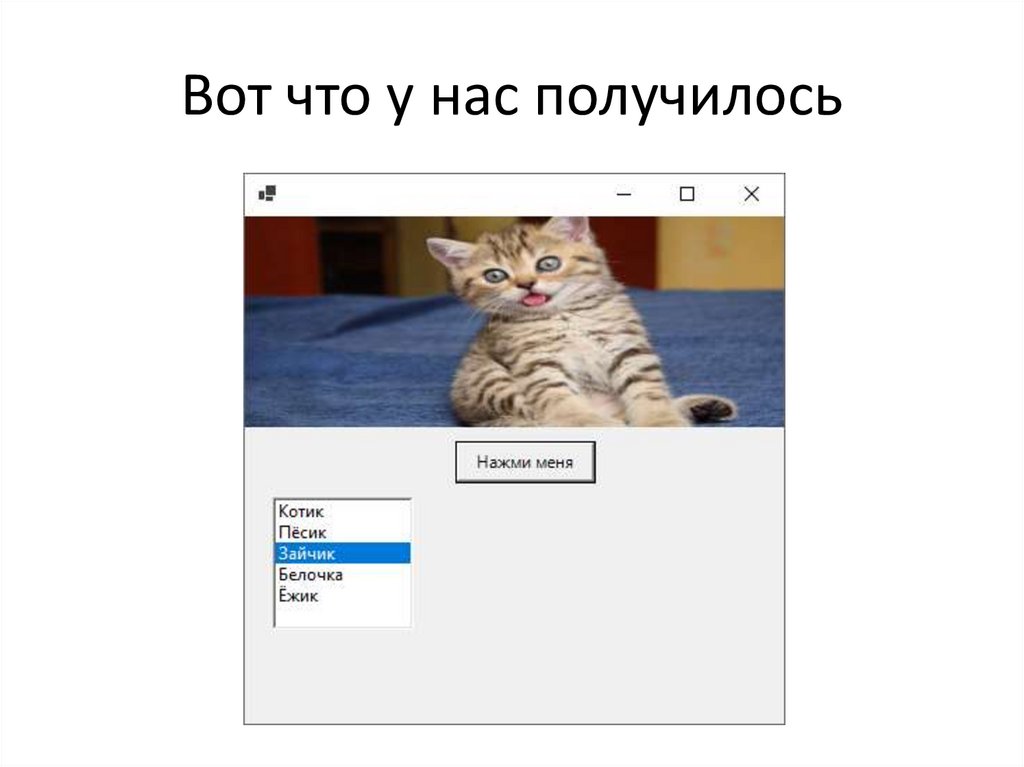
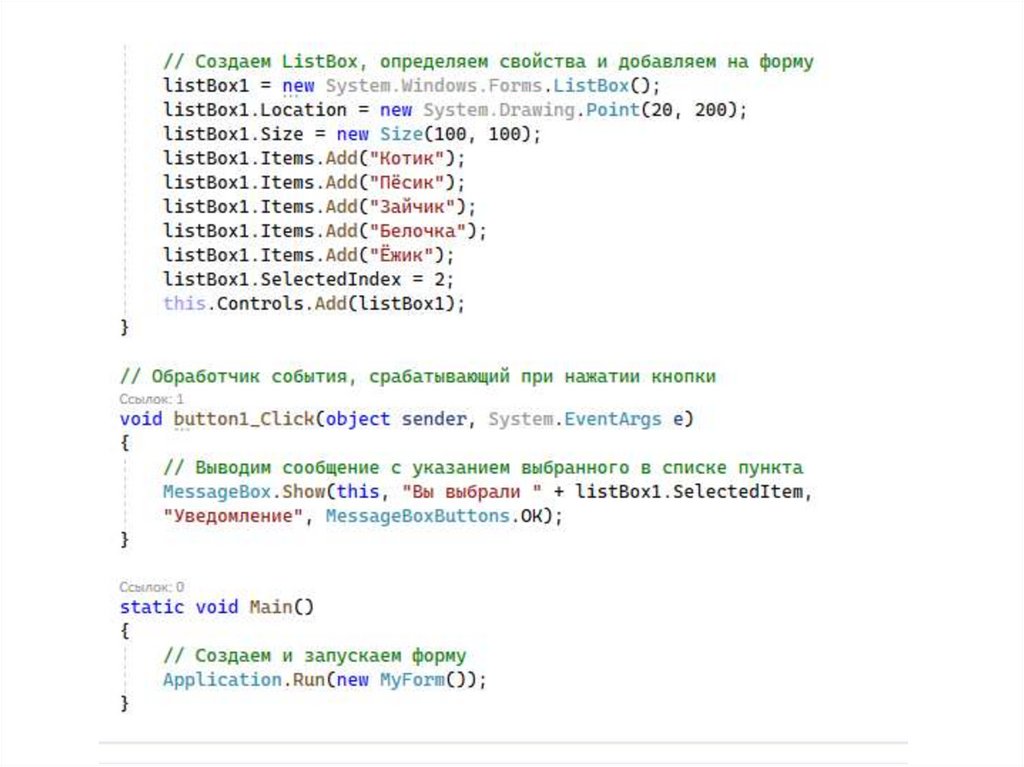
• Теперь добавим на форму несколько новыхэлементов управления. Возьмем элементы
управления 4-х типов: Button, ListBox,
MessageBox и PictureBox
• ЗАМЕЧАНИЕ кроме System.Windows.Forms в
этом примере используется пространство
имен System.Drawing. Дело в том, что мы
используем элемент управления PictureBox, а
для работы с изображениями требуются
классы Drawing.
12. Вот что у нас получилось
13.
14.
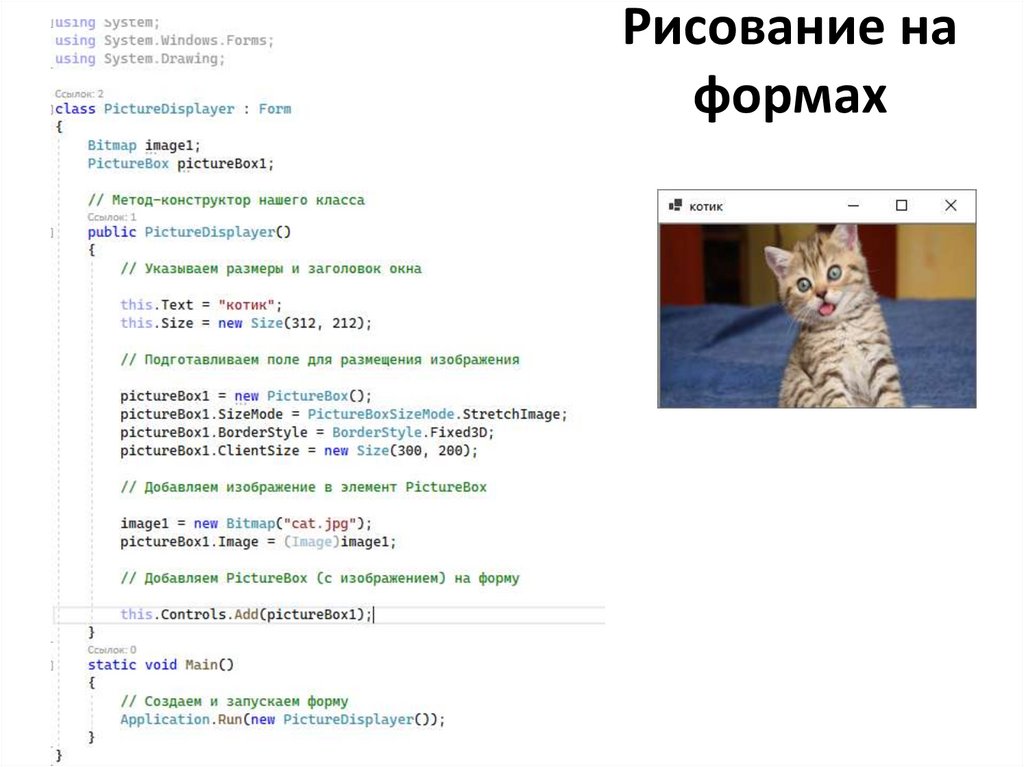
15. Рисование на формах
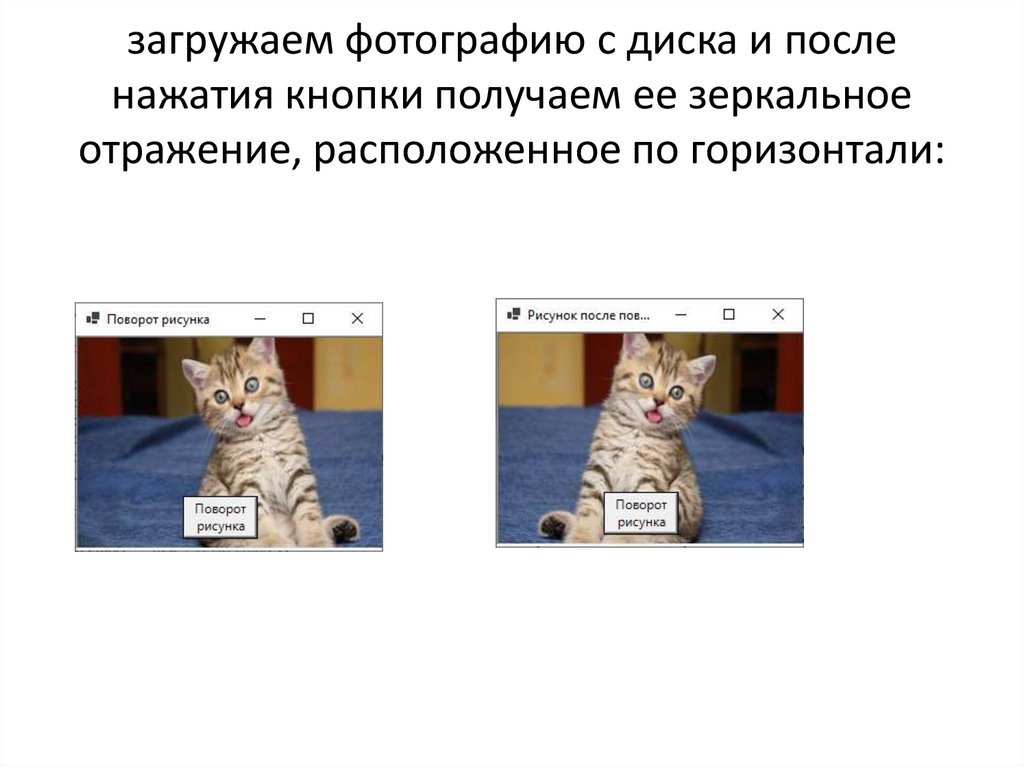
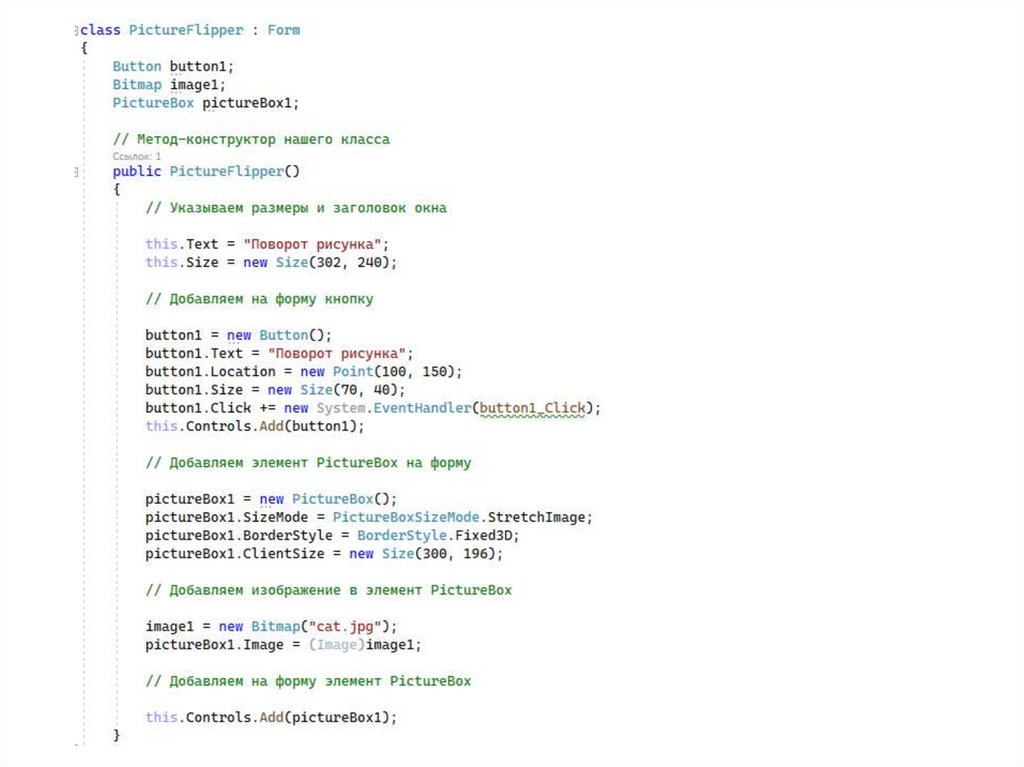
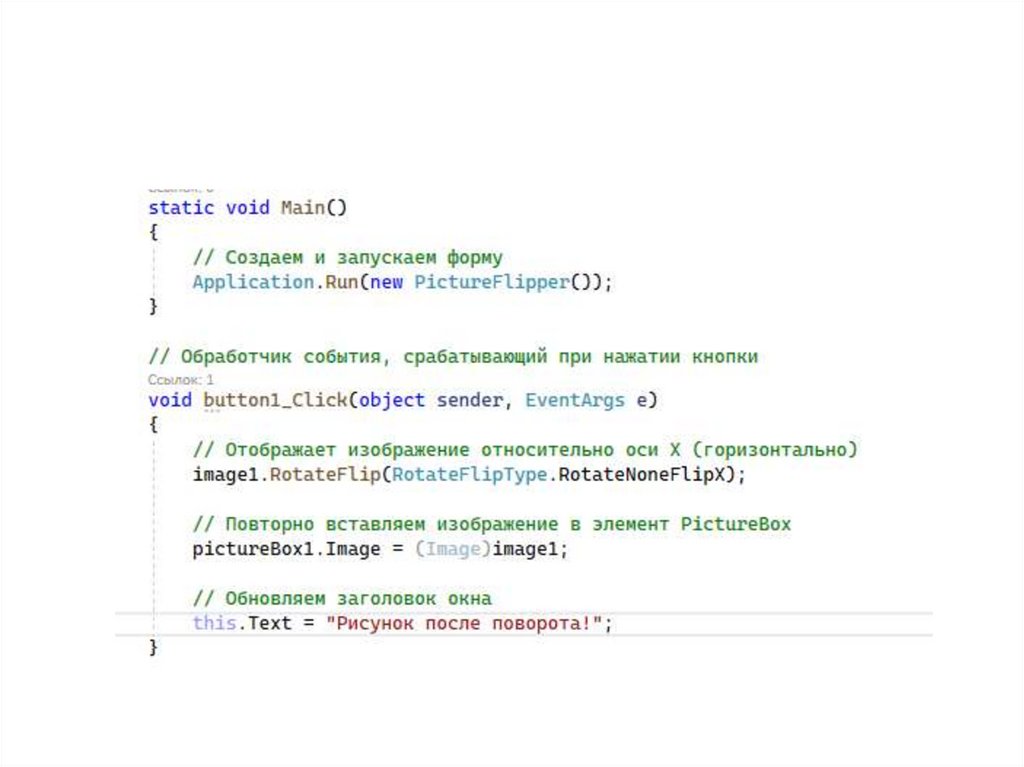
16. загружаем фотографию с диска и после нажатия кнопки получаем ее зеркальное отражение, расположенное по горизонтали:
17.
18.
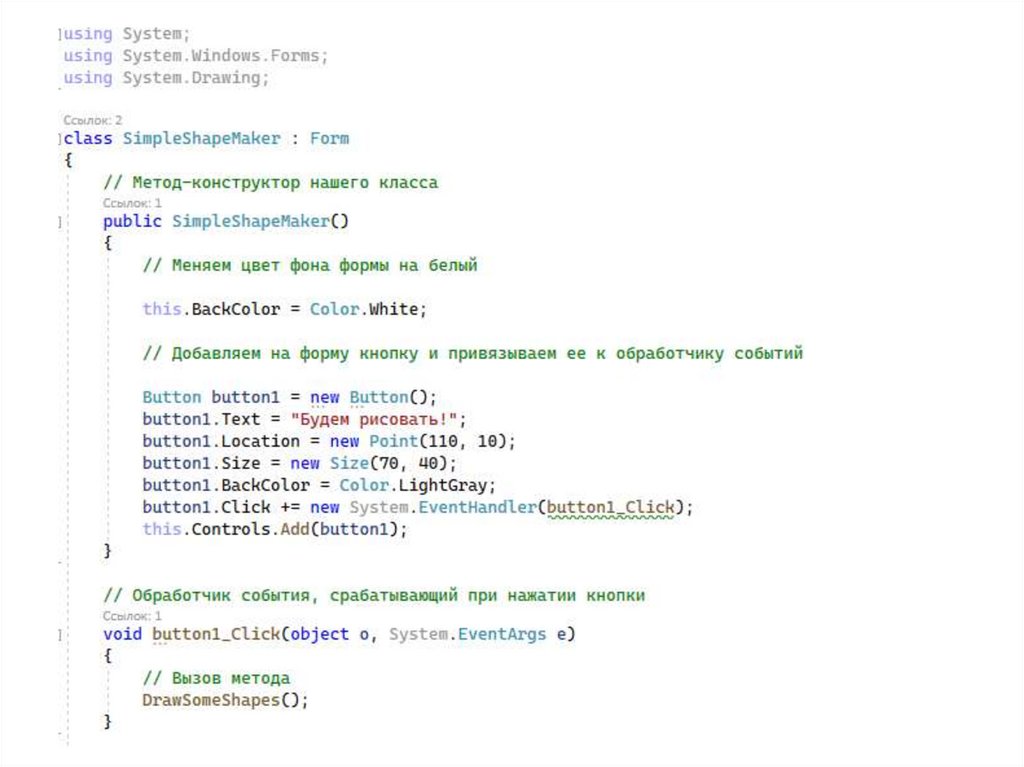
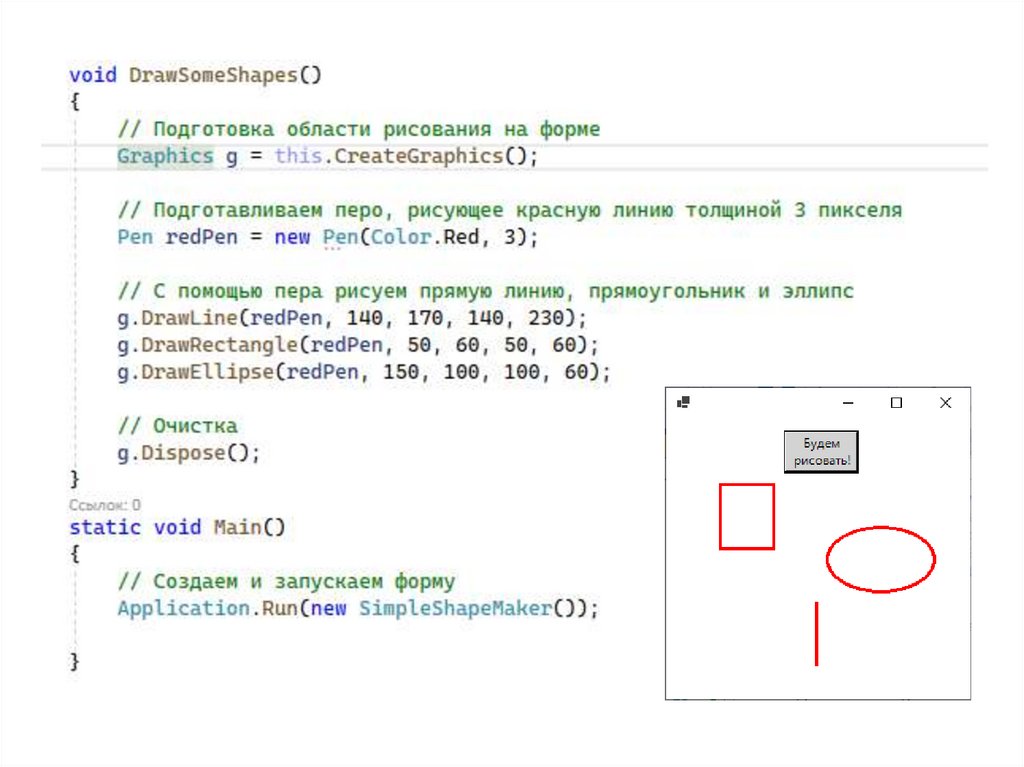
19. Создаем свои рисунки
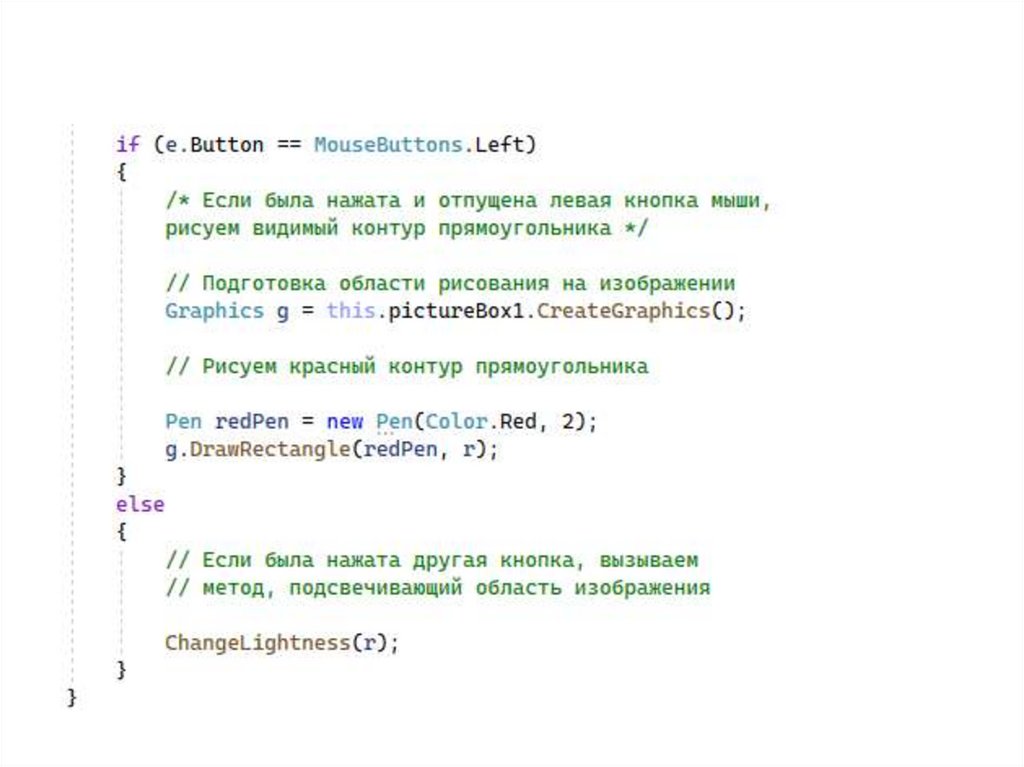
Во всех примерах будут создаваться кнопка и обработчик событий,отвечающий за то, чтобы работа с графикой начиналась только после
нажатия кнопки.
• прежде чем нарисовать линию, окружность, прямоугольник или иную
фигуру, необходимо выбрать карандаш нужного цвета с грифелем
определенной толщины. Для отрисовки на компьютере простейших
фигур надо сначала создать объект Pen ( Перо ). Например, с
помощью данного фрагмента кода создается объект Pen, который
рисует зеленую линию толщиной 3 пикселя:Pen myGreenPen = new
Pen(Color.Green, 3);
• Для рисования фигур с заливкой потребуется нечто вроде кисти с
красками. Предварительно следует создать объект Brush ( Кисть ), а
затем выбрать цвет заливки и один из многочисленных типов кисти. В
следующем фрагменте кода создается объект SolidBrush ( Сплошная
кисть ) голубого цвета: SolidBrush myBlueBrush = new
SolidBrush(Color.Blue);