

 software
Similar presentations:




Сплайновое моделирование
1.
СПЛАЙНОВОЕМОДЕЛИРОВАНИЕ
2.
• В СЛУЧАЕ, КОГДА СПЛАЙН СОЗДАН ИНСТРУМЕНТОМ «ЛИНИЯ», ТО ОН УЖЕ СРАЗУИМЕЕТ СВОЙСТВА РЕДАКТИРУЕМОГО СПЛАЙНА
• ДЛЯ ВСЕХ ОСТАЛЬНЫХ СПЛАЙНОВ НЕОБХОДИМО ПРЕОБРАЗОВАНИЕ ОБЪЕКТАСПЛАЙНА В РЕДАКТИРУЕМЫЙ СПЛАЙН (СДЕЛАТЬ ЭТО МОЖНО КЛИКНУВ ПРАВОЙ
КНОПКОЙ МЫШИ НА СПЛАЙНЕ И ВЫБРАВ CONVERT TO:>CONVERT TO EDITABLE SPLINE
• И ХОТЯ ВЫ ПРИ ЭТОМ ТЕРЯЮТСЯ ПАРАМЕТРИЧЕСКИЕ СВОЙСТВА ОБЪЕКТА (ТАКИЕ
ПАРАМЕТРЫ ОБЪЕКТА КАК ШИРИНА, ВЫСОТА, РАДИУС И Т.Д.), ПРИ ЭТОМ ОТКРЫВАЕТСЯ
НАБОР ВОЗМОЖНЫХ КОМАНД В СВИТКЕ EDIT OBJECT (ПРАВКА ОБЪЕКТА)
• ФОРМА СПЛАЙНОВОГО ОБЪЕКТА, ПРЕОБРАЗОВАННОГО В РЕДАКТИРУЕМЫЙ СПЛАЙН,
МОЖЕТ БЫТЬ ОТКОРРЕКТИРОВАНА НА СЛЕДУЮЩИХ УРОВНЯХ ПОДОБЪЕКТОВ:
• 1.VERTEX (ВЕРШИНА)
• 2.SEGMENT (СЕГМЕНТ)
• 3.SPLINE (СПЛАЙН)
3.
РАЗБЕРЁМ НА ПРИМЕРЕ СОЗДАНИЯМОЛДИНГОВ
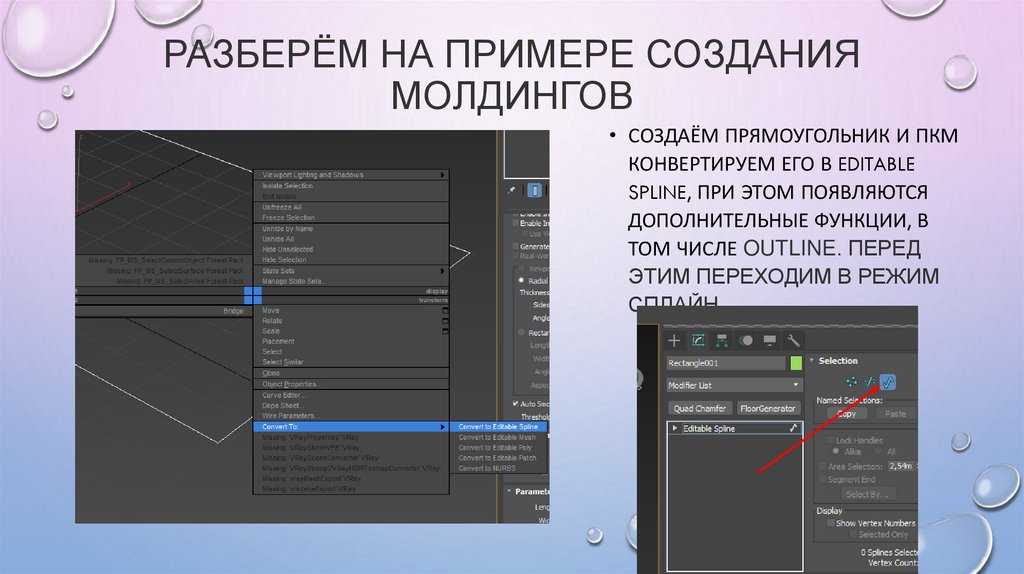
• СОЗДАЁМ ПРЯМОУГОЛЬНИК И ПКМ
КОНВЕРТИРУЕМ ЕГО В EDITABLE
SPLINE, ПРИ ЭТОМ ПОЯВЛЯЮТСЯ
ДОПОЛНИТЕЛЬНЫЕ ФУНКЦИИ, В
ТОМ ЧИСЛЕ OUTLINE. ПЕРЕД
ЭТИМ ПЕРЕХОДИМ В РЕЖИМ
СПЛАЙН
4.
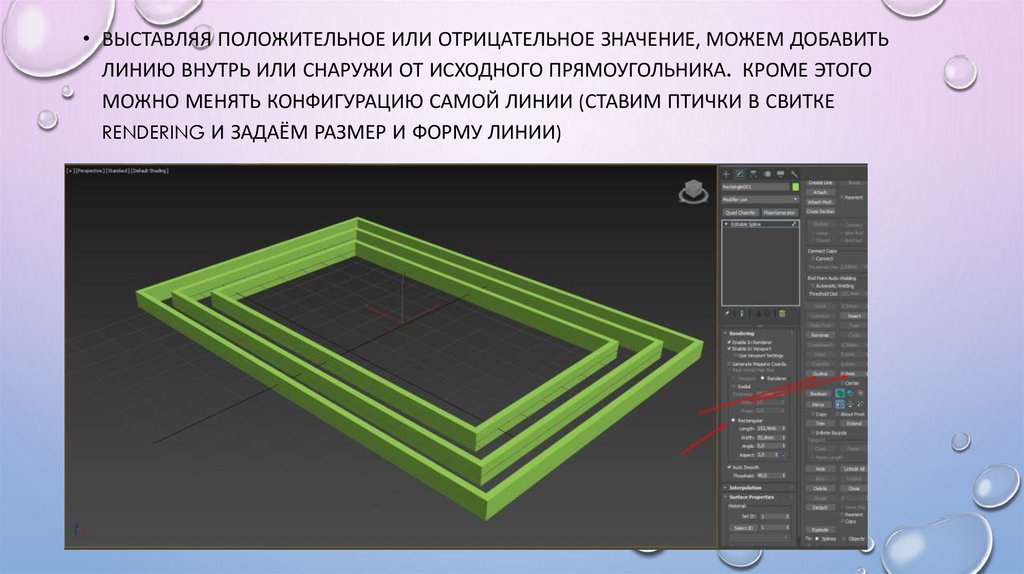
• ВЫСТАВЛЯЯ ПОЛОЖИТЕЛЬНОЕ ИЛИ ОТРИЦАТЕЛЬНОЕ ЗНАЧЕНИЕ, МОЖЕМ ДОБАВИТЬЛИНИЮ ВНУТРЬ ИЛИ СНАРУЖИ ОТ ИСХОДНОГО ПРЯМОУГОЛЬНИКА. КРОМЕ ЭТОГО
МОЖНО МЕНЯТЬ КОНФИГУРАЦИЮ САМОЙ ЛИНИИ (СТАВИМ ПТИЧКИ В СВИТКЕ
RENDERING И ЗАДАЁМ РАЗМЕР И ФОРМУ ЛИНИИ)
5.
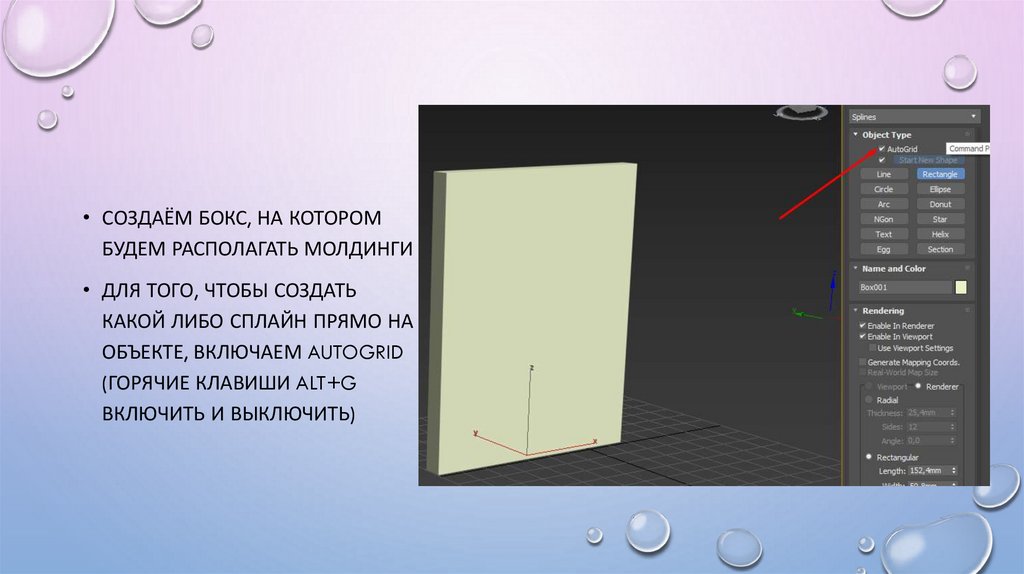
• СОЗДАЁМ БОКС, НА КОТОРОМБУДЕМ РАСПОЛАГАТЬ МОЛДИНГИ
• ДЛЯ ТОГО, ЧТОБЫ СОЗДАТЬ
КАКОЙ ЛИБО СПЛАЙН ПРЯМО НА
ОБЪЕКТЕ, ВКЛЮЧАЕМ AUTOGRID
(ГОРЯЧИЕ КЛАВИШИ ALT+G
ВКЛЮЧИТЬ И ВЫКЛЮЧИТЬ)
6.
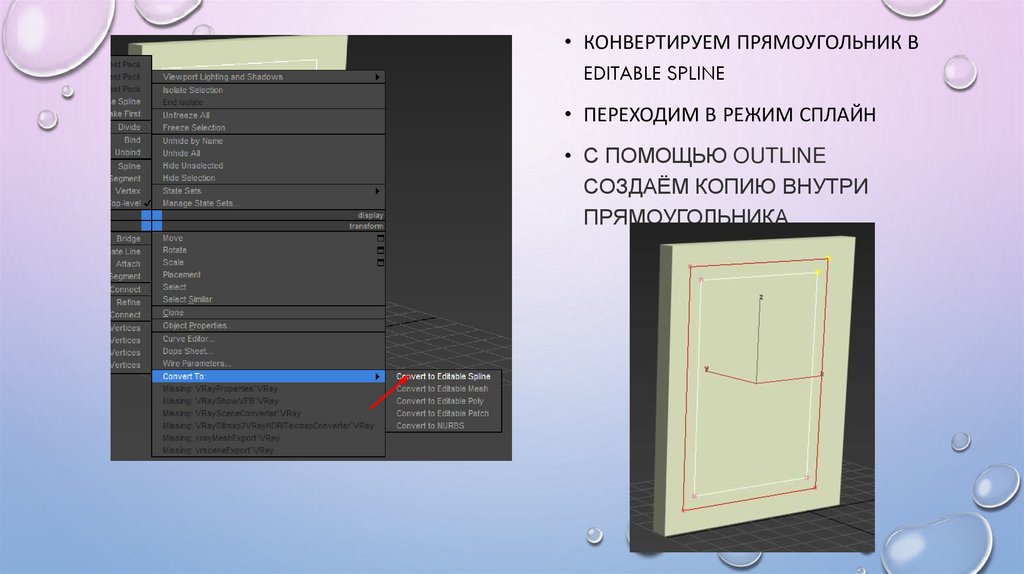
• КОНВЕРТИРУЕМ ПРЯМОУГОЛЬНИК ВEDITABLE SPLINE
• ПЕРЕХОДИМ В РЕЖИМ СПЛАЙН
• С ПОМОЩЬЮ OUTLINE
СОЗДАЁМ КОПИЮ ВНУТРИ
ПРЯМОУГОЛЬНИКА
7.
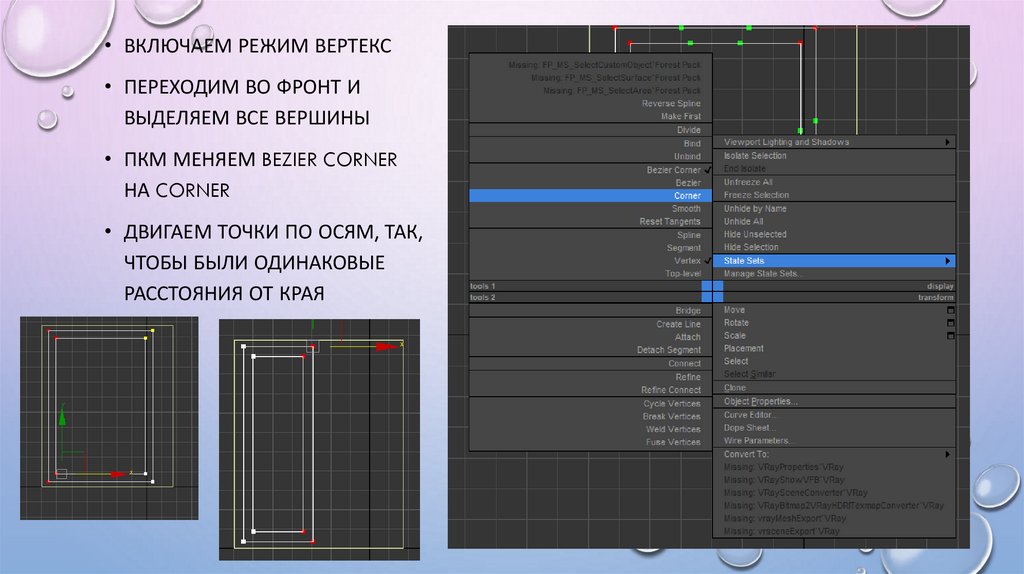
• ВКЛЮЧАЕМ РЕЖИМ ВЕРТЕКС• ПЕРЕХОДИМ ВО ФРОНТ И
ВЫДЕЛЯЕМ ВСЕ ВЕРШИНЫ
• ПКМ МЕНЯЕМ BEZIER CORNER
НА CORNER
• ДВИГАЕМ ТОЧКИ ПО ОСЯМ, ТАК,
ЧТОБЫ БЫЛИ ОДИНАКОВЫЕ
РАССТОЯНИЯ ОТ КРАЯ
8.
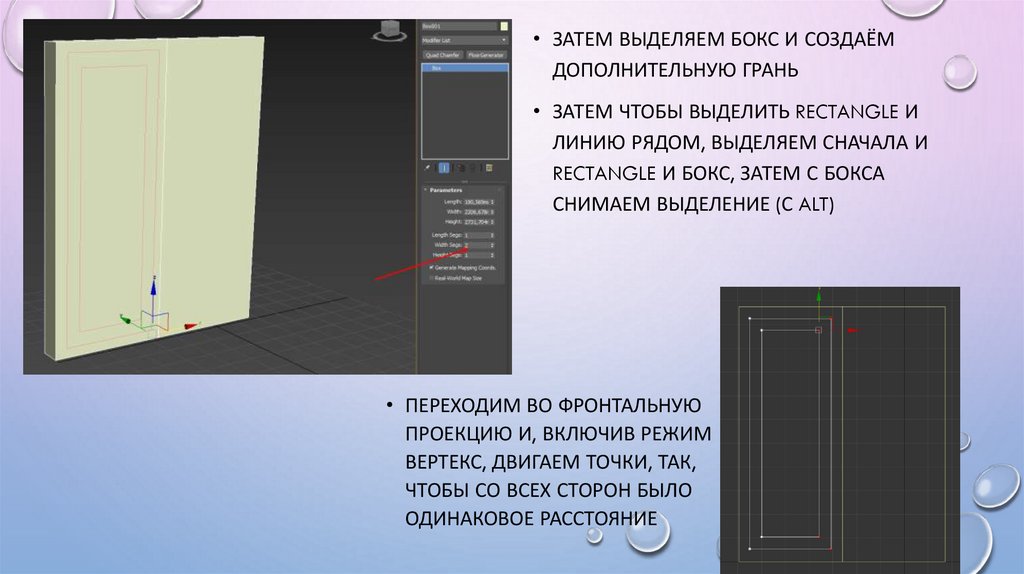
• ЗАТЕМ ВЫДЕЛЯЕМ БОКС И СОЗДАЁМДОПОЛНИТЕЛЬНУЮ ГРАНЬ
• ЗАТЕМ ЧТОБЫ ВЫДЕЛИТЬ RECTANGLE И
ЛИНИЮ РЯДОМ, ВЫДЕЛЯЕМ СНАЧАЛА И
RECTANGLE И БОКС, ЗАТЕМ С БОКСА
СНИМАЕМ ВЫДЕЛЕНИЕ (С ALT)
• ПЕРЕХОДИМ ВО ФРОНТАЛЬНУЮ
ПРОЕКЦИЮ И, ВКЛЮЧИВ РЕЖИМ
ВЕРТЕКС, ДВИГАЕМ ТОЧКИ, ТАК,
ЧТОБЫ СО ВСЕХ СТОРОН БЫЛО
ОДИНАКОВОЕ РАССТОЯНИЕ
9.
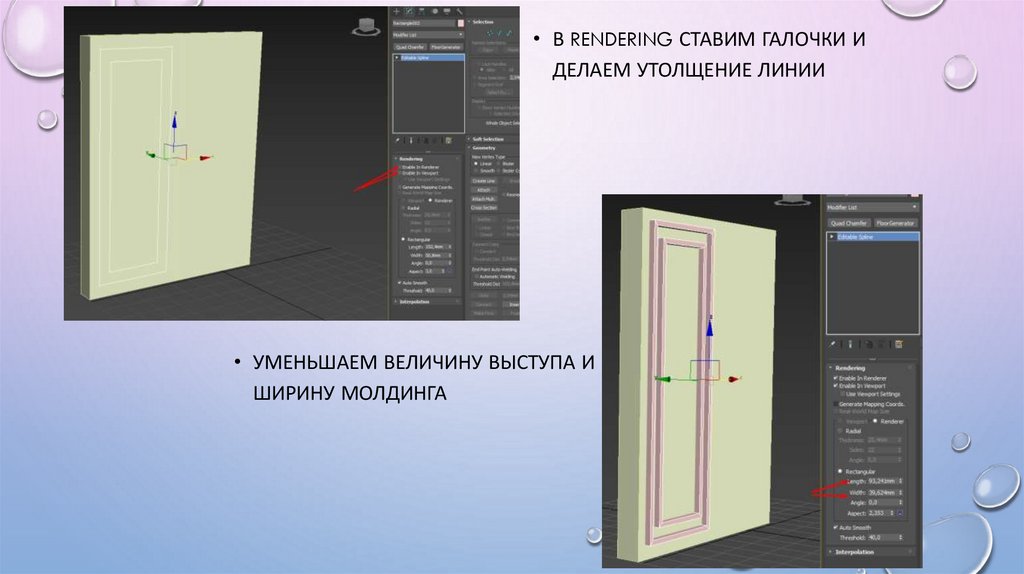
• В RENDERING СТАВИМ ГАЛОЧКИ ИДЕЛАЕМ УТОЛЩЕНИЕ ЛИНИИ
• УМЕНЬШАЕМ ВЕЛИЧИНУ ВЫСТУПА И
ШИРИНУ МОЛДИНГА
10.
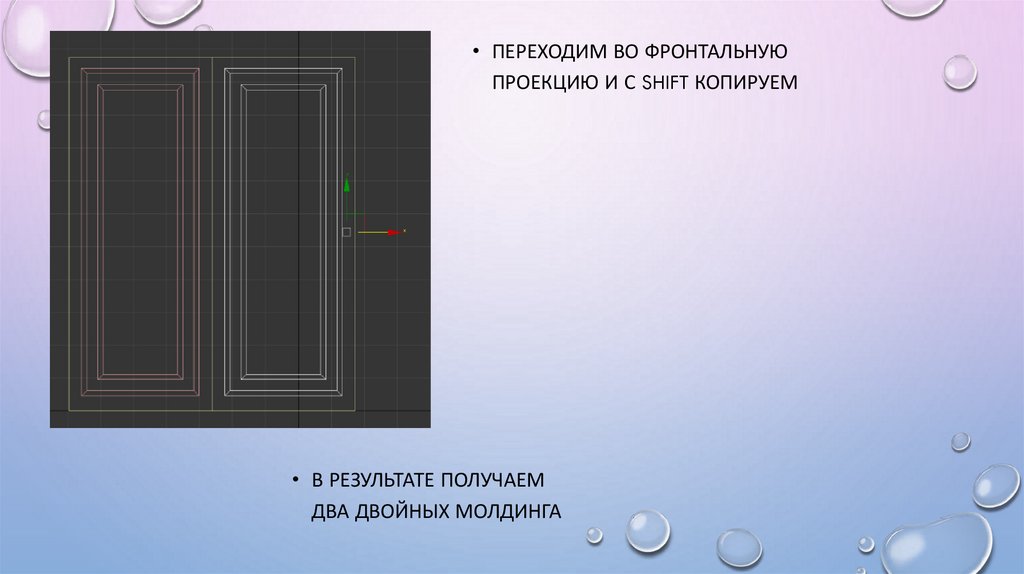
• ПЕРЕХОДИМ ВО ФРОНТАЛЬНУЮПРОЕКЦИЮ И С SHIFT КОПИРУЕМ
• В РЕЗУЛЬТАТЕ ПОЛУЧАЕМ
ДВА ДВОЙНЫХ МОЛДИНГА
11.
ТЕКСТУРИРОВАНИЕ ОБЪЕКТА12.
• ГЛАВНАЯ ЦЕЛЬ 3D МОДЕЛИРОВАНИЯ – СОЗДАНИЕ ТОЧНОЙ И МАКСИМАЛЬНОРЕАЛИСТИЧНОЙ МОДЕЛИ. НАСКОЛЬКО РЕАЛИСТИЧНОЙ ПОЛУЧИТЬСЯ 3D МОДЕЛЬ
ЗАВИСИТ ОТ ВЫБОРА МАТЕРИАЛОВ, ИЗ КОТОРЫХ БУДЕТ СОЗДАНА ТЕКСТУРА ОБЪЕКТА.
• МАТЕРИАЛ – ЭТО ИМИТАЦИЯ НАСТОЯЩЕГО МАТЕРИАЛА, КОТОРЫЙ ИМЕЕТ
РАЗЛИЧНЫЕ ФИЗИЧЕСКИЕ СВОЙСТВА (ОТРАЖЕНИЯ, ПРЕЛОМЛЕНИЯ,
НЕПРОЗРАЧНОСТЬ, ФАКТУРУ И ПР.) МАТЕРИАЛЫ ДЕЛЯТСЯ НА БАЗОВЫЕ
(КОТОРЫЕ МОЖНО НАСТРОИТЬ БЕЗ ИСПОЛЬЗОВАНИЯ ТЕКСТУР (ЗЕРКАЛО,
ПЛАСТИК, СТЕКЛО), ПРОСТЫЕ МАТЕРИАЛЫ (В КОТОРЫХ НАСТРАИВАЮТСЯ
БАЗОВЫЕ СВОЙСТВА И ИСПОЛЬЗУЮТСЯ РАЗЛИЧНЫЕ КАРТЫ) И СЛОЖНЫЕ (ИЛИ
КАК ИХ НАЗЫВАЮТ, СЛОЁНЫЕ) МАТЕРИАЛЫ (КОТОРЫЕ СОСТОЯТ ИЗ ДРУГИХ
МАТЕРИАЛОВ).
• КАРТА (ТЕКСТУРА) – ЭТО ИЗОБРАЖЕНИЕ В ФОРМАТЕ JPG, PNG, TIFF. КАРТЫ
ВХОДЯТ В СОСТАВ МАТЕРИАЛОВ И ДРУГИХ КАРТ. НАПРИМЕР, BUMP- ФАКТУРА
(СМЕЩЕНИЕ ПОВЕРХНОСТИ МАТЕРИАЛА В ПРЕДЕЛАХ ДО 5 ММ), DISPLACEMENT
– СМЕЩЕНИЕ (СИЛЬНОЕ, БЕЗ ОГРАНИЧЕНИЙ ПО ВЫСОТЕ). КАРТЫ В 3DS MAX
МОЖНО РАЗДЕЛИТЬ НА 2 БОЛЬШИЕ ГРУППЫ: КАРТЫ ИЗ ВНЕШНИХ ФАЙЛОВ
(BITMAPS, ТЕКСТУРЫ В ФОРМАТАХ JPG, PNG, TIFF И Т.П.) И ПРОЦЕДУРНЫЕ КАРТЫ
Т.Е. ТЕКСТУРЫ, КОТОРЫЕ ГЕНЕРИРУЮТСЯ ПРЯМО В 3DS MAX.
13.
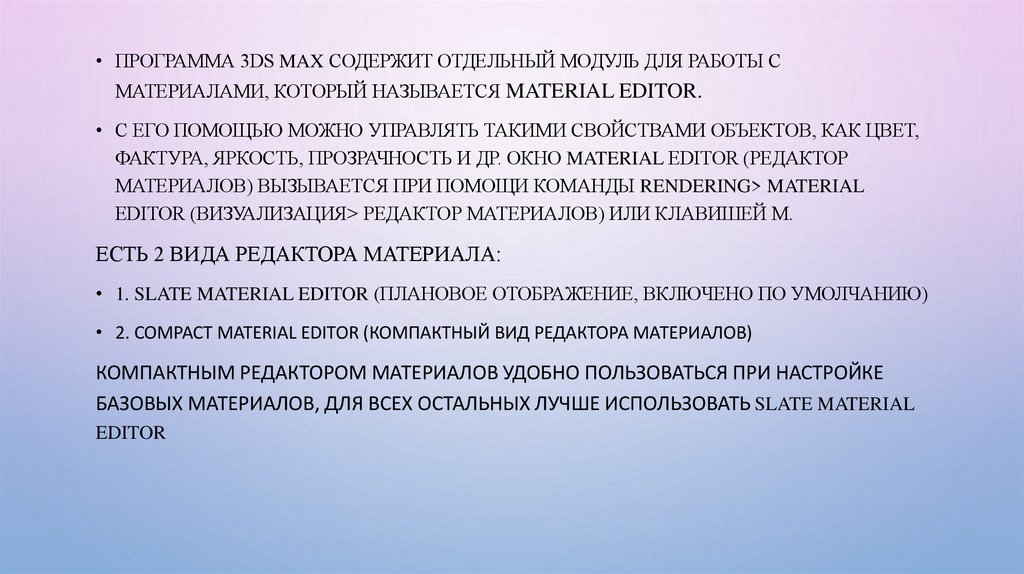
• ПРОГРАММА 3DS MAX СОДЕРЖИТ ОТДЕЛЬНЫЙ МОДУЛЬ ДЛЯ РАБОТЫ СМАТЕРИАЛАМИ, КОТОРЫЙ НАЗЫВАЕТСЯ MATERIAL EDITOR.
• С ЕГО ПОМОЩЬЮ МОЖНО УПРАВЛЯТЬ ТАКИМИ СВОЙСТВАМИ ОБЪЕКТОВ, КАК ЦВЕТ,
ФАКТУРА, ЯРКОСТЬ, ПРОЗРАЧНОСТЬ И ДР. ОКНО MATERIAL EDITOR (РЕДАКТОР
МАТЕРИАЛОВ) ВЫЗЫВАЕТСЯ ПРИ ПОМОЩИ КОМАНДЫ RENDERING> MATERIAL
EDITOR (ВИЗУАЛИЗАЦИЯ> РЕДАКТОР МАТЕРИАЛОВ) ИЛИ КЛАВИШЕЙ М.
ЕСТЬ 2 ВИДА РЕДАКТОРА МАТЕРИАЛА:
• 1. SLATE MATERIAL EDITOR (ПЛАНОВОЕ ОТОБРАЖЕНИЕ, ВКЛЮЧЕНО ПО УМОЛЧАНИЮ)
• 2. COMPACT MATERIAL EDITOR (КОМПАКТНЫЙ ВИД РЕДАКТОРА МАТЕРИАЛОВ)
КОМПАКТНЫМ РЕДАКТОРОМ МАТЕРИАЛОВ УДОБНО ПОЛЬЗОВАТЬСЯ ПРИ НАСТРОЙКЕ
БАЗОВЫХ МАТЕРИАЛОВ, ДЛЯ ВСЕХ ОСТАЛЬНЫХ ЛУЧШЕ ИСПОЛЬЗОВАТЬ SLATE MATERIAL
EDITOR
14.
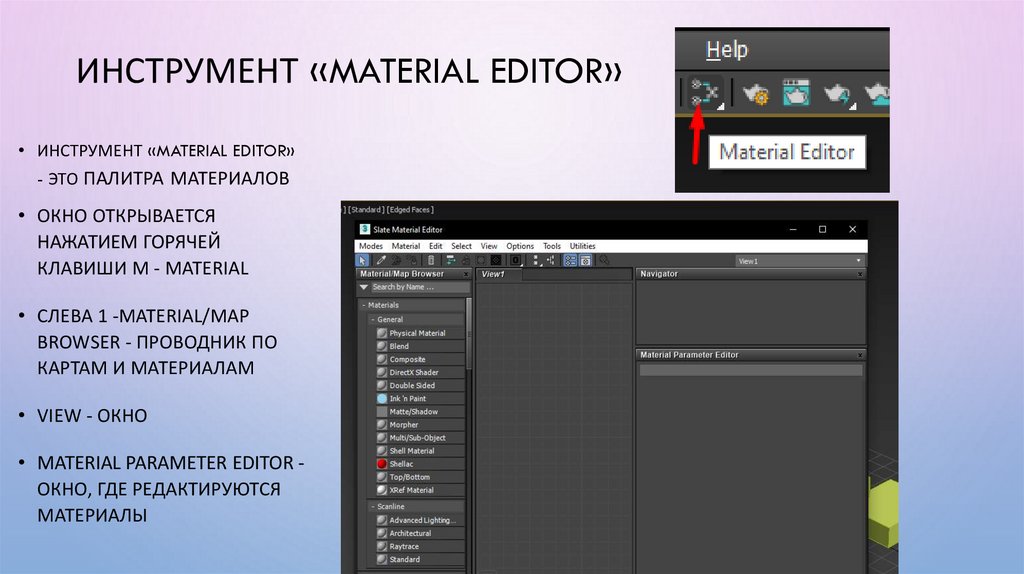
ИНСТРУМЕНТ «MATERIAL EDITOR»• ИНСТРУМЕНТ «MATERIAL EDITOR»
- ЭТО ПАЛИТРА МАТЕРИАЛОВ
• ОКНО ОТКРЫВАЕТСЯ
НАЖАТИЕМ ГОРЯЧЕЙ
КЛАВИШИ М - MATERIAL
• СЛЕВА 1 -MATERIAL/MAP
BROWSER - ПРОВОДНИК ПО
КАРТАМ И МАТЕРИАЛАМ
• VIEW - ОКНО
• MATERIAL PARAMETER EDITOR ОКНО, ГДЕ РЕДАКТИРУЮТСЯ
МАТЕРИАЛЫ
15.
• МАТЕРИАЛ – КОНЕЧНЫЙ ПРОДУКТ (НАСТРОЕННЫЙ). КАРТЫ (МАPS)НУЖНЫ ДЛЯ ТОГО, ЧТОБЫ ЭТИ МАТЕРИАЛЫ СОЗДАВАТЬ.
• В ОСНОВНОМ ОКНЕ РАБОТАЮТ С МАТЕРИАЛАМИ
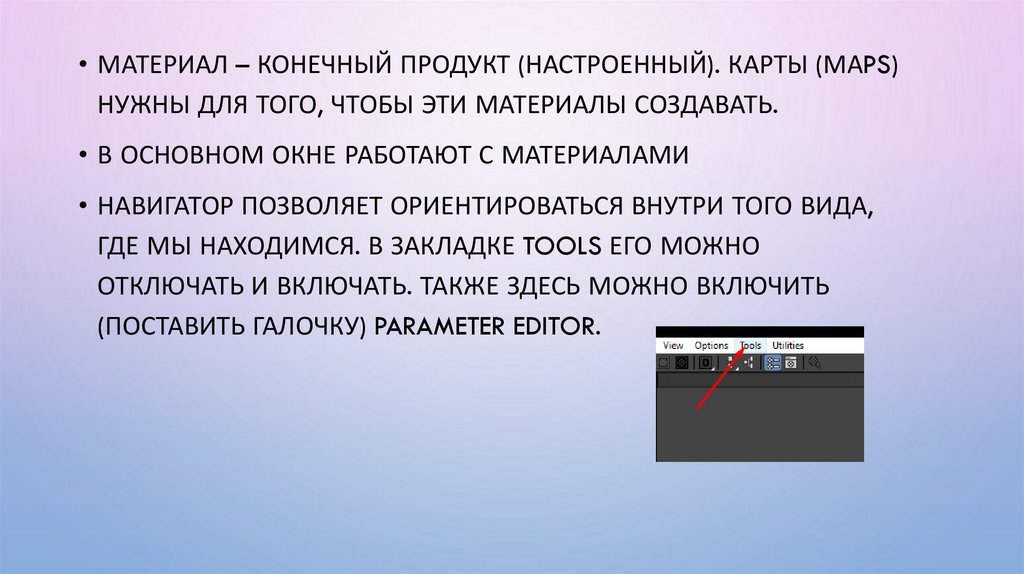
• НАВИГАТОР ПОЗВОЛЯЕТ ОРИЕНТИРОВАТЬСЯ ВНУТРИ ТОГО ВИДА,
ГДЕ МЫ НАХОДИМСЯ. В ЗАКЛАДКЕ TOOLS ЕГО МОЖНО
ОТКЛЮЧАТЬ И ВКЛЮЧАТЬ. ТАКЖЕ ЗДЕСЬ МОЖНО ВКЛЮЧИТЬ
(ПОСТАВИТЬ ГАЛОЧКУ) PARAMETER EDITOR.
16.
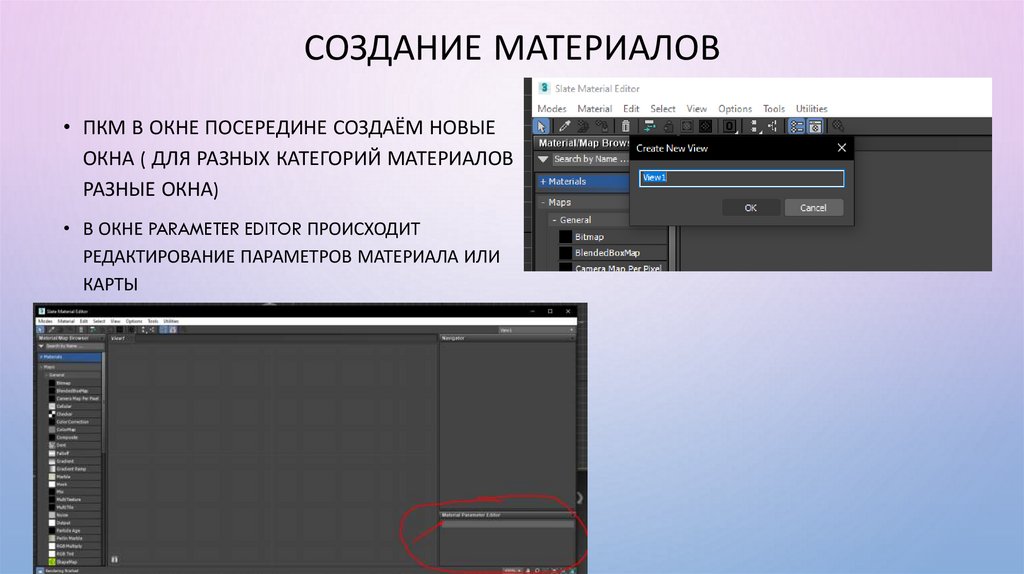
СОЗДАНИЕ МАТЕРИАЛОВ• ПКМ В ОКНЕ ПОСЕРЕДИНЕ СОЗДАЁМ НОВЫЕ
ОКНА ( ДЛЯ РАЗНЫХ КАТЕГОРИЙ МАТЕРИАЛОВ
РАЗНЫЕ ОКНА)
• В ОКНЕ PARAMETER EDITOR ПРОИСХОДИТ
РЕДАКТИРОВАНИЕ ПАРАМЕТРОВ МАТЕРИАЛА ИЛИ
КАРТЫ
17.
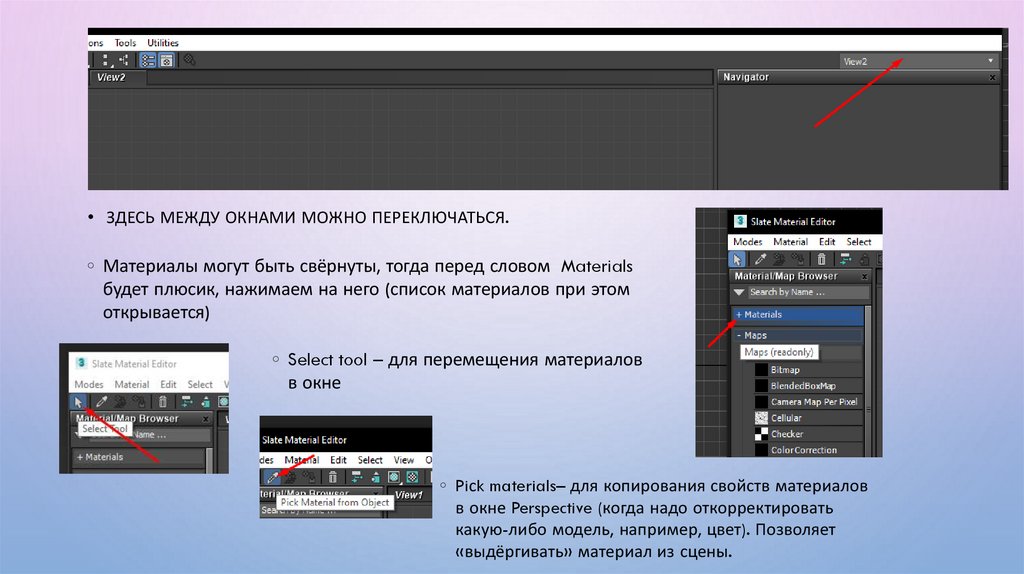
• ЗДЕСЬ МЕЖДУ ОКНАМИ МОЖНО ПЕРЕКЛЮЧАТЬСЯ.◦ Материалы могут быть свёрнуты, тогда перед словом Materials
будет плюсик, нажимаем на него (список материалов при этом
открывается)
◦ Select tool – для перемещения материалов
в окне
◦ Piсk materials– для копирования свойств материалов
в окне Perspective (когда надо откорректировать
какую-либо модель, например, цвет). Позволяет
«выдёргивать» материал из сцены.
18.
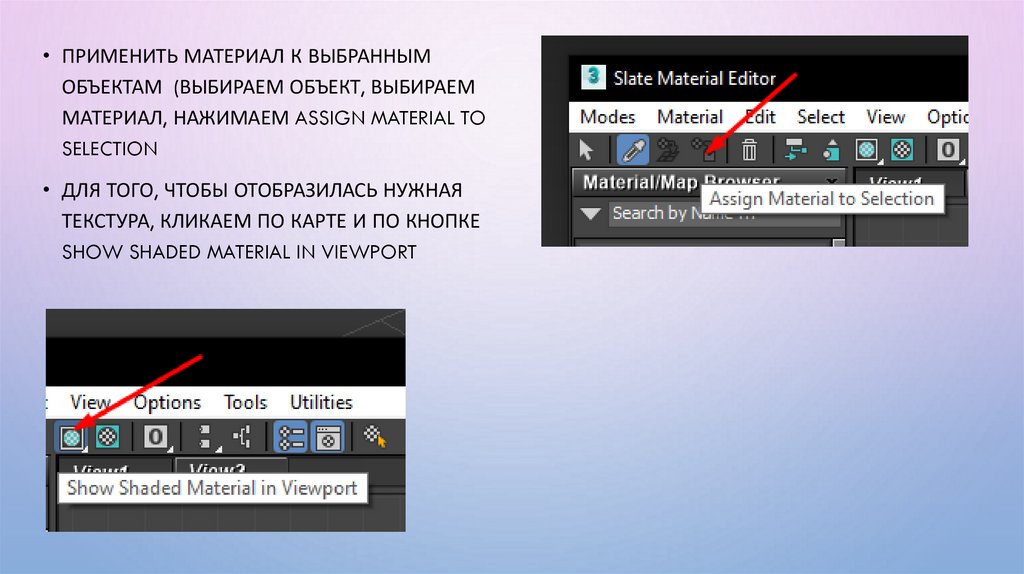
• ПРИМЕНИТЬ МАТЕРИАЛ К ВЫБРАННЫМОБЪЕКТАМ (ВЫБИРАЕМ ОБЪЕКТ, ВЫБИРАЕМ
МАТЕРИАЛ, НАЖИМАЕМ ASSIGN MATERIAL TO
SELECTION
• ДЛЯ ТОГО, ЧТОБЫ ОТОБРАЗИЛАСЬ НУЖНАЯ
ТЕКСТУРА, КЛИКАЕМ ПО КАРТЕ И ПО КНОПКЕ
SHOW SHADED MATERIAL IN VIEWPORT
19.
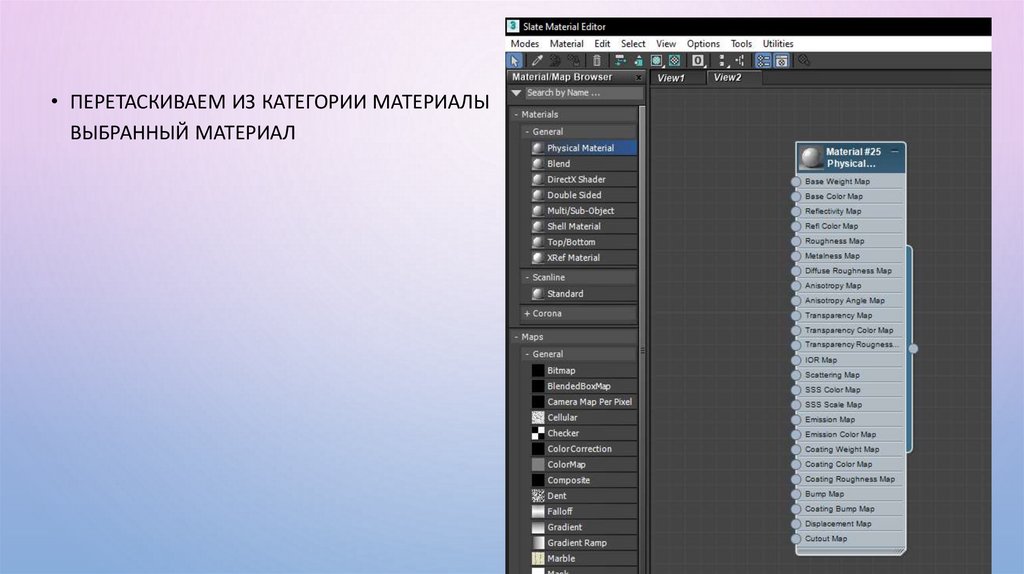
• ПЕРЕТАСКИВАЕМ ИЗ КАТЕГОРИИ МАТЕРИАЛЫВЫБРАННЫЙ МАТЕРИАЛ
20.
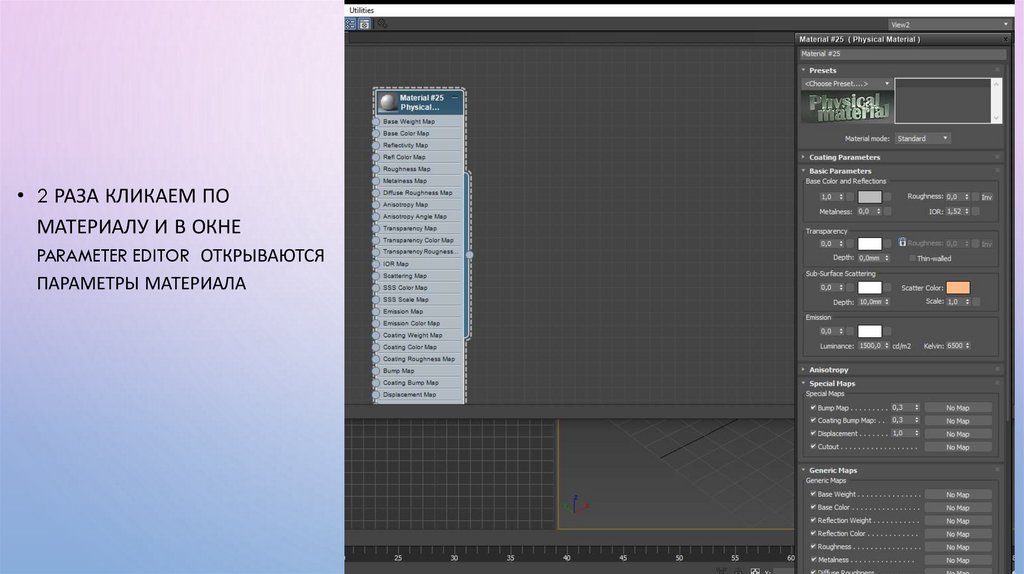
• 2 РАЗА КЛИКАЕМ ПОМАТЕРИАЛУ И В ОКНЕ
PARAMETER EDITOR ОТКРЫВАЮТСЯ
ПАРАМЕТРЫ МАТЕРИАЛА
21.
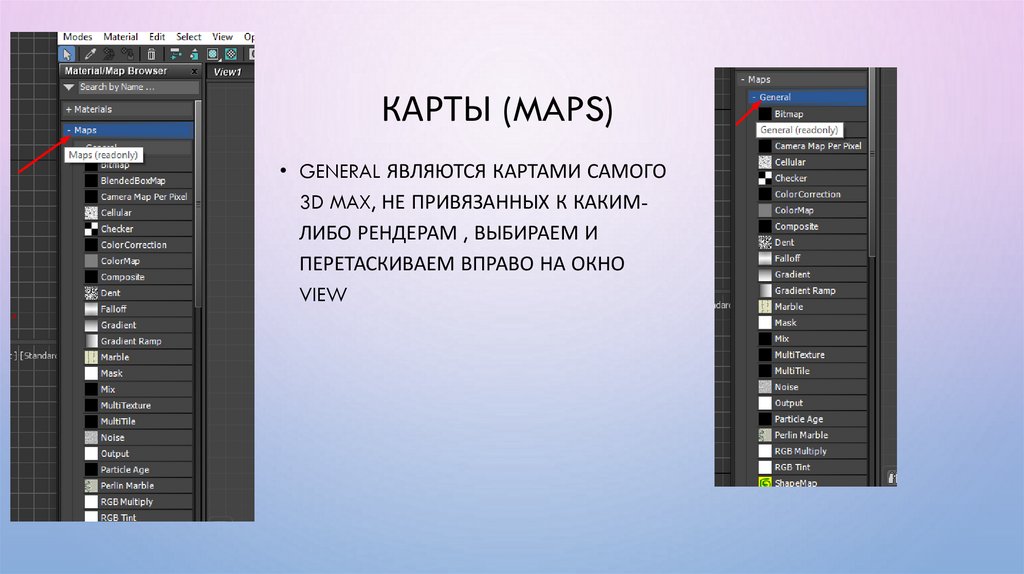
КАРТЫ (MAPS)• GENERAL ЯВЛЯЮТСЯ КАРТАМИ САМОГО
3D MAX, НЕ ПРИВЯЗАННЫХ К КАКИМЛИБО РЕНДЕРАМ , ВЫБИРАЕМ И
ПЕРЕТАСКИВАЕМ ВПРАВО НА ОКНО
VIEW
22.
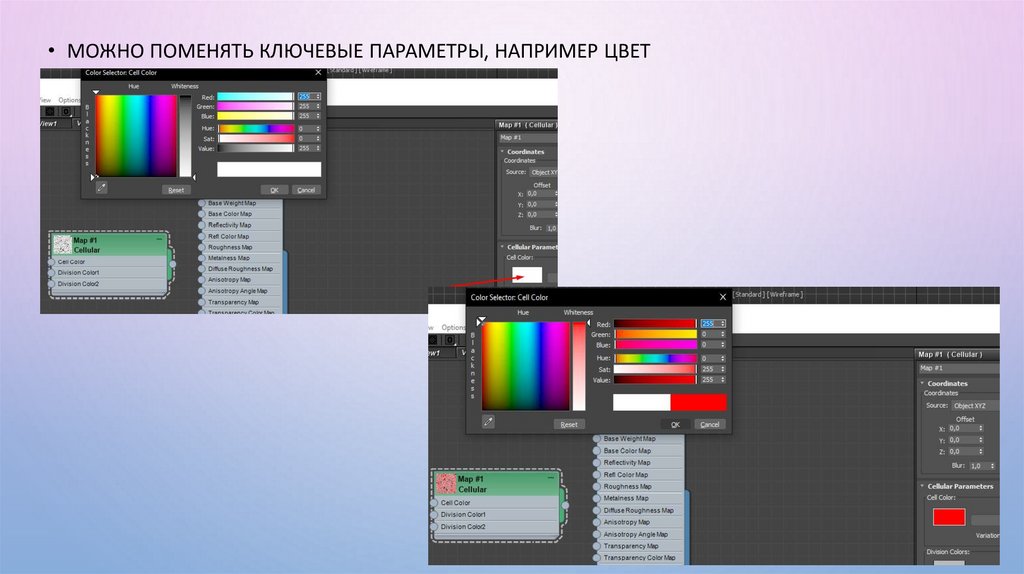
• МОЖНО ПОМЕНЯТЬ КЛЮЧЕВЫЕ ПАРАМЕТРЫ, НАПРИМЕР ЦВЕТ23.
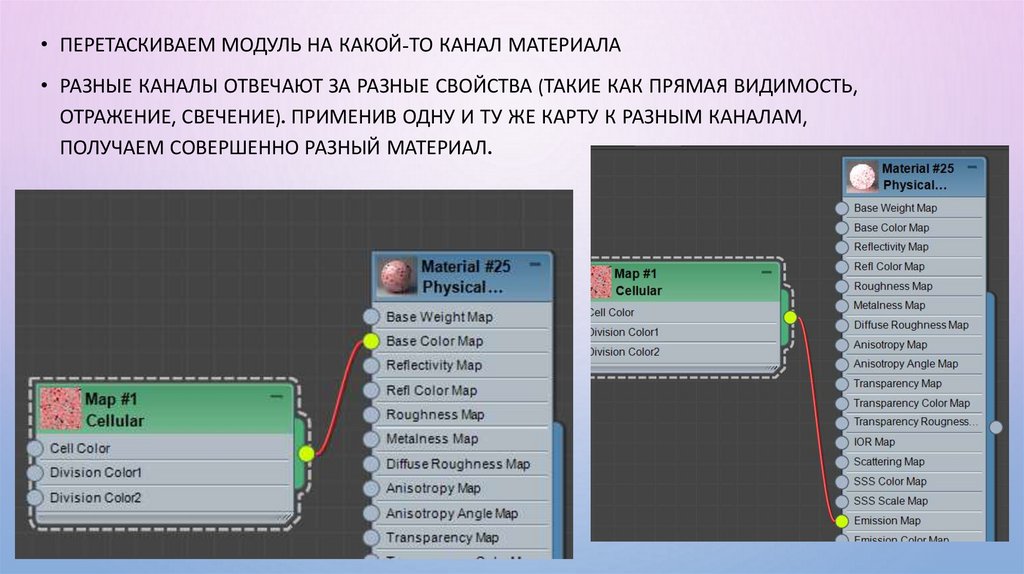
• ПЕРЕТАСКИВАЕМ МОДУЛЬ НА КАКОЙ-ТО КАНАЛ МАТЕРИАЛА• РАЗНЫЕ КАНАЛЫ ОТВЕЧАЮТ ЗА РАЗНЫЕ СВОЙСТВА (ТАКИЕ КАК ПРЯМАЯ ВИДИМОСТЬ,
ОТРАЖЕНИЕ, СВЕЧЕНИЕ). ПРИМЕНИВ ОДНУ И ТУ ЖЕ КАРТУ К РАЗНЫМ КАНАЛАМ,
ПОЛУЧАЕМ СОВЕРШЕННО РАЗНЫЙ МАТЕРИАЛ.
24.
• 2 РАЗА КЛИКАЕМ ПО ИЗОБРАЖЕНИЮМАТЕРИАЛА, ЧТОБЫ ЛУЧШЕ БЫЛО ВИДНО САМ
МАТЕРИАЛ
• МАТЕРИАЛ МОЖЕТ СОСТОЯТЬ ИЗ НЕСКОЛЬКИХ
ПРОМЕЖУТОЧНЫХ УЗЛОВ
25.
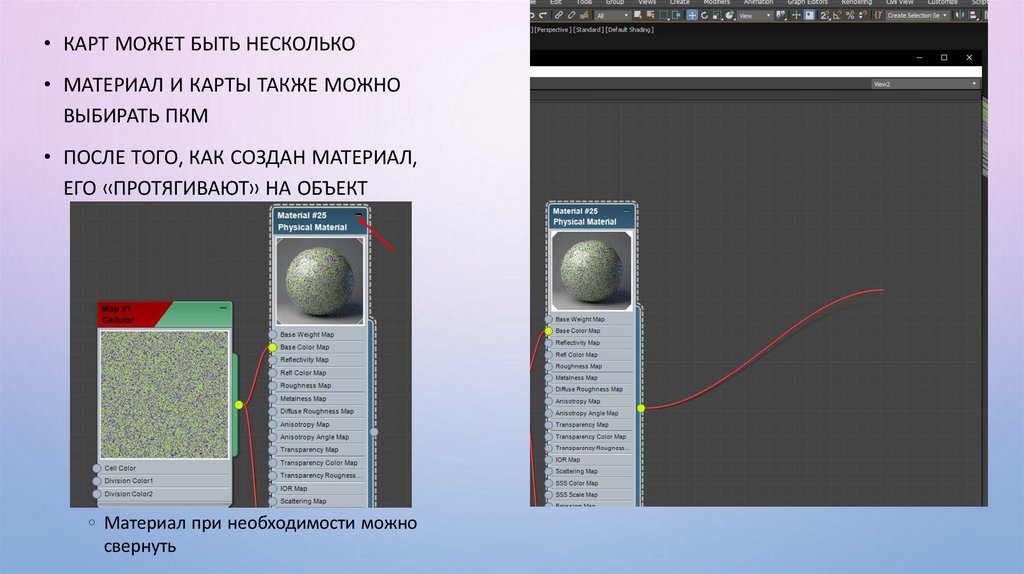
• КАРТ МОЖЕТ БЫТЬ НЕСКОЛЬКО• МАТЕРИАЛ И КАРТЫ ТАКЖЕ МОЖНО
ВЫБИРАТЬ ПКМ
• ПОСЛЕ ТОГО, КАК СОЗДАН МАТЕРИАЛ,
ЕГО «ПРОТЯГИВАЮТ» НА ОБЪЕКТ
◦ Материал при необходимости можно
свернуть
26.
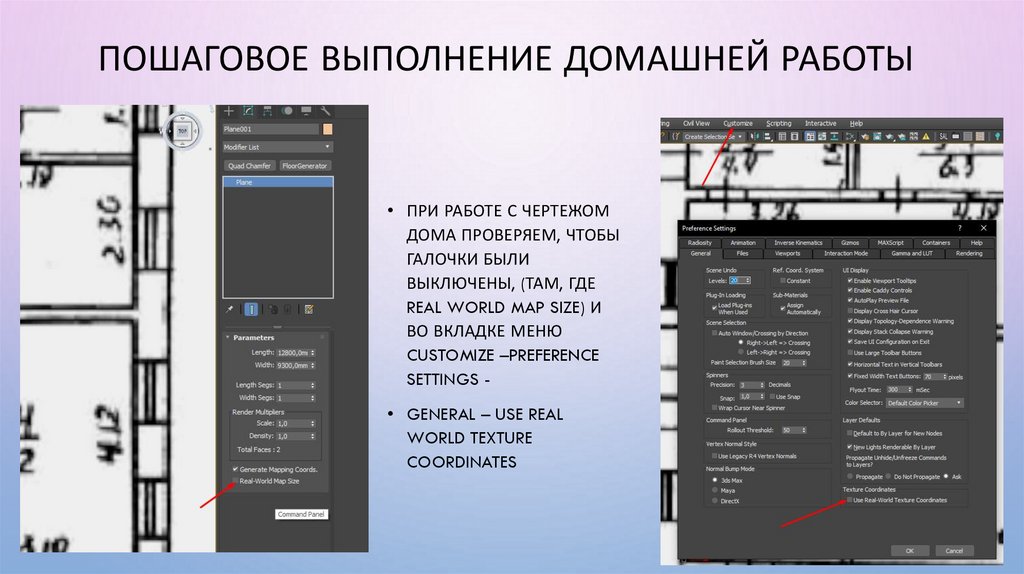
ПОШАГОВОЕ ВЫПОЛНЕНИЕ ДОМАШНЕЙ РАБОТЫ• ПРИ РАБОТЕ С ЧЕРТЕЖОМ
ДОМА ПРОВЕРЯЕМ, ЧТОБЫ
ГАЛОЧКИ БЫЛИ
ВЫКЛЮЧЕНЫ, (ТАМ, ГДЕ
REAL WORLD MAP SIZE) И
ВО ВКЛАДКЕ МЕНЮ
CUSTOMIZE –PREFERENCE
SETTINGS • GENERAL – USE REAL
WORLD TEXTURE
COORDINATES
27.
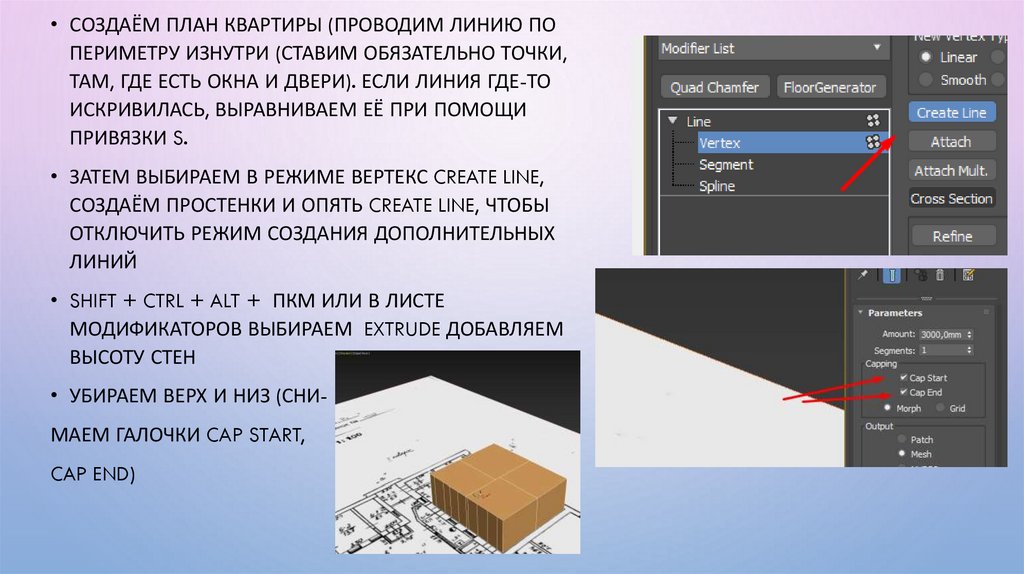
• СОЗДАЁМ ПЛАН КВАРТИРЫ (ПРОВОДИМ ЛИНИЮ ПОПЕРИМЕТРУ ИЗНУТРИ (СТАВИМ ОБЯЗАТЕЛЬНО ТОЧКИ,
ТАМ, ГДЕ ЕСТЬ ОКНА И ДВЕРИ). ЕСЛИ ЛИНИЯ ГДЕ-ТО
ИСКРИВИЛАСЬ, ВЫРАВНИВАЕМ ЕЁ ПРИ ПОМОЩИ
ПРИВЯЗКИ S.
• ЗАТЕМ ВЫБИРАЕМ В РЕЖИМЕ ВЕРТЕКС CREATE LINE,
СОЗДАЁМ ПРОСТЕНКИ И ОПЯТЬ CREATE LINE, ЧТОБЫ
ОТКЛЮЧИТЬ РЕЖИМ СОЗДАНИЯ ДОПОЛНИТЕЛЬНЫХ
ЛИНИЙ
• SHIFT + CTRL + ALT + ПКМ ИЛИ В ЛИСТЕ
МОДИФИКАТОРОВ ВЫБИРАЕМ EXTRUDE ДОБАВЛЯЕМ
ВЫСОТУ СТЕН
• УБИРАЕМ ВЕРХ И НИЗ (СНИ-
МАЕМ ГАЛОЧКИ CAP START,
CAP END)
28.
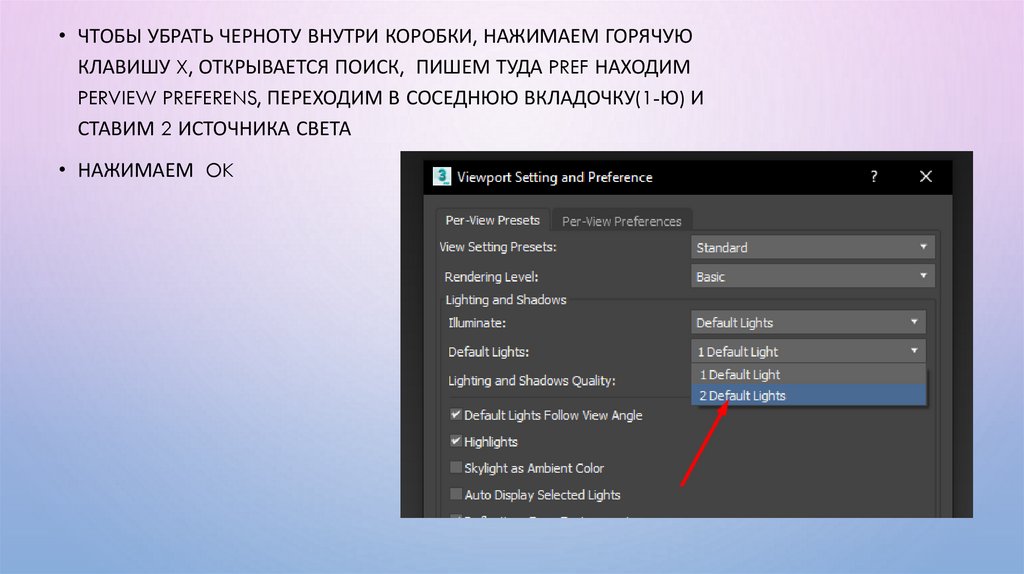
• ЧТОБЫ УБРАТЬ ЧЕРНОТУ ВНУТРИ КОРОБКИ, НАЖИМАЕМ ГОРЯЧУЮКЛАВИШУ X, ОТКРЫВАЕТСЯ ПОИСК, ПИШЕМ ТУДА PREF НАХОДИМ
PERVIEW PREFERENS, ПЕРЕХОДИМ В СОСЕДНЮЮ ВКЛАДОЧКУ(1-Ю) И
СТАВИМ 2 ИСТОЧНИКА СВЕТА
• НАЖИМАЕМ OK
29.
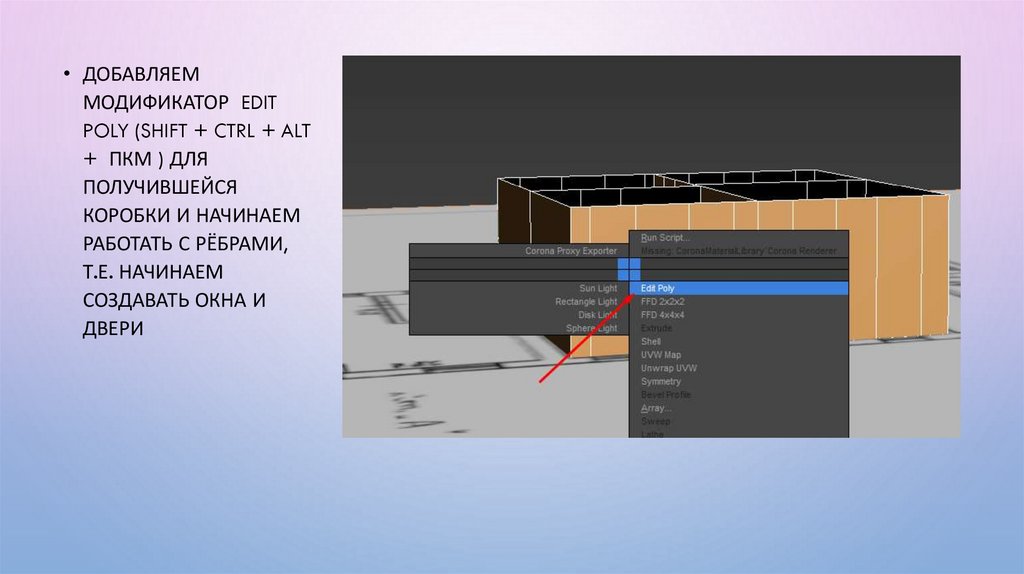
• ДОБАВЛЯЕММОДИФИКАТОР EDIT
POLY (SHIFT + CTRL + ALT
+ ПКМ ) ДЛЯ
ПОЛУЧИВШЕЙСЯ
КОРОБКИ И НАЧИНАЕМ
РАБОТАТЬ С РЁБРАМИ,
Т.Е. НАЧИНАЕМ
СОЗДАВАТЬ ОКНА И
ДВЕРИ
30.
• В РЕЖИМЕ EDGE ВЫДЕЛЯЕМ ГРАНИ ИДЛЯ ОКОН ДОБАВЛЯЕМ ПО 2
КОННЕКТЕРА, А ДЛЯ ДВЕРЕЙ ПО
ОДНОМУ
31.
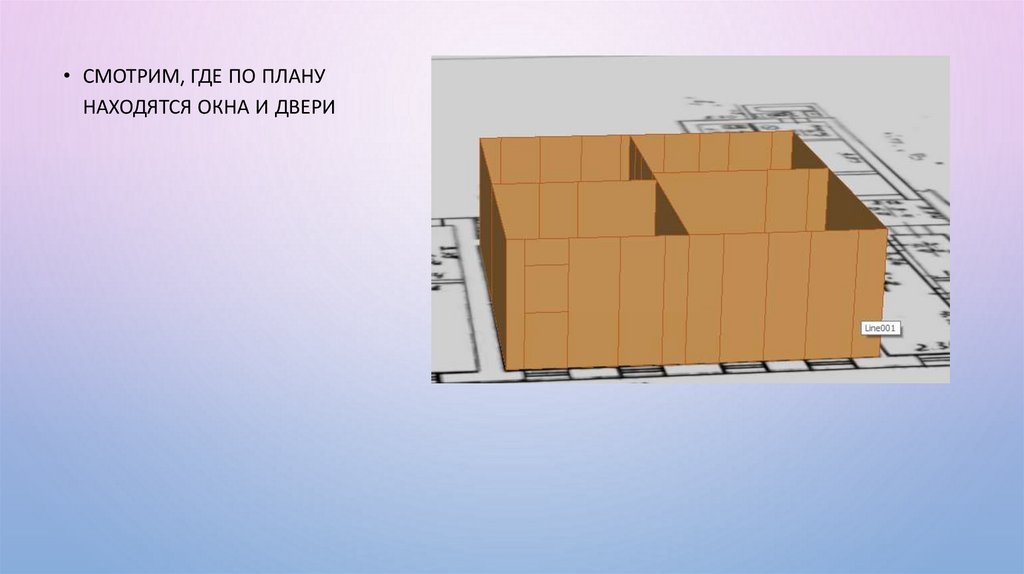
• СМОТРИМ, ГДЕ ПО ПЛАНУНАХОДЯТСЯ ОКНА И ДВЕРИ
32.
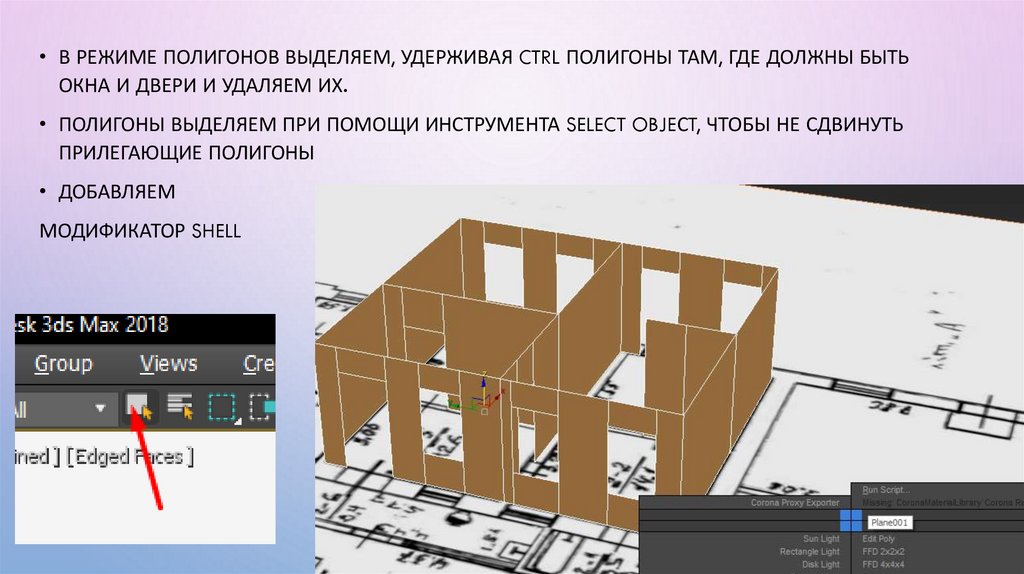
• В РЕЖИМЕ ПОЛИГОНОВ ВЫДЕЛЯЕМ, УДЕРЖИВАЯ CTRL ПОЛИГОНЫ ТАМ, ГДЕ ДОЛЖНЫ БЫТЬОКНА И ДВЕРИ И УДАЛЯЕМ ИХ.
• ПОЛИГОНЫ ВЫДЕЛЯЕМ ПРИ ПОМОЩИ ИНСТРУМЕНТА SELECT OBJEСT, ЧТОБЫ НЕ СДВИНУТЬ
ПРИЛЕГАЮЩИЕ ПОЛИГОНЫ
• ДОБАВЛЯЕМ
МОДИФИКАТОР SHELL
33.
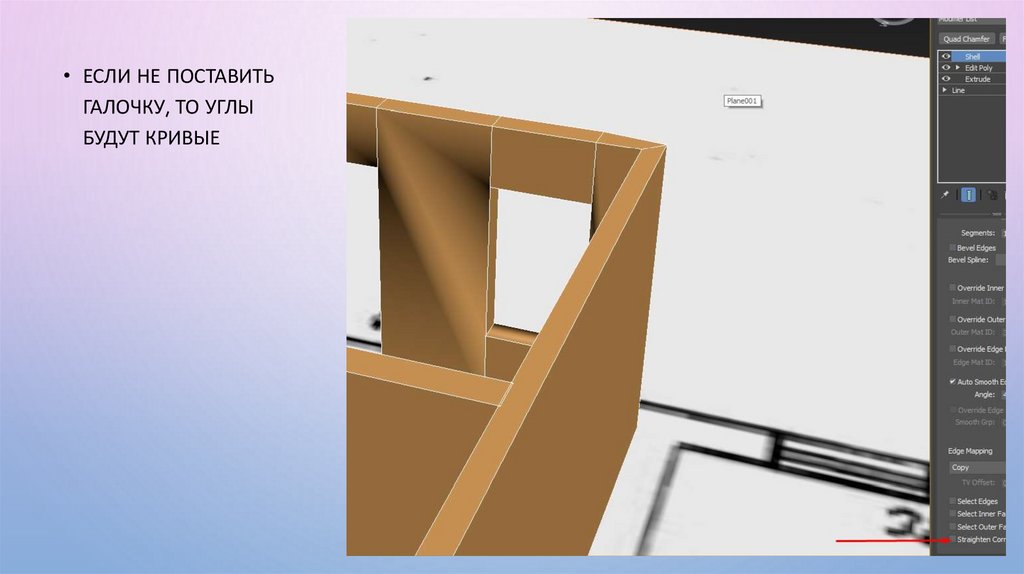
• ЕСЛИ НЕ ПОСТАВИТЬГАЛОЧКУ, ТО УГЛЫ
БУДУТ КРИВЫЕ
34.
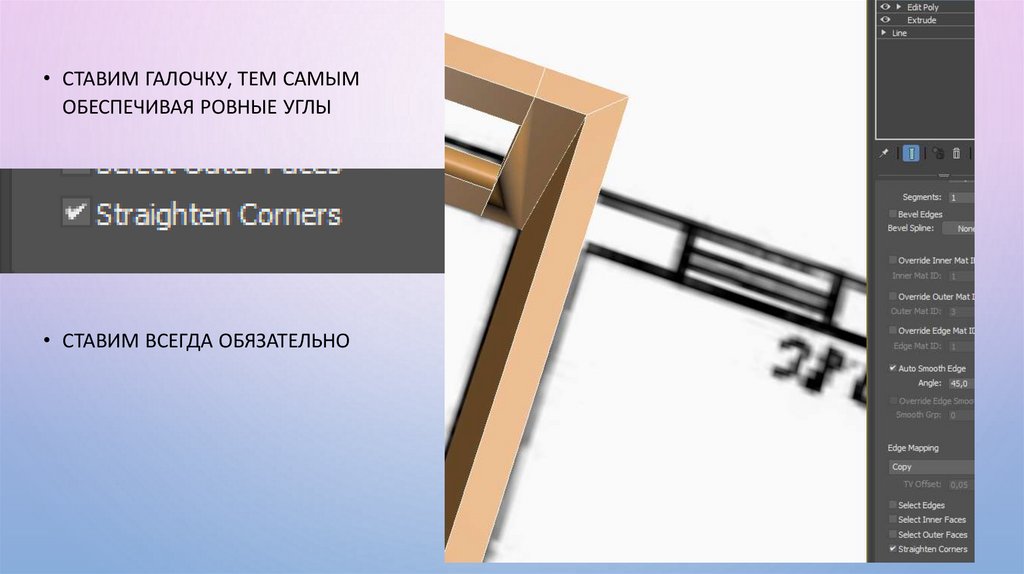
• СТАВИМ ГАЛОЧКУ, ТЕМ САМЫМОБЕСПЕЧИВАЯ РОВНЫЕ УГЛЫ
• СТАВИМ ВСЕГДА ОБЯЗАТЕЛЬНО
35.
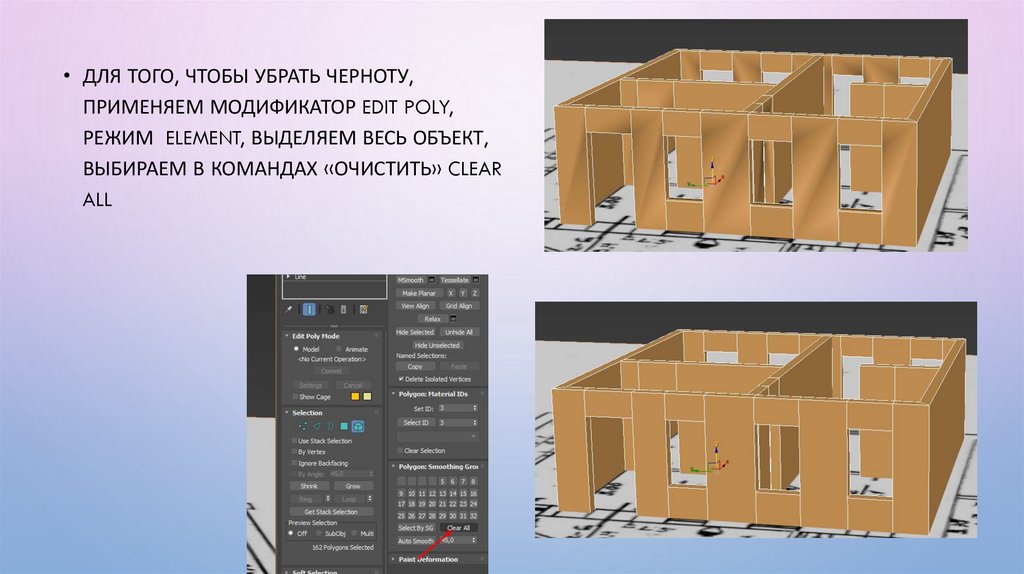
• ДЛЯ ТОГО, ЧТОБЫ УБРАТЬ ЧЕРНОТУ,ПРИМЕНЯЕМ МОДИФИКАТОР EDIT POLY,
РЕЖИМ ELEMENT, ВЫДЕЛЯЕМ ВЕСЬ ОБЪЕКТ,
ВЫБИРАЕМ В КОМАНДАХ «ОЧИСТИТЬ» CLEAR
ALL
36.
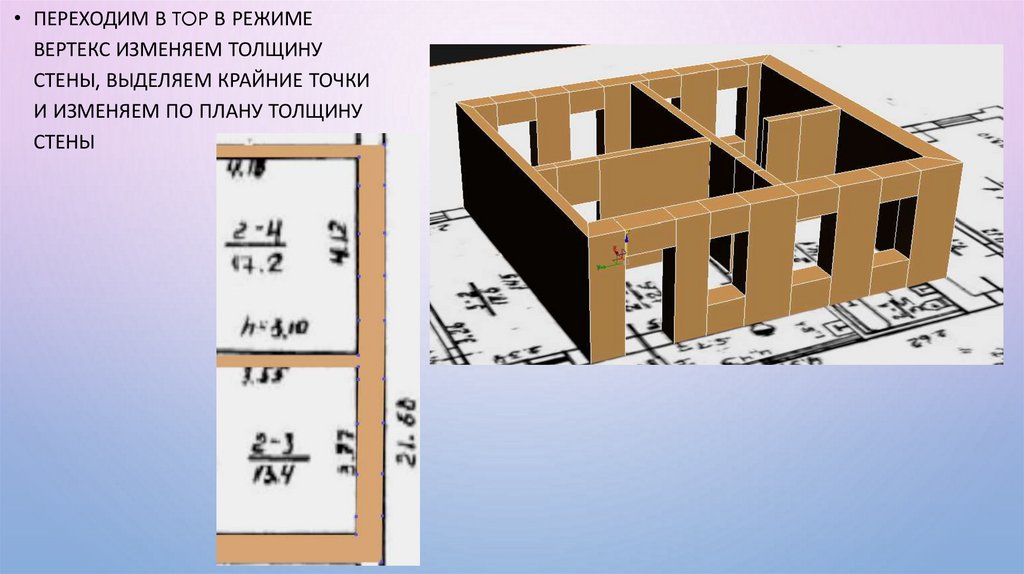
• ПЕРЕХОДИМ В TOP В РЕЖИМЕВЕРТЕКС ИЗМЕНЯЕМ ТОЛЩИНУ
СТЕНЫ, ВЫДЕЛЯЕМ КРАЙНИЕ ТОЧКИ
И ИЗМЕНЯЕМ ПО ПЛАНУ ТОЛЩИНУ
СТЕНЫ
37.
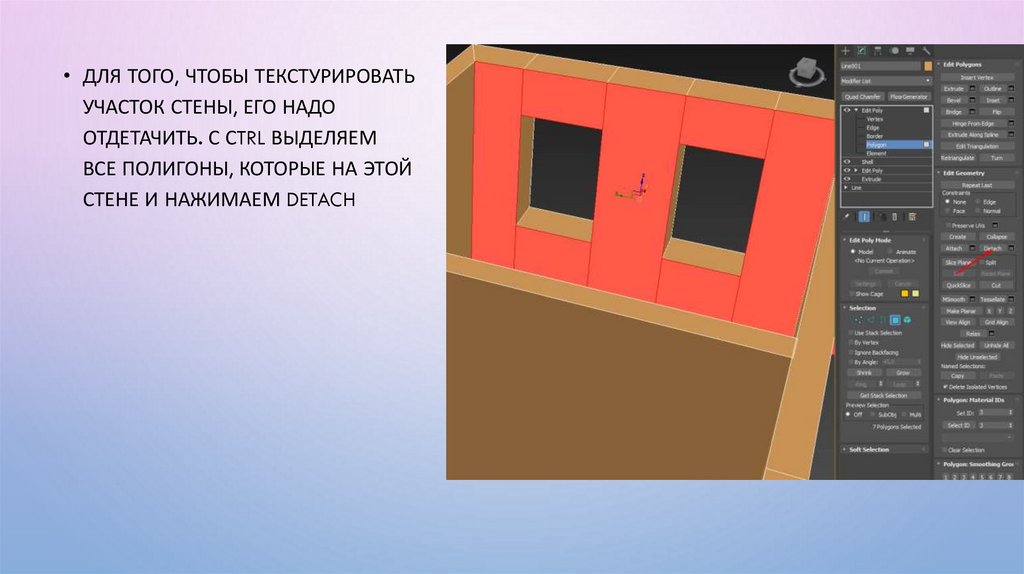
• ДЛЯ ТОГО, ЧТОБЫ ТЕКСТУРИРОВАТЬУЧАСТОК СТЕНЫ, ЕГО НАДО
ОТДЕТАЧИТЬ. С СTRL ВЫДЕЛЯЕМ
ВСЕ ПОЛИГОНЫ, КОТОРЫЕ НА ЭТОЙ
СТЕНЕ И НАЖИМАЕМ DETACH
38.
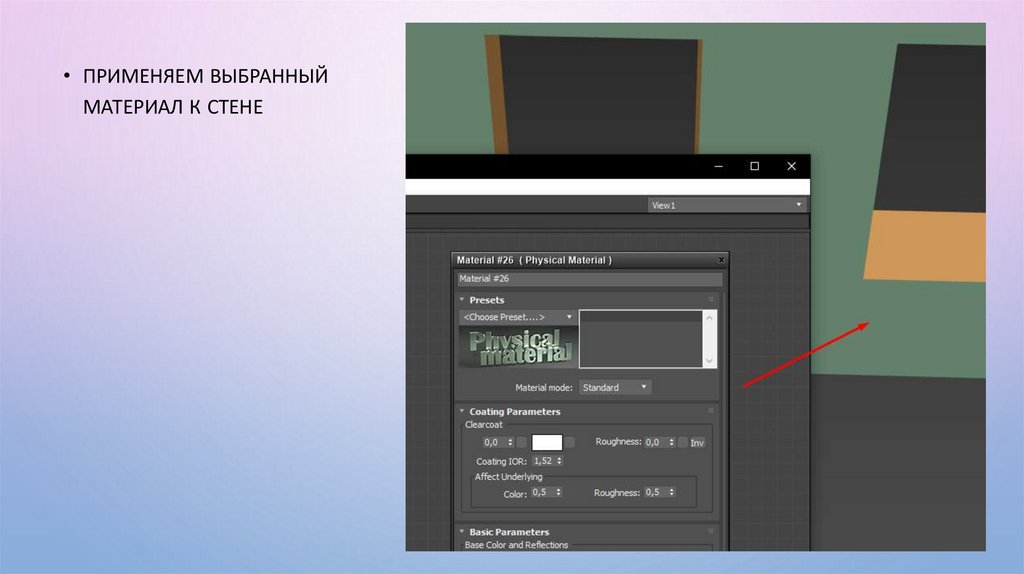
• ПРИМЕНЯЕМ ВЫБРАННЫЙМАТЕРИАЛ К СТЕНЕ
39.
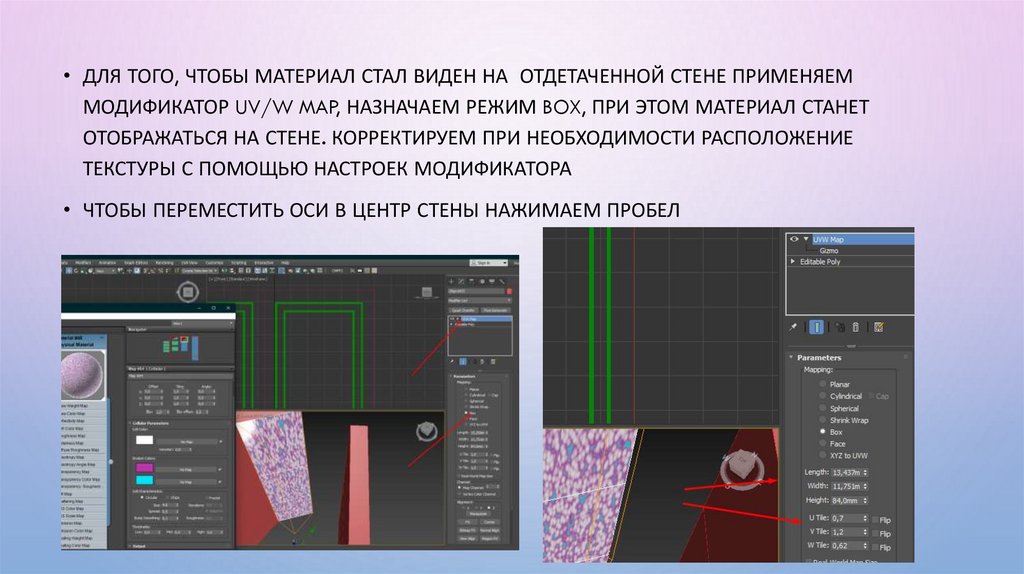
• ДЛЯ ТОГО, ЧТОБЫ МАТЕРИАЛ СТАЛ ВИДЕН НА ОТДЕТАЧЕННОЙ СТЕНЕ ПРИМЕНЯЕММОДИФИКАТОР UV/W MAP, НАЗНАЧАЕМ РЕЖИМ BOX, ПРИ ЭТОМ МАТЕРИАЛ СТАНЕТ
ОТОБРАЖАТЬСЯ НА СТЕНЕ. КОРРЕКТИРУЕМ ПРИ НЕОБХОДИМОСТИ РАСПОЛОЖЕНИЕ
ТЕКСТУРЫ С ПОМОЩЬЮ НАСТРОЕК МОДИФИКАТОРА
• ЧТОБЫ ПЕРЕМЕСТИТЬ ОСИ В ЦЕНТР СТЕНЫ НАЖИМАЕМ ПРОБЕЛ
40.
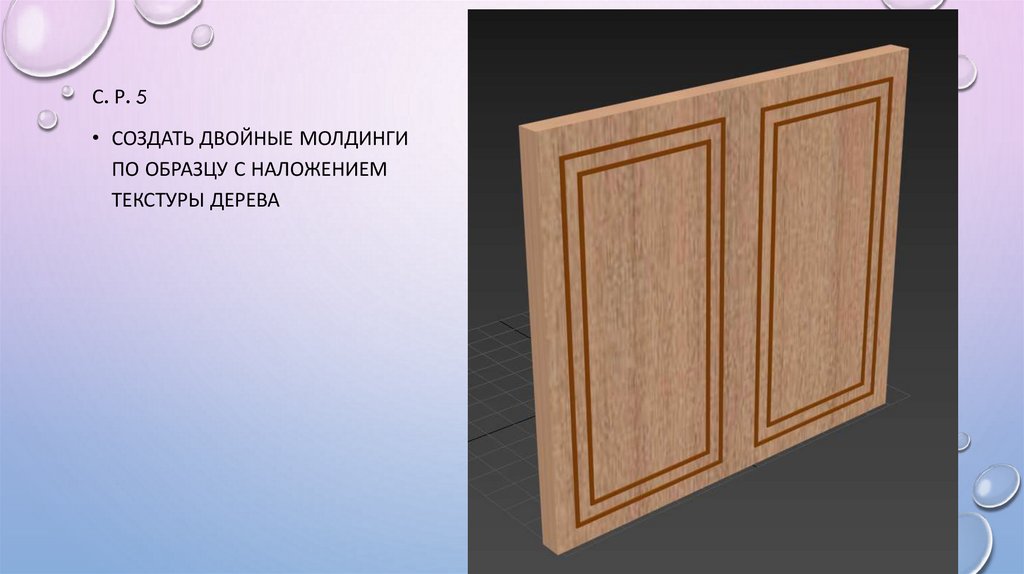
С. Р. 5• СОЗДАТЬ ДВОЙНЫЕ МОЛДИНГИ
ПО ОБРАЗЦУ С НАЛОЖЕНИЕМ
ТЕКСТУРЫ ДЕРЕВА
41.
Д. Р. 5• СОЗДАТЬ И ТЕКСТУРИРОВАТЬ
СТЕНЫ В СООТВЕТСТВИИ С
РАЗМЕРАМИ НА ЧЕРТЕЖЕ