








 software
Similar presentations:



Освещение. Метод треугольника
1. освещение. Метод треугольника
ОСВЕЩЕНИЕ. МЕТОД ТРЕУГОЛЬНИКА2.
Для каждой сцены освещение настраивается индивидуальноСуществует:
1) внешнее освещение (свет из окна)
2) внутреннее освещение (лампочки, люстры, торшеры и т.д.)
Для того, чтобы были ярко выраженные тени в маленьком помещении
применяем только один вид освещения (иначе картинка будет плоской), если
выбираем внутреннее освещение, то за окном будет ночь
Для большого помещения при выборе только, например, внешнего освещения
будут либо пересветы (если слишком увеличить интенсивность освещения),
либо тёмные участки, где свет не достаёт, поэтому добавляем ещё внутреннее
освещение.
Всегда, когда мы добавляем светильники в сцену, надо помнить, что
суммарные тени – это сумма всех светильников.
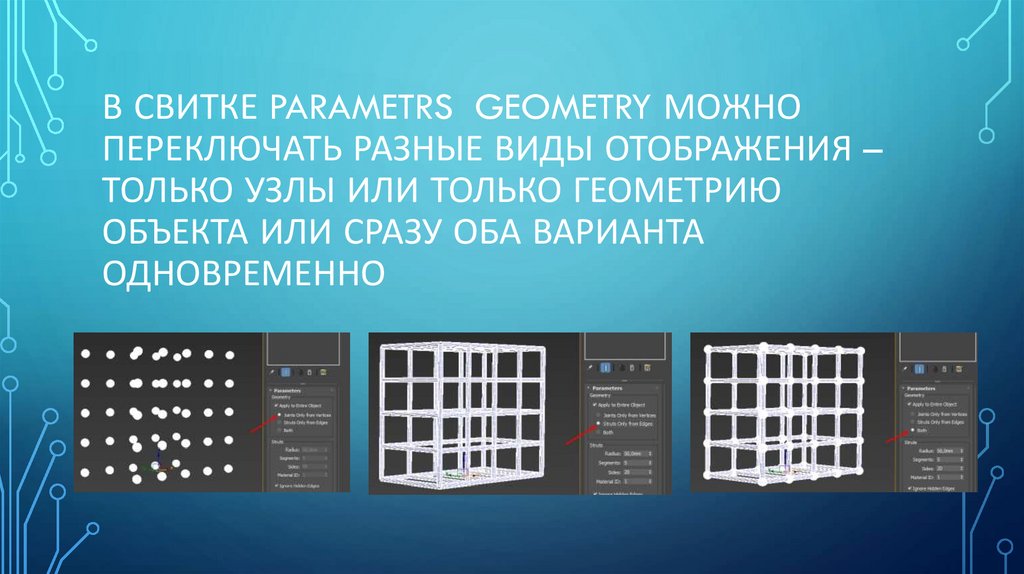
3.
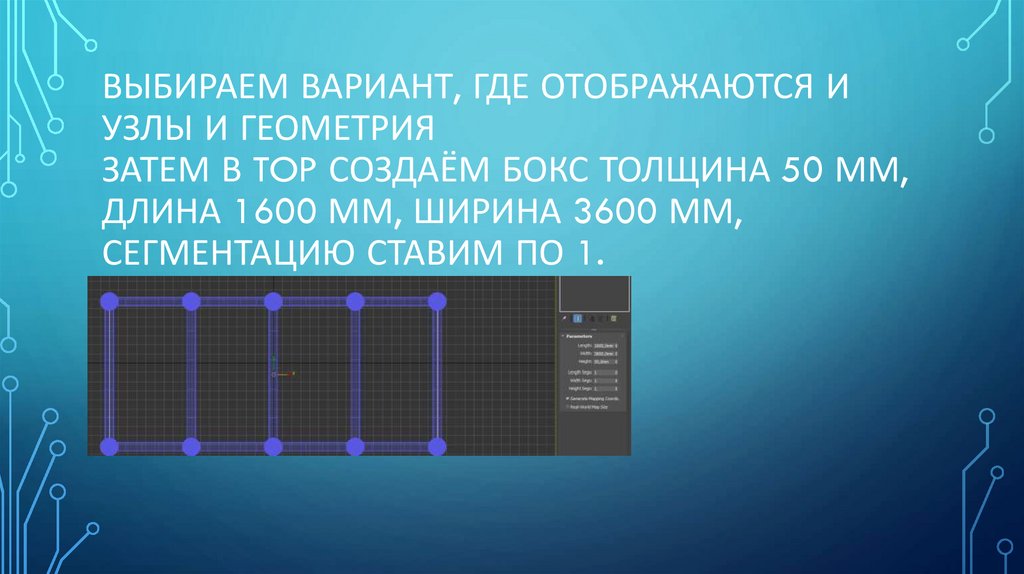
• При выборе цвета освещения учитываем в каких тонах комната. Если всветлых, то за окном должен быть нейтральный белый свет либо чутьчуть тёплый. Если комната в тёмных тонах, то за окном ставим свет
холодного оттенка (пасмурная погода).
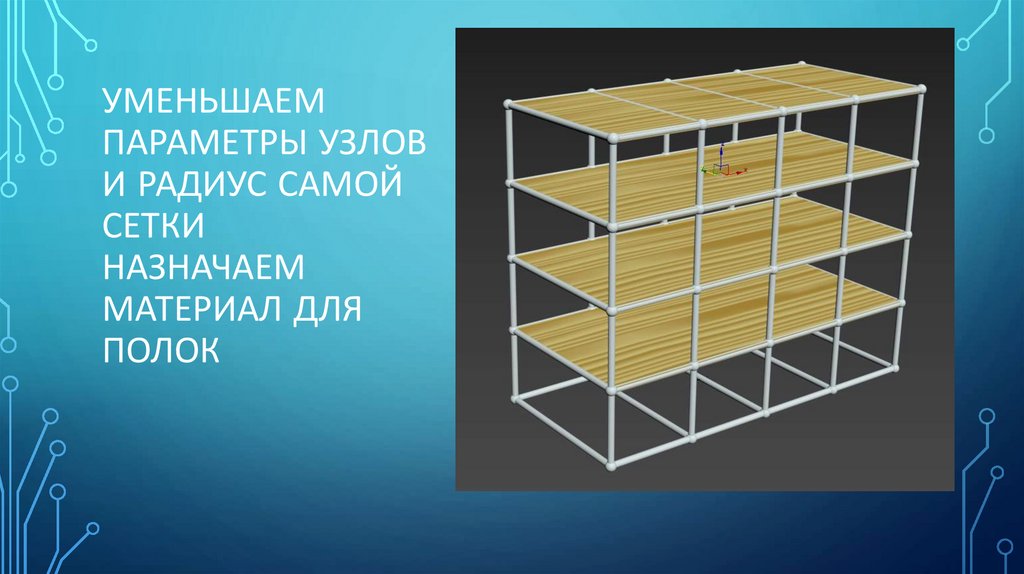
• Основной свет – люстры, лампочки должны светить белым
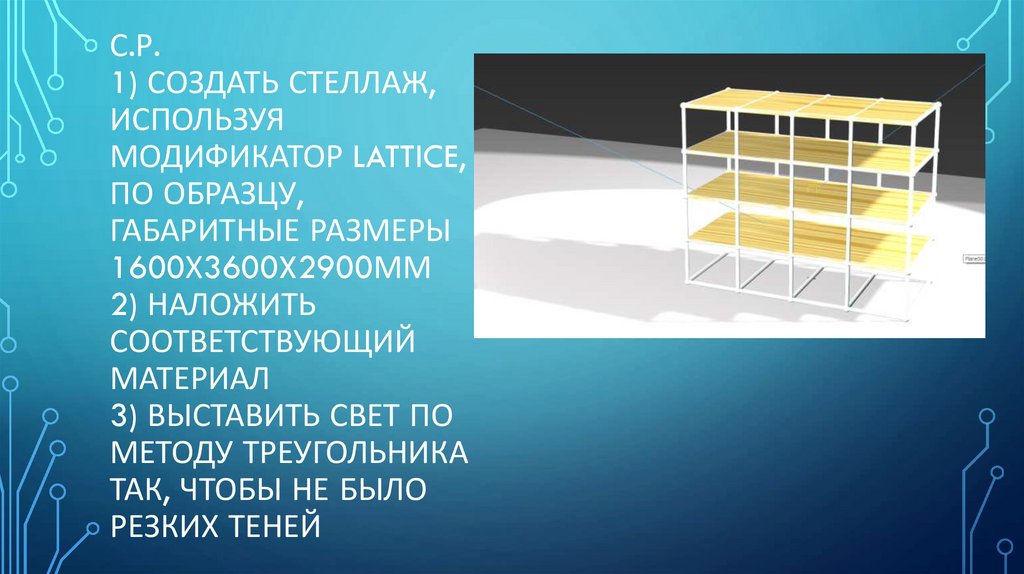
нейтральным светом.
• Акцентное освещение – торшеры, настольные лампы, подвесные
светильники, led-ленты (встроенный свет в стенах и по периметру
потолка) всегда включаем в тёплых тонах (чем темнее комната, тем
теплее акцентное освещение вплоть до оранжевого). Акцентное
освещение добавляет хороший контраст в освещении комнаты.
4.
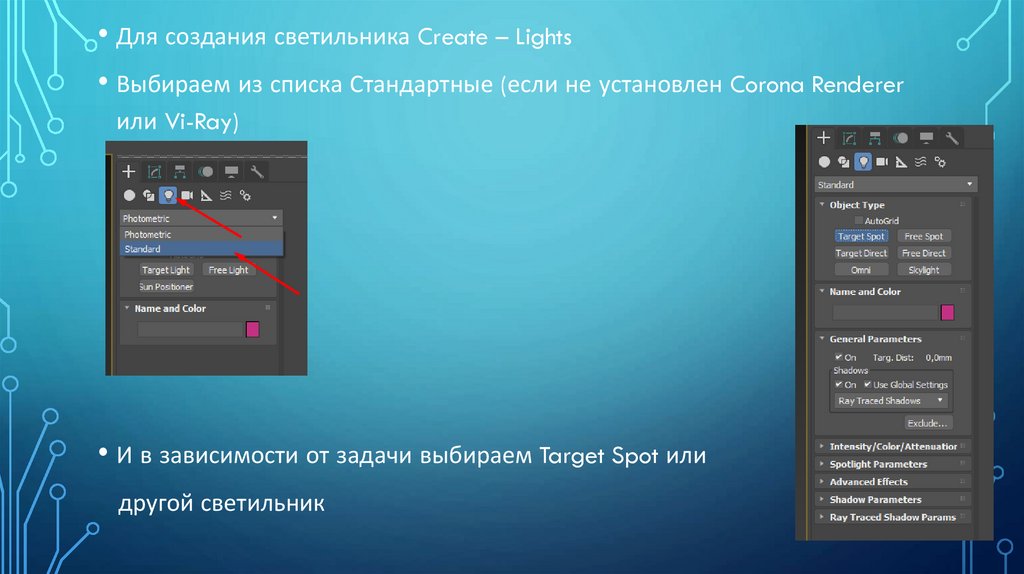
• Для создания светильника Create – Lights• Выбираем из списка Стандартные (если не установлен Corona Renderer
или Vi-Ray)
• И в зависимости от задачи выбираем Target Spot или
другой светильник
5. Target spot
TARGET SPOT• Свиток
Intensity/Color/Attenuation
Multiplier один из главных
параметров светильника (по
умолчанию значение 1),
отвечающий за яркость и
мощность света, рядом
прямоугольник, где можно
настроить свет светильника,
т.е. каким светом он будет
светить.
6. Освещение сцены. Метод треугольника
ОСВЕЩЕНИЕ СЦЕНЫ. МЕТОД ТРЕУГОЛЬНИКА• Недостатки стандартных источников света – слишком резкие и тёмные тени
(поэтому пользуются дополнительными визуализаторами такими как V-Ray и
Corona render). Для того, чтобы использовать стандартный свет (и
минимизировались недостатки) следует устанавливать светильники по
определённой схеме, одна из таких схем – метод треугольника, т.е. ставится 3
источника света вокруг объекта, один источник света главный, второй
является дополнительным (он предназначен для того, чтобы подсвечивать
тени) и третий источник света заполняющий (для равномерного
распределения света)
7.
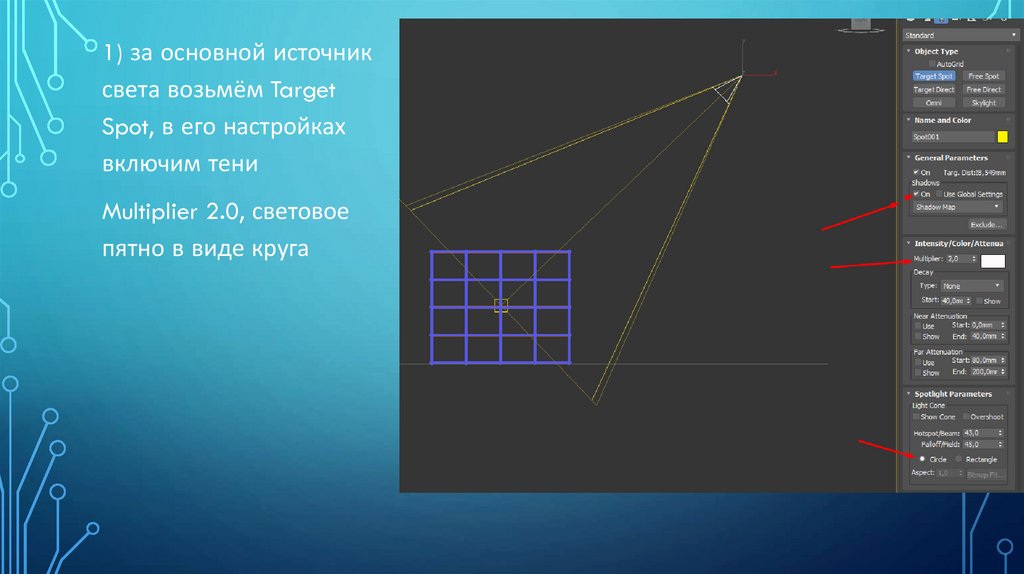
1) за основной источниксвета возьмём Target
Spot, в его настройках
включим тени
Multiplier 2.0, световое
пятно в виде круга
8.
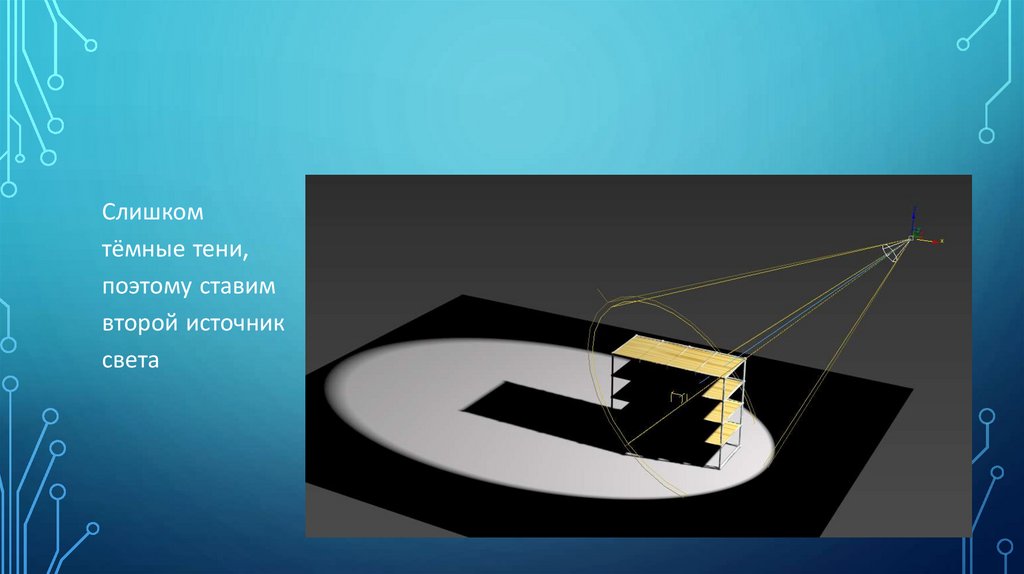
Слишкомтёмные тени,
поэтому ставим
второй источник
света
9.
1) за дополнительныйисточник света возьмём
ещё один Target Spot,
который будет
подсвечивать тени, в его
настройках выключим
тени
Multiplier 0,2, чтобы не
перебивал основной
источник света
10.
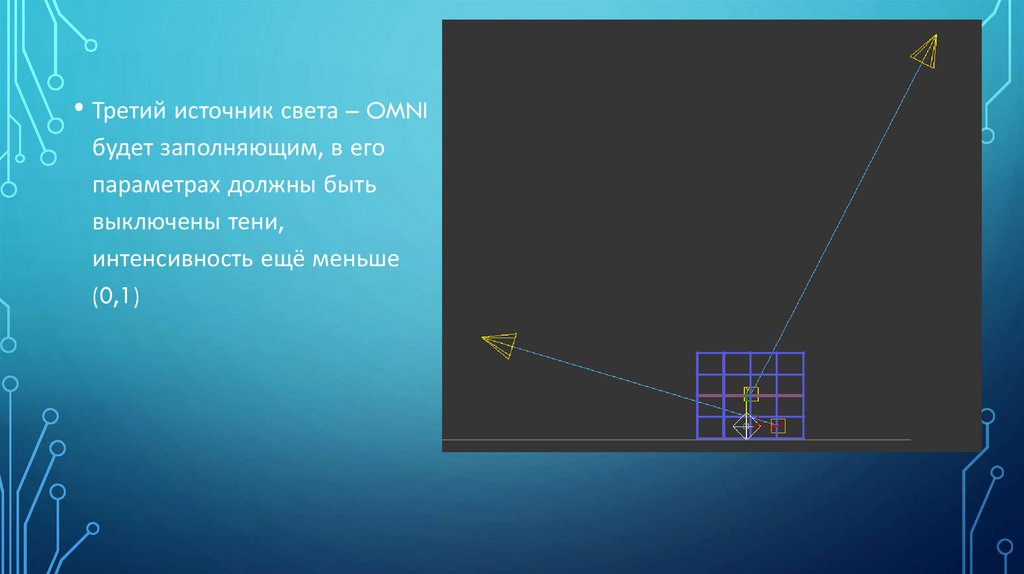
• Третий источник света – OMNIбудет заполняющим, в его
параметрах должны быть
выключены тени,
интенсивность ещё меньше
(0,1)
11.
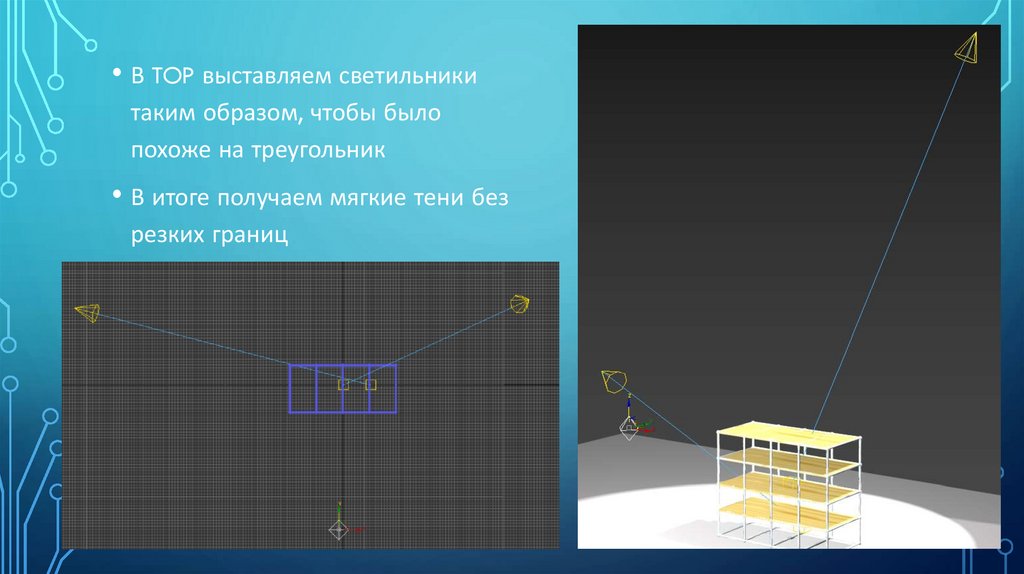
• В TOP выставляем светильникитаким образом, чтобы было
похоже на треугольник
• В итоге получаем мягкие тени без
резких границ
12.
• Для того, чтобы светильники немешали Shift + L
13. Модификатор lattice
МОДИФИКАТОР LATTICE• Модификатор Lattice, в
переводе с английского
решётка или сетка
14. Создание стеллажа с помощью Модификатора lattice
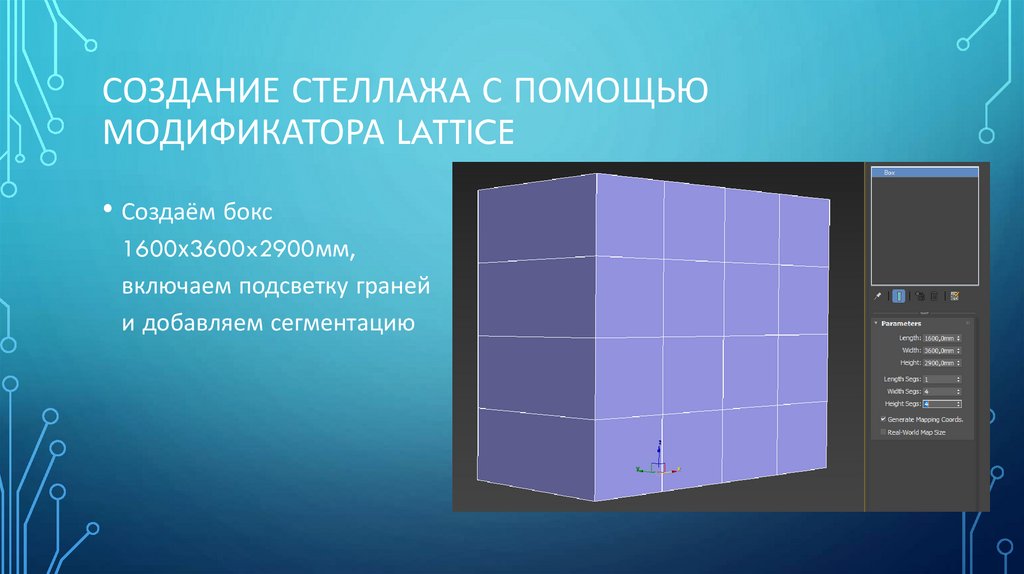
СОЗДАНИЕ СТЕЛЛАЖА С ПОМОЩЬЮМОДИФИКАТОРА LATTICE
• Создаём бокс
1600х3600x2900мм,
включаем подсветку граней
и добавляем сегментацию
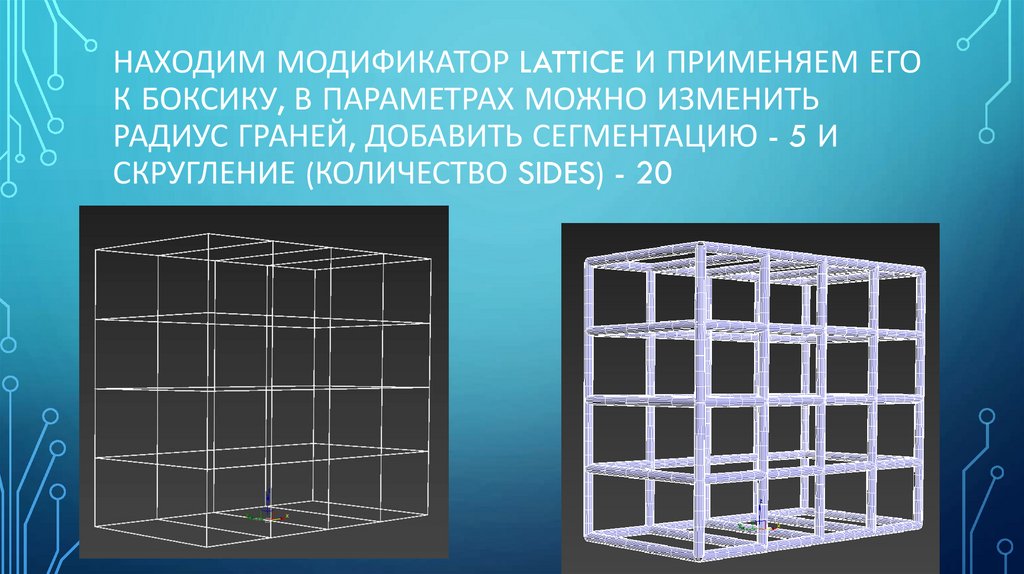
15. Находим модификатор lattice и применяем его к боксику, в параметрах можно изменить радиус граней, добавить сегментацию - 5 и
НАХОДИМ МОДИФИКАТОР LATTICE И ПРИМЕНЯЕМ ЕГОК БОКСИКУ, В ПАРАМЕТРАХ МОЖНО ИЗМЕНИТЬ
РАДИУС ГРАНЕЙ, ДОБАВИТЬ СЕГМЕНТАЦИЮ - 5 И
СКРУГЛЕНИЕ (КОЛИЧЕСТВО SIDES) - 20
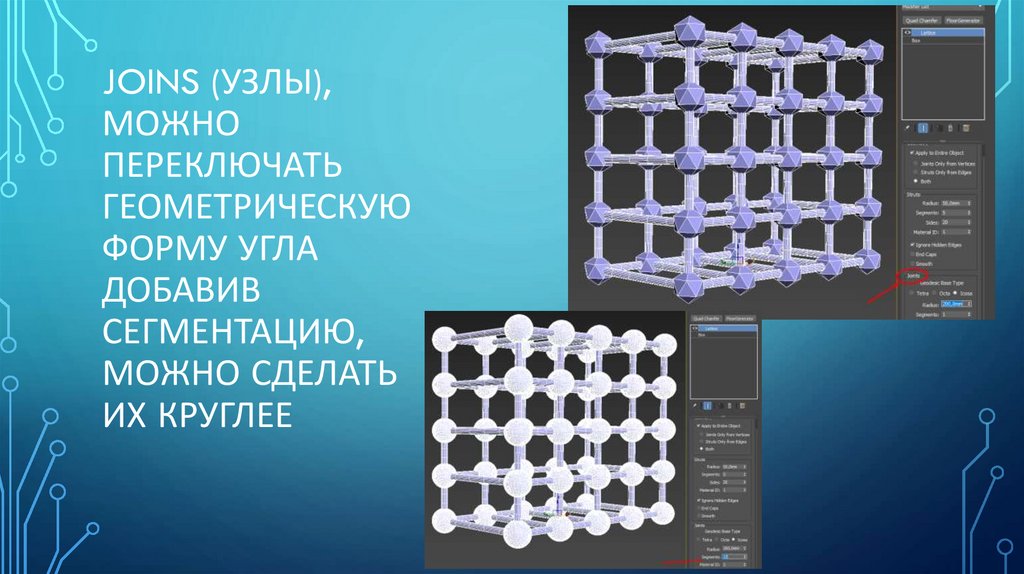
16. JOINS (УЗЛЫ), МОЖНО ПЕРЕКЛЮЧАТЬ ГЕОМЕТРИЧЕСКУЮ ФОРМУ УГЛА ДОБАВИВ СЕГМЕНТАЦИЮ, МОЖНО СДЕЛАТЬ ИХ КРУГЛЕЕ
17. В СВИТКЕ PARAMETRS GEOMETRY МОЖНО ПЕРЕКЛЮЧАТЬ РАЗНЫЕ ВИДЫ ОТОБРАЖЕНИЯ – ТОЛЬКО УЗЛЫ ИЛИ ТОЛЬКО ГЕОМЕТРИЮ ОБЪЕКТА ИЛИ СРАЗУ ОБА
ВАРИАНТАОДНОВРЕМЕННО
18. ВЫБИРАЕМ ВАРИАНТ, ГДЕ ОТОБРАЖАЮТСЯ И УЗЛЫ И ГЕОМЕТРИЯ ЗАТЕМ В TOP СОЗДАЁМ БОКС ТОЛЩИНА 50 ММ, ДЛИНА 1600 ММ, ШИРИНА 3600 ММ,
СЕГМЕНТАЦИЮ СТАВИМ ПО 1.19. ВО FRONT ПОДНИМАЕМ БОКСИК ВВЕРХ И КОПИРУЕМ ЕГО С ЗАЖАТЫМ SHIFT (3 КОПИИ) КОГВЕРТИРУЕМ В EDITABLE POLY И АТАЧИМ ИЛИ ГРУППИРУЕМ
СТЕЛЛАЖ20. Уменьшаем параметры узлов и радиус самой сетки назначаем материал для полок
УМЕНЬШАЕМПАРАМЕТРЫ УЗЛОВ
И РАДИУС САМОЙ
СЕТКИ
НАЗНАЧАЕМ
МАТЕРИАЛ ДЛЯ
ПОЛОК
21. С.р. 1) Создать стеллаж, используя модификатор lattice, по образцу, габаритные размеры 1600х3600x2900мм 2) наложить
С.Р.1) СОЗДАТЬ СТЕЛЛАЖ,
ИСПОЛЬЗУЯ
МОДИФИКАТОР LATTICE,
ПО ОБРАЗЦУ,
ГАБАРИТНЫЕ РАЗМЕРЫ
1600Х3600X2900ММ
2) НАЛОЖИТЬ
СООТВЕТСТВУЮЩИЙ
МАТЕРИАЛ
3) ВЫСТАВИТЬ СВЕТ ПО
МЕТОДУ ТРЕУГОЛЬНИКА
ТАК, ЧТОБЫ НЕ БЫЛО
РЕЗКИХ ТЕНЕЙ
22. Создание корзины (модификатор Twist)
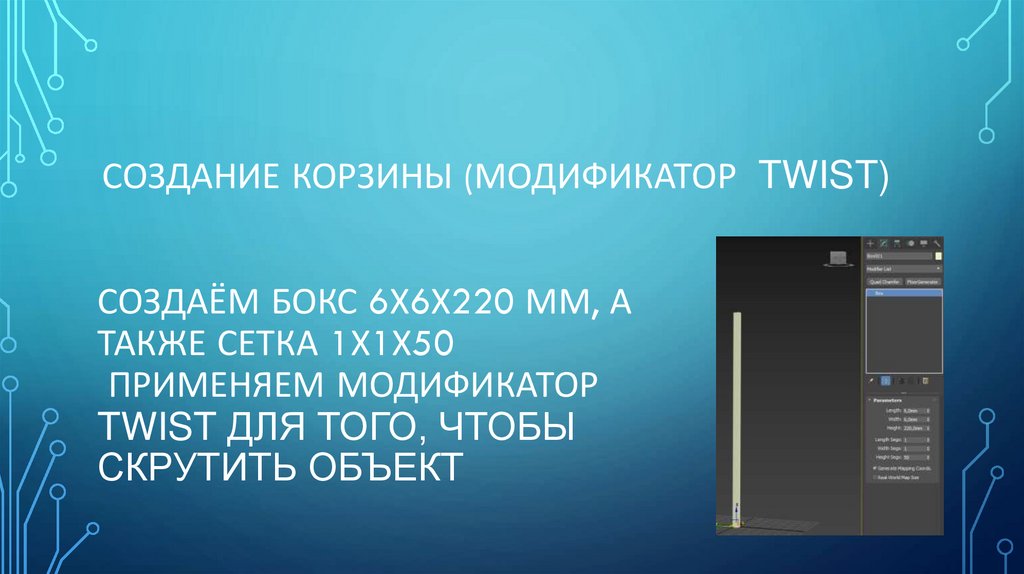
СОЗДАНИЕ КОРЗИНЫ (МОДИФИКАТОР TWIST)СОЗДАЁМ БОКС 6Х6Х220 ММ, А
ТАКЖЕ СЕТКА 1Х1Х50
ПРИМЕНЯЕМ МОДИФИКАТОР
TWIST ДЛЯ ТОГО, ЧТОБЫ
СКРУТИТЬ ОБЪЕКТ
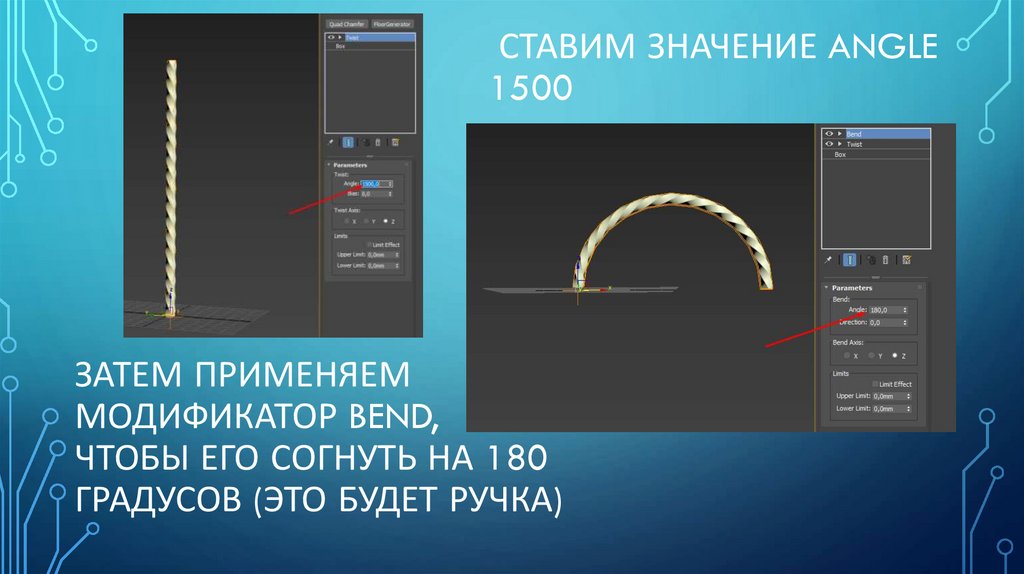
23. ставим значение angle 1500
СТАВИМ ЗНАЧЕНИЕ ANGLE1500
ЗАТЕМ ПРИМЕНЯЕМ
МОДИФИКАТОР BEND,
ЧТОБЫ ЕГО СОГНУТЬ НА 180
ГРАДУСОВ (ЭТО БУДЕТ РУЧКА)
24. ставим значение radius 72 мм segments 32 и hemisphere 0,5
СТАВИМ ЗНАЧЕНИЕRADIUS 72 ММ SEGMENTS 32
И HEMISPHERE 0,5
ПЕРЕВОРАЧИВАЕМ
ПОЛУСФЕРУ НА 180
ГРАДУСОВ (С ПОМОЩЬЮ
ПРИВЯЗКИ НА А)
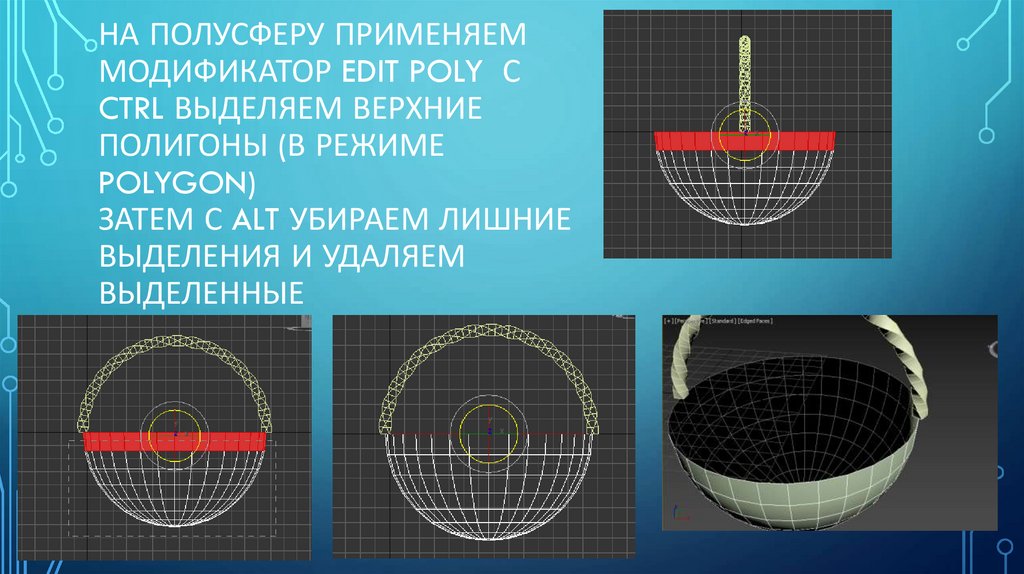
25. на полусферу применяем модификатор edit poly с ctrl выделяем верхние полигоны (в режиме polygon) затем с alt убираем лишние
НА ПОЛУСФЕРУ ПРИМЕНЯЕММОДИФИКАТОР EDIT POLY С
CTRL ВЫДЕЛЯЕМ ВЕРХНИЕ
ПОЛИГОНЫ (В РЕЖИМЕ
POLYGON)
ЗАТЕМ С ALT УБИРАЕМ ЛИШНИЕ
ВЫДЕЛЕНИЯ И УДАЛЯЕМ
ВЫДЕЛЕННЫЕ
26. на полусферу применяем модификатор lattice, добавляем толщину рёбрам – 3 мм и скругление через sides, ставим 15. радиус узла
НА ПОЛУСФЕРУ ПРИМЕНЯЕММОДИФИКАТОР LATTICE,
ДОБАВЛЯЕМ ТОЛЩИНУ
РЁБРАМ – 3 ММ И
СКРУГЛЕНИЕ ЧЕРЕЗ SIDES,
СТАВИМ 15.
РАДИУС УЗЛА СТАВИМ 3
ПОДТЯГИВАЕМ РУЧКУ ПО
РАЗМЕРУ КОРЗИНЫ И
САТАЧИВАЕМ
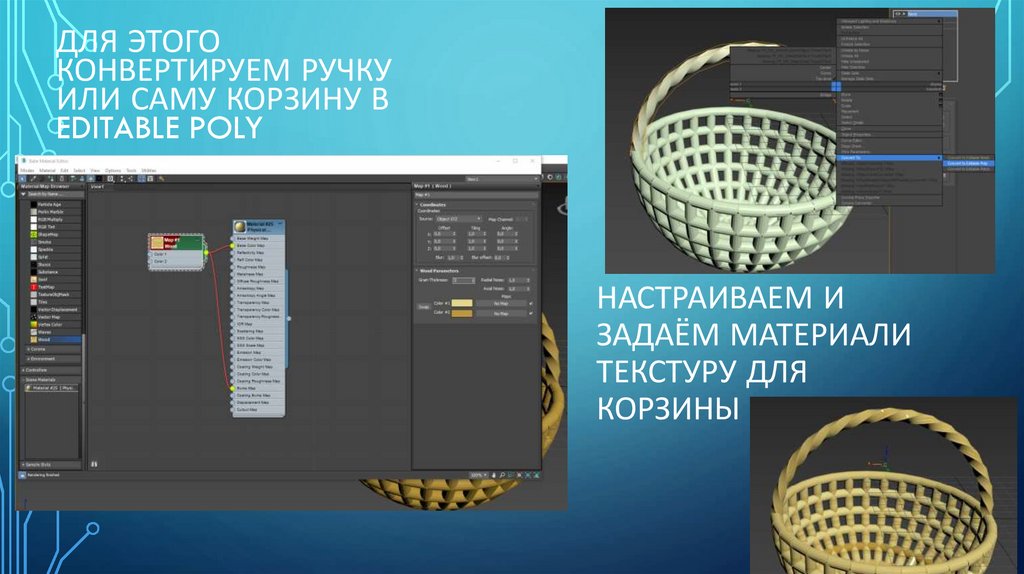
27. Настраиваем и задаём материали текстуру для корзины
ДЛЯ ЭТОГОКОНВЕРТИРУЕМ РУЧКУ
ИЛИ САМУ КОРЗИНУ В
EDITABLE POLY
НАСТРАИВАЕМ И
ЗАДАЁМ МАТЕРИАЛИ
ТЕКСТУРУ ДЛЯ
КОРЗИНЫ
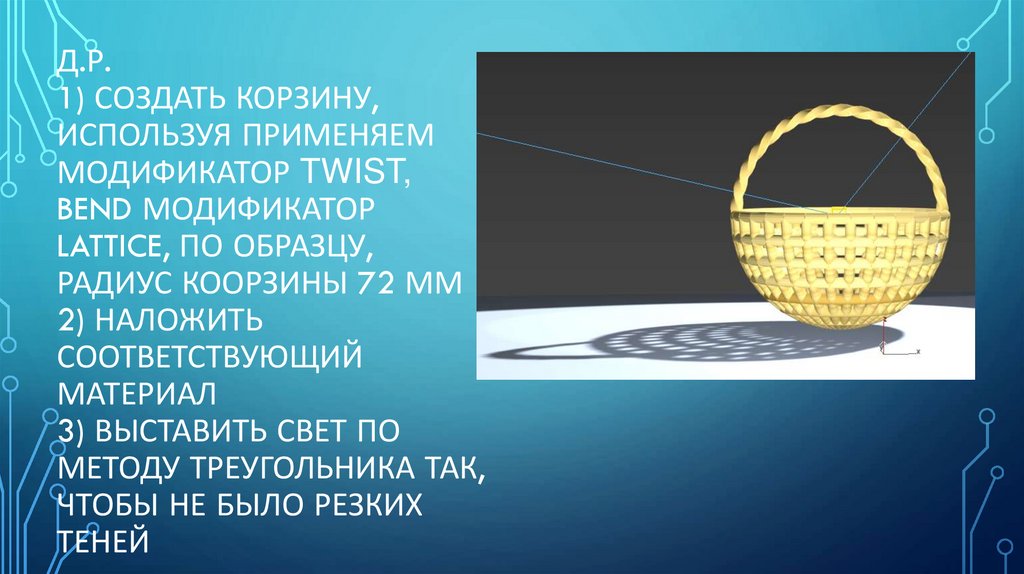
28. д.р. 1) Создать корзину, используя применяем модификатор Twist, bend модификатор lattice, по образцу, радиус коорзины 72 мм 2)
Д.Р.1) СОЗДАТЬ КОРЗИНУ,
ИСПОЛЬЗУЯ ПРИМЕНЯЕМ
МОДИФИКАТОР TWIST,
BEND МОДИФИКАТОР
LATTICE, ПО ОБРАЗЦУ,
РАДИУС КООРЗИНЫ 72 ММ
2) НАЛОЖИТЬ
СООТВЕТСТВУЮЩИЙ
МАТЕРИАЛ
3) ВЫСТАВИТЬ СВЕТ ПО
МЕТОДУ ТРЕУГОЛЬНИКА ТАК,
ЧТОБЫ НЕ БЫЛО РЕЗКИХ
ТЕНЕЙ
29. рендер
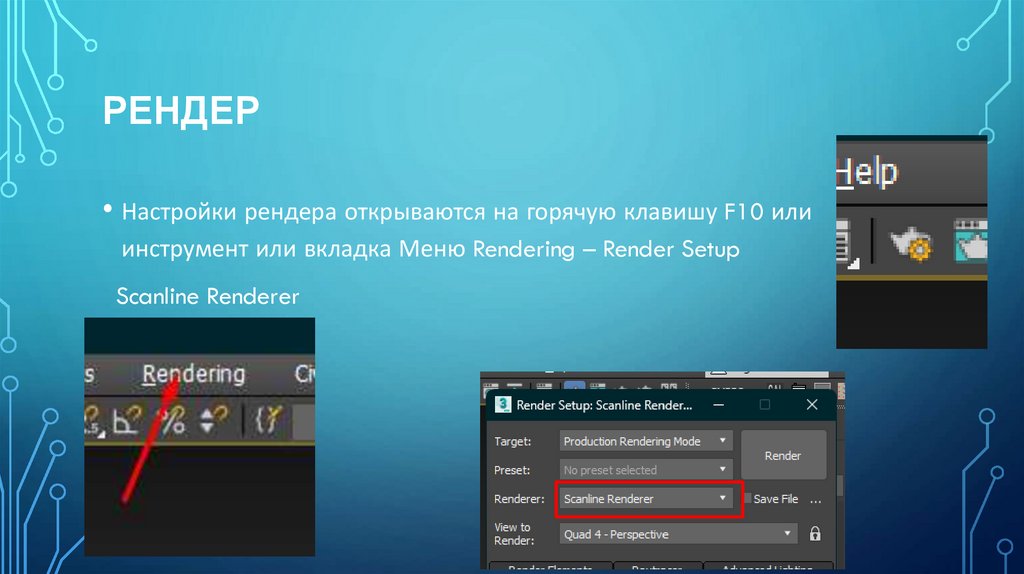
РЕНДЕР• Настройки рендера открываются на горячую клавишу F10 или
инструмент или вкладка Меню Rendering – Render Setup
Scanline Renderer
30.
• Цвет окружения можноменять Вкладка Меню
Environment
31.
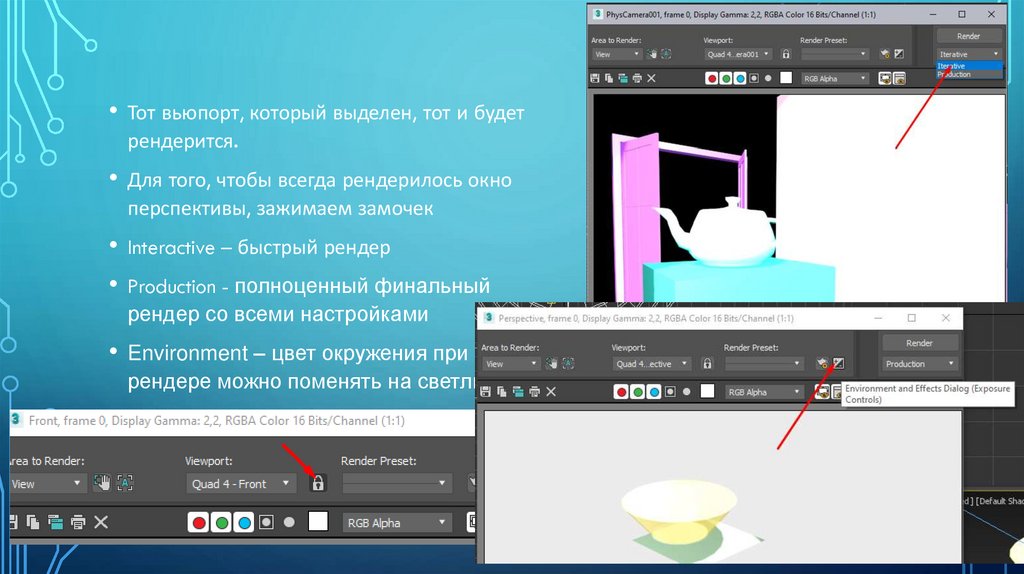
• Тот вьюпорт, который выделен, тот и будетрендерится.
• Для того, чтобы всегда рендерилось окно
перспективы, зажимаем замочек
• Interactive – быстрый рендер
• Production - полноценный финальный
рендер со всеми настройками
• Environment – цвет окружения при
рендере можно поменять на светлый
32.
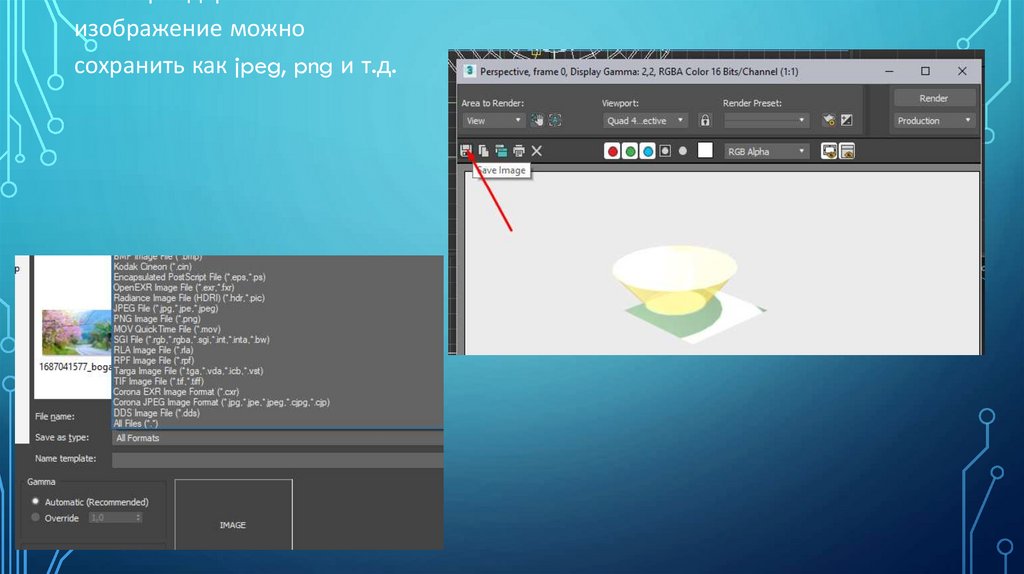
• После рендерингаизображение можно
сохранить как jpeg, png и т.д.
33. Iterative – игнорирует некоторые настройки для быстрого рендера – наброска. ActiveShade – в какой-то мере это интерактивный
ПРЕДНАСТРОЙКА РЕНДЕРА (F10)МЕНЮ TARGET ПРЕДЛАГАЕТ НА
ВЫБОР 5 ТИПОВ РЕНДЕРИНГА:
PRODUCTION – ПОЛНОЦЕННЫЙ
ФИНАЛЬНЫЙ РЕНДЕР СО
ВСЕМИ НАСТРОЙКАМИ
ITERATIVE – ИГНОРИРУЕТ НЕКОТОРЫЕ НАСТРОЙКИ ДЛЯ БЫСТРОГО
РЕНДЕРА – НАБРОСКА.
ACTIVESHADE – В КАКОЙ-ТО МЕРЕ ЭТО ИНТЕРАКТИВНЫЙ РЕНДЕР. НО У
НЕГО ЕСТЬ БОЛЕЕ СЕРЬЕЗНЫЕ АНАЛОГИ, ВСТРОЕННЫЕ В CORONA И
VRAY.
A360 CLOUD – РЕНДЕРИНГ В СЕРВИСЕ ОБЛАЧНОЙ ВИЗУАЛИЗАЦИИ. К
СОЖАЛЕНИЮ, ЭТОТ СЕРВИС ИМЕЕТ МНОГО ОГРАНИЧЕНИЙ.
NETWORK RENDERING - ПОЗВОЛЯЕТ РЕНДЕРИТЬ НА НЕСКОЛЬКИХ
КОМПЬЮТЕРАХ, ОБЪЕДИНЕННЫХ В СЕТЬ.
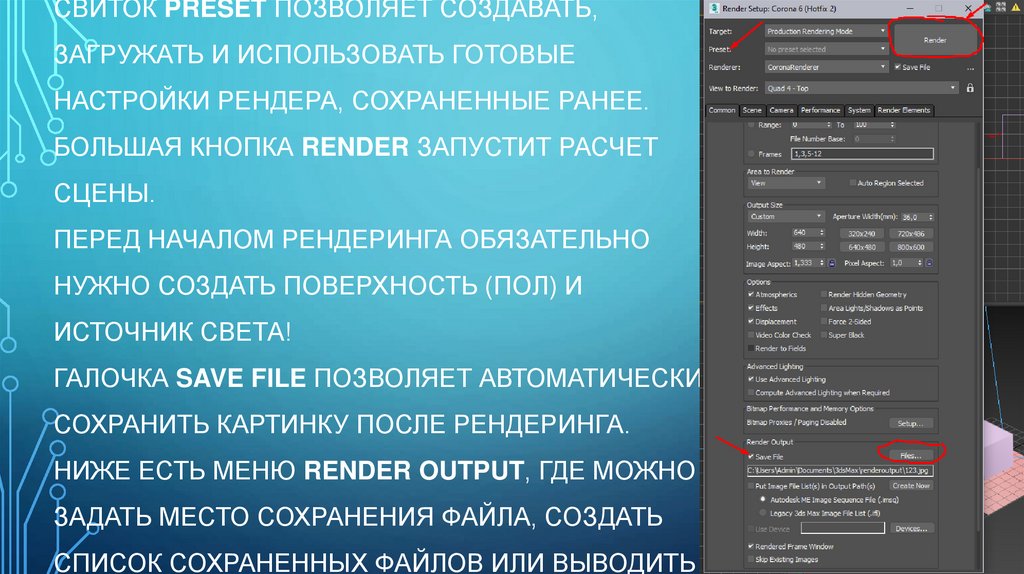
34. Production mode Свиток Preset позволяет создавать, загружать и использовать готовые настройки рендера, сохраненные ранее.
СВИТОК PRESET ПОЗВОЛЯЕТ СОЗДАВАТЬ,ЗАГРУЖАТЬ И ИСПОЛЬЗОВАТЬ ГОТОВЫЕ
НАСТРОЙКИ РЕНДЕРА, СОХРАНЕННЫЕ РАНЕЕ.
БОЛЬШАЯ КНОПКА RENDER ЗАПУСТИТ РАСЧЕТ
СЦЕНЫ.
ПЕРЕД НАЧАЛОМ РЕНДЕРИНГА ОБЯЗАТЕЛЬНО
НУЖНО СОЗДАТЬ ПОВЕРХНОСТЬ (ПОЛ) И
ИСТОЧНИК СВЕТА!
ГАЛОЧКА SAVE FILE ПОЗВОЛЯЕТ АВТОМАТИЧЕСКИ
СОХРАНИТЬ КАРТИНКУ ПОСЛЕ РЕНДЕРИНГА.
НИЖЕ ЕСТЬ МЕНЮ RENDER OUTPUT, ГДЕ МОЖНО
ЗАДАТЬ МЕСТО СОХРАНЕНИЯ ФАЙЛА, СОЗДАТЬ
СПИСОК СОХРАНЕННЫХ ФАЙЛОВ ИЛИ ВЫВОДИТЬ
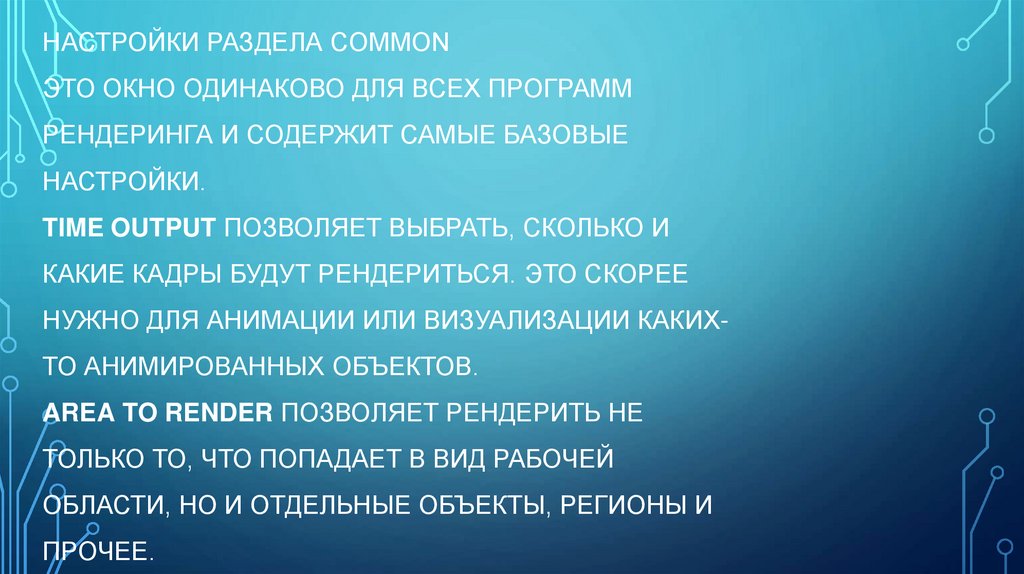
35. Настройки раздела Common Это окно одинаково для всех программ рендеринга и содержит самые базовые настройки.
НАСТРОЙКИ РАЗДЕЛА COMMONЭТО ОКНО ОДИНАКОВО ДЛЯ ВСЕХ ПРОГРАММ
РЕНДЕРИНГА И СОДЕРЖИТ САМЫЕ БАЗОВЫЕ
НАСТРОЙКИ.
TIME OUTPUT ПОЗВОЛЯЕТ ВЫБРАТЬ, СКОЛЬКО И
КАКИЕ КАДРЫ БУДУТ РЕНДЕРИТЬСЯ. ЭТО СКОРЕЕ
НУЖНО ДЛЯ АНИМАЦИИ ИЛИ ВИЗУАЛИЗАЦИИ КАКИХТО АНИМИРОВАННЫХ ОБЪЕКТОВ.
AREA TO RENDER ПОЗВОЛЯЕТ РЕНДЕРИТЬ НЕ
ТОЛЬКО ТО, ЧТО ПОПАДАЕТ В ВИД РАБОЧЕЙ
ОБЛАСТИ, НО И ОТДЕЛЬНЫЕ ОБЪЕКТЫ, РЕГИОНЫ И
ПРОЧЕЕ.
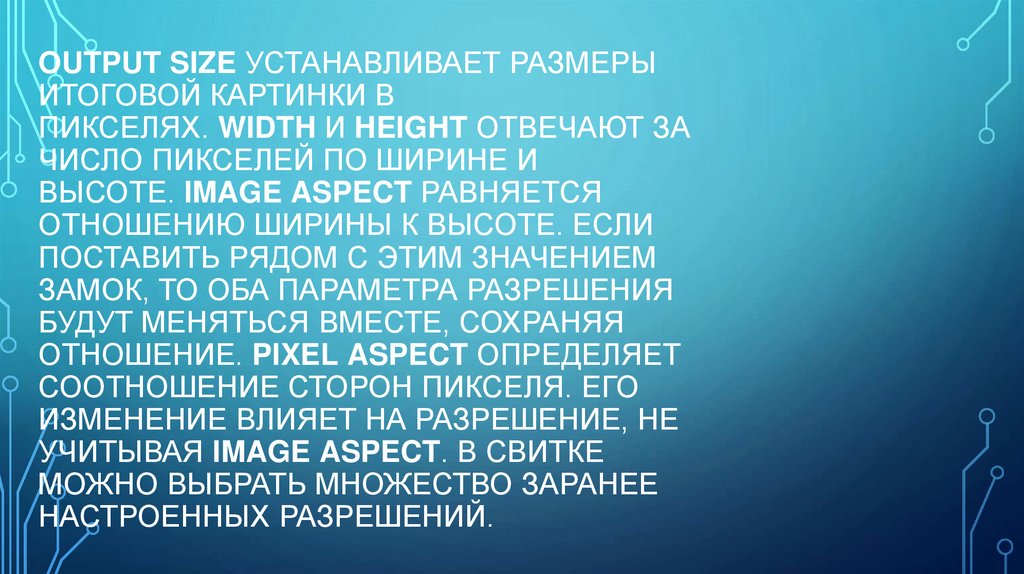
36. Output Size устанавливает размеры итоговой картинки в пикселях. Width и Height отвечают за число пикселей по ширине и
OUTPUT SIZE УСТАНАВЛИВАЕТ РАЗМЕРЫИТОГОВОЙ КАРТИНКИ В
ПИКСЕЛЯХ. WIDTH И HEIGHT ОТВЕЧАЮТ ЗА
ЧИСЛО ПИКСЕЛЕЙ ПО ШИРИНЕ И
ВЫСОТЕ. IMAGE ASPECT РАВНЯЕТСЯ
ОТНОШЕНИЮ ШИРИНЫ К ВЫСОТЕ. ЕСЛИ
ПОСТАВИТЬ РЯДОМ С ЭТИМ ЗНАЧЕНИЕМ
ЗАМОК, ТО ОБА ПАРАМЕТРА РАЗРЕШЕНИЯ
БУДУТ МЕНЯТЬСЯ ВМЕСТЕ, СОХРАНЯЯ
ОТНОШЕНИЕ. PIXEL ASPECT ОПРЕДЕЛЯЕТ
СООТНОШЕНИЕ СТОРОН ПИКСЕЛЯ. ЕГО
ИЗМЕНЕНИЕ ВЛИЯЕТ НА РАЗРЕШЕНИЕ, НЕ
УЧИТЫВАЯ IMAGE ASPECT. В СВИТКЕ
МОЖНО ВЫБРАТЬ МНОЖЕСТВО ЗАРАНЕЕ
НАСТРОЕННЫХ РАЗРЕШЕНИЙ.
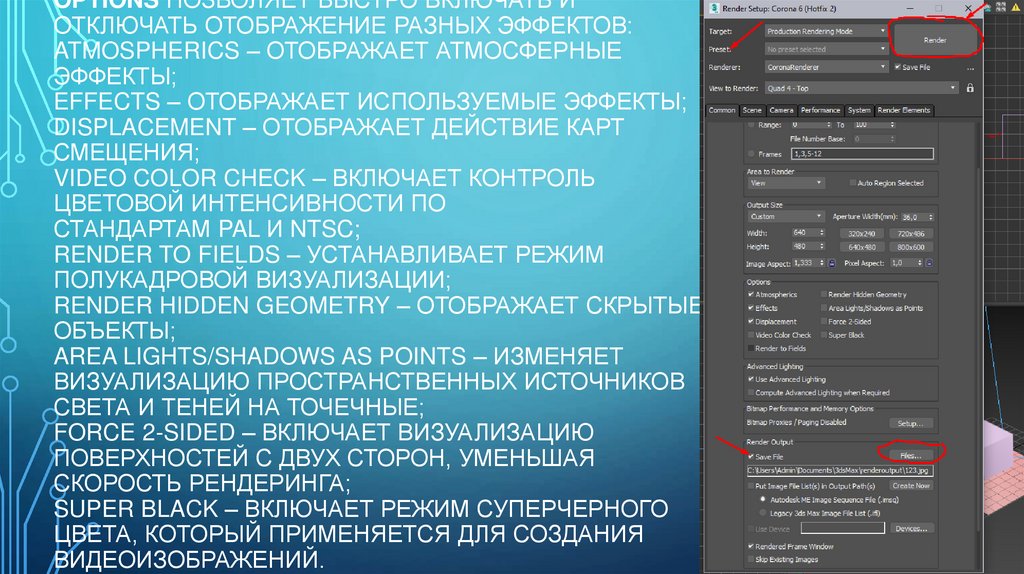
37. Options позволяет быстро включать и отключать отображение разных эффектов: Atmospherics – отображает атмосферные эффекты;
OPTIONS ПОЗВОЛЯЕТ БЫСТРО ВКЛЮЧАТЬ ИОТКЛЮЧАТЬ ОТОБРАЖЕНИЕ РАЗНЫХ ЭФФЕКТОВ:
ATMOSPHERICS – ОТОБРАЖАЕТ АТМОСФЕРНЫЕ
ЭФФЕКТЫ;
EFFECTS – ОТОБРАЖАЕТ ИСПОЛЬЗУЕМЫЕ ЭФФЕКТЫ;
DISPLACEMENT – ОТОБРАЖАЕТ ДЕЙСТВИЕ КАРТ
СМЕЩЕНИЯ;
VIDEO COLOR CHECK – ВКЛЮЧАЕТ КОНТРОЛЬ
ЦВЕТОВОЙ ИНТЕНСИВНОСТИ ПО
СТАНДАРТАМ PAL И NTSC;
RENDER TO FIELDS – УСТАНАВЛИВАЕТ РЕЖИМ
ПОЛУКАДРОВОЙ ВИЗУАЛИЗАЦИИ;
RENDER HIDDEN GEOMETRY – ОТОБРАЖАЕТ СКРЫТЫЕ
ОБЪЕКТЫ;
AREA LIGHTS/SHADOWS AS POINTS – ИЗМЕНЯЕТ
ВИЗУАЛИЗАЦИЮ ПРОСТРАНСТВЕННЫХ ИСТОЧНИКОВ
СВЕТА И ТЕНЕЙ НА ТОЧЕЧНЫЕ;
FORCE 2-SIDED – ВКЛЮЧАЕТ ВИЗУАЛИЗАЦИЮ
ПОВЕРХНОСТЕЙ С ДВУХ СТОРОН, УМЕНЬШАЯ
СКОРОСТЬ РЕНДЕРИНГА;
SUPER BLACK – ВКЛЮЧАЕТ РЕЖИМ СУПЕРЧЕРНОГО
ЦВЕТА, КОТОРЫЙ ПРИМЕНЯЕТСЯ ДЛЯ СОЗДАНИЯ
ВИДЕОИЗОБРАЖЕНИЙ.
38. HdRI - карта
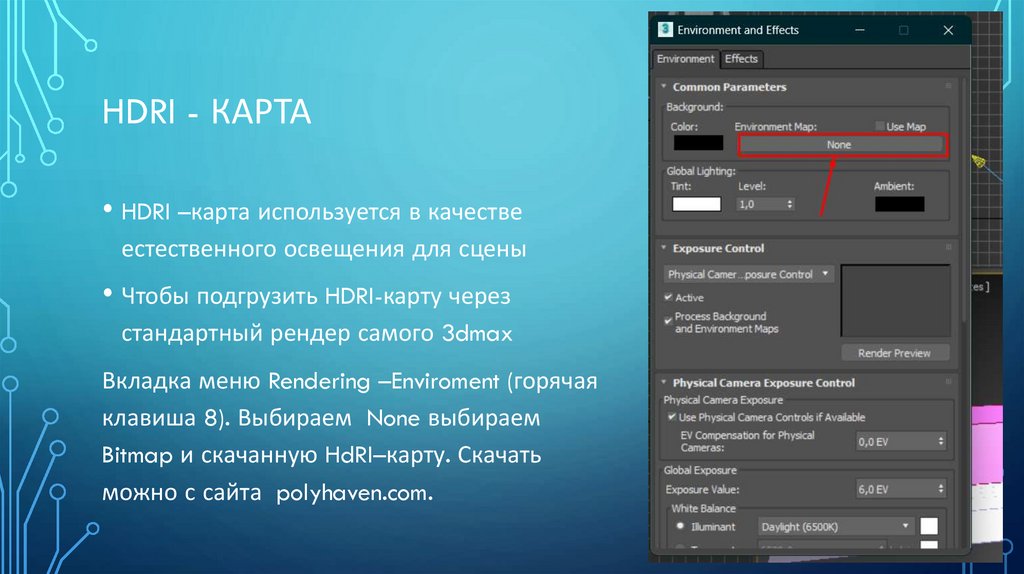
HDRI - КАРТА• HDRI –карта используется в качестве
естественного освещения для сцены
• Чтобы подгрузить HDRI-карту через
стандартный рендер самого 3dmax
Вкладка меню Rendering –Enviroment (горячая
клавиша 8). Выбираем None выбираем
Bitmap и скачанную HdRI–карту. Скачать
можно с сайта polyhaven.com.
39.
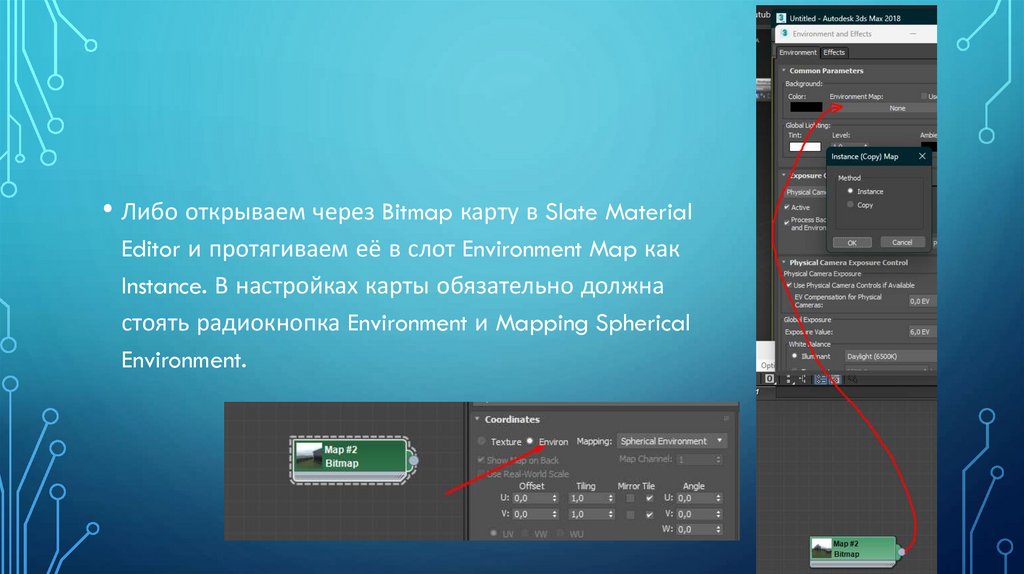
• Либо открываем через Bitmap карту в Slate MaterialEditor и протягиваем её в слот Environment Map как
Instance. В настройках карты обязательно должна
стоять радиокнопка Environment и Mapping Spherical
Environment.
40.
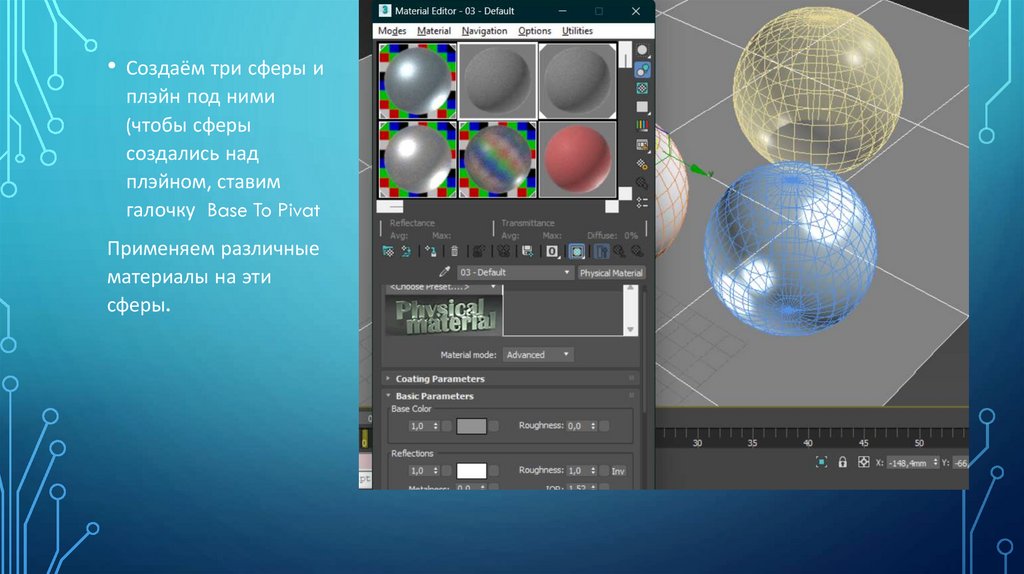
• Создаём три сферы иплэйн под ними
(чтобы сферы
создались над
плэйном, ставим
галочку Base To Pivat
Применяем различные
материалы на эти
сферы.
41.
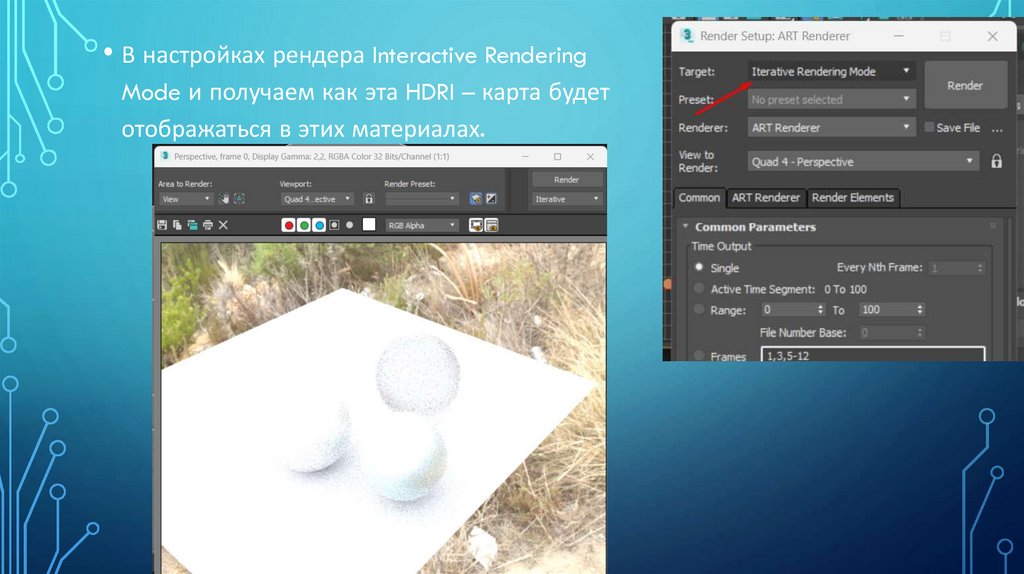
• В настройках рендера Interactive RenderingMode и получаем как эта HDRI – карта будет
отображаться в этих материалах.