

 software
Similar presentations:










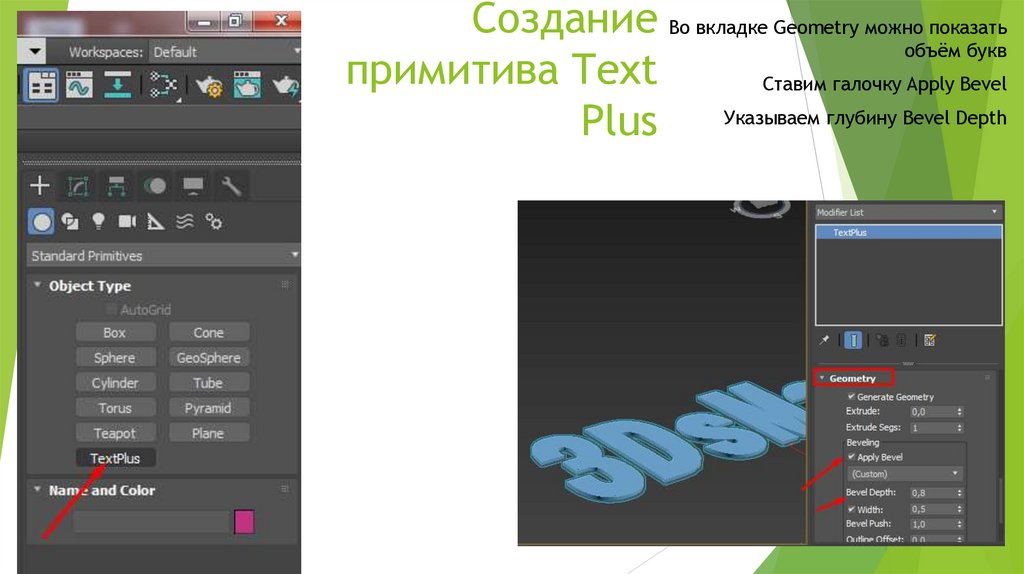
Создание примитива Tеxt Plus
1.
Создание Во вкладке Geometry можно показатьобъём букв
примитива Tеxt
Ставим галочку Apply Bevel
Указываем глубину Bevel Depth
Plus
2.
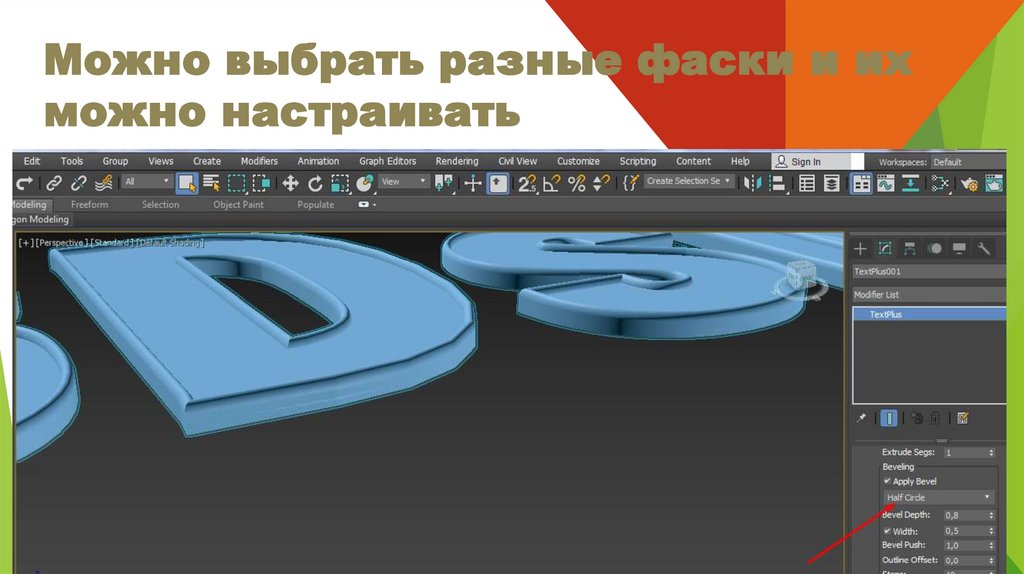
Можно выбрать разные фаски и ихможно настраивать
3.
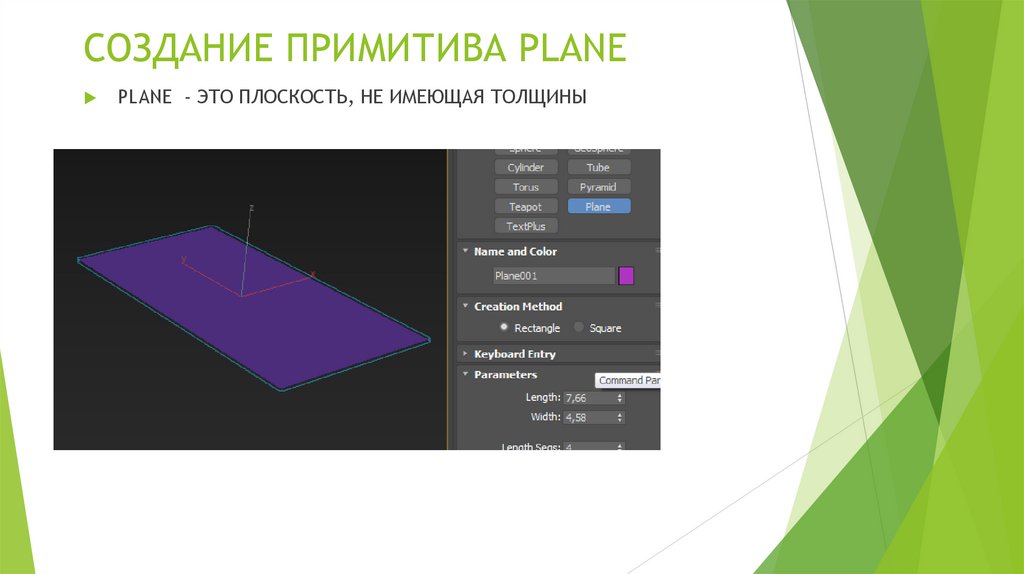
СОЗДАНИЕ ПРИМИТИВА PLANEPLANE - ЭТО ПЛОСКОСТЬ, НЕ ИМЕЮЩАЯ ТОЛЩИНЫ
4.
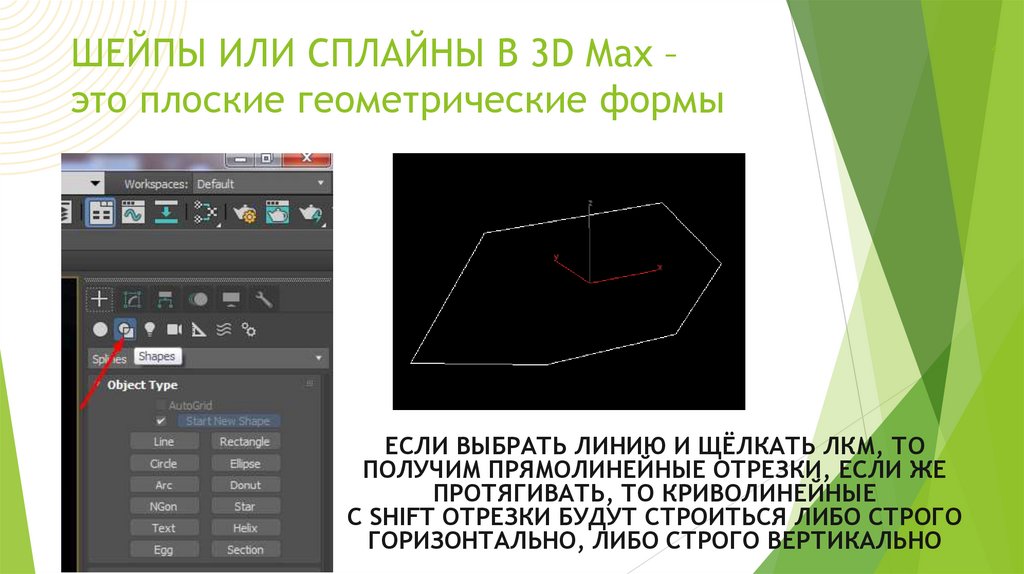
ШЕЙПЫ ИЛИ СПЛАЙНЫ В 3D Max –это плоские геометрические формы
ЕСЛИ ВЫБРАТЬ ЛИНИЮ И ЩЁЛКАТЬ ЛКМ, ТО
ПОЛУЧИМ ПРЯМОЛИНЕЙНЫЕ ОТРЕЗКИ, ЕСЛИ ЖЕ
ПРОТЯГИВАТЬ, ТО КРИВОЛИНЕЙНЫЕ
С SHIFT ОТРЕЗКИ БУДУТ СТРОИТЬСЯ ЛИБО СТРОГО
ГОРИЗОНТАЛЬНО, ЛИБО СТРОГО ВЕРТИКАЛЬНО
4
5.
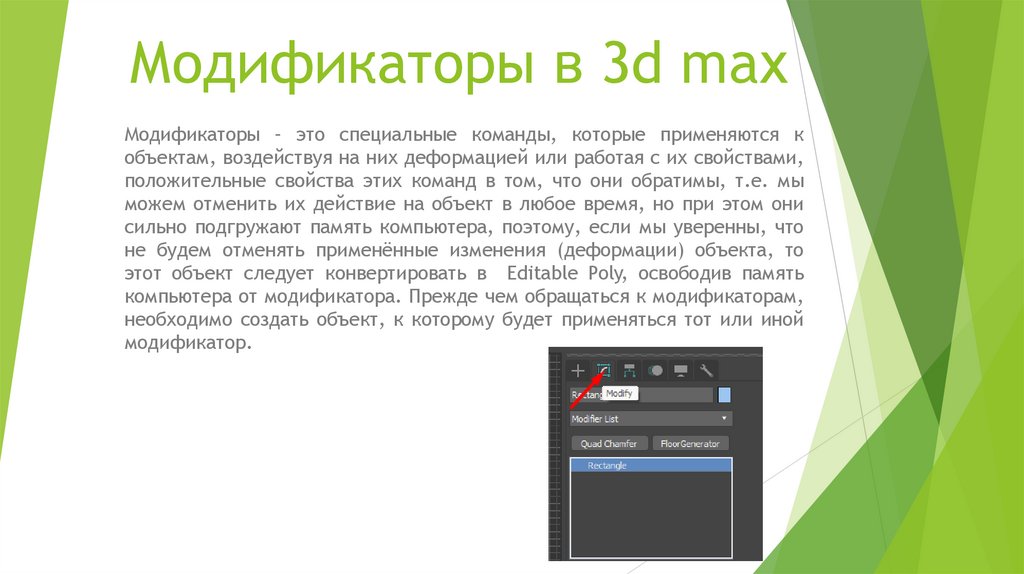
Модификаторы в 3d maxМодификаторы – это специальные команды, которые применяются к
объектам, воздействуя на них деформацией или работая с их свойствами,
положительные свойства этих команд в том, что они обратимы, т.е. мы
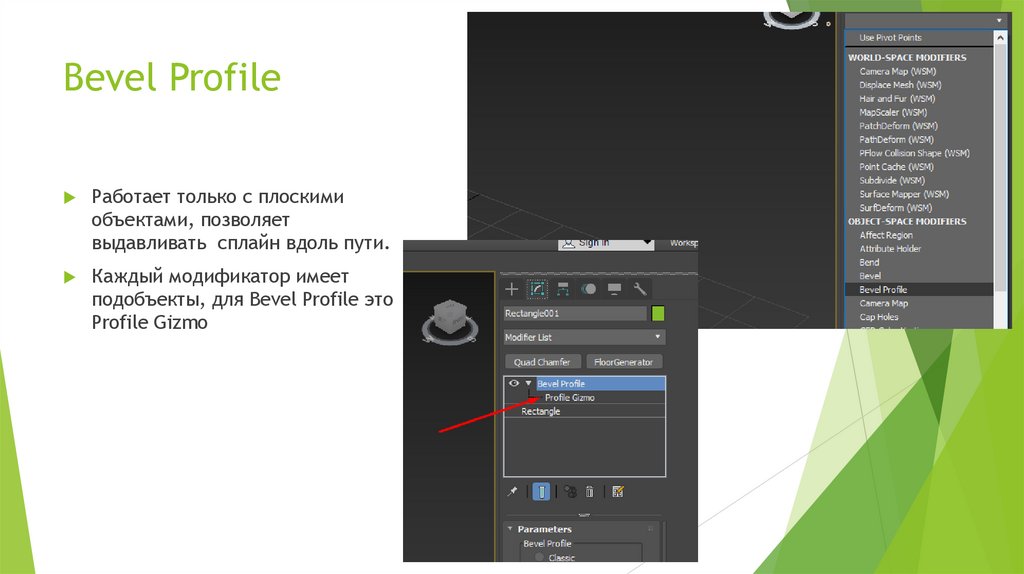
можем отменить их действие на объект в любое время, но при этом они
сильно подгружают память компьютера, поэтому, если мы уверенны, что
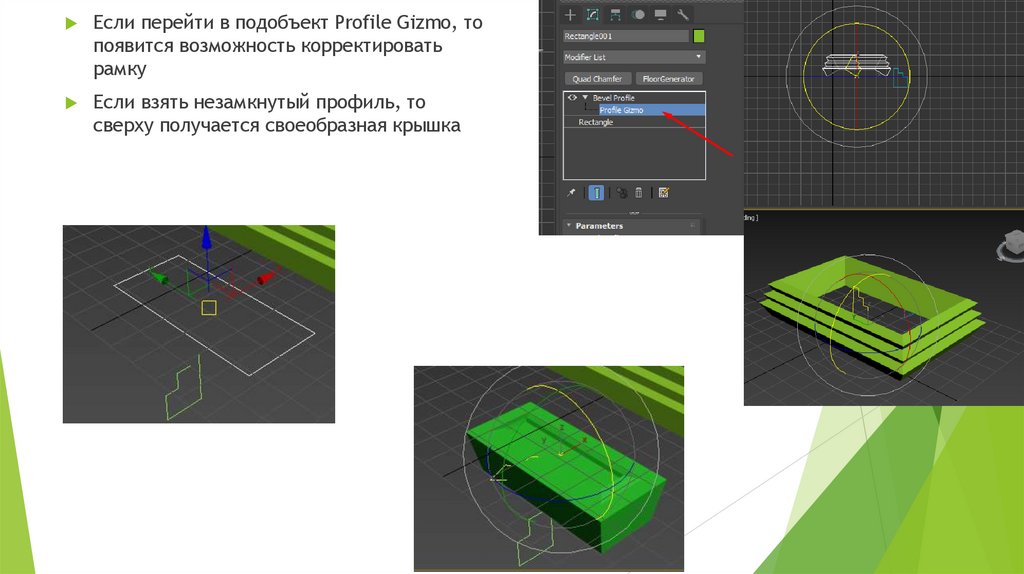
не будем отменять применённые изменения (деформации) объекта, то
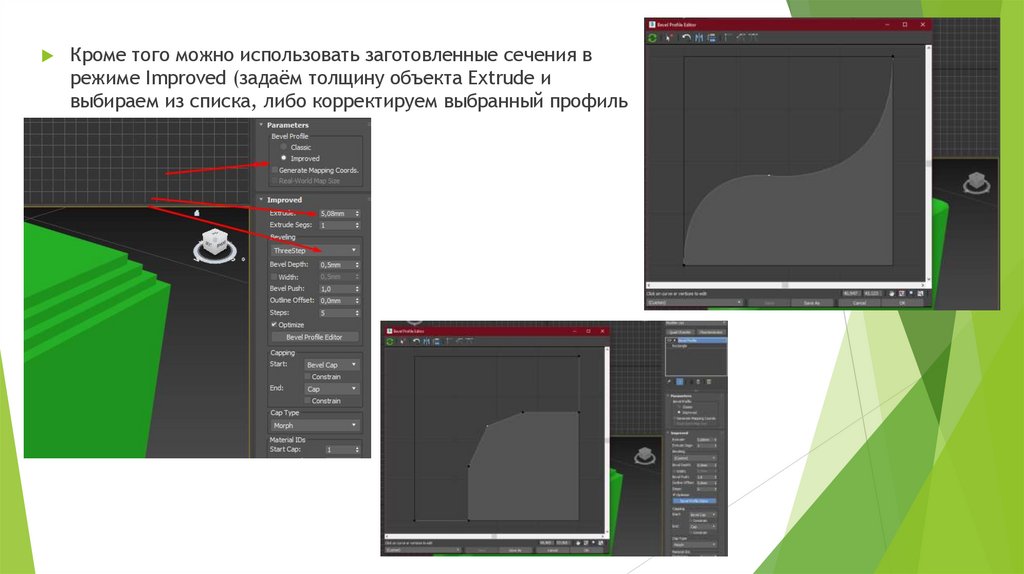
этот объект следует конвертировать в Editable Poly, освободив память
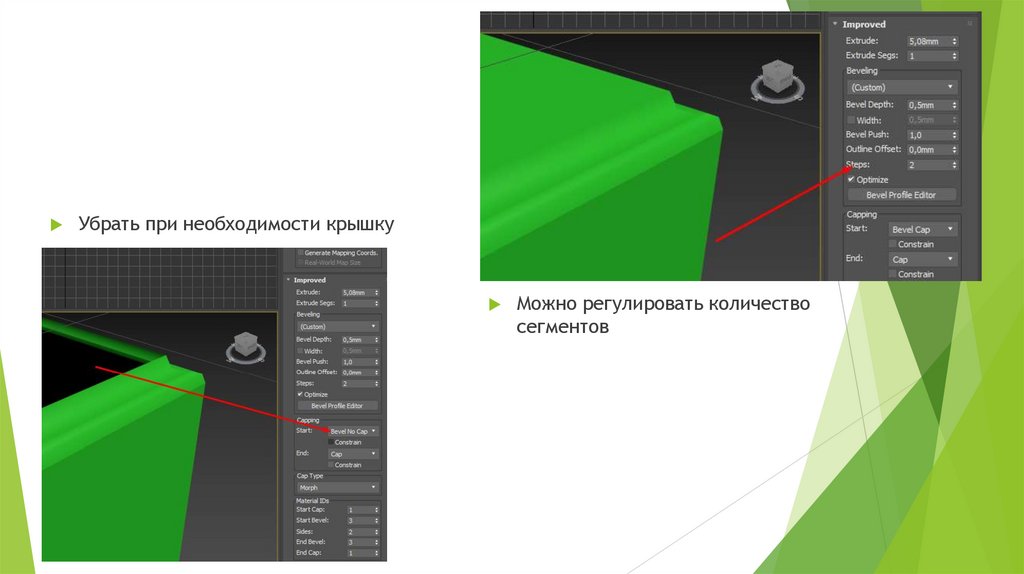
компьютера от модификатора. Прежде чем обращаться к модификаторам,
необходимо создать объект, к которому будет применяться тот или иной
модификатор.
6.
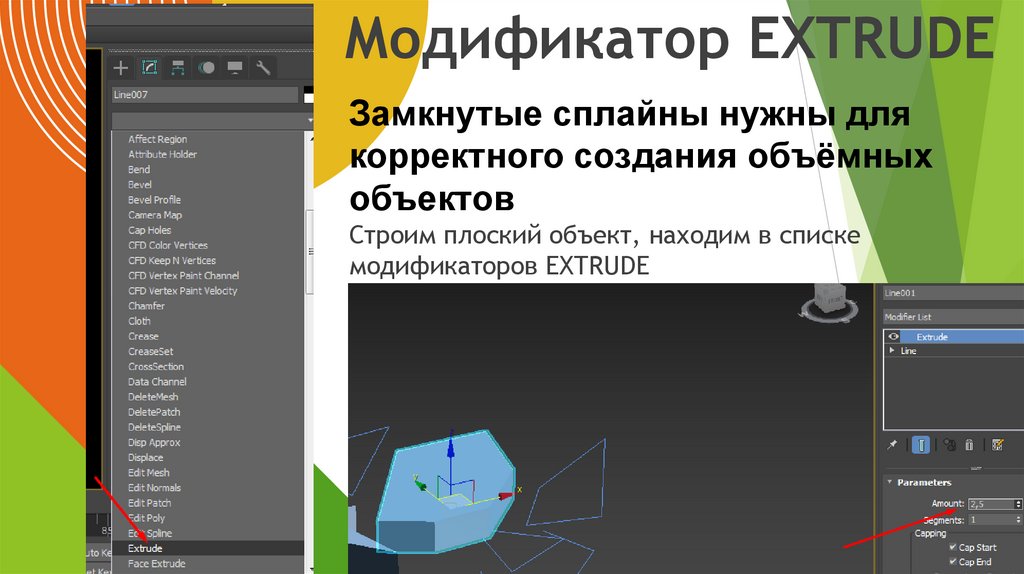
Модификатор EXTRUDEЗамкнутые сплайны нужны для
корректного создания объёмных
объектов
Строим плоский объект, находим в списке
модификаторов EXTRUDE
6
7.
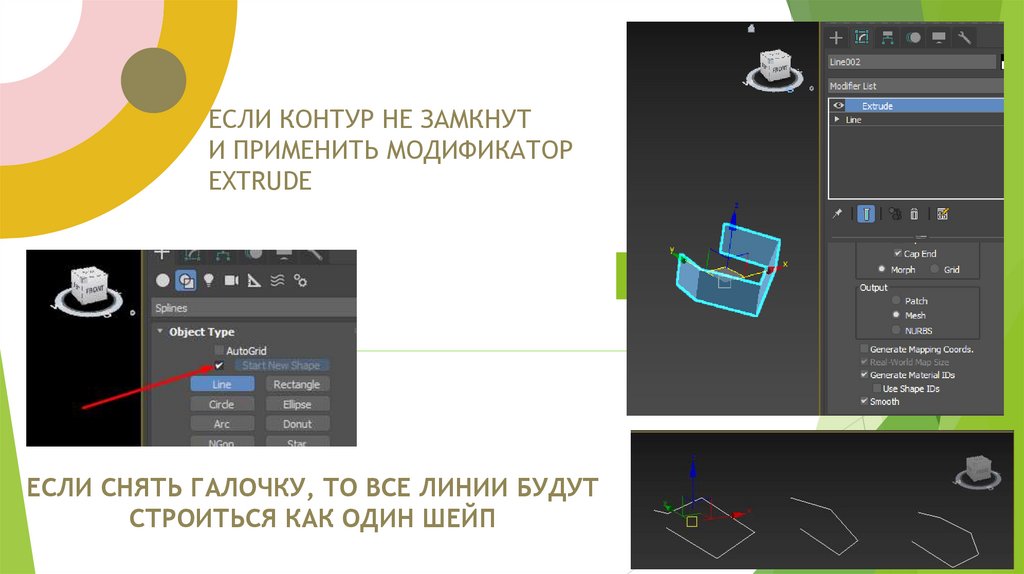
ЕСЛИ КОНТУР НЕ ЗАМКНУТИ ПРИМЕНИТЬ МОДИФИКАТОР
EXTRUDE
МАР 20ГГ
ЕСЛИ СНЯТЬ ГАЛОЧКУ, ТО ВСЕ ЛИНИИ БУДУТ
СТРОИТЬСЯ КАК ОДИН ШЕЙП
МАЙ 20ГГ
7
8.
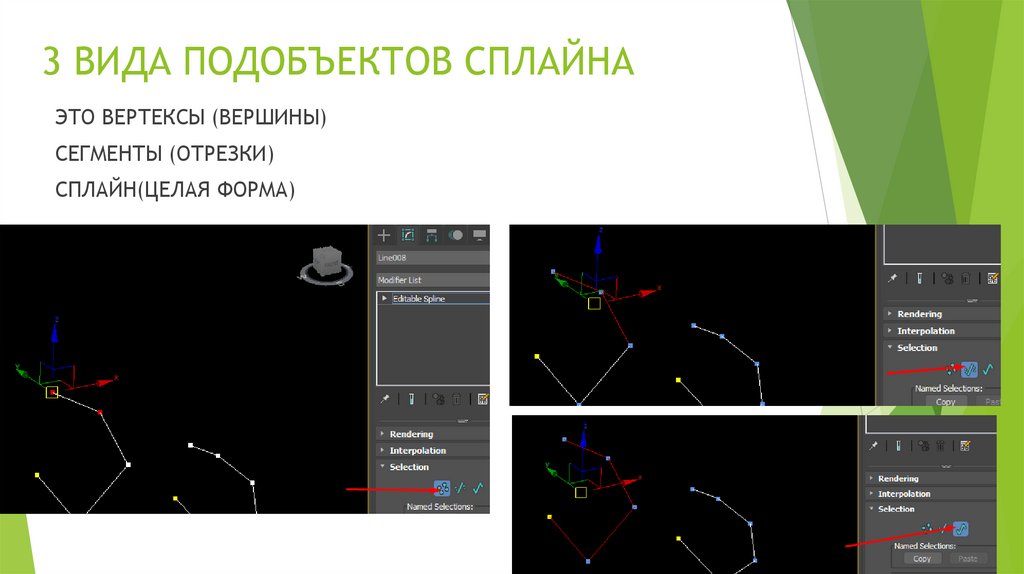
3 ВИДА ПОДОБЪЕКТОВ СПЛАЙНАЭТО ВЕРТЕКСЫ (ВЕРШИНЫ)
СЕГМЕНТЫ (ОТРЕЗКИ)
СПЛАЙН(ЦЕЛАЯ ФОРМА)
9.
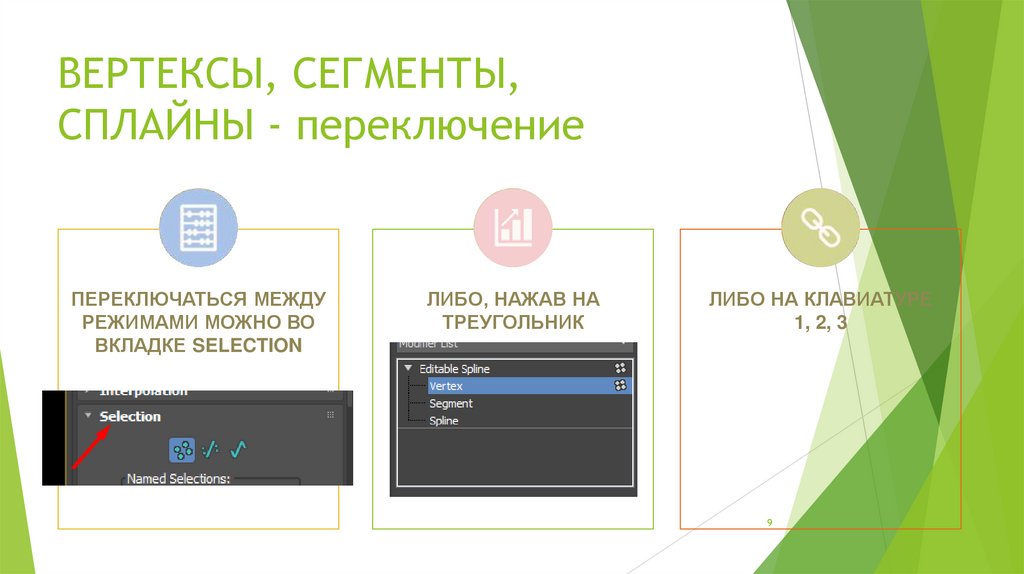
ВЕРТЕКСЫ, СЕГМЕНТЫ,СПЛАЙНЫ - переключение
ПЕРЕКЛЮЧАТЬСЯ МЕЖДУ
РЕЖИМАМИ МОЖНО ВО
ВКЛАДКЕ SELECTION
ЛИБО, НАЖАВ НА
ТРЕУГОЛЬНИК
ЛИБО НА КЛАВИАТУРЕ
1, 2, 3
9
10.
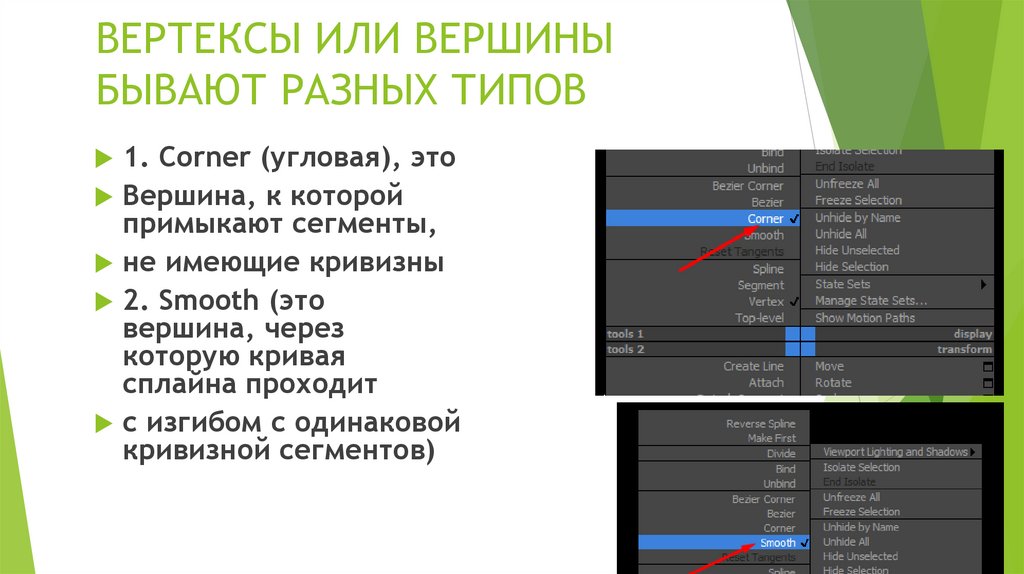
ВЕРТЕКСЫ ИЛИ ВЕРШИНЫБЫВАЮТ РАЗНЫХ ТИПОВ
1. Corner (угловая), это
Вершина, к которой
примыкают сегменты,
не имеющие кривизны
2. Smooth (это
вершина, через
которую кривая
сплайна проходит
с изгибом с одинаковой
кривизной сегментов)
10
11.
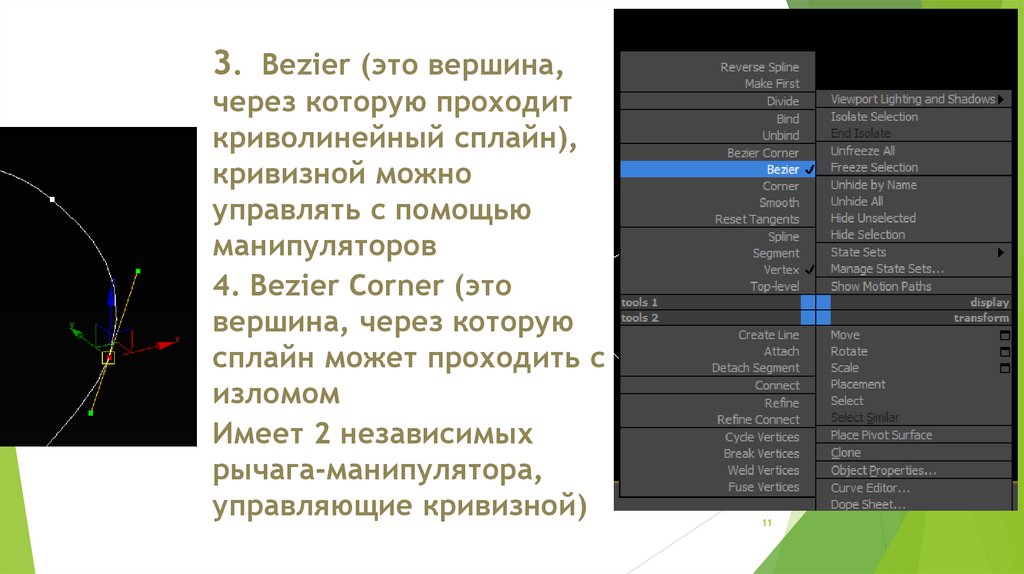
3. Bezier (это вершина,через которую проходит
криволинейный сплайн),
кривизной можно
управлять с помощью
манипуляторов
4. Bezier Corner (это
вершина, через которую
сплайн может проходить с
изломом
Имеет 2 независимых
рычага-манипулятора,
управляющие кривизной)
11
12.
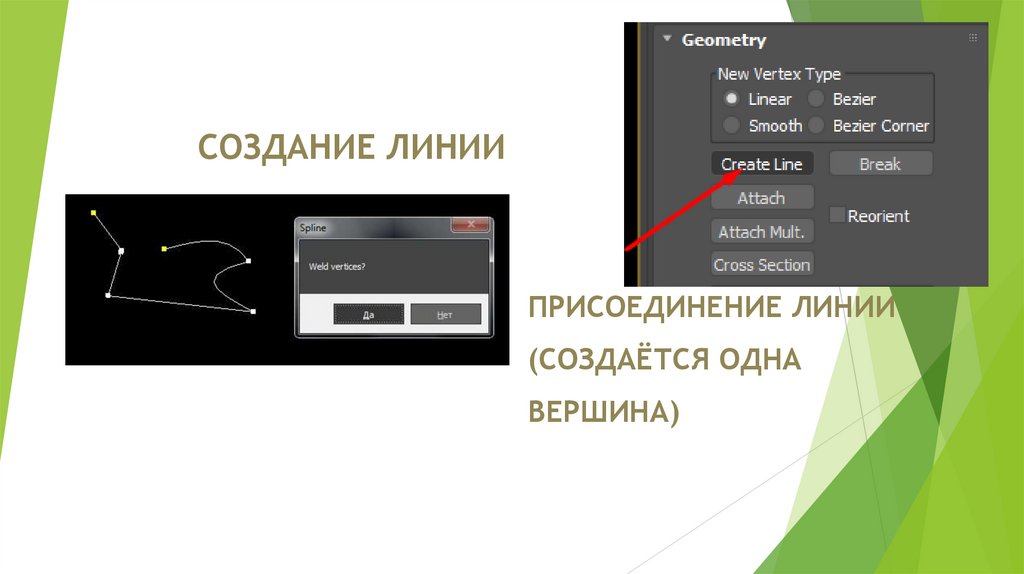
СОЗДАНИЕ ЛИНИИПРИСОЕДИНЕНИЕ ЛИНИИ
(СОЗДАЁТСЯ ОДНА
ВЕРШИНА)
13.
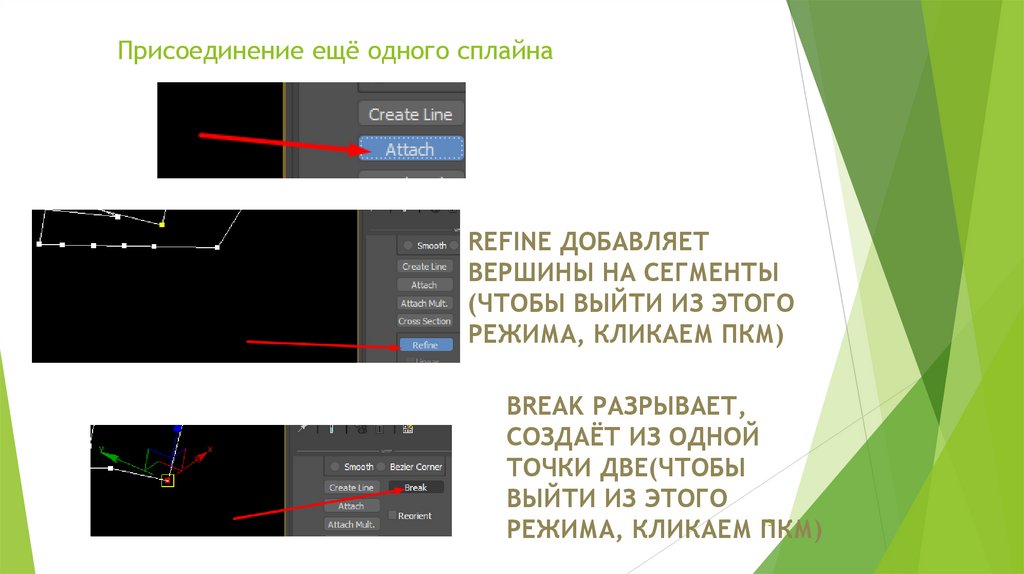
Присоединение ещё одного сплайнаREFINE ДОБАВЛЯЕТ
ВЕРШИНЫ НА СЕГМЕНТЫ
(ЧТОБЫ ВЫЙТИ ИЗ ЭТОГО
РЕЖИМА, КЛИКАЕМ ПКМ)
BREAK РАЗРЫВАЕТ,
СОЗДАЁТ ИЗ ОДНОЙ
ТОЧКИ ДВЕ(ЧТОБЫ
ВЫЙТИ ИЗ ЭТОГО
РЕЖИМА, КЛИКАЕМ ПКМ)
13
14.
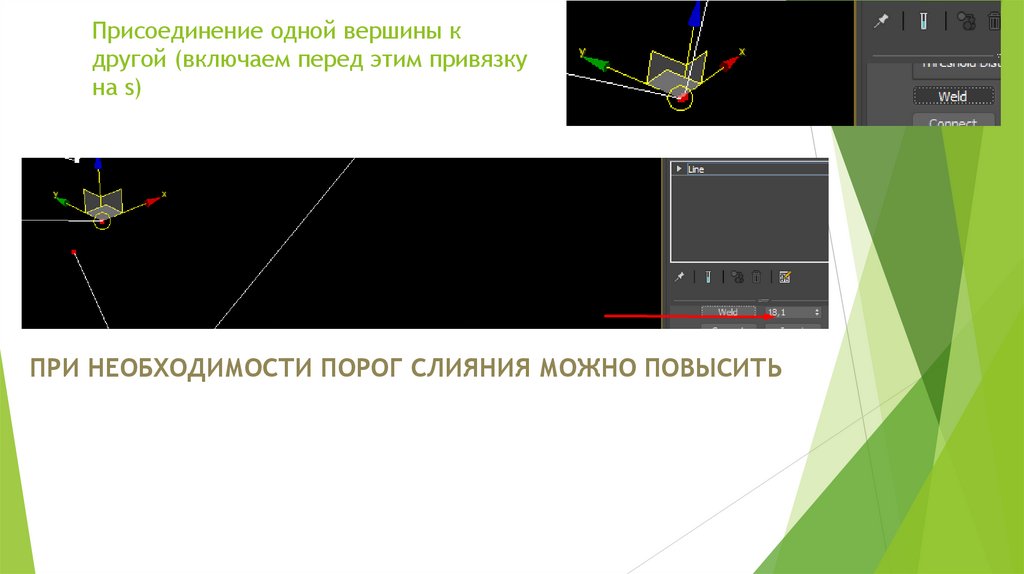
Присоединение одной вершины кдругой (включаем перед этим привязку
на s)
ПРИ НЕОБХОДИМОСТИ ПОРОГ СЛИЯНИЯ МОЖНО ПОВЫСИТЬ
15.
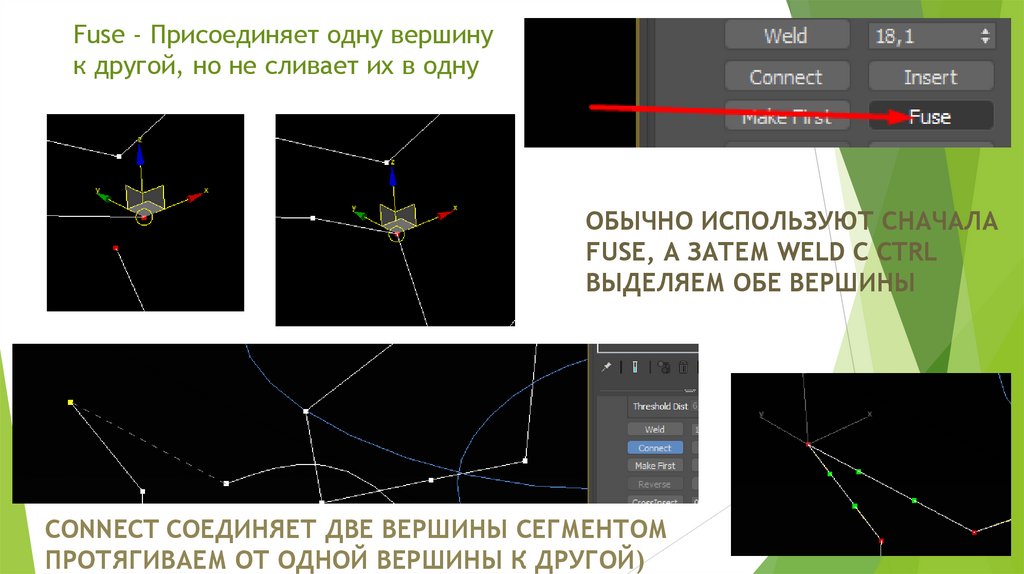
Fuse - Присоединяет одну вершинук другой, но не сливает их в одну
ОБЫЧНО ИСПОЛЬЗУЮТ СНАЧАЛА
FUSE, А ЗАТЕМ WELD С CTRL
ВЫДЕЛЯЕМ ОБЕ ВЕРШИНЫ
CONNECT СОЕДИНЯЕТ ДВЕ ВЕРШИНЫ СЕГМЕНТОМ
ПРОТЯГИВАЕМ ОТ ОДНОЙ ВЕРШИНЫ К ДРУГОЙ)
16.
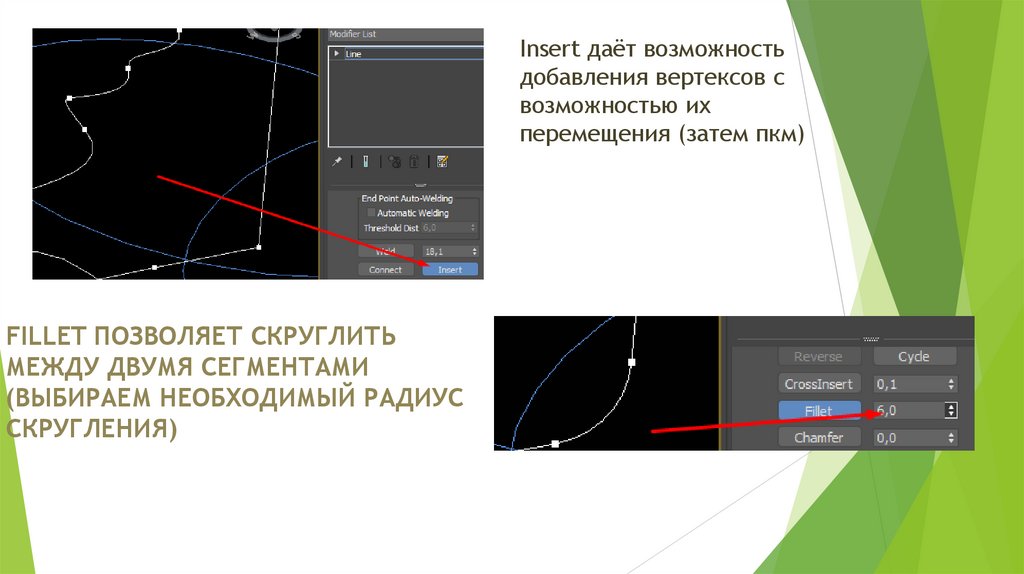
Insert даёт возможностьдобавления вертексов с
возможностью их
перемещения (затем пкм)
FILLET ПОЗВОЛЯЕТ СКРУГЛИТЬ
МЕЖДУ ДВУМЯ СЕГМЕНТАМИ
(ВЫБИРАЕМ НЕОБХОДИМЫЙ РАДИУС
СКРУГЛЕНИЯ)
17.
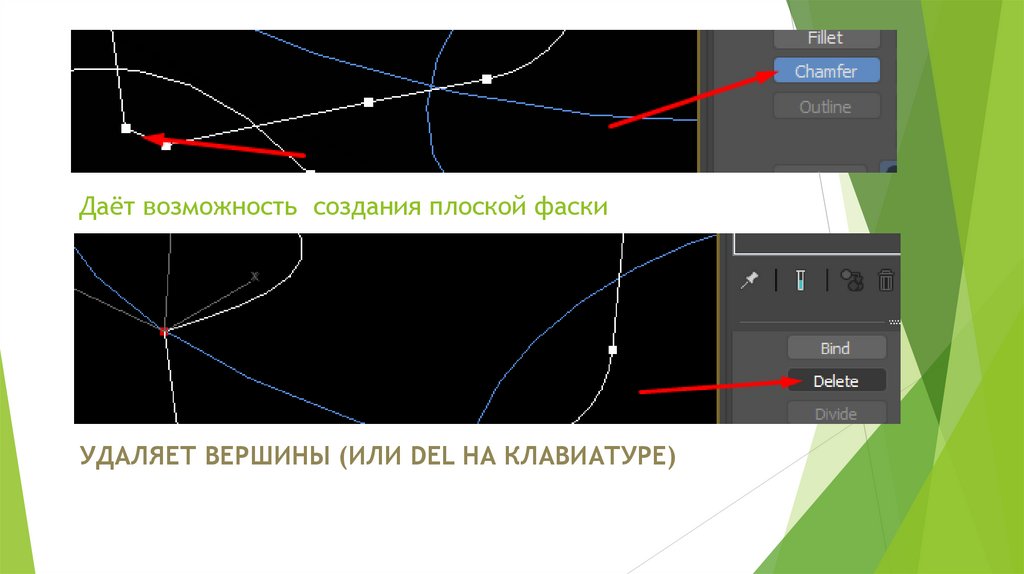
Даёт возможность создания плоской фаскиУДАЛЯЕТ ВЕРШИНЫ (ИЛИ DEL НА КЛАВИАТУРЕ)
18.
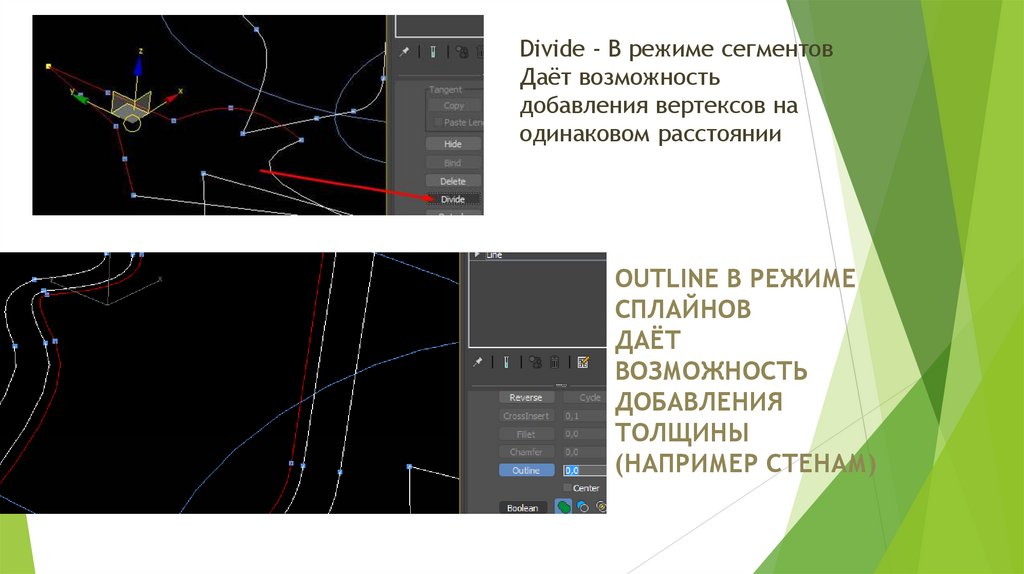
Divide - В режиме сегментовДаёт возможность
добавления вертексов на
одинаковом расстоянии
OUTLINE В РЕЖИМЕ
СПЛАЙНОВ
ДАЁТ
ВОЗМОЖНОСТЬ
ДОБАВЛЕНИЯ
ТОЛЩИНЫ
(НАПРИМЕР СТЕНАМ)
19.
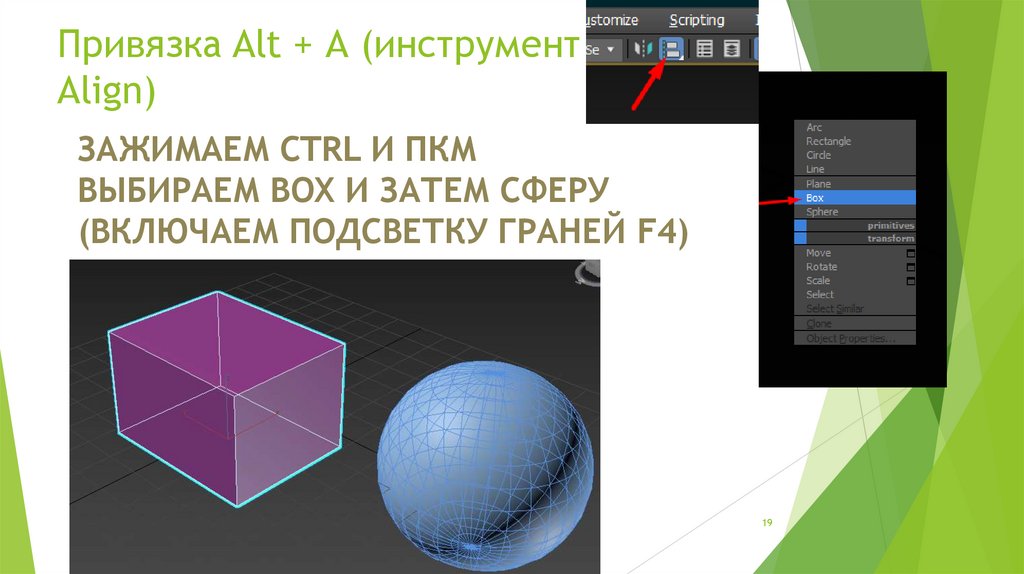
Привязка Alt + А (инструментAlign)
ЗАЖИМАЕМ CTRL И ПКМ
ВЫБИРАЕМ BOX И ЗАТЕМ СФЕРУ
(ВКЛЮЧАЕМ ПОДСВЕТКУ ГРАНЕЙ F4)
19
20.
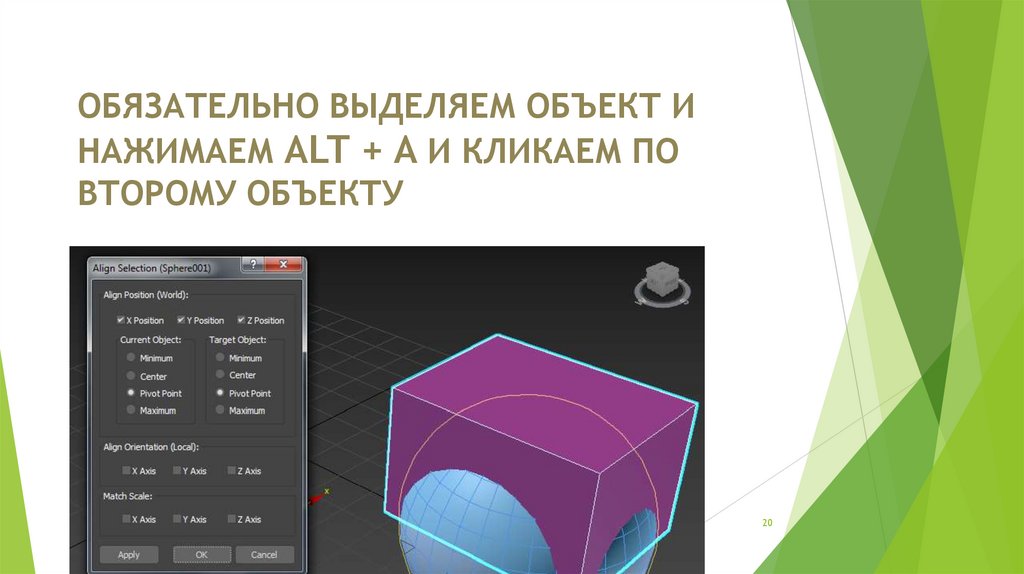
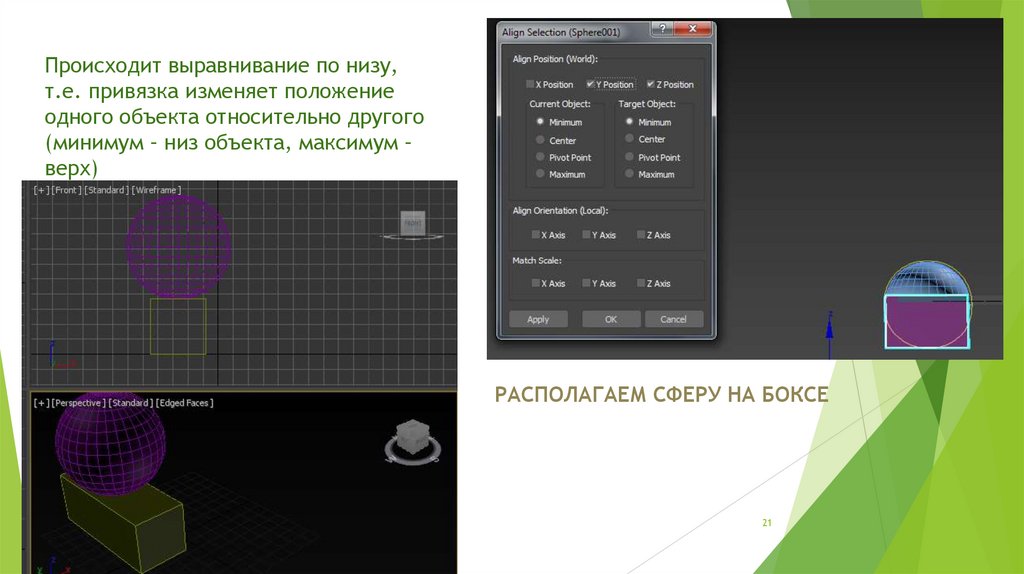
ОБЯЗАТЕЛЬНО ВЫДЕЛЯЕМ ОБЪЕКТ ИНАЖИМАЕМ ALT + A И КЛИКАЕМ ПО
ВТОРОМУ ОБЪЕКТУ
20
21.
Происходит выравнивание по низу,т.е. привязка изменяет положение
одного объекта относительно другого
(минимум – низ объекта, максимум –
верх)
РАСПОЛАГАЕМ СФЕРУ НА БОКСЕ
21
22.
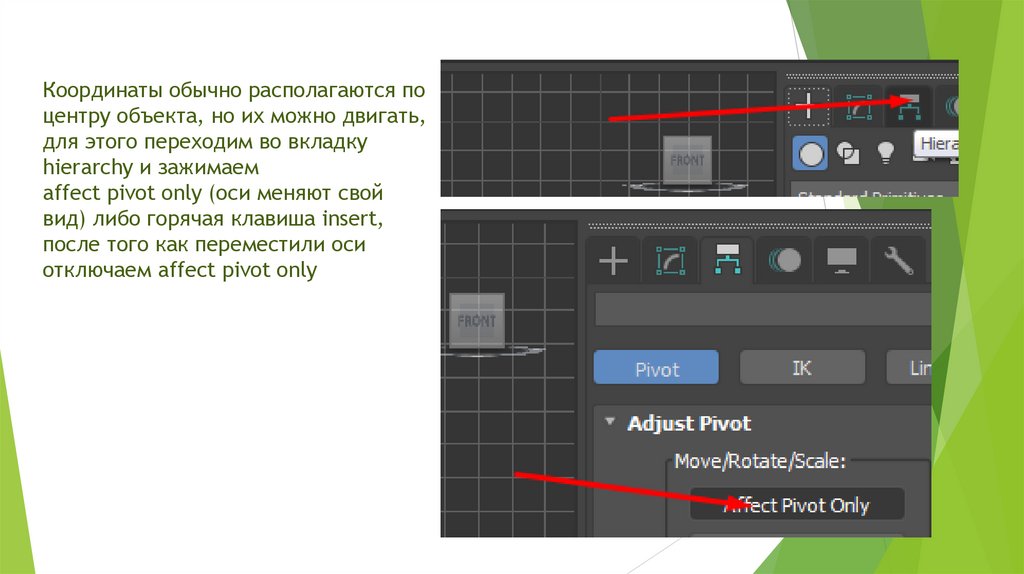
Координаты обычно располагаются поцентру объекта, но их можно двигать,
для этого переходим во вкладку
hierarchy и зажимаем
affect pivot only (оси меняют свой
вид) либо горячая клавиша insert,
после того как переместили оси
отключаем affect pivot only
22
23.
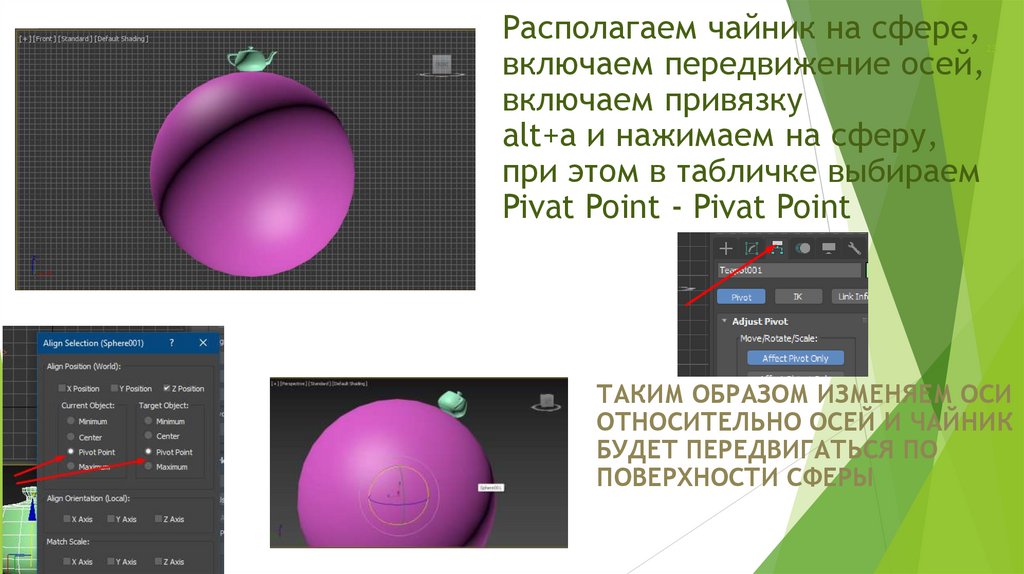
Располагаем чайник на сфере,включаем передвижение осей,
включаем привязку
alt+а и нажимаем на сферу,
при этом в табличке выбираем
Pivat Point - Pivat Point
23
ТАКИМ ОБРАЗОМ ИЗМЕНЯЕМ ОСИ
ОТНОСИТЕЛЬНО ОСЕЙ И ЧАЙНИК
БУДЕТ ПЕРЕДВИГАТЬСЯ ПО
ПОВЕРХНОСТИ СФЕРЫ
24.
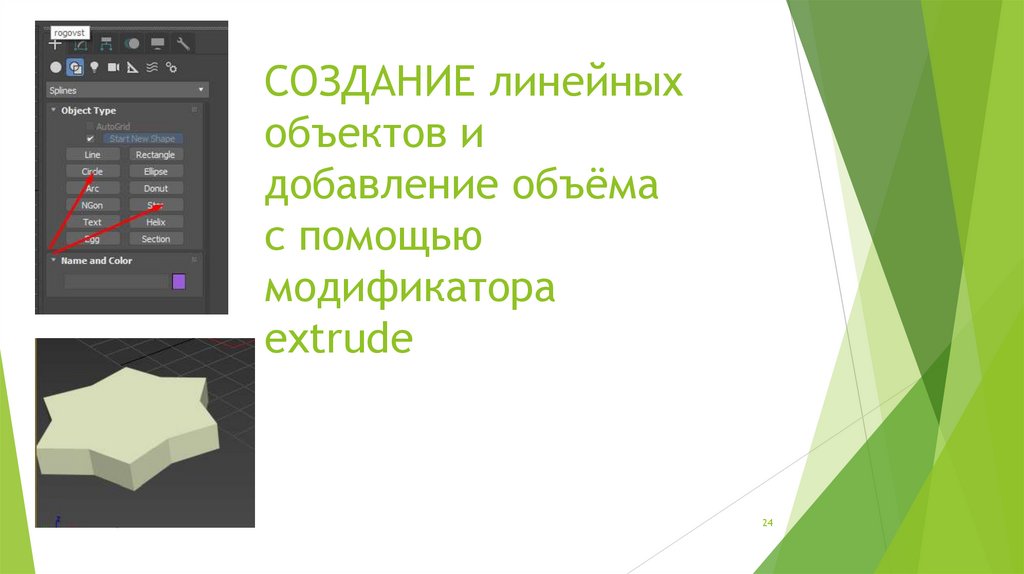
СОЗДАНИЕ линейныхобъектов и
добавление объёма
с помощью
модификатора
extrude
Заголовок презентации
24
25.
Bevel ProfileРаботает только с плоскими
объектами, позволяет
выдавливать сплайн вдоль пути.
Каждый модификатор имеет
подобъекты, для Bevel Profile это
Profile Gizmo
26.
В параметрах Классический режим иулучшенный (выбираем классический)
Создаём сплайн и рядом сплайн (форму
сечения), форму которого мы хотим повторить
Нажимаем Pick Profile и сплайн (сечение)
27.
Если перейти в подобъект Profile Gizmo, топоявится возможность корректировать
рамку
Если взять незамкнутый профиль, то
сверху получается своеобразная крышка
28.
Кроме того можно использовать заготовленные сечения врежиме Improved (задаём толщину объекта Extrude и
выбираем из списка, либо корректируем выбранный профиль
29.
Убрать при необходимости крышкуМожно регулировать количество
сегментов
30.
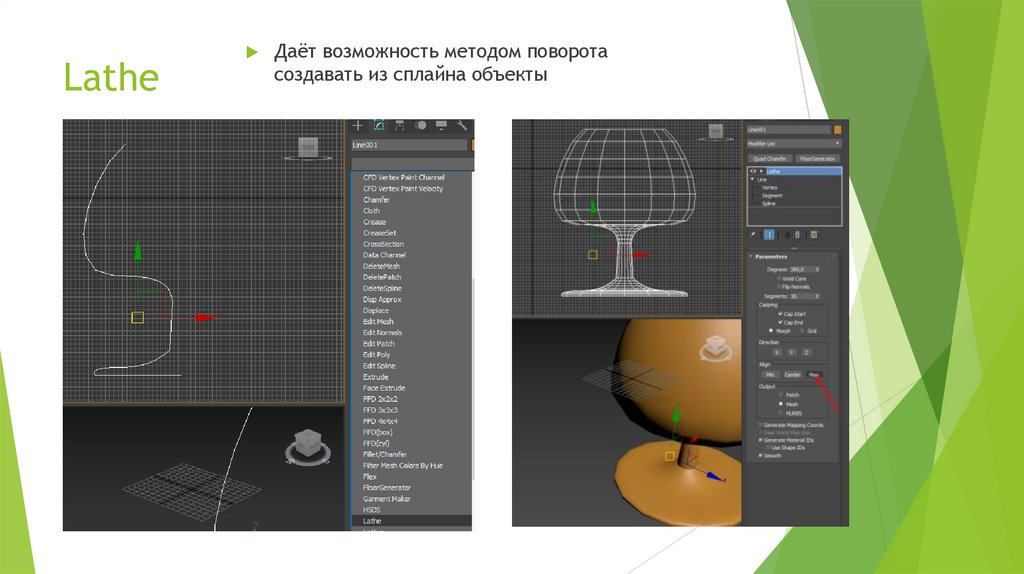
LatheДаёт возможность методом поворота
создавать из сплайна объекты
31.
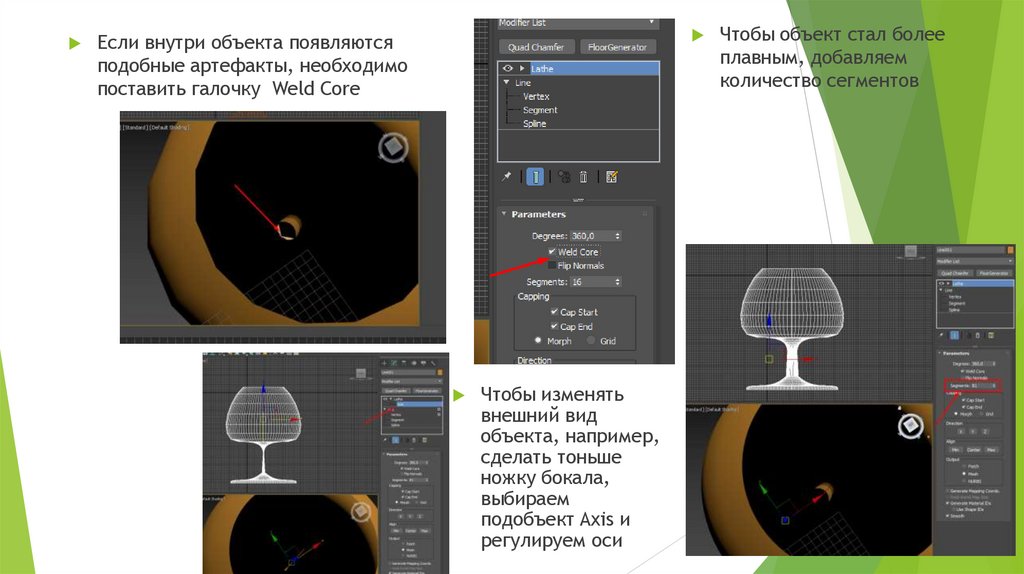
Если внутри объекта появляютсяподобные артефакты, необходимо
поставить галочку Weld Core
Чтобы изменять
внешний вид
объекта, например,
сделать тоньше
ножку бокала,
выбираем
подобъект Axis и
регулируем оси
Чтобы объект стал более
плавным, добавляем
количество сегментов
32.
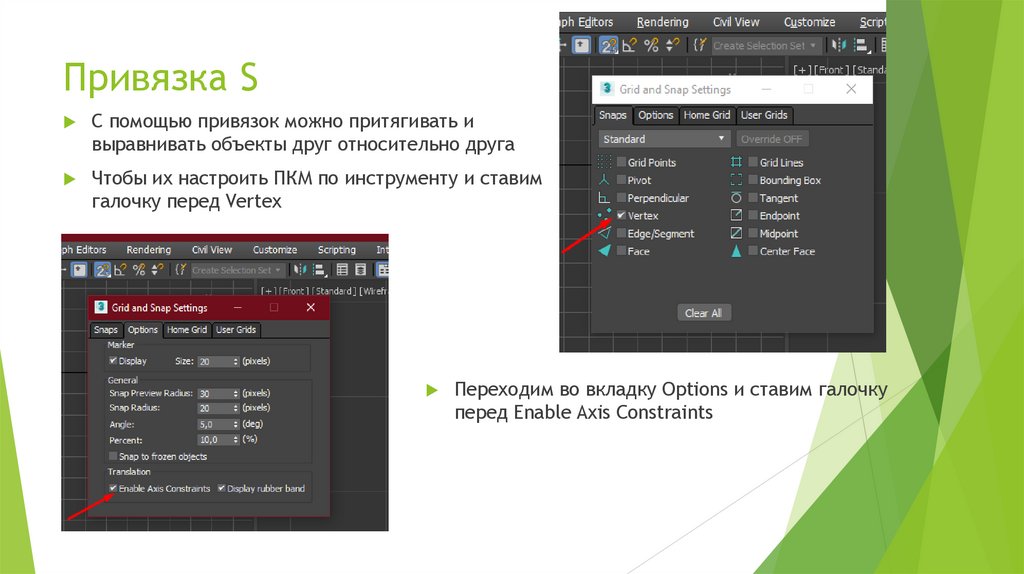
Привязка SС помощью привязок можно притягивать и
выравнивать объекты друг относительно друга
Чтобы их настроить ПКМ по инструменту и ставим
галочку перед Vertex
Переходим во вкладку Options и ставим галочку
перед Enable Axis Constraints
33.
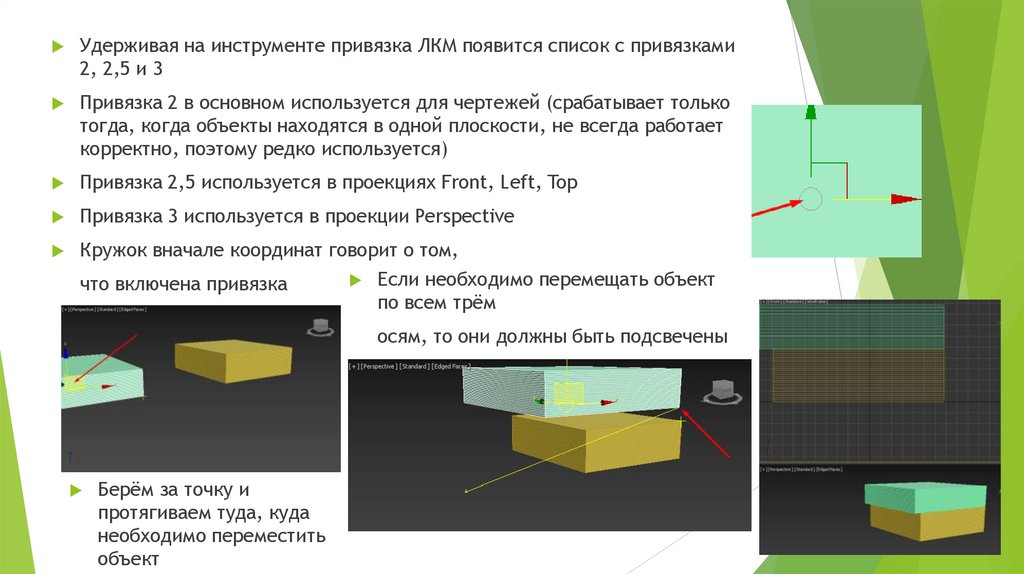
Удерживая на инструменте привязка ЛКМ появится список с привязками2, 2,5 и 3
Привязка 2 в основном используется для чертежей (срабатывает только
тогда, когда объекты находятся в одной плоскости, не всегда работает
корректно, поэтому редко используется)
Привязка 2,5 используется в проекциях Front, Left, Top
Привязка 3 используется в проекции Perspective
Кружок вначале координат говорит о том,
что включена привязка
Если необходимо перемещать объект
по всем трём
осям, то они должны быть подсвечены
Берём за точку и
протягиваем туда, куда
необходимо переместить
объект
34.
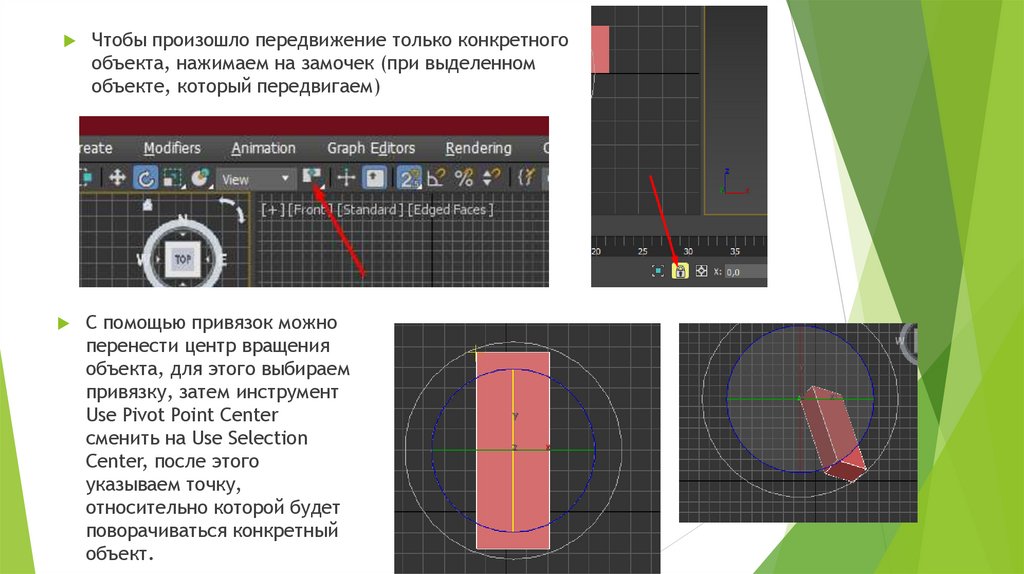
Чтобы произошло передвижение только конкретногообъекта, нажимаем на замочек (при выделенном
объекте, который передвигаем)
С помощью привязок можно
перенести центр вращения
объекта, для этого выбираем
привязку, затем инструмент
Use Pivot Point Center
сменить на Use Selection
Center, после этого
указываем точку,
относительно которой будет
поворачиваться конкретный
объект.
35.
Если нажать A (англ.) на клавиатуре, то уголповорота по умолчанию будет 5 градусов, его
можно задавать – ПКМ по инструменту Angle
Snap Toggle
Выставляем, например, 15 градусов
36.
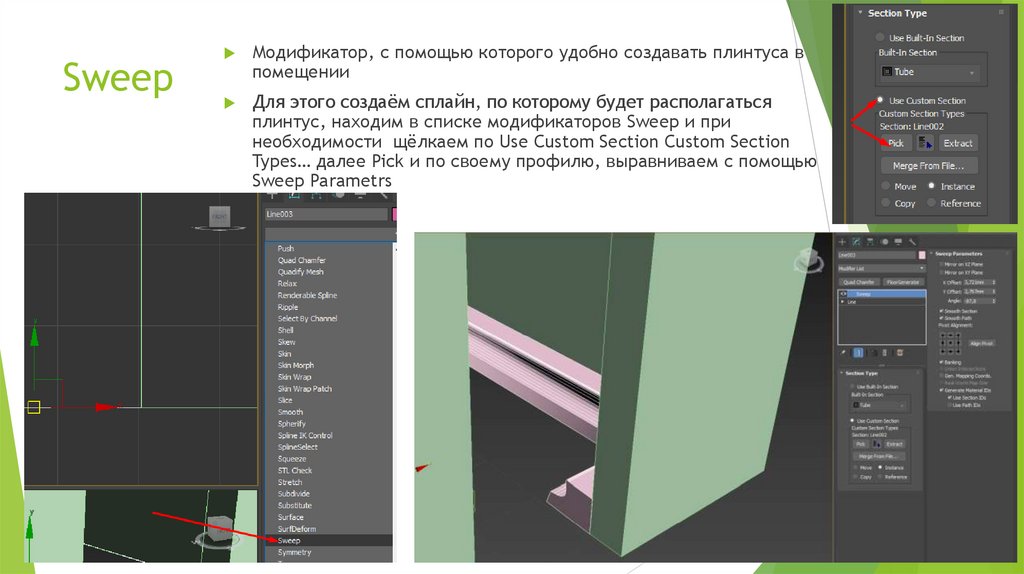
SweepМодификатор, с помощью которого удобно создавать плинтуса в
помещении
Для этого создаём сплайн, по которому будет располагаться
плинтус, находим в списке модификаторов Sweep и при
необходимости щёлкаем по Use Custom Section Custom Section
Types… далее Pick и по своему профилю, выравниваем с помощью
Sweep Parametrs
37.
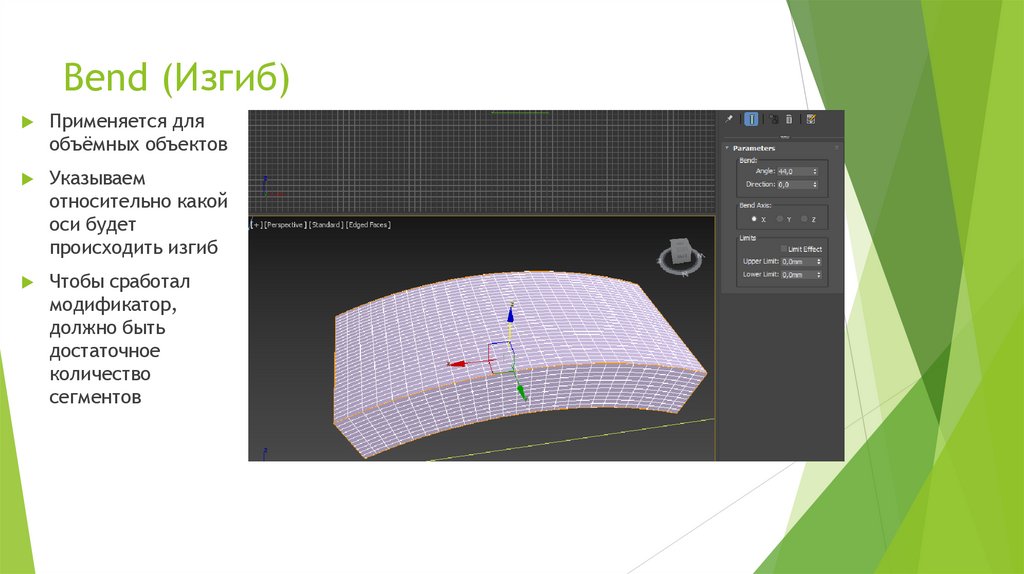
Bend (Изгиб)Применяется для
объёмных объектов
Указываем
относительно какой
оси будет
происходить изгиб
Чтобы сработал
модификатор,
должно быть
достаточное
количество
сегментов
38.
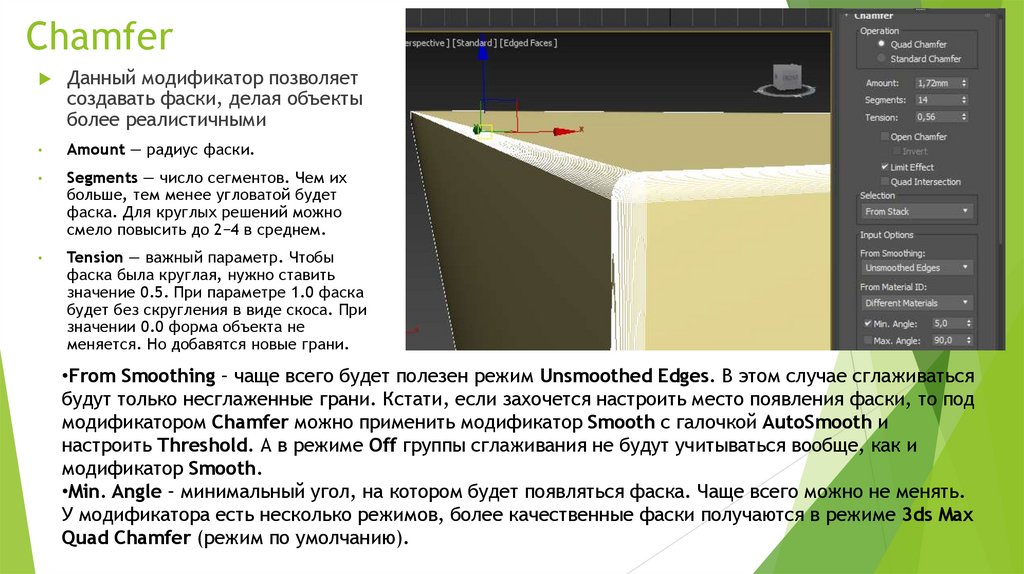
ChamferДанный модификатор позволяет
создавать фаски, делая объекты
более реалистичными
Amount — радиус фаски.
Segments — число сегментов. Чем их
больше, тем менее угловатой будет
фаска. Для круглых решений можно
смело повысить до 2−4 в среднем.
Tension — важный параметр. Чтобы
фаска была круглая, нужно ставить
значение 0.5. При параметре 1.0 фаска
будет без скругления в виде скоса. При
значении 0.0 форма объекта не
меняется. Но добавятся новые грани.
•From Smoothing – чаще всего будет полезен режим Unsmoothed Edges. В этом случае сглаживаться
будут только несглаженные грани. Кстати, если захочется настроить место появления фаски, то под
модификатором Сhamfer можно применить модификатор Smooth с галочкой AutoSmooth и
настроить Threshold. А в режиме Off группы сглаживания не будут учитываться вообще, как и
модификатор Smooth.
•Min. Angle – минимальный угол, на котором будет появляться фаска. Чаще всего можно не менять.
У модификатора есть несколько режимов, более качественные фаски получаются в режиме 3ds Max
Quad Chamfer (режим по умолчанию).
39.
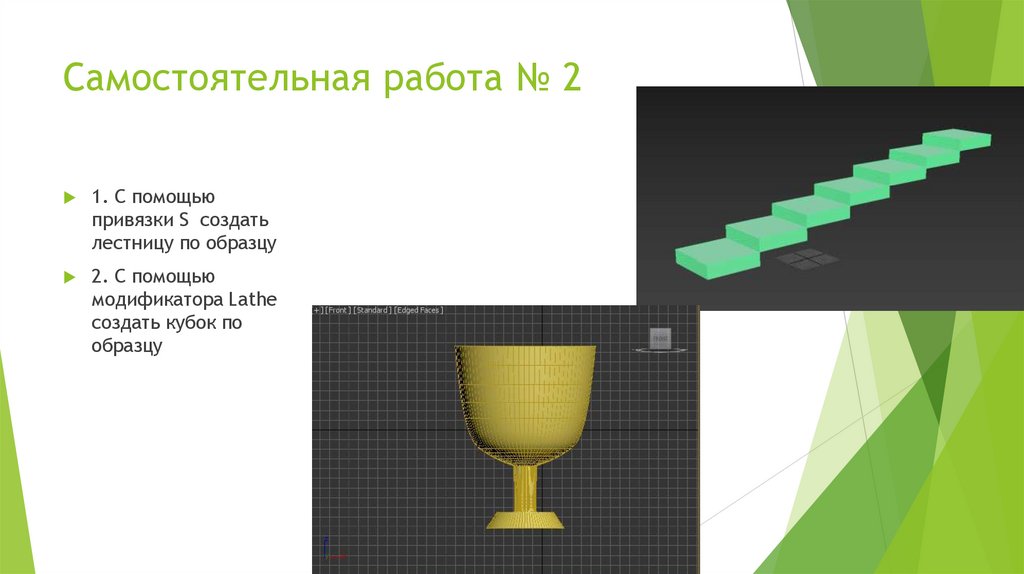
Самостоятельная работа № 21. С помощью
привязки S создать
лестницу по образцу
2. С помощью
модификатора Lathe
cоздать кубок по
образцу
40.
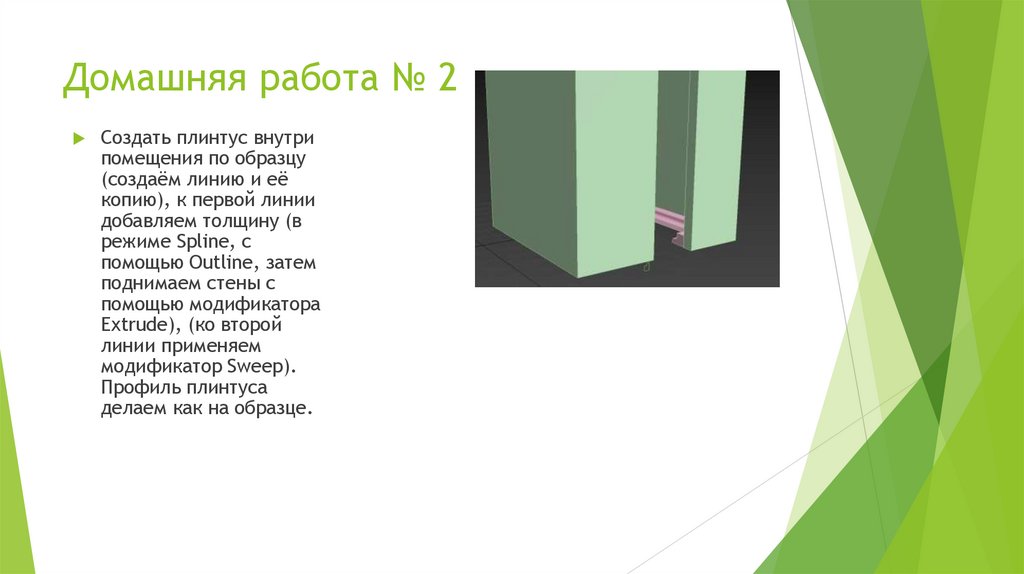
Домашняя работа № 2Создать плинтус внутри
помещения по образцу
(cоздаём линию и её
копию), к первой линии
добавляем толщину (в
режиме Spline, с
помощью Outline, затем
поднимаем стены с
помощью модификатора
Extrude), (ко второй
линии применяем
модификатор Sweep).
Профиль плинтуса
делаем как на образце.