
 internet
Similar presentations:






Управляйте поездками в мобильном приложении Smartway
1.
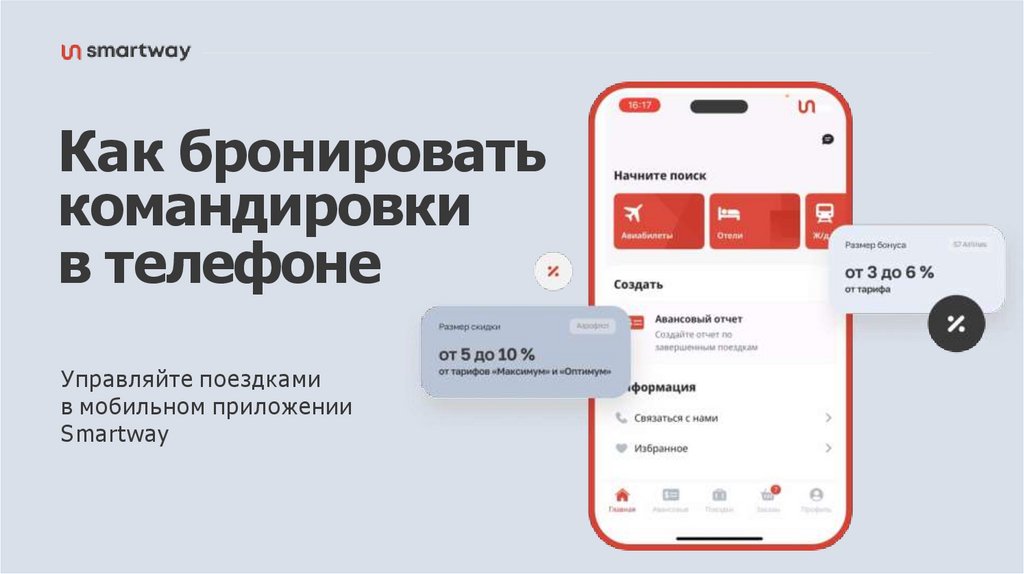
Как бронироватькомандировки
в телефоне
Управляйте поездками
в мобильном приложении
Smartway
2.
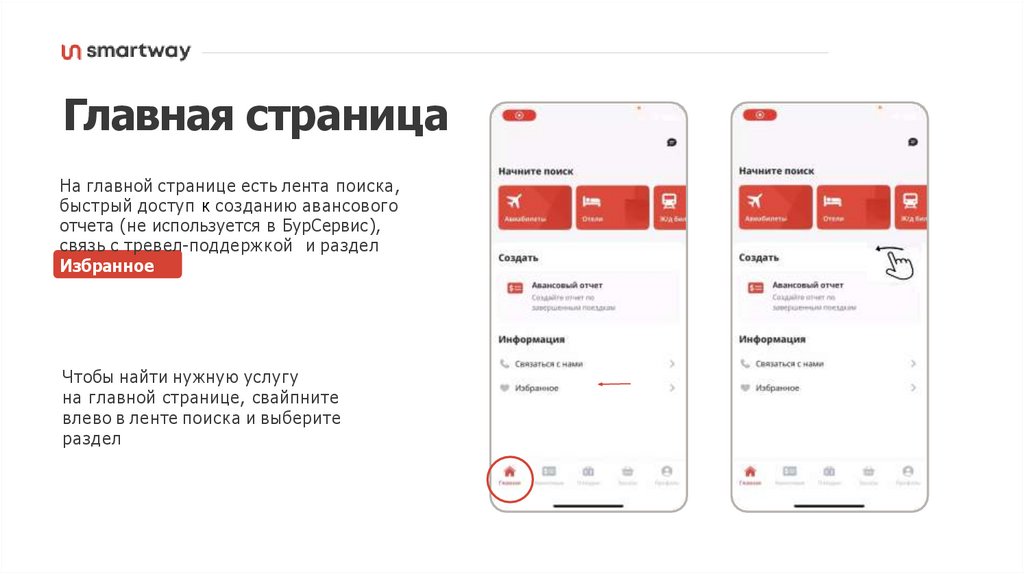
Главная страницаНа главной странице есть лента поиска,
быстрый доступ к созданию авансового
отчета (не используется в БурСервис),
связь с тревел-поддержкой и раздел
Избранное
Чтобы найти нужную услугу
на главной странице, свайпните
влево в ленте поиска и выберите
раздел
3.
Как купить ж/д или авиабилет4.
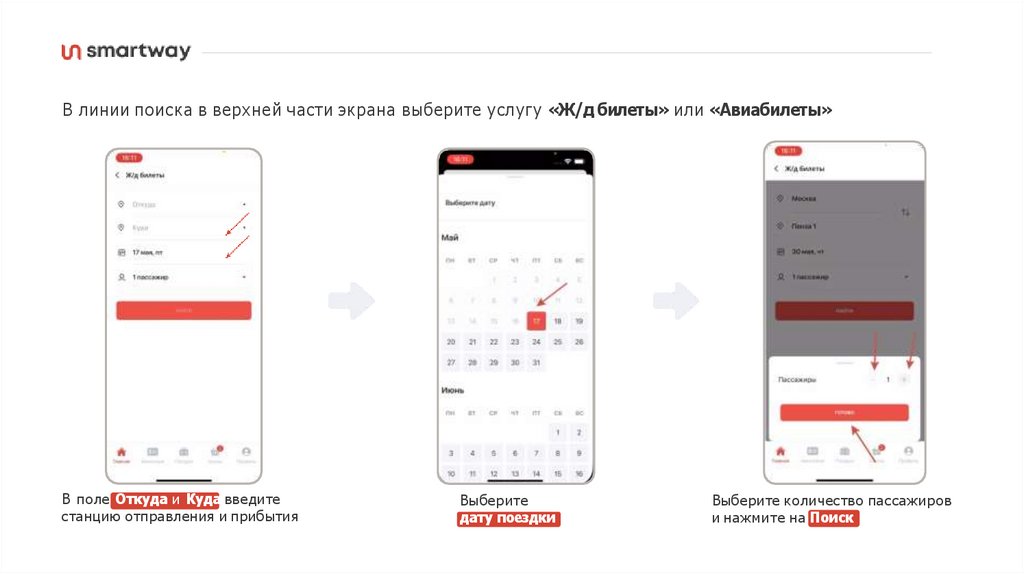
В линии поиска в верхней части экрана выберите услугу «Ж/д билеты» или «Авиабилеты»В поле Откуда и Куда введите
станцию отправления и прибытия
Выберите
дату поездки
Выберите количество пассажиров
и нажмите на Поиск
5.
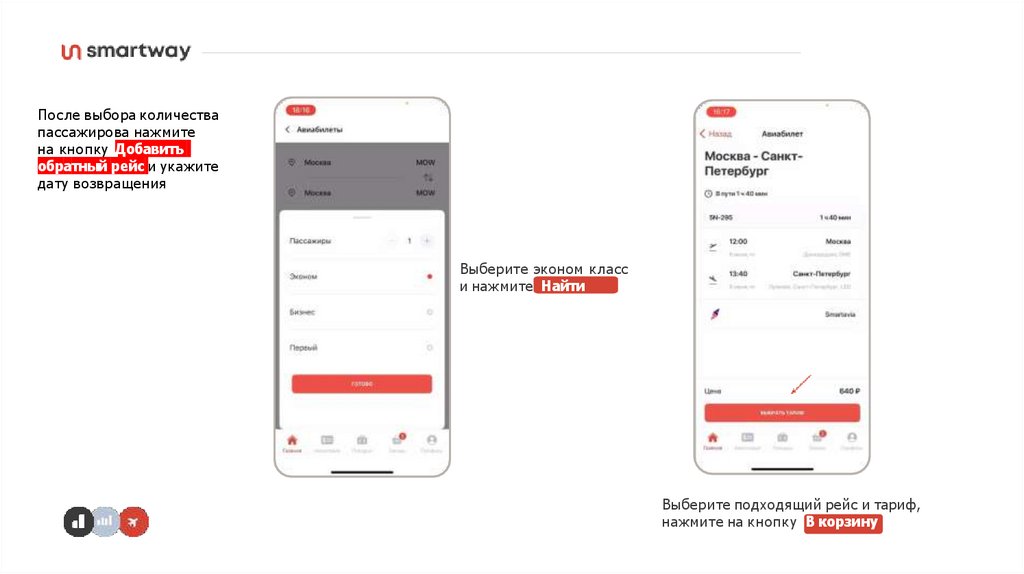
После выбора количествапассажирова нажмите
на кнопку Добавить
обратный рейс и укажите
дату возвращения
Выберите эконом класс
и нажмите Найти
Выберите подходящий рейс и тариф,
нажмите на кнопку В корзину
6.
Каккупитьж/д билетДляж/дбилетов:
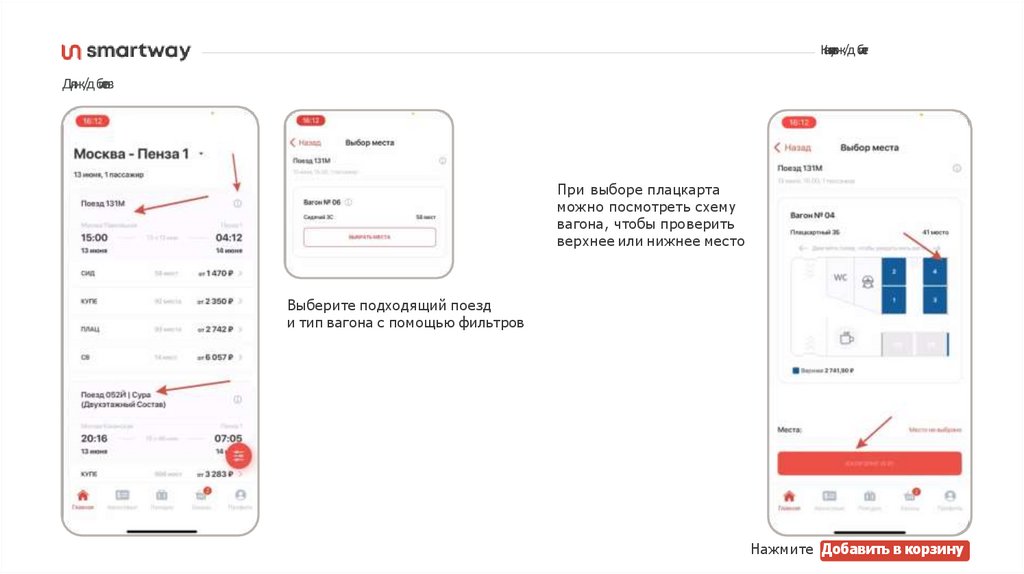
При выборе плацкарта
можно посмотреть схему
вагона, чтобы проверить
верхнее или нижнее место
Выберите подходящий поезд
и тип вагона с помощью фильтров
Нажмите Добавить в корзину
7.
Как забронировать отель8.
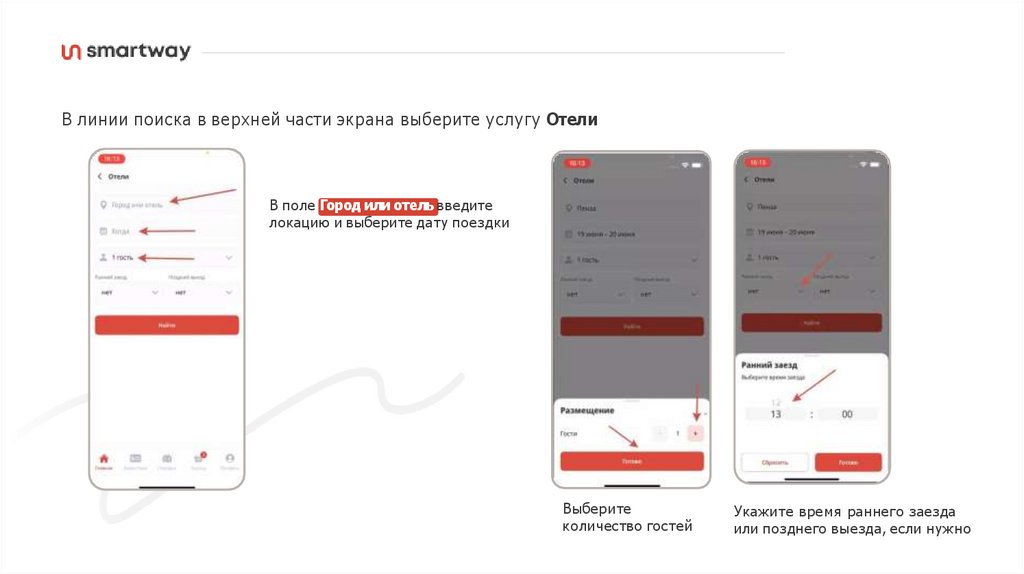
В линии поиска в верхней части экрана выберите услугу ОтелиВ поле Город или отель введите
локацию и выберите дату поездки
Выберите
количество гостей
Укажите время раннего заезда
или позднего выезда, если нужно
9.
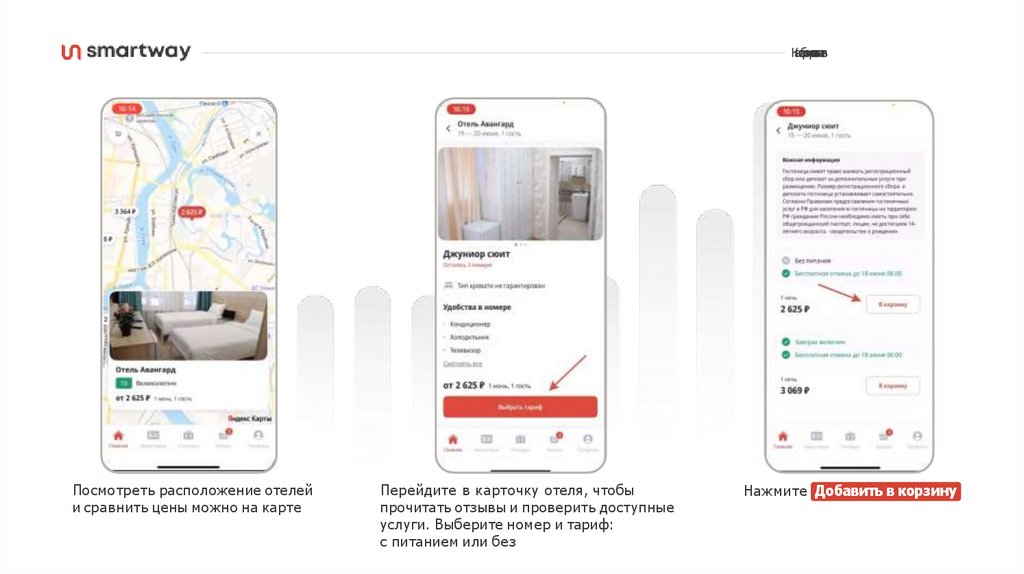
КакзабронироватьотельПосмотреть расположение отелей
и сравнить цены можно на карте
Перейдите в карточку отеля, чтобы
прочитать отзывы и проверить доступные
услуги. Выберите номер и тариф:
с питанием или без
Нажмите Добавить в корзину
10.
Как оформить билетна Аэроэкспресс
11.
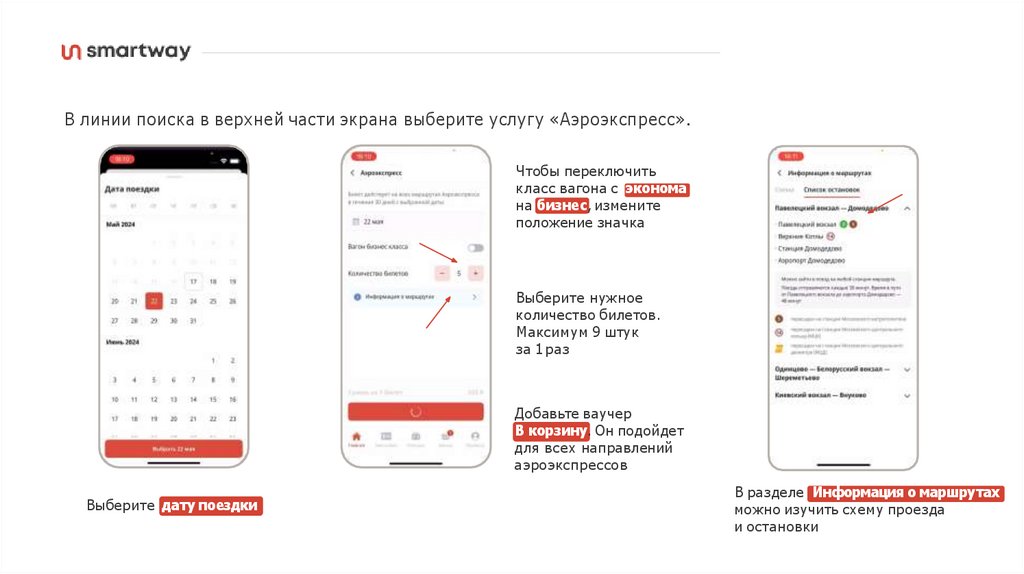
В линии поиска в верхней части экрана выберите услугу «Аэроэкспресс».Чтобы переключить
класс вагона с эконома
на бизнес, измените
положение значка
Выберите нужное
количество билетов.
Максимум 9 штук
за 1 раз
Добавьте ваучер
В корзину. Он подойдет
для всех направлений
аэроэкспрессов
Выберите дату поездки
В разделе Информация о маршрутах
можно изучить схему проезда
и остановки
12.
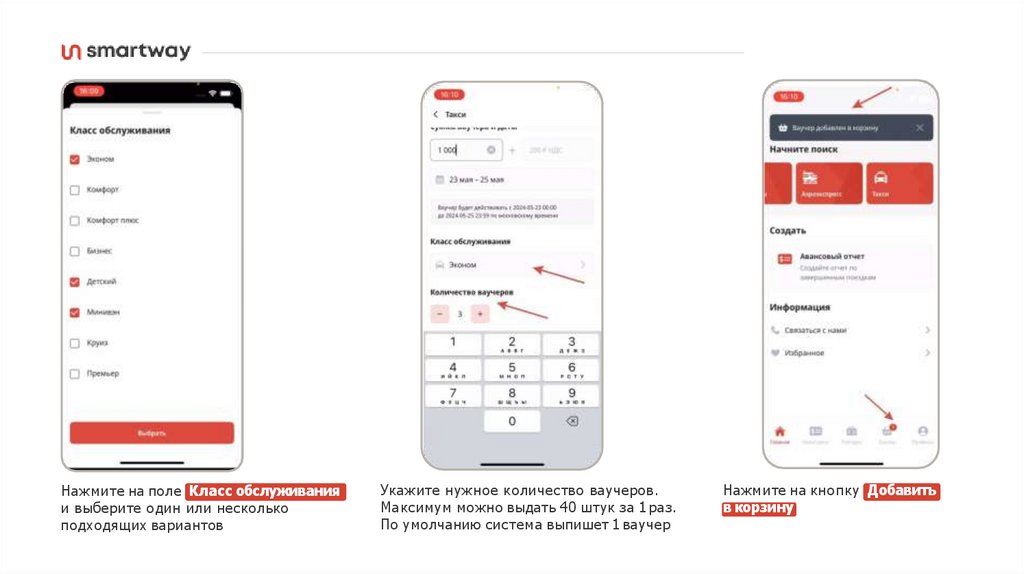
Нажмите на поле Класс обслуживанияи выберите один или несколько
подходящих вариантов
Укажите нужное количество ваучеров.
Максимум можно выдать 40 штук за 1 раз.
По умолчанию система выпишет 1 ваучер
Нажмите на кнопку Добавить
в корзину
13.
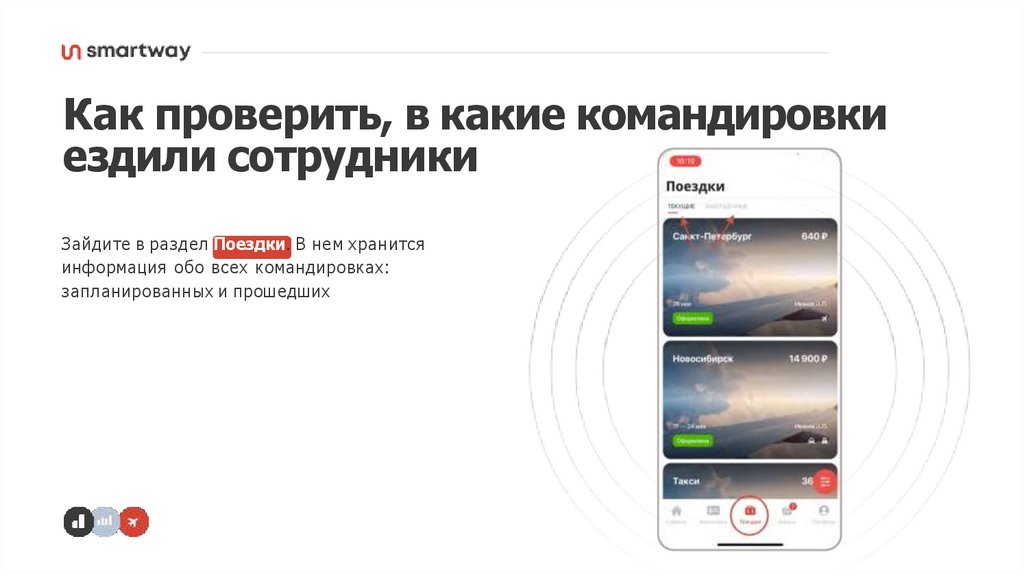
Как проверить, в какие командировкиездили сотрудники
Зайдите в раздел Поездки. В нем хранится
информация обо всех командировках:
запланированных и прошедших
14.
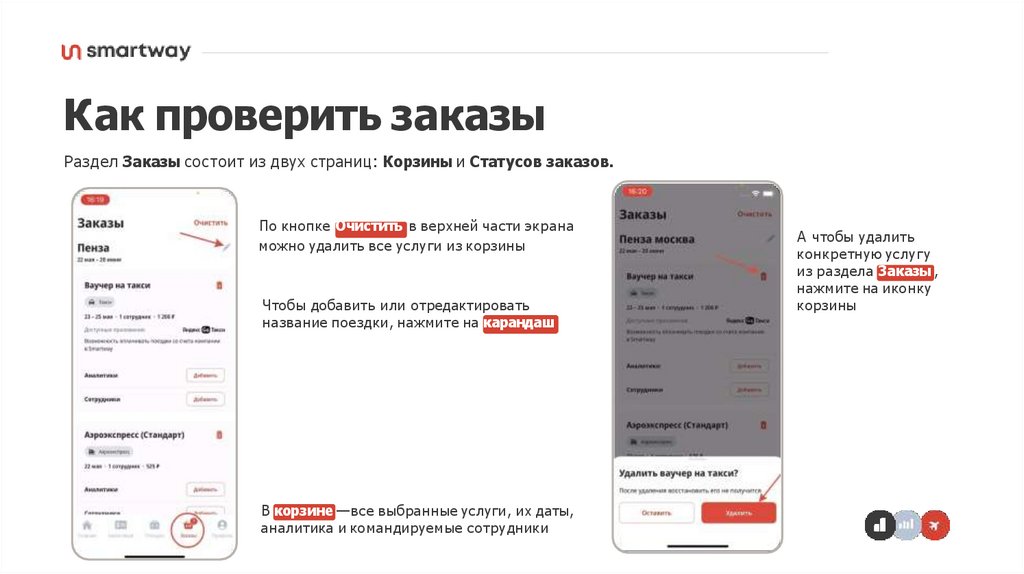
Как проверить заказыРаздел Заказы состоит из двух страниц: Корзины и Статусов заказов.
По кнопке Очистить в верхней части экрана
можно удалить все услуги из корзины
Чтобы добавить или отредактировать
название поездки, нажмите на карандаш
В корзине —все выбранные услуги, их даты,
аналитика и командируемые сотрудники
А чтобы удалить
конкретную услугу
из раздела Заказы ,
нажмите на иконку
корзины
15.
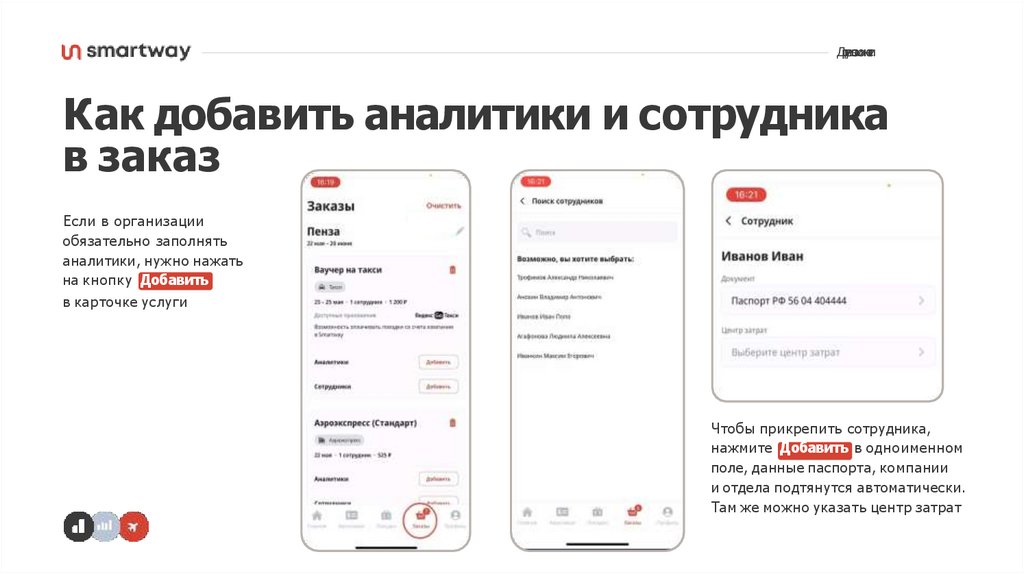
ДругиевозможностиКак добавить аналитики и сотрудника
в заказ
Если в организации
обязательно заполнять
аналитики, нужно нажать
на кнопку Добавить
в карточке услуги
Чтобы прикрепить сотрудника,
нажмите Добавить в одноименном
поле, данные паспорта, компании
и отдела подтянутся автоматически.
Там же можно указать центр затрат
16.
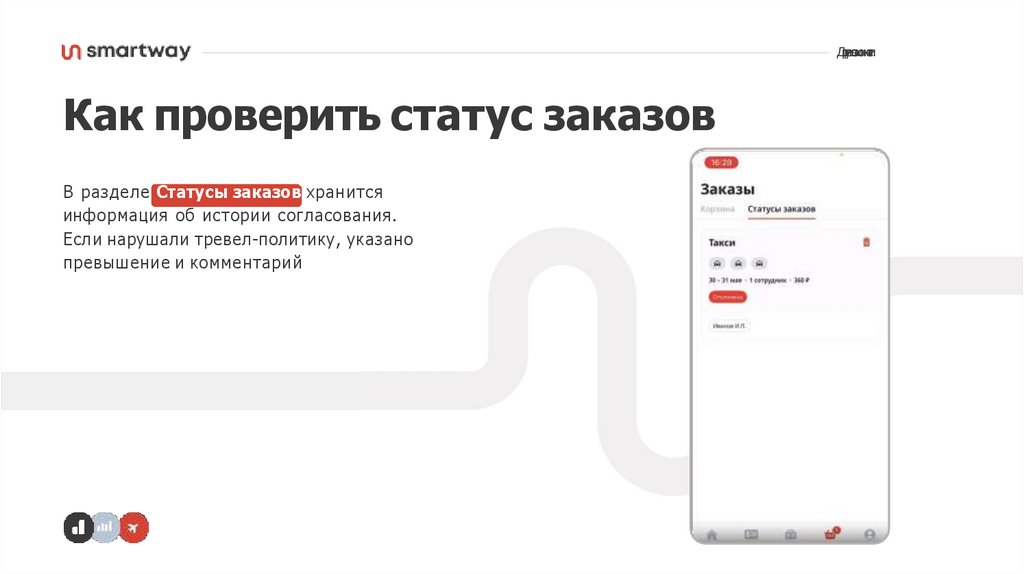
ДругиевозможностиКак проверить статус заказов
В разделе Статусы заказов хранится
информация об истории согласования.
Если нарушали тревел-политику, указано
превышение и комментарий
17.
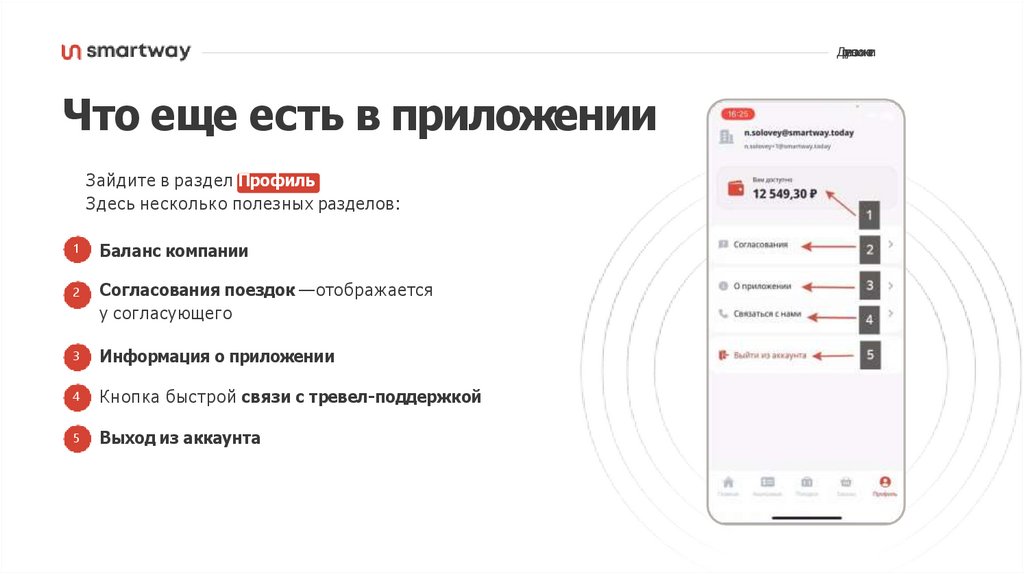
ДругиевозможностиЧто еще есть в приложении
Зайдите в раздел Профиль
Здесь несколько полезных разделов:
1
Баланс компании
2
Согласования поездок —отображается
у согласующего
3
Информация о приложении
4
Кнопка быстрой связи с тревел-поддержкой
5
Выход из аккаунта
18.
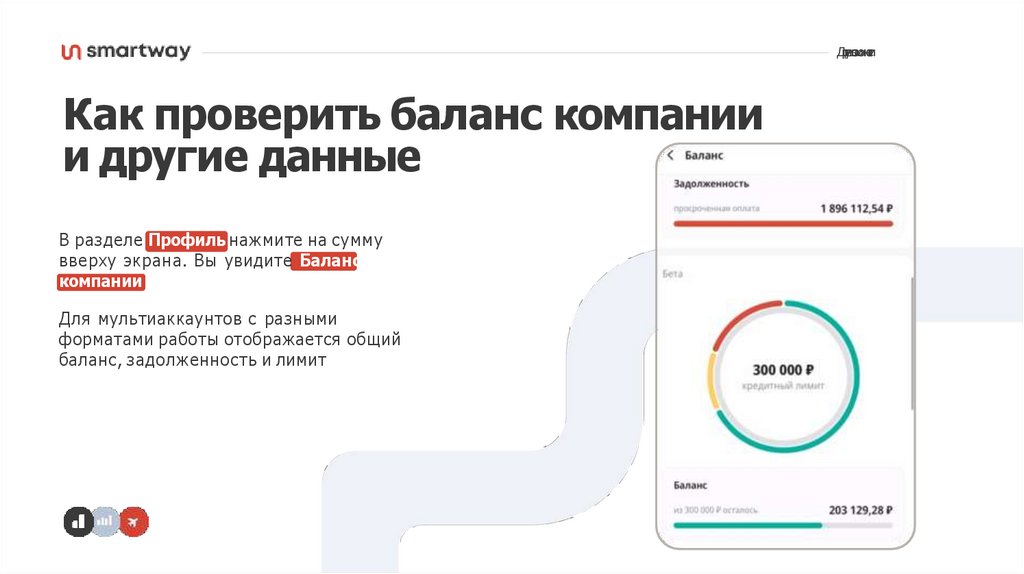
ДругиевозможностиКак проверить баланс компании
и другие данные
В разделе Профиль нажмите на сумму
вверху экрана. Вы увидите Баланс
компании
Для мультиаккаунтов с разными
форматами работы отображается общий
баланс, задолженность и лимит
19.
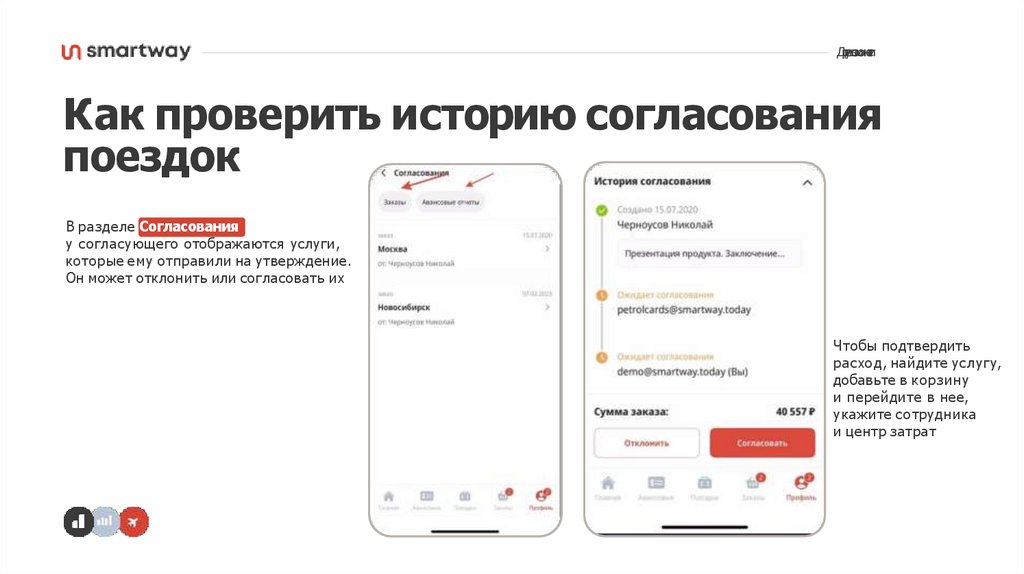
ДругиевозможностиКак проверить историю согласования
поездок
В разделе Согласования
у согласующего отображаются услуги,
которые ему отправили на утверждение.
Он может отклонить или согласовать их
Чтобы подтвердить
расход, найдите услугу,
добавьте в корзину
и перейдите в нее,
укажите сотрудника
и центр затрат