

 internet
 finance
Similar presentations:









Aeroclub Time
1.
ОНЛАЙН-ИНСТРУМЕНТ TIMEКОМАНДИРОВКА
ИНСТРУКЦИЯ ПОЛЬЗОВАТЕЛЯ
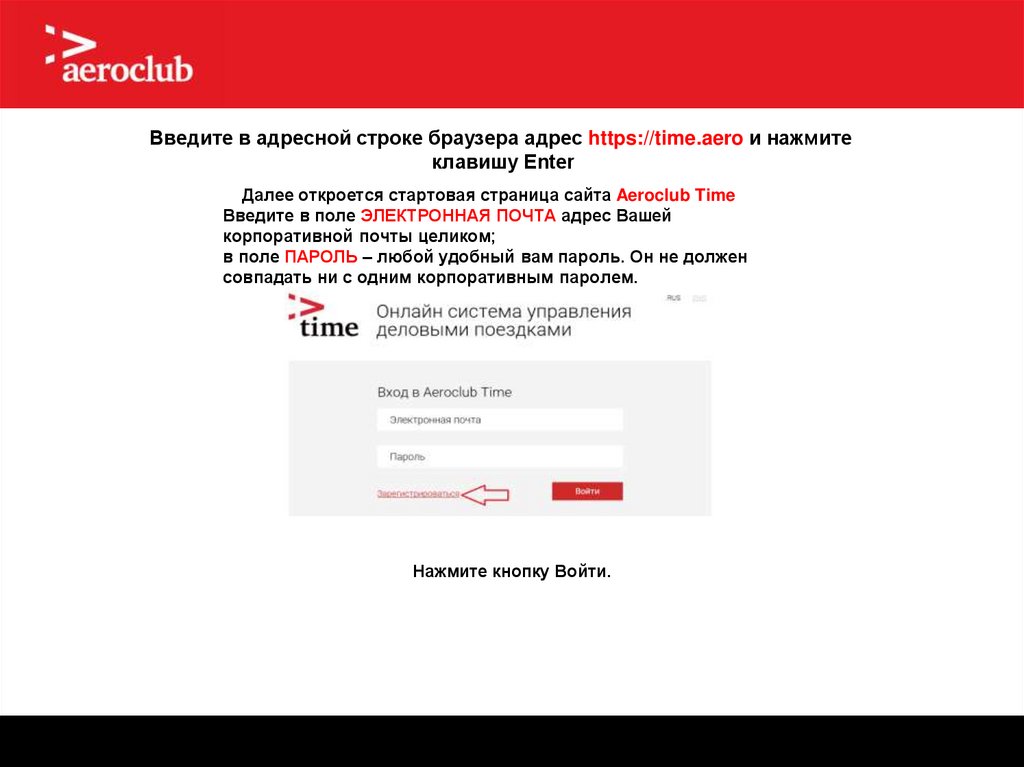
2. Введите в адресной строке браузера адрес https://time.aero и нажмите клавишу Enter
Далее откроется стартовая страница сайта Aeroclub TimeВведите в поле ЭЛЕКТРОННАЯ ПОЧТА адрес Вашей
корпоративной почты целиком;
в поле ПАРОЛЬ – любой удобный вам пароль. Он не должен
совпадать ни с одним корпоративным паролем.
Нажмите кнопку Войти.
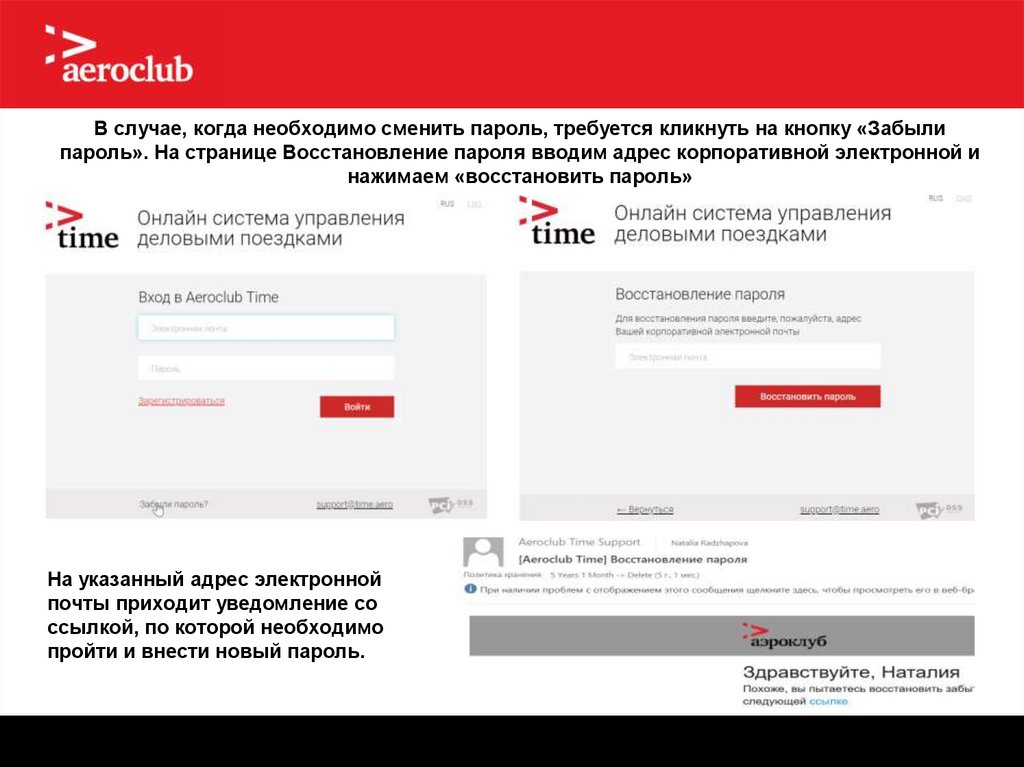
3. В случае, когда необходимо сменить пароль, требуется кликнуть на кнопку «Забыли пароль». На странице Восстановление пароля
вводим адрес корпоративной электронной инажимаем «восстановить пароль»
На указанный адрес электронной
почты приходит уведомление со
ссылкой, по которой необходимо
пройти и внести новый пароль.
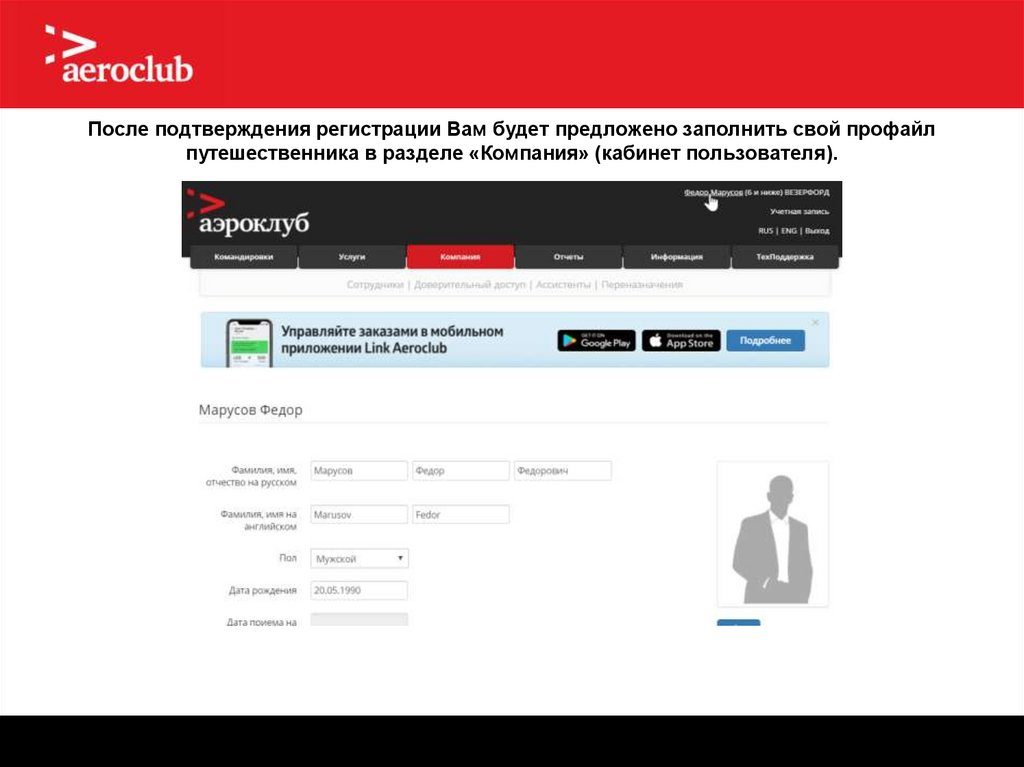
4. После подтверждения регистрации Вам будет предложено заполнить свой профайл путешественника в разделе «Компания» (кабинет
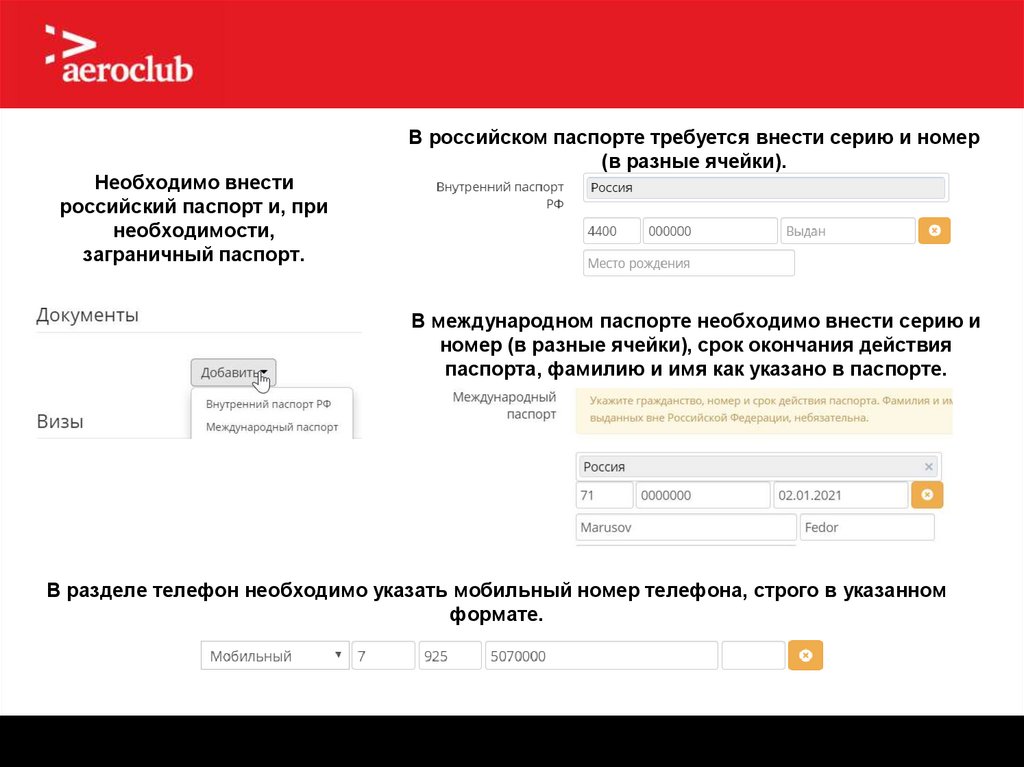
пользователя).5. Необходимо внести российский паспорт и, при необходимости, заграничный паспорт.
В российском паспорте требуется внести серию и номер(в разные ячейки).
В международном паспорте необходимо внести серию и
номер (в разные ячейки), срок окончания действия
паспорта, фамилию и имя как указано в паспорте.
В разделе телефон необходимо указать мобильный номер телефона, строго в указанном
формате.
6.
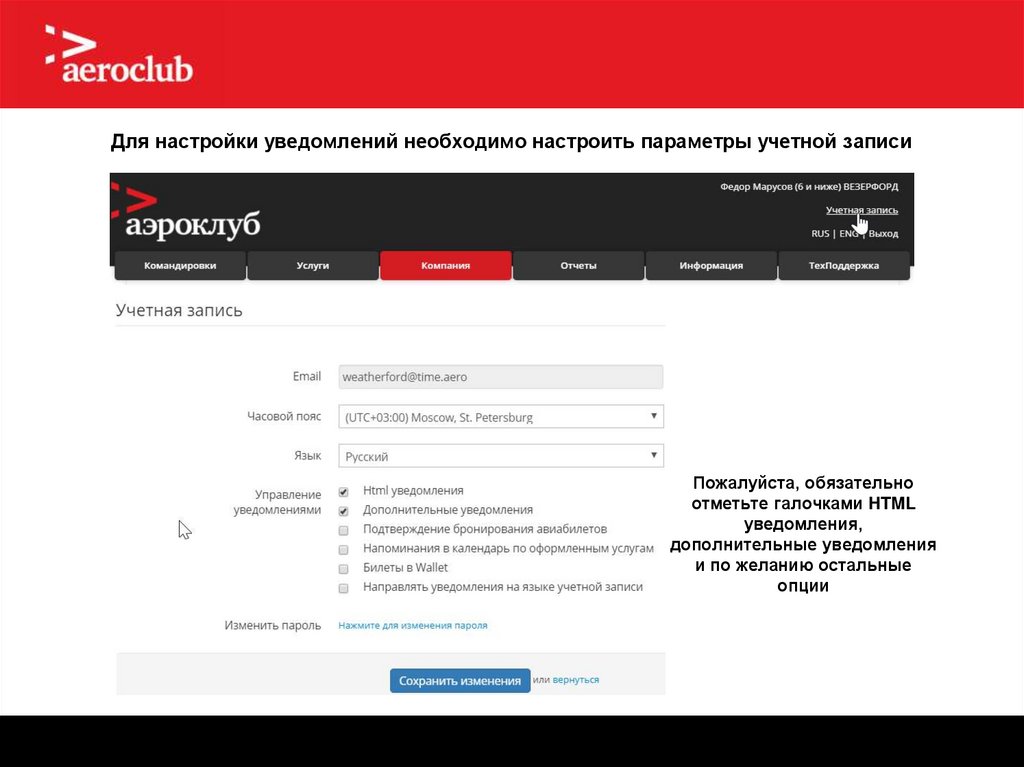
Для настройки уведомлений необходимо настроить параметры учетной записиПожалуйста, обязательно
отметьте галочками HTML
уведомления,
дополнительные уведомления
и по желанию остальные
опции
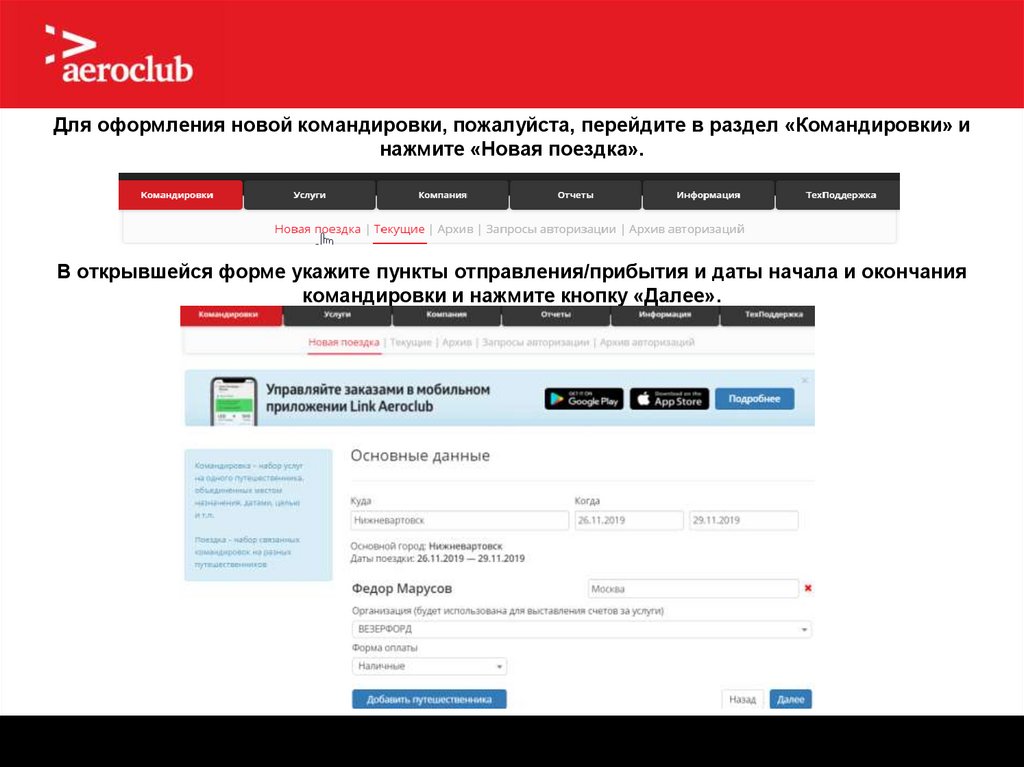
7. Для оформления новой командировки, пожалуйста, перейдите в раздел «Командировки» и нажмите «Новая поездка».
В открывшейся форме укажите пункты отправления/прибытия и даты начала и окончаниякомандировки и нажмите кнопку «Далее».
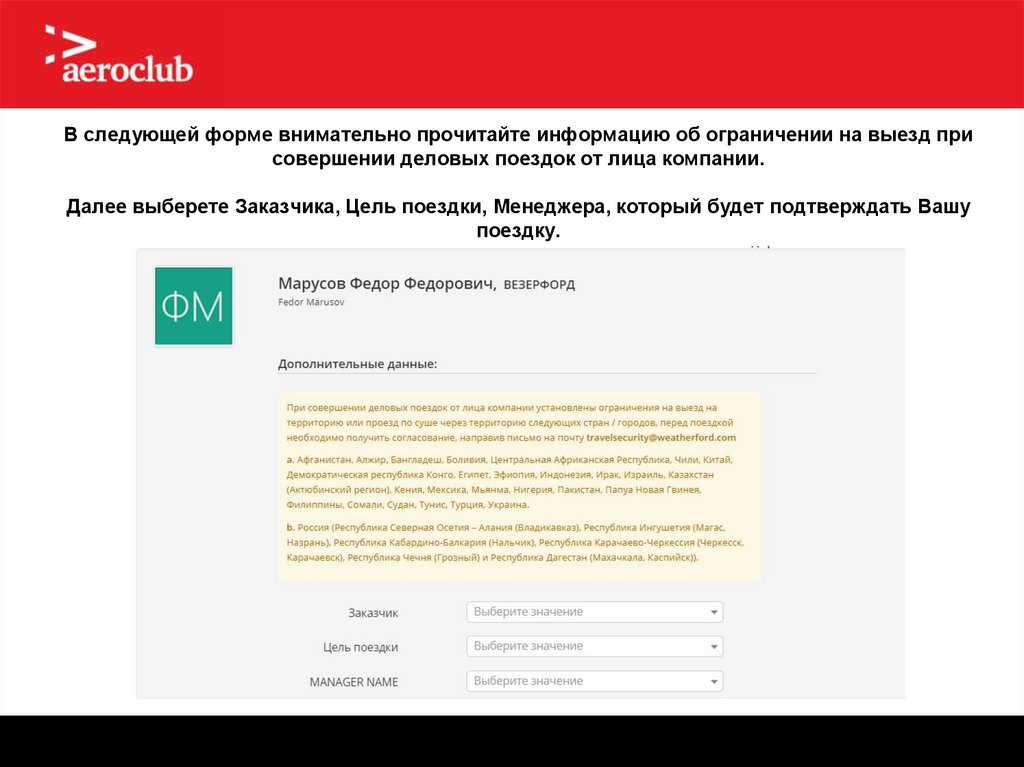
8. В следующей форме внимательно прочитайте информацию об ограничении на выезд при совершении деловых поездок от лица компании.
Далее выберете Заказчика, Цель поездки, Менеджера, который будет подтверждать Вашупоездку.
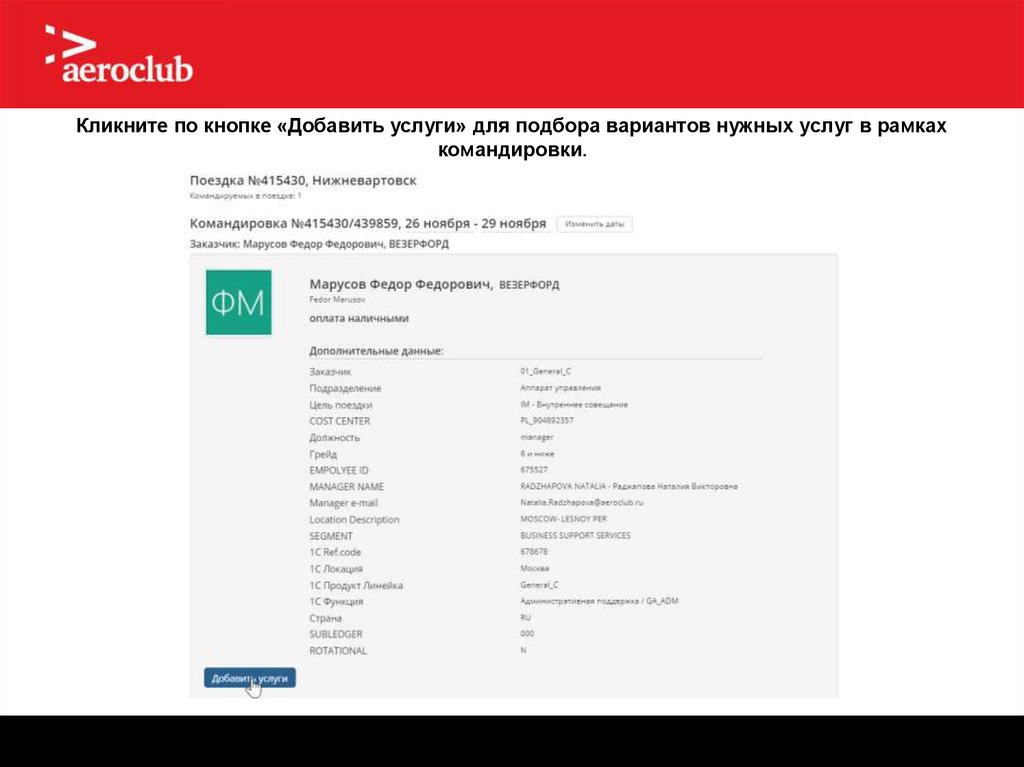
9. Кликните по кнопке «Добавить услуги» для подбора вариантов нужных услуг в рамках командировки.
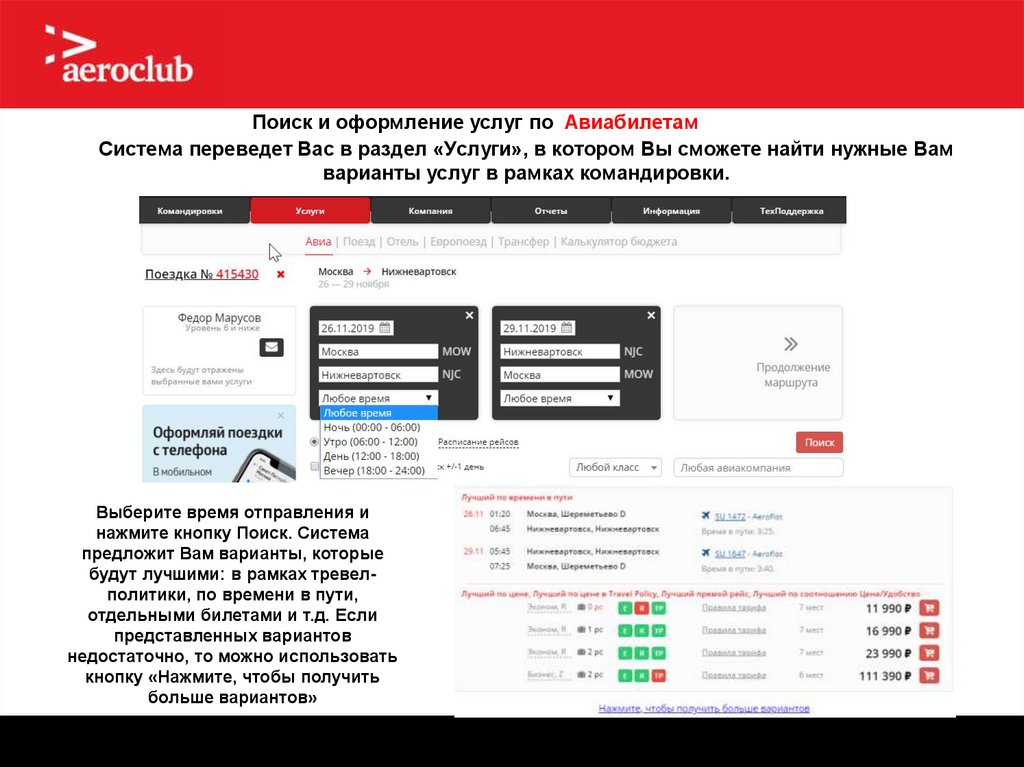
10. Система переведет Вас в раздел «Услуги», в котором Вы сможете найти нужные Вам варианты услуг в рамках командировки.
Поиск и оформление услуг по АвиабилетамСистема переведет Вас в раздел «Услуги», в котором Вы сможете найти нужные Вам
варианты услуг в рамках командировки.
Выберите время отправления и
нажмите кнопку Поиск. Система
предложит Вам варианты, которые
будут лучшими: в рамках тревелполитики, по времени в пути,
отдельными билетами и т.д. Если
представленных вариантов
недостаточно, то можно использовать
кнопку «Нажмите, чтобы получить
больше вариантов»
11.
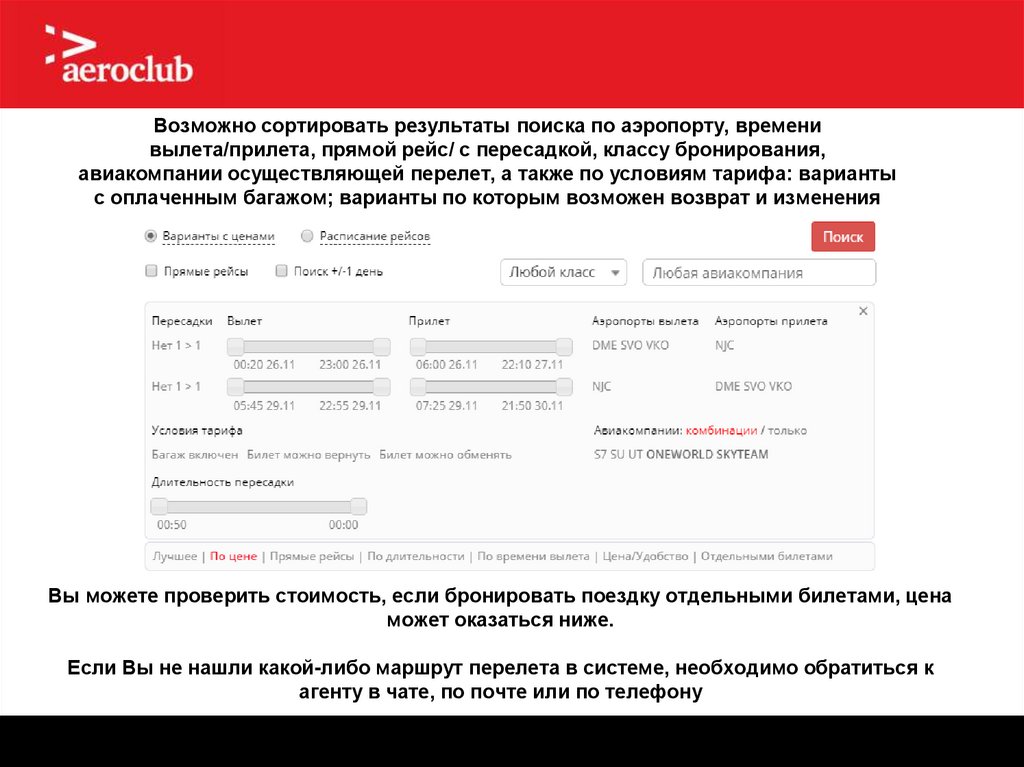
Возможно сортировать результаты поиска по аэропорту, временивылета/прилета, прямой рейс/ с пересадкой, классу бронирования,
авиакомпании осуществляющей перелет, а также по условиям тарифа: варианты
с оплаченным багажом; варианты по которым возможен возврат и изменения
Вы можете проверить стоимость, если бронировать поездку отдельными билетами, цена
может оказаться ниже.
Если Вы не нашли какой-либо маршрут перелета в системе, необходимо обратиться к
агенту в чате, по почте или по телефону
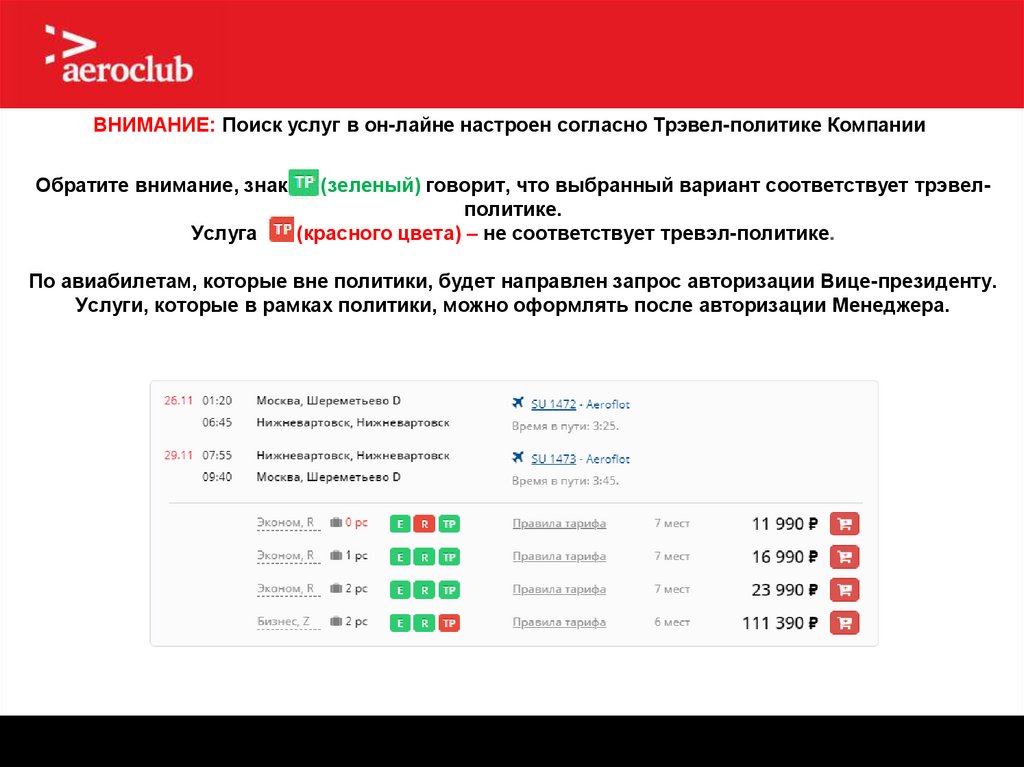
12. Обратите внимание, знак (зеленый) говорит, что выбранный вариант соответствует трэвел-политике. Услуга (красного цвета) – не
ВНИМАНИЕ: Поиск услуг в он-лайне настроен согласно Трэвел-политике КомпанииОбратите внимание, знак
Услуга
(зеленый) говорит, что выбранный вариант соответствует трэвелполитике.
(красного цвета) – не соответствует тревэл-политике.
По авиабилетам, которые вне политики, будет направлен запрос авторизации Вице-президенту.
Услуги, которые в рамках политики, можно оформлять после авторизации Менеджера.
13.
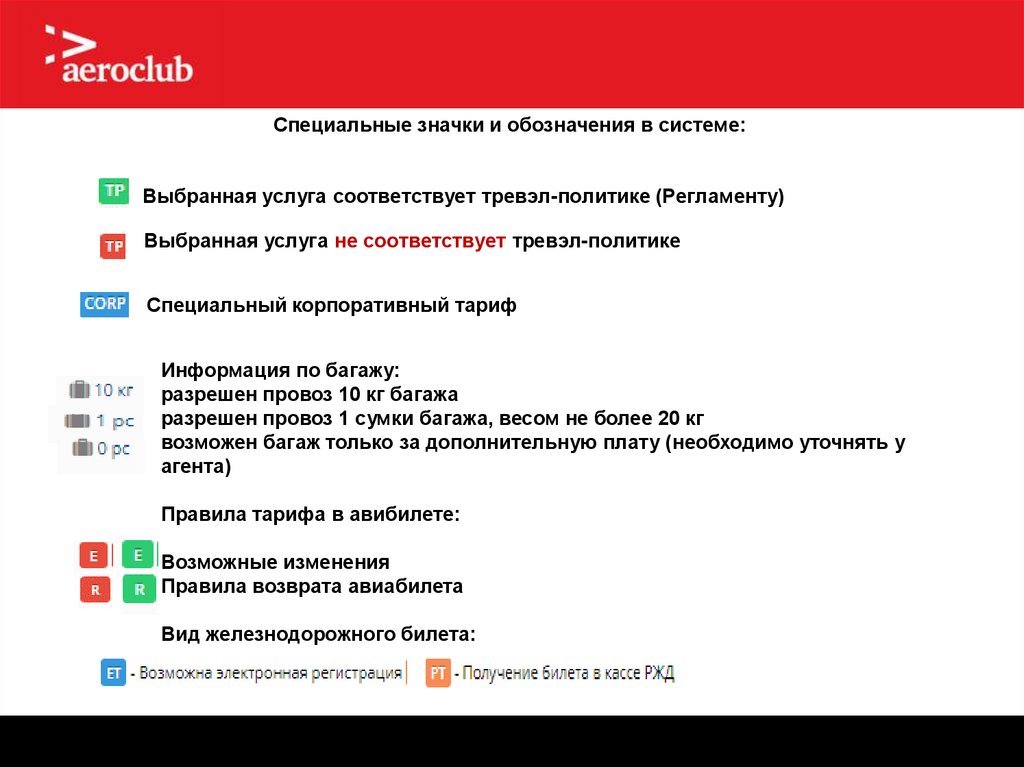
Специальные значки и обозначения в системе:Выбранная услуга соответствует тревэл-политике (Регламенту)
Выбранная услуга не соответствует тревэл-политике
Специальный корпоративный тариф
Информация по багажу:
разрешен провоз 10 кг багажа
разрешен провоз 1 сумки багажа, весом не более 20 кг
возможен багаж только за дополнительную плату (необходимо уточнять у
агента)
Правила тарифа в авибилете:
Возможные изменения
Правила возврата авиабилета
Вид железнодорожного билета:
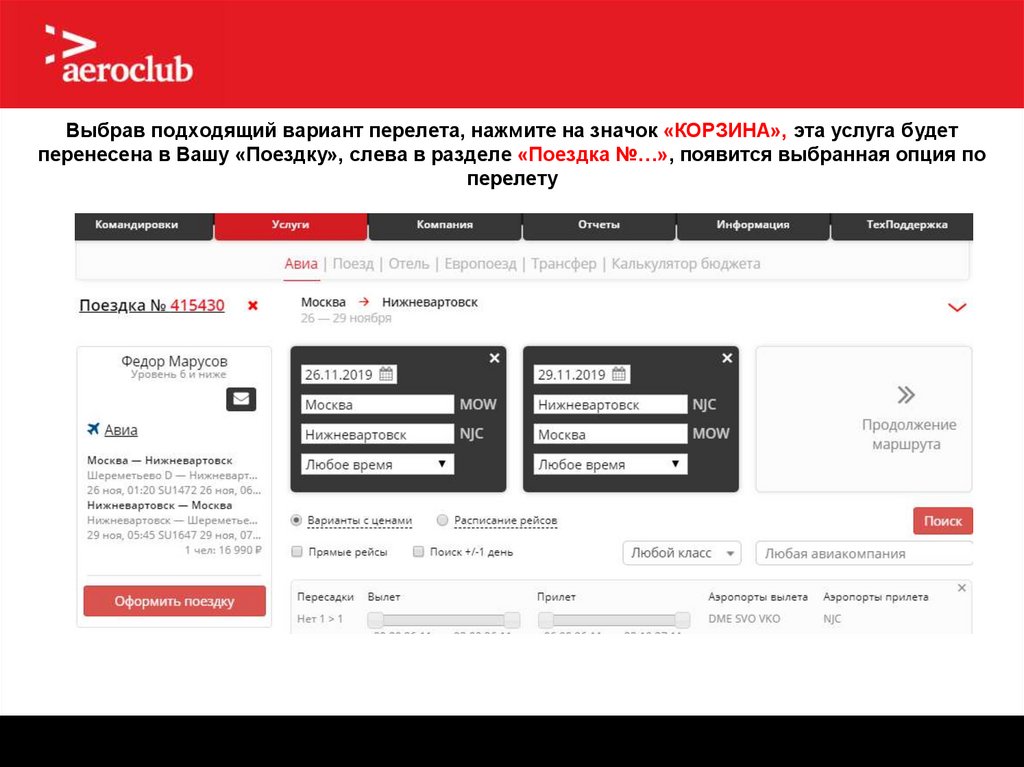
14. Выбрав подходящий вариант перелета, нажмите на значок «КОРЗИНА», эта услуга будет перенесена в Вашу «Поездку», слева в разделе
«Поездка №…», появится выбранная опция поперелету
15.
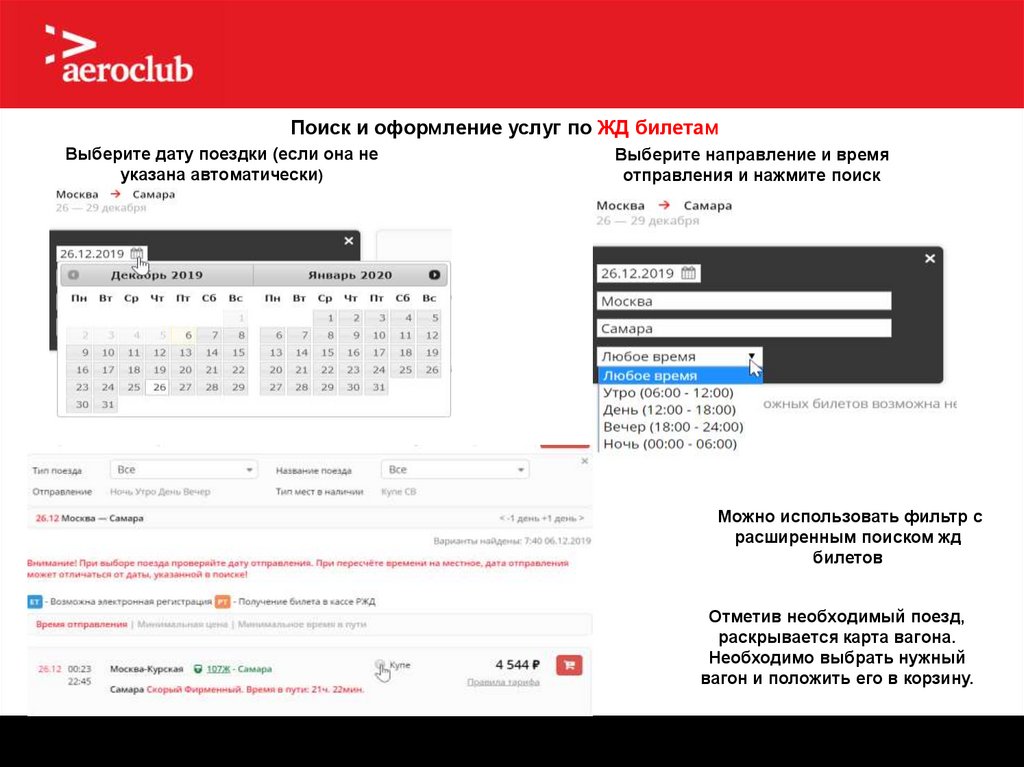
Поиск и оформление услуг по ЖД билетамВыберите дату поездки (если она не
указана автоматически)
Выберите направление и время
отправления и нажмите поиск
Можно использовать фильтр с
расширенным поиском жд
билетов
Отметив необходимый поезд,
раскрывается карта вагона.
Необходимо выбрать нужный
вагон и положить его в корзину.
16.
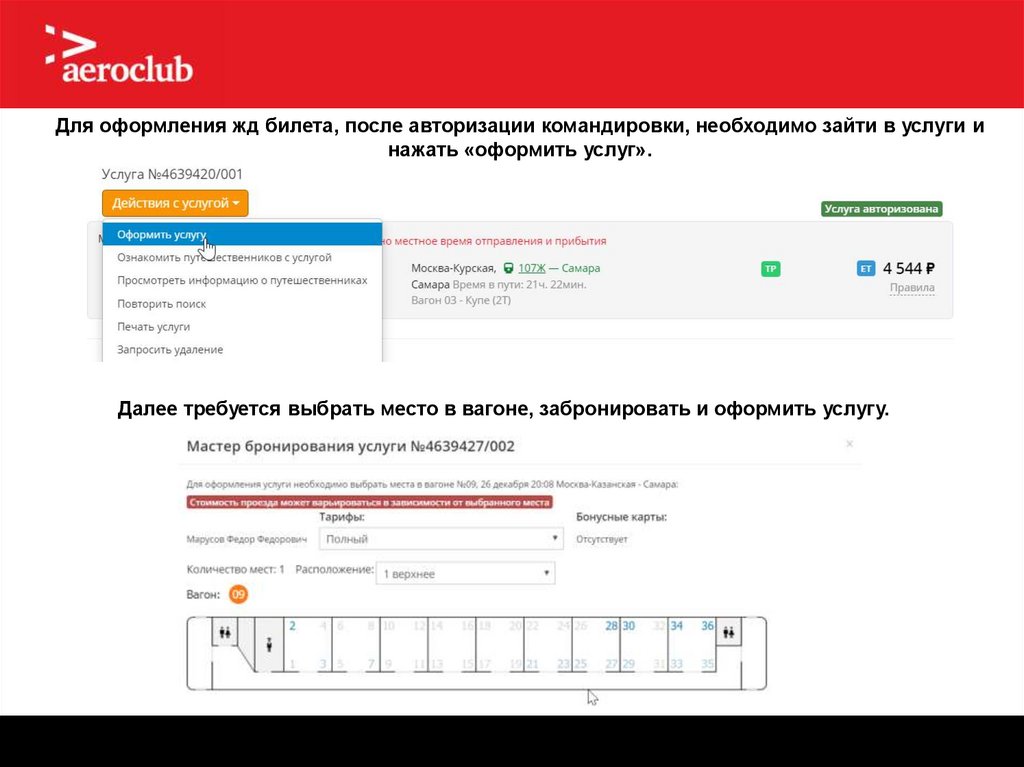
Для оформления жд билета, после авторизации командировки, необходимо зайти в услуги инажать «оформить услуг».
Далее требуется выбрать место в вагоне, забронировать и оформить услугу.
17.
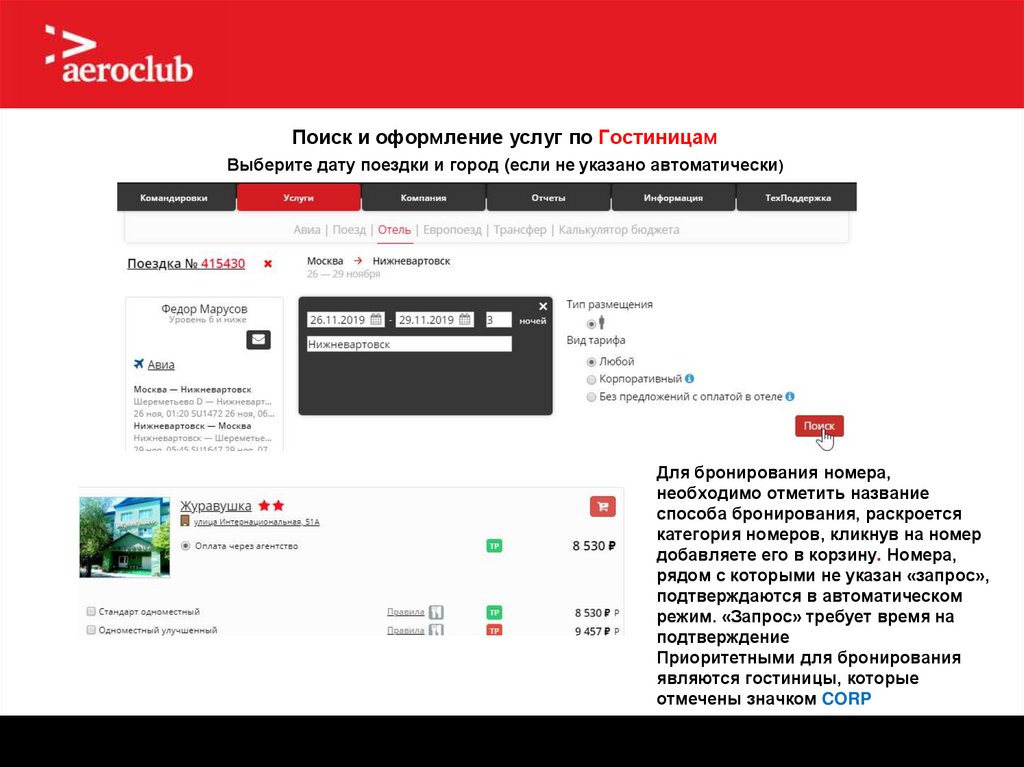
Поиск и оформление услуг по ГостиницамВыберите дату поездки и город (если не указано автоматически)
Для бронирования номера,
необходимо отметить название
способа бронирования, раскроется
категория номеров, кликнув на номер
добавляете его в корзину. Номера,
рядом с которыми не указан «запрос»,
подтверждаются в автоматическом
режим. «Запрос» требует время на
подтверждение
Приоритетными для бронирования
являются гостиницы, которые
отмечены значком CORP
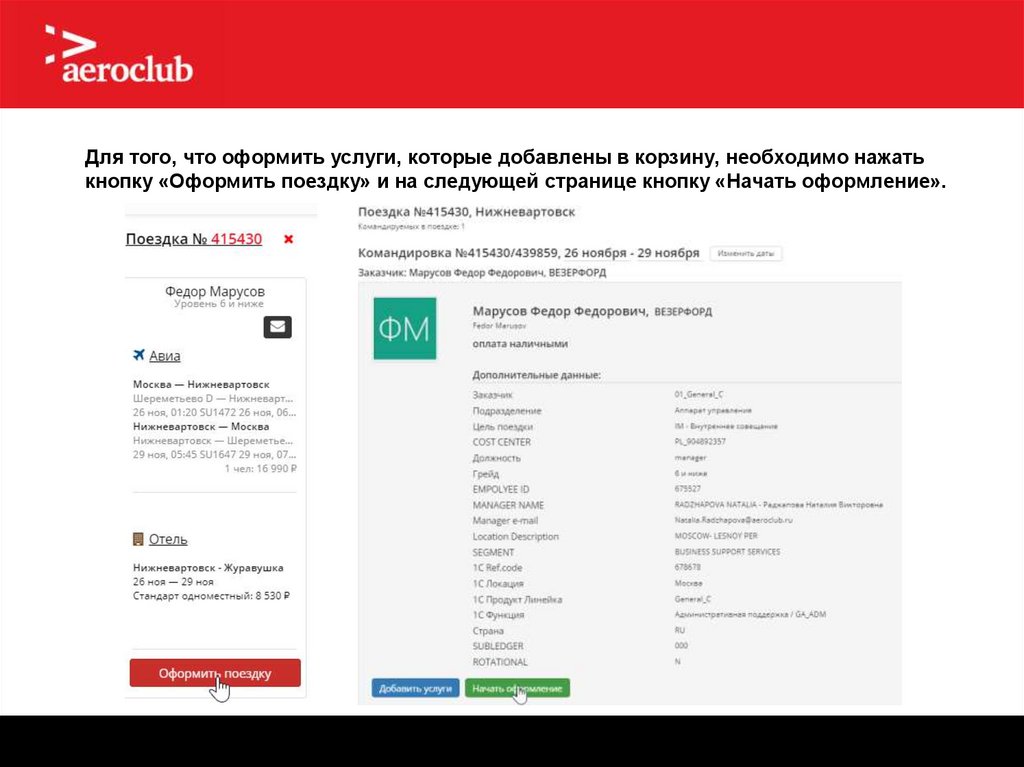
18. Для того, что оформить услуги, которые добавлены в корзину, необходимо нажать кнопку «Оформить поездку» и на следующей странице
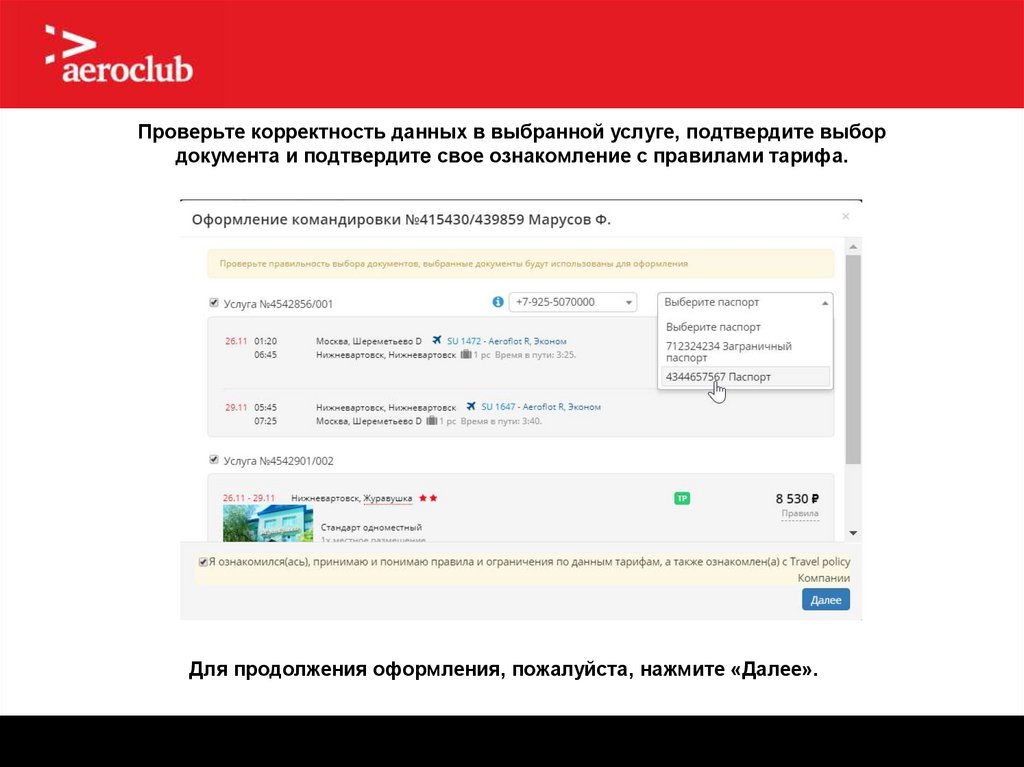
кнопку «Начать оформление».19. Проверьте корректность данных в выбранной услуге, подтвердите выбор документа и подтвердитe свое ознакомление с правилами
тарифа.Для продолжения оформления, пожалуйста, нажмите «Далее».
20. При необходимости бронирования раннего заезда и/или позднего выезда отметьте время заселения/выезда из отеля. Система
пересчитает стоимостьпроживания.
Для продолжения оформления, пожалуйста, нажмите «Далее».
21.
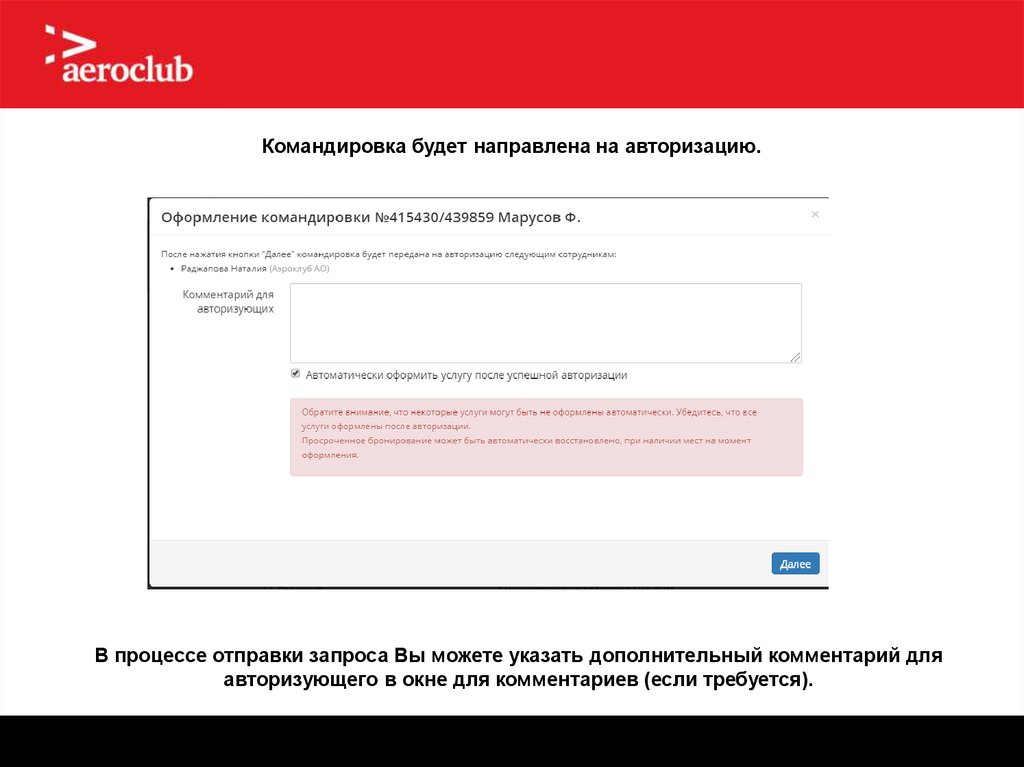
Командировка будет направлена на авторизацию.В процессе отправки запроса Вы можете указать дополнительный комментарий для
авторизующего в окне для комментариев (если требуется).
22.
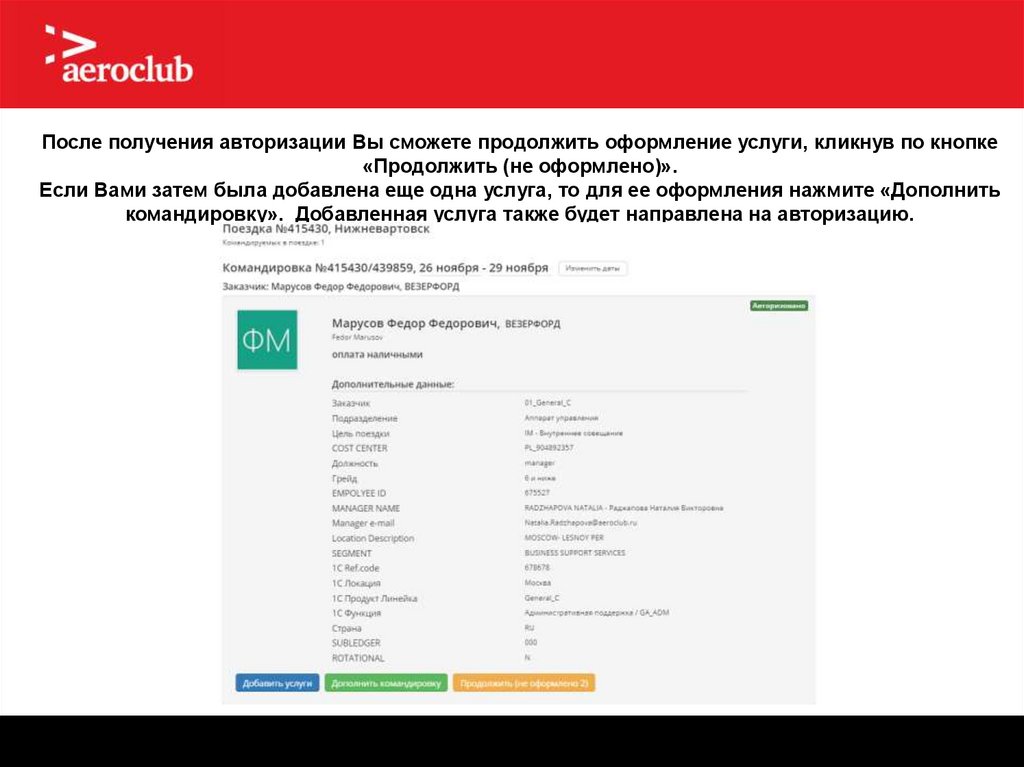
После получения авторизации Вы сможете продолжить оформление услуги, кликнув по кнопке«Продолжить (не оформлено)».
Если Вами затем была добавлена еще одна услуга, то для ее оформления нажмите «Дополнить
командировку». Добавленная услуга также будет направлена на авторизацию.
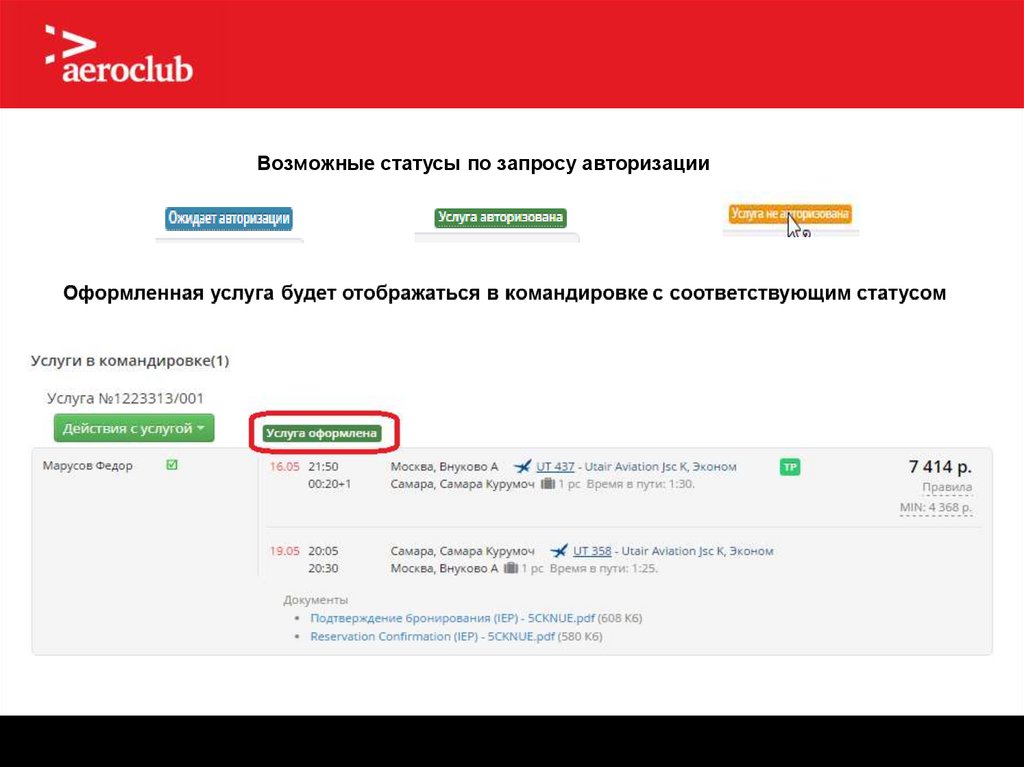
23. Возможные статусы по запросу авторизации
24.
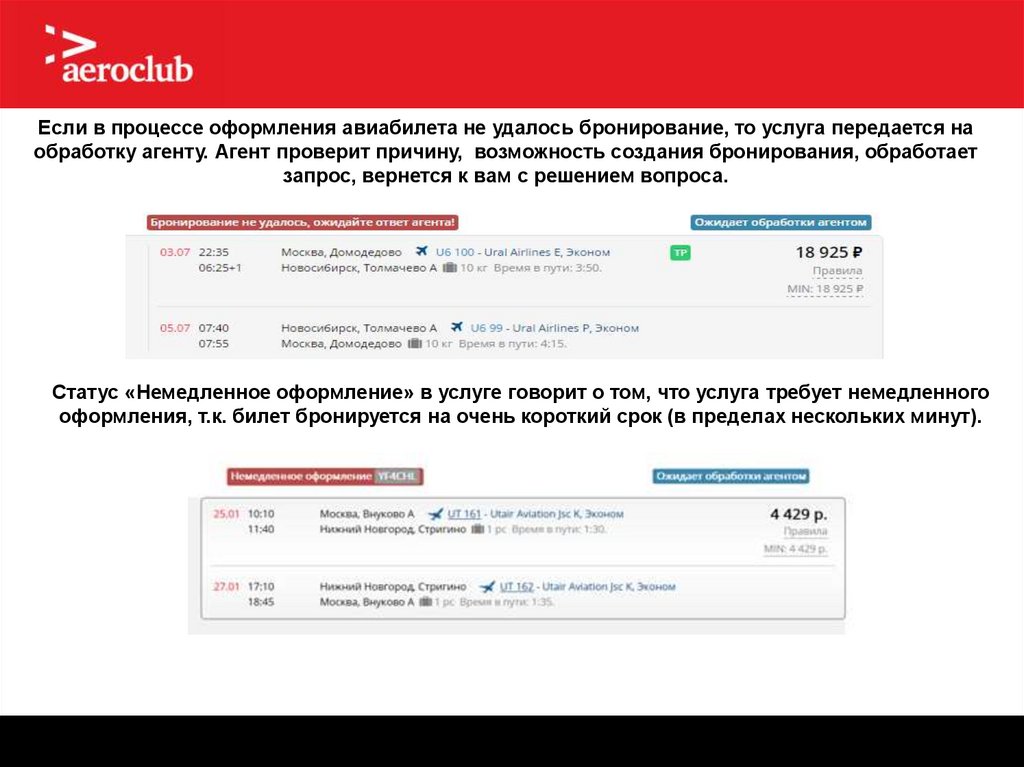
Если в процессе оформления авиабилета не удалось бронирование, то услуга передается наобработку агенту. Агент проверит причину, возможность создания бронирования, обработает
запрос, вернется к вам с решением вопроса.
Статус «Немедленное оформление» в услуге говорит о том, что услуга требует немедленного
оформления, т.к. билет бронируется на очень короткий срок (в пределах нескольких минут).
25.
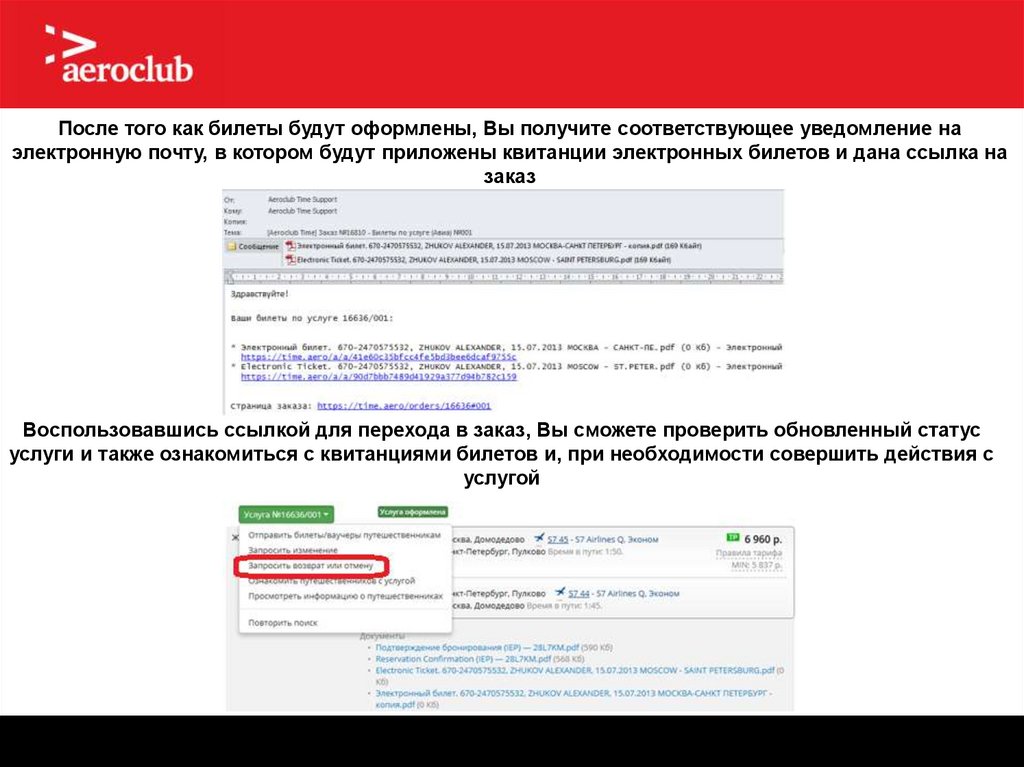
После того как билеты будут оформлены, Вы получите соответствующее уведомление наэлектронную почту, в котором будут приложены квитанции электронных билетов и дана ссылка на
заказ
Воспользовавшись ссылкой для перехода в заказ, Вы сможете проверить обновленный статус
услуги и также ознакомиться с квитанциями билетов и, при необходимости совершить действия с
услугой
26.
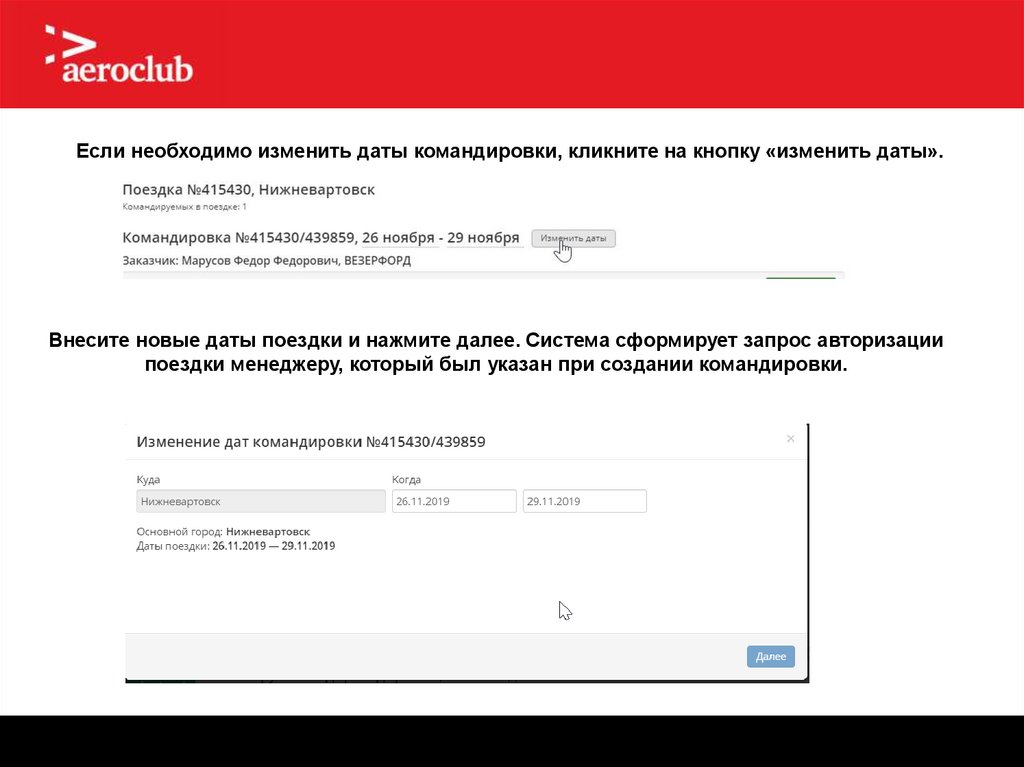
Если необходимо изменить даты командировки, кликните на кнопку «изменить даты».Внесите новые даты поездки и нажмите далее. Система сформирует запрос авторизации
поездки менеджеру, который был указан при создании командировки.
27.
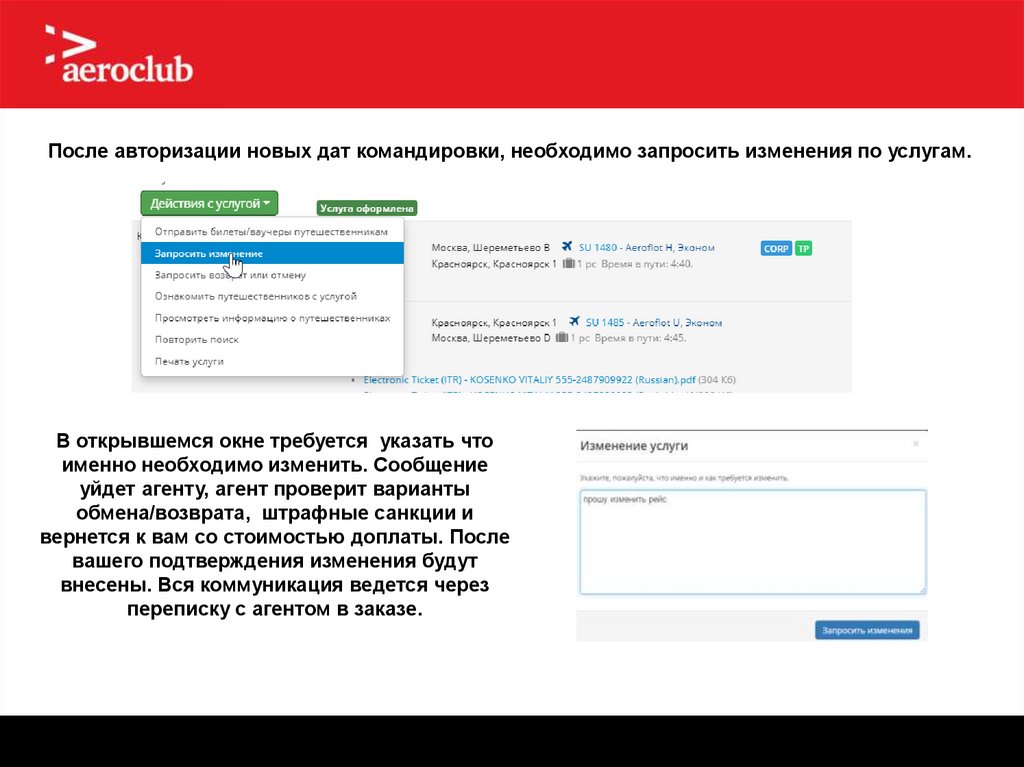
После авторизации новых дат командировки, необходимо запросить изменения по услугам.В открывшемся окне требуется указать что
именно необходимо изменить. Сообщение
уйдет агенту, агент проверит варианты
обмена/возврата, штрафные санкции и
вернется к вам со стоимостью доплаты. После
вашего подтверждения изменения будут
внесены. Вся коммуникация ведется через
переписку с агентом в заказе.
28.
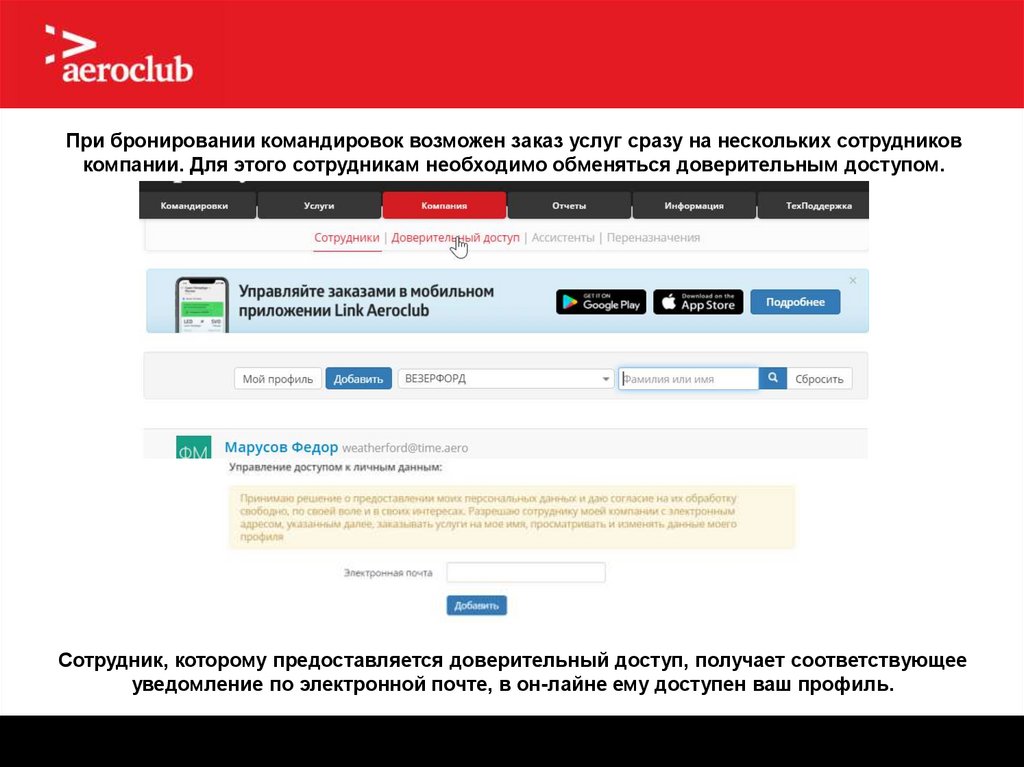
При бронировании командировок возможен заказ услуг сразу на нескольких сотрудниковкомпании. Для этого сотрудникам необходимо обменяться доверительным доступом.
Сотрудник, которому предоставляется доверительный доступ, получает соответствующее
уведомление по электронной почте, в он-лайне ему доступен ваш профиль.
29.
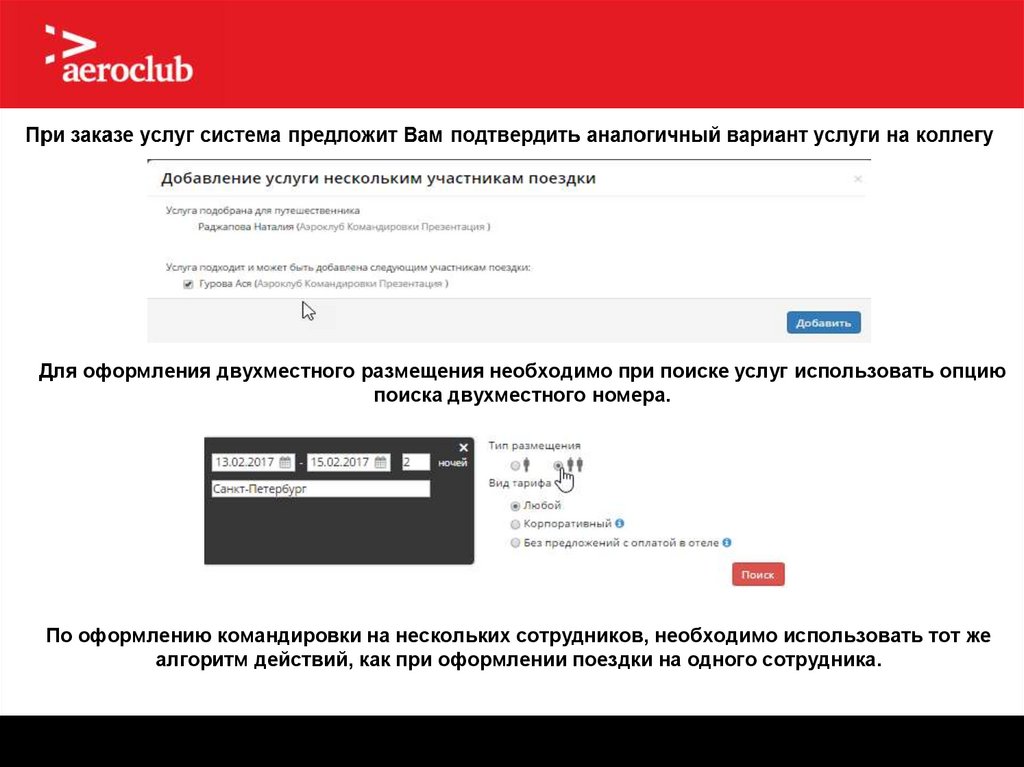
Для оформления двухместного размещения необходимо при поиске услуг использовать опциюпоиска двухместного номера.
По оформлению командировки на нескольких сотрудников, необходимо использовать тот же
алгоритм действий, как при оформлении поездки на одного сотрудника.
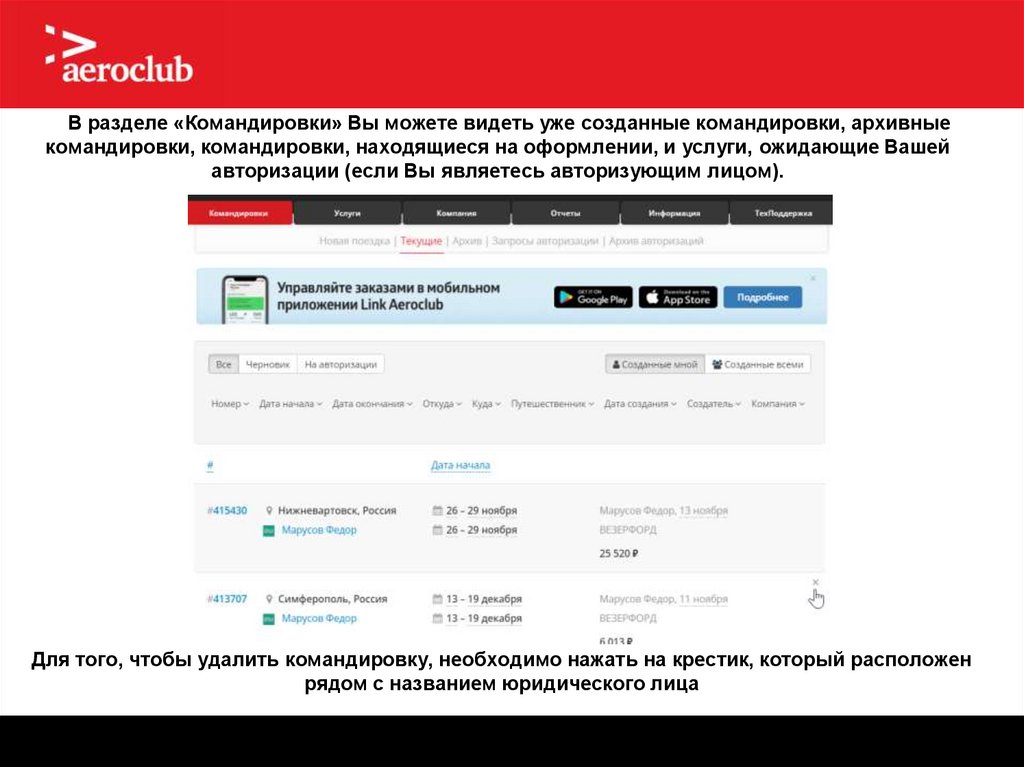
30. В разделе «Командировки» Вы можете видеть уже созданные командировки, архивные командировки, командировки, находящиеся на
оформлении, и услуги, ожидающие Вашейавторизации (если Вы являетесь авторизующим лицом).
Для того, чтобы удалить командировку, необходимо нажать на крестик, который расположен
рядом с названием юридического лица
31.
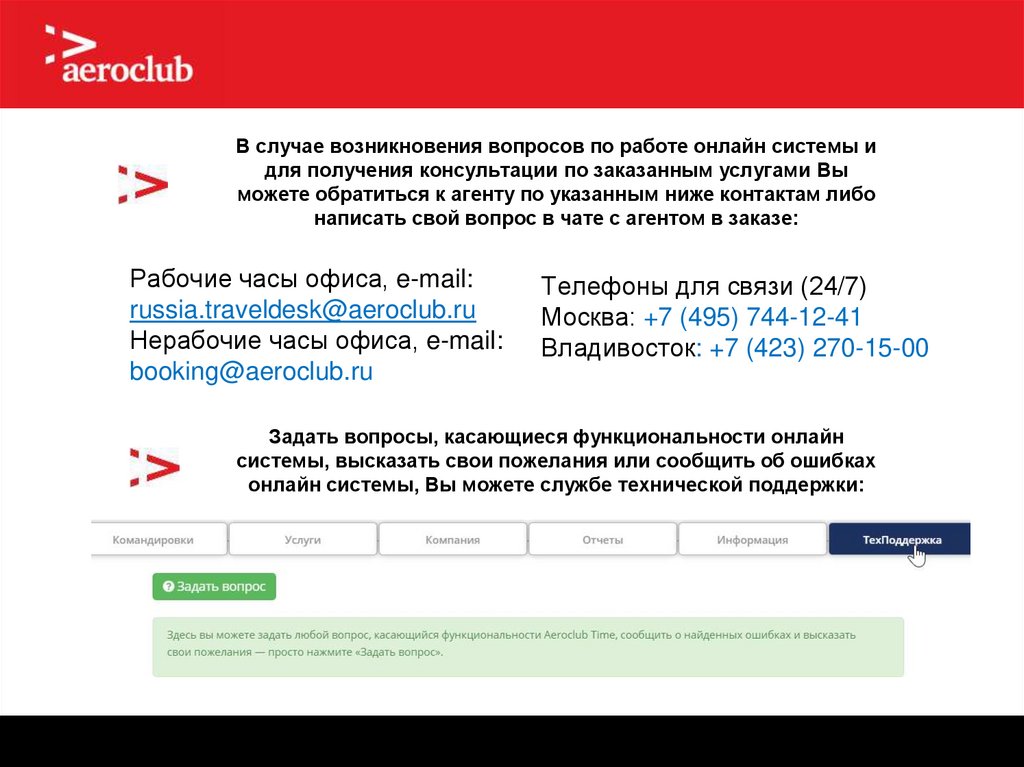
В случае возникновения вопросов по работе онлайн системы идля получения консультации по заказанным услугами Вы
можете обратиться к агенту по указанным ниже контактам либо
написать свой вопрос в чате с агентом в заказе:
Рабочие часы офиса, e-mail:
russia.traveldesk@aeroclub.ru
Нерабочие часы офиса, e-mail:
booking@aeroclub.ru
Телефоны для связи (24/7)
Москва: +7 (495) 744-12-41
Владивосток: +7 (423) 270-15-00
Задать вопросы, касающиеся функциональности онлайн
системы, высказать свои пожелания или сообщить об ошибках
онлайн системы, Вы можете службе технической поддержки:
32.
ВНИМАНИЕ!По вопросам сотовой связи нужно в обязательном порядке
самостоятельно уведомлять Игоря Гладкова
Igor.Gladkov@weatherford.com.
Обращаем ваше внимание, что по умолчанию роуминг на все
корпоративные номера отключен и требует специального подключения
как при путешествиях по стране, так и за рубеж.
См. МЕМО об оптимизации сотовой связи.
Если вам требуется оформление визы, вы должны обратиться к
аутплантам на мейл Russia.Visadesk@cbtc.ru. и поставить в копию
Гончарову Веронику Veronika.Goncharova@weatherford.com