





 informatics
Similar presentations:






Группировка объектов
1.
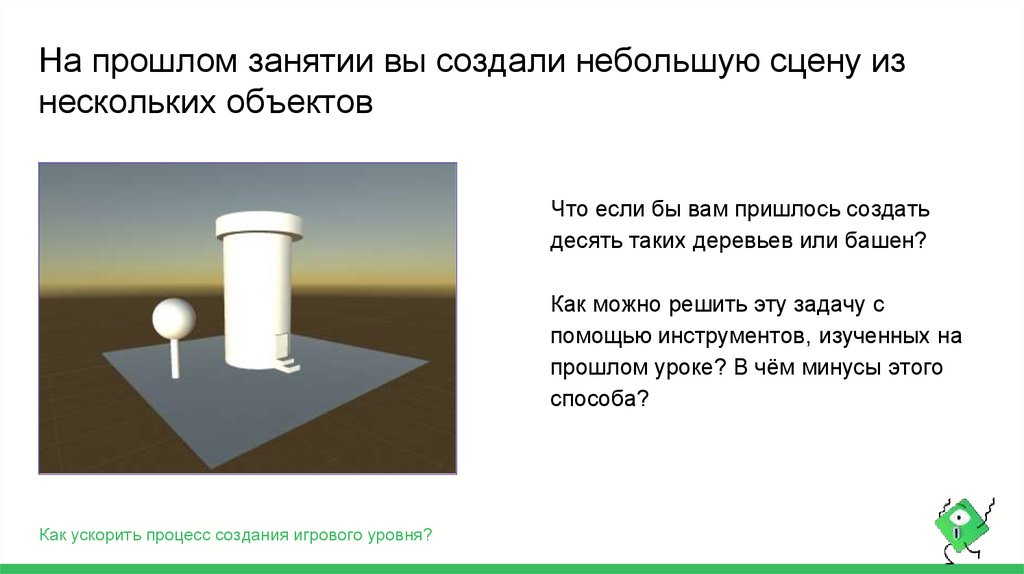
На прошлом занятии вы создали небольшую сцену изнескольких объектов
Что если бы вам пришлось создать
десять таких деревьев или башен?
Как можно решить эту задачу с
помощью инструментов, изученных на
прошлом уроке? В чём минусы этого
способа?
Как ускорить процесс создания игрового уровня?
2.
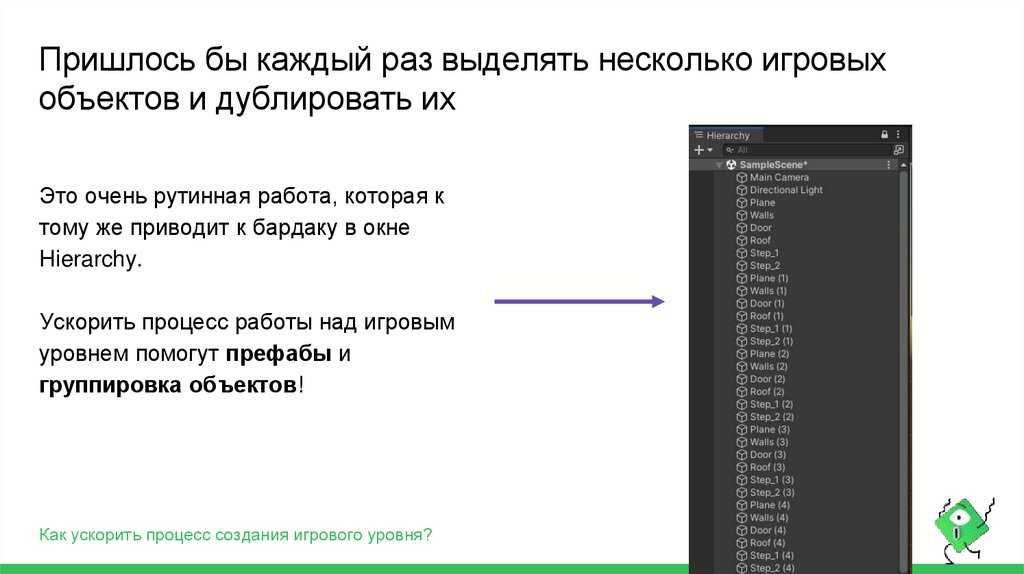
Пришлось бы каждый раз выделять несколько игровыхобъектов и дублировать их
Это очень рутинная работа, которая к
тому же приводит к бардаку в окне
Hierarchy.
Ускорить процесс работы над игровым
уровнем помогут префабы и
группировка объектов!
Как ускорить процесс создания игрового уровня?
3.
Ассетигровой объект
➔ Ассет — это любая часть проекта, которая хранится в виде файла в папке
Assets. Например, Sample Scene является ассетом — вы можете найти файл со
сценой у себя на компьютере в папке проекта.
➔ Игровой объект — это объект, который добавлен на сцену. Например, объекты
Main Camera и Directional Light.
Игровые объекты
Ассет
Повторение. Элементы видеоигры. Объекты
4.
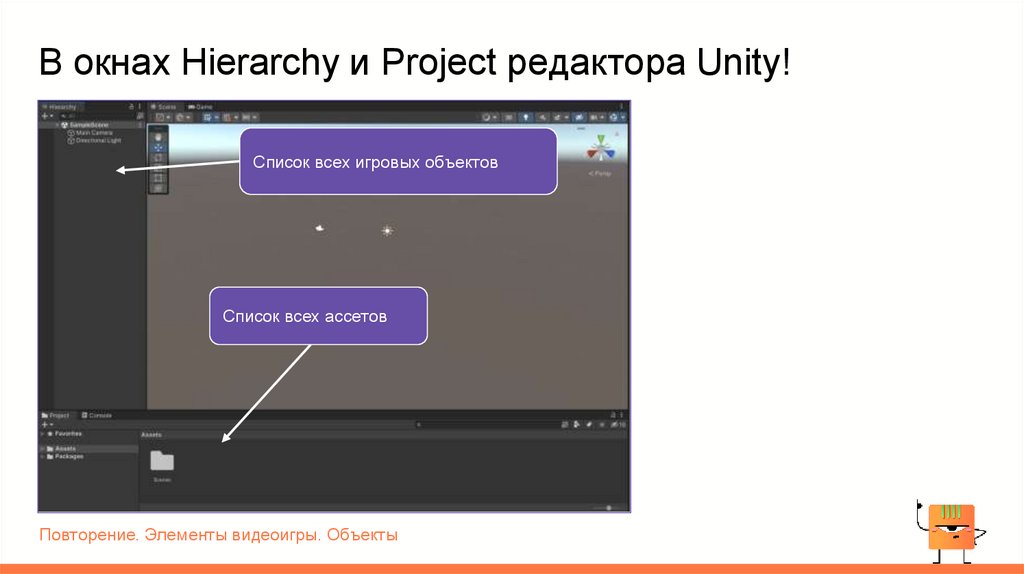
В окнах Hierarchy и Project редактора Unity!Список всех игровых объектов
Список всех ассетов
Повторение. Элементы видеоигры. Объекты
5.
МОДУЛЬ 1. УРОК 2Новая тема:
Группировка объектов
6.
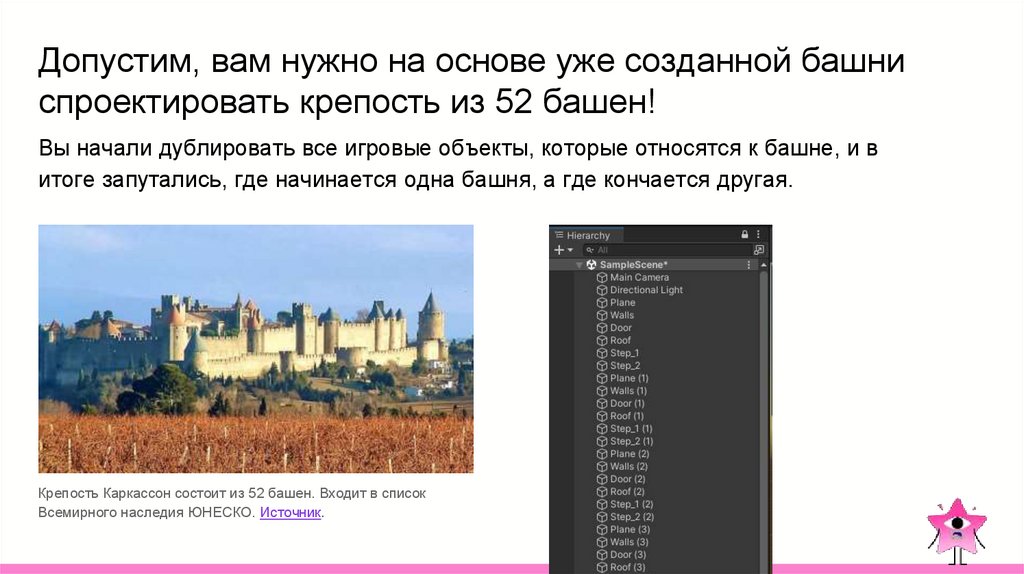
Допустим, вам нужно на основе уже созданной башниспроектировать крепость из 52 башен!
Вы начали дублировать все игровые объекты, которые относятся к башне, и в
итоге запутались, где начинается одна башня, а где кончается другая.
Крепость Каркассон состоит из 52 башен. Входит в список
Всемирного наследия ЮНЕСКО. Источник.
7.
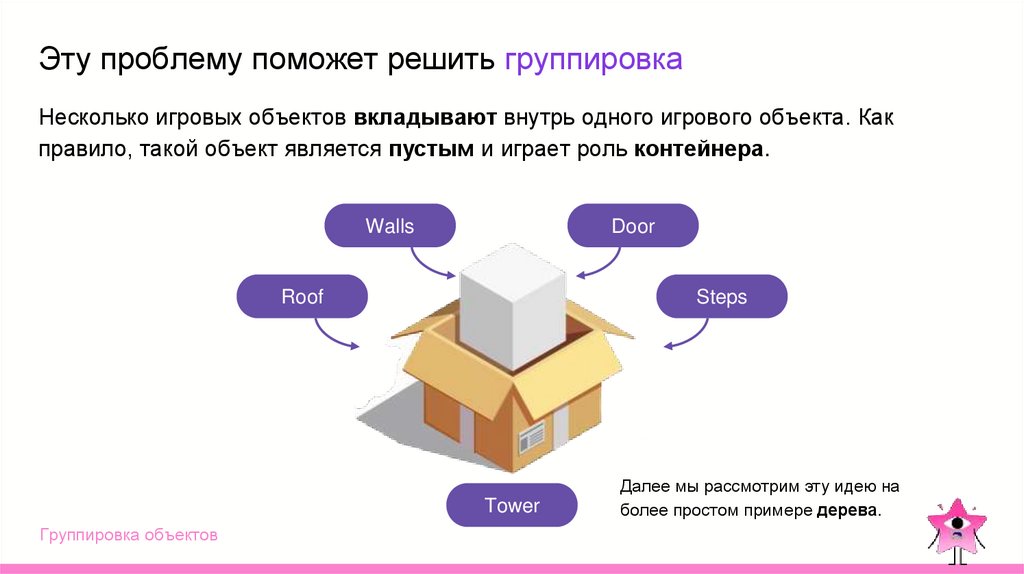
Эту проблему поможет решить группировкаНесколько игровых объектов вкладывают внутрь одного игрового объекта. Как
правило, такой объект является пустым и играет роль контейнера.
Walls
Door
Roof
Steps
Tower
Группировка объектов
Далее мы рассмотрим эту идею на
более простом примере дерева.
8.
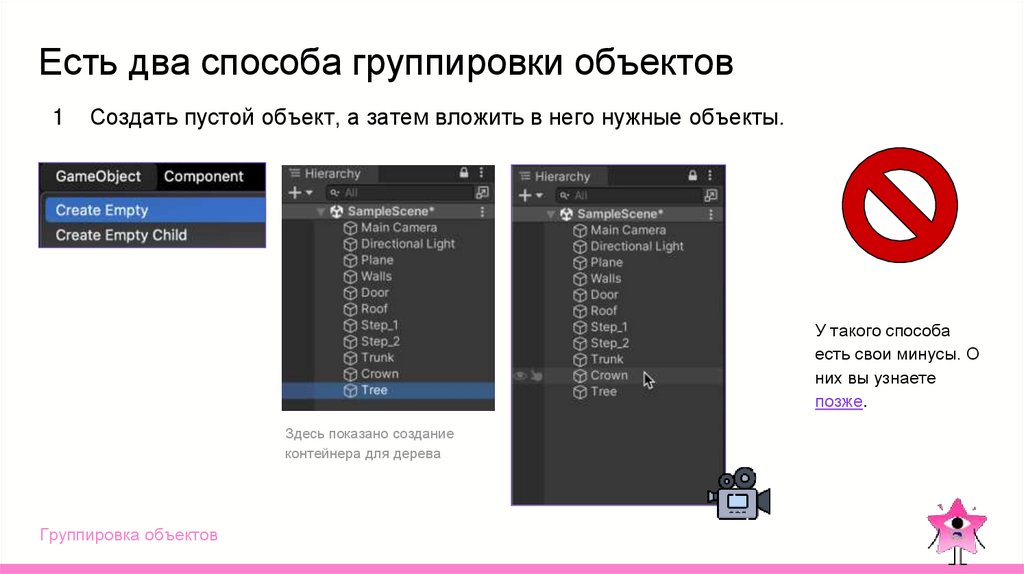
Есть два способа группировки объектов1
Создать пустой объект, а затем вложить в него нужные объекты.
У такого способа
есть свои минусы. О
них вы узнаете
позже.
Здесь показано создание
контейнера для дерева
Группировка объектов
9.
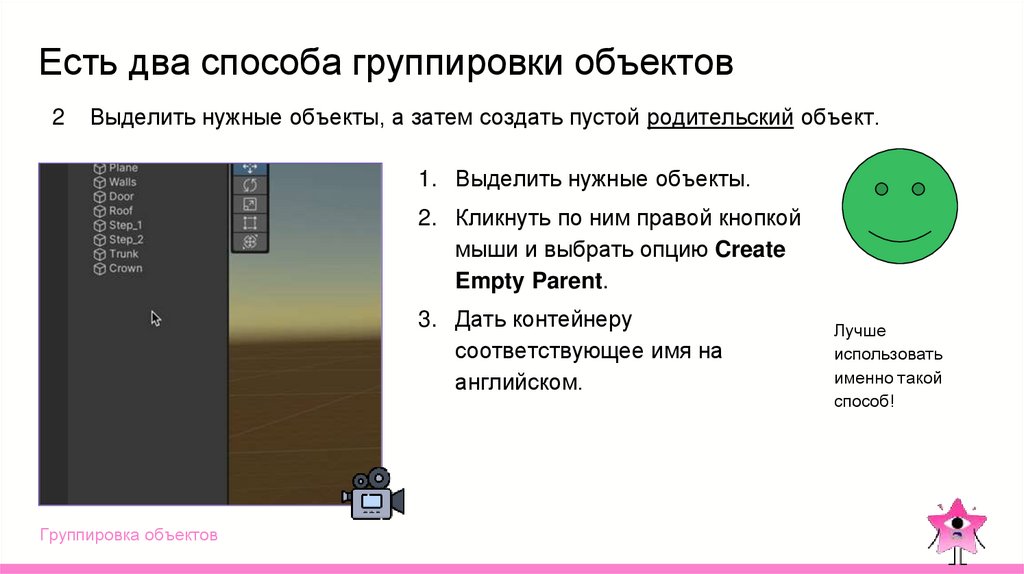
Есть два способа группировки объектов2
Выделить нужные объекты, а затем создать пустой родительский объект.
1. Выделить нужные объекты.
2. Кликнуть по ним правой кнопкой
мыши и выбрать опцию Create
Empty Parent.
3. Дать контейнеру
соответствующее имя на
английском.
Группировка объектов
Лучше
использовать
именно такой
способ!
10.
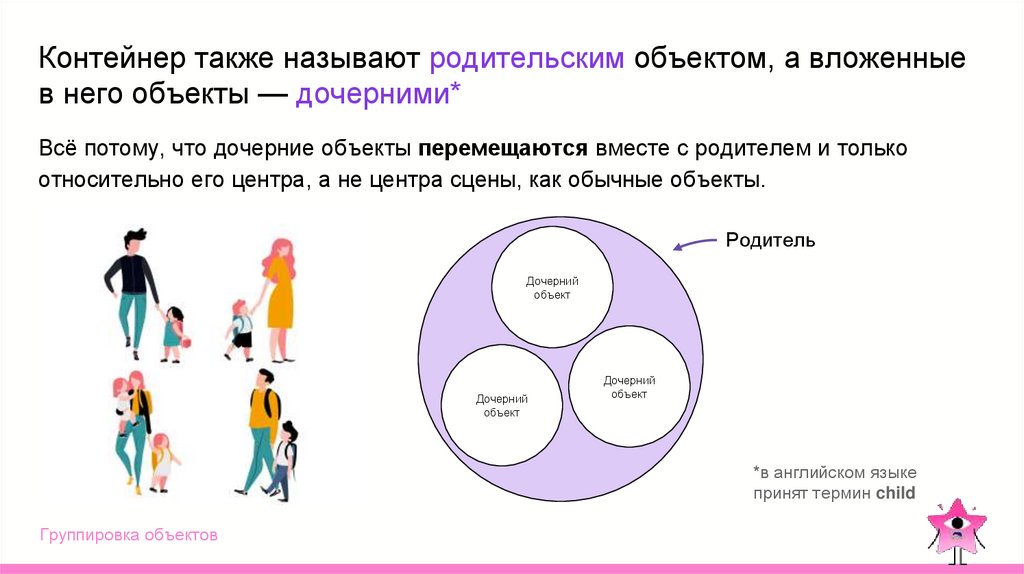
Контейнер также называют родительским объектом, а вложенныев него объекты — дочерними*
Всё потому, что дочерние объекты перемещаются вместе с родителем и только
относительно его центра, а не центра сцены, как обычные объекты.
Родитель
Дочерний
объект
Дочерний
объект
Дочерний
объект
*в английском языке
принят термин child
Группировка объектов
11.
Дочерние объекты, Truck и Crown, перемещаются вместе сродительским объектом Tree
На гиф-анимации показаны одновременно
три окна Inspector для трёх разных
объектов.
ВАЖНО! Окна так размещены только для
демонстрации связи компонентов
Transform «родителя» и «детей».
Группировка объектов
12.
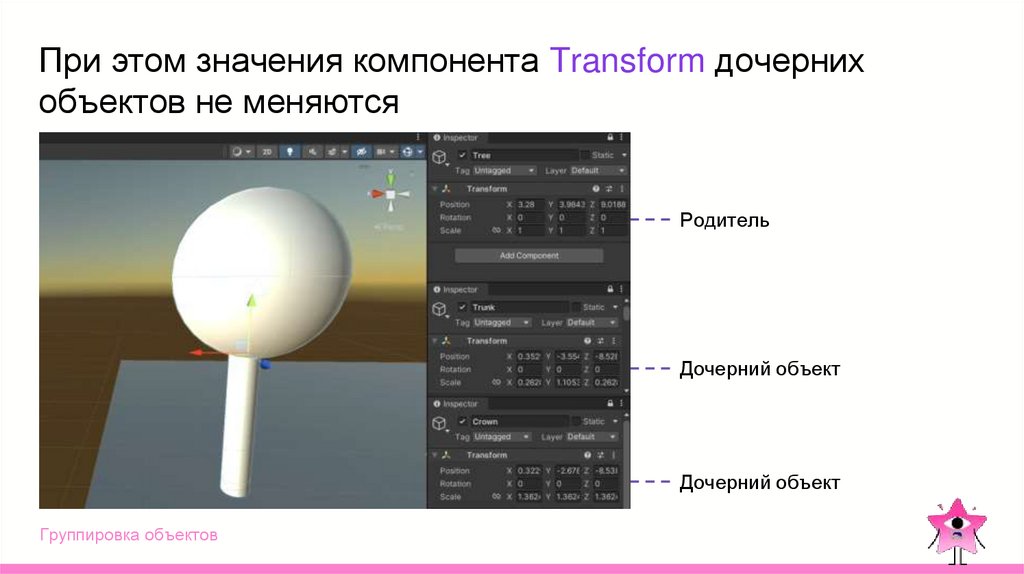
При этом значения компонента Transform дочернихобъектов не меняются
Родитель
Дочерний объект
Дочерний объект
Группировка объектов
13.
МОДУЛЬ 1. УРОК 2Работа на платформе.
Группировка объектов
14.
После теста выполните практическое заданиеУпростите работу с игровыми объектами:
➔ Сгруппируйте все части дерева в один объект — Tree. Используйте опцию
Create Empty Parent.
➔ Создайте небольшой лес из 5 деревьев. Для этого продублируйте объект Tree
4 раза, используя сочетание клавиш D + Ctrl (Command).
➔ Сгруппируйте все части башни в один объект — Tower. Используйте опцию
Create Empty Parent.
Практическое задание
15.
МОДУЛЬ 1. УРОК 2Новая тема:
Префабы — шаблоны
объектов
16.
Сейчас деревья больше похожи на фонарные столбы.Хорошо бы к ним добавить веточки. Но как поменять
сразу все деревья?
Префабы — шаблоны объектов
17.
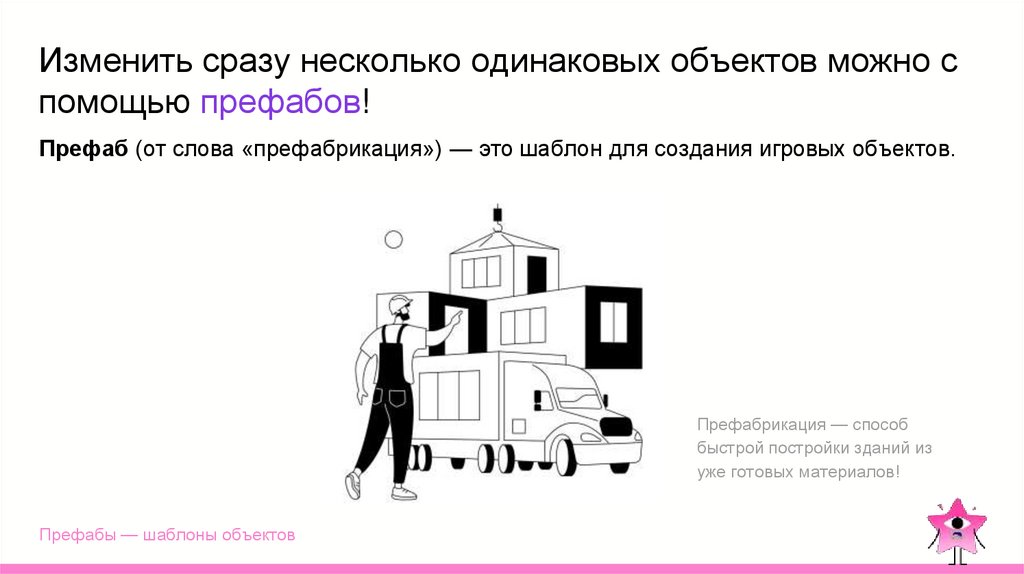
Изменить сразу несколько одинаковых объектов можно спомощью префабов!
Префаб (от слова «префабрикация») — это шаблон для создания игровых объектов.
Префабрикация — способ
быстрой постройки зданий из
уже готовых материалов!
Префабы — шаблоны объектов
18.
Игровые объекты, созданные на основе префаба,называются его экземплярами
Экземпляры — это точные копии префаба, размещённые на игровой сцене. В
отличие от дубликатов экземпляры связаны с исходным объектом.
Префабы — шаблоны объектов
19.
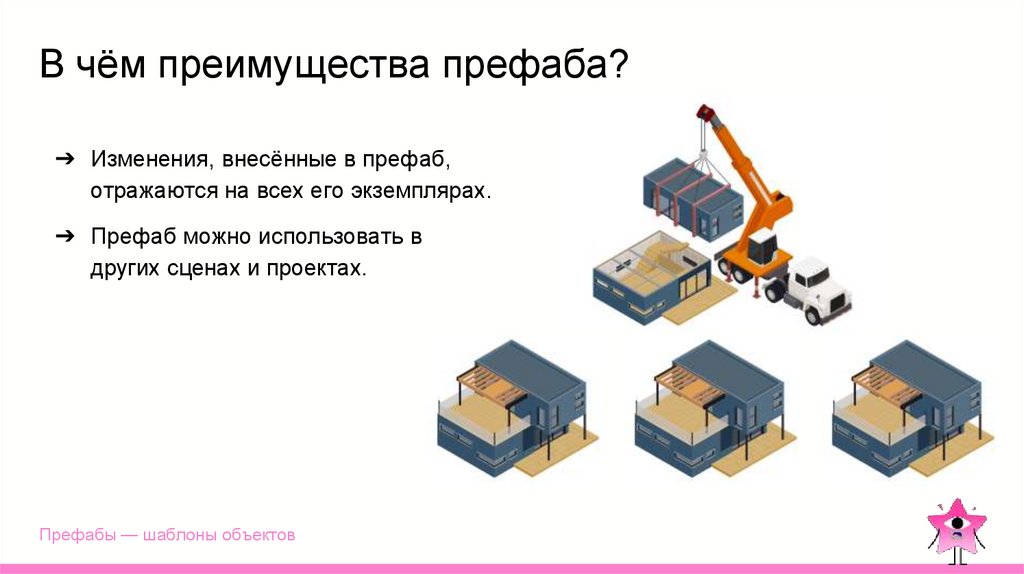
В чём преимущества префаба?➔ Изменения, внесённые в префаб,
отражаются на всех его экземплярах.
➔ Префаб можно использовать в
других сценах и проектах.
Префабы — шаблоны объектов
20.
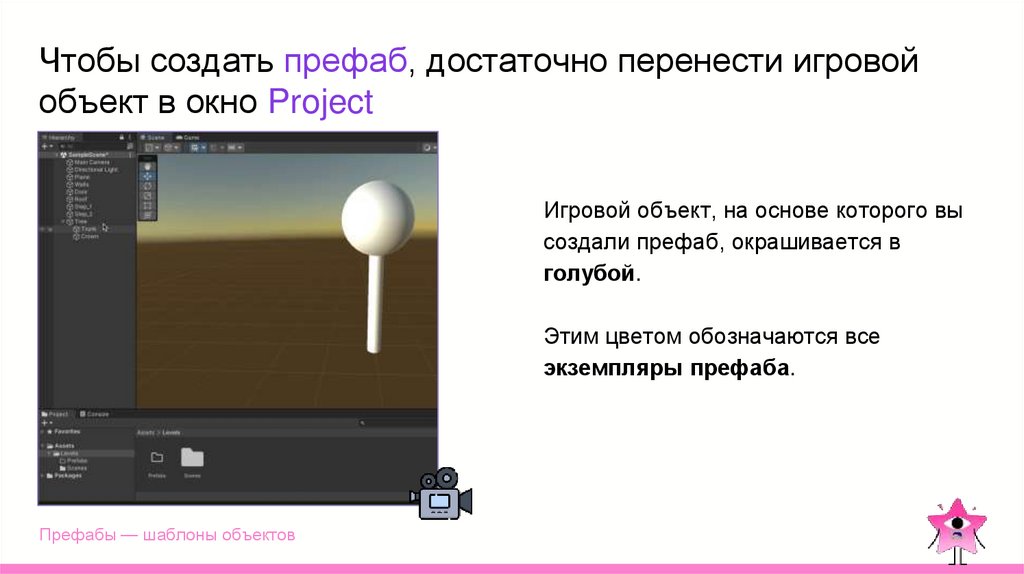
Чтобы создать префаб, достаточно перенести игровойобъект в окно Project
Игровой объект, на основе которого вы
создали префаб, окрашивается в
голубой.
Этим цветом обозначаются все
экземпляры префаба.
Префабы — шаблоны объектов
21.
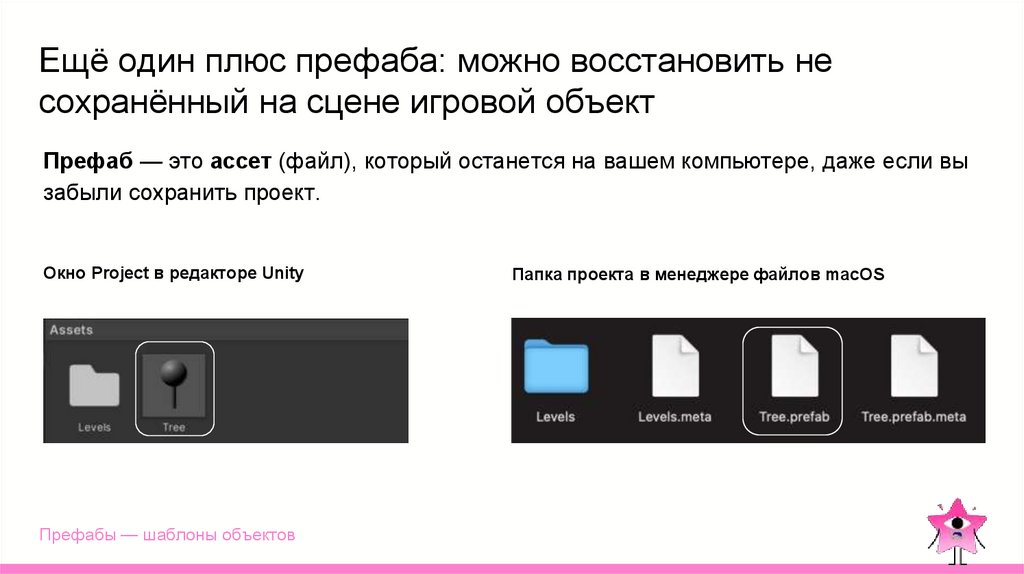
Ещё один плюс префаба: можно восстановить несохранённый на сцене игровой объект
Префаб — это ассет (файл), который останется на вашем компьютере, даже если вы
забыли сохранить проект.
Окно Project в редакторе Unity
Префабы — шаблоны объектов
Папка проекта в менеджере файлов macOS
22.
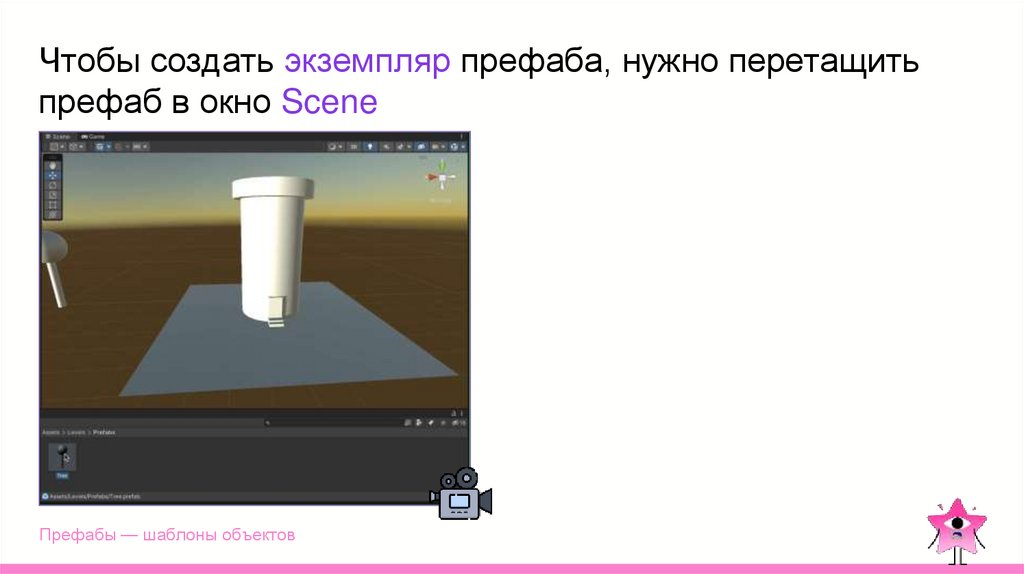
Чтобы создать экземпляр префаба, нужно перетащитьпрефаб в окно Scene
Префабы — шаблоны объектов
23.
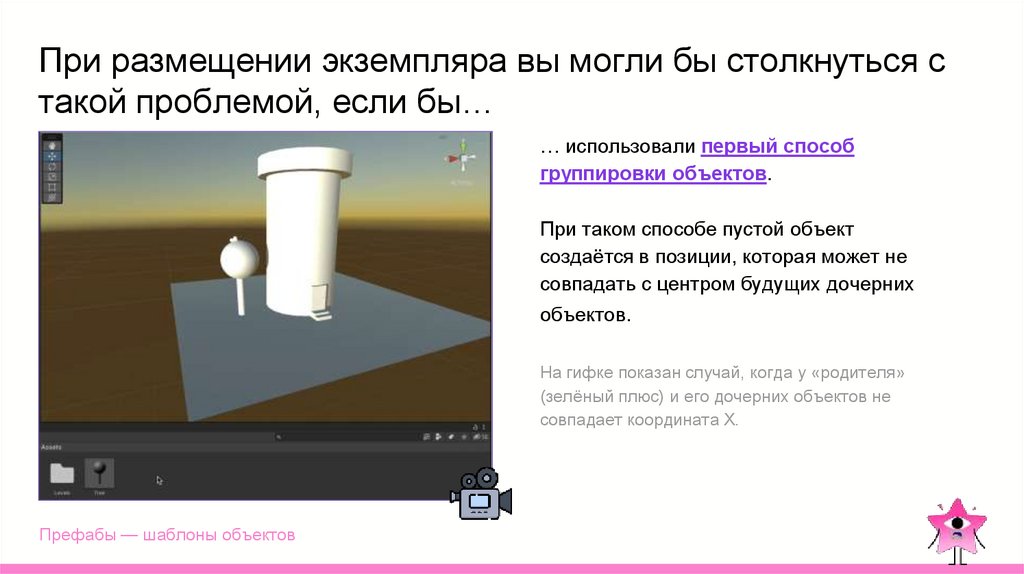
При размещении экземпляра вы могли бы столкнуться стакой проблемой, если бы…
… использовали первый способ
группировки объектов.
При таком способе пустой объект
создаётся в позиции, которая может не
совпадать с центром будущих дочерних
объектов.
На гифке показан случай, когда у «родителя»
(зелёный плюс) и его дочерних объектов не
совпадает координата X.
Префабы — шаблоны объектов
24.
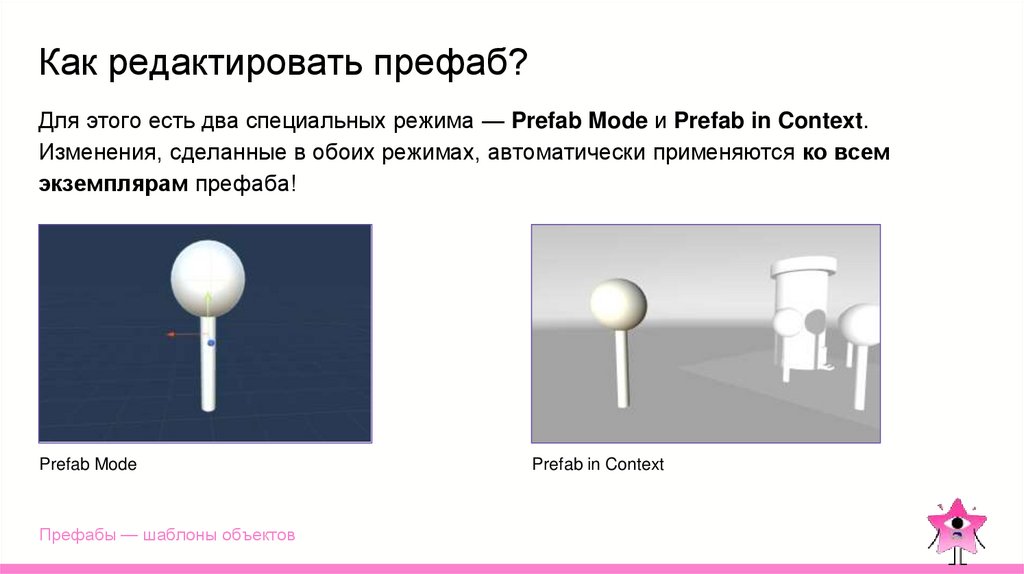
Как редактировать префаб?Для этого есть два специальных режима — Prefab Mode и Prefab in Context.
Изменения, сделанные в обоих режимах, автоматически применяются ко всем
экземплярам префаба!
Prefab Mode
Префабы — шаблоны объектов
Prefab in Context
25.
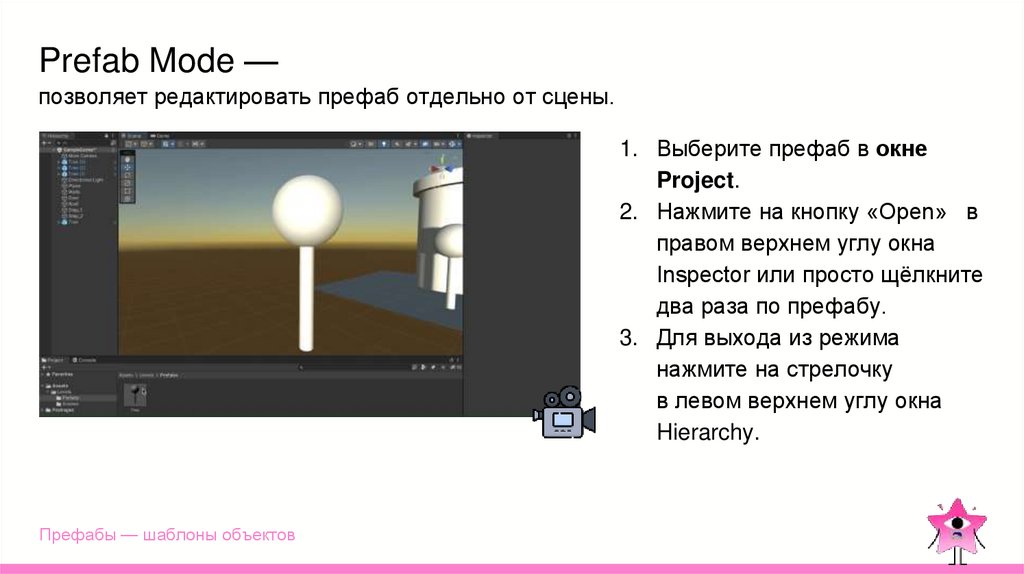
Prefab Mode —позволяет редактировать префаб отдельно от сцены.
1. Выберите префаб в окне
Project.
2. Нажмите на кнопку «Open» в
правом верхнем углу окна
Inspector или просто щёлкните
два раза по префабу.
3. Для выхода из режима
нажмите на стрелочку
в левом верхнем углу окна
Hierarchy.
Префабы — шаблоны объектов
26.
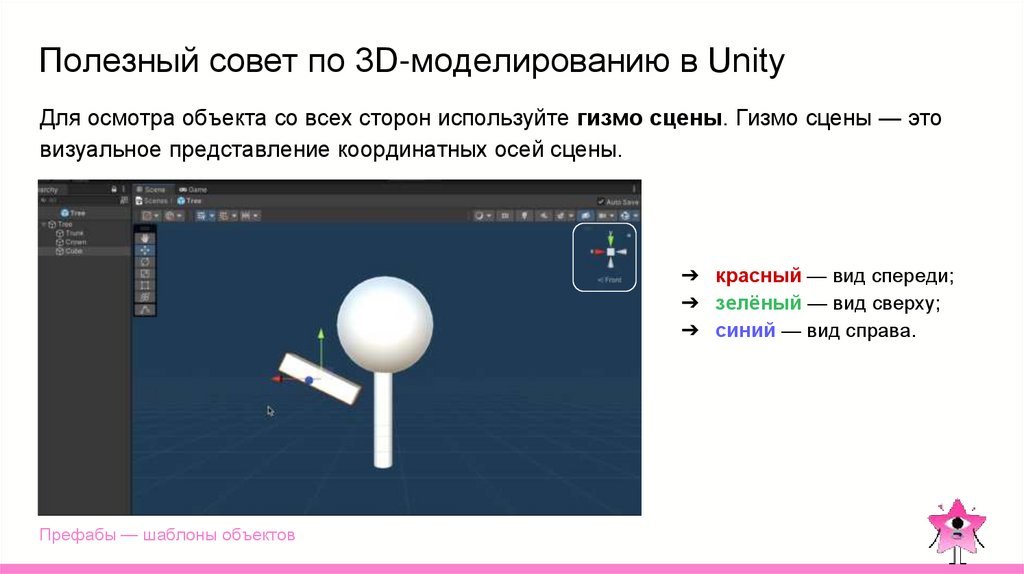
Полезный совет по 3D-моделированию в UnityДля осмотра объекта со всех сторон используйте гизмо сцены. Гизмо сцены — это
визуальное представление координатных осей сцены.
➔ красный — вид спереди;
➔ зелёный — вид сверху;
➔ синий — вид справа.
Префабы — шаблоны объектов
27.
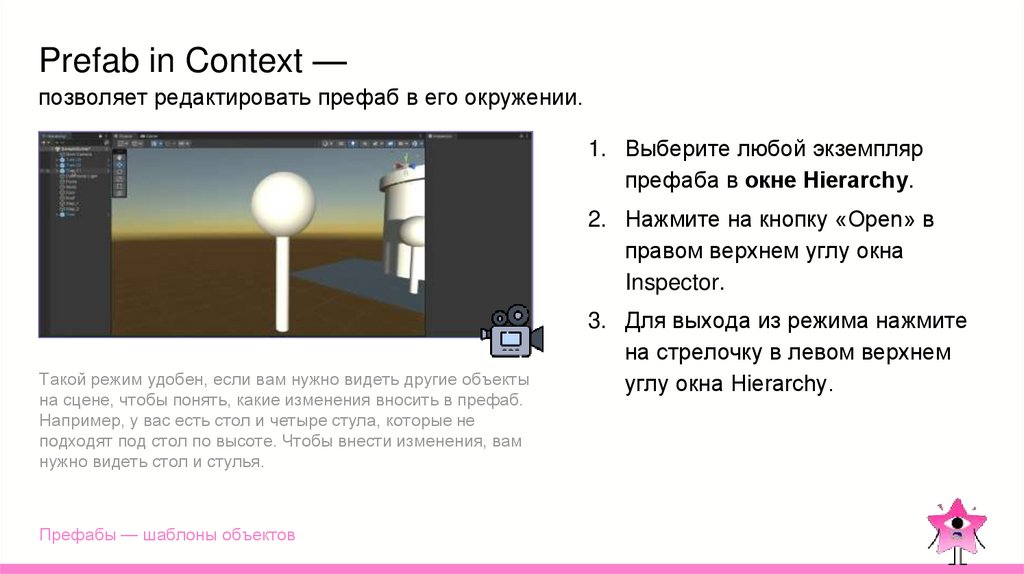
Prefab in Context —позволяет редактировать префаб в его окружении.
1. Выберите любой экземпляр
префаба в окне Hierarchy.
2. Нажмите на кнопку «Open» в
правом верхнем углу окна
Inspector.
Такой режим удобен, если вам нужно видеть другие объекты
на сцене, чтобы понять, какие изменения вносить в префаб.
Например, у вас есть стол и четыре стула, которые не
подходят под стол по высоте. Чтобы внести изменения, вам
нужно видеть стол и стулья.
Префабы — шаблоны объектов
3. Для выхода из режима нажмите
на стрелочку в левом верхнем
углу окна Hierarchy.
28.
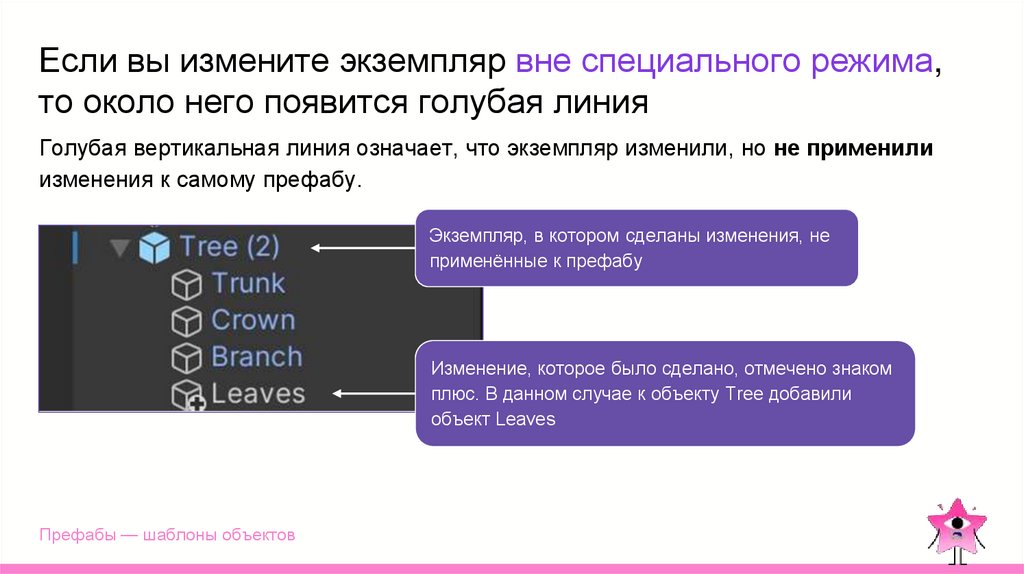
Если вы измените экземпляр вне специального режима,то около него появится голубая линия
Голубая вертикальная линия означает, что экземпляр изменили, но не применили
изменения к самому префабу.
Экземпляр, в котором сделаны изменения, не
применённые к префабу
Изменение, которое было сделано, отмечено знаком
плюс. В данном случае к объекту Tree добавили
объект Leaves
Префабы — шаблоны объектов
29.
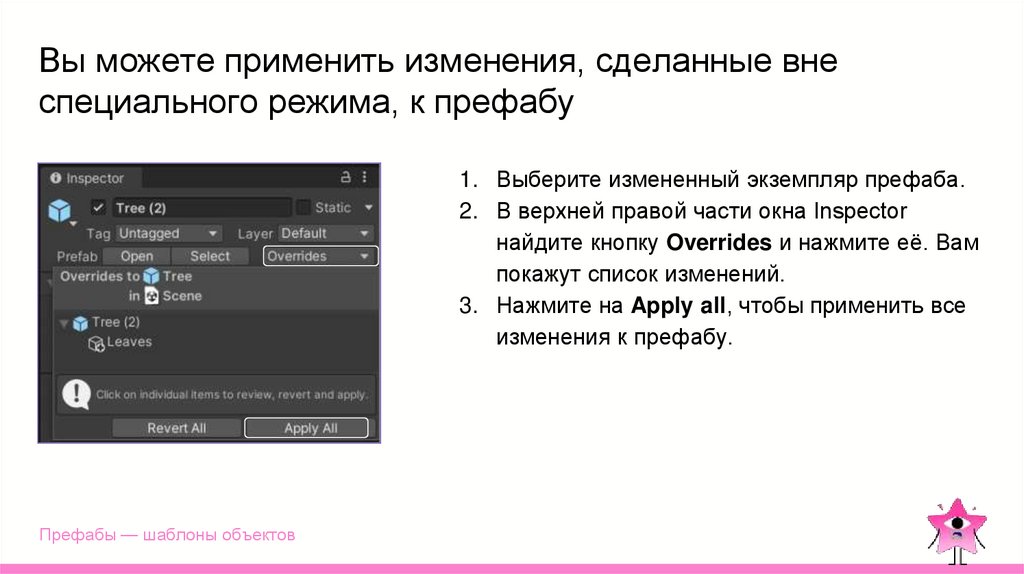
Вы можете применить изменения, сделанные внеспециального режима, к префабу
1. Выберите измененный экземпляр префаба.
2. В верхней правой части окна Inspector
найдите кнопку Overrides и нажмите её. Вам
покажут список изменений.
3. Нажмите на Apply all, чтобы применить все
изменения к префабу.
Префабы — шаблоны объектов
30.
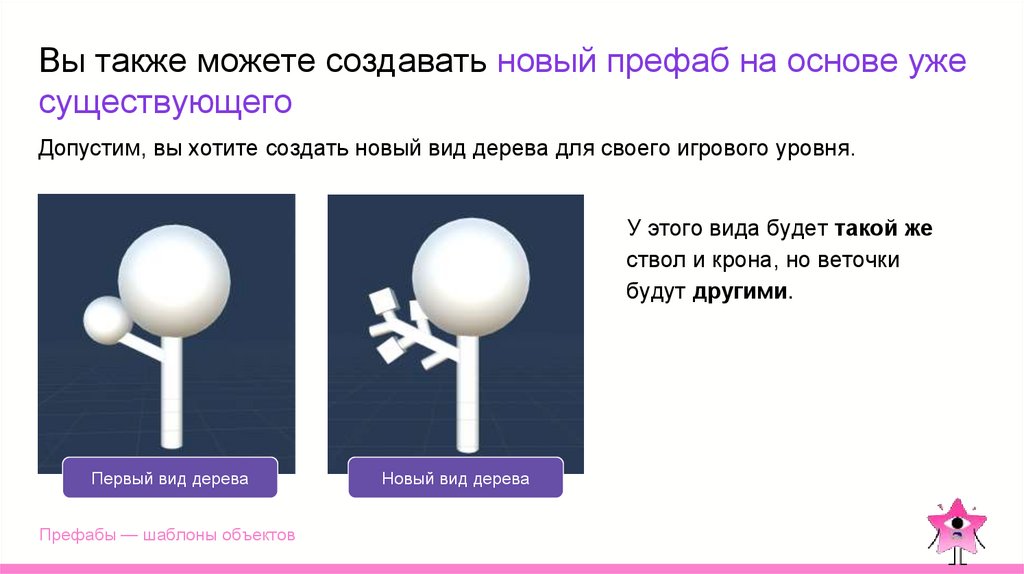
Вы также можете создавать новый префаб на основе ужесуществующего
Допустим, вы хотите создать новый вид дерева для своего игрового уровня.
У этого вида будет такой же
ствол и крона, но веточки
будут другими.
Первый вид дерева
Префабы — шаблоны объектов
Новый вид дерева
31.
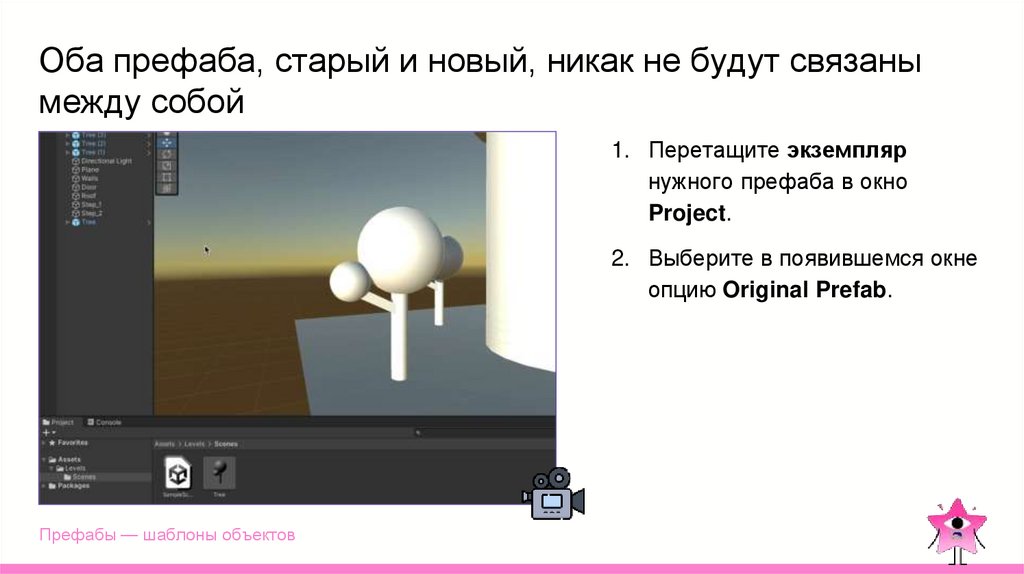
Оба префаба, старый и новый, никак не будут связанымежду собой
1. Перетащите экземпляр
нужного префаба в окно
Project.
2. Выберите в появившемся окне
опцию Original Prefab.
Префабы — шаблоны объектов
32.
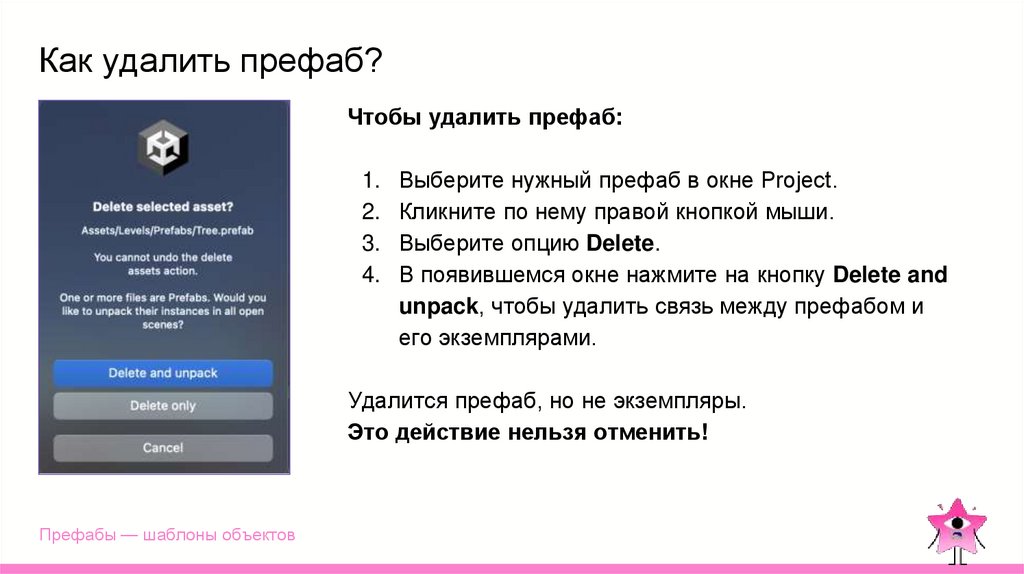
Как удалить префаб?Чтобы удалить префаб:
1.
2.
3.
4.
Выберите нужный префаб в окне Project.
Кликните по нему правой кнопкой мыши.
Выберите опцию Delete.
В появившемся окне нажмите на кнопку Delete and
unpack, чтобы удалить связь между префабом и
его экземплярами.
Удалится префаб, но не экземпляры.
Это действие нельзя отменить!
Префабы — шаблоны объектов
33.
МОДУЛЬ 1. УРОК 2Работа на платформе.
Работа с префабами
34.
После теста выполните практическое заданиеЗавершите сборку игровой сцены:
➔ Перейдите в папку Levels. Создайте в ней папку Prefabs — в ней будут храниться
все префабы проекта.
➔ Сделайте из объекта Tree префаб.
➔ Удалите дубликаты деревьев со сцены. Вместо них разместите на сцене
экземпляры префаба Tree.
➔ Добавьте ко всем деревьям веточки через Prefab Mode.
➔ Сделайте из объекта Tower префаб, чтобы иметь возможность использовать
башню в нескольких сценах.
Практическое задание
35.
⭐ Бонусная задача➔ Создайте новый вид деревьев. Используйте для этого префаб Tree и опцию
Original Prefab
➔ Измените веточки нового дерева через Prefab Mode или Prefab in Context.
➔ Создайте новый тип башни. Используйте для этого префаб Tower и опцию
Original Prefab.
➔ Измените форму и размер новой башни через Prefab Mode или Prefab in
Context.
Практическое задание