

 informatics
Similar presentations:










Проектирование информационных систем. Практическое занятие №1
1.
Проектированиеинформационных систем
1
2.
Практическое занятие №1Структурное планирование проекта с использованием
программного средства MS Project
Учебные вопросы:
1. Создание нового проекта.
2. Определение характеристик проекта.
3. Ввод задач проекта.
4. Планирование задач: определение отношений на
множестве задач проекта.
2
3.
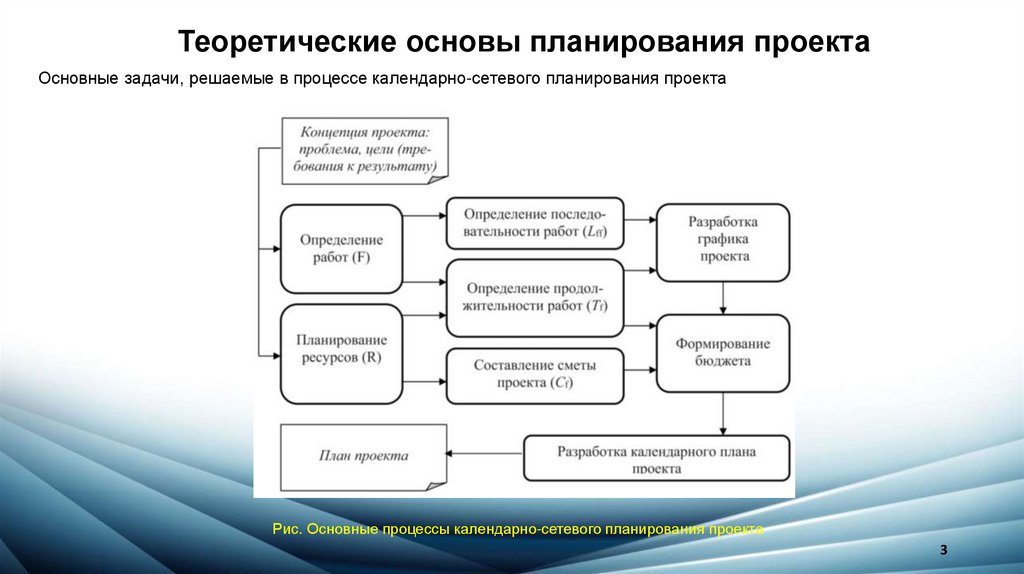
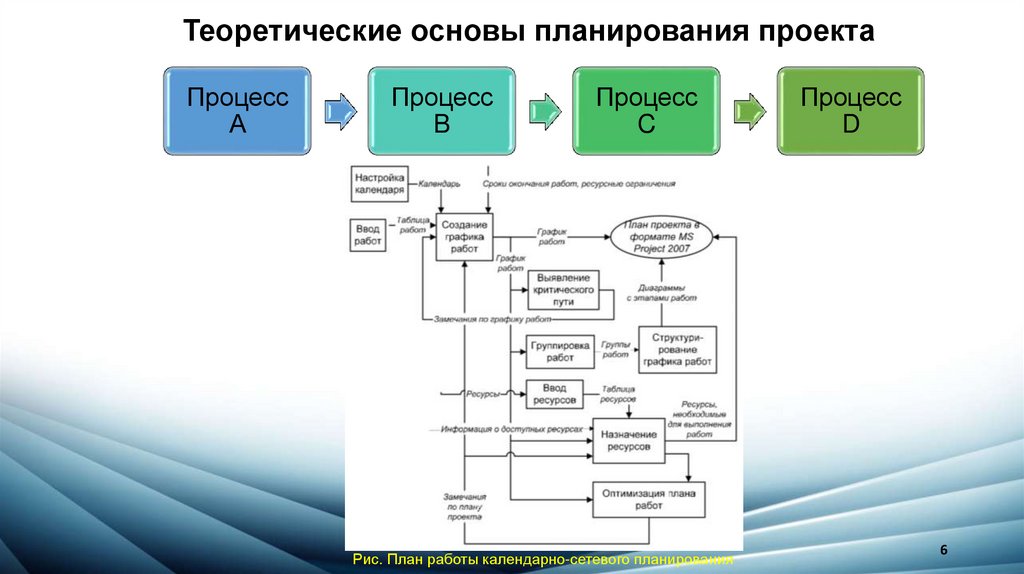
Теоретические основы планирования проектаОсновные задачи, решаемые в процессе календарно-сетевого планирования проекта
Рис. Основные процессы календарно-сетевого планирования проекта
3
4.
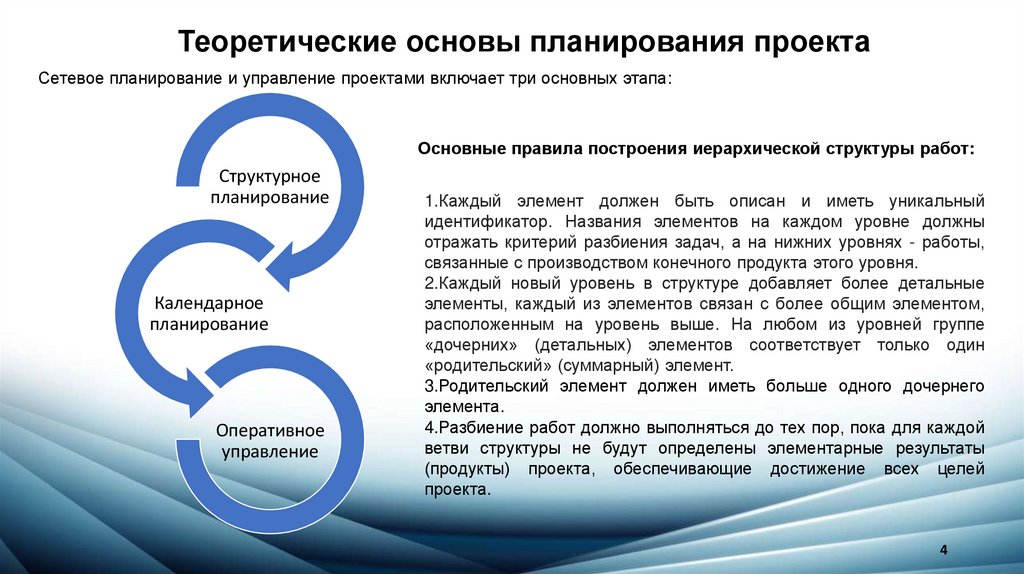
Теоретические основы планирования проектаСетевое планирование и управление проектами включает три основных этапа:
Основные правила построения иерархической структуры работ:
Структурное
планирование
Календарное
планирование
Оперативное
управление
1.Каждый элемент должен быть описан и иметь уникальный
идентификатор. Названия элементов на каждом уровне должны
отражать критерий разбиения задач, а на нижних уровнях - работы,
связанные с производством конечного продукта этого уровня.
2.Каждый новый уровень в структуре добавляет более детальные
элементы, каждый из элементов связан с более общим элементом,
расположенным на уровень выше. На любом из уровней группе
«дочерних» (детальных) элементов соответствует только один
«родительский» (суммарный) элемент.
3.Родительский элемент должен иметь больше одного дочернего
элемента.
4.Разбиение работ должно выполняться до тех пор, пока для каждой
ветви структуры не будут определены элементарные результаты
(продукты) проекта, обеспечивающие достижение всех целей
проекта.
4
5.
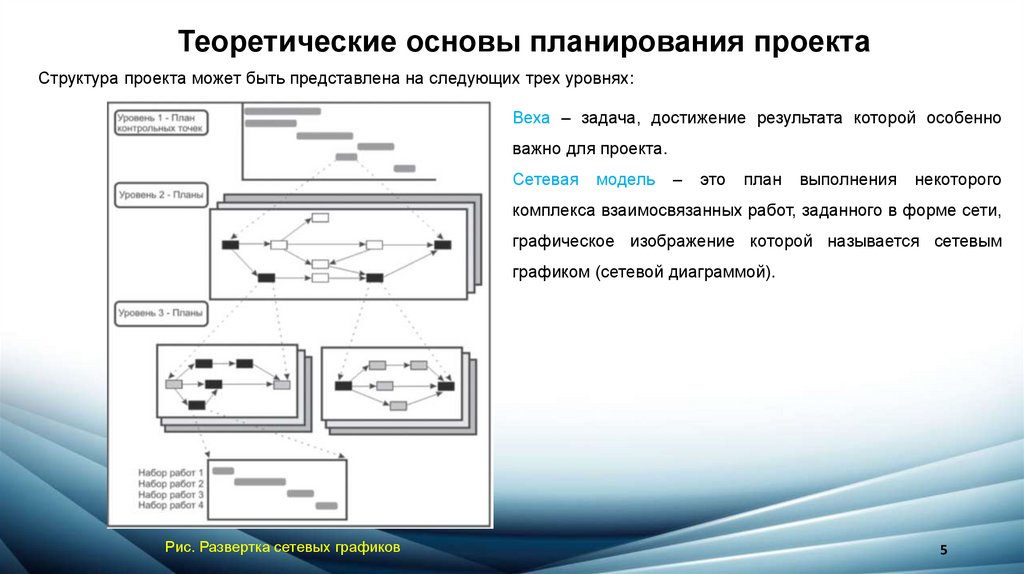
Теоретические основы планирования проектаСтруктура проекта может быть представлена на следующих трех уровнях:
Веха – задача, достижение результата которой особенно
важно для проекта.
Сетевая
модель
–
это
план
выполнения
некоторого
комплекса взаимосвязанных работ, заданного в форме сети,
графическое изображение которой называется сетевым
графиком (сетевой диаграммой).
Рис. Развертка сетевых графиков
5
6.
Теоретические основы планирования проектаПроцесс
А
Процесс
B
Процесс
C
Рис. План работы календарно-сетевого планирования
Процесс
D
6
7.
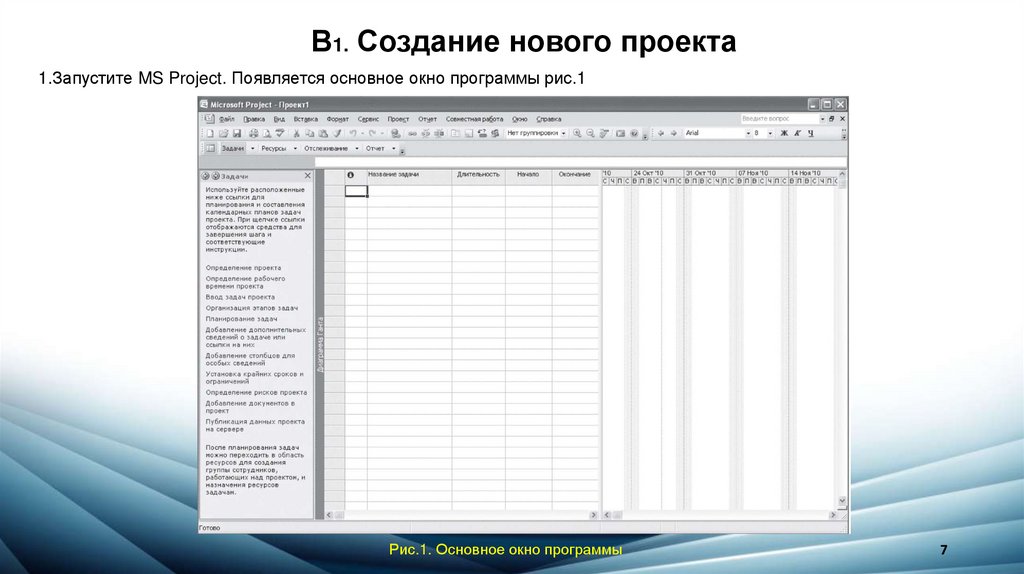
В1. Создание нового проекта1.Запустите MS Project. Появляется основное окно программы рис.1
Рис.1. Основное окно программы
7
8.
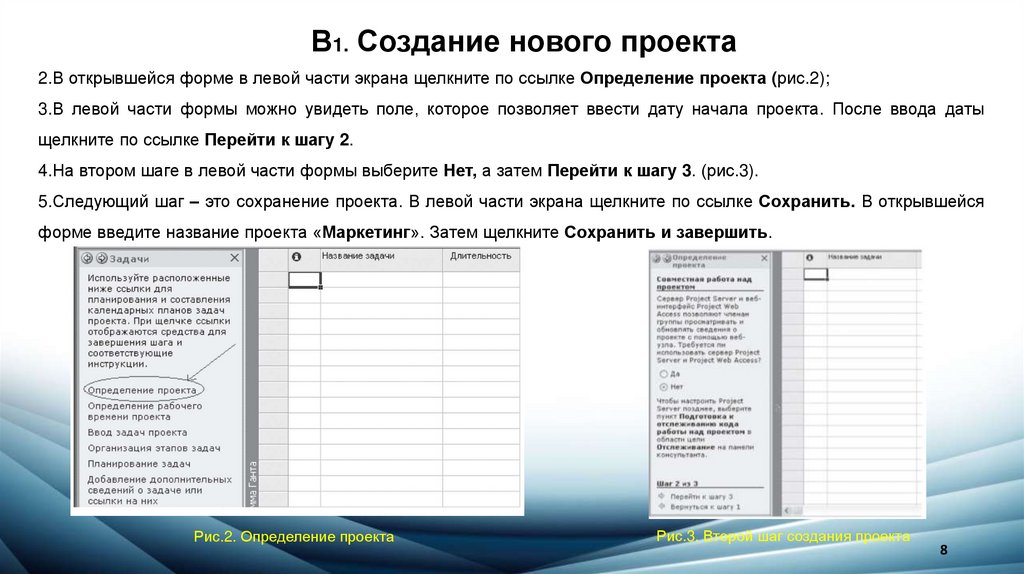
В1. Создание нового проекта2.В открывшейся форме в левой части экрана щелкните по ссылке Определение проекта (рис.2);
3.В левой части формы можно увидеть поле, которое позволяет ввести дату начала проекта. После ввода даты
щелкните по ссылке Перейти к шагу 2.
4.На втором шаге в левой части формы выберите Нет, а затем Перейти к шагу 3. (рис.3).
5.Следующий шаг – это сохранение проекта. В левой части экрана щелкните по ссылке Сохранить. В открывшейся
форме введите название проекта «Маркетинг». Затем щелкните Сохранить и завершить.
Рис.2. Определение проекта
Рис.3. Второй шаг создания проекта
8
9.
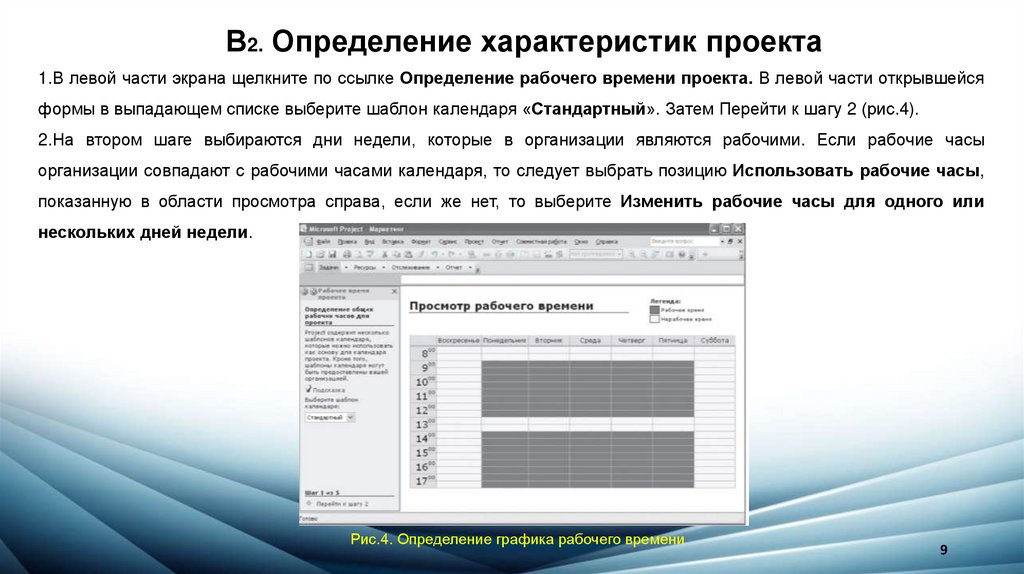
В2. Определение характеристик проекта1.В левой части экрана щелкните по ссылке Определение рабочего времени проекта. В левой части открывшейся
формы в выпадающем списке выберите шаблон календаря «Стандартный». Затем Перейти к шагу 2 (рис.4).
2.На втором шаге выбираются дни недели, которые в организации являются рабочими. Если рабочие часы
организации совпадают с рабочими часами календаря, то следует выбрать позицию Использовать рабочие часы,
показанную в области просмотра справа, если же нет, то выберите Изменить рабочие часы для одного или
нескольких дней недели.
Рис.4. Определение графика рабочего времени
9
10.
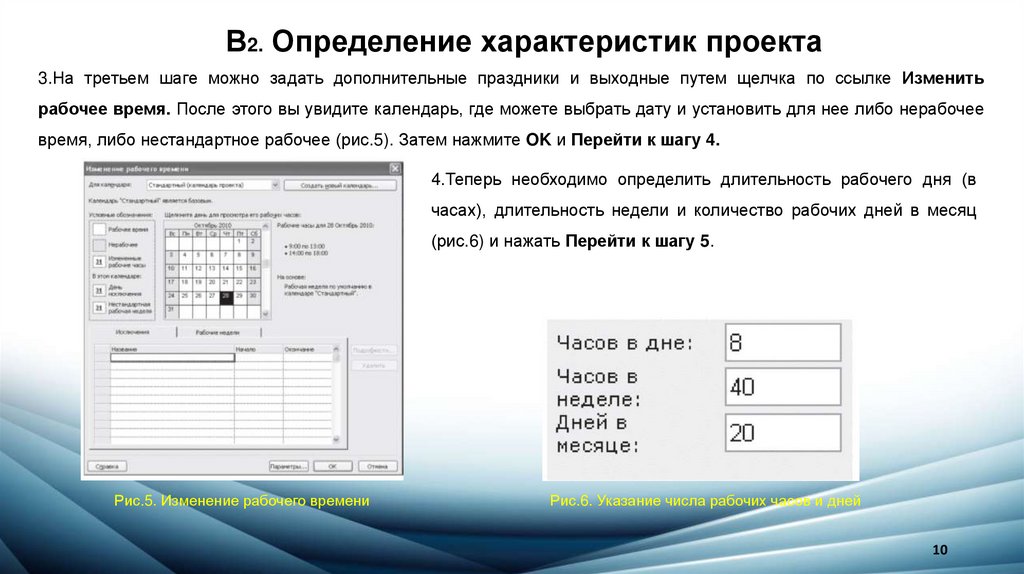
В2. Определение характеристик проекта3.На третьем шаге можно задать дополнительные праздники и выходные путем щелчка по ссылке Изменить
рабочее время. После этого вы увидите календарь, где можете выбрать дату и установить для нее либо нерабочее
время, либо нестандартное рабочее (рис.5). Затем нажмите OK и Перейти к шагу 4.
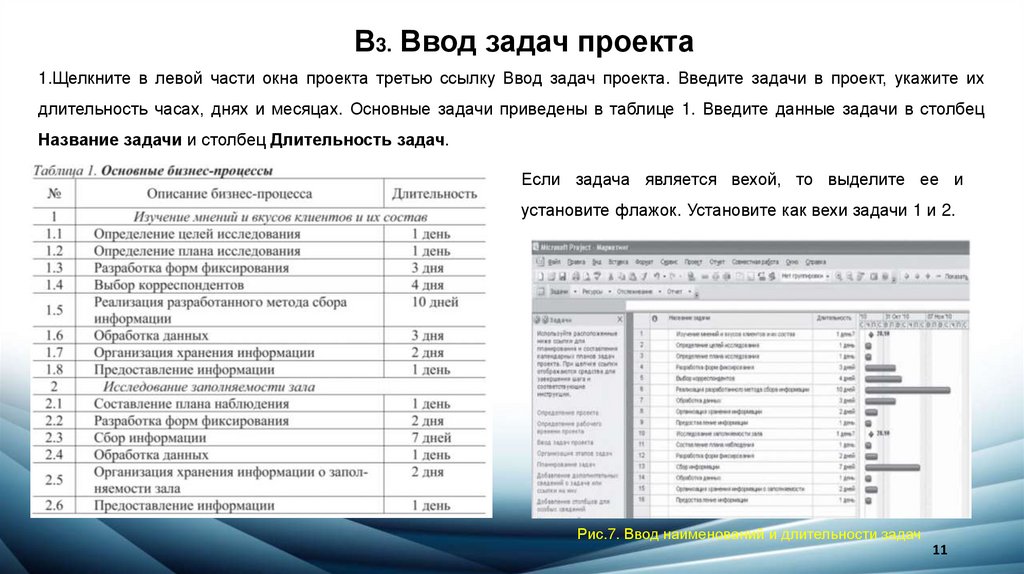
4.Теперь необходимо определить длительность рабочего дня (в
часах), длительность недели и количество рабочих дней в месяц
(рис.6) и нажать Перейти к шагу 5.
Рис.5. Изменение рабочего времени
Рис.6. Указание числа рабочих часов и дней
10
11.
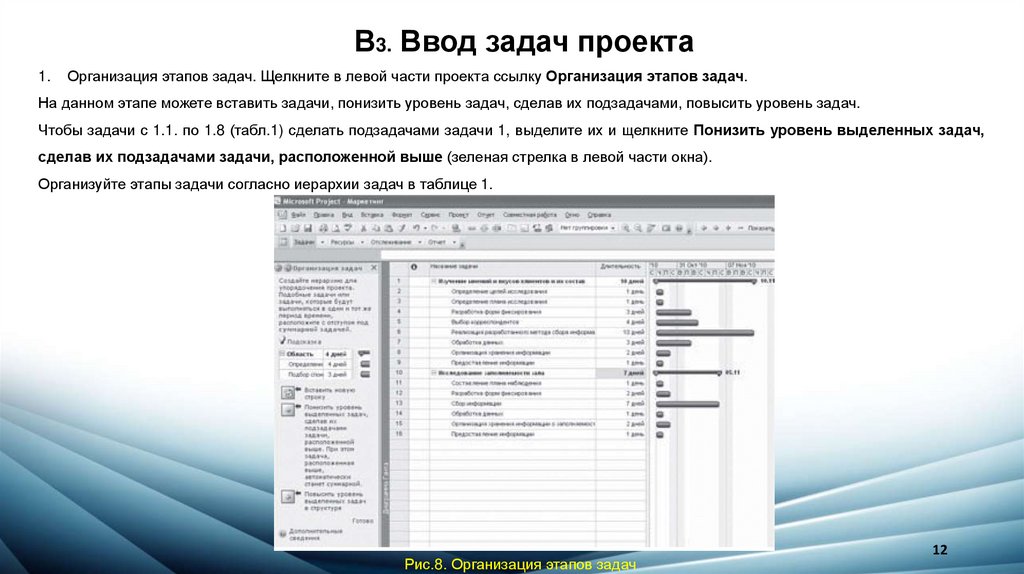
В3. Ввод задач проекта1.Щелкните в левой части окна проекта третью ссылку Ввод задач проекта. Введите задачи в проект, укажите их
длительность часах, днях и месяцах. Основные задачи приведены в таблице 1. Введите данные задачи в столбец
Название задачи и столбец Длительность задач.
Если задача является вехой, то выделите ее и
установите флажок. Установите как вехи задачи 1 и 2.
Рис.7. Ввод наименований и длительности задач
11
12.
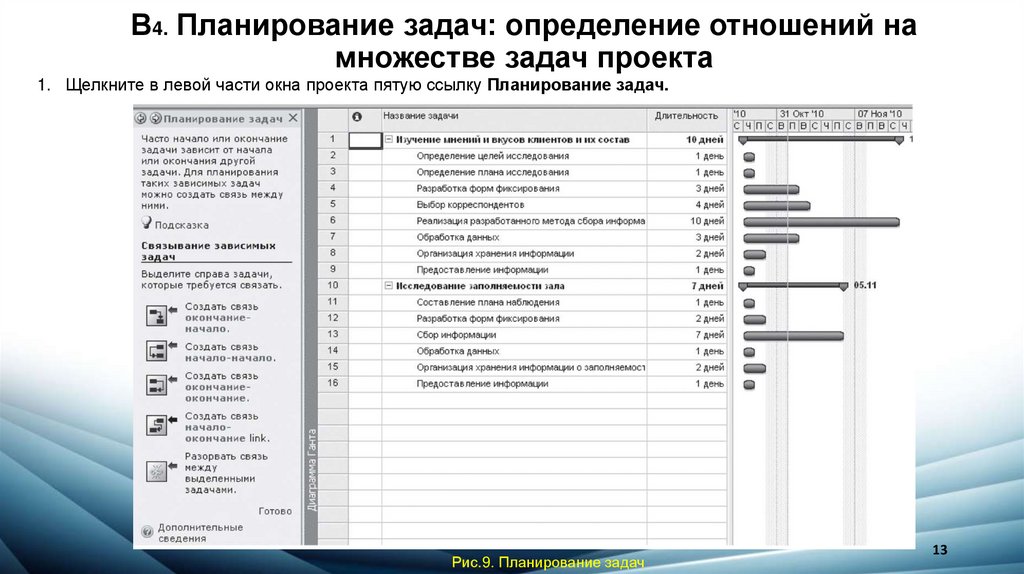
В3. Ввод задач проекта1.
Организация этапов задач. Щелкните в левой части проекта ссылку Организация этапов задач.
На данном этапе можете вставить задачи, понизить уровень задач, сделав их подзадачами, повысить уровень задач.
Чтобы задачи с 1.1. по 1.8 (табл.1) сделать подзадачами задачи 1, выделите их и щелкните Понизить уровень выделенных задач,
сделав их подзадачами задачи, расположенной выше (зеленая стрелка в левой части окна).
Организуйте этапы задачи согласно иерархии задач в таблице 1.
Рис.8. Организация этапов задач
12
13.
В4. Планирование задач: определение отношений намножестве задач проекта
1. Щелкните в левой части окна проекта пятую ссылку Планирование задач.
Рис.9. Планирование задач
13
14.
В4. Планирование задач: определение отношений намножестве задач проекта
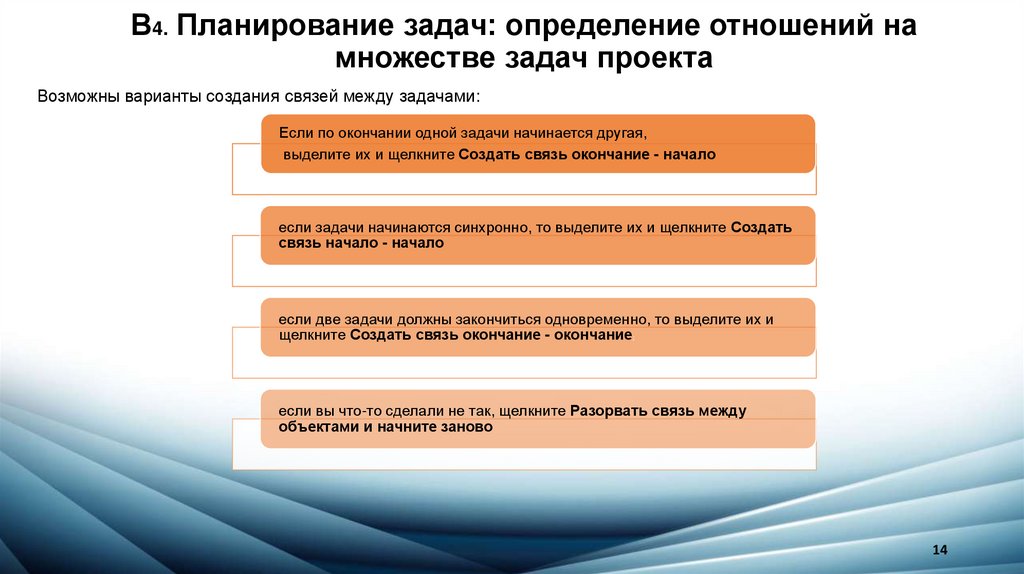
Возможны варианты создания связей между задачами:
Если по окончании одной задачи начинается другая,
выделите их и щелкните Создать связь окончание - начало
если задачи начинаются синхронно, то выделите их и щелкните Создать
связь начало - начало
если две задачи должны закончиться одновременно, то выделите их и
щелкните Создать связь окончание - окончание;
если вы что-то сделали не так, щелкните Разорвать связь между
объектами и начните заново
14
15.
В4. Планирование задач: определение отношений намножестве задач проекта
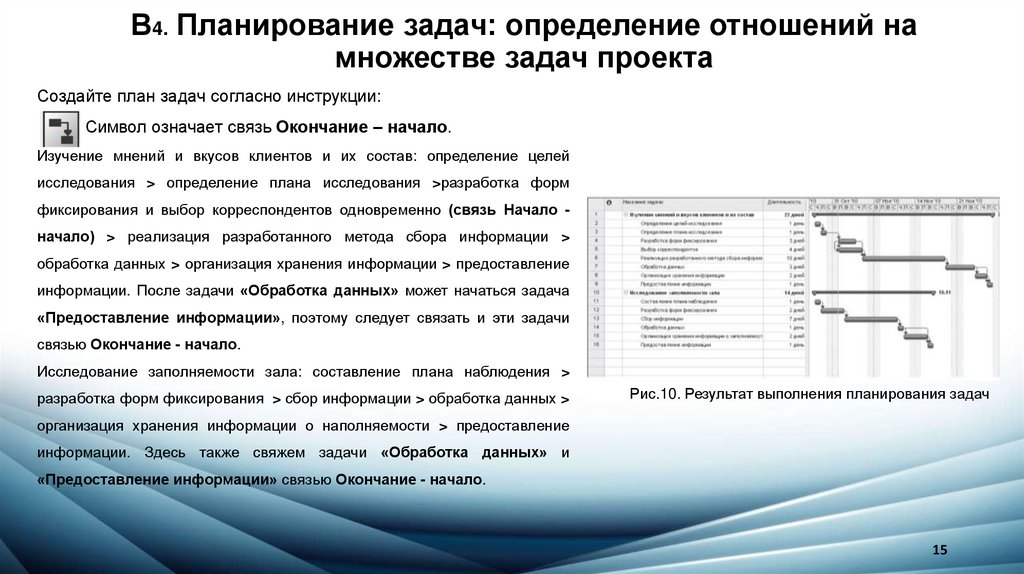
Создайте план задач согласно инструкции:
Символ означает связь Окончание – начало.
Изучение мнений и вкусов клиентов и их состав: определение целей
исследования > определение плана исследования >разработка форм
фиксирования и выбор корреспондентов одновременно (связь Начало начало) > реализация разработанного метода сбора информации >
обработка данных > организация хранения информации > предоставление
информации. После задачи «Обработка данных» может начаться задача
«Предоставление информации», поэтому следует связать и эти задачи
связью Окончание - начало.
Исследование заполняемости зала: составление плана наблюдения >
разработка форм фиксирования > сбор информации > обработка данных >
Рис.10. Результат выполнения планирования задач
организация хранения информации о наполняемости > предоставление
информации. Здесь также свяжем задачи «Обработка данных» и
«Предоставление информации» связью Окончание - начало.
15
16.
В4. Планирование задач: определение отношений намножестве задач проекта
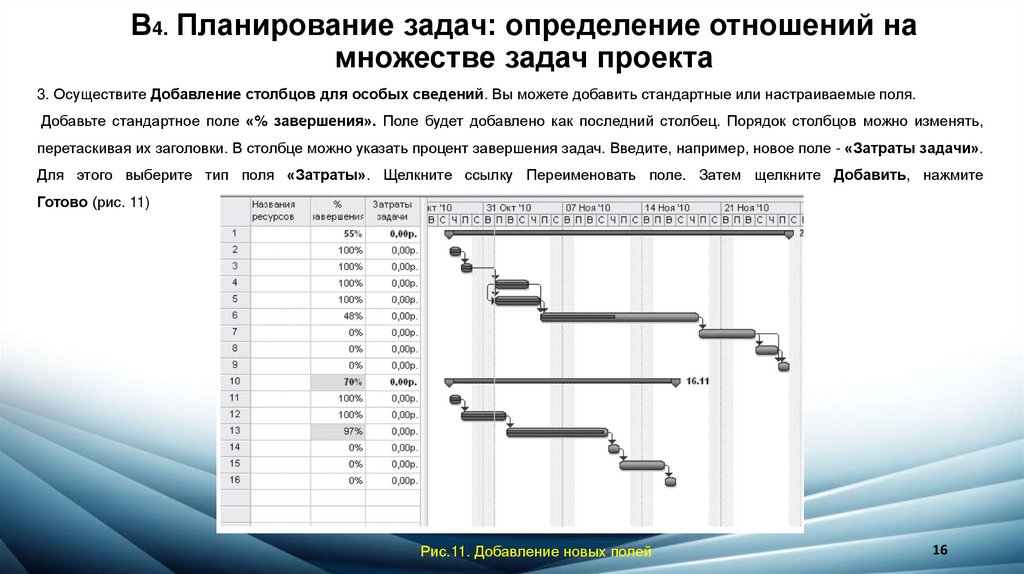
3. Осуществите Добавление столбцов для особых сведений. Вы можете добавить стандартные или настраиваемые поля.
Добавьте стандартное поле «% завершения». Поле будет добавлено как последний столбец. Порядок столбцов можно изменять,
перетаскивая их заголовки. В столбце можно указать процент завершения задач. Введите, например, новое поле - «Затраты задачи».
Для этого выберите тип поля «Затраты». Щелкните ссылку Переименовать поле. Затем щелкните Добавить, нажмите
Готово (рис. 11)
Рис.11. Добавление новых полей
16
17.
В4. Планирование задач: определение отношений намножестве задач проекта
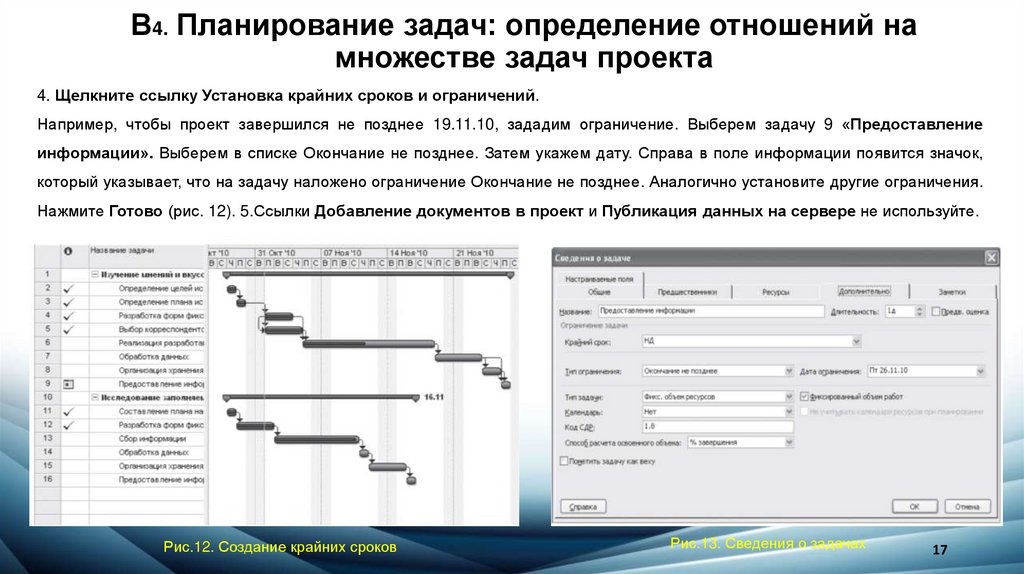
4. Щелкните ссылку Установка крайних сроков и ограничений.
Например, чтобы проект завершился не позднее 19.11.10, зададим ограничение. Выберем задачу 9 «Предоставление
информации». Выберем в списке Окончание не позднее. Затем укажем дату. Справа в поле информации появится значок,
который указывает, что на задачу наложено ограничение Окончание не позднее. Аналогично установите другие ограничения.
Нажмите Готово (рис. 12). 5.Ссылки Добавление документов в проект и Публикация данных на сервере не используйте.
Рис.12. Создание крайних сроков
Рис.13. Сведения о задачах
17