

 software
Similar presentations:









Навигация. Интерфейс FIORI
1.
Навигация. Интерфейс FIORI22.10.2022
2.
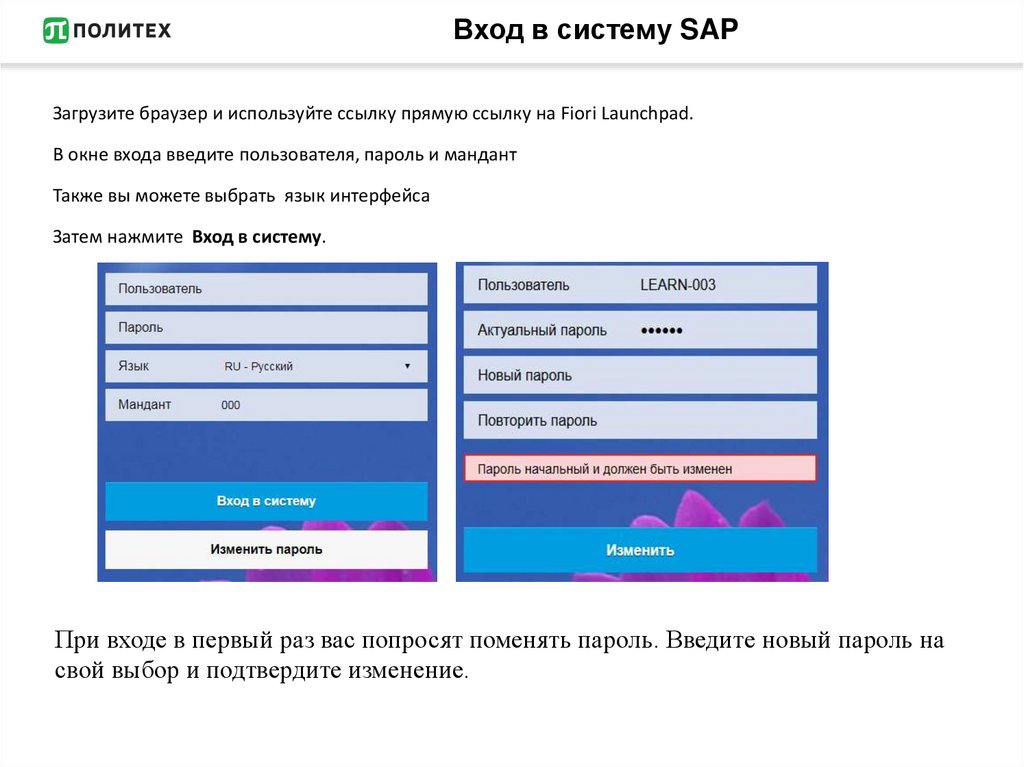
Вход в систему SAPЗагрузите браузер и используйте ссылку прямую ссылку на Fiori Launchpad.
В окне входа введите пользователя, пароль и мандант
Также вы можете выбрать язык интерфейса
Затем нажмите Вход в систему.
При входе в первый раз вас попросят поменять пароль. Введите новый пароль на
свой выбор и подтвердите изменение.
3.
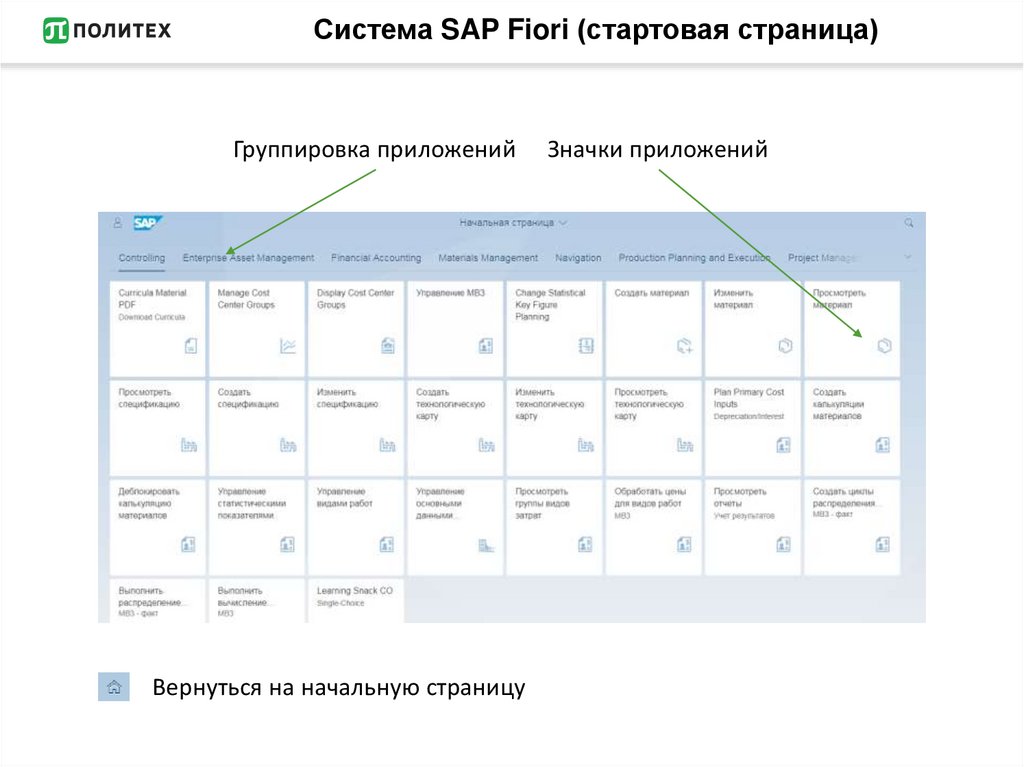
Система SAP Fiori (стартовая страница)Группировка приложений
Вернуться на начальную страницу
Значки приложений
4.
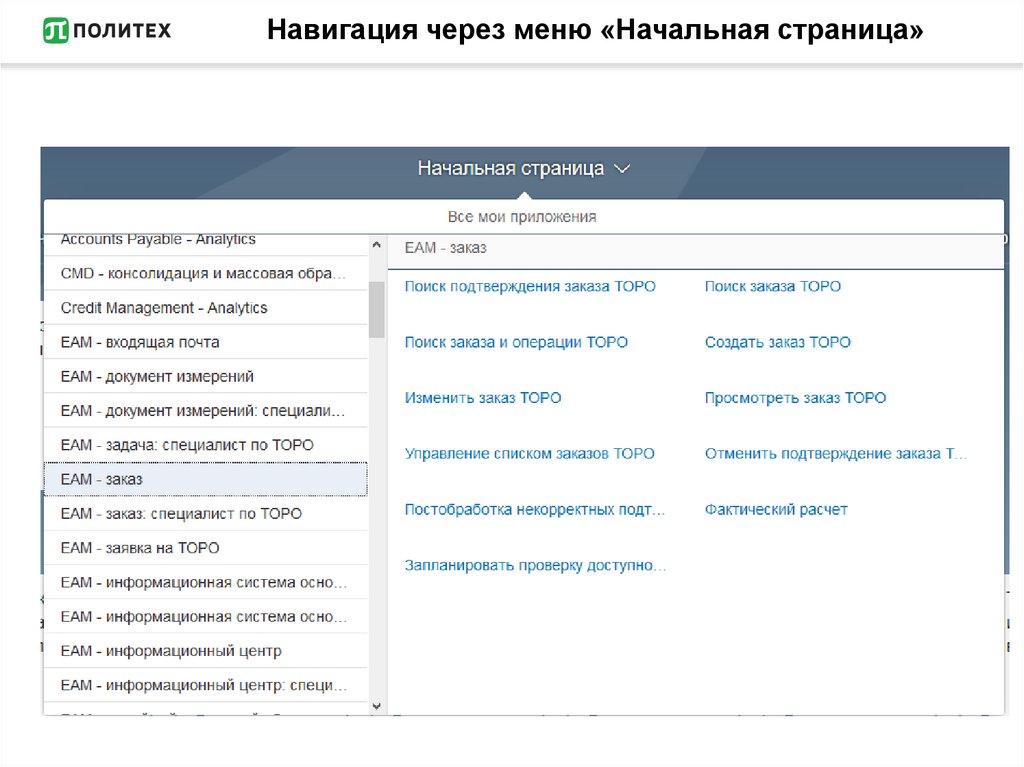
Навигация через меню «Начальная страница»5.
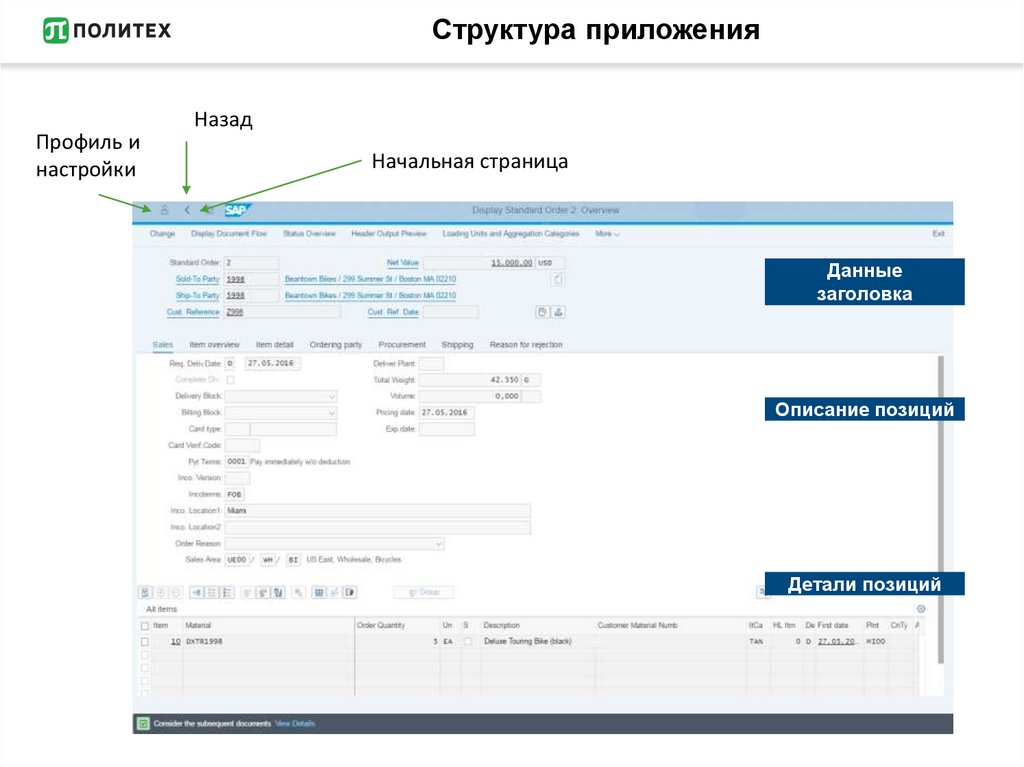
Структура приложенияПрофиль и
настройки
Назад
Начальная страница
Данные
заголовка
Описание позиций
Детали позиций
6.
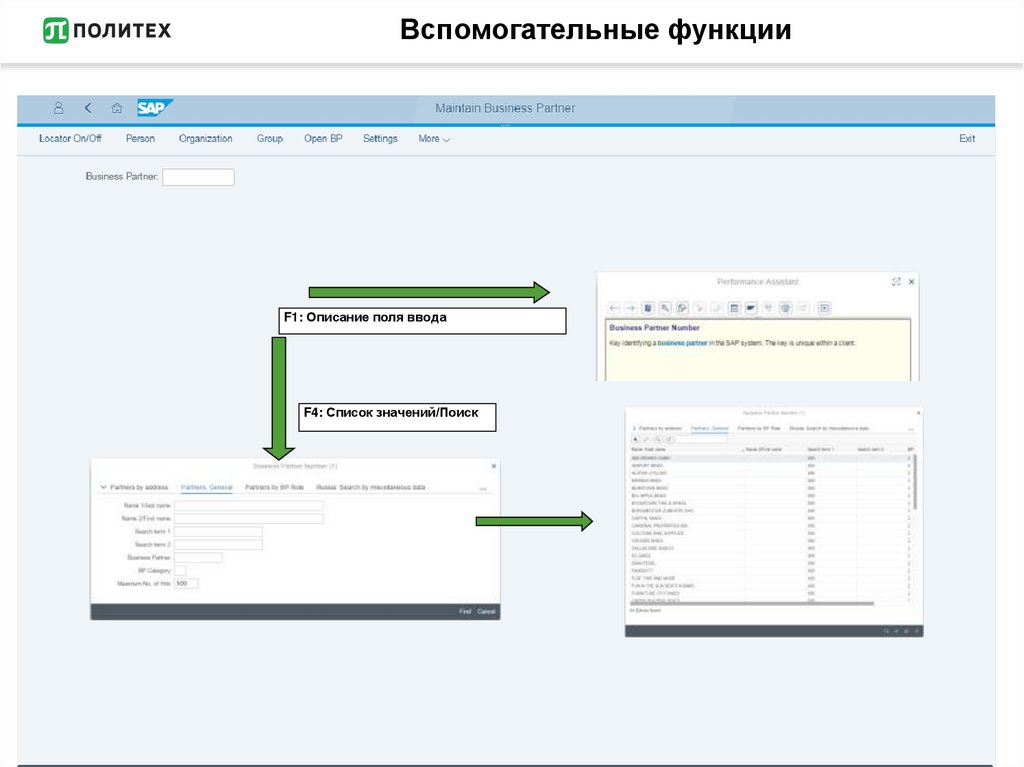
Вспомогательные функцииF1: Описание поля ввода
F4: Список значений/Поиск
7.
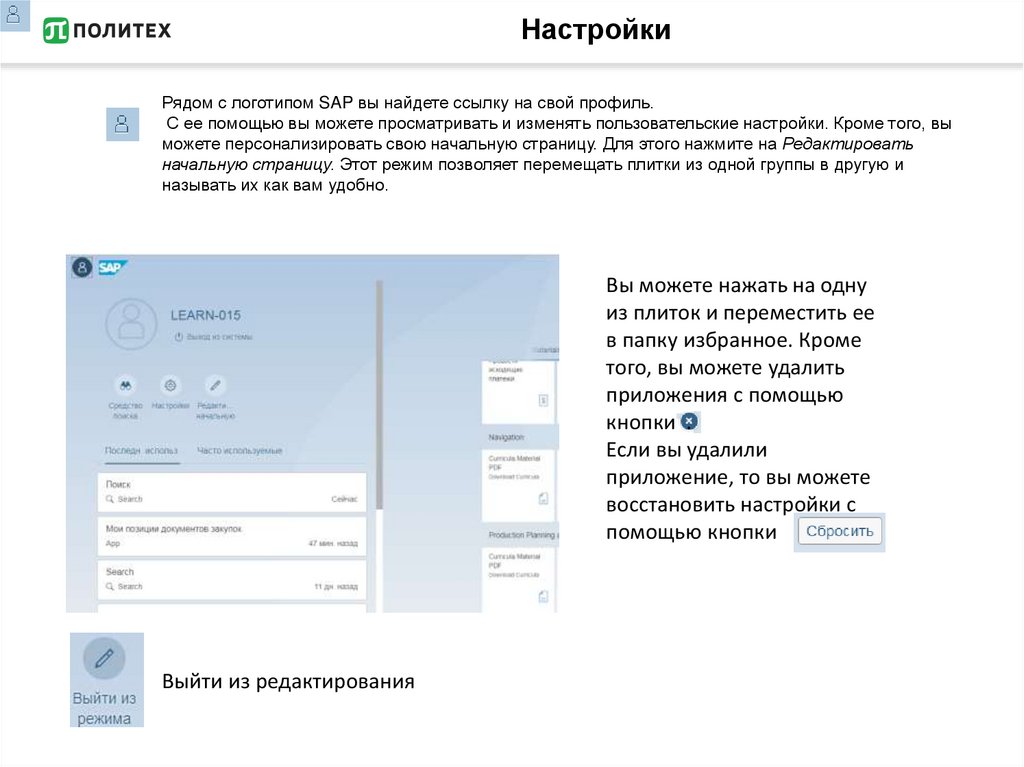
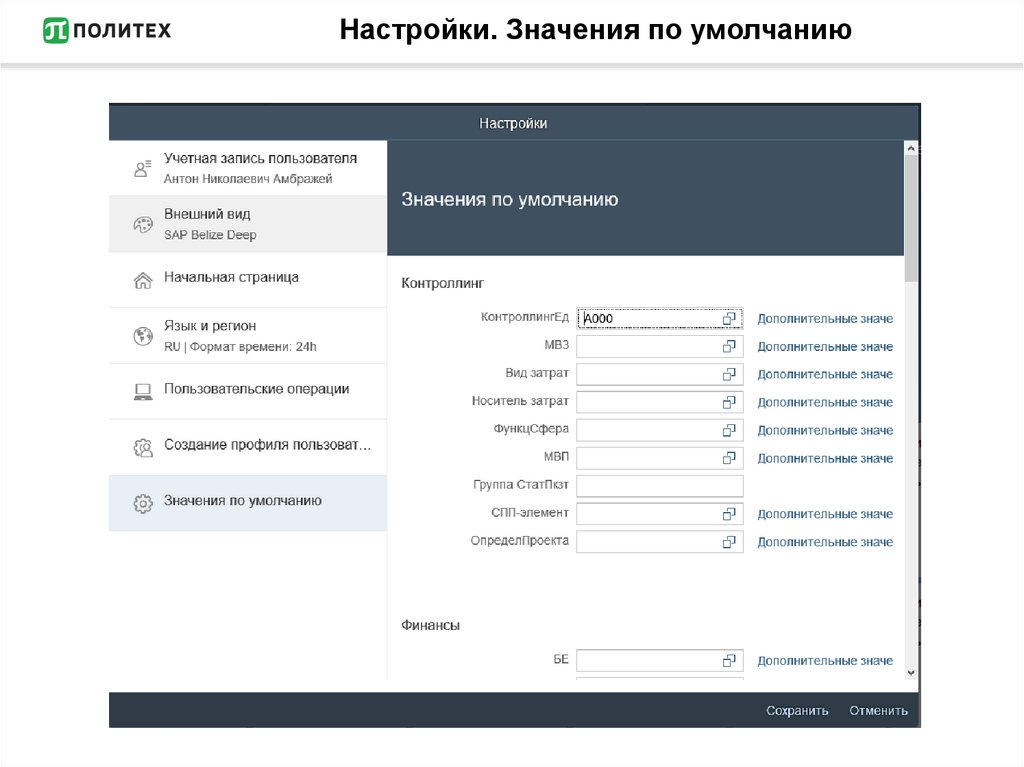
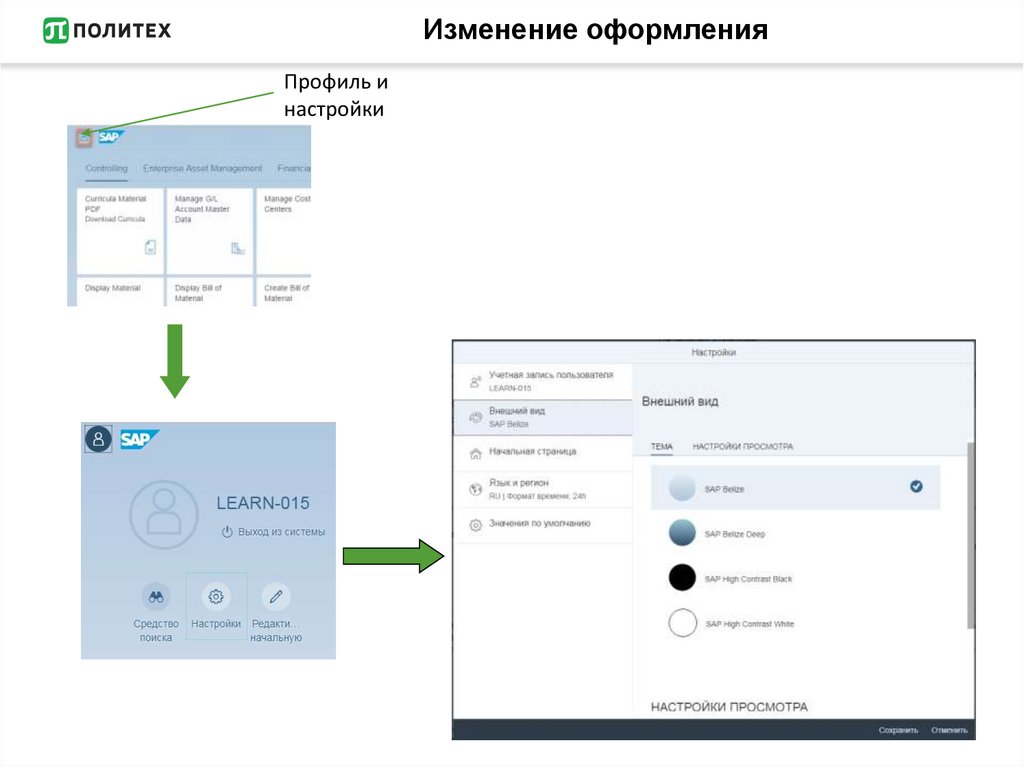
НастройкиРядом с логотипом SAP вы найдете ссылку на свой профиль.
С ее помощью вы можете просматривать и изменять пользовательские настройки. Кроме того, вы
можете персонализировать свою начальную страницу. Для этого нажмите на Редактировать
начальную страницу. Этот режим позволяет перемещать плитки из одной группы в другую и
называть их как вам удобно.
Вы можете нажать на одну
из плиток и переместить ее
в папку избранное. Кроме
того, вы можете удалить
приложения с помощью
кнопки .
Если вы удалили
приложение, то вы можете
восстановить настройки с
помощью кнопки
Выйти из редактирования
8.
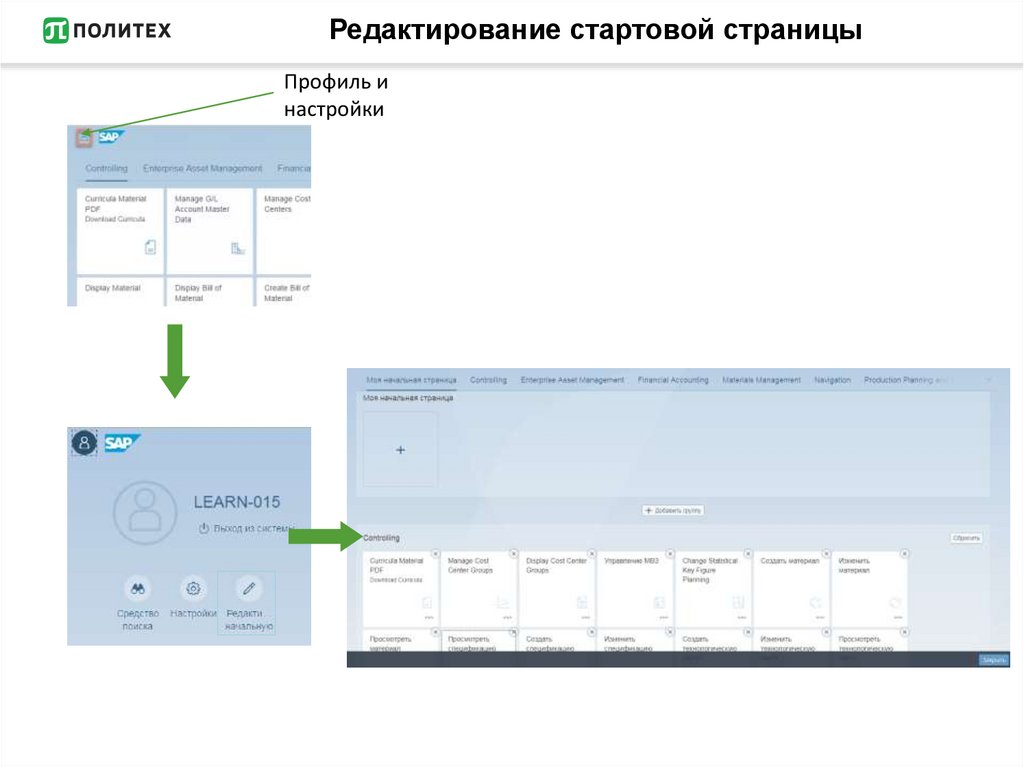
Редактирование стартовой страницыПрофиль и
настройки
9.
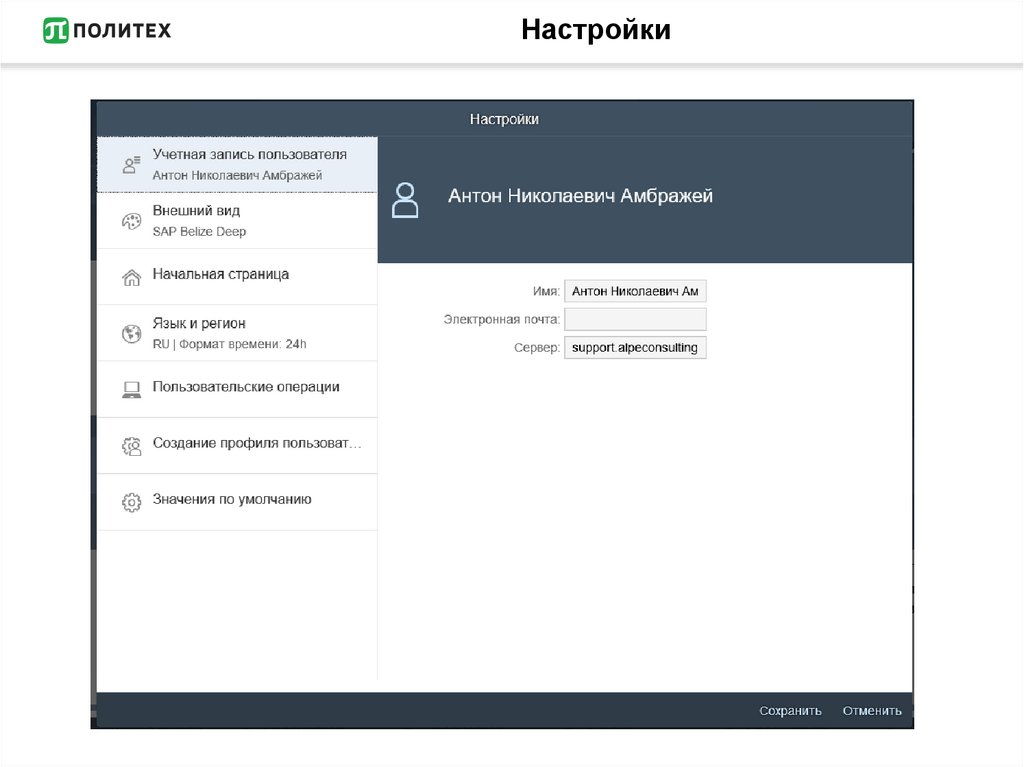
Настройки10.
Настройки. Значения по умолчанию11.
Изменение оформленияПрофиль и
настройки
12.
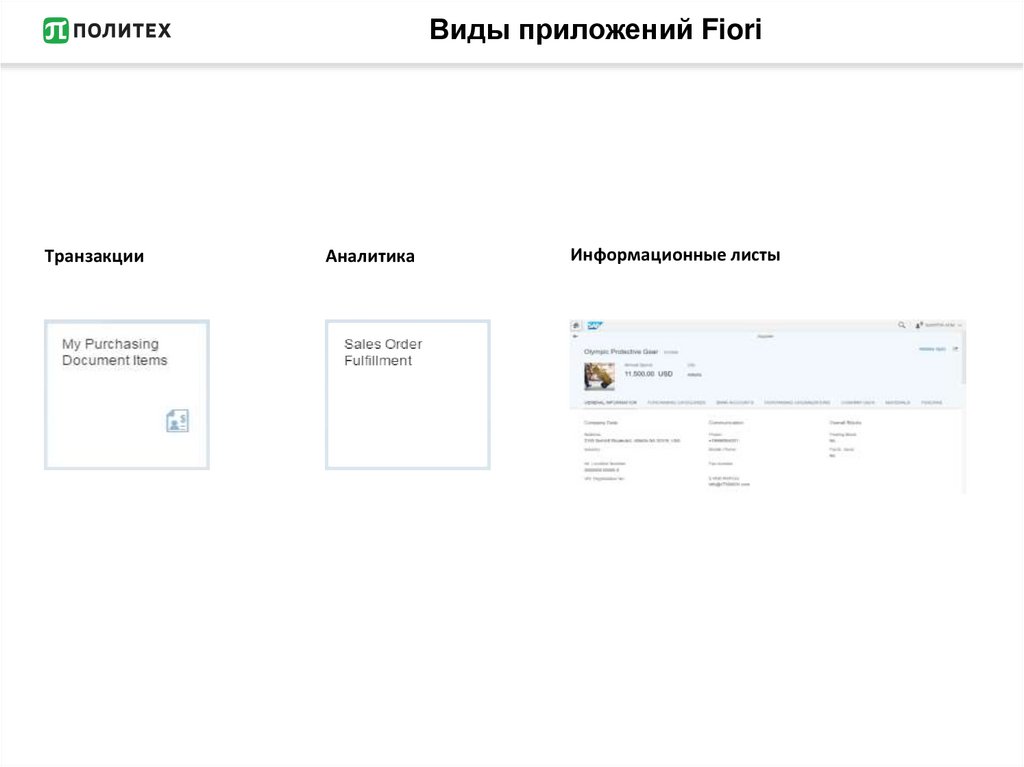
Виды приложений FioriТранзакции
Аналитика
Информационные листы
13.
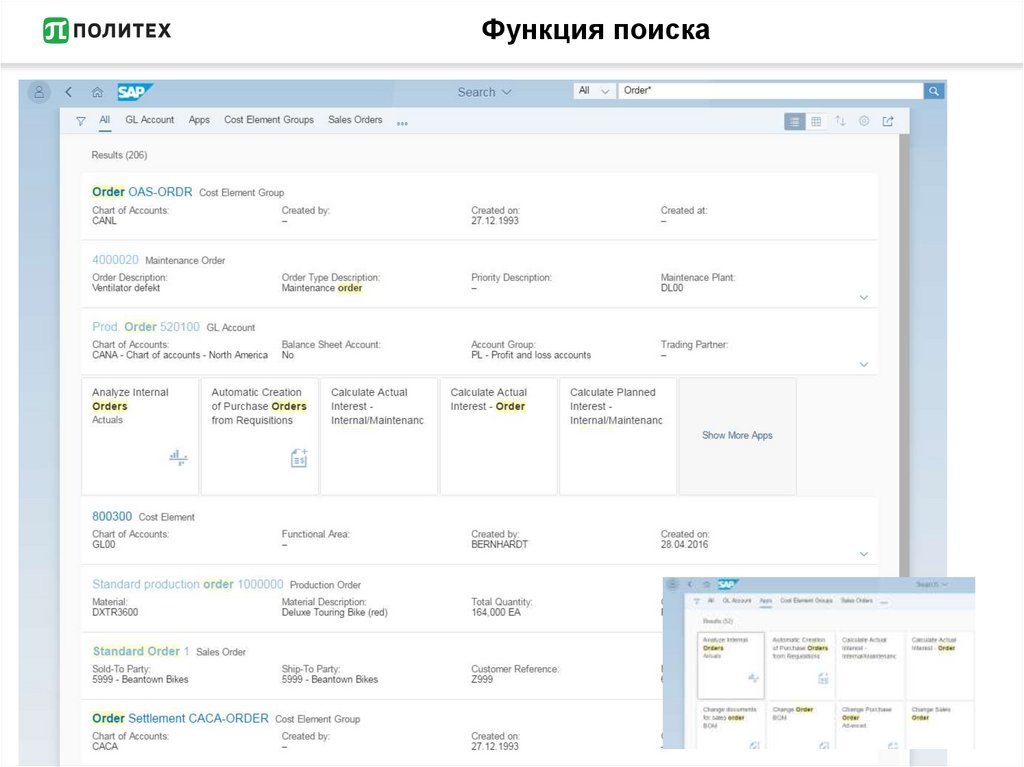
Функция поиска14.
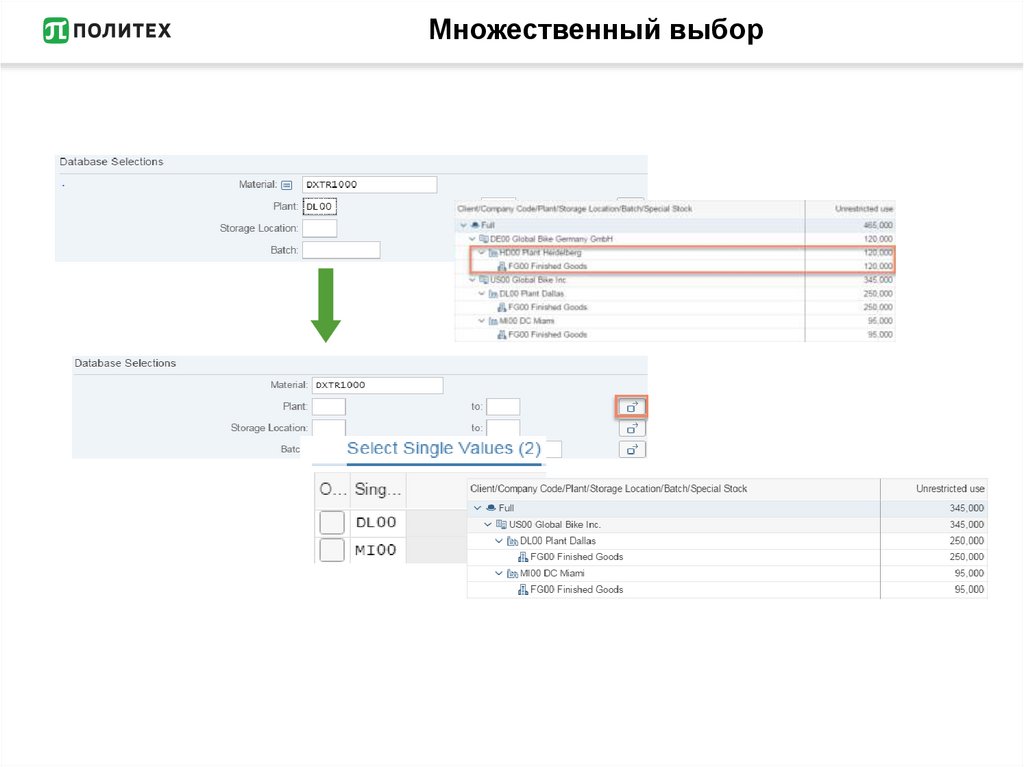
Множественный выбор15.
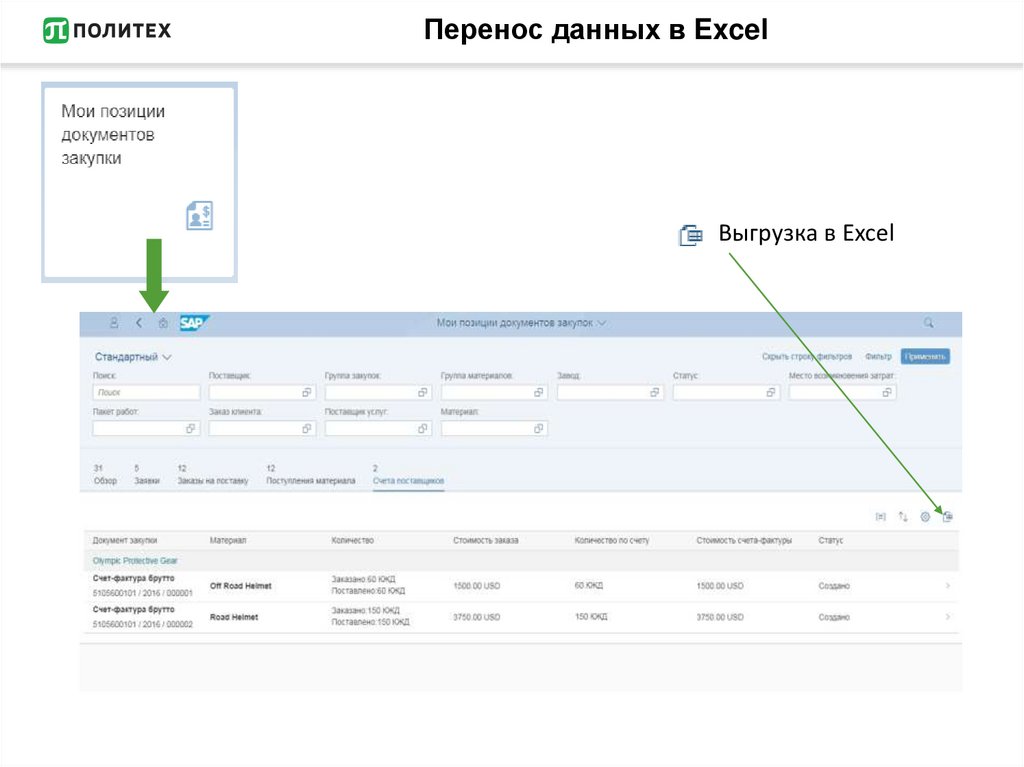
Перенос данных в ExcelВыгрузка в Excel
16.
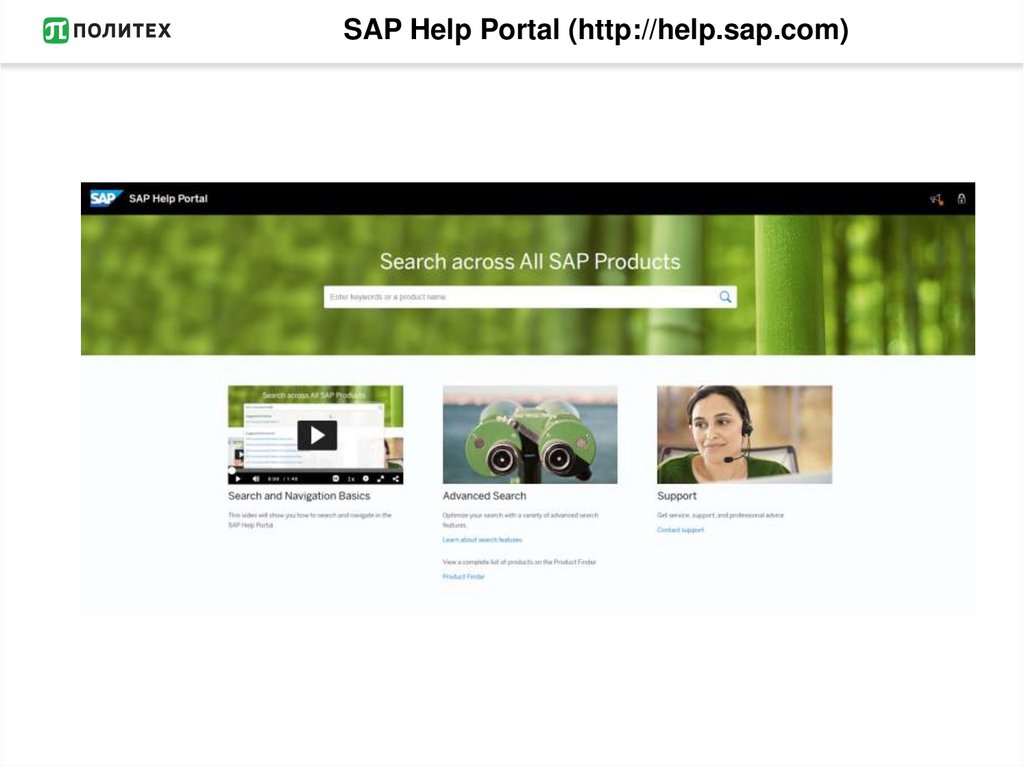
SAP Help Portal (http://help.sap.com)17.
Построение процессовинтеллектуального
предприятия.