





 software
Similar presentations:







Инсталляция и эксплуатация вычислительных машин и систем
1.
Цель лабораторного курса по дисциплине "Инсталляция и эксплуатациявычислительных машин и систем"
1. Научиться использовать виртуальную среду для моделирования работы
компьютерных сетей.
2. Научиться создавать одноранговую компьютерную сеть и управлять ею.
3. Научиться создавать доменную компьютерную сеть :
установка ОС Windows Server;
установка контроллеров домена (службы DNS, AD).
4. Научиться управлять доменной сетью:
включать компьютеры в состав доменной сети;
создавать пользователей доменной сети и управлять ими;
создавать группы пользователей доменной сети и управлять ими;
управлять правами доступа к файлам и папкам;
создавать и управлять правами доступа к общим ресурсам сети;
выполнять аудит в доменной сети;
выполнять мониторинг работы доменной сети.
2.
Состав лабораторных работЛабораторная работа №1 (2 часа) Установка ОС Windows 2012 Server и её начальная
настройка. Установка ОС Windows XP на двух рабочих станциях и их настройка
Лабораторная работа №2 (2 часа) Создание контроллера домена
Установка DNS и Active Directory в ОС Windows 2012 Server.
Лабораторная работа №3 (2 часа) Развертывание AD в домене. Учетные записи
компьютеров (Литература 2 стр.186-211, Литература 3, стр. 117-132)
Разработка структуры AD в домене. Создание подразделений (контейнеров). Создание
учетных записей компьютеров. Присоединение компьютера к домену. Перемещение
объекта компьютера. Управление учетными записями компьютеров. Удаление,
отключение и переустановка учетных записей компьютеров.
Лабораторная работа №4 (2 часа). Учетные записи пользователей (Литература 3, стр. 4856)
Создание и управление объектами пользователей в AD, свойства учетной записи,
перемещение объекта пользователя.
Лабораторная работа №5 ( 2 часа) Управление профилями пользователей (Литература 3,
стр. 70-76)
Профили пользователей: локальные профили пользователей, перемещаемые профили
пользователей, обязательные профили пользователей.
3.
Лабораторная работа №6 ( 2 часа) Учетные записи групп (Литература 2 стр.140-166,Литература 3, стр. 96-104)
Тип группы и области действия. Локальные группы компьютера. Домен: локальные группы,
глобальные группы, универсальные группы. Создание и изменение состава группы.
Преобразование групп. Изменение типа и области действия группы.. Управление учетными
записями групп. Создание группы безопасности. Поиск доменных групп, к которым относится
пользователь.
Лабораторная работа №7 ( 2 часа) Управление файлами и папками в домене (Литература
3, стр. 142-161)
Настройка общих папок, открытие общего доступа к папке, настройка разрешений
доступа к общему ресурсу (папке). Настройка разрешений файловой системы, редактор
таблицы управления доступом, добавление и удаление разрешений, изменение разрешений,
Шаблоны разрешений и особые разрешения. Наследование, перекрытие наследования,
восстановление наследования. Действующие разрешения, определение действующих
Разрешений. Права владения ресурсом, создатель-владелец, право владения.
Лабораторная работа №8 ( 2 часа) Аудит доступа к файловой системе (Литература 3,
стр. 168-172)
Настройка параметров аудита, включение аудита, анализ журнала безопасности.
4.
Лабораторная работа №9 (4 часа) Контроллеры домена (Литература 2, стр. 488-515)Настройка хозяев операций, хозяева операций уровня леса, хозяева операций уровня
домена, размещение хозяев операций, идентификация хозяев операций, перенос хозяев
операций, отзыв и возврат хозяева операций.
Лабораторная работа №10 ( 4 часа) Проверка подлинности (Литература 2, стр. 365-382)
Настройка политики паролей и блокировки учетных записей, аудит проверки подлинности
Лабораторная работа №11 (2 часа) Установка и настройка DHCP сервера()
5.
Лабораторная работа №13 (4 часа) Инфраструктура групповой политики в домене(Литература 2, стр. 228-279, Литература 3, стр. 304-320)
Реализация групповой политики, управление областью действия групповой политики,
поддержка групповой политики. Управление параметрами безопасности, управление
безопасностью с помощью шаблонов безопасности.
Лабораторная работа №14 (4 часа) Мониторинг Microsoft Windows Server (Литература 3,
стр. 370-388)
Журналы. Мониторинг событий. Настройка журнала безопасности. Чтение журнала
безопасности. Производительность. Настройка оснастки «Системный монитор». Просмотр
данных. Ведение журналов и оповещения. Как выбирать объекты и счетчики. Диспетчер
задач.
6.
Методические указания повыполнению лабораторных работ
7.
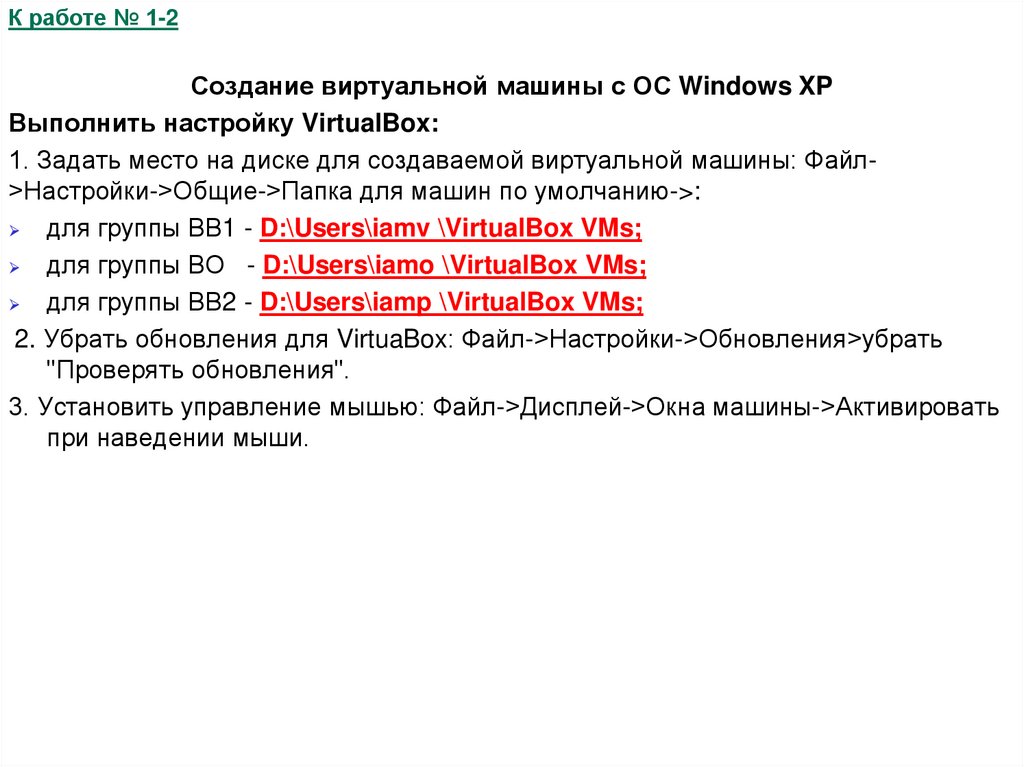
К работе № 1-2Создание виртуальной машины с ОС Windows XP
Выполнить настройку VirtualBox:
1. Задать место на диске для создаваемой виртуальной машины: Файл>Настройки->Общие->Папка для машин по умолчанию->:
для группы ВВ1 - D:\Users\iamv \VirtualBox VMs;
для группы ВО - D:\Users\iamo \VirtualBox VMs;
для группы ВВ2 - D:\Users\iamp \VirtualBox VMs;
2. Убрать обновления для VirtuaBox: Файл->Настройки->Обновления>убрать
"Проверять обновления".
3. Установить управление мышью: Файл->Дисплей->Окна машины->Активировать
при наведении мыши.
8.
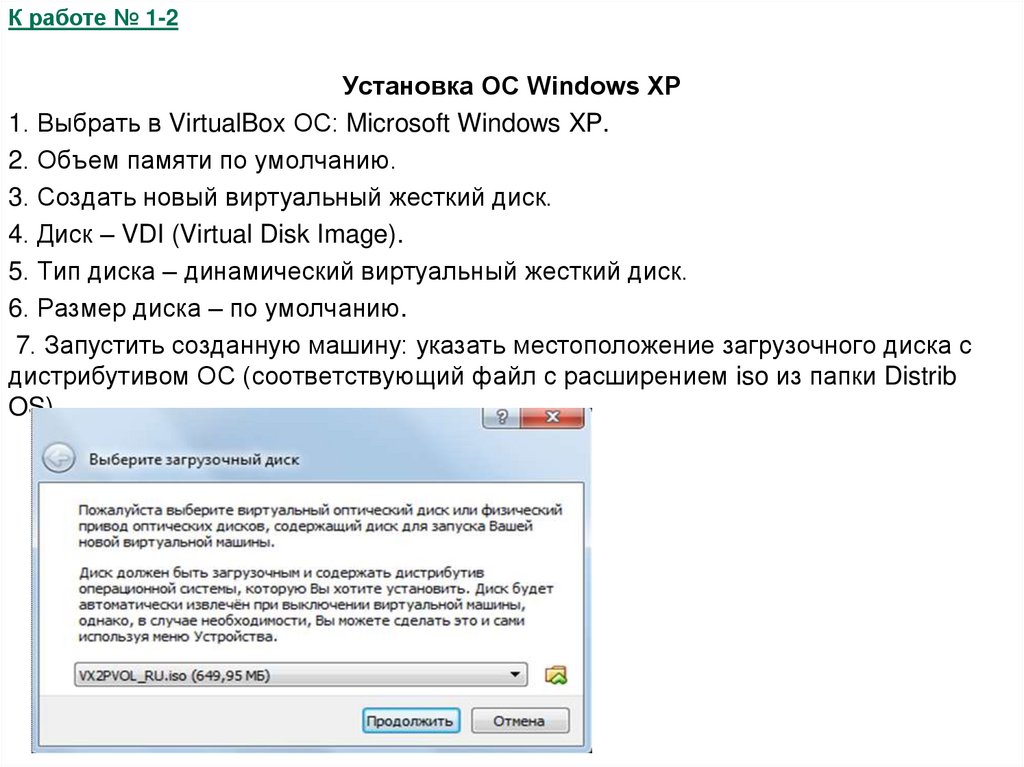
К работе № 1-2Установка ОС Windows XP
1. Выбрать в VirtualBox ОС: Microsoft Windows XP.
2. Объем памяти по умолчанию.
3. Создать новый виртуальный жесткий диск.
4. Диск – VDI (Virtual Disk Image).
5. Тип диска – динамический виртуальный жесткий диск.
6. Размер диска – по умолчанию.
7. Запустить созданную машину: указать местоположение загрузочного диска с
дистрибутивом ОС (соответствующий файл с расширением iso из папки Distrib
OS).
9.
К работе № 1-28. Форматировать диск в NTFS.
9. Выбрать язык ввода по умолчанию – английский.
10. Установить переключение языков ввода – по CTRL/SHIFT.
11. Имя и организация –VT и PSU/
12. Имя машины – согласно вашего варианта (brig(№ бригады)(№ машины)). Для
бригады №1 – brig11 и brig12.
13. Задать и записать для памяти пароль администратора.
14. Время не переводить, GMT+4.00 (Баку, Ереван).
15. Сеть – "обычные параметры".
16. Оставить машину в Workgroup.
17. Отложить защиту.
18. Пропустить подключение к Интернет.
19. Отказаться от регистрации в Microsoft.
20. Создать и запомнить еще одну учетную запись администратора машины (lg и
pwd).
21. Отключить брандмауэр и обновление ОС.
22. В настройках сетевого адаптера установить статический IP адрес для
протокола IPv.4 – 192.168.1.2/24
23. Проверить работу сети с использованием команды ping. Для этого включить
10.
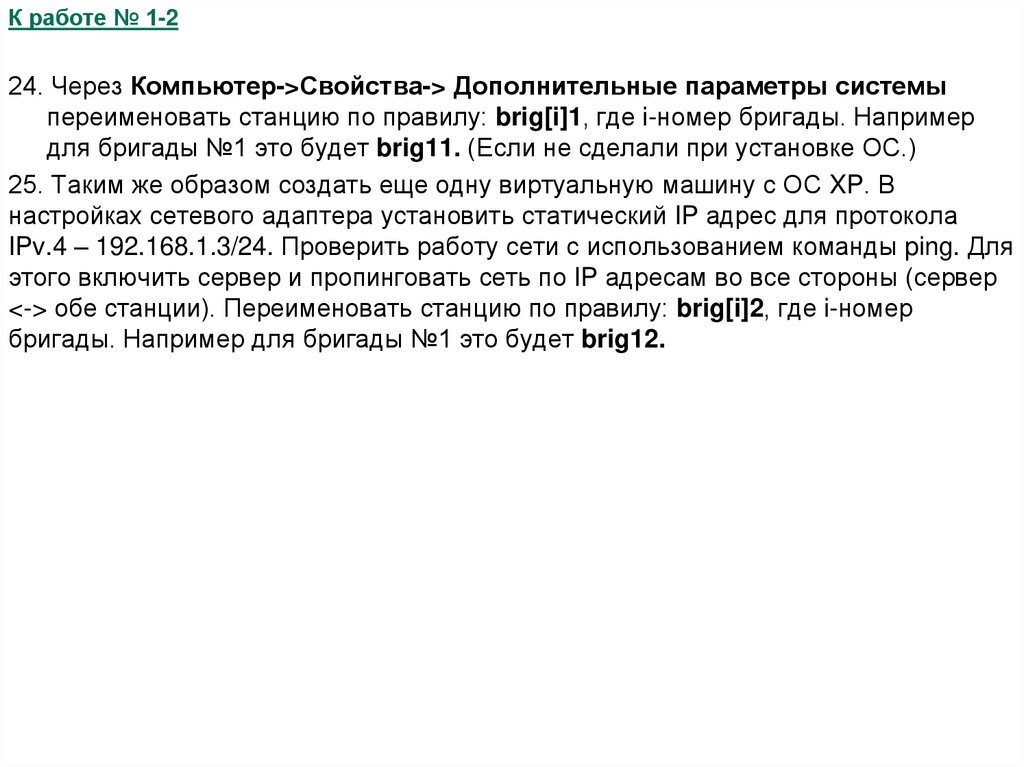
К работе № 1-224. Через Компьютер->Свойства-> Дополнительные параметры системы
переименовать станцию по правилу: brig[i]1, где i-номер бригады. Например
для бригады №1 это будет brig11. (Если не сделали при установке ОС.)
25. Таким же образом создать еще одну виртуальную машину с ОС XP. В
настройках сетевого адаптера установить статический IP адрес для протокола
IPv.4 – 192.168.1.3/24. Проверить работу сети с использованием команды ping. Для
этого включить сервер и пропинговать сеть по IP адресам во все стороны (сервер
<-> обе станции). Переименовать станцию по правилу: brig[i]2, где i-номер
бригады. Например для бригады №1 это будет brig12.
11.
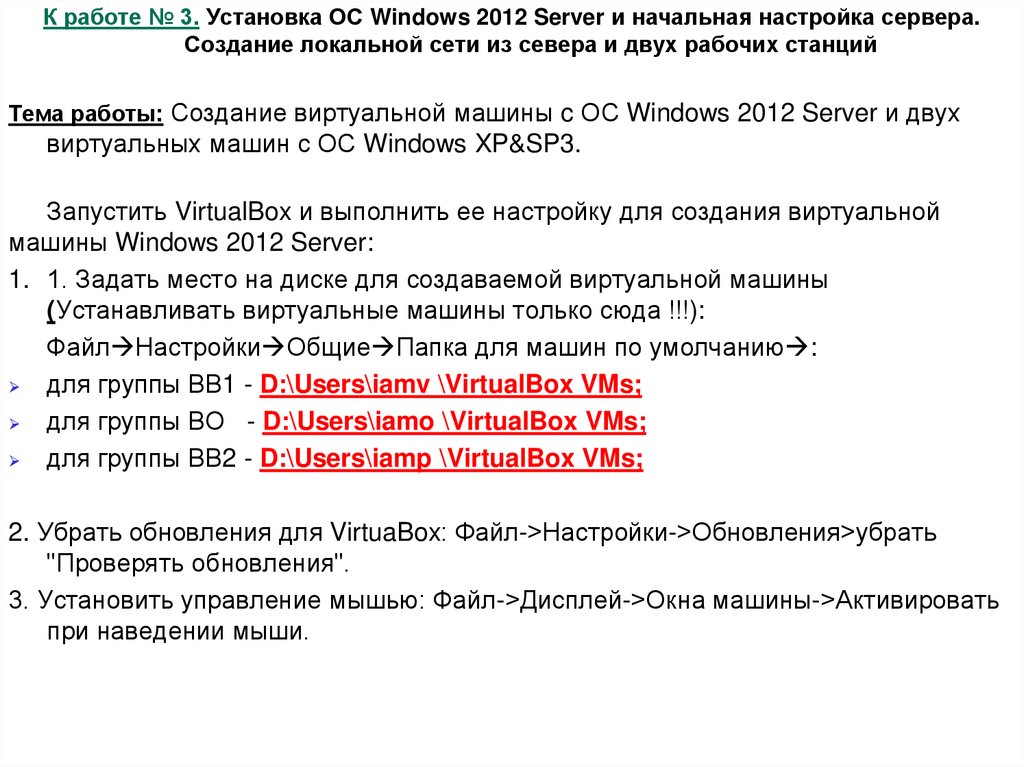
К работе № 3. Установка ОС Windows 2012 Server и начальная настройка сервера.Создание локальной сети из севера и двух рабочих станций
Тема работы: Создание виртуальной машины c ОС Windows 2012 Server и двух
виртуальных машин с ОС Windows XP&SP3.
Запустить VirtualBox и выполнить ее настройку для создания виртуальной
машины Windows 2012 Server:
1. 1. Задать место на диске для создаваемой виртуальной машины
(Устанавливать виртуальные машины только сюда !!!):
Файл Настройки Общие Папка для машин по умолчанию :
для группы ВВ1 - D:\Users\iamv \VirtualBox VMs;
для группы ВО - D:\Users\iamo \VirtualBox VMs;
для группы ВВ2 - D:\Users\iamp \VirtualBox VMs;
2. Убрать обновления для VirtuaBox: Файл->Настройки->Обновления>убрать
"Проверять обновления".
3. Установить управление мышью: Файл->Дисплей->Окна машины->Активировать
при наведении мыши.
12.
К работе № 3Установка ОС Windows 2012 Server
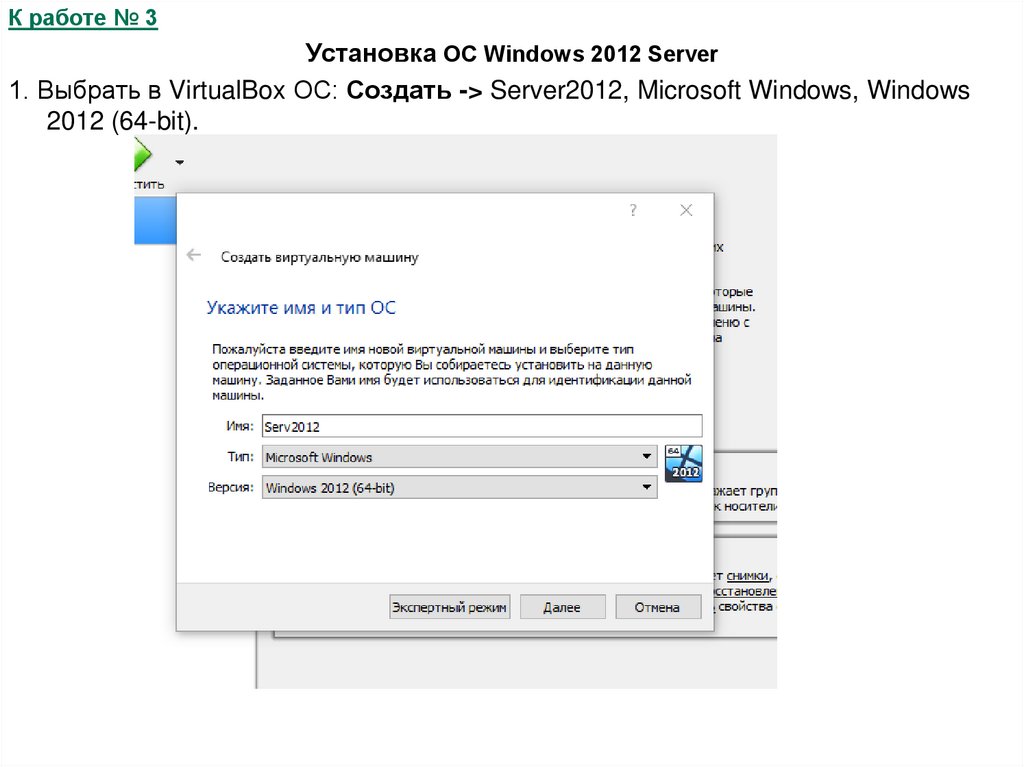
1. Выбрать в VirtualBox ОС: Создать -> Server2012, Microsoft Windows, Windows
2012 (64-bit).
13.
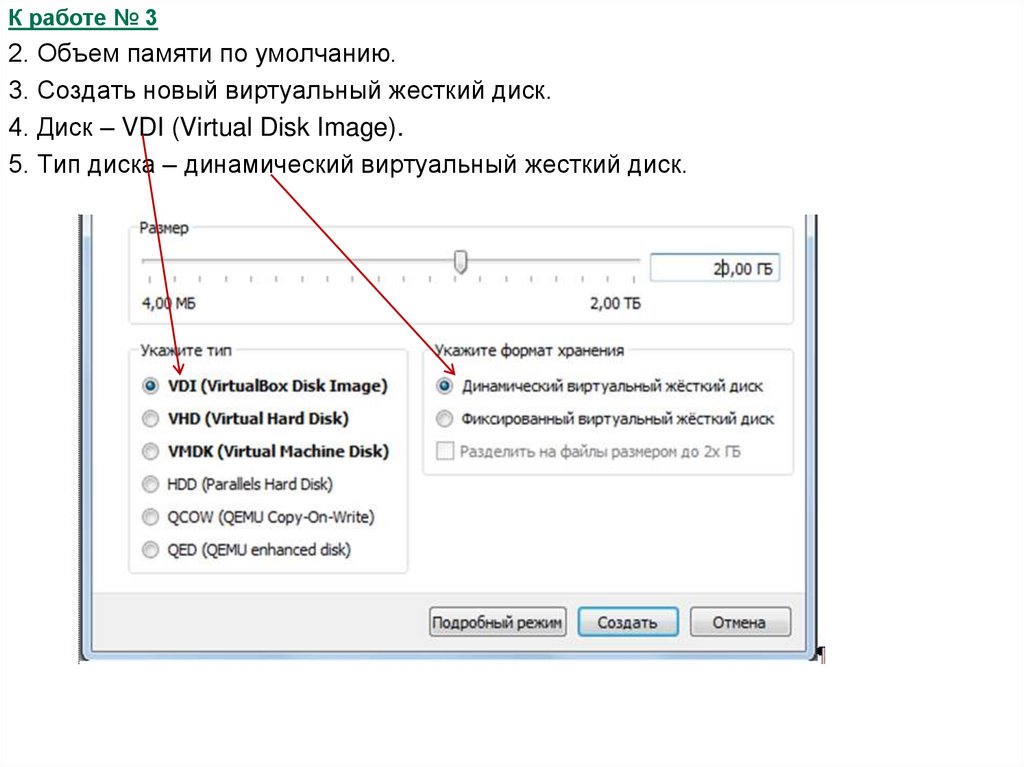
К работе № 32. Объем памяти по умолчанию.
3. Создать новый виртуальный жесткий диск.
4. Диск – VDI (Virtual Disk Image).
5. Тип диска – динамический виртуальный жесткий диск.
14.
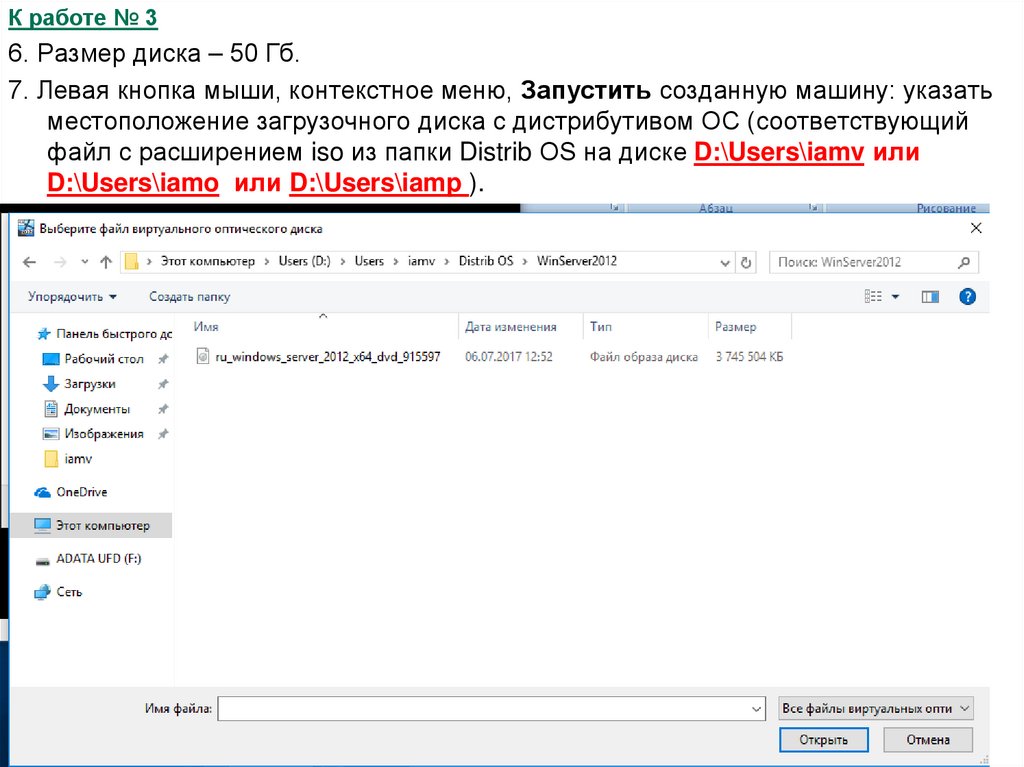
К работе № 36. Размер диска – 50 Гб.
7. Левая кнопка мыши, контекстное меню, Запустить созданную машину: указать
местоположение загрузочного диска с дистрибутивом ОС (соответствующий
файл с расширением iso из папки Distrib OS на диске D:\Users\iamv или
D:\Users\iamo или D:\Users\iamp ).
15.
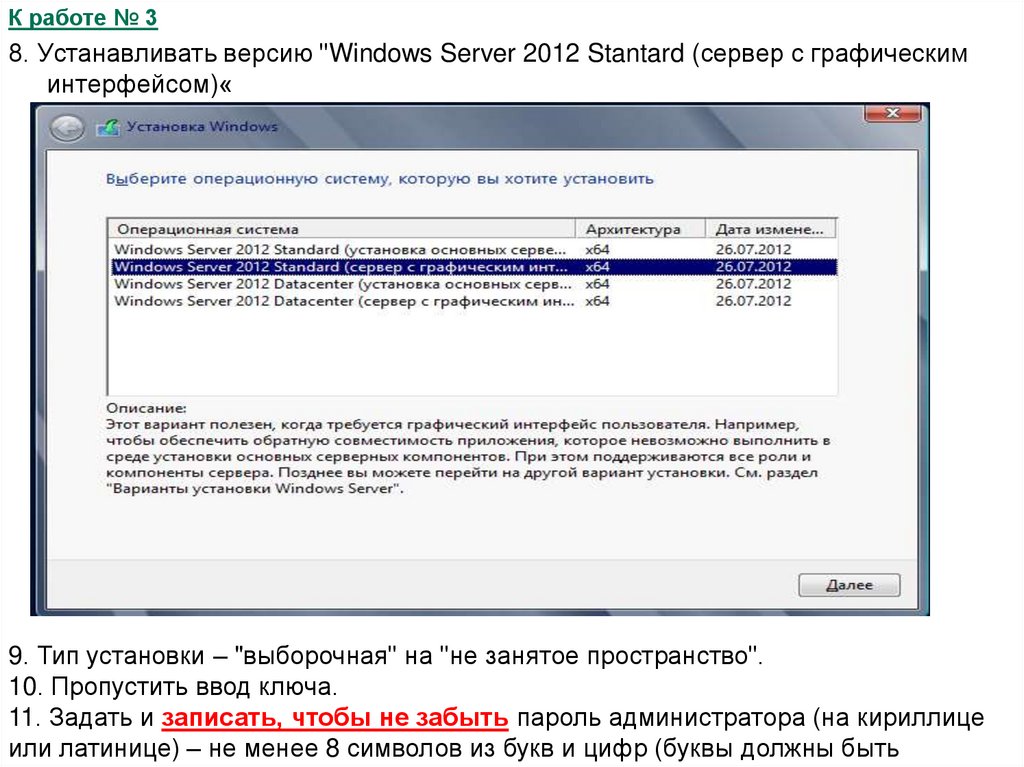
К работе № 38. Устанавливать версию "Windows Server 2012 Stantard (сервер с графическим
интерфейсом)«
9. Тип установки – "выборочная" на "не занятое пространство".
10. Пропустить ввод ключа.
11. Задать и записать, чтобы не забыть пароль администратора (на кириллице
или латинице) – не менее 8 символов из букв и цифр (буквы должны быть
16.
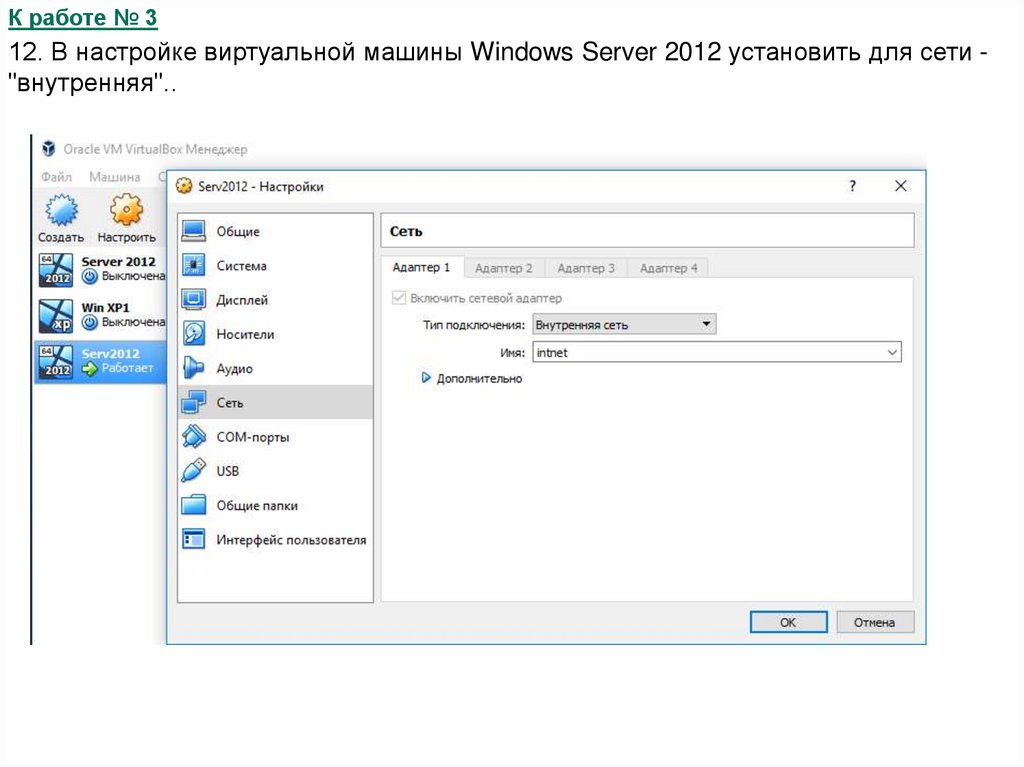
К работе № 312. В настройке виртуальной машины Windows Server 2012 установить для сети "внутренняя"..
17.
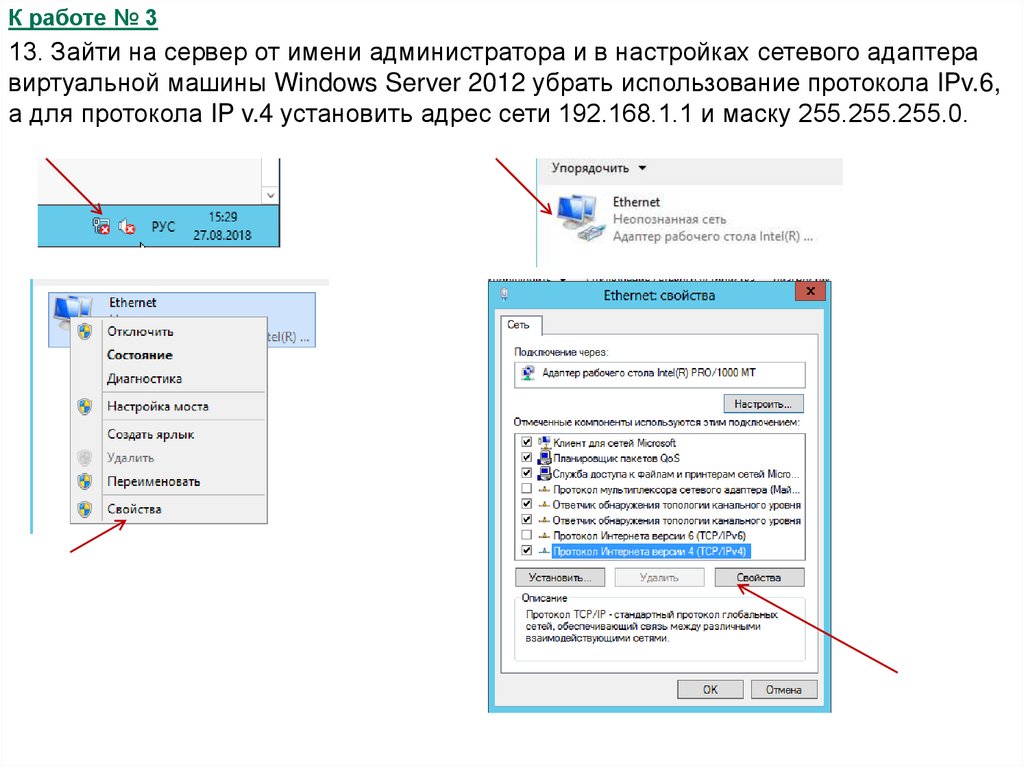
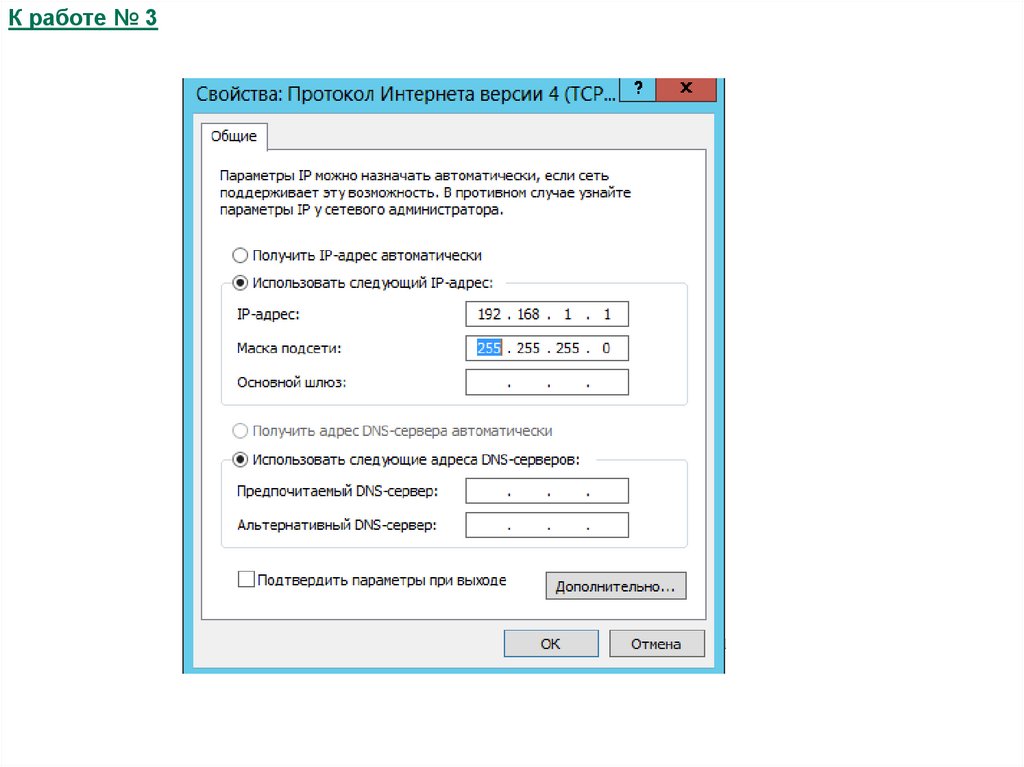
К работе № 313. Зайти на сервер от имени администратора и в настройках сетевого адаптера
виртуальной машины Windows Server 2012 убрать использование протокола IPv.6,
а для протокола IP v.4 установить адрес сети 192.168.1.1 и маску 255.255.255.0.
18.
К работе № 319.
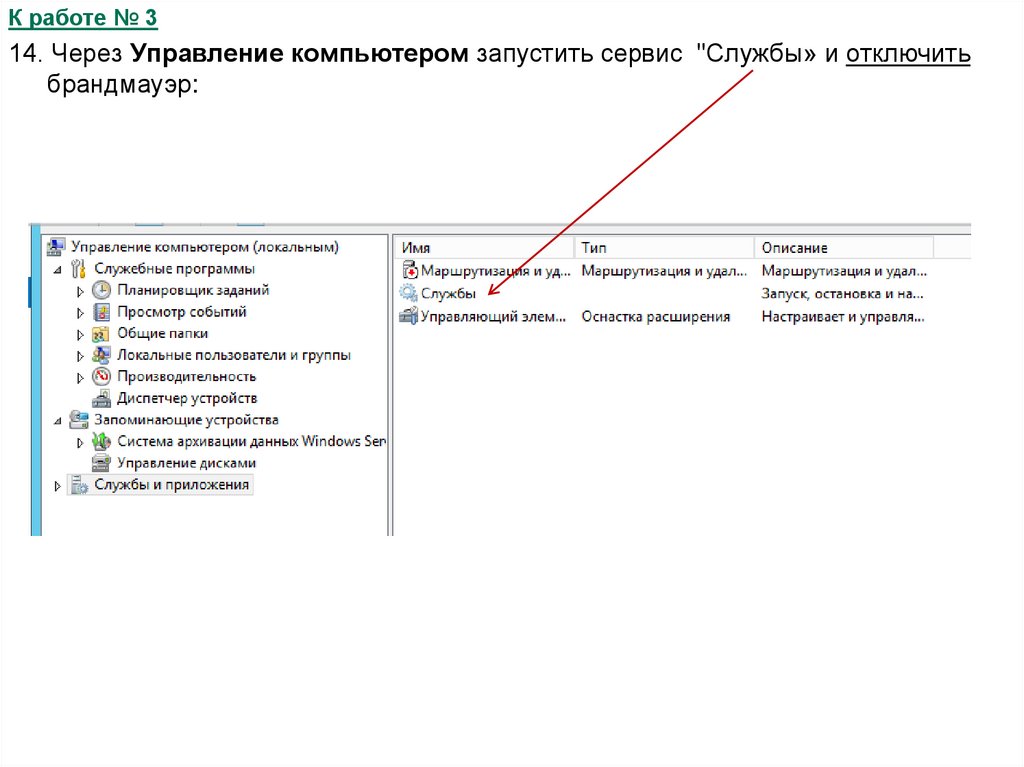
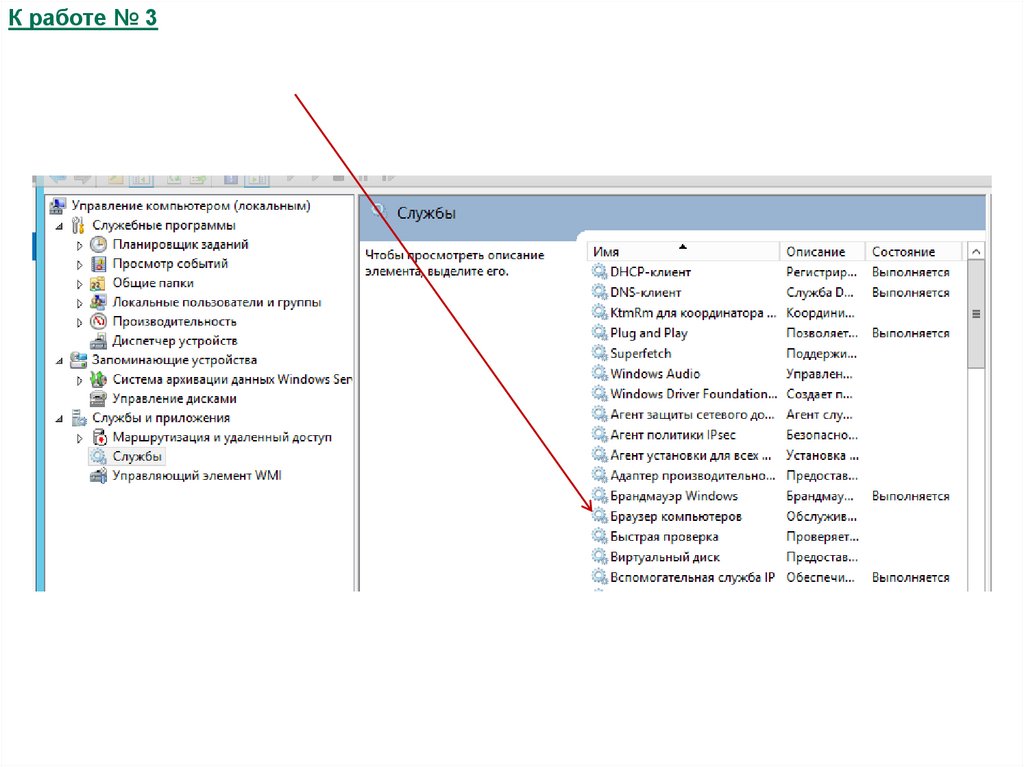
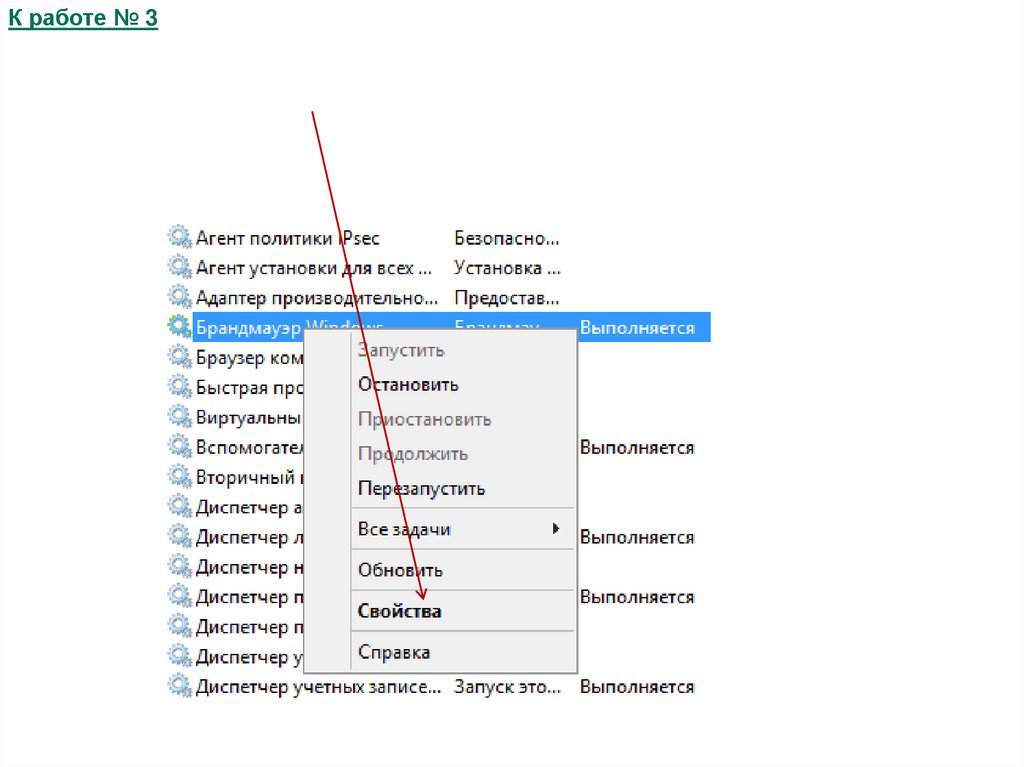
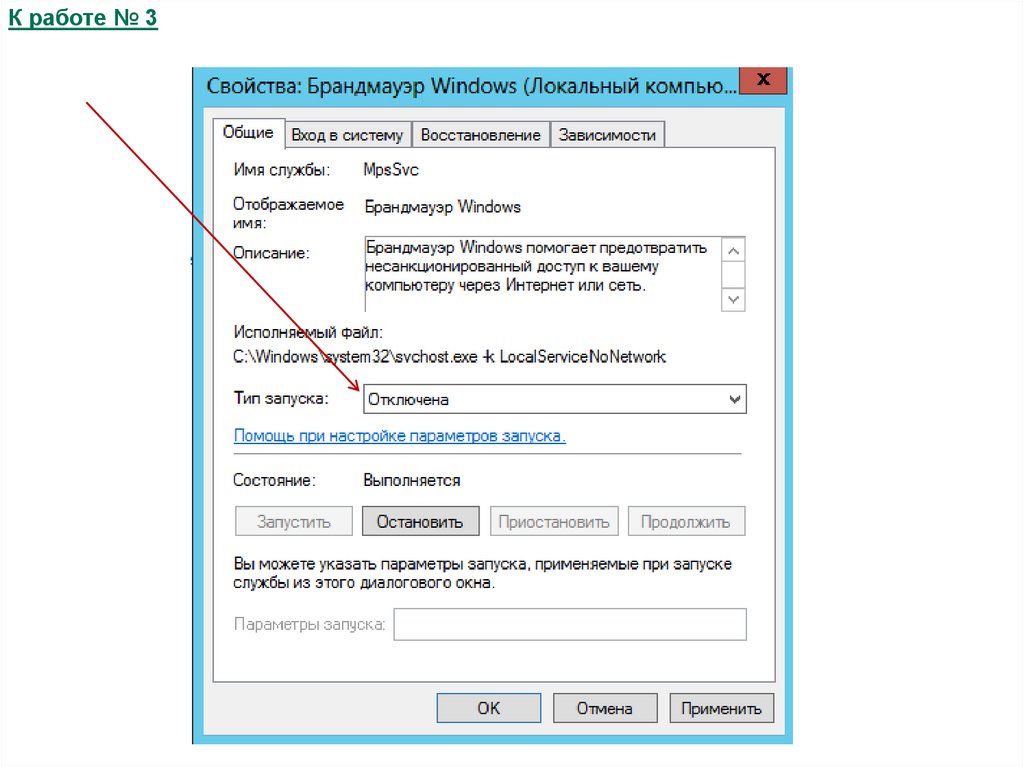
К работе № 314. Через Управление компьютером запустить сервис "Службы» и отключить
брандмауэр:
20.
К работе № 321.
К работе № 322.
К работе № 323.
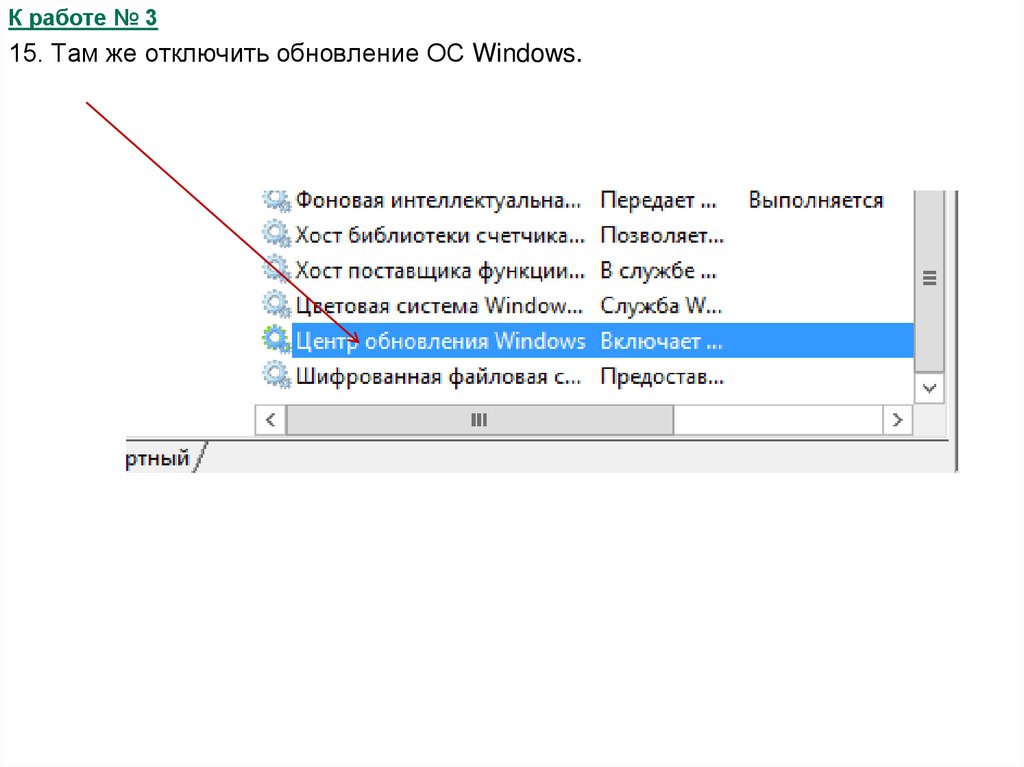
К работе № 315. Там же отключить обновление ОС Windows.
24.
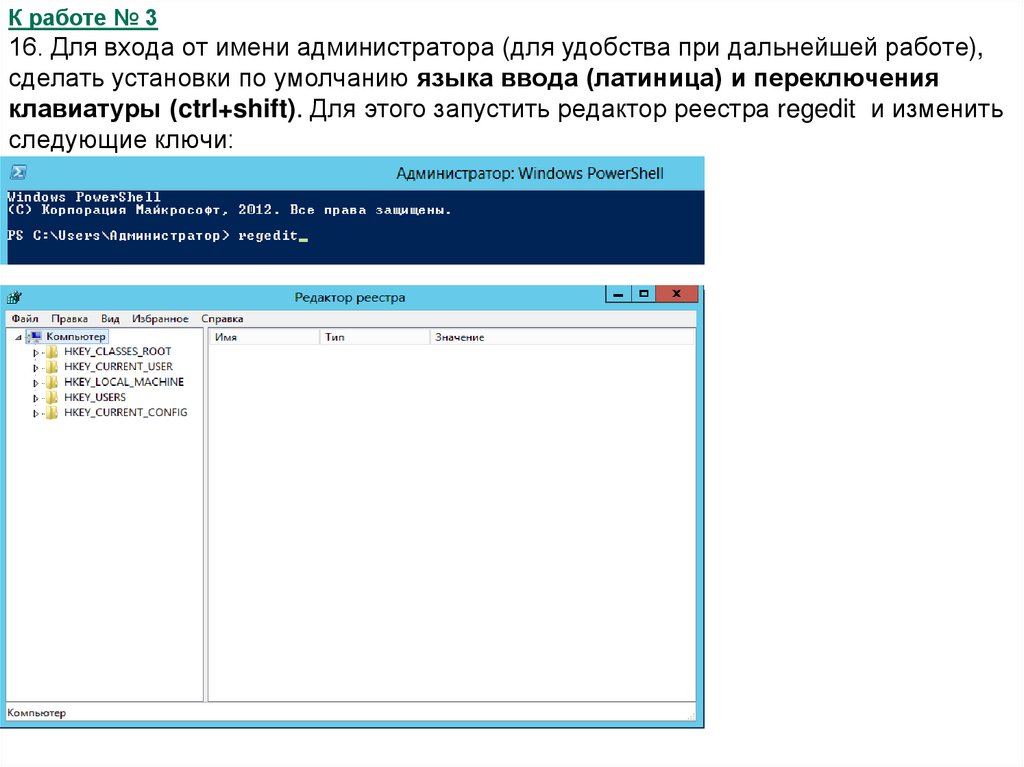
К работе № 316. Для входа от имени администратора (для удобства при дальнейшей работе),
сделать установки по умолчанию языка ввода (латиница) и переключения
клавиатуры (ctrl+shift). Для этого запустить редактор реестра regedit и изменить
следующие ключи:
25.
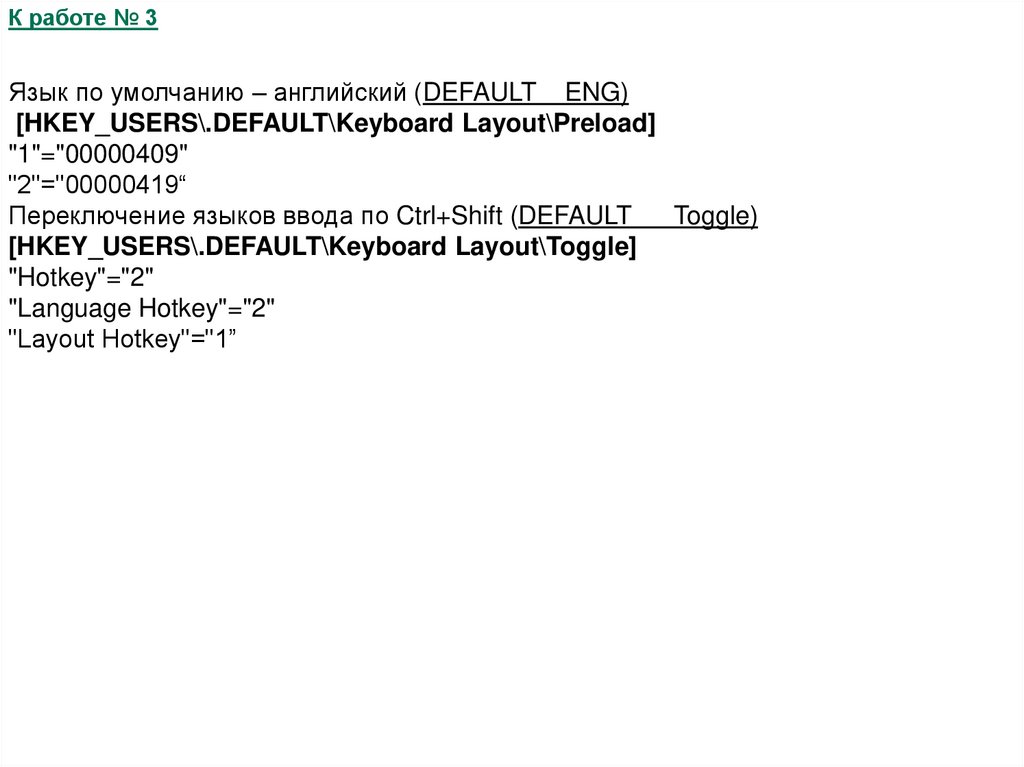
К работе № 3Язык по умолчанию – английский (DEFAULT ENG)
[HKEY_USERS\.DEFAULT\Keyboard Layout\Preload]
"1"="00000409"
"2"="00000419“
Переключение языков ввода по Ctrl+Shift (DEFAULT
Toggle)
[HKEY_USERS\.DEFAULT\Keyboard Layout\Toggle]
"Hotkey"="2"
"Language Hotkey"="2"
"Layout Hotkey"="1”
26.
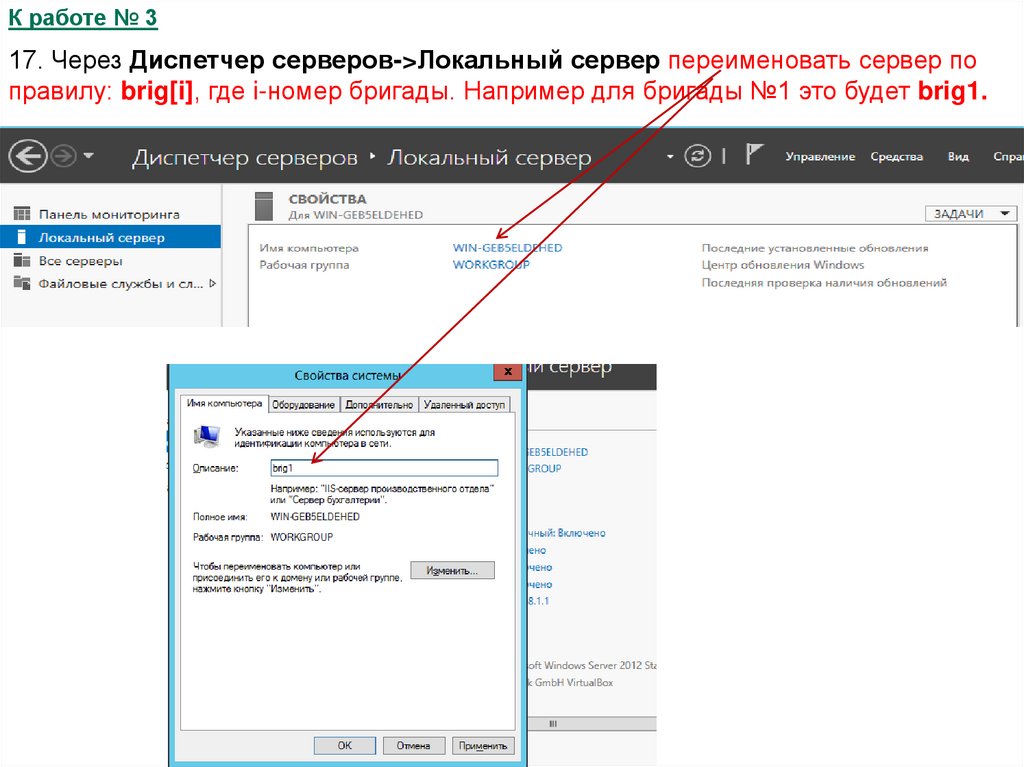
К работе № 317. Через Диспетчер серверов->Локальный сервер переименовать сервер по
правилу: brig[i], где i-номер бригады. Например для бригады №1 это будет brig1.
27.
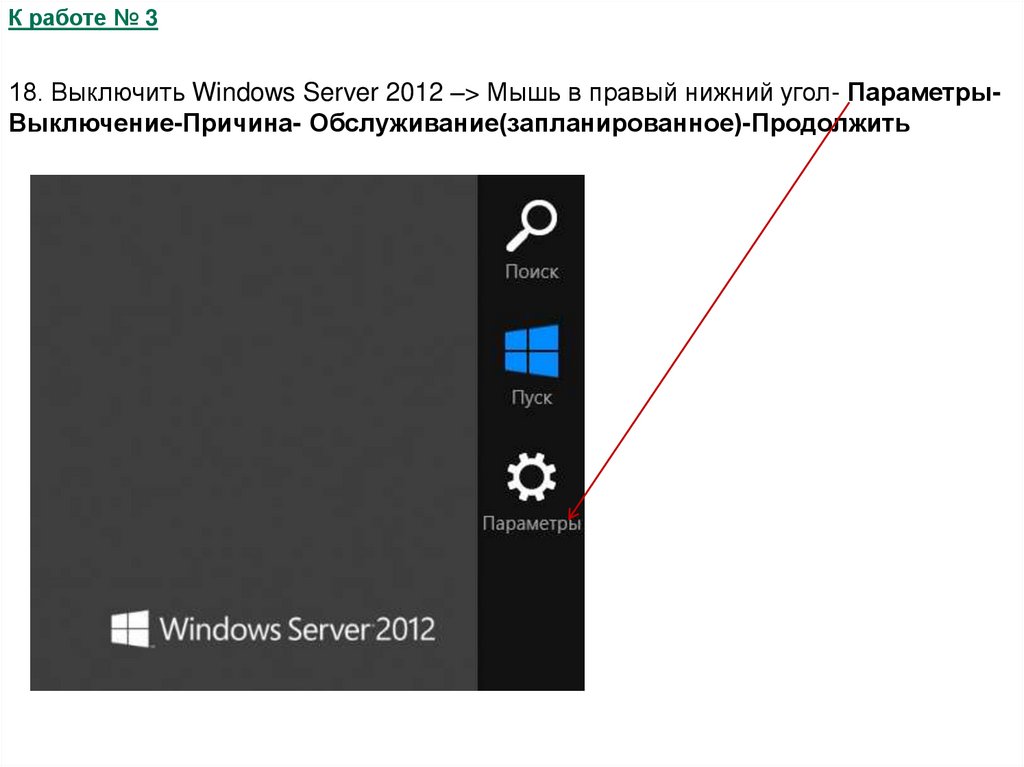
К работе № 318. Выключить Windows Server 2012 –> Мышь в правый нижний угол- ПараметрыВыключение-Причина- Обслуживание(запланированное)-Продолжить
28.
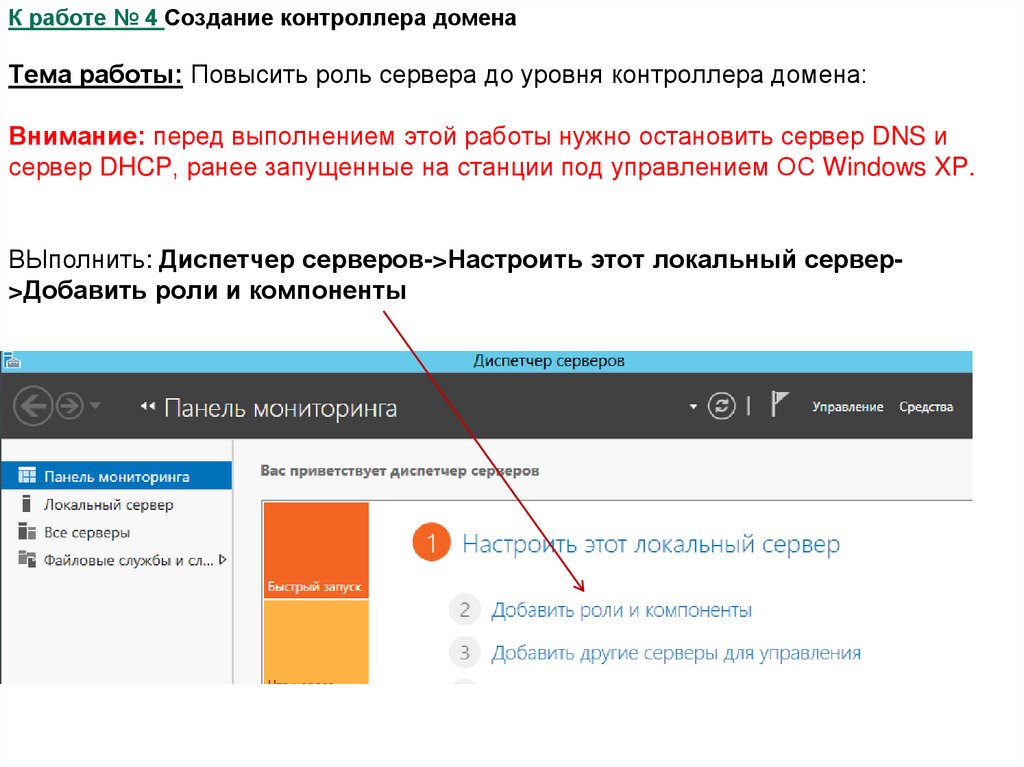
К работе № 4 Создание контроллера доменаТема работы: Повысить роль сервера до уровня контроллера домена:
Внимание: перед выполнением этой работы нужно остановить сервер DNS и
сервер DHCP, ранее запущенные на станции под управлением ОС Windows XP.
ВЫполнить: Диспетчер серверов->Настроить этот локальный сервер>Добавить роли и компоненты
29.
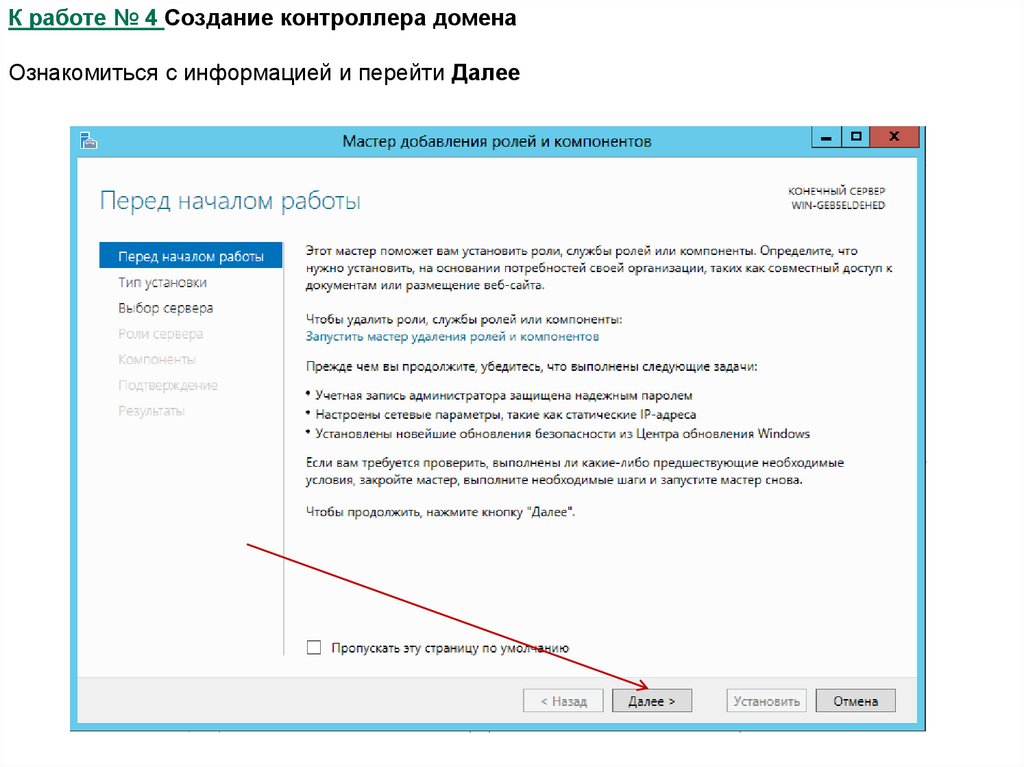
К работе № 4 Создание контроллера доменаОзнакомиться с информацией и перейти Далее
30.
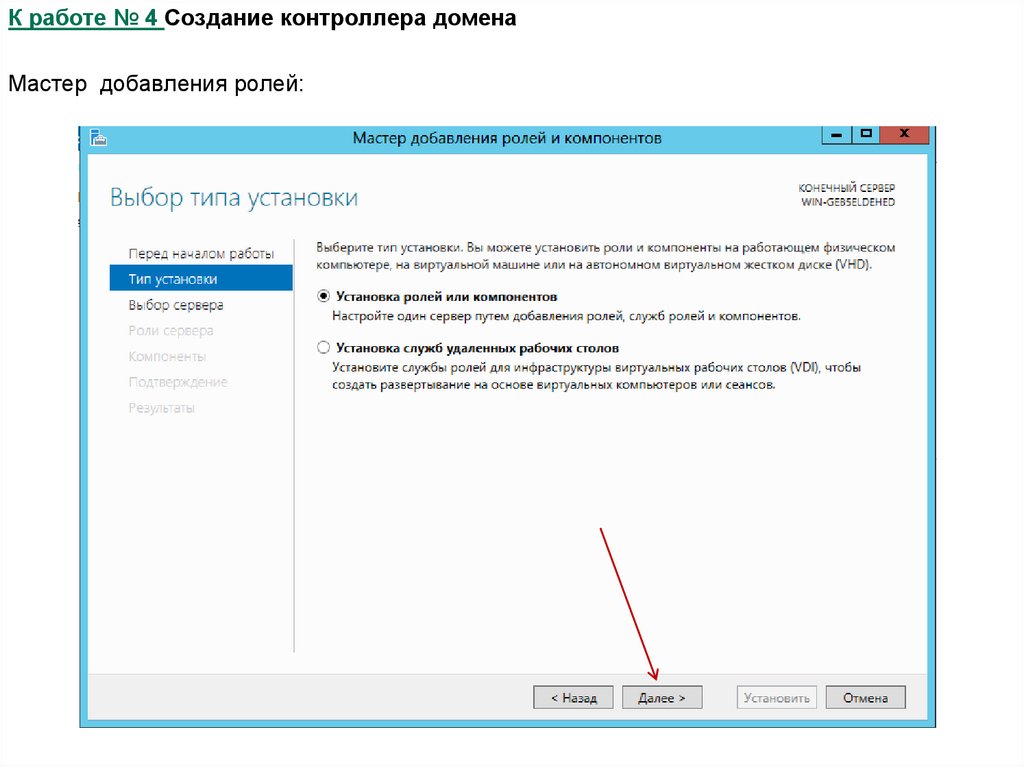
К работе № 4 Создание контроллера доменаМастер добавления ролей:
31.
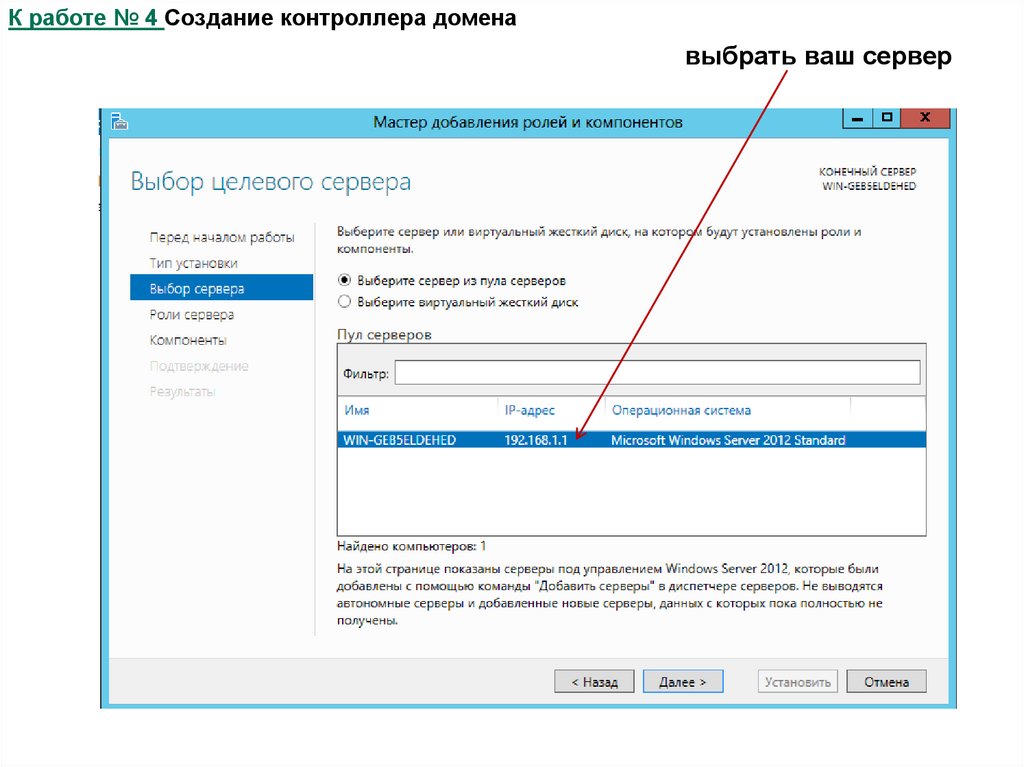
К работе № 4 Создание контроллера доменавыбрать ваш сервер
32.
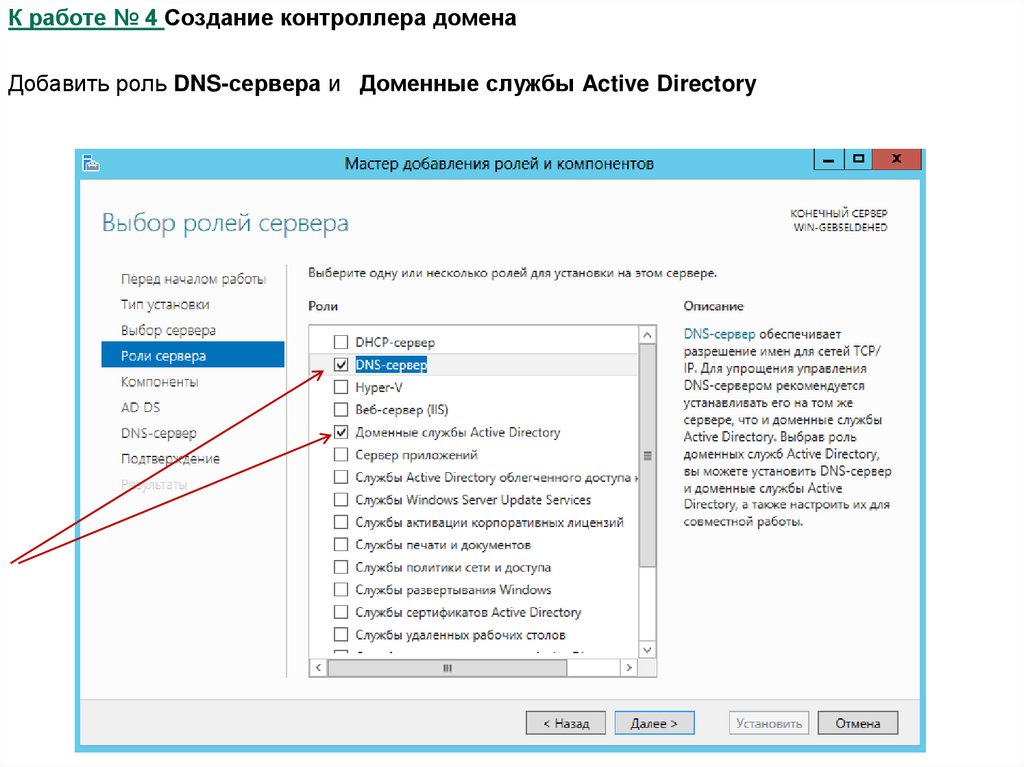
К работе № 4 Создание контроллера доменаДобавить роль DNS-сервера и Доменные службы Active Directory
33.
К работе № 4 Создание контроллера доменаСогласиться с выбором компонентов
34.
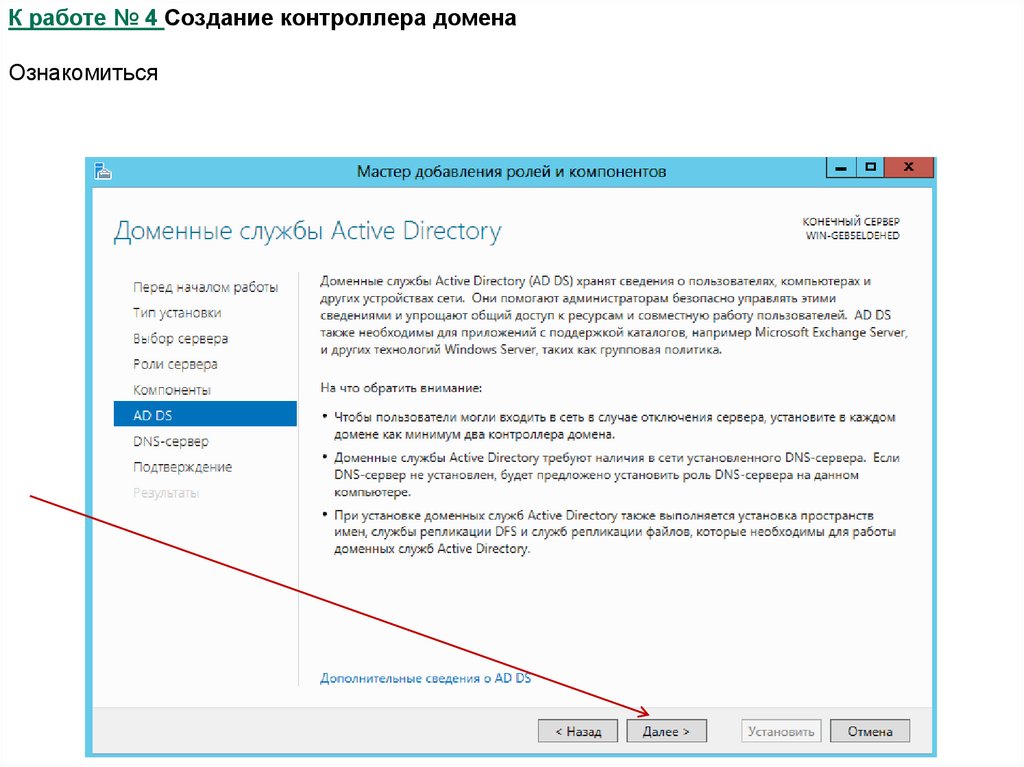
К работе № 4 Создание контроллера доменаОзнакомиться
35.
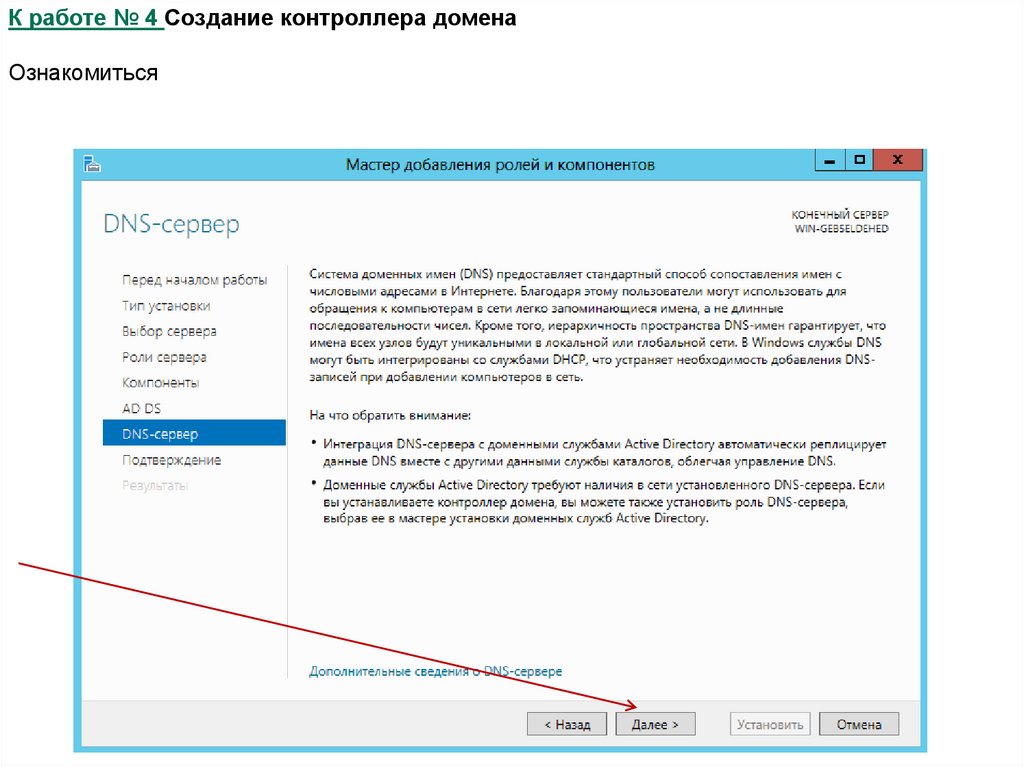
К работе № 4 Создание контроллера доменаОзнакомиться
36.
К работе № 4 Создание контроллера доменаОзнакомиться и Установить
37.
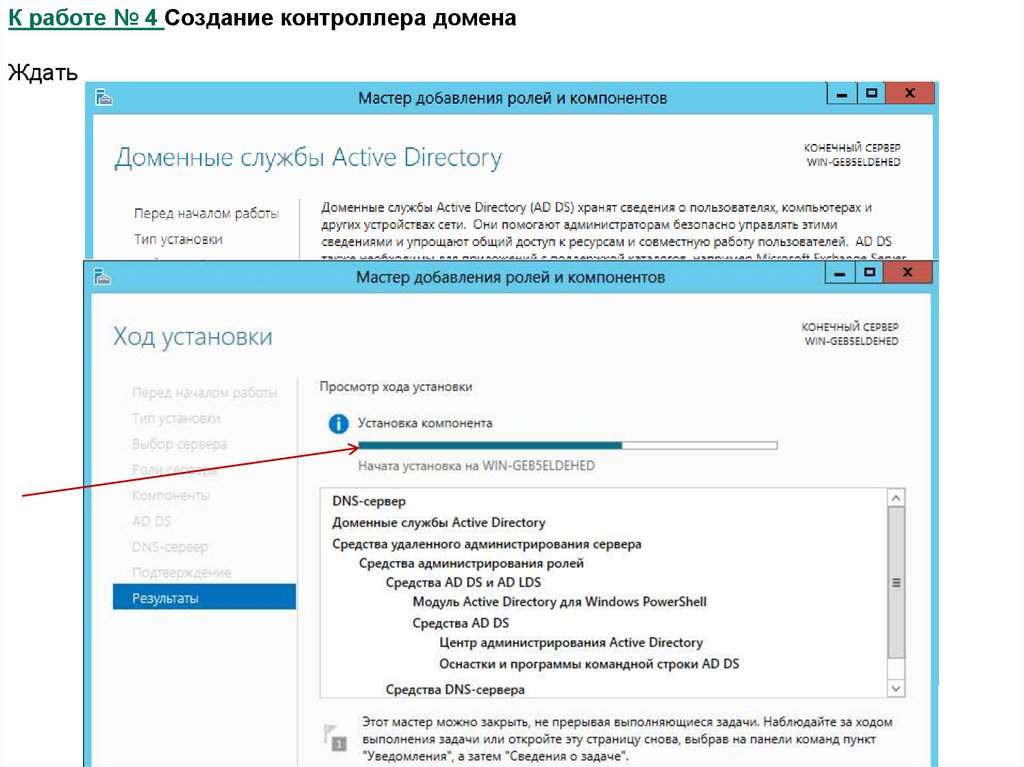
К работе № 4 Создание контроллера доменаЖдать
38.
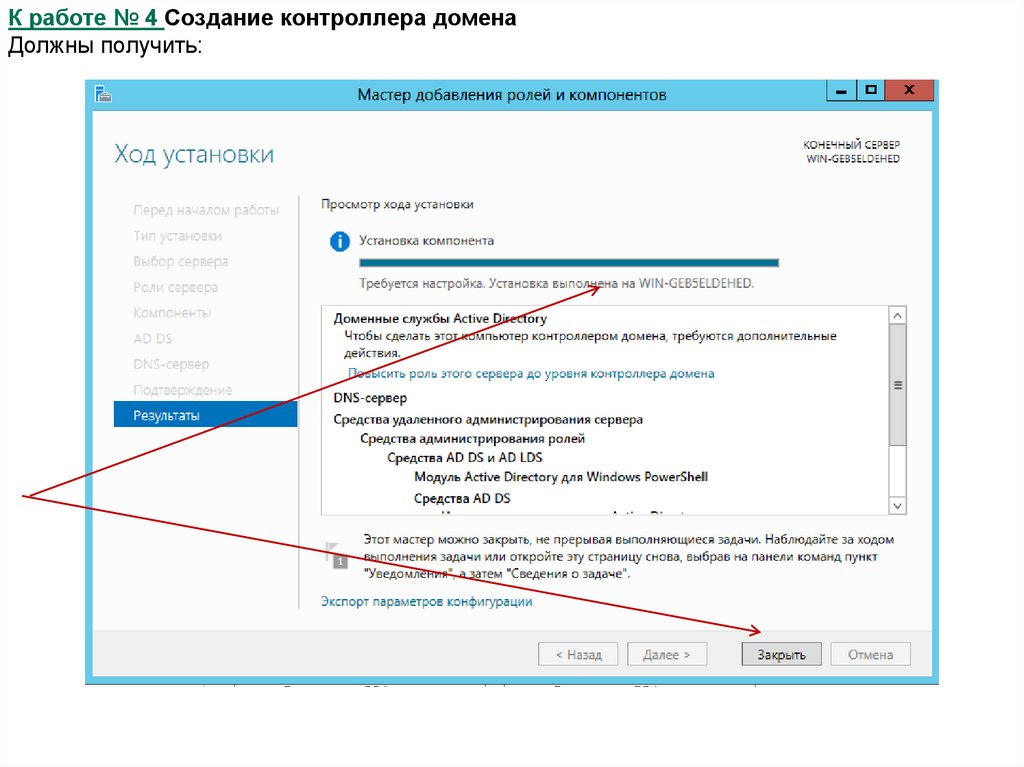
К работе № 4 Создание контроллера доменаДолжны получить:
39.
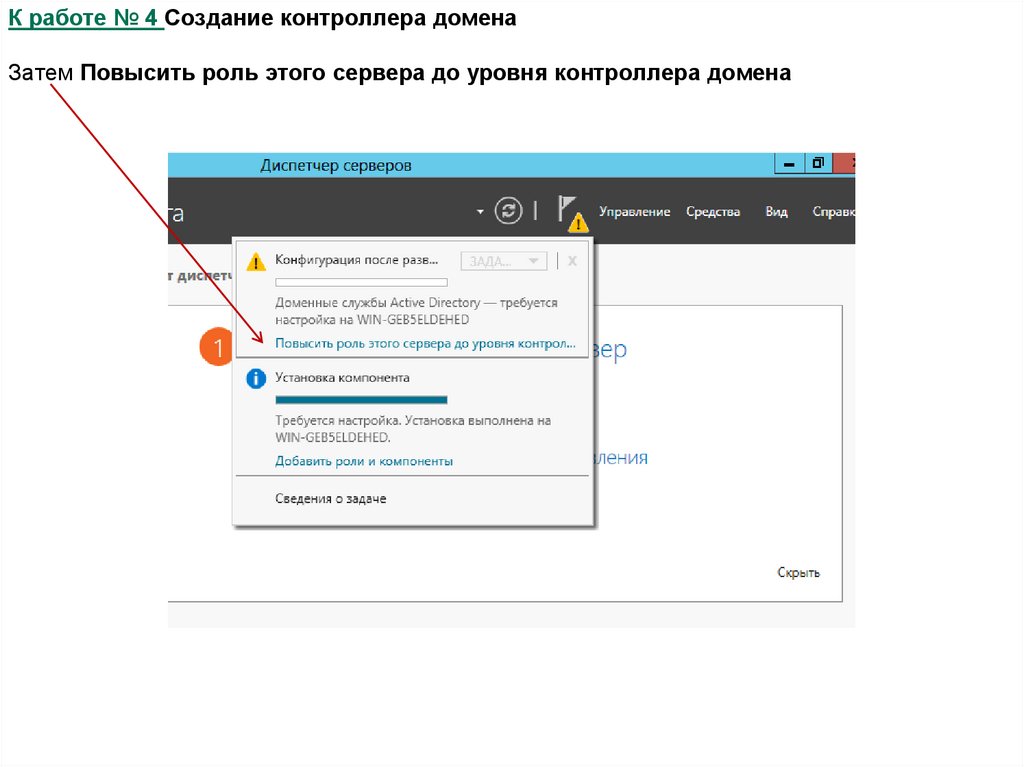
К работе № 4 Создание контроллера доменаЗатем Повысить роль этого сервера до уровня контроллера домена
40.
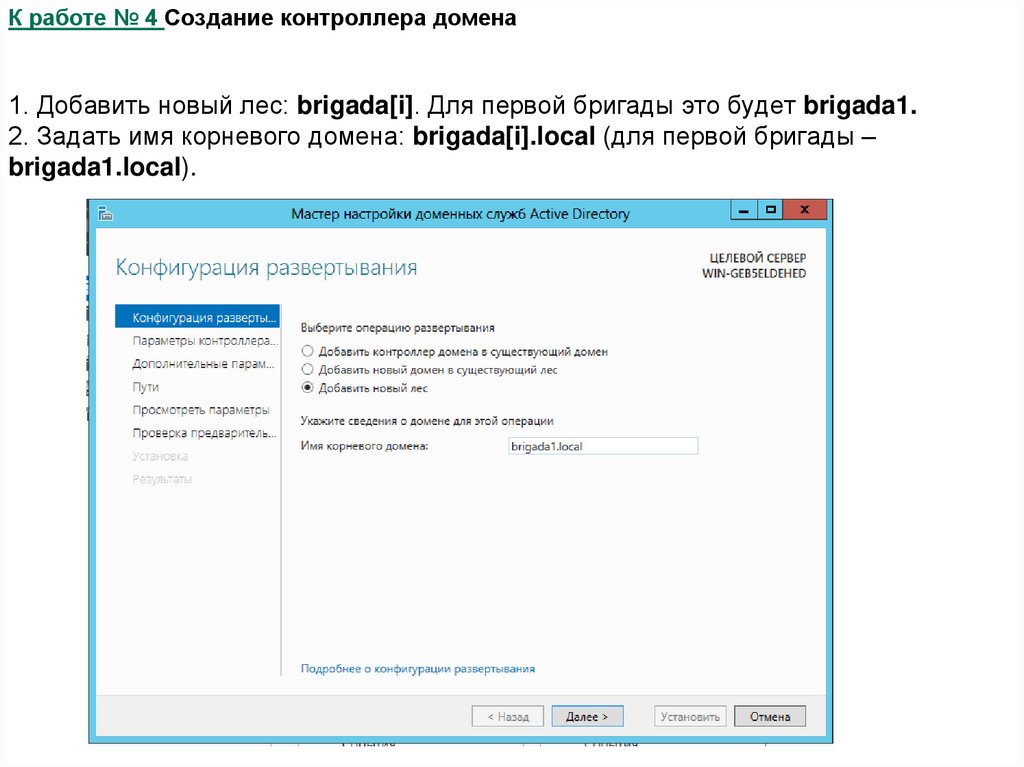
К работе № 4 Создание контроллера домена1. Добавить новый лес: brigada[i]. Для первой бригады это будет brigada1.
2. Задать имя корневого домена: brigada[i].local (для первой бригады –
brigada1.local).
41.
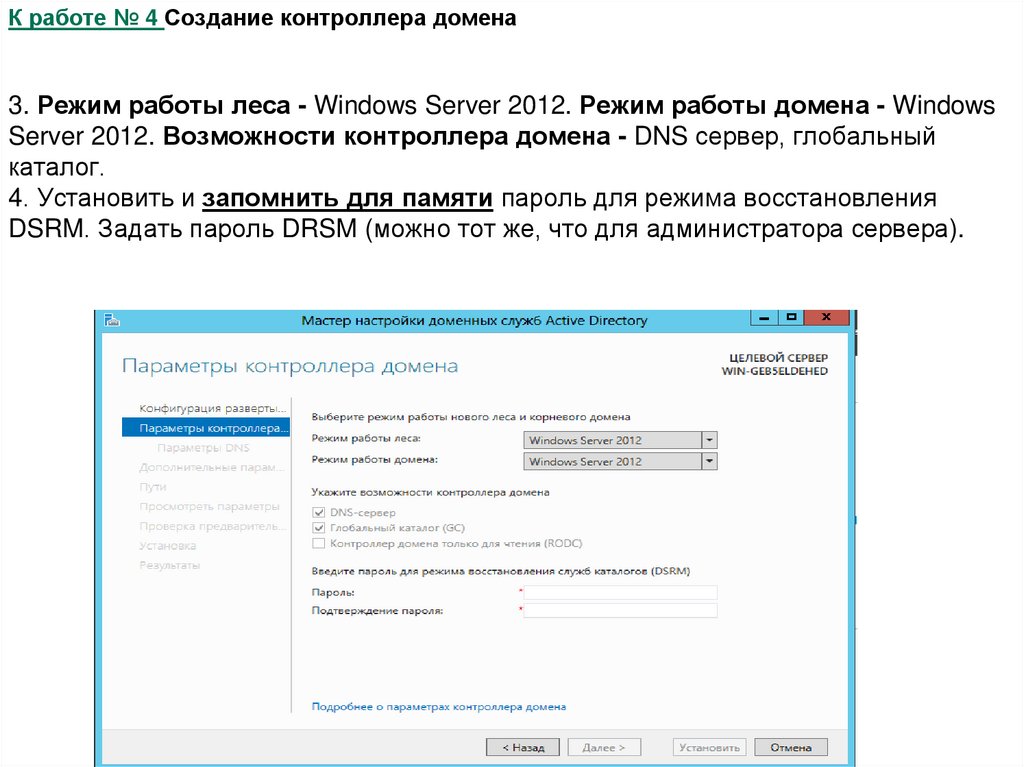
К работе № 4 Создание контроллера домена3. Режим работы леса - Windows Server 2012. Режим работы домена - Windows
Server 2012. Возможности контроллера домена - DNS сервер, глобальный
каталог.
4. Установить и запомнить для памяти пароль для режима восстановления
DSRM. Задать пароль DRSM (можно тот же, что для администратора сервера).
42.
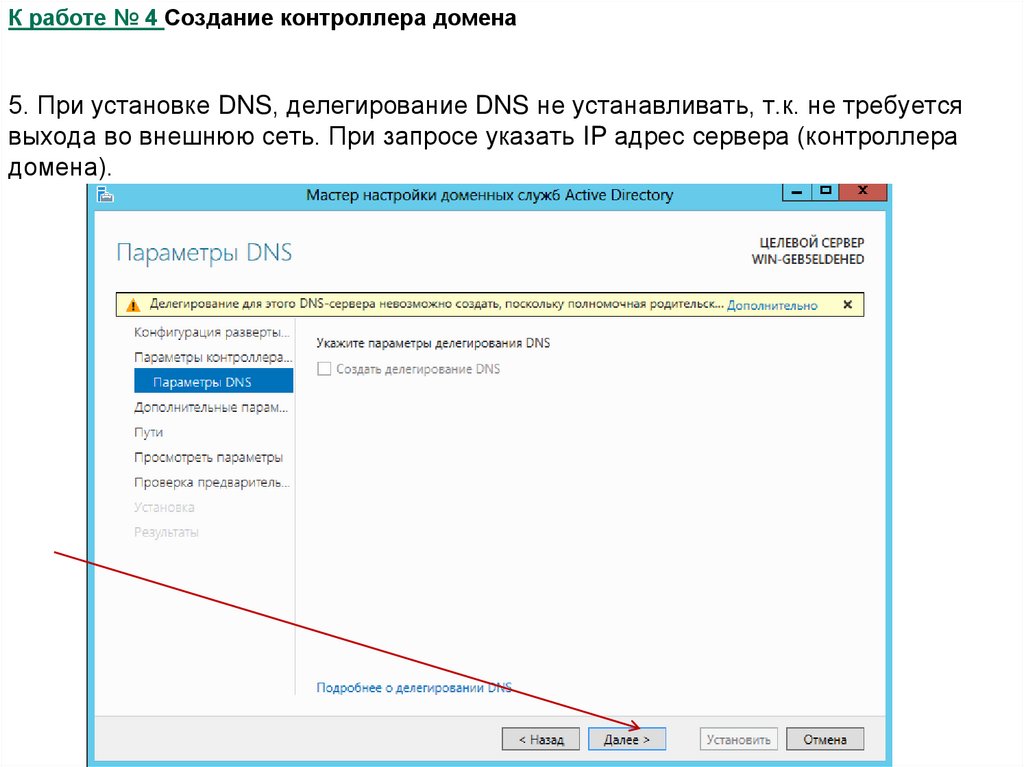
К работе № 4 Создание контроллера домена5. При установке DNS, делегирование DNS не устанавливать, т.к. не требуется
выхода во внешнюю сеть. При запросе указать IP адрес сервера (контроллера
домена).
43.
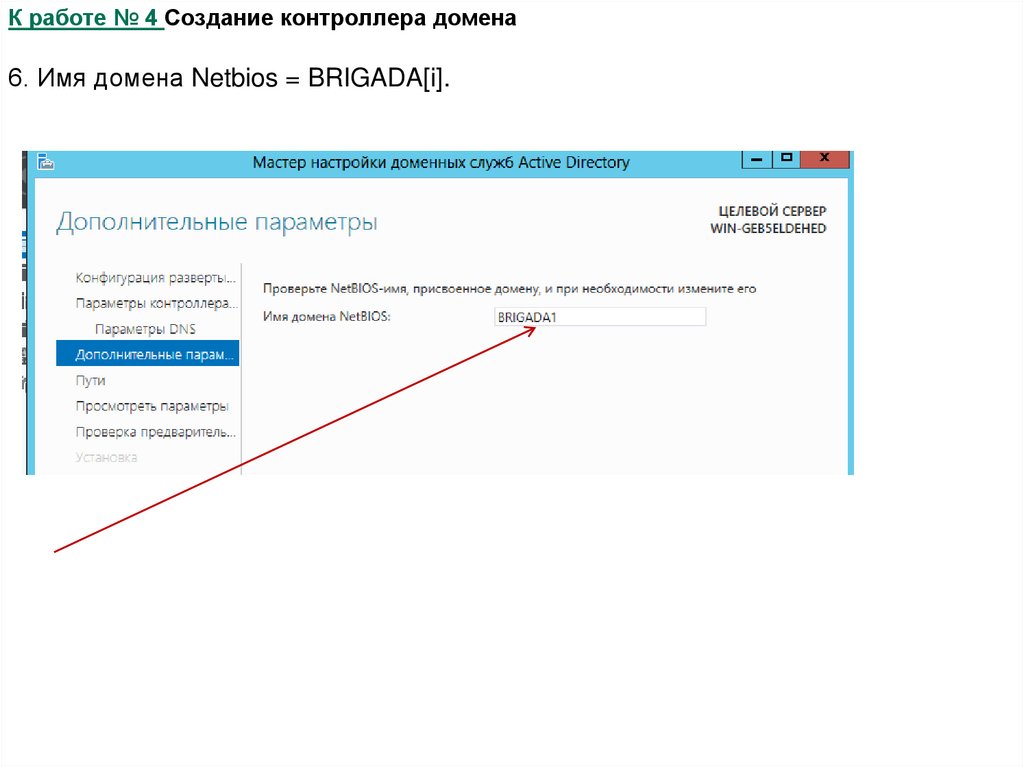
К работе № 4 Создание контроллера домена6. Имя домена Netbios = BRIGADA[i].
44.
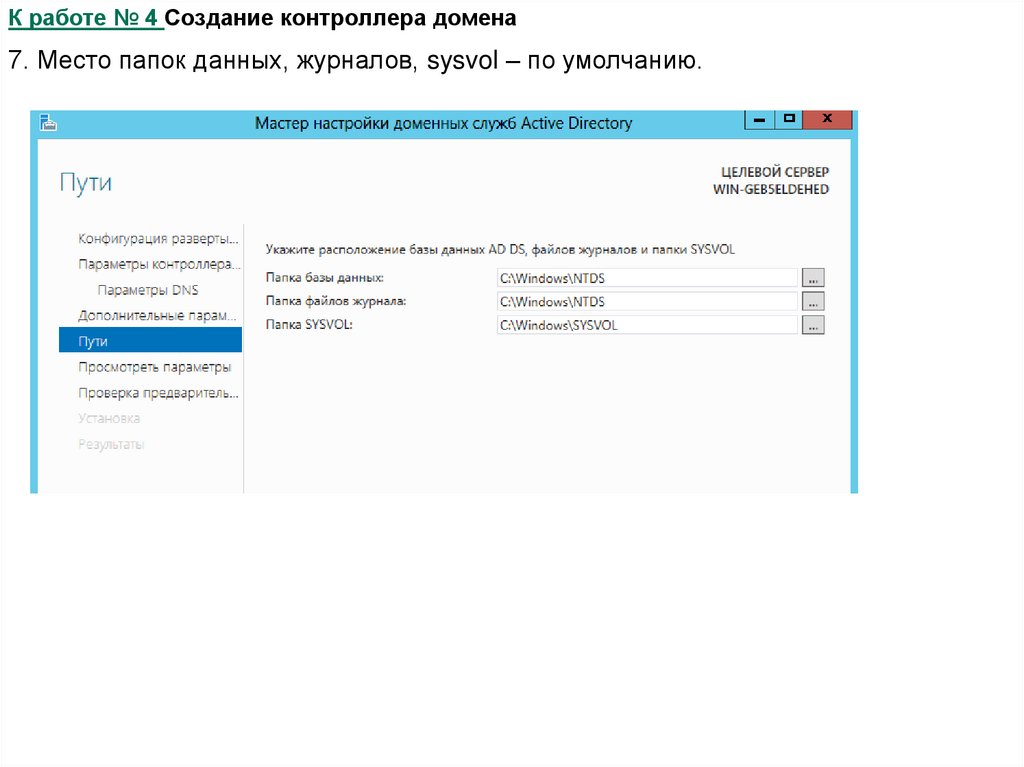
К работе № 4 Создание контроллера домена7. Место папок данных, журналов, sysvol – по умолчанию.
45.
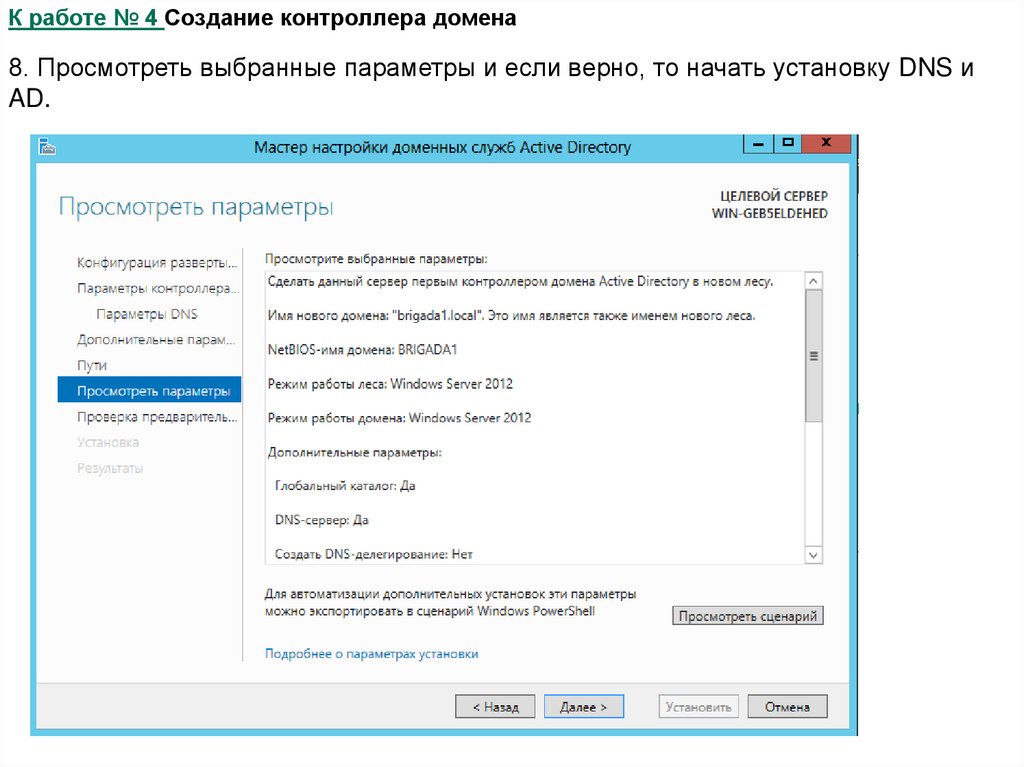
К работе № 4 Создание контроллера домена8. Просмотреть выбранные параметры и если верно, то начать установку DNS и
AD.
46.
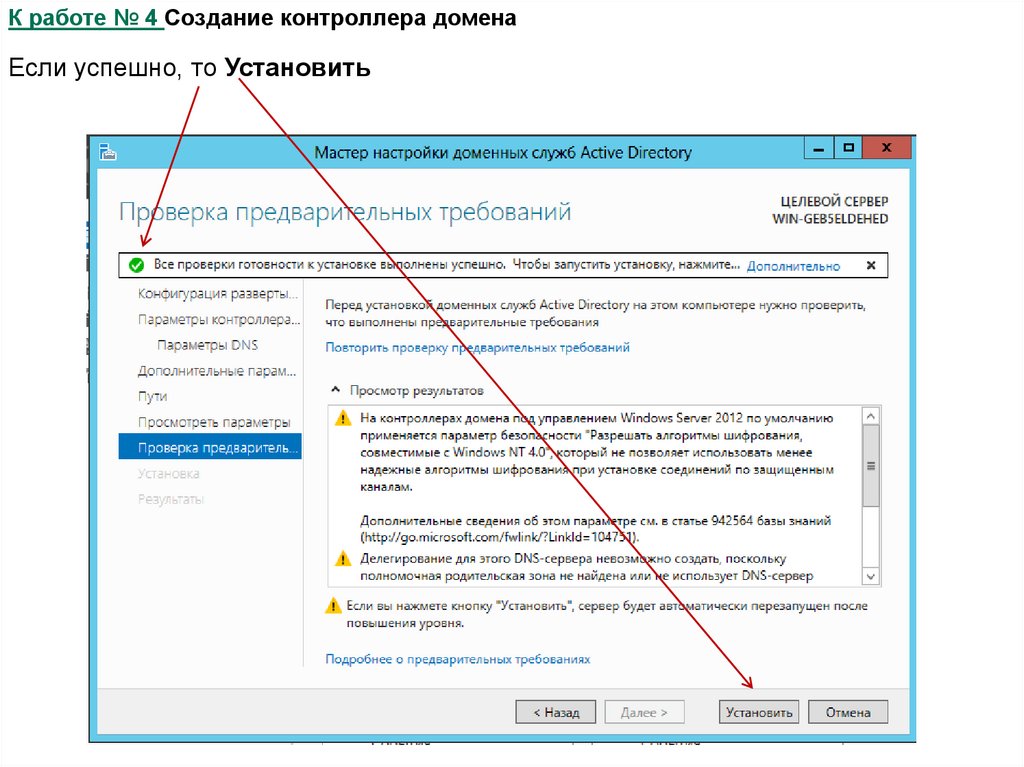
К работе № 4 Создание контроллера доменаЕсли успешно, то Установить
47.
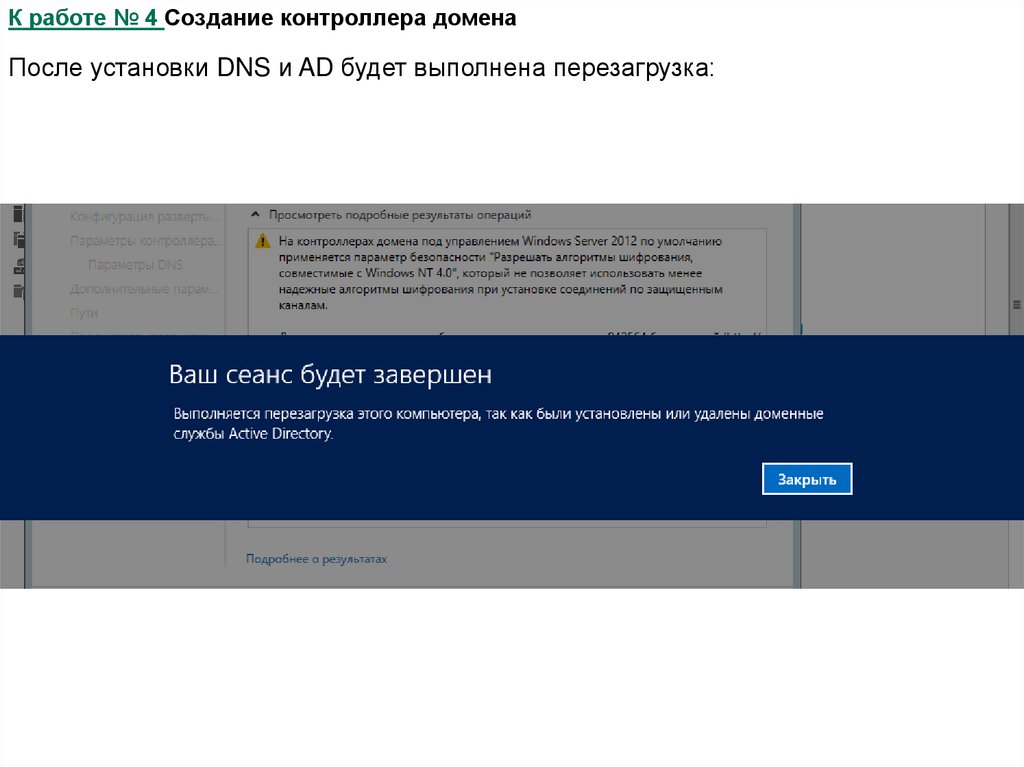
К работе № 4 Создание контроллера доменаПосле установки DNS и AD будет выполнена перезагрузка:
48.
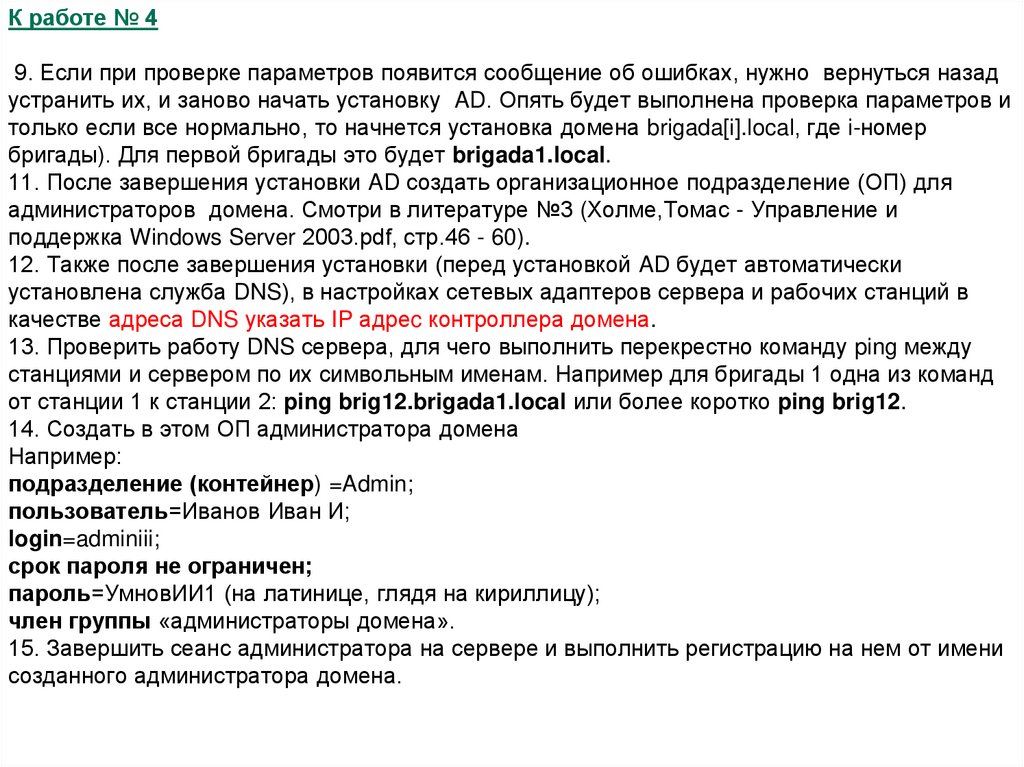
К работе № 49. Если при проверке параметров появится сообщение об ошибках, нужно вернуться назад
устранить их, и заново начать установку AD. Опять будет выполнена проверка параметров и
только если все нормально, то начнется установка домена brigada[i].local, где i-номер
бригады). Для первой бригады это будет brigada1.local.
11. После завершения установки AD создать организационное подразделение (ОП) для
администраторов домена. Смотри в литературе №3 (Холме,Томас - Управление и
поддержка Windows Server 2003.pdf, стр.46 - 60).
12. Также после завершения установки (перед установкой AD будет автоматически
установлена служба DNS), в настройках сетевых адаптеров сервера и рабочих станций в
качестве адреса DNS указать IP адреc контроллера домена.
13. Проверить работу DNS сервера, для чего выполнить перекрестно команду ping между
станциями и сервером по их символьным именам. Например для бригады 1 одна из команд
от станции 1 к станции 2: ping brig12.brigada1.local или более коротко ping brig12.
14. Создать в этом ОП администратора домена
Например:
подразделение (контейнер) =Admin;
пользователь=Иванов Иван И;
login=adminiii;
срок пароля не ограничен;
пароль=УмновИИ1 (на латинице, глядя на кириллицу);
член группы «администраторы домена».
15. Завершить сеанс администратора на сервере и выполнить регистрацию на нем от имени
созданного администратора домена.
49.
К работе № 5 Развертывание AD в домене. Учетные записи компьютеров(Литература №2, стр.186-211, Литература №3, стр. 117-132)
Тема работы: Разработка структуры AD в домене. Создание организационных
подразделений ОП (контейнеров). Присоединение рабочих станций к домену. Просмотр
учетных записей станций. Перемещение объекта станции. Управление учетными записями
станций. Отключение, удаление и переустановка учетных записей станций.
Задание на работу:
1. Создать ОП для компьютеров, присоединяемых к домену.
2. Переименовать ранее установленные станции по правилу: brig[i][№ машины], где iномер бригады. Например для бригады №1 это будет brig11 и brig12. Присоединить к
домену эти рабочие станции.
3. Перенести учетные записи этих станций из стандартного ОП "Computers" в созданное
подразделение.
4. Войти как локальный администратор на каждой из рабочих станций.
5. Войти как администратор домена на сервере и на каждой рабочей станции.
6. Переместить учетные записи станций в стандартный контейнер "Computers", а затем
вернуть назад.
7. Осуществить управление учетной записью одной из станций – задать какая группа
пользователей может присоединить к домену этот компьютер.
8. Отключить учетную запись для одной из станций и попытаться войти в нее как
администратор домена. Включить учетную запись для этой станции и войти в нее как
администратор домена.
9. Удалить учетную запись одной из станций и попытаться войти в нее как администратор
домена. Переустановить учетную запись этой станции и снова попытаться войти в нее как
администратор домена.
50.
К работе № 6 Учетные записи пользователей (Литература №3, стр. 48-56)Тема работы: Создание и управление объектами пользователей в AD, свойства учетной
записи, перемещение объекта пользователя.
Задание на работу:
1. Создать организационное подразделение в AD.
2. Создать в этом подразделении пользователя, который должен сменить пароль при
первой регистрации в домене и проверить это на рабочих станциях.
3. Создать в домене пользователей, у которых установлен запрет смены пароля и
проверить это на рабочих станциях.
4. Создать в домене пользователей, у которых нет запрета смены пароля и проверить это
на рабочих станциях.
5. Ограничить пользователя домена по времени работы в течение суток и проверить это на
рабочих станциях.
6. Заблокировать/разблокировать работу учетной записи пользователя и проверить это на
рабочих станциях.
7. Установить для пользователя домена срок действия учетной записи и проверить это на
рабочих станциях.
8. Поменять и проверить смену фамилии/имени/отчества пользователя домена.
9. Создать еще одно подразделение и осуществить перемещение пользователей между
подразделениями.
51.
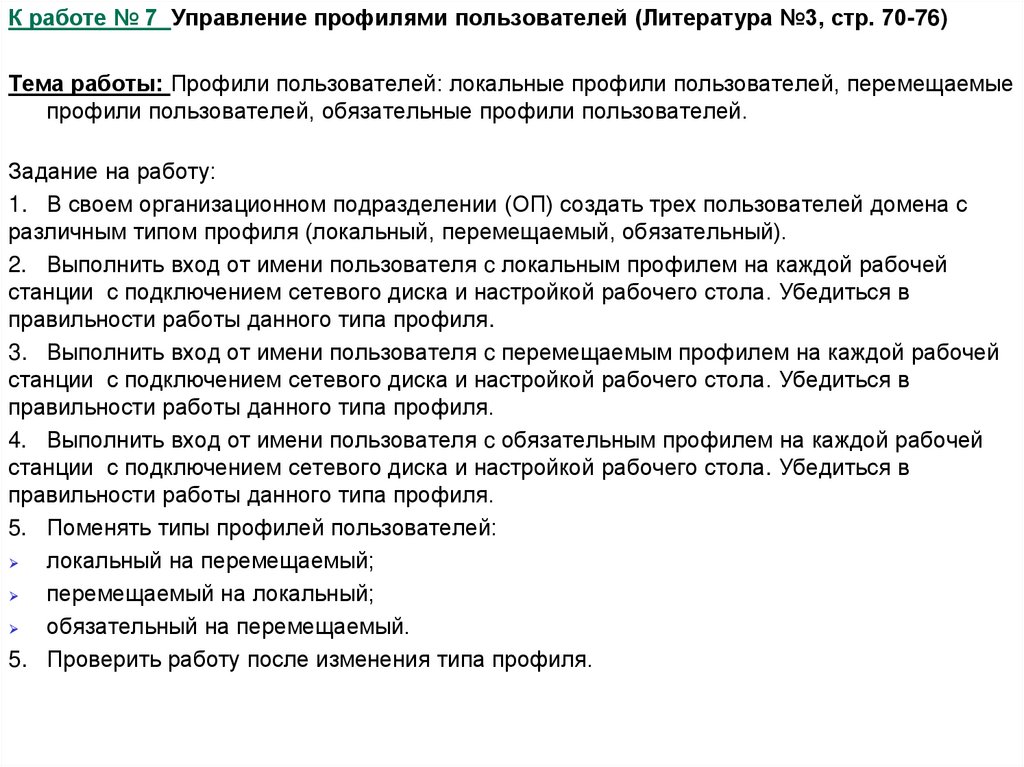
К работе № 7 Управление профилями пользователей (Литература №3, стр. 70-76)Тема работы: Профили пользователей: локальные профили пользователей, перемещаемые
профили пользователей, обязательные профили пользователей.
Задание на работу:
1. В своем организационном подразделении (ОП) создать трех пользователей домена с
различным типом профиля (локальный, перемещаемый, обязательный).
2. Выполнить вход от имени пользователя c локальным профилем на каждой рабочей
станции с подключением сетевого диска и настройкой рабочего стола. Убедиться в
правильности работы данного типа профиля.
3. Выполнить вход от имени пользователя c перемещаемым профилем на каждой рабочей
станции с подключением сетевого диска и настройкой рабочего стола. Убедиться в
правильности работы данного типа профиля.
4. Выполнить вход от имени пользователя c обязательным профилем на каждой рабочей
станции с подключением сетевого диска и настройкой рабочего стола. Убедиться в
правильности работы данного типа профиля.
5. Поменять типы профилей пользователей:
локальный на перемещаемый;
перемещаемый на локальный;
обязательный на перемещаемый.
5. Проверить работу после изменения типа профиля.
52.
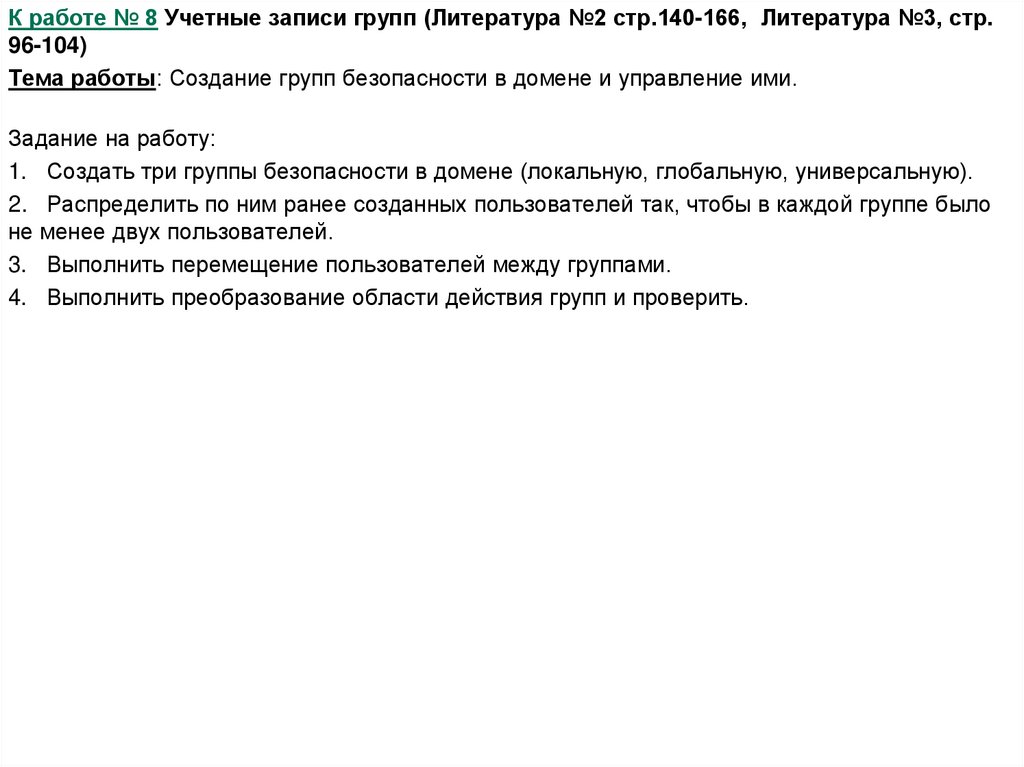
К работе № 8 Учетные записи групп (Литература №2 стр.140-166, Литература №3, стр.96-104)
Тема работы: Создание групп безопасности в домене и управление ими.
Задание на работу:
1. Создать три группы безопасности в домене (локальную, глобальную, универсальную).
2. Распределить по ним ранее созданных пользователей так, чтобы в каждой группе было
не менее двух пользователей.
3. Выполнить перемещение пользователей между группами.
4. Выполнить преобразование области действия групп и проверить.
53.
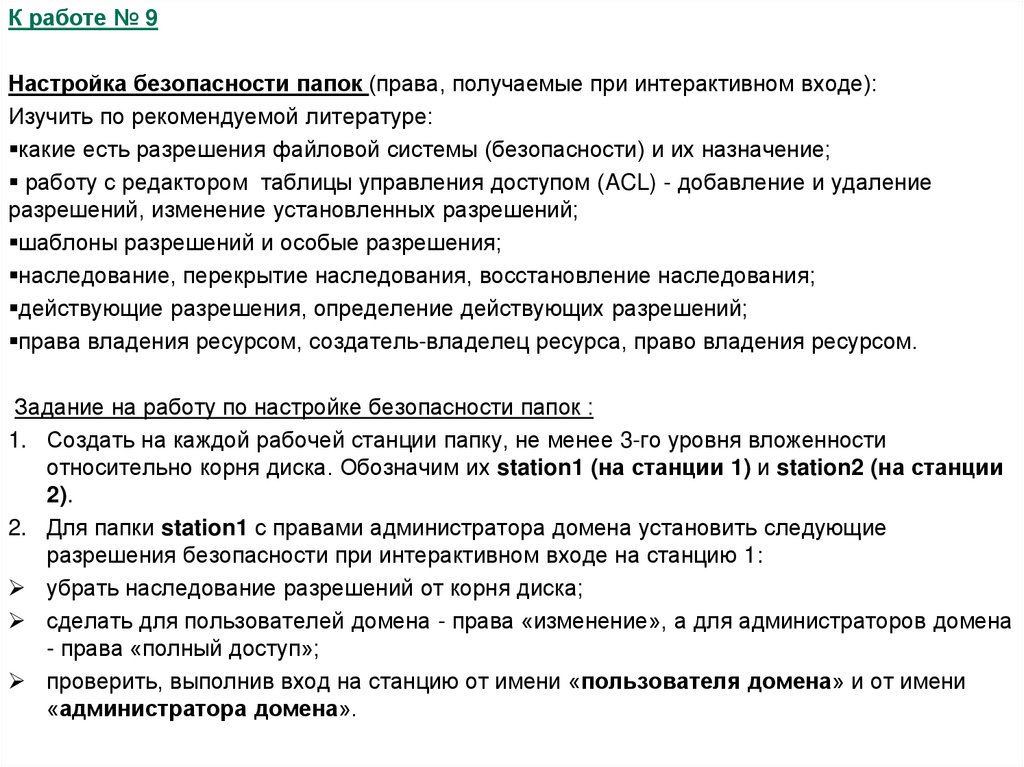
К работе № 9Настройка безопасности папок (права, получаемые при интерактивном входе):
Изучить по рекомендуемой литературе:
какие есть разрешения файловой системы (безопасности) и их назначение;
работу с редактором таблицы управления доступом (ACL) - добавление и удаление
разрешений, изменение установленных разрешений;
шаблоны разрешений и особые разрешения;
наследование, перекрытие наследования, восстановление наследования;
действующие разрешения, определение действующих разрешений;
права владения ресурсом, создатель-владелец ресурса, право владения ресурсом.
Задание на работу по настройке безопасности папок :
1. Создать на каждой рабочей станции папку, не менее 3-го уровня вложенности
относительно корня диска. Обозначим их station1 (на станции 1) и station2 (на станции
2).
2. Для папки station1 с правами администратора домена установить следующие
разрешения безопасности при интерактивном входе на станцию 1:
убрать наследование разрешений от корня диска;
сделать для пользователей домена - права «изменение», а для администраторов домена
- права «полный доступ»;
проверить, выполнив вход на станцию от имени «пользователя домена» и от имени
«администратора домена».
54.
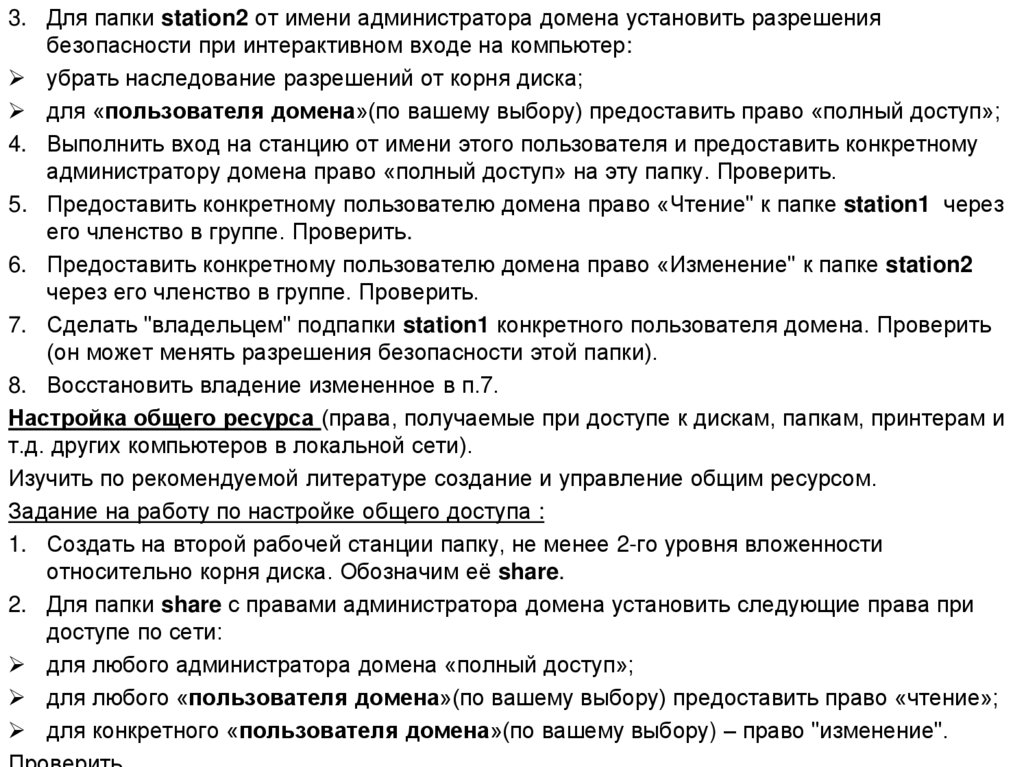
3. Для папки station2 от имени администратора домена установить разрешениябезопасности при интерактивном входе на компьютер:
убрать наследование разрешений от корня диска;
для «пользователя домена»(по вашему выбору) предоставить право «полный доступ»;
4. Выполнить вход на станцию от имени этого пользователя и предоставить конкретному
администратору домена право «полный доступ» на эту папку. Проверить.
5. Предоставить конкретному пользователю домена право «Чтение" к папке station1 через
его членство в группе. Проверить.
6. Предоставить конкретному пользователю домена право «Изменение" к папке station2
через его членство в группе. Проверить.
7. Сделать "владельцем" подпапки station1 конкретного пользователя домена. Проверить
(он может менять разрешения безопасности этой папки).
8. Восстановить владение измененное в п.7.
Настройка общего ресурса (права, получаемые при доступе к дискам, папкам, принтерам и
т.д. других компьютеров в локальной сети).
Изучить по рекомендуемой литературе создание и управление общим ресурсом.
Задание на работу по настройке общего доступа :
1. Создать на второй рабочей станции папку, не менее 2-го уровня вложенности
относительно корня диска. Обозначим её share.
2. Для папки share с правами администратора домена установить следующие права при
доступе по сети:
для любого администратора домена «полный доступ»;
для любого «пользователя домена»(по вашему выбору) предоставить право «чтение»;
для конкретного «пользователя домена»(по вашему выбору) – право "изменение".
55.
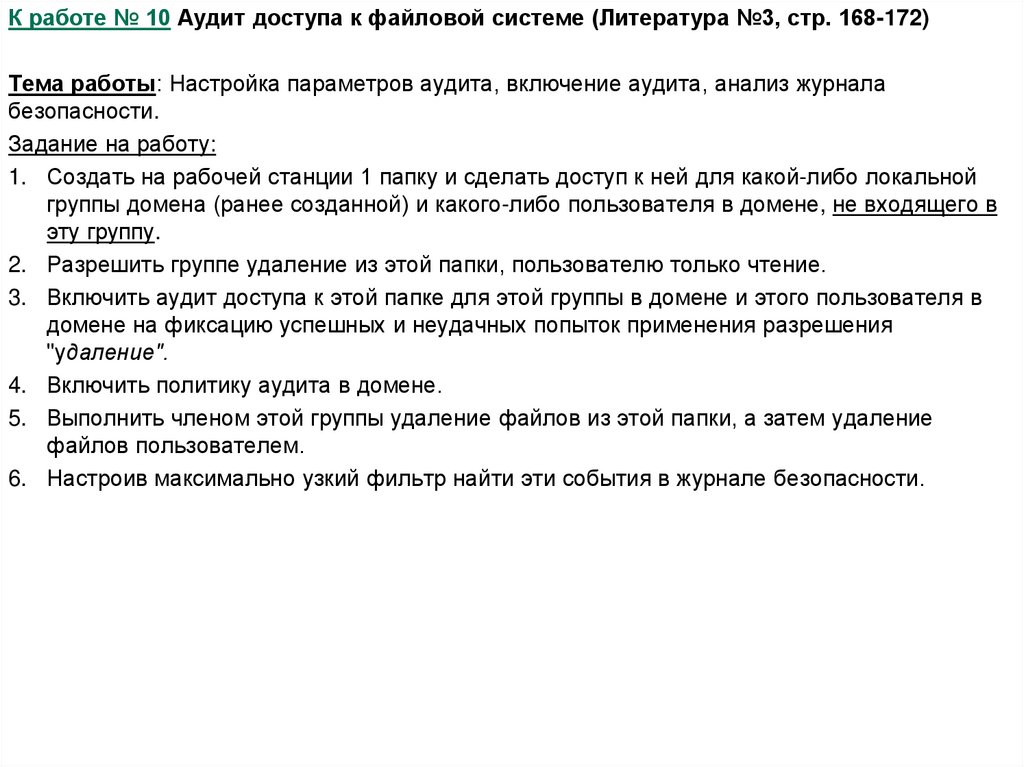
К работе № 10 Аудит доступа к файловой системе (Литература №3, стр. 168-172)Тема работы: Настройка параметров аудита, включение аудита, анализ журнала
безопасности.
Задание на работу:
1. Создать на рабочей станции 1 папку и сделать доступ к ней для какой-либо локальной
группы домена (ранее созданной) и какого-либо пользователя в домене, не входящего в
эту группу.
2. Разрешить группе удаление из этой папки, пользователю только чтение.
3. Включить аудит доступа к этой папке для этой группы в домене и этого пользователя в
домене на фиксацию успешных и неудачных попыток применения разрешения
"удаление".
4. Включить политику аудита в домене.
5. Выполнить членом этой группы удаление файлов из этой папки, а затем удаление
файлов пользователем.
6. Настроив максимально узкий фильтр найти эти события в журнале безопасности.
56.
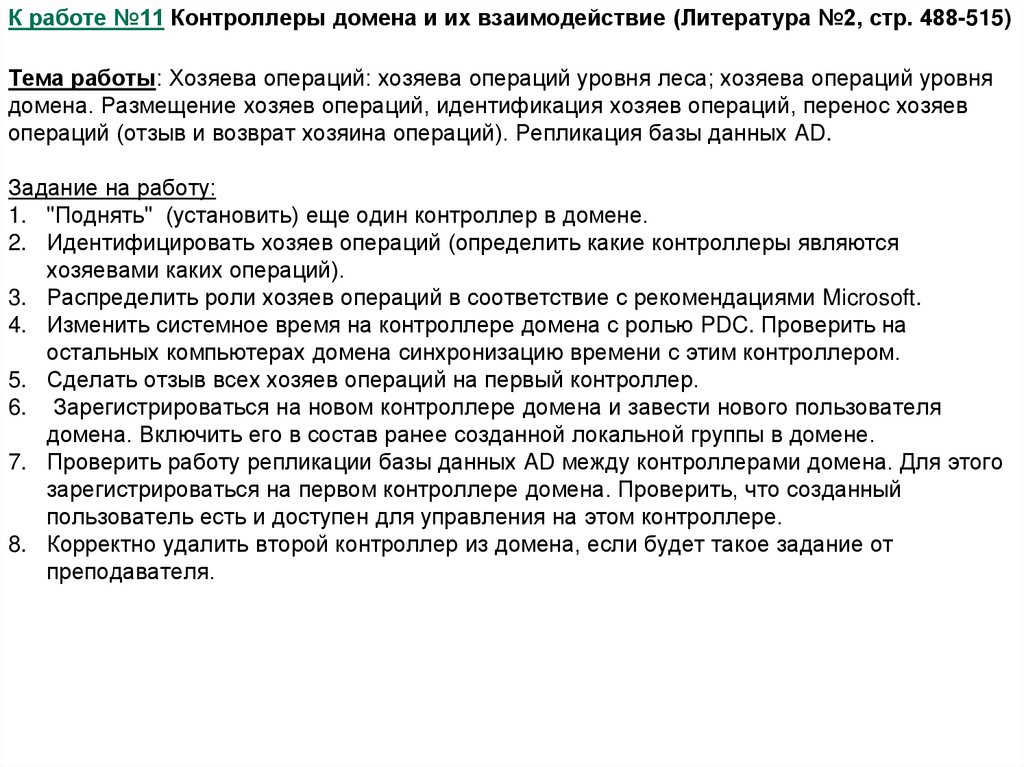
К работе №11 Контроллеры домена и их взаимодействие (Литература №2, стр. 488-515)Тема работы: Хозяева операций: хозяева операций уровня леса; хозяева операций уровня
домена. Размещение хозяев операций, идентификация хозяев операций, перенос хозяев
операций (отзыв и возврат хозяина операций). Репликация базы данных AD.
Задание на работу:
1. "Поднять" (установить) еще один контроллер в домене.
2. Идентифицировать хозяев операций (определить какие контроллеры являются
хозяевами каких операций).
3. Распределить роли хозяев операций в соответствие с рекомендациями Microsoft.
4. Изменить системное время на контроллере домена с ролью PDC. Проверить на
остальных компьютерах домена синхронизацию времени с этим контроллером.
5. Сделать отзыв всех хозяев операций на первый контроллер.
6. Зарегистрироваться на новом контроллере домена и завести нового пользователя
домена. Включить его в состав ранее созданной локальной группы в домене.
7. Проверить работу репликации базы данных AD между контроллерами домена. Для этого
зарегистрироваться на первом контроллере домена. Проверить, что созданный
пользователь есть и доступен для управления на этом контроллере.
8. Корректно удалить второй контроллер из домена, если будет такое задание от
преподавателя.
57.
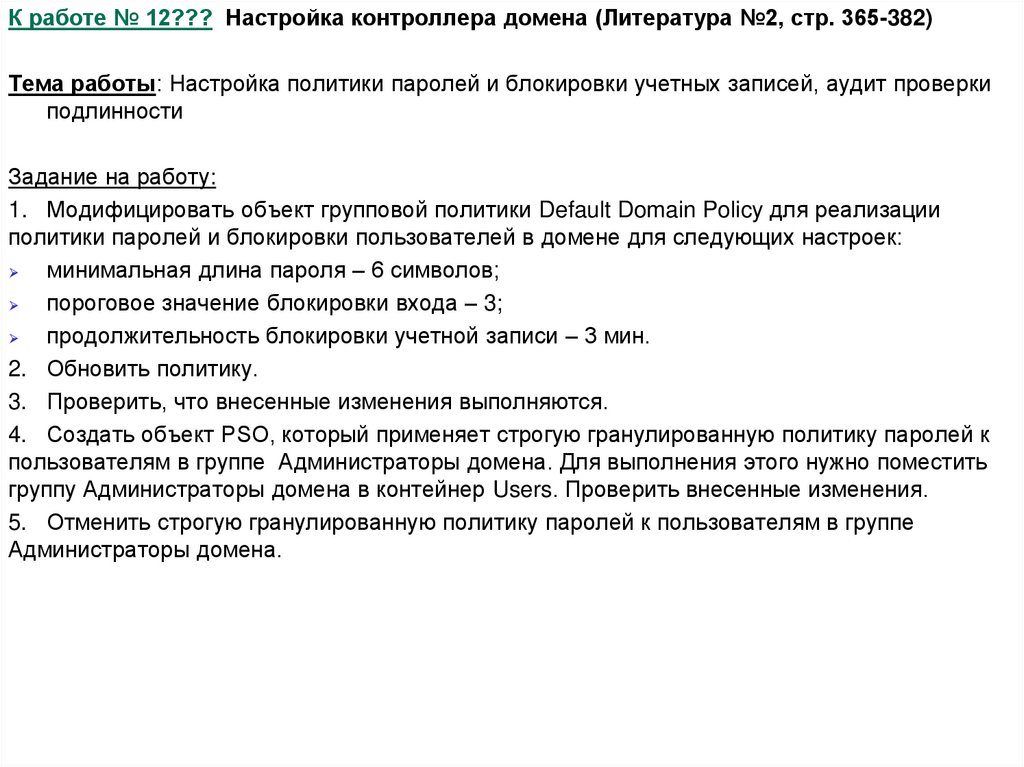
К работе № 12??? Настройка контроллера домена (Литература №2, стр. 365-382)Тема работы: Настройка политики паролей и блокировки учетных записей, аудит проверки
подлинности
Задание на работу:
1. Модифицировать объект групповой политики Default Domain Policy для реализации
политики паролей и блокировки пользователей в домене для следующих настроек:
минимальная длина пароля – 6 символов;
пороговое значение блокировки входа – 3;
продолжительность блокировки учетной записи – 3 мин.
2. Обновить политику.
3. Проверить, что внесенные изменения выполняются.
4. Создать объект PSO, который применяет строгую гранулированную политику паролей к
пользователям в группе Администраторы домена. Для выполнения этого нужно поместить
группу Администраторы домена в контейнер Users. Проверить внесенные изменения.
5. Отменить строгую гранулированную политику паролей к пользователям в группе
Администраторы домена.
58.
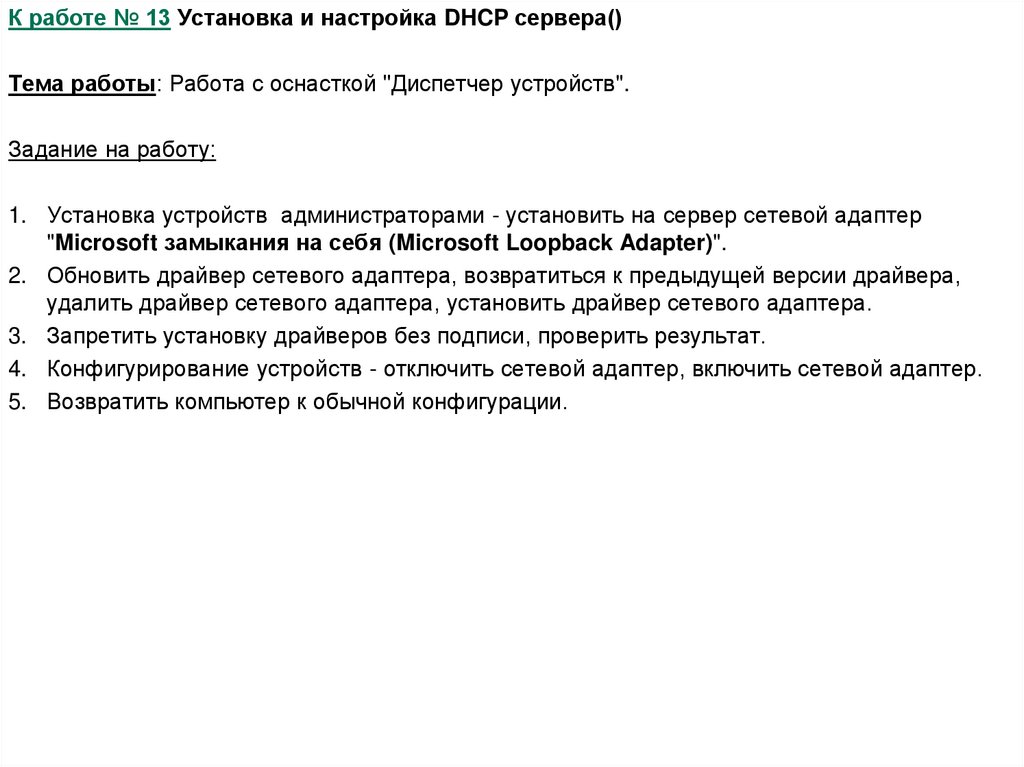
К работе № 13 Установка и настройка DHCP сервера()Тема работы: Работа с оснасткой "Диспетчер устройств".
Задание на работу:
1. Установка устройств администраторами - установить на сервер сетевой адаптер
"Microsoft замыкания на себя (Microsoft Loopback Adapter)".
2. Обновить драйвер сетевого адаптера, возвратиться к предыдущей версии драйвера,
удалить драйвер сетевого адаптера, установить драйвер сетевого адаптера.
3. Запретить установку драйверов без подписи, проверить результат.
4. Конфигурирование устройств - отключить сетевой адаптер, включить сетевой адаптер.
5. Возвратить компьютер к обычной конфигурации.
59.
К работе № 14 Групповая политика в домене (Литература №2, стр. 228-279, Литература№3, стр. 304-320)
Тема работы: Групповая политика, управление областью действия групповой политики,
поддержка групповой политики. Управление параметрами безопасности, управление
безопасностью с помощью шаблонов безопасности.
Задание на работу (для каждого пункта задания выполнить проверку работы политики):
1. Создать объект групповой политики, который реализует параметр обязательной
политики безопасности с областью действия для всех пользователей и компьютеров в
домене при которой компьютеры нельзя оставлять без присмотра и входить на них после 3
мин. простоя (для того чтобы выполнить это требование, конфигурируется время ожидания
экранной заставки и параметры политики пароля защиты экранной заставки).
2. Для какого-либо ОП установить политику, при которой пользователь не может поменять
"обои" рабочего стола.
3. Для какого-либо ОП установить политику, при которой у пользователя в меню "Пуск" нет
"Панели управления".
4. Отменить все ранее введенные ограничения.
60.
К работе № 15 Мониторинг Microsoft Windows Server (Литература №3, стр. 370-388)Тема работы: Журналы. Мониторинг событий. Производительность. Настройка оснастки
«Системный монитор». Просмотр данных. Ведение журналов и оповещения. Как выбирать
объекты и счетчики. Диспетчер задач.
Задание на работу:
1. Настройте журнал безопасности для аудита доступа к файлам и объектам. 2. Создайте
папку и задайте разрешения так, чтобы имитировать попытку несанкционированного доступа
какого-либо пользователя домена к ней. 3. Настроить фильтр и найти в журнале
безопасности соответствующую запись.