 pedagogy
Similar presentations:









Организация занятий в Teams для внешних участников обучающий семинар для педагогов дополнительного образования
1.
Организация занятий в Teamsдля внешних участников
обучающий семинар для педагогов дополнительного
образования и педагогов, участвующих в проекте
«Московское долголетие»
23.10.2020г.
Начало 10:00
2.
ОСНОВНЫЕ ВОПРОСЫ СЕМИНАРАНастройки Teams на вашем устройстве
Как создать собрание
Параметры собрания и их значение.
Роли участников.
Публикация ссылки и приглашений на собрания
Выгрузка списка участников занятия
Запись собрания
Полезная информация
2
3.
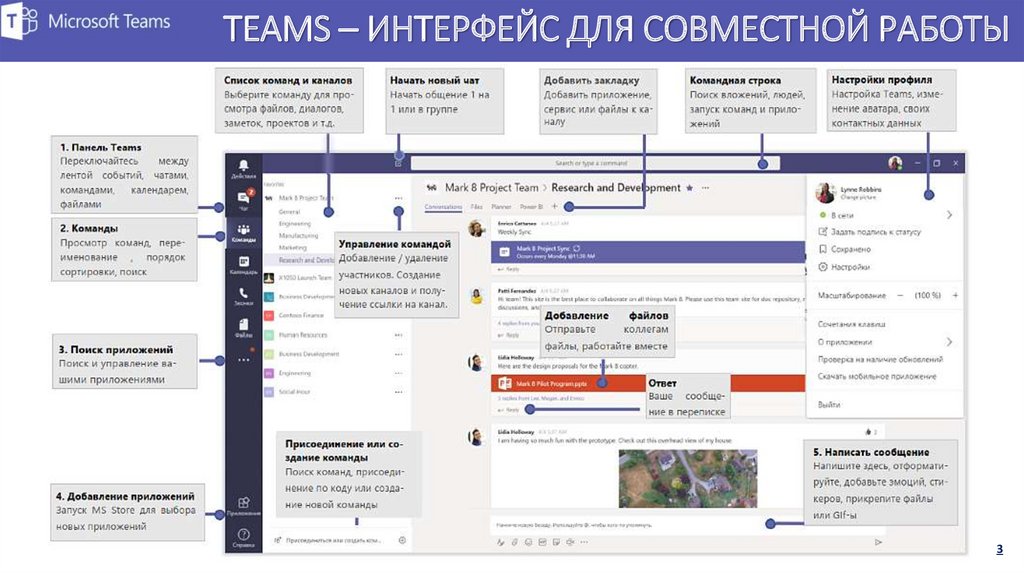
TEAMS – ИНТЕРФЕЙС ДЛЯ СОВМЕСТНОЙ РАБОТЫ3
4.
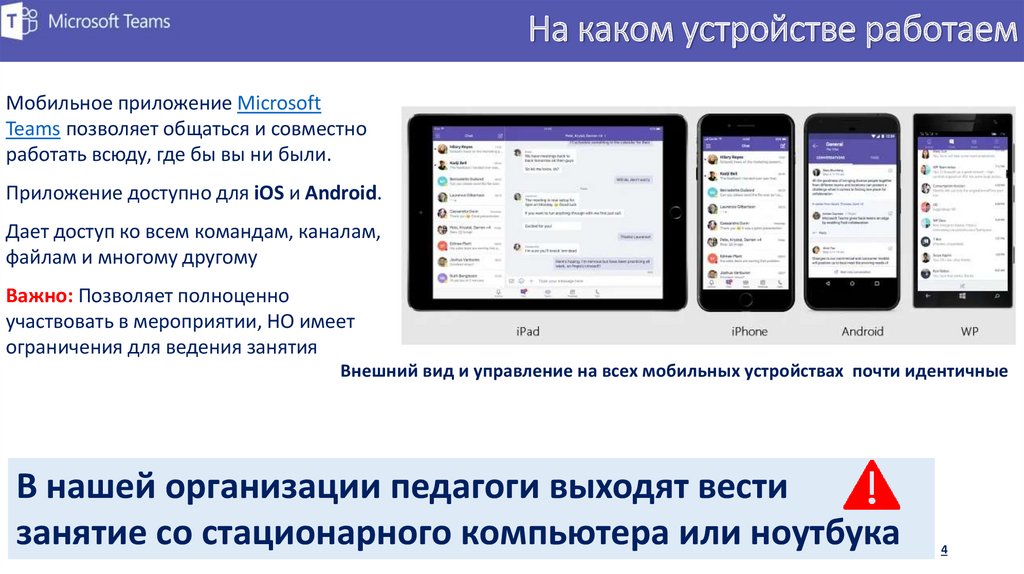
На каком устройстве работаемМобильное приложение Microsoft
Teams позволяет общаться и совместно
работать всюду, где бы вы ни были.
Приложение доступно для iOS и Android.
Дает доступ ко всем командам, каналам,
файлам и многому другому
Важно: Позволяет полноценно
участвовать в мероприятии, НО имеет
ограничения для ведения занятия
Внешний вид и управление на всех мобильных устройствах почти идентичные
В нашей организации педагоги выходят вести
занятие со стационарного компьютера или ноутбука
4
5.
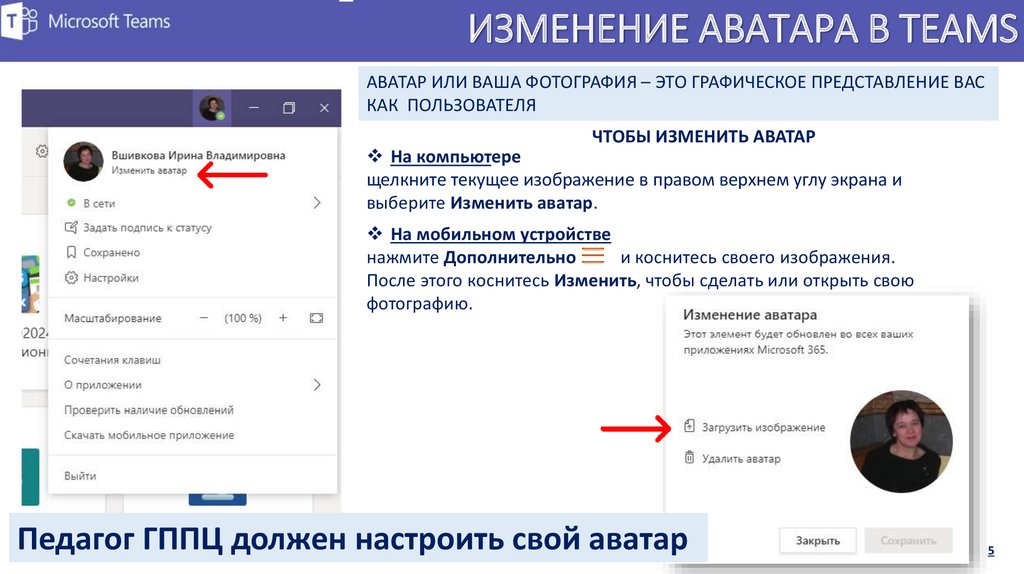
ИЗМЕНЕНИЕ АВАТАРА В TEAMSАВАТАР ИЛИ ВАША ФОТОГРАФИЯ – ЭТО ГРАФИЧЕСКОЕ ПРЕДСТАВЛЕНИЕ ВАС
КАК ПОЛЬЗОВАТЕЛЯ
ЧТОБЫ ИЗМЕНИТЬ АВАТАР
На компьютере
щелкните текущее изображение в правом верхнем углу экрана и
выберите Изменить аватар.
На мобильном устройстве
нажмите Дополнительно
и коснитесь своего изображения.
После этого коснитесь Изменить, чтобы сделать или открыть свою
фотографию.
Педагог ГППЦ должен настроить свой аватар
5
6.
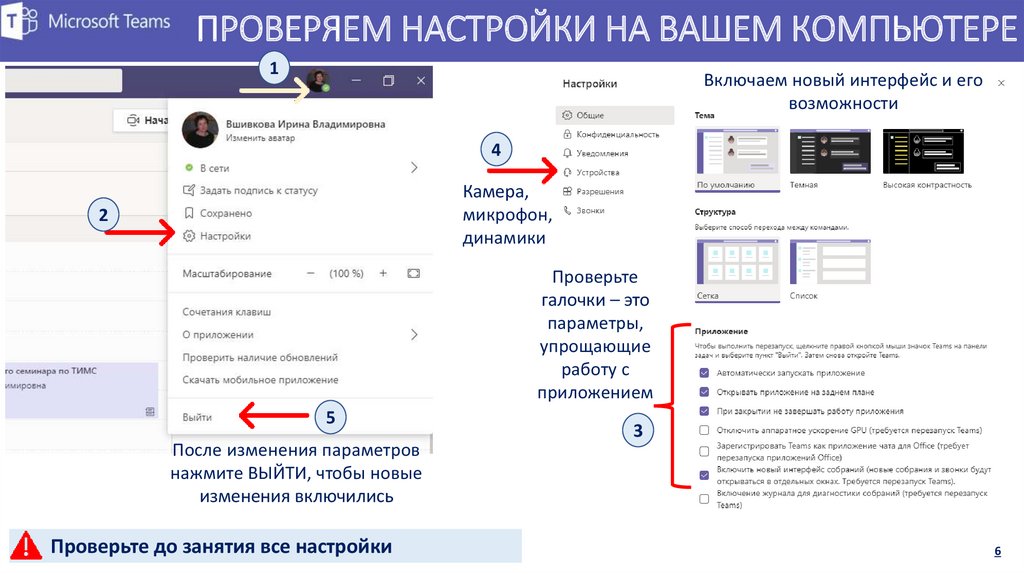
ПРОВЕРЯЕМ НАСТРОЙКИ НА ВАШЕМ КОМПЬЮТЕРЕ1
Включаем новый интерфейс и его
возможности
4
Камера,
микрофон,
динамики
2
Проверьте
галочки – это
параметры,
упрощающие
работу с
приложением
5
После изменения параметров
нажмите ВЫЙТИ, чтобы новые
изменения включились
Проверьте до занятия все настройки
3
6
7.
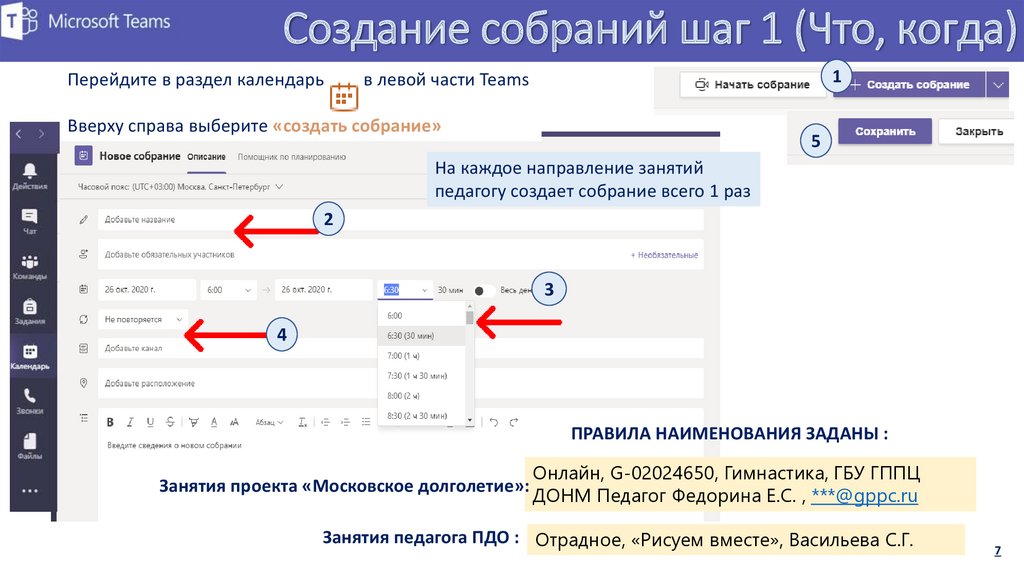
Создание собраний шаг 1 (Что, когда)Перейдите в раздел календарь
1
в левой части Teams
Вверху справа выберите «создать собрание»
5
На каждое направление занятий
педагогу создает собрание всего 1 раз
2
3
4
ПРАВИЛА НАИМЕНОВАНИЯ ЗАДАНЫ :
Занятия проекта «Московское долголетие»:
Онлайн, G-02024650, Гимнастика, ГБУ ГППЦ
ДОНМ Педагог Федорина Е.С. , ***@gppc.ru
Занятия педагога ПДО : Отрадное, «Рисуем вместе», Васильева С.Г.
7
8.
Создание собраний шаг 2 (Кто, о чем)8
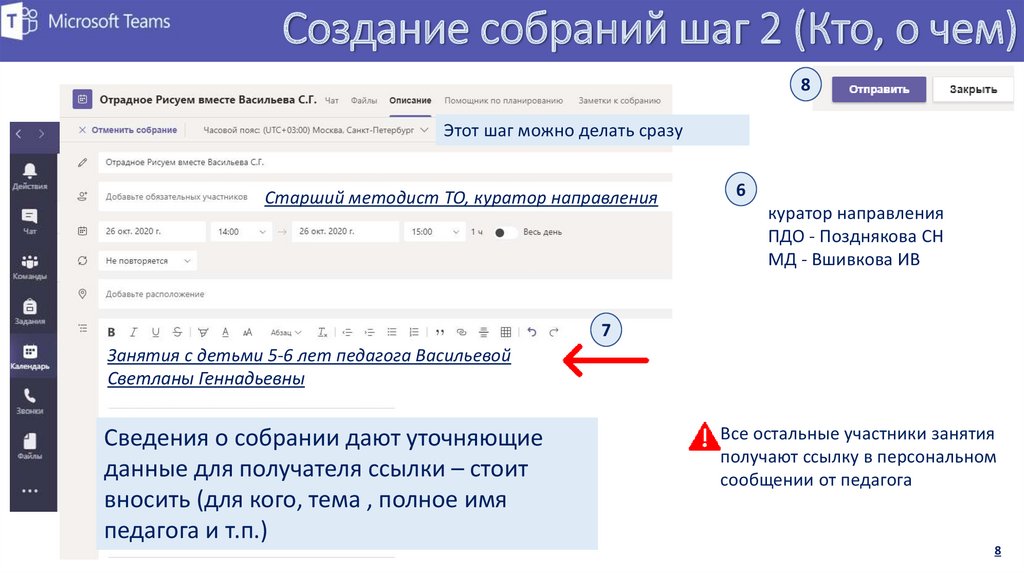
Этот шаг можно делать сразу
Старший методист ТО, куратор направления
6
куратор направления
ПДО - Позднякова СН
МД - Вшивкова ИВ
7
Занятия с детьми 5-6 лет педагога Васильевой
Светланы Геннадьевны
Сведения о собрании дают уточняющие
данные для получателя ссылки – стоит
вносить (для кого, тема , полное имя
педагога и т.п.)
Все остальные участники занятия
получают ссылку в персональном
сообщении от педагога
8
9.
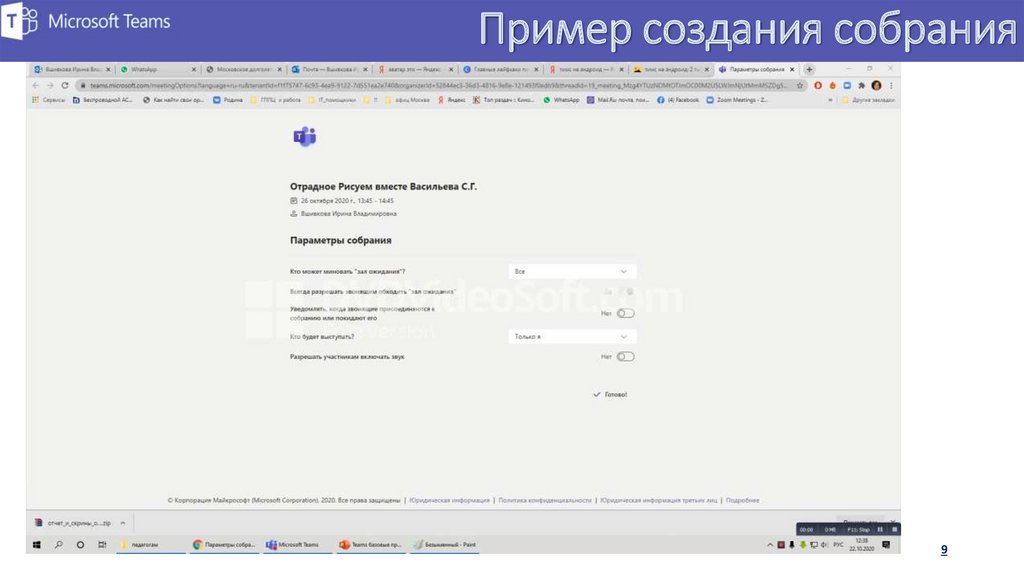
Пример создания собрания9
10.
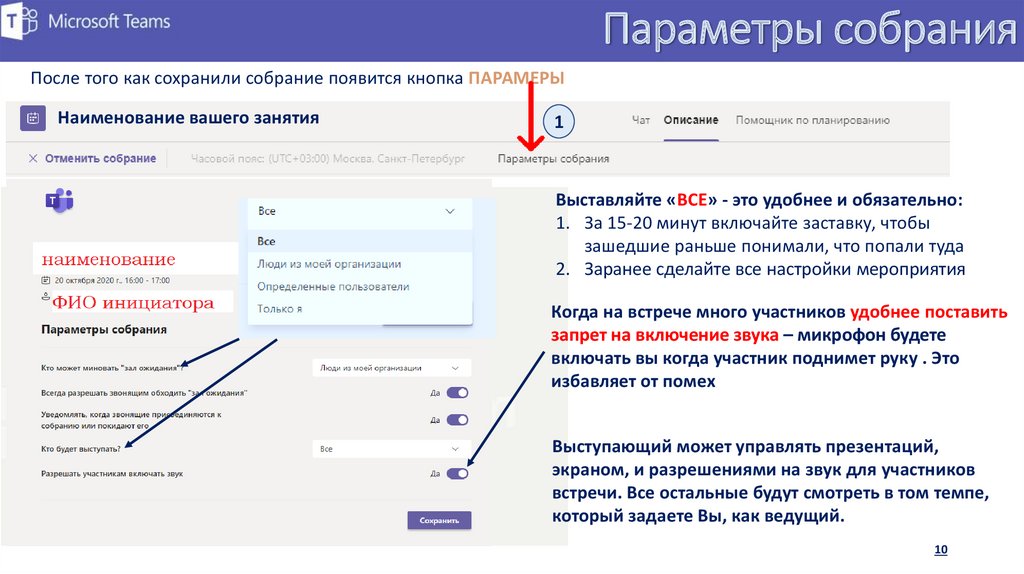
Параметры собранияПосле того как сохранили собрание появится кнопка ПАРАМЕРЫ
Наименование вашего занятия
1
Наименование занятия
ФИО инициатора
собрания
Выставляйте «ВСЕ» - это удобнее и обязательно:
1. За 15-20 минут включайте заставку, чтобы
зашедшие раньше понимали, что попали туда
2. Заранее сделайте все настройки мероприятия
Когда на встрече много участников удобнее поставить
запрет на включение звука – микрофон будете
включать вы когда участник поднимет руку . Это
избавляет от помех
Выступающий может управлять презентаций,
экраном, и разрешениями на звук для участников
встречи. Все остальные будут смотреть в том темпе,
который задаете Вы, как ведущий.
10
11.
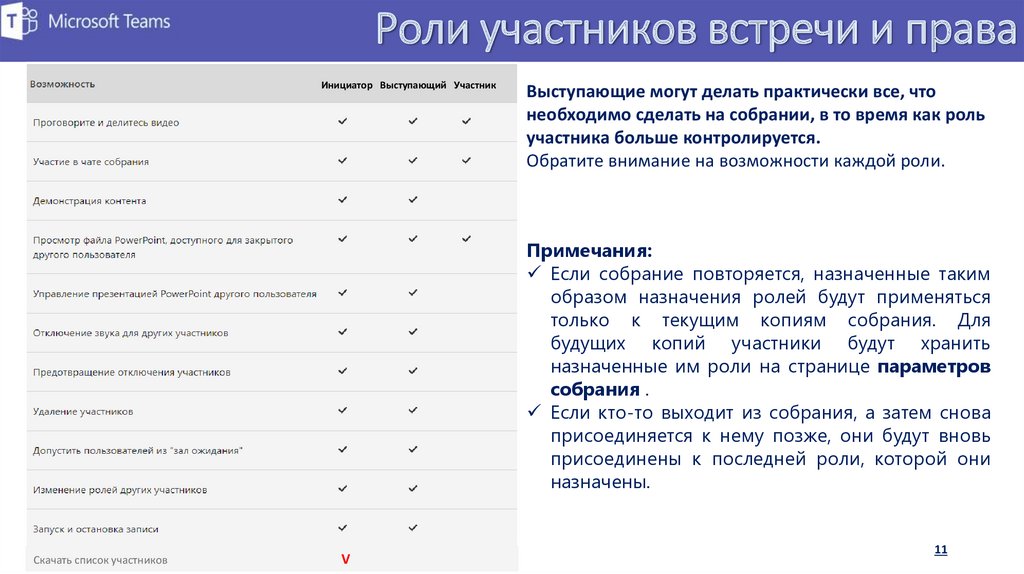
Роли участников встречи и праваИнициатор Выступающий Участник
Выступающие могут делать практически все, что
необходимо сделать на собрании, в то время как роль
участника больше контролируется.
Обратите внимание на возможности каждой роли.
Примечания:
Если собрание повторяется, назначенные таким
образом назначения ролей будут применяться
только к текущим копиям собрания. Для
будущих копий участники будут хранить
назначенные им роли на странице параметров
собрания .
Если кто-то выходит из собрания, а затем снова
присоединяется к нему позже, они будут вновь
присоединены к последней роли, которой они
назначены.
Скачать список участников
V
11
12.
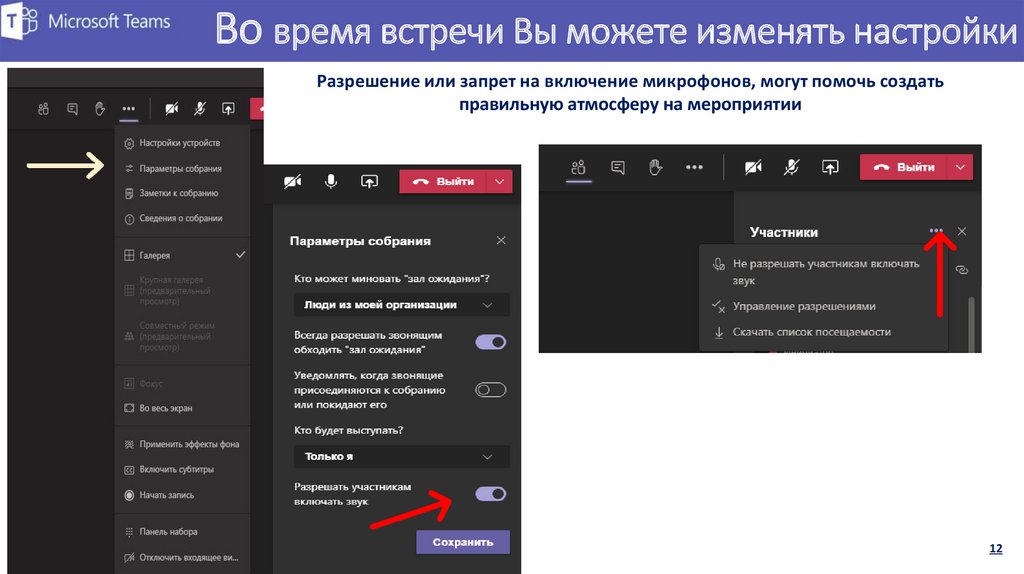
Во время встречи Вы можете изменять настройкиРазрешение или запрет на включение микрофонов, могут помочь создать
правильную атмосферу на мероприятии
12
13.
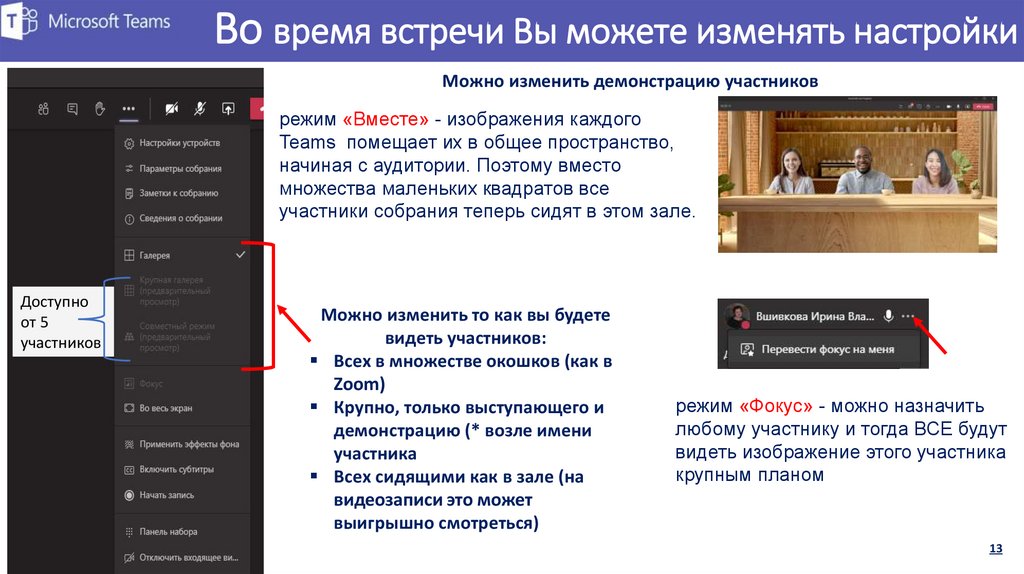
Во время встречи Вы можете изменять настройкиМожно изменить демонстрацию участников
режим «Вместе» - изображения каждого
Teams помещает их в общее пространство,
начиная с аудитории. Поэтому вместо
множества маленьких квадратов все
участники собрания теперь сидят в этом зале.
Доступно
от 5
участников
Можно изменить то как вы будете
видеть участников:
Всех в множестве окошков (как в
Zoom)
Крупно, только выступающего и
демонстрацию (* возле имени
участника
Всех сидящими как в зале (на
видеозаписи это может
выигрышно смотреться)
режим «Фокус» - можно назначить
любому участнику и тогда ВСЕ будут
видеть изображение этого участника
крупным планом
13
14.
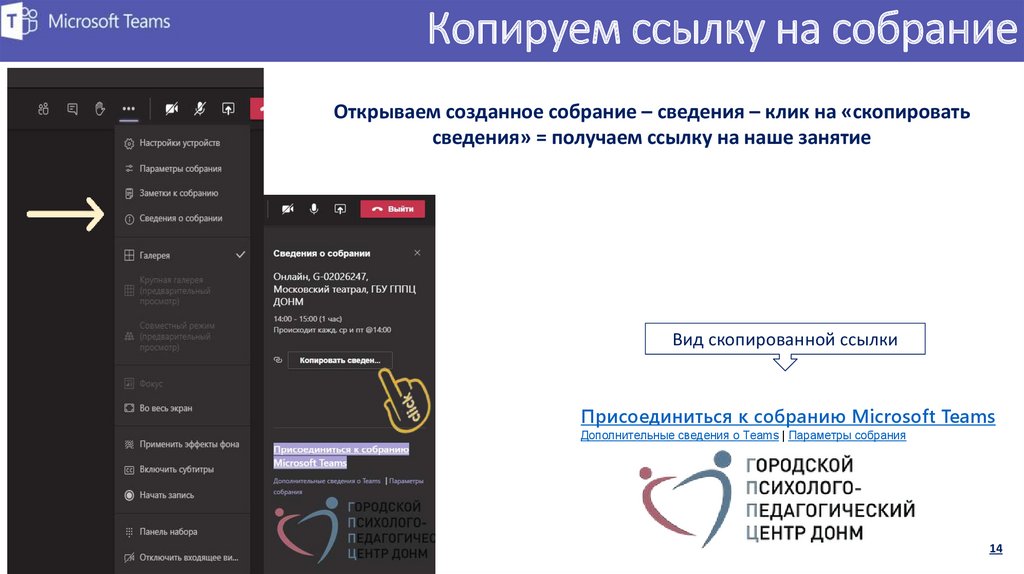
Копируем ссылку на собраниеОткрываем созданное собрание – сведения – клик на «скопировать
сведения» = получаем ссылку на наше занятие
Вид скопированной ссылки
Присоединиться к собранию Microsoft Teams
Дополнительные сведения о Teams | Параметры собрания
14
15.
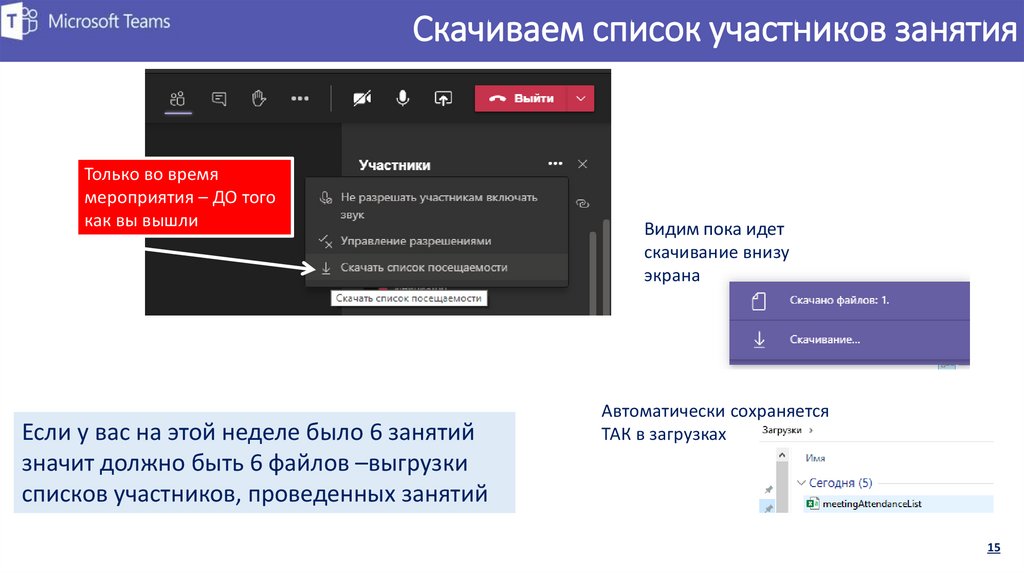
Скачиваем список участников занятияТолько во время
мероприятия – ДО того
как вы вышли
Если у вас на этой неделе было 6 занятий
значит должно быть 6 файлов –выгрузки
списков участников, проведенных занятий
Видим пока идет
скачивание внизу
экрана
Автоматически сохраняется
ТАК в загрузках
15
16.
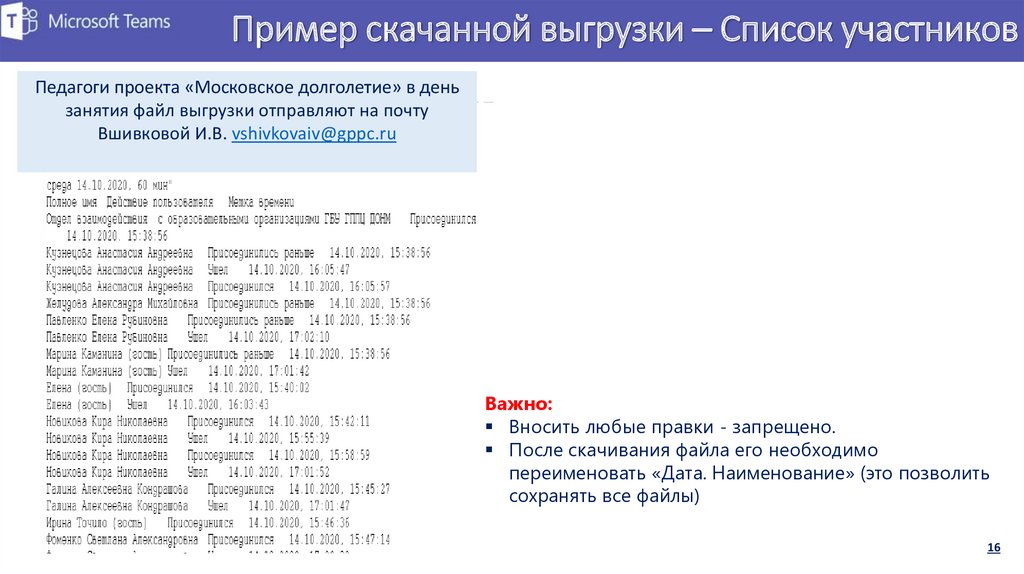
Пример скачанной выгрузки – Список участниковПедагоги проекта «Московское долголетие» в день
занятия файл выгрузки отправляют на почту
Вшивковой И.В. vshivkovaiv@gppc.ru
Важно:
Вносить любые правки - запрещено.
После скачивания файла его необходимо
переименовать «Дата. Наименование» (это позволить
сохранять все файлы)
16
17.
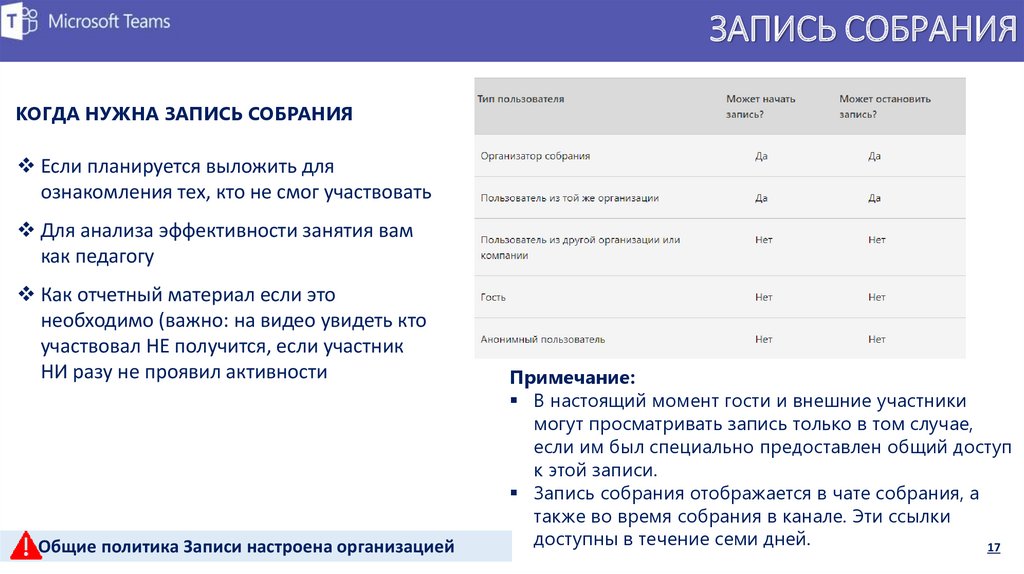
ЗАПИСЬ СОБРАНИЯКОГДА НУЖНА ЗАПИСЬ СОБРАНИЯ
Если планируется выложить для
ознакомления тех, кто не смог участвовать
Для анализа эффективности занятия вам
как педагогу
Как отчетный материал если это
необходимо (важно: на видео увидеть кто
участвовал НЕ получится, если участник
НИ разу не проявил активности
Общие политика Записи настроена организацией
Примечание:
В настоящий момент гости и внешние участники
могут просматривать запись только в том случае,
если им был специально предоставлен общий доступ
к этой записи.
Запись собрания отображается в чате собрания, а
также во время собрания в канале. Эти ссылки
доступны в течение семи дней.
17