 management
Similar presentations:









Памятка. Подбор персонала в Пятерочку 2024
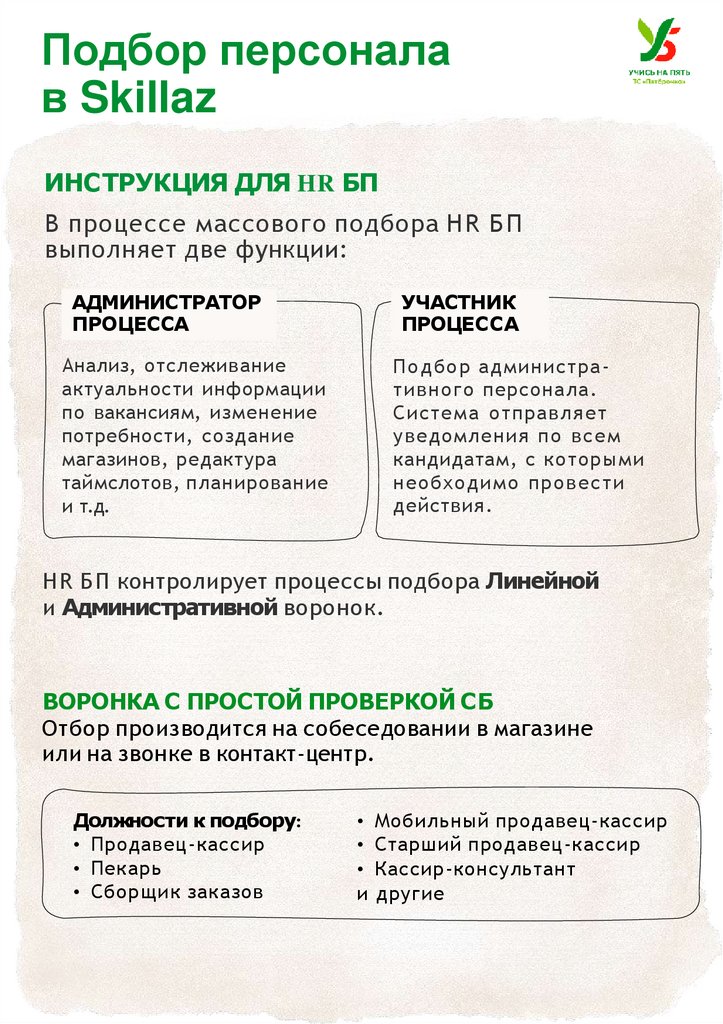
1. Подбор персонала в Skillaz
ИНСТРУКЦИЯ ДЛЯ HR БПВ процессе массового подбора H R Б П
выполняет две функции:
АДМИНИСТРАТОР
ПРОЦЕССА
УЧАСТНИК
ПРОЦЕССА
Анализ, отслеживание
актуальности информации
по вакансиям, изменение
потребности, создание
магазинов, редактура
таймслотов, планирование
и т.д.
П о д б о р административного персонала.
Система отправляет
уведомления п о всем
кандидатам, с которыми
необходимо п ров ести
действия.
H R Б П контролирует процессы подбора Линейной
и Административной воронок.
ВОРОНКА С ПРОСТОЙ ПРОВЕРКОЙ СБ
Отбор производится на собеседовании в магазине
или на звонке в контакт-центр.
Должности к подбору:
• Продавец-кассир
• Пекарь
• Сборщик заказов
• Мобильный продавец-кассир
• Старший продавец-кассир
• Кассир-консультант
и другие
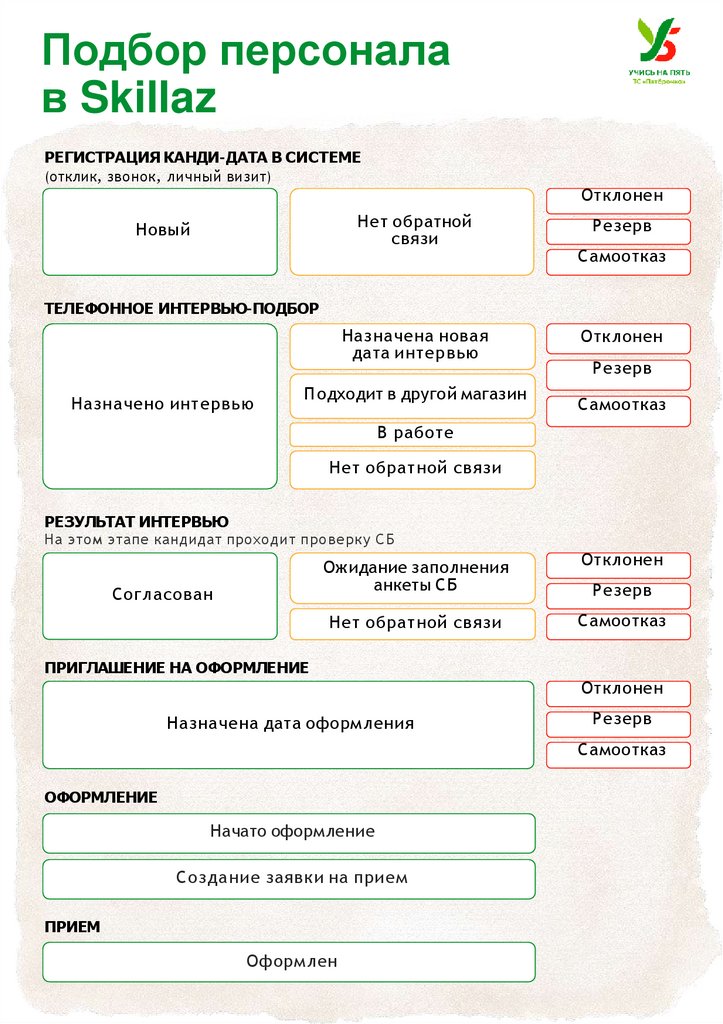
2. Подбор персонала в Skillaz
РЕГИСТРАЦИЯ КАНДИ-ДАТА В СИСТЕМЕ(отклик, звонок, личный визит)
Отклонен
Нет обратной
связи
Новый
Резерв
Самоотказ
ТЕЛЕФОННОЕ ИНТЕРВЬЮ-ПОДБОР
Назначена новая
дата интервью
Назначено интервью
Подходит в другой магазин
Отклонен
Резерв
Самоотказ
В работе
Нет обратной связи
РЕЗУЛЬТАТ ИНТЕРВЬЮ
На этом этапе кандидат проходит проверку С Б
Согласован
Ожидание заполнения
анкеты СБ
Отклонен
Нет обратной связи
Самоотказ
Резерв
ПРИГЛАШЕНИЕ НА ОФОРМЛЕНИЕ
Отклонен
Назначена дата оформления
Резерв
Самоотказ
ОФОРМЛЕНИЕ
Начато оформление
Создание заявки на прием
ПРИЕМ
Оформлен
3.
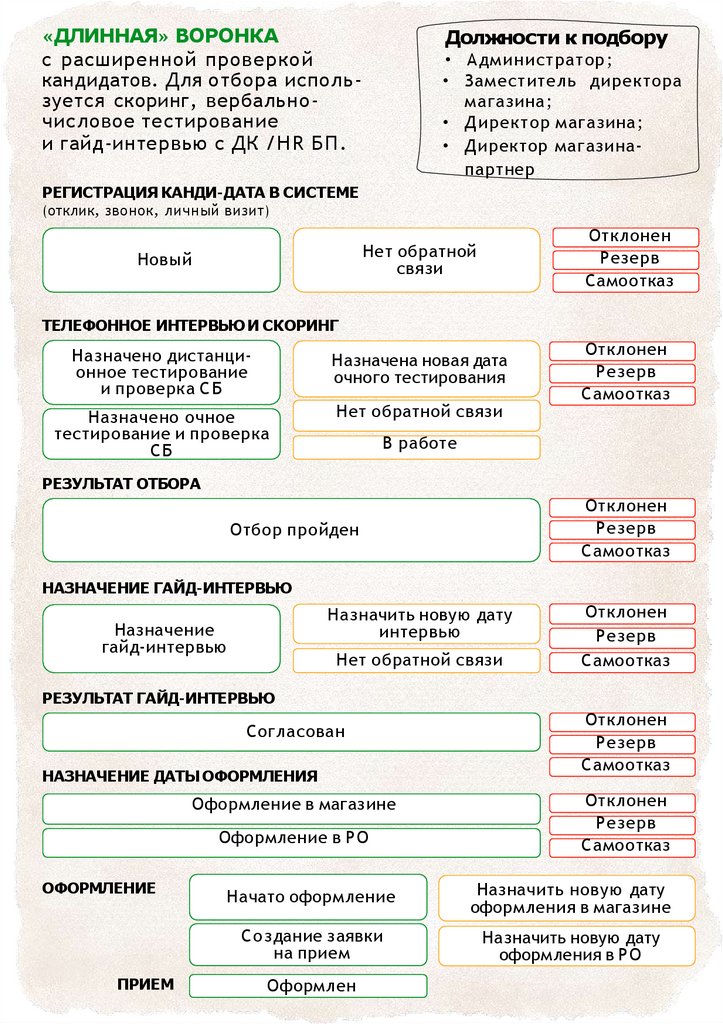
«ДЛИННАЯ» ВОРОНКАс расширенной проверкой
кандидатов. Для отбора используется скоринг, вербальночисловое тестирование
и гайд-интервью с ДК /H R Б П .
Должности к подбору
• Администратор;
• Заместитель директора
магазина;
• Директор магазина;
• Директор магазинапартнер
РЕГИСТРАЦИЯ КАНДИ-ДАТА В СИСТЕМЕ
(отклик, звонок, личный визит)
Нет обратной
связи
Отклонен
Резерв
Самоотказ
Назначено дистанционное тестирование
и проверка С Б
Назначена новая дата
очного тестирования
Назначено очное
тестирование и проверка
СБ
Нет обратной связи
Отклонен
Резерв
Самоотказ
Новый
ТЕЛЕФОННОЕ ИНТЕРВЬЮ И СКОРИНГ
В работе
РЕЗУЛЬТАТ ОТБОРА
Отклонен
Резерв
Самоотказ
Отбор пройден
НАЗНАЧЕНИЕ ГАЙД-ИНТЕРВЬЮ
Назначить новую дату
интервью
Назначение
гайд-интервью
Нет обратной связи
Отклонен
Резерв
Самоотказ
РЕЗУЛЬТАТ ГАЙД-ИНТЕРВЬЮ
Согласован
НАЗНАЧЕНИЕ ДАТЫ ОФОРМЛЕНИЯ
Оформление в магазине
Оформление в Р О
ОФОРМЛЕНИЕ
ПРИЕМ
Отклонен
Резерв
Самоотказ
Отклонен
Резерв
Самоотказ
Начато оформление
Назначить новую дату
оформления в магазине
С оздание заявки
на прием
Назначить новую дату
оформления в РО
Оформлен
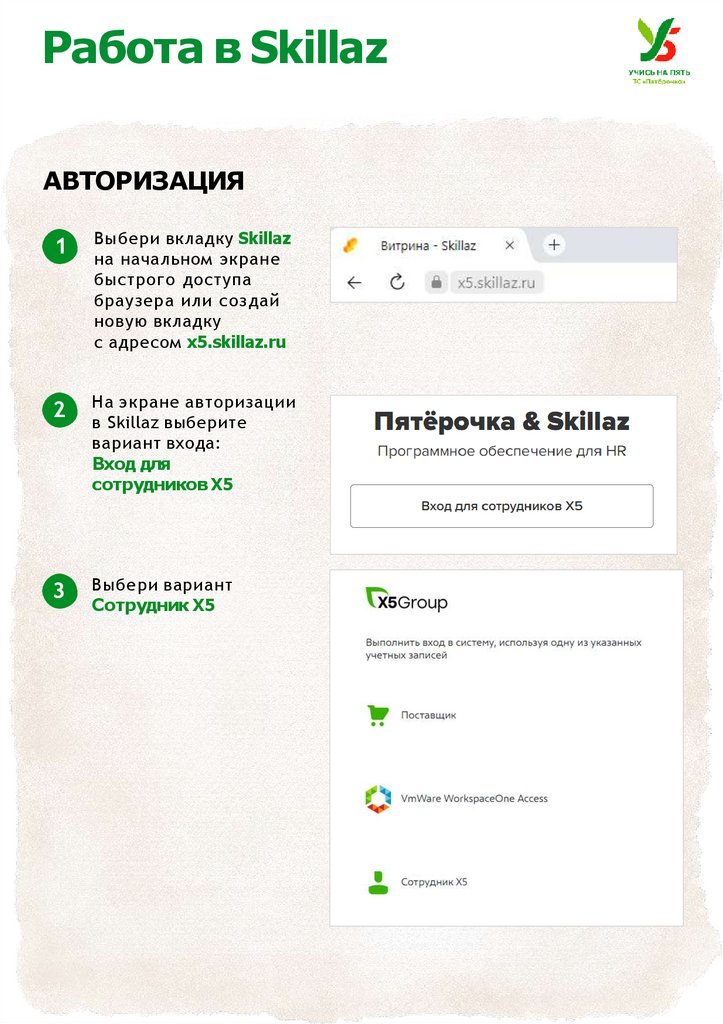
4. Работа в Skillaz
АВТОРИЗАЦИЯ1
Выбери вкладку Skillaz
на начальном экране
быстрого доступа
браузера или создай
новую вкладку
с адресом x5.skillaz.ru
2
На экране авторизации
в Skillaz выберите
вариант входа:
Вход для
сотрудников X5
3
Выбери вариант
Сотрудник X5
5.
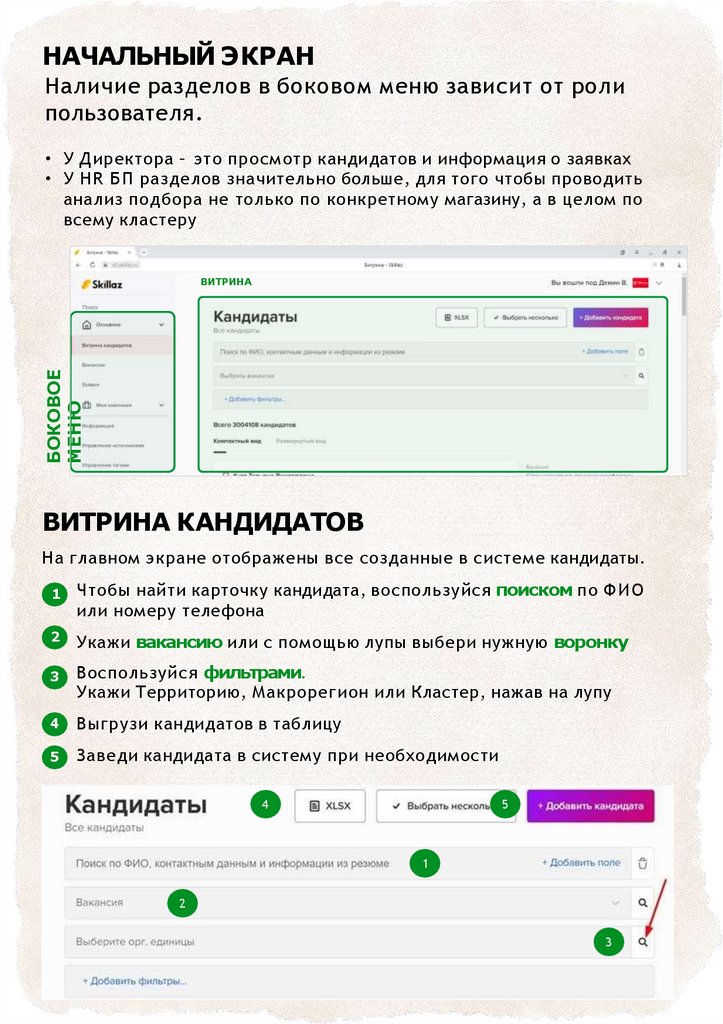
НАЧАЛЬНЫЙ ЭКРАННаличие разделов в боковом меню зависит от роли
пользователя.
• У Директора – это просмотр кандидатов и информация о заявках
• У H R Б П разделов значительно больше, для того чтобы проводить
анализ подбора не только по конкретному магазину, а в целом по
всему кластеру
БОКОВОЕ
МЕНЮ
ВИТРИНА
ВИТРИНА КАНДИДАТОВ
На главном экране отображены все созданные в системе кандидаты.
1
Чтобы найти карточку кандидата, воспользуйся поиском по Ф И О
или номеру телефона
2
Укажи вакансию или с помощью лупы выбери нужную воронку
3
Воспользуйся фильтрами.
Укажи Территорию, Макрорегион или Кластер, нажав на лупу
4
Выгрузи кандидатов в таблицу
5
Заведи кандидата в систему при необходимости
4
5
1
2
3
6.
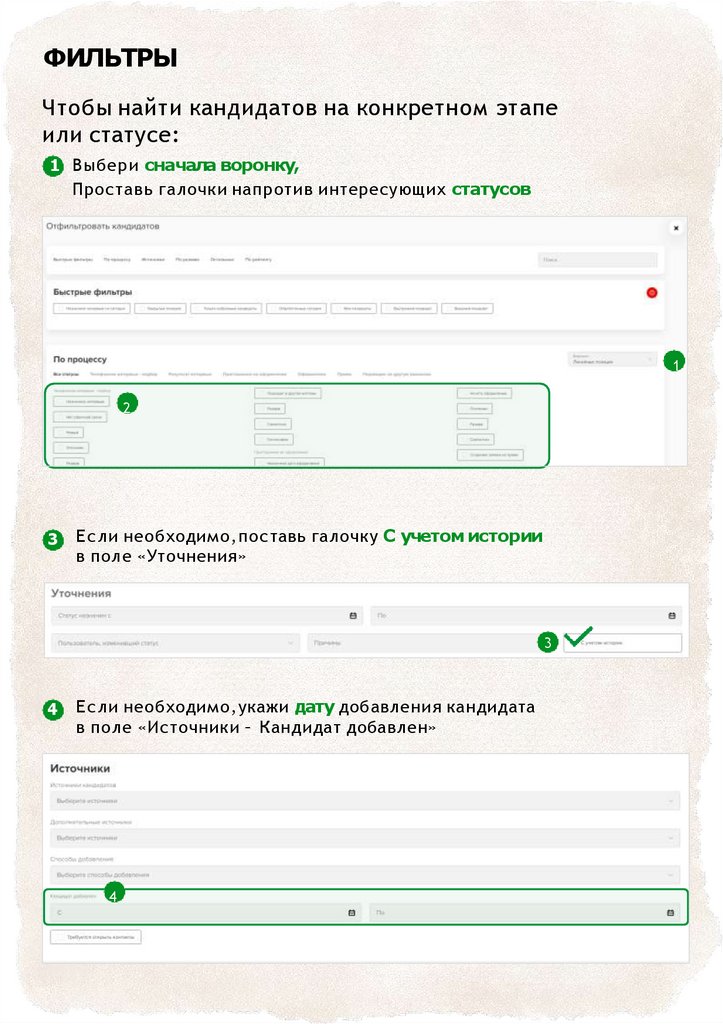
ФИЛЬТРЫЧтобы найти кандидатов на конкретном этапе
или статусе:
1 Выбери сначала воронку,
Проставь галочки напротив интересующих статусов
1
2
3
Е с ли необходимо, поставь галочку С учетом истории
в поле «Уточнения»
3
4
Е с ли необходимо, укажи дату добавления кандидата
в поле «Источники – Кандидат добавлен»
4
7.
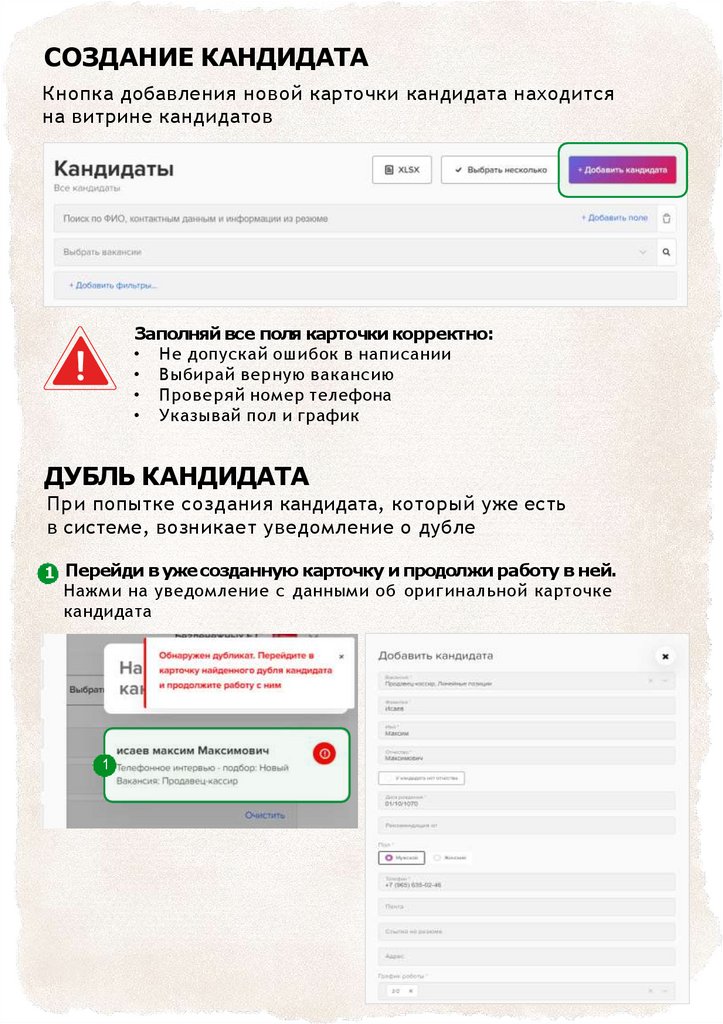
СОЗДАНИЕ КАНДИДАТАКнопка добавления новой карточки кандидата находится
на витрине кандидатов
Заполняй все поля карточки корректно:
• Не допускай ошибок в написании
• Выбирай верную вакансию
• Проверяй номер телефона
• Указывай пол и график
ДУБЛЬ КАНДИДАТА
При попытке создания кандидата, который уже есть
в системе, возникает уведомление о дубле
1 Перейди в уже созданную карточку и продолжи работу в ней.
Нажми на уведомление с данными об оригинальной карточке
кандидата
1
8.
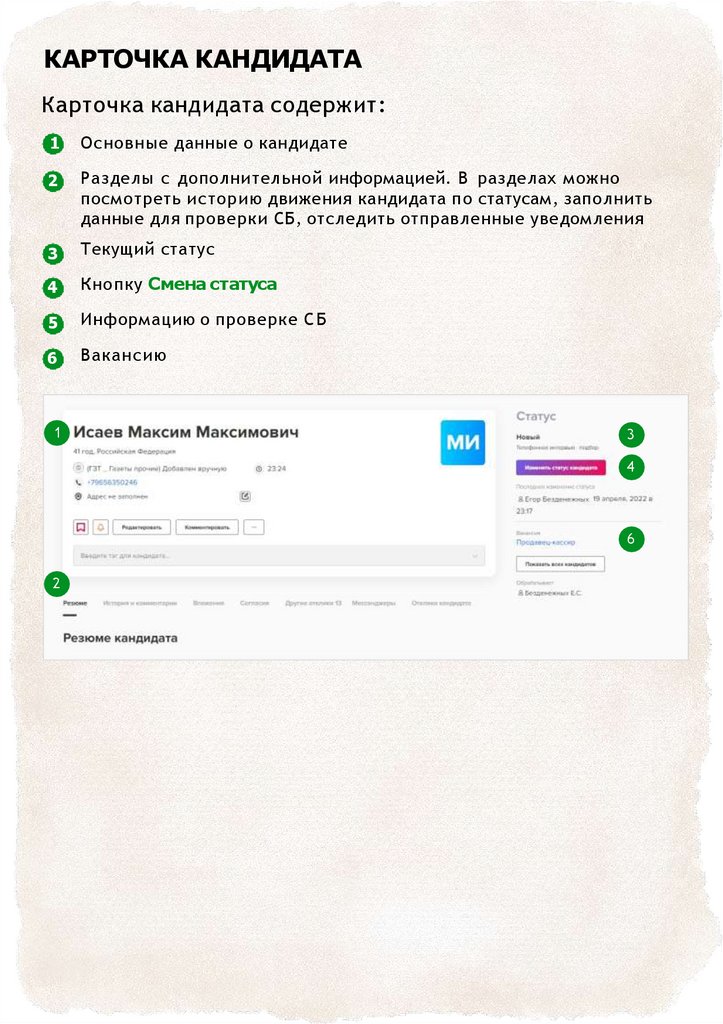
КАРТОЧКА КАНДИДАТАКарточка кандидата содержит:
1
Основные данные о кандидате
2
Разделы с дополнительной информацией. В разделах можно
посмотреть историю движения кандидата по статусам, заполнить
данные для проверки СБ, отследить отправленные уведомления
3
Текущий статус
4
Кнопку Смена статуса
5
Информацию о проверке С Б
6
Вакансию
1
3
4
6
2
9.
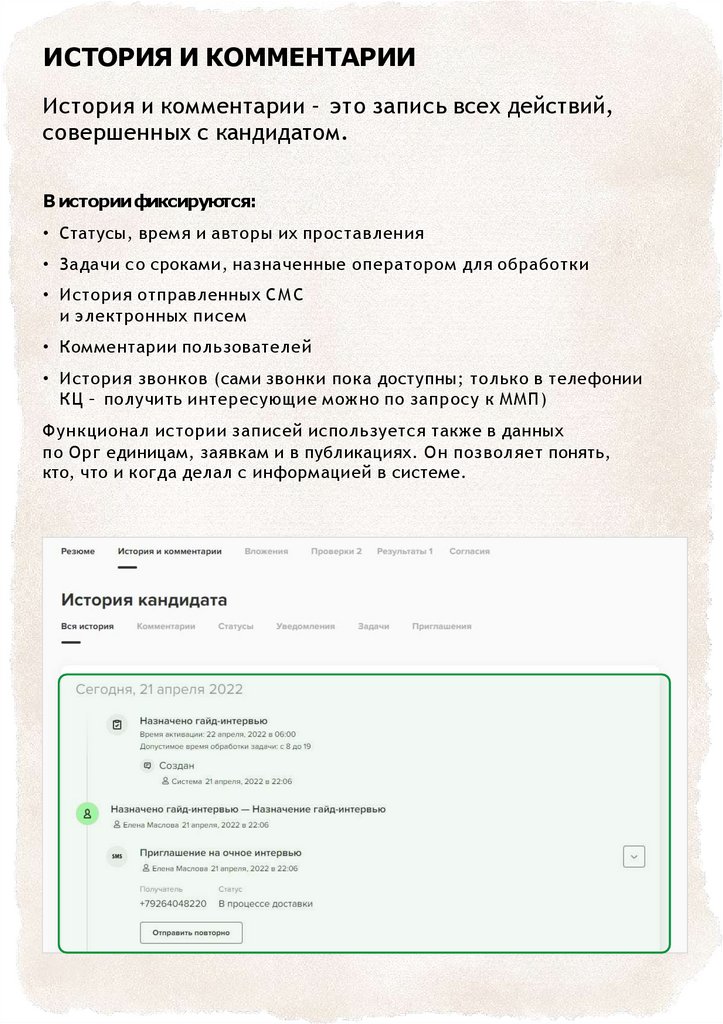
ИСТОРИЯ И КОММЕНТАРИИИстория и комментарии – это запись всех действий,
совершенных с кандидатом.
В истории фиксируются:
• Статусы, время и авторы их проставления
• Задачи со сроками, назначенные оператором для обработки
• История отправленных С М С
и электронных писем
• Комментарии пользователей
• История звонков (сами звонки пока доступны; только в телефонии
КЦ – получить интересующие можно по запросу к ММП)
Функционал истории записей используется также в данных
по Орг единицам, заявкам и в публикациях. О н позволяет понять,
кто, что и когда делал с информацией в системе.
10.
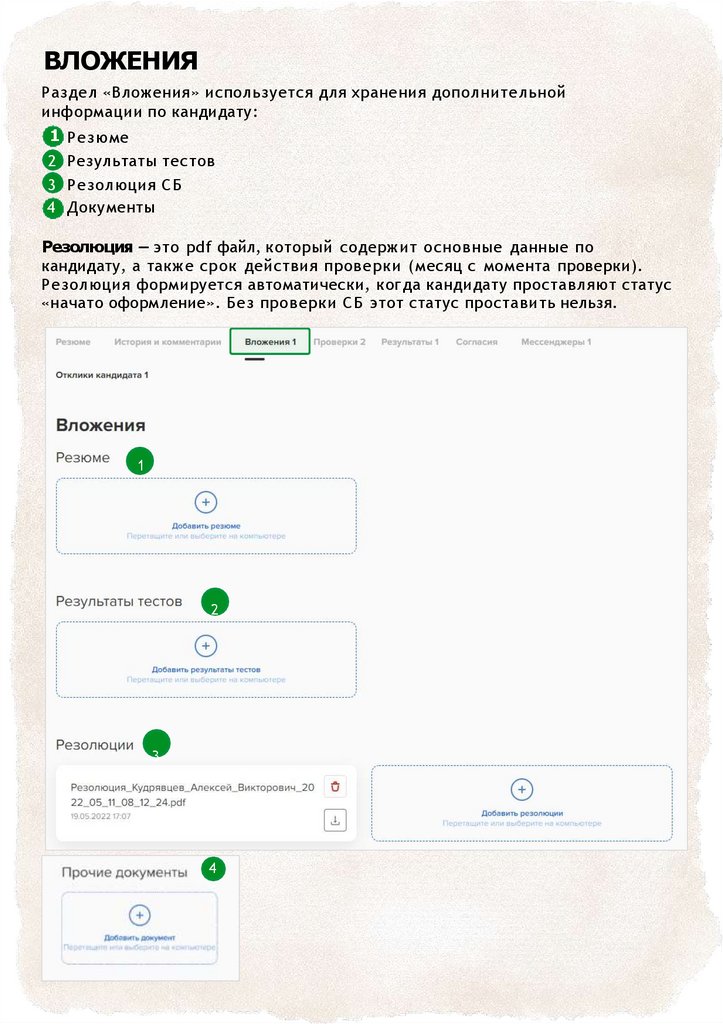
ВЛОЖЕНИЯРаздел «Вложения» используется для хранения дополнительной
информации по кандидату:
1 Резюме
2 Результаты тестов
3 Резолюция С Б
4 Документы
Резолюция – это pdf файл, который содержит основные данные по
кандидату, а также срок действия проверки (месяц с момента проверки).
Резолюция формируется автоматически, когда кандидату проставляют статус
«начато оформление». Без проверки С Б этот статус проставить нельзя.
1
2
3
4
11.
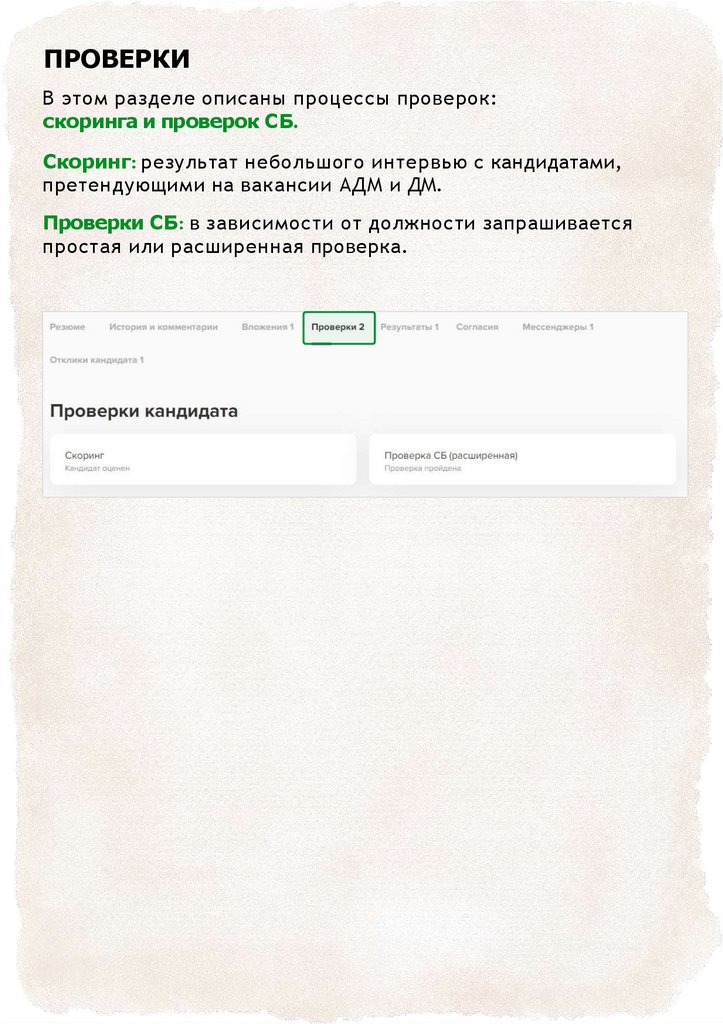
ПРОВЕРКИВ этом разделе описаны процессы проверок:
скоринга и проверок СБ.
Скоринг: результат небольшого интервью с кандидатами,
претендующими на вакансии АДМ и ДМ.
Проверки СБ: в зависимости от должности запрашивается
простая или расширенная проверка.
12.
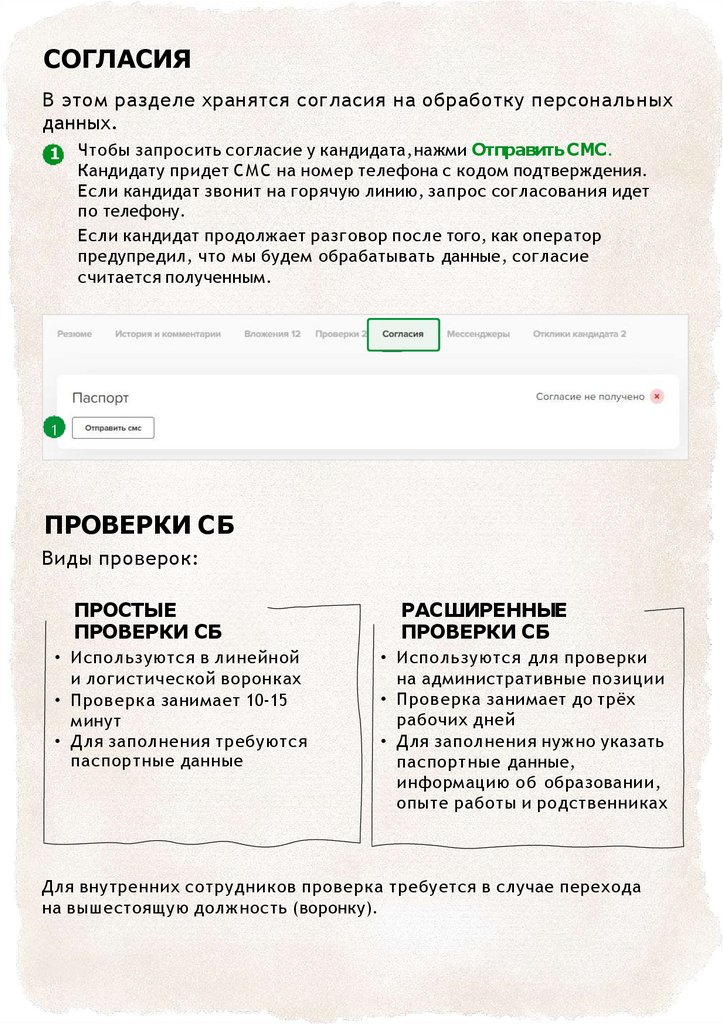
СОГЛАСИЯВ этом разделе хранятся согласия на обработку персональных
данных.
1
Чтобы запросить согласие у кандидата,нажми Отправить СМС.
Кандидату придет С М С на номер телефона с кодом подтверждения.
Если кандидат звонит на горячую линию, запрос согласования идет
по телефону.
Если кандидат продолжает разговор после того, как оператор
предупредил, что мы будем обрабатывать данные, согласие
считается полученным.
1
ПРОВЕРКИ СБ
Виды проверок:
ПРОСТЫЕ
ПРОВЕРКИ СБ
• Используются в линейной
и логистической воронках
• Проверка занимает 10-15
минут
• Для заполнения требуются
паспортные данные
РАСШИРЕННЫЕ
ПРОВЕРКИ СБ
• Используются для проверки
на административные позиции
• Проверка занимает до трёх
рабочих дней
• Для заполнения нужно указать
паспортные данные,
информацию об образовании,
опыте работы и родственниках
Для внутренних сотрудников проверка требуется в случае перехода
на вышестоящую должность (воронку).
13.
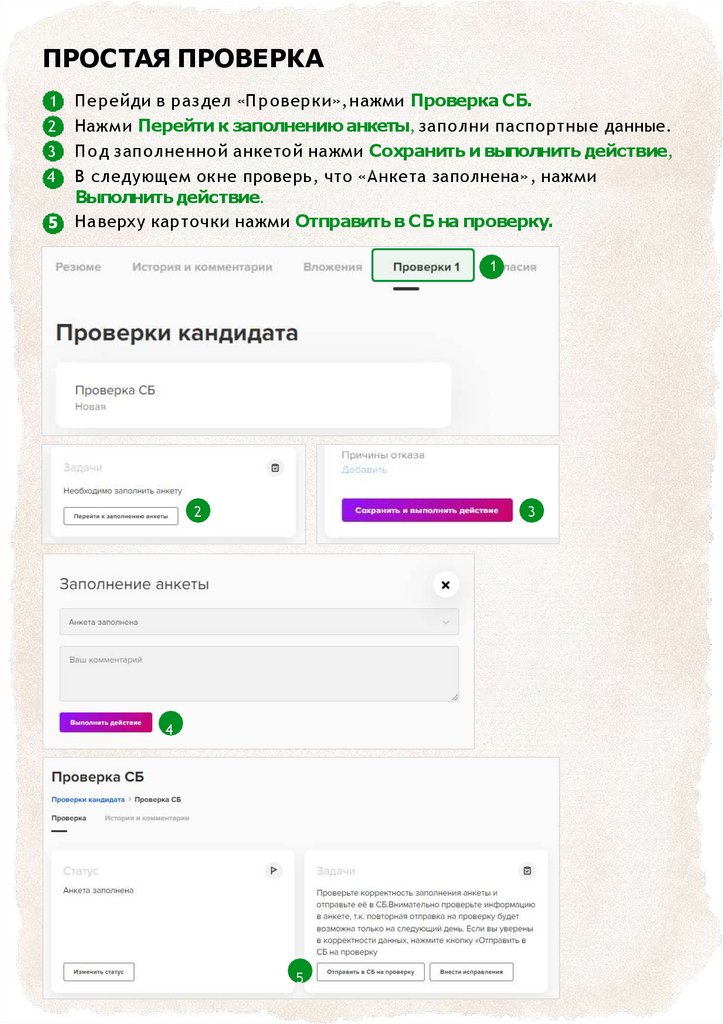
ПРОСТАЯ ПРОВЕРКАП ерейди в раздел «П р оверки», нажми Проверка СБ.
2 Нажми Перейти к заполнению анкеты, заполни паспортные данные.
3 П о д заполненной анкетой нажми Сохранить и выполнить действие,
4 В следующем окне проверь, что «Анкета заполнена», нажми
Выполнить действие.
5 Наверху карточки нажми Отправить в СБ на проверку.
1
1
2
3
4
5
14.
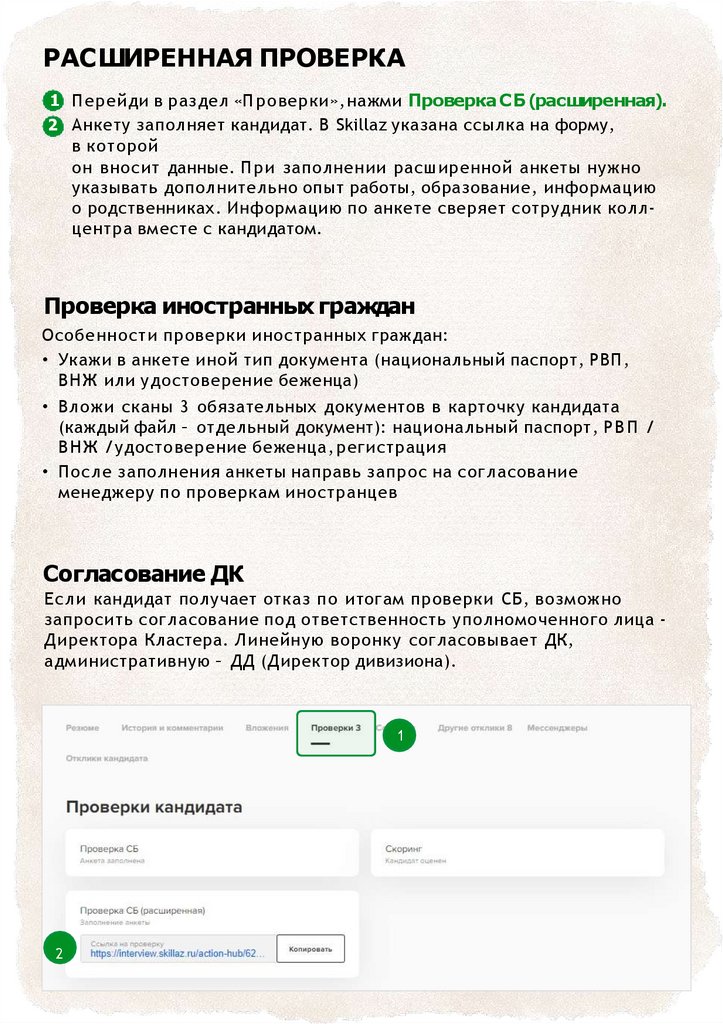
РАСШИРЕННАЯ ПРОВЕРКА1 П ерейди в раздел «П р оверки», нажми Проверка СБ (расширенная).
2 Анкету заполняет кандидат. В Skillaz указана ссылка на форму,
в которой
он вносит данные. При заполнении расширенной анкеты нужно
указывать дополнительно опыт работы, образование, информацию
о родственниках. Информацию по анкете сверяет сотрудник коллцентра вместе с кандидатом.
Проверка иностранных граждан
Особенности проверки иностранных граждан:
• Укажи в анкете иной тип документа (национальный паспорт, РВП,
ВНЖ или удостоверение беженца)
• Вложи сканы 3 обязательных документов в карточку кандидата
(каждый файл – отдельный документ): национальный паспорт, Р В П /
В Н Ж /удостоверение беженца, регистрация
• После заполнения анкеты направь запрос на согласование
менеджеру по проверкам иностранцев
Согласование ДК
Если кандидат получает отказ по итогам проверки СБ, возможно
запросить согласование под ответственность уполномоченного лица Директора Кластера. Линейную воронку согласовывает ДК,
административную – ДД (Директор дивизиона).
1
2
15.
ЗАЯВКИH R Б П – человек, ответственный за корректность данных
по заявкам и информации по Орг единицам.
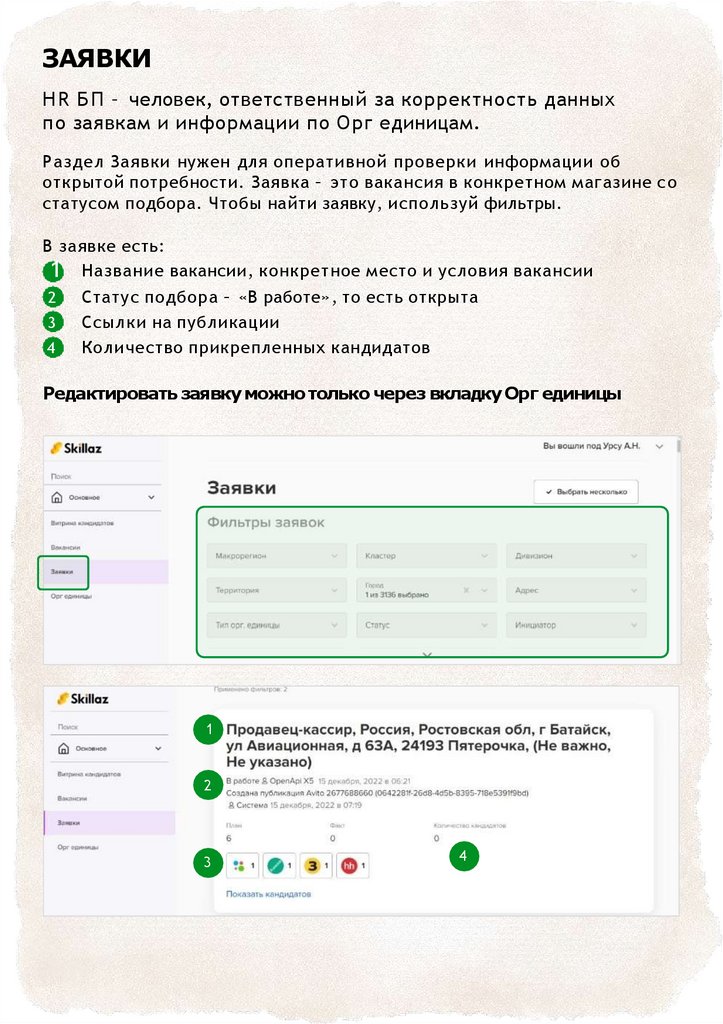
Раздел Заявки нужен для оперативной проверки информации об
открытой потребности. Заявка – это вакансия в конкретном магазине со
статусом подбора. Чтобы найти заявку, используй фильтры.
В заявке есть:
1 Название вакансии, конкретное место и условия вакансии
2
3
4
Статус подбора – «В работе», то есть открыта
Ссылки на публикации
Количество прикрепленных кандидатов
Редактировать заявку можно только через вкладку Орг единицы
1
2
3
4
16.
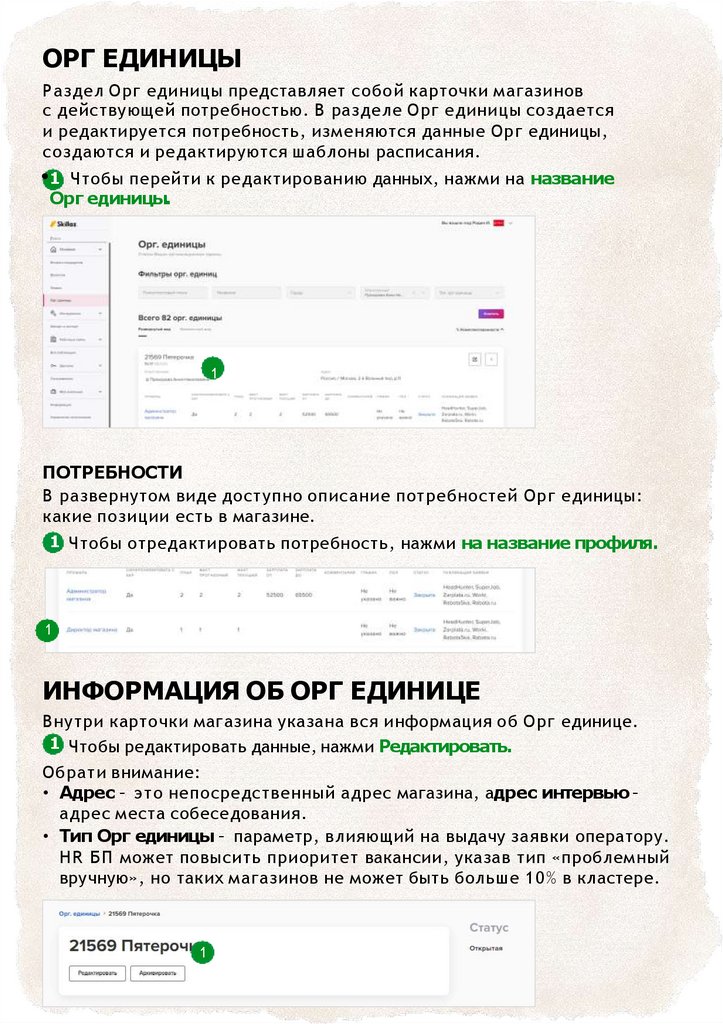
ОРГ ЕДИНИЦЫРаздел Орг единицы представляет собой карточки магазинов
с действующей потребностью. В разделе Орг единицы создается
и редактируется потребность, изменяются данные Орг единицы,
создаются и редактируются шаблоны расписания.
•1 Чтобы перейти к редактированию данных, нажми на название
Орг единицы.
1
ПОТРЕБНОСТИ
В развернутом виде доступно описание потребностей Орг единицы:
какие позиции есть в магазине.
1 Чтобы отредактировать потребность, нажми на название профиля.
1
ИНФОРМАЦИЯ ОБ ОРГ ЕДИНИЦЕ
Внутри карточки магазина указана вся информация об Орг единице.
1 Чтобы редактировать данные, нажми Редактировать.
Обрати внимание:
• Адрес – это непосредственный адрес магазина, адрес интервью –
адрес места собеседования.
• Тип Орг единицы – параметр, влияющий на выдачу заявки оператору.
H R Б П может повысить приоритет вакансии, указав тип «проблемный
вручную», но таких магазинов не может быть больше 10% в кластере.
1
17.
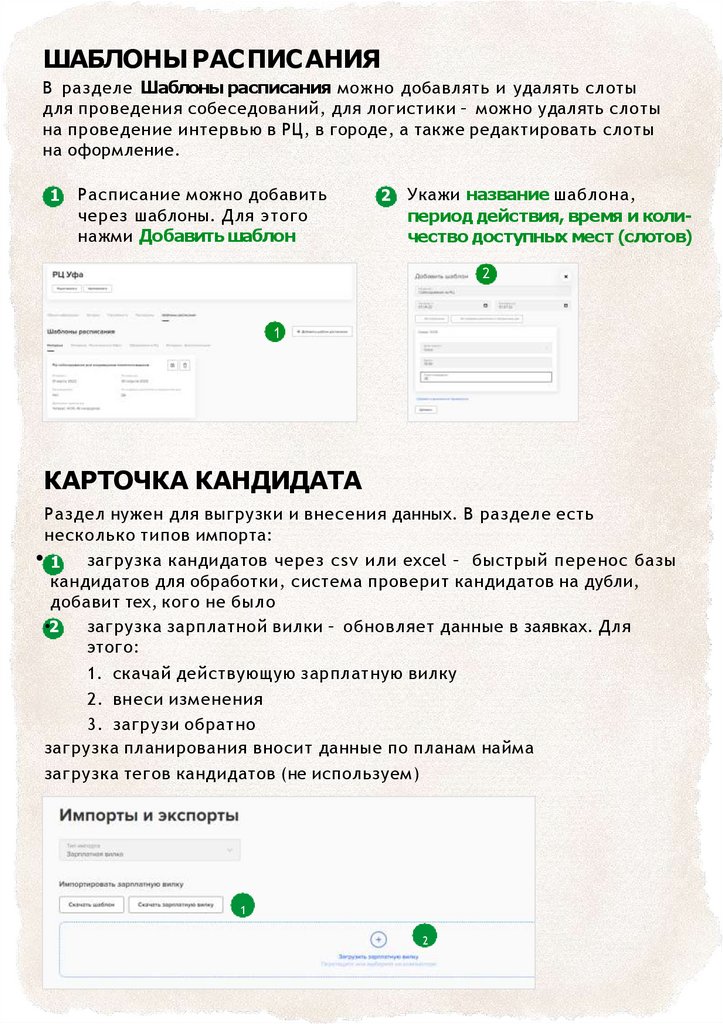
ШАБЛОНЫ РАСПИСАНИЯВ разделе Шаблоны расписания можно добавлять и удалять слоты
для проведения собеседований, для логистики – можно удалять слоты
на проведение интервью в РЦ, в городе, а также редактировать слоты
на оформление.
1
Расписание можно добавить
через шаблоны. Для этого
нажми Добавить шаблон
2
Укажи название шаблона,
период действия, время и количество доступных мест (слотов)
2
1
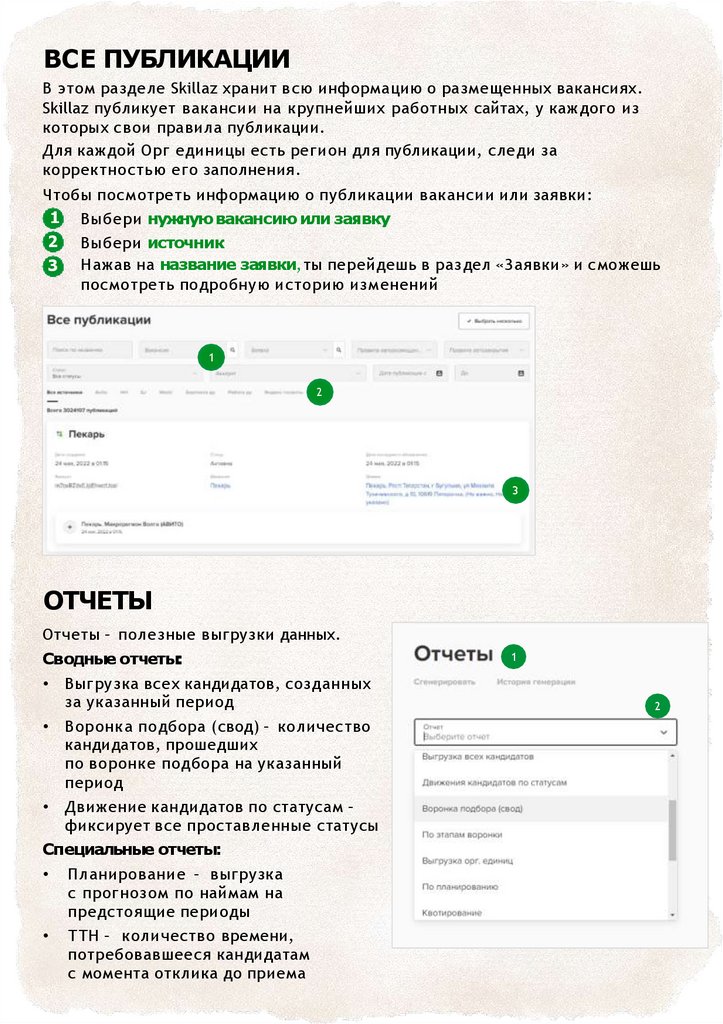
КАРТОЧКА КАНДИДАТА
Раздел нужен для выгрузки и внесения данных. В разделе есть
несколько типов импорта:
• 1 загрузка кандидатов через csv или excel – быстрый перенос базы
кандидатов для обработки, система проверит кандидатов на дубли,
добавит тех, кого не было
•2
загрузка зарплатной вилки – обновляет данные в заявках. Для
этого:
1. скачай действующую зарплатную вилку
2. внеси изменения
3. загрузи обратно
загрузка планирования вносит данные по планам найма
загрузка тегов кандидатов (не используем)
1
2
18.
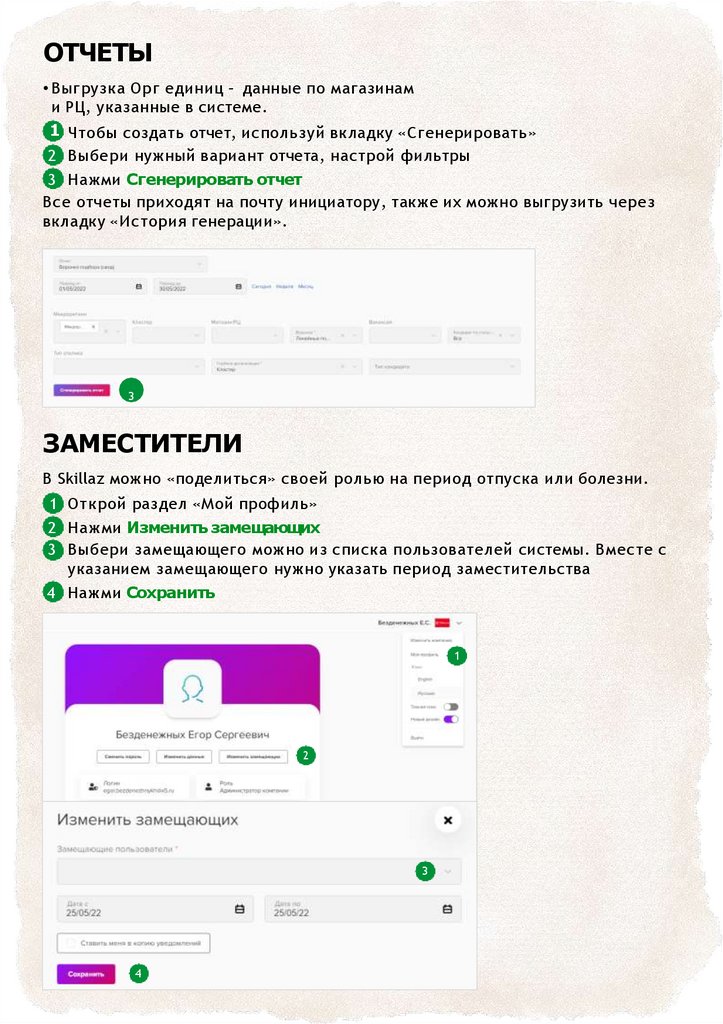
ВСЕ ПУБЛИКАЦИИВ этом разделе Skillaz хранит всю информацию о размещенных вакансиях.
Skillaz публикует вакансии на крупнейших работных сайтах, у каждого из
которых свои правила публикации.
Для каждой Орг единицы есть регион для публикации, следи за
корректностью его заполнения.
Чтобы посмотреть информацию о публикации вакансии или заявки:
1 Выбери нужную вакансию или заявку
2
3
Выбери источник
Нажав на название заявки, ты перейдешь в раздел «З аявки» и сможешь
посмотреть подробную историю изменений
1
2
3
ОТЧЕТЫ
Отчеты – полезные выгрузки данных.
Сводные отчеты:
Выгрузка всех кандидатов, созданных
за указанный период
Воронка подбора (свод) – количество
кандидатов, прошедших
по воронке подбора на указанный
период
Движение кандидатов по статусам –
фиксирует все проставленные статусы
Специальные отчеты:
Планирование – выгрузка
с прогнозом по наймам на
предстоящие периоды
ТТН – количество времени,
потребовавшееся кандидатам
с момента отклика до приема
1
2
19.
ОТЧЕТЫ• Выгрузка Орг единиц – данные по магазинам
и РЦ, указанные в системе.
1 Чтобы создать отчет, используй вкладку «Сгенерировать»
2 Выбери нужный вариант отчета, настрой фильтры
3 Нажми Сгенерировать отчет
Все отчеты приходят на почту инициатору, также их можно выгрузить через
вкладку «История генерации».
3
ЗАМЕСТИТЕЛИ
В Skillaz можно «поделиться» своей ролью на период отпуска или болезни.
1 Открой раздел «Мой профиль»
2 Нажми Изменить замещающих
3 Выбери замещающего можно из списка пользователей системы. Вместе с
указанием замещающего нужно указать период заместительства
4 Нажми Сохранить
1
2
3
4
20.
ОСТАЛЬНЫЕ РАЗДЕЛЫРазделы:
• «Пользователи»
• «Информация»
• «Управление источниками»
• «Управление тегами»
• «Шаблоны писем»
• «Файлы шаблонов»
считаются техническими, они хранят информацию для системы
и не требуют вмешательства пользователей.
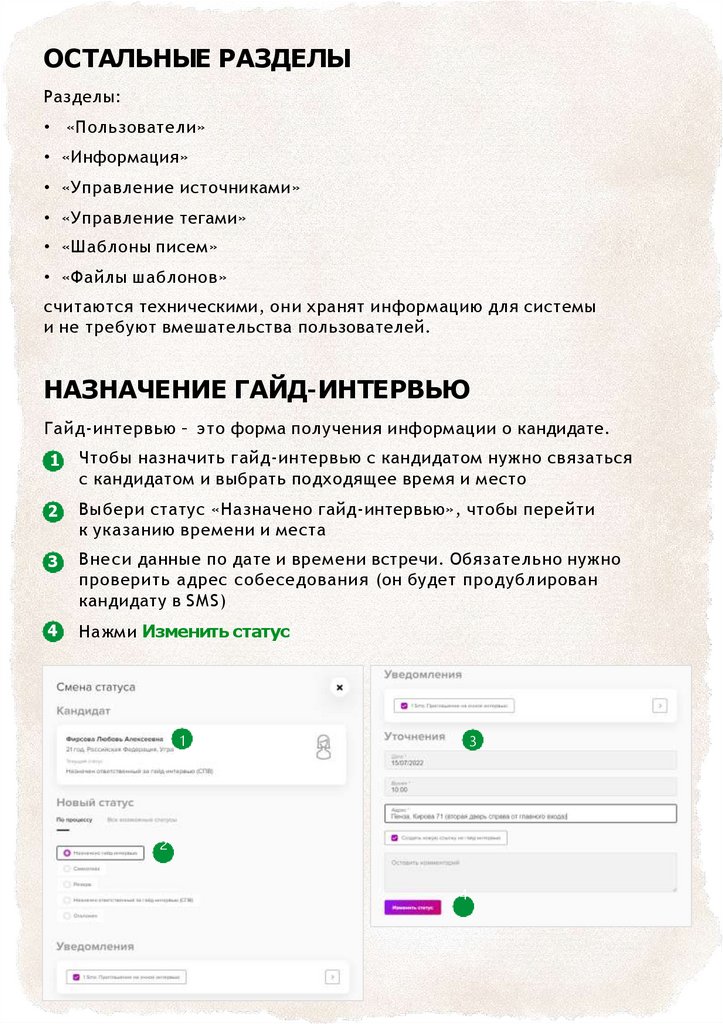
НАЗНАЧЕНИЕ ГАЙД-ИНТЕРВЬЮ
Гайд-интервью – это форма получения информации о кандидате.
1
Чтобы назначить гайд-интервью с кандидатом нужно связаться
с кандидатом и выбрать подходящее время и место
2
Выбери статус «Назначено гайд-интервью», чтобы перейти
к указанию времени и места
3
Внеси данные по дате и времени встречи. Обязательно нужно
проверить адрес собеседования (он будет продублирован
кандидату в SMS)
4
Нажми Изменить статус
1
3
2
4
21.
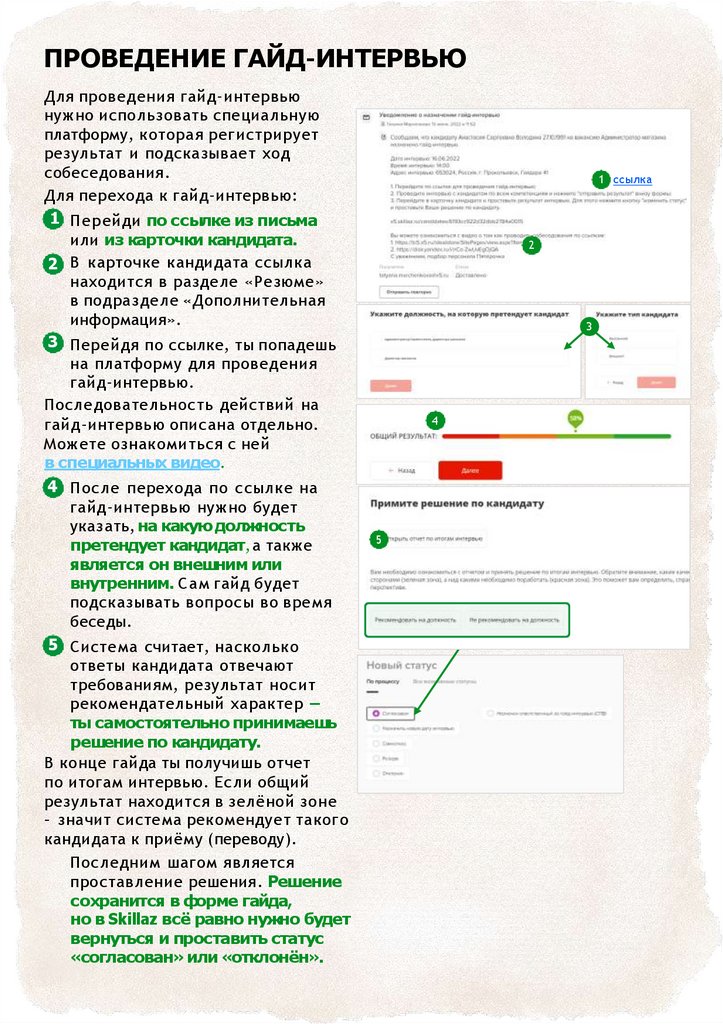
ПРОВЕДЕНИЕ ГАЙД-ИНТЕРВЬЮДля проведения гайд-интервью
нужно использовать специальную
платформу, которая регистрирует
результат и подсказывает ход
собеседования.
Для перехода к гайд-интервью:
1 П ерейди по ссылке из письма
или из карточки кандидата.
2 В карточке кандидата ссылка
находится в разделе «Резюме»
в подразделе «Дополнительная
информация».
3 Перейдя по ссылке, ты попадешь
на платформу для проведения
гайд-интервью.
Последовательность действий на
гайд-интервью описана отдельно.
Можете ознакомиться с ней
в специальных видео.
4 После перехода по ссылке на
гайд-интервью нужно будет
указать, на какую должность
претендует кандидат, а также
является он внешним или
внутренним. С ам гайд будет
подсказывать вопросы во время
беседы.
5 Система считает, насколько
ответы кандидата отвечают
требованиям, результат носит
рекомендательный характер –
ты самостоятельно принимаешь
решение по кандидату.
В конце гайда ты получишь отчет
по итогам интервью. Если общий
результат находится в зелёной зоне
– значит система рекомендует такого
кандидата к приёму (переводу).
Последним шагом является
проставление решения. Решение
сохранится в форме гайда,
но в Skillaz всё равно нужно будет
вернуться и проставить статус
«согласован» или «отклонён».
1 ссылка
2
3
4
5
22.
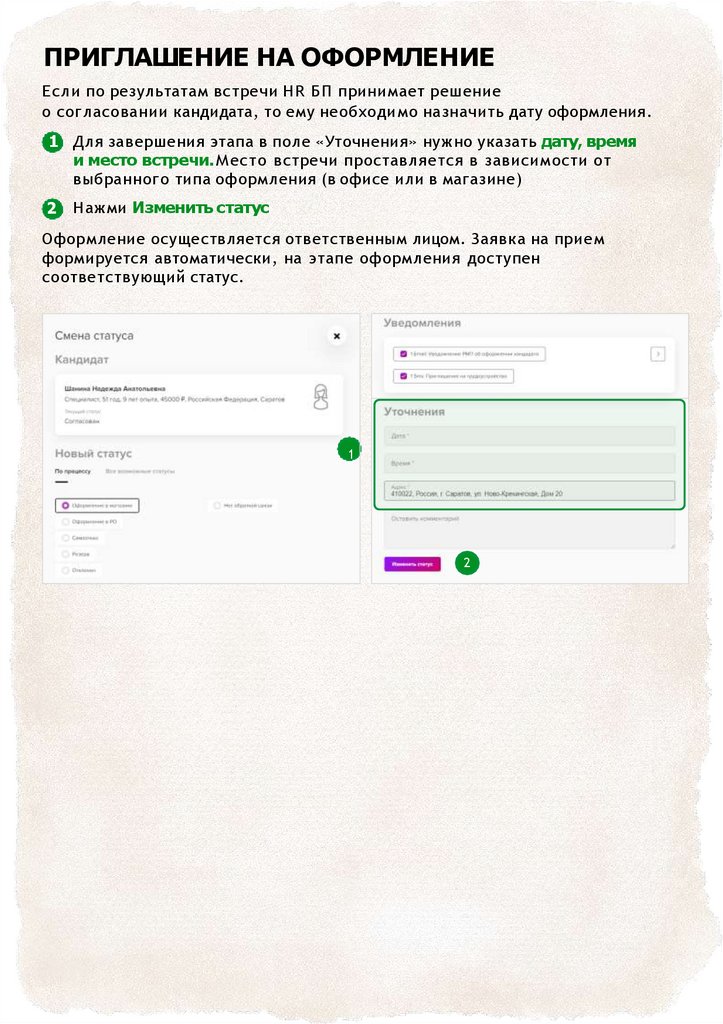
ПРИГЛАШЕНИЕ НА ОФОРМЛЕНИЕЕсли по результатам встречи H R Б П принимает решение
о согласовании кандидата, то ему необходимо назначить дату оформления.
1 Для завершения этапа в поле «Уточнения» нужно указать дату, время
и место встречи. Место встречи проставляется в зависимости от
выбранного типа оформления (в офисе или в магазине)
2
Нажми Изменить статус
Оформление осуществляется ответственным лицом. Заявка на прием
формируется автоматически, на этапе оформления доступен
соответствующий статус.
1
2