 informatics
Similar presentations:






ИС «ЕОС-Качество». Входной контроль сопроводительной документации (ВК СД). Создание заявки
1.
ИС «ЕОС-Качество»Входной контроль
сопроводительной документации
(ВК СД)
Создание заявки
Проект
Курская АЭС-2
Докладчик:
Тюрин Андрей Викторович
Начальник управления по техническому контролю при изготовлении
оборудования для АЭС Российской Федерации АО «Атомстройэкспорт»
2025 год
2.
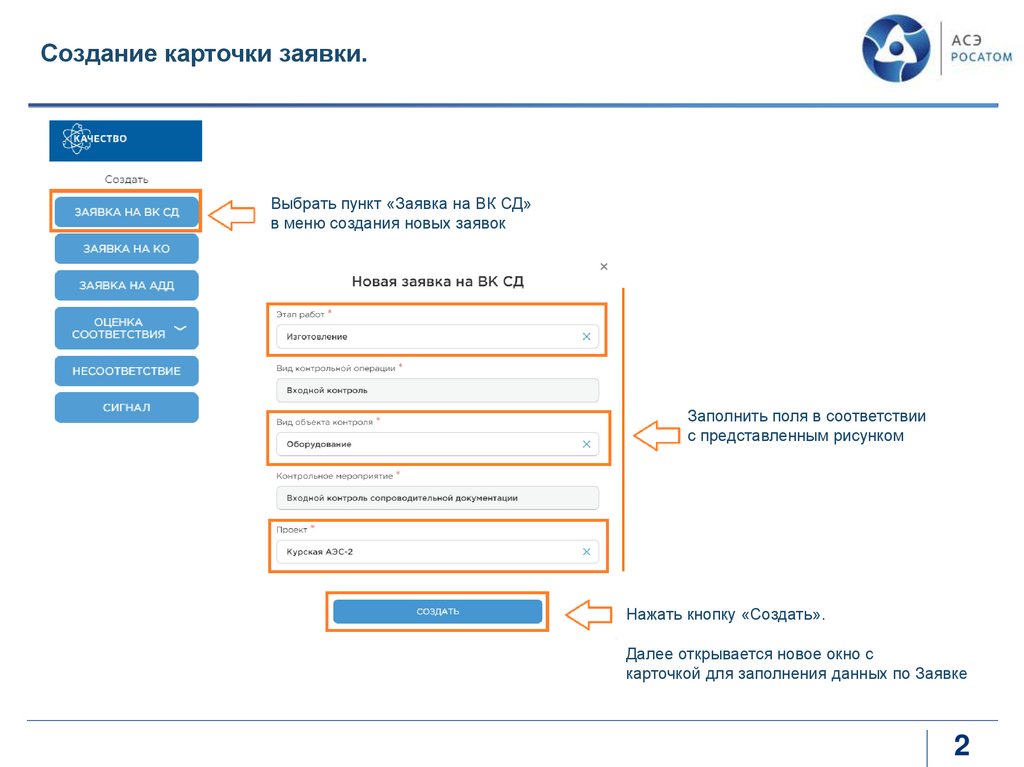
Создание карточки заявки.Выбрать пункт «Заявка на ВК СД»
в меню создания новых заявок
Заполнить поля в соответствии
с представленным рисунком
Нажать кнопку «Создать».
Далее открывается новое окно с
карточкой для заполнения данных по Заявке
2
3.
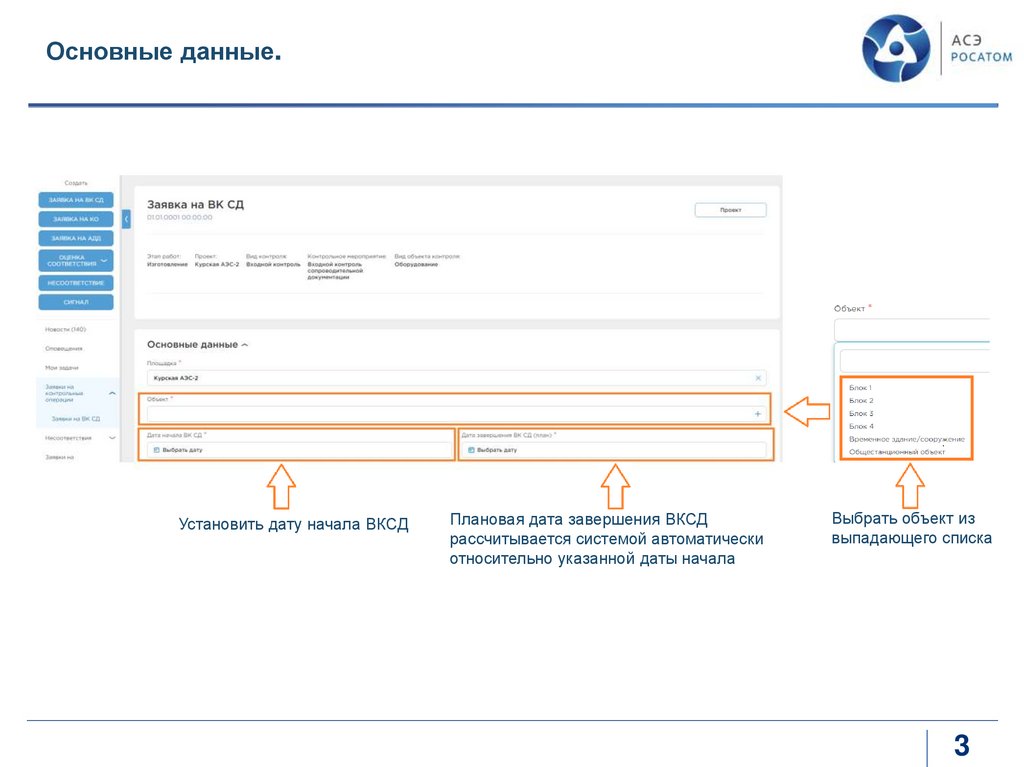
Основные данные.Установить дату начала ВКСД
Плановая дата завершения ВКСД
рассчитывается системой автоматически
относительно указанной даты начала
Выбрать объект из
выпадающего списка
3
4.
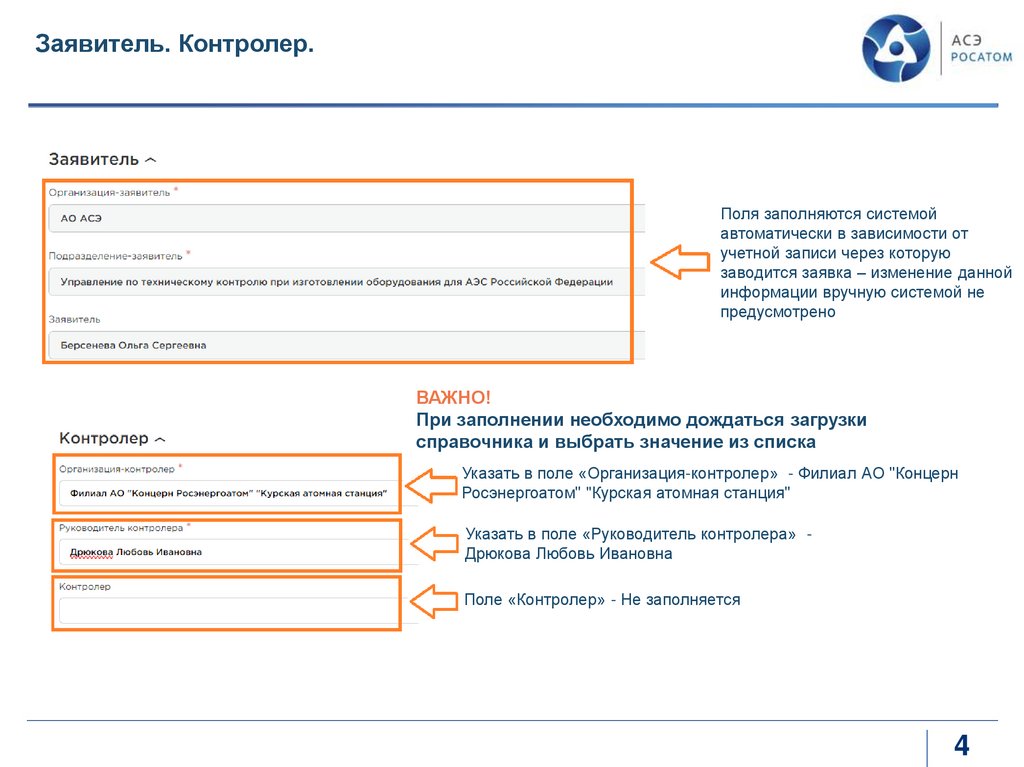
Заявитель. Контролер.Поля заполняются системой
автоматически в зависимости от
учетной записи через которую
заводится заявка – изменение данной
информации вручную системой не
предусмотрено
ВАЖНО!
При заполнении необходимо дождаться загрузки
справочника и выбрать значение из списка
Указать в поле «Организация-контролер» - Филиал АО "Концерн
Росэнергоатом" "Курская атомная станция"
Указать в поле «Руководитель контролера» Дрюкова Любовь Ивановна
Поле «Контролер» - Не заполняется
4
5.
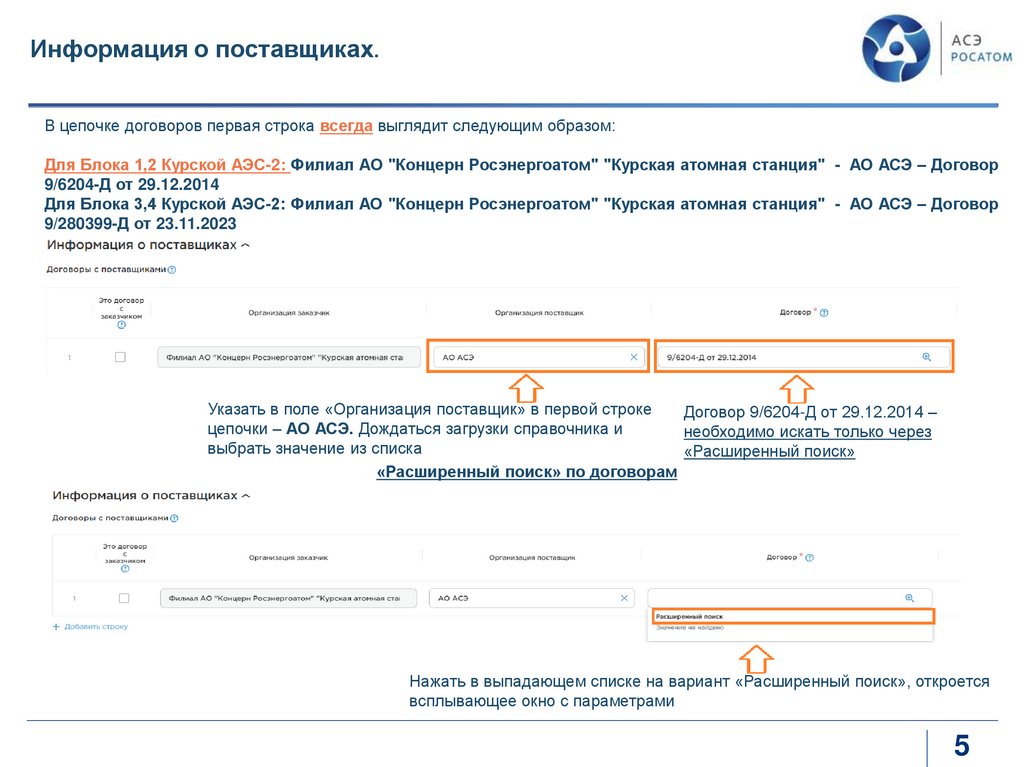
Информация о поставщиках.В цепочке договоров первая строка всегда выглядит следующим образом:
Для Блока 1,2 Курской АЭС-2: Филиал АО "Концерн Росэнергоатом" "Курская атомная станция" - АО АСЭ – Договор
9/6204-Д от 29.12.2014
Для Блока 3,4 Курской АЭС-2: Филиал АО "Концерн Росэнергоатом" "Курская атомная станция" - АО АСЭ – Договор
9/280399-Д от 23.11.2023
Далее функционал демонстрируется на примере проекта Курская АЭС-2 Блок 1,2
Указать в поле «Организация поставщик» в первой строке
Договор 9/6204-Д от 29.12.2014 –
цепочки – АО АСЭ. Дождаться загрузки справочника и
необходимо искать только через
выбрать значение из списка
«Расширенный поиск»
«Расширенный поиск» по договорам
Нажать в выпадающем списке на вариант «Расширенный поиск», откроется
всплывающее окно с параметрами
5
6.
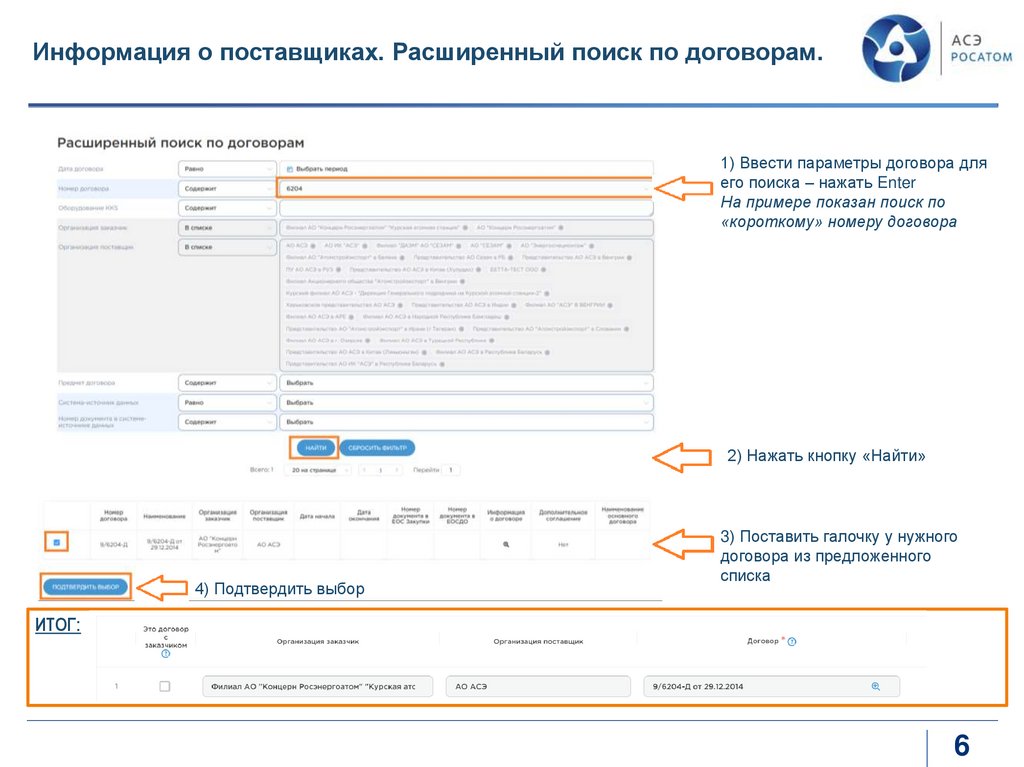
Информация о поставщиках. Расширенный поиск по договорам.1) Ввести параметры договора для
его поиска – нажать Enter
На примере показан поиск по
«короткому» номеру договора
2) Нажать кнопку «Найти»
4) Подтвердить выбор
3) Поставить галочку у нужного
договора из предложенного
списка
ИТОГ:
6
7.
Информация о поставщиках (продолжение).Поставщик - вторая строка цепочки договоров.
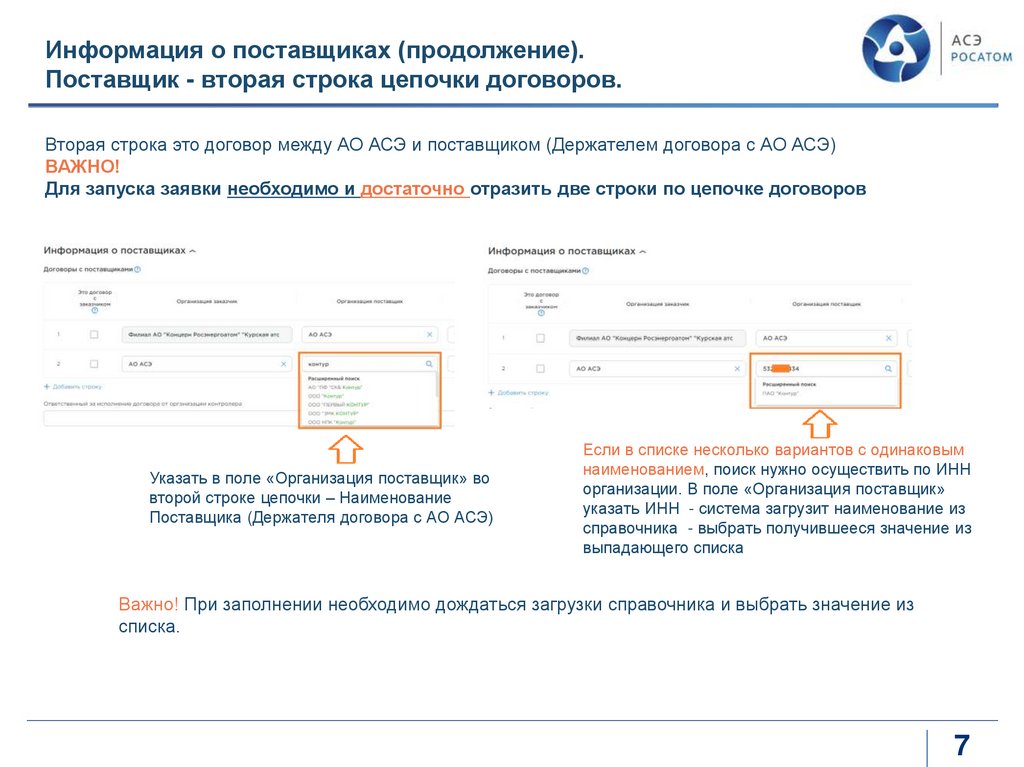
Вторая строка это договор между АО АСЭ и поставщиком (Держателем договора с АО АСЭ)
ВАЖНО!
Для запуска заявки необходимо и достаточно отразить две строки по цепочке договоров
Указать в поле «Организация поставщик» во
второй строке цепочки – Наименование
Поставщика (Держателя договора с АО АСЭ)
Если в списке несколько вариантов с одинаковым
наименованием, поиск нужно осуществить по ИНН
организации. В поле «Организация поставщик»
указать ИНН - система загрузит наименование из
справочника - выбрать получившееся значение из
выпадающего списка
Важно! При заполнении необходимо дождаться загрузки справочника и выбрать значение из
списка.
7
8.
Информация о поставщиках (продолжение).Договор - вторая строка цепочки договоров.
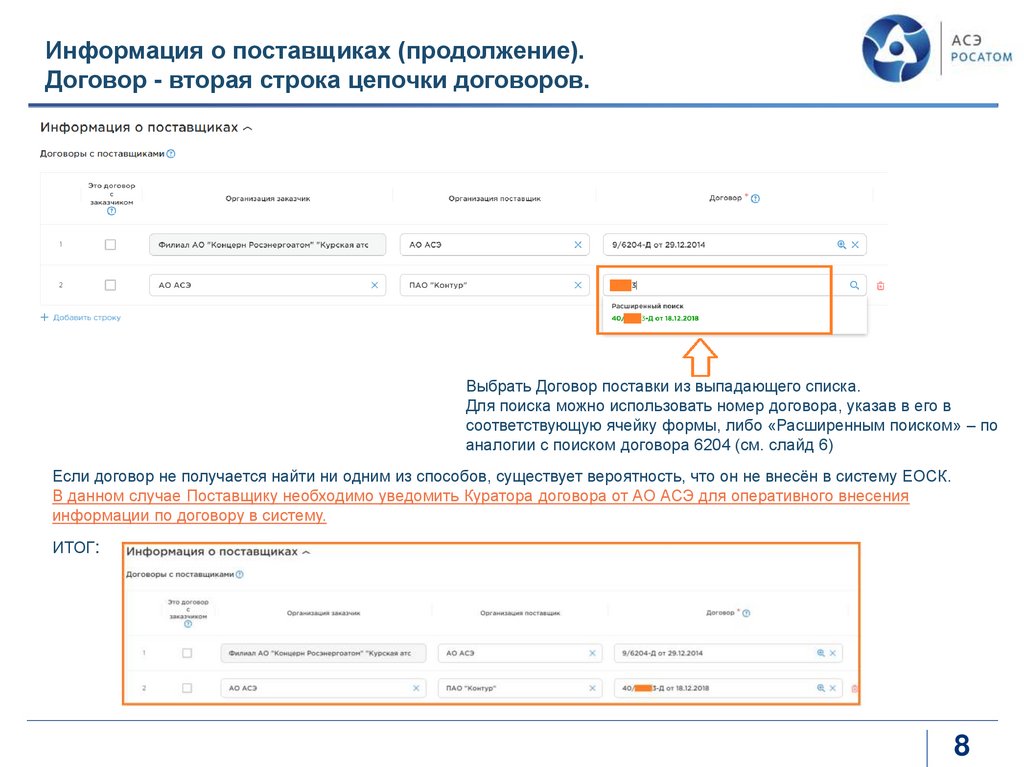
Выбрать Договор поставки из выпадающего списка.
Для поиска можно использовать номер договора, указав в его в
соответствующую ячейку формы, либо «Расширенным поиском» – по
аналогии с поиском договора 6204 (см. слайд 6)
Если договор не получается найти ни одним из способов, существует вероятность, что он не внесён в систему ЕОСК.
В данном случае Поставщику необходимо уведомить Куратора договора от АО АСЭ для оперативного внесения
информации по договору в систему.
ИТОГ:
8
9.
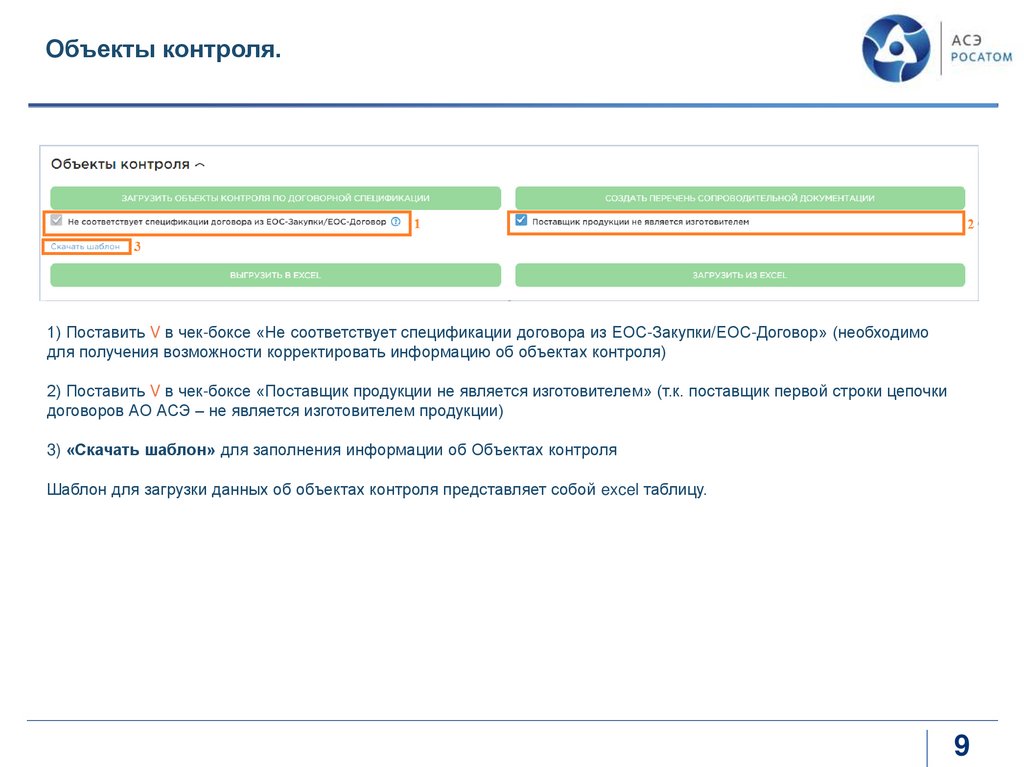
Объекты контроля.1) Поставить V в чек-боксе «Не соответствует спецификации договора из ЕОС-Закупки/ЕОС-Договор» (необходимо
для получения возможности корректировать информацию об объектах контроля)
2) Поставить V в чек-боксе «Поставщик продукции не является изготовителем» (т.к. поставщик первой строки цепочки
договоров АО АСЭ – не является изготовителем продукции)
3) «Скачать шаблон» для заполнения информации об Объектах контроля
Шаблон для загрузки данных об объектах контроля представляет собой excel таблицу.
9
10.
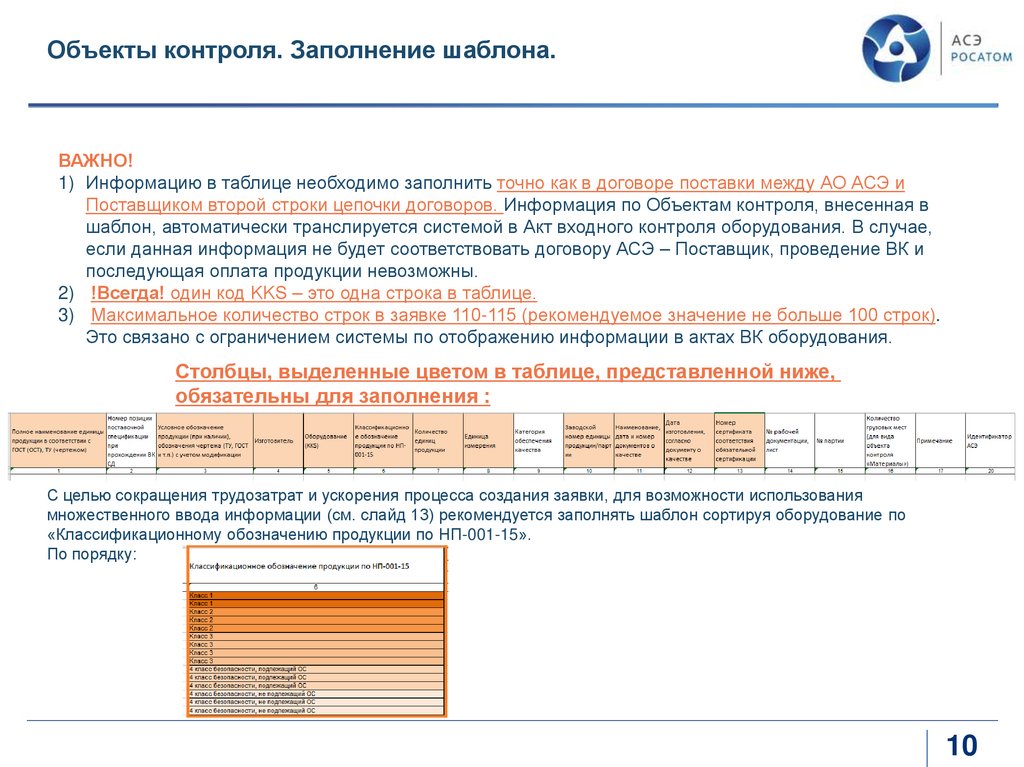
Объекты контроля. Заполнение шаблона.ВАЖНО!
1) Информацию в таблице необходимо заполнить точно как в договоре поставки между АО АСЭ и
Поставщиком второй строки цепочки договоров. Информация по Объектам контроля, внесенная в
шаблон, автоматически транслируется системой в Акт входного контроля оборудования. В случае,
если данная информация не будет соответствовать договору АСЭ – Поставщик, проведение ВК и
последующая оплата продукции невозможны.
2) !Всегда! один код KKS – это одна строка в таблице.
3) Максимальное количество строк в заявке 110-115 (рекомендуемое значение не больше 100 строк).
Это связано с ограничением системы по отображению информации в актах ВК оборудования.
Столбцы, выделенные цветом в таблице, представленной ниже,
обязательны для заполнения :
С целью сокращения трудозатрат и ускорения процесса создания заявки, для возможности использования
множественного ввода информации (см. слайд 13) рекомендуется заполнять шаблон сортируя оборудование по
«Классификационному обозначению продукции по НП-001-15».
По порядку:
10
11.
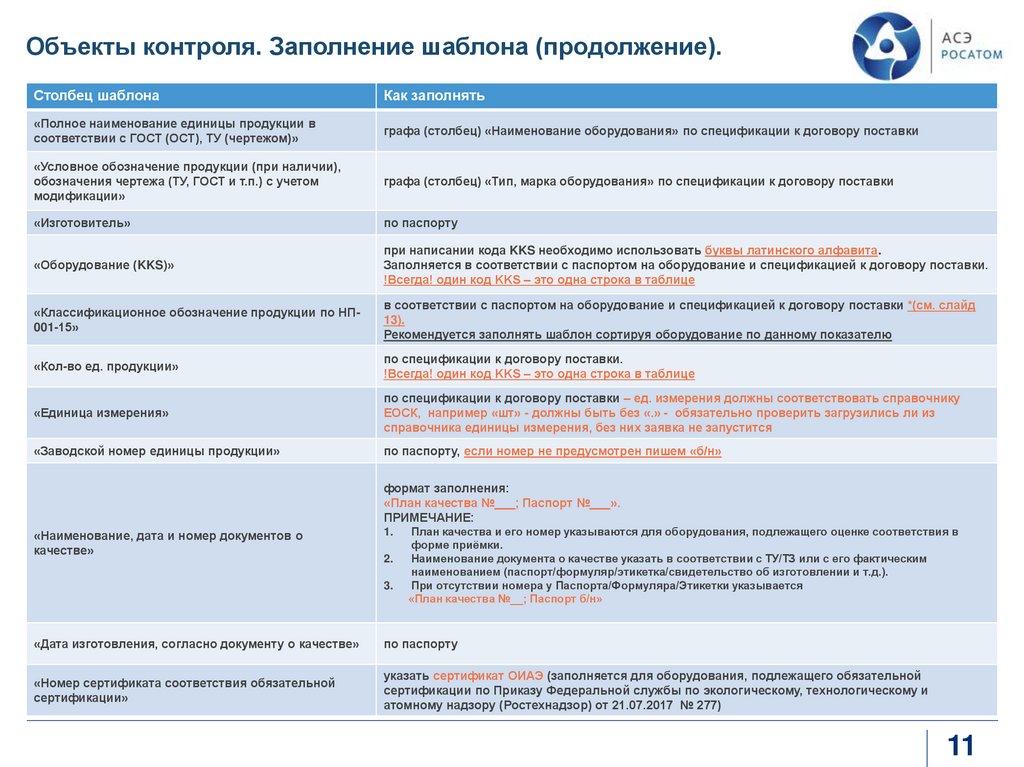
Объекты контроля. Заполнение шаблона (продолжение).Столбец шаблона
Как заполнять
«Полное наименование единицы продукции в
соответствии с ГОСТ (ОСТ), ТУ (чертежом)»
графа (столбец) «Наименование оборудования» по спецификации к договору поставки
«Условное обозначение продукции (при наличии),
обозначения чертежа (ТУ, ГОСТ и т.п.) с учетом
модификации»
графа (столбец) «Тип, марка оборудования» по спецификации к договору поставки
«Изготовитель»
по паспорту
«Оборудование (KKS)»
при написании кода KKS необходимо использовать буквы латинского алфавита.
Заполняется в соответствии с паспортом на оборудование и спецификацией к договору поставки.
!Всегда! один код KKS – это одна строка в таблице
«Классификационное обозначение продукции по НП001-15»
в соответствии с паспортом на оборудование и спецификацией к договору поставки *(см. слайд
13).
Рекомендуется заполнять шаблон сортируя оборудование по данному показателю
«Кол-во ед. продукции»
по спецификации к договору поставки.
!Всегда! один код KKS – это одна строка в таблице
«Единица измерения»
по спецификации к договору поставки – ед. измерения должны соответствовать справочнику
ЕОСК, например «шт» - должны быть без «.» - обязательно проверить загрузились ли из
справочника единицы измерения, без них заявка не запустится
«Заводской номер единицы продукции»
по паспорту, если номер не предусмотрен пишем «б/н»
формат заполнения:
«План качества №___; Паспорт №___».
ПРИМЕЧАНИЕ:
«Наименование, дата и номер документов о
качестве»
1.
2.
3.
План качества и его номер указываются для оборудования, подлежащего оценке соответствия в
форме приёмки.
Наименование документа о качестве указать в соответствии с ТУ/ТЗ или с его фактическим
наименованием (паспорт/формуляр/этикетка/свидетельство об изготовлении и т.д.).
При отсутствии номера у Паспорта/Формуляра/Этикетки указывается
«План качества №__; Паспорт б/н»
«Дата изготовления, согласно документу о качестве»
по паспорту
«Номер сертификата соответствия обязательной
сертификации»
указать сертификат ОИАЭ (заполняется для оборудования, подлежащего обязательной
сертификации по Приказу Федеральной службы по экологическому, технологическому и
атомному надзору (Ростехнадзор) от 21.07.2017 № 277)
11
12.
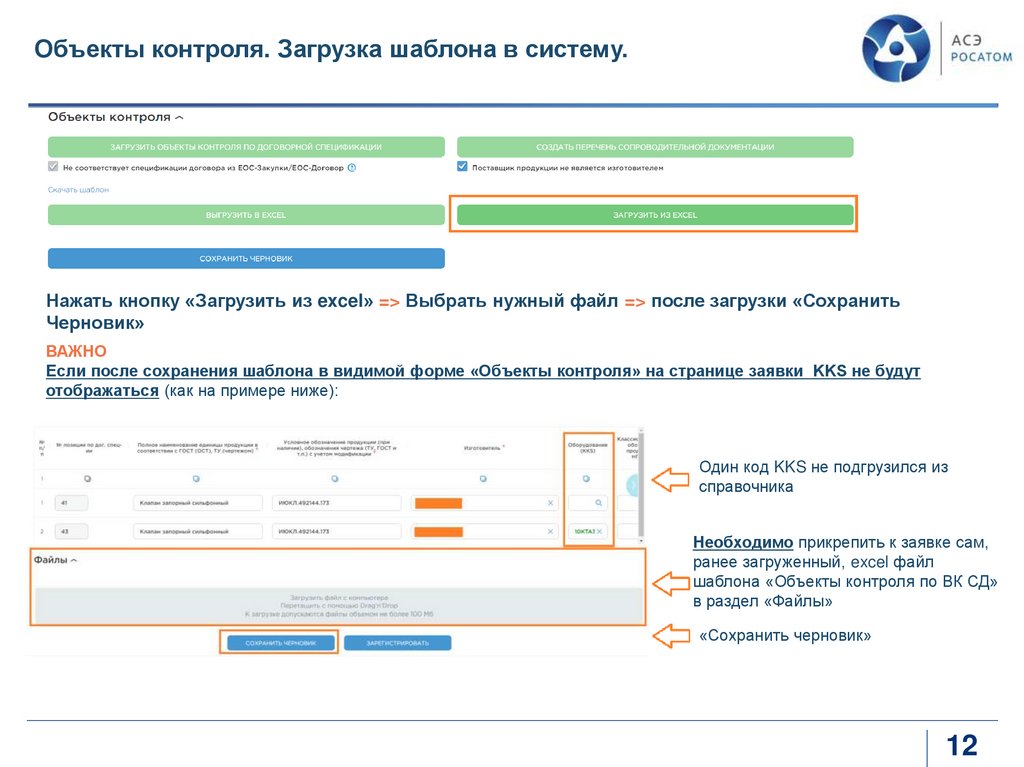
Объекты контроля. Загрузка шаблона в систему.Нажать кнопку «Загрузить из excel» => Выбрать нужный файл => после загрузки «Сохранить
Черновик»
ВАЖНО
Если после сохранения шаблона в видимой форме «Объекты контроля» на странице заявки KKS не будут
отображаться (как на примере ниже):
Один код KKS не подгрузился из
справочника
Необходимо прикрепить к заявке сам,
ранее загруженный, excel файл
шаблона «Объекты контроля по ВК СД»
в раздел «Файлы»
«Сохранить черновик»
12
13.
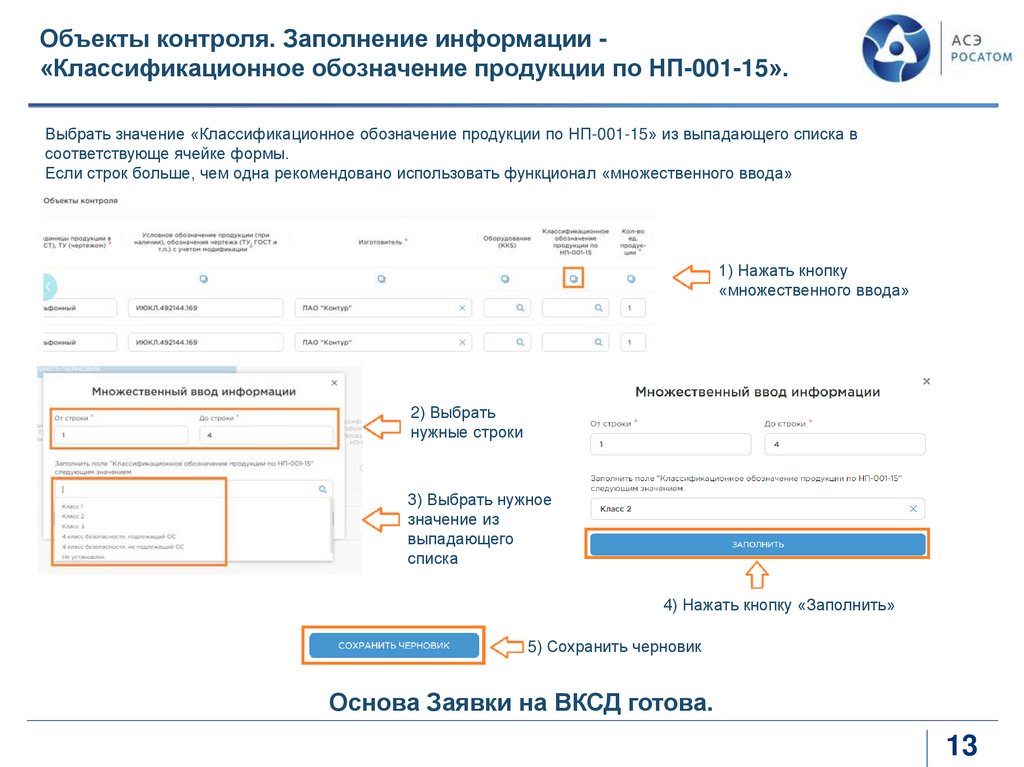
Объекты контроля. Заполнение информации «Классификационное обозначение продукции по НП-001-15».Выбрать значение «Классификационное обозначение продукции по НП-001-15» из выпадающего списка в
соответствующе ячейке формы.
Если строк больше, чем одна рекомендовано использовать функционал «множественного ввода»
1) Нажать кнопку
«множественного ввода»
2) Выбрать
нужные строки
3) Выбрать нужное
значение из
выпадающего
списка
4) Нажать кнопку «Заполнить»
5) Сохранить черновик
Основа Заявки на ВКСД готова.
13
14.
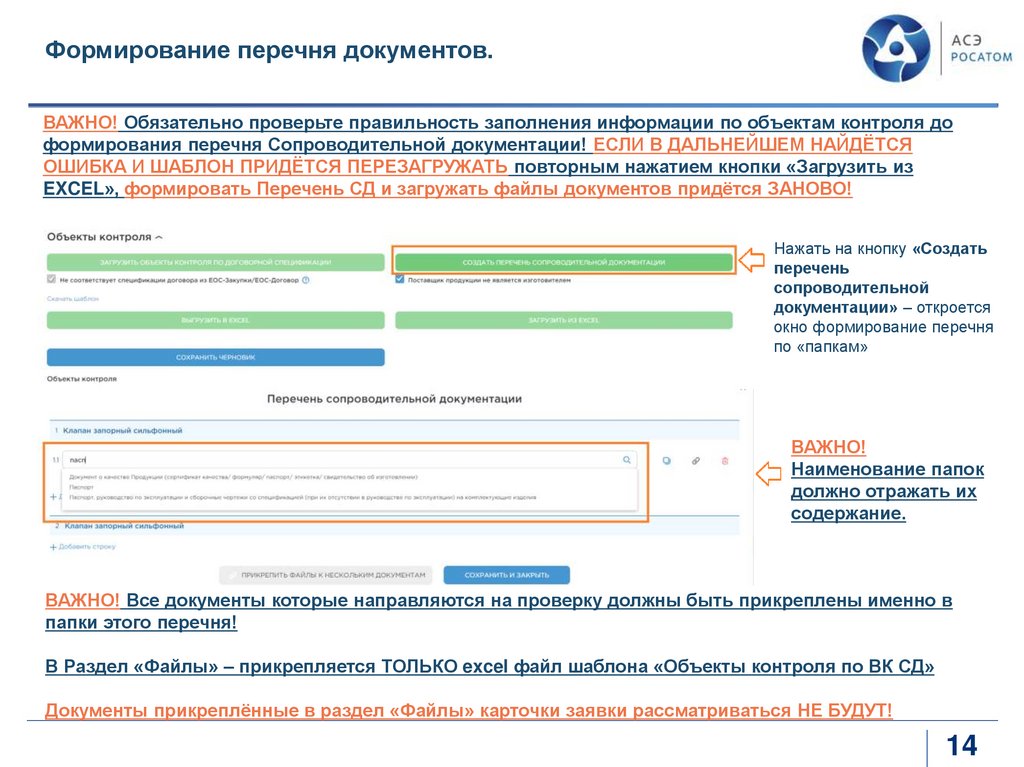
Формирование перечня документов.ВАЖНО! Обязательно проверьте правильность заполнения информации по объектам контроля до
формирования перечня Сопроводительной документации! ЕСЛИ В ДАЛЬНЕЙШЕМ НАЙДЁТСЯ
ОШИБКА И ШАБЛОН ПРИДЁТСЯ ПЕРЕЗАГРУЖАТЬ повторным нажатием кнопки «Загрузить из
EXCEL», формировать Перечень СД и загружать файлы документов придётся ЗАНОВО!
Нажать на кнопку «Создать
перечень
сопроводительной
документации» – откроется
окно формирование перечня
по «папкам»
ВАЖНО!
Наименование папок
должно отражать их
содержание.
ВАЖНО! Все документы которые направляются на проверку должны быть прикреплены именно в
папки этого перечня!
В Раздел «Файлы» – прикрепляется ТОЛЬКО excel файл шаблона «Объекты контроля по ВК СД»
Документы прикреплённые в раздел «Файлы» карточки заявки рассматриваться НЕ БУДУТ!
14
15.
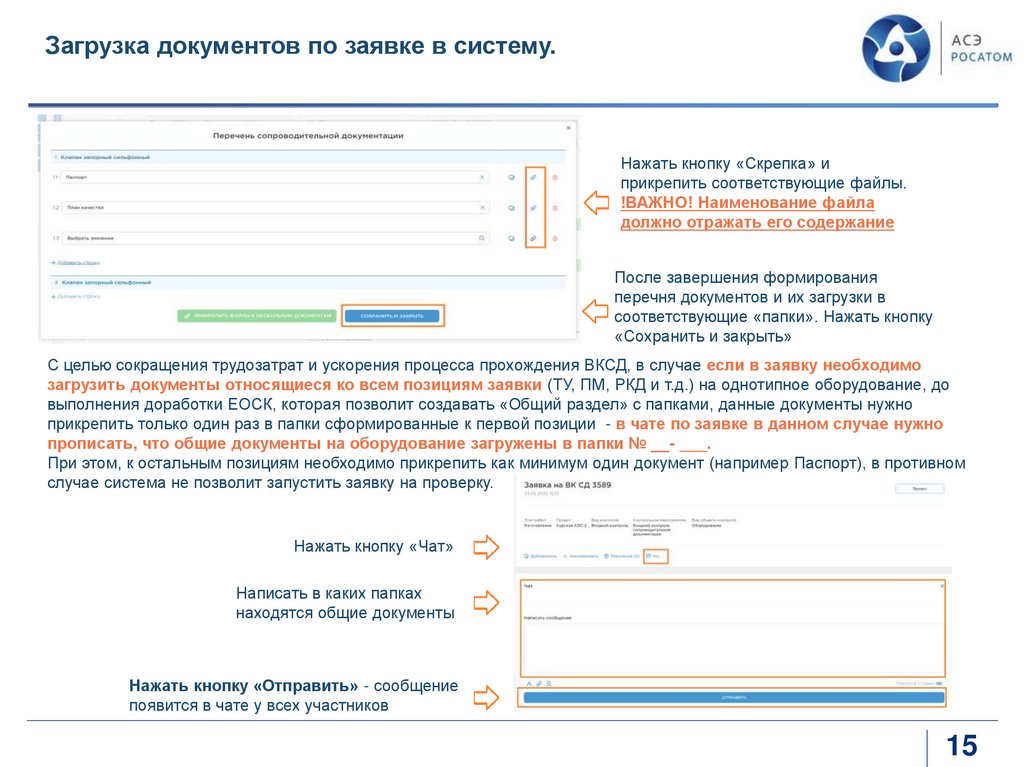
Загрузка документов по заявке в систему.Нажать кнопку «Скрепка» и
прикрепить соответствующие файлы.
!ВАЖНО! Наименование файла
должно отражать его содержание
После завершения формирования
перечня документов и их загрузки в
соответствующие «папки». Нажать кнопку
«Сохранить и закрыть»
С целью сокращения трудозатрат и ускорения процесса прохождения ВКСД, в случае если в заявку необходимо
загрузить документы относящиеся ко всем позициям заявки (ТУ, ПМ, РКД и т.д.) на однотипное оборудование, до
выполнения доработки ЕОСК, которая позволит создавать «Общий раздел» с папками, данные документы нужно
прикрепить только один раз в папки сформированные к первой позиции - в чате по заявке в данном случае нужно
прописать, что общие документы на оборудование загружены в папки № __- ___.
При этом, к остальным позициям необходимо прикрепить как минимум один документ (например Паспорт), в противном
случае система не позволит запустить заявку на проверку.
Нажать кнопку «Чат»
Написать в каких папках
находятся общие документы
Нажать кнопку «Отправить» - сообщение
появится в чате у всех участников
15
16.
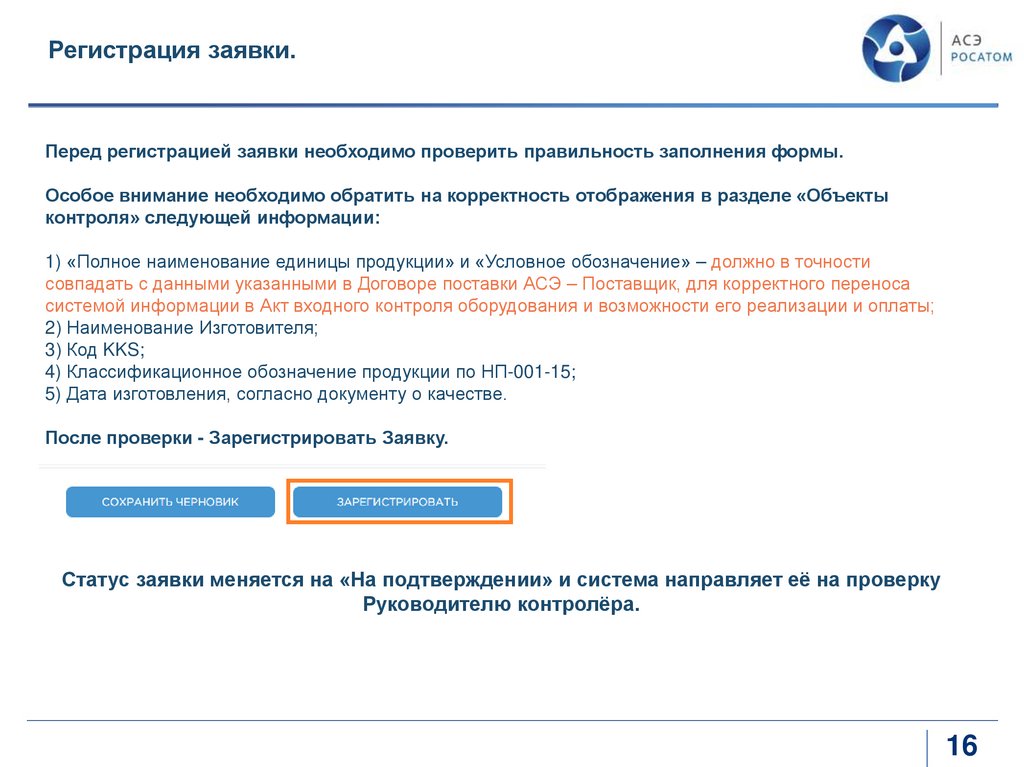
Регистрация заявки.Перед регистрацией заявки необходимо проверить правильность заполнения формы.
Особое внимание необходимо обратить на корректность отображения в разделе «Объекты
контроля» следующей информации:
1) «Полное наименование единицы продукции» и «Условное обозначение» – должно в точности
совпадать с данными указанными в Договоре поставки АСЭ – Поставщик, для корректного переноса
системой информации в Акт входного контроля оборудования и возможности его реализации и оплаты;
2) Наименование Изготовителя;
3) Код KKS;
4) Классификационное обозначение продукции по НП-001-15;
5) Дата изготовления, согласно документу о качестве.
После проверки - Зарегистрировать Заявку.
Статус заявки меняется на «На подтверждении» и система направляет её на проверку
Руководителю контролёра.
16
17.
Помощь и вопросыПо вопросам создания заявки ВКСД обращаться:
Рябин Николай Вячеславович
n.ryabin@ase-ec.ru
+7 (831) 421-79-00 доб. 27149
Берсенева Ольга Сергеевна
o.berseneva@ase-ec.ru
+7 495 737 9037 доб. 73265
17
18.
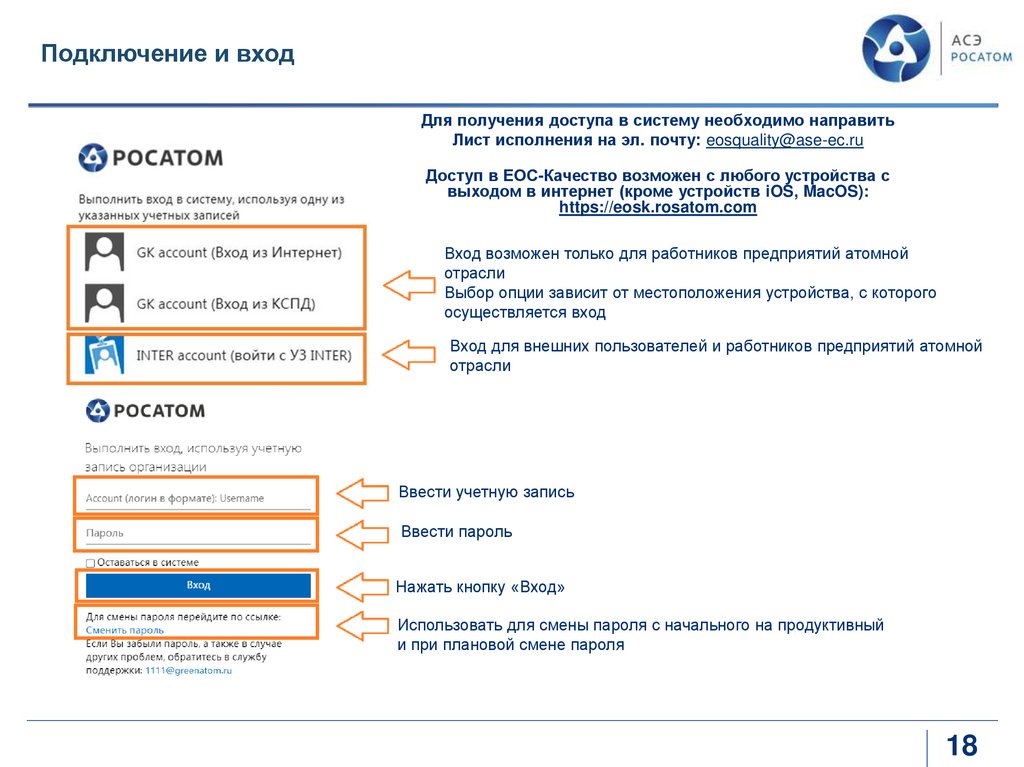
Подключение и входДля получения доступа в систему необходимо направить
Лист исполнения на эл. почту: eosquality@ase-ec.ru
Доступ в ЕОС-Качество возможен с любого устройства с
выходом в интернет (кроме устройств iOS, MacOS):
https://eosk.rosatom.com
Вход возможен только для работников предприятий атомной
отрасли
Выбор опции зависит от местоположения устройства, с которого
осуществляется вход
Вход для внешних пользователей и работников предприятий атомной
отрасли
Ввести учетную запись
Ввести пароль
Нажать кнопку «Вход»
Использовать для смены пароля с начального на продуктивный
и при плановой смене пароля
18
19.
Помощь и вопросыПо вопросам подключения к системе ЕОС-Качество:
Бабкин Антон Вячеславович
eosquality@ase-ec.ru
+7 495 737 9037 доб. 74298
19
20.
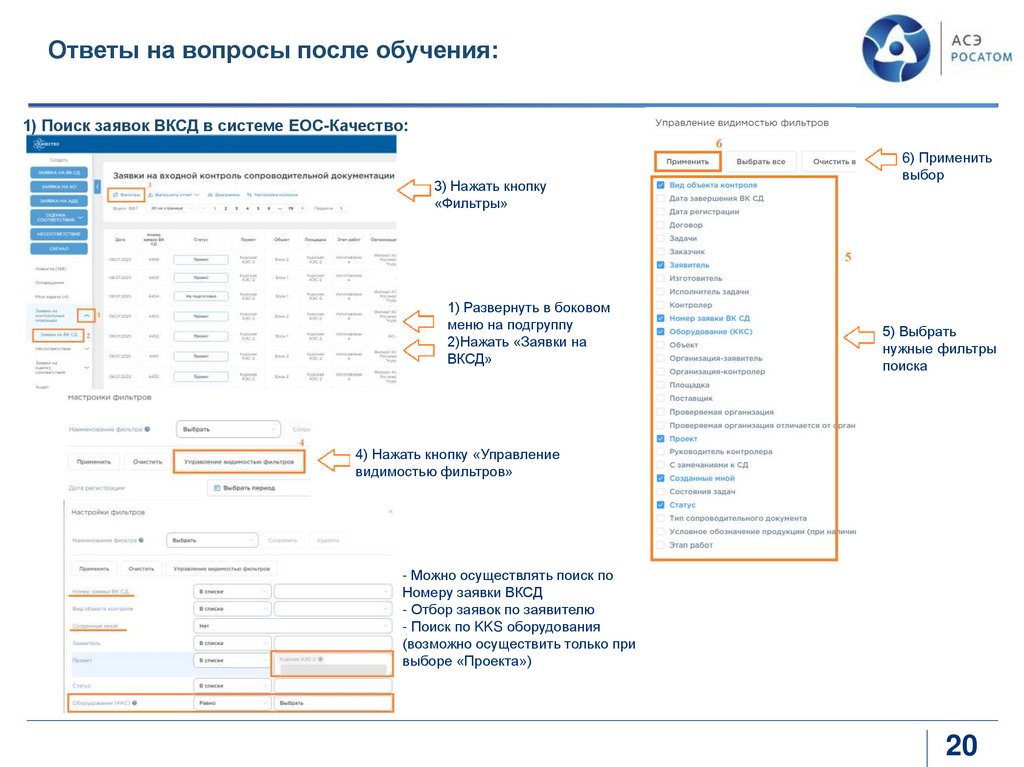
Ответы на вопросы после обучения:1) Поиск заявок ВКСД в системе ЕОС-Качество:
3) Нажать кнопку
«Фильтры»
1) Развернуть в боковом
меню на подгруппу
2)Нажать «Заявки на
ВКСД»
6) Применить
выбор
5) Выбрать
нужные фильтры
поиска
4) Нажать кнопку «Управление
видимостью фильтров»
- Можно осуществлять поиск по
Номеру заявки ВКСД
- Отбор заявок по заявителю
- Поиск по KKS оборудования
(возможно осуществить только при
выборе «Проекта»)
20
21.
Ответы на вопросы:2) ВКСД на материалы в системе ЕОС-Качество (временное решение):
Заявка создаётся аналогично заявке на оборудование, НО:
1) Вид объекта контроля указывается: Материалы
2) «Организация-контролер» - АО АСЭ
«Руководитель контролера» - Заикина Татьяна Викторовна
«Контролер» - пусто
3) Заявку необходимо пока оставить в статусе «Проект» - не запускать на согласование.
4) Направить Татьяне Викторовне Заикиной (t.zaikina@ase-ec.ru ) сообщение на эл. почту в следующем ключе:
«В ЕОС-К заведена заявка №_____, на материалы, прошу взять в работу и направить на проверку»
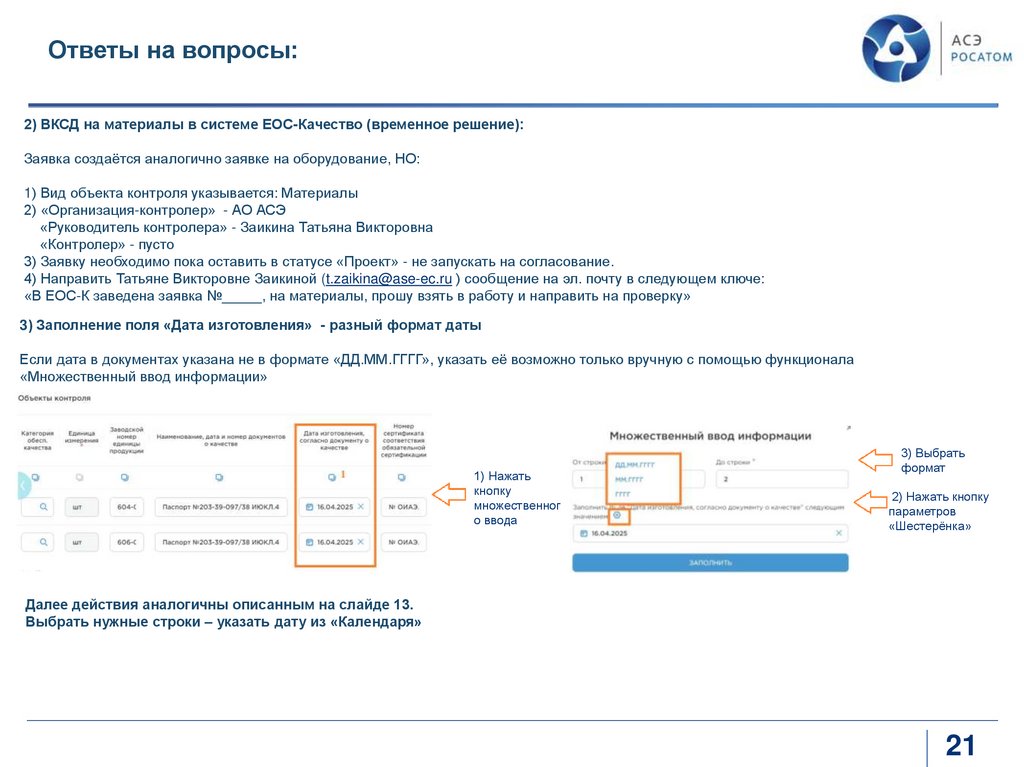
3) Заполнение поля «Дата изготовления» - разный формат даты
Если дата в документах указана не в формате «ДД.ММ.ГГГГ», указать её возможно только вручную с помощью функционала
«Множественный ввод информации»
1) Нажать
кнопку
множественног
о ввода
3) Выбрать
формат
2) Нажать кнопку
параметров
«Шестерёнка»
Далее действия аналогичны описанным на слайде 13.
Выбрать нужные строки – указать дату из «Календаря»
21
22.
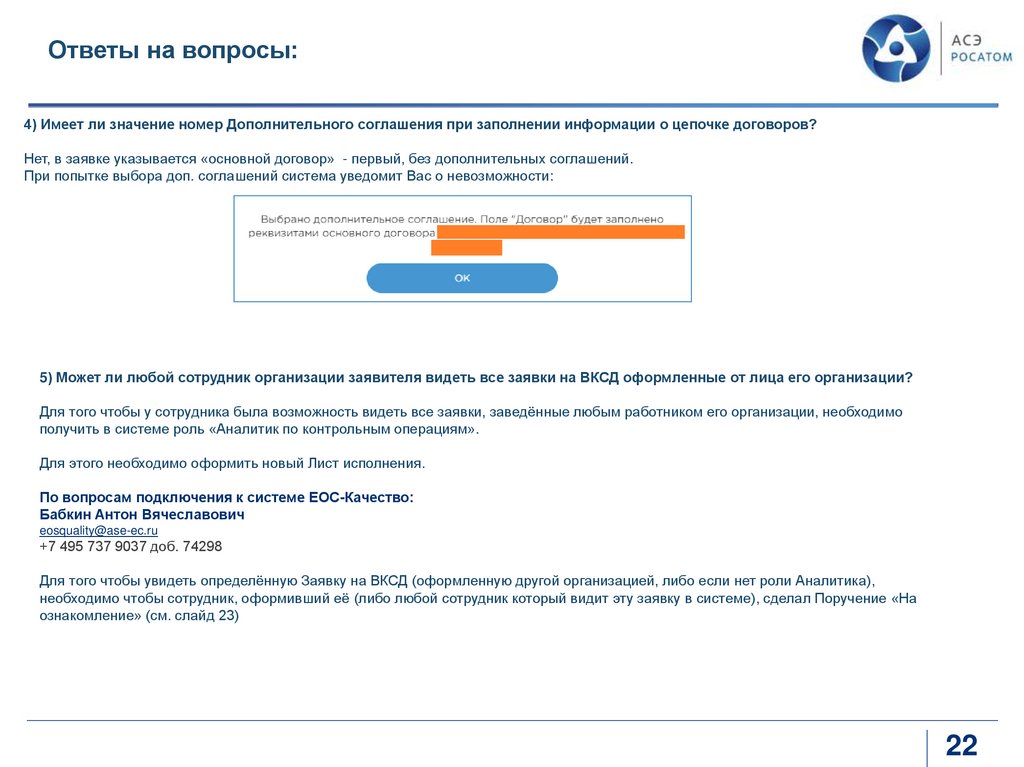
Ответы на вопросы:4) Имеет ли значение номер Дополнительного соглашения при заполнении информации о цепочке договоров?
Нет, в заявке указывается «основной договор» - первый, без дополнительных соглашений.
При попытке выбора доп. соглашений система уведомит Вас о невозможности:
5) Может ли любой сотрудник организации заявителя видеть все заявки на ВКСД оформленные от лица его организации?
Для того чтобы у сотрудника была возможность видеть все заявки, заведённые любым работником его организации, необходимо
получить в системе роль «Аналитик по контрольным операциям».
Для этого необходимо оформить новый Лист исполнения.
По вопросам подключения к системе ЕОС-Качество:
Бабкин Антон Вячеславович
eosquality@ase-ec.ru
+7 495 737 9037 доб. 74298
Для того чтобы увидеть определённую Заявку на ВКСД (оформленную другой организацией, либо если нет роли Аналитика),
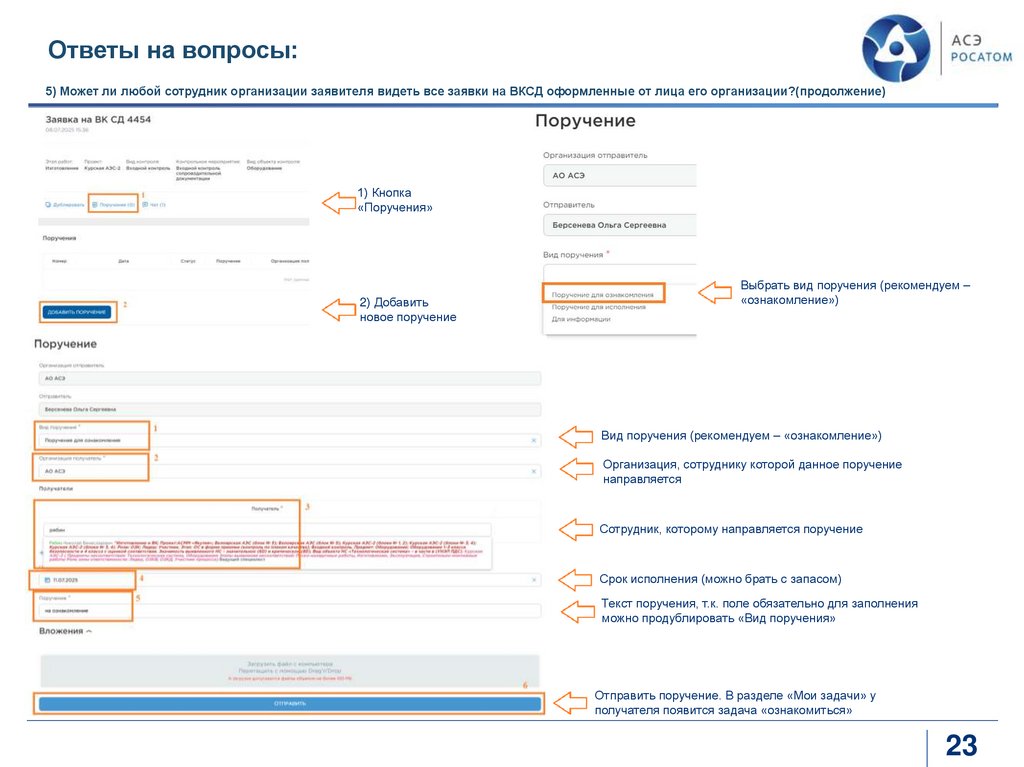
необходимо чтобы сотрудник, оформивший её (либо любой сотрудник который видит эту заявку в системе), сделал Поручение «На
ознакомление» (см. слайд 23)
22
23.
Ответы на вопросы:5) Может ли любой сотрудник организации заявителя видеть все заявки на ВКСД оформленные от лица его организации?(продолжение)
1) Кнопка
«Поручения»
2) Добавить
новое поручение
Выбрать вид поручения (рекомендуем –
«ознакомление»)
Вид поручения (рекомендуем – «ознакомление»)
Организация, сотруднику которой данное поручение
направляется
Сотрудник, которому направляется поручение
Срок исполнения (можно брать с запасом)
Текст поручения, т.к. поле обязательно для заполнения
можно продублировать «Вид поручения»
Отправить поручение. В разделе «Мои задачи» у
получателя появится задача «ознакомиться»
23
24.
Ответы на вопросы:6) Нужно ли ставить галочку «Поставщик продукции не является изготовителем» в блоке «Объекты контроля» заявки на
ВКСД, если заявку заполняет сотрудник именно организации-изготовителя продукции?
Да, эту галочку ставить нужно, так как на данный момент система воспринимает «Поставщиком» АО АСЭ - по первой строке цепочки
договоров.
Если не поставить галочку, система может (не всегда, но таких случаев очень много) в первой строчке таблицы «Объекты контроля»
автоматически исправить указанного Вами изготовителя на АО АСЭ – Поэтому просим внимательно проверять этот момент перед
отправкой Заявки на дальнейшее рассмотрение.
7) Часто ли меняются шаблоны заполнения информации по «Объектам контроля»?
Так как АО АСЭ не является владельцем системы, ответить на данный вопрос у нас возможности нет, но мы рекомендуем скачивать
свежий шаблон примерно раз в неделю.
Так же следует отметить, что шаблоны в основном меняются после обновлений системы, а масштабные обновления обычно
анонсируются во вкладке «Новости» и проводятся по пятницам.
8) Коды KKS не добавляются погрузкой шаблона и вручную
Если код не подгрузился с первого раза, это значит что он отсутствует в соответствующем справочнике системы, многократный его
ввод вручную или перезагрузка шаблона в данном случае не помогут.
Если после сохранения шаблона в видимой форме «Объекты контроля» на странице заявки KKS не отображаются, необходимо
прикрепить к заявке сам, ранее загруженный, excel файл шаблона «Объекты контроля по ВК СД» в раздел «Файлы»
См. слайд 12
24
25.
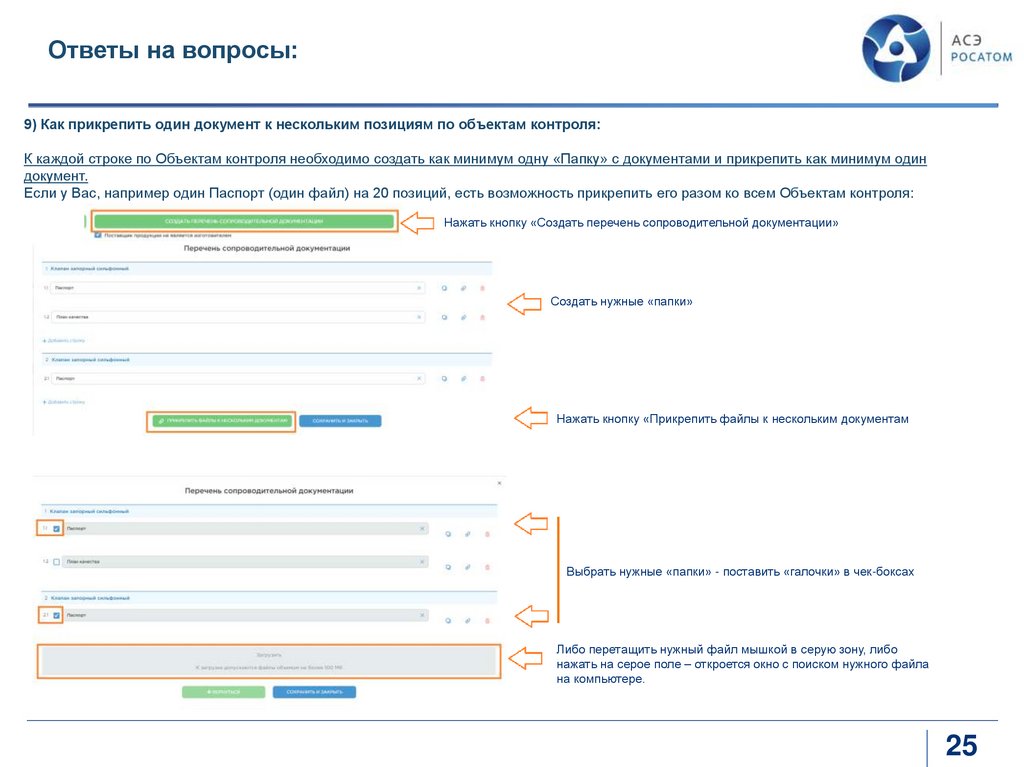
Ответы на вопросы:9) Как прикрепить один документ к нескольким позициям по объектам контроля:
К каждой строке по Объектам контроля необходимо создать как минимум одну «Папку» с документами и прикрепить как минимум один
документ.
Если у Вас, например один Паспорт (один файл) на 20 позиций, есть возможность прикрепить его разом ко всем Объектам контроля:
Нажать кнопку «Создать перечень сопроводительной документации»
Создать нужные «папки»
Нажать кнопку «Прикрепить файлы к нескольким документам
Выбрать нужные «папки» - поставить «галочки» в чек-боксах
Либо перетащить нужный файл мышкой в серую зону, либо
нажать на серое поле – откроется окно с поиском нужного файла
на компьютере.
25
26.
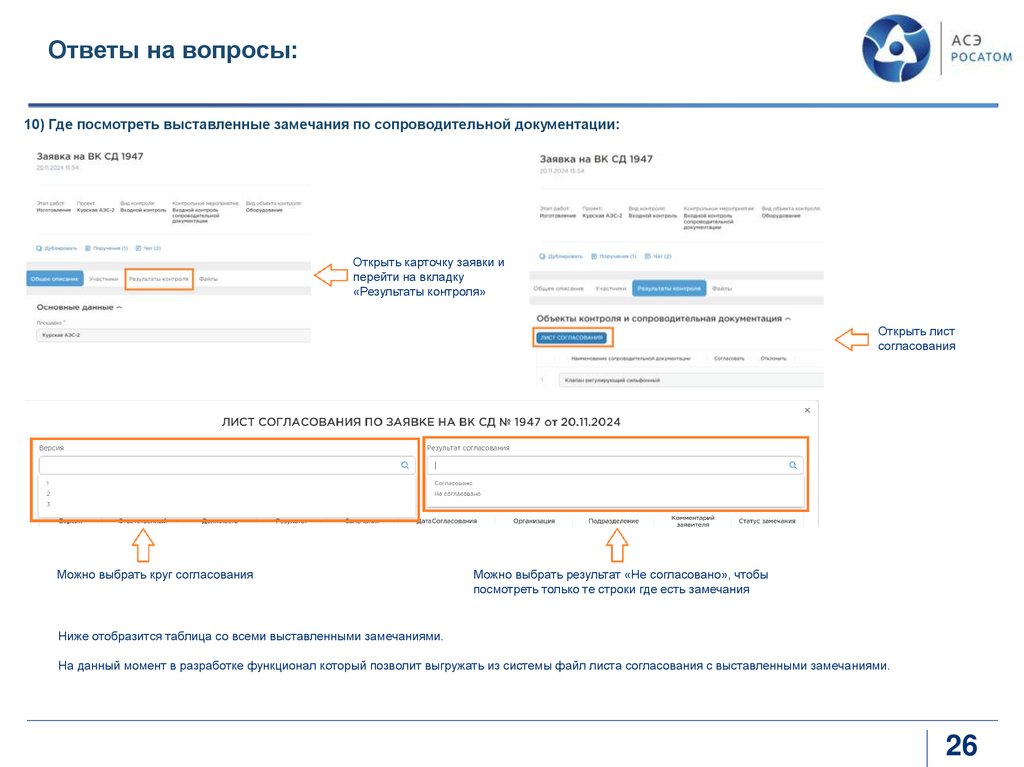
Ответы на вопросы:10) Где посмотреть выставленные замечания по сопроводительной документации:
Открыть карточку заявки и
перейти на вкладку
«Результаты контроля»
Открыть лист
согласования
Можно выбрать круг согласования
Можно выбрать результат «Не согласовано», чтобы
посмотреть только те строки где есть замечания
Ниже отобразится таблица со всеми выставленными замечаниями.
На данный момент в разработке функционал который позволит выгружать из системы файл листа согласования с выставленными замечаниями.
26
27.
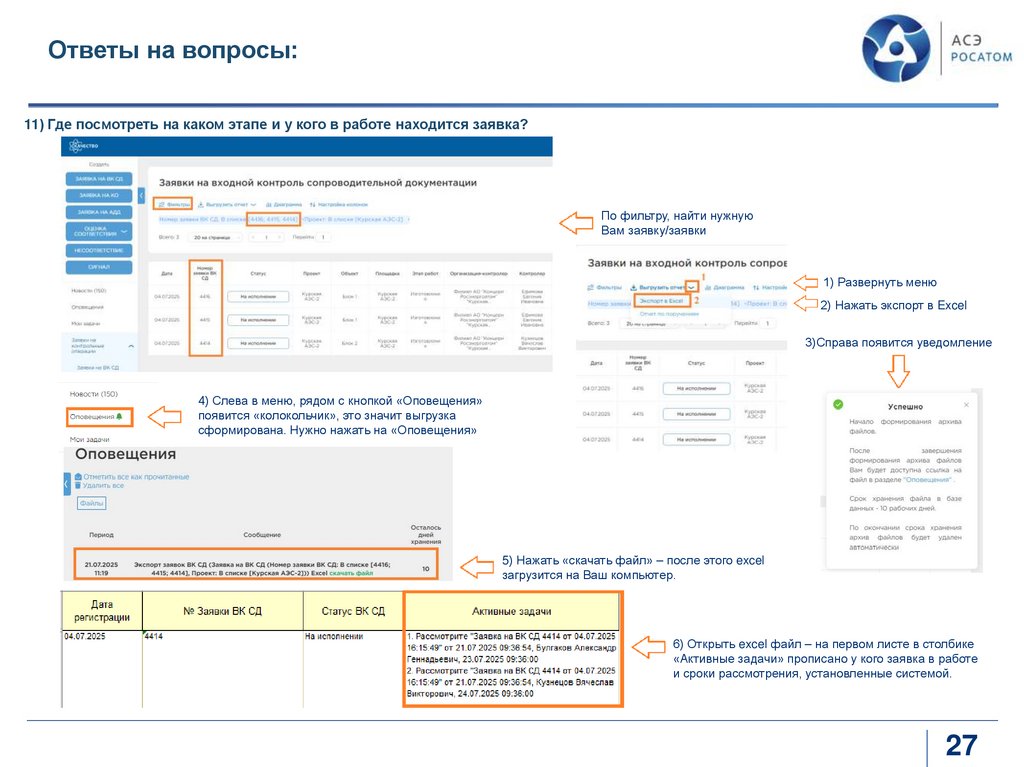
Ответы на вопросы:11) Где посмотреть на каком этапе и у кого в работе находится заявка?
По фильтру, найти нужную
Вам заявку/заявки
1) Развернуть меню
2) Нажать экспорт в Excel
3)Справа появится уведомление
4) Слева в меню, рядом с кнопкой «Оповещения»
появится «колокольчик», это значит выгрузка
сформирована. Нужно нажать на «Оповещения»
5) Нажать «скачать файл» – после этого excel
загрузится на Ваш компьютер.
6) Открыть excel файл – на первом листе в столбике
«Активные задачи» прописано у кого заявка в работе
и сроки рассмотрения, установленные системой.
27
28.
Спасибо за внимание!28