
 software
Similar presentations:


Разделы «Карточка происшествия» и «Журнал оператора»
1. Разделы «Карточка происшествия» и «Журнал оператора»
2.
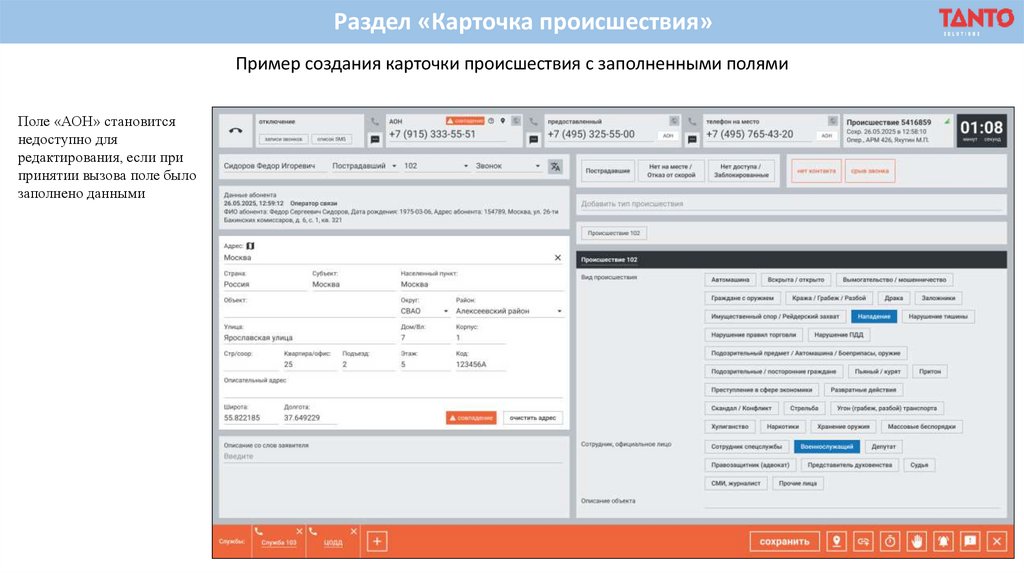
Раздел «Карточка происшествия»Пример создания карточки происшествия с заполненными полями
Поле «АОН» становится
недоступно для
редактирования, если при
принятии вызова поле было
заполнено данными
3.
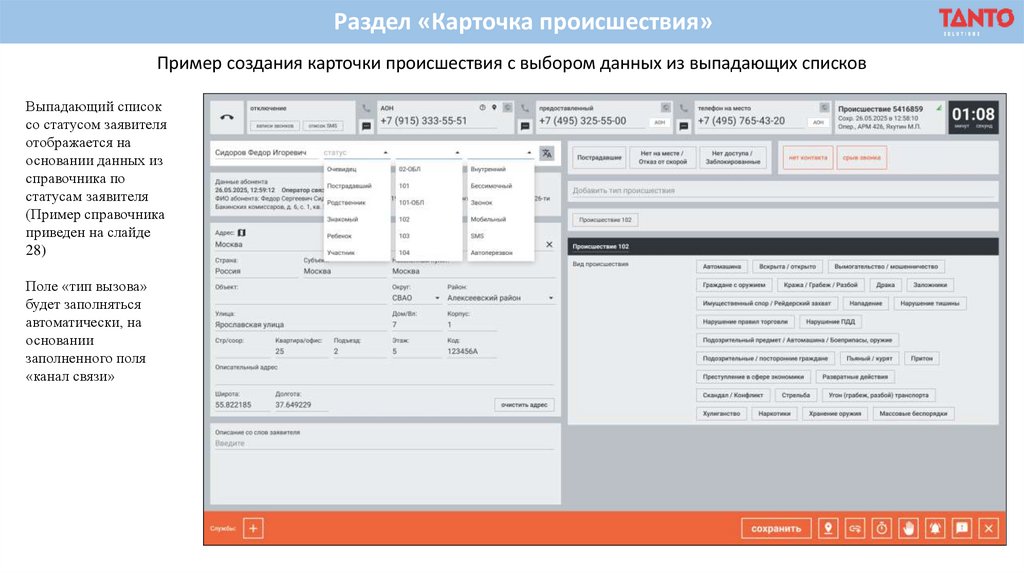
Раздел «Карточка происшествия»Пример создания карточки происшествия с выбором данных из выпадающих списков
Выпадающий список
со статусом заявителя
отображается на
основании данных из
справочника по
статусам заявителя
(Пример справочника
приведен на слайде
28)
Поле «тип вызова»
будет заполняться
автоматически, на
основании
заполненного поля
«канал связи»
4.
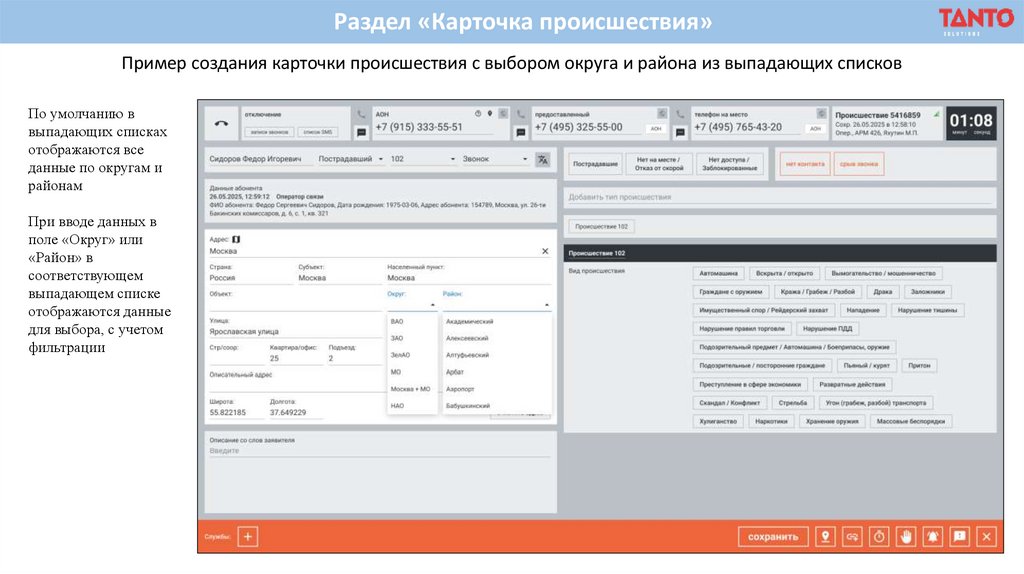
Раздел «Карточка происшествия»Пример создания карточки происшествия с выбором округа и района из выпадающих списков
По умолчанию в
выпадающих списках
отображаются все
данные по округам и
районам
При вводе данных в
поле «Округ» или
«Район» в
соответствующем
выпадающем списке
отображаются данные
для выбора, с учетом
фильтрации
5.
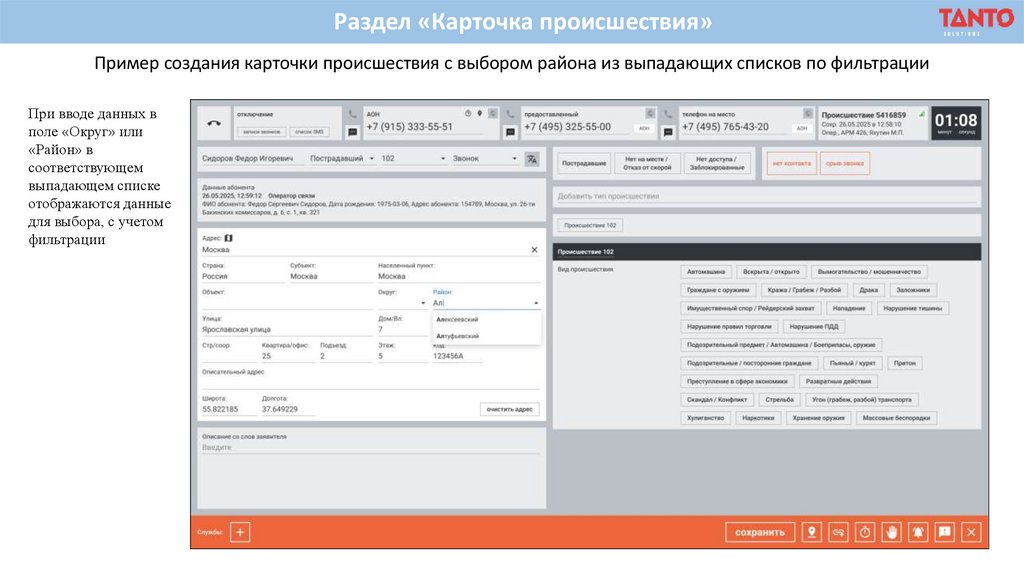
Раздел «Карточка происшествия»Пример создания карточки происшествия с выбором района из выпадающих списков по фильтрации
При вводе данных в
поле «Округ» или
«Район» в
соответствующем
выпадающем списке
отображаются данные
для выбора, с учетом
фильтрации
6.
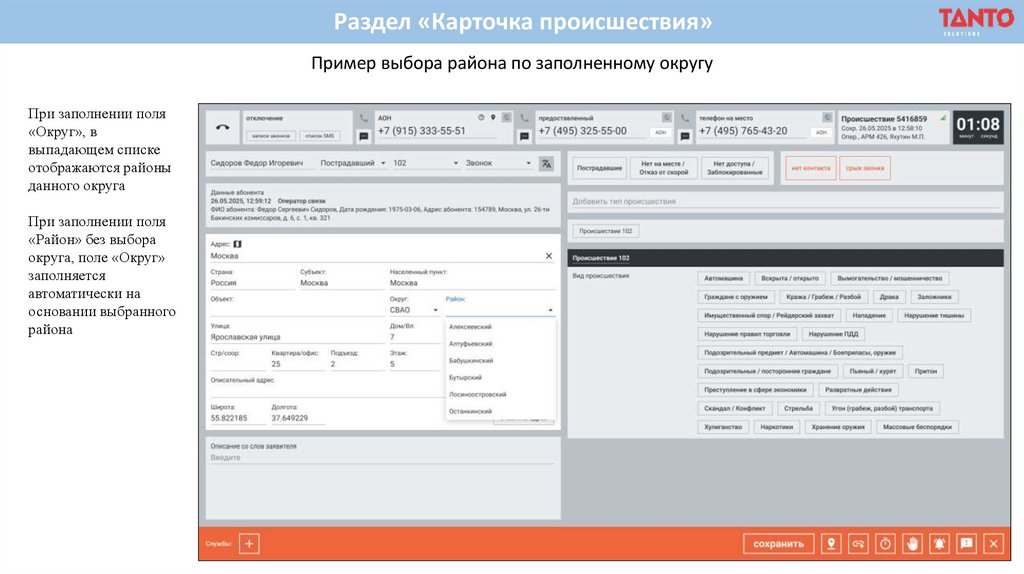
Раздел «Карточка происшествия»Пример выбора района по заполненному округу
При заполнении поля
«Округ», в
выпадающем списке
отображаются районы
данного округа
При заполнении поля
«Район» без выбора
округа, поле «Округ»
заполняется
автоматически на
основании выбранного
района
7.
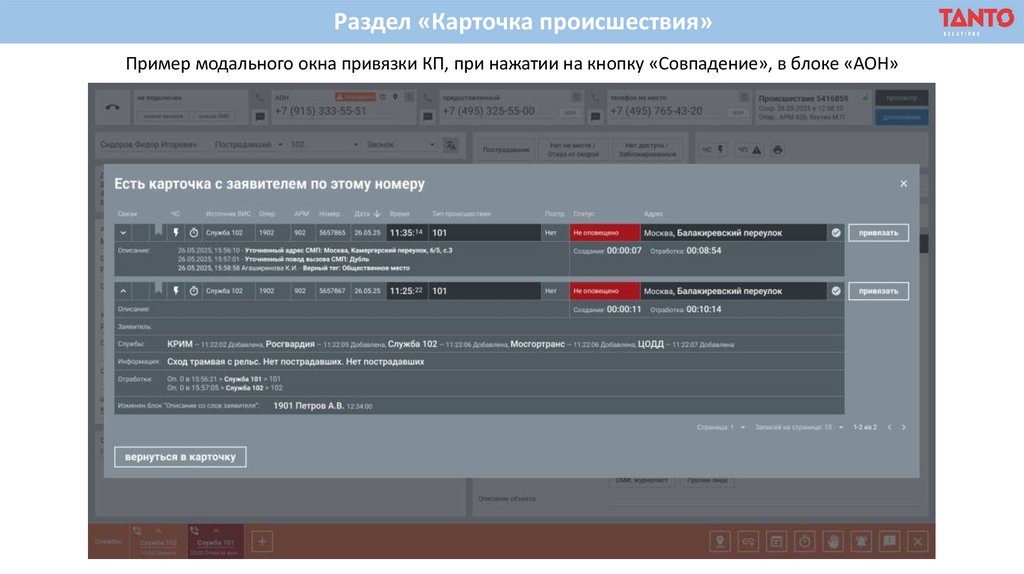
Раздел «Карточка происшествия»Пример модального окна привязки КП, при нажатии на кнопку «Совпадение», в блоке «АОН»
8.
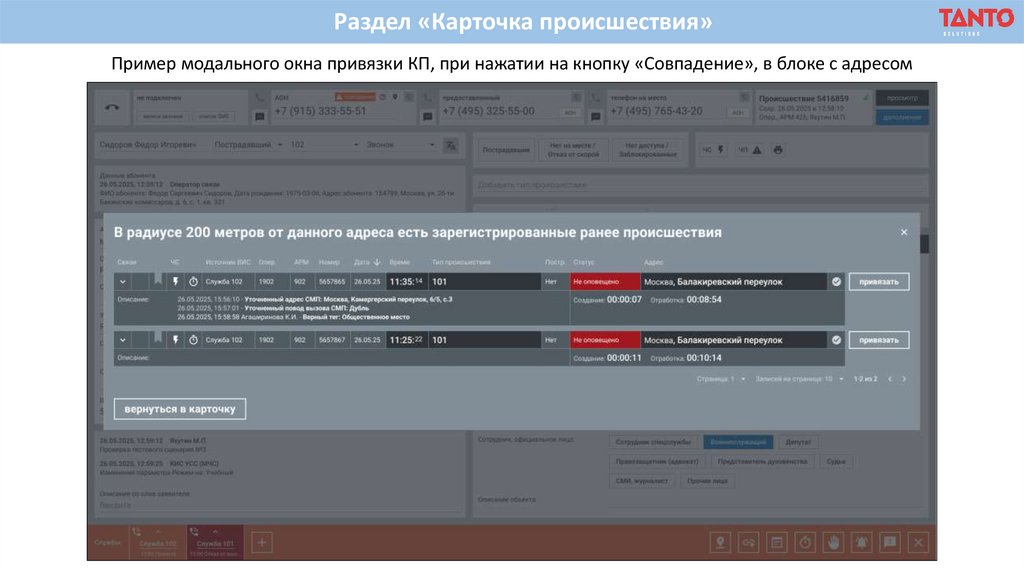
Раздел «Карточка происшествия»Пример модального окна привязки КП, при нажатии на кнопку «Совпадение», в блоке с адресом
9.
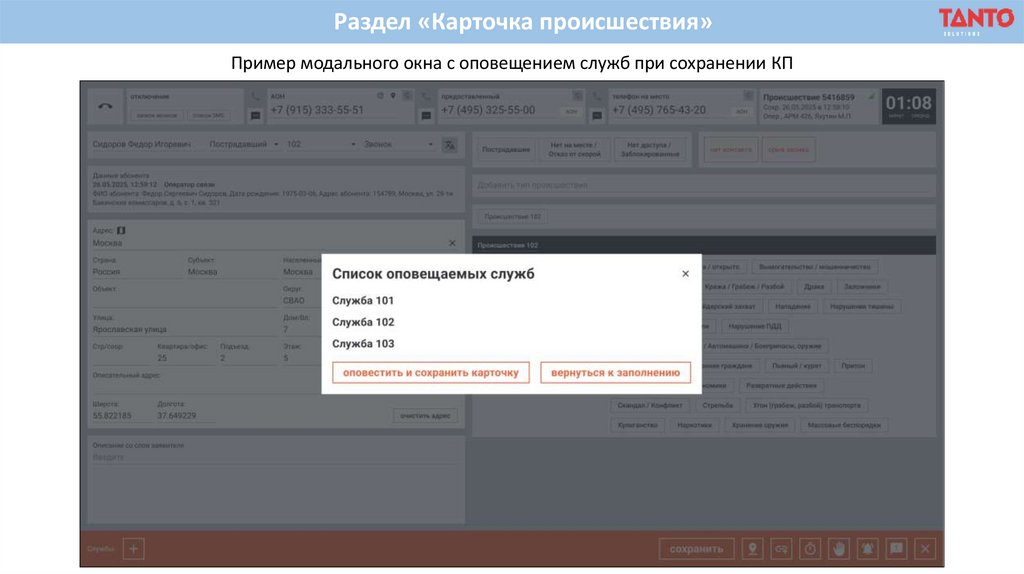
Раздел «Карточка происшествия»Пример модального окна с оповещением служб при сохранении КП
10.
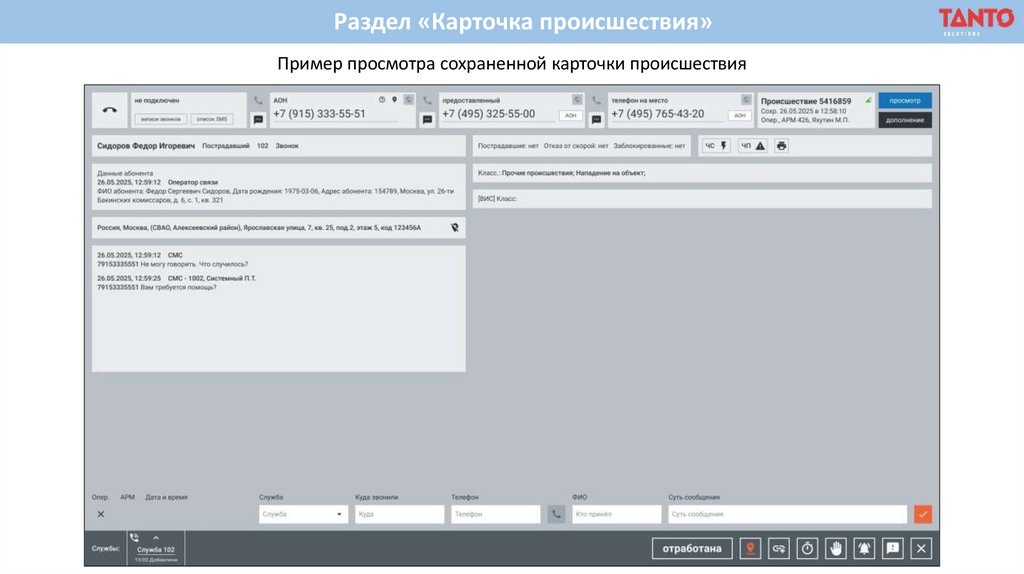
Раздел «Карточка происшествия»Пример просмотра сохраненной карточки происшествия
11.
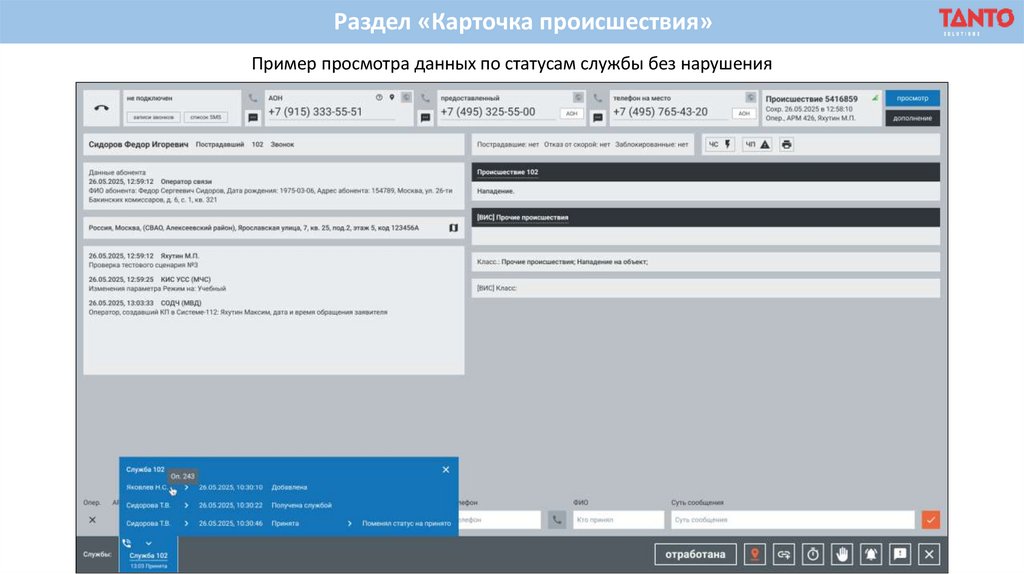
Раздел «Карточка происшествия»Пример просмотра данных по статусам службы без нарушения
12.
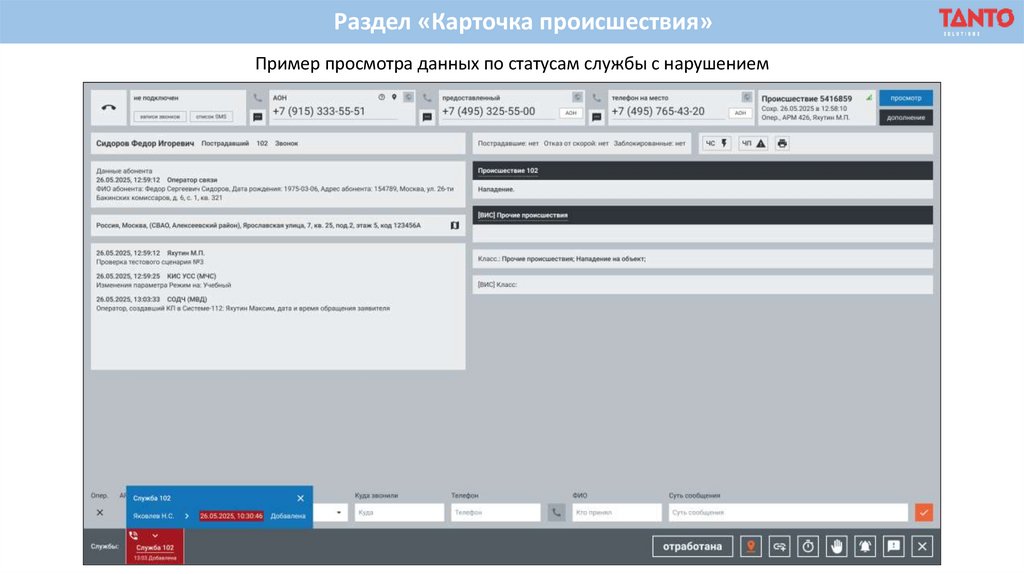
Раздел «Карточка происшествия»Пример просмотра данных по статусам службы с нарушением
13.
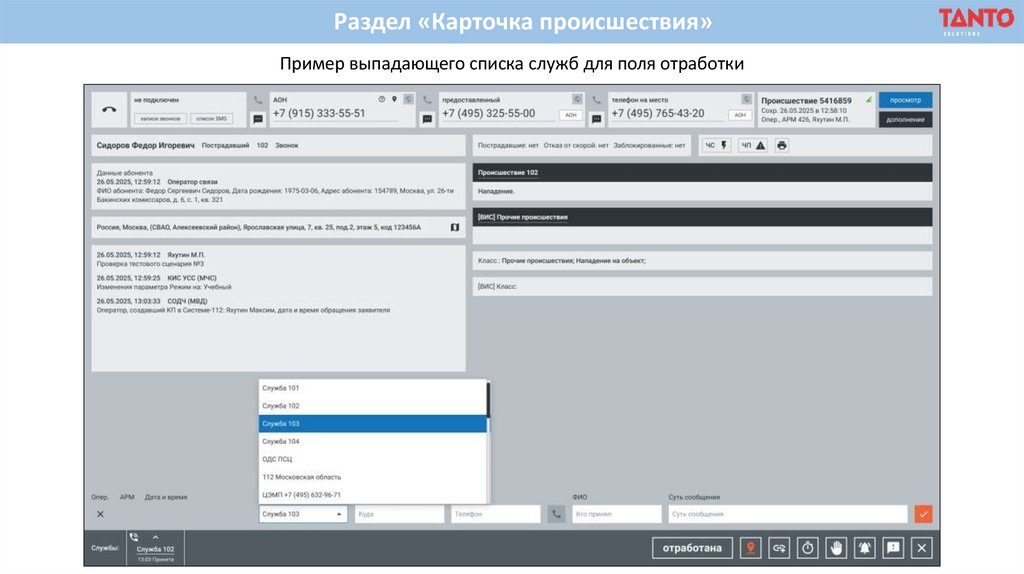
Раздел «Карточка происшествия»Пример выпадающего списка служб для поля отработки
14.
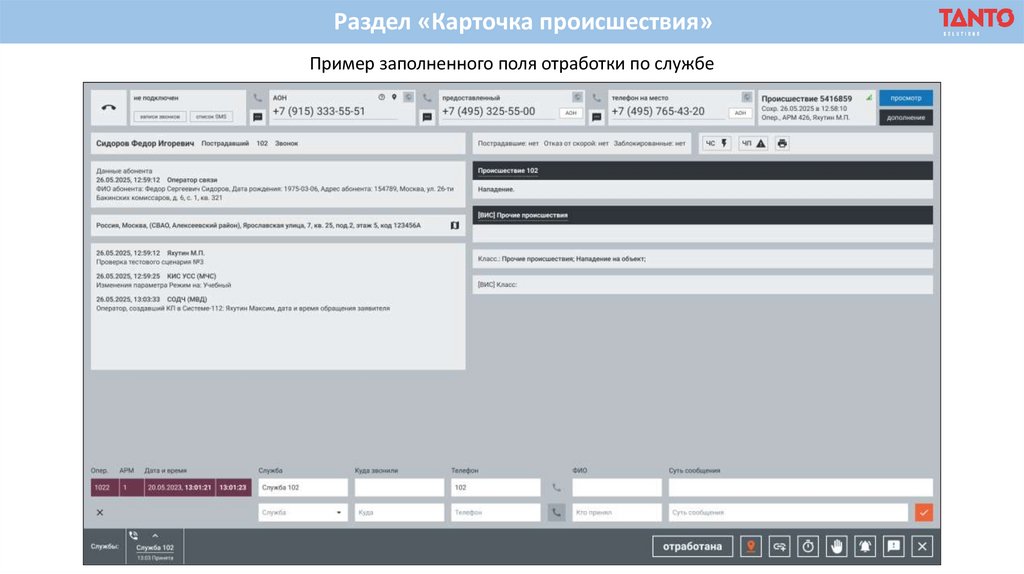
Раздел «Карточка происшествия»Пример заполненного поля отработки по службе
15.
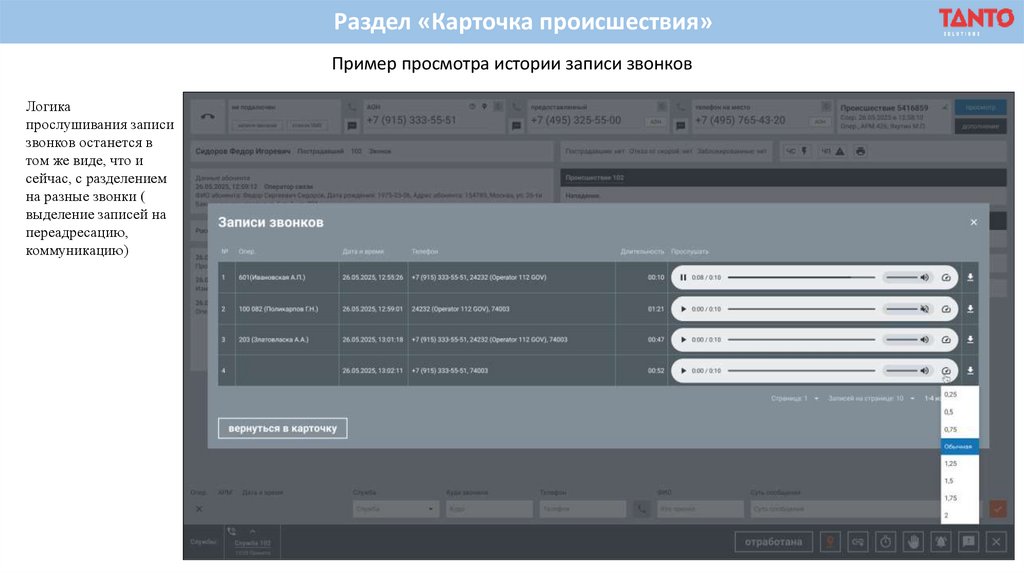
Раздел «Карточка происшествия»Пример просмотра истории записи звонков
Логика
прослушивания записи
звонков останется в
том же виде, что и
сейчас, с разделением
на разные звонки (
выделение записей на
переадресацию,
коммуникацию)
16.
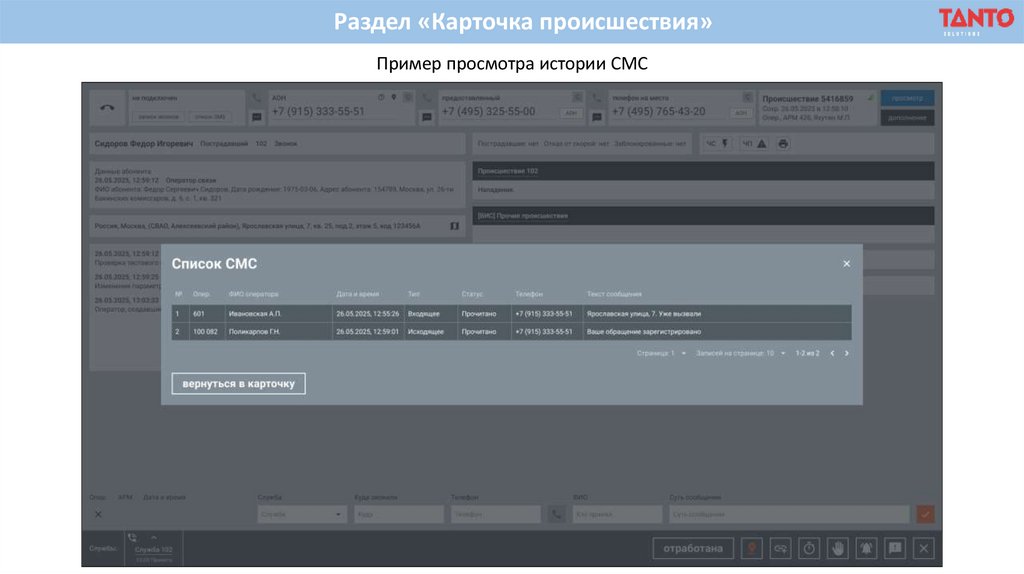
Раздел «Карточка происшествия»Пример просмотра истории СМС
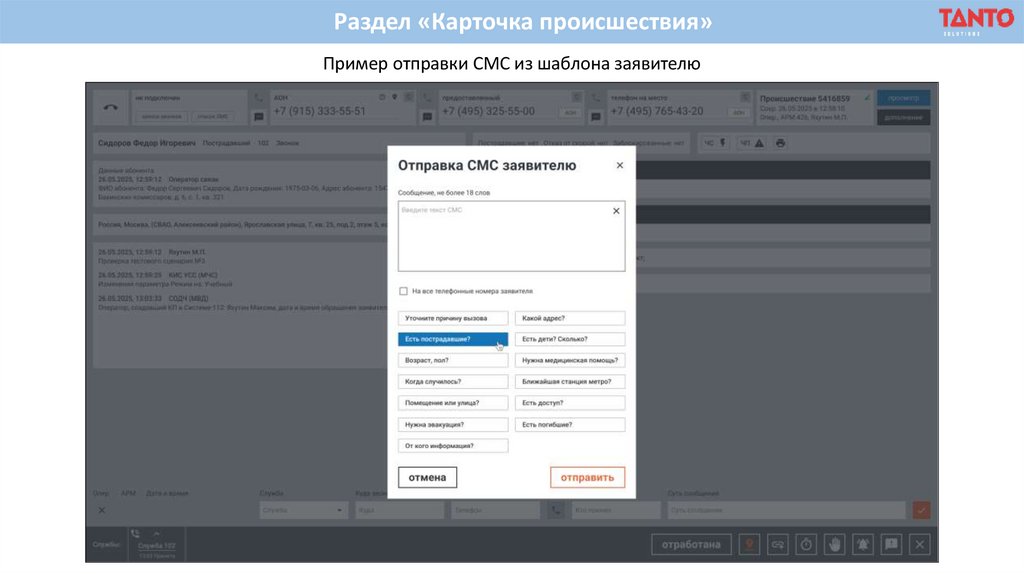
17.
Раздел «Карточка происшествия»Пример отправки СМС из шаблона заявителю
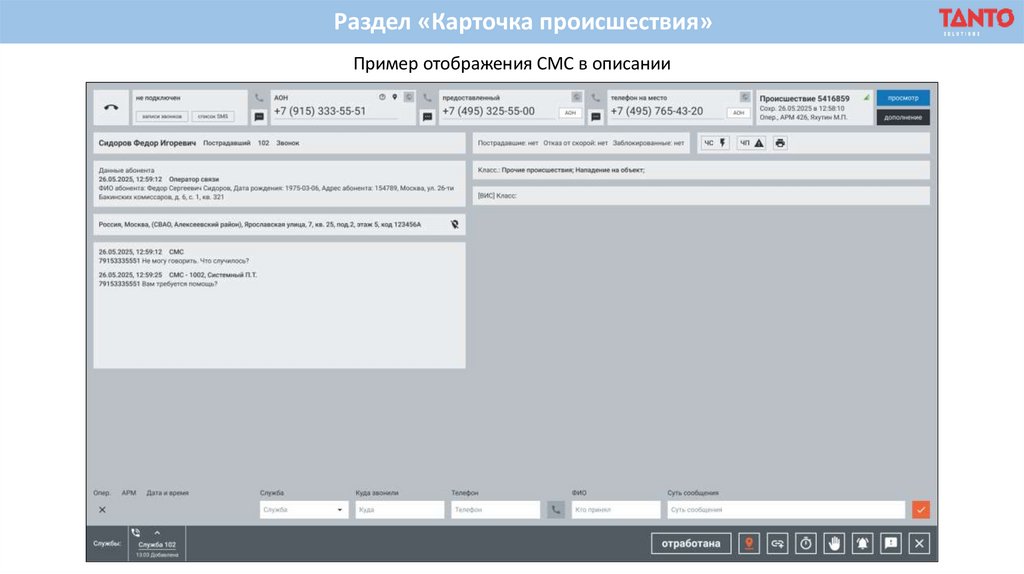
18.
Раздел «Карточка происшествия»Пример отображения СМС в описании
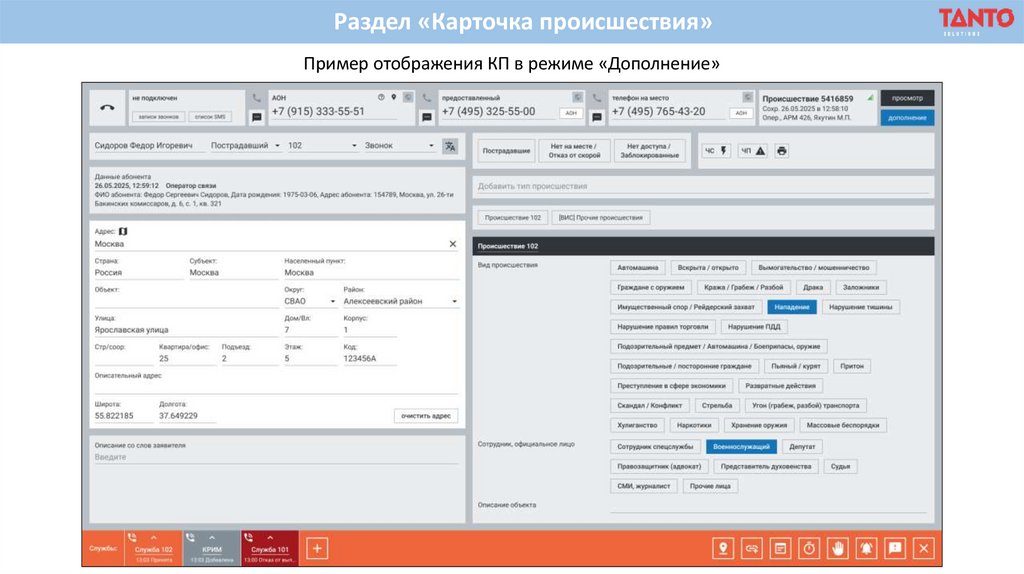
19.
Раздел «Карточка происшествия»Пример отображения КП в режиме «Дополнение»
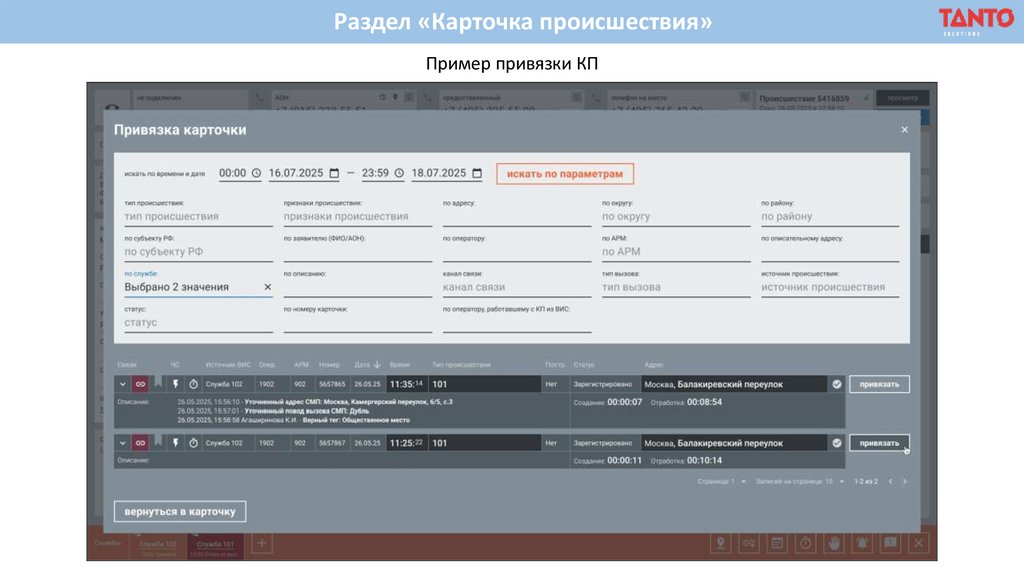
20.
Раздел «Карточка происшествия»Пример привязки КП
21.
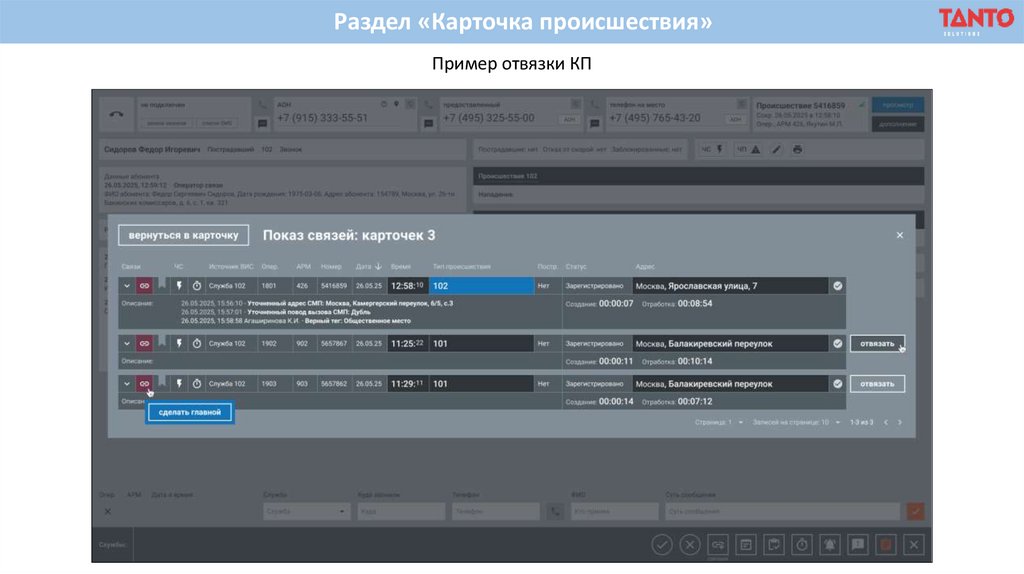
Раздел «Карточка происшествия»Пример отвязки КП
22.
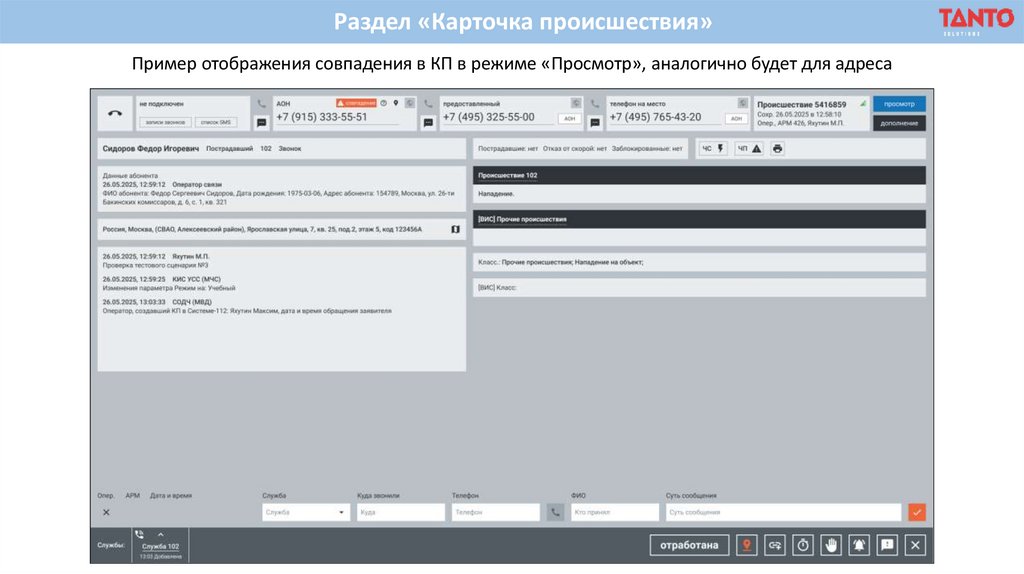
Раздел «Карточка происшествия»Пример отображения совпадения в КП в режиме «Просмотр», аналогично будет для адреса
23.
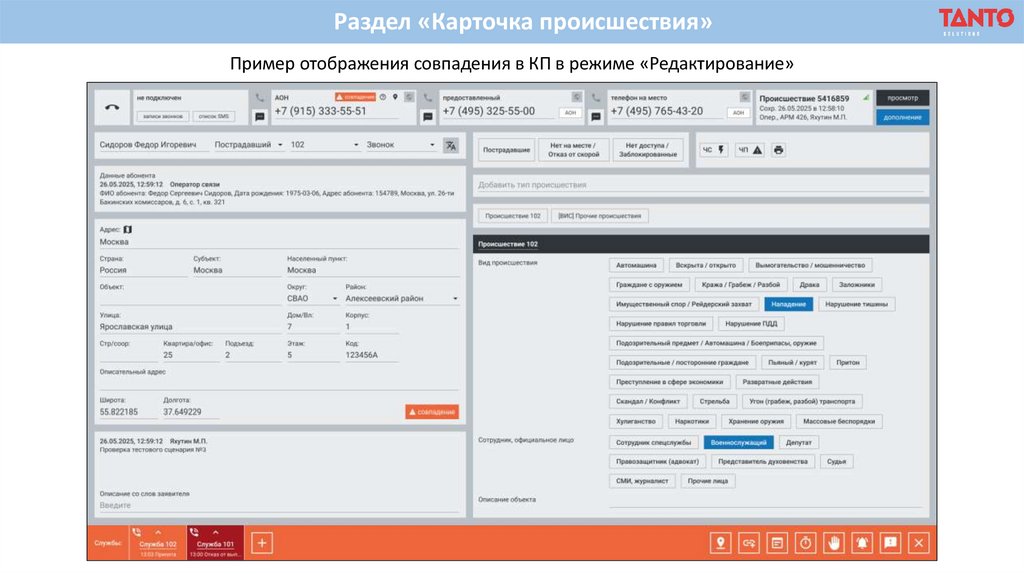
Раздел «Карточка происшествия»Пример отображения совпадения в КП в режиме «Редактирование»
24.
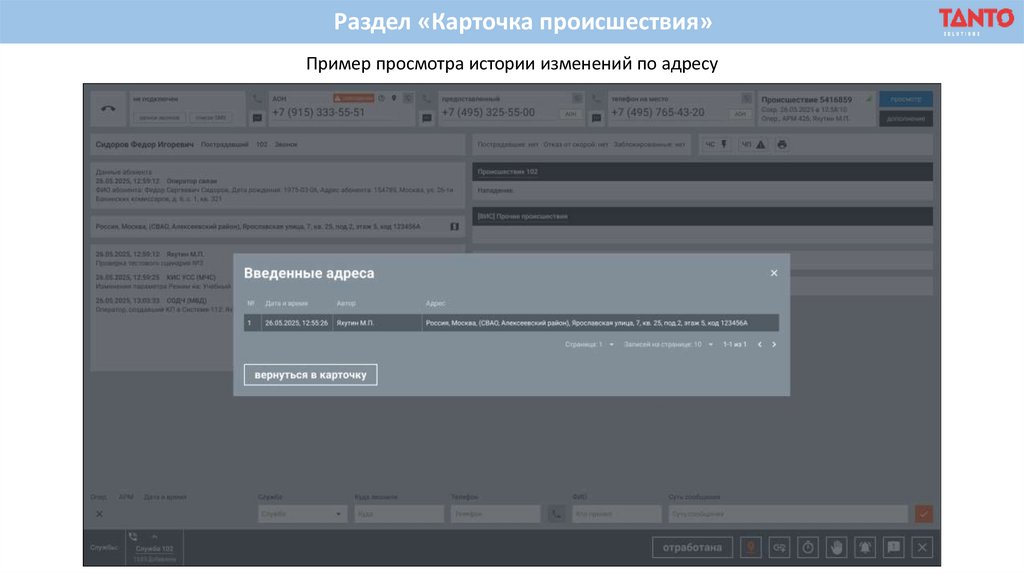
Раздел «Карточка происшествия»Пример просмотра истории изменений по адресу
25.
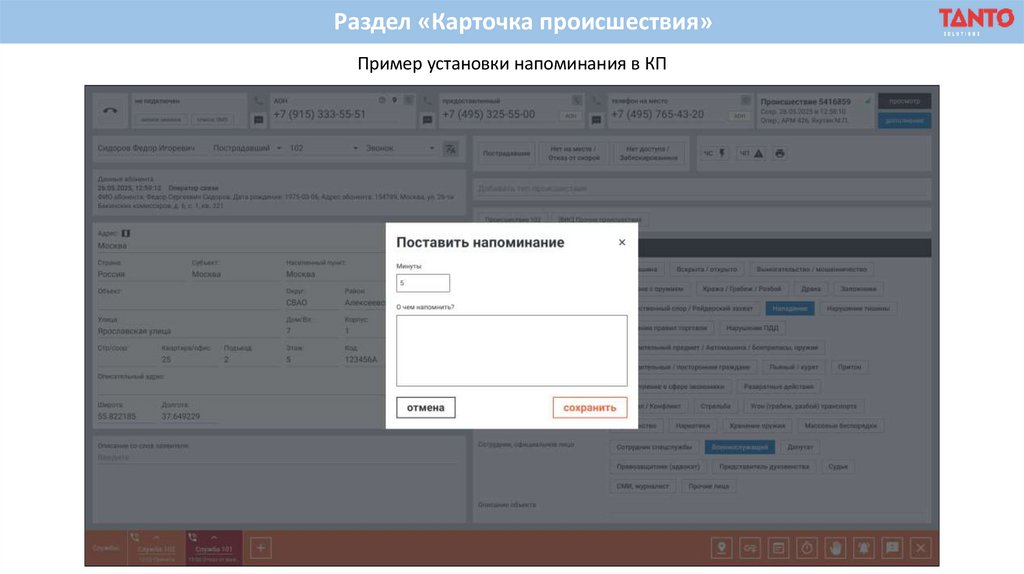
Раздел «Карточка происшествия»Пример установки напоминания в КП
26.
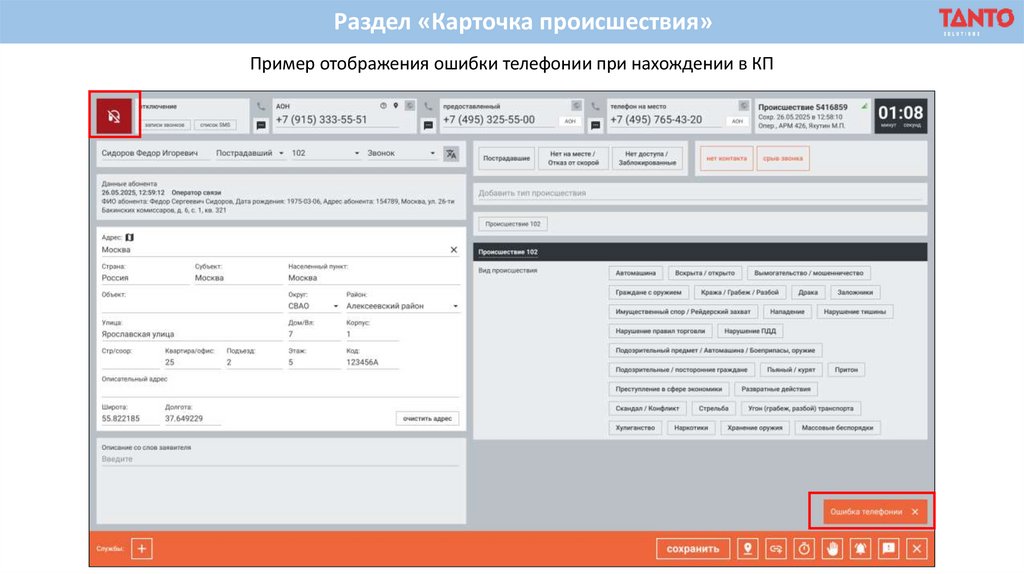
Раздел «Карточка происшествия»Пример отображения ошибки телефонии при нахождении в КП
27.
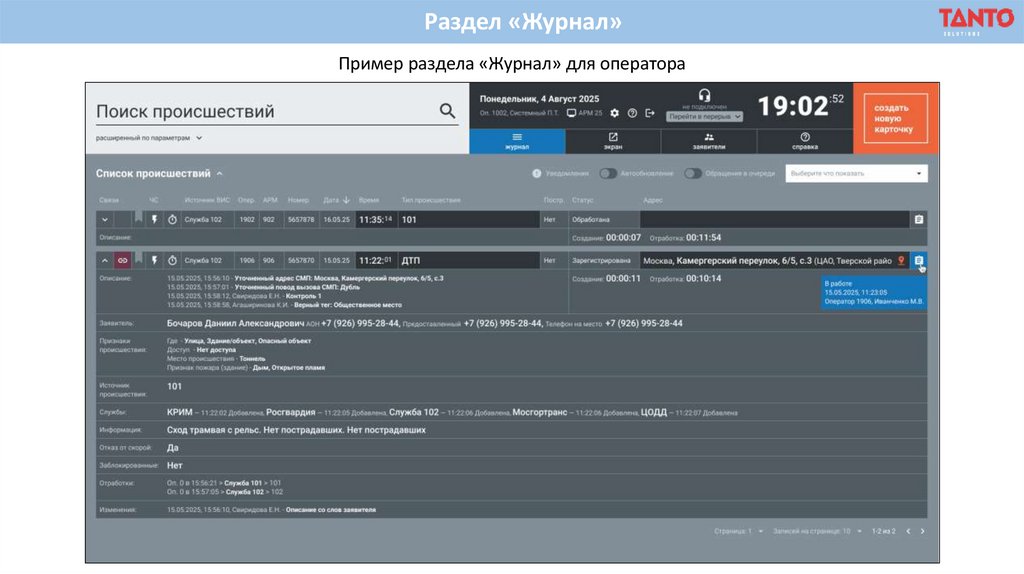
Раздел «Журнал»Пример раздела «Журнал» для оператора
28.
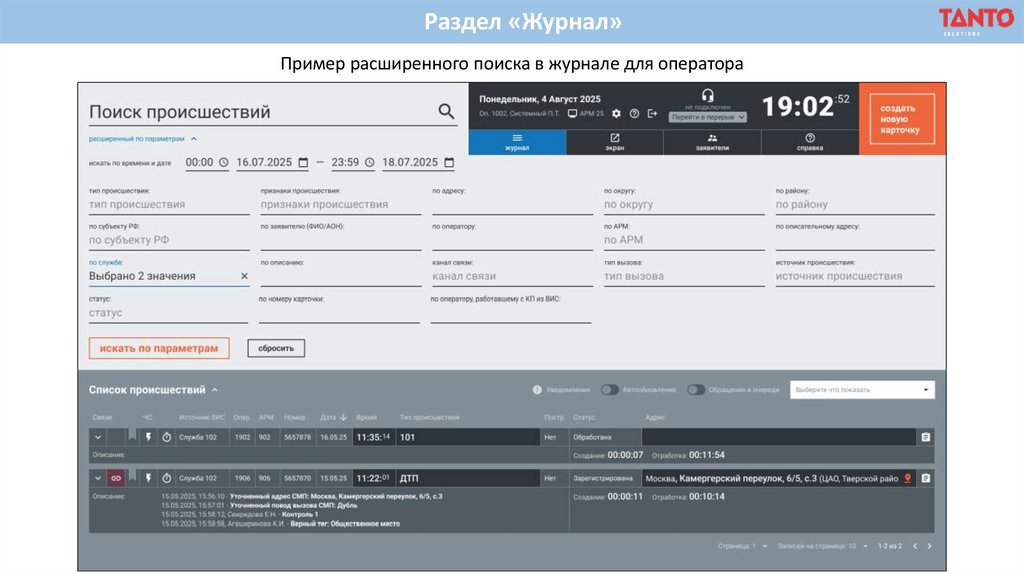
Раздел «Журнал»Пример расширенного поиска в журнале для оператора
29.
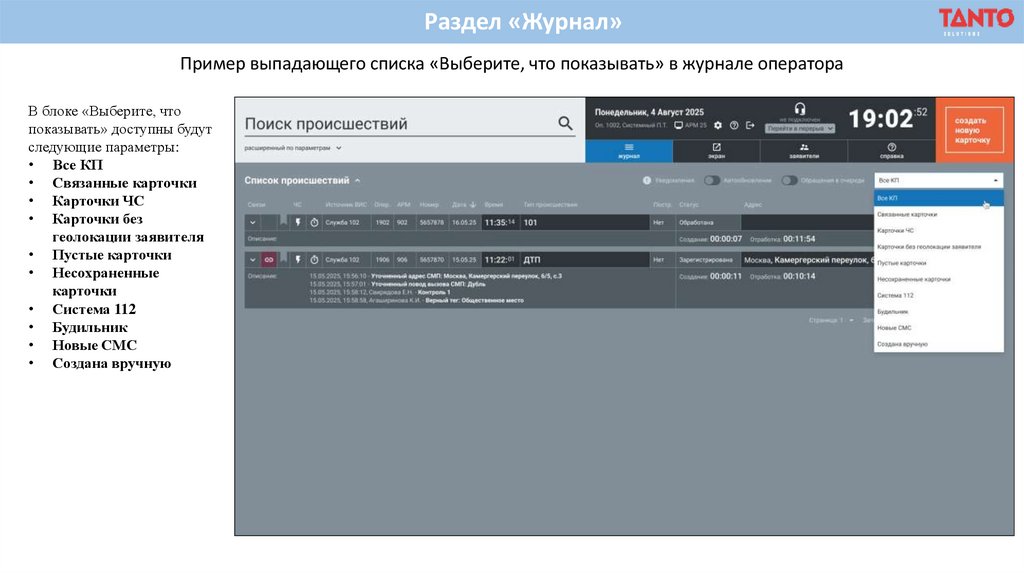
Раздел «Журнал»Пример выпадающего списка «Выберите, что показывать» в журнале оператора
В блоке «Выберите, что
показывать» доступны будут
следующие параметры:
• Все КП
• Связанные карточки
• Карточки ЧС
• Карточки без
геолокации заявителя
• Пустые карточки
• Несохраненные
карточки
• Система 112
• Будильник
• Новые СМС
• Создана вручную
30.
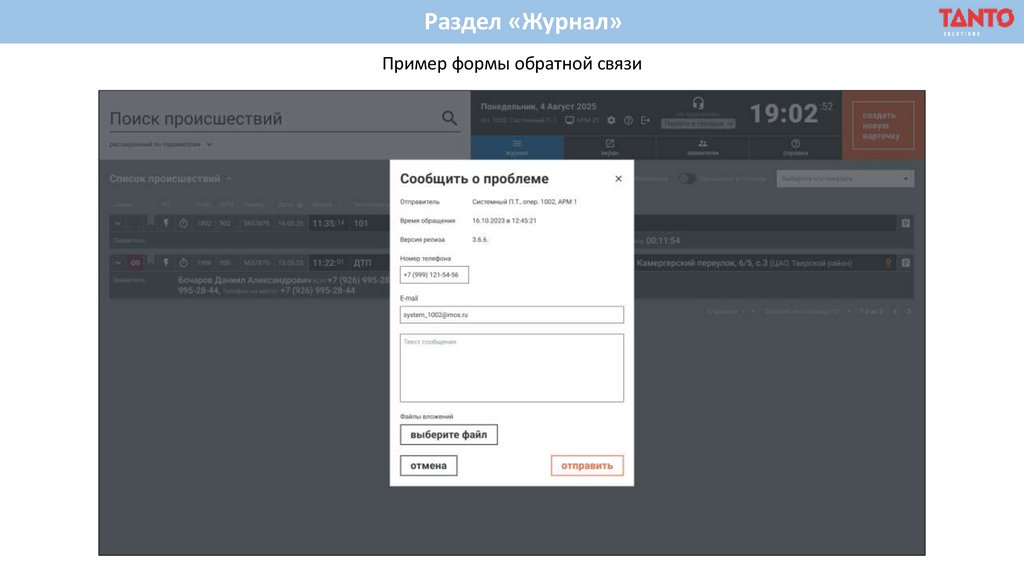
Раздел «Журнал»Пример формы обратной связи
31.
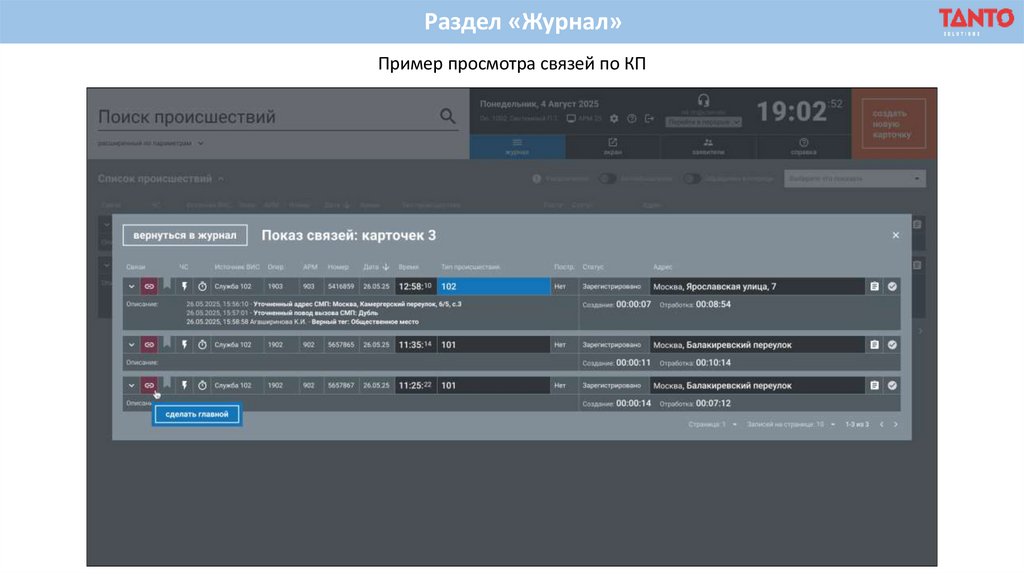
Раздел «Журнал»Пример просмотра связей по КП
32.
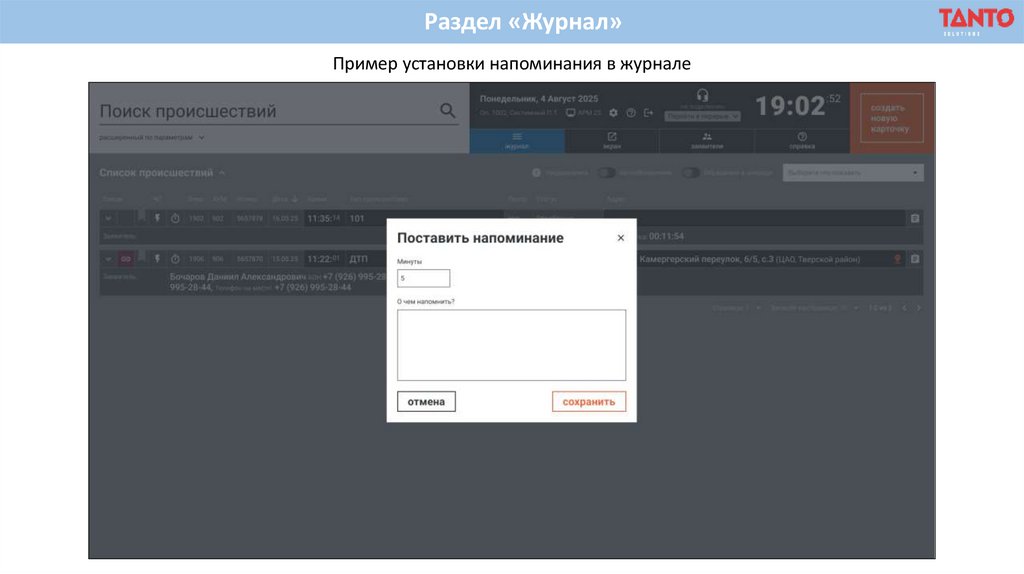
Раздел «Журнал»Пример установки напоминания в журнале
33.
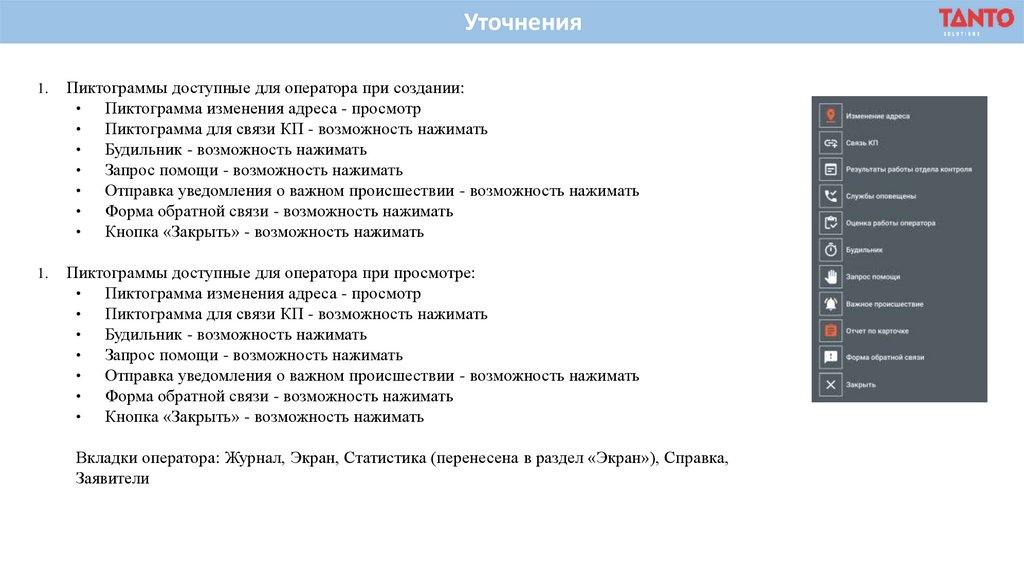
Уточнения1.
Пиктограммы доступные для оператора при создании:
Пиктограмма изменения адреса - просмотр
Пиктограмма для связи КП - возможность нажимать
Будильник - возможность нажимать
Запрос помощи - возможность нажимать
Отправка уведомления о важном происшествии - возможность нажимать
Форма обратной связи - возможность нажимать
Кнопка «Закрыть» - возможность нажимать
1.
Пиктограммы доступные для оператора при просмотре:
Пиктограмма изменения адреса - просмотр
Пиктограмма для связи КП - возможность нажимать
Будильник - возможность нажимать
Запрос помощи - возможность нажимать
Отправка уведомления о важном происшествии - возможность нажимать
Форма обратной связи - возможность нажимать
Кнопка «Закрыть» - возможность нажимать
Вкладки оператора: Журнал, Экран, Статистика (перенесена в раздел «Экран»), Справка,
Заявители
34.
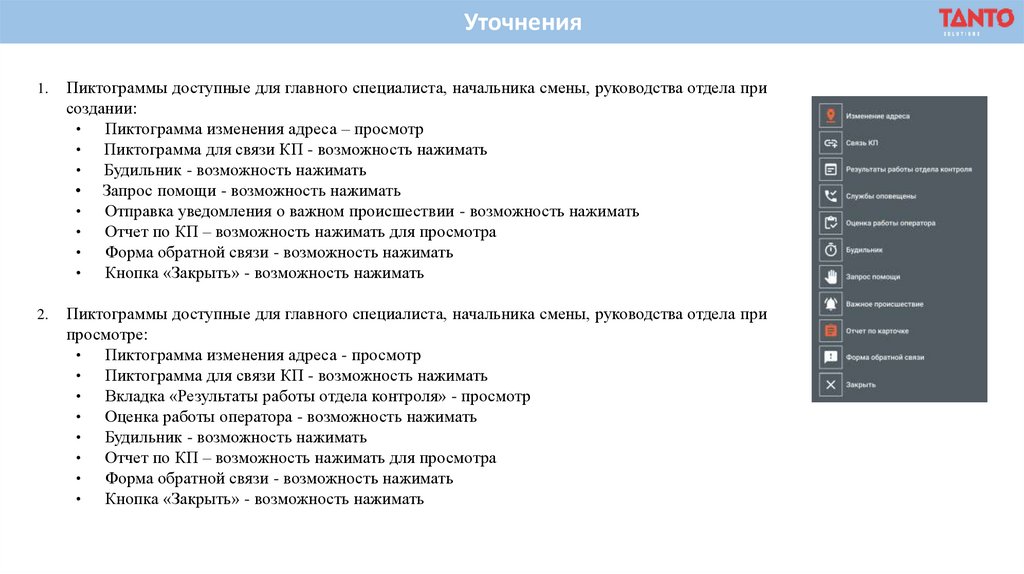
Уточнения1.
Пиктограммы доступные для главного специалиста, начальника смены, руководства отдела при
создании:
Пиктограмма изменения адреса – просмотр
Пиктограмма для связи КП - возможность нажимать
Будильник - возможность нажимать
• Запрос помощи - возможность нажимать
Отправка уведомления о важном происшествии - возможность нажимать
Отчет по КП – возможность нажимать для просмотра
Форма обратной связи - возможность нажимать
Кнопка «Закрыть» - возможность нажимать
2.
Пиктограммы доступные для главного специалиста, начальника смены, руководства отдела при
просмотре:
Пиктограмма изменения адреса - просмотр
Пиктограмма для связи КП - возможность нажимать
Вкладка «Результаты работы отдела контроля» - просмотр
Оценка работы оператора - возможность нажимать
Будильник - возможность нажимать
Отчет по КП – возможность нажимать для просмотра
Форма обратной связи - возможность нажимать
Кнопка «Закрыть» - возможность нажимать
35.
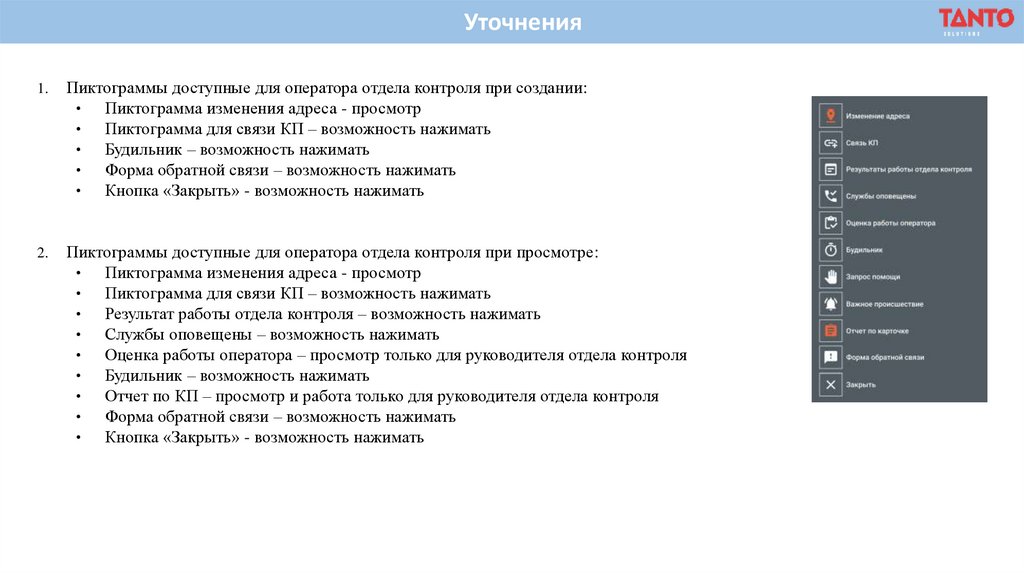
Уточнения1.
Пиктограммы доступные для оператора отдела контроля при создании:
Пиктограмма изменения адреса - просмотр
Пиктограмма для связи КП – возможность нажимать
Будильник – возможность нажимать
Форма обратной связи – возможность нажимать
Кнопка «Закрыть» - возможность нажимать
2.
Пиктограммы доступные для оператора отдела контроля при просмотре:
Пиктограмма изменения адреса - просмотр
Пиктограмма для связи КП – возможность нажимать
Результат работы отдела контроля – возможность нажимать
Службы оповещены – возможность нажимать
Оценка работы оператора – просмотр только для руководителя отдела контроля
Будильник – возможность нажимать
Отчет по КП – просмотр и работа только для руководителя отдела контроля
Форма обратной связи – возможность нажимать
Кнопка «Закрыть» - возможность нажимать
36.
СПАСИБОЗА
ВНИМАНИЕ!