

 programming
Similar presentations:







Занятие 12 Анимации в Unity
1. Занятие 12 Анимации в Unity
2. Анимации
Цели урока:Освоить создание Animation Clips, Animator Controller,
состояний и переходов.
Научиться использовать параметры (Triggers, Bool, Float) для
управления анимациями.
Изучить скриптинг анимаций через Animator.
Освоить Blend Trees для плавных переходов.
Выполнить практические задания для анимации персонажа
(idle, walk, run, jump).
3. Animation clip
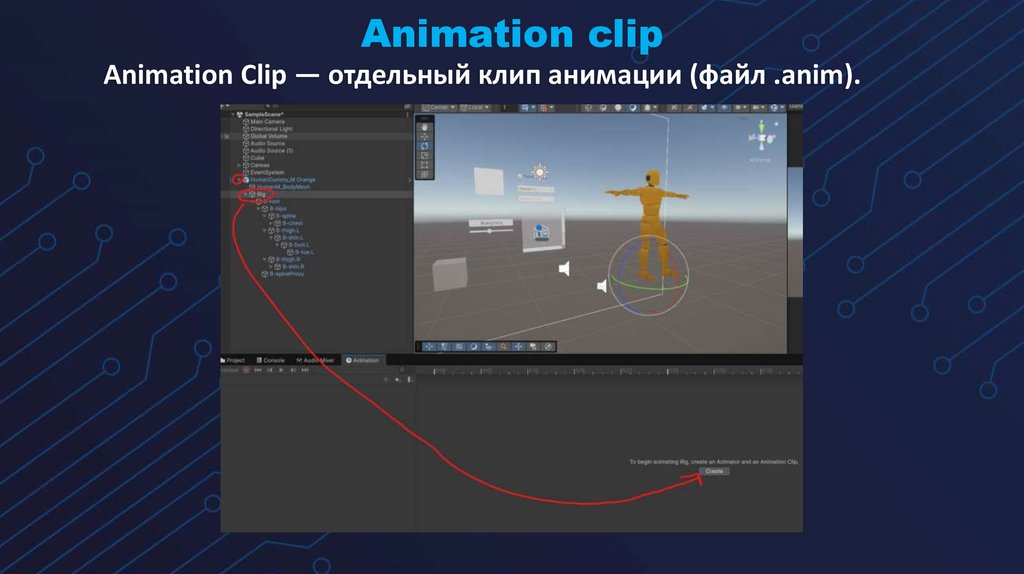
Animation Clip — отдельный клип анимации (файл .anim).4. Animation clip
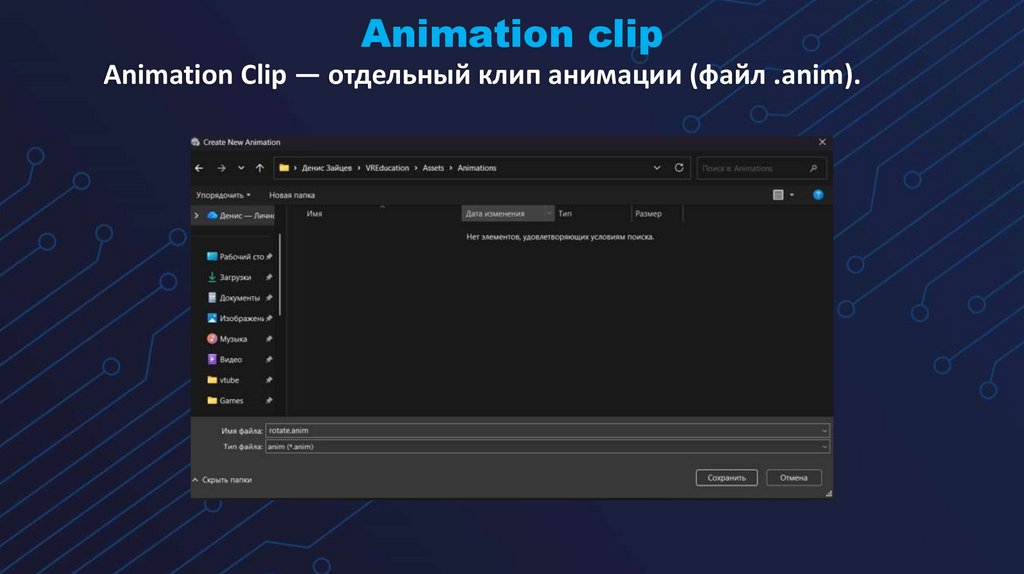
Animation Clip — отдельный клип анимации (файл .anim).5.
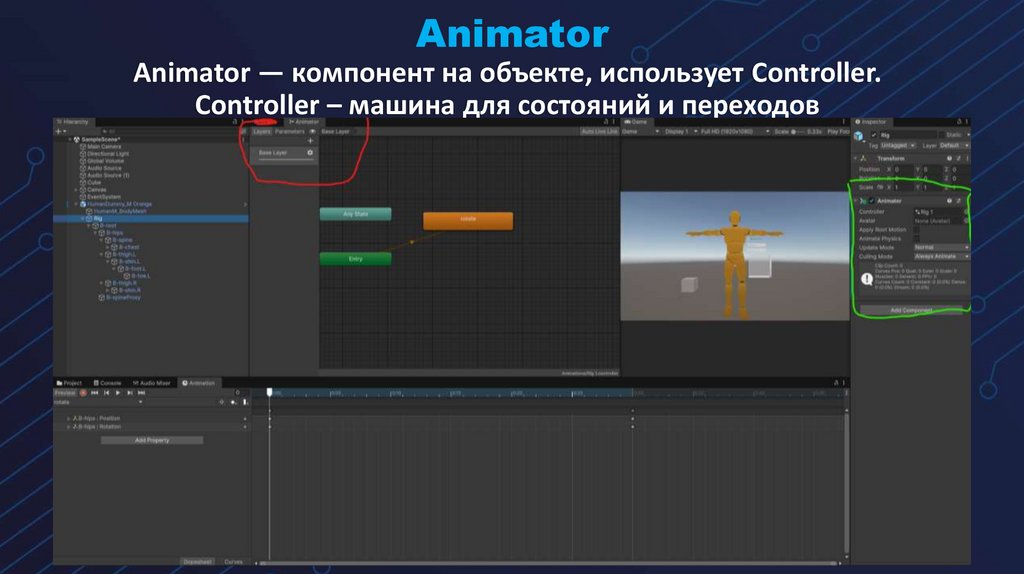
6. Animator
Animator — компонент на объекте, использует Controller.Controller – машина для состояний и переходов
7. Изучаем анимации
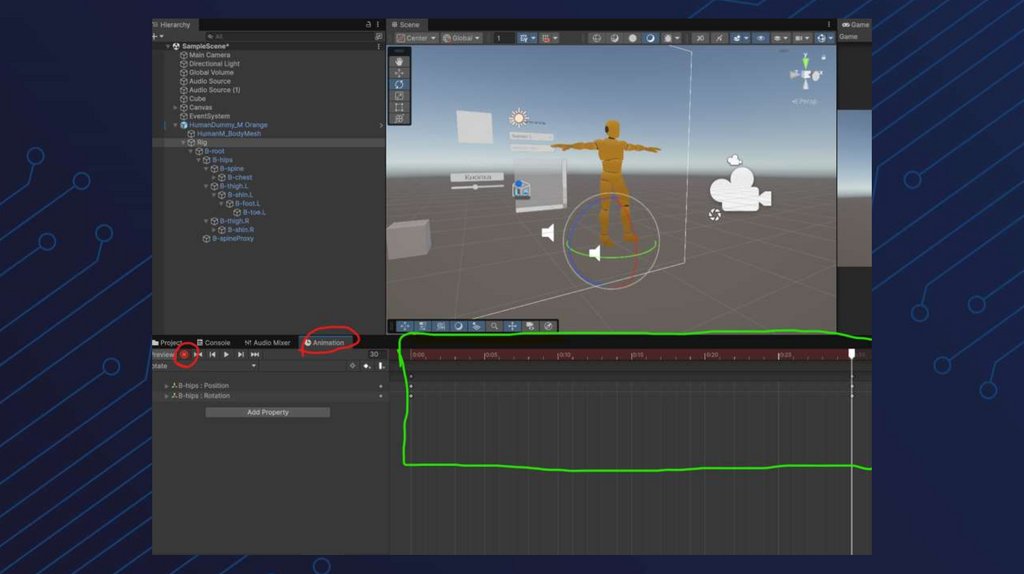
1. Настройка проекта для создания анимаций.2. Создание простой анимации вращения, настройка
анимационного клипа. (правильное зацикливание анимации)
3. Создание анимации падения без повторения.
4. Настройка анимаций в аниматоре. (exit time, transition, speed)
5. Переключение анимаций в аниматоре при помощи скриптинга.
Скоро перерыв?
8.
Задание 1: Простая анимация Idle/Walk1. Создай Animator Controller.
2. Создай анимацию покоя (Idle - покачивание без движения) и анимацию ходьбы
(Walk - перемещение ног и рук).
3. Сделай переход из Idle в Walk с условием float Speed больше 0, иначе возврат в
Idle.
4. Скрипт: SetFloat("Speed", Input.GetAxis("Vertical")).
Задание 2: Trigger для Jump
1. Создай анимацию прыжка (резкое поднятие ног)
2. Добавь состояние переход из любого состояния в прыжок при срабатывании
триггера Jump. (Any State → Jump (Trigger "Jump")).
3. После прыжка переход в состояние Idle. (Не забудь про настройку Exit time!)
4. При нажатии пробела (Input.GetKeyDown(KeyCode.Space): SetTrigger("Jump").
9. Изучаем анимации
6. Смешивание анимаций при помощи Blend Tree.7. Слои – запуск нескольких анимаций одновременно.
Всё поняли?
10.
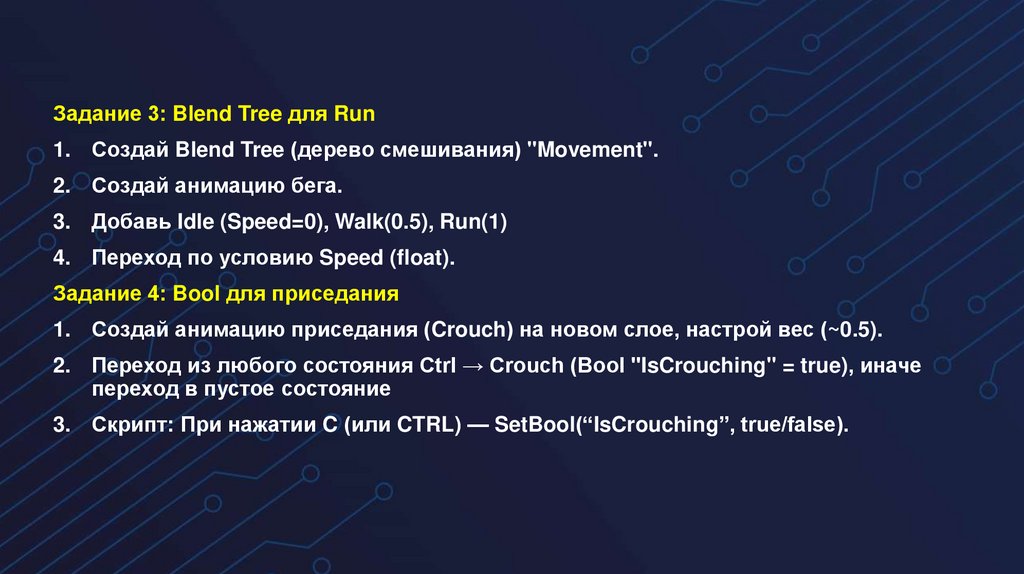
Задание 3: Blend Tree для Run1. Создай Blend Tree (дерево смешивания) "Movement".
2. Создай анимацию бега.
3. Добавь Idle (Speed=0), Walk(0.5), Run(1)
4. Переход по условию Speed (float).
Задание 4: Bool для приседания
1. Создай анимацию приседания (Crouch) на новом слое, настрой вес (~0.5).
2. Переход из любого состояния Ctrl → Crouch (Bool "IsCrouching" = true), иначе
переход в пустое состояние
3. Скрипт: При нажатии C (или CTRL) — SetBool(“IsCrouching”, true/false).