 programming
 software
Similar presentations:






IT - фестиваль. Площадка «Книга». Работа в программе StoryJumper
1.
IT-фестивальПлощадка «Книга»
2. Работа в программе StoryJumper
Ознобихин ЕгорУсков Тимофей
Ушков Никита
-ВОЛОНТЁРЫ IT- школы
3. Работа в программе StoryJumper
• 1 этап. Регистрация• 2 этап. Наполнение страниц
• 3 этап. Оформляем обложку и форзац
4 этам. Делаем облако слов
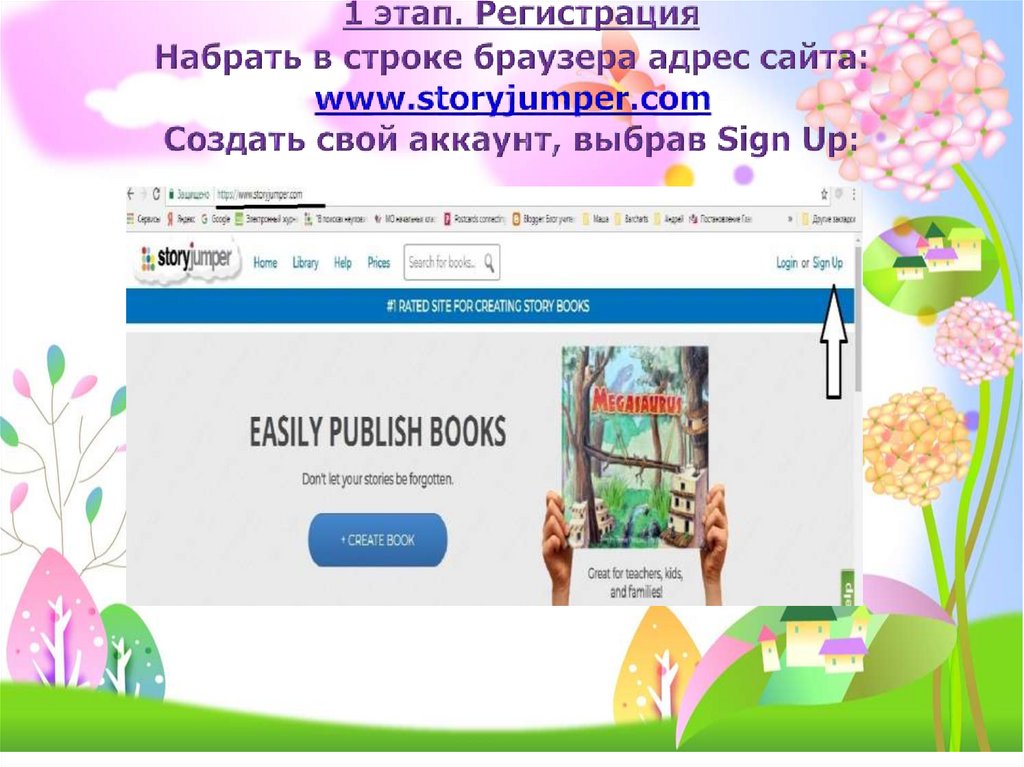
4. 1 этап. Регистрация Набрать в строке браузера адрес сайта: www.storyjumper.com Создать свой аккаунт, выбрав Sign Up:
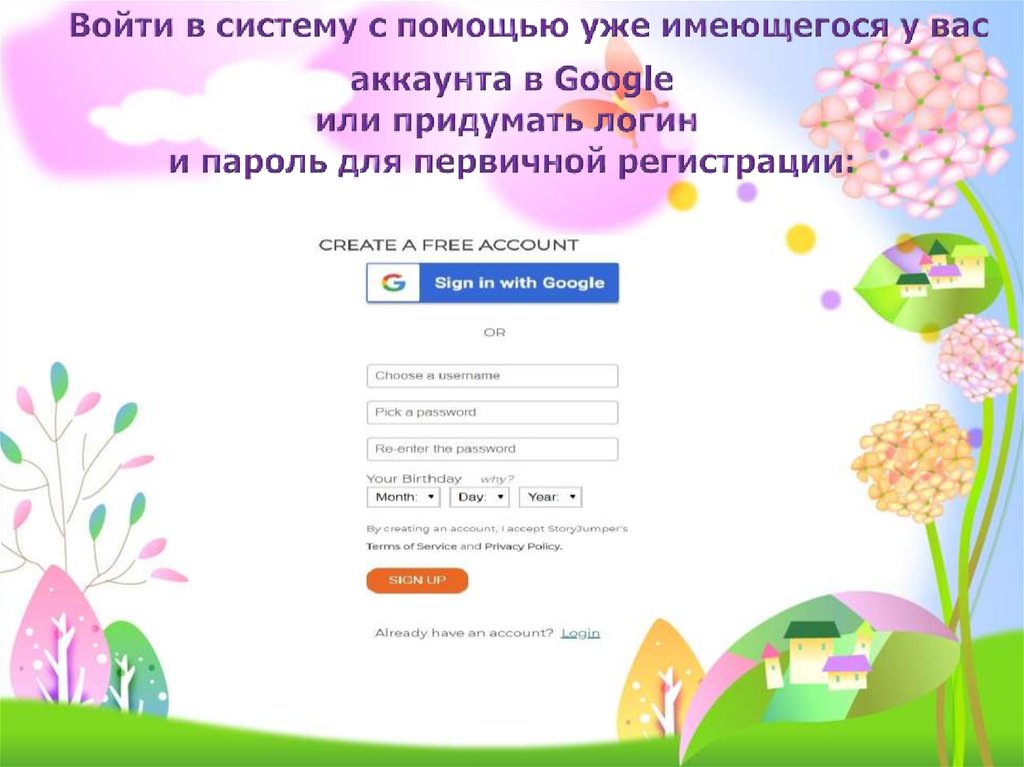
5. Войти в систему с помощью уже имеющегося у вас аккаунта в Google или придумать логин и пароль для первичной регистрации:
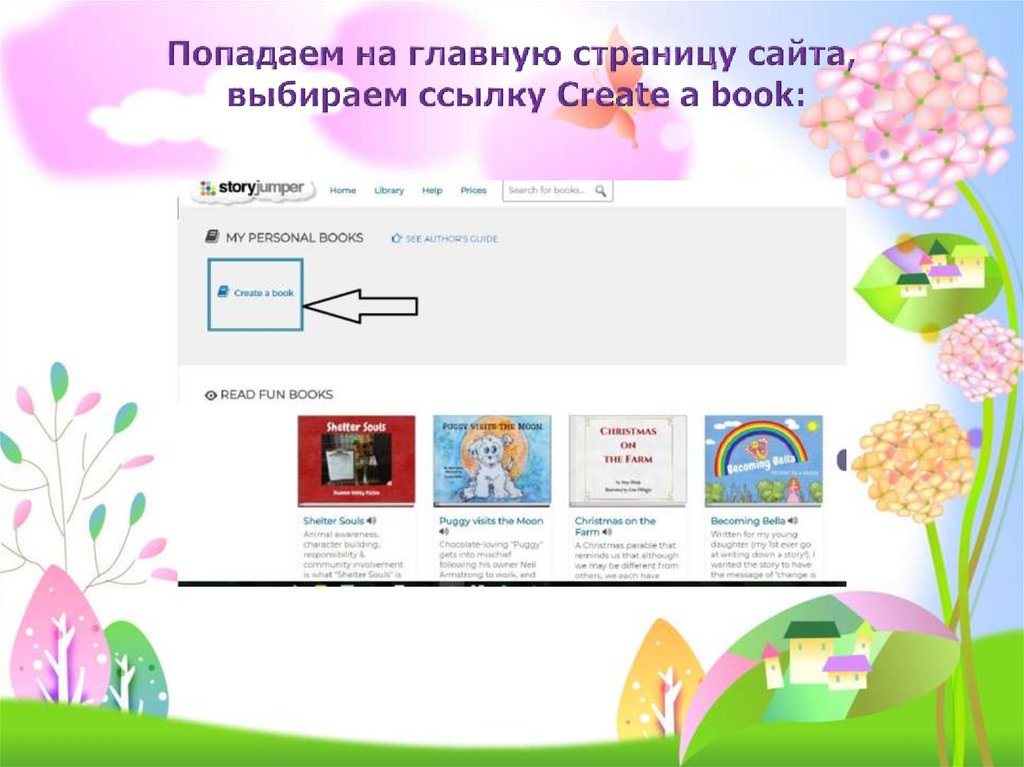
6. Попадаем на главную страницу сайта, выбираем ссылку Create a book:
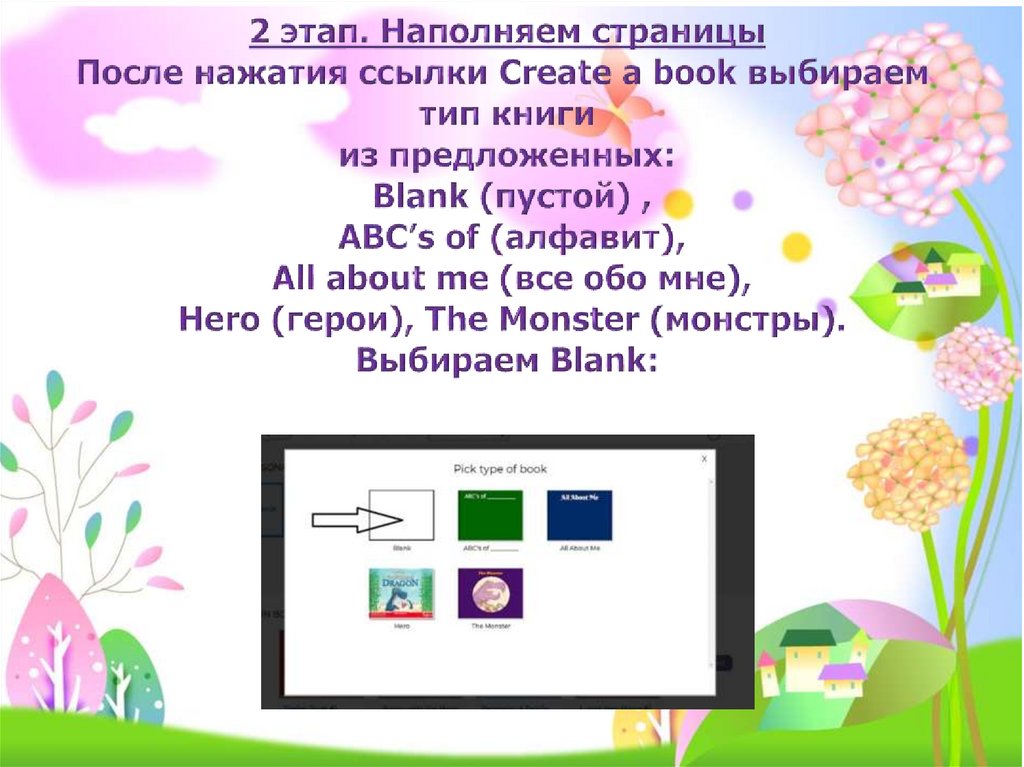
7. 2 этап. Наполняем страницы После нажатия ссылки Create a book выбираем тип книги из предложенных: Blank (пустой) , ABC’s of
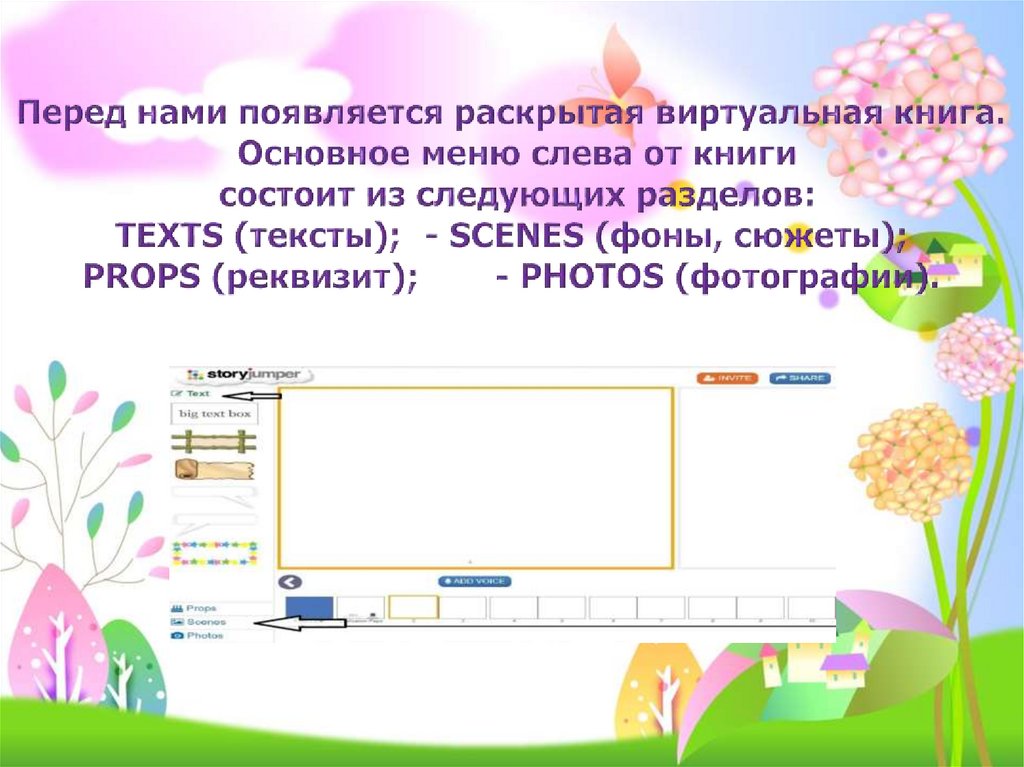
8. Перед нами появляется раскрытая виртуальная книга. Основное меню слева от книги состоит из следующих разделов: TEXTS (тексты);
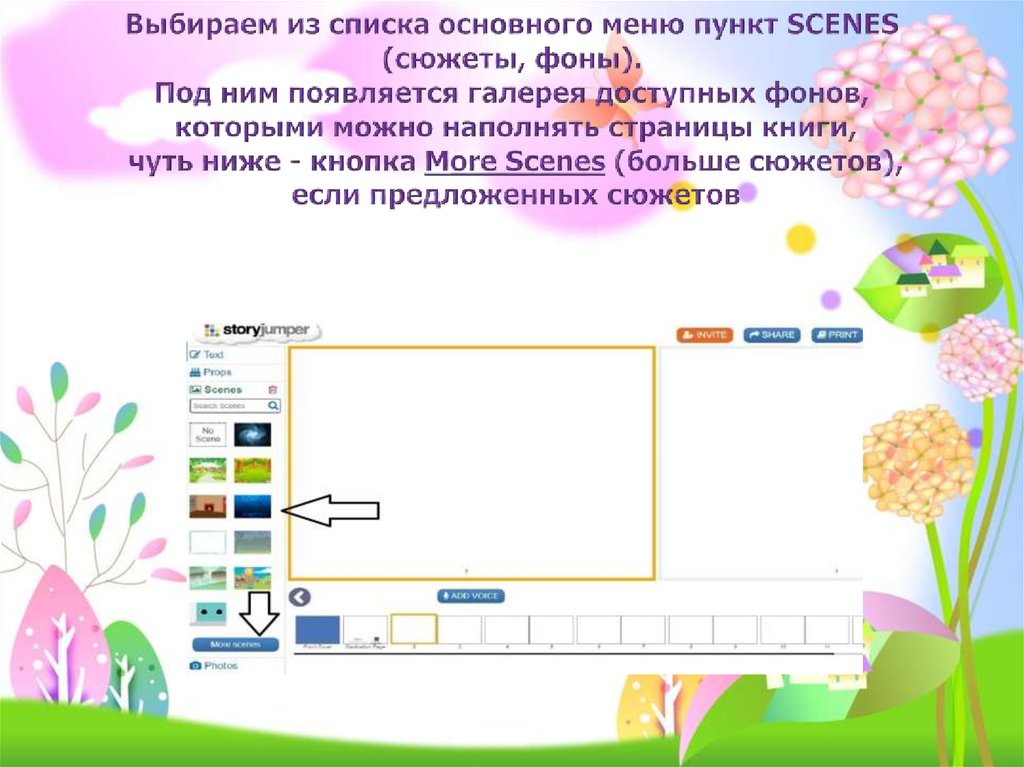
9. Выбираем из списка основного меню пункт SCENES (сюжеты, фоны). Под ним появляется галерея доступных фонов, которыми можно
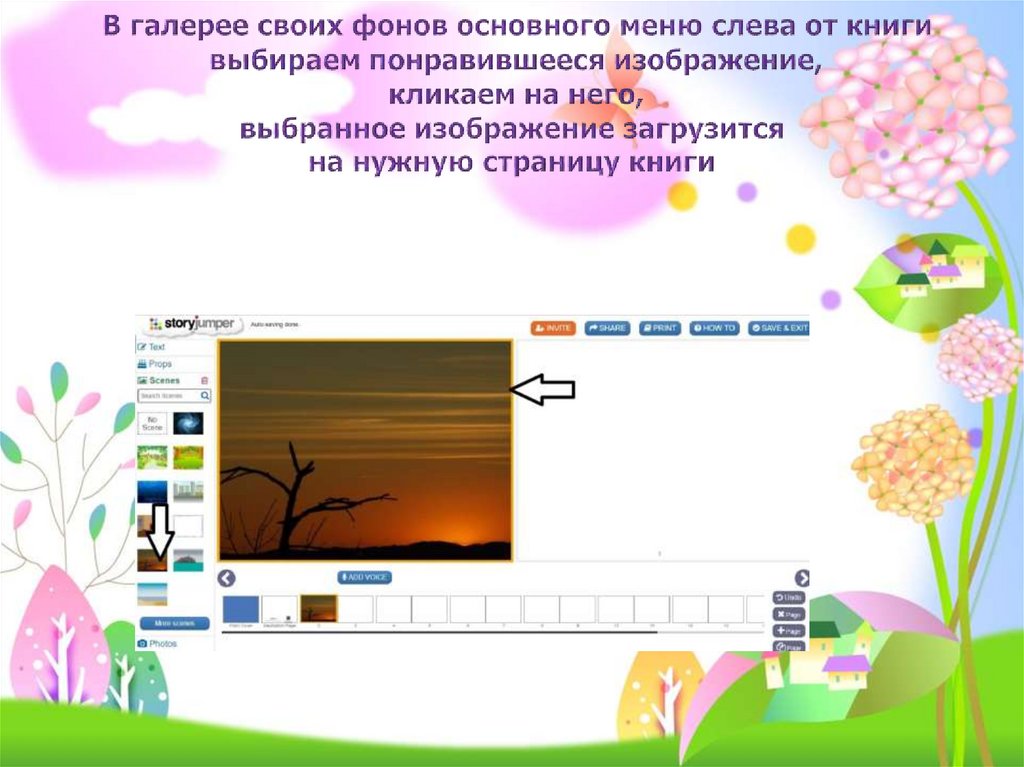
10. В галерее своих фонов основного меню слева от книги выбираем понравившееся изображение, кликаем на него, выбранное изображение
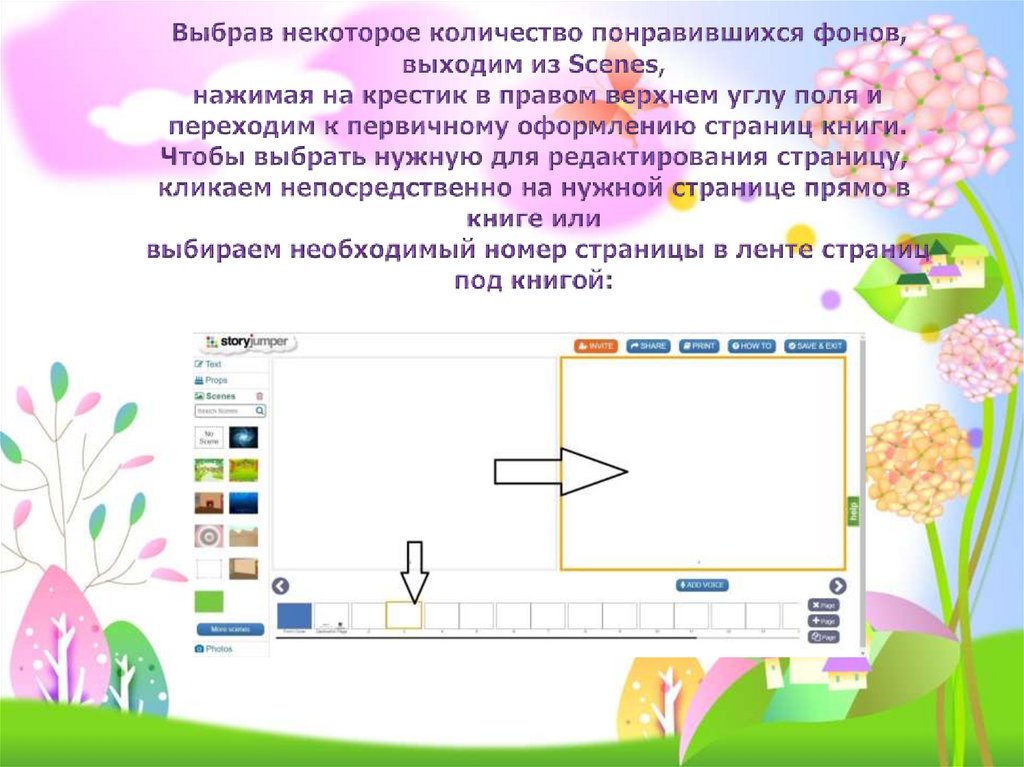
11. Выбрав некоторое количество понравившихся фонов, выходим из Scenes, нажимая на крестик в правом верхнем углу поля и переходим к
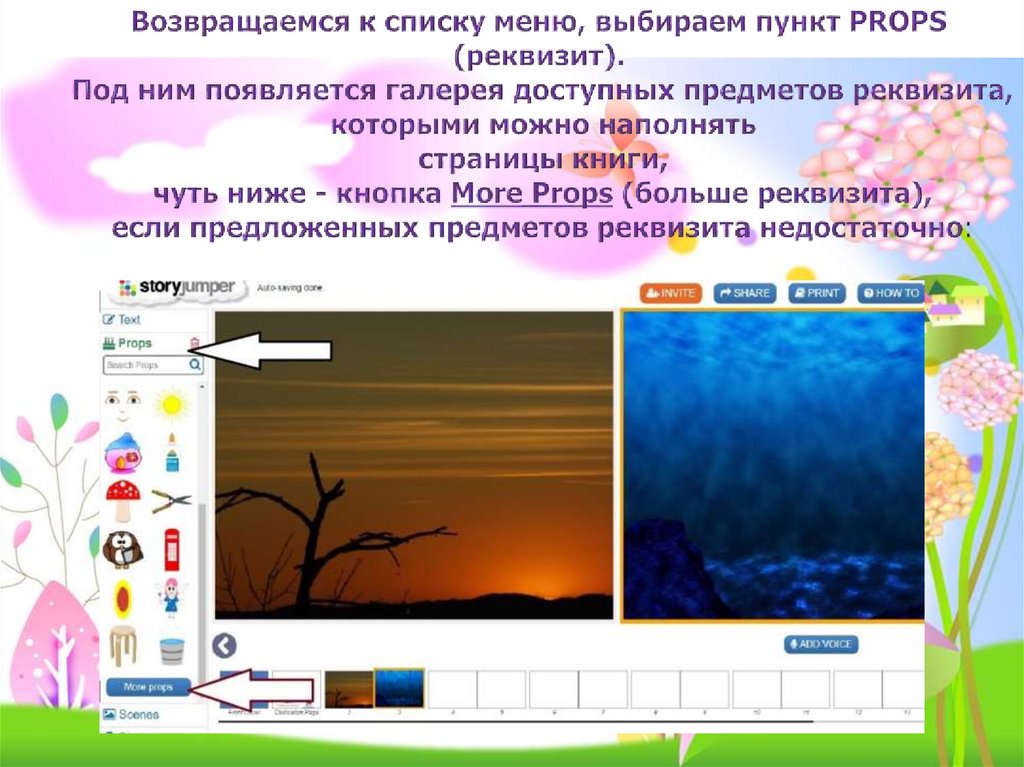
12. Возвращаемся к списку меню, выбираем пункт PROPS (реквизит). Под ним появляется галерея доступных предметов реквизита, которыми
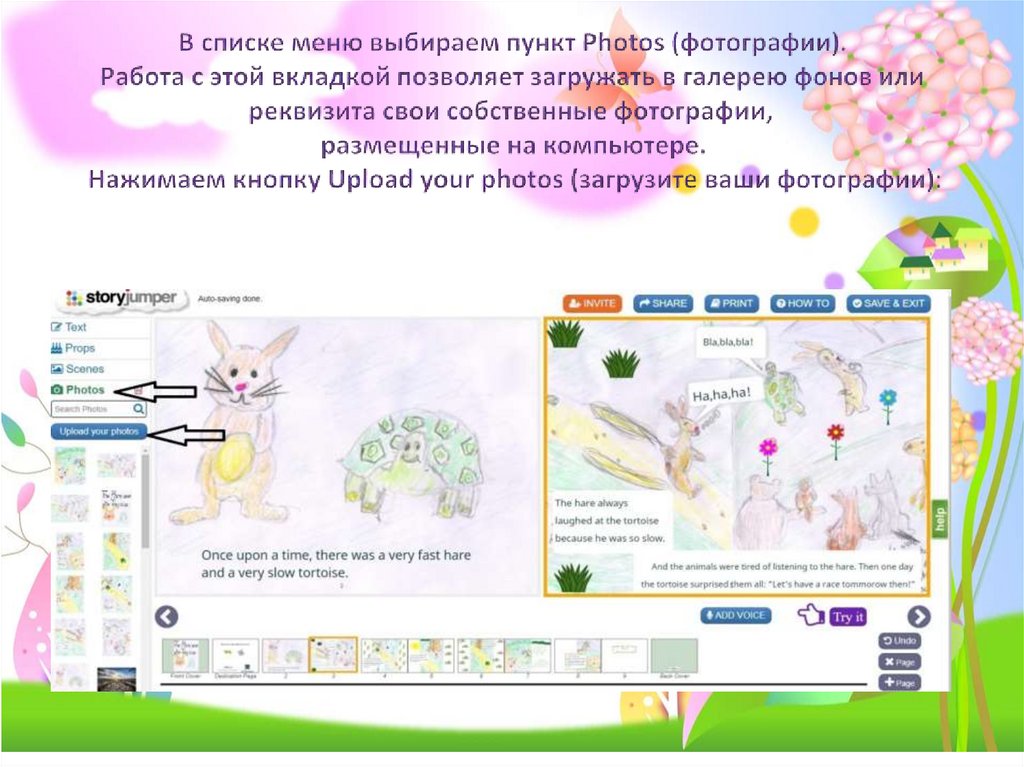
13. В списке меню выбираем пункт Photos (фотографии). Работа с этой вкладкой позволяет загружать в галерею фонов или реквизита свои
14.
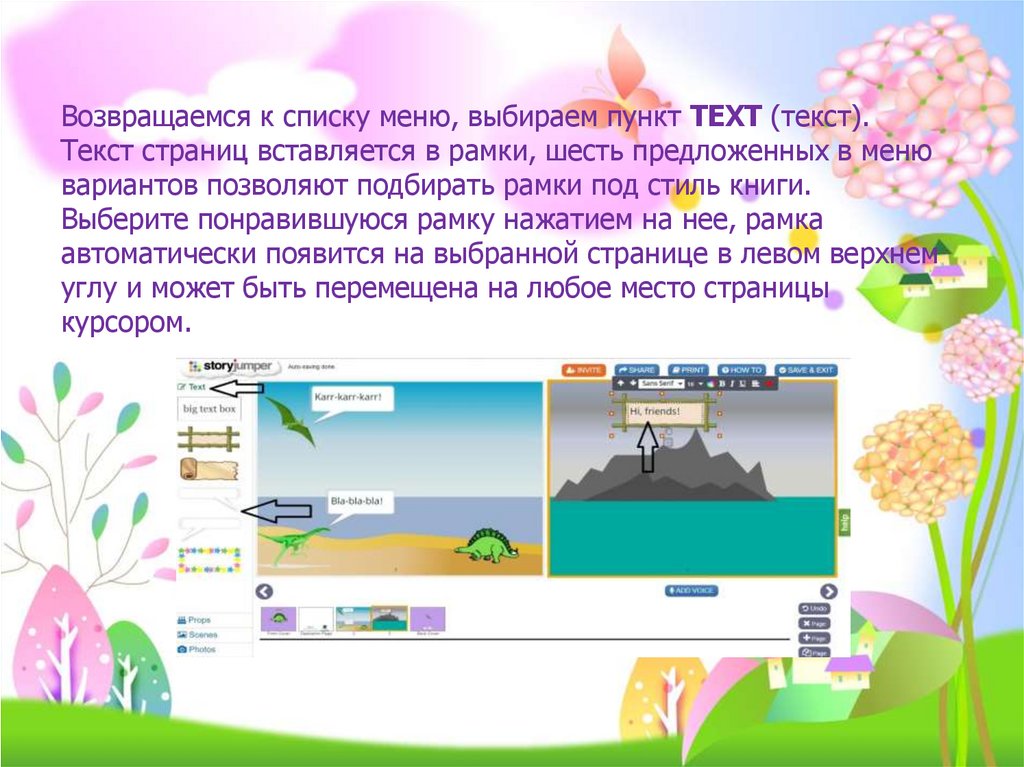
Возвращаемся к списку меню, выбираем пункт TEXT (текст).Текст страниц вставляется в рамки, шесть предложенных в меню
вариантов позволяют подбирать рамки под стиль книги.
Выберите понравившуюся рамку нажатием на нее, рамка
автоматически появится на выбранной странице в левом верхнем
углу и может быть перемещена на любое место страницы
курсором.
15.
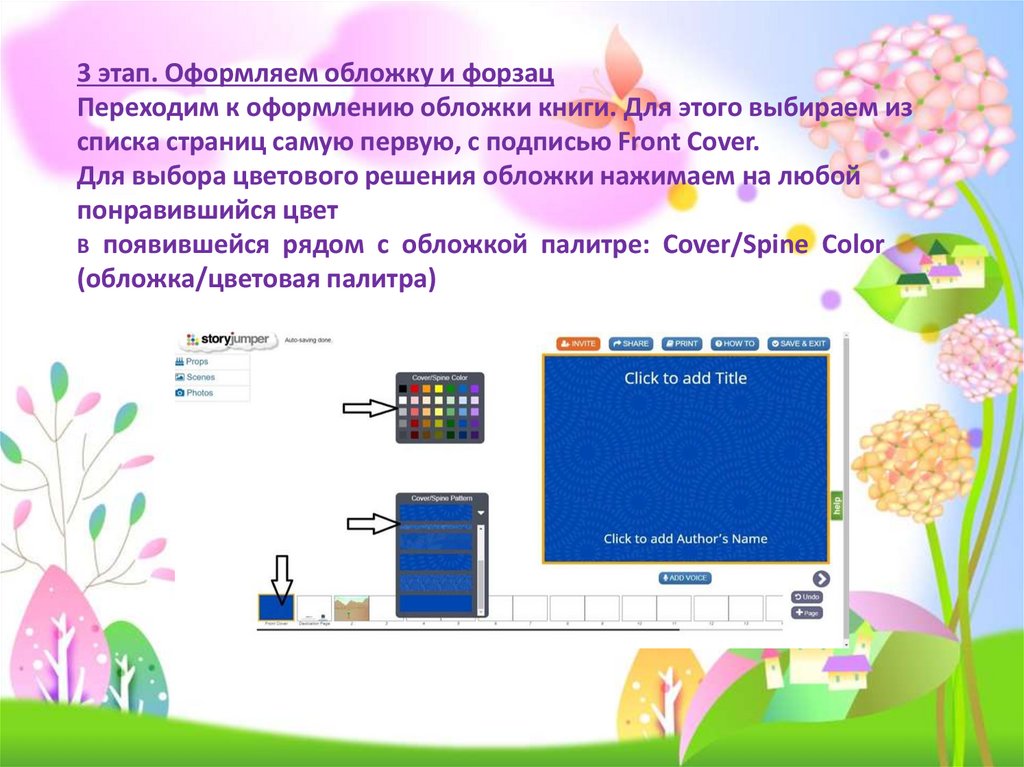
3 этап. Оформляем обложку и форзацПереходим к оформлению обложки книги. Для этого выбираем из
списка страниц самую первую, с подписью Front Cover.
Для выбора цветового решения обложки нажимаем на любой
понравившийся цвет
В появившейся рядом с обложкой палитре: Cover/Spine Color
(обложка/цветовая палитра)
16.
• Название книги вписывается в верхуобложки, достаточно нажать на
соответствующую надпись на ней: Click to add
Title (нажми для добавления
названия\заголовка). Имя автора
выписывается внизу страницы, нажать на
надпись Click to add Author’s Name (нажать
для добавления автора).
17.
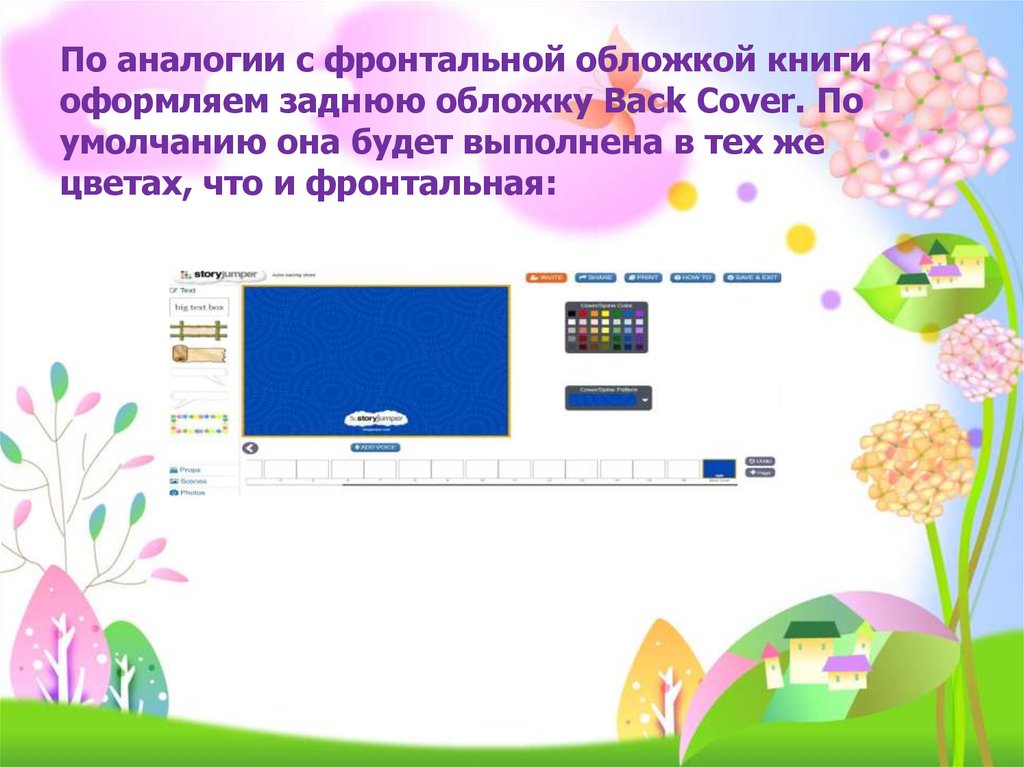
По аналогии с фронтальной обложкой книгиоформляем заднюю обложку Back Cover. По
умолчанию она будет выполнена в тех же
цветах, что и фронтальная:
18.
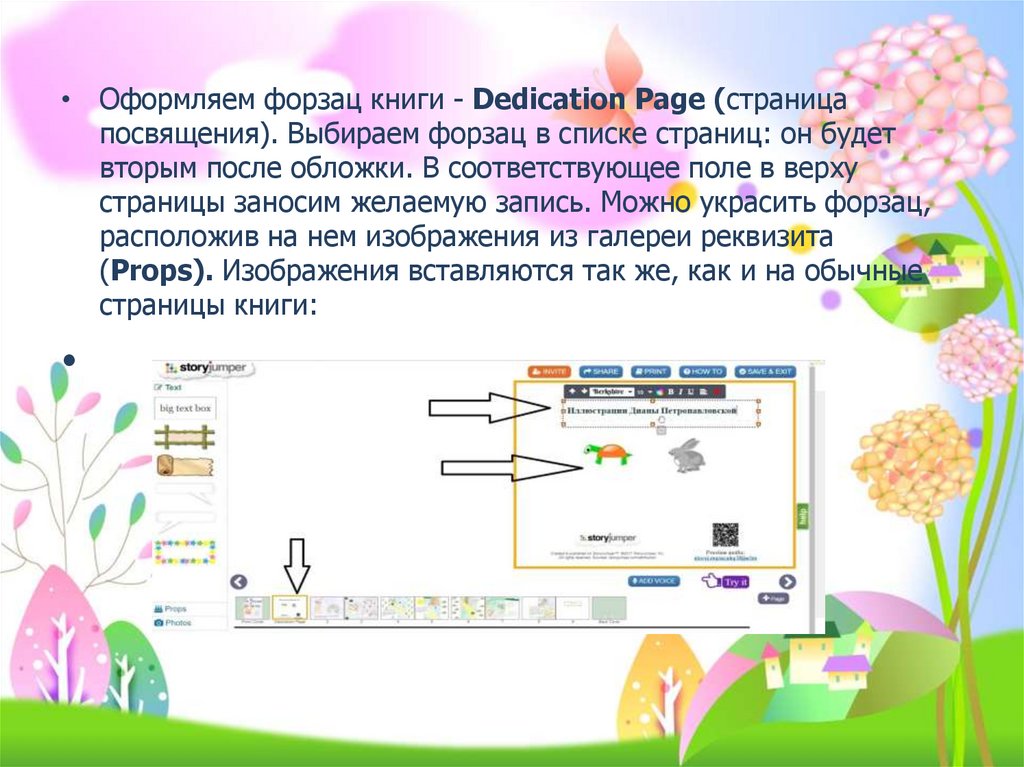
• Оформляем форзац книги - Dedication Page (страницапосвящения). Выбираем форзац в списке страниц: он будет
вторым после обложки. В соответствующее поле в верху
страницы заносим желаемую запись. Можно украсить форзац,
расположив на нем изображения из галереи реквизита
(Props). Изображения вставляются так же, как и на обычные
страницы книги:
19.
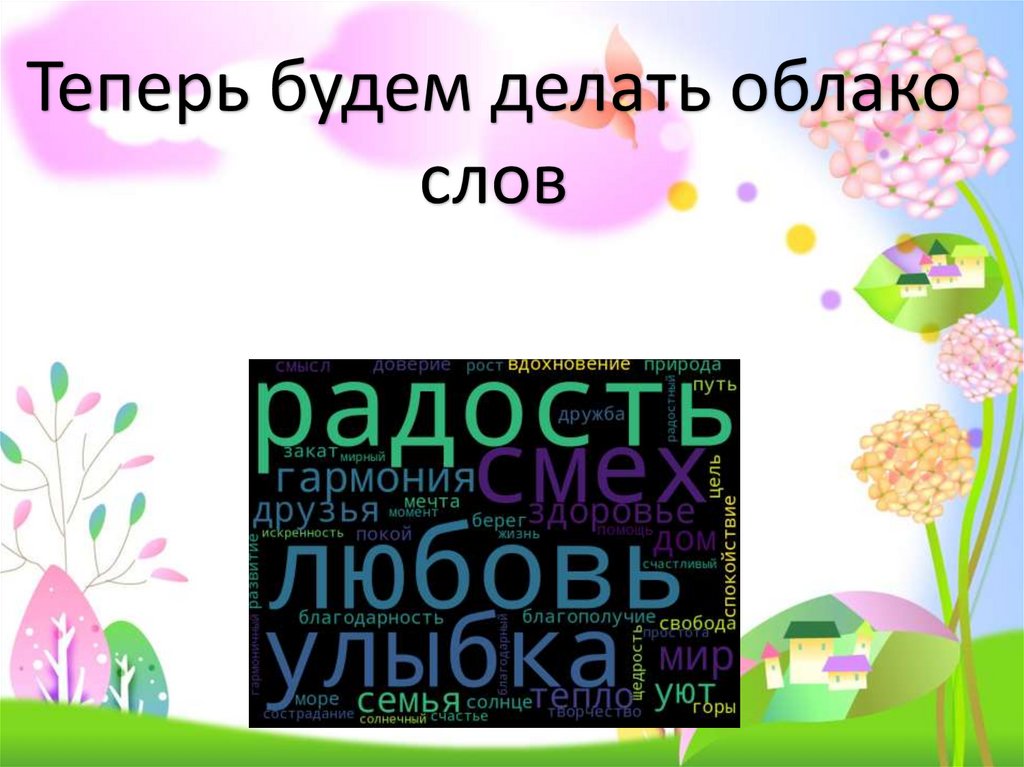
Теперь будем делать облакослов
20.
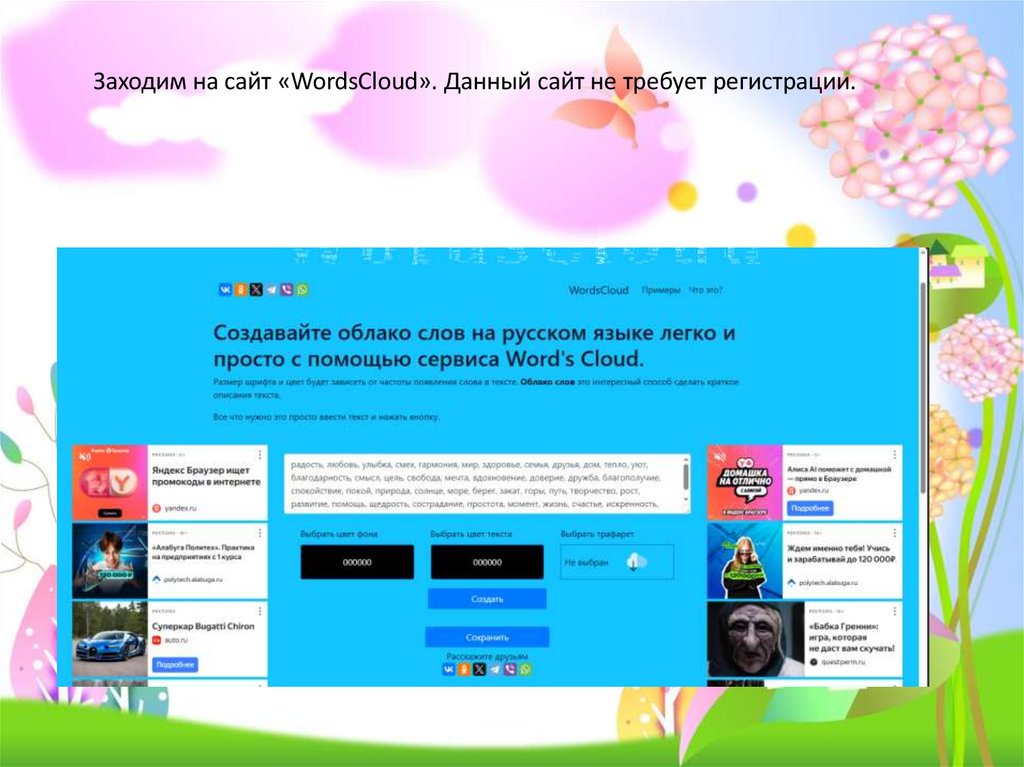
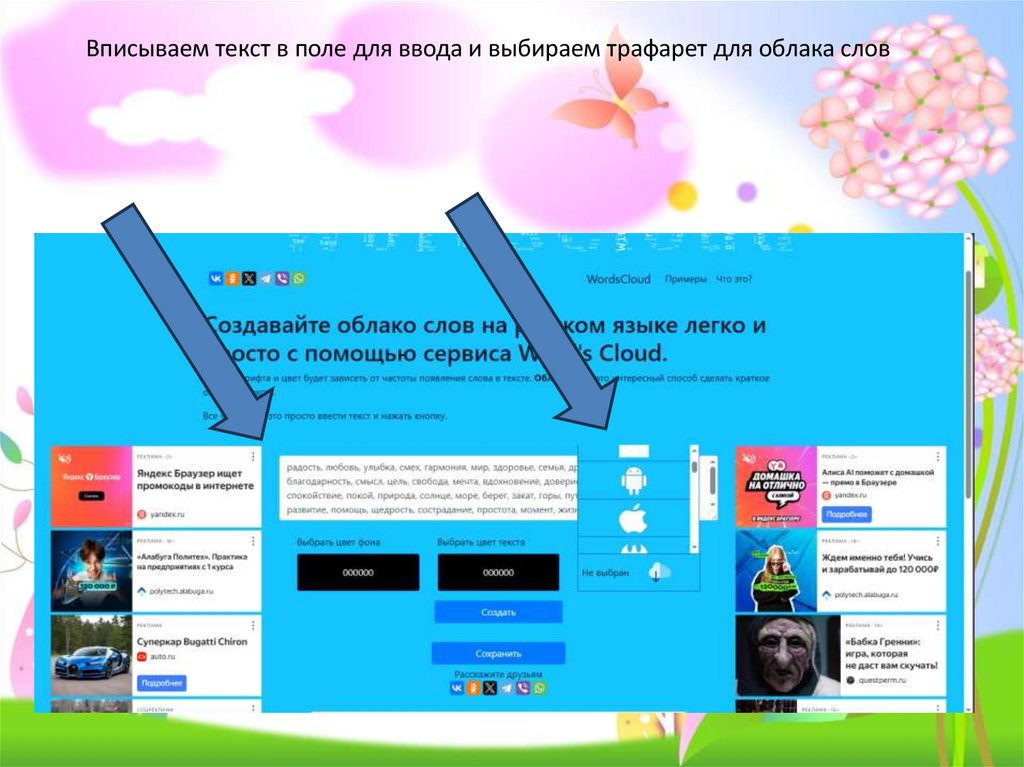
Заходим на сайт «WordsCloud». Данный сайт не требует регистрации.21.
Вписываем текст в поле для ввода и выбираем трафарет для облака слов22.
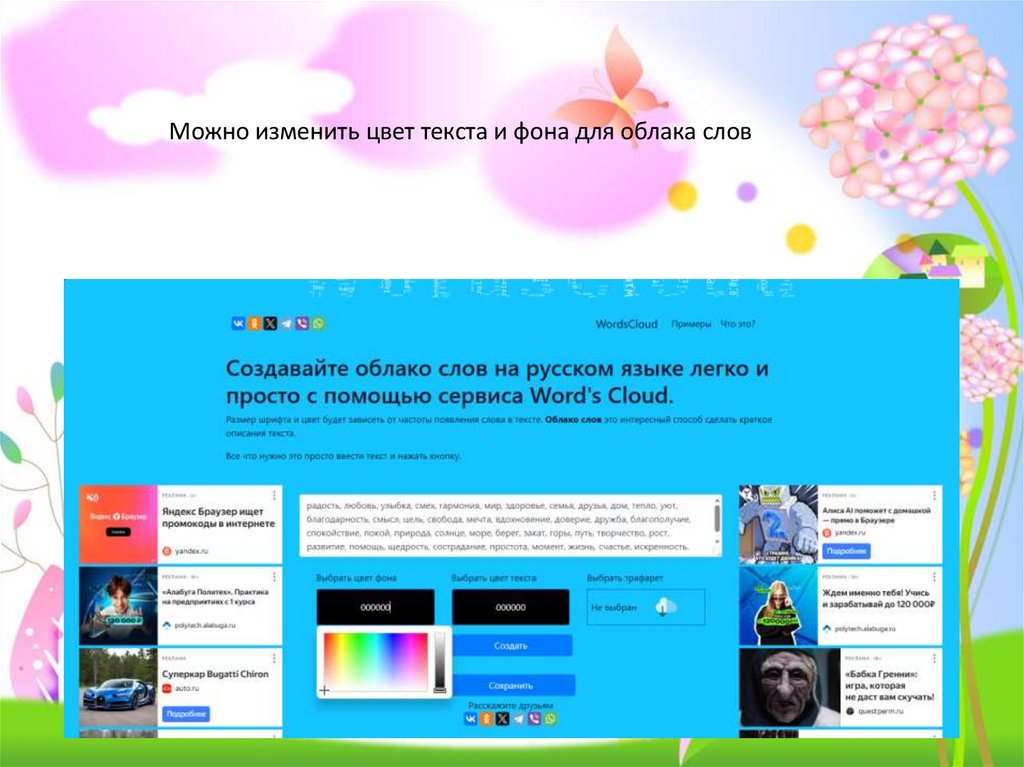
Можно изменить цвет текста и фона для облака слов23.
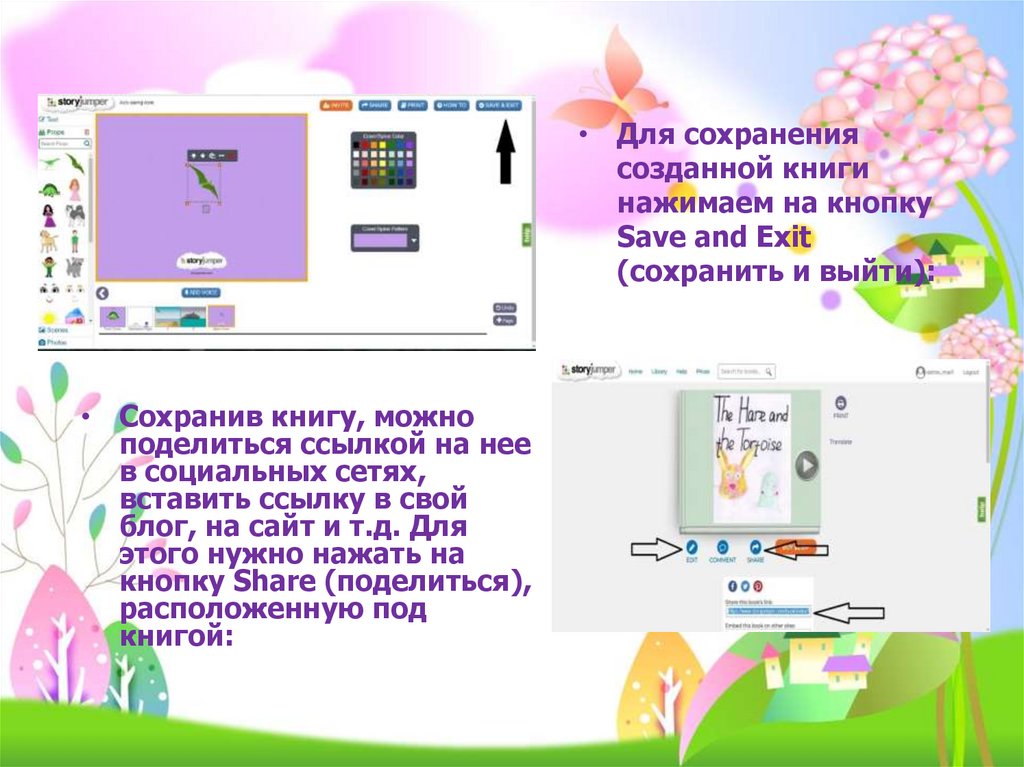
• Для сохранениясозданной книги
нажимаем на кнопку
Save and Exit
(сохранить и выйти):
• Сохранив книгу, можно
поделиться ссылкой на нее
в социальных сетях,
вставить ссылку в свой
блог, на сайт и т.д. Для
этого нужно нажать на
кнопку Share (поделиться),
расположенную под
книгой:
24.
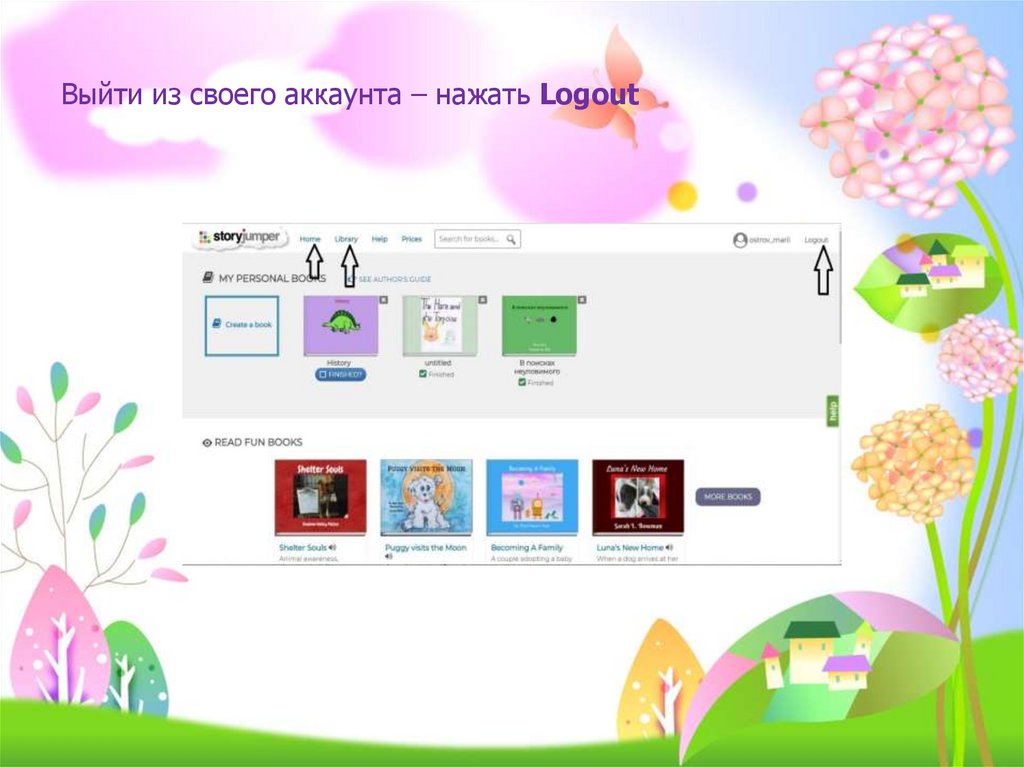
Выйти из своего аккаунта – нажать Logout25. Создаем собственную книгу своей семьи
• Теперь самое время приступить к созданию собственнойкниги.
• Предлагаю вам сочинять сказку!
• Вы можете использовать фоны и героев из коллекции
сервиса, можете загрузить собственные фотографии. Но
не забывайте о соблюдении авторских прав!
• Не забудьте открыть доступ к книге (сделать ее public).
26. Сочиняем сказку! Сказка про счастье ! ( биография семьи , семейные традиции, фотографии , семейные реликвии( история)
I. Вступление- зачинII. В давние-давние времена жила была семья. КТО? Где? Когда ?(
фотография, иллюстрации) ( биография семьи)
II .Основная часть.
• Чем занимаются члены семьи? ( фотографии)
• Какие хобби у членов семьи?
• Что такое счастье, о котором все говорят? ( Облако слов?)
III. Заключение-концовка
• В чем заключается счастье для вашей семьи?
• Остановись ,мгновение!
• Поделитесь с нами своим СЧАСТЬЕМ! Самые счастливые моменты
вашей семью, запечатлённые на фотографии.