






 software
Similar presentations:









Обучающий курс по детским часам Huawei Kids Watch 4 Pro
1.
Обучающий курс подетским часам
HUAWEI KIDS WATCH
4 Pro
November 6, 2025
1
Huawei Confidential
2.
CONTENTSСодержание 01.
2
Huawei Confidential
Описание устройства
02.
Базовые операции
03.
Функции
04.
Часто задаваемые вопросы
2
仅供内部学习培训 禁止通过拍照/截图等方式对外传播
3.
Глава1
3
Huawei Confidential
Описание
устройства
4.
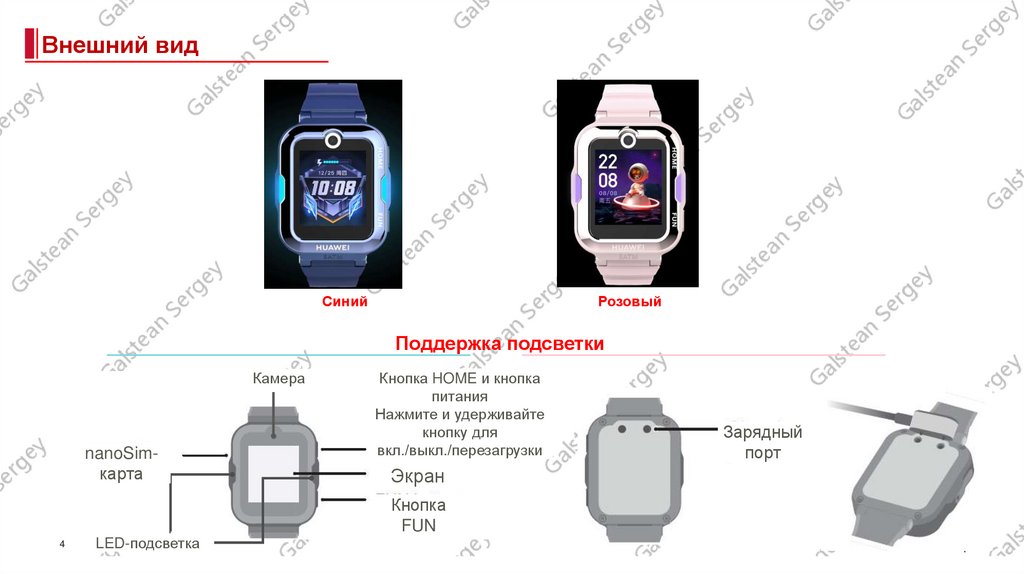
Внешний видРозовый
Синий
Поддержка подсветки
Камера
nanoSimкарта
Кнопка HOME и кнопка
питания
Нажмите и удерживайте
кнопку для
вкл./выкл./перезагрузки
Зарядный
порт
Экран
Кнопка
FUN
4
Huawei Confidential
LED-подсветка
4
5.
Особенности устройстваБезопасность и защита превыше всего
9 режимов определения местоположения с
использованием искусственного интеллекта.
Обеспечение работы мощного алгоритма для
определения местоположения на базе
искусственного интеллекта Huawei NLP, который
повышает точность определение местоположения.
Батарея большой емкости с поддержкой
быстрой зарядки. Зарядка до 50% за 20 минут,
емкость батареи 800 мА*ч обеспечивает длительное
время автономной работы.
Уникальная система подсветки. В корпус часов
встроены инновационная LED-подсветка, которая
поможет освещать путь в темное время суток
5
Huawei Confidential
Стабильная связь и встроенная
камера
Видеовызовы в HD-качестве с камерой 5 МП,
поддержка MeeTime. Вы можете совершать вызовы на
устройства Huawei, включая детские часы, смартфоны,
устройства Vision и планшеты в любое время в любом
месте.
Поддержка 4G в разных диапазонах и стабильный
сигнал во время вызовов. 5 режимов и 24 диапазона
для более широкого покрытия сети, поддержка HD-вызовов
VoLTE.
Широкоугольные селфи в высоком качестве. Камера
часов имеет широкую диафрагму f/2.2 и широкий угол 85°,
чтобы всегда можно было запечатлеть важный момент.
Здоровое детство
Разнообразные спортивные режимы. Часы
предлагают различные режимы тренировок, такие как
плавание с водонепроницаемостью 5 ATM, режим
тренировки по плаванию, подсчет шагов, прыжки через
скакалку и приседания. Поддержка спортивных
турниров делает занятия спортом более
увлекательными.
Контроль длительности периода естественного
освещения. В часах установлен датчик
ультрафиолета, который будет побуждать детей
больше времени проводить на свежем воздухе в
дневное время.
Датчик освещенности. Интеллектуальная
регулировка яркости экрана для круглосуточной
защиты глаз вашего ребенка.
5
6.
Характеристики аппаратного обеспеченияСеть
Внешний вид устройства
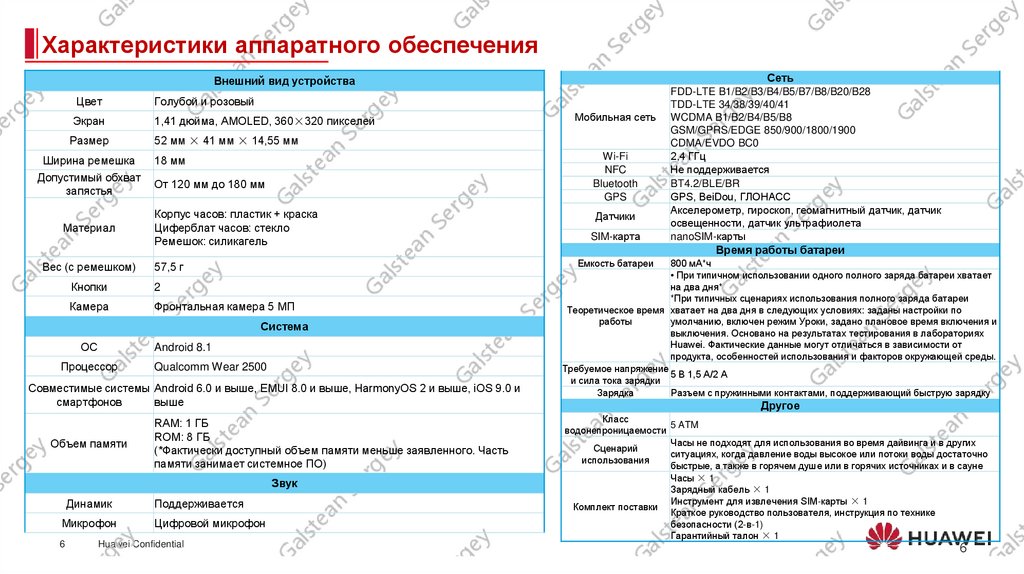
Цвет
Голубой и розовый
Экран
1,41 дюйма, AMOLED, 360×320 пикселей
Размер
52 мм × 41 мм × 14,55 мм
Ширина ремешка
18 мм
Допустимый обхват
запястья
От 120 мм до 180 мм
Материал
Вес (с ремешком)
Wi-Fi
NFC
Bluetooth
GPS
Корпус часов: пластик + краска
Циферблат часов: стекло
Ремешок: силикагель
57,5 г
2
Камера
Фронтальная камера 5 МП
Система
Android产品
8.1
Процессор
Qualcomm Wear 2500
Совместимые системы Android 6.0 и выше, EMUI 8.0 и выше, HarmonyOS 2 и выше, iOS 9.0 и
смартфонов
выше
Объем памяти
RAM: 1 ГБ
ROM: 8 ГБ
(*Фактически доступный объем памяти меньше заявленного. Часть
памяти занимает системное ПО)
Звук
Динамик
Поддерживается
Микрофон
Цифровой микрофон
6
Huawei Confidential
Датчики
SIM-карта
Время работы батареи
Емкость батареи
Кнопки
ОС
Мобильная сеть
FDD-LTE B1/B2/B3/B4/B5/B7/B8/B20/B28
TDD-LTE 34/38/39/40/41
WCDMA B1/B2/B4/B5/B8
GSM/GPRS/EDGE 850/900/1800/1900
CDMA/EVDO BC0
2,4 ГГц
Не поддерживается
BT4.2/BLE/BR
GPS, BeiDou, ГЛОНАСС
Акселерометр, гироскоп, геомагнитный датчик, датчик
освещенности, датчик ультрафиолета
nanoSIM-карты
800 мА*ч
• При типичном использовании одного полного заряда батареи хватает
на два дня*
*При типичных сценариях использования полного заряда батареи
Теоретическое время хватает на два дня в следующих условиях: заданы настройки по
работы
умолчанию, включен режим Уроки, задано плановое время включения и
выключения. Основано на результатах тестирования в лабораториях
Huawei. Фактические данные могут отличаться в зависимости от
продукта, особенностей использования и факторов окружающей среды.
Требуемое напряжение
5 В 1,5 А/2 А
и сила тока зарядки
Зарядка
Разъем с пружинными контактами, поддерживающий быструю зарядку
Другое
Класс
5 ATM
водонепроницаемости
Часы не подходят для использования во время дайвинга и в других
Сценарий
ситуациях, когда давление воды высокое или потоки воды достаточно
использования
быстрые, а также в горячем душе или в горячих источниках и в сауне
Часы × 1
Зарядный кабель × 1
Инструмент для извлечения SIM-карты × 1
Комплект поставки
Краткое руководство пользователя, инструкция по технике
безопасности (2-в-1)
Гарантийный талон × 1
6
7.
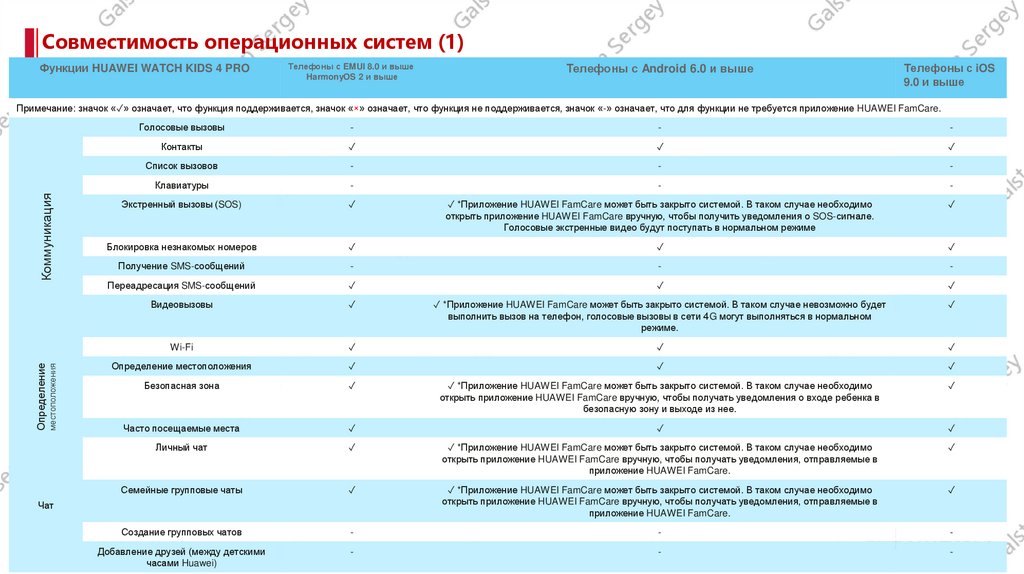
Совместимость операционных систем (1)Функции HUAWEI WATCH KIDS 4 PRO
Телефоны с EMUI 8.0 и выше
HarmonyOS 2 и выше
Телефоны с Android 6.0 и выше
Телефоны с iOS
9.0 и выше
местоположения
Определение
Коммуникация
Примечание: значок «✓» означает, что функция поддерживается, значок «×» означает, что функция не поддерживается, значок «-» означает, что для функции не требуется приложение HUAWEI FamCare.
Голосовые вызовы
-
-
-
Контакты
✓
✓
✓
Список вызовов
-
-
-
Клавиатуры
-
-
-
Экстренный вызовы (SOS)
✓
✓ *Приложение HUAWEI FamCare может быть закрыто системой. В таком случае необходимо
открыть приложение HUAWEI FamCare вручную, чтобы получить уведомления о SOS-сигнале.
Голосовые экстренные видео будут поступать в нормальном режиме
✓
Блокировка незнакомых номеров
✓
✓
✓
Получение SMS-сообщений
-
-
-
Переадресация SMS-сообщений
✓
✓
✓
Видеовызовы
✓
✓ *Приложение HUAWEI FamCare может быть закрыто системой. В таком случае невозможно будет
выполнить вызов на телефон, голосовые вызовы в сети 4G могут выполняться в нормальном
режиме.
✓
Wi-Fi
✓
✓
✓
Определение местоположения
✓
✓
✓
Безопасная зона
✓
✓ *Приложение HUAWEI FamCare может быть закрыто системой. В таком случае необходимо
открыть приложение HUAWEI FamCare вручную, чтобы получать уведомления о входе ребенка в
безопасную зону и выходе из нее.
✓
Часто посещаемые места
✓
✓
✓
Личный чат
✓
✓ *Приложение HUAWEI FamCare может быть закрыто системой. В таком случае необходимо
открыть приложение HUAWEI FamCare вручную, чтобы получать уведомления, отправляемые в
приложение HUAWEI FamCare.
✓
Семейные групповые чаты
✓
✓ *Приложение HUAWEI FamCare может быть закрыто системой. В таком случае необходимо
открыть приложение HUAWEI FamCare вручную, чтобы получать уведомления, отправляемые в
приложение HUAWEI FamCare.
✓
Создание групповых чатов
Huawei Confidential
Добавление друзей (между детскими
часами Huawei)
-
-
-
-
-
-
Чат
7
7
8.
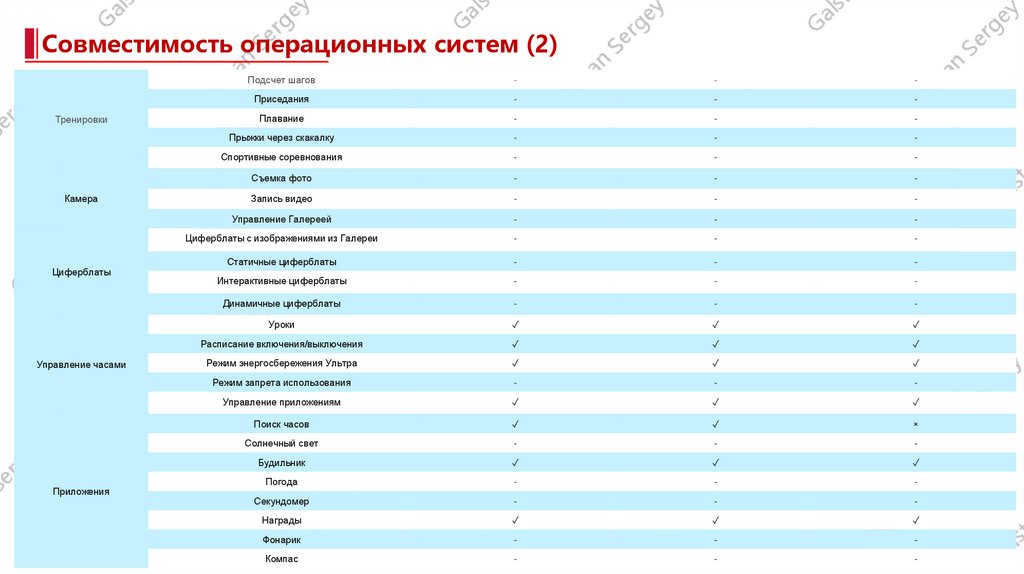
Совместимость операционных систем (2)Тренировки
Камера
Циферблаты
Управление часами
Приложения
8
Huawei Confidential
Подсчет шагов
-
-
-
Приседания
-
-
-
Плавание
-
-
-
Прыжки через скакалку
-
-
-
Спортивные соревнования
-
-
-
Съемка фото
-
-
-
Запись видео
-
-
-
Управление Галереей
-
-
-
Циферблаты с изображениями из Галереи
-
-
-
Статичные циферблаты
-
-
-
Интерактивные циферблаты
-
-
-
Динамичные циферблаты
-
-
-
Уроки
✓
✓
✓
Расписание включения/выключения
✓
✓
✓
Режим энергосбережения Ультра
✓
✓
✓
Режим запрета использования
-
-
-
Управление приложениям
✓
✓
✓
Поиск часов
✓
✓
×
Солнечный свет
-
-
-
Будильник
✓
✓
✓
Погода
-
-
-
Секундомер
-
-
-
Награды
✓
✓
✓
Фонарик
-
-
-
Компас
-
-
-
8
9.
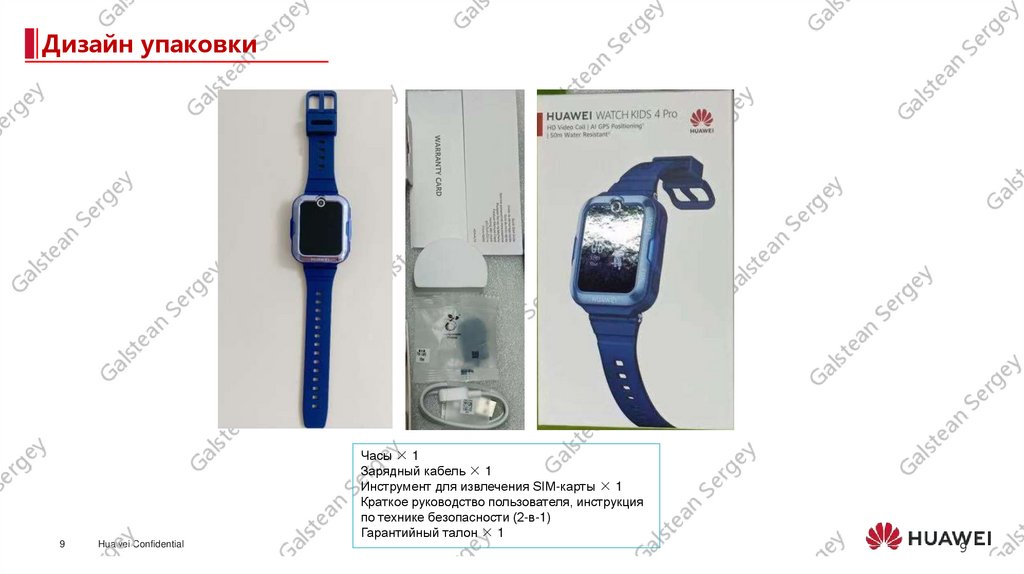
Дизайн упаковкиЧасы × 1
Зарядный кабель × 1
Инструмент для извлечения SIM-карты × 1
Краткое руководство пользователя, инструкция
по технике безопасности (2-в-1)
Гарантийный талон × 1
9
Huawei Confidential
9
10.
Глава2
10
Huawei Confidential
Базовые
операции
11.
Базовые операции на часахВключение, выключение и перезагрузка
Жесты и кнопки
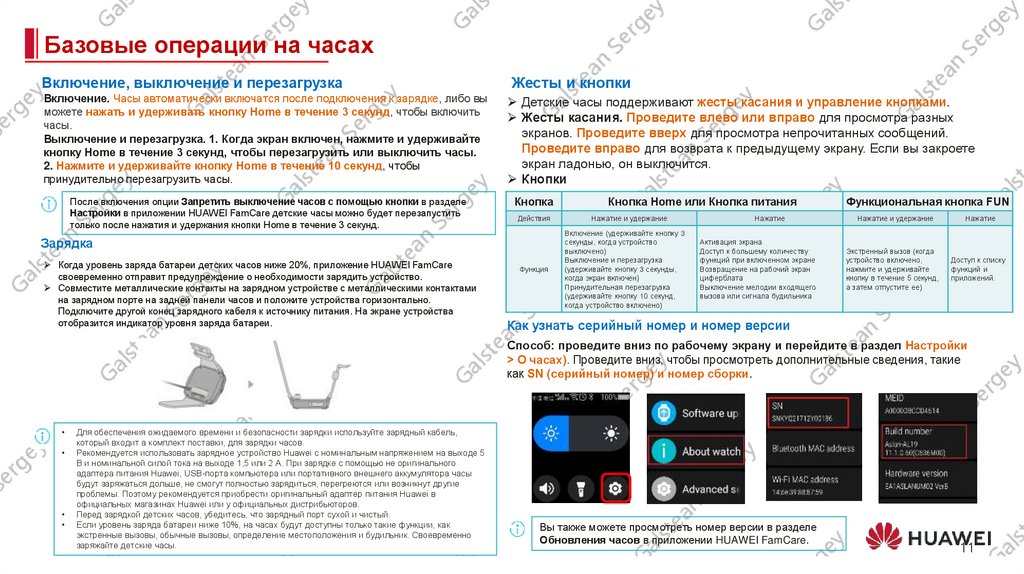
Включение. Часы автоматически включатся после подключения к зарядке, либо вы
можете нажать и удерживать кнопку Home в течение 3 секунд, чтобы включить
часы.
Выключение и перезагрузка. 1. Когда экран включен, нажмите и удерживайте
кнопку Home в течение 3 секунд, чтобы перезагрузить или выключить часы.
2. Нажмите и удерживайте кнопку Home в течение 10 секунд, чтобы
принудительно перезагрузить часы.
Детские часы поддерживают жесты касания и управление кнопками.
Жесты касания. Проведите влево или вправо для просмотра разных
экранов. Проведите вверх для просмотра непрочитанных сообщений.
Проведите вправо для возврата к предыдущему экрану. Если вы закроете
экран ладонью, он выключится.
Кнопки
После включения опции Запретить выключение часов с помощью кнопки в разделе
Настройки в приложении HUAWEI FamCare детские часы можно будет перезапустить
только после нажатия и удержания кнопки Home в течение 3 секунд.
Кнопка
Действия
Нажатие и удержание
Функция
Включение (удерживайте кнопку 3
секунды, когда устройство
выключено)
Выключение и перезагрузка
(удерживайте кнопку 3 секунды,
когда экран включен)
Принудительная перезагрузка
(удерживайте кнопку 10 секунд,
когда устройство включено)
Зарядка
Когда уровень заряда батареи детских часов ниже 20%, приложение HUAWEI FamCare
своевременно отправит предупреждение о необходимости зарядить устройство.
Совместите металлические контакты на зарядном устройстве с металлическими контактами
на зарядном порте на задней панели часов и положите устройства горизонтально.
Подключите другой конец зарядного кабеля к источнику питания. На экране устройства
отобразится индикатор уровня заряда батареи.
Кнопка Home или Кнопка питания
Нажатие
Активация экрана
Доступ к большему количеству
функций при включенном экране
Возвращение на рабочий экран
циферблата
Выключение мелодии входящего
вызова или сигнала будильника
Функциональная кнопка FUN
Нажатие и удержание
Нажатие
Экстренный вызов (когда
устройство включено,
нажмите и удерживайте
кнопку в течение 5 секунд,
а затем отпустите ее)
Доступ к списку
функций и
приложений.
Как узнать серийный номер и номер версии
Способ: проведите вниз по рабочему экрану и перейдите в раздел Настройки
> О часах). Проведите вниз, чтобы просмотреть дополнительные сведения, такие
как SN (серийный номер) и номер сборки.
Для обеспечения ожидаемого времени и безопасности зарядки используйте зарядный кабель,
который входит а комплект поставки, для зарядки часов.
• Рекомендуется использовать зарядное устройство Huawei с номинальным напряжением на выходе 5
В и номинальной силой тока на выходе 1,5 или 2 А. При зарядке с помощью не оригинального
адаптера питания Huawei, USB-порта компьютера или портативного внешнего аккумулятора часы
будут заряжаться дольше, не смогут полностью зарядиться, перегреются или возникнут другие
проблемы. Поэтому рекомендуется приобрести оригинальный адаптер питания Huawei в
официальных магазинах Huawei или у официальных дистрибьюторов.
• Перед зарядкой детских часов, убедитесь, что зарядный порт сухой и чистый.
• Если уровень заряда батареи ниже 10%, на часах будут доступны только такие функции, как
экстренные вызовы, обычные вызовы, определение местоположения и будильник. Своевременно
11 заряжайте
Huawei
Confidential
детские
часы.
Вы также можете просмотреть номер версии в разделе
Обновления часов в приложении HUAWEI FamCare.
11
12.
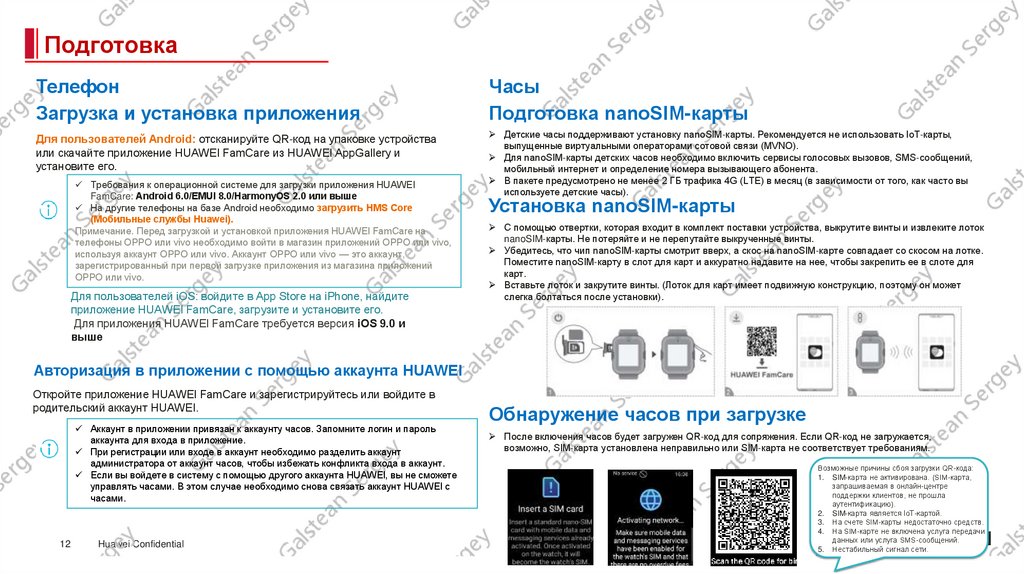
ПодготовкаТелефон
Загрузка и установка приложения
Часы
Подготовка nanoSIM-карты
Для пользователей Android: отсканируйте QR-код на упаковке устройства
или скачайте приложение HUAWEI FamCare из HUAWEI AppGallery и
установите его.
Детские часы поддерживают установку nanoSIM-карты. Рекомендуется не использовать IoT-карты,
выпущенные виртуальными операторами сотовой связи (MVNO).
Для nanoSIM-карты детских часов необходимо включить сервисы голосовых вызовов, SMS-сообщений,
мобильный интернет и определение номера вызывающего абонента.
В пакете предусмотрено не менее 2 ГБ трафика 4G (LTE) в месяц (в зависимости от того, как часто вы
используете детские часы).
Требования к операционной системе для загрузки приложения HUAWEI
FamCare: Android 6.0/EMUI 8.0/HarmonyOS 2.0 или выше
На другие телефоны на базе Android необходимо загрузить HMS Core
(Мобильные службы Huawei).
Примечание. Перед загрузкой и установкой приложения HUAWEI FamCare на
телефоны OPPO или vivo необходимо войти в магазин приложений OPPO или vivo,
используя аккаунт OPPO или vivo. Аккаунт OPPO или vivo — это аккаунт,
зарегистрированный при первой загрузке приложения из магазина приложений
OPPO или vivo.
Для пользователей iOS: войдите в App Store на iPhone, найдите
приложение HUAWEI FamCare, загрузите и установите его.
Для приложения HUAWEI FamCare требуется версия iOS 9.0 и
выше
Установка nanoSIM-карты
С помощью отвертки, которая входит в комплект поставки устройства, выкрутите винты и извлеките лоток
nanoSIM-карты. Не потеряйте и не перепутайте выкрученные винты.
Убедитесь, что чип nanoSIM-карты смотрит вверх, а скос на nanoSIM-карте совпадает со скосом на лотке.
Поместите nanoSIM-карту в слот для карт и аккуратно надавите на нее, чтобы закрепить ее в слоте для
карт.
Вставьте лоток и закрутите винты. (Лоток для карт имеет подвижную конструкцию, поэтому он может
слегка болтаться после установки).
Авторизация в приложении с помощью аккаунта HUAWEI
Откройте приложение HUAWEI FamCare и зарегистрируйтесь или войдите в
родительский аккаунт HUAWEI.
Аккаунт в приложении привязан к аккаунту часов. Запомните логин и пароль
аккаунта для входа в приложение.
При регистрации или входе в аккаунт необходимо разделить аккаунт
администратора от аккаунт часов, чтобы избежать конфликта входа в аккаунт.
Если вы войдете в систему с помощью другого аккаунта HUAWEI, вы не сможете
управлять часами. В этом случае необходимо снова связать аккаунт HUAWEI с
часами.
12
Huawei Confidential
Обнаружение часов при загрузке
После включения часов будет загружен QR-код для сопряжения. Если QR-код не загружается,
возможно, SIM-карта установлена неправильно или SIM-карта не соответствует требованиям.
Возможные причины сбоя загрузки QR-кода:
1. SIM-карта не активирована. (SIM-карта,
запрашиваемая в онлайн-центре
поддержки клиентов, не прошла
аутентификацию).
2. SIM-карта является IoT-картой.
3. На счете SIM-карты недостаточно средств.
4. На SIM-карте не включена услуга передачи
данных или услуга SMS-сообщений.
5. Нестабильный сигнал сети.
12
13.
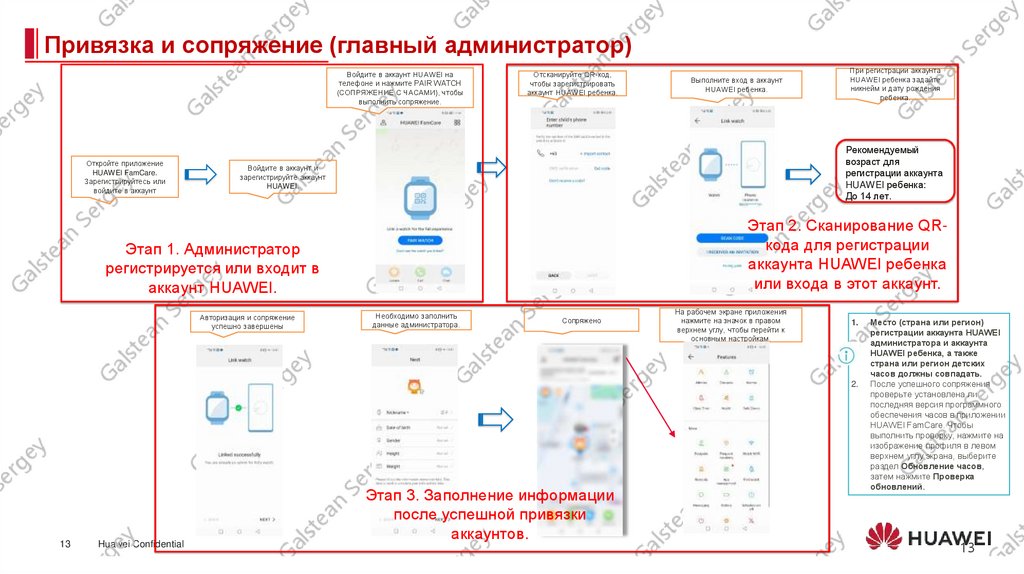
Привязка и сопряжение (главный администратор)Войдите в аккаунт HUAWEI на
телефоне и нажмите PAIR WATCH
(СОПРЯЖЕНИЕ С ЧАСАМИ), чтобы
выполнить сопряжение.
Откройте приложение
HUAWEI FamCare.
Зарегистрируйтесь или
войдите в аккаунт
Отсканируйте QR-код,
чтобы зарегистрировать
аккаунт HUAWEI ребенка.
Выполните вход в аккаунт
HUAWEI ребенка.
Рекомендуемый
возраст для
регистрации аккаунта
HUAWEI ребенка:
До 14 лет.
Войдите в аккаунт и
зарегистрируйте аккаунт
HUAWEI.
Этап 2. Сканирование QRкода для регистрации
аккаунта HUAWEI ребенка
или входа в этот аккаунт.
Этап 1. Администратор
регистрируется или входит в
аккаунт HUAWEI.
Авторизация и сопряжение
успешно завершены
При регистрации аккаунта
HUAWEI ребенка задайте
никнейм и дату рождения
ребенка.
Необходимо заполнить
данные администратора.
Сопряжено
На рабочем экране приложения
нажмите на значок в правом
верхнем углу, чтобы перейти к
основным настройкам.
1.
2.
13
Huawei Confidential
Этап 3. Заполнение информации
после успешной привязки
аккаунтов.
Место (страна или регион)
регистрации аккаунта HUAWEI
администратора и аккаунта
HUAWEI ребенка, а также
страна или регион детских
часов должны совпадать.
После успешного сопряжения
проверьте установлена ли
последняя версия программного
обеспечения часов в приложении
HUAWEI FamCare. Чтобы
выполнить проверку, нажмите на
изображение профиля в левом
верхнем углу экрана, выберите
раздел Обновление часов,
затем нажмите Проверка
обновлений.
13
14.
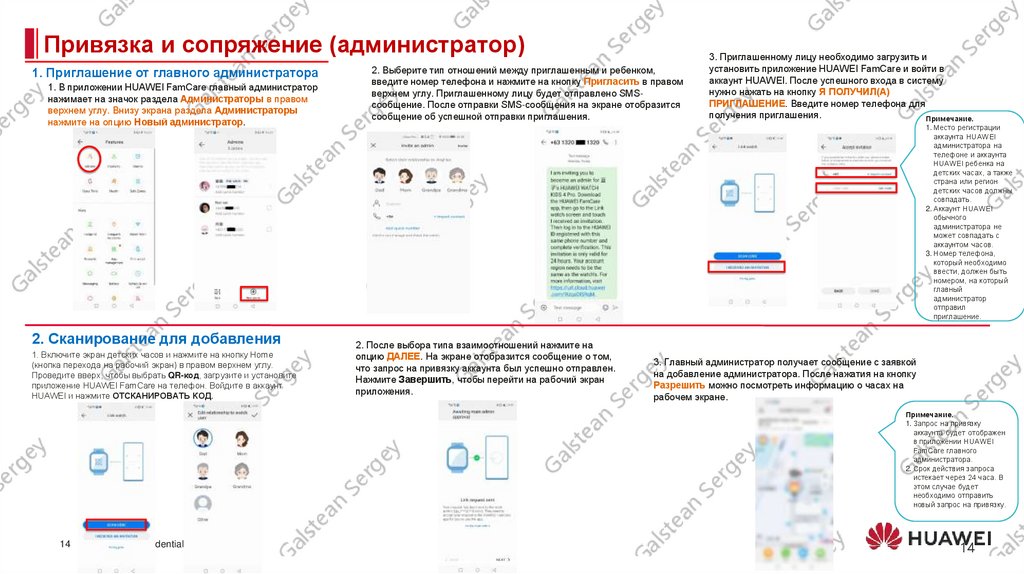
Привязка и сопряжение (администратор)1. Приглашение от главного администратора
1. В приложении HUAWEI FamCare главный администратор
нажимает на значок раздела Администраторы в правом
верхнем углу. Внизу экрана раздела Администраторы
нажмите на опцию Новый администратор.
2. Сканирование для добавления
1. Включите экран детских часов и нажмите на кнопку Home
(кнопка перехода на рабочий экран) в правом верхнем углу.
Проведите вверх, чтобы выбрать QR-код, загрузите и установите
приложение HUAWEI FamCare на телефон. Войдите в аккаунт
HUAWEI и нажмите ОТСКАНИРОВАТЬ КОД.
2. Выберите тип отношений между приглашенным и ребенком,
введите номер телефона и нажмите на кнопку Пригласить в правом
верхнем углу. Приглашенному лицу будет отправлено SMSсообщение. После отправки SMS-сообщения на экране отобразится
сообщение об успешной отправки приглашения.
3. Приглашенному лицу необходимо загрузить и
установить приложение HUAWEI FamCare и войти в
аккаунт HUAWEI. После успешного входа в систему
нужно нажать на кнопку Я ПОЛУЧИЛ(А)
ПРИГЛАШЕНИЕ. Введите номер телефона для
получения приглашения.
Примечание.
1. Место регистрации
аккаунта HUAWEI
администратора на
телефоне и аккаунта
HUAWEI ребенка на
детских часах, а также
страна или регион
детских часов должны
совпадать.
2. Аккаунт HUAWEI
обычного
администратора не
может совпадать с
аккаунтом часов.
3. Номер телефона,
который необходимо
ввести, должен быть
номером, на который
главный
администратор
отправил
приглашение.
2. После выбора типа взаимоотношений нажмите на
опцию ДАЛЕЕ. На экране отобразится сообщение о том,
что запрос на привязку аккаунта был успешно отправлен.
Нажмите Завершить, чтобы перейти на рабочий экран
приложения.
3. Главный администратор получает сообщение c заявкой
на добавление администратора. После нажатия на кнопку
Разрешить можно посмотреть информацию о часах на
рабочем экране.
Примечание.
1. Запрос на привязку
аккаунта будет отображен
в приложении HUAWEI
FamCare главного
администратора.
2. Срок действия запроса
истекает через 24 часа. В
этом случае будет
необходимо отправить
новый запрос на привязку.
14
Huawei Confidential
14
15.
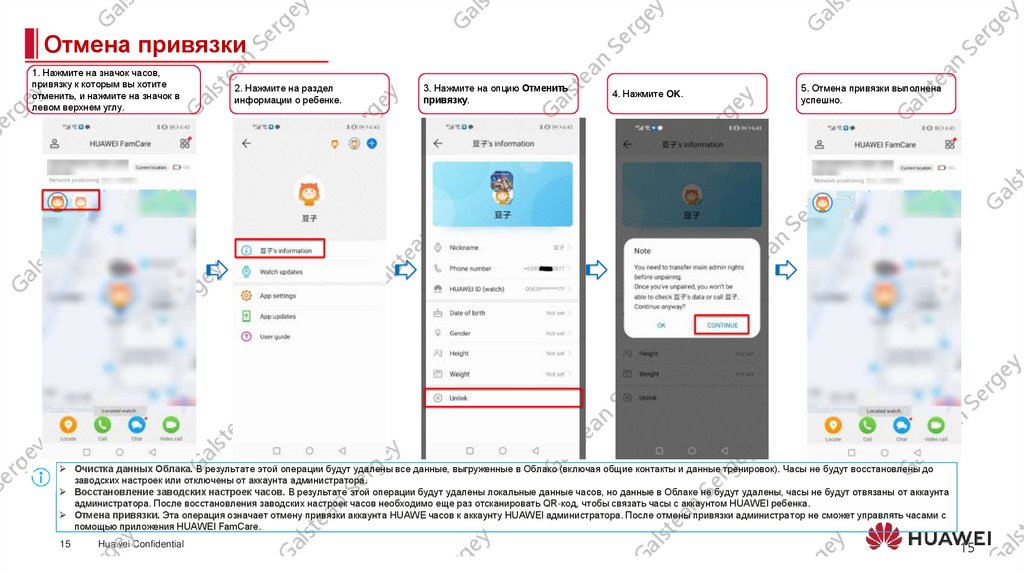
Отмена привязки1. Нажмите на значок часов,
привязку к которым вы хотите
отменить, и нажмите на значок в
левом верхнем углу.
2. Нажмите на раздел
информации о ребенке.
3. Нажмите на опцию Отменить
привязку.
4. Нажмите OK.
5. Отмена привязки выполнена
успешно.
Очистка данных Облака. В результате этой операции будут удалены все данные, выгруженные в Облако (включая общие контакты и данные тренировок). Часы не будут восстановлены до
заводских настроек или отключены от аккаунта администратора.
Восстановление заводских настроек часов. В результате этой операции будут удалены локальные данные часов, но данные в Облаке не будут удалены, часы не будут отвязаны от аккаунта
администратора. После восстановления заводских настроек часов необходимо еще раз отсканировать QR-код, чтобы связать часы с аккаунтом HUAWEI ребенка.
Отмена привязки. Эта операция означает отмену привязки аккаунта HUAWE часов к аккаунту HUAWEI администратора. После отмены привязки администратор не сможет управлять часами с
помощью приложения HUAWEI FamCare.
15
Huawei Confidential
15
16.
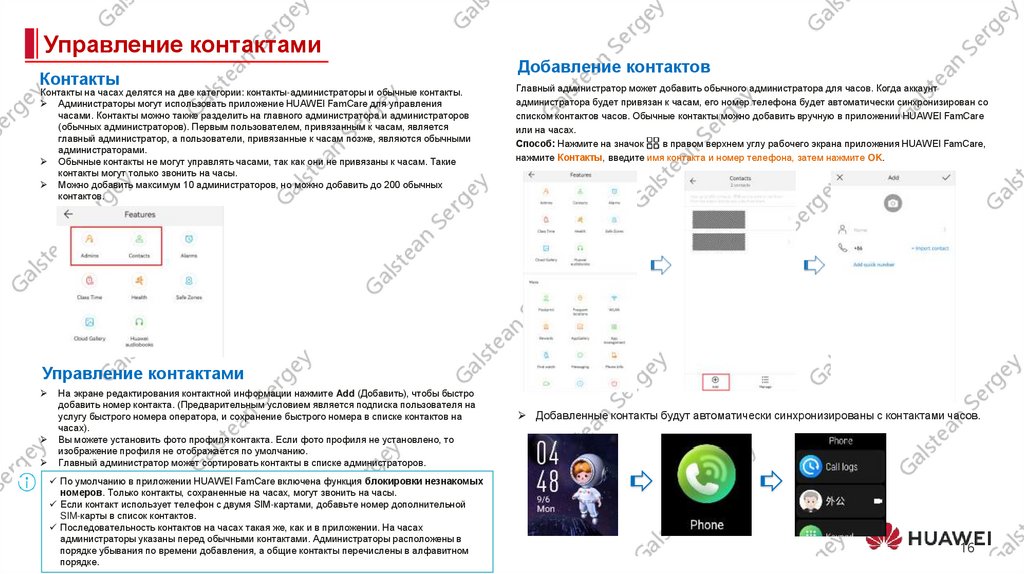
Управление контактамиКонтакты
Контакты на часах делятся на две категории: контакты-администраторы и обычные контакты.
Администраторы могут использовать приложение HUAWEI FamCare для управления
часами. Контакты можно также разделить на главного администратора и администраторов
(обычных администраторов). Первым пользователем, привязанным к часам, является
главный администратор, а пользователи, привязанные к часам позже, являются обычными
администраторами.
Обычные контакты не могут управлять часами, так как они не привязаны к часам. Такие
контакты могут только звонить на часы.
Можно добавить максимум 10 администраторов, но можно добавить до 200 обычных
контактов.
Добавление контактов
Главный администратор может добавить обычного администратора для часов. Когда аккаунт
администратора будет привязан к часам, его номер телефона будет автоматически синхронизирован со
списком контактов часов. Обычные контакты можно добавить вручную в приложении HUAWEI FamCare
или на часах.
Способ: Нажмите на значок
в правом верхнем углу рабочего экрана приложения HUAWEI FamCare,
нажмите Контакты, введите имя контакта и номер телефона, затем нажмите OK.
Управление контактами
На экране редактирования контактной информации нажмите Add (Добавить), чтобы быстро
добавить номер контакта. (Предварительным условием является подписка пользователя на
услугу быстрого номера оператора, и сохранение быстрого номера в списке контактов на
часах).
Вы можете установить фото профиля контакта. Если фото профиля не установлено, то
изображение профиля не отображается по умолчанию.
Главный администратор может сортировать контакты в списке администраторов.
По умолчанию в приложении HUAWEI FamCare включена функция блокировки незнакомых
номеров. Только контакты, сохраненные на часах, могут звонить на часы.
Если контакт использует телефон с двумя SIM-картами, добавьте номер дополнительной
SIM-карты в список контактов.
Последовательность контактов на часах такая же, как и в приложении. На часах
администраторы указаны перед обычными контактами. Администраторы расположены в
16
Huawei Confidential
порядке убывания по времени добавления, а общие контакты перечислены в алфавитном
порядке.
Добавленные контакты будут автоматически синхронизированы с контактами часов.
16
17.
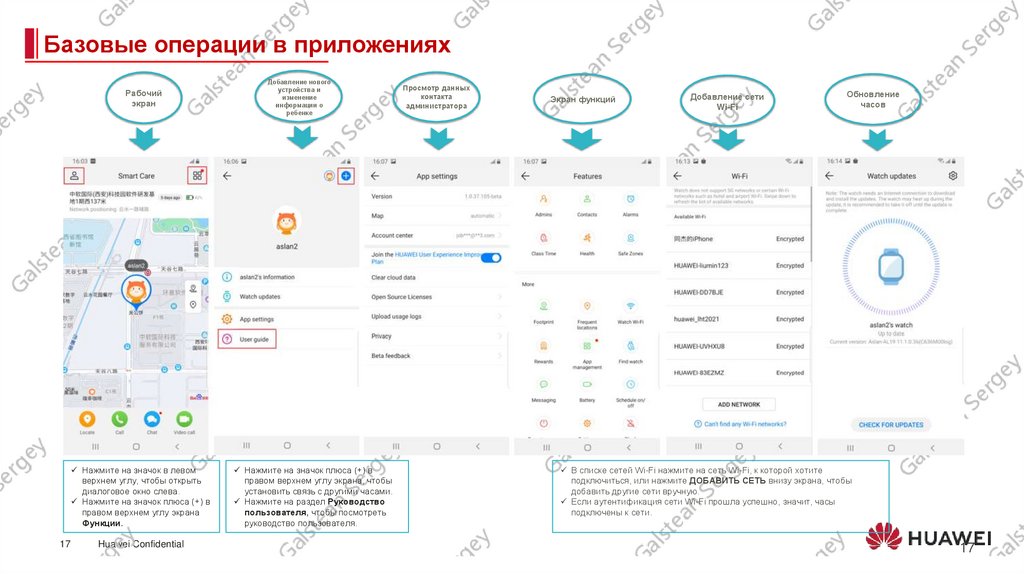
Базовые операции в приложенияхРабочий
экран
Нажмите на значок в левом
верхнем углу, чтобы открыть
диалоговое окно слева.
Нажмите на значок плюса (+) в
правом верхнем углу экрана
Функции.
17
Huawei Confidential
Добавление нового
устройства и
изменение
информации о
ребенке
Нажмите на значок плюса (+) в
правом верхнем углу экрана, чтобы
установить связь с другими часами.
Нажмите на раздел Руководство
пользователя, чтобы посмотреть
руководство пользователя.
Просмотр данных
контакта
администратора
Экран функций
Добавление сети
Wi-Fi
Обновление
часов
В списке сетей Wi-Fi нажмите на сеть Wi-Fi, к которой хотите
подключиться, или нажмите ДОБАВИТЬ СЕТЬ внизу экрана, чтобы
добавить другие сети вручную.
Если аутентификация сети Wi-Fi прошла успешно, значит, часы
подключены к сети.
17
18.
Интерфейс18
Huawei Confidential
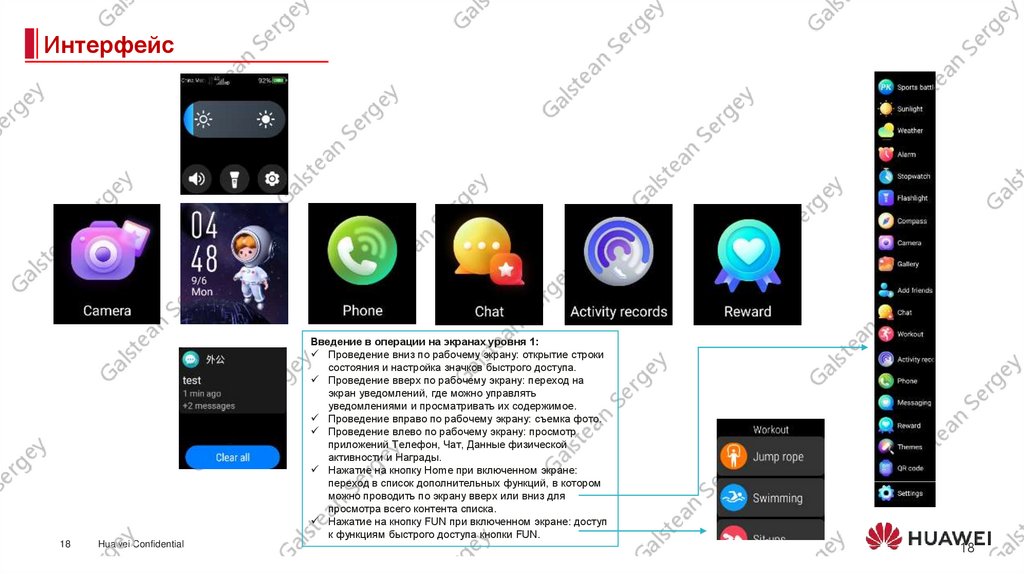
Введение в операции на экранах уровня 1:
Проведение вниз по рабочему экрану: открытие строки
состояния и настройка значков быстрого доступа.
Проведение вверх по рабочему экрану: переход на
экран уведомлений, где можно управлять
уведомлениями и просматривать их содержимое.
Проведение вправо по рабочему экрану: съемка фото.
Проведение влево по рабочему экрану: просмотр
приложений Телефон, Чат, Данные физической
активности и Награды.
Нажатие на кнопку Home при включенном экране:
переход в список дополнительных функций, в котором
можно проводить по экрану вверх или вниз для
просмотра всего контента списка.
Нажатие на кнопку FUN при включенном экране: доступ
к функциям быстрого доступа кнопки FUN.
18
19.
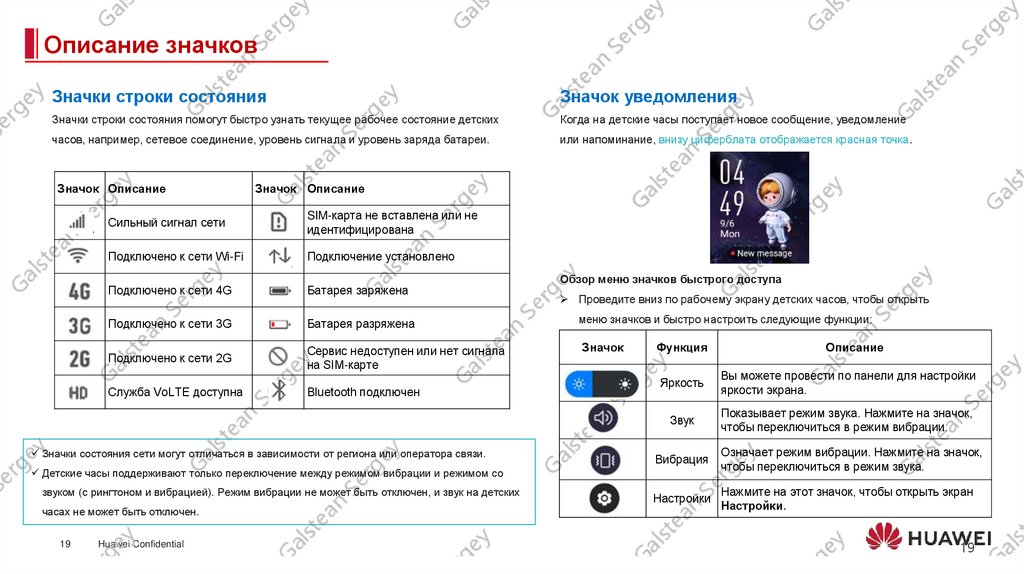
Описание значковЗначки строки состояния
Значок уведомления
Значки строки состояния помогут быстро узнать текущее рабочее состояние детских
Когда на детские часы поступает новое сообщение, уведомление
часов, например, сетевое соединение, уровень сигнала и уровень заряда батареи.
или напоминание, внизу циферблата отображается красная точка.
Значок Описание
Значок Описание
Сильный сигнал сети
SIM-карта не вставлена или не
идентифицирована
Подключено к сети Wi-Fi
Подключение установлено
Подключено к сети 4G
Батарея заряжена
Подключено к сети 3G
Батарея разряжена
меню значков и быстро настроить следующие функции:
Подключено к сети 2G
Сервис недоступен или нет сигнала
на SIM-карте
Значок
Служба VoLTE доступна
Bluetooth подключен
Значки состояния сети могут отличаться в зависимости от региона или оператора связи.
Обзор меню значков быстрого доступа
Проведите вниз по рабочему экрану детских часов, чтобы открыть
Функция
Описание
Яркость
Вы можете провести по панели для настройки
яркости экрана.
Звук
Показывает режим звука. Нажмите на значок,
чтобы переключиться в режим вибрации.
Вибрация
Означает режим вибрации. Нажмите на значок,
чтобы переключиться в режим звука.
Настройки
Нажмите на этот значок, чтобы открыть экран
Настройки.
Детские часы поддерживают только переключение между режимом вибрации и режимом со
звуком (с рингтоном и вибрацией). Режим вибрации не может быть отключен, и звук на детских
часах не может быть отключен.
19
Huawei Confidential
19
20.
Глава3
20
Huawei Confidential
Функции
21.
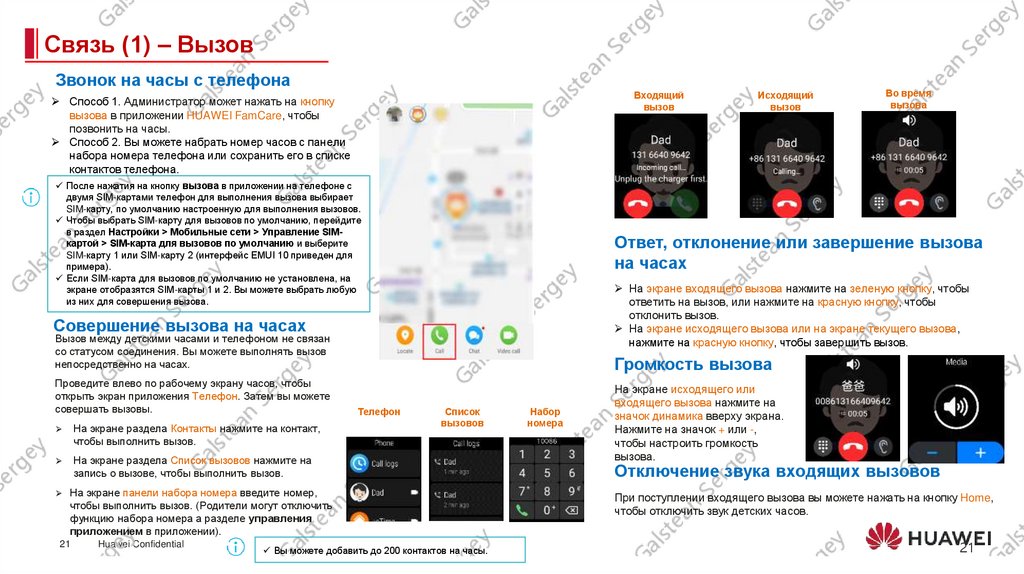
Связь (1) – ВызовЗвонок на часы с телефона
Входящий
вызов
Способ 1. Администратор может нажать на кнопку
вызова в приложении HUAWEI FamCare, чтобы
позвонить на часы.
Способ 2. Вы можете набрать номер часов с панели
набора номера телефона или сохранить его в списке
контактов телефона.
После нажатия на кнопку вызова в приложении на телефоне с
двумя SIM-картами телефон для выполнения вызова выбирает
SIM-карту, по умолчанию настроенную для выполнения вызовов.
Чтобы выбрать SIM-карту для вызовов по умолчанию, перейдите
в раздел Настройки > Мобильные сети > Управление SIMкартой > SIM-карта для вызовов по умолчанию и выберите
SIM-карту 1 или SIM-карту 2 (интерфейс EMUI 10 приведен для
примера).
Если SIM-карта для вызовов по умолчанию не установлена, на
экране отобразятся SIM-карты 1 и 2. Вы можете выбрать любую
из них для совершения вызова.
На экране входящего вызова нажмите на зеленую кнопку, чтобы
ответить на вызов, или нажмите на красную кнопку, чтобы
отклонить вызов.
На экране исходящего вызова или на экране текущего вызова,
нажмите на красную кнопку, чтобы завершить вызов.
Вызов между детскими часами и телефоном не связан
со статусом соединения. Вы можете выполнять вызов
непосредственно на часах.
На экране раздела Контакты нажмите на контакт,
чтобы выполнить вызов.
На экране раздела Список вызовов нажмите на
запись о вызове, чтобы выполнить вызов.
На экране панели набора номера введите номер,
чтобы выполнить вызов. (Родители могут отключить
функцию набора номера а разделе управления
приложением в приложении).
21
Huawei Confidential
Во время
вызова
Ответ, отклонение или завершение вызова
на часах
Совершение вызова на часах
Проведите влево по рабочему экрану часов, чтобы
открыть экран приложения Телефон. Затем вы можете
совершать вызовы.
Исходящий
вызов
Громкость вызова
Телефон
Список
вызовов
Вы можете добавить до 200 контактов на часы.
Набор
номера
На экране исходящего или
входящего вызова нажмите на
значок динамика вверху экрана.
Нажмите на значок + или -,
чтобы настроить громкость
вызова.
Отключение звука входящих вызовов
При поступлении входящего вызова вы можете нажать на кнопку Home,
чтобы отключить звук детских часов.
21
22.
Связь (2) – ВидеовызовКак совершить видеовызов
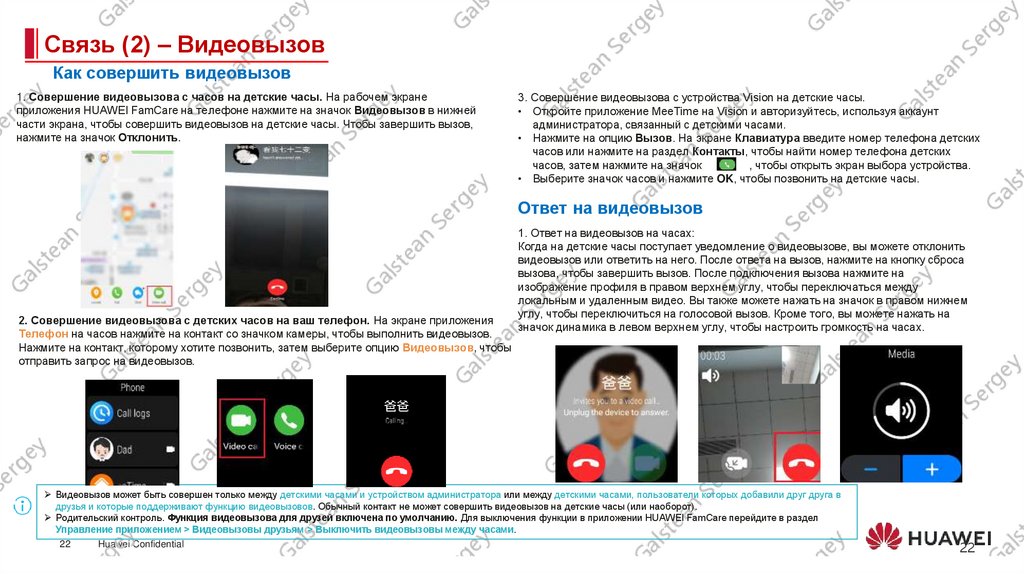
1. Совершение видеовызова с часов на детские часы. На рабочем экране
приложения HUAWEI FamCare на телефоне нажмите на значок Видеовызов в нижней
части экрана, чтобы совершить видеовызов на детские часы. Чтобы завершить вызов,
нажмите на значок Отклонить.
3. Совершение видеовызова с устройства Vision на детские часы.
• Откройте приложение MeeTime на Vision и авторизуйтесь, используя аккаунт
администратора, связанный с детскими часами.
• Нажмите на опцию Вызов. На экране Клавиатура введите номер телефона детских
часов или нажмите на раздел Контакты, чтобы найти номер телефона детских
часов, затем нажмите на значок
, чтобы открыть экран выбора устройства.
• Выберите значок часов и нажмите OK, чтобы позвонить на детские часы.
Ответ на видеовызов
2. Совершение видеовызова с детских часов на ваш телефон. На экране приложения
Телефон на часов нажмите на контакт со значком камеры, чтобы выполнить видеовызов.
Нажмите на контакт, которому хотите позвонить, затем выберите опцию Видеовызов, чтобы
отправить запрос на видеовызов.
1. Ответ на видеовызов на часах:
Когда на детские часы поступает уведомление о видеовызове, вы можете отклонить
видеовызов или ответить на него. После ответа на вызов, нажмите на кнопку сброса
вызова, чтобы завершить вызов. После подключения вызова нажмите на
изображение профиля в правом верхнем углу, чтобы переключаться между
локальным и удаленным видео. Вы также можете нажать на значок в правом нижнем
углу, чтобы переключиться на голосовой вызов. Кроме того, вы можете нажать на
значок динамика в левом верхнем углу, чтобы настроить громкость на часах.
Видеовызов может быть совершен только между детскими часами и устройством администратора или между детскими часами, пользователи которых добавили друг друга в
друзья и которые поддерживают функцию видеовызовов. Обычный контакт не может совершить видеовызов на детские часы (или наоборот).
Родительский контроль. Функция видеовызова для друзей включена по умолчанию. Для выключения функции в приложении HUAWEI FamCare перейдите в раздел
Управление приложением > Видеовызовы друзьям > Выключить видеовызовы между часами.
22
Huawei Confidential
22
23.
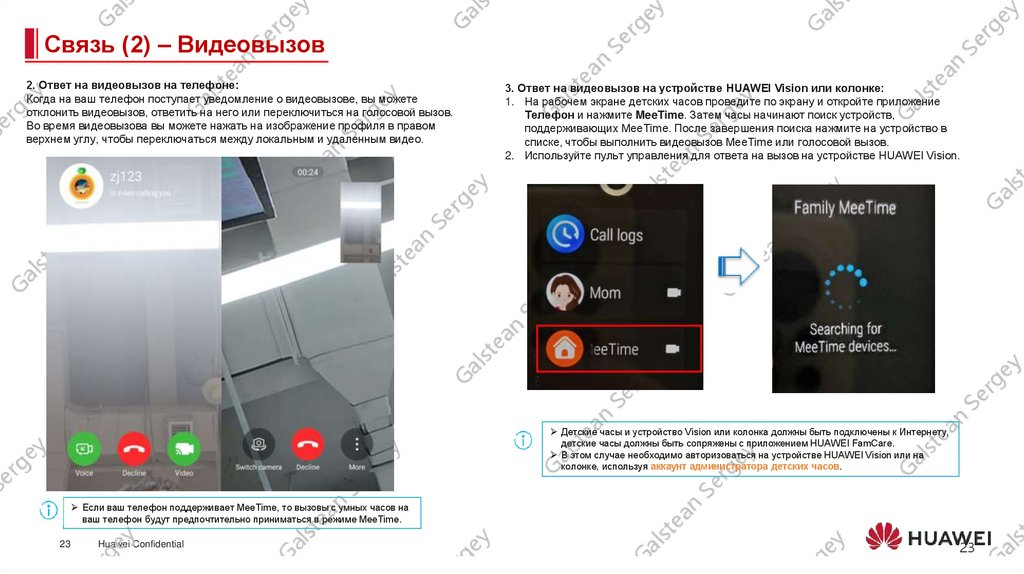
Связь (2) – Видеовызов2. Ответ на видеовызов на телефоне:
Когда на ваш телефон поступает уведомление о видеовызове, вы можете
отклонить видеовызов, ответить на него или переключиться на голосовой вызов.
Во время видеовызова вы можете нажать на изображение профиля в правом
верхнем углу, чтобы переключаться между локальным и удаленным видео.
3. Ответ на видеовызов на устройстве HUAWEI Vision или колонке:
1. На рабочем экране детских часов проведите по экрану и откройте приложение
Телефон и нажмите MeeTime. Затем часы начинают поиск устройств,
поддерживающих MeeTime. После завершения поиска нажмите на устройство в
списке, чтобы выполнить видеовызов MeeTime или голосовой вызов.
2. Используйте пульт управления для ответа на вызов на устройстве HUAWEI Vision.
Детские часы и устройство Vision или колонка должны быть подключены к Интернету,
детские часы должны быть сопряжены с приложением HUAWEI FamCare.
В этом случае необходимо авторизоваться на устройстве HUAWEI Vision или на
колонке, используя аккаунт администратора детских часов.
Если ваш телефон поддерживает MeeTime, то вызовы с умных часов на
ваш телефон будут предпочтительно приниматься в режиме MeeTime.
23
Huawei Confidential
23
24.
Связь (3) – Мобильная передача данных и Wi-FiМобильная передача данных
Wi-Fi
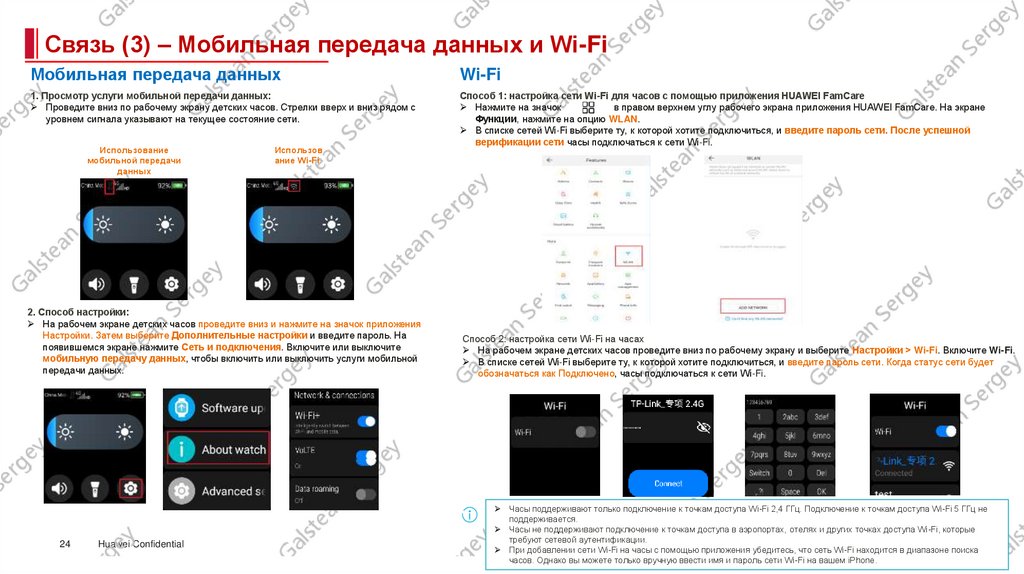
1. Просмотр услуги мобильной передачи данных:
Проведите вниз по рабочему экрану детских часов. Стрелки вверх и вниз рядом с
уровнем сигнала указывают на текущее состояние сети.
Способ 1: настройка сети Wi-Fi для часов с помощью приложения HUAWEI FamCare
Нажмите на значок
в правом верхнем углу рабочего экрана приложения HUAWEI FamCare. На экране
Функции, нажмите на опцию WLAN.
В списке сетей Wi-Fi выберите ту, к которой хотите подключиться, и введите пароль сети. После успешной
верификации сети часы подключаться к сети Wi-Fi.
Использование
мобильной передачи
данных
Использов
ание Wi-Fi
2. Способ настройки:
На рабочем экране детских часов проведите вниз и нажмите на значок приложения
Настройки. Затем выберите Дополнительные настройки и введите пароль. На
появившемся экране нажмите Сеть и подключения. Включите или выключите
мобильную передачу данных, чтобы включить или выключить услуги мобильной
передачи данных.
24
Huawei Confidential
Способ 2: настройка сети Wi-Fi на часах
На рабочем экране детских часов проведите вниз по рабочему экрану и выберите Настройки > Wi-Fi. Включите Wi-Fi.
В списке сетей Wi-Fi выберите ту, к которой хотите подключиться, и введите пароль сети. Когда статус сети будет
обозначаться как Подключено, часы подключаться к сети Wi-Fi.
Часы поддерживают только подключение к точкам доступа Wi-Fi 2,4 ГГц. Подключение к точкам доступа Wi-Fi 5 ГГц не
поддерживается.
Часы не поддерживают подключение к точкам доступа в аэропортах, отелях и других точках доступа Wi-Fi, которые
требуют сетевой аутентификации.
24
При добавлении сети Wi-Fi на часы с помощью приложения убедитесь, что сеть Wi-Fi находится в диапазоне поиска
часов. Однако вы можете только вручную ввести имя и пароль сети Wi-Fi на вашем iPhone.
25.
Связь (4) – SOS-сигналы и сообщенияЭкстренный вызов (SOS)
Сообщения
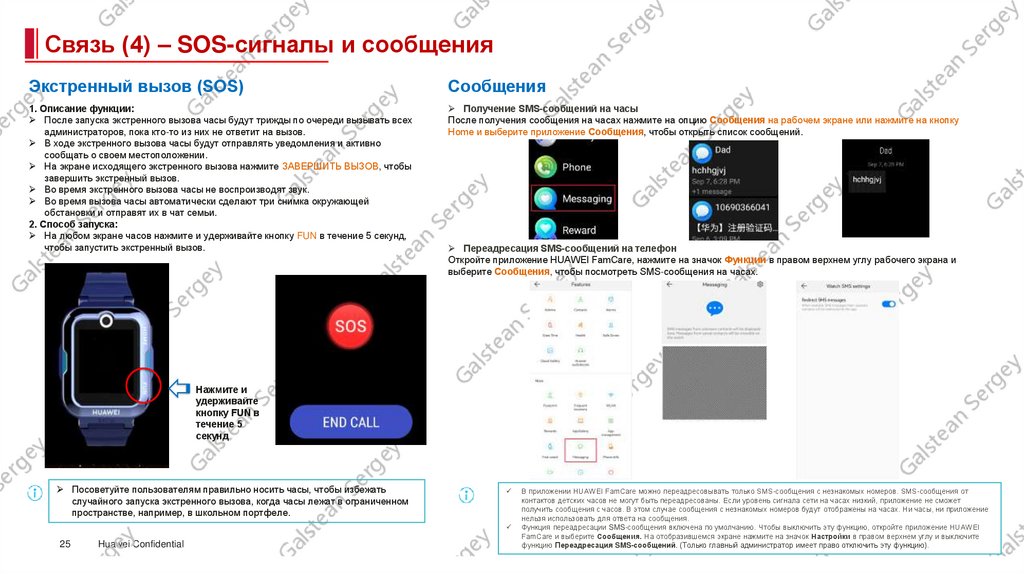
1. Описание функции:
После запуска экстренного вызова часы будут трижды по очереди вызывать всех
администраторов, пока кто-то из них не ответит на вызов.
В ходе экстренного вызова часы будут отправлять уведомления и активно
сообщать о своем местоположении.
На экране исходящего экстренного вызова нажмите ЗАВЕРШИТЬ ВЫЗОВ, чтобы
завершить экстренный вызов.
Во время экстренного вызова часы не воспроизводят звук.
Во время вызова часы автоматически сделают три снимка окружающей
обстановки и отправят их в чат семьи.
2. Способ запуска:
На любом экране часов нажмите и удерживайте кнопку FUN в течение 5 секунд,
чтобы запустить экстренный вызов.
Получение SMS-сообщений на часы
После получения сообщения на часах нажмите на опцию Сообщения на рабочем экране или нажмите на кнопку
Home и выберите приложение Сообщения, чтобы открыть список сообщений.
Переадресация SMS-сообщений на телефон
Откройте приложение HUAWEI FamCare, нажмите на значок Функции в правом верхнем углу рабочего экрана и
выберите Сообщения, чтобы посмотреть SMS-сообщения на часах.
Нажмите и
удерживайте
кнопку FUN в
течение 5
секунд
Посоветуйте пользователям правильно носить часы, чтобы избежать
случайного запуска экстренного вызова, когда часы лежат в ограниченном
пространстве, например, в школьном портфеле.
25
Huawei Confidential
В приложении HUAWEI FamCare можно переадресовывать только SMS-сообщения с незнакомых номеров. SMS-сообщения от
контактов детских часов не могут быть переадресованы. Если уровень сигнала сети на часах низкий, приложение не сможет
получить сообщения с часов. В этом случае сообщения с незнакомых номеров будут отображены на часах. Ни часы, ни приложение
нельзя использовать для ответа на сообщения.
Функция переадресации SMS-сообщения включена по умолчанию. Чтобы выключить эту функцию, откройте приложение HUAWEI
FamCare и выберите Сообщения. На отобразившемся экране нажмите на значок Настройки в правом верхнем углу и выключите
функцию Переадресация SMS-сообщений. (Только главный администратор имеет право отключить эту функцию).
25
26.
Определение местоположенияОпределение местоположения
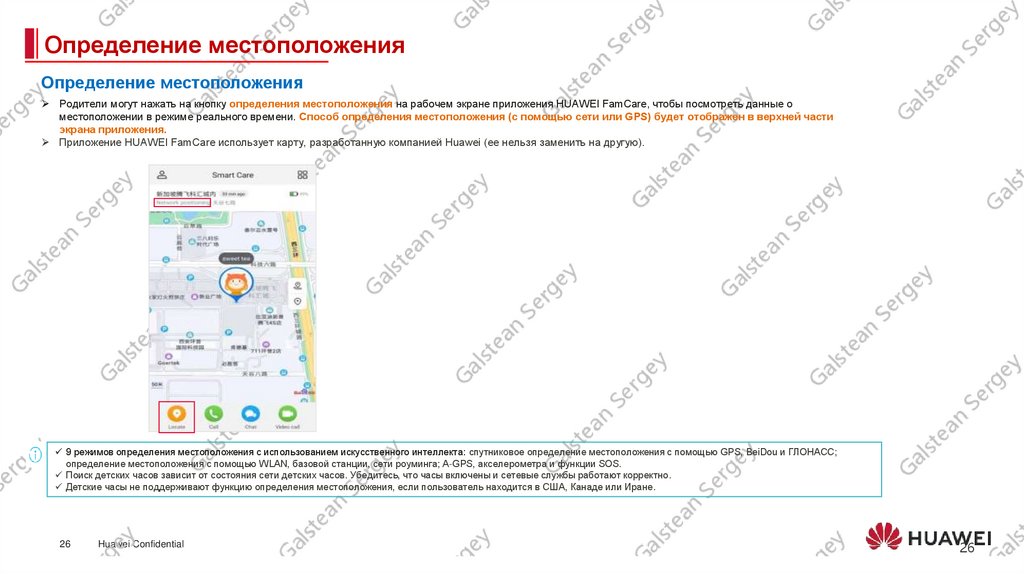
Родители могут нажать на кнопку определения местоположения на рабочем экране приложения HUAWEI FamCare, чтобы посмотреть данные о
местоположении в режиме реального времени. Способ определения местоположения (с помощью сети или GPS) будет отображен в верхней части
экрана приложения.
Приложение HUAWEI FamCare использует карту, разработанную компанией Huawei (ее нельзя заменить на другую).
9 режимов определения местоположения с использованием искусственного интеллекта: спутниковое определение местоположения с помощью GPS, BeiDou и ГЛОНАСС;
определение местоположения с помощью WLAN, базовой станции, сети роуминга; A-GPS, акселерометра и функции SOS.
Поиск детских часов зависит от состояния сети детских часов. Убедитесь, что часы включены и сетевые службы работают корректно.
Детские часы не поддерживают функцию определения местоположения, если пользователь находится в США, Канаде или Иране.
26
Huawei Confidential
26
27.
Безопасные зоны и часто посещаемые местаБезопасные зоны
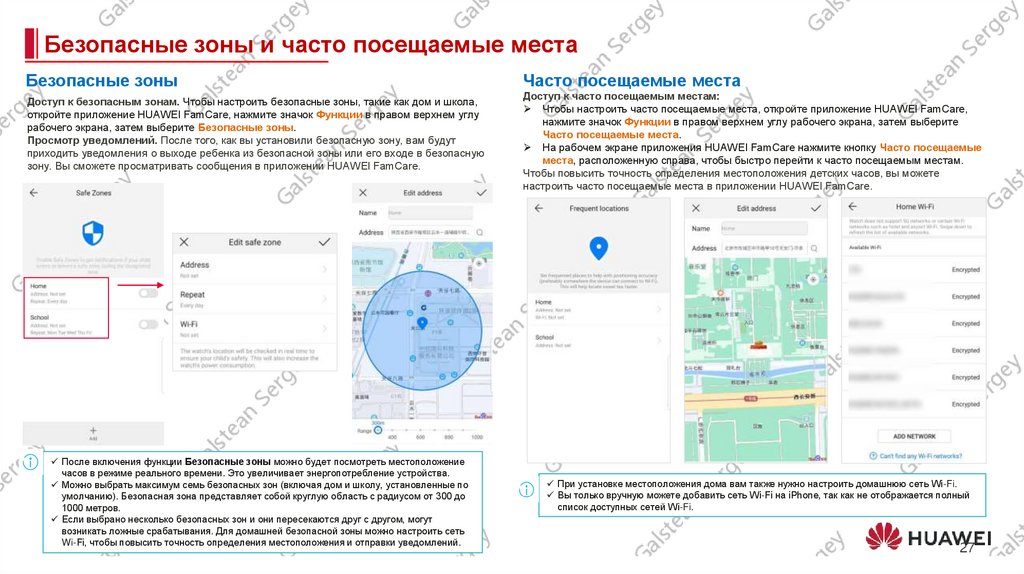
Доступ к безопасным зонам. Чтобы настроить безопасные зоны, такие как дом и школа,
откройте приложение HUAWEI FamCare, нажмите значок Функции в правом верхнем углу
рабочего экрана, затем выберите Безопасные зоны.
Просмотр уведомлений. После того, как вы установили безопасную зону, вам будут
приходить уведомления о выходе ребенка из безопасной зоны или его входе в безопасную
зону. Вы сможете просматривать сообщения в приложении HUAWEI FamCare.
После включения функции Безопасные зоны можно будет посмотреть местоположение
часов в режиме реального времени. Это увеличивает энергопотребление устройства.
Можно выбрать максимум семь безопасных зон (включая дом и школу, установленные по
умолчанию). Безопасная зона представляет собой круглую область с радиусом от 300 до
1000 метров.
Если выбрано несколько безопасных зон и они пересекаются друг с другом, могут
возникать ложные срабатывания. Для домашней безопасной зоны можно настроить сеть
Wi-Fi, чтобы
повысить
точность определения местоположения и отправки уведомлений.
27
Huawei
Confidential
Часто посещаемые места
Доступ к часто посещаемым местам:
Чтобы настроить часто посещаемые места, откройте приложение HUAWEI FamCare,
нажмите значок Функции в правом верхнем углу рабочего экрана, затем выберите
Часто посещаемые места.
На рабочем экране приложения HUAWEI FamCare нажмите кнопку Часто посещаемые
места, расположенную справа, чтобы быстро перейти к часто посещаемым местам.
Чтобы повысить точность определения местоположения детских часов, вы можете
настроить часто посещаемые места в приложении HUAWEI FamCare.
При установке местоположения дома вам также нужно настроить домашнюю сеть Wi-Fi.
Вы только вручную можете добавить сеть Wi-Fi на iPhone, так как не отображается полный
список доступных сетей Wi-Fi.
27
28.
Камера – ФункцииФотосъемка
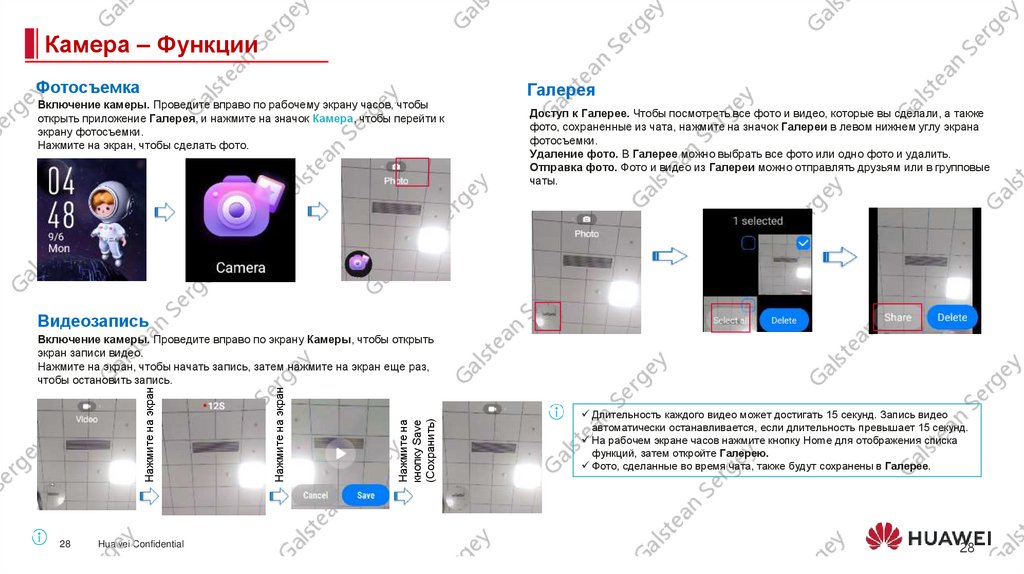
Включение камеры. Проведите вправо по рабочему экрану часов, чтобы
открыть приложение Галерея, и нажмите на значок Камера, чтобы перейти к
экрану фотосъемки.
Нажмите на экран, чтобы сделать фото.
Галерея
Доступ к Галерее. Чтобы посмотреть все фото и видео, которые вы сделали, а также
фото, сохраненные из чата, нажмите на значок Галереи в левом нижнем углу экрана
фотосъемки.
Удаление фото. В Галерее можно выбрать все фото или одно фото и удалить.
Отправка фото. Фото и видео из Галереи можно отправлять друзьям или в групповые
чаты.
Видеозапись
28
Huawei Confidential
Нажмите на
кнопку Save
(Сохранить)
Нажмите на экран
Нажмите на экран
Включение камеры. Проведите вправо по экрану Камеры, чтобы открыть
экран записи видео.
Нажмите на экран, чтобы начать запись, затем нажмите на экран еще раз,
чтобы остановить запись.
Длительность каждого видео может достигать 15 секунд. Запись видео
автоматически останавливается, если длительность превышает 15 секунд.
На рабочем экране часов нажмите кнопку Home для отображения списка
функций, затем откройте Галерею.
Фото, сделанные во время чата, также будут сохранены в Галерее.
28
29.
Общение (1) – ЧатЛичный чат/Групповой семейный чат
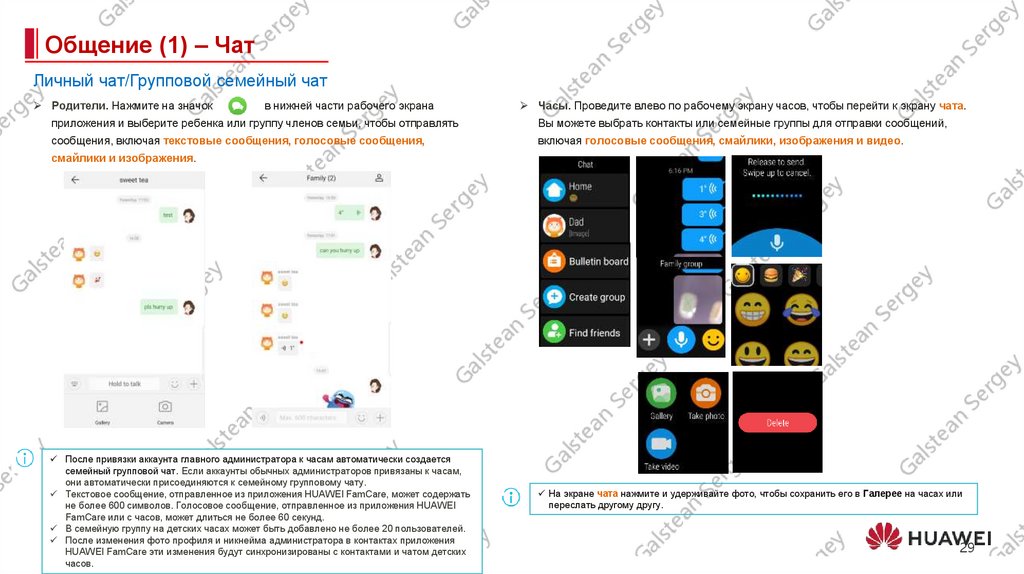
Родители. Нажмите на значок
в нижней части рабочего экрана
Часы. Проведите влево по рабочему экрану часов, чтобы перейти к экрану чата.
приложения и выберите ребенка или группу членов семьи, чтобы отправлять
Вы можете выбрать контакты или семейные группы для отправки сообщений,
сообщения, включая текстовые сообщения, голосовые сообщения,
включая голосовые сообщения, смайлики, изображения и видео.
смайлики и изображения.
После привязки аккаунта главного администратора к часам автоматически создается
семейный групповой чат. Если аккаунты обычных администраторов привязаны к часам,
они автоматически присоединяются к семейному групповому чату.
Текстовое сообщение, отправленное из приложения HUAWEI FamCare, может содержать
не более 600 символов. Голосовое сообщение, отправленное из приложения HUAWEI
FamCare или с часов, может длиться не более 60 секунд.
В семейную группу на детских часах может быть добавлено не более 20 пользователей.
29
После изменения
фото профиля и никнейма администратора в контактах приложения
Huawei Confidential
HUAWEI FamCare эти изменения будут синхронизированы с контактами и чатом детских
часов.
На экране чата нажмите и удерживайте фото, чтобы сохранить его в Галерее на часах или
переслать другому другу.
29
30.
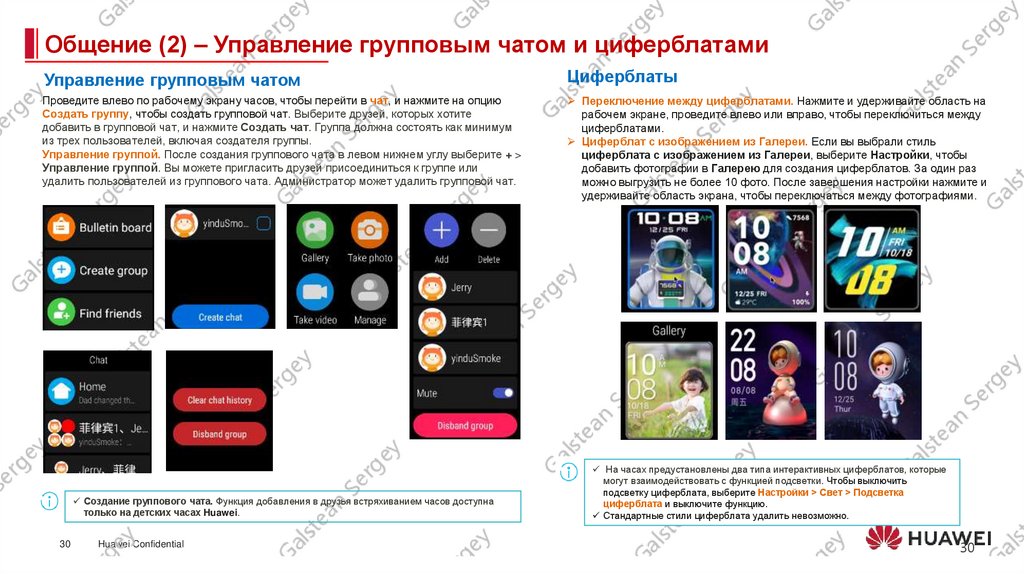
Общение (2) – Управление групповым чатом и циферблатамиУправление групповым чатом
Циферблаты
Проведите влево по рабочему экрану часов, чтобы перейти в чат, и нажмите на опцию
Создать группу, чтобы создать групповой чат. Выберите друзей, которых хотите
добавить в групповой чат, и нажмите Создать чат. Группа должна состоять как минимум
из трех пользователей, включая создателя группы.
Управление группой. После создания группового чата в левом нижнем углу выберите + >
Управление группой. Вы можете пригласить друзей присоединиться к группе или
удалить пользователей из группового чата. Администратор может удалить групповой чат.
Переключение между циферблатами. Нажмите и удерживайте область на
рабочем экране, проведите влево или вправо, чтобы переключиться между
циферблатами.
Циферблат с изображением из Галереи. Если вы выбрали стиль
циферблата с изображением из Галереи, выберите Настройки, чтобы
добавить фотографии в Галерею для создания циферблатов. За один раз
можно выгрузить не более 10 фото. После завершения настройки нажмите и
удерживайте область экрана, чтобы переключаться между фотографиями.
Создание группового чата. Функция добавления в друзья встряхиванием часов доступна
только на детских часах Huawei.
30
Huawei Confidential
На часах предустановлены два типа интерактивных циферблатов, которые
могут взаимодействовать с функцией подсветки. Чтобы выключить
подсветку циферблата, выберите Настройки > Свет > Подсветка
циферблата и выключите функцию.
Стандартные стили циферблата удалить невозможно.
30
31.
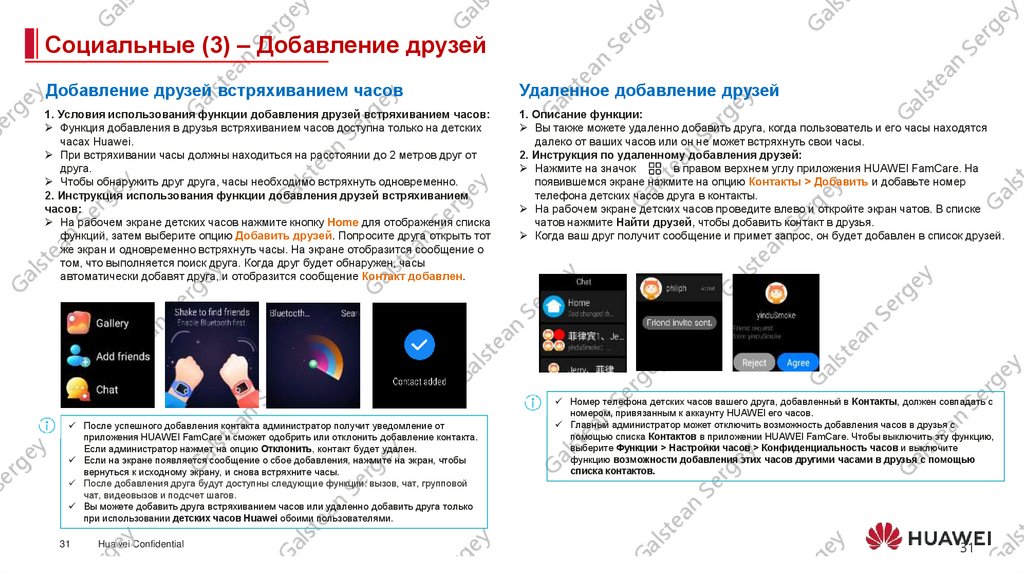
Социальные (3) – Добавление друзейДобавление друзей встряхиванием часов
Удаленное добавление друзей
1. Условия использования функции добавления друзей встряхиванием часов:
Функция добавления в друзья встряхиванием часов доступна только на детских
часах Huawei.
При встряхивании часы должны находиться на расстоянии до 2 метров друг от
друга.
Чтобы обнаружить друг друга, часы необходимо встряхнуть одновременно.
2. Инструкция использования функции добавления друзей встряхиванием
часов:
На рабочем экране детских часов нажмите кнопку Home для отображения списка
функций, затем выберите опцию Добавить друзей. Попросите друга открыть тот
же экран и одновременно встряхнуть часы. На экране отобразится сообщение о
том, что выполняется поиск друга. Когда друг будет обнаружен, часы
автоматически добавят друга, и отобразится сообщение Контакт добавлен.
1. Описание функции:
Вы также можете удаленно добавить друга, когда пользователь и его часы находятся
далеко от ваших часов или он не может встряхнуть свои часы.
2. Инструкция по удаленному добавления друзей:
Нажмите на значок
в правом верхнем углу приложения HUAWEI FamCare. На
появившемся экране нажмите на опцию Контакты > Добавить и добавьте номер
телефона детских часов друга в контакты.
На рабочем экране детских часов проведите влево и откройте экран чатов. В списке
чатов нажмите Найти друзей, чтобы добавить контакт в друзья.
Когда ваш друг получит сообщение и примет запрос, он будет добавлен в список друзей.
После успешного добавления контакта администратор получит уведомление от
приложения HUAWEI FamCare и сможет одобрить или отклонить добавление контакта.
Если администратор нажмет на опцию Отклонить, контакт будет удален.
Если на экране появляется сообщение о сбое добавления, нажмите на экран, чтобы
вернуться к исходному экрану, и снова встряхните часы.
После добавления друга будут доступны следующие функции: вызов, чат, групповой
чат, видеовызов и подсчет шагов.
Вы можете добавить друга встряхиванием часов или удаленно добавить друга только
при использовании детских часов Huawei обоими пользователями.
31
Huawei Confidential
Номер телефона детских часов вашего друга, добавленный в Контакты, должен совпадать с
номером, привязанным к аккаунту HUAWEI его часов.
Главный администратор может отключить возможность добавления часов в друзья с
помощью списка Контактов в приложении HUAWEI FamCare. Чтобы выключить эту функцию,
выберите Функции > Настройки часов > Конфиденциальность часов и выключите
функцию возможности добавления этих часов другими часами в друзья с помощью
списка контактов.
31
32.
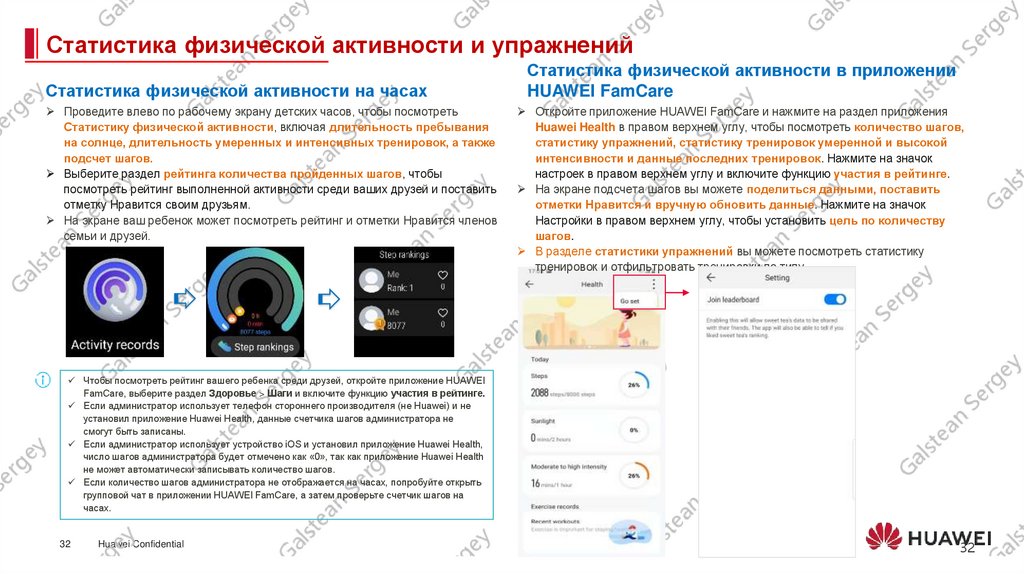
Статистика физической активности и упражненийСтатистика физической активности на часах
Проведите влево по рабочему экрану детских часов, чтобы посмотреть
Статистику физической активности, включая длительность пребывания
на солнце, длительность умеренных и интенсивных тренировок, а также
подсчет шагов.
Выберите раздел рейтинга количества пройденных шагов, чтобы
посмотреть рейтинг выполненной активности среди ваших друзей и поставить
отметку Нравится своим друзьям.
На экране ваш ребенок может посмотреть рейтинг и отметки Нравится членов
семьи и друзей.
Статистика физической активности в приложении
HUAWEI FamCare
Откройте приложение HUAWEI FamCare и нажмите на раздел приложения
Huawei Health в правом верхнем углу, чтобы посмотреть количество шагов,
статистику упражнений, статистику тренировок умеренной и высокой
интенсивности и данные последних тренировок. Нажмите на значок
настроек в правом верхнем углу и включите функцию участия в рейтинге.
На экране подсчета шагов вы можете поделиться данными, поставить
отметки Нравится и вручную обновить данные. Нажмите на значок
Настройки в правом верхнем углу, чтобы установить цель по количеству
шагов.
В разделе статистики упражнений вы можете посмотреть статистику
тренировок и отфильтровать тренировки по типу.
Чтобы посмотреть рейтинг вашего ребенка среди друзей, откройте приложение HUAWEI
FamCare, выберите раздел Здоровье > Шаги и включите функцию участия в рейтинге.
Если администратор использует телефон стороннего производителя (не Huawei) и не
установил приложение Huawei Health, данные счетчика шагов администратора не
смогут быть записаны.
Если администратор использует устройство iOS и установил приложение Huawei Health,
число шагов администратора будет отмечено как «0», так как приложение Huawei Health
не может автоматически записывать количество шагов.
Если количество шагов администратора не отображается на часах, попробуйте открыть
групповой чат в приложении HUAWEI FamCare, а затем проверьте счетчик шагов на
часах.
32
Huawei Confidential
32
33.
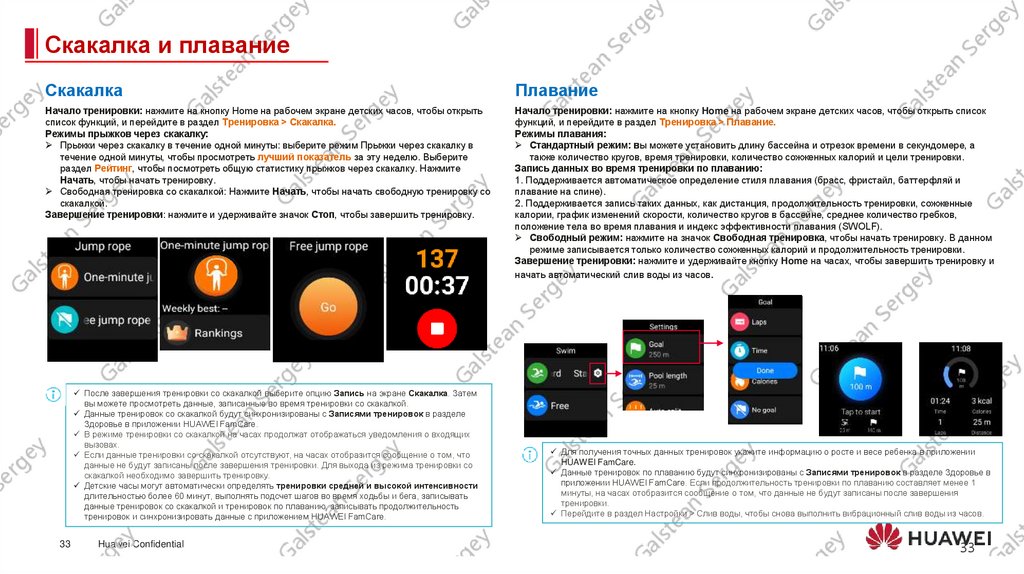
Скакалка и плаваниеСкакалка
Плавание
Начало тренировки: нажмите на кнопку Home на рабочем экране детских часов, чтобы открыть
список функций, и перейдите в раздел Тренировка > Скакалка.
Режимы прыжков через скакалку:
Прыжки через скакалку в течение одной минуты: выберите режим Прыжки через скакалку в
течение одной минуты, чтобы просмотреть лучший показатель за эту неделю. Выберите
раздел Рейтинг, чтобы посмотреть общую статистику прыжков через скакалку. Нажмите
Начать, чтобы начать тренировку.
Свободная тренировка со скакалкой: Нажмите Начать, чтобы начать свободную тренировку со
скакалкой.
Завершение тренировки: нажмите и удерживайте значок Стоп, чтобы завершить тренировку.
Начало тренировки: нажмите на кнопку Home на рабочем экране детских часов, чтобы открыть список
функций, и перейдите в раздел Тренировка > Плавание.
Режимы плавания:
Стандартный режим: вы можете установить длину бассейна и отрезок времени в секундомере, а
также количество кругов, время тренировки, количество сожженных калорий и цели тренировки.
Запись данных во время тренировки по плаванию:
1. Поддерживается автоматическое определение стиля плавания (брасс, фристайл, баттерфляй и
плавание на спине).
2. Поддерживается запись таких данных, как дистанция, продолжительность тренировки, сожженные
калории, график изменений скорости, количество кругов в бассейне, среднее количество гребков,
положение тела во время плавания и индекс эффективности плавания (SWOLF).
Свободный режим: нажмите на значок Свободная тренировка, чтобы начать тренировку. В данном
режиме записывается только количество сожженных калорий и продолжительность тренировки.
Завершение тренировки: нажмите и удерживайте кнопку Home на часах, чтобы завершить тренировку и
начать автоматический слив воды из часов.
После завершения тренировки со скакалкой выберите опцию Запись на экране Скакалка. Затем
вы можете просмотреть данные, записанные во время тренировки со скакалкой.
Данные тренировок со скакалкой будут синхронизированы с Записями тренировок в разделе
Здоровье в приложении HUAWEI FamCare.
В режиме тренировки со скакалкой на часах продолжат отображаться уведомления о входящих
вызовах.
Если данные тренировки со скакалкой отсутствуют, на часах отобразится сообщение о том, что
данные не будут записаны после завершения тренировки. Для выхода из режима тренировки со
скакалкой необходимо завершить тренировку.
Детские часы могут автоматически определять тренировки средней и высокой интенсивности
длительностью более 60 минут, выполнять подсчет шагов во время ходьбы и бега, записывать
данные тренировок со скакалкой и тренировок по плаванию, записывать продолжительность
тренировок и синхронизировать данные с приложением HUAWEI FamCare.
33
Huawei Confidential
Для получения точных данных тренировок укажите информацию о росте и весе ребенка в приложении
HUAWEI FamCare.
Данные тренировок по плаванию будут синхронизированы с Записями тренировок в разделе Здоровье в
приложении HUAWEI FamCare. Если продолжительность тренировки по плаванию составляет менее 1
минуты, на часах отобразится сообщение о том, что данные не будут записаны после завершения
тренировки.
Перейдите в раздел Настройки > Слив воды, чтобы снова выполнить вибрационный слив воды из часов.
33
34.
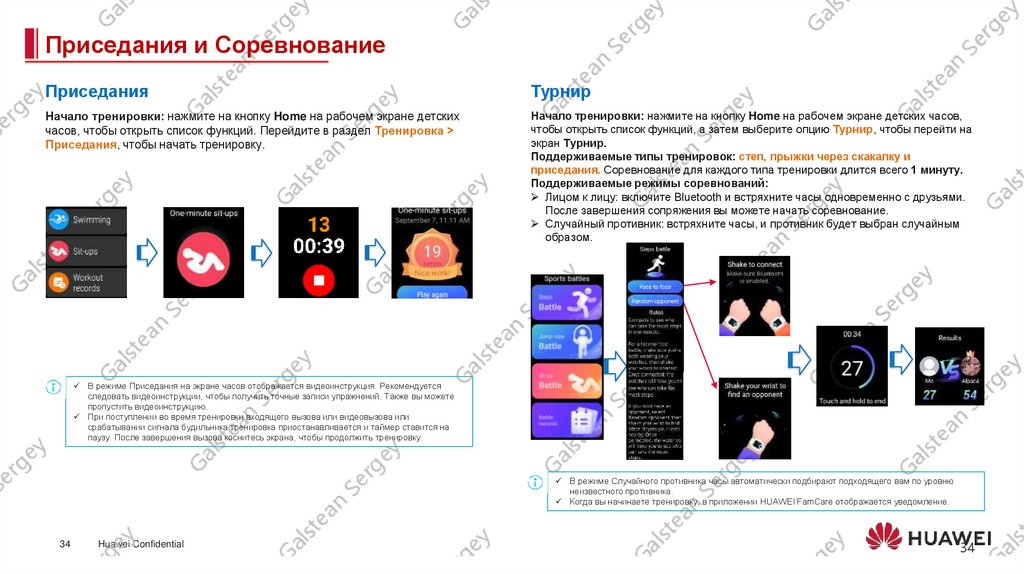
Приседания и СоревнованиеПриседания
Турнир
Начало тренировки: нажмите на кнопку Home на рабочем экране детских
часов, чтобы открыть список функций. Перейдите в раздел Тренировка >
Приседания, чтобы начать тренировку.
Начало тренировки: нажмите на кнопку Home на рабочем экране детских часов,
чтобы открыть список функций, а затем выберите опцию Турнир, чтобы перейти на
экран Турнир.
Поддерживаемые типы тренировок: степ, прыжки через скакалку и
приседания. Соревнование для каждого типа тренировки длится всего 1 минуту.
Поддерживаемые режимы соревнований:
Лицом к лицу: включите Bluetooth и встряхните часы одновременно с друзьями.
После завершения сопряжения вы можете начать соревнование.
Случайный противник: встряхните часы, и противник будет выбран случайным
образом.
В режиме Приседания на экране часов отображается видеоинструкция. Рекомендуется
следовать видеоинструкции, чтобы получить точные записи упражнений. Также вы можете
пропустить видеоинструкцию.
При поступлении во время тренировки входящего вызова или видеовызова или
срабатывании сигнала будильника тренировка приостанавливается и таймер ставится на
паузу. После завершения вызова коснитесь экрана, чтобы продолжить тренировку.
В режиме Случайного противника часы автоматически подбирают подходящего вам по уровню
неизвестного противника.
Когда вы начинаете тренировку, в приложении HUAWEI FamCare отображается уведомление.
34
Huawei Confidential
34
35.
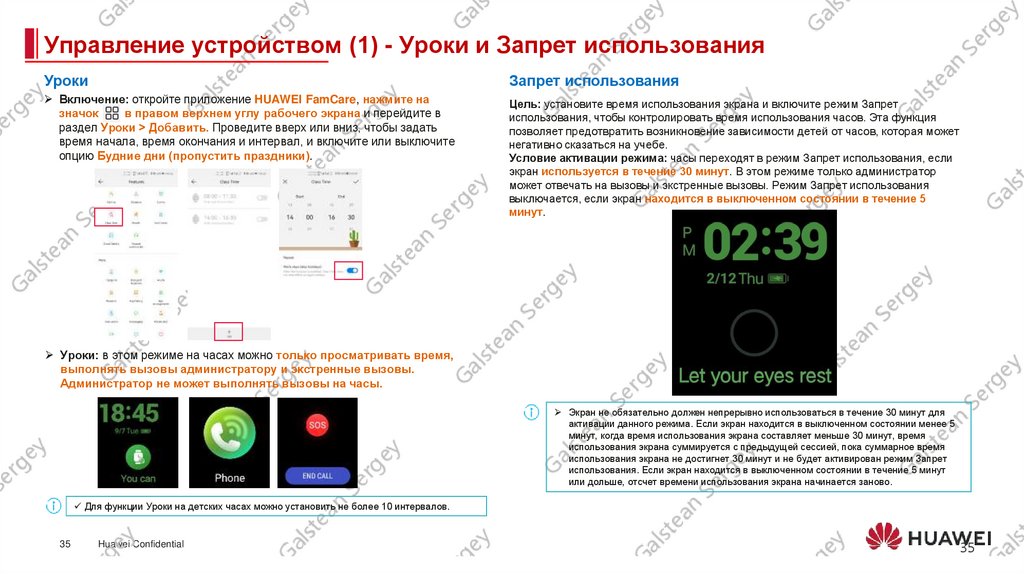
Управление устройством (1) - Уроки и Запрет использованияУроки
Запрет использования
Включение: откройте приложение HUAWEI FamCare, нажмите на
значок
в правом верхнем углу рабочего экрана и перейдите в
раздел Уроки > Добавить. Проведите вверх или вниз, чтобы задать
время начала, время окончания и интервал, и включите или выключите
опцию Будние дни (пропустить праздники).
Цель: установите время использования экрана и включите режим Запрет
использования, чтобы контролировать время использования часов. Эта функция
позволяет предотвратить возникновение зависимости детей от часов, которая может
негативно сказаться на учебе.
Условие активации режима: часы переходят в режим Запрет использования, если
экран используется в течение 30 минут. В этом режиме только администратор
может отвечать на вызовы и экстренные вызовы. Режим Запрет использования
выключается, если экран находится в выключенном состоянии в течение 5
минут.
Уроки: в этом режиме на часах можно только просматривать время,
выполнять вызовы администратору и экстренные вызовы.
Администратор не может выполнять вызовы на часы.
Экран не обязательно должен непрерывно использоваться в течение 30 минут для
активации данного режима. Если экран находится в выключенном состоянии менее 5
минут, когда время использования экрана составляет меньше 30 минут, время
использования экрана суммируется с предыдущей сессией, пока суммарное время
использования экрана не достигнет 30 минут и не будет активирован режим Запрет
использования. Если экран находится в выключенном состоянии в течение 5 минут
или дольше, отсчет времени использования экрана начинается заново.
Для функции Уроки на детских часах можно установить не более 10 интервалов.
35
Huawei Confidential
35
36.
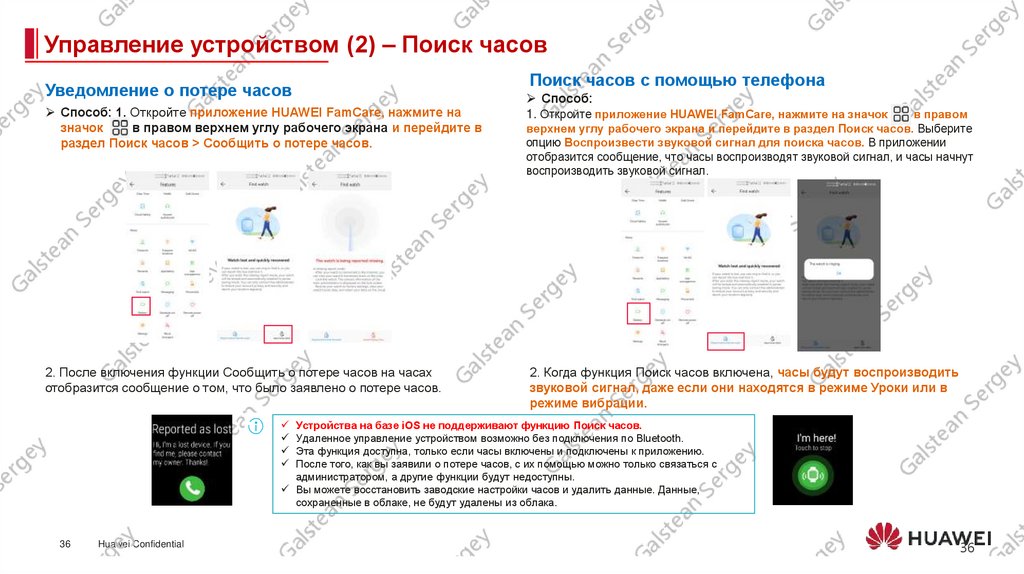
Управление устройством (2) – Поиск часовУведомление о потере часов
Способ: 1. Откройте приложение HUAWEI FamCare, нажмите на
значок
в правом верхнем углу рабочего экрана и перейдите в
раздел Поиск часов > Сообщить о потере часов.
2. После включения функции Сообщить о потере часов на часах
отобразится сообщение о том, что было заявлено о потере часов.
Поиск часов с помощью телефона
Способ:
1. Откройте приложение HUAWEI FamCare, нажмите на значок
в правом
верхнем углу рабочего экрана и перейдите в раздел Поиск часов. Выберите
опцию Воспроизвести звуковой сигнал для поиска часов. В приложении
отобразится сообщение, что часы воспроизводят звуковой сигнал, и часы начнут
воспроизводить звуковой сигнал.
2. Когда функция Поиск часов включена, часы будут воспроизводить
звуковой сигнал, даже если они находятся в режиме Уроки или в
режиме вибрации.
Устройства на базе iOS не поддерживают функцию Поиск часов.
Удаленное управление устройством возможно без подключения по Bluetooth.
Эта функция доступна, только если часы включены и подключены к приложению.
После того, как вы заявили о потере часов, с их помощью можно только связаться с
администратором, а другие функции будут недоступны.
Вы можете восстановить заводские настройки часов и удалить данные. Данные,
сохраненные в облаке, не будут удалены из облака.
36
Huawei Confidential
36
37.
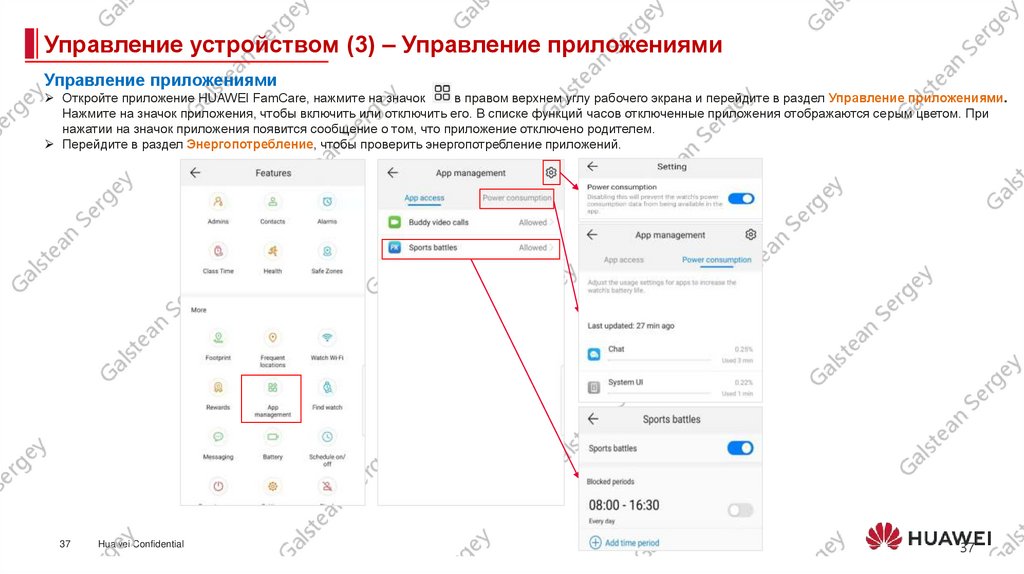
Управление устройством (3) – Управление приложениямиУправление приложениями
Откройте приложение HUAWEI FamCare, нажмите на значок
в правом верхнем углу рабочего экрана и перейдите в раздел Управление приложениями.
Нажмите на значок приложения, чтобы включить или отключить его. В списке функций часов отключенные приложения отображаются серым цветом. При
нажатии на значок приложения появится сообщение о том, что приложение отключено родителем.
Перейдите в раздел Энергопотребление, чтобы проверить энергопотребление приложений.
37
Huawei Confidential
37
38.
Управление устройством (4) – Статистика энергопотребления и режимы работы батареиСтатистика энергопотребления
Режимы работы батареи
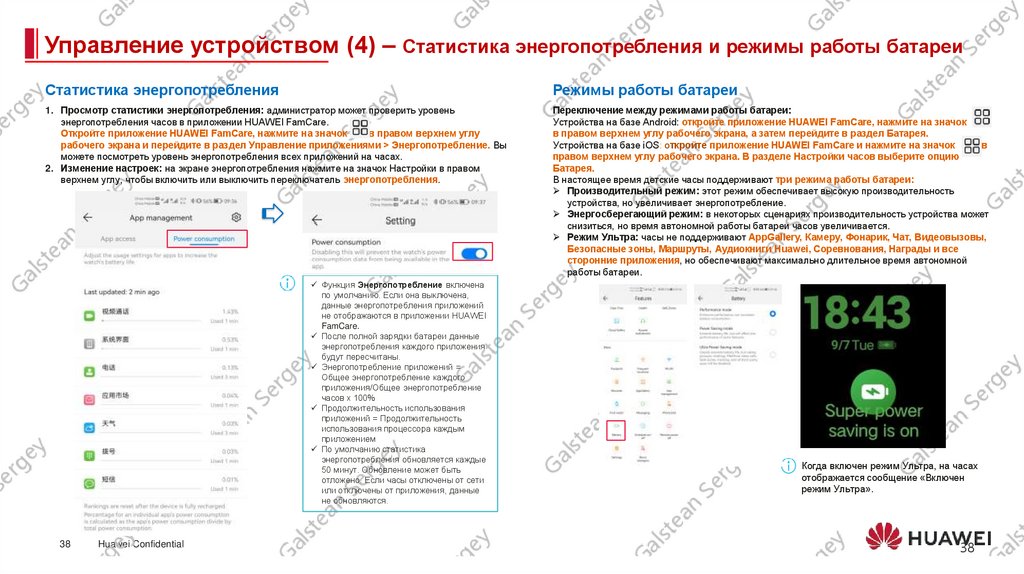
1. Просмотр статистики энергопотребления: администратор может проверить уровень
энергопотребления часов в приложении HUAWEI FamCare.
Откройте приложение HUAWEI FamCare, нажмите на значок
в правом верхнем углу
рабочего экрана и перейдите в раздел Управление приложениями > Энергопотребление. Вы
можете посмотреть уровень энергопотребления всех приложений на часах.
2. Изменение настроек: на экране энергопотребления нажмите на значок Настройки в правом
верхнем углу, чтобы включить или выключить переключатель энергопотребления.
Переключение между режимами работы батареи:
Устройства на базе Android: откройте приложение HUAWEI FamCare, нажмите на значок
в правом верхнем углу рабочего экрана, а затем перейдите в раздел Батарея.
Устройства на базе iOS: откройте приложение HUAWEI FamCare и нажмите на значок
в
правом верхнем углу рабочего экрана. В разделе Настройки часов выберите опцию
Батарея.
В настоящее время детские часы поддерживают три режима работы батареи:
Производительный режим: этот режим обеспечивает высокую производительность
устройства, но увеличивает энергопотребление.
Энергосберегающий режим: в некоторых сценариях производительность устройства может
снизиться, но время автономной работы батареи часов увеличивается.
Режим Ультра: часы не поддерживают AppGallery, Камеру, Фонарик, Чат, Видеовызовы,
Безопасные зоны, Маршруты, Аудиокниги Huawei, Соревнования, Награды и все
сторонние приложения, но обеспечивают максимально длительное время автономной
работы батареи.
Функция Энергопотребление включена
по умолчанию. Если она выключена,
данные энергопотребления приложений
не отображаются в приложении HUAWEI
FamCare.
После полной зарядки батареи данные
энергопотребления каждого приложения
будут пересчитаны.
Энергопотребление приложений =
Общее энергопотребление каждого
приложения/Общее энергопотребление
часов x 100%
Продолжительность использования
приложений = Продолжительность
использования процессора каждым
приложением
По умолчанию статистика
энергопотребления обновляется каждые
50 минут. Обновление может быть
отложено. Если часы отключены от сети
или отключены от приложения, данные
не обновляются.
38
Huawei Confidential
Когда включен режим Ультра, на часах
отображается сообщение «Включен
режим Ультра».
38
39.
Управление устройством (5) – Пребывание на солнцеПребывание на солнце
Часы оснащены датчиком освещенности и датчиком ультрафиолета для обнаружения и
идентификации интенсивности ультрафиолетового излучения в окружающем освещении и для
определения времени пребывания на солнце.
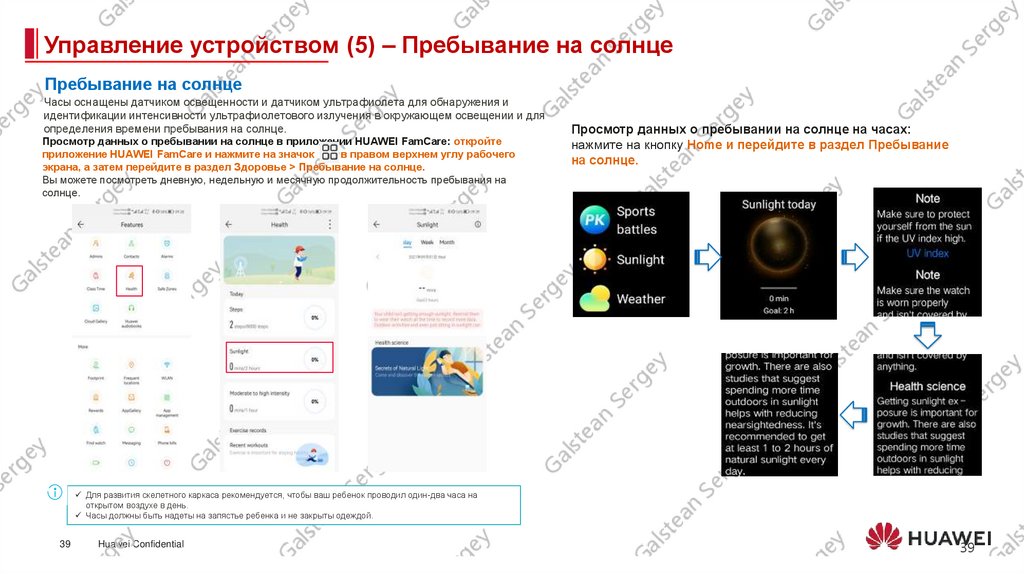
Просмотр данных о пребывании на солнце в приложении HUAWEI FamCare: откройте
приложение HUAWEI FamCare и нажмите на значок
в правом верхнем углу рабочего
экрана, а затем перейдите в раздел Здоровье > Пребывание на солнце.
Вы можете посмотреть дневную, недельную и месячную продолжительность пребывания на
солнце.
Просмотр данных о пребывании на солнце на часах:
нажмите на кнопку Home и перейдите в раздел Пребывание
на солнце.
Для развития скелетного каркаса рекомендуется, чтобы ваш ребенок проводил один-два часа на
открытом воздухе в день.
Часы должны быть надеты на запястье ребенка и не закрыты одеждой.
39
Huawei Confidential
39
40.
Управление устройством (6) – ПодсветкаПодсветка
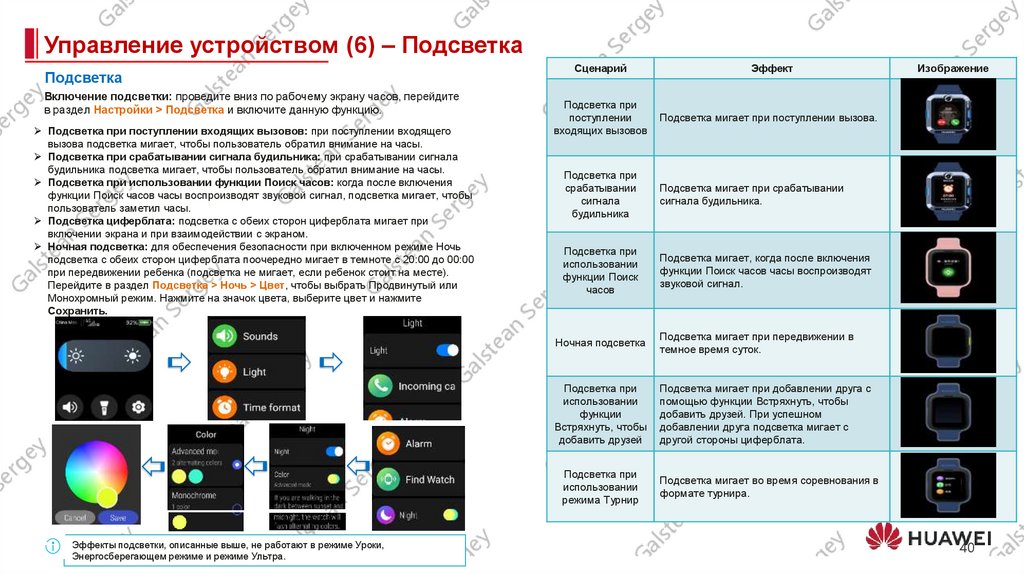
Включение подсветки: проведите вниз по рабочему экрану часов, перейдите
в раздел Настройки > Подсветка и включите данную функцию.
Подсветка при поступлении входящих вызовов: при поступлении входящего
вызова подсветка мигает, чтобы пользователь обратил внимание на часы.
Подсветка при срабатывании сигнала будильника: при срабатывании сигнала
будильника подсветка мигает, чтобы пользователь обратил внимание на часы.
Подсветка при использовании функции Поиск часов: когда после включения
функции Поиск часов часы воспроизводят звуковой сигнал, подсветка мигает, чтобы
пользователь заметил часы.
Подсветка циферблата: подсветка с обеих сторон циферблата мигает при
включении экрана и при взаимодействии с экраном.
Ночная подсветка: для обеспечения безопасности при включенном режиме Ночь
подсветка с обеих сторон циферблата поочередно мигает в темноте с 20:00 до 00:00
при передвижении ребенка (подсветка не мигает, если ребенок стоит на месте).
Перейдите в раздел Подсветка > Ночь > Цвет, чтобы выбрать Продвинутый или
Монохромный режим. Нажмите на значок цвета, выберите цвет и нажмите
Сохранить.
40 Эффекты
Huawei
Confidential
подсветки,
описанные выше, не работают в режиме Уроки,
Энергосберегающем режиме и режиме Ультра.
Сценарий
Эффект
Подсветка при
поступлении
входящих вызовов
Подсветка мигает при поступлении вызова.
Подсветка при
срабатывании
сигнала
будильника
Подсветка мигает при срабатывании
сигнала будильника.
Подсветка при
использовании
функции Поиск
часов
Подсветка мигает, когда после включения
функции Поиск часов часы воспроизводят
звуковой сигнал.
Ночная подсветка
Подсветка мигает при передвижении в
темное время суток.
Подсветка при
использовании
функции
Встряхнуть, чтобы
добавить друзей
Подсветка мигает при добавлении друга с
помощью функции Встряхнуть, чтобы
добавить друзей. При успешном
добавлении друга подсветка мигает с
другой стороны циферблата.
Подсветка при
использовании
режима Турнир
Подсветка мигает во время соревнования в
формате турнира.
Изображение
40
41.
Управление системой – Управление хранилищем и онлайн-обновлениеУправление памятью
Обновление OTA
Способы удаления данных
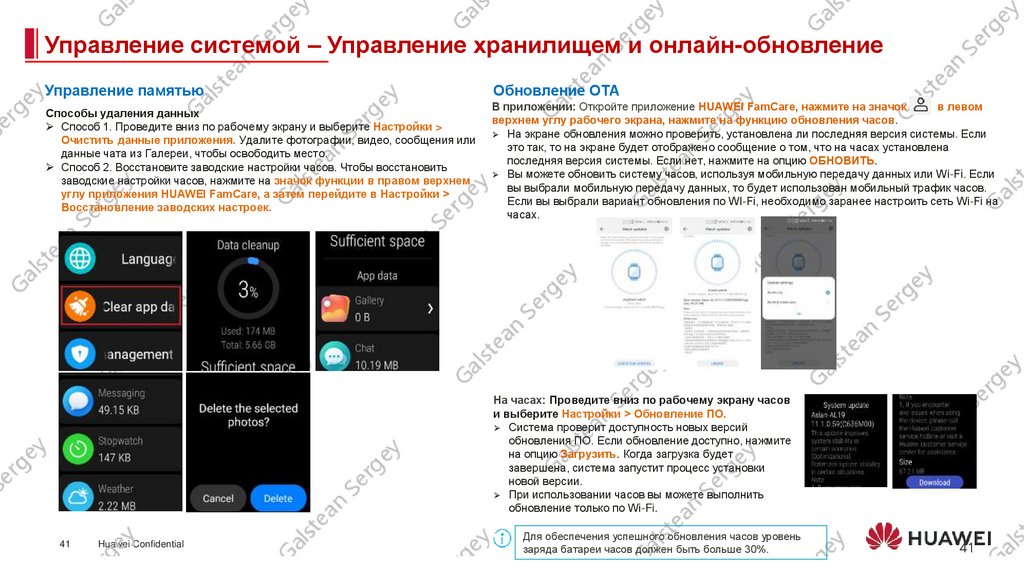
Способ 1. Проведите вниз по рабочему экрану и выберите Настройки >
Очистить данные приложения. Удалите фотографии, видео, сообщения или
данные чата из Галереи, чтобы освободить место.
Способ 2. Восстановите заводские настройки часов. Чтобы восстановить
заводские настройки часов, нажмите на значок функции в правом верхнем
углу приложения HUAWEI FamCare, а затем перейдите в Настройки >
Восстановление заводских настроек.
В приложении: Откройте приложение HUAWEI FamCare, нажмите на значок
в левом
верхнем углу рабочего экрана, нажмите на функцию обновления часов.
На экране обновления можно проверить, установлена ли последняя версия системы. Если
это так, то на экране будет отображено сообщение о том, что на часах установлена
последняя версия системы. Если нет, нажмите на опцию ОБНОВИТЬ.
Вы можете обновить систему часов, используя мобильную передачу данных или Wi-Fi. Если
вы выбрали мобильную передачу данных, то будет использован мобильный трафик часов.
Если вы выбрали вариант обновления по WI-Fi, необходимо заранее настроить сеть Wi-Fi на
часах.
На часах: Проведите вниз по рабочему экрану часов
и выберите Настройки > Обновление ПО.
Система проверит доступность новых версий
обновления ПО. Если обновление доступно, нажмите
на опцию Загрузить. Когда загрузка будет
завершена, система запустит процесс установки
новой версии.
При использовании часов вы можете выполнить
обновление только по Wi-Fi.
41
Huawei Confidential
Для обеспечения успешного обновления часов уровень
заряда батареи часов должен быть больше 30%.
41
42.
4Глава
42
Huawei Confidential
Часто
задаваемые
вопросы
43.
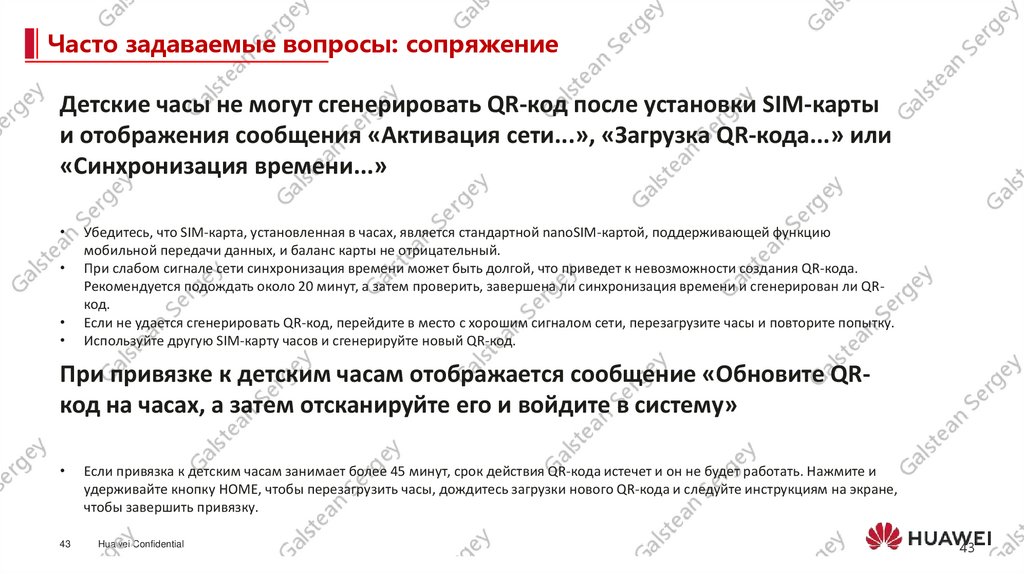
Часто задаваемые вопросы: сопряжениеДетские часы не могут сгенерировать QR-код после установки SIM-карты
и отображения сообщения «Активация сети...», «Загрузка QR-кода...» или
«Синхронизация времени...»
Убедитесь, что SIM-карта, установленная в часах, является стандартной nanoSIM-картой, поддерживающей функцию
мобильной передачи данных, и баланс карты не отрицательный.
При слабом сигнале сети синхронизация времени может быть долгой, что приведет к невозможности создания QR-кода.
Рекомендуется подождать около 20 минут, а затем проверить, завершена ли синхронизация времени и сгенерирован ли QRкод.
Если не удается сгенерировать QR-код, перейдите в место с хорошим сигналом сети, перезагрузите часы и повторите попытку.
Используйте другую SIM-карту часов и сгенерируйте новый QR-код.
При привязке к детским часам отображается сообщение «Обновите QRкод на часах, а затем отсканируйте его и войдите в систему»
43
Если привязка к детским часам занимает более 45 минут, срок действия QR-кода истечет и он не будет работать. Нажмите и
удерживайте кнопку HOME, чтобы перезагрузить часы, дождитесь загрузки нового QR-кода и следуйте инструкциям на экране,
чтобы завершить привязку.
Huawei Confidential
43
44.
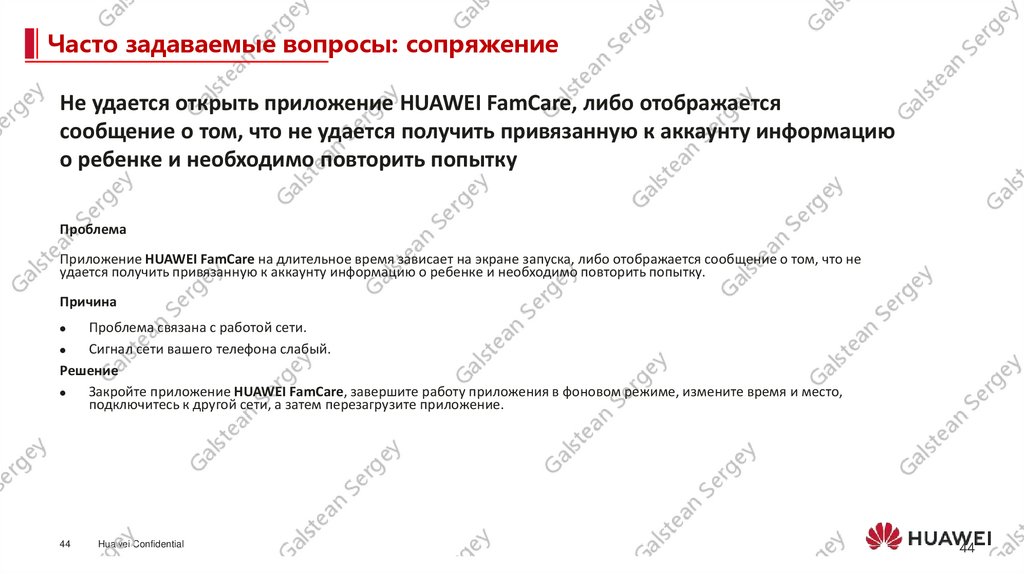
Часто задаваемые вопросы: сопряжениеНе удается открыть приложение HUAWEI FamCare, либо отображается
сообщение о том, что не удается получить привязанную к аккаунту информацию
о ребенке и необходимо повторить попытку
Проблема
Приложение HUAWEI FamCare на длительное время зависает на экране запуска, либо отображается сообщение о том, что не
удается получить привязанную к аккаунту информацию о ребенке и необходимо повторить попытку.
Причина
Проблема связана с работой сети.
Сигнал сети вашего телефона слабый.
Решение
Закройте приложение HUAWEI FamCare, завершите работу приложения в фоновом режиме, измените время и место,
подключитесь к другой сети, а затем перезагрузите приложение.
44
Huawei Confidential
44
45.
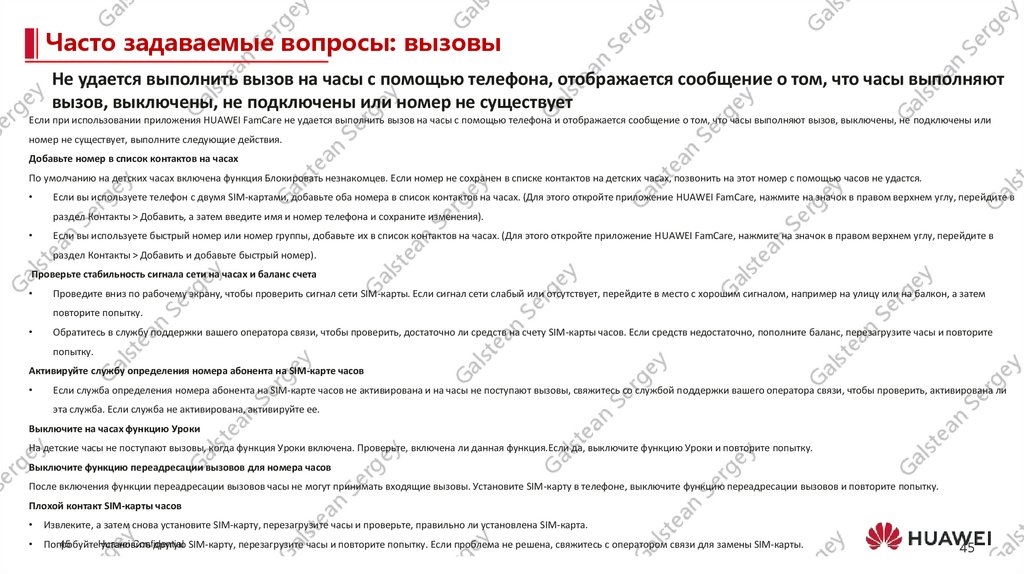
Часто задаваемые вопросы: вызовыНе удается выполнить вызов на часы с помощью телефона, отображается сообщение о том, что часы выполняют
вызов, выключены, не подключены или номер не существует
Если при использовании приложения HUAWEI FamCare не удается выполнить вызов на часы с помощью телефона и отображается сообщение о том, что часы выполняют вызов, выключены, не подключены или
номер не существует, выполните следующие действия.
Добавьте номер в список контактов на часах
По умолчанию на детских часах включена функция Блокировать незнакомцев. Если номер не сохранен в списке контактов на детских часах, позвонить на этот номер с помощью часов не удастся.
Если вы используете телефон с двумя SIM-картами, добавьте оба номера в список контактов на часах. (Для этого откройте приложение HUAWEI FamCare, нажмите на значок в правом верхнем углу, перейдите в
раздел Контакты > Добавить, а затем введите имя и номер телефона и сохраните изменения).
Если вы используете быстрый номер или номер группы, добавьте их в список контактов на часах. (Для этого откройте приложение HUAWEI FamCare, нажмите на значок в правом верхнем углу, перейдите в
раздел Контакты > Добавить и добавьте быстрый номер).
Проверьте стабильность сигнала сети на часах и баланс счета
Проведите вниз по рабочему экрану, чтобы проверить сигнал сети SIM-карты. Если сигнал сети слабый или отсутствует, перейдите в место с хорошим сигналом, например на улицу или на балкон, а затем
повторите попытку.
Обратитесь в службу поддержки вашего оператора связи, чтобы проверить, достаточно ли средств на счету SIM-карты часов. Если средств недостаточно, пополните баланс, перезагрузите часы и повторите
попытку.
Активируйте службу определения номера абонента на SIM-карте часов
Если служба определения номера абонента на SIM-карте часов не активирована и на часы не поступают вызовы, свяжитесь со службой поддержки вашего оператора связи, чтобы проверить, активирована ли
эта служба. Если служба не активирована, активируйте ее.
Выключите на часах функцию Уроки
На детские часы не поступают вызовы, когда функция Уроки включена. Проверьте, включена ли данная функция.Если да, выключите функцию Уроки и повторите попытку.
Выключите функцию переадресации вызовов для номера часов
После включения функции переадресации вызовов часы не могут принимать входящие вызовы. Установите SIM-карту в телефоне, выключите функцию переадресации вызовов и повторите попытку.
Плохой контакт SIM-карты часов
Извлеките, а затем снова установите SIM-карту, перезагрузите часы и проверьте, правильно ли установлена SIM-карта.
45
Huawei
Confidential
Попробуйте
установить
другую SIM-карту, перезагрузите часы и повторите попытку. Если проблема не решена, свяжитесь с оператором связи для замены SIM-карты.
45
46.
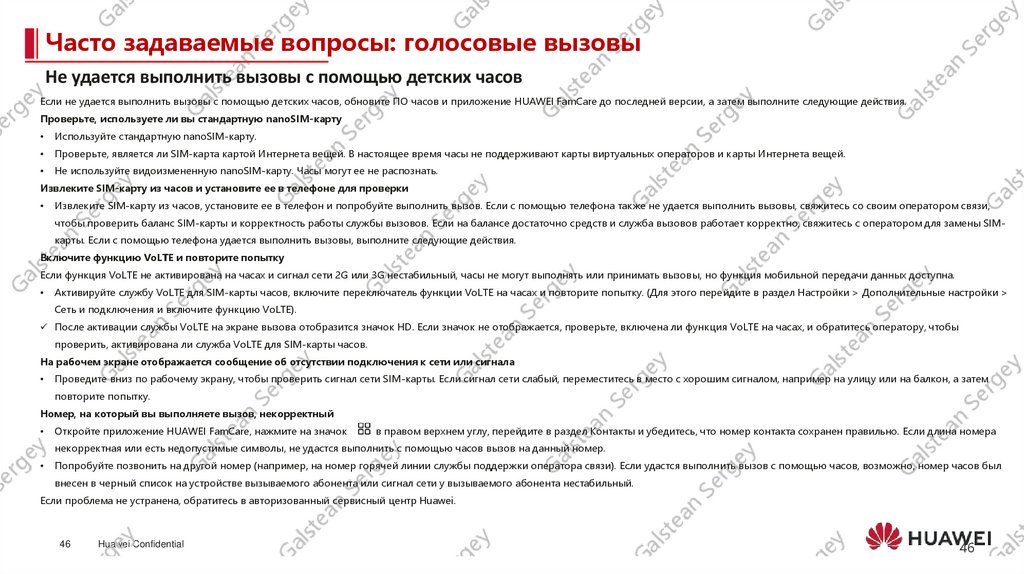
Часто задаваемые вопросы: голосовые вызовыНе удается выполнить вызовы с помощью детских часов
Если не удается выполнить вызовы с помощью детских часов, обновите ПО часов и приложение HUAWEI FamCare до последней версии, а затем выполните следующие действия.
Проверьте, используете ли вы стандартную nanoSIM-карту
Используйте стандартную nanoSIM-карту.
Проверьте, является ли SIM-карта картой Интернета вещей. В настоящее время часы не поддерживают карты виртуальных операторов и карты Интернета вещей.
Не используйте видоизмененную nanoSIM-карту. Часы могут ее не распознать.
Извлеките SIM-карту из часов и установите ее в телефоне для проверки
Извлеките SIM-карту из часов, установите ее в телефон и попробуйте выполнить вызов. Если с помощью телефона также не удается выполнить вызовы, свяжитесь со своим оператором связи,
чтобы проверить баланс SIM-карты и корректность работы службы вызовов. Если на балансе достаточно средств и служба вызовов работает корректно, свяжитесь с оператором для замены SIMкарты. Если с помощью телефона удается выполнить вызовы, выполните следующие действия.
Включите функцию VoLTE и повторите попытку
Если функция VoLTE не активирована на часах и сигнал сети 2G или 3G нестабильный, часы не могут выполнять или принимать вызовы, но функция мобильной передачи данных доступна.
Активируйте службу VoLTE для SIM-карты часов, включите переключатель функции VoLTE на часах и повторите попытку. (Для этого перейдите в раздел Настройки > Дополнительные настройки >
Сеть и подключения и включите функцию VoLTE).
После активации службы VoLTE на экране вызова отобразится значок HD. Если значок не отображается, проверьте, включена ли функция VoLTE на часах, и обратитесь оператору, чтобы
проверить, активирована ли служба VoLTE для SIM-карты часов.
На рабочем экране отображается сообщение об отсутствии подключения к сети или сигнала
Проведите вниз по рабочему экрану, чтобы проверить сигнал сети SIM-карты. Если сигнал сети слабый, переместитесь в место с хорошим сигналом, например на улицу или на балкон, а затем
повторите попытку.
Номер, на который вы выполняете вызов, некорректный
Откройте приложение HUAWEI FamCare, нажмите на значок
в правом верхнем углу, перейдите в раздел Контакты и убедитесь, что номер контакта сохранен правильно. Если длина номера
некорректная или есть недопустимые символы, не удастся выполнить с помощью часов вызов на данный номер.
Попробуйте позвонить на другой номер (например, на номер горячей линии службы поддержки оператора связи). Если удастся выполнить вызов с помощью часов, возможно, номер часов был
внесен в черный список на устройстве вызываемого абонента или сигнал сети у вызываемого абонента нестабильный.
Если проблема не устранена, обратитесь в авторизованный сервисный центр Huawei.
46
Huawei Confidential
46
47.
Часто задаваемые вопросы: видеовызовыНе удается выполнять видеовызовы с помощью детских часов
Чтобы устранить проблему, выполните следующие действия.
Убедитесь, что в детских часах установлена SIM-карта
Если вы впервые используете часы для выполнения видеовызовов, убедитесь, что в часах установлена SIM-карта.
Проверьте подключение к сети
Если сетевое соединение нестабильно, вы не сможете выполнять видеовызовы. В этом случае подключите часы к сети Wi-Fi или переключитесь на другую сеть и повторите попытку.
Перезагрузите часы
Перезагрузите часы и повторите попытку. Перезагрузка позволит часам повторно подключиться к видеосерверу.
Зарегистрируйте аккаунт HUAWEI по номеру SIM-карты часов и выполните вход в этот аккаунт на часах
Рекомендуется зарегистрировать аккаунт HUAWEI по номеру SIM-карты часов и выполнить вход в этот аккаунт на часах. Не используйте электронную почту для регистрации данного
аккаунта.
Чтобы посмотреть номер SIM-карты и данные аккаунта HUAWEI, откройте приложение HUAWEI FamCare, нажмите на значок
в левом верхнем углу, а затем нажмите на значок X.
Повторно привяжите часы
Если проблема сохраняется, рекомендуется восстановить заводские настройки часов в приложении HUAWEI FamCare на телефоне, а затем отсканировать QR-код для повторной привязки
часов.
В приложении HUAWEI FamCare отображается сообщение «Выполняется настройка службы видеовызовов на часах. Повторите попытку позже.»
После привязки телефона к часам подождите некоторое время и повторите попытку. Если проблема не решена, перезагрузите часы и повторите попытку.
При выполнении с помощью часов видеовызовов на телефон отображается сообщение о том, что выполняется настройка службы видеовызовов и необходимо повторить попытку
позже
После привязки телефона к часам подождите некоторое время и повторите попытку. Если проблема не решена, перезагрузите часы и повторите попытку.
Когда видеовызов выполняется с часов на телефон, отображается сообщение «Другой пользователь не в сети. Вызов завершен.». Однако телефон выполняет видеовызовы на
часы корректно
Убедитесь, что вы правильно установили приложение MeeTime на телефоне и запустили вызов MeeTime из приложения, а затем запустили видеовызов на часах. Если вы удалили
приложение MeeTime, на экране HUAWEI Assistant ∙ TODAY выполните поиск «MeeTime» и восстановите приложение.
47
Huawei Confidential
47
48.
Часто задаваемые вопросы: определение местоположенияНа детских часах неточно определяется местоположение
Местоположение неточно определяется по GPS
Используйте часы, находясь в открытом пространстве без каких-либо препятствий. Точность определения местоположения по GPS находится в диапазоне от 10 до 30 метров и может достигать
до 5 метров при благоприятных условиях окружающей среды. Если точность определения местоположения по GPS низкая, выполните следующие действия.
• Часы могут находиться в месте со слабым сигналом GPS или месте, в котором затруднен прием сигнала (например, если рядом есть высотные здания, отражения от поверхности больших
водоемов, отражения сигнала или помехи от металлических предметов). В этом случае определение местоположения по GPS будет неточным.
• Если при определении местоположения часов по GPS часто есть отклонение более чем на 200 метров на открытой местности без препятствий, обратитесь в авторизованный сервисный центр
Huawei.
Местоположение по сети определяется неточно
Если часы находятся в помещении и сигнал GPS отсутствует или слабый, часы будут использовать функцию определения местоположения по сети (базовая станция + Wi-Fi). Результат
определения местоположения часов зависит от информации Wi-Fi или базовой станции в месте, где находятся часы. Если информация, полученная по Wi-Fi или от базовой станции, неточная
или сильно отличается от фактического местоположения, результаты определения местоположения по сети будут некорректными.
При определении местоположения по сети местоположение отображается с погрешностью в несколько десятков (иногда более 100) метров. Точность определения местоположения по сети
ниже, чем по GPS.
Не удается определить местоположение детских часов с помощью приложения HUAWEI FamCare
Причина
Для определения местоположения часов с помощью приложения HUAWEI FamCare необходимо, чтобы часы и телефон были подключены к сети со
стабильным сигналом. Если сигнал сети слабый, определение местоположения часов может занять много времени или в процессе может произойти ошибка.
Решение
Проверьте, не выключены ли часы, нет ли задолженности на балансе SIM-карты часов и стабилен ли сигнал сети. Если часы не выключены, перейдите в место
со стабильным сигналом сети и повторите попытку.
48
Huawei Confidential
48
49.
Часто задаваемые вопросы: уведомленияНе удается получать уведомления о сообщениях с часов, если на моем телефоне стороннего
производителя (не HUAWEI) на базе Android не открыто приложение HUAWEI FamCare
Данная проблема может возникать из-за того, что работающее в фоновом режиме приложение HUAWEI FamCare было закрыто на телефоне стороннего
производителя (не HUAWEI) на базе Android. В результате этого вы не будете получать уведомления о входящих видеовызовах, сообщениях в чатах, входе и выходе
из безопасной зоны и SOS-уведомления. Для получения уведомлений убедитесь, что вы предоставили соответствующие разрешения и что приложение HUAWEI
FamCare и HMS Core не закрываются при работе в фоновом режиме.
Чтобы приложение HUAWEI FamCare не закрывалось при работе в фоновом режиме, откройте приложение FamCare, нажмите на значок
в левом
верхнем углу, а затем выберите раздел Руководство пользователя.
49
Huawei Confidential
49
50.
Thank you.50
Huawei Confidential