
 electronics
Similar presentations:




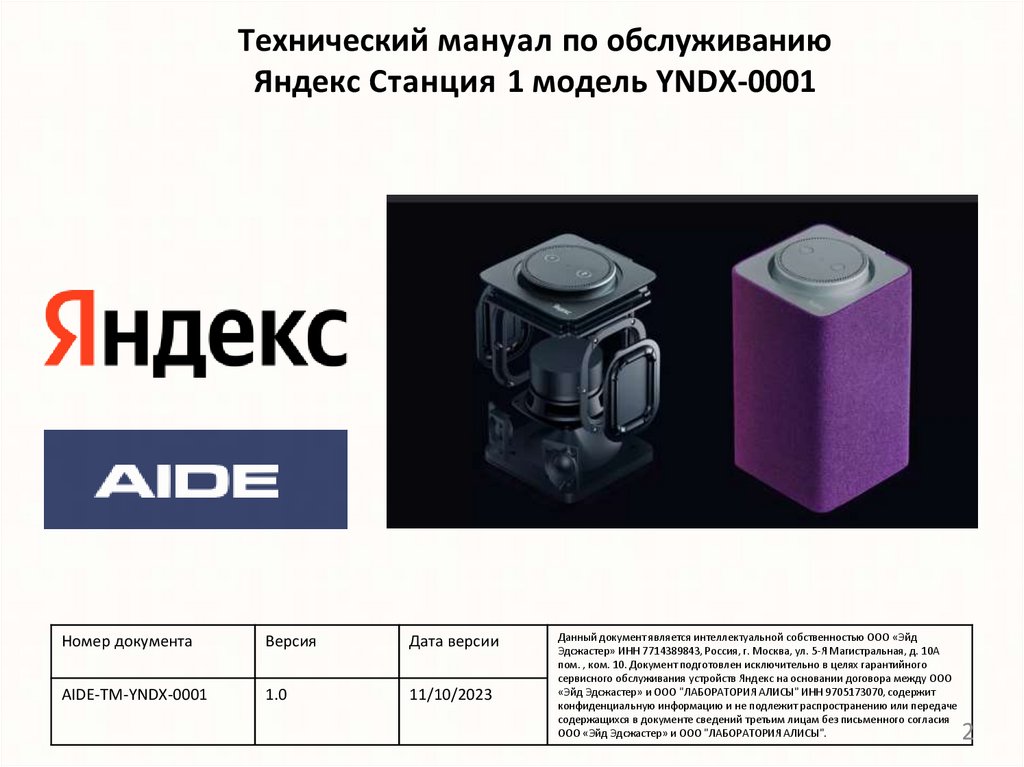
Технический мануал по обслуживанию Яндекс Станция 1 YNDX- 0001
1.
12. Технический мануал по обслуживанию Яндекс Станция 1 модель YNDX-0001
Номер документаВерсия
Дата версии
AIDE-TM-YNDX-0001
1.0
11/10/2023
Данный документ является интеллектуальной собственностью ООО «Эйд
Эдсжастер» ИНН 7714389843, Россия, г. Москва, ул. 5-Я Магистральная, д. 10А
пом. , ком. 10. Документ подготовлен исключительно в целях гарантийного
сервисного обслуживания устройств Яндекс на основании договора между ООО
«Эйд Эдсжастер» и ООО "ЛАБОРАТОРИЯ АЛИСЫ" ИНН 9705173070, содержит
конфиденциальную информацию и не подлежит распространению или передаче
содержащихся в документе сведений третьим лицам без письменного согласия
ООО «Эйд Эдсжастер» и ООО "ЛАБОРАТОРИЯ АЛИСЫ".
2
3. Сведения об изменениях версий
Номер версииДата версии
Перечень изменений
1.0
11.10.2023
Создана первая версия.
3
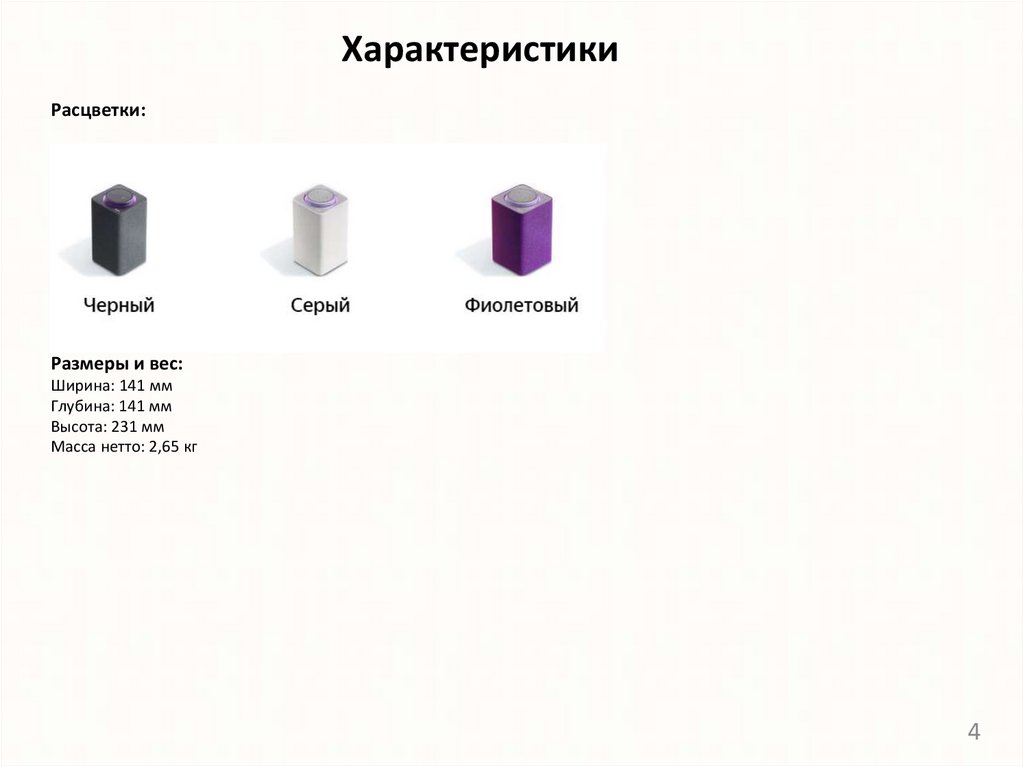
4. Характеристики
Расцветки:Размеры и вес:
Ширина: 141 мм
Глубина: 141 мм
Высота: 231 мм
Масса нетто: 2,65 кг
4
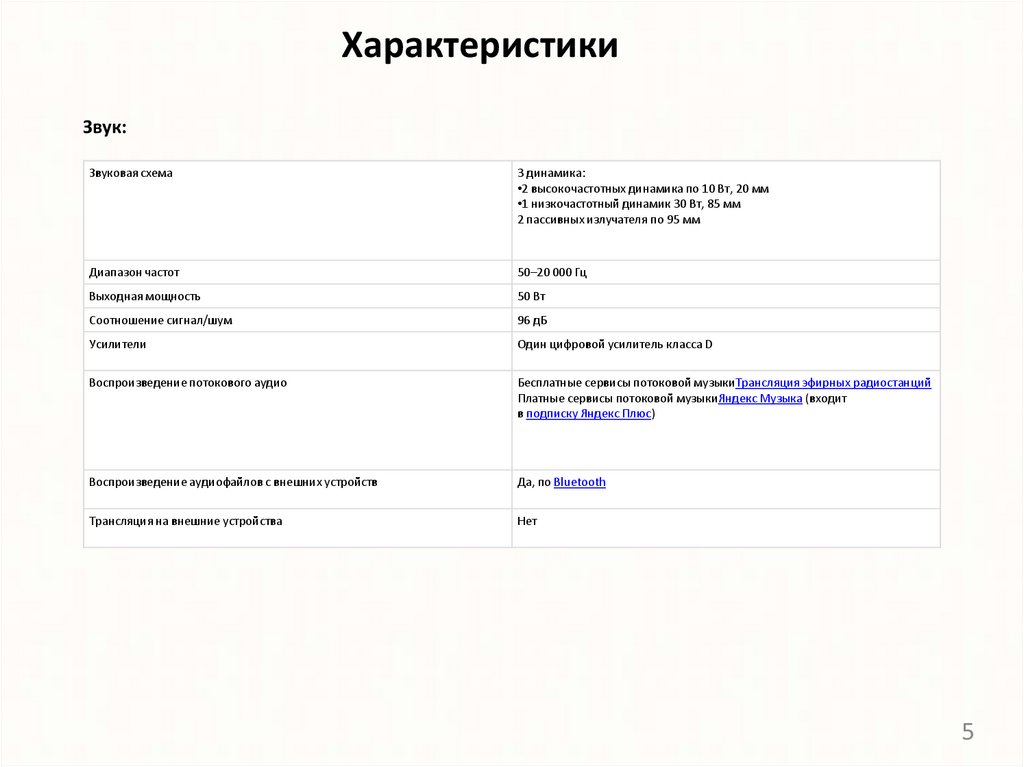
5. Характеристики
Звук:Звуковая схема
3 динамика:
•2 высокочастотных динамика по 10 Вт, 20 мм
•1 низкочастотный динамик 30 Вт, 85 мм
2 пассивных излучателя по 95 мм
Диапазон частот
50–20 000 Гц
Выходная мощность
50 Вт
Соотношение сигнал/шум
96 дБ
Усилители
Один цифровой усилитель класса D
Воспроизведение потокового аудио
Бесплатные сервисы потоковой музыкиТрансляция эфирных радиостанций
Платные сервисы потоковой музыкиЯндекс Музыка (входит
в подписку Яндекс Плюс)
Воспроизведение аудиофайлов с внешних устройств
Да, по Bluetooth
Трансляция на внешние устройства
Нет
5
6. Характеристики
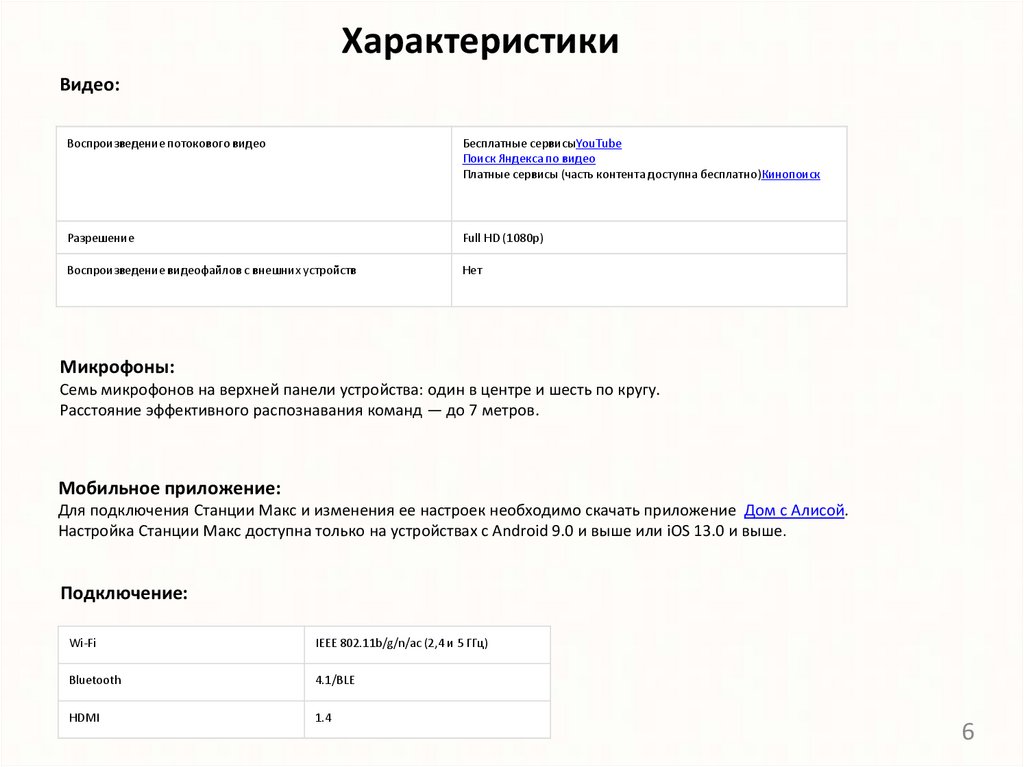
Видео:Воспроизведение потокового видео
Бесплатные сервисыYouTube
Поиск Яндекса по видео
Платные сервисы (часть контента доступна бесплатно)Кинопоиск
Разрешение
Full HD (1080p)
Воспроизведение видеофайлов с внешних устройств
Нет
Микрофоны:
Семь микрофонов на верхней панели устройства: один в центре и шесть по кругу.
Расстояние эффективного распознавания команд — до 7 метров.
Мобильное приложение:
Для подключения Станции Макс и изменения ее настроек необходимо скачать приложение Дом с Алисой.
Настройка Станции Макс доступна только на устройствах с Android 9.0 и выше или iOS 13.0 и выше.
Подключение:
Wi-Fi
IEEE 802.11b/g/n/ac (2,4 и 5 ГГц)
Bluetooth
4.1/BLE
HDMI
1.4
6
7. Характеристики
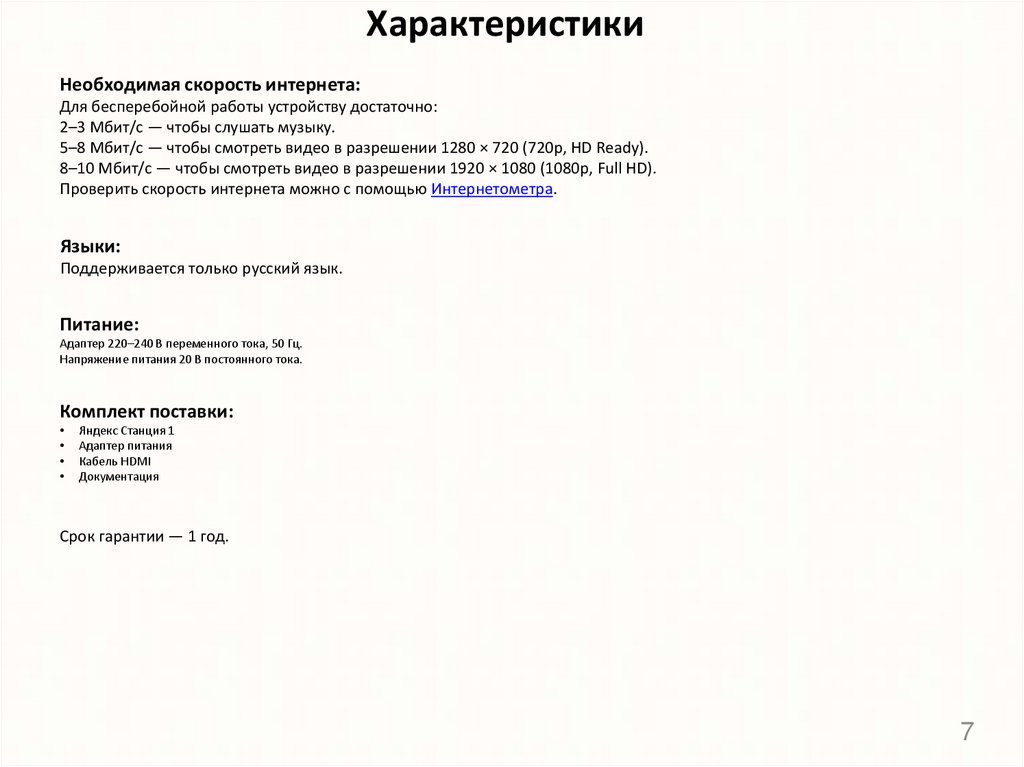
Необходимая скорость интернета:Для бесперебойной работы устройству достаточно:
2–3 Мбит/с — чтобы слушать музыку.
5–8 Мбит/с — чтобы смотреть видео в разрешении 1280 × 720 (720p, HD Ready).
8–10 Мбит/с — чтобы смотреть видео в разрешении 1920 × 1080 (1080p, Full HD).
Проверить скорость интернета можно с помощью Интернетометра.
Языки:
Поддерживается только русский язык.
Питание:
Адаптер 220–240 В переменного тока, 50 Гц.
Напряжение питания 20 В постоянного тока.
Комплект поставки:
Яндекс Станция 1
Адаптер питания
Кабель HDMI
Документация
Срок гарантии — 1 год.
7
8. Первоначальные знания: DID/SN
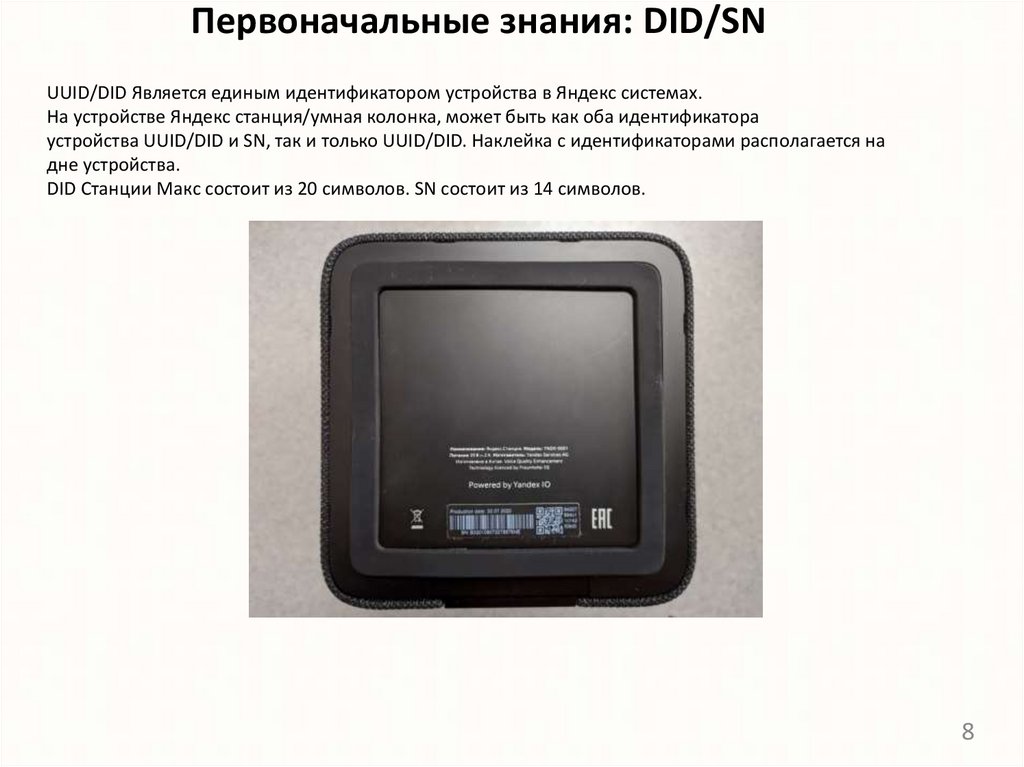
UUID/DID Является единым идентификатором устройства в Яндекс системах.На устройстве Яндекс станция/умная колонка, может быть как оба идентификатора
устройства UUID/DID и SN, так и только UUID/DID. Наклейка с идентификаторами располагается на
дне устройства.
DID Станции Макс состоит из 20 символов. SN состоит из 14 символов.
8
9. Первоначальные знания: настройка/общий сброс
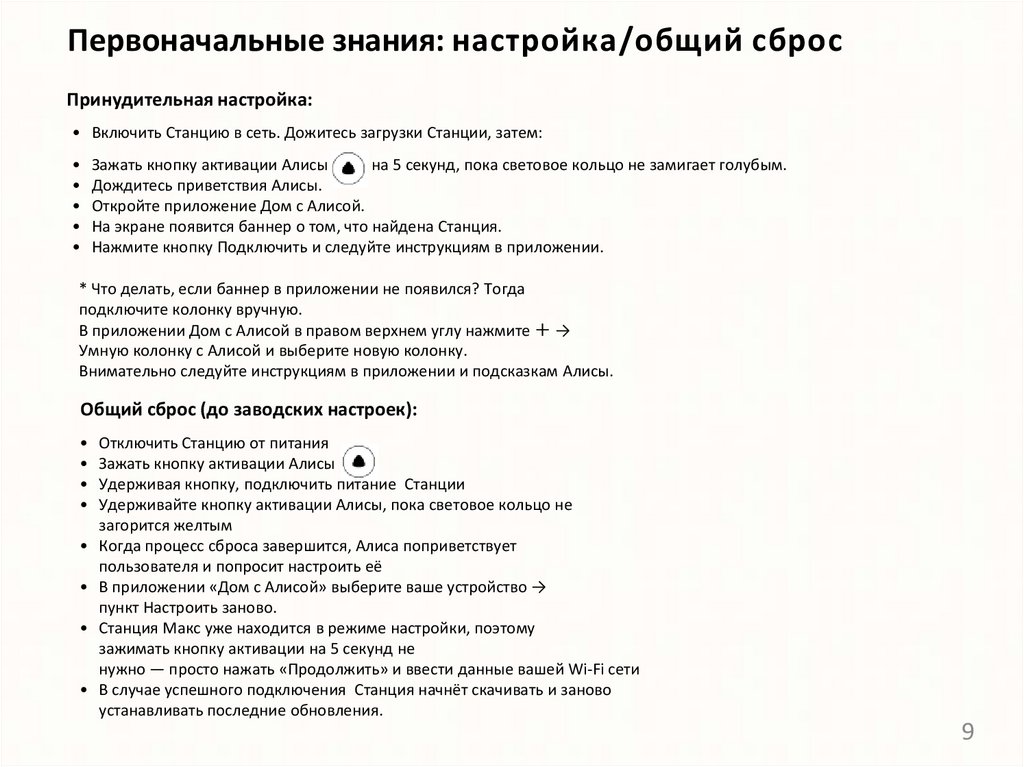
Принудительная настройка:• Включить Станцию в сеть. Дожитесь загрузки Станции, затем:
• Зажать кнопку активации Алисы
на 5 секунд, пока световое кольцо не замигает голубым.
• Дождитесь приветствия Алисы.
• Откройте приложение Дом с Алисой.
• На экране появится баннер о том, что найдена Станция.
• Нажмите кнопку Подключить и следуйте инструкциям в приложении.
* Что делать, если баннер в приложении не появился? Тогда
подключите колонку вручную.
В приложении Дом с Алисой в правом верхнем углу нажмите →
Умную колонку с Алисой и выберите новую колонку.
Внимательно следуйте инструкциям в приложении и подсказкам Алисы.
Общий сброс (до заводских настроек):
• Отключить Станцию от питания
• Зажать кнопку активации Алисы
• Удерживая кнопку, подключить питание Станции
• Удерживайте кнопку активации Алисы, пока световое кольцо не
загорится желтым
• Когда процесс сброса завершится, Алиса поприветствует
пользователя и попросит настроить её
• В приложении «Дом с Алисой» выберите ваше устройство →
пункт Настроить заново.
• Станция Макс уже находится в режиме настройки, поэтому
зажимать кнопку активации на 5 секунд не
нужно — просто нажать «Продолжить» и ввести данные вашей Wi-Fi сети
• В случае успешного подключения Станция начнёт скачивать и заново
устанавливать последние обновления.
9
10. Первоначальные знания: настройка
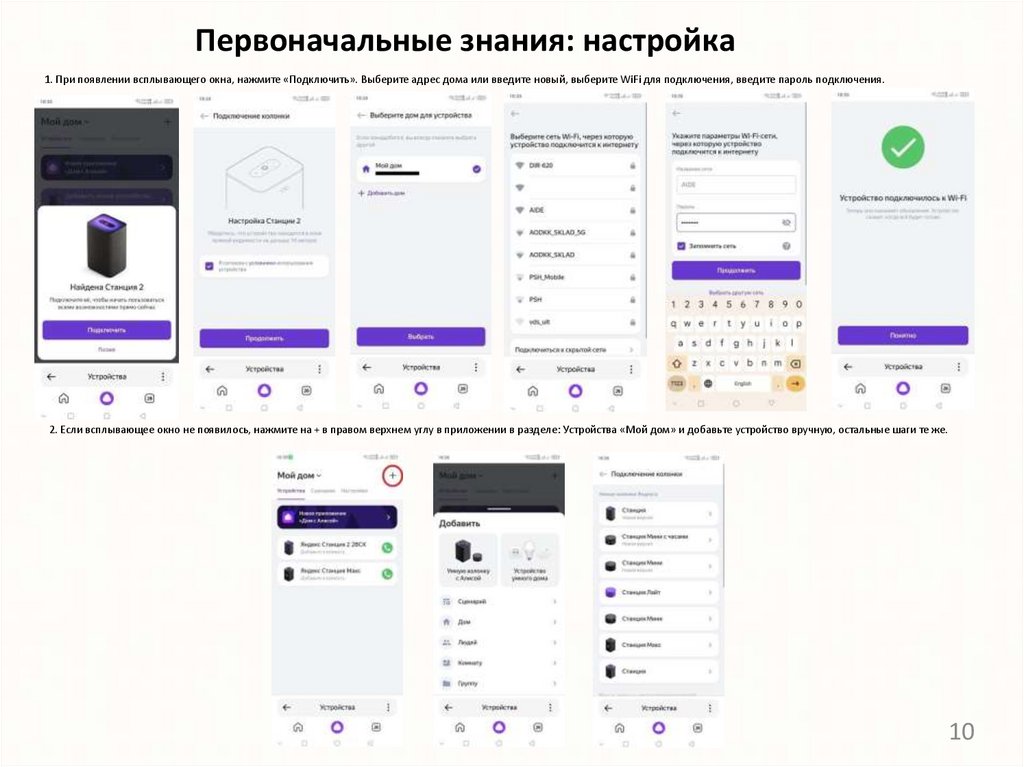
1. При появлении всплывающего окна, нажмите «Подключить». Выберите адрес дома или введите новый, выберите WiFi для подключения, введите пароль подключения.2. Если всплывающее окно не появилось, нажмите на + в правом верхнем углу в приложении в разделе: Устройства «Мой дом» и добавьте устройство вручную, остальные шаги те же.
10
11. Первоначальные знания: проверка подписки
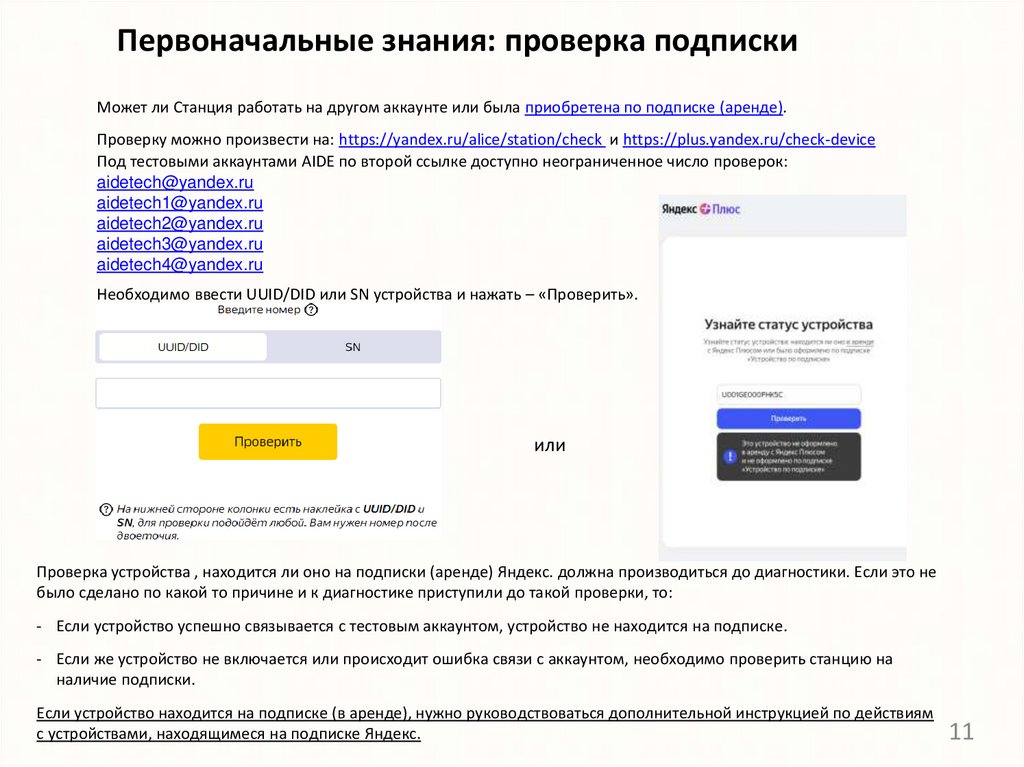
Может ли Станция работать на другом аккаунте или была приобретена по подписке (аренде).Проверку можно произвести на: https://yandex.ru/alice/station/check и https://plus.yandex.ru/check-device
Под тестовыми аккаунтами AIDE по второй ссылке доступно неограниченное число проверок:
aidetech@yandex.ru
aidetech1@yandex.ru
aidetech2@yandex.ru
aidetech3@yandex.ru
aidetech4@yandex.ru
Необходимо ввести UUID/DID или SN устройства и нажать – «Проверить».
или
Проверка устройства , находится ли оно на подписки (аренде) Яндекс. должна производиться до диагностики. Если это не
было сделано по какой то причине и к диагностике приступили до такой проверки, то:
- Если устройство успешно связывается с тестовым аккаунтом, устройство не находится на подписке.
- Если же устройство не включается или происходит ошибка связи с аккаунтом, необходимо проверить станцию на
наличие подписки.
Если устройство находится на подписке (в аренде), нужно руководствоваться дополнительной инструкцией по действиям
с устройствами, находящимеся на подписке Яндекс.
11
12.
Разбор: список этаповПроцесс разборки нижней крышки
Снятие внешнего корпуса
Процесс снятия плат
Процесс разборки верхней части
Процесс разборки динамика
Процесс разборки светового кольца
12
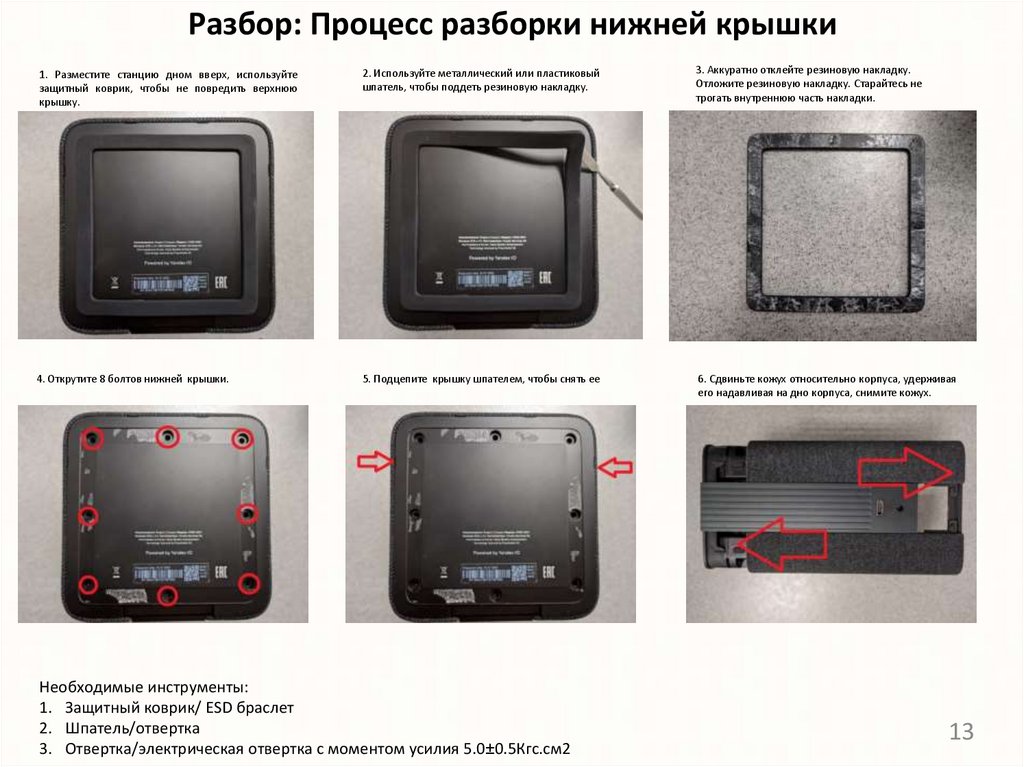
13. Разбор: Процесс разборки нижней крышки
1. Разместите станцию дном вверх, используйтезащитный коврик, чтобы не повредить верхнюю
крышку.
2. Используйте металлический или пластиковый
шпатель, чтобы поддеть резиновую накладку.
3. Аккуратно отклейте резиновую накладку.
Отложите резиновую накладку. Старайтесь не
трогать внутреннюю часть накладки.
4. Открутите 8 болтов нижней крышки.
5. Подцепите крышку шпателем, чтобы снять ее
6. Сдвиньте кожух относительно корпуса, удерживая
его надавливая на дно корпуса, снимите кожух.
Необходимые инструменты:
1. Защитный коврик/ ESD браслет
2. Шпатель/отвертка
3. Отвертка/электрическая отвертка с моментом усилия 5.0±0.5Кгс.см2
13
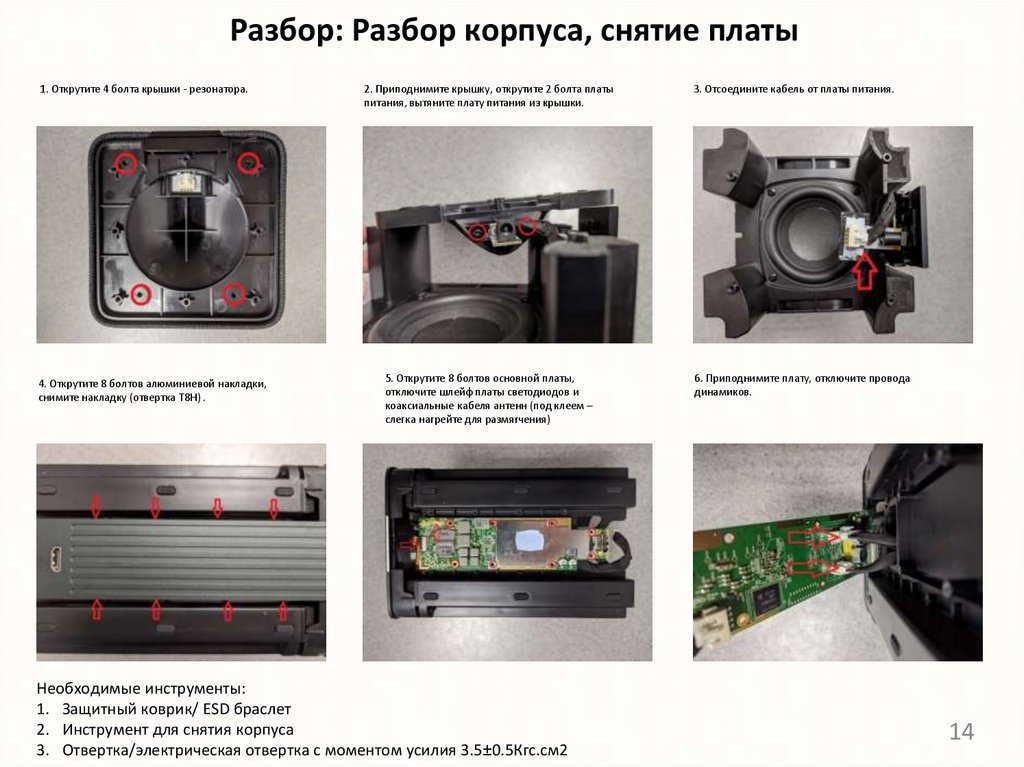
14. Разбор: Разбор корпуса, снятие платы
1. Открутите 4 болта крышки - резонатора.4. Открутите 8 болтов алюминиевой накладки,
снимите накладку (отвертка T8H) .
2. Приподнимите крышку, открутите 2 болта платы
питания, вытяните плату питания из крышки.
5. Открутите 8 болтов основной платы,
отключите шлейф платы светодиодов и
коаксиальные кабеля антенн (под клеем –
слегка нагрейте для размягчения)
Необходимые инструменты:
1. Защитный коврик/ ESD браслет
2. Инструмент для снятия корпуса
3. Отвертка/электрическая отвертка с моментом усилия 3.5±0.5Кгс.см2
3. Отсоедините кабель от платы питания.
6. Приподнимите плату, отключите провода
динамиков.
14
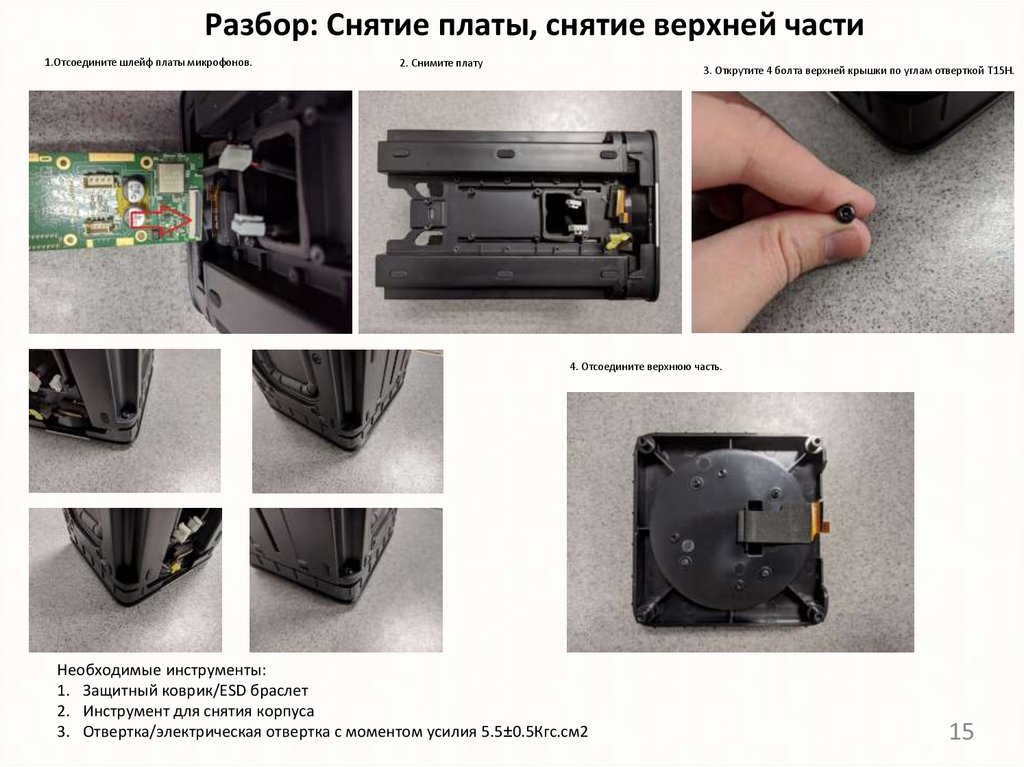
15. Разбор: Снятие платы, снятие верхней части
1.Отсоедините шлейф платы микрофонов.2. Снимите плату
3. Открутите 4 болта верхней крышки по углам отверткой T15H.
4. Отсоедините верхнюю часть.
Необходимые инструменты:
1. Защитный коврик/ESD браслет
2. Инструмент для снятия корпуса
3. Отвертка/электрическая отвертка с моментом усилия 5.5±0.5Кгс.см2
15
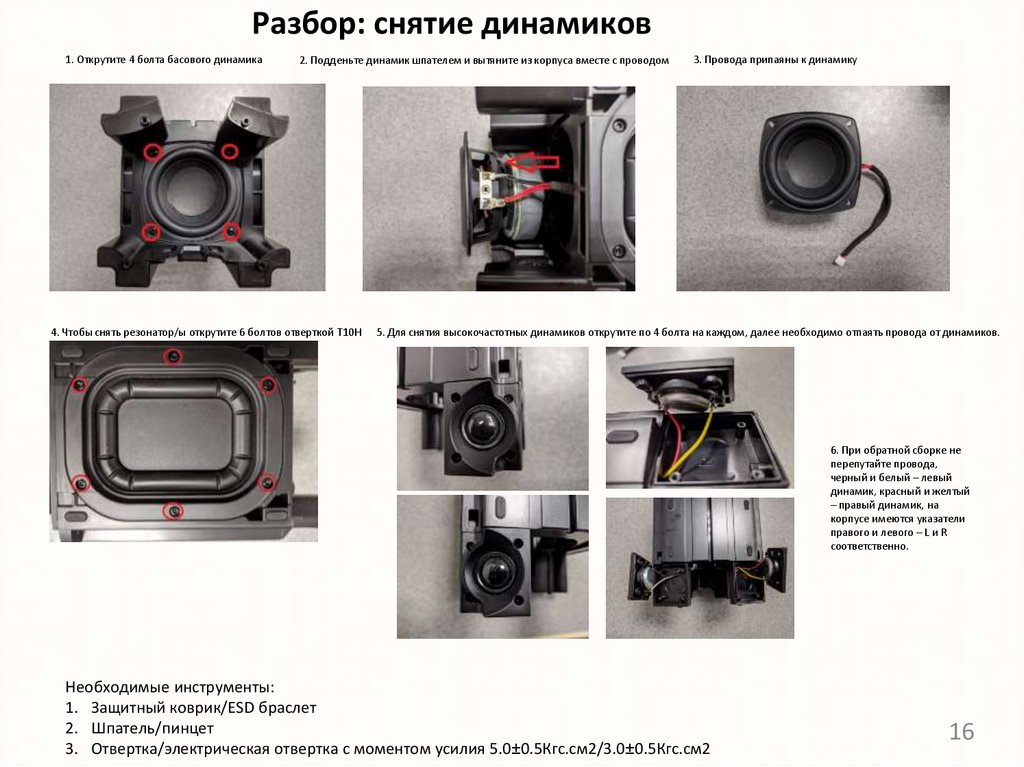
16. Разбор: снятие динамиков
1. Открутите 4 болта басового динамика2. Подденьте динамик шпателем и вытяните из корпуса вместе с проводом
4. Чтобы снять резонатор/ы открутите 6 болтов отверткой T10H
3. Провода припаяны к динамику
5. Для снятия высокочастотных динамиков открутите по 4 болта на каждом, далее необходимо отпаять провода от динамиков.
6. При обратной сборке не
перепутайте провода,
черный и белый – левый
динамик, красный и желтый
– правый динамик, на
корпусе имеются указатели
правого и левого – L и R
соответственно.
Необходимые инструменты:
1. Защитный коврик/ESD браслет
2. Шпатель/пинцет
3. Отвертка/электрическая отвертка с моментом усилия 5.0±0.5Кгс.см2/3.0±0.5Кгс.см2
16
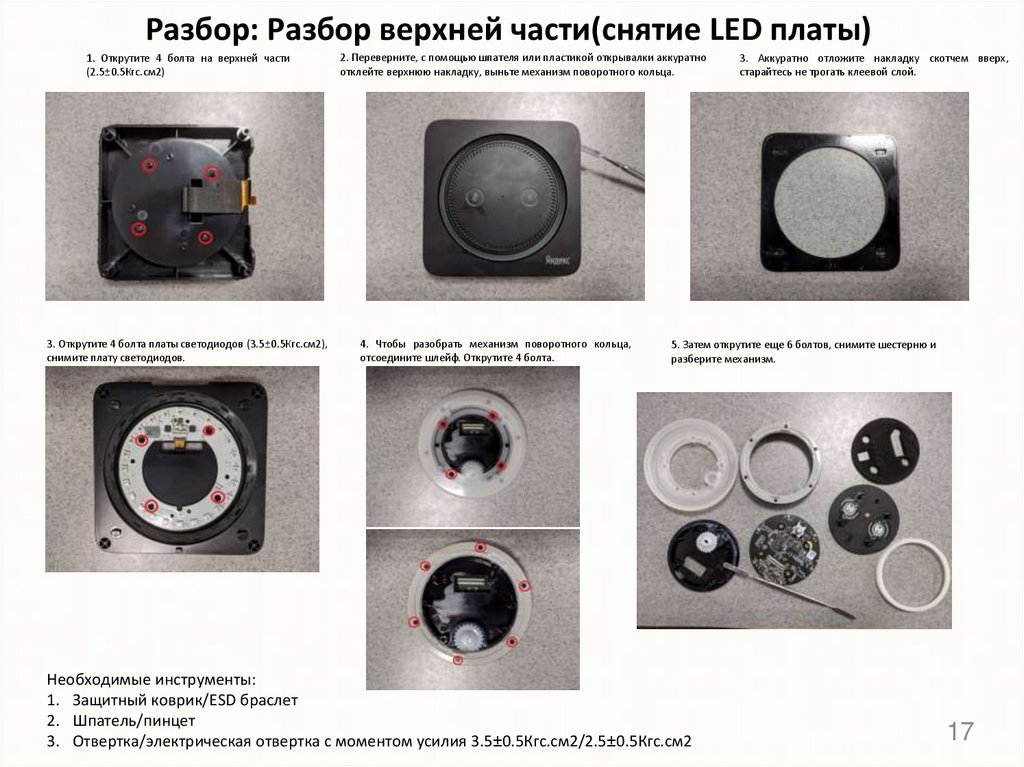
17. Разбор: Разбор верхней части(снятие LED платы)
1. Открутите 4 болта на верхней части(2.5±0.5Кгс.см2)
3. Открутите 4 болта платы светодиодов (3.5±0.5Кгс.см2),
снимите плату светодиодов.
2. Переверните, с помощью шпателя или пластикой открывалки аккуратно
отклейте верхнюю накладку, выньте механизм поворотного кольца.
4. Чтобы разобрать механизм поворотного кольца,
отсоедините шлейф. Открутите 4 болта.
3. Аккуратно отложите накладку скотчем вверх,
старайтесь не трогать клеевой слой.
5. Затем открутите еще 6 болтов, снимите шестерню и
разберите механизм.
Необходимые инструменты:
1. Защитный коврик/ESD браслет
2. Шпатель/пинцет
3. Отвертка/электрическая отвертка с моментом усилия 3.5±0.5Кгс.см2/2.5±0.5Кгс.см2
17
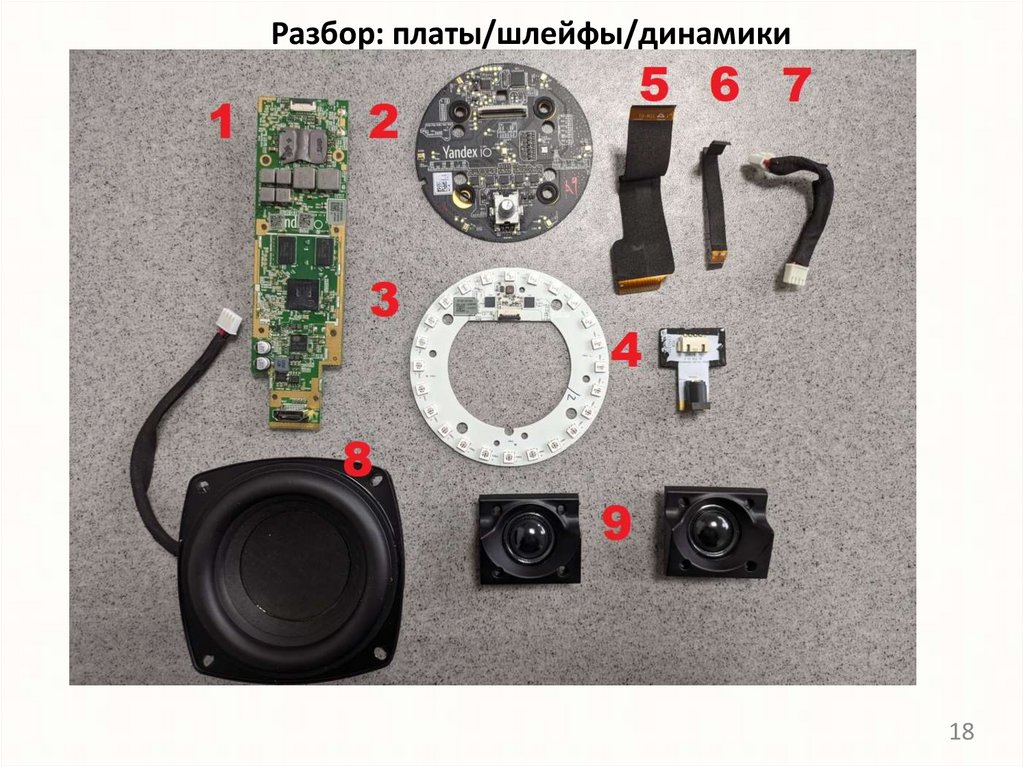
18. Разбор: платы/шлейфы/динамики
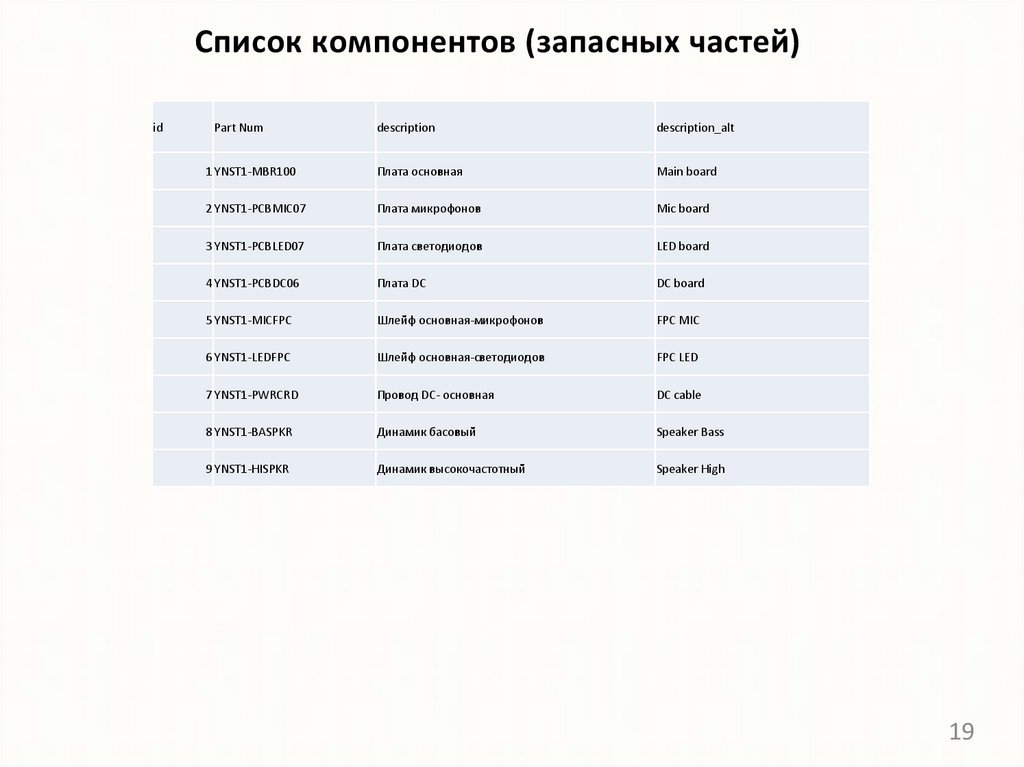
1819. Список компонентов (запасных частей)
idPart Num
description
description_alt
1 YNST1-MBR100
Плата основная
Main board
2 YNST1-PCBMIC07
Плата микрофонов
Mic board
3 YNST1-PCBLED07
Плата светодиодов
LED board
4 YNST1-PCBDC06
Плата DC
DC board
5 YNST1-MICFPC
Шлейф основная-микрофонов
FPC MIC
6 YNST1-LEDFPC
Шлейф основная-светодиодов
FPC LED
7 YNST1-PWRCRD
Провод DC- основная
DC cable
8 YNST1-BASPKR
Динамик басовый
Speaker Bass
9 YNST1-HISPKR
Динамик высокочастотный
Speaker High
19
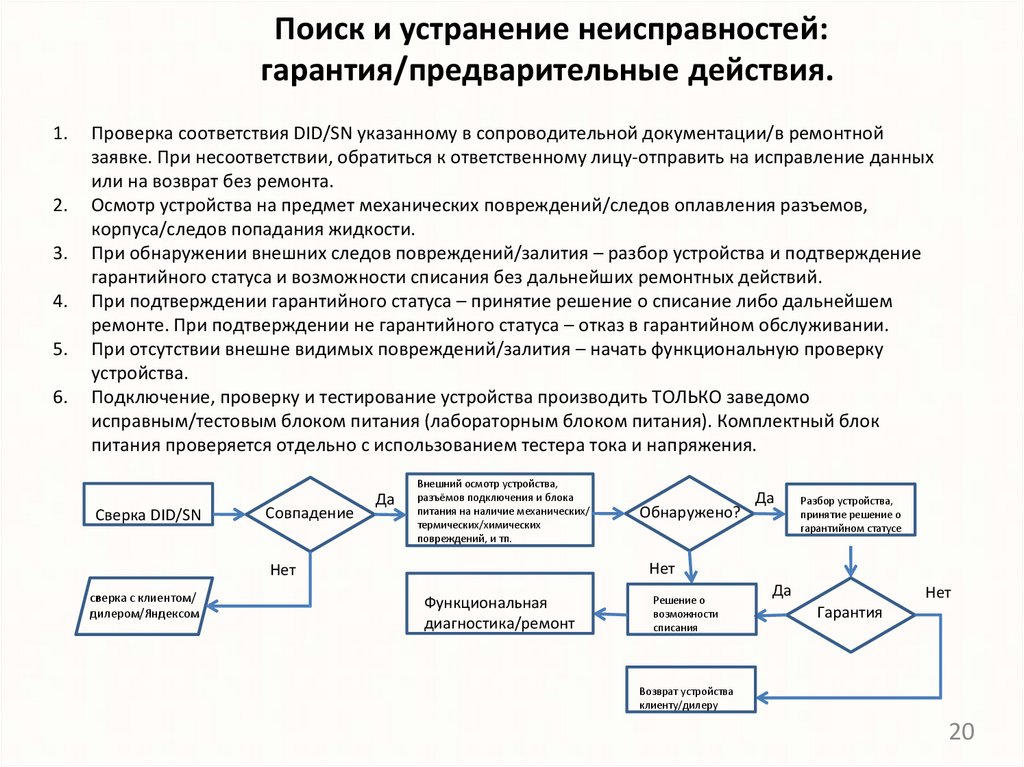
20. Поиск и устранение неисправностей: гарантия/предварительные действия.
1.2.
3.
4.
5.
6.
Проверка соответствия DID/SN указанному в сопроводительной документации/в ремонтной
заявке. При несоответствии, обратиться к ответственному лицу-отправить на исправление данных
или на возврат без ремонта.
Осмотр устройства на предмет механических повреждений/следов оплавления разъемов,
корпуса/следов попадания жидкости.
При обнаружении внешних следов повреждений/залития – разбор устройства и подтверждение
гарантийного статуса и возможности списания без дальнейших ремонтных действий.
При подтверждении гарантийного статуса – принятие решение о списание либо дальнейшем
ремонте. При подтверждении не гарантийного статуса – отказ в гарантийном обслуживании.
При отсутствии внешне видимых повреждений/залития – начать функциональную проверку
устройства.
Подключение, проверку и тестирование устройства производить ТОЛЬКО заведомо
исправным/тестовым блоком питания (лабораторным блоком питания). Комплектный блок
питания проверяется отдельно с использованием тестера тока и напряжения.
Сверка DID/SN
Совпадение
Да
Внешний осмотр устройства,
разъёмов подключения и блока
питания на наличие механических/
термических/химических
повреждений, и тп.
Да
Разбор устройства,
принятие решение о
гарантийном статусе
Нет
Нет
сверка с клиентом/
дилером/Яндексом
Обнаружено?
Функциональная
диагностика/ремонт
Решение о
возможности
списания
Да
Нет
Гарантия
Возврат устройства
клиенту/дилеру
20
21. Поиск и устранение неисправностей: Описание неисправности: Устройство не включается
1.2.
3.
Устройство необходимо проверять только тестовым и/или лабораторным блоком питания.
Подключите устройство к сети питания.
Если устройство подает признаки включения: начинает светиться световое кольцо и/или LED экран и Алиса
произнесет приветствие – произведите общий сброс устройства и попытайтесь произвести настройку устройства
после сброса.
4. Необходимо всегда производить общий сброс устройства, если устройство включается, при диагностике любых
заявленных неисправностей, для того, чтобы исключить проблемы пользовательской настройки, сетевого
оборудования и др. проблем на стороне пользователя.
5. Если устройство не подает признаки включения, нажмите на кнопку отключения микрофона. Если устройство
реагирует только на данную кнопку, кружок на светодиодном табло при нажатии загорается красным и тухнет при
повторном нажатии – проверьте, что все шлейфы вщёлкнуты/вставлены до конца и ровно. Особое внимание
шлейфу к плате микрофонов, иногда он вставлен криво. Можно попробовать переподключить шлейфы. Если это не
помогло - заменить материнскую плату устройства. Если при подключенном питании нет световой индикации
включения при нажатии на кнопку выключения микрофонов, то неисправна плата питания DC - Ethernet.
6. Если устройство совсем никак не реагирует на подключение к сети питания, необходимо проверить
потребление устройства на лабораторном блоке питания. В соответствии с показаниями блока питания по
потреблению, принять решение о возможном выходе из строя конкретного узла устройства.
7. При отсутствии потребления тока устройством или коротком замыкании на DC входе – вероятно неисправна плата
питания DC (часто встречающаяся неисправность) или замыкание в разъеме DC. Если замыкание не произошло в
результате повреждения жидкостью или механически – заменить плату питания DC.
8. Также возможна неисправность кабеля от платы питания (DC) до материнской платы. Осмотрите кабель на
предмет возможных повреждений/заломов/разрывов/надрывов. Замените кабель при необходимости.
9. Если устройство включается – проверьте не находится ли устройство на подписке, произведите настройку. Если
устройство подключается/настраивается и работает, произведите прослушивание музыки, проверьте
индикацию светового кольца и LED экрана. Проверьте, хорошо ли вас слышит Алиса. Если устройства проходит все
тесты, то с большой долей вероятности неисправен комплектный блок питания. Проверьте комплектный блок
питания с помощью мультиметра и тестера тока под нагрузкой. Замените блок питания в случае его неисправности.
10. Обязательно отвяжите устройство от тестового аккаунта перед передачей устройства на выходной контроль.
21
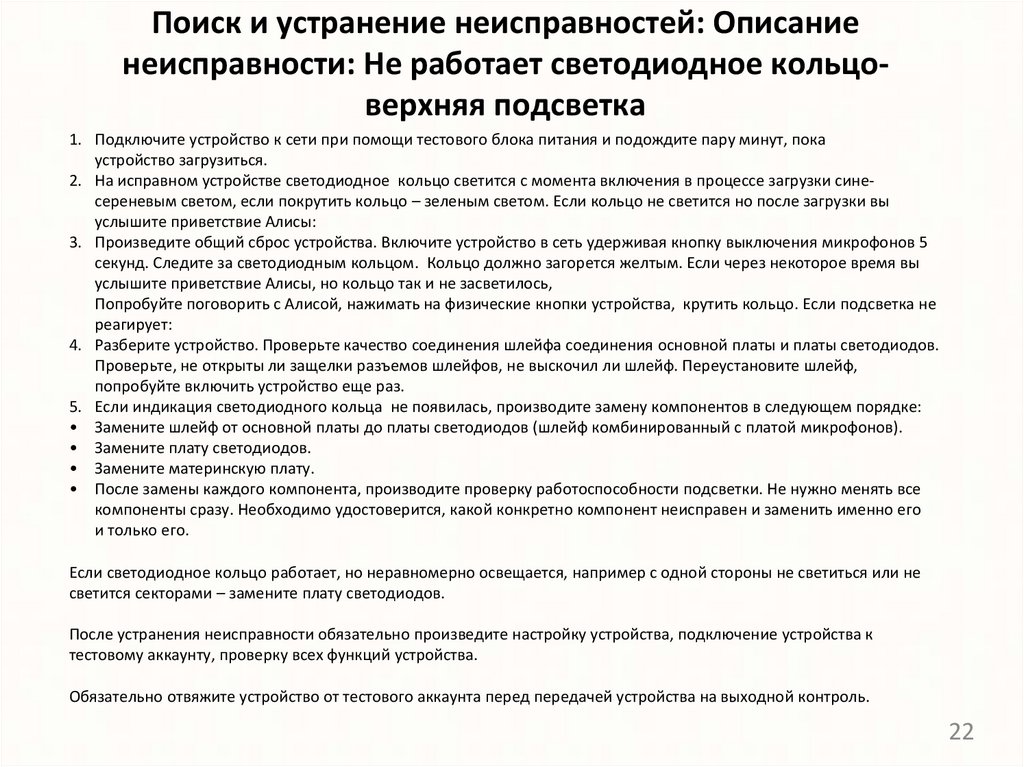
22. Поиск и устранение неисправностей: Описание неисправности: Не работает светодиодное кольцо-верхняя подсветка
Поиск и устранение неисправностей: Описаниенеисправности: Не работает светодиодное кольцоверхняя подсветка
1. Подключите устройство к сети при помощи тестового блока питания и подождите пару минут, пока
устройство загрузиться.
2. На исправном устройстве светодиодное кольцо светится с момента включения в процессе загрузки синесереневым светом, если покрутить кольцо – зеленым светом. Если кольцо не светится но после загрузки вы
услышите приветствие Алисы:
3. Произведите общий сброс устройства. Включите устройство в сеть удерживая кнопку выключения микрофонов 5
секунд. Следите за светодиодным кольцом. Кольцо должно загорется желтым. Если через некоторое время вы
услышите приветствие Алисы, но кольцо так и не засветилось,
Попробуйте поговорить с Алисой, нажимать на физические кнопки устройства, крутить кольцо. Если подсветка не
реагирует:
4. Разберите устройство. Проверьте качество соединения шлейфа соединения основной платы и платы светодиодов.
Проверьте, не открыты ли защелки разъемов шлейфов, не выскочил ли шлейф. Переустановите шлейф,
попробуйте включить устройство еще раз.
5. Если индикация светодиодного кольца не появилась, производите замену компонентов в следующем порядке:
• Замените шлейф от основной платы до платы светодиодов (шлейф комбинированный с платой микрофонов).
• Замените плату светодиодов.
• Замените материнскую плату.
• После замены каждого компонента, производите проверку работоспособности подсветки. Не нужно менять все
компоненты сразу. Необходимо удостоверится, какой конкретно компонент неисправен и заменить именно его
и только его.
Если светодиодное кольцо работает, но неравномерно освещается, например с одной стороны не светиться или не
светится секторами – замените плату светодиодов.
После устранения неисправности обязательно произведите настройку устройства, подключение устройства к
тестовому аккаунту, проверку всех функций устройства.
Обязательно отвяжите устройство от тестового аккаунта перед передачей устройства на выходной контроль.
22
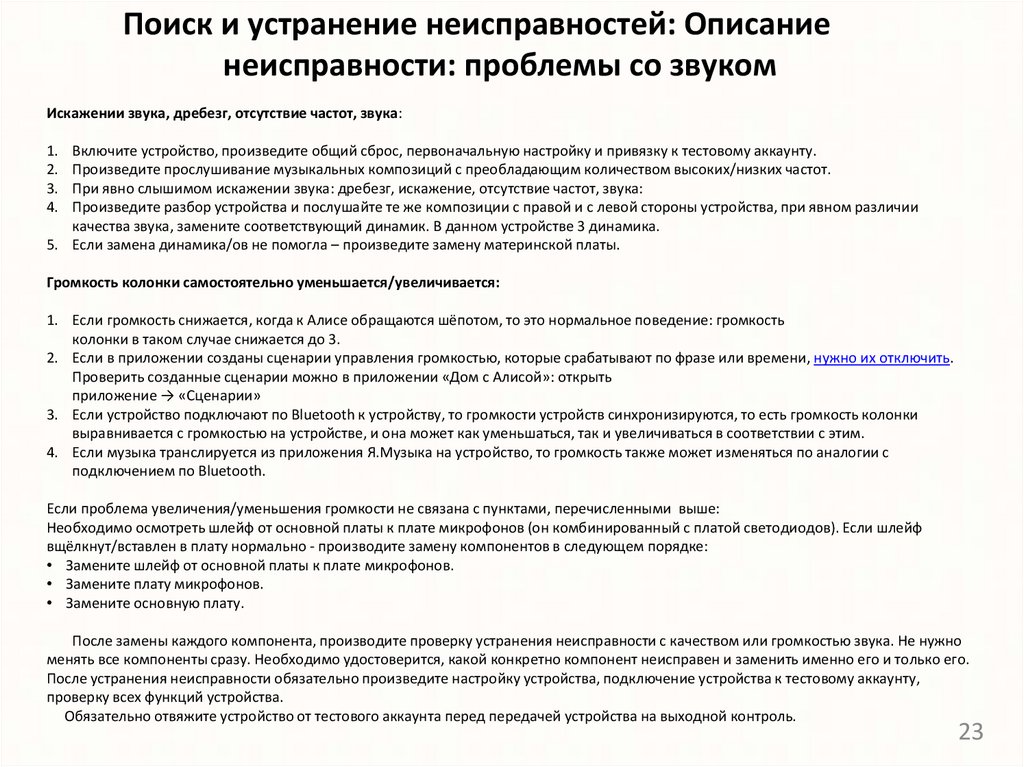
23. Поиск и устранение неисправностей: Описание неисправности: проблемы со звуком
Искажении звука, дребезг, отсутствие частот, звука:1.
2.
3.
4.
Включите устройство, произведите общий сброс, первоначальную настройку и привязку к тестовому аккаунту.
Произведите прослушивание музыкальных композиций с преобладающим количеством высоких/низких частот.
При явно слышимом искажении звука: дребезг, искажение, отсутствие частот, звука:
Произведите разбор устройства и послушайте те же композиции с правой и с левой стороны устройства, при явном различии
качества звука, замените соответствующий динамик. В данном устройстве 3 динамика.
5. Если замена динамика/ов не помогла – произведите замену материнской платы.
Громкость колонки самостоятельно уменьшается/увеличивается:
1. Если громкость снижается, когда к Алисе обращаются шёпотом, то это нормальное поведение: громкость
колонки в таком случае снижается до 3.
2. Если в приложении созданы сценарии управления громкостью, которые срабатывают по фразе или времени, нужно их отключить.
Проверить созданные сценарии можно в приложении «Дом с Алисой»: открыть
приложение → «Сценарии»
3. Если устройство подключают по Bluetooth к устройству, то громкости устройств синхронизируются, то есть громкость колонки
выравнивается с громкостью на устройстве, и она может как уменьшаться, так и увеличиваться в соответствии с этим.
4. Если музыка транслируется из приложения Я.Музыка на устройство, то громкость также может изменяться по аналогии с
подключением по Bluetooth.
Если проблема увеличения/уменьшения громкости не связана с пунктами, перечисленными выше:
Необходимо осмотреть шлейф от основной платы к плате микрофонов (он комбинированный с платой светодиодов). Если шлейф
вщёлкнут/вставлен в плату нормально - производите замену компонентов в следующем порядке:
• Замените шлейф от основной платы к плате микрофонов.
• Замените плату микрофонов.
• Замените основную плату.
После замены каждого компонента, производите проверку устранения неисправности с качеством или громкостью звука. Не нужно
менять все компоненты сразу. Необходимо удостоверится, какой конкретно компонент неисправен и заменить именно его и только его.
После устранения неисправности обязательно произведите настройку устройства, подключение устройства к тестовому аккаунту,
проверку всех функций устройства.
Обязательно отвяжите устройство от тестового аккаунта перед передачей устройства на выходной контроль.
23
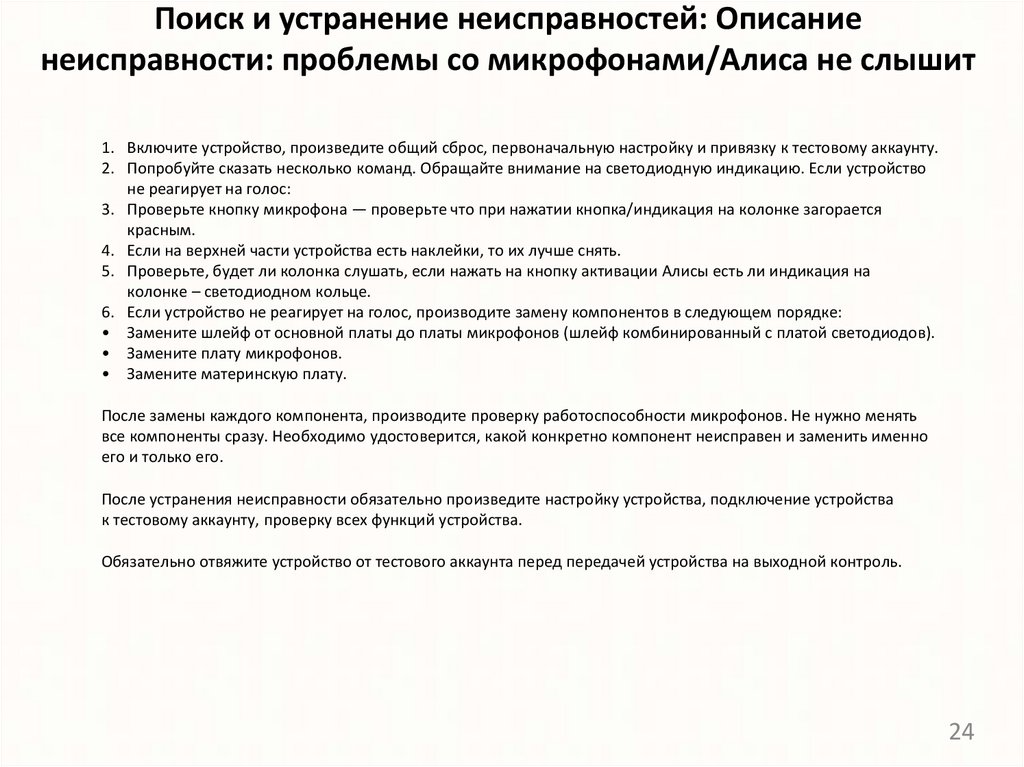
24. Поиск и устранение неисправностей: Описание неисправности: проблемы со микрофонами/Алиса не слышит
1. Включите устройство, произведите общий сброс, первоначальную настройку и привязку к тестовому аккаунту.2. Попробуйте сказать несколько команд. Обращайте внимание на светодиодную индикацию. Если устройство
не реагирует на голос:
3. Проверьте кнопку микрофона — проверьте что при нажатии кнопка/индикация на колонке загорается
красным.
4. Если на верхней части устройства есть наклейки, то их лучше снять.
5. Проверьте, будет ли колонка слушать, если нажать на кнопку активации Алисы есть ли индикация на
колонке – светодиодном кольце.
6. Если устройство не реагирует на голос, производите замену компонентов в следующем порядке:
• Замените шлейф от основной платы до платы микрофонов (шлейф комбинированный с платой светодиодов).
• Замените плату микрофонов.
• Замените материнскую плату.
После замены каждого компонента, производите проверку работоспособности микрофонов. Не нужно менять
все компоненты сразу. Необходимо удостоверится, какой конкретно компонент неисправен и заменить именно
его и только его.
После устранения неисправности обязательно произведите настройку устройства, подключение устройства
к тестовому аккаунту, проверку всех функций устройства.
Обязательно отвяжите устройство от тестового аккаунта перед передачей устройства на выходной контроль.
24
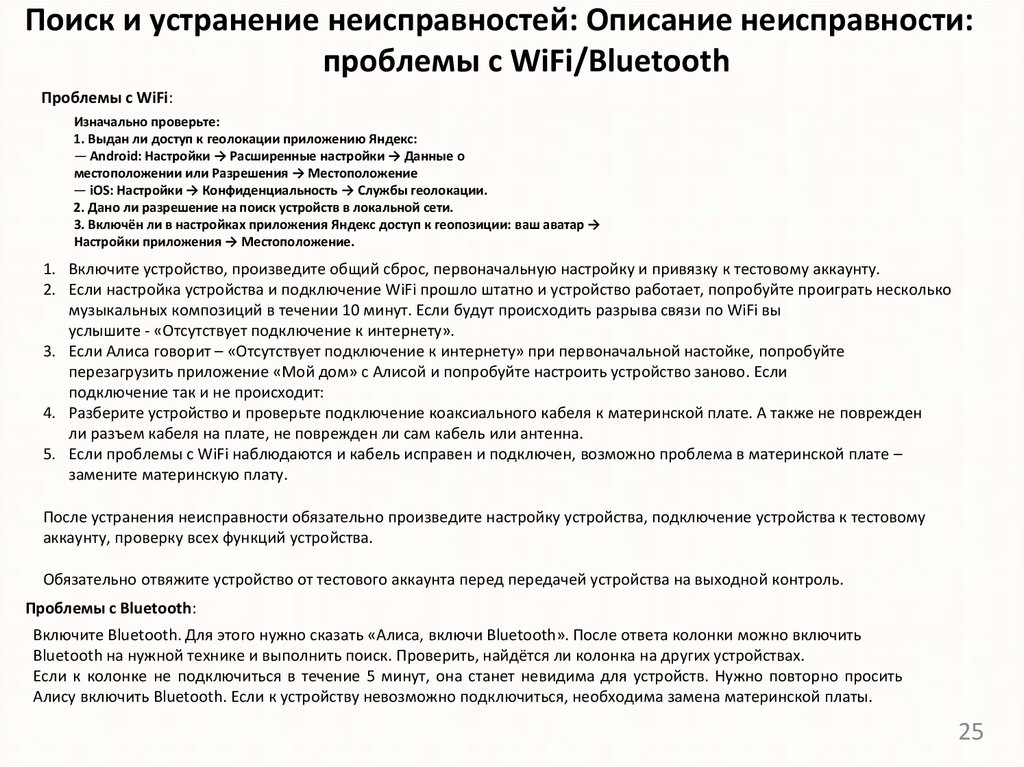
25. Поиск и устранение неисправностей: Описание неисправности: проблемы с WiFi/Bluetooth
Проблемы с WiFi:Изначально проверьте:
1. Выдан ли доступ к геолокации приложению Яндекс:
— Android: Настройки → Расширенные настройки → Данные о
местоположении или Разрешения → Местоположение
— iOS: Настройки → Конфиденциальность → Службы геолокации.
2. Дано ли разрешение на поиск устройств в локальной сети.
3. Включён ли в настройках приложения Яндекс доступ к геопозиции: ваш аватар →
Настройки приложения → Местоположение.
1. Включите устройство, произведите общий сброс, первоначальную настройку и привязку к тестовому аккаунту.
2. Если настройка устройства и подключение WiFi прошло штатно и устройство работает, попробуйте проиграть несколько
музыкальных композиций в течении 10 минут. Если будут происходить разрыва связи по WiFi вы
услышите - «Отсутствует подключение к интернету».
3. Если Алиса говорит – «Отсутствует подключение к интернету» при первоначальной настойке, попробуйте
перезагрузить приложение «Мой дом» с Алисой и попробуйте настроить устройство заново. Если
подключение так и не происходит:
4. Разберите устройство и проверьте подключение коаксиального кабеля к материнской плате. А также не поврежден
ли разъем кабеля на плате, не поврежден ли сам кабель или антенна.
5. Если проблемы с WiFi наблюдаются и кабель исправен и подключен, возможно проблема в материнской плате –
замените материнскую плату.
После устранения неисправности обязательно произведите настройку устройства, подключение устройства к тестовому
аккаунту, проверку всех функций устройства.
Обязательно отвяжите устройство от тестового аккаунта перед передачей устройства на выходной контроль.
Проблемы с Bluetooth:
Включите Bluetooth. Для этого нужно сказать «Алиса, включи Bluetooth». После ответа колонки можно включить
Bluetooth на нужной технике и выполнить поиск. Проверить, найдётся ли колонка на других устройствах.
Если к колонке не подключиться в течение 5 минут, она станет невидима для устройств. Нужно повторно просить
Алису включить Bluetooth. Если к устройству невозможно подключиться, необходима замена материнской платы.
25
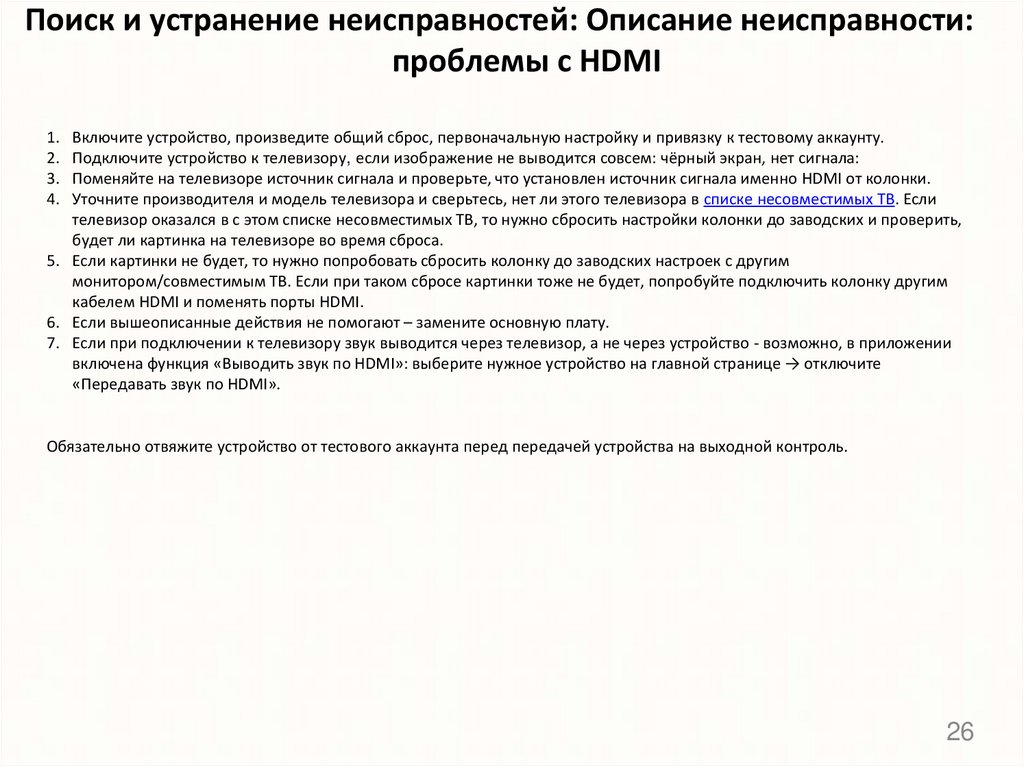
26. Поиск и устранение неисправностей: Описание неисправности: проблемы с HDMI
1.2.
3.
4.
Включите устройство, произведите общий сброс, первоначальную настройку и привязку к тестовому аккаунту.
Подключите устройство к телевизору, если изображение не выводится совсем: чёрный экран, нет сигнала:
Поменяйте на телевизоре источник сигнала и проверьте, что установлен источник сигнала именно HDMI от колонки.
Уточните производителя и модель телевизора и сверьтесь, нет ли этого телевизора в списке несовместимых ТВ. Если
телевизор оказался в с этом списке несовместимых ТВ, то нужно сбросить настройки колонки до заводских и проверить,
будет ли картинка на телевизоре во время сброса.
5. Если картинки не будет, то нужно попробовать сбросить колонку до заводских настроек с другим
монитором/совместимым ТВ. Если при таком сбросе картинки тоже не будет, попробуйте подключить колонку другим
кабелем HDMI и поменять порты HDMI.
6. Если вышеописанные действия не помогают – замените основную плату.
7. Если при подключении к телевизору звук выводится через телевизор, а не через устройство - возможно, в приложении
включена функция «Выводить звук по HDMI»: выберите нужное устройство на главной странице → отключите
«Передавать звук по HDMI».
Обязательно отвяжите устройство от тестового аккаунта перед передачей устройства на выходной контроль.
26
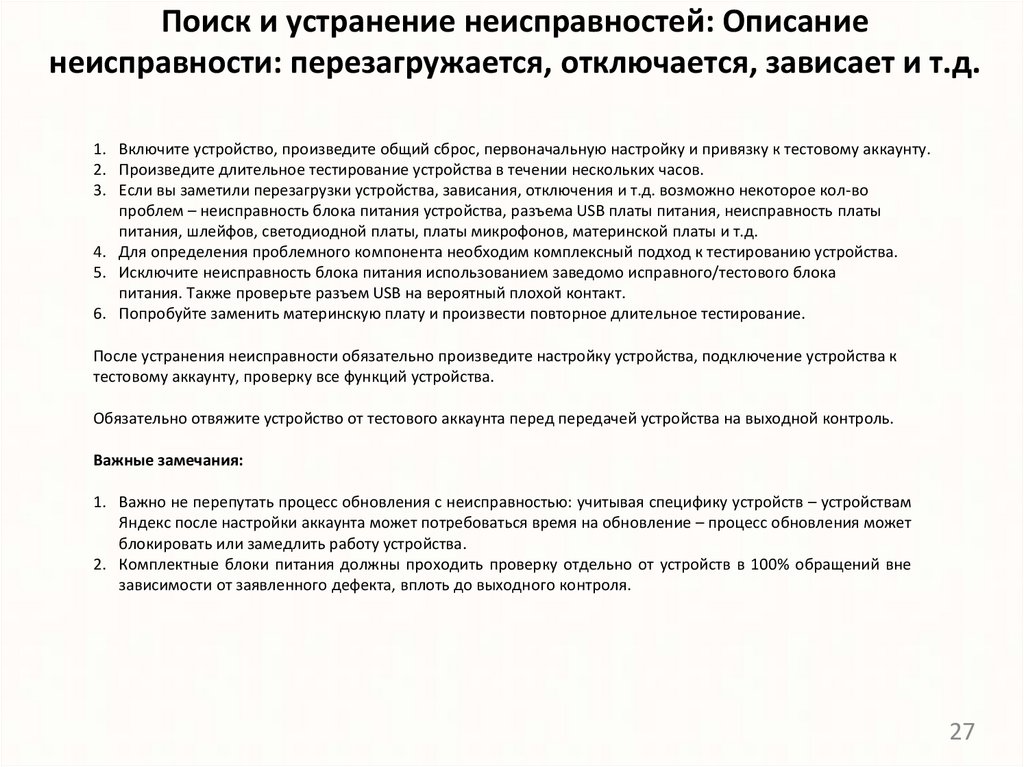
27. Поиск и устранение неисправностей: Описание неисправности: перезагружается, отключается, зависает и т.д.
1. Включите устройство, произведите общий сброс, первоначальную настройку и привязку к тестовому аккаунту.2. Произведите длительное тестирование устройства в течении нескольких часов.
3. Если вы заметили перезагрузки устройства, зависания, отключения и т.д. возможно некоторое кол-во
проблем – неисправность блока питания устройства, разъема USB платы питания, неисправность платы
питания, шлейфов, светодиодной платы, платы микрофонов, материнской платы и т.д.
4. Для определения проблемного компонента необходим комплексный подход к тестированию устройства.
5. Исключите неисправность блока питания использованием заведомо исправного/тестового блока
питания. Также проверьте разъем USB на вероятный плохой контакт.
6. Попробуйте заменить материнскую плату и произвести повторное длительное тестирование.
После устранения неисправности обязательно произведите настройку устройства, подключение устройства к
тестовому аккаунту, проверку все функций устройства.
Обязательно отвяжите устройство от тестового аккаунта перед передачей устройства на выходной контроль.
Важные замечания:
1. Важно не перепутать процесс обновления с неисправностью: учитывая специфику устройств – устройствам
Яндекс после настройки аккаунта может потребоваться время на обновление – процесс обновления может
блокировать или замедлить работу устройства.
2. Комплектные блоки питания должны проходить проверку отдельно от устройств в 100% обращений вне
зависимости от заявленного дефекта, вплоть до выходного контроля.
27