
 software
Similar presentations:









Kaspersky Endpoint Security and Management
1.
Учебный курс KL002.12.7
Kaspersky Endpoint Security and Management
I.
2.
22
План
Глава 1. Введение
Глава 2. Установка Kaspersky
Security Center
Глава 3. Установка Kaspersky
Endpoint Security
Глава 4. Работа с группами
управляемых устройств
Глава 5. Kaspersky Security Center
Cloud Console
3.
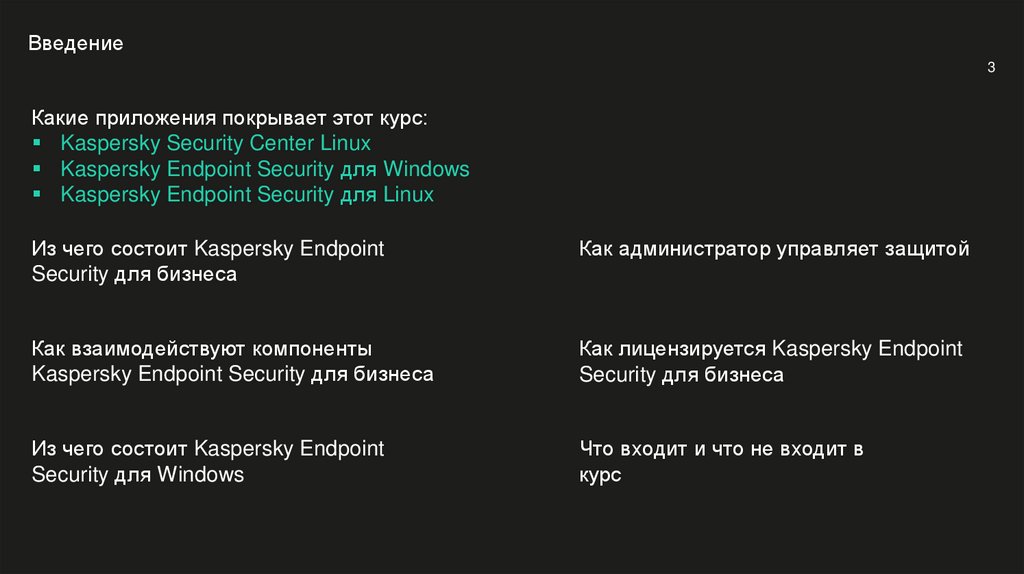
Введение3
Какие приложения покрывает этот курс:
Kaspersky Security Center Linux
Kaspersky Endpoint Security для Windows
Kaspersky Endpoint Security для Linux
Из чего состоит Kaspersky Endpoint
Security для бизнеса
Как администратор управляет защитой
Как взаимодействуют компоненты
Kaspersky Endpoint Security для бизнеса
Как лицензируется Kaspersky Endpoint
Security для бизнеса
Из чего состоит Kaspersky Endpoint
Security для Windows
Что входит и что не входит в
курс
4.
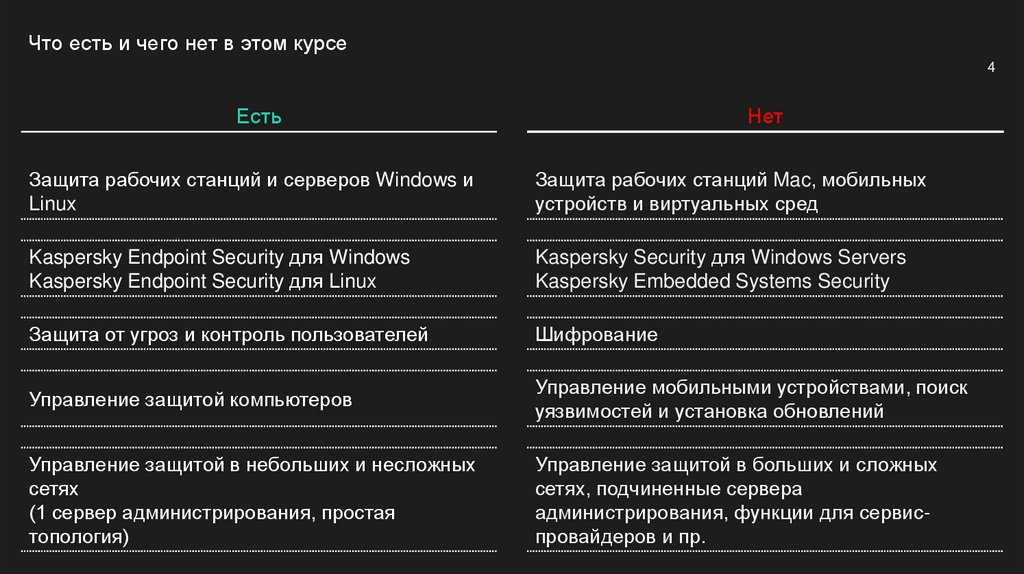
Что есть и чего нет в этом курсе4
Есть
Нет
Защита рабочих станций и серверов Windows и
Linux
Защита рабочих станций Mac, мобильных
устройств и виртуальных сред
Kaspersky Endpoint Security для Windows
Kaspersky Endpoint Security для Linux
Kaspersky Security для Windows Servers
Kaspersky Embedded Systems Security
Защита от угроз и контроль пользователей
Шифрование
Управление защитой компьютеров
Управление мобильными устройствами, поиск
уязвимостей и установка обновлений
Управление защитой в небольших и несложных
сетях
(1 сервер администрирования, простая
топология)
Управление защитой в больших и сложных
сетях, подчиненные сервера
администрирования, функции для сервиспровайдеров и пр.
5.
Где узнать больше5
Тема
Номер курса
Длительность
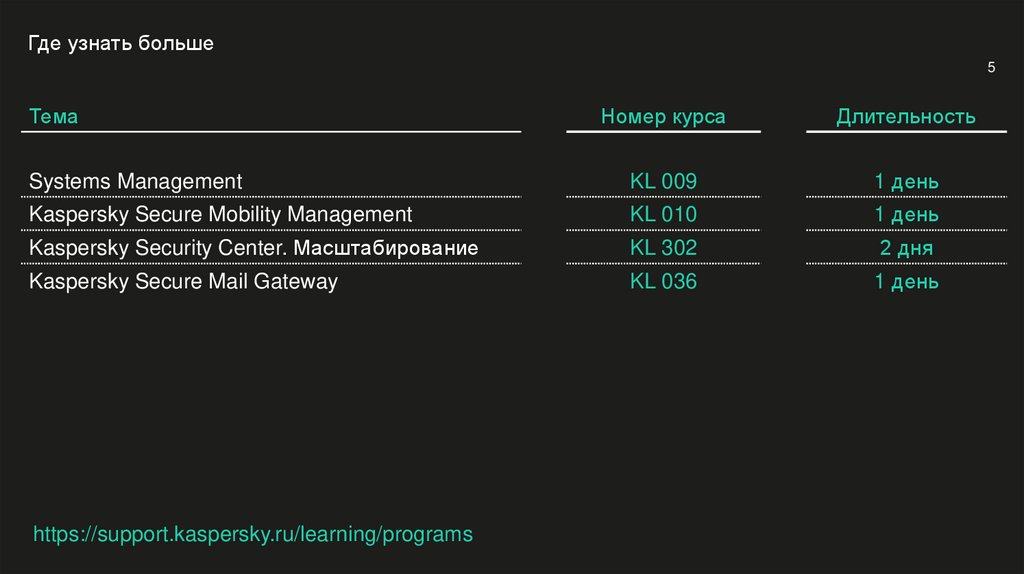
Systems Management
KL 009
1 день
Kaspersky Secure Mobility Management
KL 010
1 день
Kaspersky Security Center. Масштабирование
KL 302
2 дня
Kaspersky Secure Mail Gateway
KL 036
1 день
https://support.kaspersky.ru/learning/programs
6.
Из чего состоит курс6
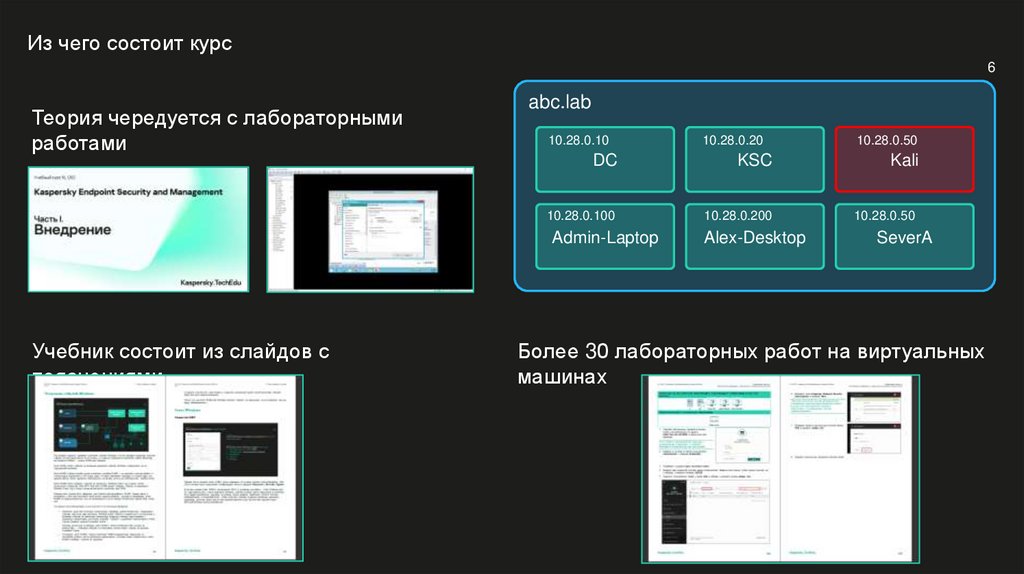
Теория чередуется с лабораторными
работами
Учебник состоит из слайдов с
пояснениями
abc.lab
10.28.0.10
10.28.0.20
10.28.0.50
DC
KSC
Kali
10.28.0.100
10.28.0.200
10.28.0.50
Admin-Laptop
Alex-Desktop
SeverA
Более 30 лабораторных работ на виртуальных
машинах
7.
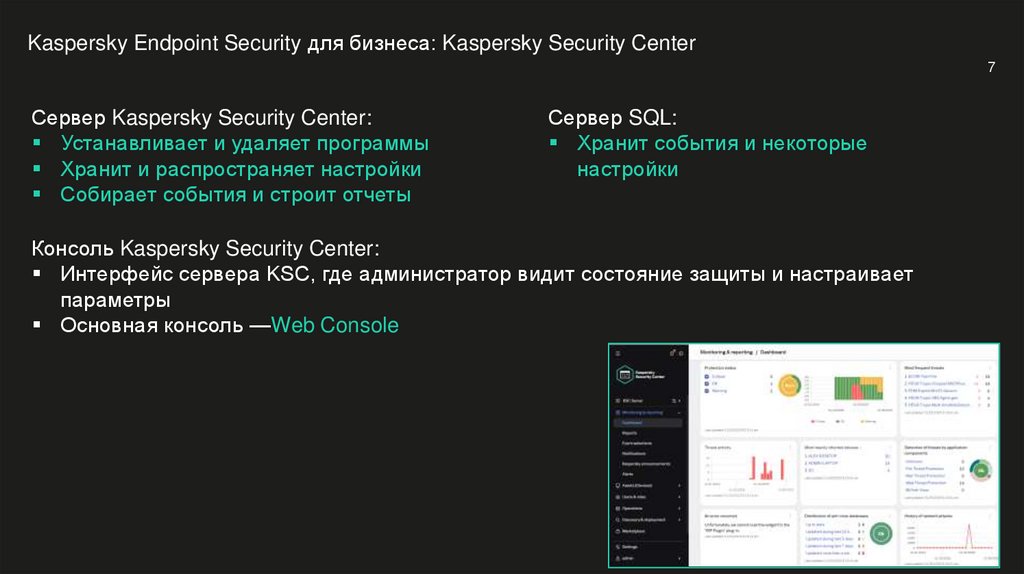
Kaspersky Endpoint Security для бизнеса: Kaspersky Security Center7
Сервер Kaspersky Security Center:
Устанавливает и удаляет программы
Хранит и распространяет настройки
Собирает события и строит отчеты
Сервер SQL:
Хранит события и некоторые
настройки
Консоль Kaspersky Security Center:
Интерфейс сервера KSC, где администратор видит состояние защиты и настраивает
параметры
Основная консоль —Web Console
8.
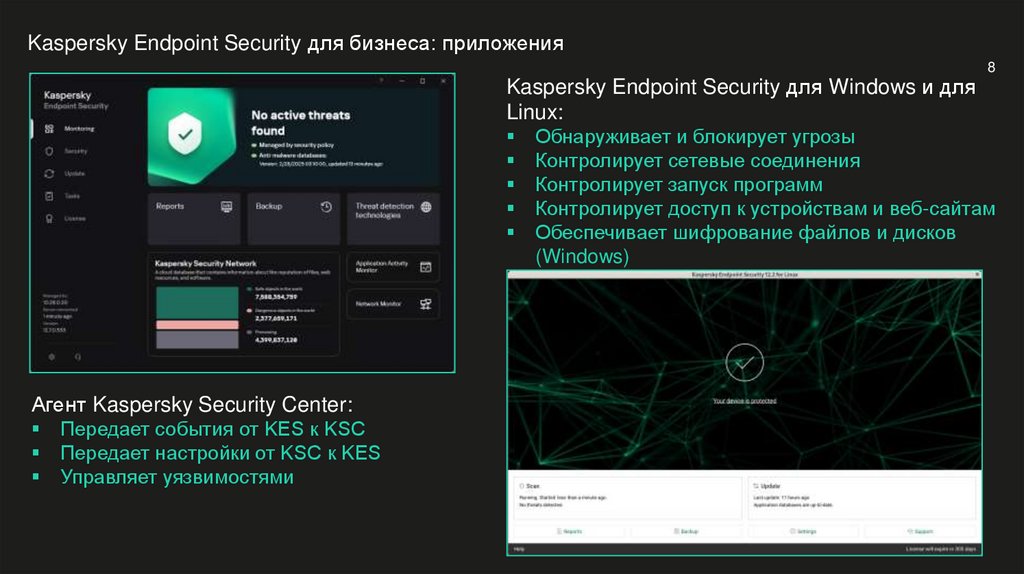
Kaspersky Endpoint Security для бизнеса: приложенияKaspersky Endpoint Security для Windows и для
Linux:
Агент Kaspersky Security Center:
Передает события от KES к KSC
Передает настройки от KSC к KES
Управляет уязвимостями
8
Обнаруживает и блокирует угрозы
Контролирует сетевые соединения
Контролирует запуск программ
Контролирует доступ к устройствам и веб-сайтам
Обеспечивает шифрование файлов и дисков
(Windows)
9.
Kaspersky Endpoint Security для Windows9
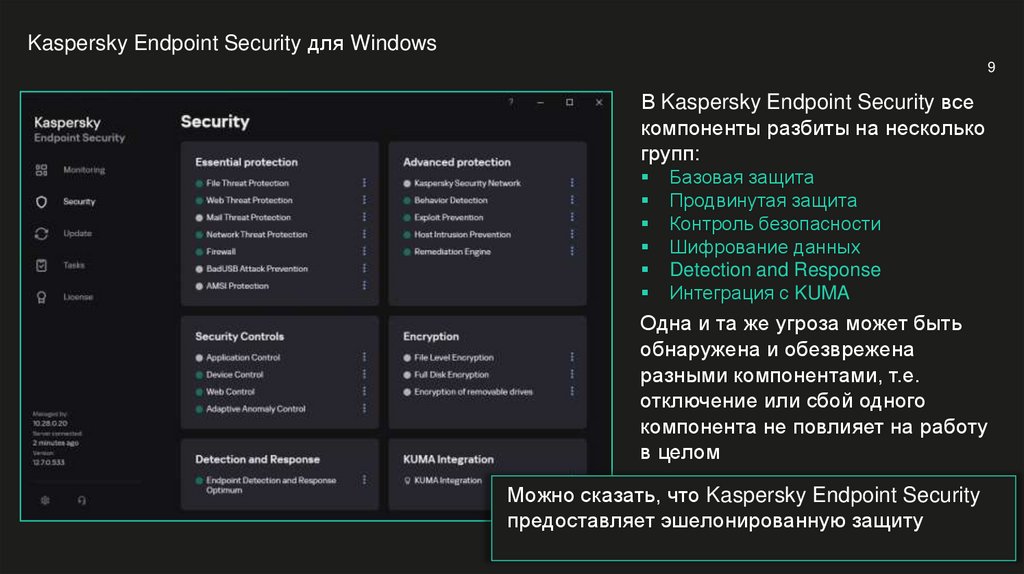
В Kaspersky Endpoint Security все
компоненты разбиты на несколько
групп:
Базовая защита
Продвинутая защита
Контроль безопасности
Шифрование данных
Detection and Response
Интеграция с KUMA
Одна и та же угроза может быть
обнаружена и обезврежена
разными компонентами, т.е.
отключение или сбой одного
компонента не повлияет на работу
в целом
Можно сказать, что Kaspersky Endpoint Security
предоставляет эшелонированную защиту
10.
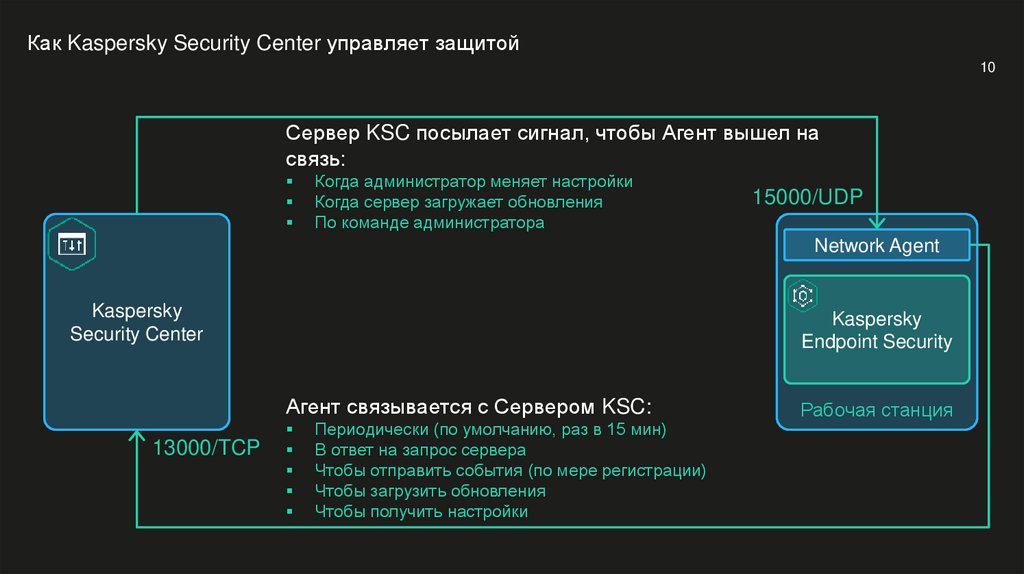
Как Kaspersky Security Center управляет защитой10
Сервер KSC посылает сигнал, чтобы Агент вышел на
связь:
Когда администратор меняет настройки
Когда сервер загружает обновления
По команде администратора
15000/UDP
Network Agent
Kaspersky
Security Center
Kaspersky
Endpoint Security
Агент связывается с Сервером KSC:
13000/TCP
Периодически (по умолчанию, раз в 15 мин)
В ответ на запрос сервера
Чтобы отправить события (по мере регистрации)
Чтобы загрузить обновления
Чтобы получить настройки
Рабочая станция
11.
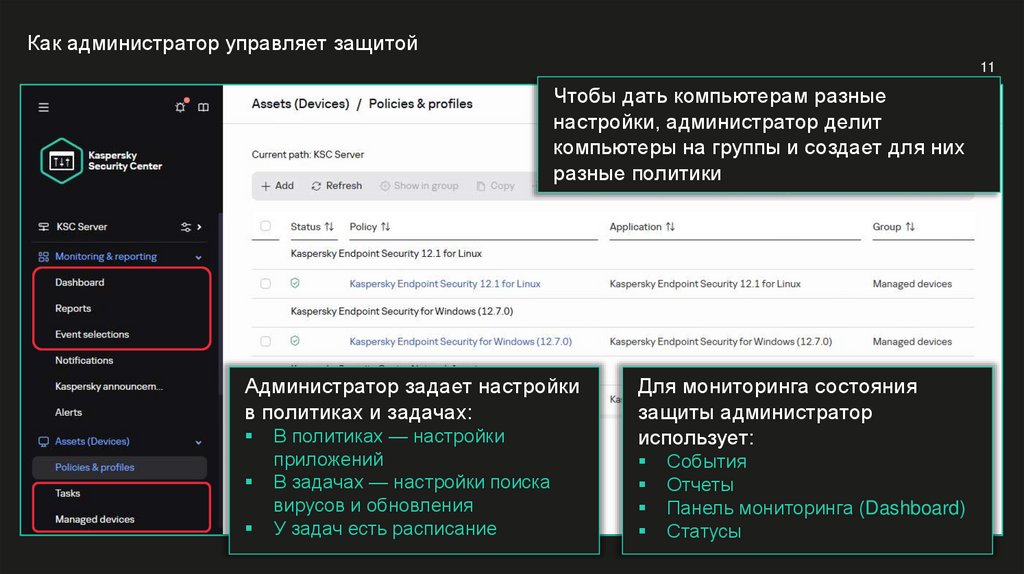
Как администратор управляет защитой11
Чтобы дать компьютерам разные
настройки, администратор делит
компьютеры на группы и создает для них
разные политики
Администратор задает настройки
в политиках и задачах:
В политиках — настройки
приложений
В задачах — настройки поиска
вирусов и обновления
У задач есть расписание
Для мониторинга состояния
защиты администратор
использует:
События
Отчеты
Панель мониторинга (Dashboard)
Статусы
12.
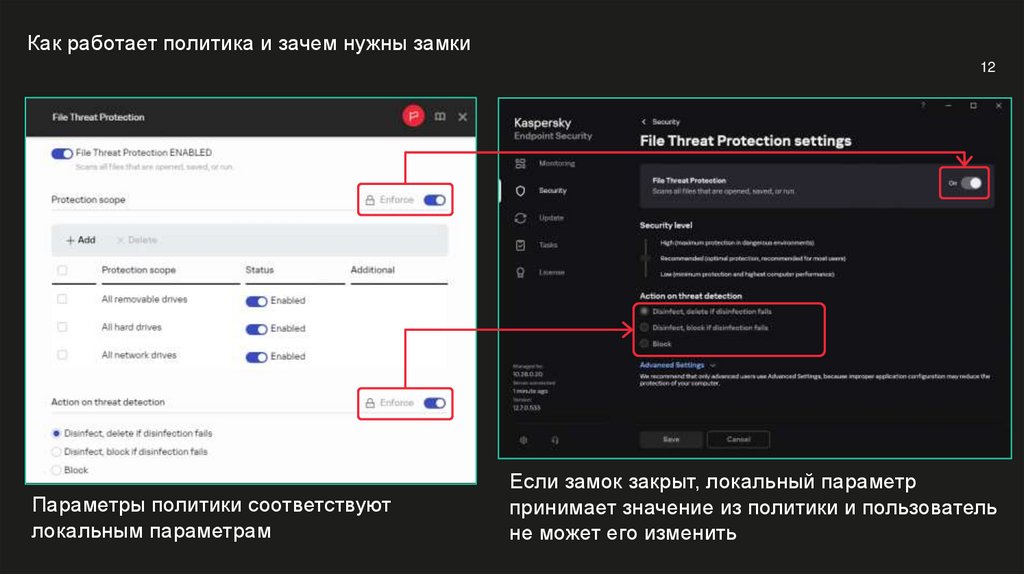
Как работает политика и зачем нужны замки12
Параметры политики соответствуют
локальным параметрам
Если замок закрыт, локальный параметр
принимает значение из политики и пользователь
не может его изменить
13.
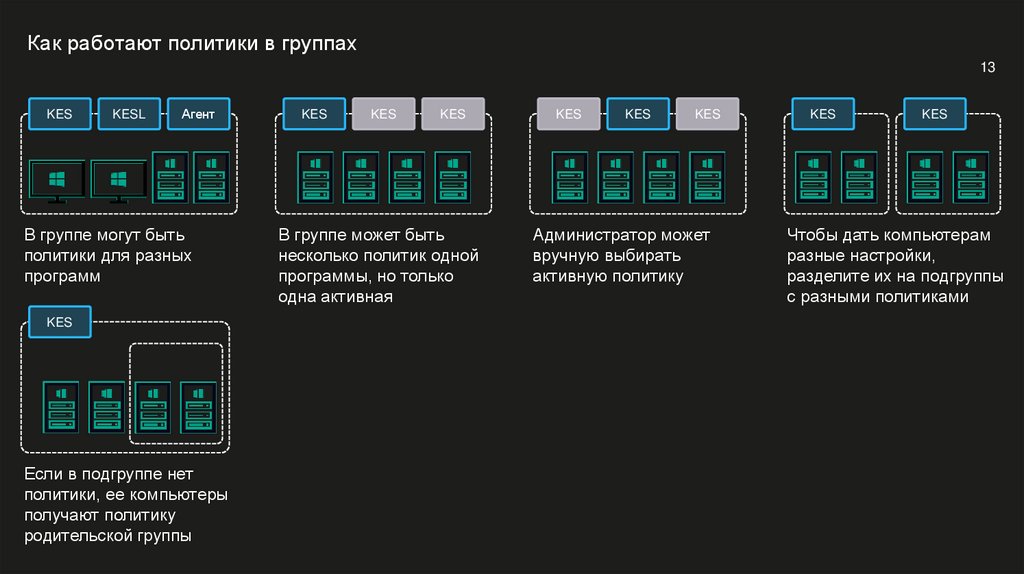
Как работают политики в группах13
KES
KESL
Агент
В группе могут быть
политики для разных
программ
KES
Если в подгруппе нет
политики, ее компьютеры
получают политику
родительской группы
KES
KES
KES
В группе может быть
несколько политик одной
программы, но только
одна активная
KES
KES
KES
Администратор может
вручную выбирать
активную политику
KES
KES
Чтобы дать компьютерам
разные настройки,
разделите их на подгруппы
с разными политиками
14.
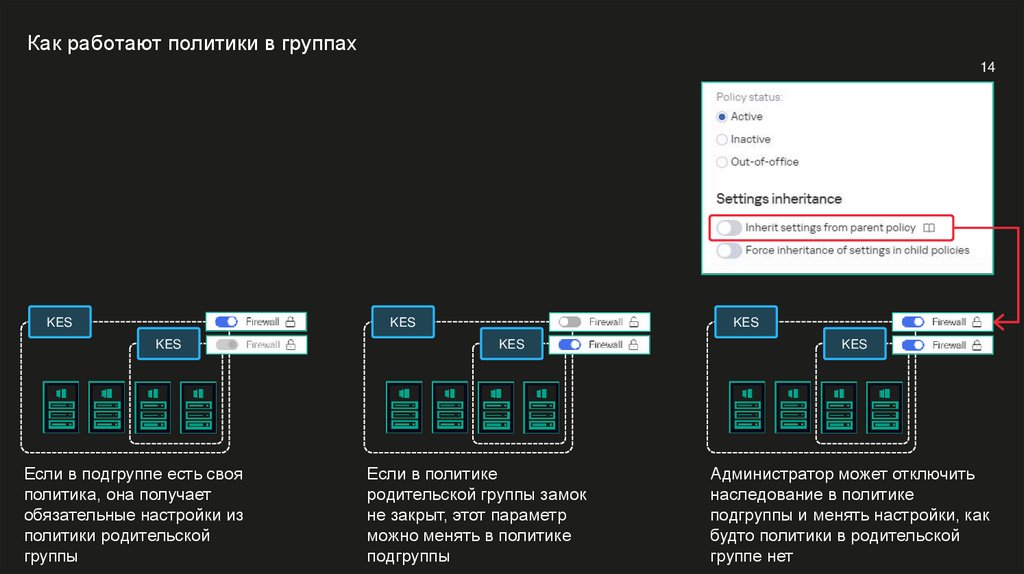
Как работают политики в группах14
KES
KES
KES
Если в подгруппе есть своя
политика, она получает
обязательные настройки из
политики родительской
группы
KES
KES
Если в политике
родительской группы замок
не закрыт, этот параметр
можно менять в политике
подгруппы
KES
Администратор может отключить
наследование в политике
подгруппы и менять настройки, как
будто политики в родительской
группе нет
15.
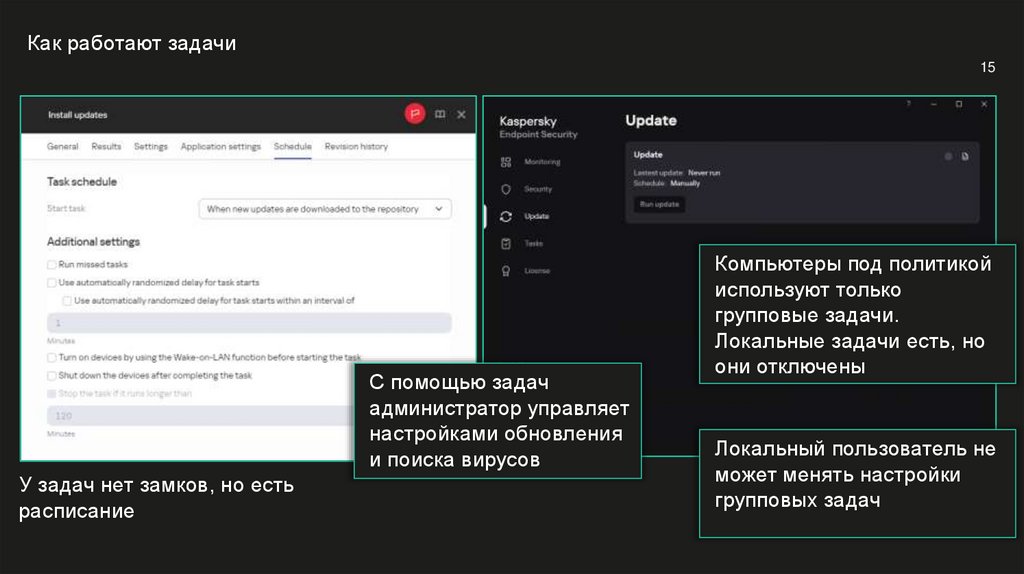
Как работают задачи15
С помощью задач
администратор управляет
настройками обновления
и поиска вирусов
У задач нет замков, но есть
расписание
Компьютеры под политикой
используют только
групповые задачи.
Локальные задачи есть, но
они отключены
Локальный пользователь не
может менять настройки
групповых задач
16.
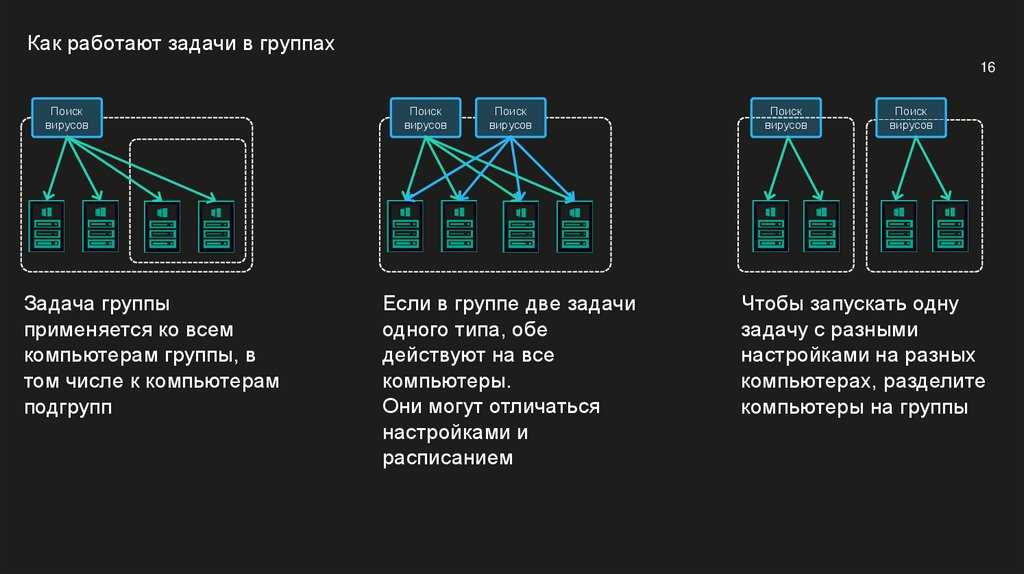
Как работают задачи в группах16
Поиск
вирусов
Задача группы
применяется ко всем
компьютерам группы, в
том числе к компьютерам
подгрупп
Поиск
вирусов
Поиск
вирусов
Если в группе две задачи
одного типа, обе
действуют на все
компьютеры.
Они могут отличаться
настройками и
расписанием
Поиск
вирусов
Поиск
вирусов
Чтобы запускать одну
задачу с разными
настройками на разных
компьютерах, разделите
компьютеры на группы
17.
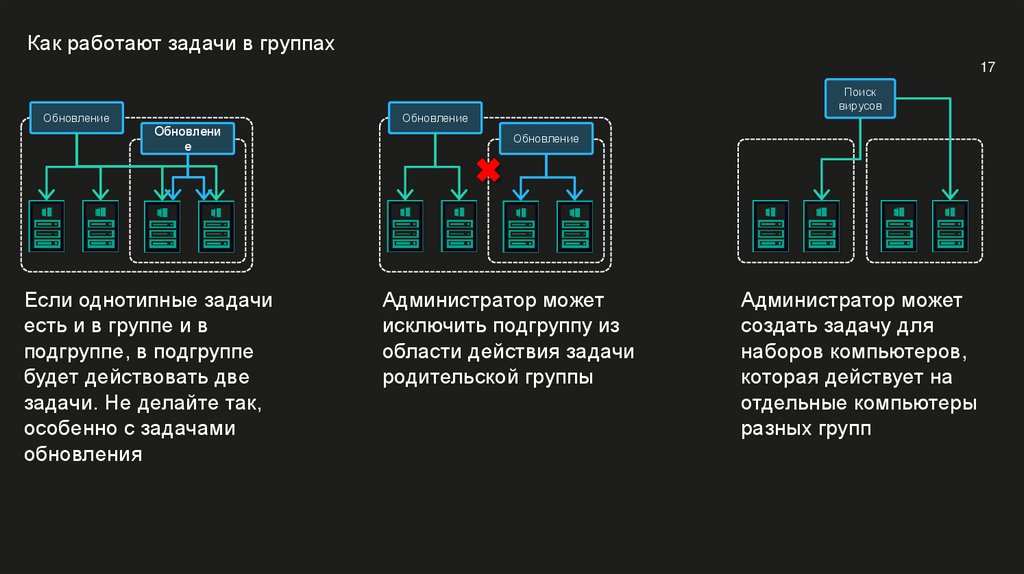
Как работают задачи в группах17
Обновление
Обновлени
е
Если однотипные задачи
есть и в группе и в
подгруппе, в подгруппе
будет действовать две
задачи. Не делайте так,
особенно с задачами
обновления
Поиск
вирусов
Обновление
Обновление
Администратор может
исключить подгруппу из
области действия задачи
родительской группы
Администратор может
создать задачу для
наборов компьютеров,
которая действует на
отдельные компьютеры
разных групп
18.
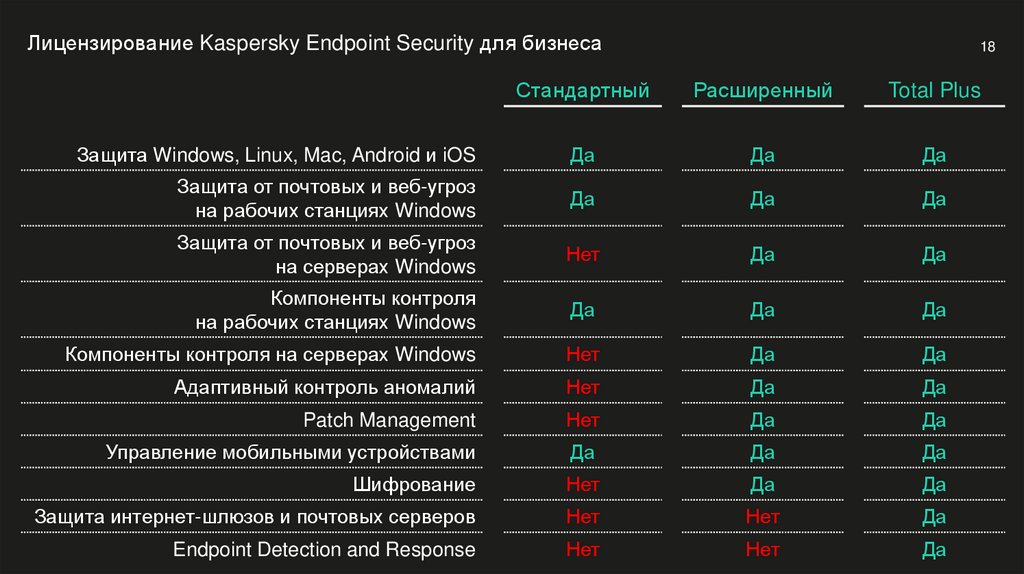
Лицензирование Kaspersky Endpoint Security для бизнеса18
Стандартный
Расширенный
Total Plus
Защита Windows, Linux, Mac, Android и iOS
Да
Да
Да
Защита от почтовых и веб-угроз
на рабочих станциях Windows
Да
Да
Да
Защита от почтовых и веб-угроз
на серверах Windows
Нет
Да
Да
Компоненты контроля
на рабочих станциях Windows
Да
Да
Да
Компоненты контроля на серверах Windows
Нет
Да
Да
Адаптивный контроль аномалий
Нет
Да
Да
Patch Management
Нет
Да
Да
Управление мобильными устройствами
Да
Да
Да
Шифрование
Нет
Да
Да
Защита интернет-шлюзов и почтовых серверов
Нет
Нет
Да
Endpoint Detection and Response
Нет
Нет
Да
19.
1919
План
Глава 1. Введение
Глава 2. Установка Kaspersky
Security Center
Глава 3. Установка Kaspersky
Endpoint Security
Глава 4. Работа с группами
управляемых устройств
Глава 5. Kaspersky Security Center
Cloud Console
20.
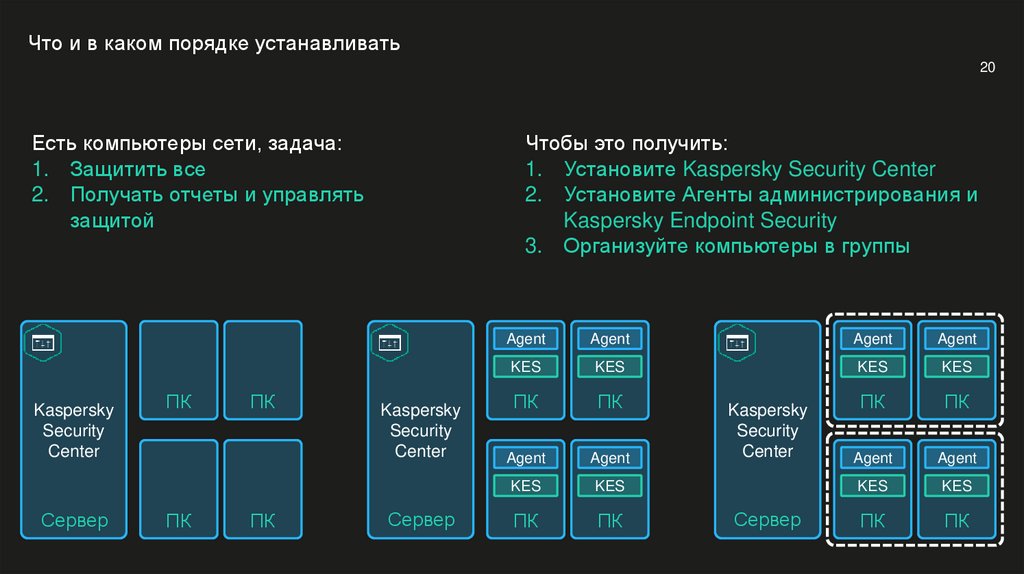
Что и в каком порядке устанавливать20
Есть компьютеры сети, задача:
1. Защитить все
2. Получать отчеты и управлять
защитой
Kaspersky
Security
Center
Сервер
ПК
ПК
ПК
ПК
Чтобы это получить:
1. Установите Kaspersky Security Center
2. Установите Агенты администрирования и
Kaspersky Endpoint Security
3. Организуйте компьютеры в группы
Kaspersky
Security
Center
Сервер
Agent
Agent
Agent
Agent
KES
KES
KES
KES
ПК
ПК
ПК
ПК
Agent
Agent
Agent
Agent
KES
KES
KES
KES
ПК
ПК
ПК
ПК
Kaspersky
Security
Center
Сервер
21.
Требования для установки Сервера администрирования21
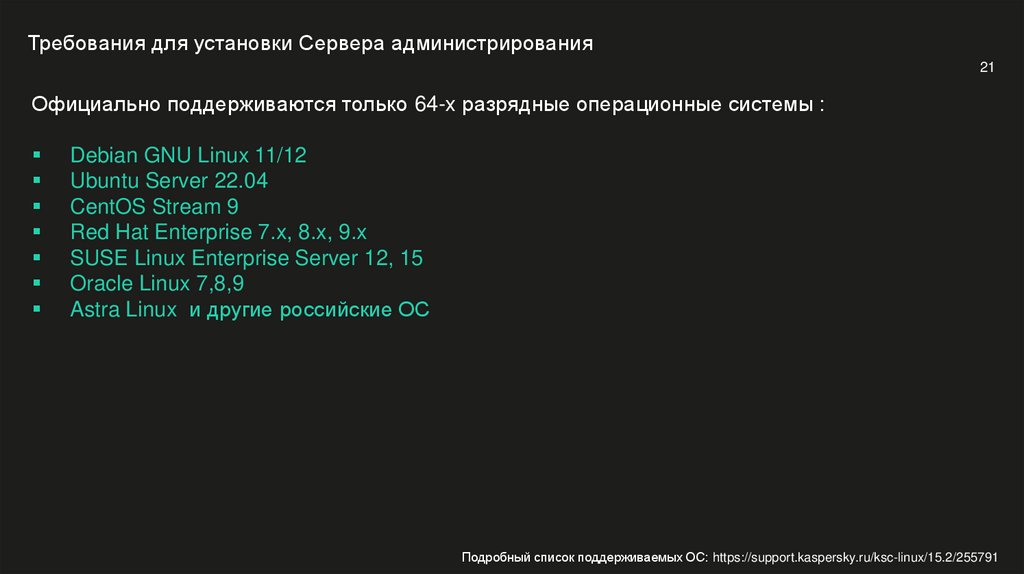
Официально поддерживаются только 64-х разрядные операционные системы :
Debian GNU Linux 11/12
Ubuntu Server 22.04
CentOS Stream 9
Red Hat Enterprise 7.x, 8.x, 9.x
SUSE Linux Enterprise Server 12, 15
Oracle Linux 7,8,9
Astra Linux и другие российские ОС
Подробный список поддерживаемых ОС: https://support.kaspersky.ru/ksc-linux/15.2/255791
22.
Требования для установки Сервера администрирования22
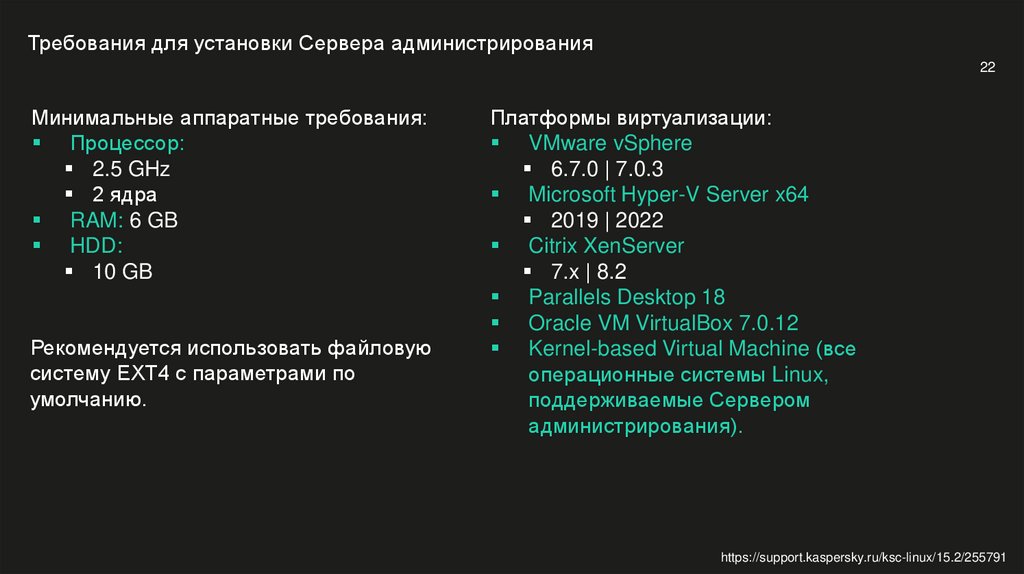
Минимальные аппаратные требования:
Процессор:
2.5 GHz
2 ядра
RAM: 6 GB
HDD:
10 GB
Рекомендуется использовать файловую
систему EXT4 с параметрами по
умолчанию.
Платформы виртуализации:
VMware vSphere
6.7.0 | 7.0.3
Microsoft Hyper-V Server x64
2019 | 2022
Citrix XenServer
7.x | 8.2
Parallels Desktop 18
Oracle VM VirtualBox 7.0.12
Kernel-based Virtual Machine (все
операционные системы Linux,
поддерживаемые Сервером
администрирования).
https://support.kaspersky.ru/ksc-linux/15.2/255791
23.
Требования для установки Сервера администрирования23
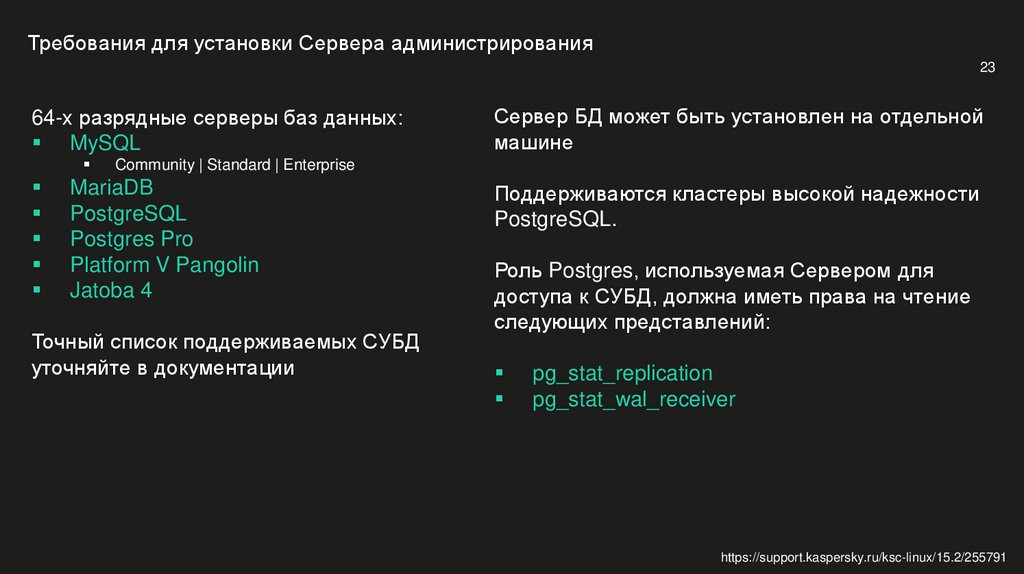
64-х разрядные серверы баз данных:
MySQL
Сервер БД может быть установлен на отдельной
машине
Community | Standard | Enterprise
MariaDB
PostgreSQL
Postgres Pro
Platform V Pangolin
Jatoba 4
Точный список поддерживаемых СУБД
уточняйте в документации
Поддерживаются кластеры высокой надежности
PostgreSQL.
Роль Postgres, используемая Сервером для
доступа к СУБД, должна иметь права на чтение
следующих представлений:
pg_stat_replication
pg_stat_wal_receiver
https://support.kaspersky.ru/ksc-linux/15.2/255791
24.
Начало установки24
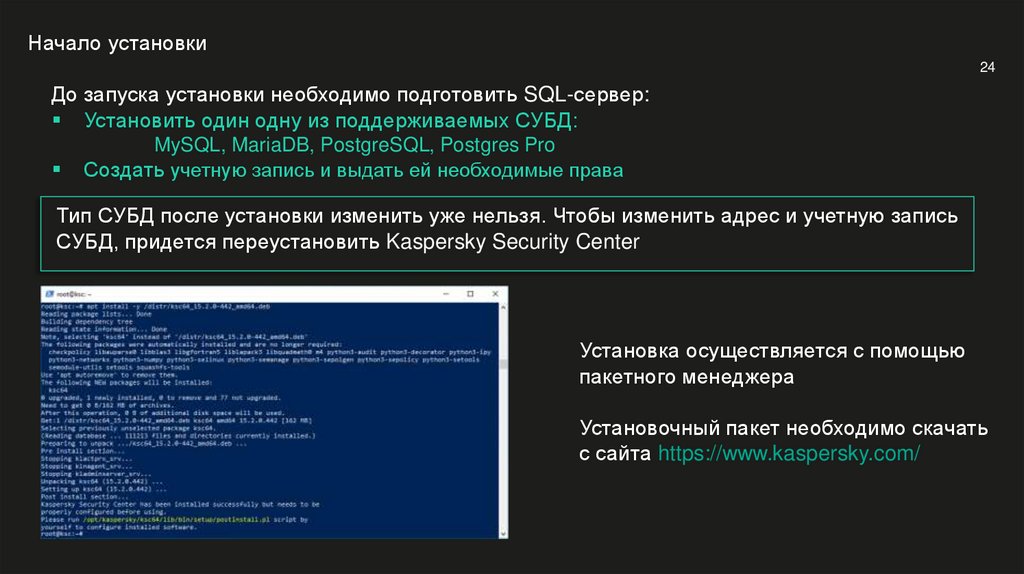
До запуска установки необходимо подготовить SQL-сервер:
Установить один одну из поддерживаемых СУБД:
MySQL, MariaDB, PostgreSQL, Postgres Pro
Создать учетную запись и выдать ей необходимые права
Тип СУБД после установки изменить уже нельзя. Чтобы изменить адрес и учетную запись
СУБД, придется переустановить Kaspersky Security Center
Установка осуществляется с помощью
пакетного менеджера
Установочный пакет необходимо скачать
с сайта https://www.kaspersky.com/
25.
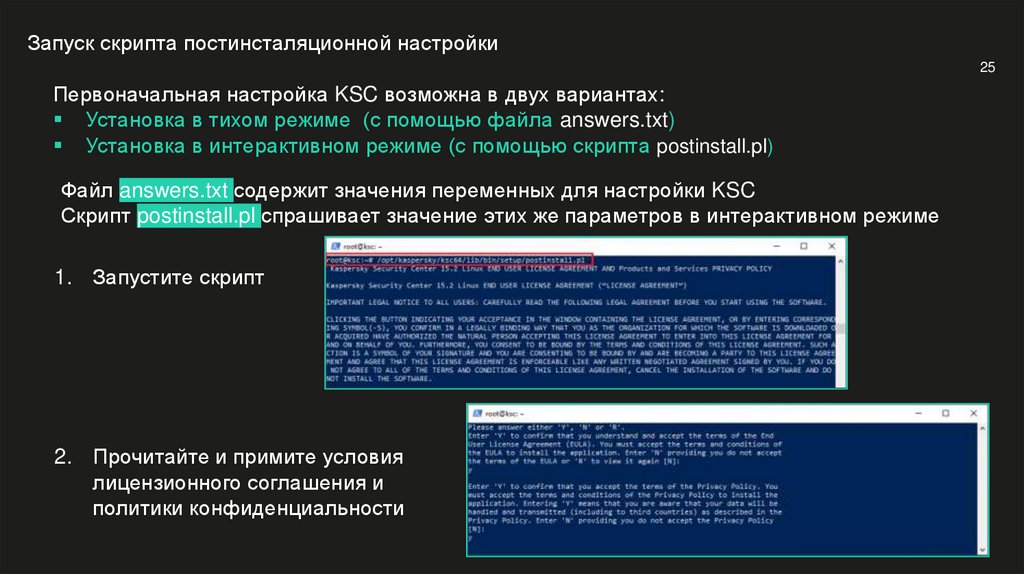
Запуск скрипта постинсталяционной настройки25
Первоначальная настройка KSC возможна в двух вариантах:
Установка в тихом режиме (с помощью файла answers.txt)
Установка в интерактивном режиме (с помощью скрипта postinstall.pl)
Файл answers.txt содержит значения переменных для настройки KSC
Скрипт postinstall.pl спрашивает значение этих же параметров в интерактивном режиме
1. Запустите скрипт
2. Прочитайте и примите условия
лицензионного соглашения и
политики конфиденциальности
26.
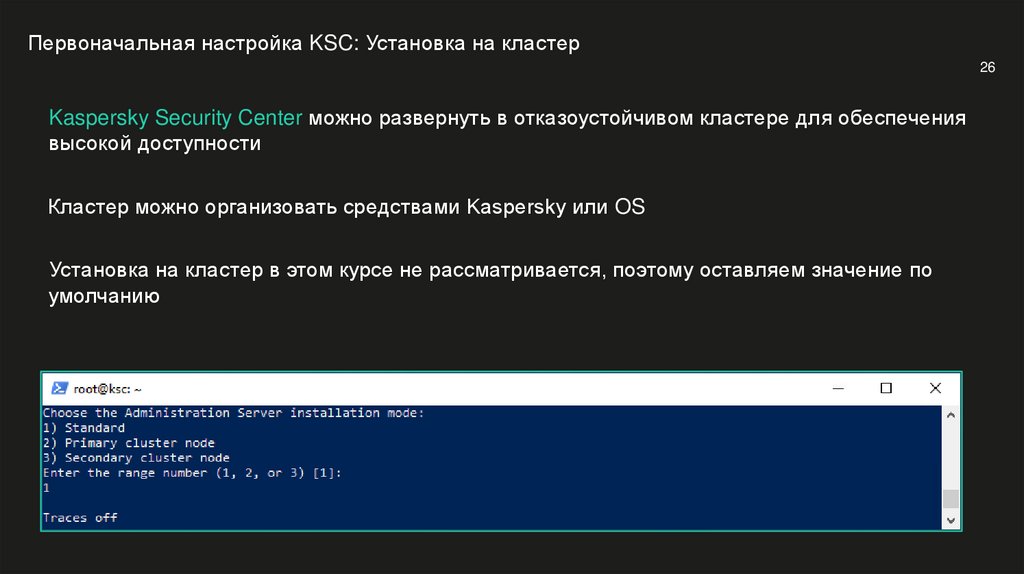
Первоначальная настройка KSC: Установка на кластер26
Kaspersky Security Center можно развернуть в отказоустойчивом кластере для обеспечения
высокой доступности
Кластер можно организовать средствами Kaspersky или OS
Установка на кластер в этом курсе не рассматривается, поэтому оставляем значение по
умолчанию
27.
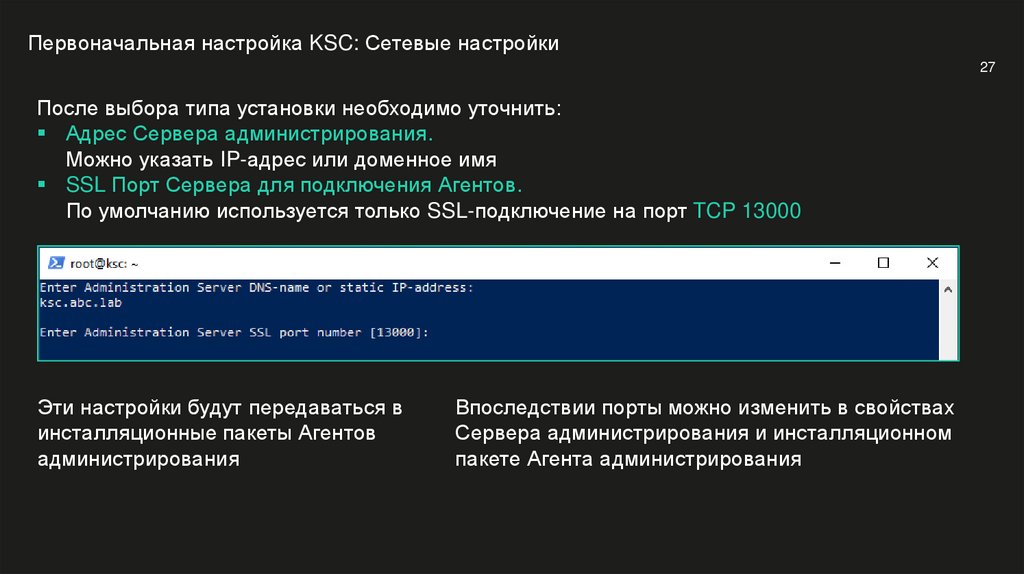
Первоначальная настройка KSC: Сетевые настройки27
После выбора типа установки необходимо уточнить:
Адрес Сервера администрирования.
Можно указать IP-адрес или доменное имя
SSL Порт Сервера для подключения Агентов.
По умолчанию используется только SSL-подключение на порт TCP 13000
Эти настройки будут передаваться в
инсталляционные пакеты Агентов
администрирования
Впоследствии порты можно изменить в свойствах
Сервера администрирования и инсталляционном
пакете Агента администрирования
28.
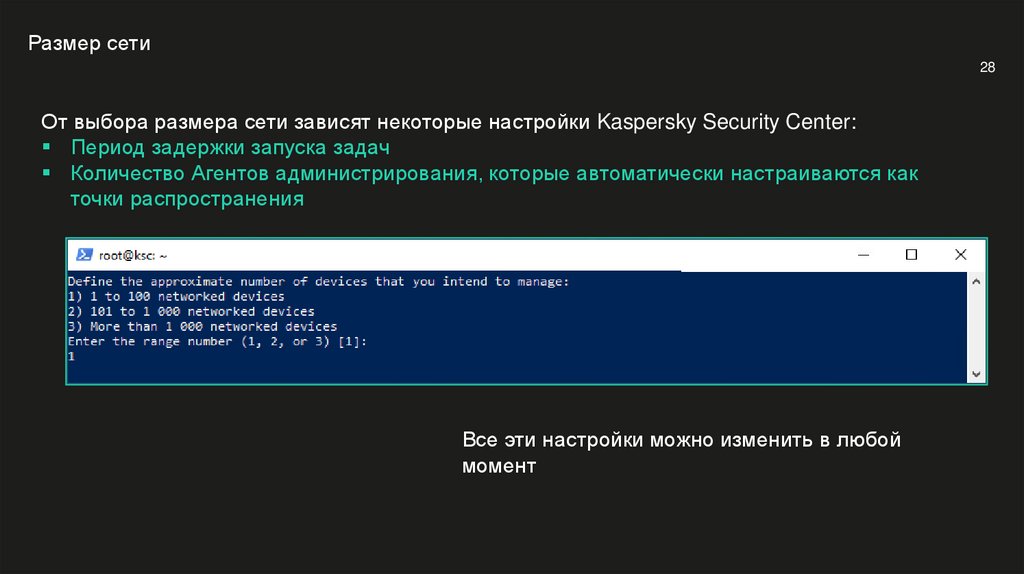
Размер сети28
От выбора размера сети зависят некоторые настройки Kaspersky Security Center:
Период задержки запуска задач
Количество Агентов администрирования, которые автоматически настраиваются как
точки распространения
Все эти настройки можно изменить в любой
момент
29.
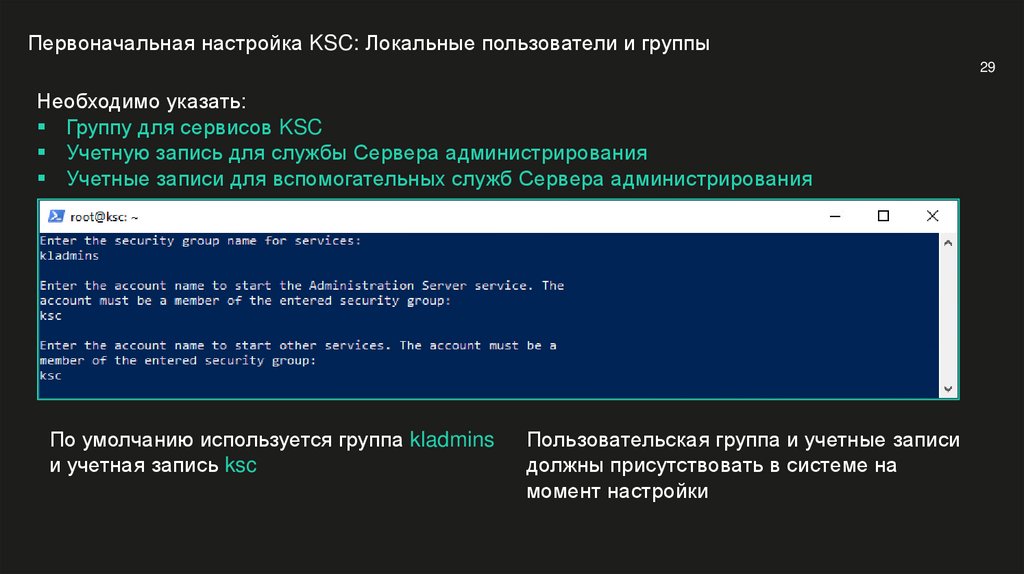
Первоначальная настройка KSC: Локальные пользователи и группы29
Необходимо указать:
Группу для сервисов KSC
Учетную запись для службы Сервера администрирования
Учетные записи для вспомогательных служб Сервера администрирования
По умолчанию используется группа kladmins
и учетная запись ksc
Пользовательская группа и учетные записи
должны присутствовать в системе на
момент настройки
30.
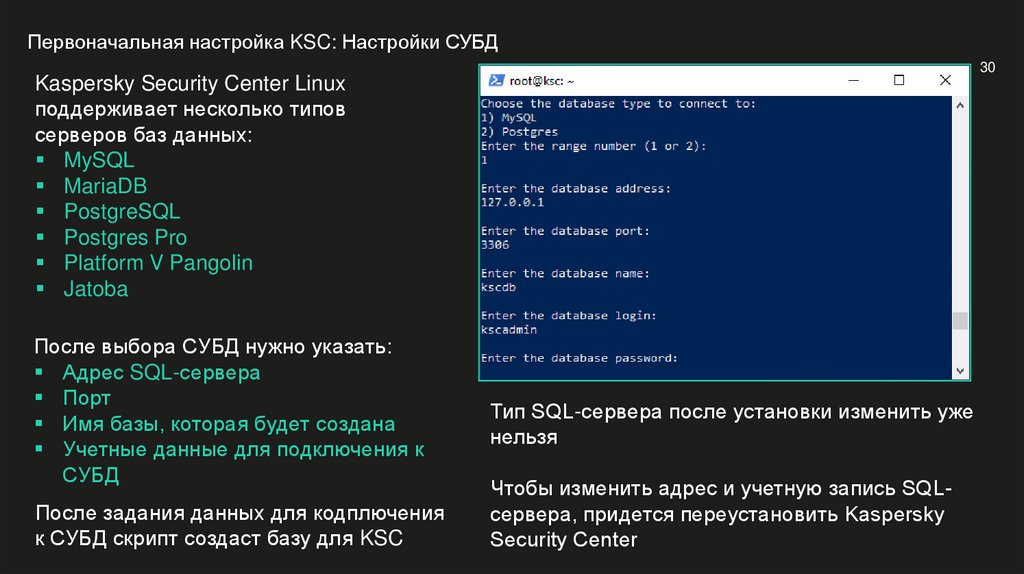
Первоначальная настройка KSC: Настройки СУБД30
Kaspersky Security Center Linux
поддерживает несколько типов
серверов баз данных:
MySQL
MariaDB
PostgreSQL
Postgres Pro
Platform V Pangolin
Jatoba
После выбора СУБД нужно указать:
Адрес SQL-сервера
Порт
Имя базы, которая будет создана
Учетные данные для подключения к
СУБД
После задания данных для кодплючения
к СУБД скрипт создаст базу для KSC
Тип SQL-сервера после установки изменить уже
нельзя
Чтобы изменить адрес и учетную запись SQLсервера, придется переустановить Kaspersky
Security Center
31.
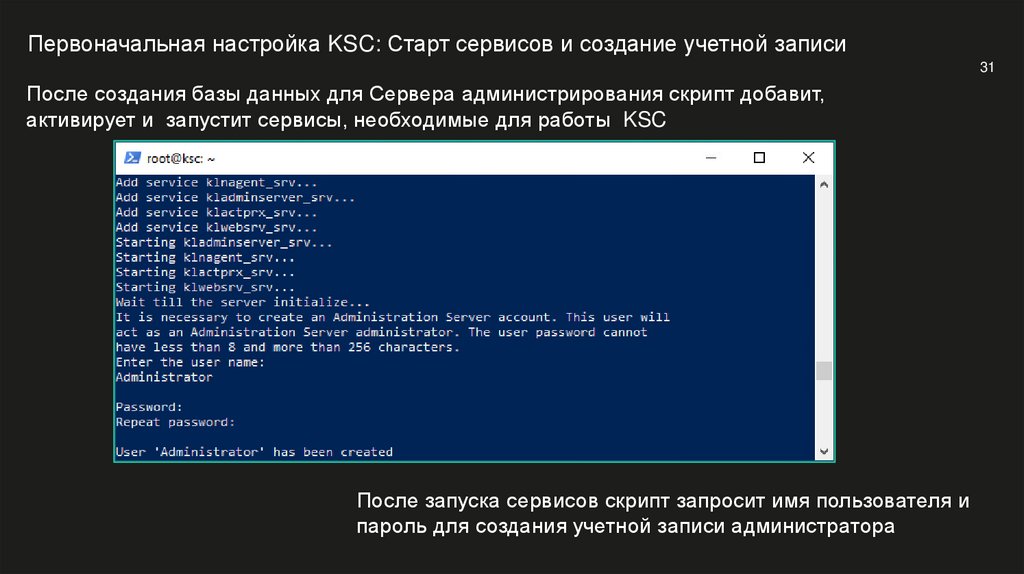
Первоначальная настройка KSC: Старт сервисов и создание учетной записи31
После создания базы данных для Сервера администрирования скрипт добавит,
активирует и запустит сервисы, необходимые для работы KSC
После запуска сервисов скрипт запросит имя пользователя и
пароль для создания учетной записи администратора
32.
Требования для установки Kaspersky Security Center Web Console32
Официально точно такие же как и для установки Kaspersky Security Center Linux.
Список поддерживаемых систем можно посмотреть в документации.
Минимальные аппаратные требования:
Процессор: 4 cores 2.5 GHz
RAM: 8 GB
HDD: 40 GB
Браузеры для подключения к консоли:
Google Chrome 131+
Mozilla Firefox ESR 128.4.0+
Microsoft Edge 131+
Safari 17.6 для macOS
Яндекс Браузер 24.10.4.756+
https://support.kaspersky.ru/ksc-linux/15.2/255792
33.
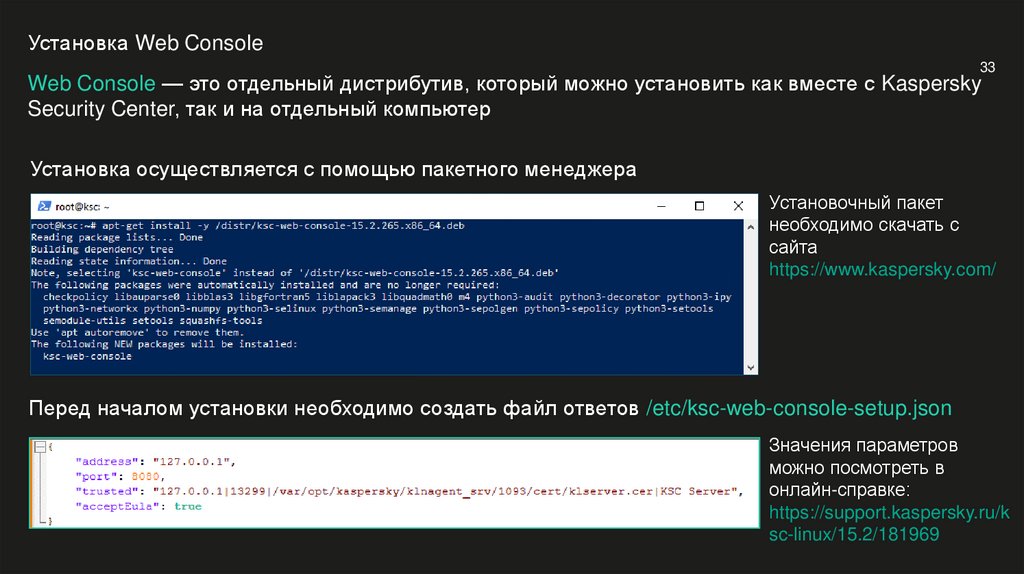
Установка Web Console33
Web Console — это отдельный дистрибутив, который можно установить как вместе с Kaspersky
Security Center, так и на отдельный компьютер
Установка осуществляется с помощью пакетного менеджера
Установочный пакет
необходимо скачать с
сайта
https://www.kaspersky.com/
Перед началом установки необходимо создать файл ответов /etc/ksc-web-console-setup.json
Значения параметров
можно посмотреть в
онлайн-справке:
https://support.kaspersky.ru/k
sc-linux/15.2/181969
34.
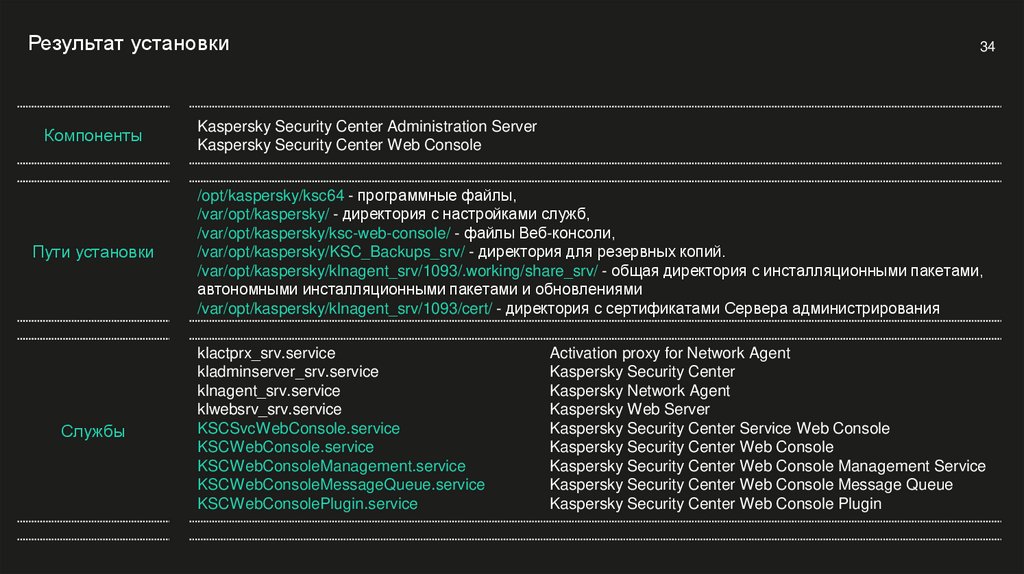
Результат установкиКомпоненты
Пути установки
Службы
34
Kaspersky Security Center Administration Server
Kaspersky Security Center Web Console
/opt/kaspersky/ksc64 - программные файлы,
/var/opt/kaspersky/ - директория с настройками служб,
/var/opt/kaspersky/ksc-web-console/ - файлы Веб-консоли,
/var/opt/kaspersky/KSC_Backups_srv/ - директория для резервных копий.
/var/opt/kaspersky/klnagent_srv/1093/.working/share_srv/ - общая директория с инсталляционными пакетами,
автономными инсталляционными пакетами и обновлениями
/var/opt/kaspersky/klnagent_srv/1093/cert/ - директория с сертификатами Сервера администрирования
klactprx_srv.service
kladminserver_srv.service
klnagent_srv.service
klwebsrv_srv.service
KSCSvcWebConsole.service
KSCWebConsole.service
KSCWebConsoleManagement.service
KSCWebConsoleMessageQueue.service
KSCWebConsolePlugin.service
Activation proxy for Network Agent
Kaspersky Security Center
Kaspersky Network Agent
Kaspersky Web Server
Kaspersky Security Center Service Web Console
Kaspersky Security Center Web Console
Kaspersky Security Center Web Console Management Service
Kaspersky Security Center Web Console Message Queue
Kaspersky Security Center Web Console Plugin
35.
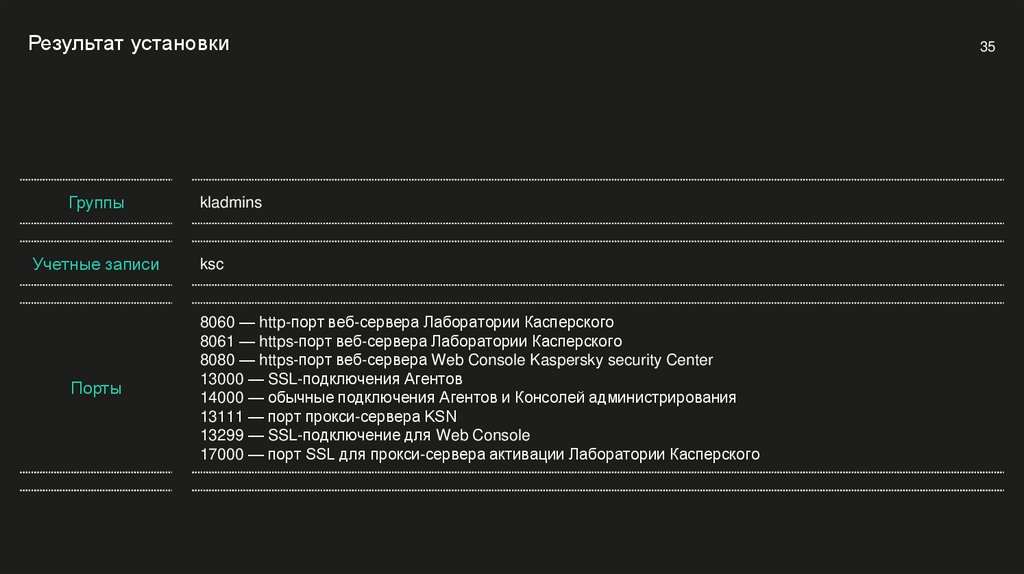
Результат установкиГруппы
Учетные записи
Порты
kladmins
ksc
8060 — http-порт веб-сервера Лаборатории Касперского
8061 — https-порт веб-сервера Лаборатории Касперского
8080 — https-порт веб-сервера Web Console Kaspersky security Center
13000 — SSL-подключения Агентов
14000 — обычные подключения Агентов и Консолей администрирования
13111 — порт прокси-сервера KSN
13299 — SSL-подключение для Web Console
17000 — порт SSL для прокси-сервера активации Лаборатории Касперского
35
36.
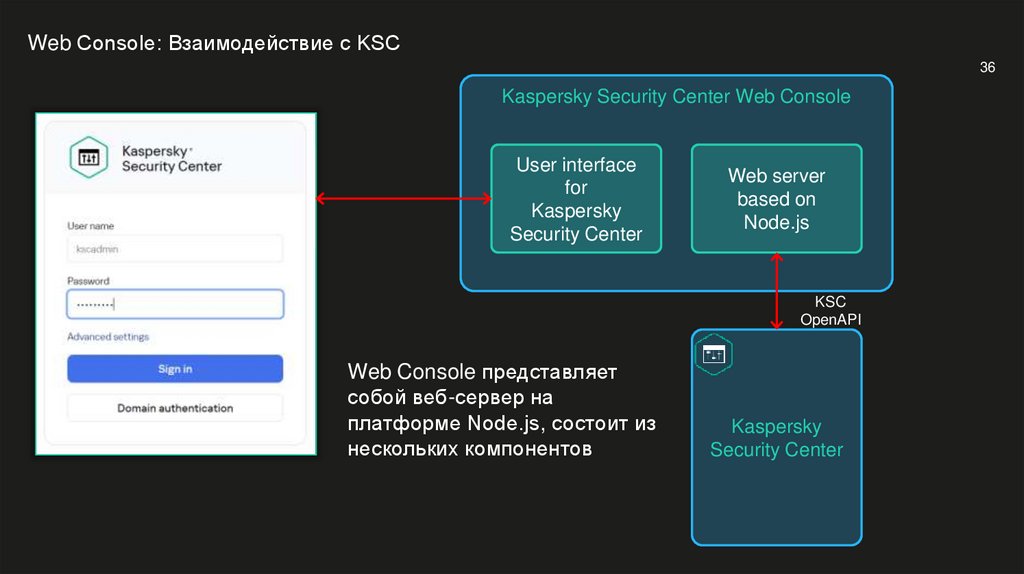
Web Сonsole: Взаимодействие с KSC36
Kaspersky Security Center Web Console
User interface
for
Kaspersky
Security Center
Web server
based on
Node.js
KSC
OpenAPI
Web Console представляет
собой веб-сервер на
платформе Node.js, состоит из
нескольких компонентов
Kaspersky
Security Center
37.
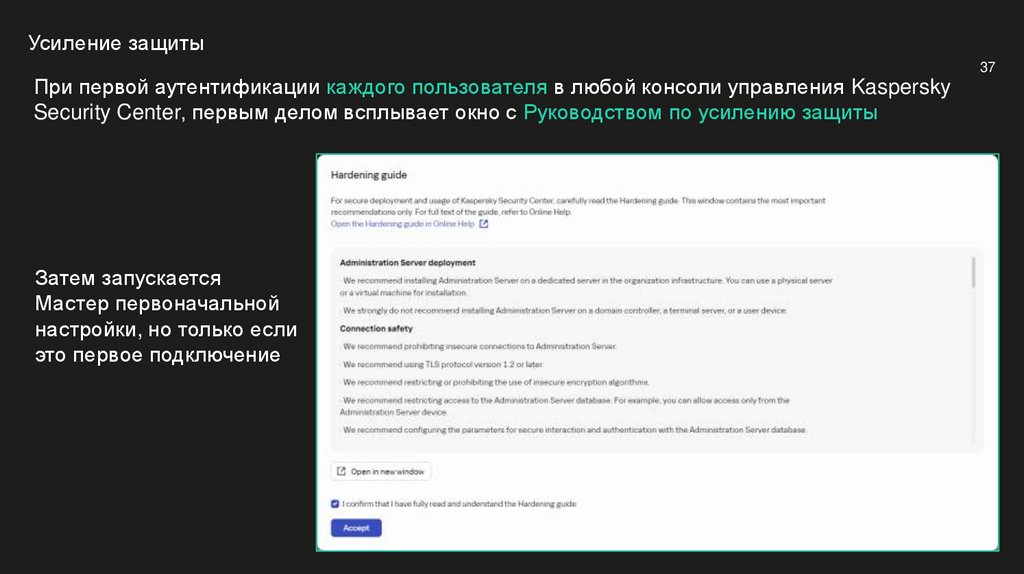
Усиление защитыПри первой аутентификации каждого пользователя в любой консоли управления Kaspersky
Security Center, первым делом всплывает окно с Руководством по усилению защиты
Затем запускается
Мастер первоначальной
настройки, но только если
это первое подключение
37
38.
Мастер первоначальной настройки38
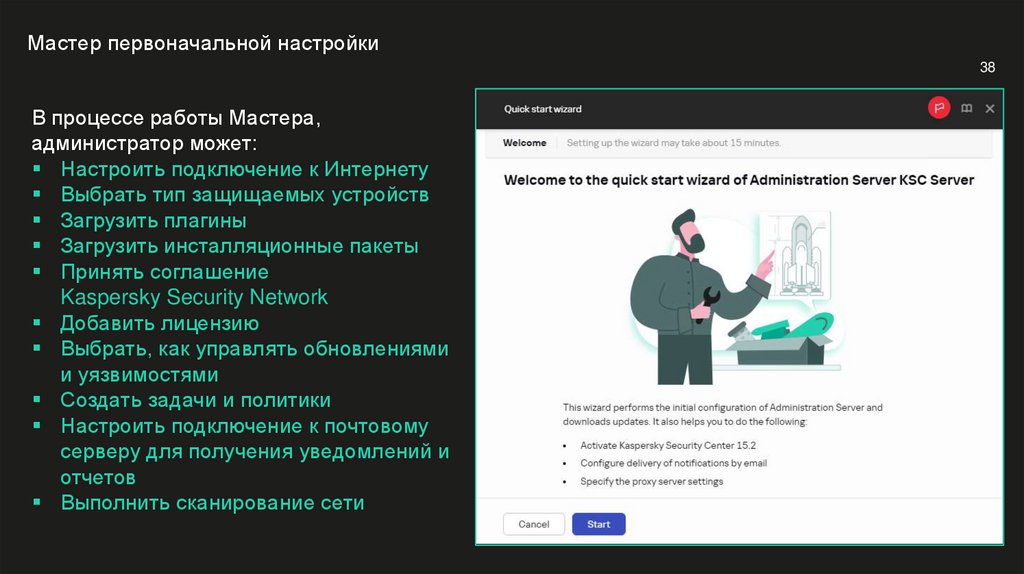
В процессе работы Мастера,
администратор может:
Настроить подключение к Интернету
Выбрать тип защищаемых устройств
Загрузить плагины
Загрузить инсталляционные пакеты
Принять соглашение
Kaspersky Security Network
Добавить лицензию
Выбрать, как управлять обновлениями
и уязвимостями
Создать задачи и политики
Настроить подключение к почтовому
серверу для получения уведомлений и
отчетов
Выполнить сканирование сети
39.
Мастер первоначальной настройки39
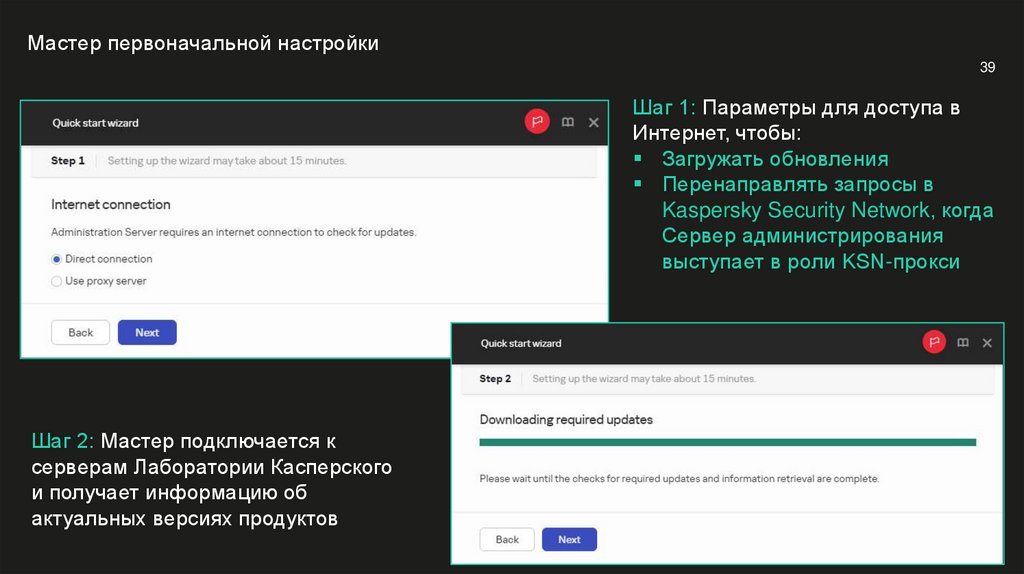
Шаг 1: Параметры для доступа в
Интернет, чтобы:
Загружать обновления
Перенаправлять запросы в
Kaspersky Security Network, когда
Сервер администрирования
выступает в роли KSN-прокси
Шаг 2: Мастер подключается к
серверам Лаборатории Касперского
и получает информацию об
актуальных версиях продуктов
40.
Мастер первоначальной настройки40
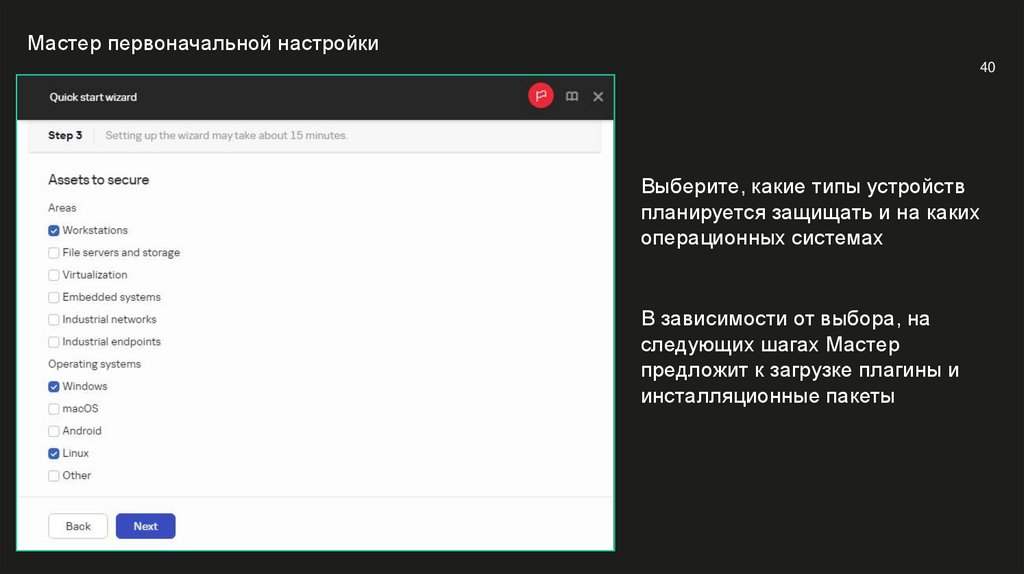
Выберите, какие типы устройств
планируется защищать и на каких
операционных системах
В зависимости от выбора, на
следующих шагах Мастер
предложит к загрузке плагины и
инсталляционные пакеты
41.
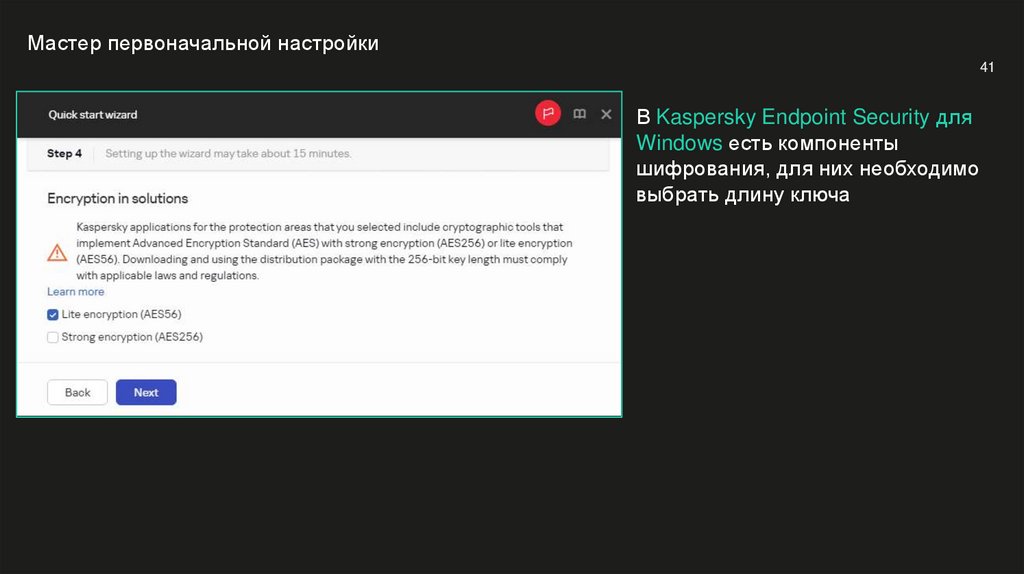
Мастер первоначальной настройки41
В Kaspersky Endpoint Security для
Windows есть компоненты
шифрования, для них необходимо
выбрать длину ключа
42.
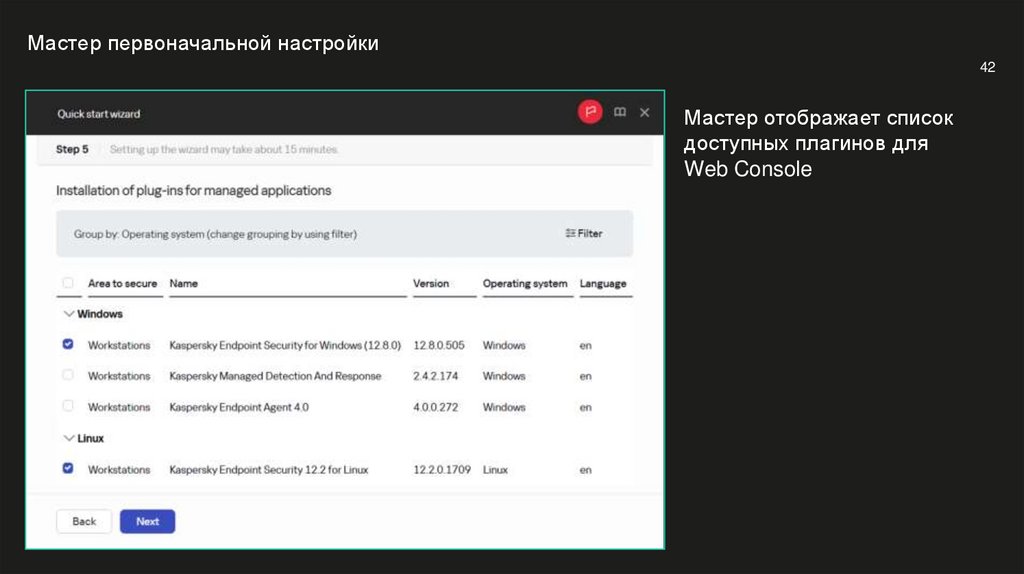
Мастер первоначальной настройки42
Мастер отображает список
доступных плагинов для
Web Console
43.
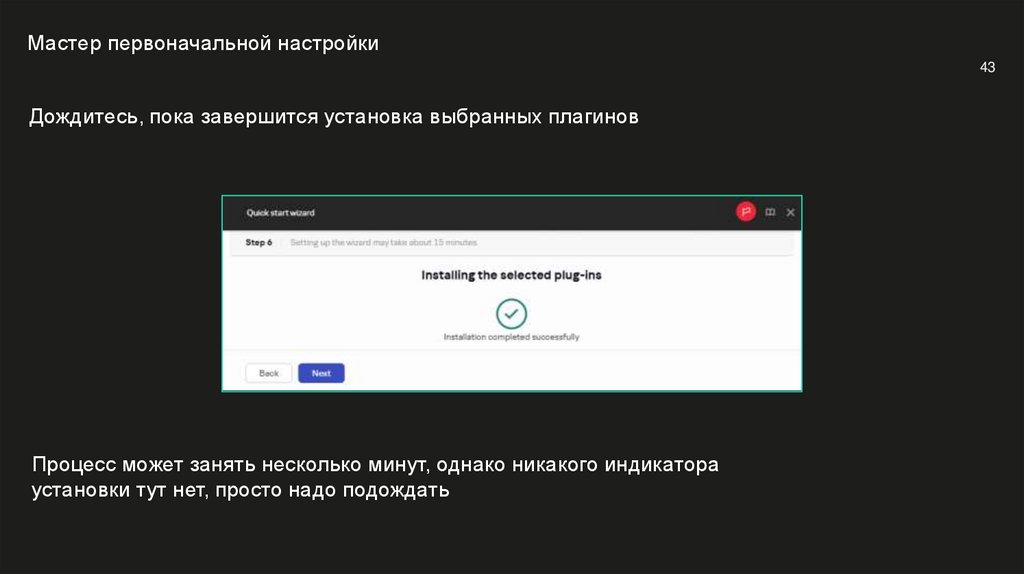
Мастер первоначальной настройки43
Дождитесь, пока завершится установка выбранных плагинов
Процесс может занять несколько минут, однако никакого индикатора
установки тут нет, просто надо подождать
44.
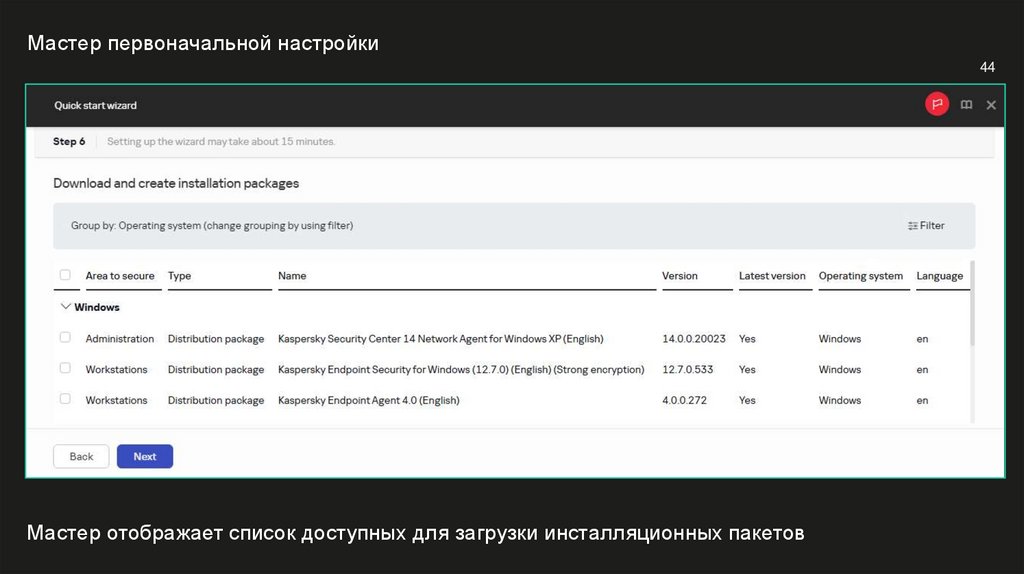
Мастер первоначальной настройки44
Мастер отображает список доступных для загрузки инсталляционных пакетов
45.
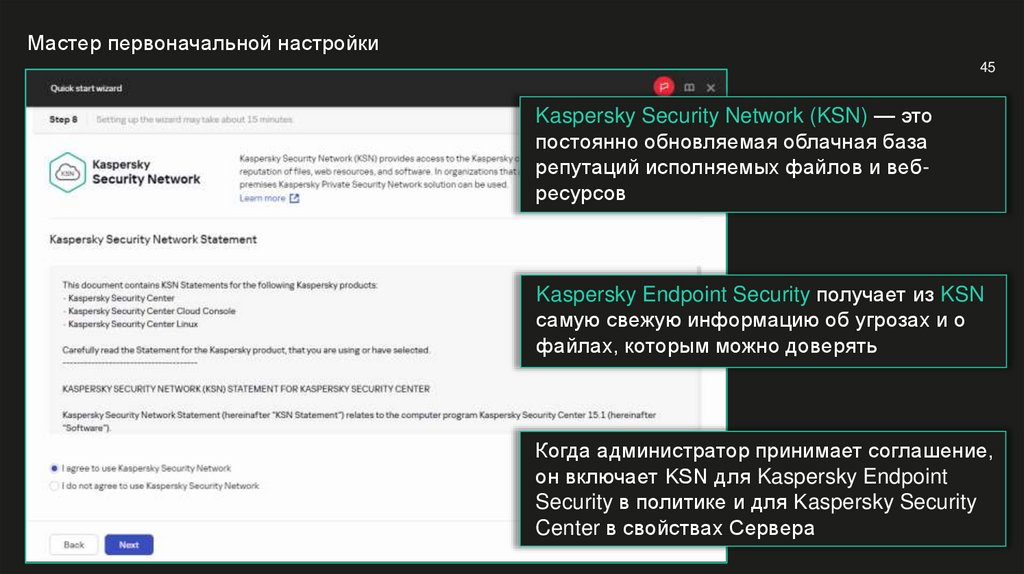
Мастер первоначальной настройки45
Kaspersky Security Network (KSN) — это
постоянно обновляемая облачная база
репутаций исполняемых файлов и вебресурсов
Kaspersky Endpoint Security получает из KSN
самую свежую информацию об угрозах и о
файлах, которым можно доверять
Когда администратор принимает соглашение,
он включает KSN для Kaspersky Endpoint
Security в политике и для Kaspersky Security
Center в свойствах Сервера
46.
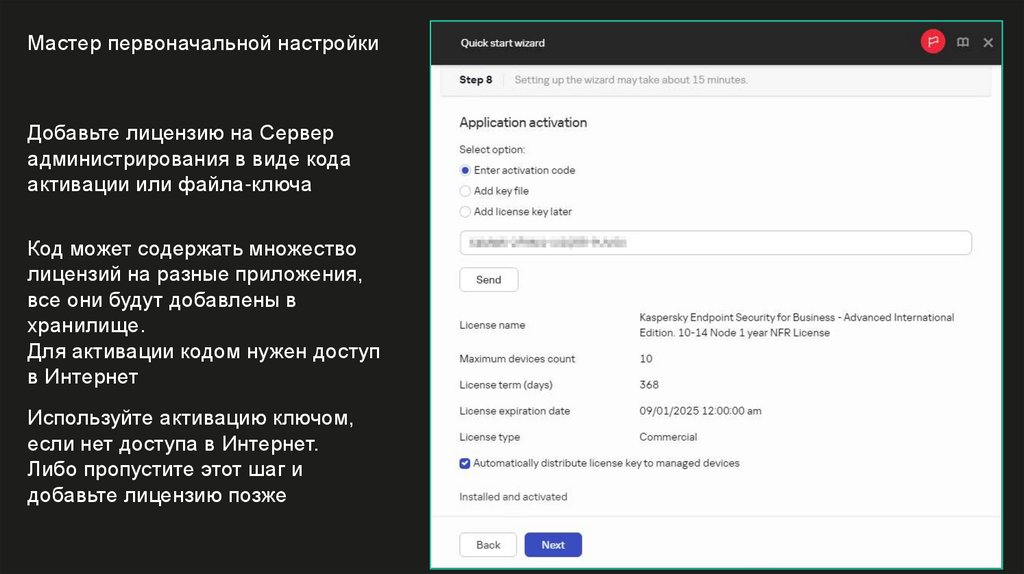
Мастер первоначальной настройки46
Добавьте лицензию на Сервер
администрирования в виде кода
активации или файла-ключа
Код может содержать множество
лицензий на разные приложения,
все они будут добавлены в
хранилище.
Для активации кодом нужен доступ
в Интернет
Используйте активацию ключом,
если нет доступа в Интернет.
Либо пропустите этот шаг и
добавьте лицензию позже
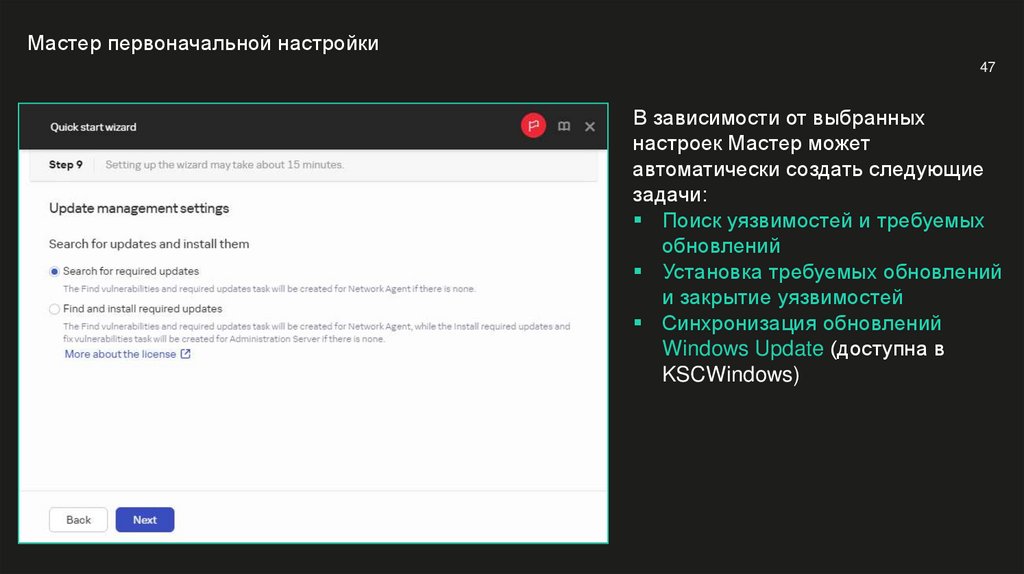
47.
Мастер первоначальной настройки47
В зависимости от выбранных
настроек Мастер может
автоматически создать следующие
задачи:
Поиск уязвимостей и требуемых
обновлений
Установка требуемых обновлений
и закрытие уязвимостей
Синхронизация обновлений
Windows Update (доступна в
KSCWindows)
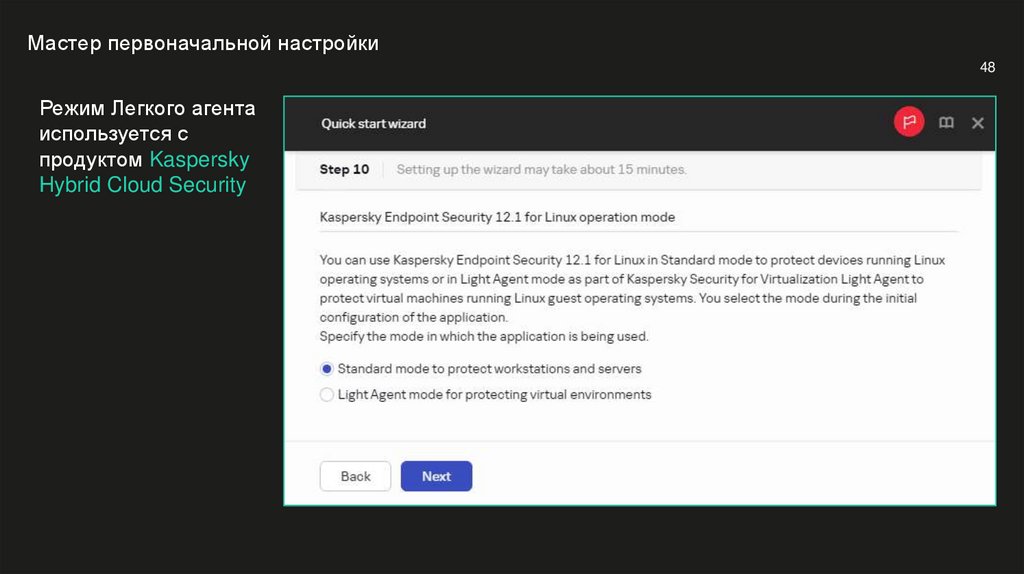
48.
Мастер первоначальной настройки48
Режим Легкого агента
используется с
продуктом Kaspersky
Hybrid Cloud Security
49.
Мастер первоначальной настройки49
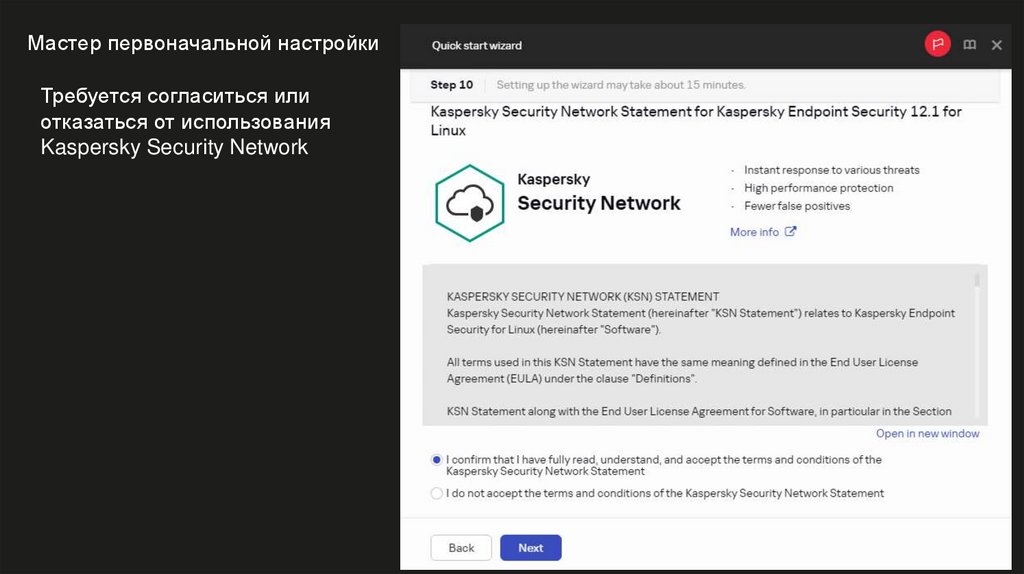
Требуется согласиться или
отказаться от использования
Kaspersky Security Network
50.
Мастер первоначальной настройки50
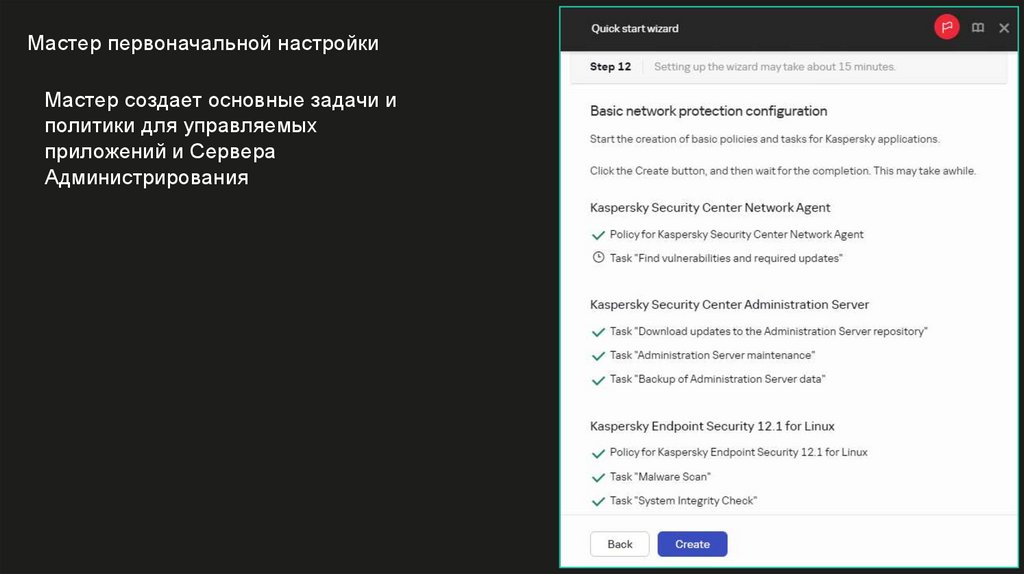
Мастер создает основные задачи и
политики для управляемых
приложений и Сервера
Администрирования
51.
Мастер первоначальной настройки51
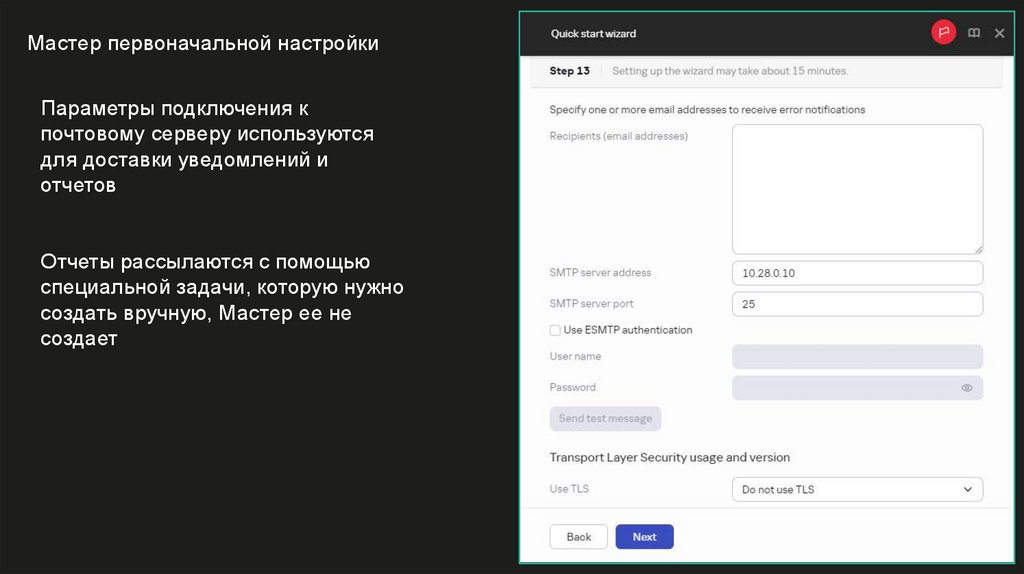
Параметры подключения к
почтовому серверу используются
для доставки уведомлений и
отчетов
Отчеты рассылаются с помощью
специальной задачи, которую нужно
создать вручную, Мастер ее не
создает
52.
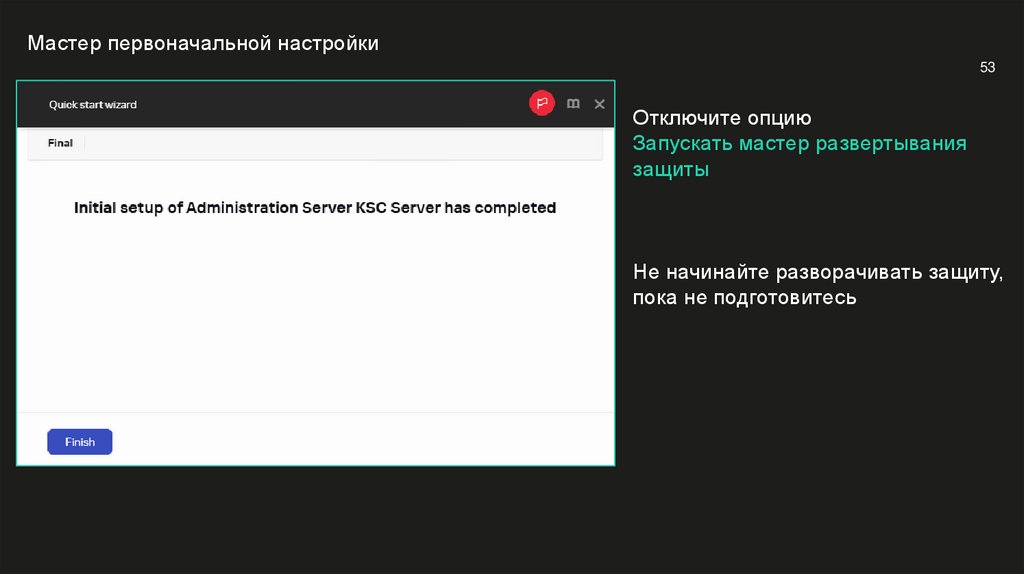
Мастер первоначальной настройки53
Отключите опцию
Запускать мастер развертывания
защиты
Не начинайте разворачивать защиту,
пока не подготовитесь
53.
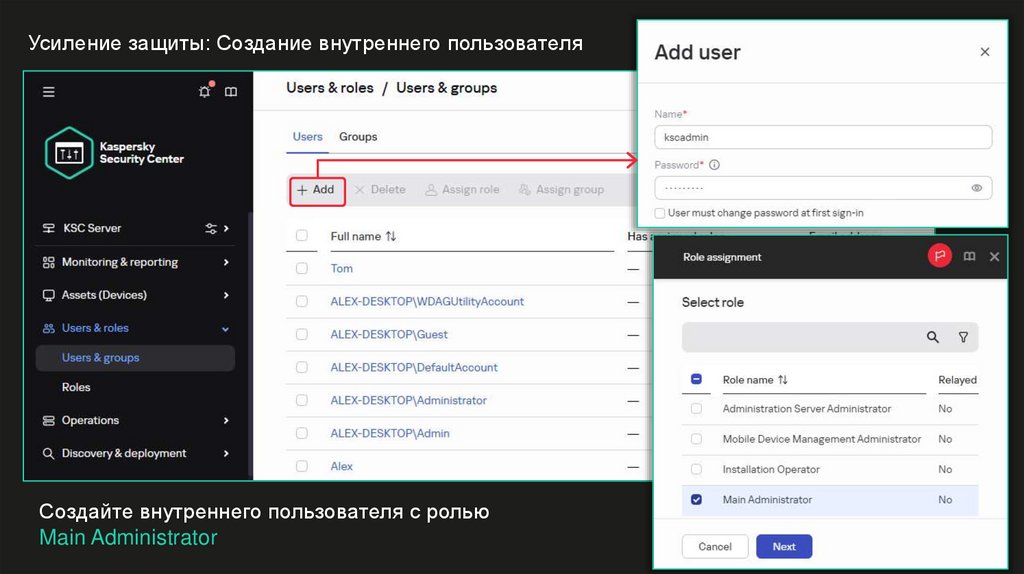
Усиление защиты: Создание внутреннего пользователя54
Создайте внутреннего пользователя с ролью
Main Administrator
54.
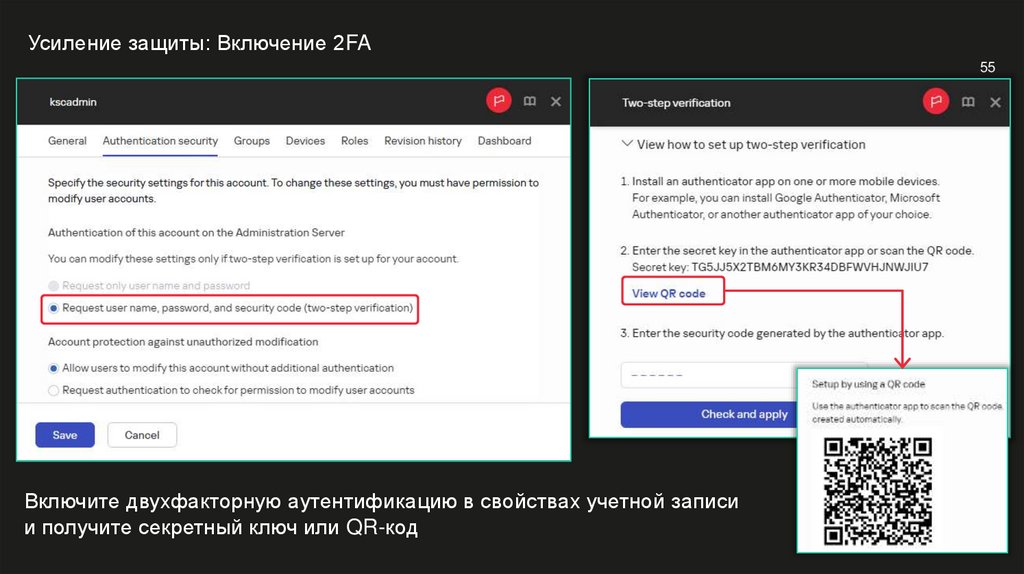
Усиление защиты: Включение 2FA55
Включите двухфакторную аутентификацию в свойствах учетной записи
и получите секретный ключ или QR-код
55.
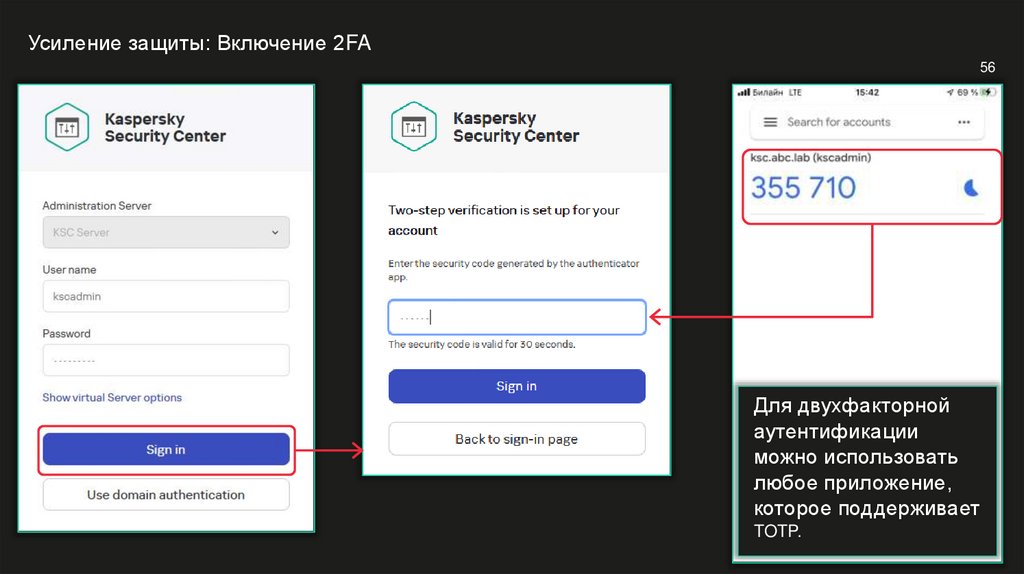
Усиление защиты: Включение 2FA56
Для двухфакторной
аутентификации
можно использовать
любое приложение,
которое поддерживает
TOTP.
56.
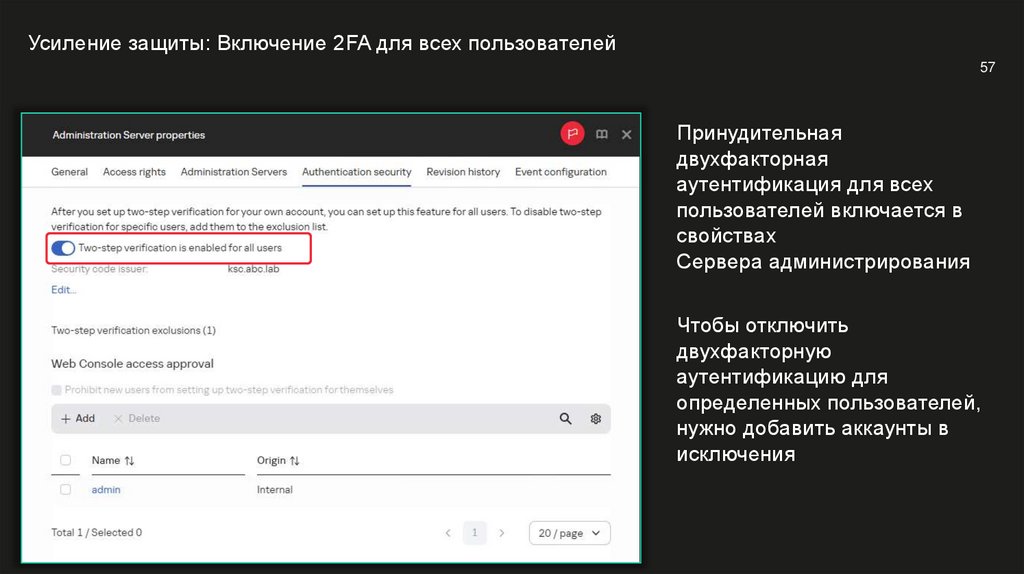
Усиление защиты: Включение 2FA для всех пользователей57
Принудительная
двухфакторная
аутентификация для всех
пользователей включается в
свойствах
Сервера администрирования
Чтобы отключить
двухфакторную
аутентификацию для
определенных пользователей,
нужно добавить аккаунты в
исключения
57.
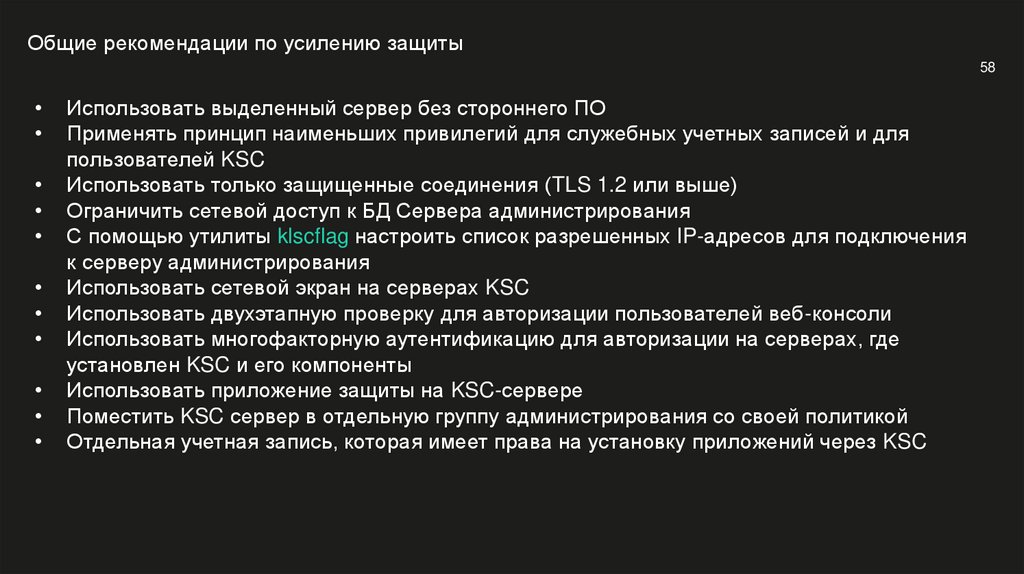
Общие рекомендации по усилению защиты58
Использовать выделенный сервер без стороннего ПО
Применять принцип наименьших привилегий для служебных учетных записей и для
пользователей KSC
Использовать только защищенные соединения (TLS 1.2 или выше)
Ограничить сетевой доступ к БД Сервера администрирования
С помощью утилиты klscflag настроить список разрешенных IP-адресов для подключения
к серверу администрирования
Использовать сетевой экран на серверах KSC
Использовать двухэтапную проверку для авторизации пользователей веб-консоли
Использовать многофакторную аутентификацию для авторизации на серверах, где
установлен KSC и его компоненты
Использовать приложение защиты на KSC-сервере
Поместить KSC сервер в отдельную группу администрирования со своей политикой
Отдельная учетная запись, которая имеет права на установку приложений через KSC
58.
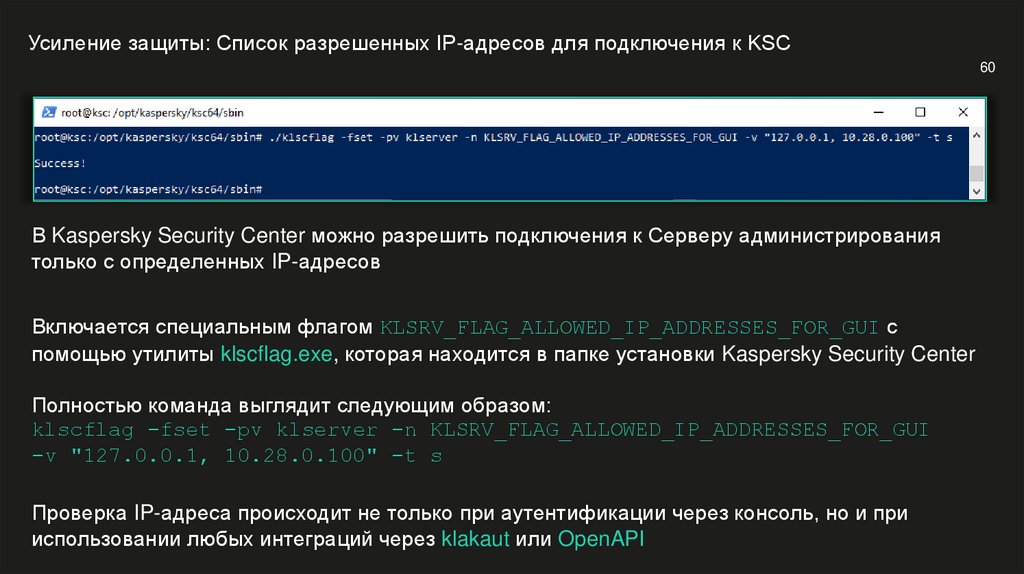
Усиление защиты: Список разрешенных IP-адресов для подключения к KSC60
В Kaspersky Security Center можно разрешить подключения к Серверу администрирования
только с определенных IP-адресов
Включается специальным флагом KLSRV_FLAG_ALLOWED_IP_ADDRESSES_FOR_GUI с
помощью утилиты klscflag.exe, которая находится в папке установки Kaspersky Security Center
Полностью команда выглядит следующим образом:
klscflag -fset -pv klserver -n KLSRV_FLAG_ALLOWED_IP_ADDRESSES_FOR_GUI
-v "127.0.0.1, 10.28.0.100" -t s
Проверка IP-адреса происходит не только при аутентификации через консоль, но и при
использовании любых интеграций через klakaut или OpenAPI
59.
1Установить Kaspersky Security Center
A. Установите Сервер администрирования и
Kaspersky Security Center Web Console
B. Пройдите Мастер первоначальной настройки
Сервера администрирования
C. Настройте двухфакторную аутентификацию для
входа в Консоль управления Kaspersky Security
Center
60.
6262
План
Глава 1. Введение
Глава 2. Установка Kaspersky
Security Center
Глава 3. Установка Kaspersky
Endpoint Security
Глава 4. Работа с группами
управляемых устройств
Глава 5. Kaspersky Security Center
Cloud Console
61. Установить Kaspersky Security Center
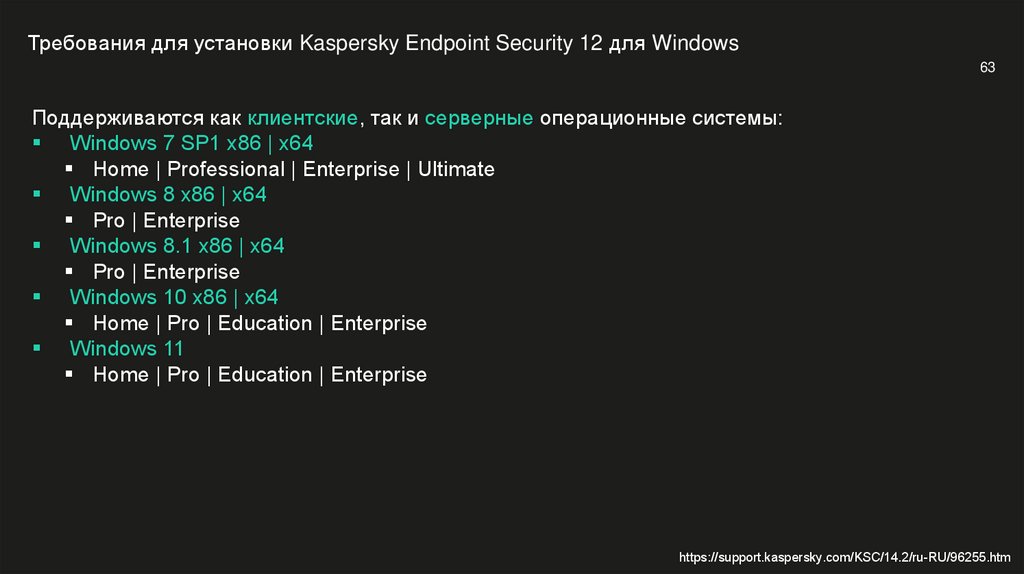
Требования для установки Kaspersky Endpoint Security 12 для Windows63
Поддерживаются как клиентские, так и серверные операционные системы:
Windows 7 SP1 x86 | x64
Home | Professional | Enterprise | Ultimate
Windows 8 x86 | x64
Pro | Enterprise
Windows 8.1 x86 | x64
Pro | Enterprise
Windows 10 x86 | x64
Home | Pro | Education | Enterprise
Windows 11
Home | Pro | Education | Enterprise
https://support.kaspersky.com/KSC/14.2/ru-RU/96255.htm
62.
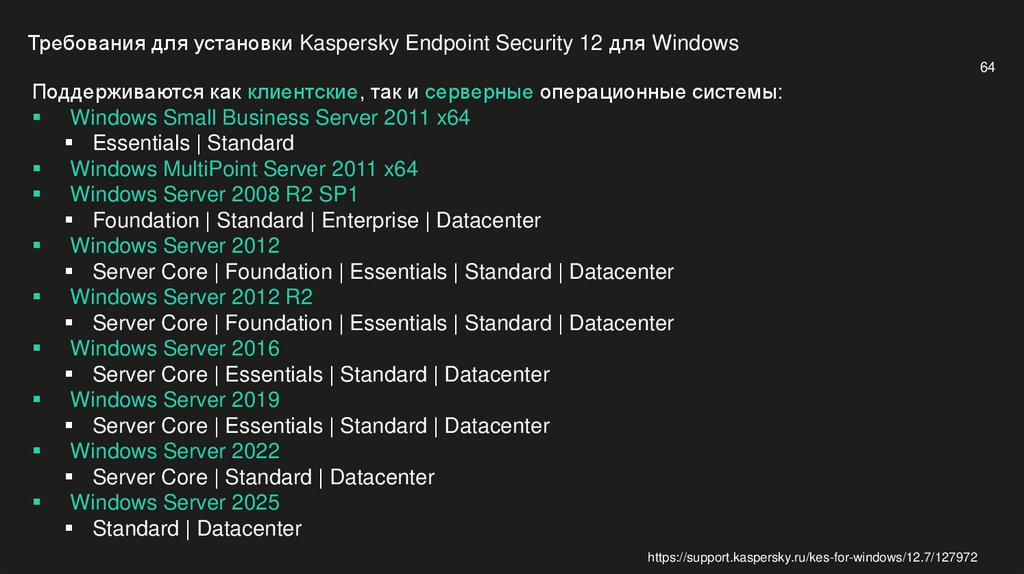
Требования для установки Kaspersky Endpoint Security 12 для Windows64
Поддерживаются как клиентские, так и серверные операционные системы:
Windows Small Business Server 2011 x64
Essentials | Standard
Windows MultiPoint Server 2011 x64
Windows Server 2008 R2 SP1
Foundation | Standard | Enterprise | Datacenter
Windows Server 2012
Server Core | Foundation | Essentials | Standard | Datacenter
Windows Server 2012 R2
Server Core | Foundation | Essentials | Standard | Datacenter
Windows Server 2016
Server Core | Essentials | Standard | Datacenter
Windows Server 2019
Server Core | Essentials | Standard | Datacenter
Windows Server 2022
Server Core | Standard | Datacenter
Windows Server 2025
Standard | Datacenter
https://support.kaspersky.ru/kes-for-windows/12.7/127972
63.
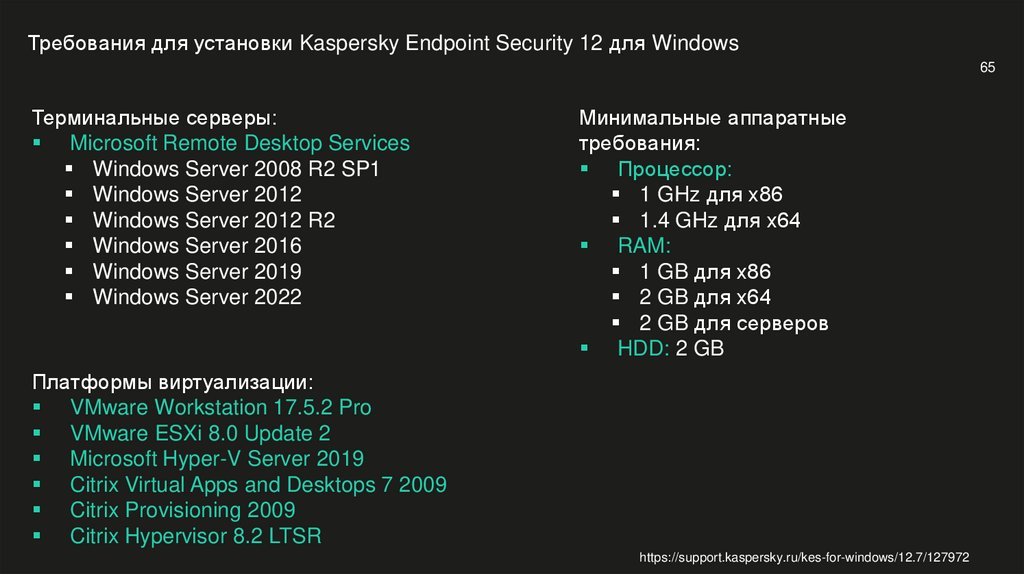
Требования для установки Kaspersky Endpoint Security 12 для Windows65
Терминальные серверы:
Microsoft Remote Desktop Services
Windows Server 2008 R2 SP1
Windows Server 2012
Windows Server 2012 R2
Windows Server 2016
Windows Server 2019
Windows Server 2022
Минимальные аппаратные
требования:
Процессор:
1 GHz для x86
1.4 GHz для x64
RAM:
1 GB для x86
2 GB для x64
2 GB для серверов
HDD: 2 GB
Платформы виртуализации:
VMware Workstation 17.5.2 Pro
VMware ESXi 8.0 Update 2
Microsoft Hyper-V Server 2019
Citrix Virtual Apps and Desktops 7 2009
Citrix Provisioning 2009
Citrix Hypervisor 8.2 LTSR
https://support.kaspersky.ru/kes-for-windows/12.7/127972
64.
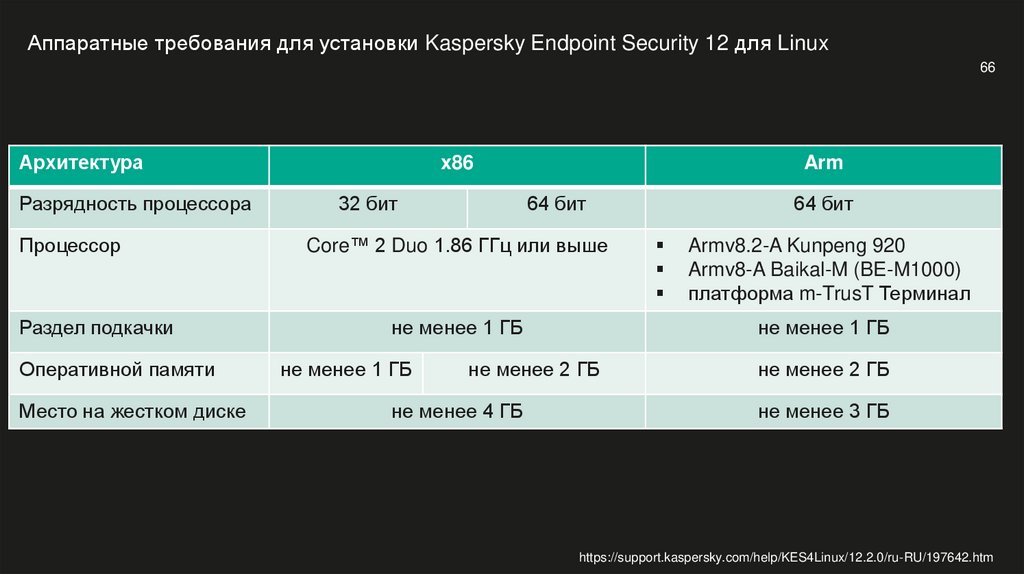
Аппаратные требования для установки Kaspersky Endpoint Security 12 для Linux66
Архитектура
Разрядность процессора
Процессор
Раздел подкачки
Оперативной памяти
Место на жестком диске
x86
32 бит
Arm
64 бит
Core™ 2 Duo 1.86 ГГц или выше
не менее 1 ГБ
не менее 1 ГБ
Armv8.2-A Kunpeng 920
Armv8-A Baikal-M (BE-M1000)
платформа m-TrusT Терминал
не менее 1 ГБ
не менее 2 ГБ
не менее 4 ГБ
64 бит
не менее 2 ГБ
не менее 3 ГБ
https://support.kaspersky.com/help/KES4Linux/12.2.0/ru-RU/197642.htm
65.
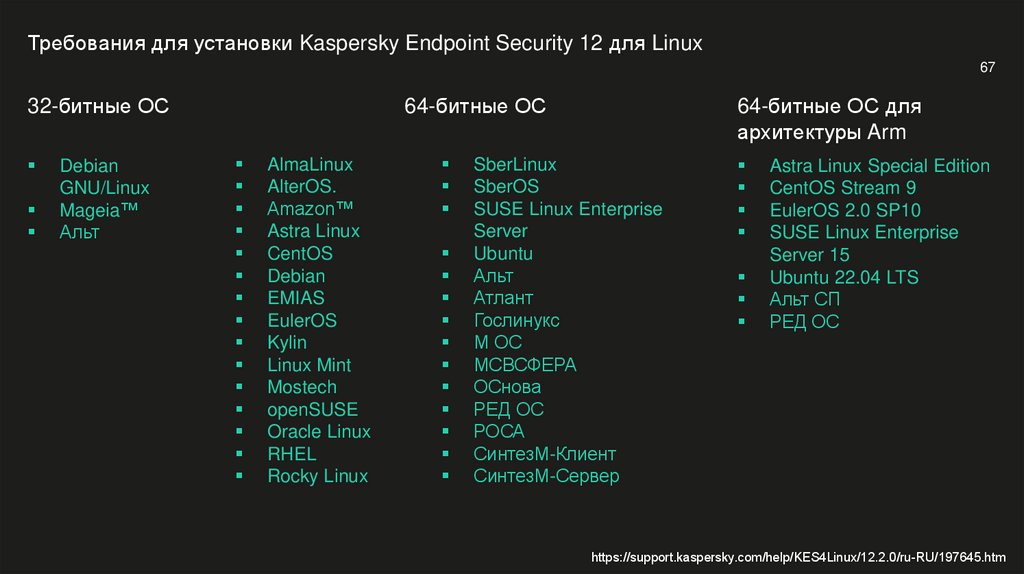
Требования для установки Kaspersky Endpoint Security 12 для Linux67
32-битные ОС
Debian
GNU/Linux
Mageia™
Альт
64-битные ОС
AlmaLinux
AlterOS.
Amazon™
Astra Linux
CentOS
Debian
EMIAS
EulerOS
Kylin
Linux Mint
Mostech
openSUSE
Oracle Linux
RHEL
Rocky Linux
64-битные ОС для
архитектуры Arm
SberLinux
SberOS
SUSE Linux Enterprise
Server
Ubuntu
Альт
Атлант
Гослинукс
М ОС
МСВСФЕРА
ОСнова
РЕД ОС
РОСА
СинтезМ-Клиент
СинтезМ-Сервер
Astra Linux Special Edition
CentOS Stream 9
EulerOS 2.0 SP10
SUSE Linux Enterprise
Server 15
Ubuntu 22.04 LTS
Альт СП
РЕД ОС
https://support.kaspersky.com/help/KES4Linux/12.2.0/ru-RU/197645.htm
66.
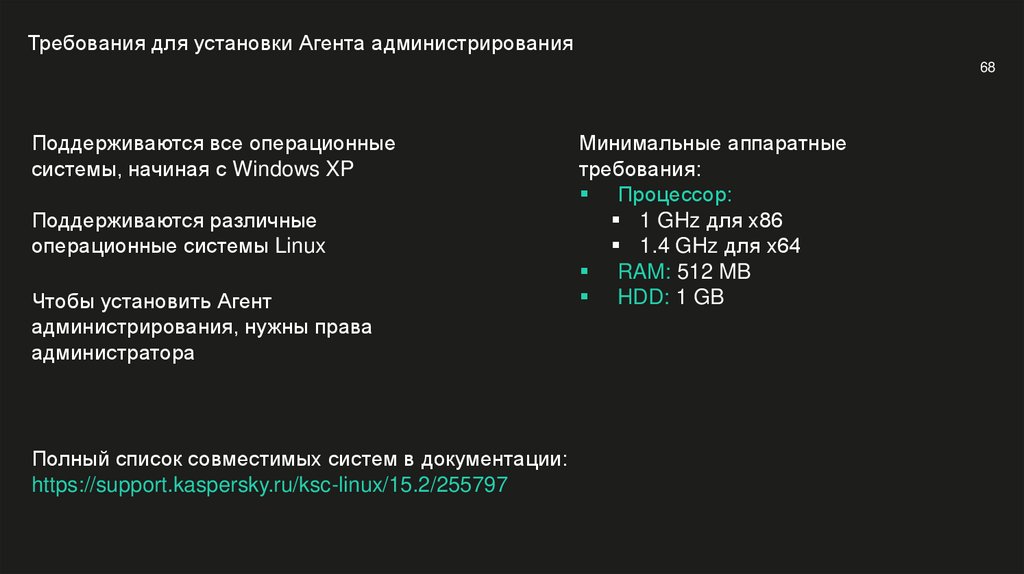
Требования для установки Агента администрирования68
Поддерживаются все операционные
системы, начиная с Windows XP
Поддерживаются различные
операционные системы Linux
Чтобы установить Агент
администрирования, нужны права
администратора
Полный список совместимых систем в документации:
https://support.kaspersky.ru/ksc-linux/15.2/255797
Минимальные аппаратные
требования:
Процессор:
1 GHz для x86
1.4 GHz для x64
RAM: 512 MB
HDD: 1 GB
67.
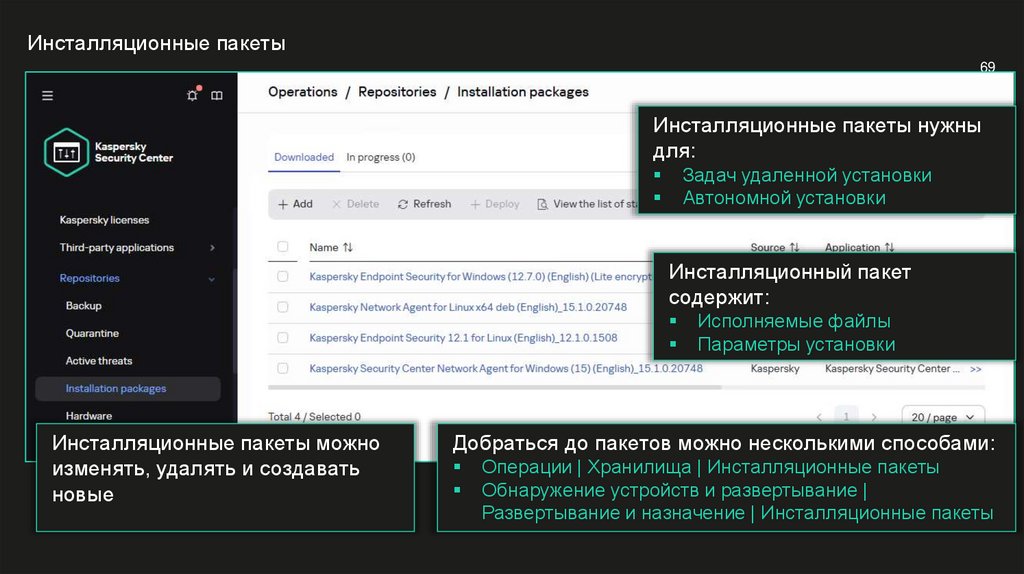
Инсталляционные пакеты69
Инсталляционные пакеты нужны
для:
Задач удаленной установки
Автономной установки
Инсталляционный пакет
содержит:
Инсталляционные пакеты можно
изменять, удалять и создавать
новые
Исполняемые файлы
Параметры установки
Добраться до пакетов можно несколькими способами:
Операции | Хранилища | Инсталляционные пакеты
Обнаружение устройств и развертывание |
Развертывание и назначение | Инсталляционные пакеты
68.
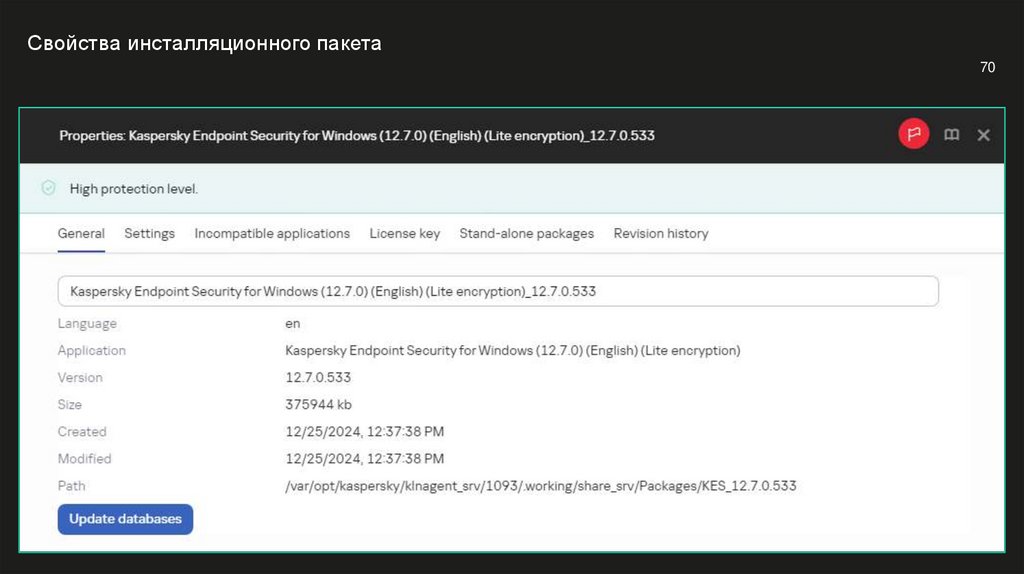
Свойства инсталляционного пакета70
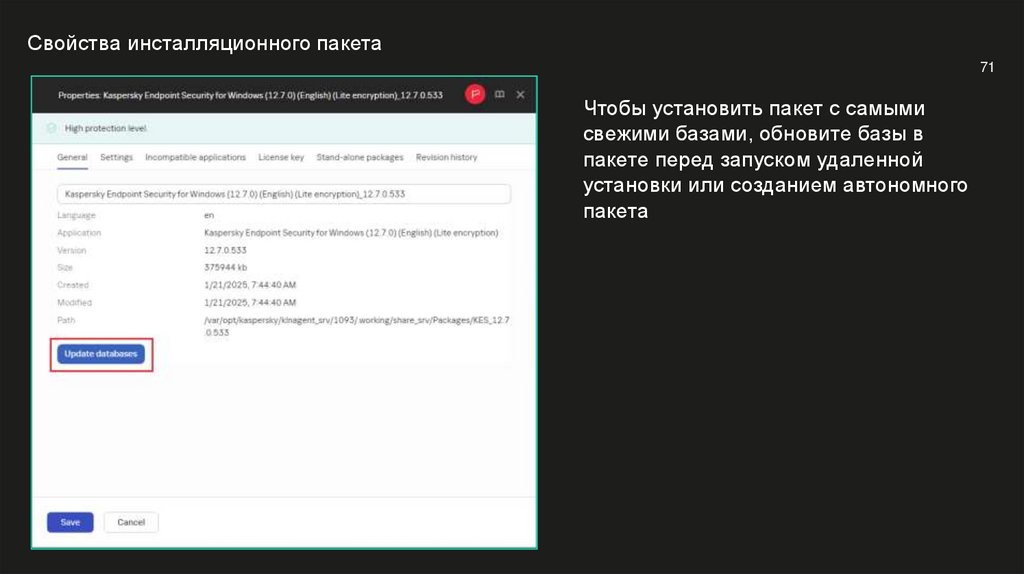
69.
Свойства инсталляционного пакета71
Чтобы установить пакет с самыми
свежими базами, обновите базы в
пакете перед запуском удаленной
установки или созданием автономного
пакета
70.
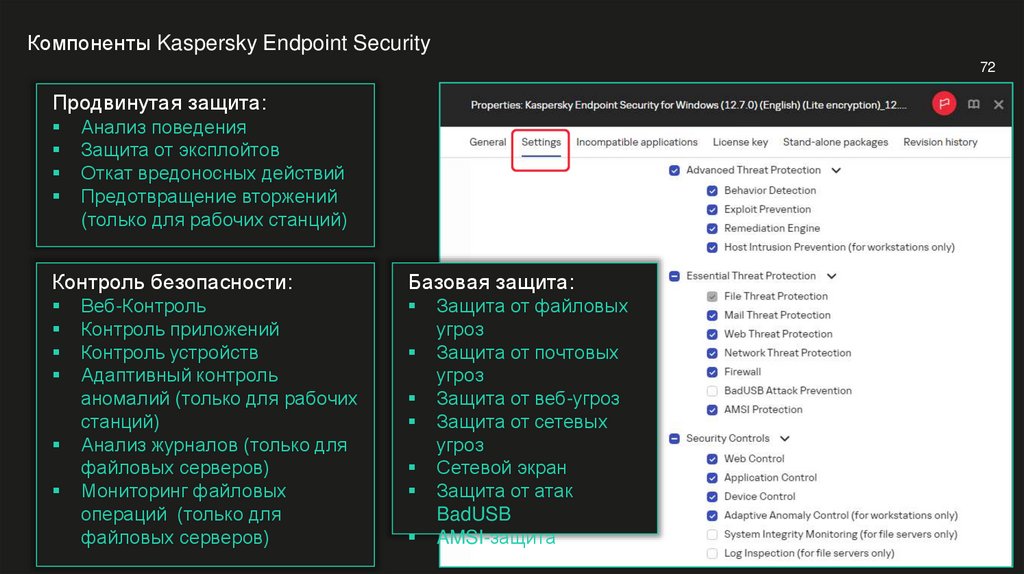
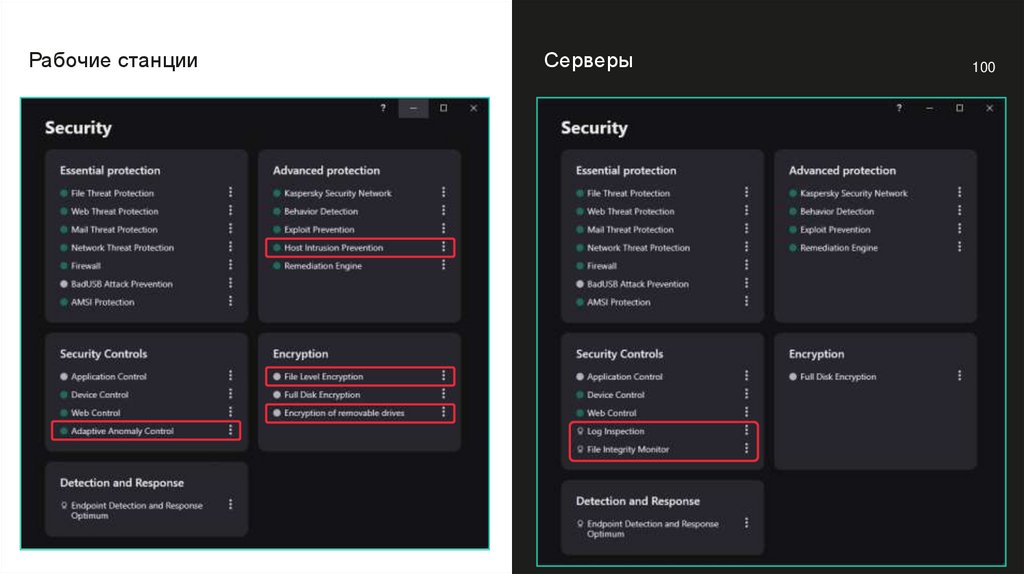
Компоненты Kaspersky Endpoint Security72
Продвинутая защита:
Анализ поведения
Защита от эксплойтов
Откат вредоносных действий
Предотвращение вторжений
(только для рабочих станций)
Контроль безопасности:
Веб-Контроль
Контроль приложений
Контроль устройств
Адаптивный контроль
аномалий (только для рабочих
станций)
Анализ журналов (только для
файловых серверов)
Мониторинг файловых
операций (только для
файловых серверов)
Базовая защита:
Защита от файловых
угроз
Защита от почтовых
угроз
Защита от веб-угроз
Защита от сетевых
угроз
Сетевой экран
Защита от атак
BadUSB
AMSI-защита
71.
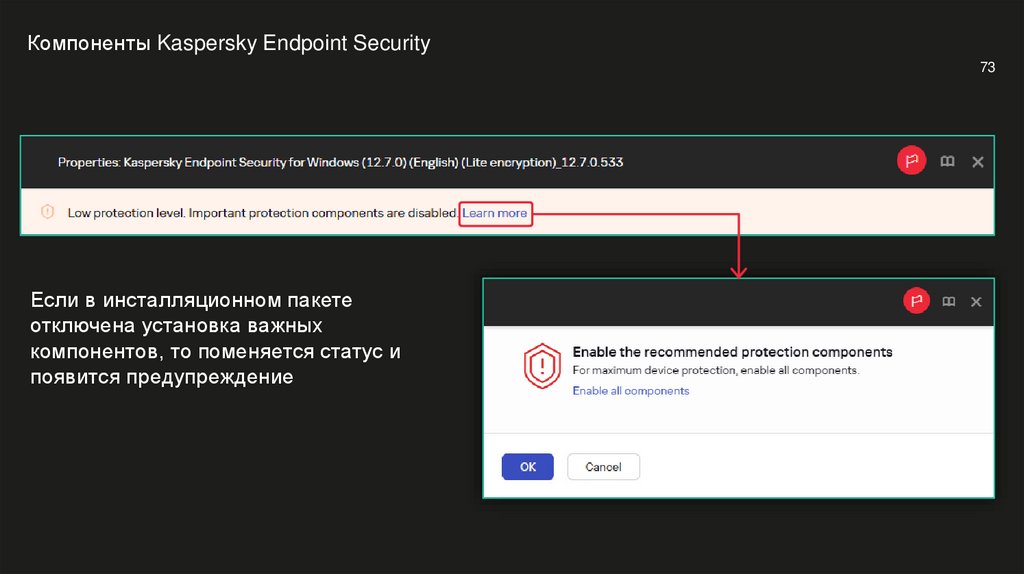
Компоненты Kaspersky Endpoint Security73
Если в инсталляционном пакете
отключена установка важных
компонентов, то поменяется статус и
появится предупреждение
72.
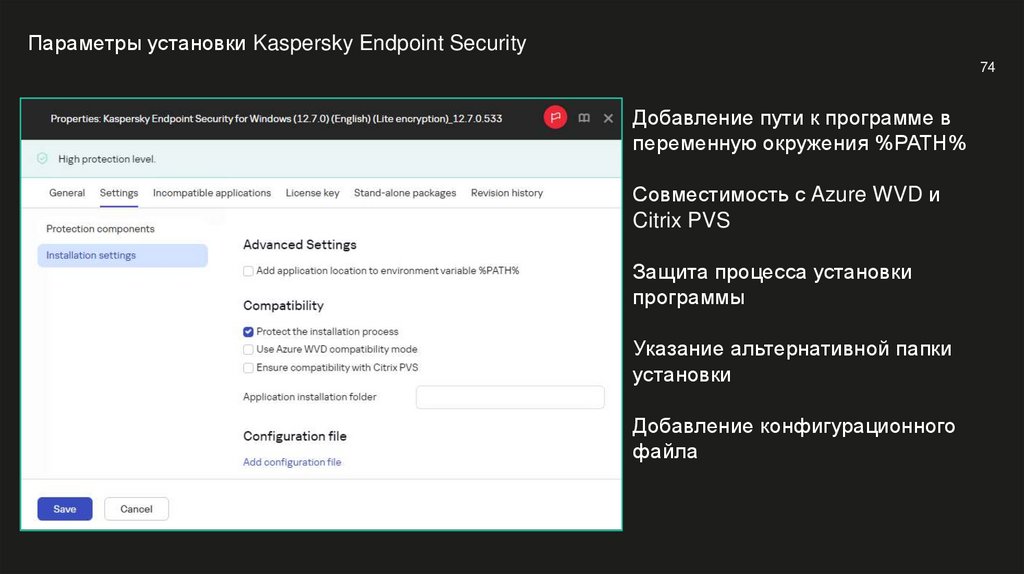
Параметры установки Kaspersky Endpoint Security74
Добавление пути к программе в
переменную окружения %PATH%
Совместимость с Azure WVD и
Citrix PVS
Защита процесса установки
программы
Указание альтернативной папки
установки
Добавление конфигурационного
файла
73.
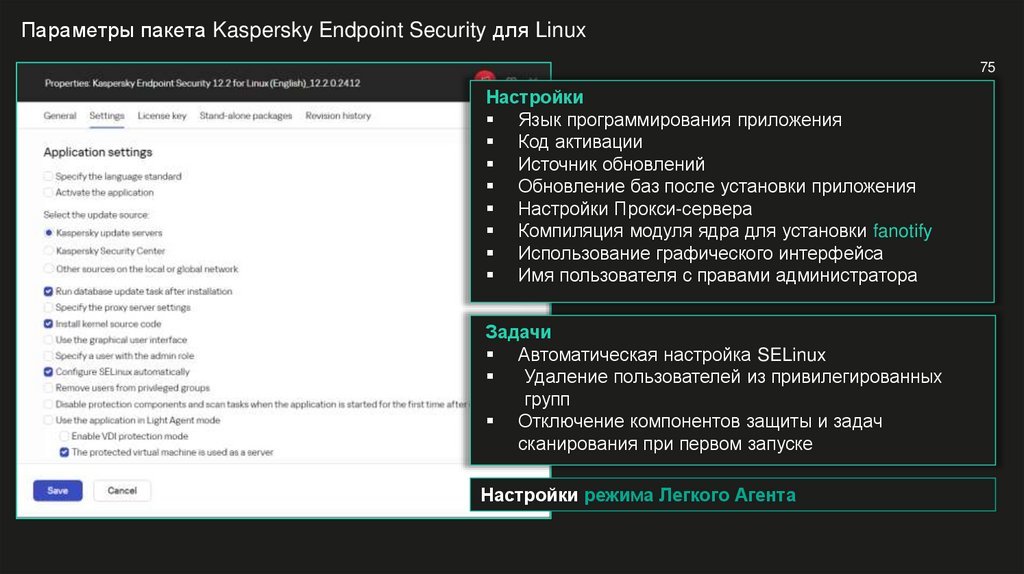
Параметры пакета Kaspersky Endpoint Security для Linux75
Настройки
Язык программирования приложения
Код активации
Источник обновлений
Обновление баз после установки приложения
Настройки Прокси-сервера
Компиляция модуля ядра для установки fanotify
Использование графического интерфейса
Имя пользователя с правами администратора
Задачи
Автоматическая настройка SELinux
Удаление пользователей из привилегированных
групп
Отключение компонентов защиты и задач
сканирования при первом запуске
Настройки режима Легкого Агента
74.
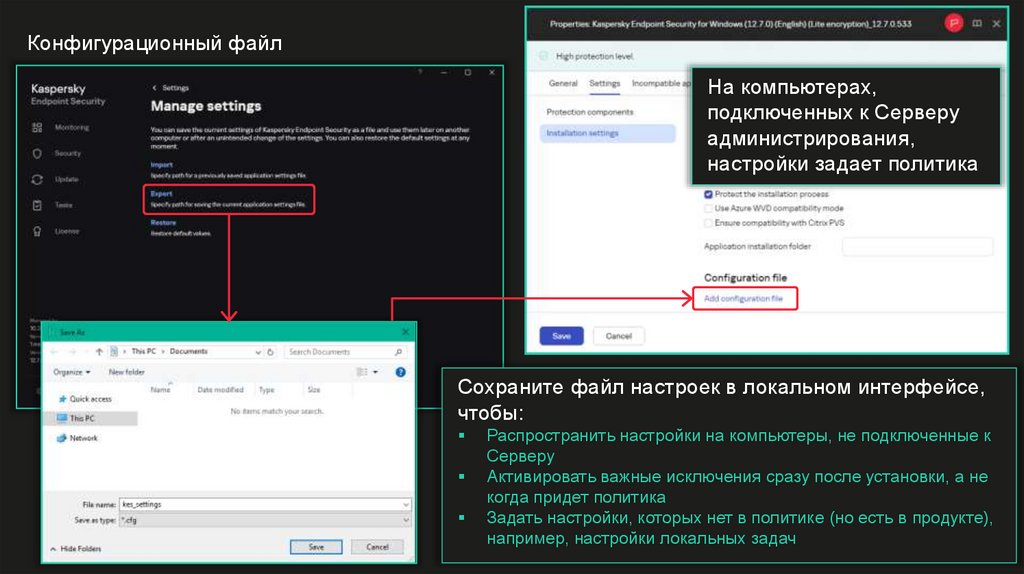
Конфигурационный файлНа компьютерах,
подключенных к Серверу
администрирования,
настройки задает политика
76
Сохраните файл настроек в локальном интерфейсе,
чтобы:
Распространить настройки на компьютеры, не подключенные к
Серверу
Активировать важные исключения сразу после установки, а не
когда придет политика
Задать настройки, которых нет в политике (но есть в продукте),
например, настройки локальных задач
75.
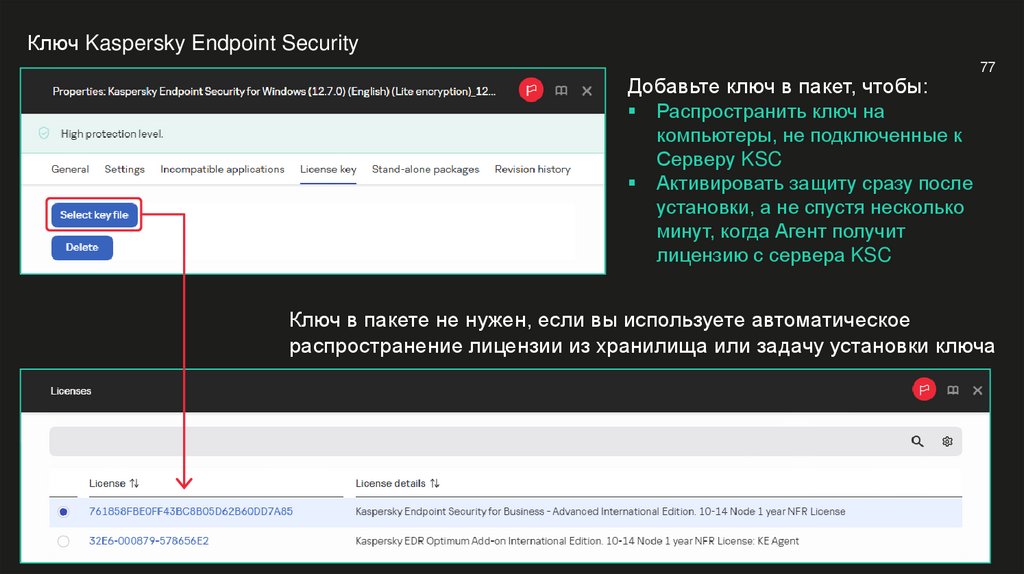
Ключ Kaspersky Endpoint SecurityДобавьте ключ в пакет, чтобы:
77
Распространить ключ на
компьютеры, не подключенные к
Серверу KSC
Активировать защиту сразу после
установки, а не спустя несколько
минут, когда Агент получит
лицензию с сервера KSC
Ключ в пакете не нужен, если вы используете автоматическое
распространение лицензии из хранилища или задачу установки ключа
76.
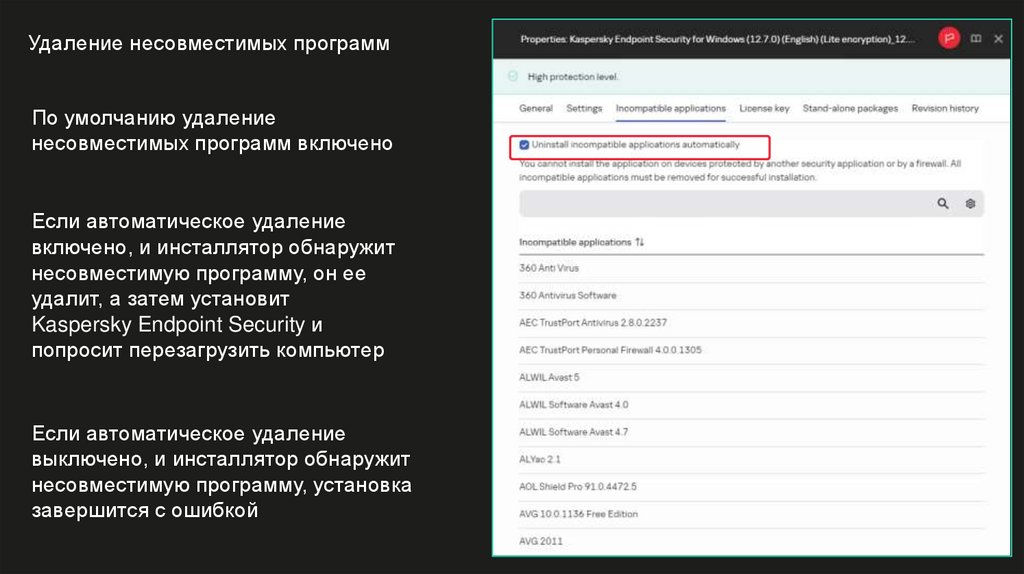
Удаление несовместимых программ78
По умолчанию удаление
несовместимых программ включено
Если автоматическое удаление
включено, и инсталлятор обнаружит
несовместимую программу, он ее
удалит, а затем установит
Kaspersky Endpoint Security и
попросит перезагрузить компьютер
Если автоматическое удаление
выключено, и инсталлятор обнаружит
несовместимую программу, установка
завершится с ошибкой
77.
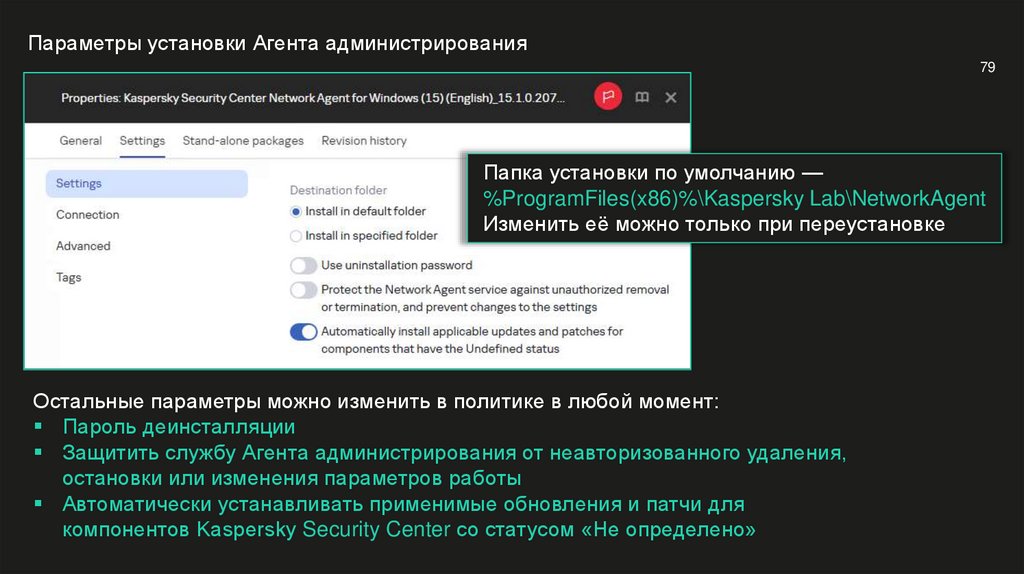
Параметры установки Агента администрирования79
Папка установки по умолчанию —
%ProgramFiles(x86)%\Kaspersky Lab\NetworkAgent
Изменить её можно только при переустановке
Остальные параметры можно изменить в политике в любой момент:
Пароль деинсталляции
Защитить службу Агента администрирования от неавторизованного удаления,
остановки или изменения параметров работы
Автоматически устанавливать применимые обновления и патчи для
компонентов Kaspersky Security Center со статусом «Не определено»
78.
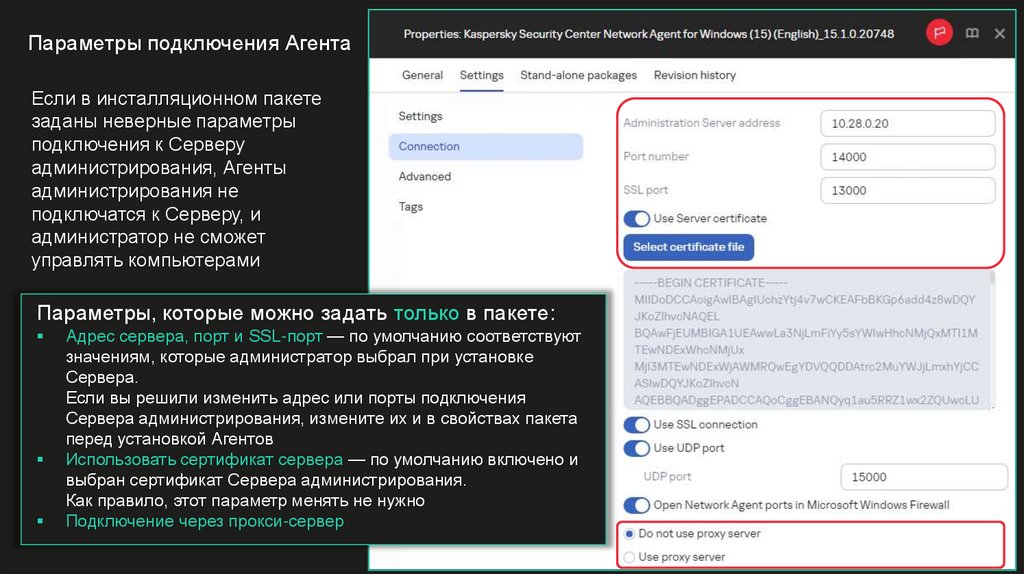
Параметры подключения Агента80
Если в инсталляционном пакете
заданы неверные параметры
подключения к Серверу
администрирования, Агенты
администрирования не
подключатся к Серверу, и
администратор не сможет
управлять компьютерами
Параметры, которые можно задать только в пакете:
Адрес сервера, порт и SSL-порт — по умолчанию соответствуют
значениям, которые администратор выбрал при установке
Сервера.
Если вы решили изменить адрес или порты подключения
Сервера администрирования, измените их и в свойствах пакета
перед установкой Агентов
Использовать сертификат сервера — по умолчанию включено и
выбран сертификат Сервера администрирования.
Как правило, этот параметр менять не нужно
Подключение через прокси-сервер
79.
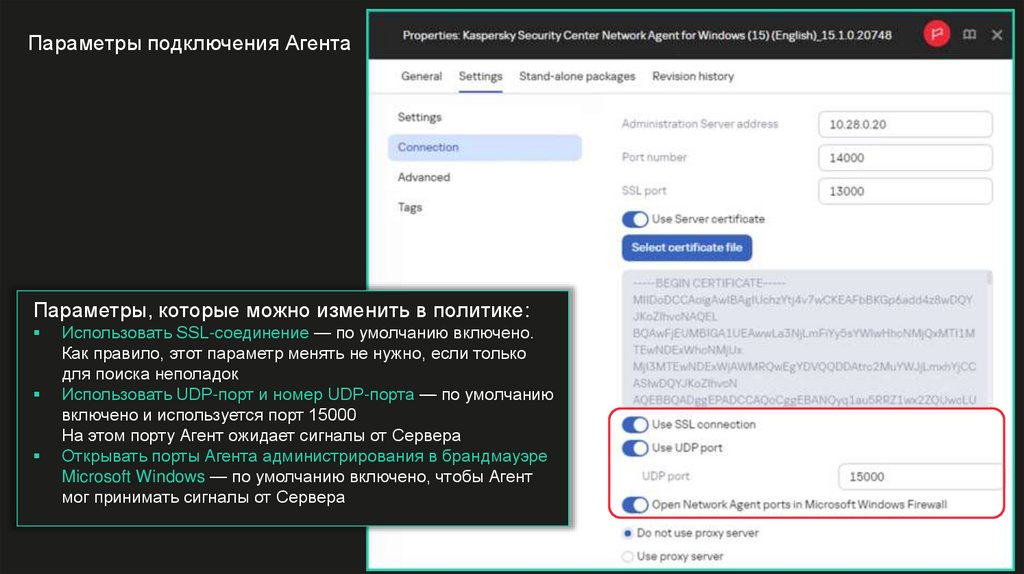
Параметры подключения Агента81
Параметры, которые можно изменить в политике:
Использовать SSL-соединение — по умолчанию включено.
Как правило, этот параметр менять не нужно, если только
для поиска неполадок
Использовать UDP-порт и номер UDP-порта — по умолчанию
включено и используется порт 15000
На этом порту Агент ожидает сигналы от Сервера
Открывать порты Агента администрирования в брандмауэре
Microsoft Windows — по умолчанию включено, чтобы Агент
мог принимать сигналы от Сервера
80.
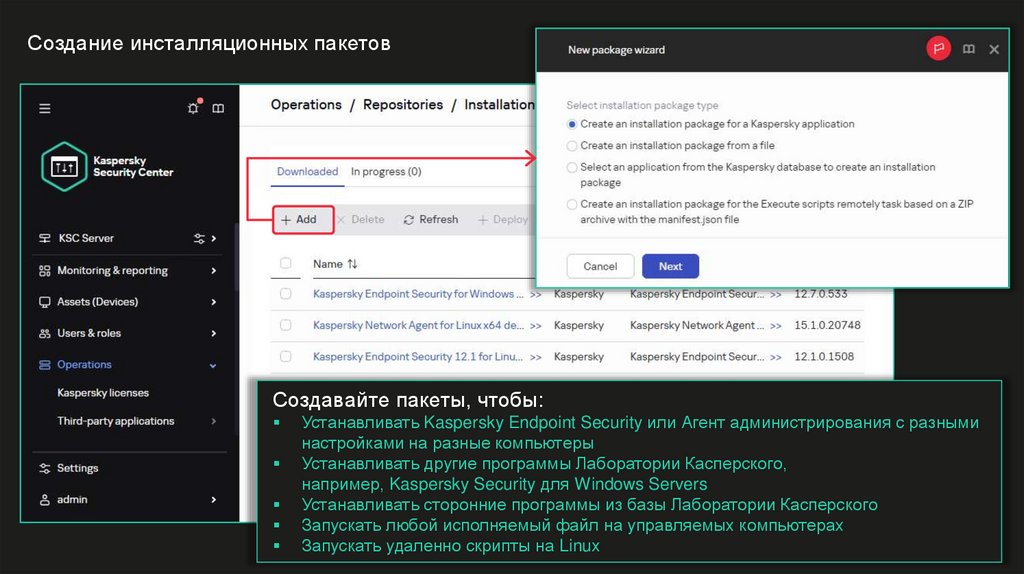
Создание инсталляционных пакетов82
Создавайте пакеты, чтобы:
Устанавливать Kaspersky Endpoint Security или Агент администрирования с разными
настройками на разные компьютеры
Устанавливать другие программы Лаборатории Касперского,
например, Kaspersky Security для Windows Servers
Устанавливать сторонние программы из базы Лаборатории Касперского
Запускать любой исполняемый файл на управляемых компьютерах
Запускать удаленно скрипты на Linux
81.
Выбор пакета83
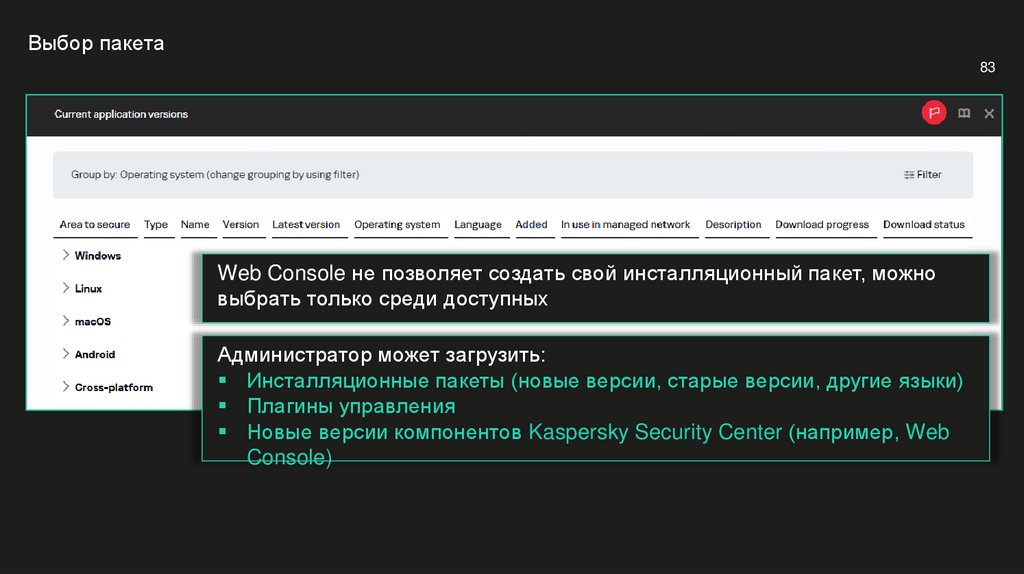
Web Console не позволяет создать свой инсталляционный пакет, можно
выбрать только среди доступных
Администратор может загрузить:
Инсталляционные пакеты (новые версии, старые версии, другие языки)
Плагины управления
Новые версии компонентов Kaspersky Security Center (например, Web
Console)
82.
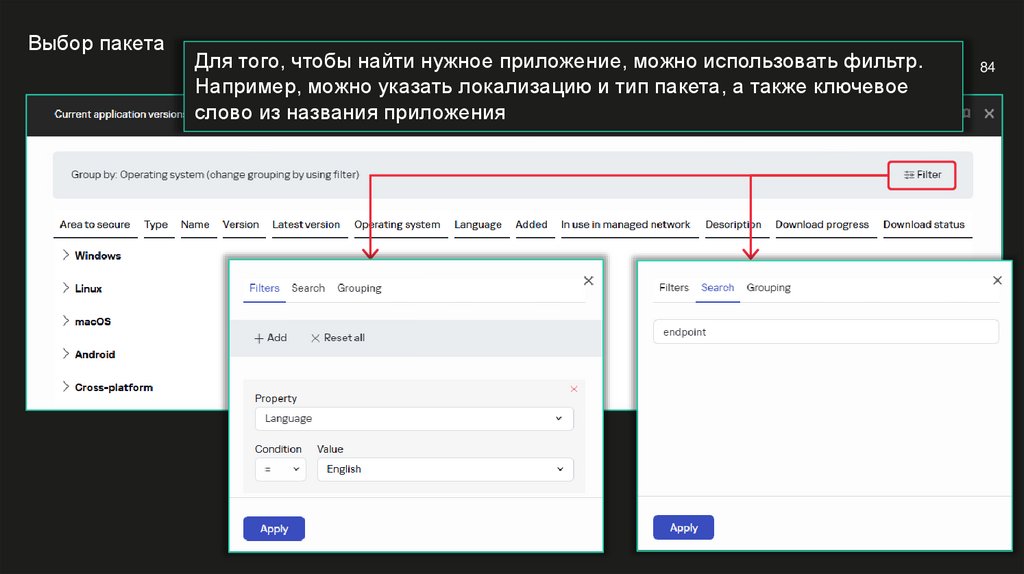
Выбор пакетаДля того, чтобы найти нужное приложение, можно использовать фильтр.
Например, можно указать локализацию и тип пакета, а также ключевое
слово из названия приложения
84
83.
Загрузка пакета85
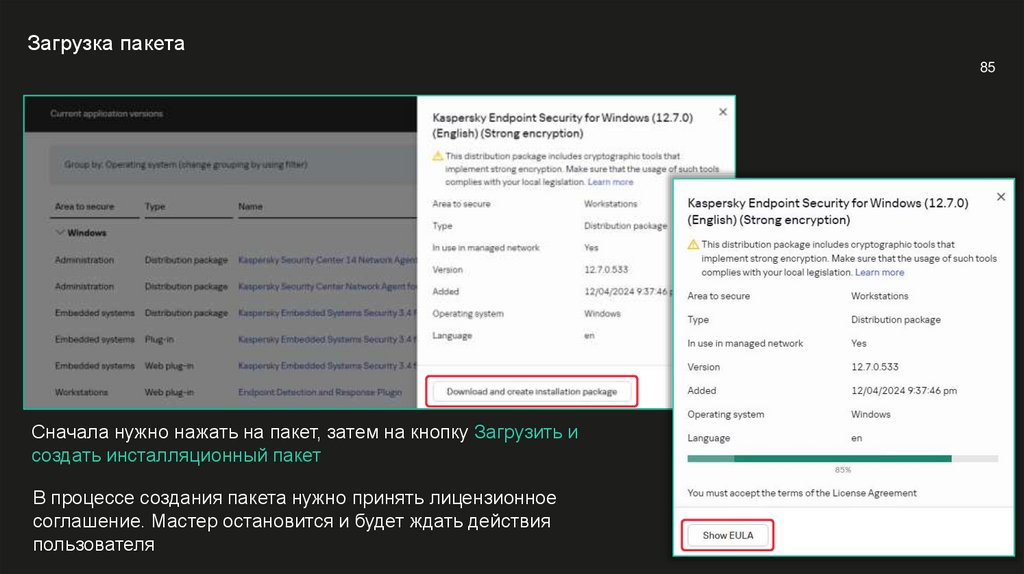
Сначала нужно нажать на пакет, затем на кнопку Загрузить и
создать инсталляционный пакет
В процессе создания пакета нужно принять лицензионное
соглашение. Мастер остановится и будет ждать действия
пользователя
84.
Что сделать перед установкой86
Дайте серверу время обнаружить
компьютеры
Выясните, есть ли на компьютерах другие
средства защиты
Подготовьте независимый список
компьютеров (при наличии) с адресами
компьютеров и паролями администраторов,
если компьютеры не в домене
Если компьютеров много, разбейте их на
группы и этапы установки
Выясните, включен ли на компьютерах
сетевой экран, и есть ли доступ к общим
папкам
Попробуйте разные методы установки в
тестовой среде и решите, какие и как
будете использовать
85.
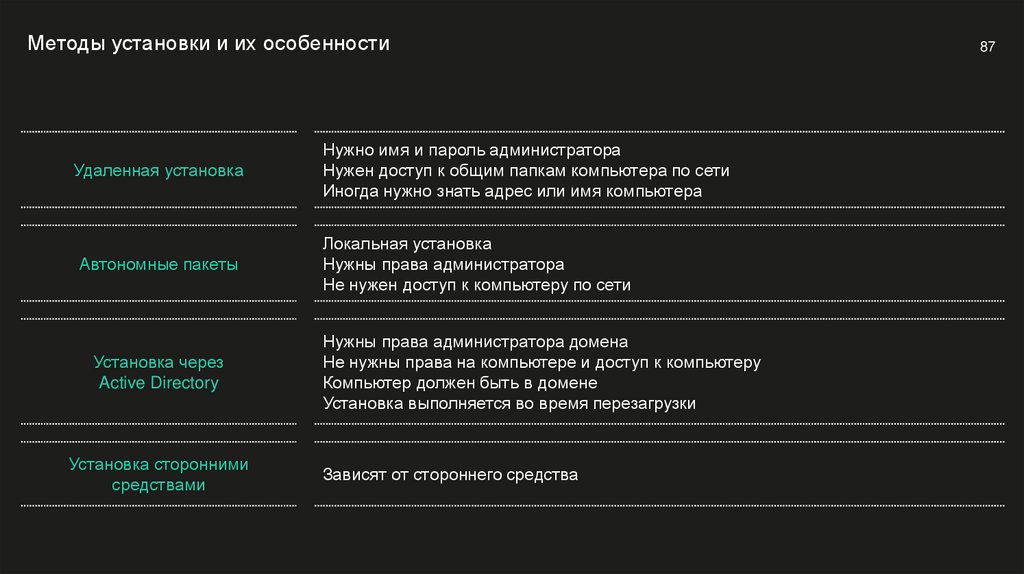
Методы установки и их особенностиУдаленная установка
Нужно имя и пароль администратора
Нужен доступ к общим папкам компьютера по сети
Иногда нужно знать адрес или имя компьютера
Автономные пакеты
Локальная установка
Нужны права администратора
Не нужен доступ к компьютеру по сети
Установка через
Active Directory
Установка сторонними
средствами
Нужны права администратора домена
Не нужны права на компьютере и доступ к компьютеру
Компьютер должен быть в домене
Установка выполняется во время перезагрузки
Зависят от стороннего средства
87
86.
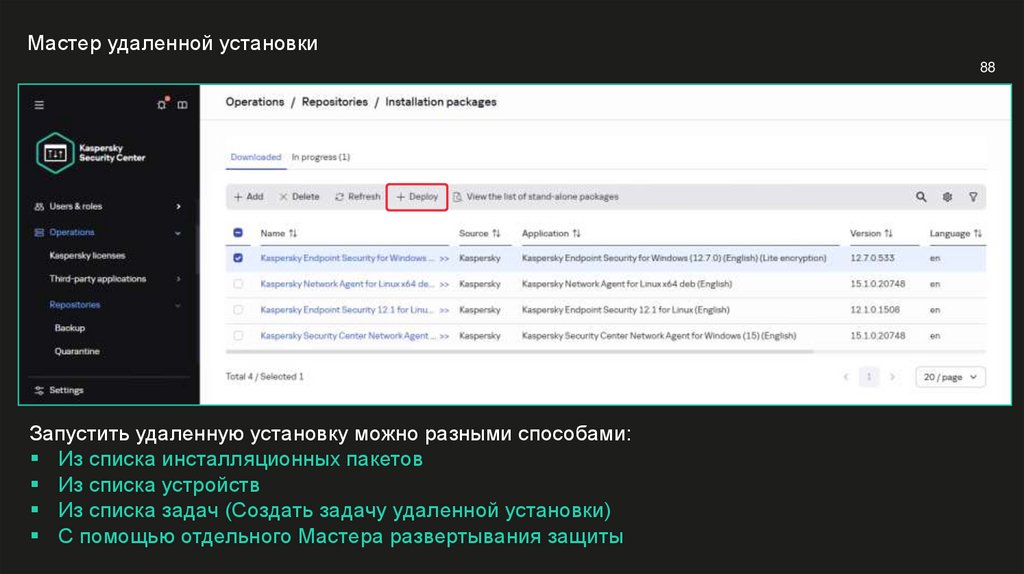
Мастер удаленной установки88
Запустить удаленную установку можно разными способами:
Из списка инсталляционных пакетов
Из списка устройств
Из списка задач (Создать задачу удаленной установки)
С помощью отдельного Мастера развертывания защиты
87.
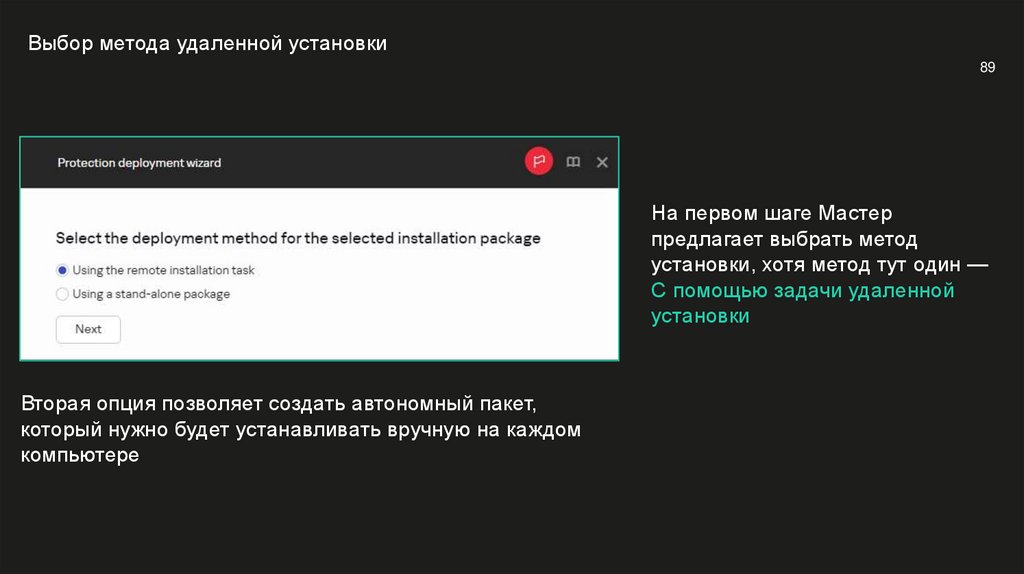
Выбор метода удаленной установки89
На первом шаге Мастер
предлагает выбрать метод
установки, хотя метод тут один —
С помощью задачи удаленной
установки
Вторая опция позволяет создать автономный пакет,
который нужно будет устанавливать вручную на каждом
компьютере
88.
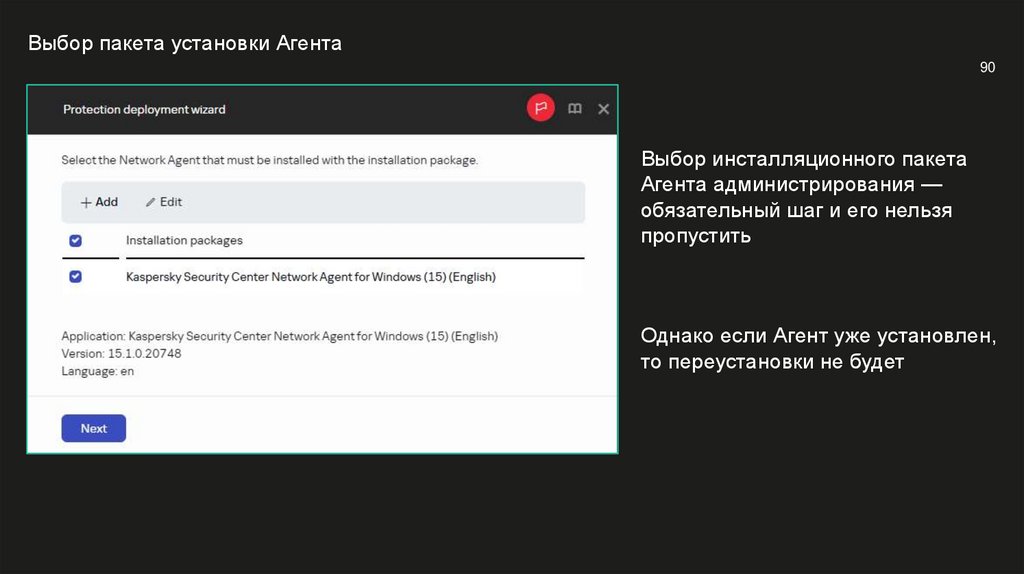
Выбор пакета установки Агента90
Выбор инсталляционного пакета
Агента администрирования —
обязательный шаг и его нельзя
пропустить
Однако если Агент уже установлен,
то переустановки не будет
89.
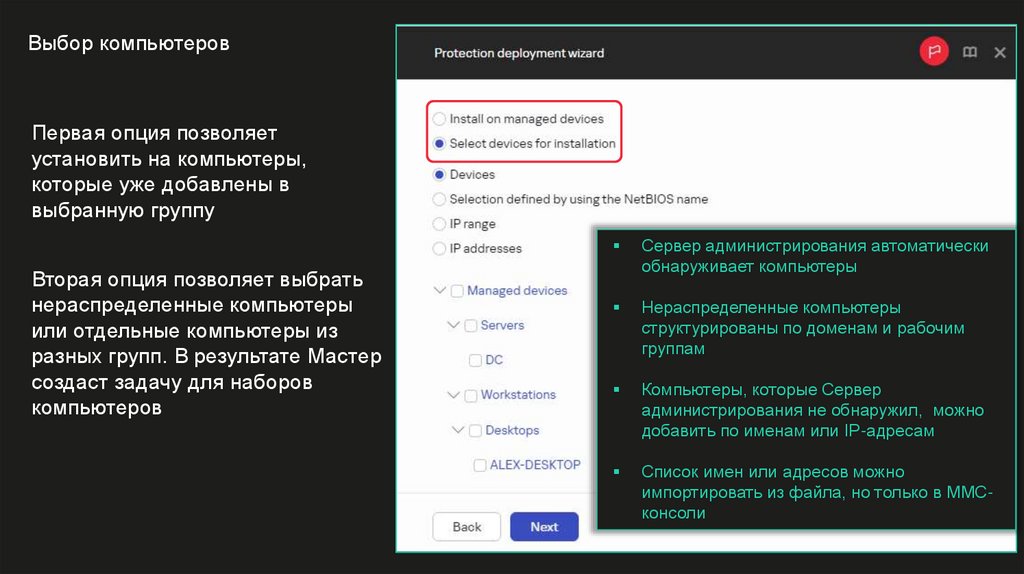
Выбор компьютеров91
Первая опция позволяет
установить на компьютеры,
которые уже добавлены в
выбранную группу
Вторая опция позволяет выбрать
нераспределенные компьютеры
или отдельные компьютеры из
разных групп. В результате Мастер
создаст задачу для наборов
компьютеров
Сервер администрирования автоматически
обнаруживает компьютеры
Нераспределенные компьютеры
структурированы по доменам и рабочим
группам
Компьютеры, которые Сервер
администрирования не обнаружил, можно
добавить по именам или IP-адресам
Список имен или адресов можно
импортировать из файла, но только в MMCконсоли
90.
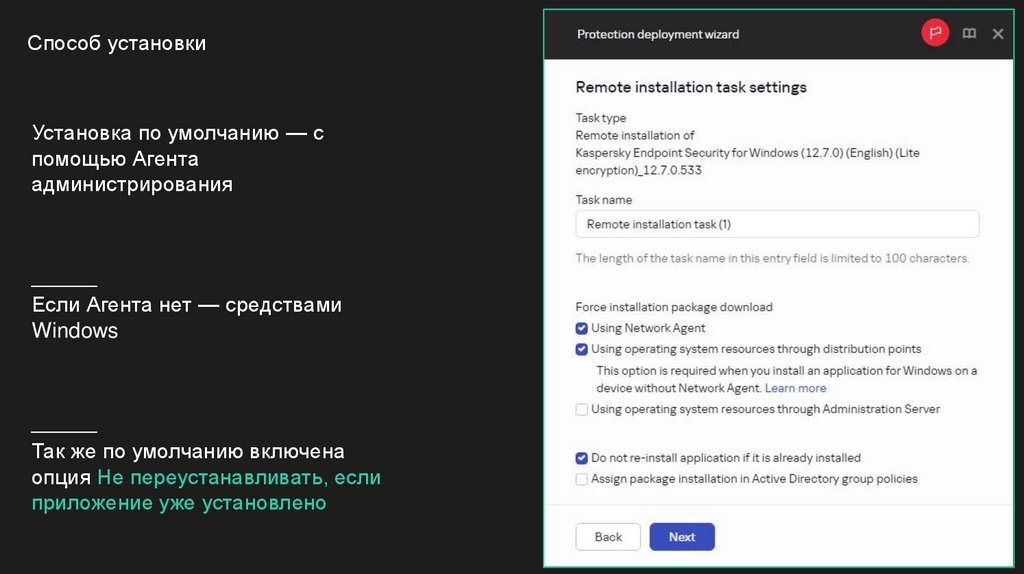
Способ установки92
Установка по умолчанию — с
помощью Агента
администрирования
Если Агента нет — средствами
Windows
Так же по умолчанию включена
опция Не переустанавливать, если
приложение уже установлено
91.
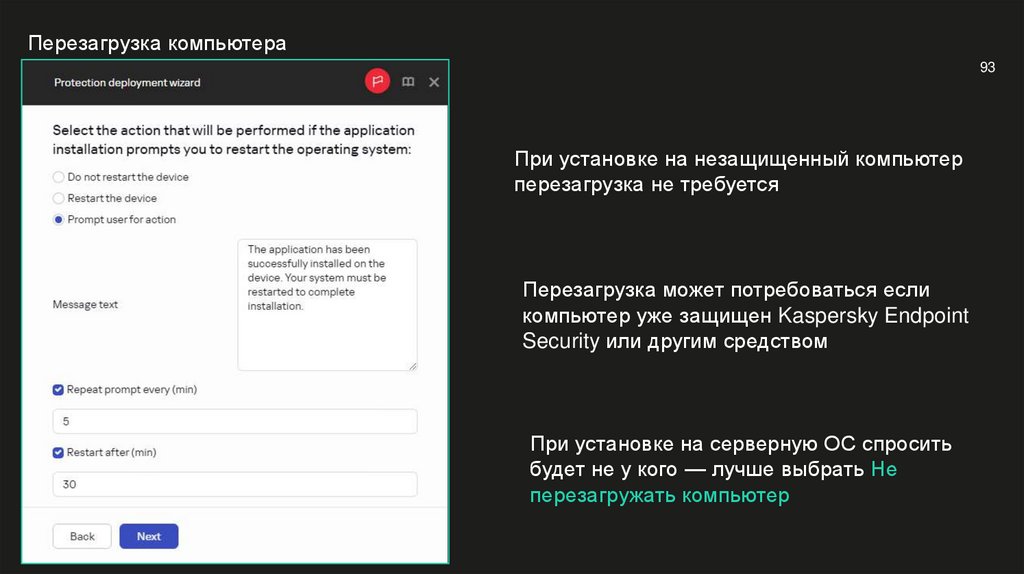
Перезагрузка компьютера93
При установке на незащищенный компьютер
перезагрузка не требуется
Перезагрузка может потребоваться если
компьютер уже защищен Kaspersky Endpoint
Security или другим средством
При установке на серверную ОС спросить
будет не у кого — лучше выбрать Не
перезагружать компьютер
92.
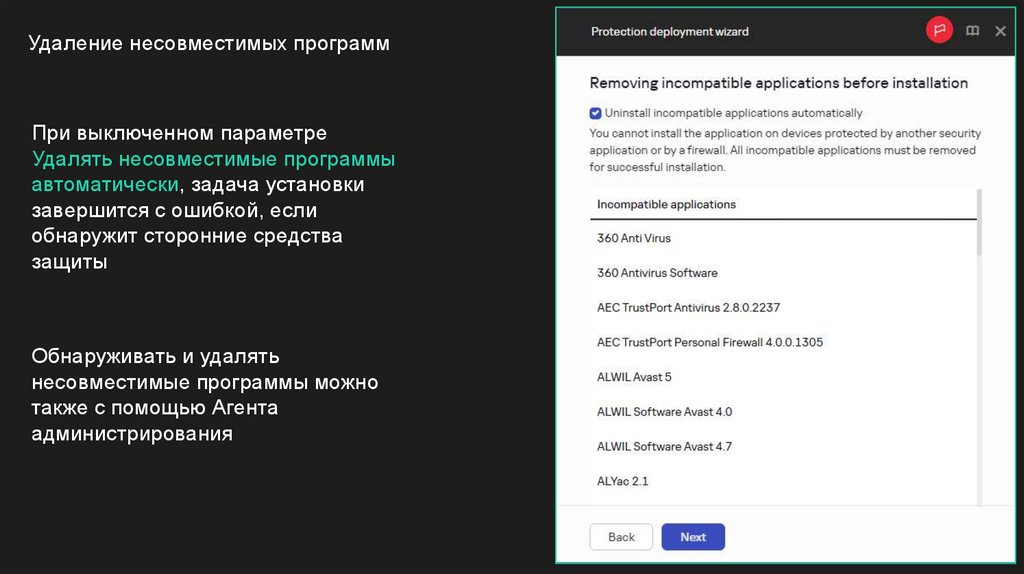
Удаление несовместимых программ94
При выключенном параметре
Удалять несовместимые программы
автоматически, задача установки
завершится с ошибкой, если
обнаружит сторонние средства
защиты
Обнаруживать и удалять
несовместимые программы можно
также с помощью Агента
администрирования
93.
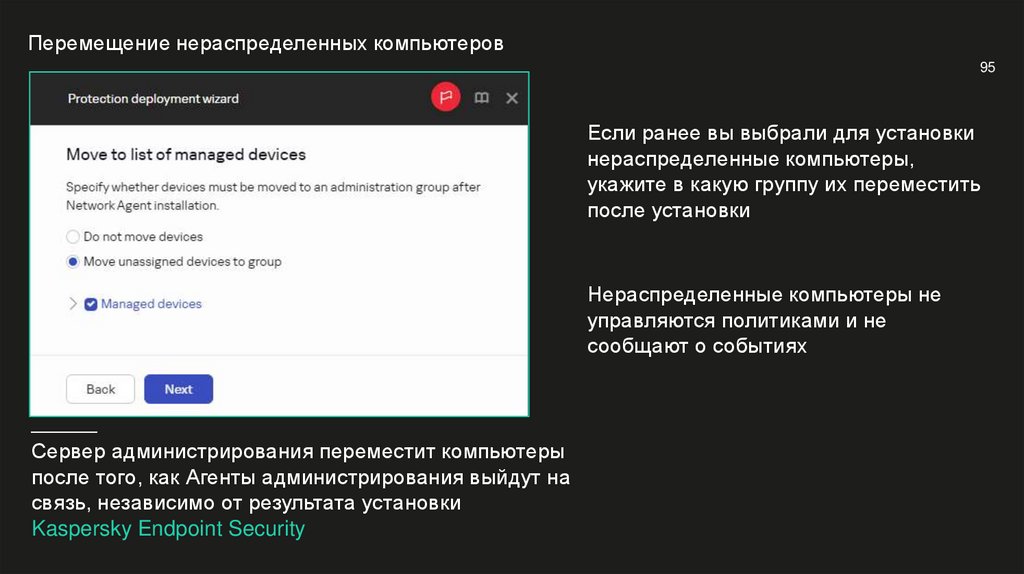
Перемещение нераспределенных компьютеров95
Если ранее вы выбрали для установки
нераспределенные компьютеры,
укажите в какую группу их переместить
после установки
Нераспределенные компьютеры не
управляются политиками и не
сообщают о событиях
Сервер администрирования переместит компьютеры
после того, как Агенты администрирования выйдут на
связь, независимо от результата установки
Kaspersky Endpoint Security
94.
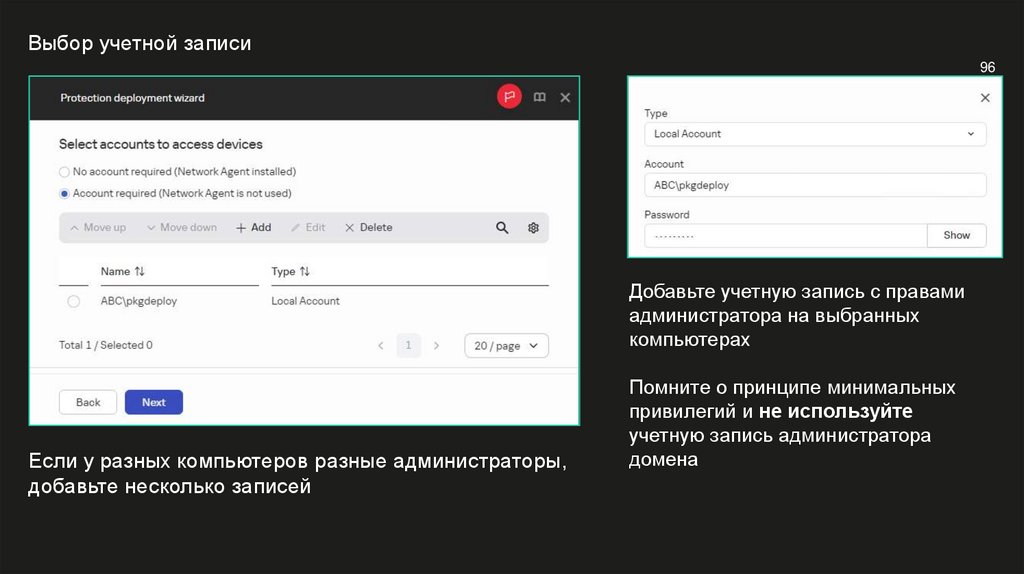
Выбор учетной записи96
Добавьте учетную запись с правами
администратора на выбранных
компьютерах
Если у разных компьютеров разные администраторы,
добавьте несколько записей
Помните о принципе минимальных
привилегий и не используйте
учетную запись администратора
домена
95.
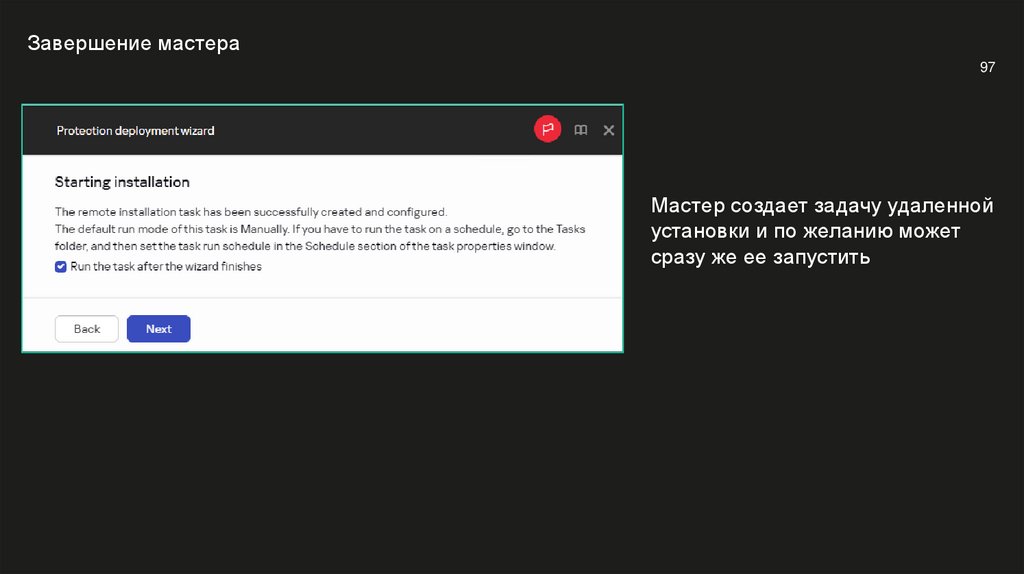
Завершение мастера97
Мастер создает задачу удаленной
установки и по желанию может
сразу же ее запустить
96.
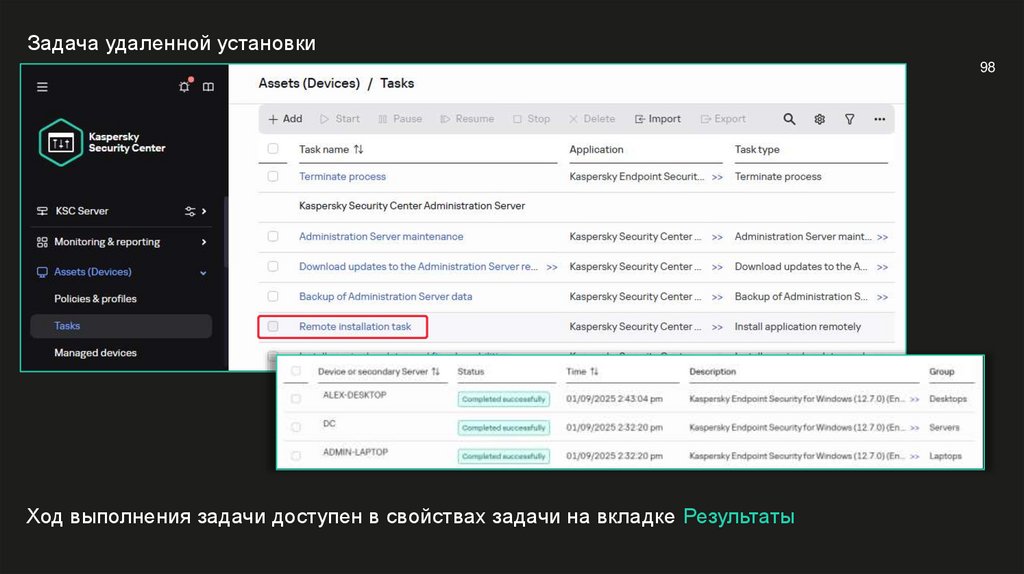
Задача удаленной установки98
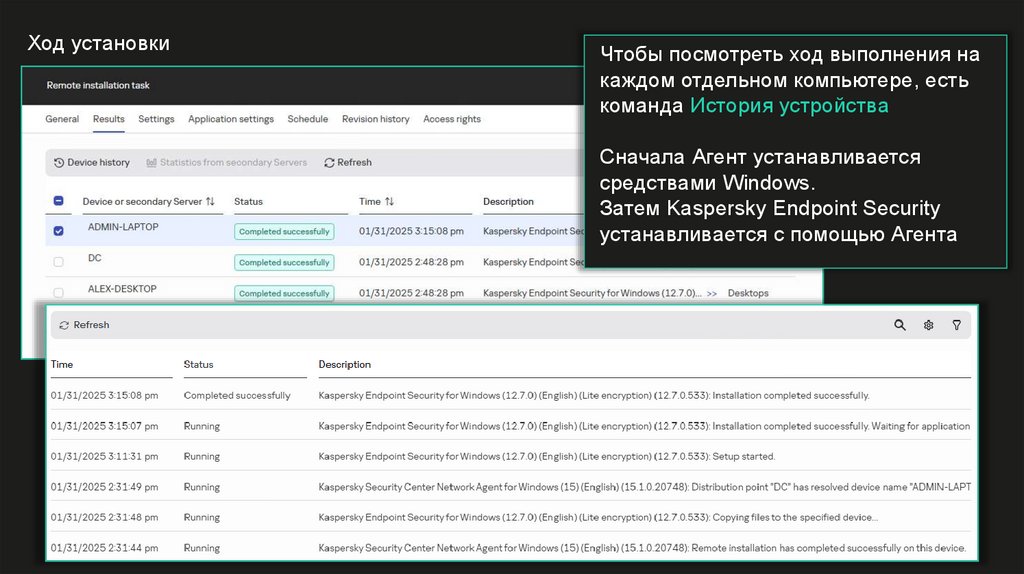
Ход выполнения задачи доступен в свойствах задачи на вкладке Результаты
97.
Ход установкиЧтобы посмотреть ход выполнения на
99
каждом отдельном компьютере, есть
команда История устройства
Сначала Агент устанавливается
средствами Windows.
Затем Kaspersky Endpoint Security
устанавливается с помощью Агента
98.
Рабочие станцииСерверы
100
99.
Автономный пакет101
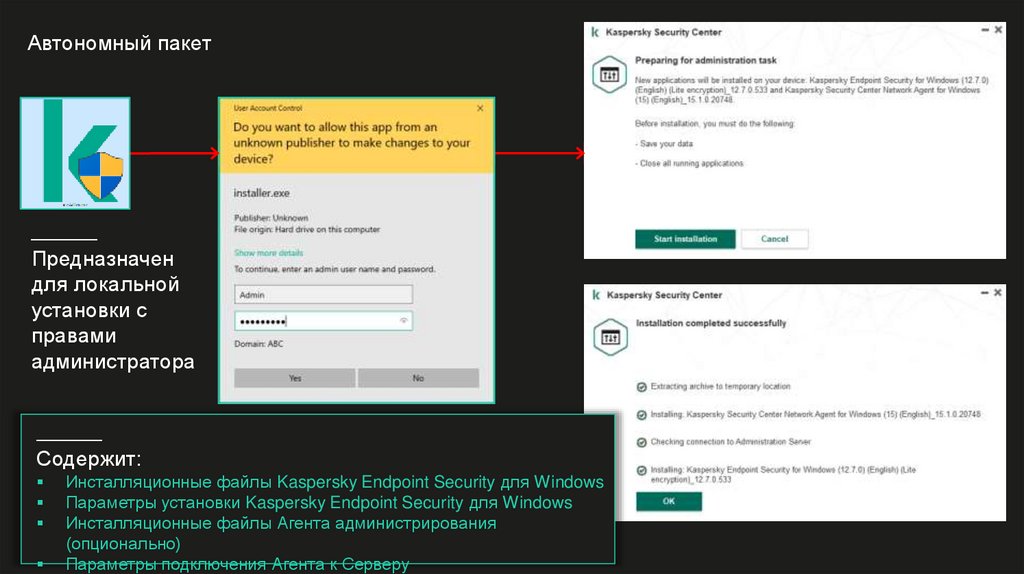
Предназначен
для локальной
установки с
правами
администратора
Содержит:
Инсталляционные файлы Kaspersky Endpoint Security для Windows
Параметры установки Kaspersky Endpoint Security для Windows
Инсталляционные файлы Агента администрирования
(опционально)
Параметры подключения Агента к Серверу
100.
Создание автономного пакета102
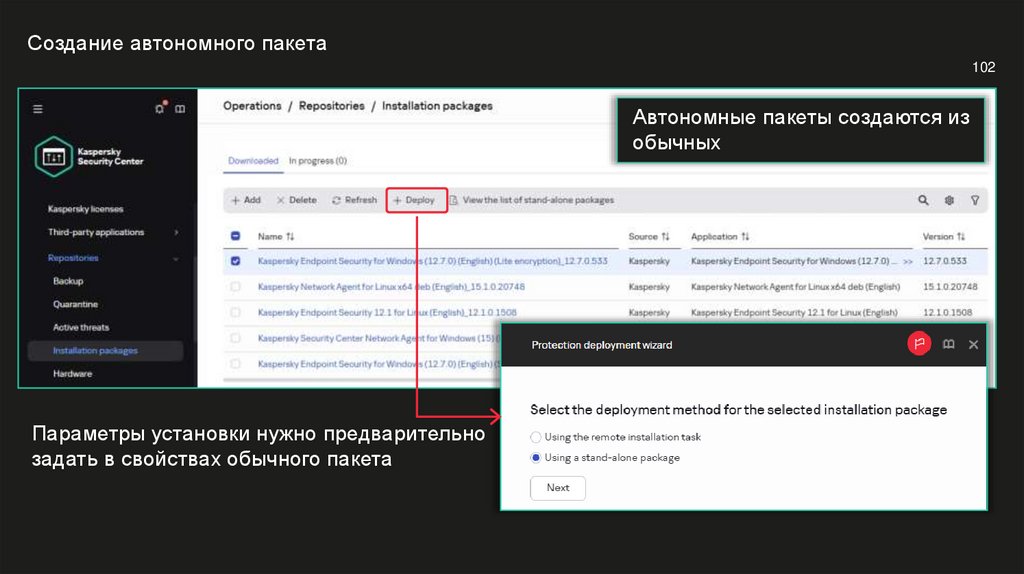
Автономные пакеты создаются из
обычных
Параметры установки нужно предварительно
задать в свойствах обычного пакета
101.
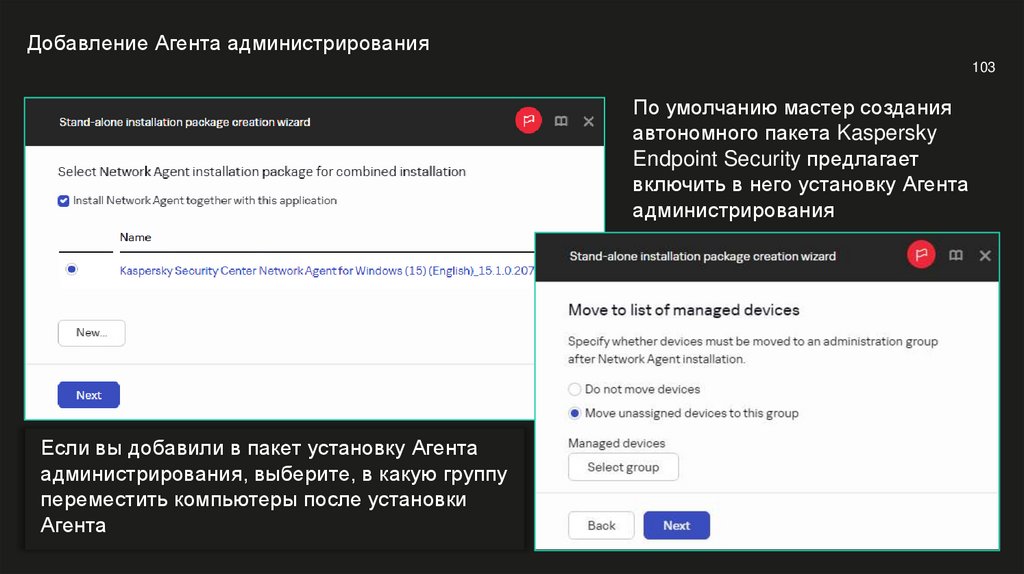
Добавление Агента администрирования103
По умолчанию мастер создания
автономного пакета Kaspersky
Endpoint Security предлагает
включить в него установку Агента
администрирования
Если вы добавили в пакет установку Агента
администрирования, выберите, в какую группу
переместить компьютеры после установки
Агента
102.
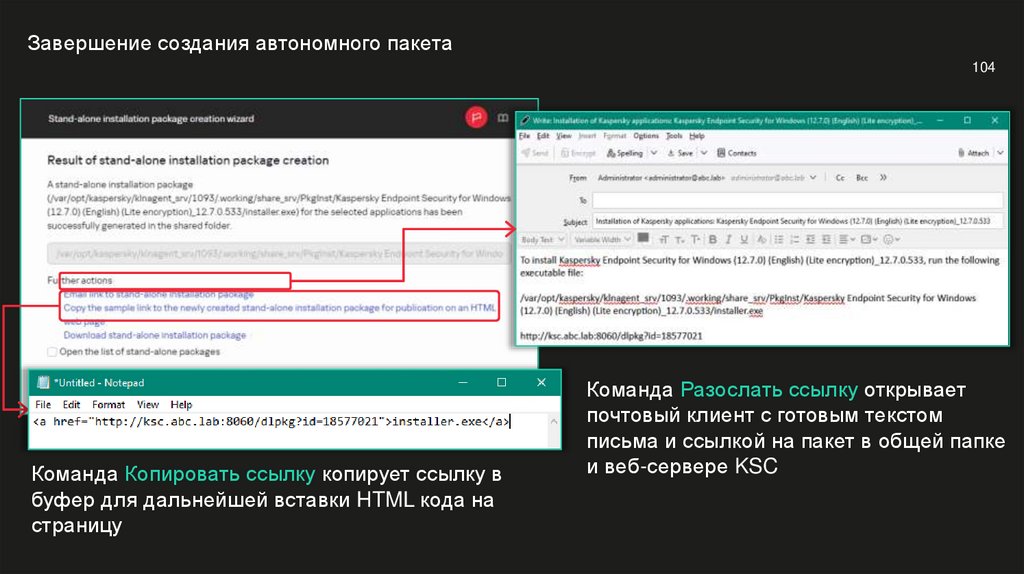
Завершение создания автономного пакета104
Команда Копировать ссылку копирует ссылку в
буфер для дальнейшей вставки HTML кода на
страницу
Команда Разослать ссылку открывает
почтовый клиент с готовым текстом
письма и ссылкой на пакет в общей папке
и веб-сервере KSC
103.
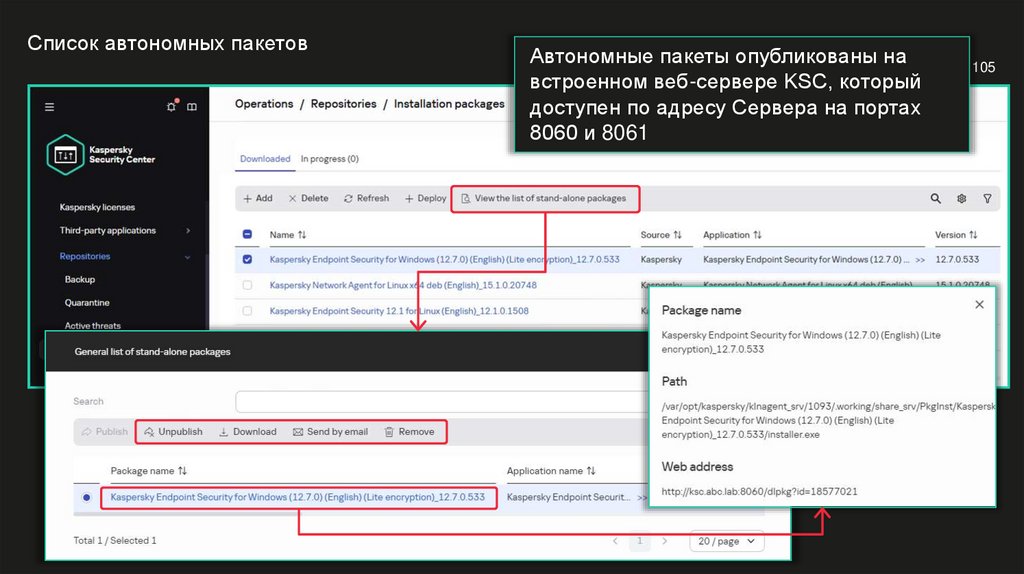
Список автономных пакетовАвтономные пакеты опубликованы на
встроенном веб-сервере KSC, который
доступен по адресу Сервера на портах
8060 и 8061
105
104.
2Установить Kaspersky Endpoint Security
A. Установите Kaspersky Endpoint Security на рабочую станцию и Сервер
администрирования
B. Создайте автономный пакет установки Kaspersky Endpoint Security
C. Установите автономный пакет Kaspersky Endpoint Security на
клиентский компьютер
D. Изучите результаты развертывания защиты в сети
105.
107107
План
Глава 1. Введение
Глава 2. Установка Kaspersky
Security Center
Глава 3. Установка Kaspersky
Endpoint Security
Глава 4. Работа с группами
управляемых устройств
Глава 5. Kaspersky Security Center
Cloud Console
106. Установить Kaspersky Endpoint Security
Средства мониторинга внедрения108
Отчеты:
Отчет о несовместимых программах
Отчет о развертывании защиты
Отчет о версиях приложений Лаборатории
Касперского
Выборки компьютеров:
Новые компьютеры в сети
Нераспределенные компьютеры с Агентом
администрирования
Не установлено средство защиты
Панель мониторинга:
Развертывание
События:
Найден новый клиентский компьютер
107.
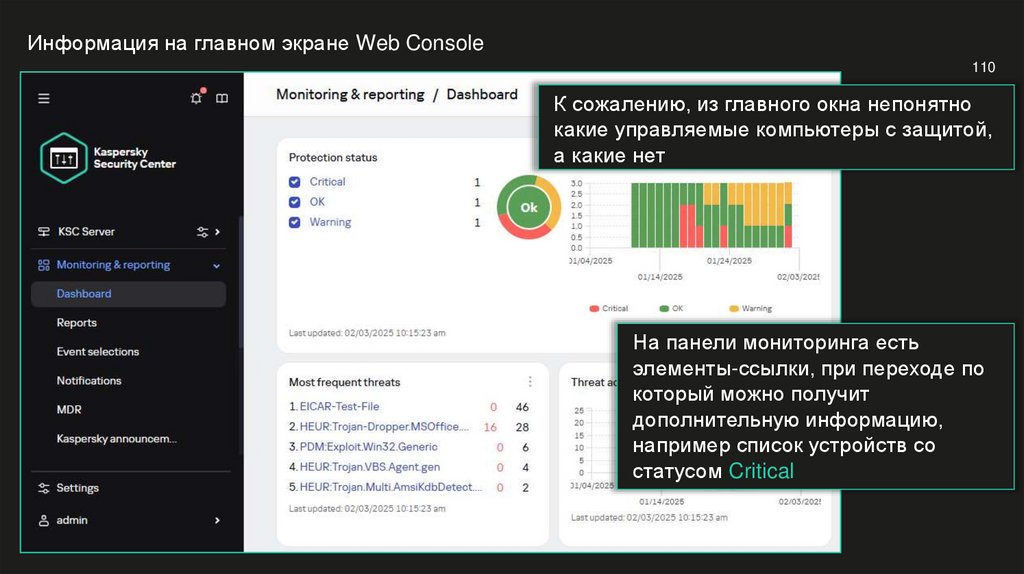
Информация на главном экране Web Console110
К сожалению, из главного окна непонятно
какие управляемые компьютеры с защитой,
а какие нет
На панели мониторинга есть
элементы-ссылки, при переходе по
который можно получит
дополнительную информацию,
например список устройств со
статусом Critical
108.
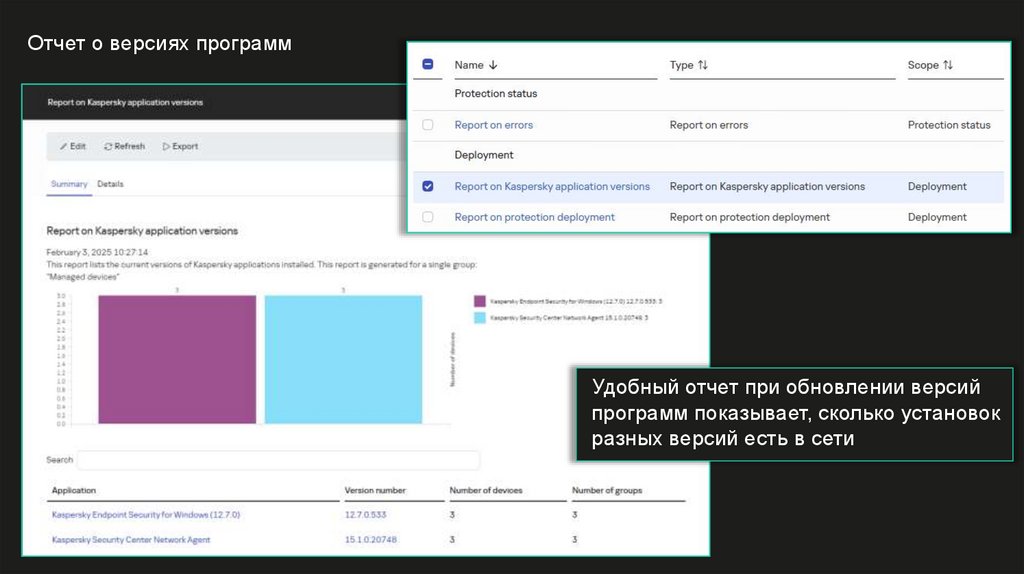
Отчет о версиях программ111
Удобный отчет при обновлении версий
программ показывает, сколько установок
разных версий есть в сети
109.
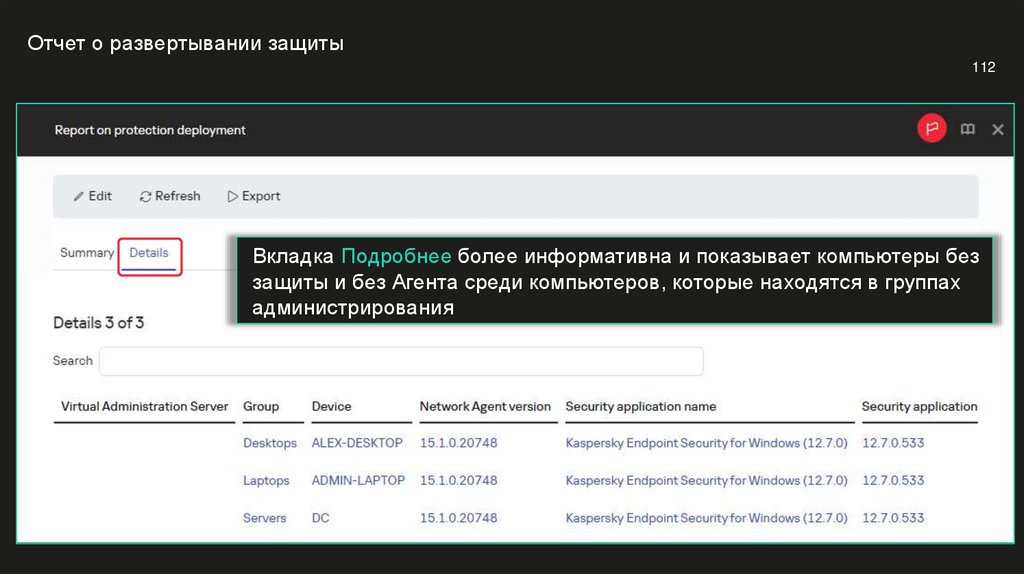
Отчет о развертывании защиты112
Вкладка Подробнее более информативна и показывает компьютеры без
защиты и без Агента среди компьютеров, которые находятся в группах
администрирования
110.
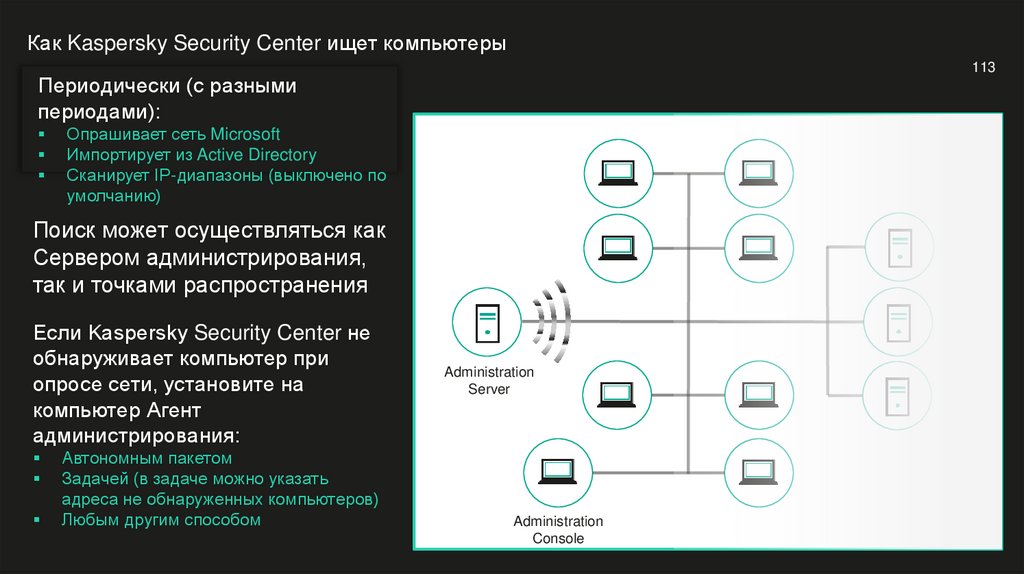
Как Kaspersky Security Center ищет компьютеры113
Периодически (с разными
периодами):
Опрашивает сеть Microsoft
Импортирует из Active Directory
Сканирует IP-диапазоны (выключено по
умолчанию)
Поиск может осуществляться как
Сервером администрирования,
так и точками распространения
Если Kaspersky Security Center не
обнаруживает компьютер при
опросе сети, установите на
компьютер Агент
администрирования:
Автономным пакетом
Задачей (в задаче можно указать
адреса не обнаруженных компьютеров)
Любым другим способом
Administration
Server
Сервер администрирования /
Точка распространения
Administration
Console
111.
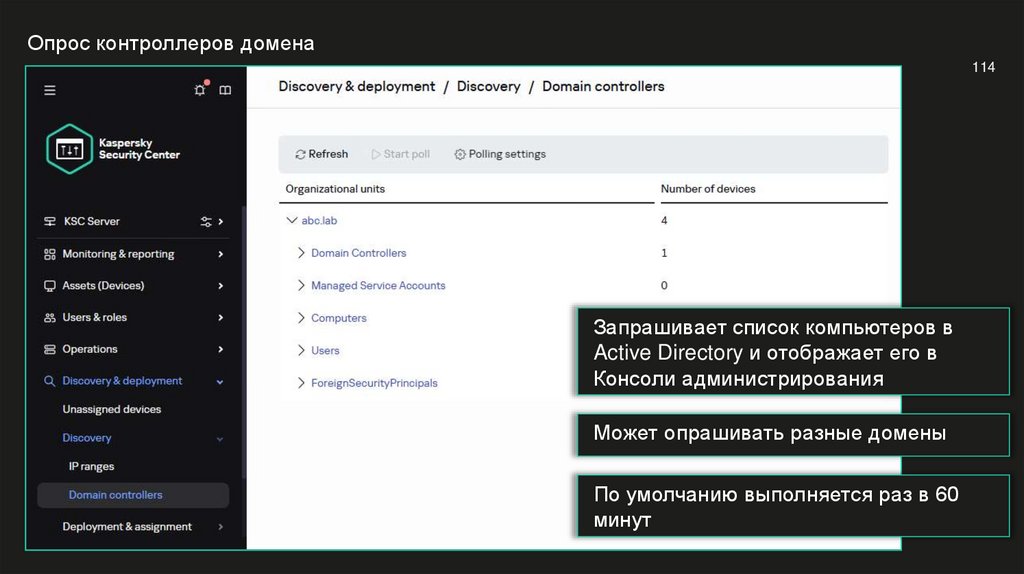
Опрос контроллеров домена114
Запрашивает список компьютеров в
Active Directory и отображает его в
Консоли администрирования
Может опрашивать разные домены
По умолчанию выполняется раз в 60
минут
112.
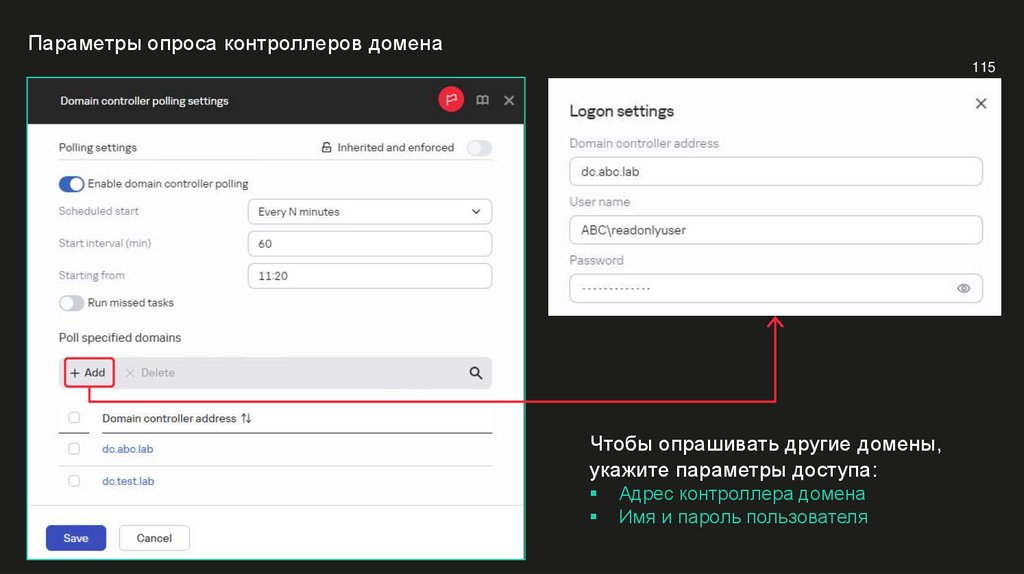
Параметры опроса контроллеров домена115
Чтобы опрашивать другие домены,
укажите параметры доступа:
Адрес контроллера домена
Имя и пароль пользователя
113.
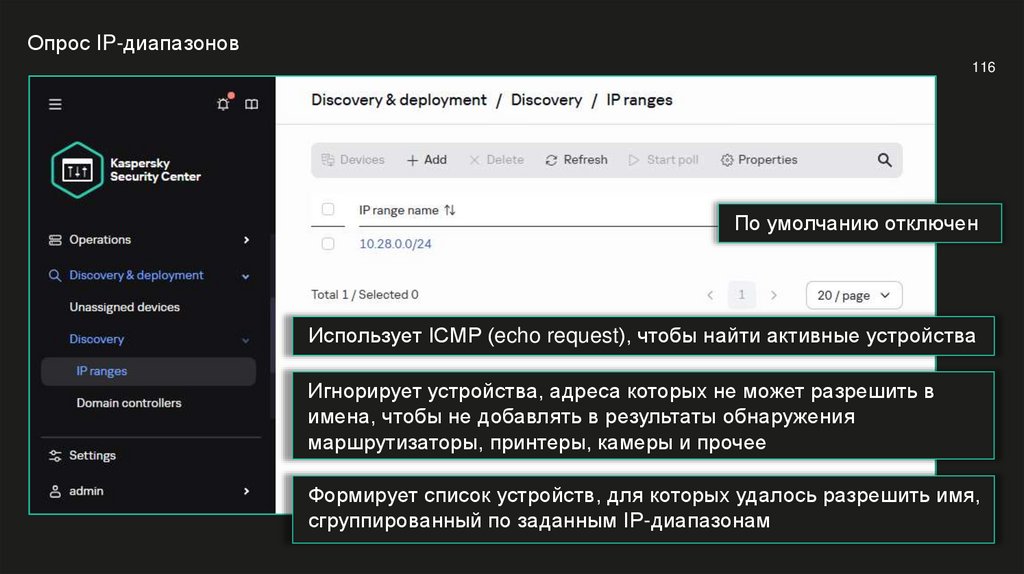
Опрос IP-диапазонов116
По умолчанию отключен
Использует ICMP (echo request), чтобы найти активные устройства
Игнорирует устройства, адреса которых не может разрешить в
имена, чтобы не добавлять в результаты обнаружения
маршрутизаторы, принтеры, камеры и прочее
Формирует список устройств, для которых удалось разрешить имя,
сгруппированный по заданным IP-диапазонам
114.
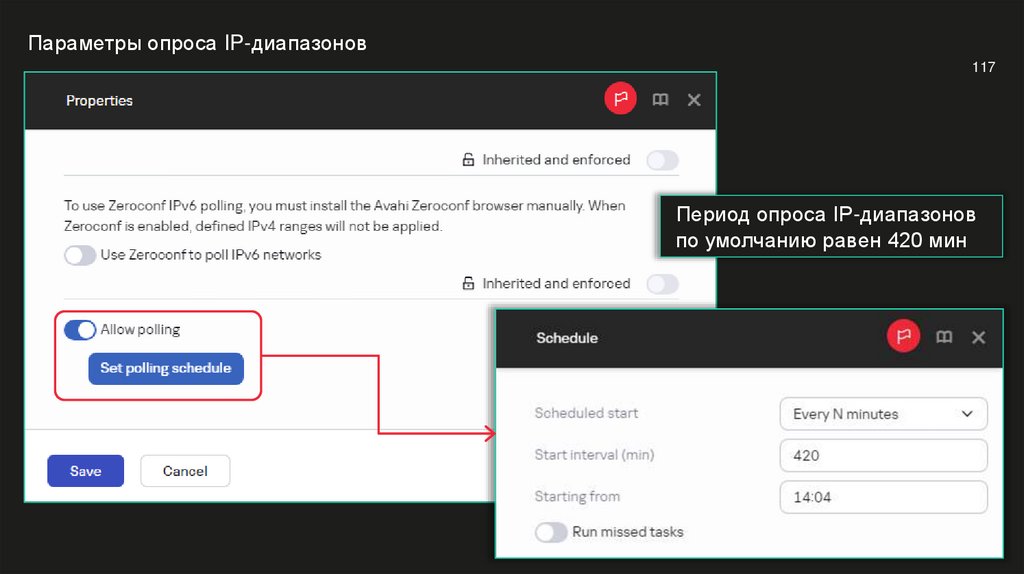
Параметры опроса IP-диапазонов117
Период опроса IP-диапазонов
по умолчанию равен 420 мин
115.
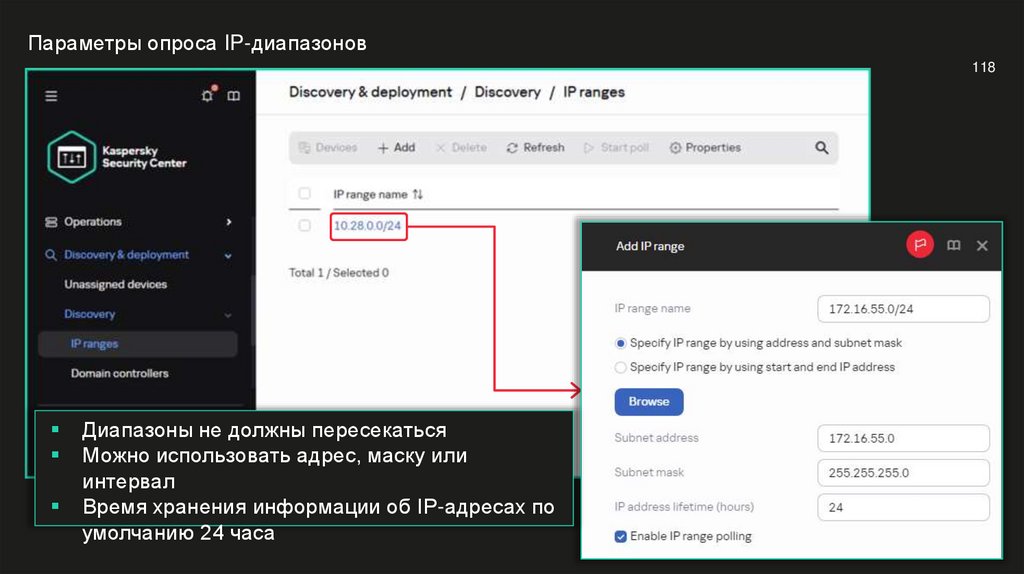
Параметры опроса IP-диапазонов118
Диапазоны не должны пересекаться
Можно использовать адрес, маску или
интервал
Время хранения информации об IP-адресах по
умолчанию 24 часа
116.
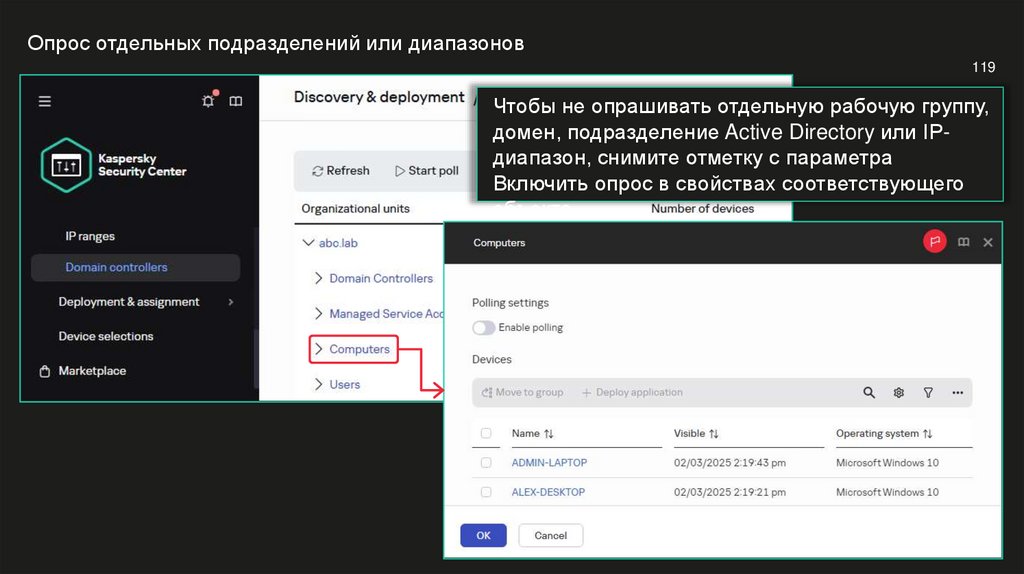
Опрос отдельных подразделений или диапазонов119
Чтобы не опрашивать отдельную рабочую группу,
домен, подразделение Active Directory или IPдиапазон, снимите отметку с параметра
Включить опрос в свойствах соответствующего
объекта
117.
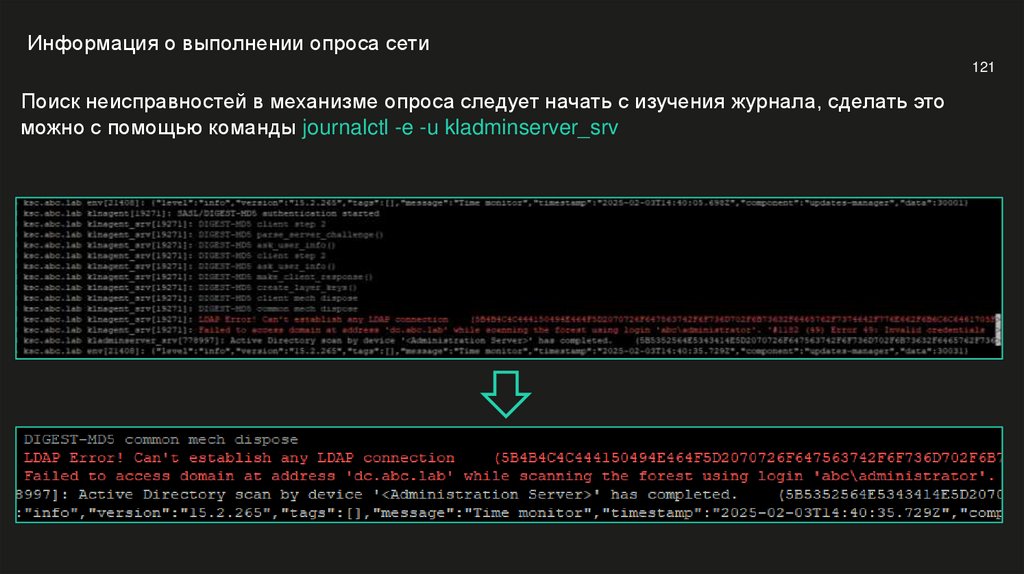
Информация о выполнении опроса сети121
Поиск неисправностей в механизме опроса следует начать с изучения журнала, сделать это
можно с помощью команды journalctl -e -u kladminserver_srv
118.
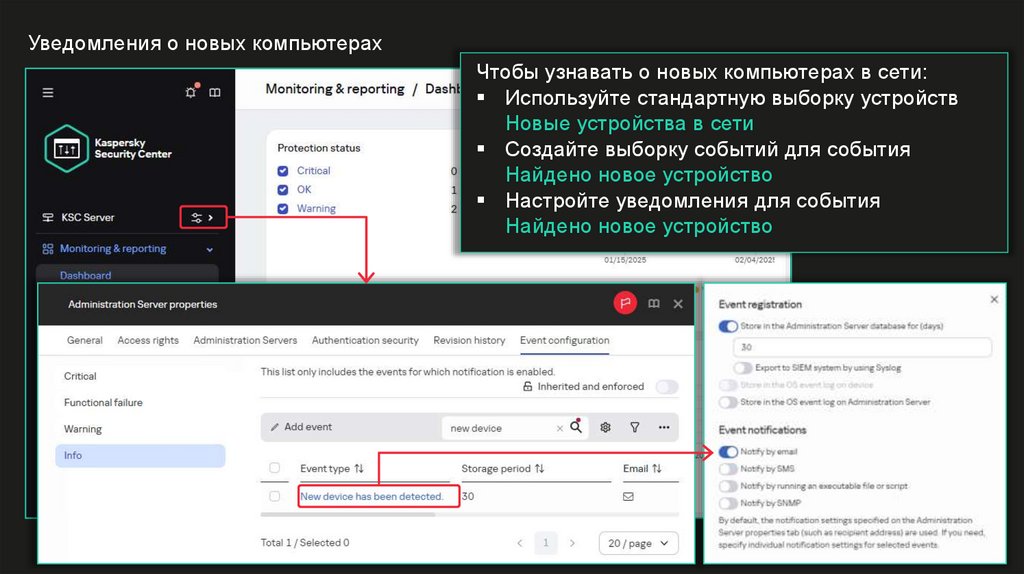
Уведомления о новых компьютерах122
Чтобы узнавать о новых компьютерах в сети:
Используйте стандартную выборку устройств
Новые устройства в сети
Создайте выборку событий для события
Найдено новое устройство
Настройте уведомления для события
Найдено новое устройство
119.
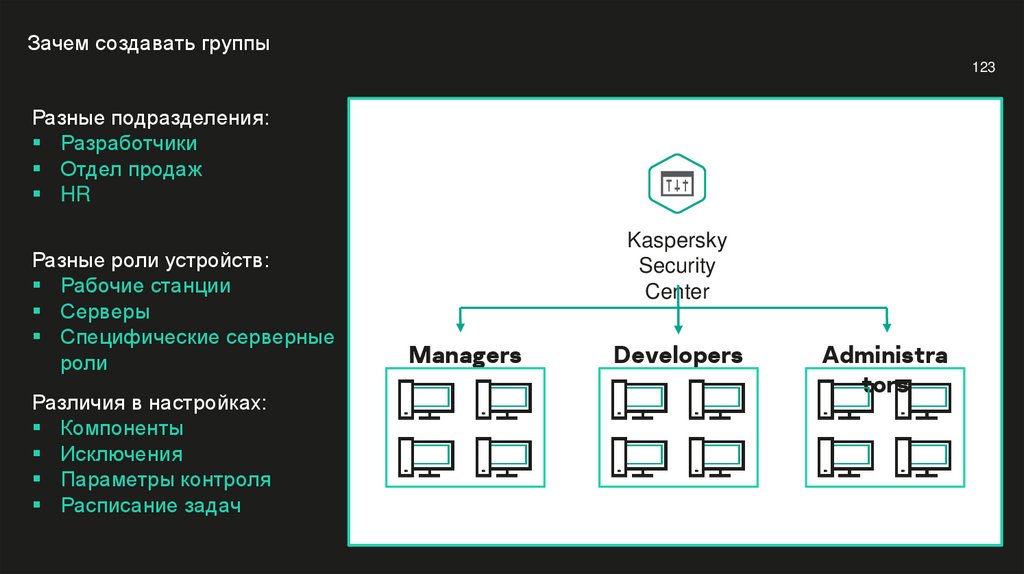
Зачем создавать группы123
Разные подразделения:
Разработчики
Отдел продаж
HR
Разные роли устройств:
Рабочие станции
Серверы
Специфические серверные
роли
Различия в настройках:
Компоненты
Исключения
Параметры контроля
Расписание задач
Kaspersky
Security
Center
Managers
Developers
Administra
tors
120.
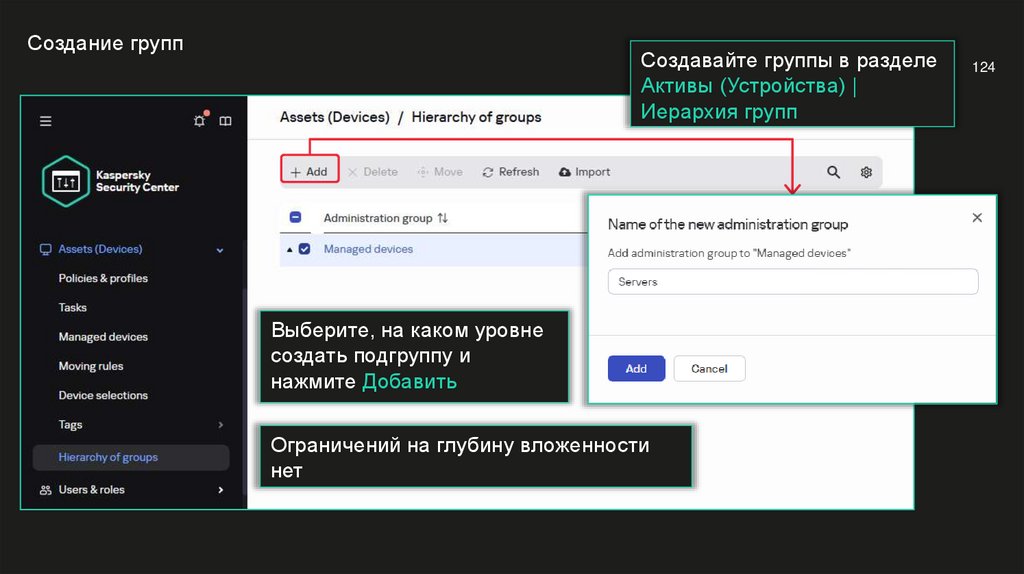
Создание группСоздавайте группы в разделе
Активы (Устройства) |
Иерархия групп
Выберите, на каком уровне
создать подгруппу и
нажмите Добавить
Ограничений на глубину вложенности
нет
124
121.
Создание групп125
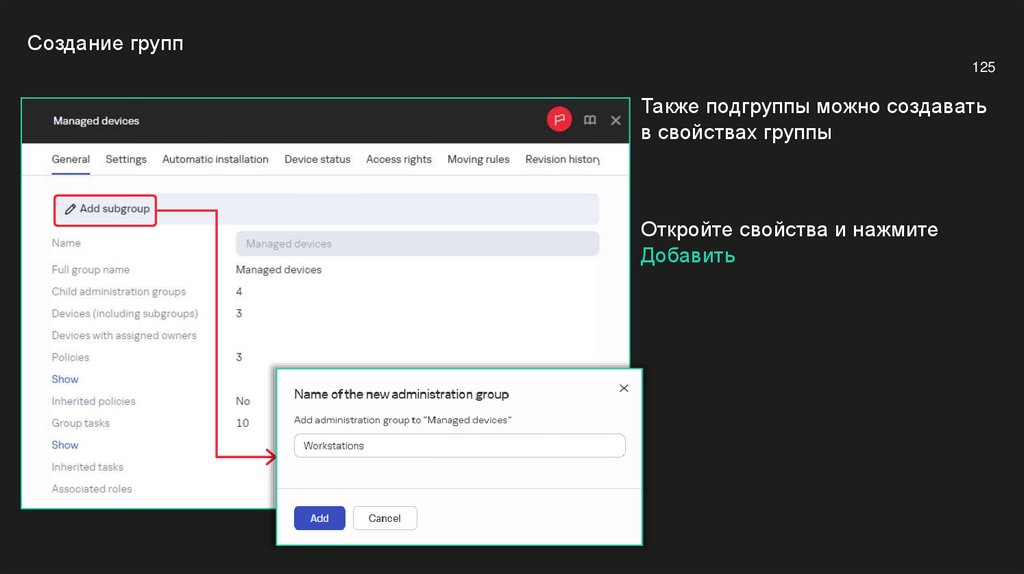
Также подгруппы можно создавать
в свойствах группы
Откройте свойства и нажмите
Добавить
122.
Добавление компьютеров в группу126
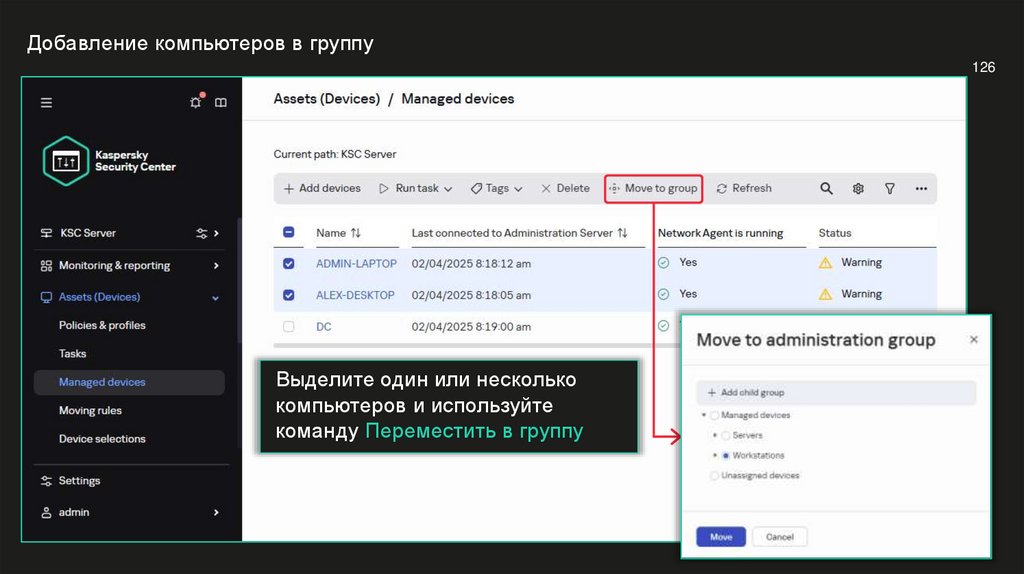
Выделите один или несколько
компьютеров и используйте
команду Переместить в группу
123.
Импорт структуры групп127
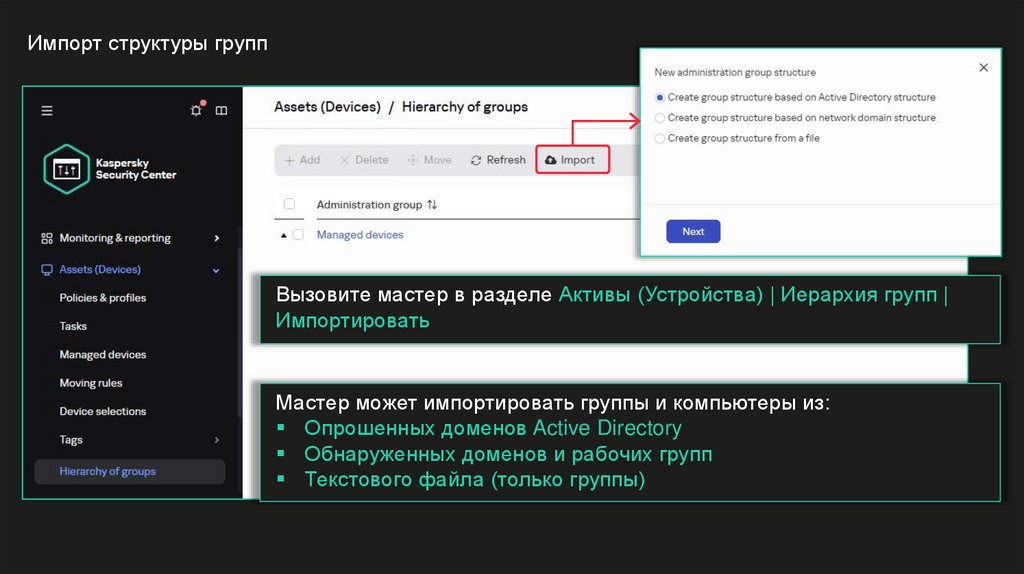
Вызовите мастер в разделе Активы (Устройства) | Иерархия групп |
Импортировать
Мастер может импортировать группы и компьютеры из:
Опрошенных доменов Active Directory
Обнаруженных доменов и рабочих групп
Текстового файла (только группы)
124.
Импорт структуры Windows-сети128
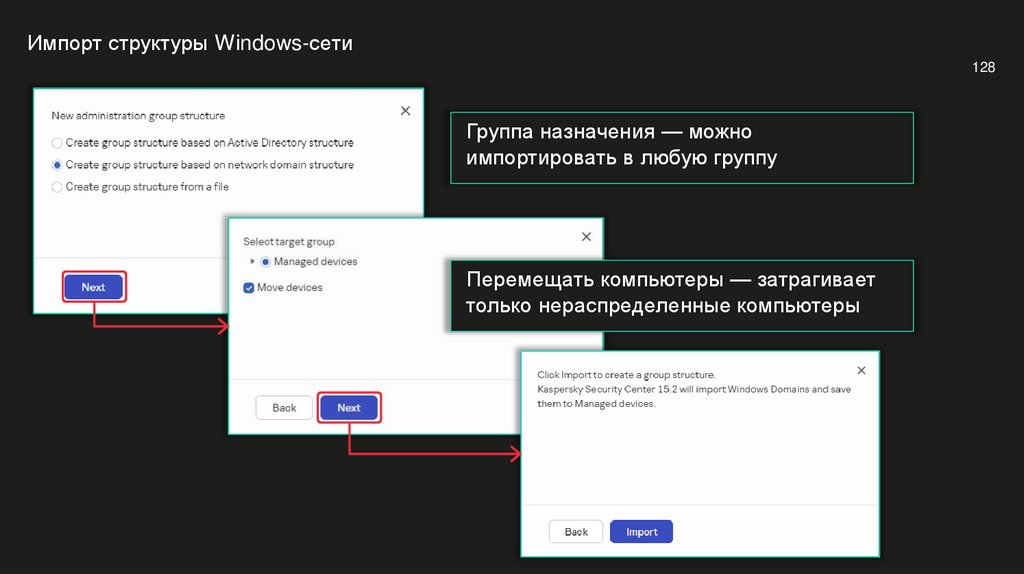
Группа назначения — можно
импортировать в любую группу
Перемещать компьютеры — затрагивает
только нераспределенные компьютеры
125.
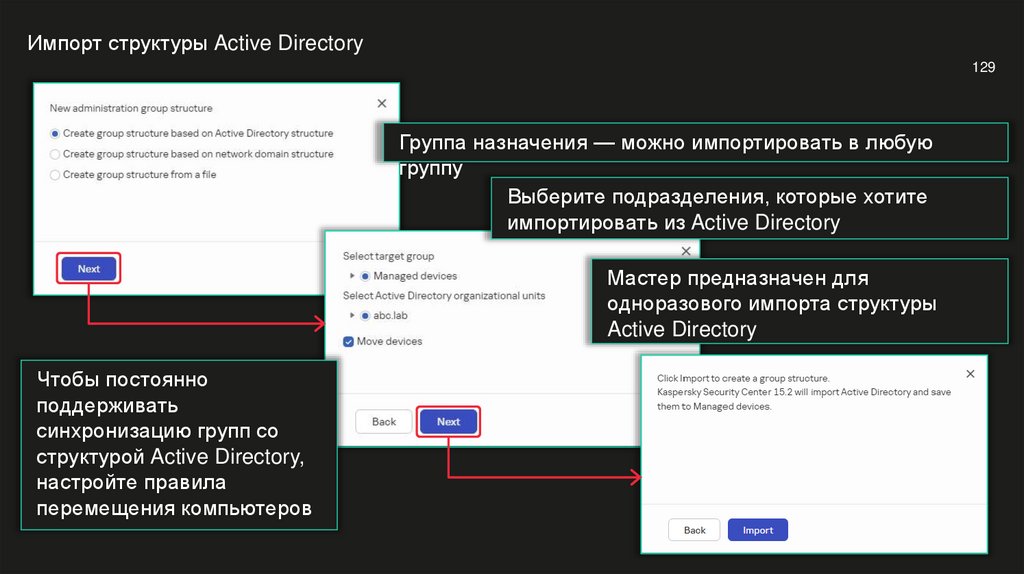
Импорт структуры Active Directory129
Группа назначения — можно импортировать в любую
группу
Выберите подразделения, которые хотите
импортировать из Active Directory
Мастер предназначен для
одноразового импорта структуры
Active Directory
Чтобы постоянно
поддерживать
синхронизацию групп со
структурой Active Directory,
настройте правила
перемещения компьютеров
126.
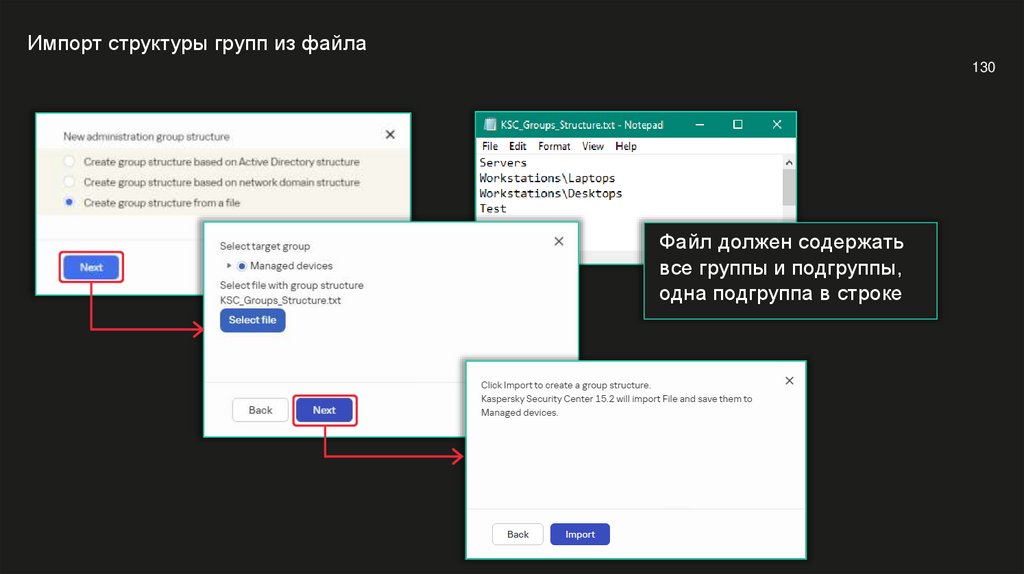
Импорт структуры групп из файла130
Файл должен содержать
все группы и подгруппы,
одна подгруппа в строке
127.
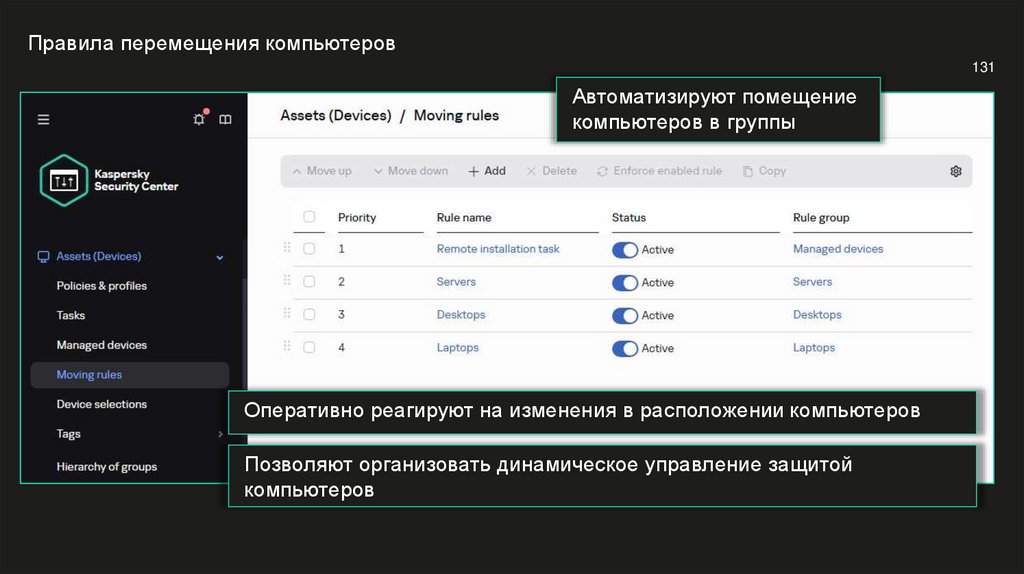
Правила перемещения компьютеров131
Автоматизируют помещение
компьютеров в группы
Оперативно реагируют на изменения в расположении компьютеров
Позволяют организовать динамическое управление защитой
компьютеров
128.
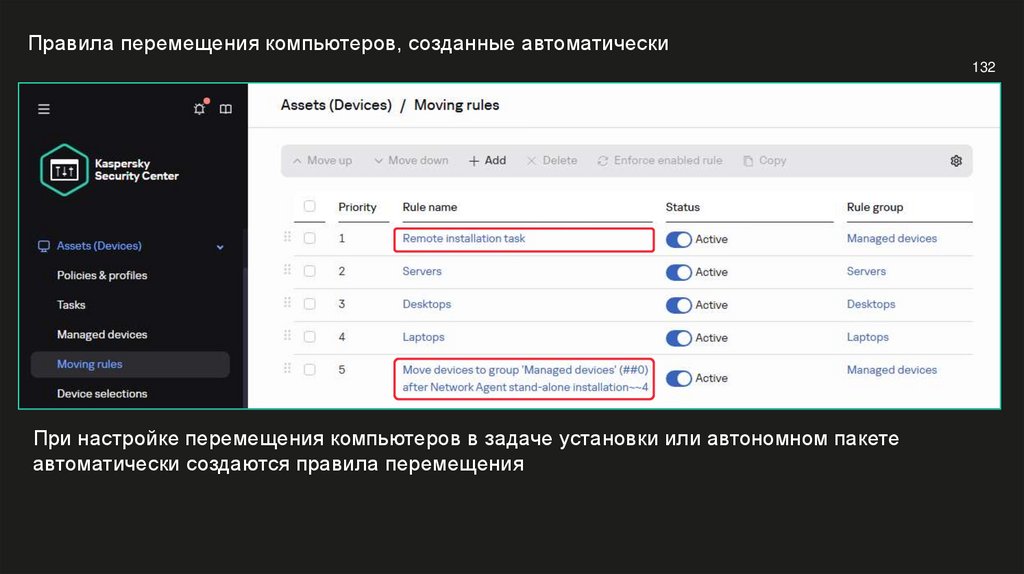
Правила перемещения компьютеров, созданные автоматически132
При настройке перемещения компьютеров в задаче установки или автономном пакете
автоматически создаются правила перемещения
129.
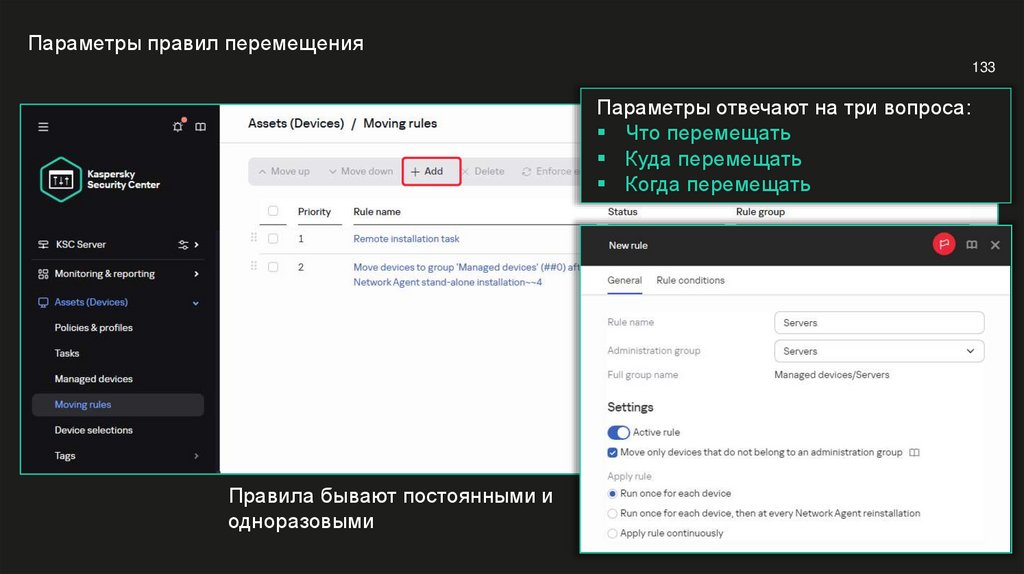
Параметры правил перемещения133
Параметры отвечают на три вопроса:
Что перемещать
Куда перемещать
Когда перемещать
Правила бывают постоянными и
одноразовыми
130.
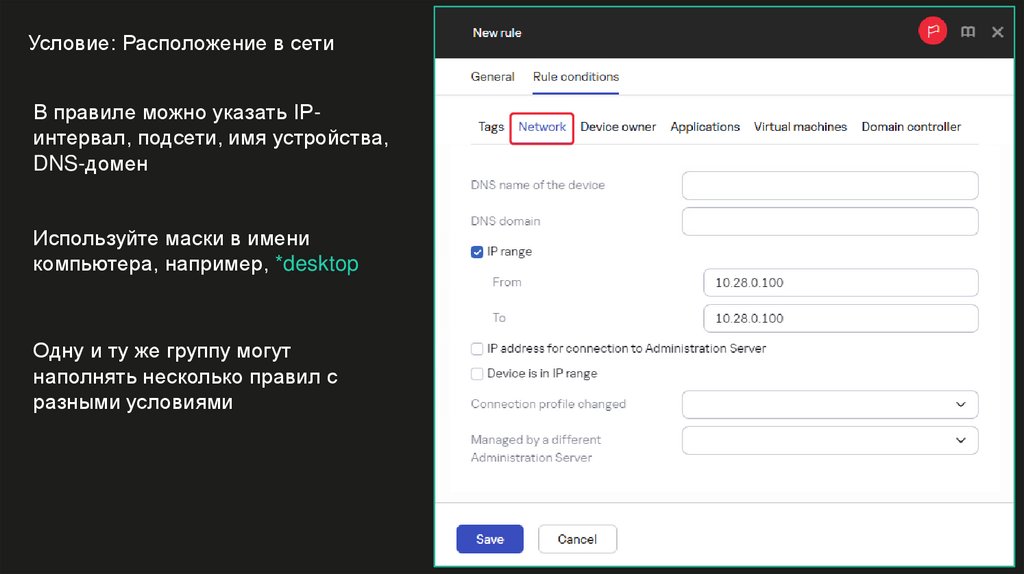
Условие: Расположение в сети134
В правиле можно указать IPинтервал, подсети, имя устройства,
DNS-домен
Используйте маски в имени
компьютера, например, *desktop
Одну и ту же группу могут
наполнять несколько правил с
разными условиями
131.
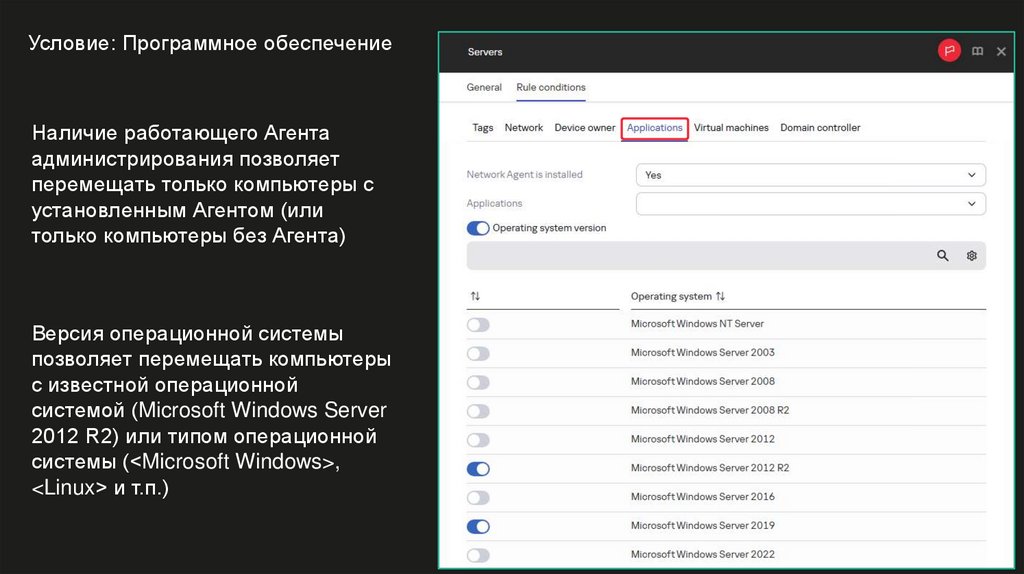
Условие: Программное обеспечение135
Наличие работающего Агента
администрирования позволяет
перемещать только компьютеры с
установленным Агентом (или
только компьютеры без Агента)
Версия операционной системы
позволяет перемещать компьютеры
с известной операционной
системой (Microsoft Windows Server
2012 R2) или типом операционной
системы (<Microsoft Windows>,
<Linux> и т.п.)
132.
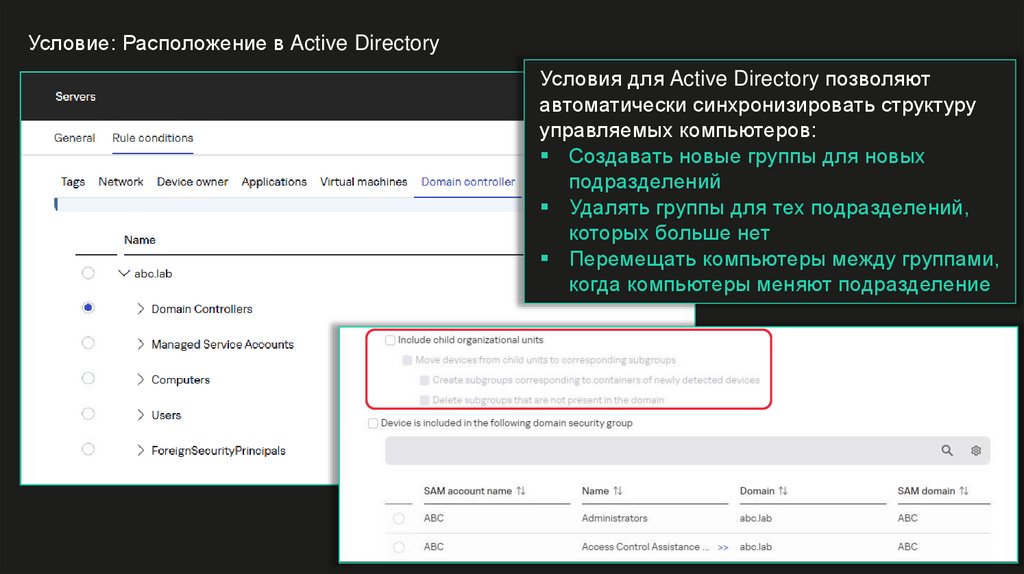
Условие: Расположение в Active Directory136
Условия для Active Directory позволяют
автоматически синхронизировать структуру
управляемых компьютеров:
Создавать новые группы для новых
подразделений
Удалять группы для тех подразделений,
которых больше нет
Перемещать компьютеры между группами,
когда компьютеры меняют подразделение
133.
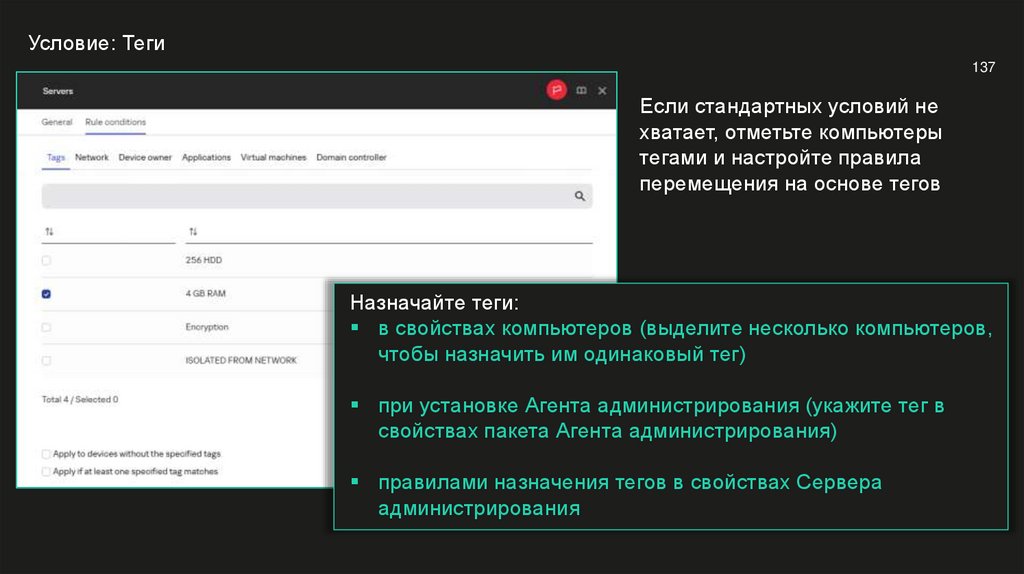
Условие: Теги137
Если стандартных условий не
хватает, отметьте компьютеры
тегами и настройте правила
перемещения на основе тегов
Назначайте теги:
в свойствах компьютеров (выделите несколько компьютеров,
чтобы назначить им одинаковый тег)
при установке Агента администрирования (укажите тег в
свойствах пакета Агента администрирования)
правилами назначения тегов в свойствах Сервера
администрирования
134.
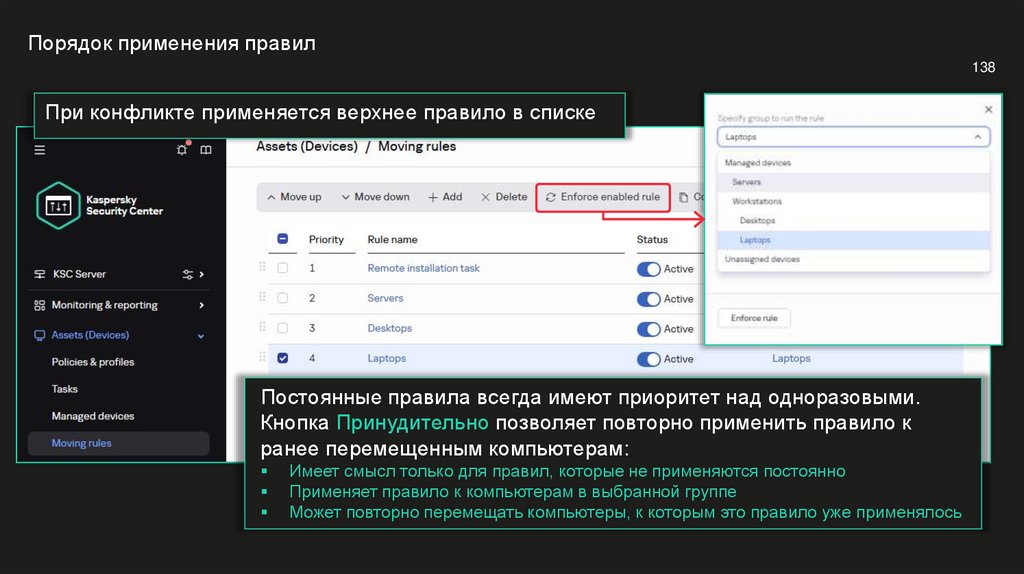
Порядок применения правил138
При конфликте применяется верхнее правило в списке
Постоянные правила всегда имеют приоритет над одноразовыми.
Кнопка Принудительно позволяет повторно применить правило к
ранее перемещенным компьютерам:
Имеет смысл только для правил, которые не применяются постоянно
Применяет правило к компьютерам в выбранной группе
Может повторно перемещать компьютеры, к которым это правило уже применялось
135.
3Создать структуру групп управляемых
компьютеров
A. Создайте группы рабочих станций, мобильных
компьютеров и серверов
B. Распределите компьютеры по группам с помощью
правил
136.
140140
План
Глава 1. Введение
Глава 2. Установка Kaspersky
Security Center
Глава 3. Установка Kaspersky
Endpoint Security
Глава 4. Работа с группами
управляемых устройств
Глава 5. Kaspersky Security Center
Cloud Console
137.
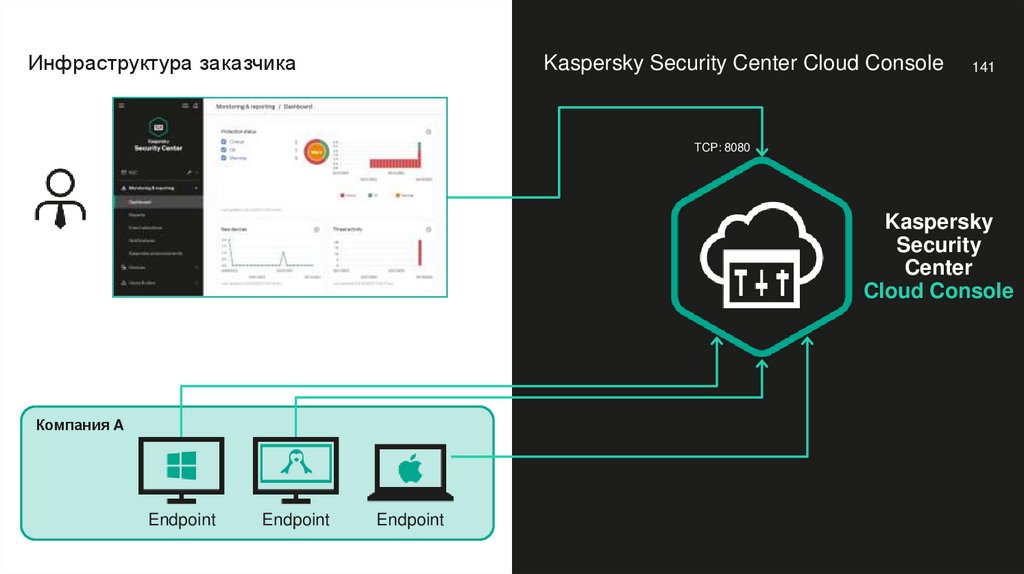
Инфраструктура заказчикаKaspersky Security Center Cloud Console
141
TCP: 8080
Kaspersky
Security
Center
Cloud Console
Компания A
Endpoint
Endpoint
Endpoint
138.
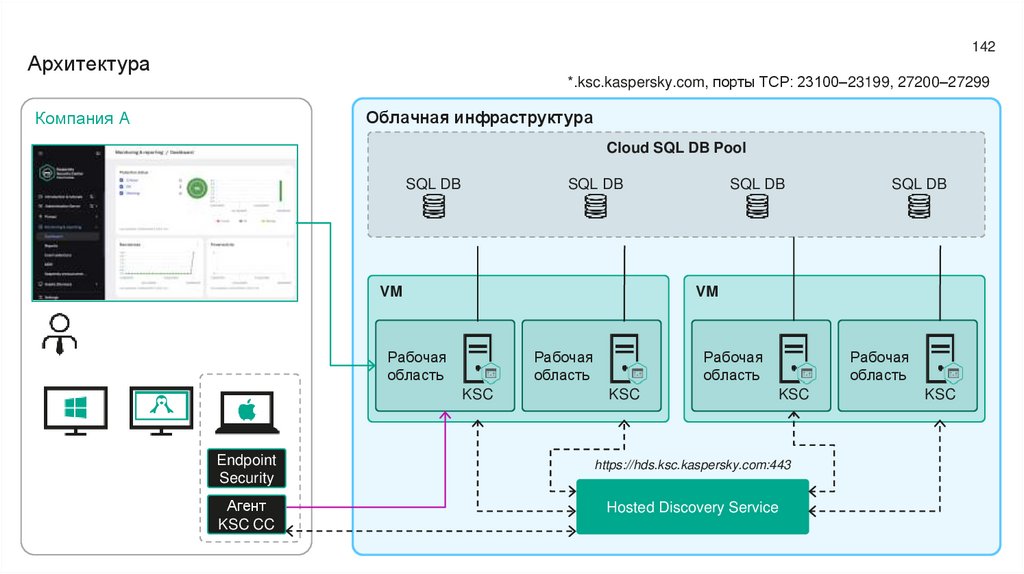
IntroАрхитектура
142
*.ksc.kaspersky.com, порты TCP: 23100–23199, 27200–27299
Облачная инфраструктура
Компания А
Cloud SQL DB Pool
SQL DB
SQL DB
VM
SQL DB
SQL DB
VM
Рабочая
область
Рабочая
область
KSC
Рабочая
область
KSC
Рабочая
область
KSC
Endpoint
Security
https://hds.ksc.kaspersky.com:443
Агент
KSC CC
Hosted Discovery Service
KSC
139. Создать структуру групп управляемых компьютеров
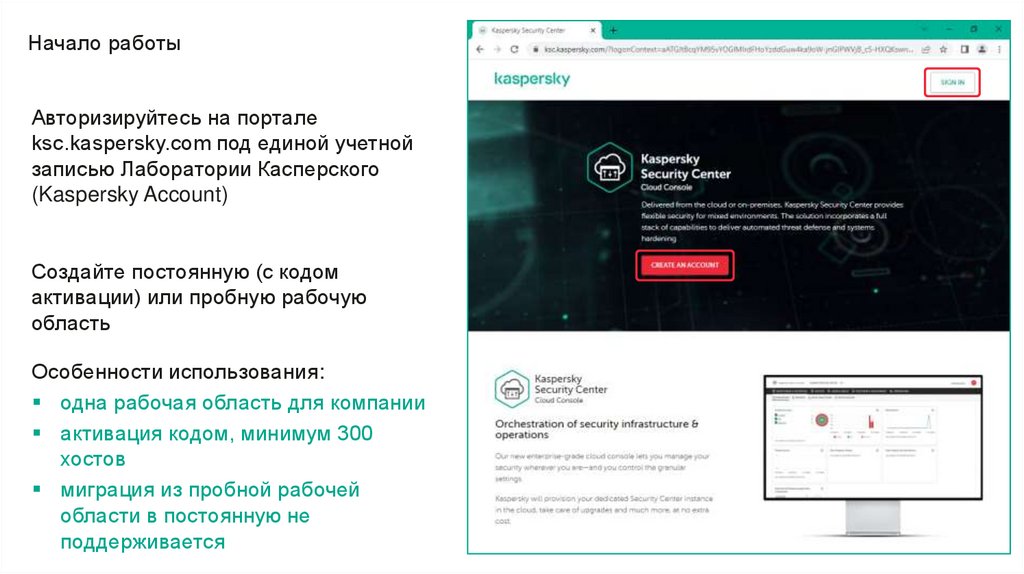
Начало работы143
Авторизируйтесь на портале
ksc.kaspersky.com под единой учетной
записью Лаборатории Касперского
(Kaspersky Account)
Создайте постоянную (с кодом
активации) или пробную рабочую
область
Особенности использования:
одна рабочая область для компании
активация кодом, минимум 300
хостов
миграция из пробной рабочей
области в постоянную не
поддерживается
140.
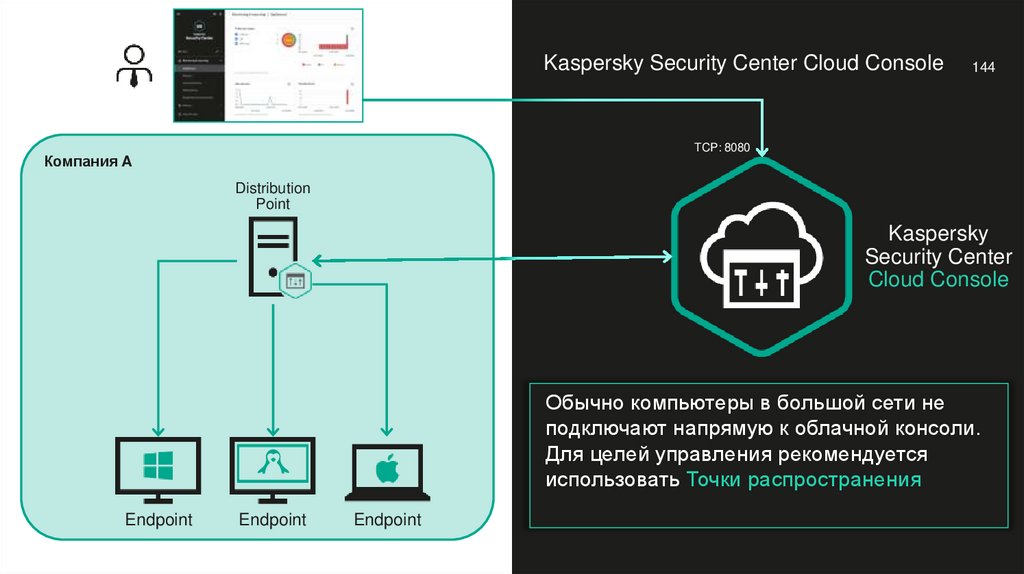
Kaspersky Security Center Cloud Console144
TCP: 8080
Компания A
Distribution
Point
Kaspersky
Security Center
Cloud Console
Обычно компьютеры в большой сети не
подключают напрямую к облачной консоли.
Для целей управления рекомендуется
использовать Точки распространения
Endpoint
Endpoint
Endpoint
141.
Точка распространения145
Это специальная роль Агента администрирования Kaspersky Security Center
Точкой распространения может быть любой компьютер с Агентом администрирования
Точки распространения могут:
Опрашивать сеть
Распространять пакеты установки для задач установки
Выполнять удаленную установку от имени Сервера администрирования
Распространять политики и задачи
Выступать в роли источника обновлений
Выступать в роли прокси-сервера для обращений в Kaspersky Security Network — KSN
Proxy
142.
Автономный пакет Агента146
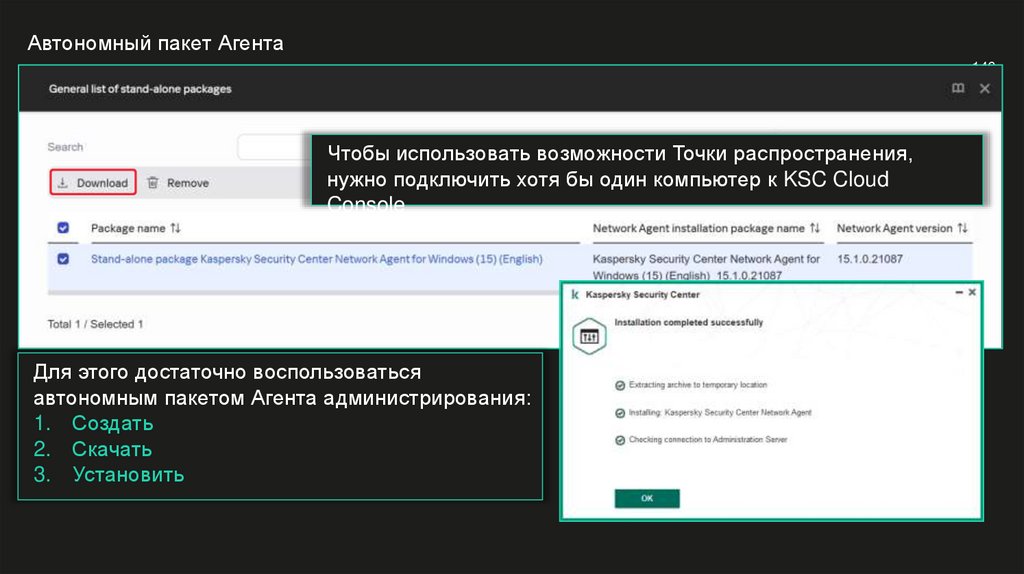
Чтобы использовать возможности Точки распространения,
нужно подключить хотя бы один компьютер к KSC Cloud
Console
Для этого достаточно воспользоваться
автономным пакетом Агента администрирования:
1. Создать
2. Скачать
3. Установить
143.
Вывод утилиты klnagchk147
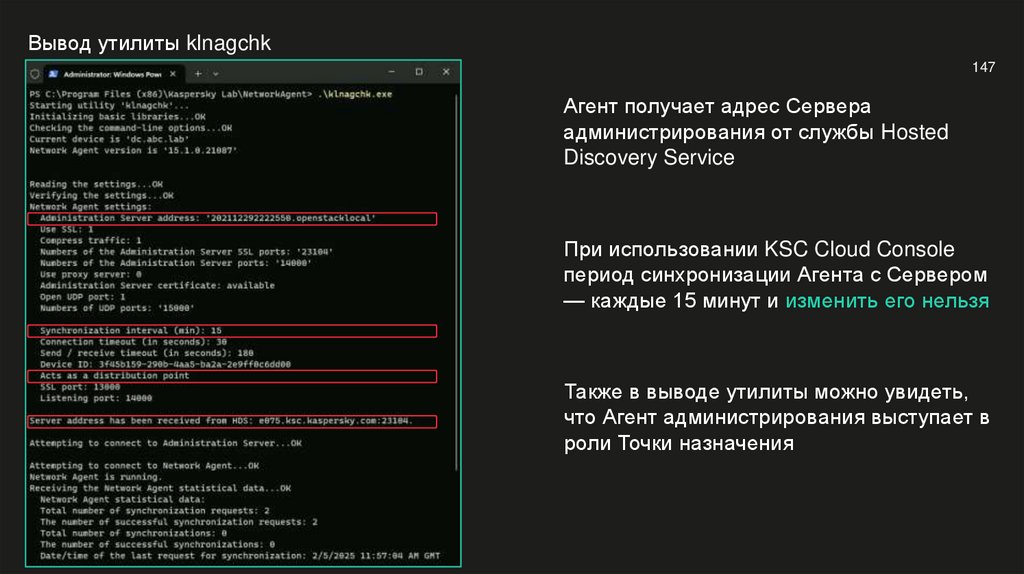
Агент получает адрес Сервера
администрирования от службы Hosted
Discovery Service
При использовании KSC Cloud Console
период синхронизации Агента с Сервером
— каждые 15 минут и изменить его нельзя
Также в выводе утилиты можно увидеть,
что Агент администрирования выступает в
роли Точки назначения
144.
Постоянная связь с Сервером администрирования148
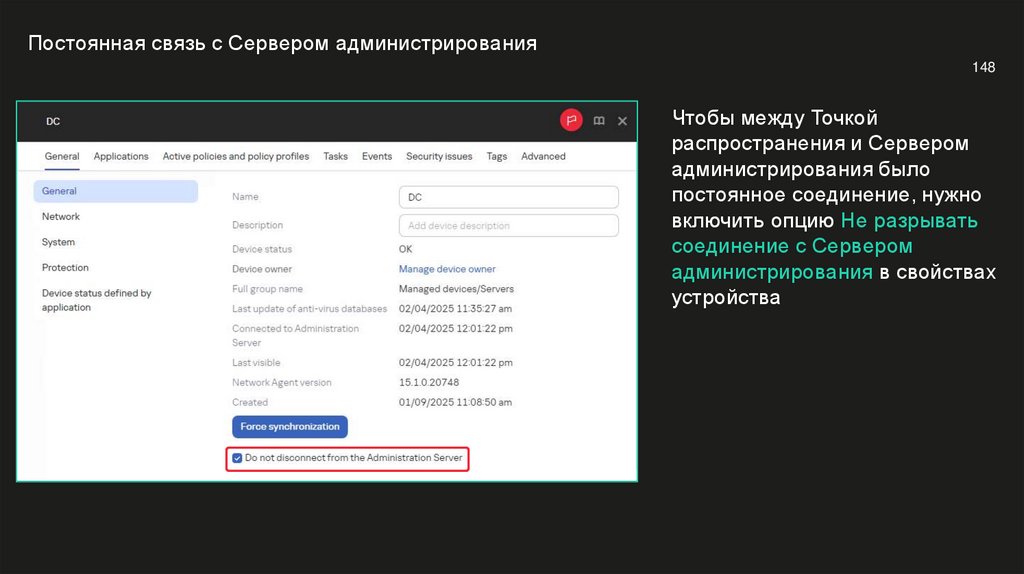
Чтобы между Точкой
распространения и Сервером
администрирования было
постоянное соединение, нужно
включить опцию Не разрывать
соединение с Сервером
администрирования в свойствах
устройства
145.
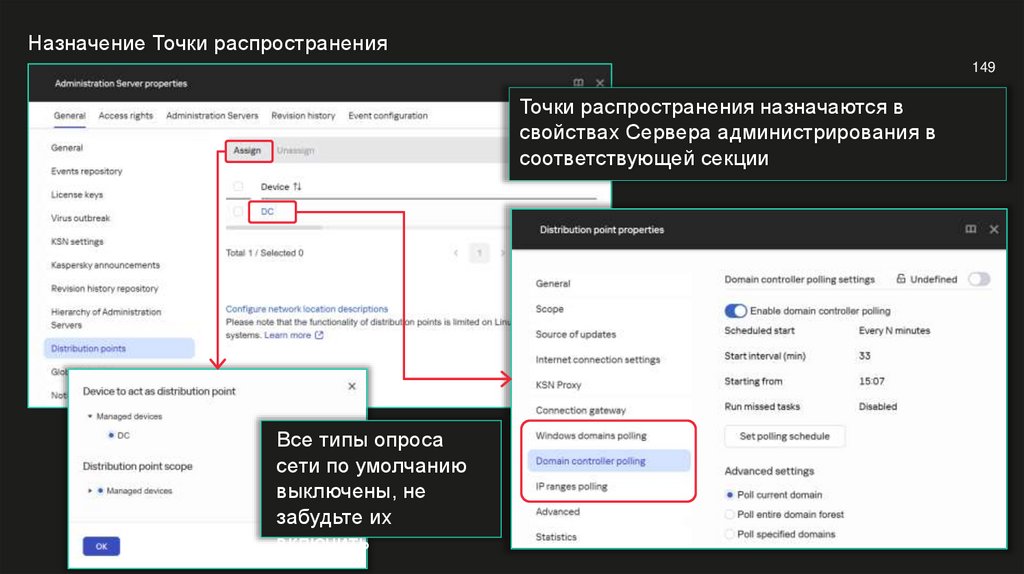
Назначение Точки распространения149
Точки распространения назначаются в
свойствах Сервера администрирования в
соответствующей секции
Все типы опроса
сети по умолчанию
выключены, не
забудьте их
включить
146.
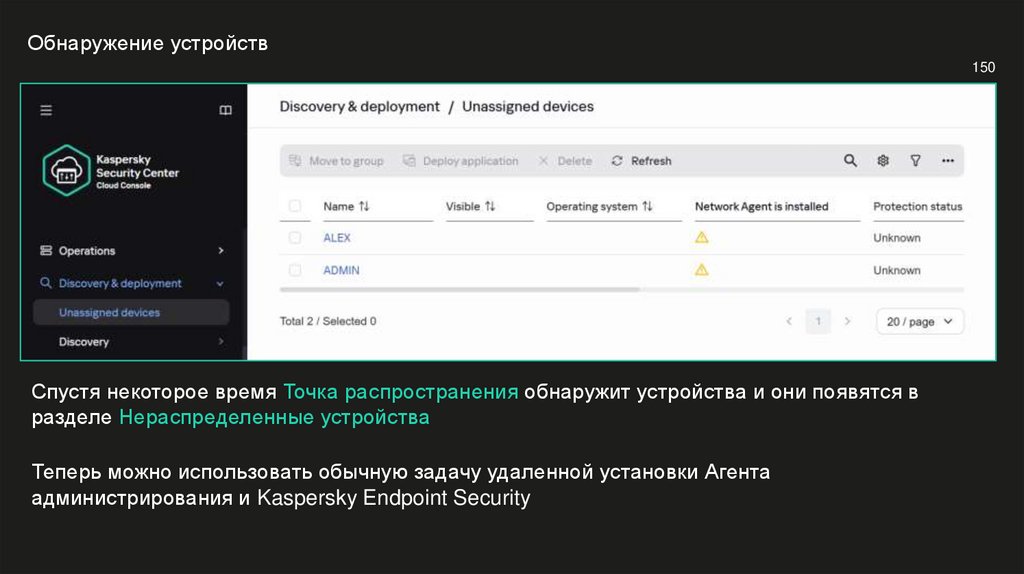
Обнаружение устройств150
Спустя некоторое время Точка распространения обнаружит устройства и они появятся в
разделе Нераспределенные устройства
Теперь можно использовать обычную задачу удаленной установки Агента
администрирования и Kaspersky Endpoint Security
147.
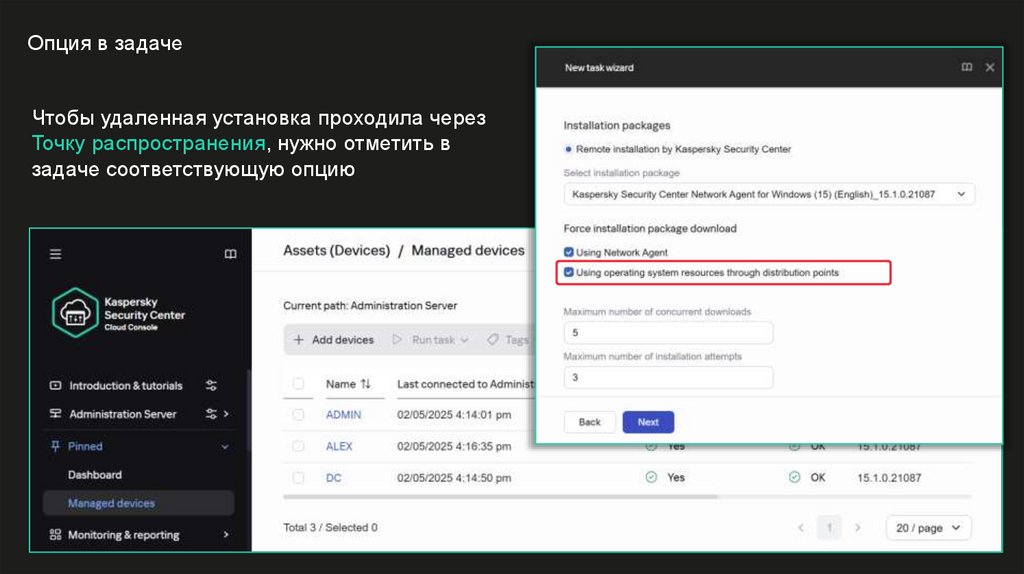
Опция в задаче151
Чтобы удаленная установка проходила через
Точку распространения, нужно отметить в
задаче соответствующую опцию