
 software
Similar presentations:




Основы администрирования Windows
1. Основы администрирования Windows
ОСНОВЫАДМИНИСТРИРОВАНИЯ
WINDOWS
ЯТНОВ ЕГОР СЕРГЕЕВИЧ
+79528485705
2. Панель управления в Windows
ПАНЕЛЬ УПРАВЛЕНИЯ В WINDOWS• Панель управления (англ. Control Panel) является частью пользовательского
интерфейса Microsoft Windows. Она позволяет выполнять основные действия по
настройке системы, такие, как добавление и настройка устройств, установка и
деинсталляция программ, управление учётными записями, включение специальных
возможностей, а также многие другие действия, связанные с управлением системой.
3. Панель управления в Windows
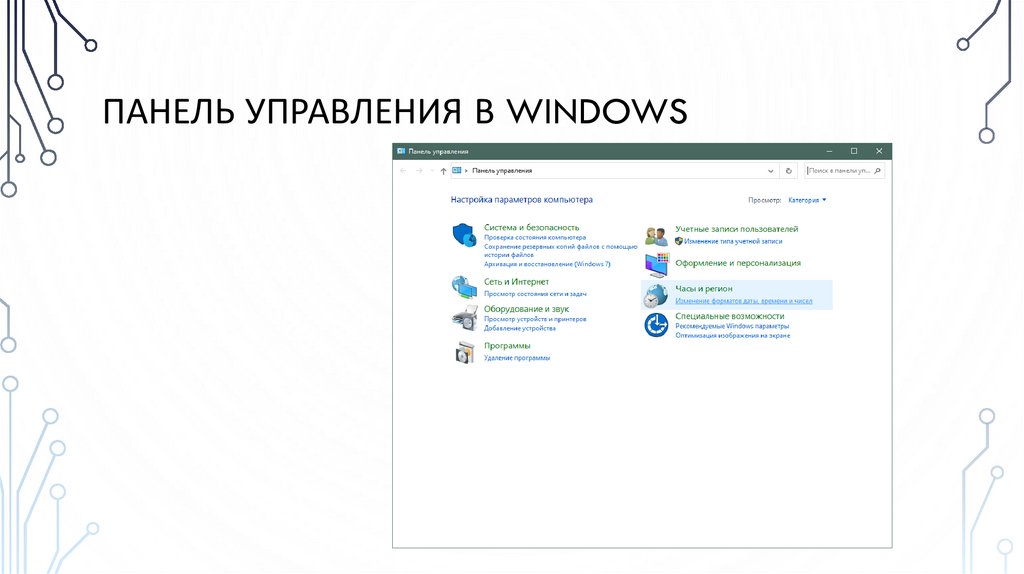
ПАНЕЛЬ УПРАВЛЕНИЯ В WINDOWS4. Как открыть панель управления в windows 10, два варианта
КАК ОТКРЫТЬ ПАНЕЛЬ УПРАВЛЕНИЯ ВWINDOWS 10, ДВА ВАРИАНТА
• Пуск => Служебные - Windows => Панель управления
• Нажать Win + R, напечатать “control”, нажать Enter
5. Описание основных элементов панели управления
ОПИСАНИЕ ОСНОВНЫХ ЭЛЕМЕНТОВПАНЕЛИ УПРАВЛЕНИЯ
6.
• Автозапуск – служит для настройки поведения компьютера при установке съёмных носителей(флэшки, CD/DVD диска) с различной информацией.
• Администрирование – содержит в себе ярлыки на различные системные утилиты и журналы,
которые нужны системным администраторам и продвинутым пользователям. В будущем мы
так или иначе коснёмся этих программ. Здесь можно, например, отключит не нужные службы,
тем самым немного ускорить компьютер, разбить или перераспределить место на жёстком
диске или посмотреть отчёты о сбоях.
• Брандмауэр Защитника Windows – встроенный сетевой экран, который защищает от сетевых
атак.
• Восстановление – в случае, если произошел не значительный сбой, то этот инструмент
поможет вернуть компьютер в первоначальное состояние. Периодически ОС создаёт
автоматические точки восстановления, в которые записывается информация о состоянии и
параметрах компьютера. После сбоя можно вернуться к одной из точек.
• Дата и время – настройка часов и календаря, автоматическая синхронизация с атомными
часами через интернет.
7.
• Диспетчер устройств – показывает оборудование, которое установлено в вашем устройстве, атакже возможные проблемы с ним.
• Звук – используется для настройки устройств ввода/вывода звука, а также звуков, которые
«издаёт» компьютер при различных действиях, например при включении/выключении.
• Параметры Проводника – настройка вида папок, отображения скрытых и системных файлов.
• Программы и компоненты – служит для удаления установленных программ, а также для
включения/отключения встроенных компонентов Windows.
• Программы по умолчанию – сопоставления типов файлов различным программам, например,
можно задать открытие изображений не стандартной программой, а любой другой, которая
установлена на вашем компьютере.
8.
• Региональные стандарты – без необходимости лучше не трогать. Настраивается язык, валюта,формат времени и даты, которые будут использоваться по умолчанию.
• Резервное копирование и восстановление – стандартный инструмент для создания копии и
последующего восстановления системы на внешних носителях. В отличие от обычного
восстановления поможет при выходе из строя основных компонентов, например жесткого
диска. Позволяет настроить автоматическую архивацию отдельных папок или всего жесткого
диска.
• Свойства браузера – настройка стандартного браузера Internet Explorer, данный браузер
устарел, однако в нём можно сделать настройки которые будут применены для всего
компьютера, например указать прокси-сервер.
• Система – просмотр сведений о системе, настройка сетевого имени компьютера и рабочей
группы.
• Устранение неполадок – диагностика и устранение различных неполадок операционной
системы и оборудования.
9.
• Устройства и принтеры – установка, удаление, настройка периферийного оборудования,подключенного оборудования.
• Учётные записи пользователей – если компьютер используют несколько человек, то удобно
настроить для каждого свою учётную запись и защитить паролем. Каждый пользователь
сможет после этого настраивать интерфейс операционной системы под себя, а также работать
только со своими документами не боясь утечки или порчи информации.
• Центр безопасности и обслуживания – следит за состоянием безопасности устройства и
уведомляет пользователя о проблемах с антивирусом, брандмауэром и обновлениями.
• Центр специальных возможностей – дополнительные инструменты для лиц с ограниченными
возможностями.
• Центр управления сетями и общим доступом – создание/настройка сетевых подключений,
параметров общего доступа.
• Электропитание – выбор и настройка параметров электропитания, отключения
неиспользуемых систем, настройка отключения экрана, перехода в спящий режим и режим
гибернации.
10. Права доступа в windows
ПРАВА ДОСТУПА В WINDOWS• Права доступа — разрешение на выполнение операций с определённым объектом,
например файлом. Права могут быть предоставлены владельцем или другим
имеющим на это право пользователем. Как правило, это администраторы в системе.
Если вы являетесь владельцем объекта, то можете предоставить права доступа к
этому объекту любому пользователю или группе пользователей.
• Права доступа к файлам и папкам определяют тип доступа, который предоставляется
пользователю, группе или конкретному компьютеру на файл или папку. Например,
можно позволить одному пользователю читать содержимое файла, другому вносить в
него изменения, а всем остальным пользователям запретить доступ к файлу. Так же
можно устанавливать права доступа к папкам.
11. Два уровня прав доступа в windows
ДВА УРОВНЯ ПРАВ ДОСТУПА В WINDOWS• Доступ к общей папке: даёт участникам, например определённым пользователям,
доступ к общим ресурсам в сети. Права доступа к общим папкам действует только
тогда, когда пользователь обращается к ресурсу по сети.
• Доступ к файловой системе NTFS: даёт доступ к файлам или папкам при подключении
по сети или во время входа в систему на локальном компьютере, где расположен
ресурс. Доступ по NTFS для файла или папки предоставляется определённой группе
или отдельным пользователям.
12. Файловая система ntfs
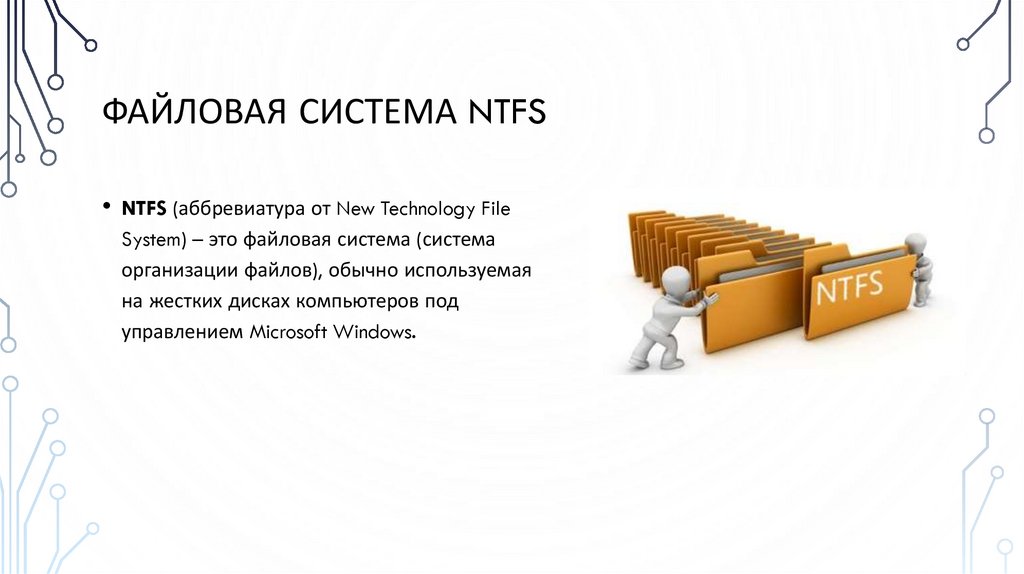
ФАЙЛОВАЯ СИСТЕМА NTFS• NTFS (аббревиатура от New Technology File
System) – это файловая система (система
организации файлов), обычно используемая
на жестких дисках компьютеров под
управлением Microsoft Windows.
13. Существует два типа доступа по NTFS
СУЩЕСТВУЕТ ДВА ТИПА ДОСТУПА ПО NTFS• Стандартные права: наиболее часто используемым разрешением является
стандартный доступ к файлам и папкам; к нему относятся основные права: чтение,
запись, изменение и полный контроль.
• Специальные права: особые права доступа, в которых предусмотрена большая
точность управления доступом к файлам и папкам. Этот тип прав доступа более
сложный в управлении, чем стандартный доступ. К ним относятся права на атрибуты
чтения/записи, расширенные атрибуты, удаление вложенных папок и файлов, смена
владельца и синхронизация.
14. Варианты прав в файловой системе ntfs
ВАРИАНТЫ ПРАВ В ФАЙЛОВОЙ СИСТЕМЕ NTFS• List Folder Contents (Просмотр содержимого директории) — позволяет зайти в папку и
просмотреть ее содержимое;
• Read (Чтение) — дает право на открытие файла\папки на чтение, без возможности
изменения;
• Read & Execute (Чтение и выполнение) — позволяет открывать файлы на чтение, а
также запускать исполняемые файлы;
• Write (Запись) — разрешает создавать файлы\папки и редактировать файлы, без
возможности удаления;
• Modify (Изменение) — включает в себя все вышеперечисленные разрешения. Имея
разрешение Modify можно создавать, редактировать и удалять любые объекты
файловой системы;
• Full Control (Полный доступ) — включает в себя разрешение Modify, кроме того
позволяет изменять текущие разрешения объекта.
15. Изменение прав доступа на папку
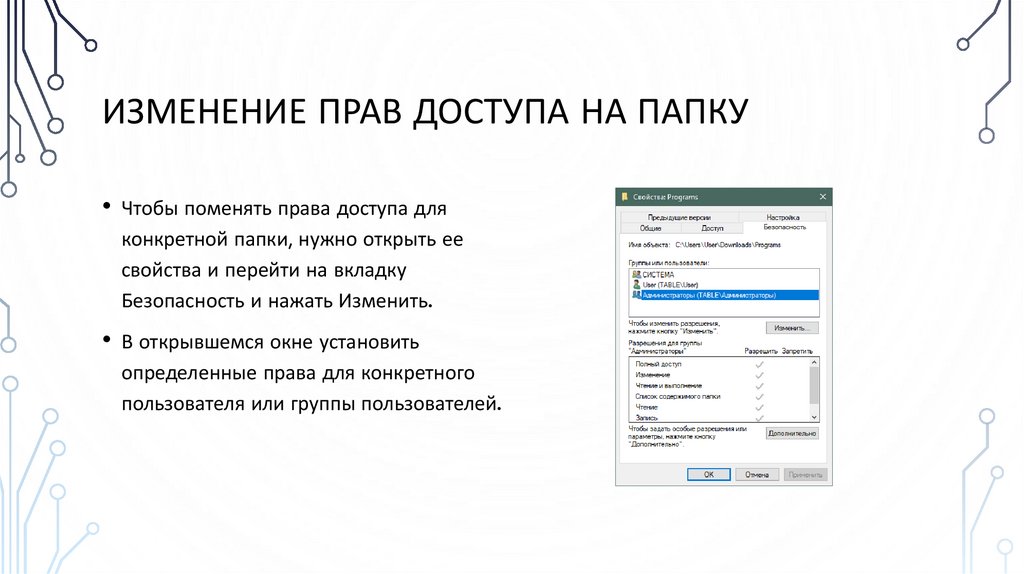
ИЗМЕНЕНИЕ ПРАВ ДОСТУПА НА ПАПКУ• Чтобы поменять права доступа для
конкретной папки, нужно открыть ее
свойства и перейти на вкладку
Безопасность и нажать Изменить.
• В открывшемся окне установить
определенные права для конкретного
пользователя или группы пользователей.
16. Управление компьютером в windows
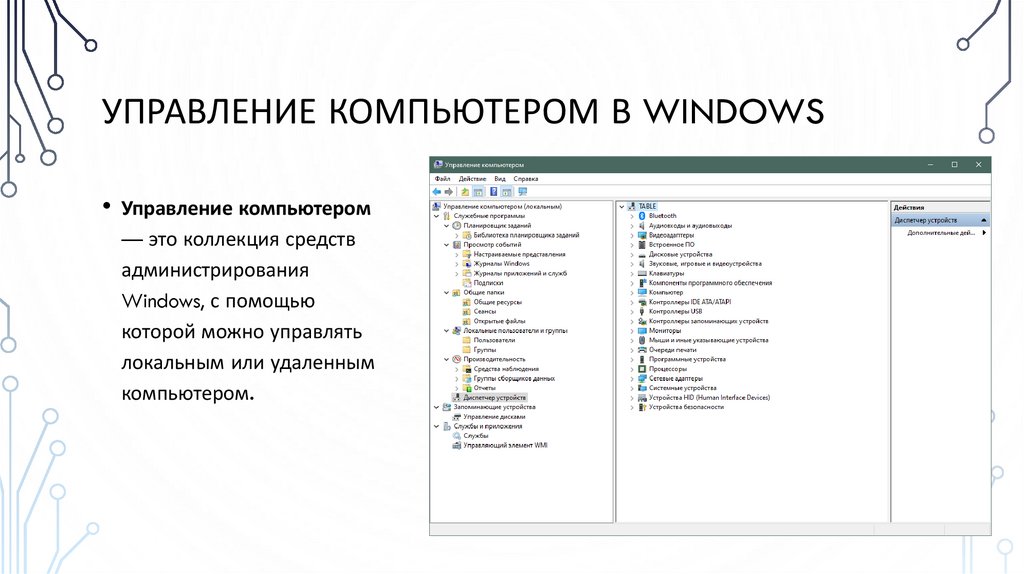
УПРАВЛЕНИЕ КОМПЬЮТЕРОМ В WINDOWS• Управление компьютером
— это коллекция средств
администрирования
Windows, с помощью
которой можно управлять
локальным или удаленным
компьютером.
17. Как открыть управление компьютером в windows 10, два варианта
КАК ОТКРЫТЬ УПРАВЛЕНИЕ КОМПЬЮТЕРОМ ВWINDOWS 10, ДВА ВАРИАНТА
• Нажать правой кнопкой мышь на ярлык «Этот компьютер» и выбрать пункт меню
Управление
• Нажать Win + R, напечатать “compmgmt.msc”, нажать Enter
18. Описание элементов оснастки управление компьютером
ОПИСАНИЕ ЭЛЕМЕНТОВОСНАСТКИ УПРАВЛЕНИЕ КОМПЬЮТЕРОМ
19.
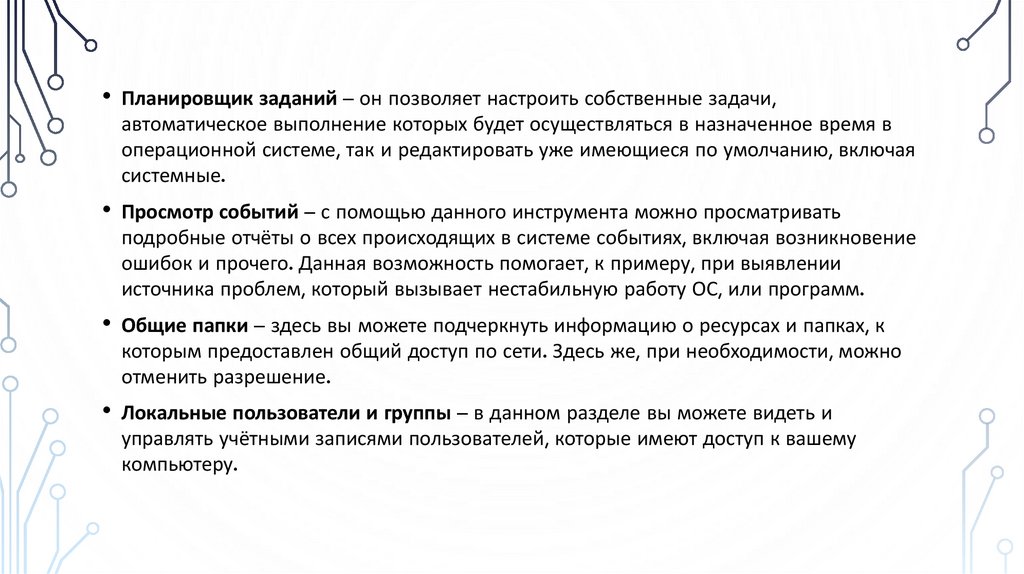
• Планировщик заданий – он позволяет настроить собственные задачи,автоматическое выполнение которых будет осуществляться в назначенное время в
операционной системе, так и редактировать уже имеющиеся по умолчанию, включая
системные.
• Просмотр событий – с помощью данного инструмента можно просматривать
подробные отчёты о всех происходящих в системе событиях, включая возникновение
ошибок и прочего. Данная возможность помогает, к примеру, при выявлении
источника проблем, который вызывает нестабильную работу ОС, или программ.
• Общие папки – здесь вы можете подчеркнуть информацию о ресурсах и папках, к
которым предоставлен общий доступ по сети. Здесь же, при необходимости, можно
отменить разрешение.
• Локальные пользователи и группы – в данном разделе вы можете видеть и
управлять учётными записями пользователей, которые имеют доступ к вашему
компьютеру.
20.
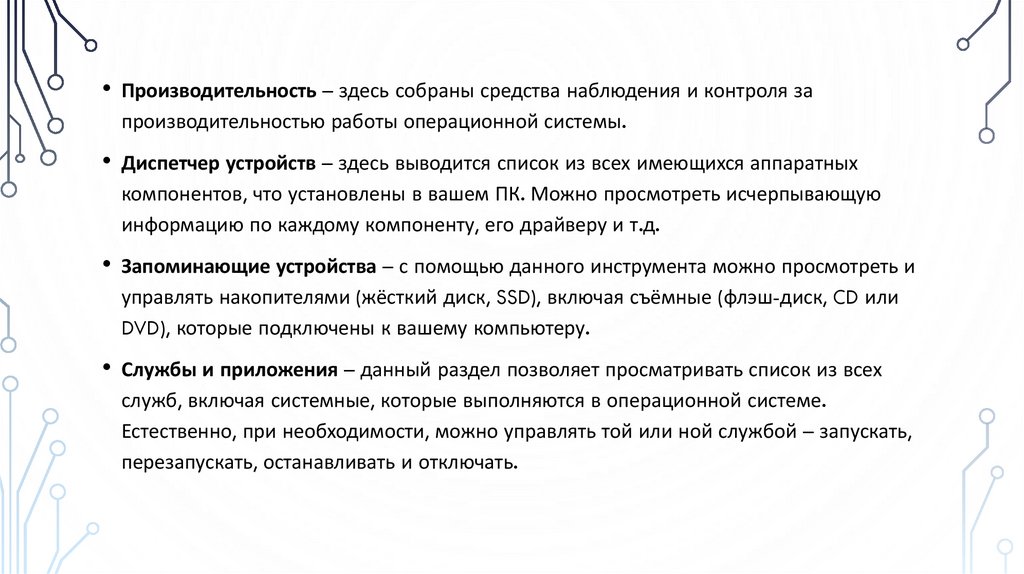
• Производительность – здесь собраны средства наблюдения и контроля запроизводительностью работы операционной системы.
• Диспетчер устройств – здесь выводится список из всех имеющихся аппаратных
компонентов, что установлены в вашем ПК. Можно просмотреть исчерпывающую
информацию по каждому компоненту, его драйверу и т.д.
• Запоминающие устройства – с помощью данного инструмента можно просмотреть и
управлять накопителями (жёсткий диск, SSD), включая съёмные (флэш-диск, CD или
DVD), которые подключены к вашему компьютеру.
• Службы и приложения – данный раздел позволяет просматривать список из всех
служб, включая системные, которые выполняются в операционной системе.
Естественно, при необходимости, можно управлять той или ной службой – запускать,
перезапускать, останавливать и отключать.
21. Программы для автоматизации поиска, установки и обновления драйверов
ПРОГРАММЫ ДЛЯ АВТОМАТИЗАЦИИ ПОИСКА,УСТАНОВКИ И ОБНОВЛЕНИЯ ДРАЙВЕРОВ
22. Snappy driver installer
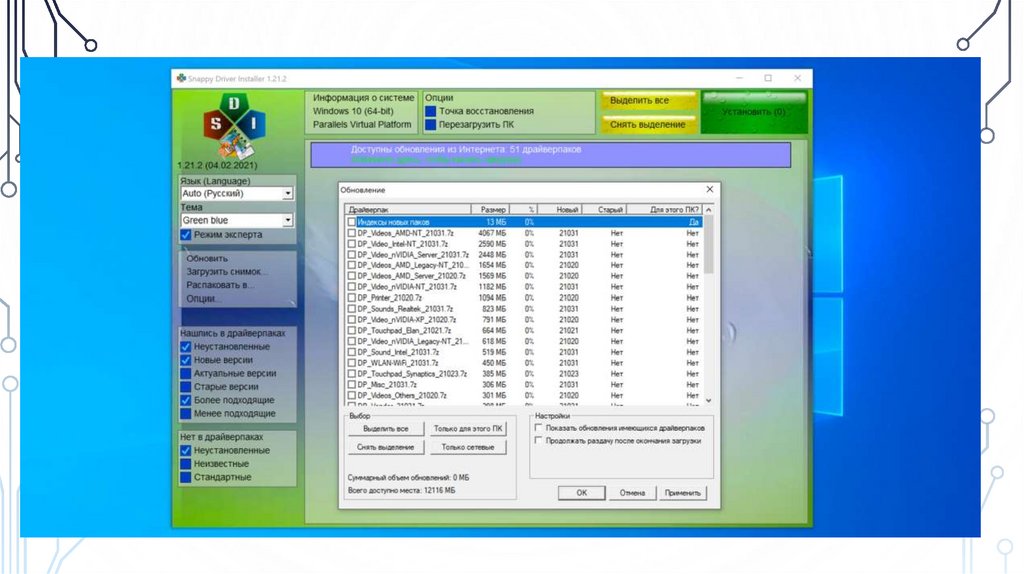
SNAPPY DRIVER INSTALLER• Полностью бесплатный инструмент, который доступен в двух версиях: одна загружает
данные из интернета по необходимости, а вторая — объёмный офлайн-вариант —
включает всю базу драйверов. Несмотря на довольно простой дизайн, Snappy Driver
Installer может похвастаться гибкими настройками, отсутствием рекламы и
навязывания спонсорского ПО. При всём этом утилита даже не требует установки и
легко запускается с флэшки.
23.
24. Driverhub
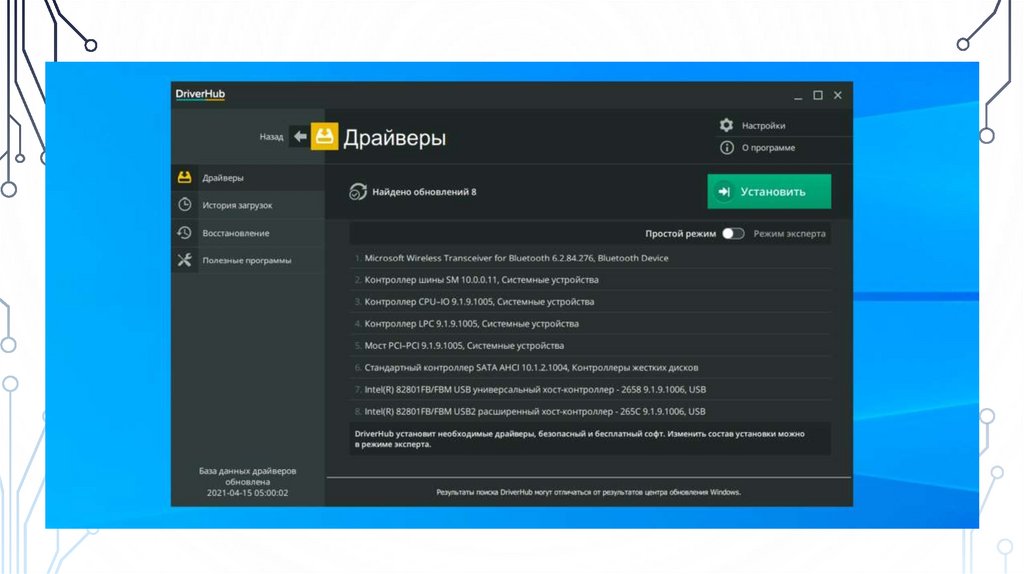
DRIVERHUB• Утилита с минималистичным дизайном и очень простым управлением. DriverHub
имеет обширную базу, куда входят только подписанные драйверы с официальных
сайтов производителей комплектующих. На выбор доступно два режима работы:
простой — для новичков и экспертный — для опытных пользователей. Также есть
возможность отката к старым драйверам и быстрый запуск системных инструментов
Windows.
• Программа полностью бесплатна, но предлагает установку браузеров, антивирусов и
другого спонсорского ПО, от которого можно отказаться.
25.
26. Driverpack solution
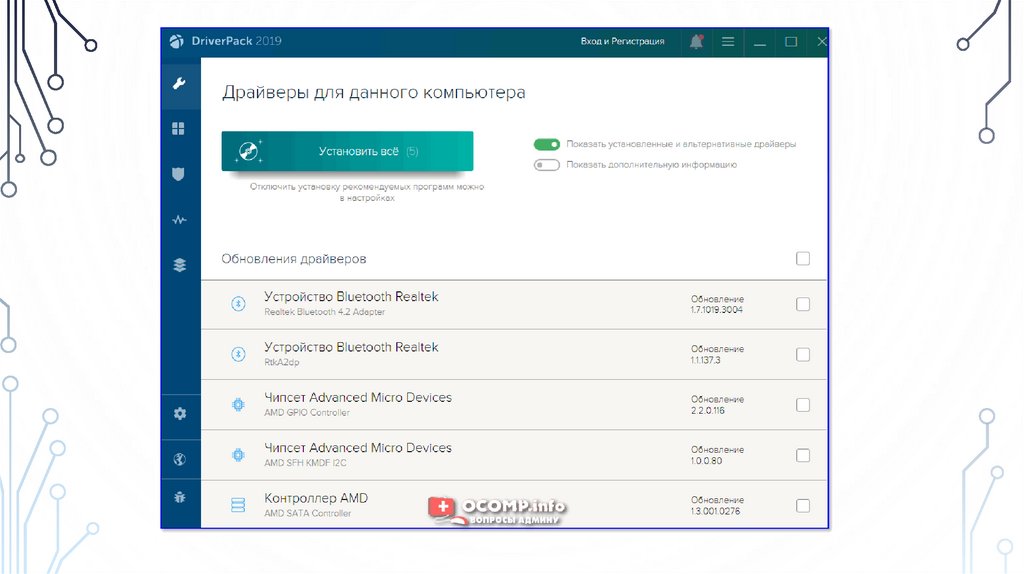
DRIVERPACK SOLUTION• DPS – бесплатная, есть 2 версии программы:
• Первая — представляет собой несколько папок и файлов, общим размером в 20 ГБ.
Если вы заранее загрузите его, то в последствие сможете запускать DPS и
устанавливать драйвера на любых ПК, на которых нет Интернет (например, иногда
так бывает, что компьютер подключен к сети, но не работает сетевая карта из-за
отсутствия драйвера.
• Вторая — обычная программа. Запускаете, затем DPS сканирует ПК, и после
скачивает из сети Интернет все необходимые драйвера.
27.
28. Программы для создания загрузочных флешек
ПРОГРАММЫ ДЛЯ СОЗДАНИЯ ЗАГРУЗОЧНЫХФЛЕШЕК
29. rufus
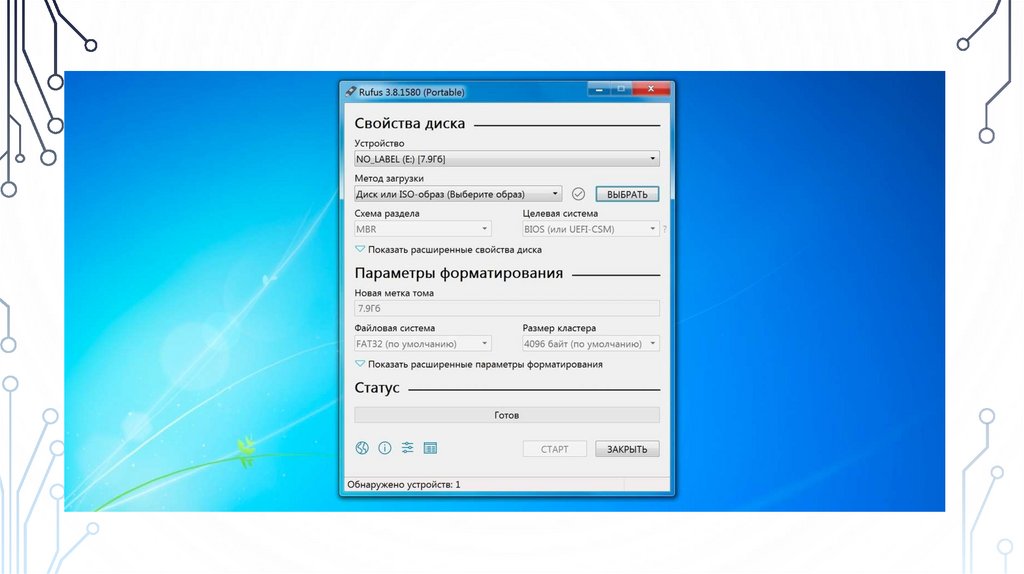
RUFUS• Цена: бесплатно.
• Платформа: Windows.
• Один из самых популярных инструментов, позволяющий подготовить установочную
флэшку с Windows или Linux всего в несколько кликов. Помимо основной функции
умеет проверять диски на целостность, а также добавлять в загрузочный образ
полезные утилиты для тестирования.
30.
31. etcher
ETCHER• Цена: бесплатно.
• Платформы: Windows, MacOS, Linux.
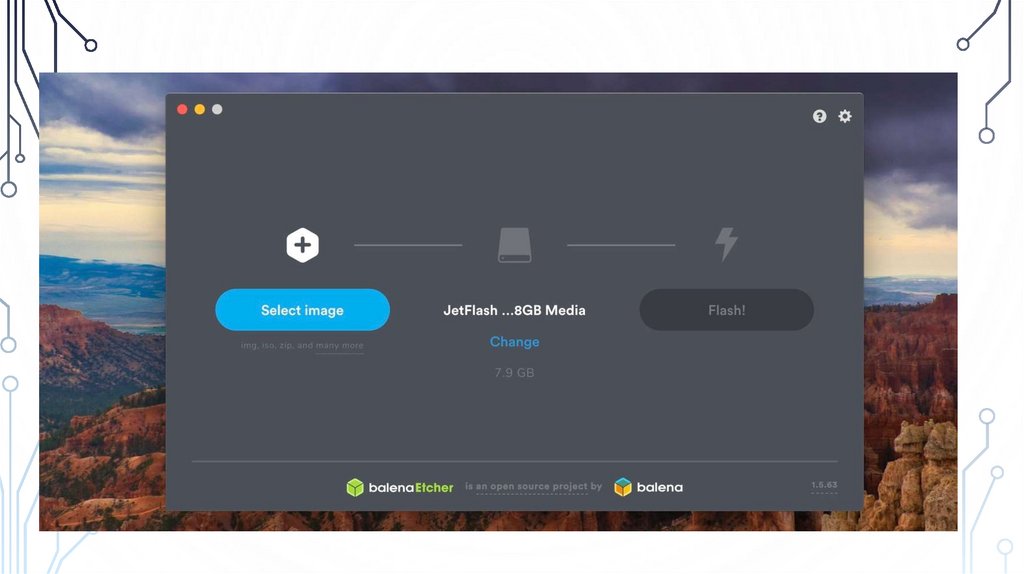
• Кросс-платформенное приложение с простым и удобным интерфейсом, которое
поможет развернуть установочный образ на карту памяти или USB-флешку. Всё, что
нужно сделать, — это выбрать файл образа, целевой диск и нажать кнопку Flash.
После записи Etcher может проверить чтение диска и автоматически отмонтировать
его.
32.
33. Winsetupfromusb
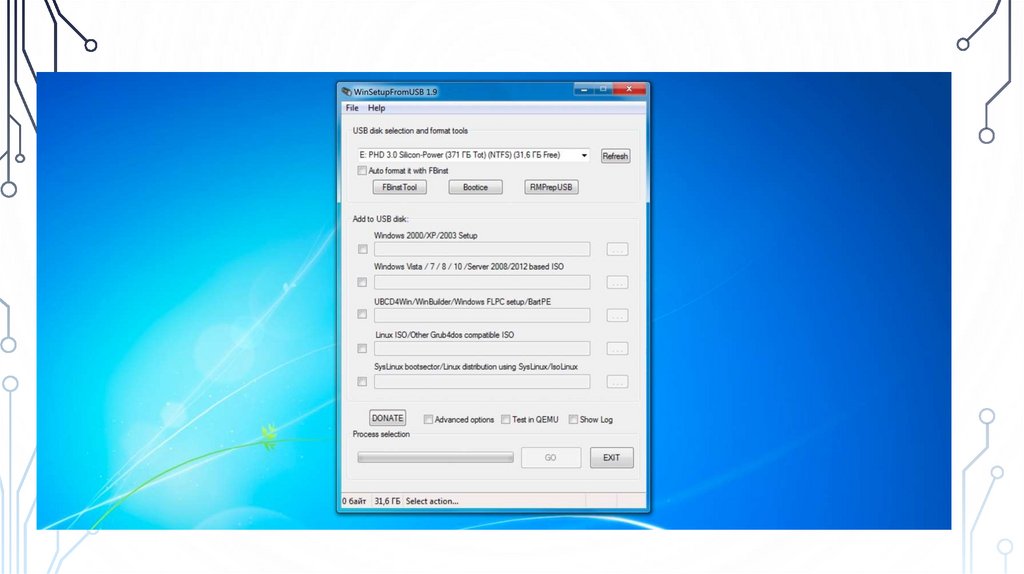
WINSETUPFROMUSB• Цена: бесплатно.
• Платформа: Windows.
• Мощное приложение, с которым всего за несколько минут можно записать
установочный диск Windows или Linux. WinSetupFromUSB поддерживает BIOS и UEFI, а
также образы различных форматов и имеет множество полезных инструментов для
работы с дисками.
34.
35. unetbootin
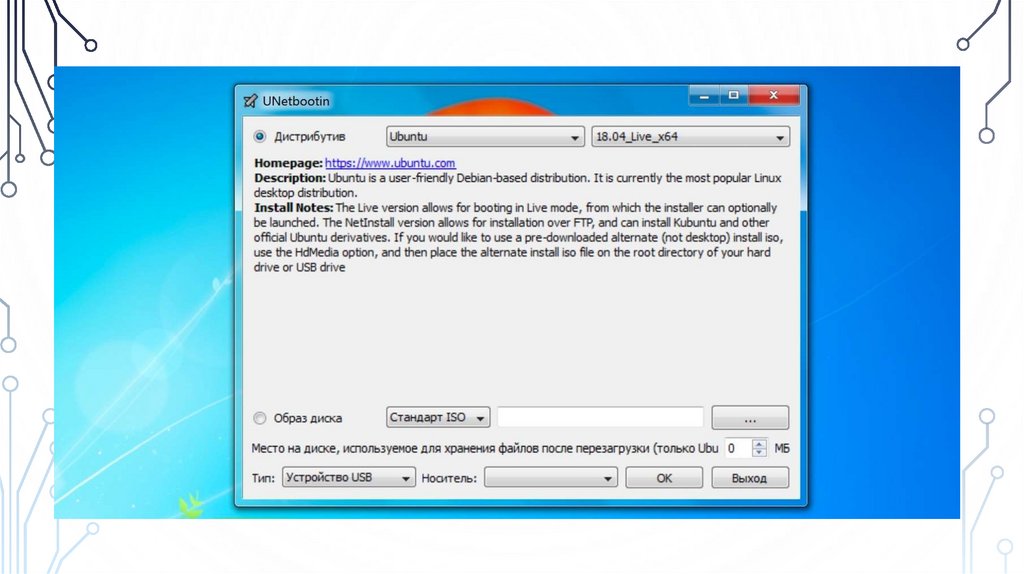
UNETBOOTIN• Цена: бесплатно.
• Платформы: Windows, MacOS, Linux.
• Кросс-платформенная утилита с открытым исходным кодом, которая поможет создать
загрузочный диск практически любого Linux-дистрибутива. Для записи можно
использовать имеющийся образ или скачать его из интернета прямо через
UNetbootin.
36.
37. Install disk creator
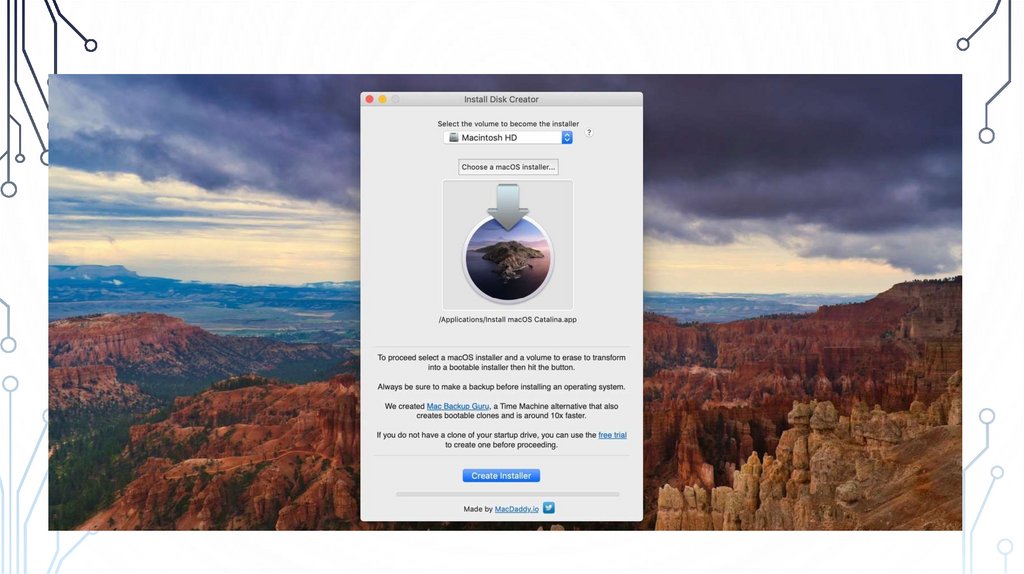
INSTALL DISK CREATOR• Цена: бесплатно.
• Платформа: MacOS.
• Очень простая утилита для записи загрузочных флэшек с MacOS, с которой справится
даже самый неопытный пользователь. Install Disk Creator автоматически распознаёт
скачанный установщик из папки «Программы», и всё, что остаётся сделать, — это
выбрать флешку, на которую его нужно развернуть.
38.
39. Три загрузочные флешки необходимые каждому системному администратору
ТРИ ЗАГРУЗОЧНЫЕ ФЛЕШКИ НЕОБХОДИМЫЕКАЖДОМУ СИСТЕМНОМУ АДМИНИСТРАТОРУ
• Загрузочная флешка Acronis True Image и Disk Director
• Загрузочная флешка Kaspersky Rescue Disk
• Загрузочная флешка WinPE 10-8 Sergei Strelec
40. acronis
ACRONIS• Acronis — компания-разработчик системных решений для корпоративных и
домашних пользователей по работе с жёсткими дисками, резервным
копированием данных, управлению загрузкой операционных систем,
редактированию дисков, уничтожению данных и прочих системных средств.
www.acronis.com
41. Acronis true image функционал
ACRONIS TRUE IMAGE ФУНКЦИОНАЛ• Создание образа диска (расширение .tib)
• Восстановление образа диска
• Клонирование одного физического диска на другой физический диск
42. Acronis disk director функционал
ACRONIS DISK DIRECTOR ФУНКЦИОНАЛ• Создание разделов на жестком диске
• Изменение размеров разделов на жестком диски
• Объединение разделов на жестком диске
• Удаление разделов на жестком диске
• Возможность конвертировать файловые системы разделов
• Возможность конвертировать таблицу разметки диска
43. kaspersky
KASPERSKY• Лаборатория Касперского — международная компания, специализирующаяся на
разработке систем защиты от компьютерных вирусов, спама, хакерских атак и прочих
киберугроз. Компания ведёт свою деятельность более чем в 200 странах и
территориях мира. Центральный офис «Лаборатории Касперского» находится
в Москве.
44. Kaspersky Rescue Disk функционал
KASPERSKY RESCUE DISK ФУНКЦИОНАЛ• Настраиваемые параметры сканирования.
• Настраиваемые методы сканирования.
• Возможность изменить уровень безопасности.
• Возможность добавлять папки и файлы в исключения.
• Возможность указывать типы файлов для сканирования.
• Возможность указать типы угроз для их обнаружения.
• Возможность создать детальные отчеты о сканировании и обновлении.