


 software
Similar presentations:







Организация защиты компьютеров за пределами корпоративной сети
1.
Организация защитыкомпьютеров за
пределами
корпоративной сети
Ведущий:
Инструктор Учебного центра Diona Master Lab
Ковалев Федор
2.
Темы вебинараКак подготовить шлюз соединений для подключения
удаленных компьютеров?
Установка шлюза соединений
Настройка шлюза на Сервере
администрирования
Как правильно развернуть Kaspersky Endpoint Security и Kaspersky Network Agent на
удаленных стационарных компьютерах?
Подготовка автономного пакета
Практические советы по настройке и эксплуатации защиты на
«путешествующих» ноутбуках
Политика Out-Of-Office
Сетевые расположения
Обновления
2
3.
Схема внедрения защиты на компьютеры вне периметра корпоративной сетиII.a
I. Шлюз соединений
II. Внешние защищаемые узлы
II.b
I.
DM Z
a)
стационарные внешние компьютеры
b)
путешествующие ноутбуки
3
4.
Что нужно знать про DMZ?4
DMZ = Demilitarized Zone, демилитаризованная
зона, специальная подсеть для серверов, к
которым возможен доступ из-за периметра
Доступ из DMZ во внутренние подсети, как
правило, запрещен, чтобы
скомпрометированный сервер в DMZ не мог
атаковать внутреннюю сеть
Доступ к серверам в DMZ из-за периметра
ограничен только теми портами, которые
необходимы для предоставления услуги
Доступ к серверам в DMZ из внутренней сети
тоже ограничен только теми портами,
которые необходимы для предоставления
услуги
DM Z
5.
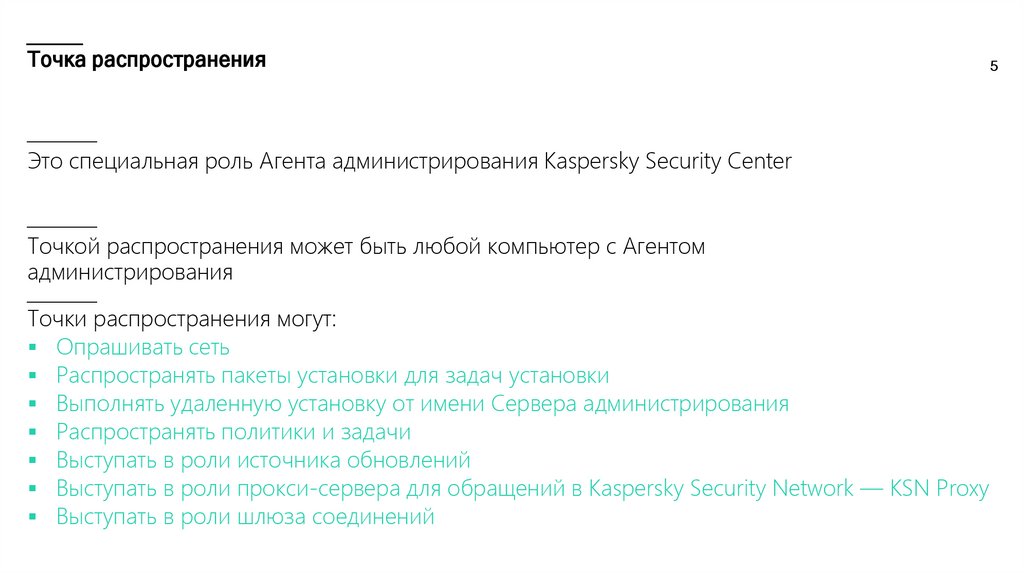
Точка распространенияЭто специальная роль Агента администрирования Kaspersky Security Center
Точкой распространения может быть любой компьютер с Агентом
администрирования
Точки распространения могут:
Опрашивать сеть
Распространять пакеты установки для задач установки
Выполнять удаленную установку от имени Сервера администрирования
Распространять политики и задачи
Выступать в роли источника обновлений
Выступать в роли прокси-сервера для обращений в Kaspersky Security Network — KSN Proxy
Выступать в роли шлюза соединений
5
6.
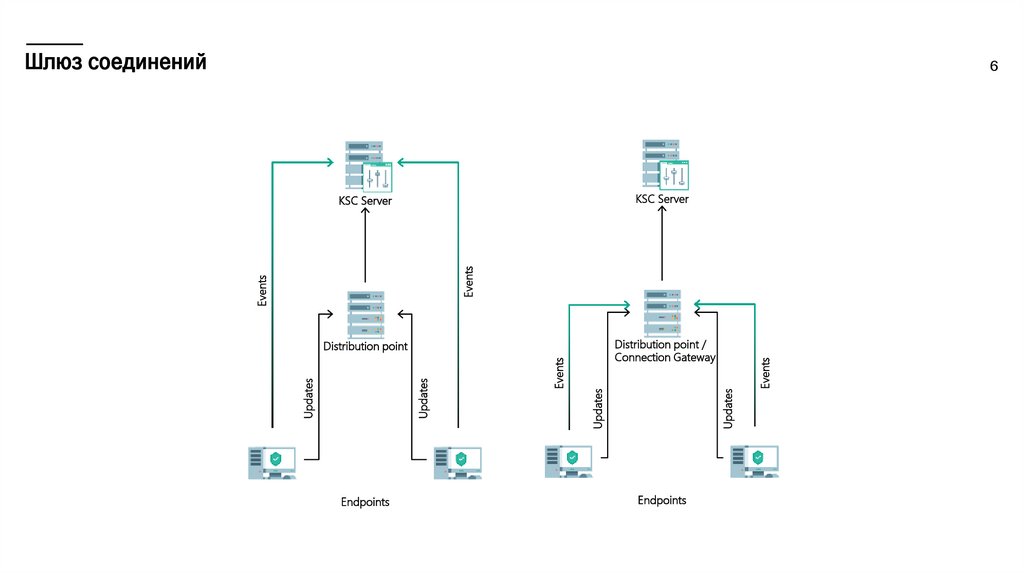
Шлюз соединений6
KSC Server
Updates
Events
Updates
Updates
Endpoints
Endpoints
Events
Distribution point /
Connection Gateway
Distribution point
Updates
Events
Events
KSC Server
7.
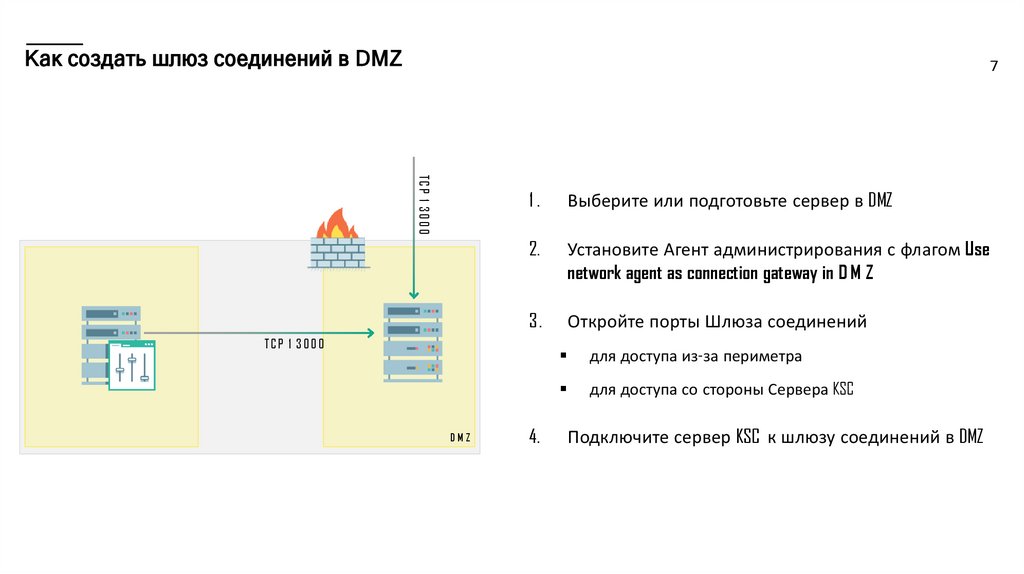
Как создать шлюз соединений в DMZ7
TC P 1 3 0 0 0
1.
Выберите или подготовьте сервер в DMZ
2.
Установите Агент администрирования с флагом Use
network agent as connection gateway in D M Z
3.
Откройте порты Шлюза соединений
TC P 1 3 0 0 0
DM Z
4.
для доступа из-за периметра
для доступа со стороны Сервера KSC
Подключите сервер KSC к шлюзу соединений в DMZ
8.
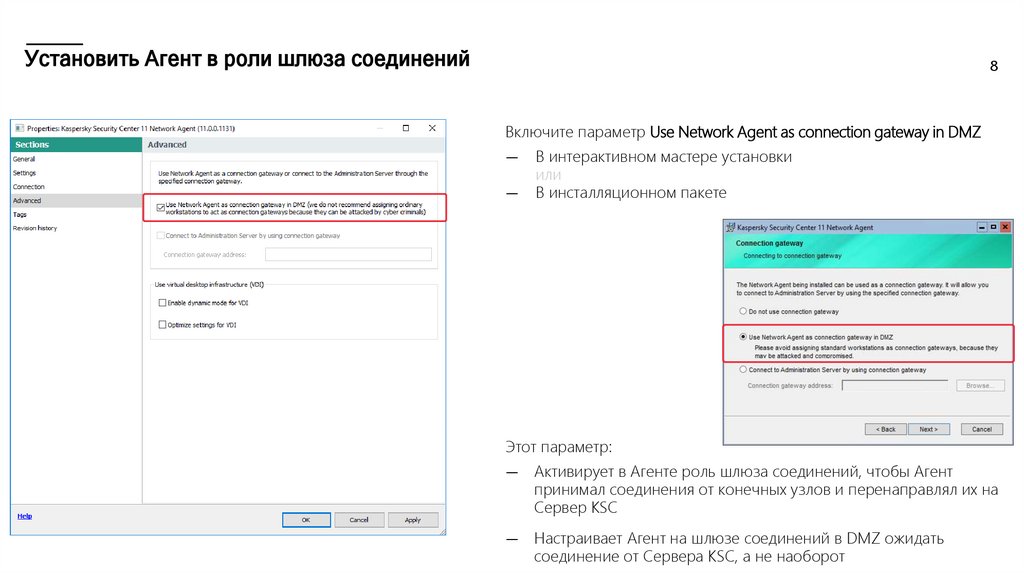
Установить Агент в роли шлюза соединений8
Включите параметр Use Network Agent as connection gateway in DMZ
—
—
В интерактивном мастере установки
или
В инсталляционном пакете
Этот параметр:
—
Активирует в Агенте роль шлюза соединений, чтобы Агент
принимал соединения от конечных узлов и перенаправлял их на
Сервер KSC
—
Настраивает Агент на шлюзе соединений в DMZ ожидать
соединение от Сервера KSC, а не наоборот
9.
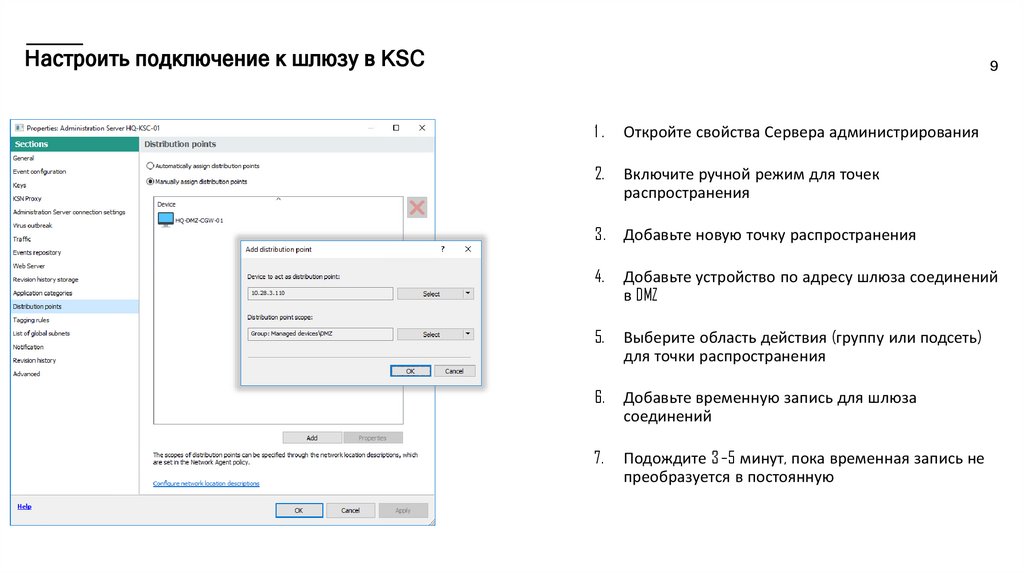
Настроить подключение к шлюзу в KSC9
1.
Откройте свойства Сервера администрирования
2.
Включите ручной режим для точек
распространения
3.
Добавьте новую точку распространения
4.
Добавьте устройство по адресу шлюза соединений
в DMZ
5.
Выберите область действия (группу или подсеть)
для точки распространения
6.
Добавьте временную запись для шлюза
соединений
7.
Подождите 3 –5 минут, пока временная запись не
преобразуется в постоянную
10.
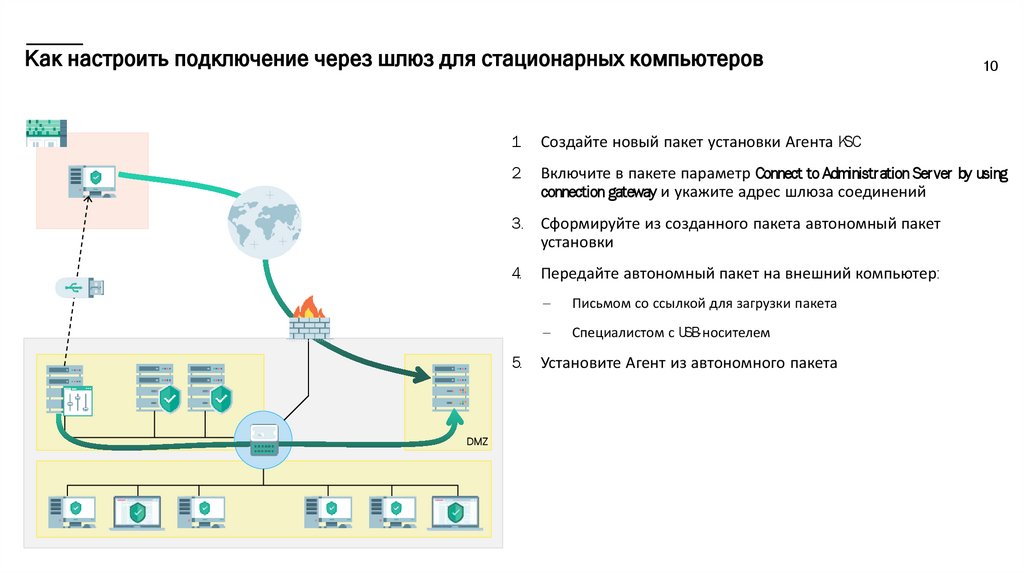
Как настроить подключение через шлюз для стационарных компьютеров1.
Создайте новый пакет установки Агента KSC
2.
Включите в пакете параметр Connect to Administration Server by using
connection gateway и укажите адрес шлюза соединений
3. Сформируйте из созданного пакета автономный пакет
установки
4.
5.
DMZ
10
Передайте автономный пакет на внешний компьютер:
Письмом со ссылкой для загрузки пакета
Специалистом с USB-носителем
Установите Агент из автономного пакета
11.
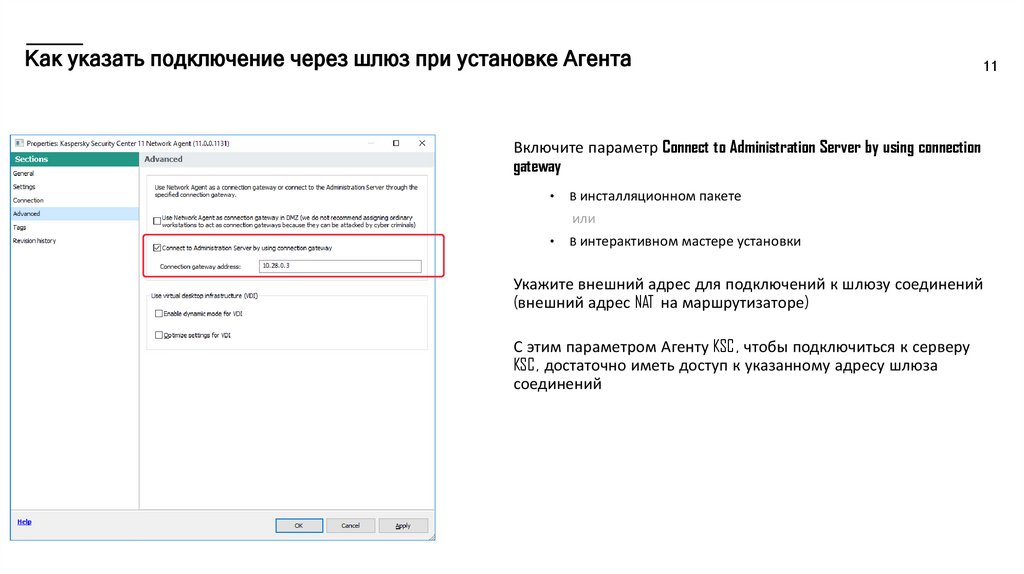
Как указать подключение через шлюз при установке Агента11
Включите параметр Connect to Administration Server by using connection
gateway
В инсталляционном пакете
или
В интерактивном мастере установки
Укажите внешний адрес для подключений к шлюзу соединений
(внешний адрес NAT на маршрутизаторе)
С этим параметром Агенту KSC , чтобы подключиться к серверу
KSC , достаточно иметь доступ к указанному адресу шлюза
соединений
12.
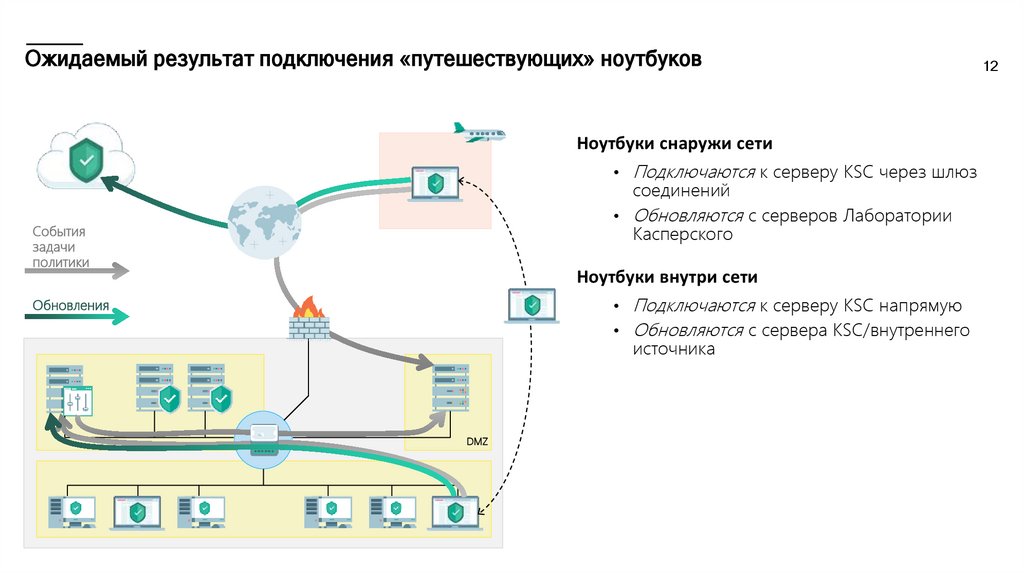
Ожидаемый результат подключения «путешествующих» ноутбуковНоутбуки снаружи сети
• Подключаются к серверу KSC через шлюз
соединений
• Обновляются с серверов Лаборатории
Касперского
События
задачи
политики
Ноутбуки внутри сети
• Подключаются к серверу KSC напрямую
• Обновляются с сервера KSC/внутреннего
источника
Обновления
DMZ
12
13.
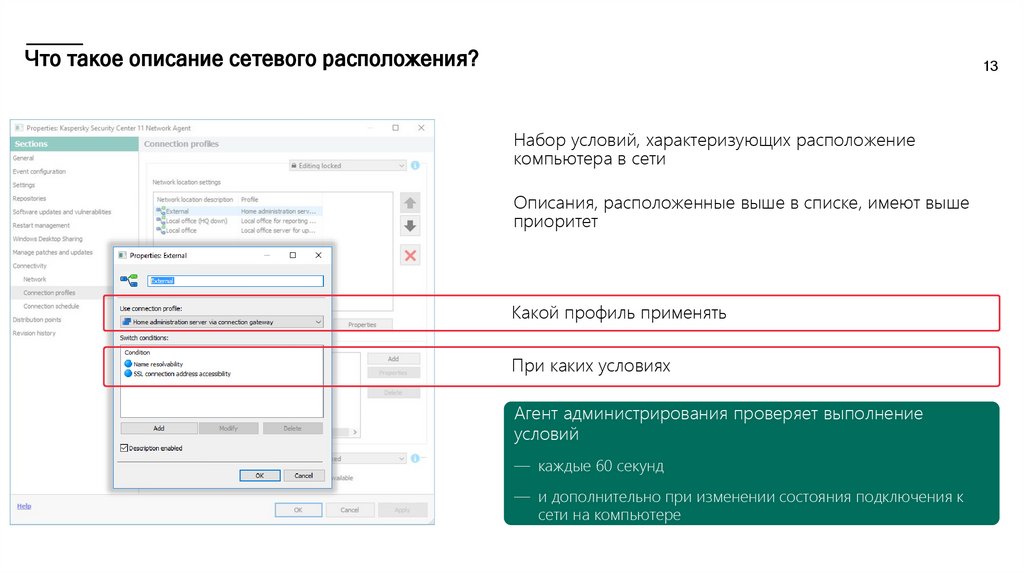
Что такое описание сетевого расположения?13
Набор условий, характеризующих расположение
компьютера в сети
Описания, расположенные выше в списке, имеют выше
приоритет
Какой профиль применять
При каких условиях
Агент администрирования проверяет выполнение
условий
— каждые 60 секунд
— и дополнительно при изменении состояния подключения к
сети на компьютере
14.
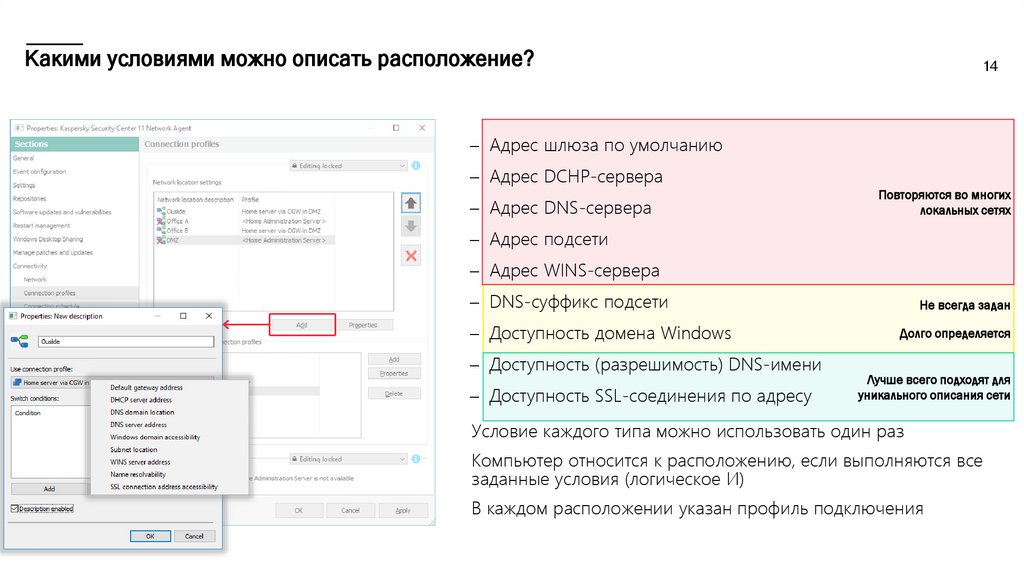
Какими условиями можно описать расположение?14
Адрес шлюза по умолчанию
Адрес DCHP-сервера
Адрес DNS-сервера
Повторяются во многих
локальных сетях
Адрес подсети
Адрес WINS-сервера
DNS-суффикс подсети
Доступность домена Windows
Доступность (разрешимость) DNS-имени
Доступность SSL-соединения по адресу
Не всегда задан
Долго определяется
Лучше всего подходят для
уникального описания сети
Условие каждого типа можно использовать один раз
Компьютер относится к расположению, если выполняются все
заданные условия (логическое И)
В каждом расположении указан профиль подключения
15.
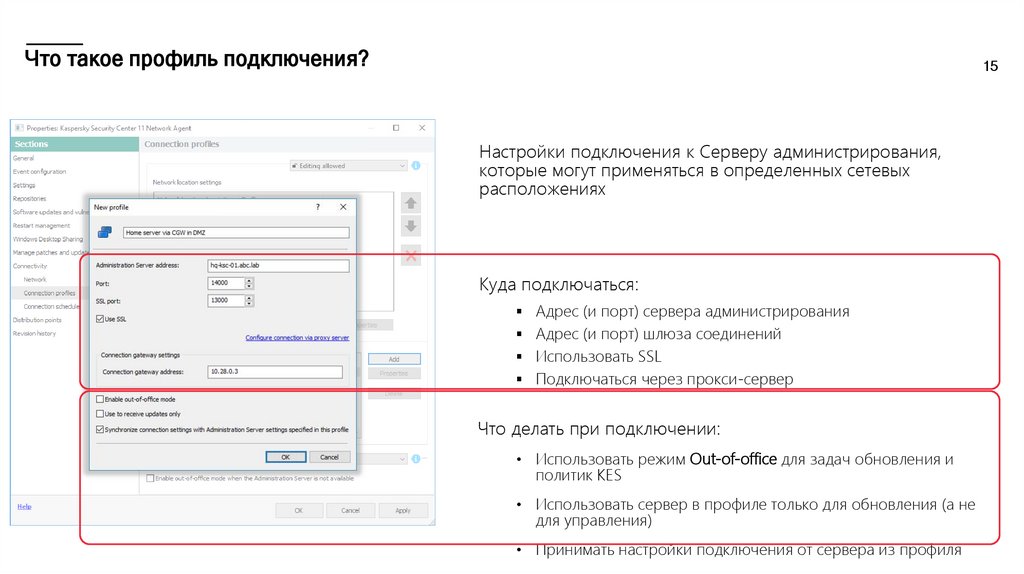
Что такое профиль подключения?15
Настройки подключения к Серверу администрирования,
которые могут применяться в определенных сетевых
расположениях
Куда подключаться:
Адрес (и порт) сервера администрирования
Адрес (и порт) шлюза соединений
Использовать SSL
Подключаться через прокси-сервер
Что делать при подключении:
• Использовать режим Out-of-office для задач обновления и
политик KES
• Использовать сервер в профиле только для обновления (а не
для управления)
• Принимать настройки подключения от сервера из профиля
16.
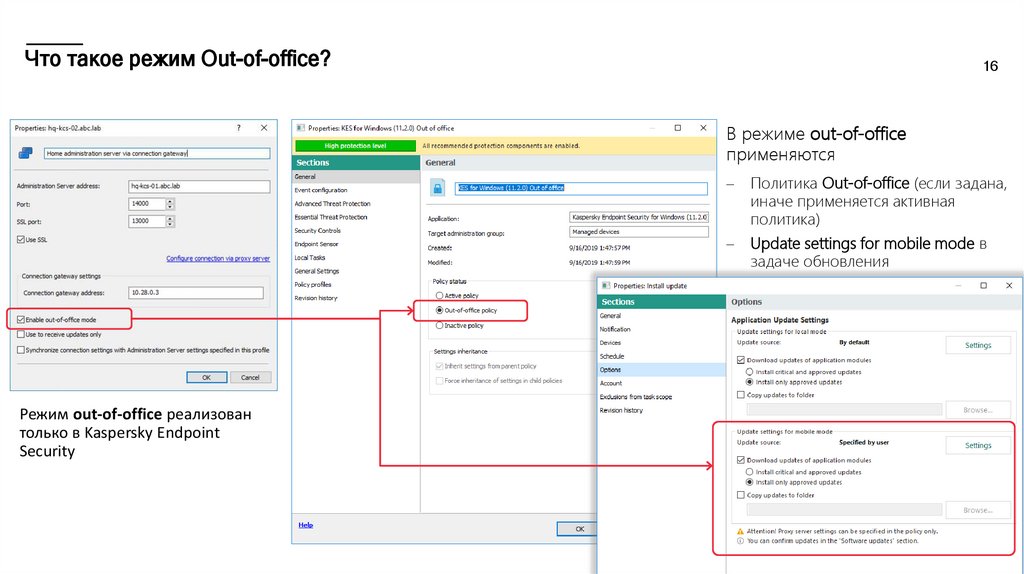
Что такое режим Out-of-office?16
В режиме out-of-office
применяются
Режим out-of-office реализован
только в Kaspersky Endpoint
Security
Политика Out-of-office (если задана,
иначе применяется активная
политика)
Update settings for mobile mode в
задаче обновления
17.
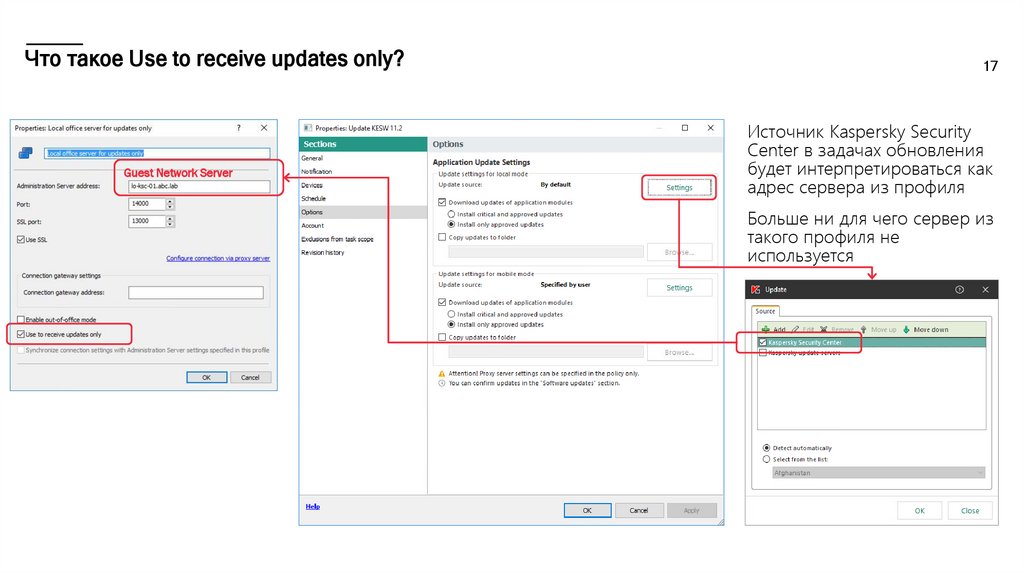
Что такое Use to receive updates only?Guest Network Server
17
Источник Kaspersky Security
Center в задачах обновления
будет интерпретироваться как
адрес сервера из профиля
Больше ни для чего сервер из
такого профиля не
используется
18.
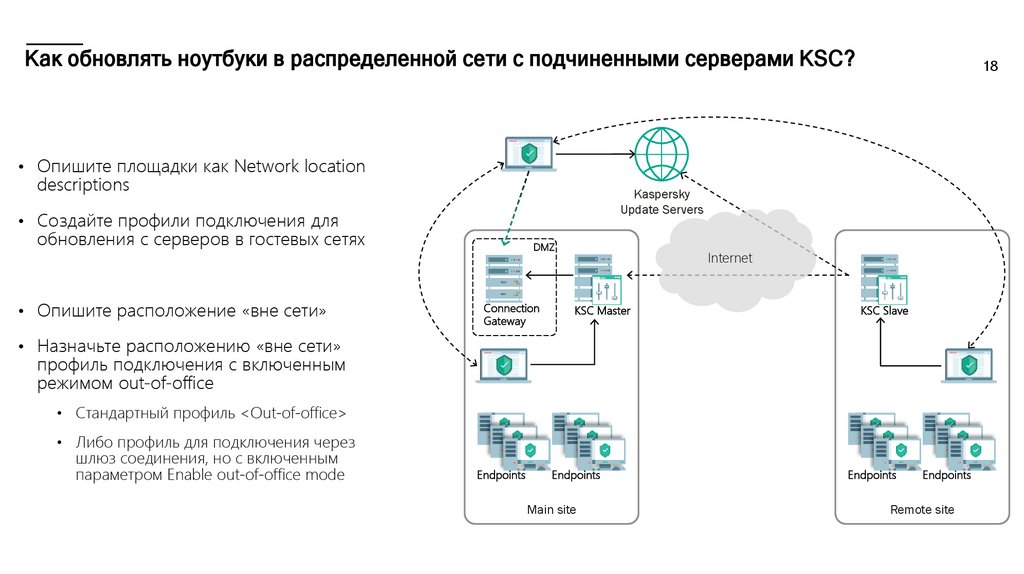
Как обновлять ноутбуки в распределенной сети с подчиненными серверами KSC?• Опишите площадки как Network location
descriptions
Kaspersky
Update Servers
• Создайте профили подключения для
обновления с серверов в гостевых сетях
• Опишите расположение «вне сети»
18
DMZ
Connection
Gateway
Internet
KSC Master
KSC Slave
• Назначьте расположению «вне сети»
профиль подключения с включенным
режимом out-of-office
• Стандартный профиль <Out-of-office>
• Либо профиль для подключения через
шлюз соединения, но с включенным
параметром Enable out-of-office mode
Endpoints
Endpoints
Main site
Endpoints
Endpoints
Remote site
19.
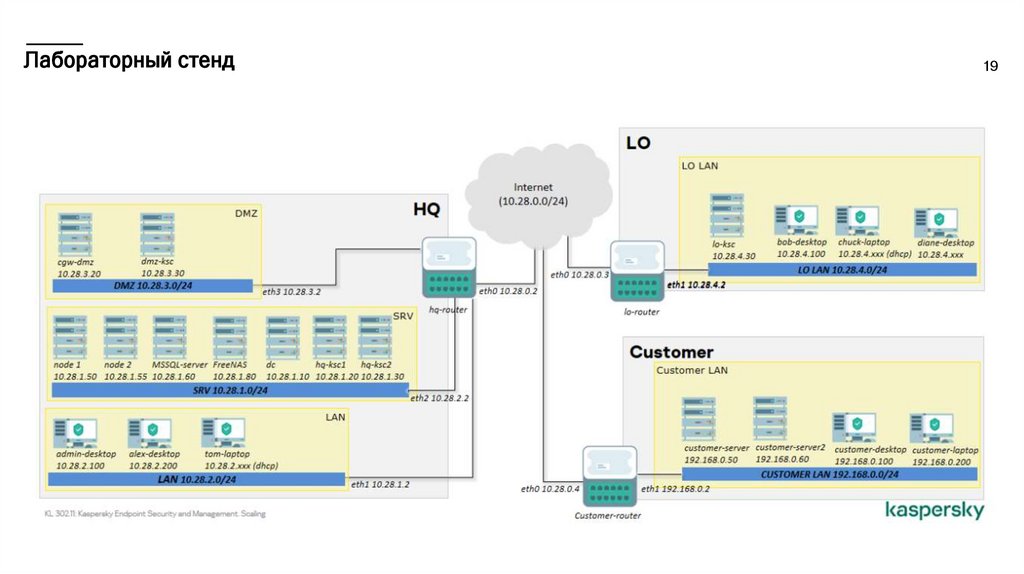
Лабораторный стенд19
20.
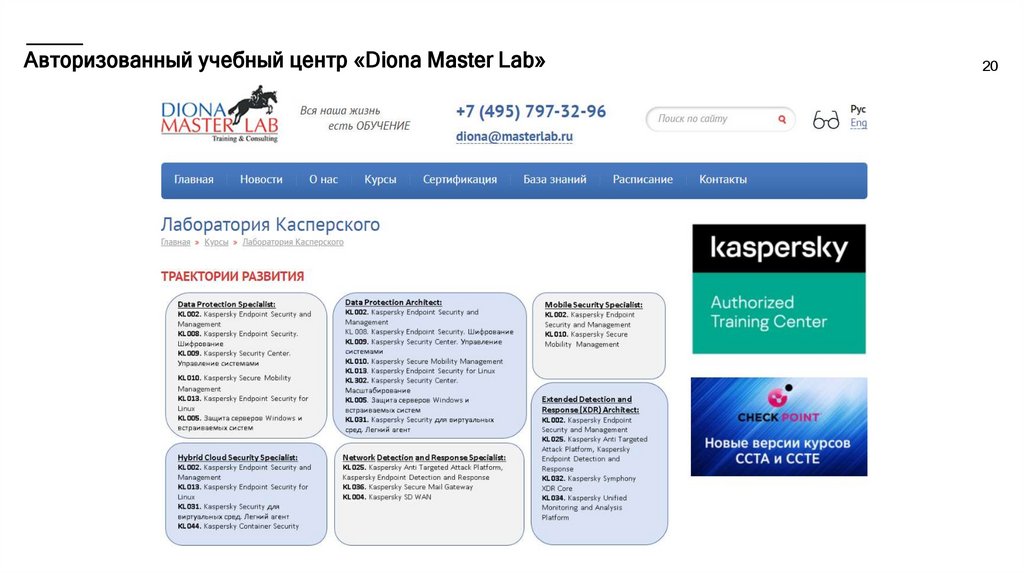
Авторизованный учебный центр «Diona Master Lab»20
21.
Заполните анкету и оставьте Ваши комментарии и пожелания к следующим вебинарам здесьПрямая ссылка к анкете
https://forms.gle/zybcE9SaMCWBPKPq8
21
22.
Контактыdiona@masterlab.ru
+7 (495) 797-32-96
masterlab.ru