


 informatics
Similar presentations:





Урок 3. Знакомство с GIF-анимацией
1. P I X I L A R T
PIXILARTУрок 3. Знакомство с GIF-анимацией
2.
Сегодня мы с вами рассмотрим, чтотакое GIF-анимация и как делать гифки
в Pixil Art
3.
Что такое GIF?GIF – графический формат, который позволяет
увидеть нам небольшую зацикленную анимацию.
4.
Приступим к созданию гифки в PixilArt.заходим на сайт
https://www.pixilart.com/
5.
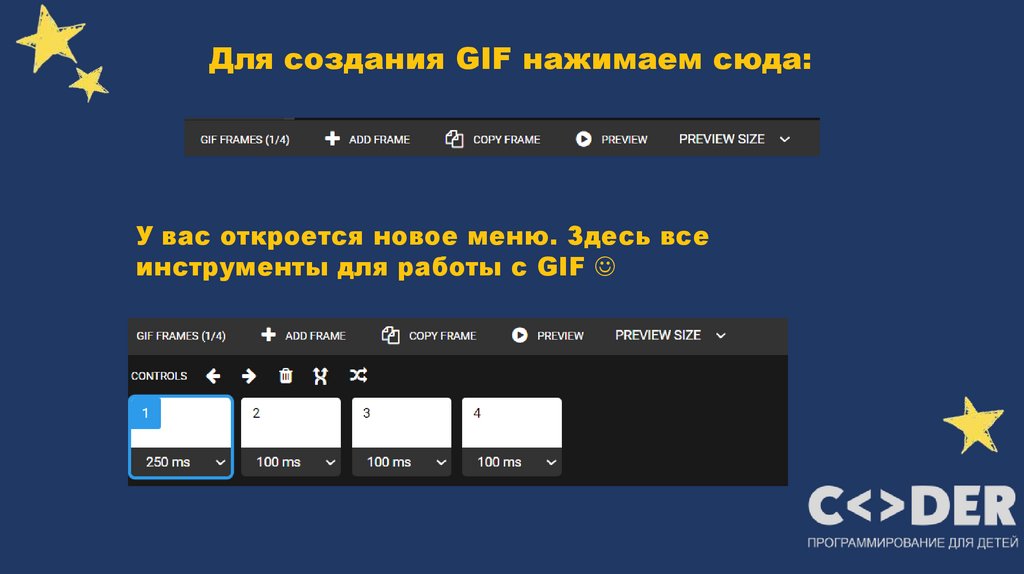
Для создания GIF нажимаем сюда:У вас откроется новое меню. Здесь все
инструменты для работы с GIF
6.
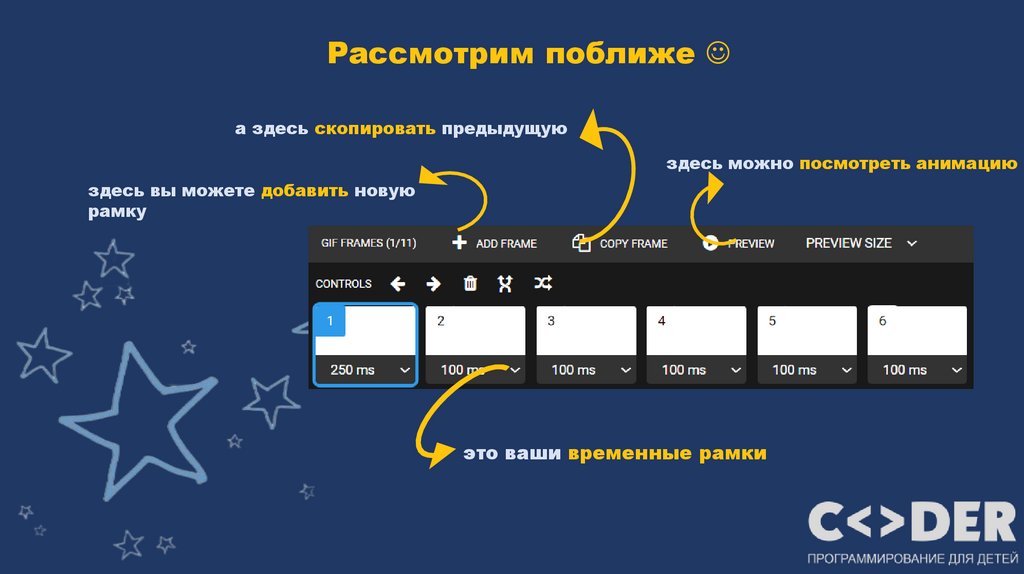
Рассмотрим поближеа здесь скопировать предыдущую
здесь можно посмотреть анимацию
здесь вы можете добавить новую
рамку
это ваши временные рамки
7.
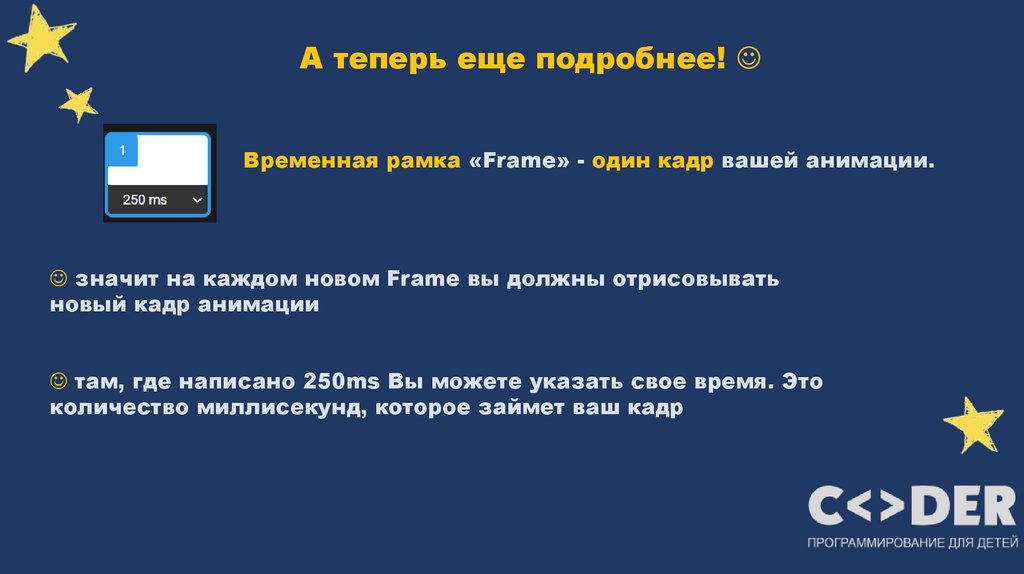
А теперь еще подробнее!Временная рамка «Frame» - один кадр вашей анимации.
значит на каждом новом Frame вы должны отрисовывать
новый кадр анимации
там, где написано 250ms Вы можете указать свое время. Это
количество миллисекунд, которое займет ваш кадр
8.
- если вы хотите создать пустой кадр.Используем, когда рисуем новый рисунок с нуля
- если вы хотите изменить главный
рисунок на новом кадре.
Используем, когда хотим изменить главный рисунок
9.
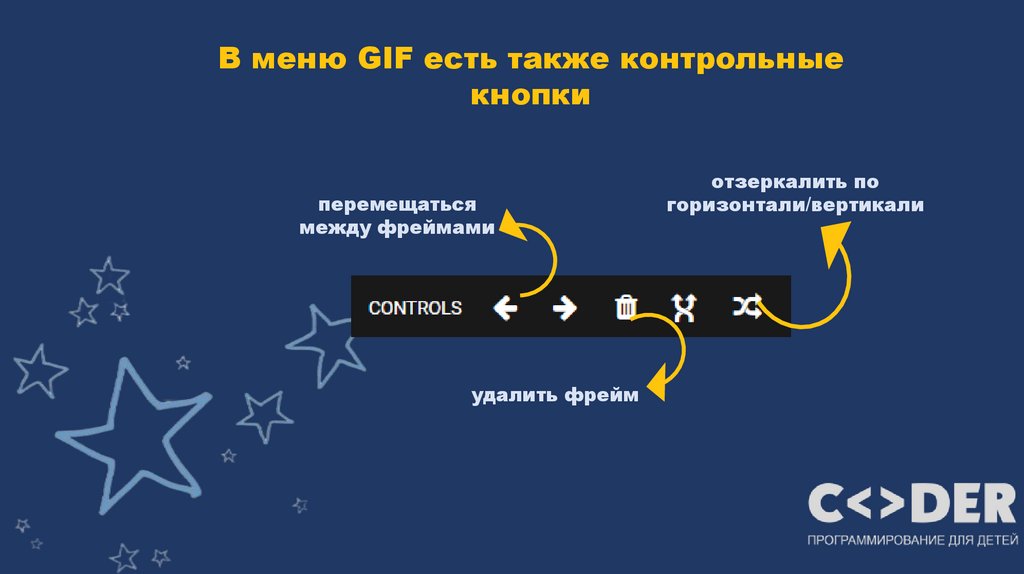
В меню GIF есть также контрольныекнопки
перемещаться
между фреймами
удалить фрейм
отзеркалить по
горизонтали/вертикали
10.
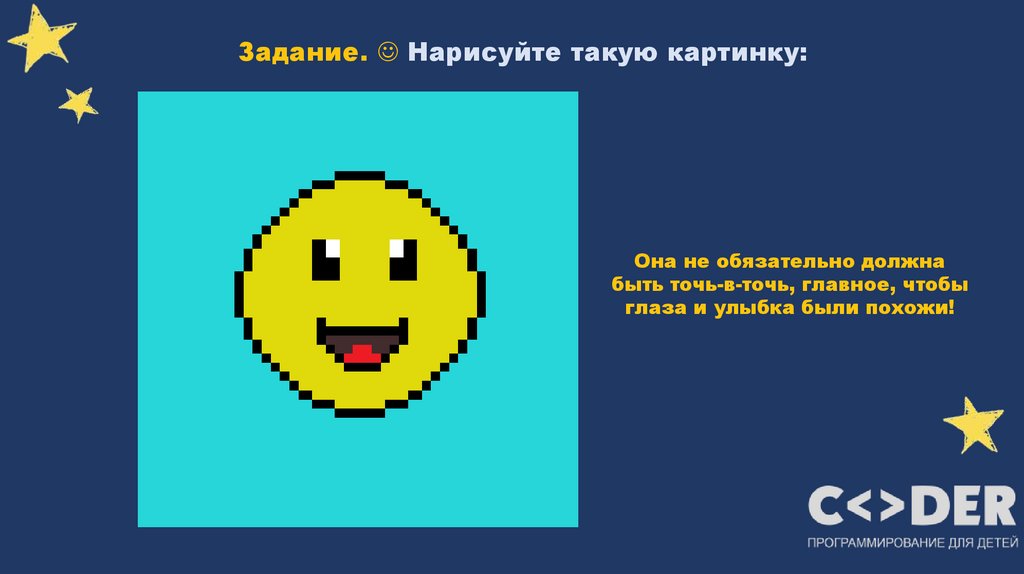
Задание. Нарисуйте такую картинку:Она не обязательно должна
быть точь-в-точь, главное, чтобы
глаза и улыбка были похожи!
11.
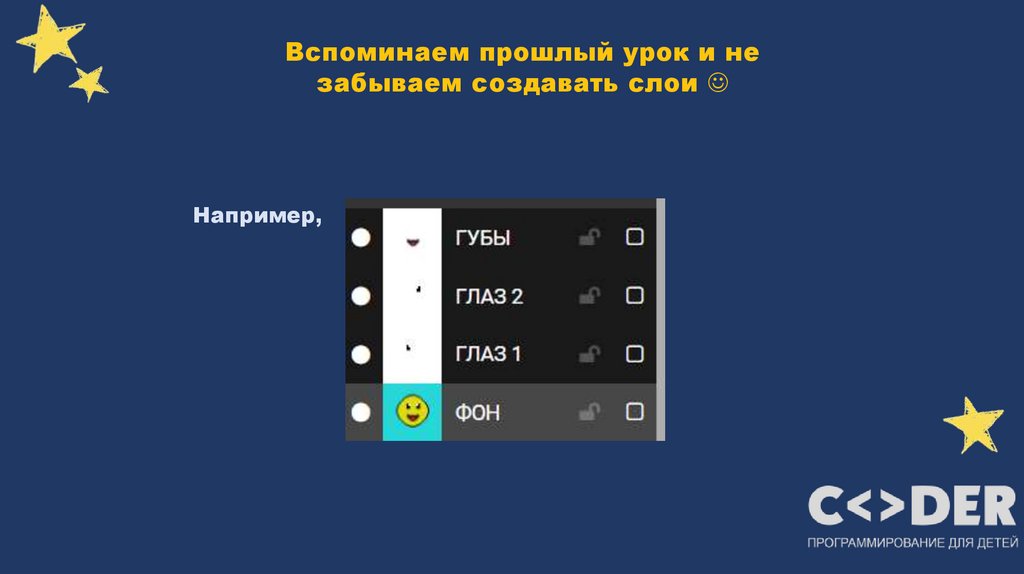
Вспоминаем прошлый урок и незабываем создавать слои
Например,
12.
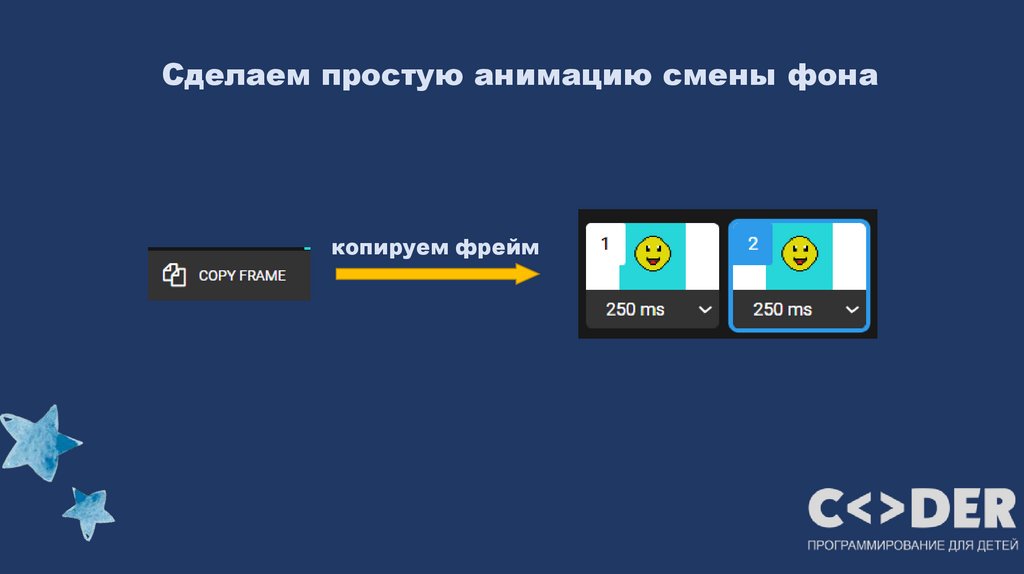
Сделаем простую анимацию смены фонакопируем фрейм
13.
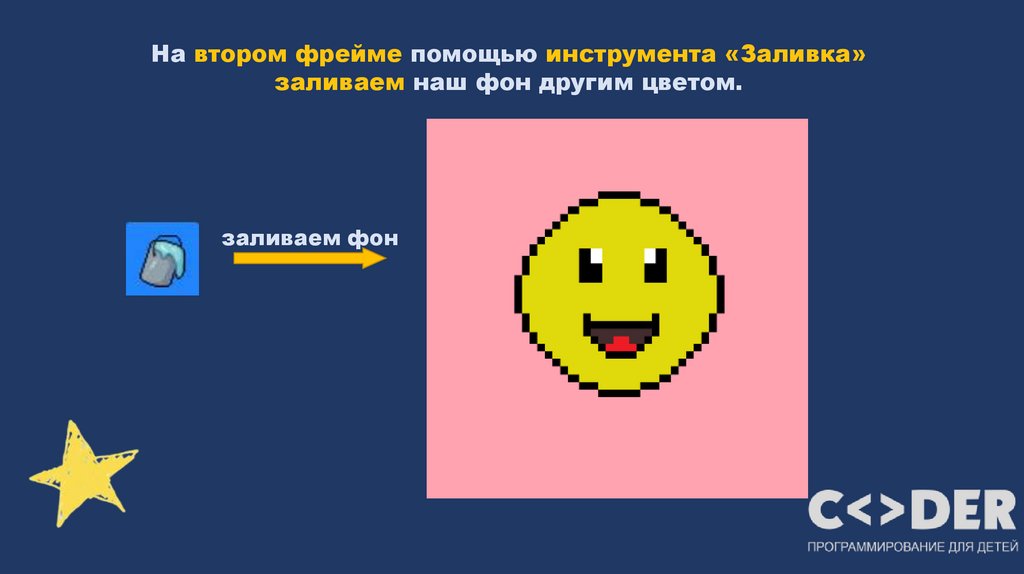
На втором фрейме помощью инструмента «Заливка»заливаем наш фон другим цветом.
заливаем фон
14.
Нажимаеми смотрим, что получилось
15.
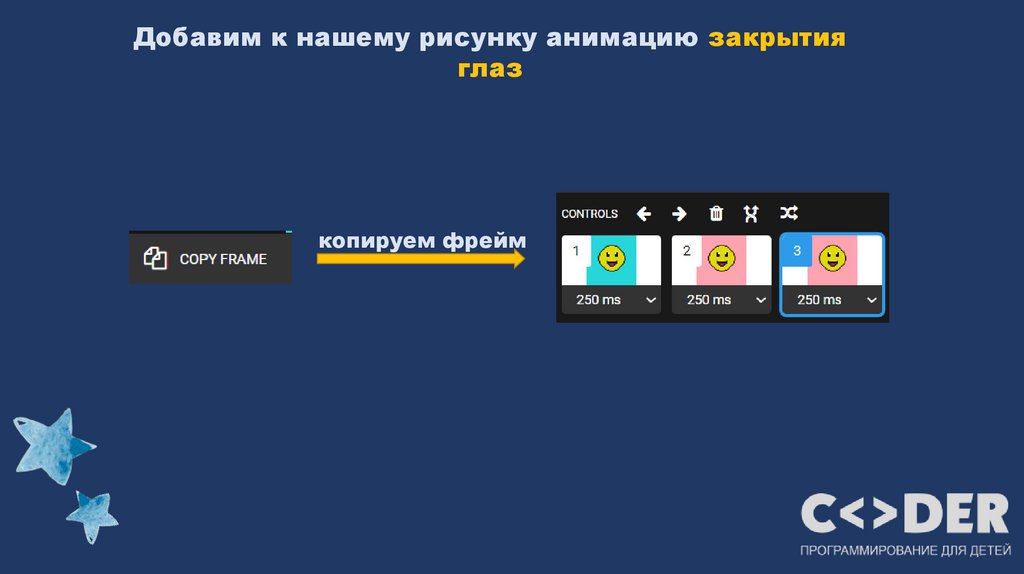
Добавим к нашему рисунку анимацию закрытияглаз
копируем фрейм
16.
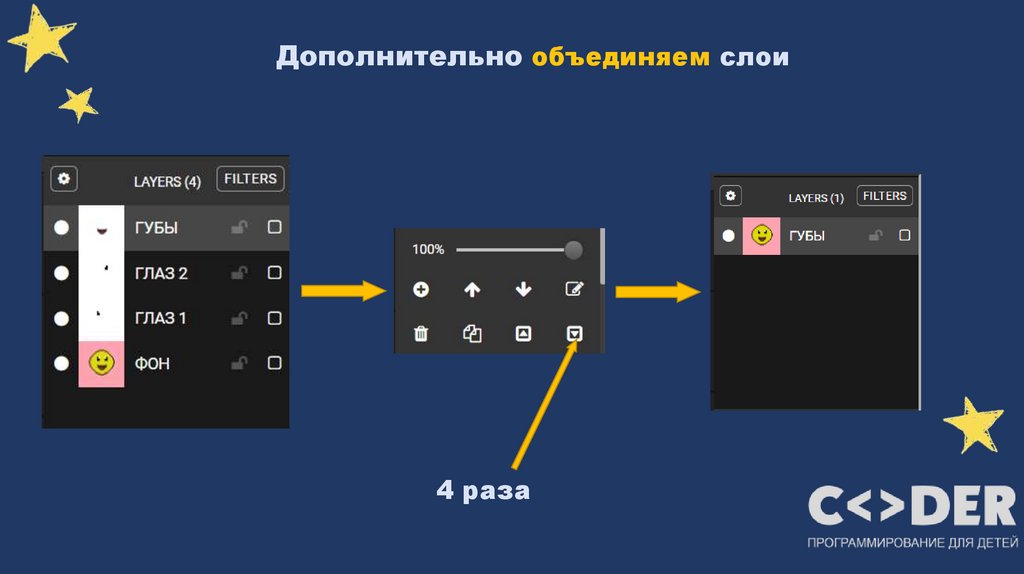
Дополнительно объединяем слои4 раза
17.
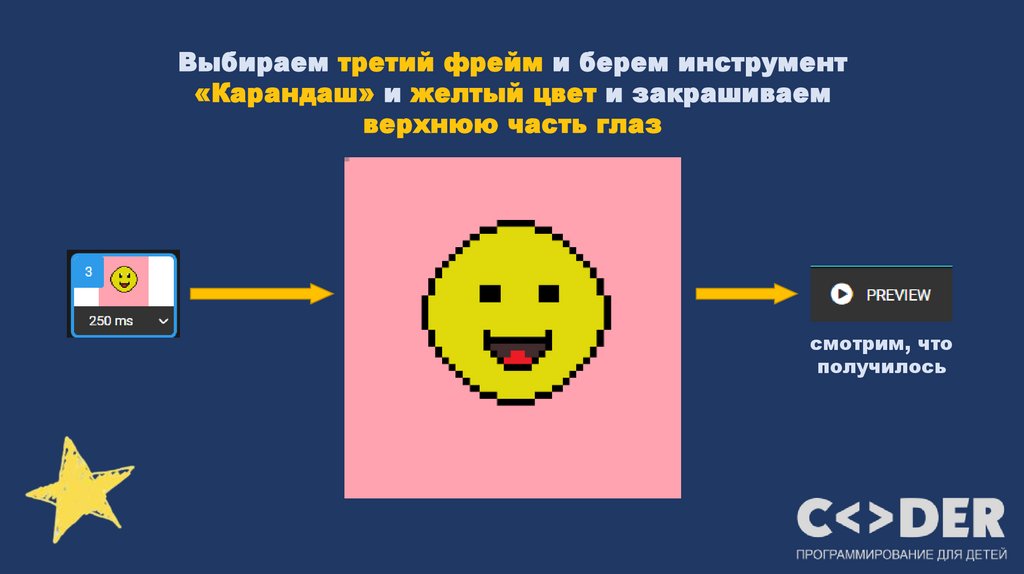
Выбираем третий фрейм и берем инструмент«Карандаш» и желтый цвет и закрашиваем
верхнюю часть глаз
смотрим, что
получилось
18.
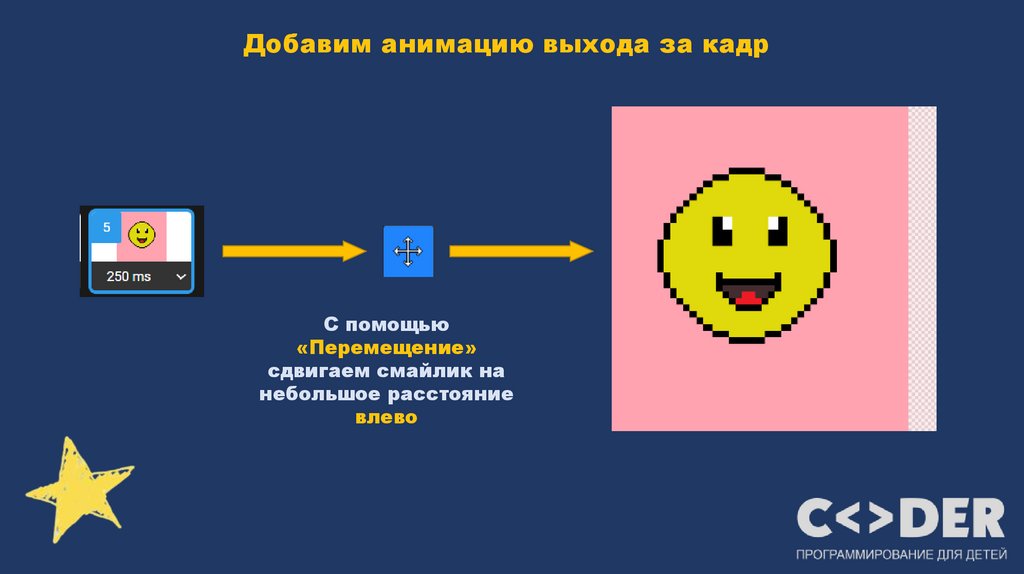
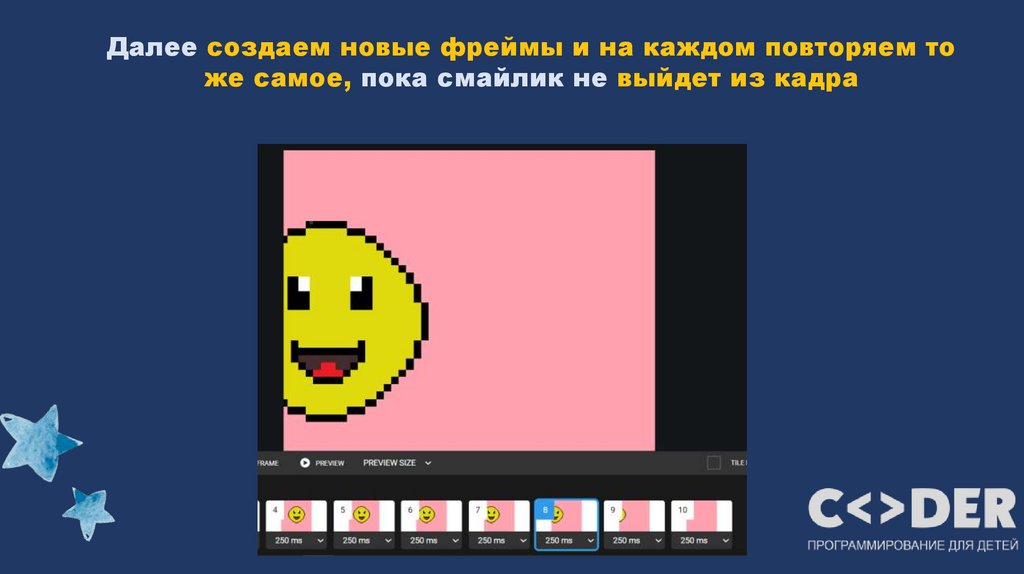
Добавим анимацию выхода за кадрС помощью
«Перемещение»
сдвигаем смайлик на
небольшое расстояние
влево
19.
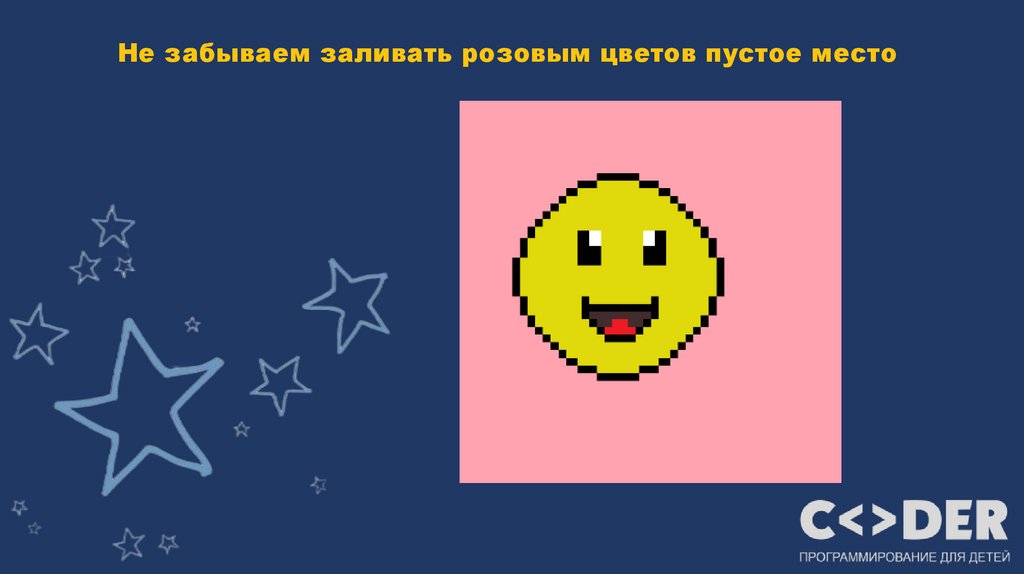
Не забываем заливать розовым цветов пустое место20.
Далее создаем новые фреймы и на каждом повторяем тоже самое, пока смайлик не выйдет из кадра
21.
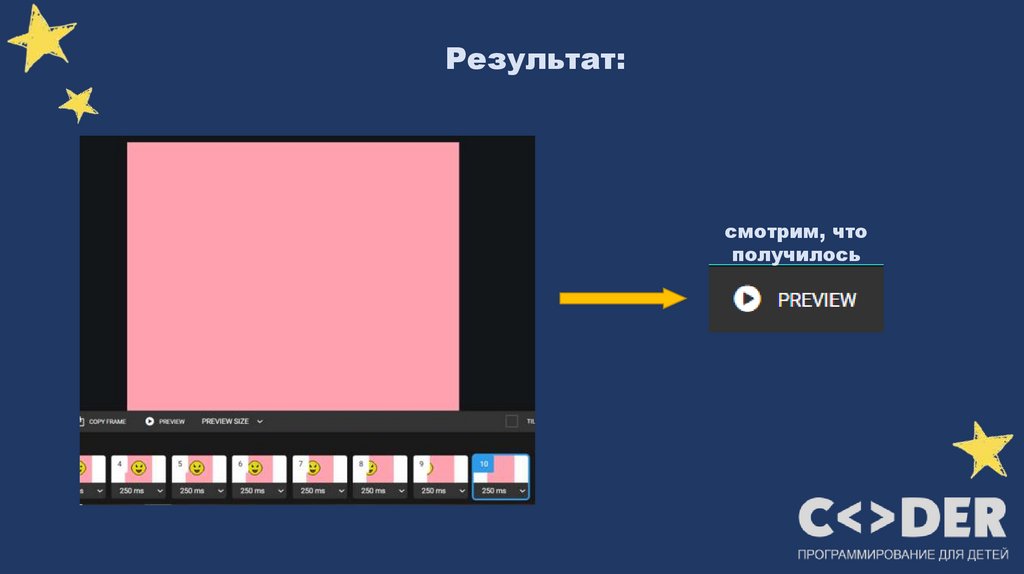
Результат:смотрим, что
получилось
22.
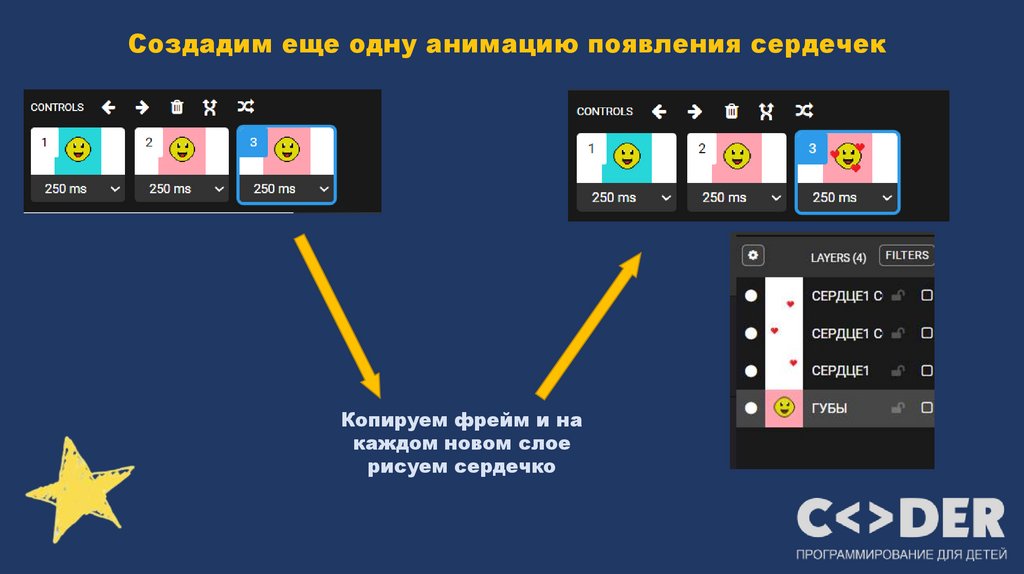
Создадим еще одну анимацию появления сердечекКопируем фрейм и на
каждом новом слое
рисуем сердечко
23.
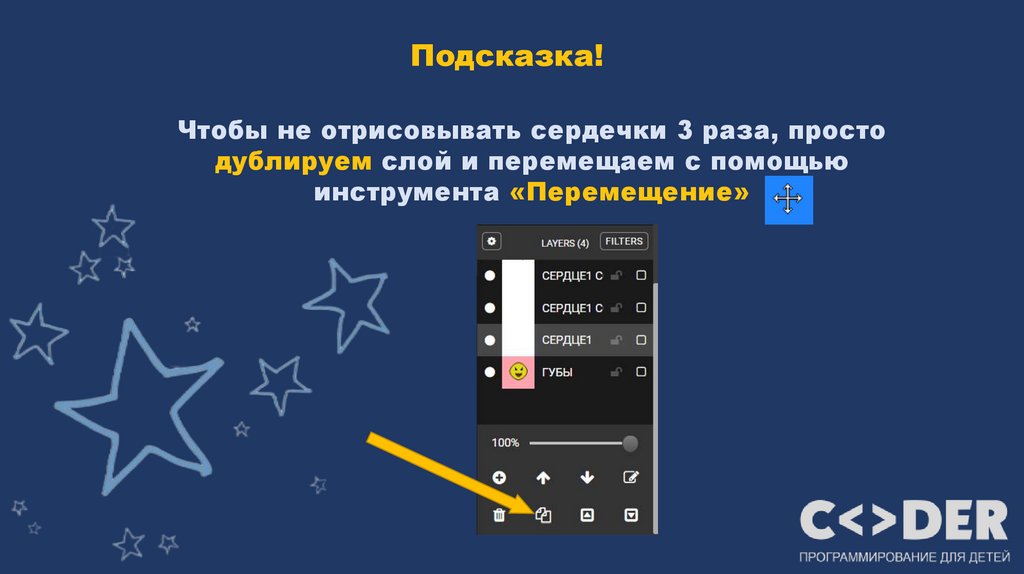
Подсказка!Чтобы не отрисовывать сердечки 3 раза, просто
дублируем слой и перемещаем с помощью
инструмента «Перемещение»
24.
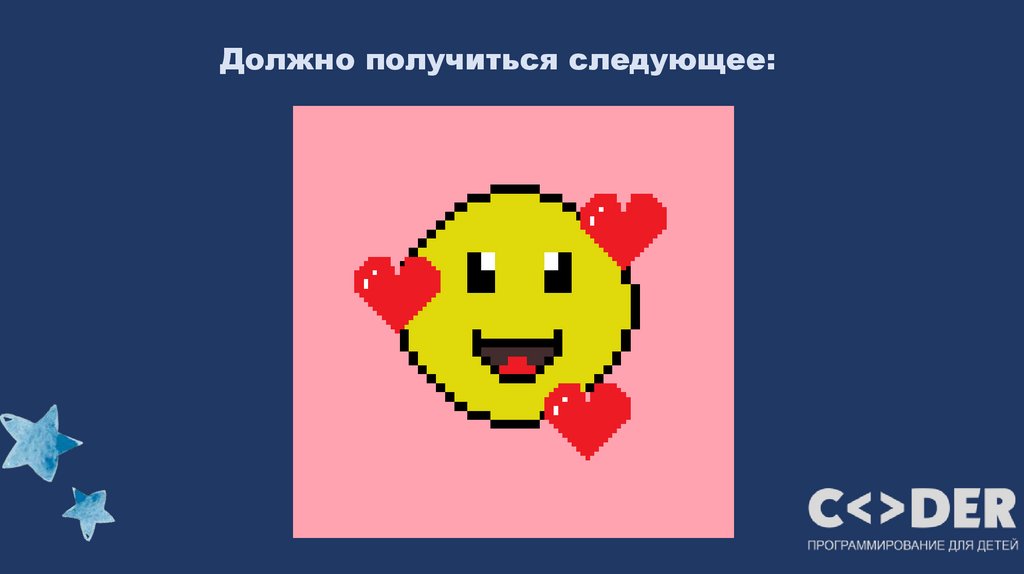
Должно получиться следующее:25.
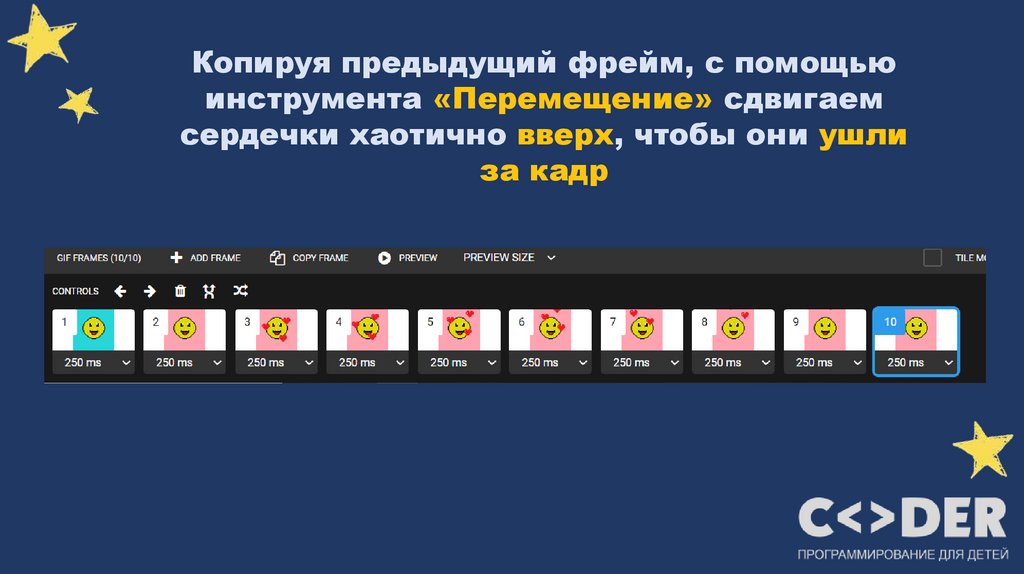
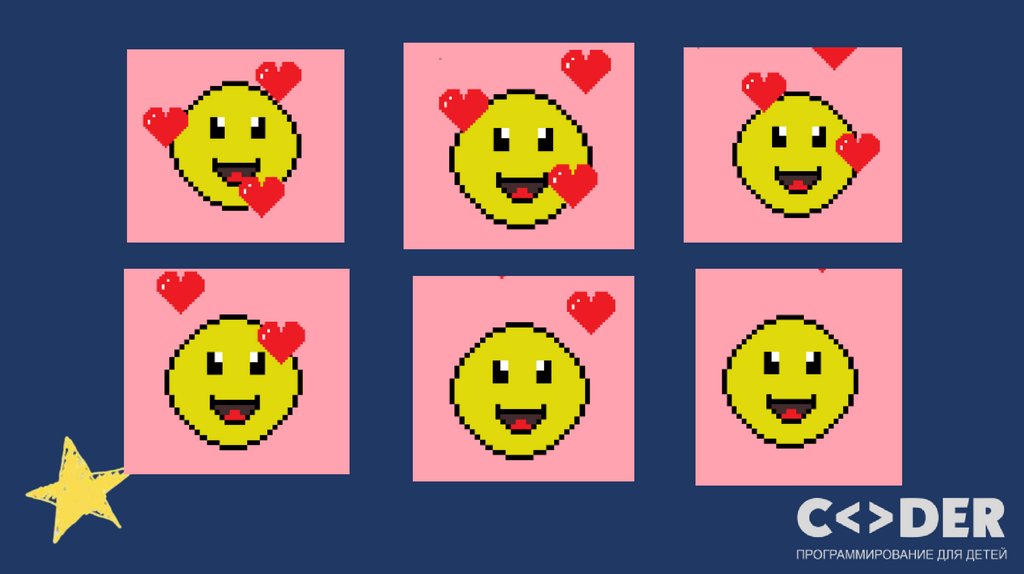
Копируя предыдущий фрейм, с помощьюинструмента «Перемещение» сдвигаем
сердечки хаотично вверх, чтобы они ушли
за кадр
26.
27.
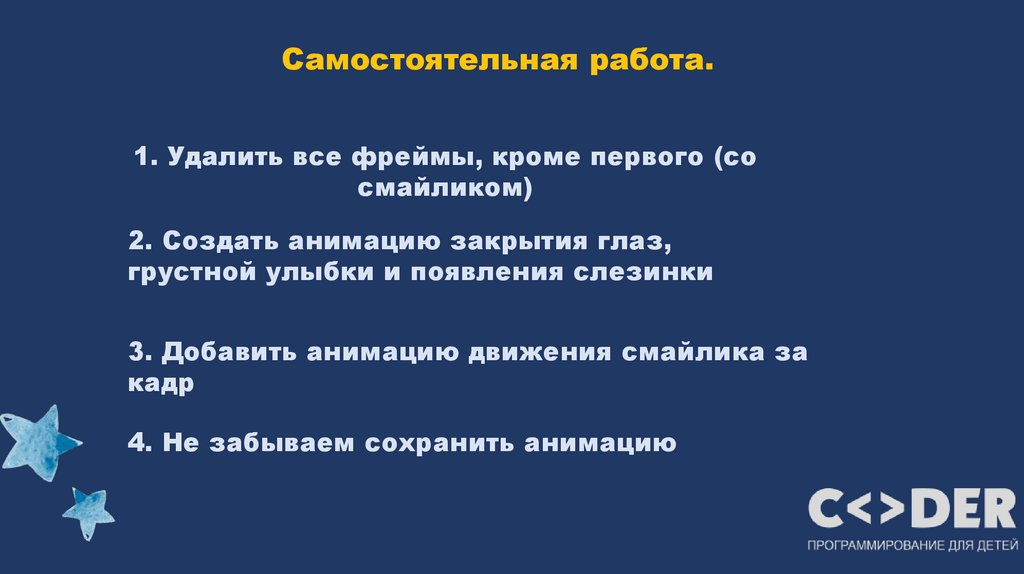
Самостоятельная работа.1. Удалить все фреймы, кроме первого (со
смайликом)
2. Создать анимацию закрытия глаз,
грустной улыбки и появления слезинки
3. Добавить анимацию движения смайлика за
кадр
4. Не забываем сохранить анимацию
28.
ПодсказкаКаждое действие (закрытие глаз,
грустную улыбку и слезу) делайте на
разных фреймах.
29.
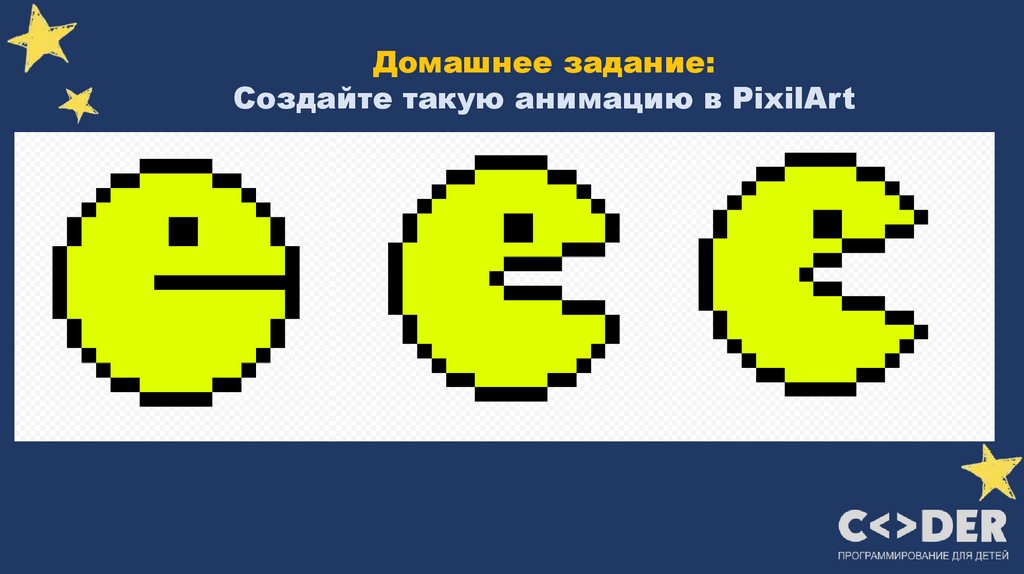
Домашнее задание:Создайте такую анимацию в PixilArt