
 informatics
Similar presentations:




Анимация. Создание трехмерной анимации
1. Анимация
2. Создание трехмерной анимации
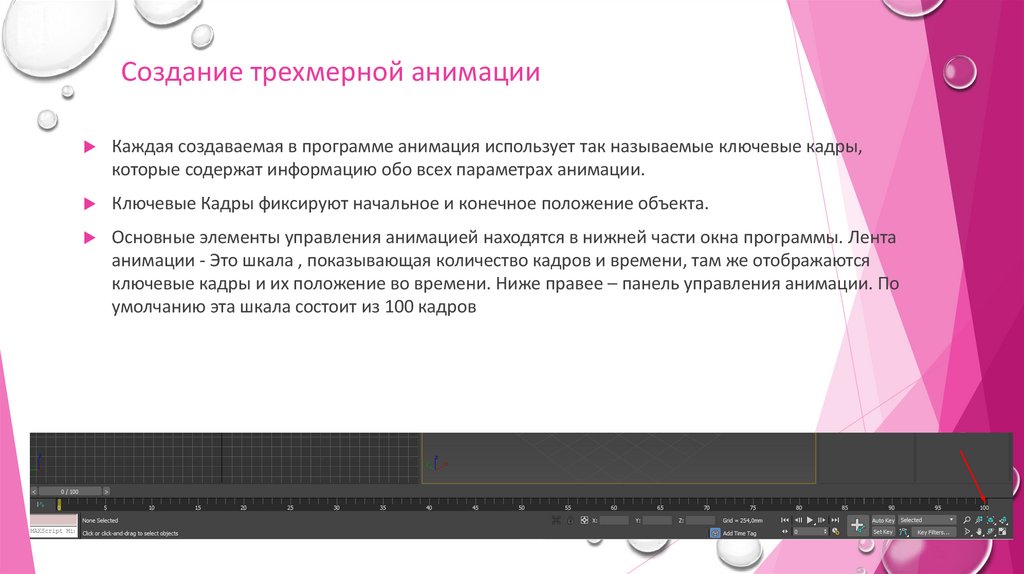
Каждая создаваемая в программе анимация использует так называемые ключевые кадры,которые содержат информацию обо всех параметрах анимации.
Ключевые Кадры фиксируют начальное и конечное положение объекта.
Основные элементы управления анимацией находятся в нижней части окна программы. Лента
анимации - Это шкала , показывающая количество кадров и времени, там же отображаются
ключевые кадры и их положение во времени. Ниже правее – панель управления анимации. По
умолчанию эта шкала состоит из 100 кадров
3.
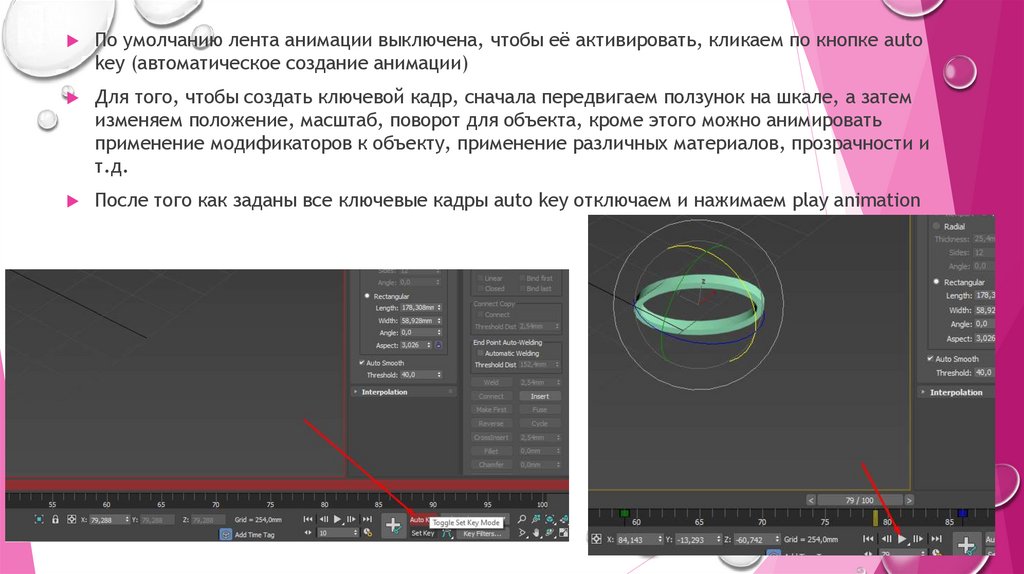
По умолчанию лента анимации выключена, чтобы её активировать, кликаем по кнопке autokey (автоматическое создание анимации)
Для того, чтобы создать ключевой кадр, сначала передвигаем ползунок на шкале, а затем
изменяем положение, масштаб, поворот для объекта, кроме этого можно анимировать
применение модификаторов к объекту, применение различных материалов, прозрачности и
т.д.
После того как заданы все ключевые кадры auto key отключаем и нажимаем play animation
4.
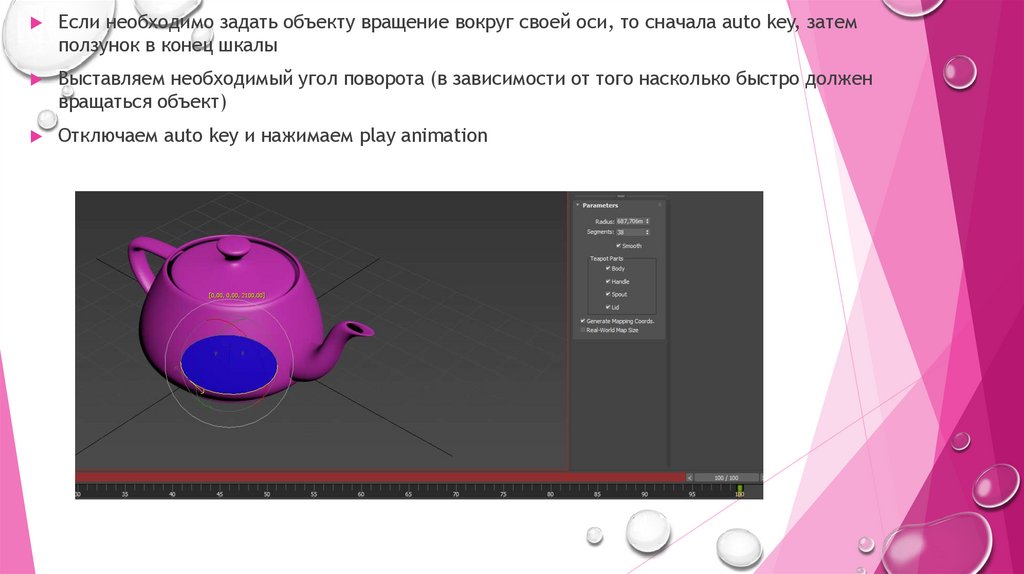
Если необходимо задать объекту вращение вокруг своей оси, то сначала auto key, затемползунок в конец шкалы
Выставляем необходимый угол поворота (в зависимости от того насколько быстро должен
вращаться объект)
Отключаем auto key и нажимаем play animation
5.
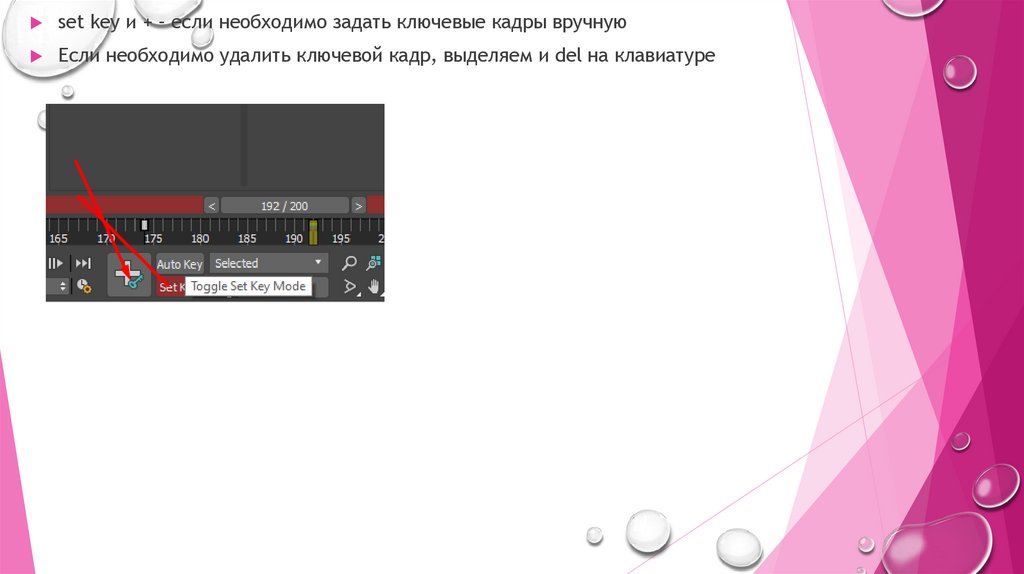
set key и + – если необходимо задать ключевые кадры вручнуюЕсли необходимо удалить ключевой кадр, выделяем и del на клавиатуре
6.
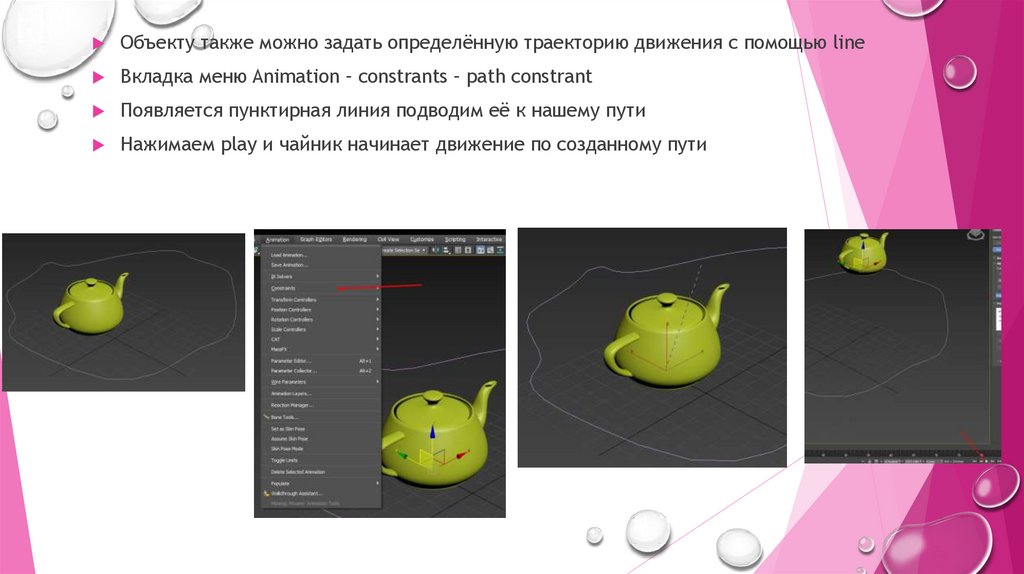
Объекту также можно задать определённую траекторию движения с помощью lineВкладка меню Animation – constrants – path constrant
Появляется пунктирная линия подводим её к нашему пути
Нажимаем play и чайник начинает движение по созданному пути
7.
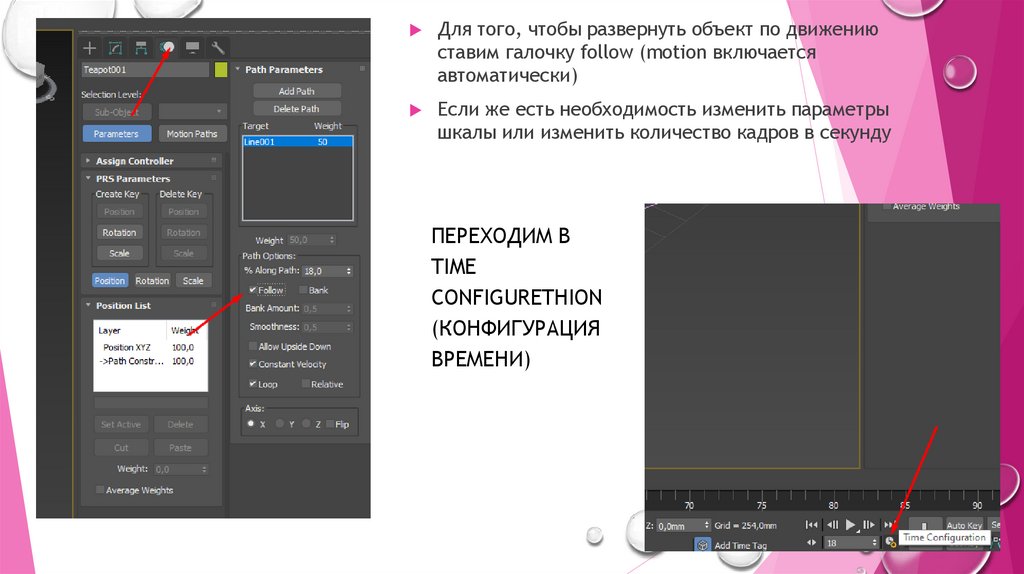
Для того, чтобы развернуть объект по движениюставим галочку follow (motion включается
автоматически)
Если же есть необходимость изменить параметры
шкалы или изменить количество кадров в секунду
ПЕРЕХОДИМ В
TIME
CONFIGURETHION
(КОНФИГУРАЦИЯ
ВРЕМЕНИ)
8.
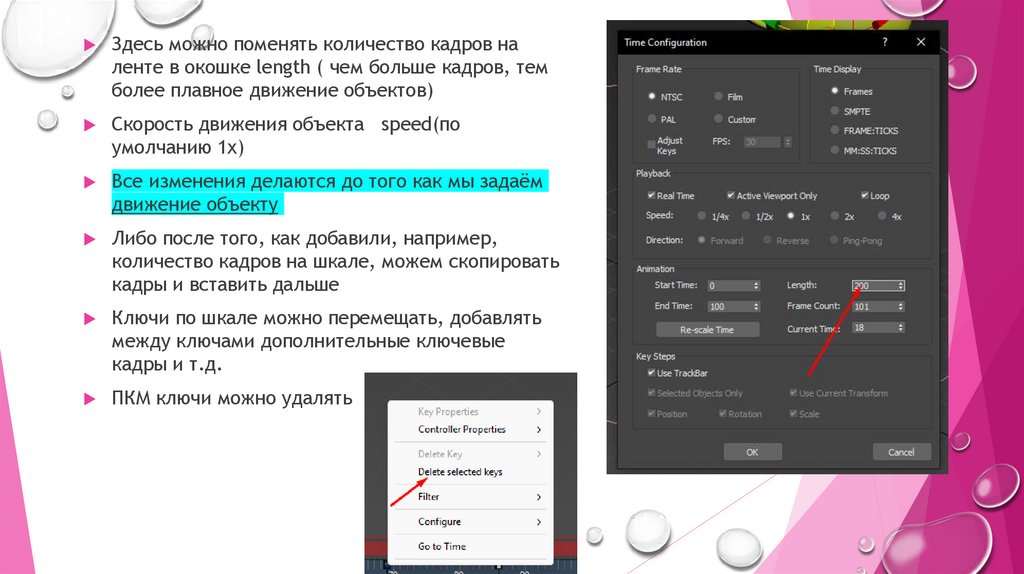
Здесь можно поменять количество кадров наленте в окошке length ( чем больше кадров, тем
более плавное движение объектов)
Скорость движения объекта speed(по
умолчанию 1х)
Все изменения делаются до того как мы задаём
движение объекту
Либо после того, как добавили, например,
количество кадров на шкале, можем скопировать
кадры и вставить дальше
Ключи по шкале можно перемещать, добавлять
между ключами дополнительные ключевые
кадры и т.д.
ПКМ ключи можно удалять
9.
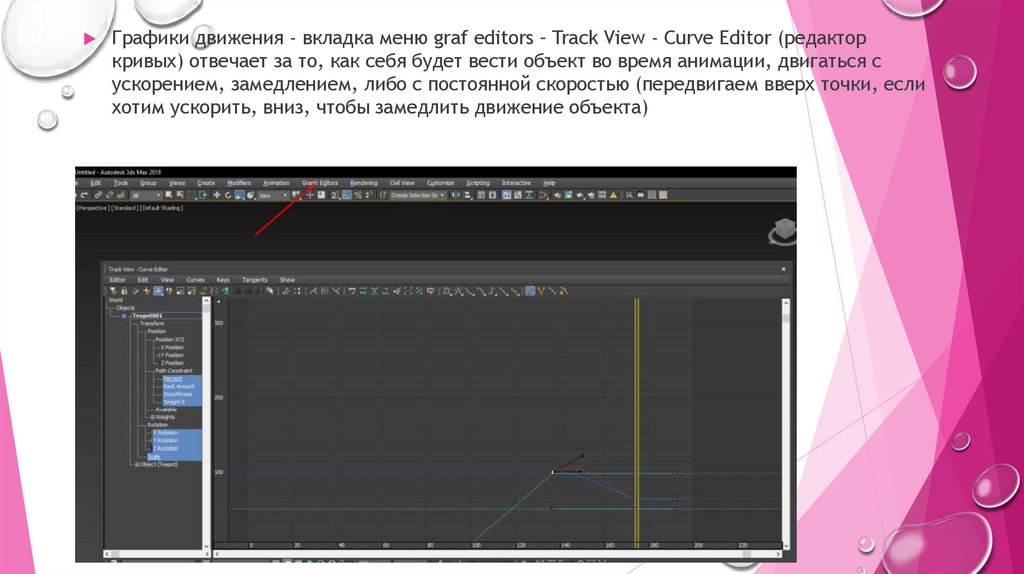
Графики движения - вкладка меню graf editors – Track View - Curve Editor (редакторкривых) отвечает за то, как себя будет вести объект во время анимации, двигаться с
ускорением, замедлением, либо с постоянной скоростью (передвигаем вверх точки, если
хотим ускорить, вниз, чтобы замедлить движение объекта)
10.
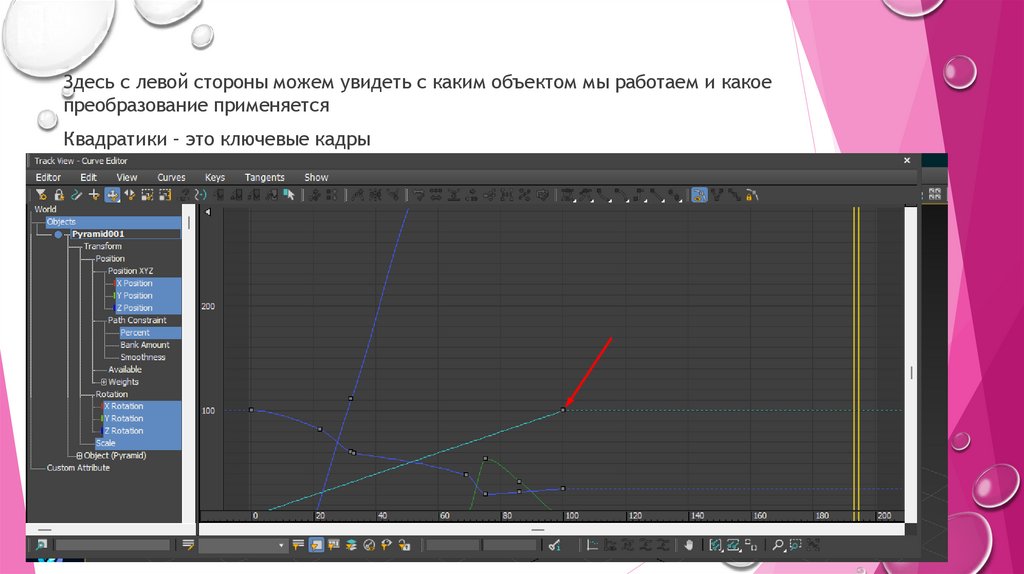
Здесь с левой стороны можем увидеть с каким объектом мы работаем и какоепреобразование применяется
Квадратики – это ключевые кадры
11.
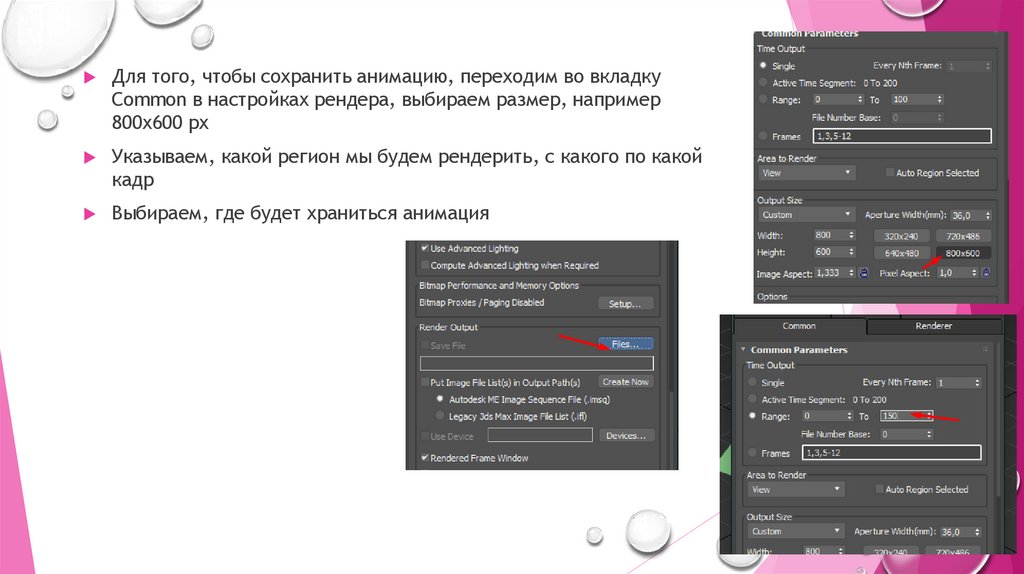
Для того, чтобы сохранить анимацию, переходим во вкладкуCommon в настройках рендера, выбираем размер, например
800х600 px
Указываем, какой регион мы будем рендерить, с какого по какой
кадр
Выбираем, где будет храниться анимация
12.
Выбираем формат файла .aviЕсли хоти качество повыше, то
выбираем без компрессии
И кнопка Рендер
13. Анимация камеры
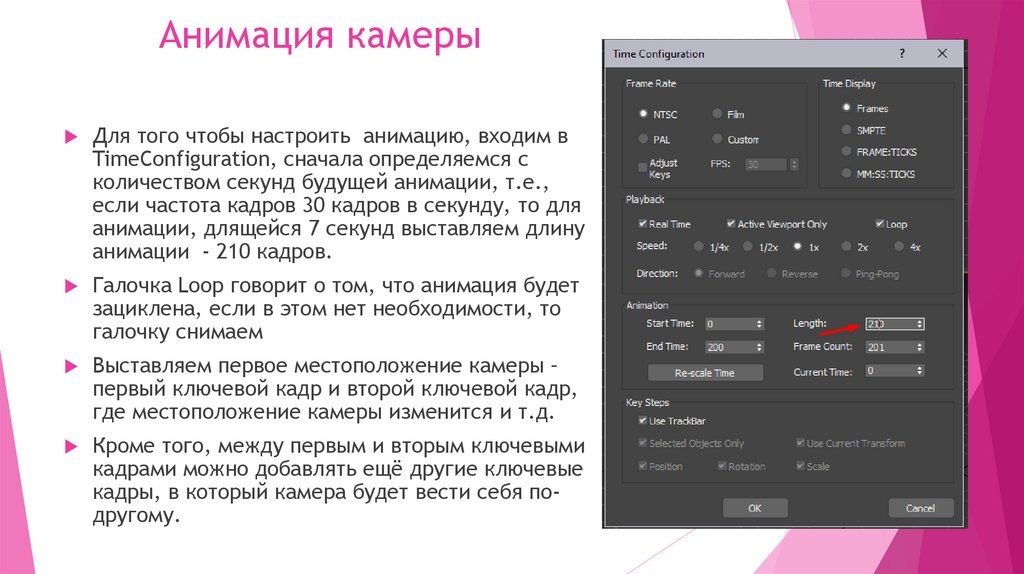
Для того чтобы настроить анимацию, входим вTimeConfiguration, сначала определяемся с
количеством секунд будущей анимации, т.е.,
если частота кадров 30 кадров в секунду, то для
анимации, длящейся 7 секунд выставляем длину
анимации - 210 кадров.
Галочка Loop говорит о том, что анимация будет
зациклена, если в этом нет необходимости, то
галочку снимаем
Выставляем первое местоположение камеры –
первый ключевой кадр и второй ключевой кадр,
где местоположение камеры изменится и т.д.
Кроме того, между первым и вторым ключевыми
кадрами можно добавлять ещё другие ключевые
кадры, в который камера будет вести себя подругому.
14.
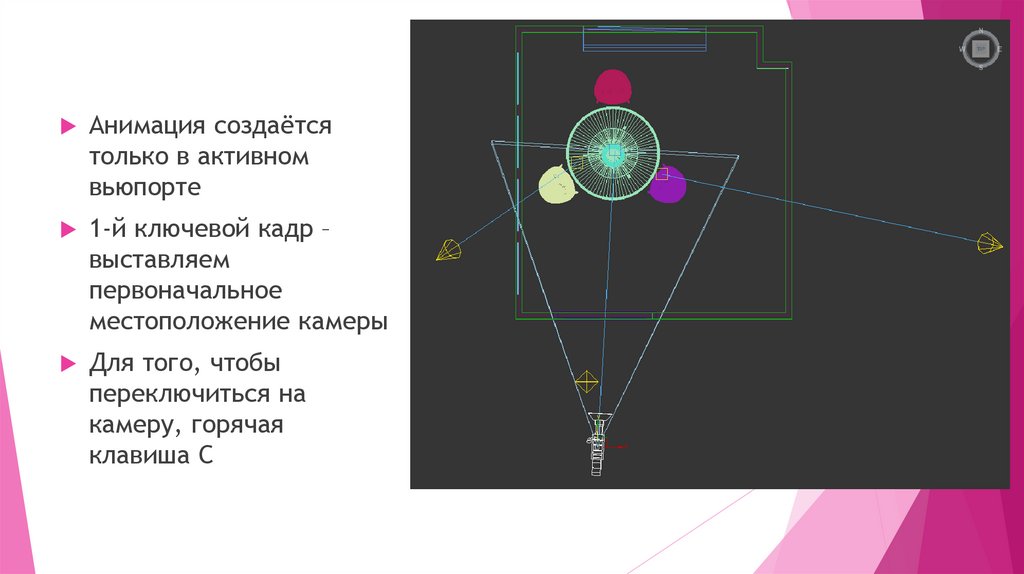
Анимация создаётсятолько в активном
вьюпорте
1-й ключевой кадр –
выставляем
первоначальное
местоположение камеры
Для того, чтобы
переключиться на
камеру, горячая
клавиша С
15.
Для того, чтобы камера вращалась вокруг объекта необходимо создатьсплэйн в виде окружности к которой привязываем камеру с помощью
команды
16.
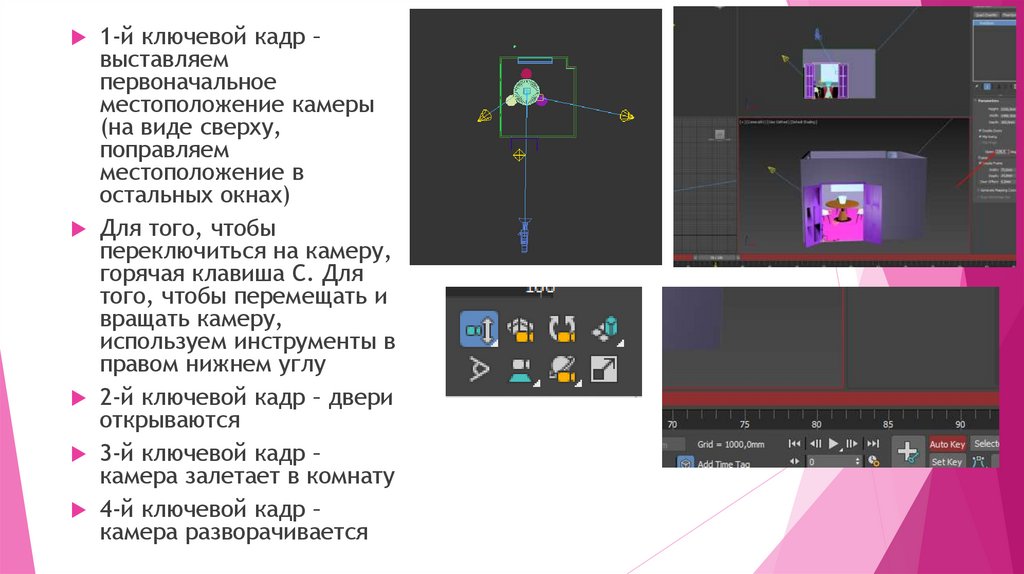
1-й ключевой кадр –выставляем
первоначальное
местоположение камеры
(на виде сверху,
поправляем
местоположение в
остальных окнах)
Для того, чтобы
переключиться на камеру,
горячая клавиша С. Для
того, чтобы перемещать и
вращать камеру,
используем инструменты в
правом нижнем углу
2-й ключевой кадр – двери
открываются
3-й ключевой кадр –
камера залетает в комнату
4-й ключевой кадр –
камера разворачивается
17.
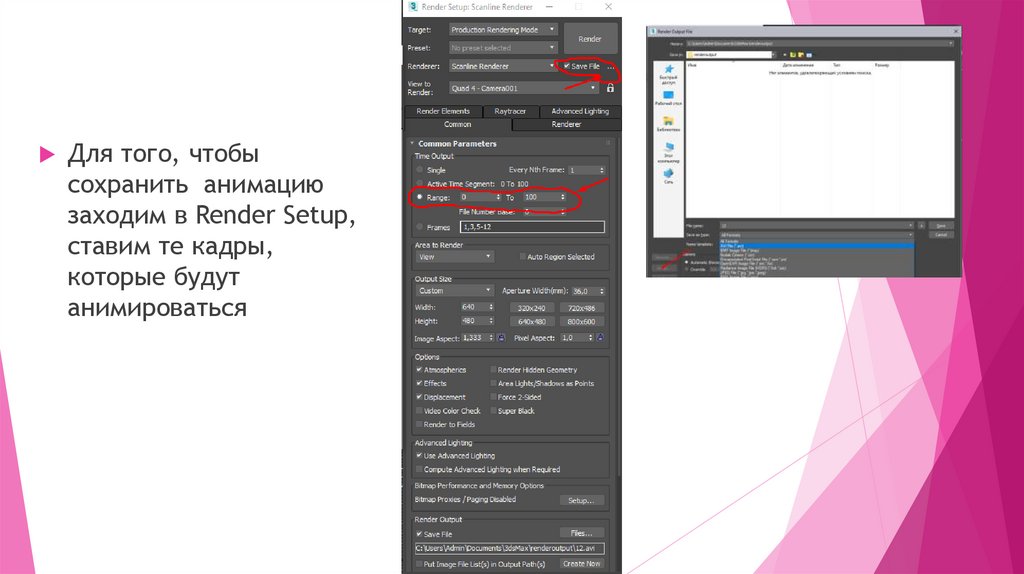
Для того, чтобысохранить анимацию
заходим в Render Setup,
ставим те кадры,
которые будут
анимироваться
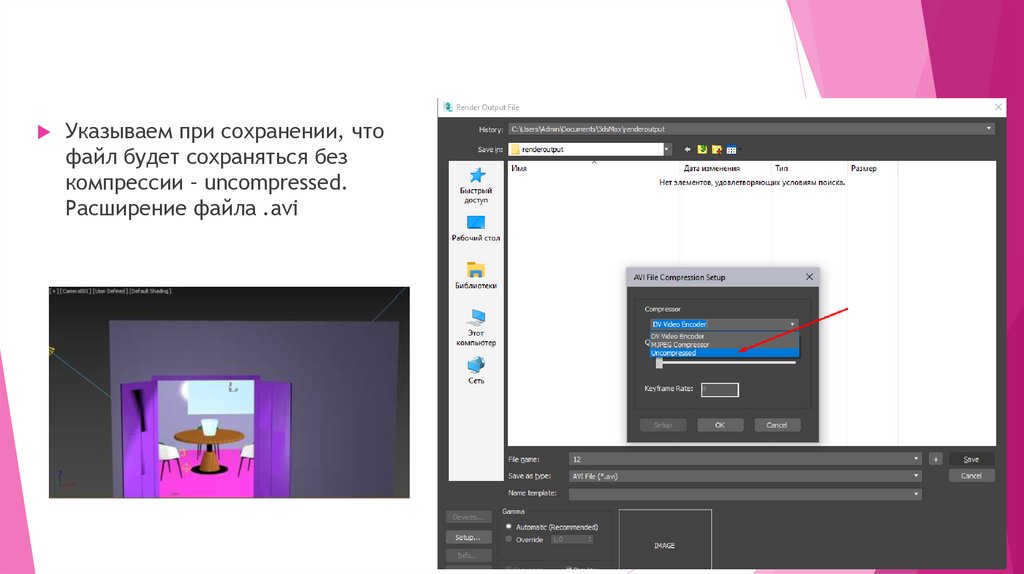
18.
Указываем при сохранении, чтофайл будет сохраняться без
компрессии – uncompressed.
Расширение файла .avi
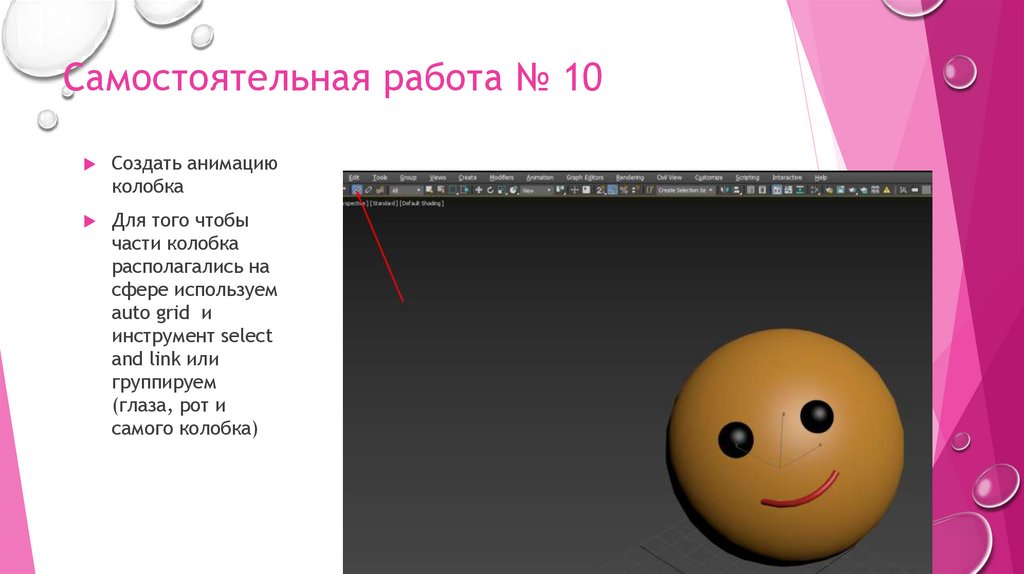
19. Самостоятельная работа № 10
Создать анимациюколобка
Для того чтобы
части колобка
располагались на
сфере используем
auto grid и
инструмент select
and link или
группируем
(глаза, рот и
самого колобка)
20. Д.з. № 10 Создать анимацию камеры с открыванием дверей и движением камеры внутри комнаты, используем ранее созданное помещение
и мебель из файла16_Gradi_Set2016
сохранить в формате .avi без сжатия