


 physics
Similar presentations:







Лабораторные работы 2
1. Лабораторные работы 2
2. Задания для лабораторных работ:
Создайте модель для задачи приведенной ниже;Проанализируйте готовые модели «Физика. 8 класс»
и «Генетика».
Составьте модель для экономической задачи.
3.
Задача:«Существует N организация, у которой есть служба ремонта техники.
Количество сотрудников 3 человека. Интенсивность поступления
оборудования — 2 клиента в час. А интенсивность обслуживания
равно 2. Почасовая оплата сотрудника составляет 8 у.е./час. Убыток
службы от нахождения клиента в очереди составляет 10 у.е./час.
Необходимо вычислить суммарные затраты фирмы».
Создание модели:
Входные данные модели:
Интенсивность поступления оборудования lambda;
Интенсивность обслуживания Mu;
Оплата сотрудника S;
Убытки фирмы в случае простоя Ub;
Число сотрудников K.
Выходные данные модели:
Загрузка одного сотрудника Ro;
Клиентов в очереди Q;
Суммарные затраты фирмы Cp.
4.
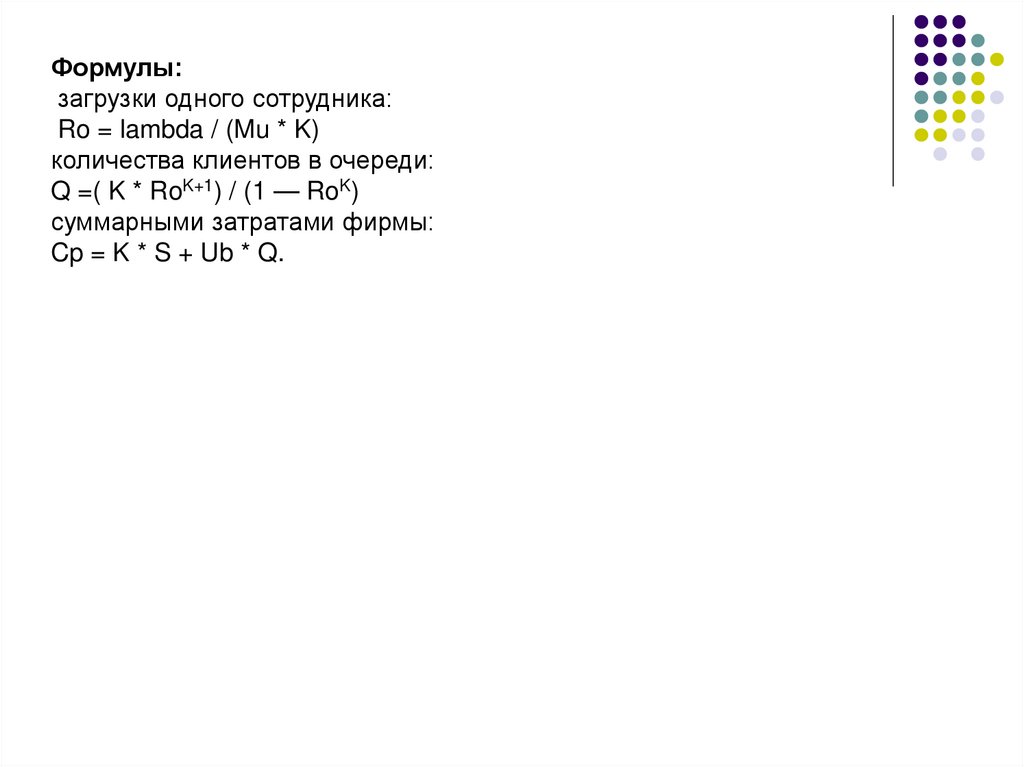
Формулы:загрузки одного сотрудника:
Ro = lambda / (Mu * K)
количества клиентов в очереди:
Q =( K * RoK+1) / (1 — RoK)
суммарными затратами фирмы:
Cp = K * S + Ub * Q.
5.
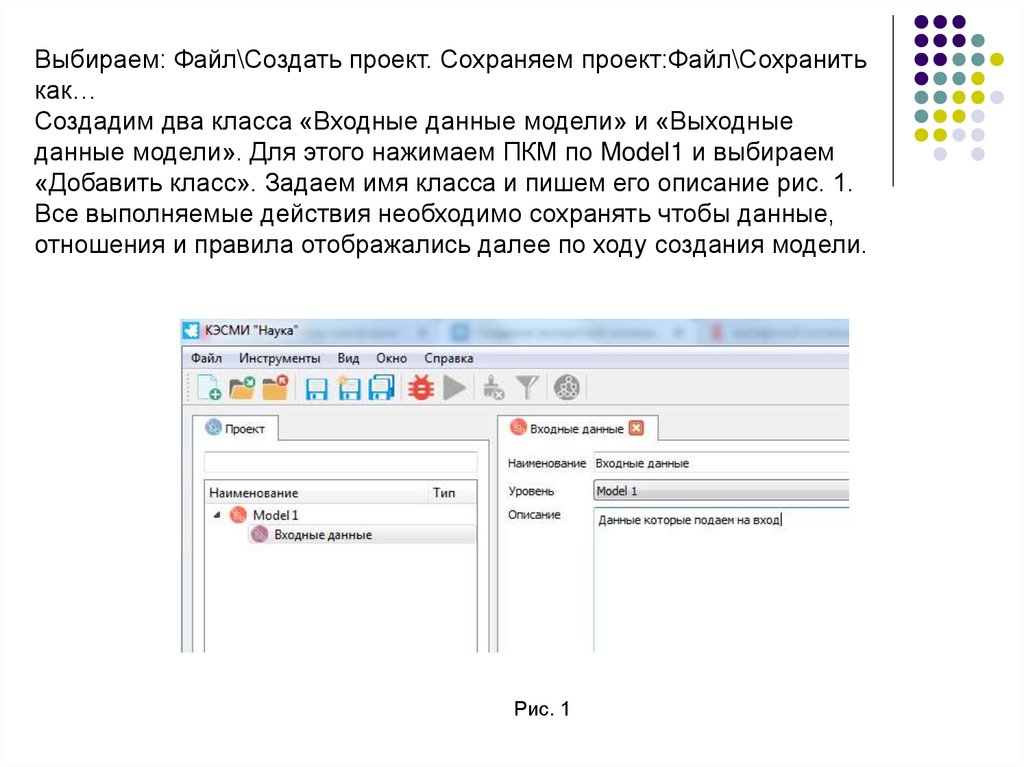
Выбираем: Файл\Создать проект. Сохраняем проект:Файл\Сохранитькак…
Создадим два класса «Входные данные модели» и «Выходные
данные модели». Для этого нажимаем ПКМ по Model1 и выбираем
«Добавить класс». Задаем имя класса и пишем его описание рис. 1.
Все выполняемые действия необходимо сохранять чтобы данные,
отношения и правила отображались далее по ходу создания модели.
Рис. 1
6.
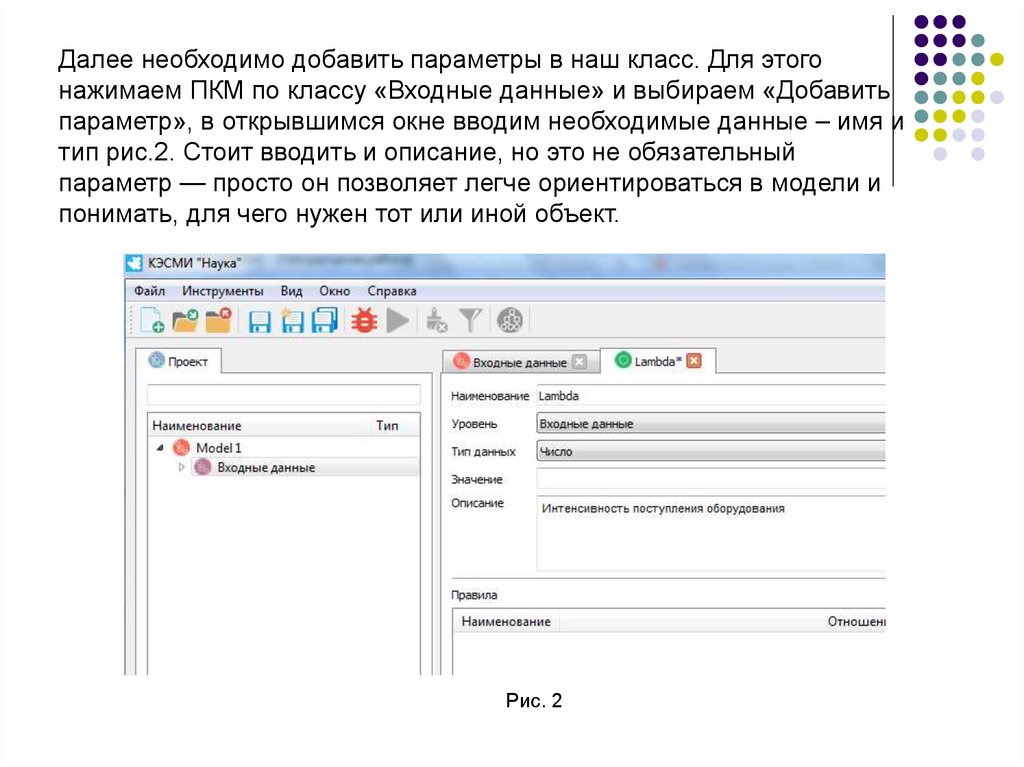
Далее необходимо добавить параметры в наш класс. Для этогонажимаем ПКМ по классу «Входные данные» и выбираем «Добавить
параметр», в открывшимся окне вводим необходимые данные – имя и
тип рис.2. Стоит вводить и описание, но это не обязательный
параметр — просто он позволяет легче ориентироваться в модели и
понимать, для чего нужен тот или иной объект.
Рис. 2
7.
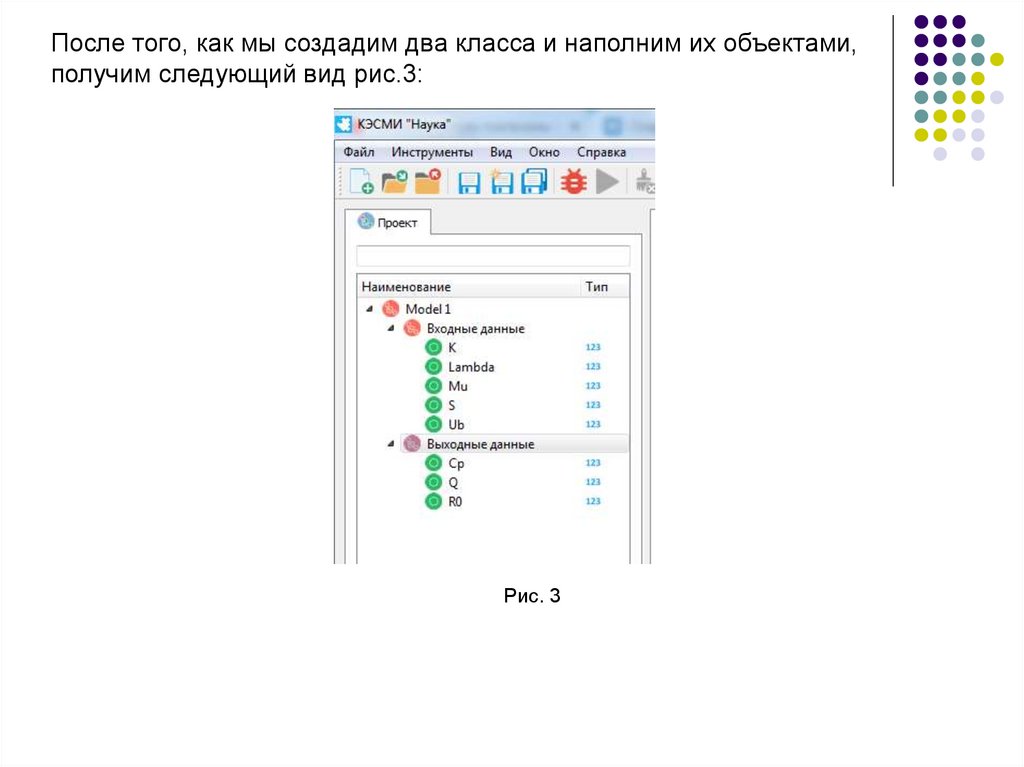
После того, как мы создадим два класса и наполним их объектами,получим следующий вид рис.3:
Рис. 3
8.
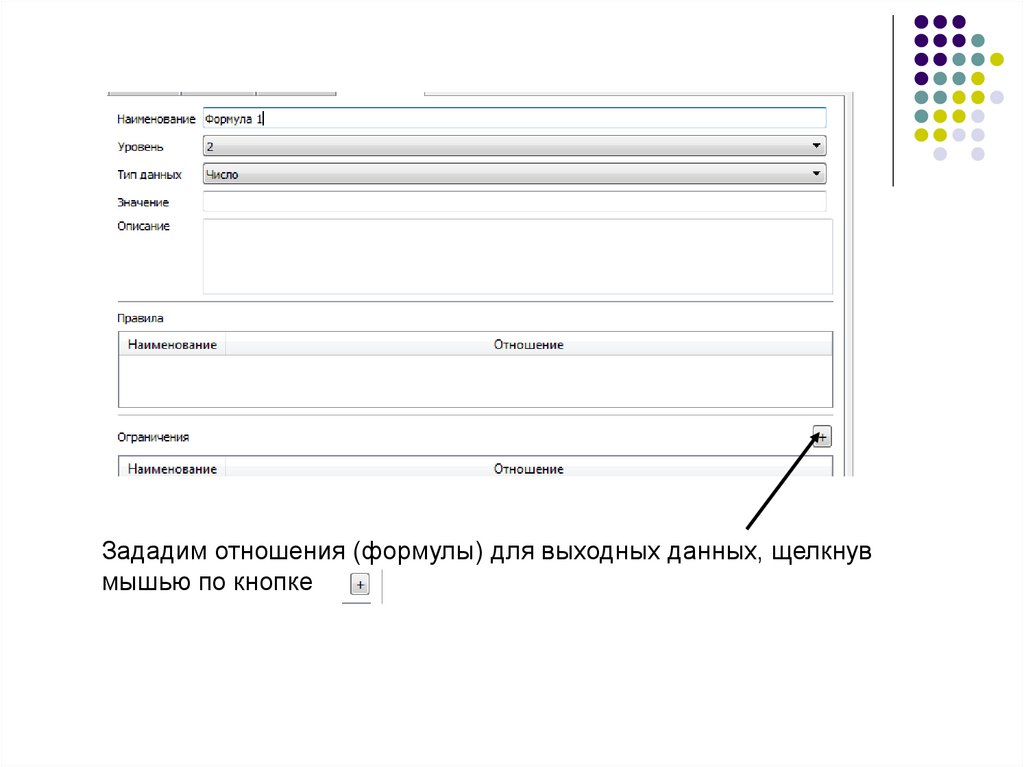
Зададим отношения (формулы) для выходных данных, щелкнувмышью по кнопке
9.
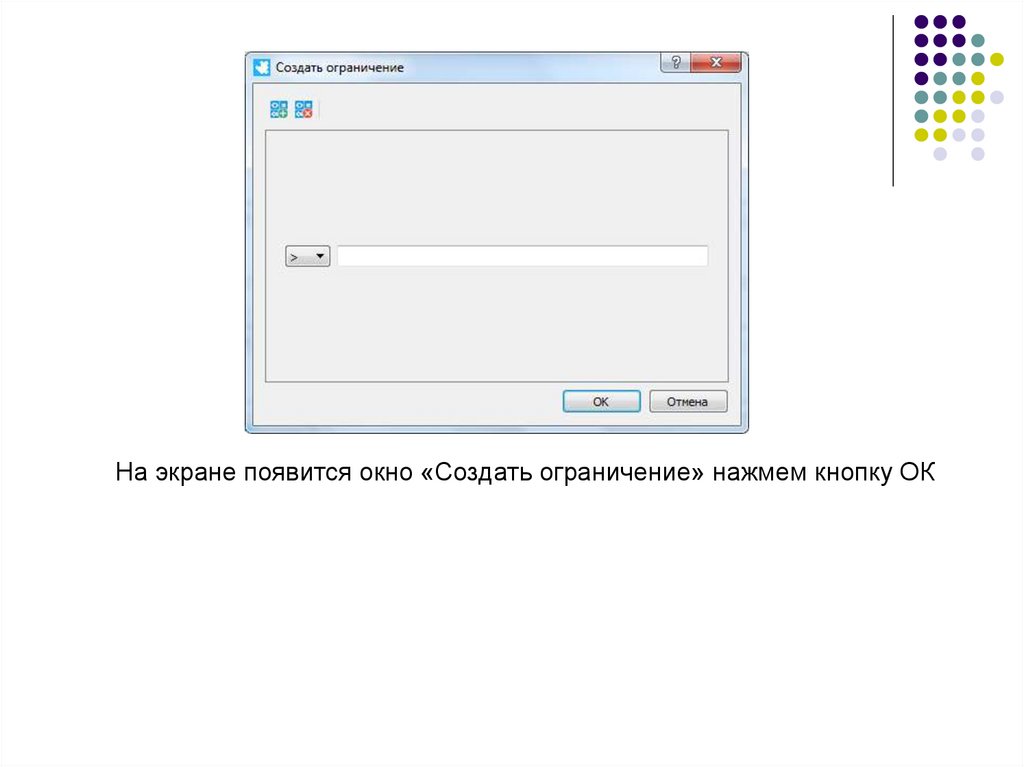
На экране появится окно «Создать ограничение» нажмем кнопку ОК10.
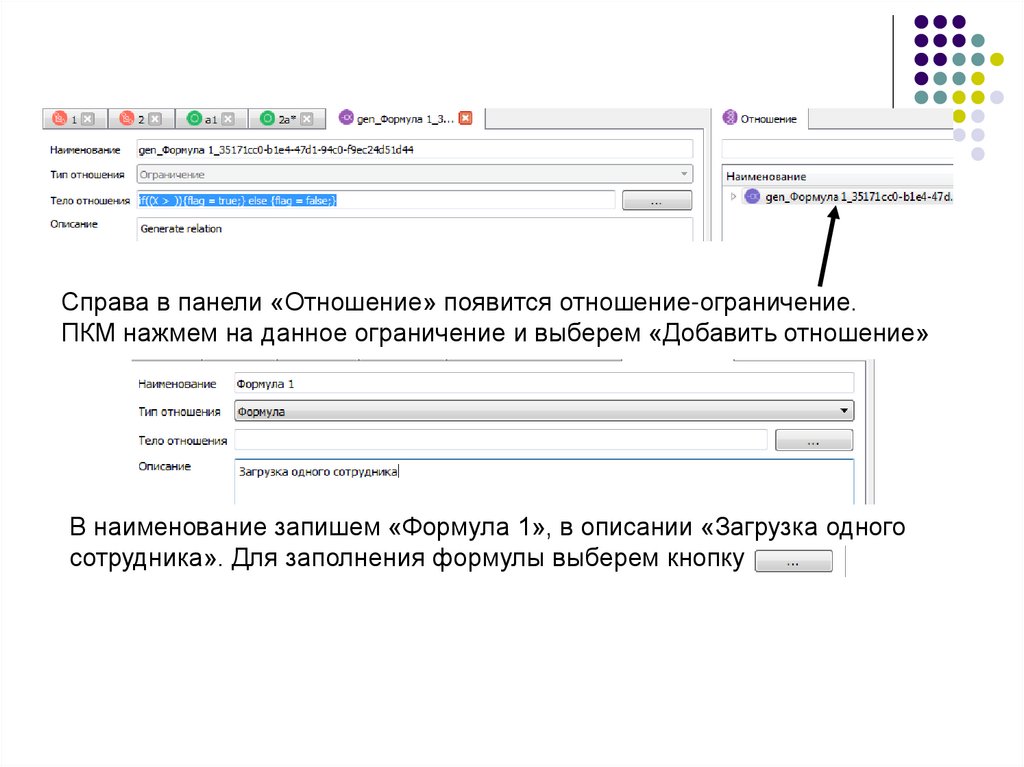
Справа в панели «Отношение» появится отношение-ограничение.ПКМ нажмем на данное ограничение и выберем «Добавить отношение»
В наименование запишем «Формула 1», в описании «Загрузка одного
сотрудника». Для заполнения формулы выберем кнопку
11.
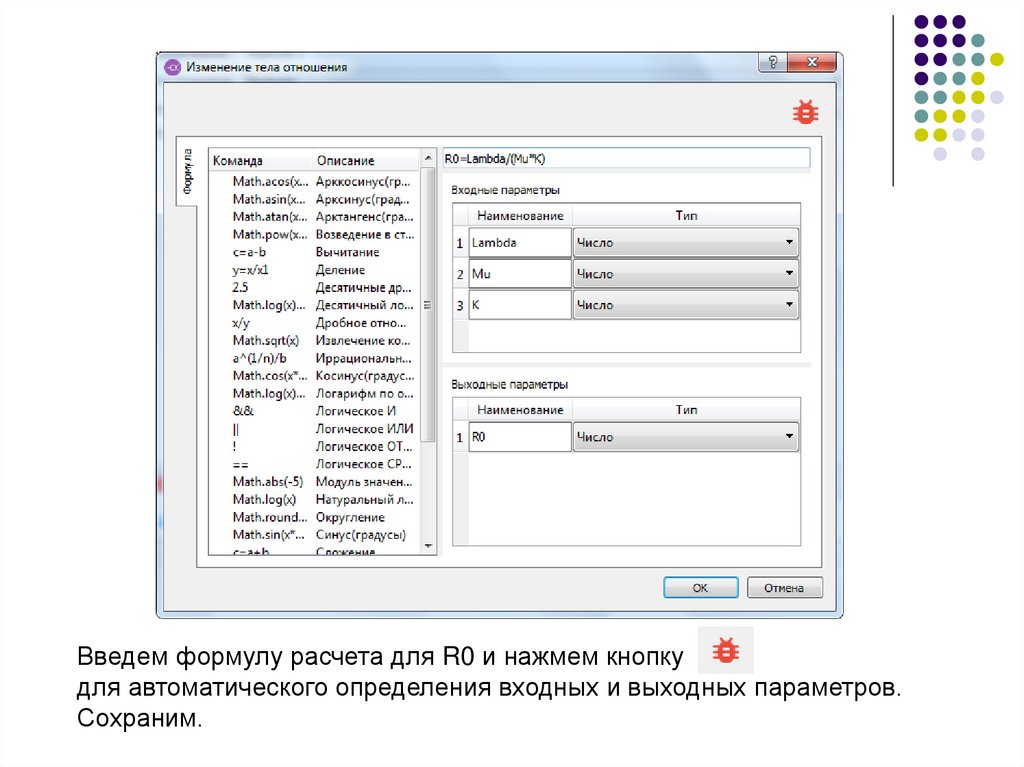
Введем формулу расчета для R0 и нажмем кнопкудля автоматического определения входных и выходных параметров.
Сохраним.
12.
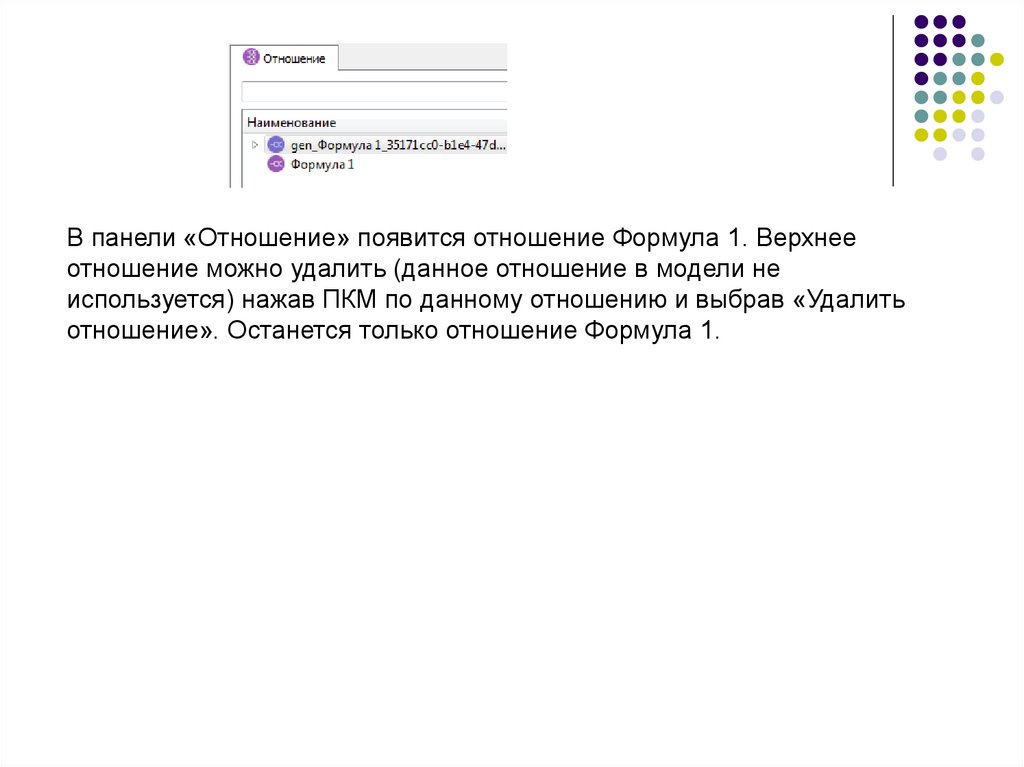
В панели «Отношение» появится отношение Формула 1. Верхнееотношение можно удалить (данное отношение в модели не
используется) нажав ПКМ по данному отношению и выбрав «Удалить
отношение». Останется только отношение Формула 1.
13.
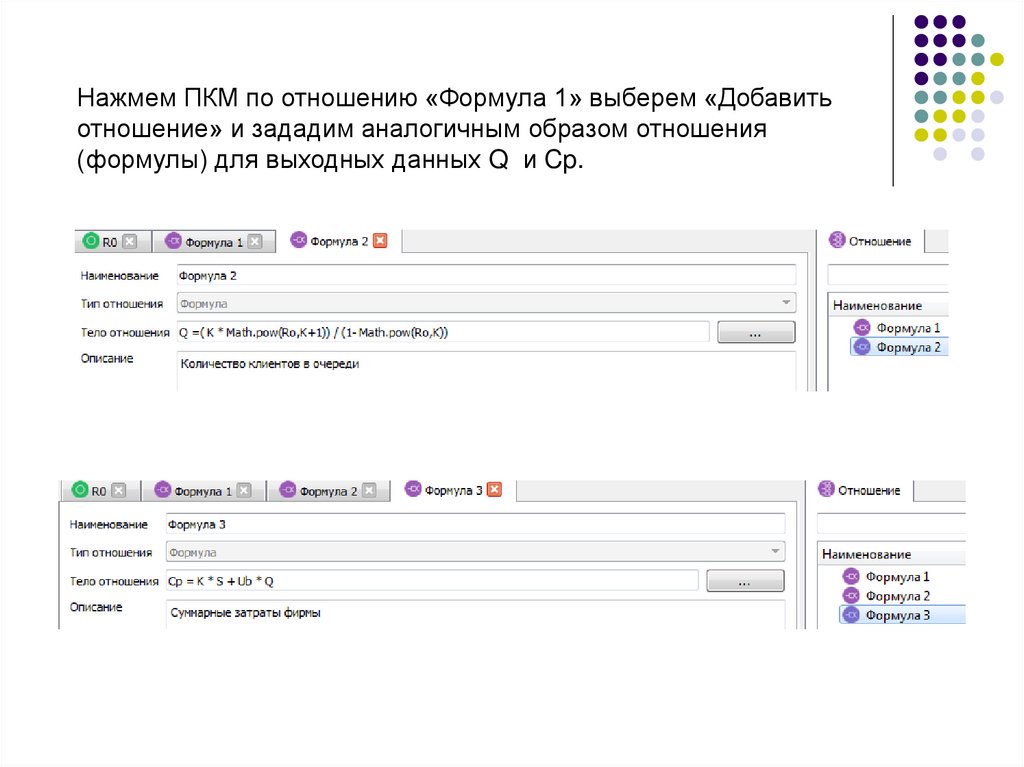
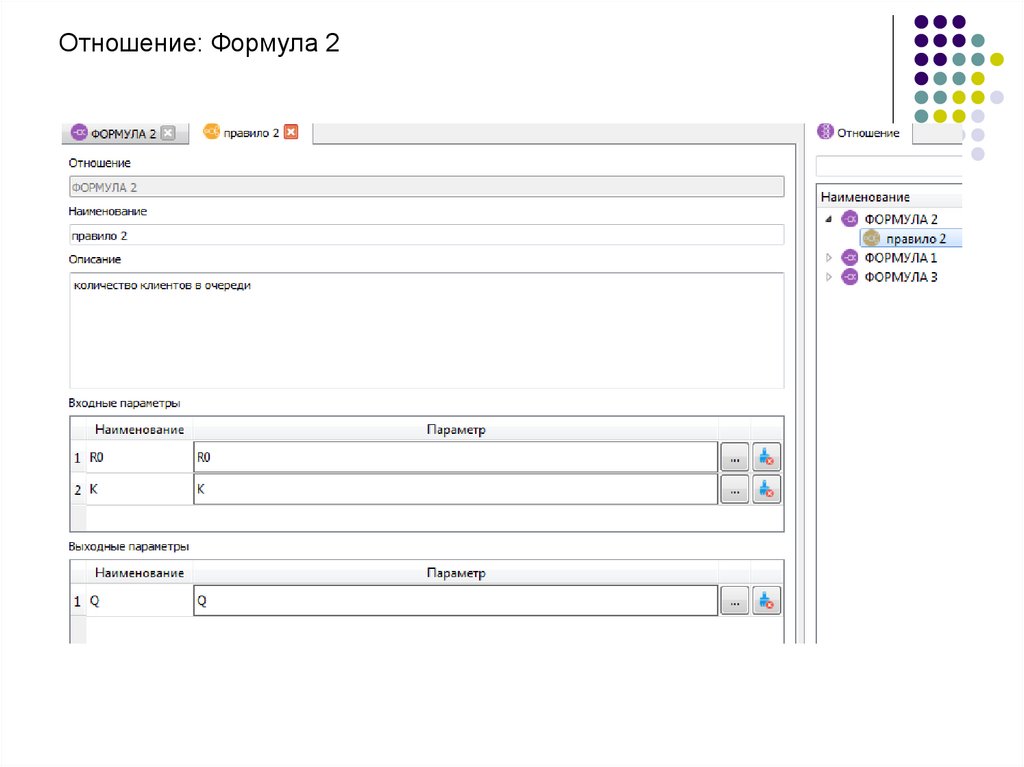
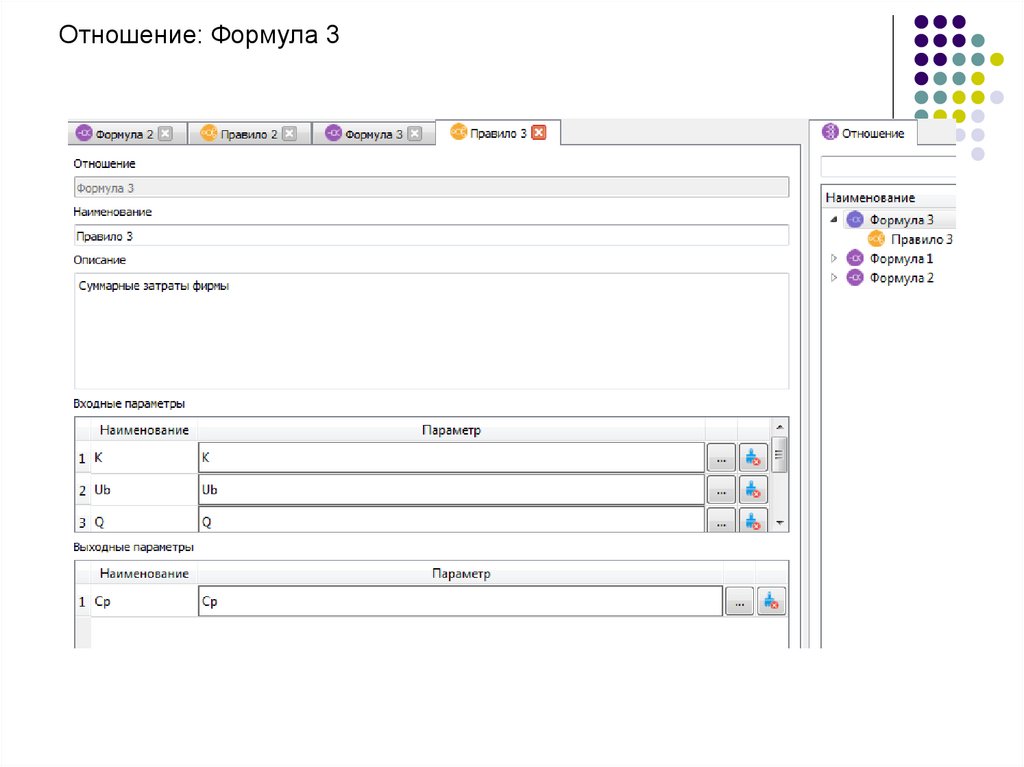
Нажмем ПКМ по отношению «Формула 1» выберем «Добавитьотношение» и зададим аналогичным образом отношения
(формулы) для выходных данных Q и Cp.
14.
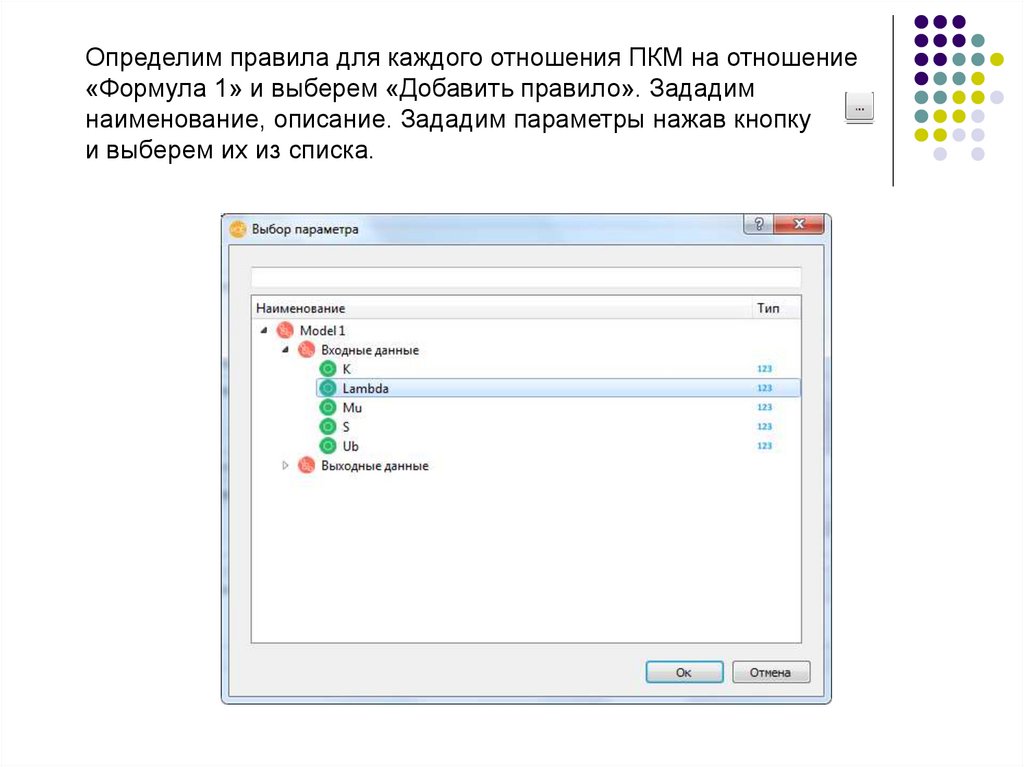
Определим правила для каждого отношения ПКМ на отношение«Формула 1» и выберем «Добавить правило». Зададим
наименование, описание. Зададим параметры нажав кнопку
и выберем их из списка.
15.
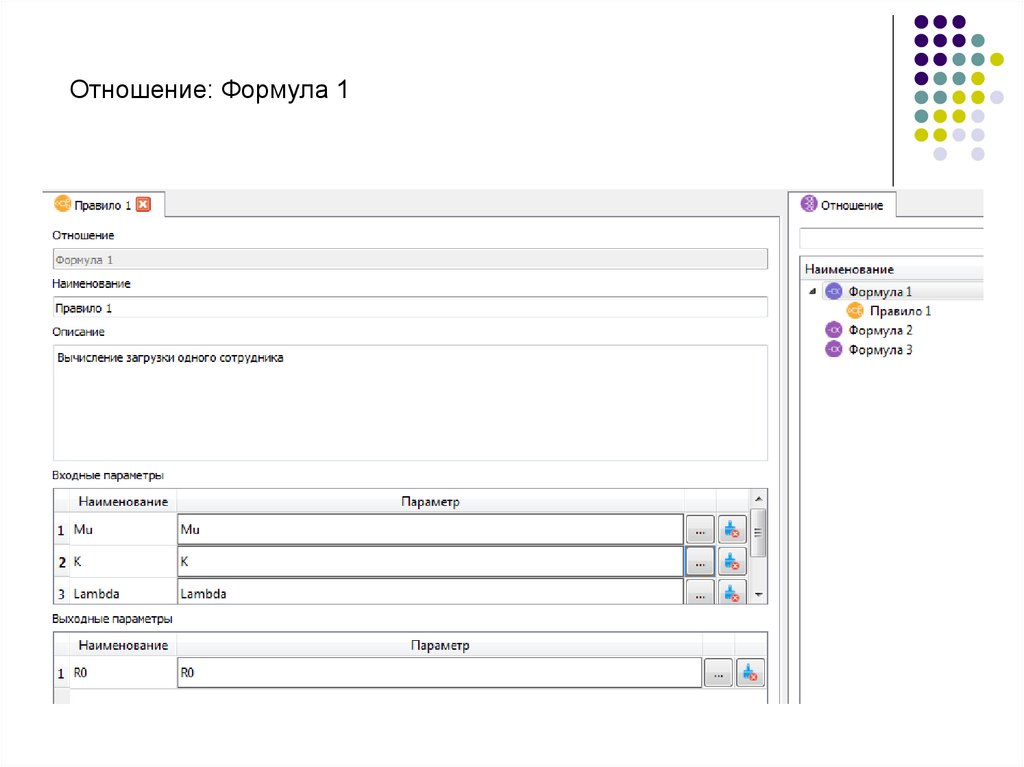
Отношение: Формула 116.
Отношение: Формула 217.
Отношение: Формула 318.
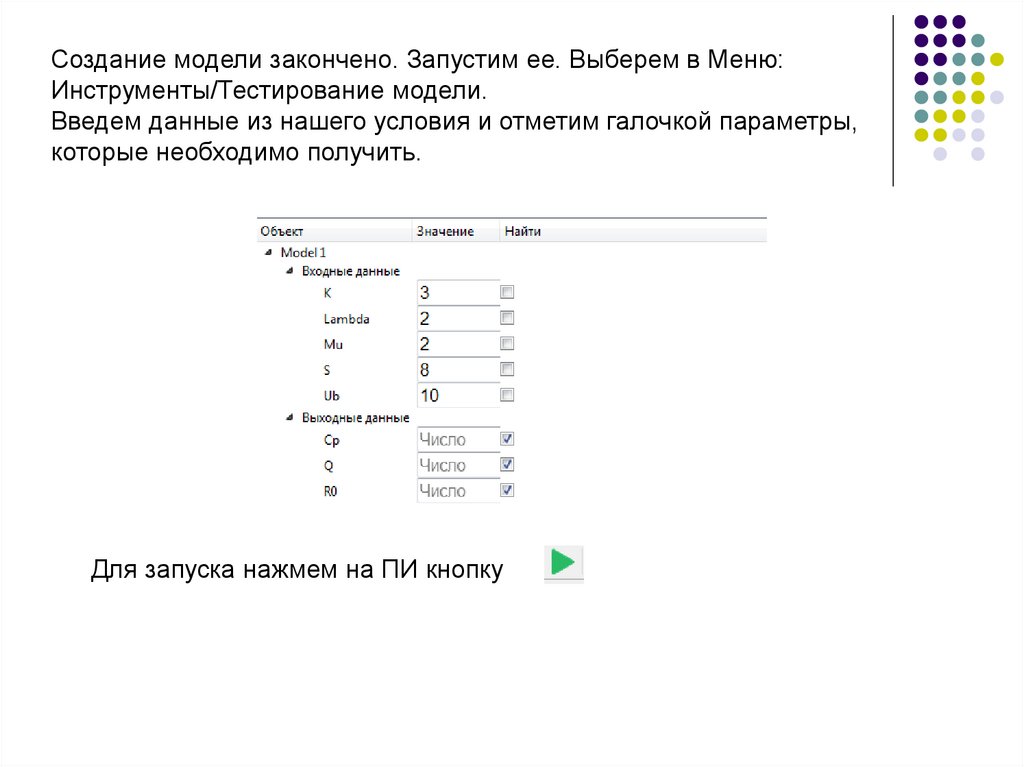
Создание модели закончено. Запустим ее. Выберем в Меню:Инструменты/Тестирование модели.
Введем данные из нашего условия и отметим галочкой параметры,
которые необходимо получить.
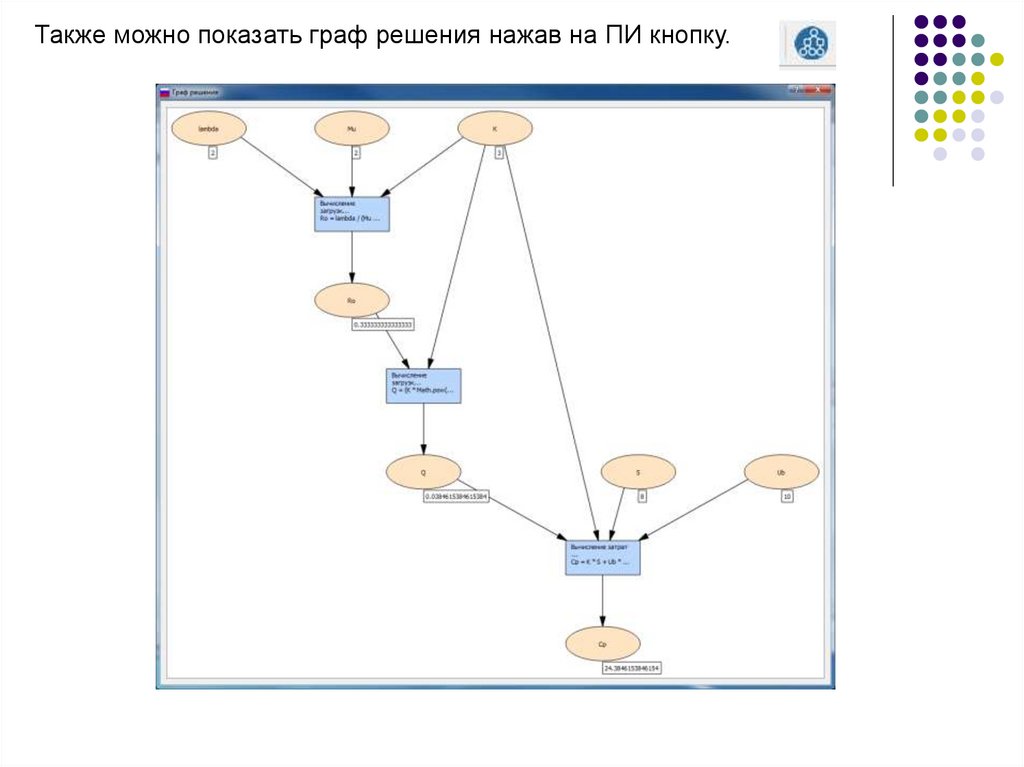
Для запуска нажмем на ПИ кнопку
19.
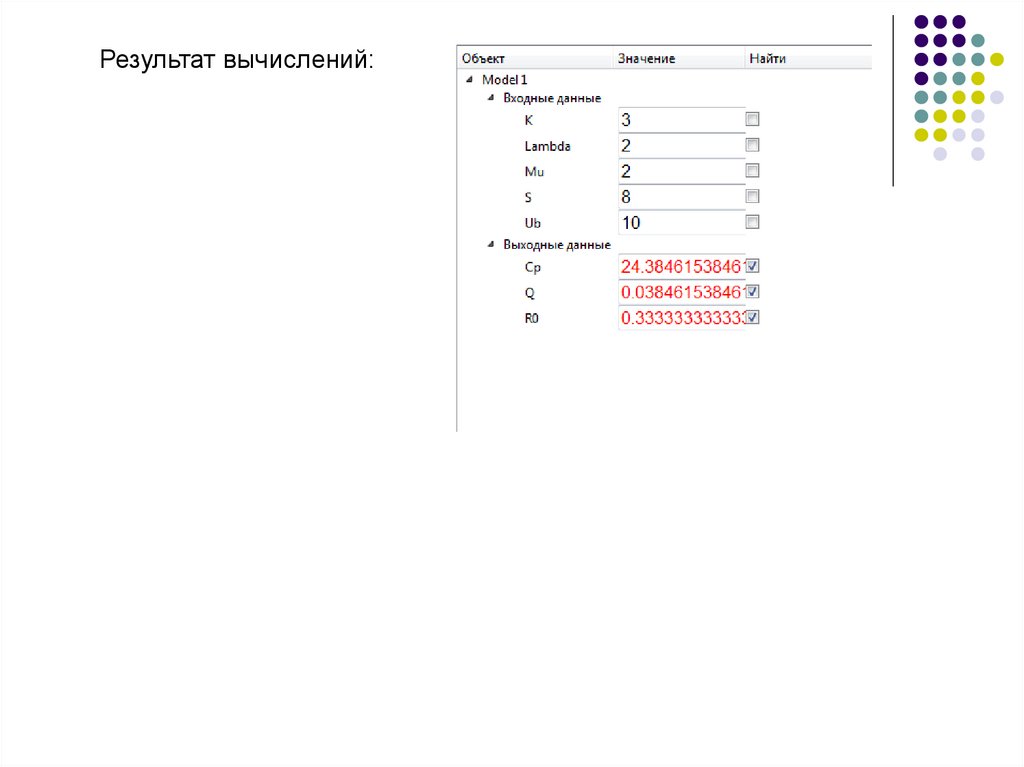
Результат вычислений:20.
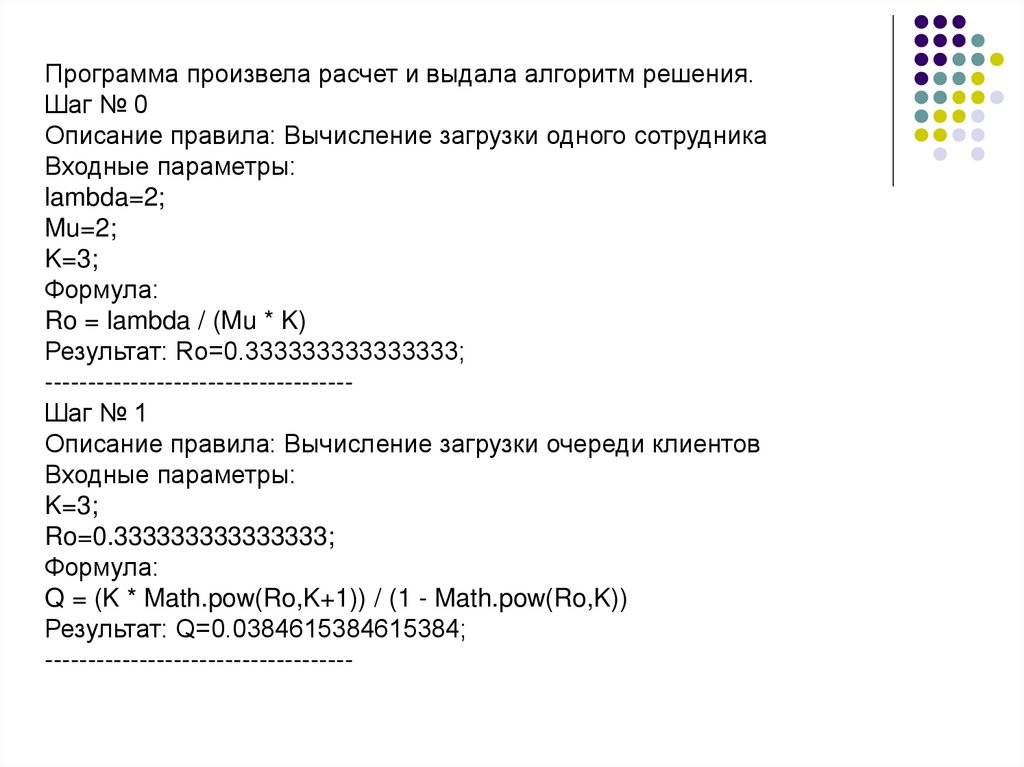
Программа произвела расчет и выдала алгоритм решения.Шаг № 0
Описание правила: Вычисление загрузки одного сотрудника
Входные параметры:
lambda=2;
Mu=2;
K=3;
Формула:
Ro = lambda / (Mu * K)
Результат: Ro=0.333333333333333;
-----------------------------------Шаг № 1
Описание правила: Вычисление загрузки очереди клиентов
Входные параметры:
K=3;
Ro=0.333333333333333;
Формула:
Q = (K * Math.pow(Ro,K+1)) / (1 - Math.pow(Ro,K))
Результат: Q=0.0384615384615384;
------------------------------------
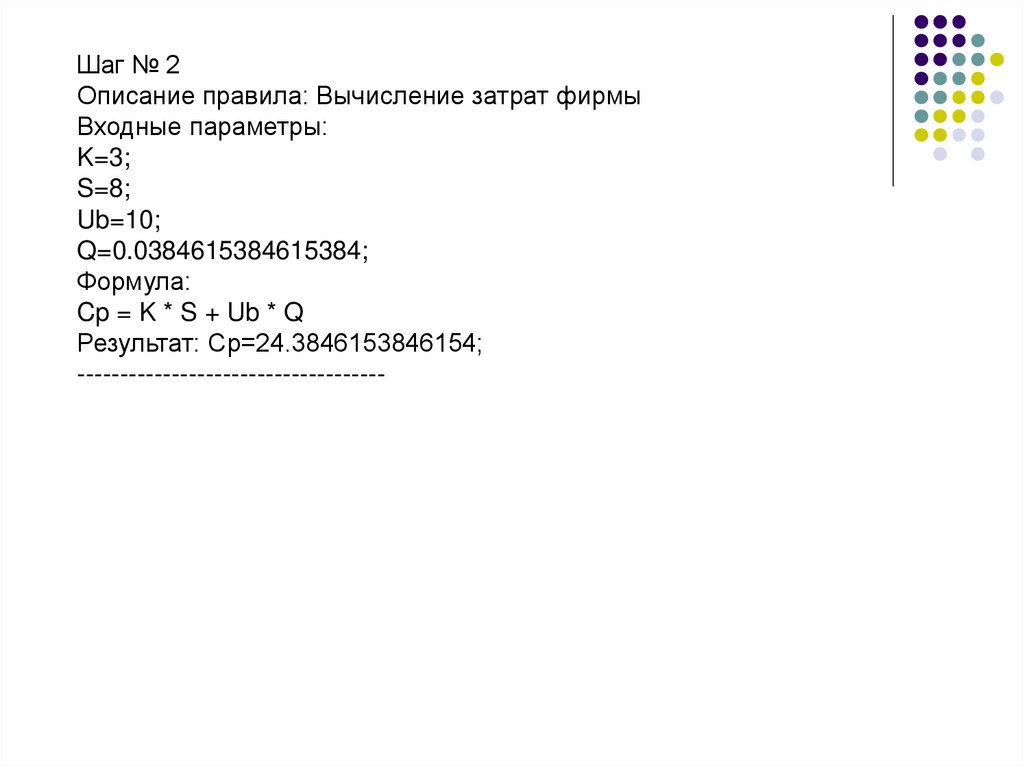
21.
Шаг № 2Описание правила: Вычисление затрат фирмы
Входные параметры:
K=3;
S=8;
Ub=10;
Q=0.0384615384615384;
Формула:
Cp = K * S + Ub * Q
Результат: Cp=24.3846153846154;
------------------------------------