 internet
Similar presentations:




Настройка Многофакторной аутентификации (MFA) с использованием сервиса Multifactor.ru
1.
Инструкция для сотрудников:Настройка Многофакторной
аутентификации (MFA) с использованием
сервиса Multifactor.ru
В данной инструкции доступны следующие разделы:
1. Настройка MFA с использованием собственного приложения
Multifactor;
2. Настройка MFA с использованием СМС;
3. Настройка MFA с использованием Telegram;
4. Добавление СМС в качестве дополнительного метода MFA;
Если вы столкнулись c проблемами во время настройки:
Обратитесь в InteracT HelpDesk:
InteracTSupport@pmru.com
+7 (800) 770 01 14
2.
Инструкция для сотрудников:Настройка MFA с использованием
собственного приложения Multifactor
Для настройки приложения Multifactor вам понадобится:
Данная инструкция;
Смартфон под управлением iOS или Android;
Ноутбук;
Ваш логин (login@myizhora.net) и пароль, с которым вы обычно входите
в компьютер.
1. Установите приложение Multifactor на свой смартфон
• Для установки воспользуйтесь ссылкой на один из магазинов
приложений или введите в поиске внутри магазина «Multifactor».
• App Store
• Google Play
• RuStore
• Huawei AppGallery
• Аврора Маркет
• Скачайте apk файл
2. Из браузера своего ноутбука или смартфона обратитесь на адрес
корпоративного приложения, куда вы ходите получить доступ.
• Введите логин и пароль, если ранее не отработала технология
единого входа SSO;
• Переходите к Пункту 3 данной инструкции.
Если вы столкнулись c проблемами во время настройки:
Обратитесь в InteracT HelpDesk:
InteracTSupport@pmru.com
+7 (800) 770 01 14
3.
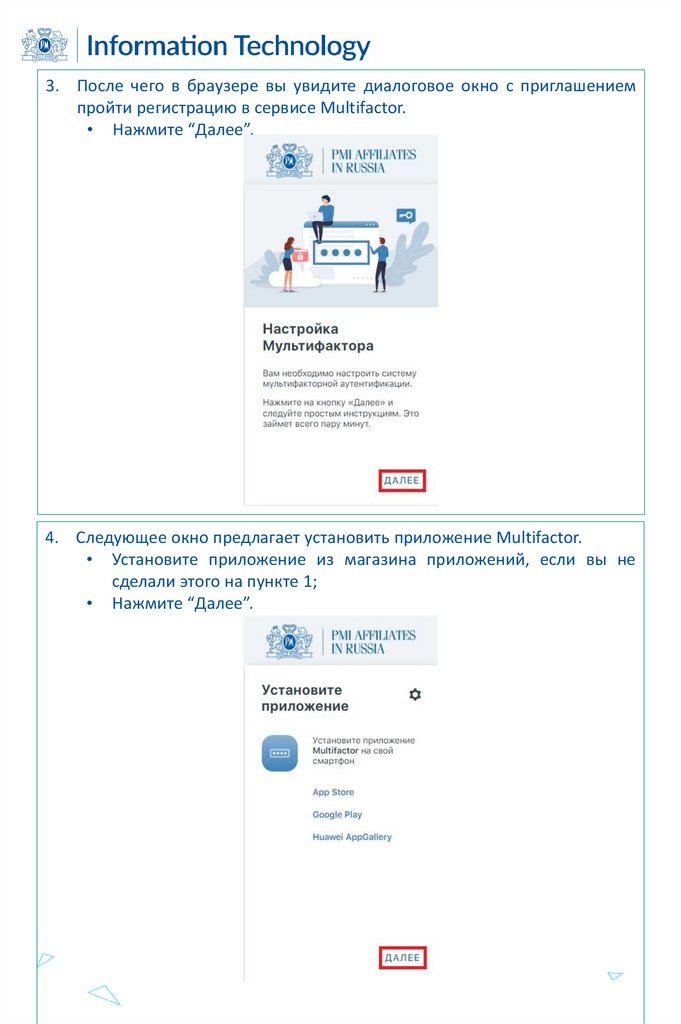
3. После чего в браузере вы увидите диалоговое окно с приглашениемпройти регистрацию в сервисе Multifactor.
• Нажмите “Далее”.
4. Следующее окно предлагает установить приложение Multifactor.
• Установите приложение из магазина приложений, если вы не
сделали этого на пункте 1;
• Нажмите “Далее”.
4.
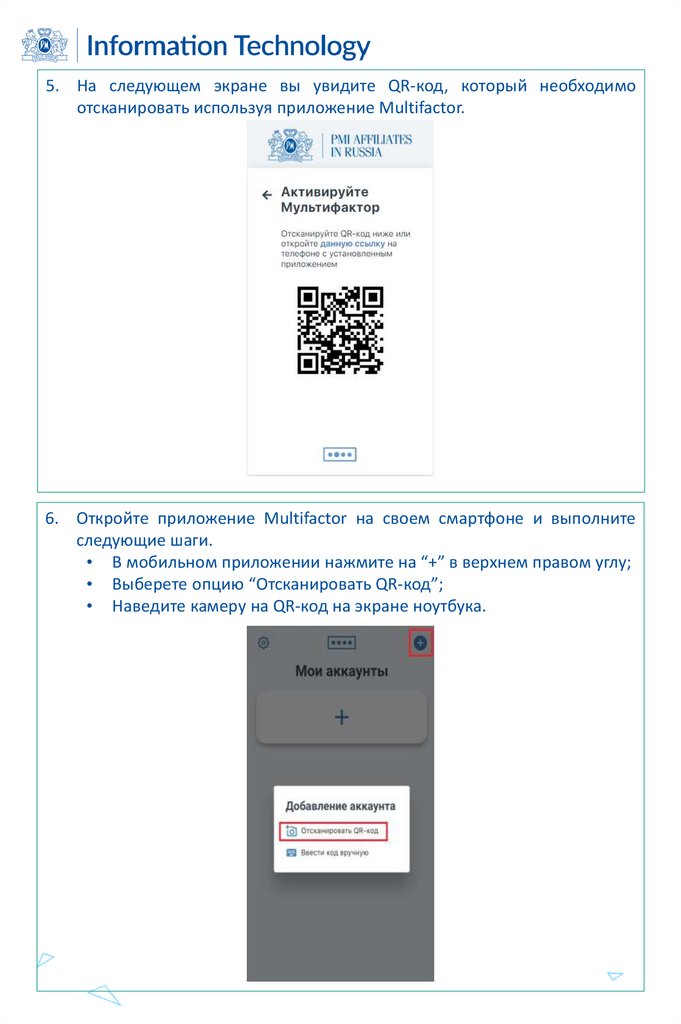
5. На следующем экране вы увидите QR-код, который необходимоотсканировать используя приложение Multifactor.
6. Откройте приложение Multifactor на своем смартфоне и выполните
следующие шаги.
• В мобильном приложении нажмите на “+” в верхнем правом углу;
• Выберете опцию “Отсканировать QR-код”;
• Наведите камеру на QR-код на экране ноутбука.
5.
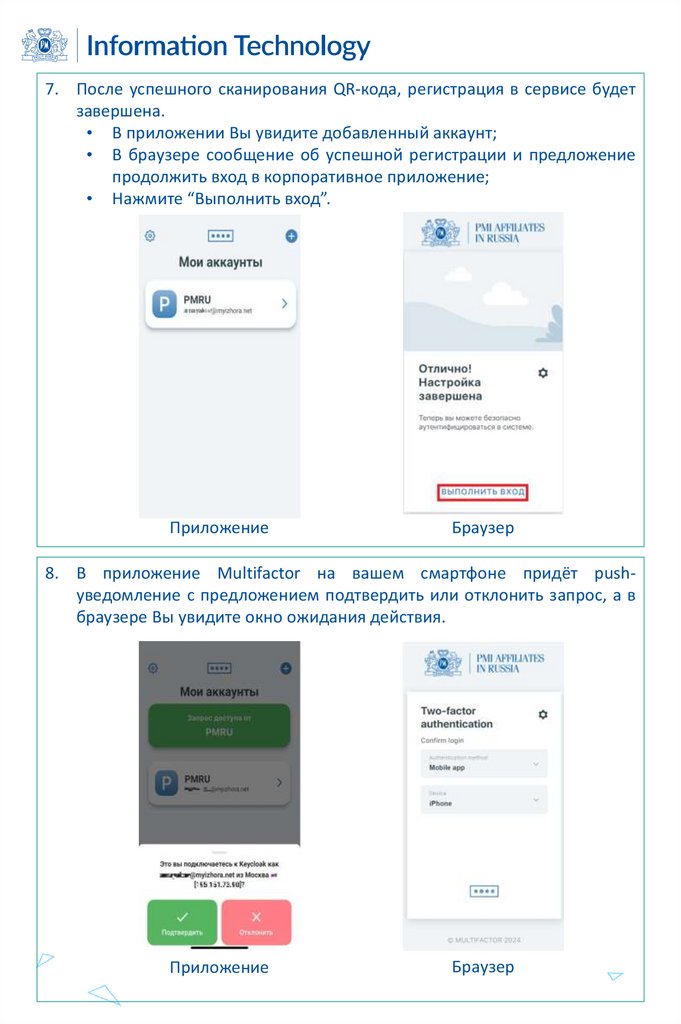
7. После успешного сканирования QR-кода, регистрация в сервисе будетзавершена.
• В приложении Вы увидите добавленный аккаунт;
• В браузере сообщение об успешной регистрации и предложение
продолжить вход в корпоративное приложение;
• Нажмите “Выполнить вход”.
Приложение
Браузер
8. В приложение Multifactor на вашем смартфоне придёт pushуведомление с предложением подтвердить или отклонить запрос, а в
браузере Вы увидите окно ожидания действия.
Приложение
Браузер
6.
9. После подтверждения уведомления в приложении Multifactor Выполучаете доступ к корпоративному приложению.
Поздравляем! Настройка завершена!
7.
Инструкция для сотрудников:Настройка MFA с использованием СМС
Для настройки СМС как второго фактора вам понадобится:
Данная инструкция;
Мобильный телефон;
Ноутбук;
Ваш логин (login@myizhora.net) и пароль, с которым вы обычно входите
в компьютер.
1. Из браузера своего ноутбука или смартфона обратитесь на адрес
корпоративного приложения, куда вы ходите получить доступ.
• Введите логин и пароль, если ранее не отработала технология
единого входа SSO;
• Переходите к следующему пункту данной инструкции.
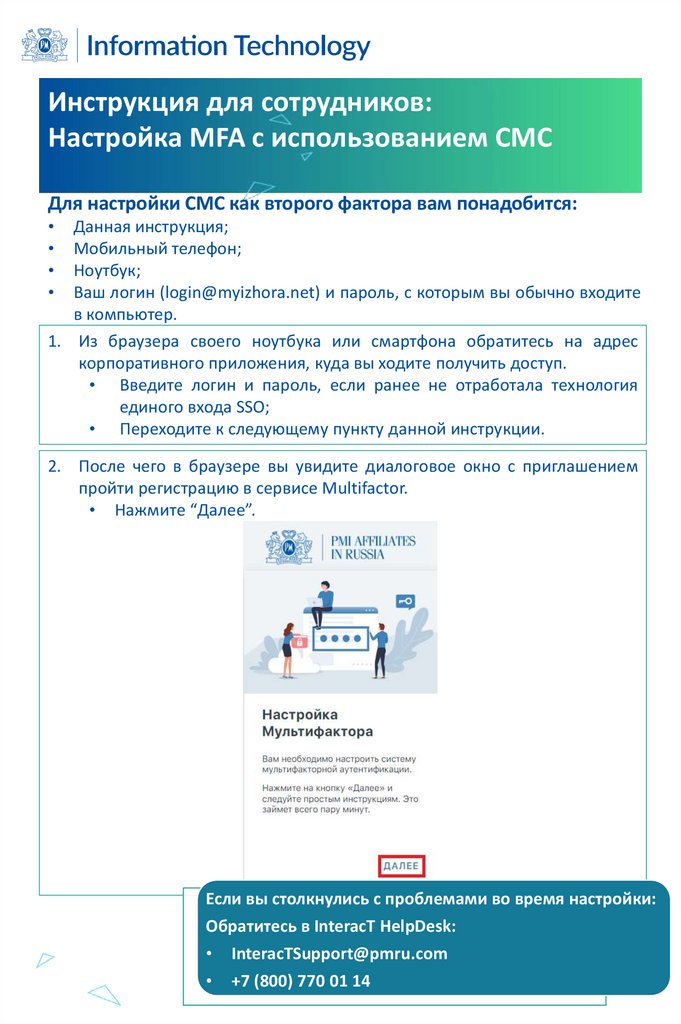
2. После чего в браузере вы увидите диалоговое окно с приглашением
пройти регистрацию в сервисе Multifactor.
• Нажмите “Далее”.
Если вы столкнулись c проблемами во время настройки:
Обратитесь в InteracT HelpDesk:
InteracTSupport@pmru.com
+7 (800) 770 01 14
8.
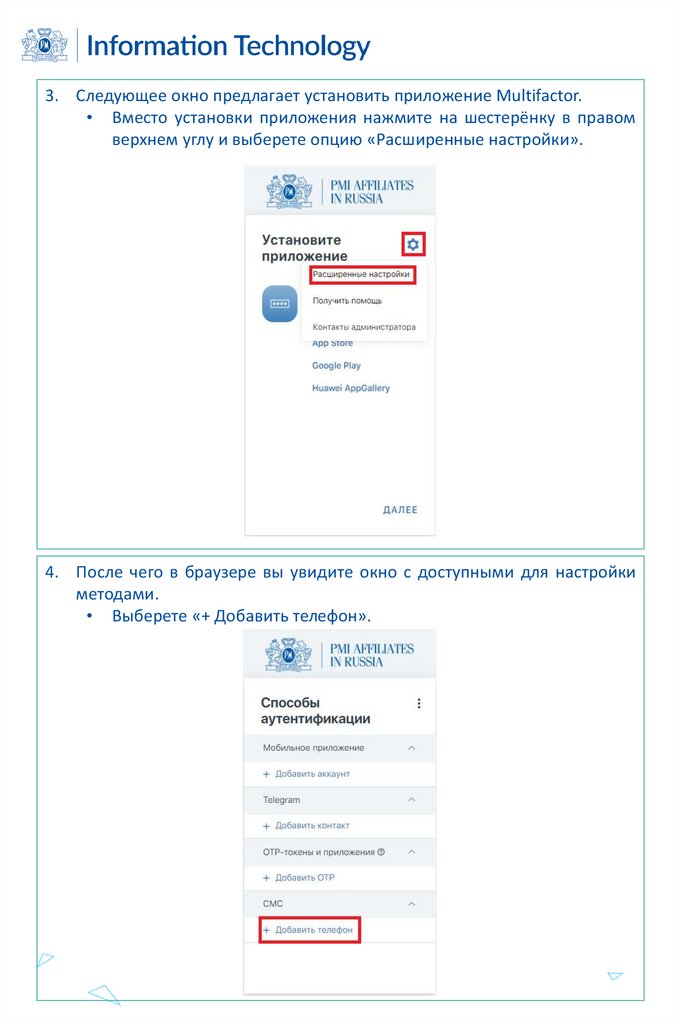
3. Следующее окно предлагает установить приложение Multifactor.• Вместо установки приложения нажмите на шестерёнку в правом
верхнем углу и выберете опцию «Расширенные настройки».
4. После чего в браузере вы увидите окно с доступными для настройки
методами.
• Выберете «+ Добавить телефон».
9.
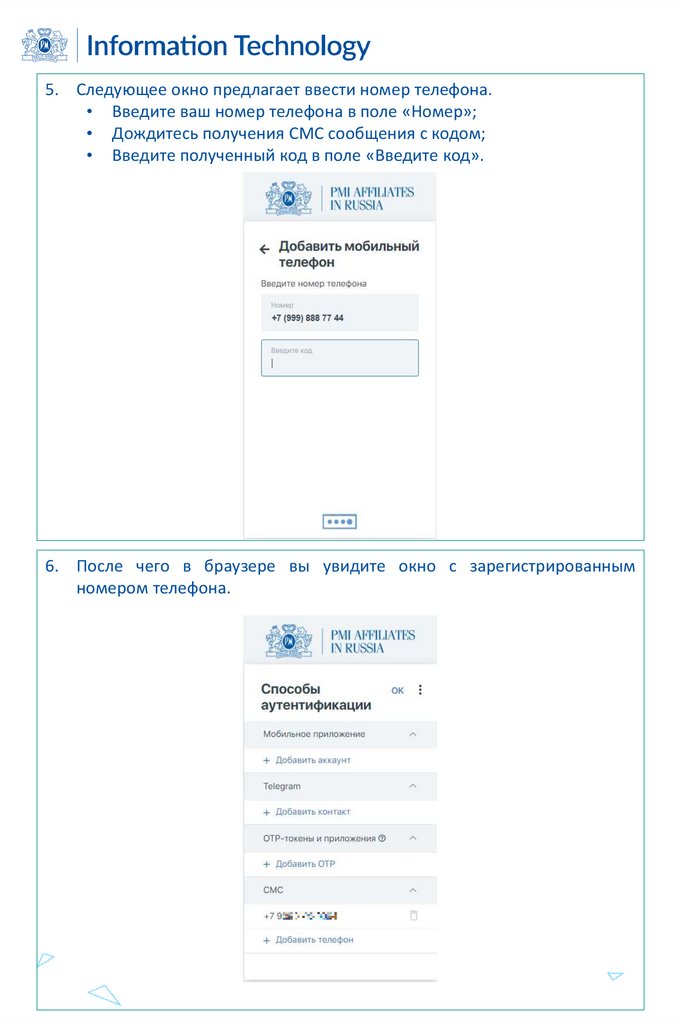
5. Следующее окно предлагает ввести номер телефона.• Введите ваш номер телефона в поле «Номер»;
• Дождитесь получения СМС сообщения с кодом;
• Введите полученный код в поле «Введите код».
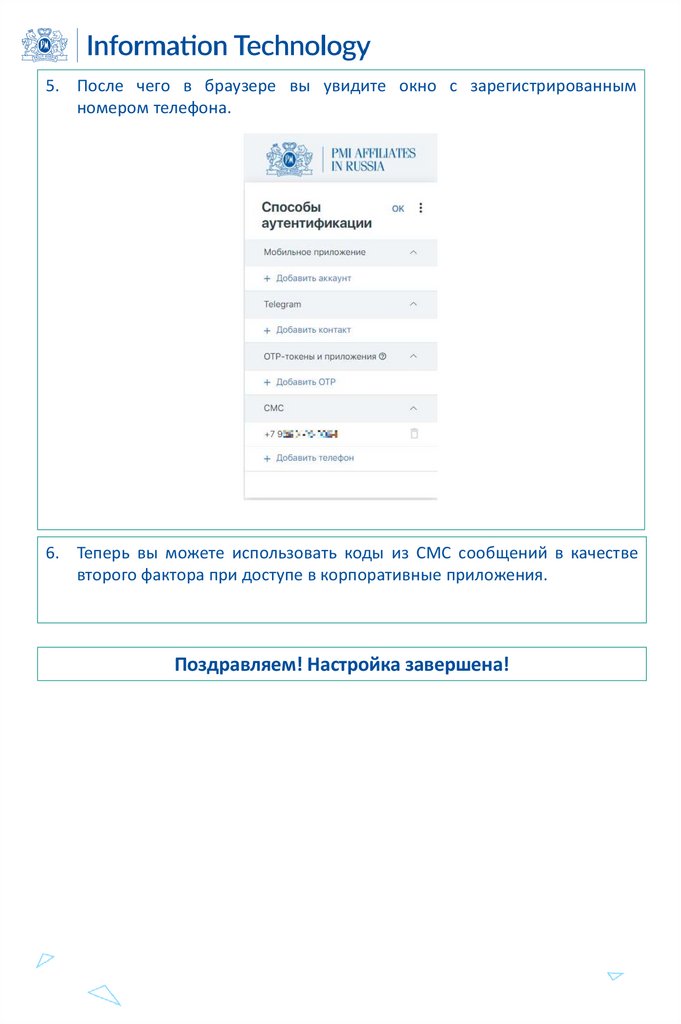
6. После чего в браузере вы увидите окно с зарегистрированным
номером телефона.
10.
7. Теперь вы можете использовать коды из СМС сообщений в качествевторого фактора при доступе в корпоративные приложения.
Поздравляем! Настройка завершена!
11.
Инструкция для сотрудников:Настройка MFA с использованием Telegram
Для настройки Telegram как второго фактора вам понадобится:
Данная инструкция;
Смартфон с установленным приложением Telegram;
Ноутбук;
Ваш логин (login@myizhora.net) и пароль, с которым вы обычно входите
в компьютер.
1. Из браузера своего ноутбука или смартфона обратитесь на адрес
корпоративного приложения, куда вы ходите получить доступ.
• Введите логин и пароль, если ранее не отработала технология
единого входа SSO;
• Переходите к следующему пункту данной инструкции.
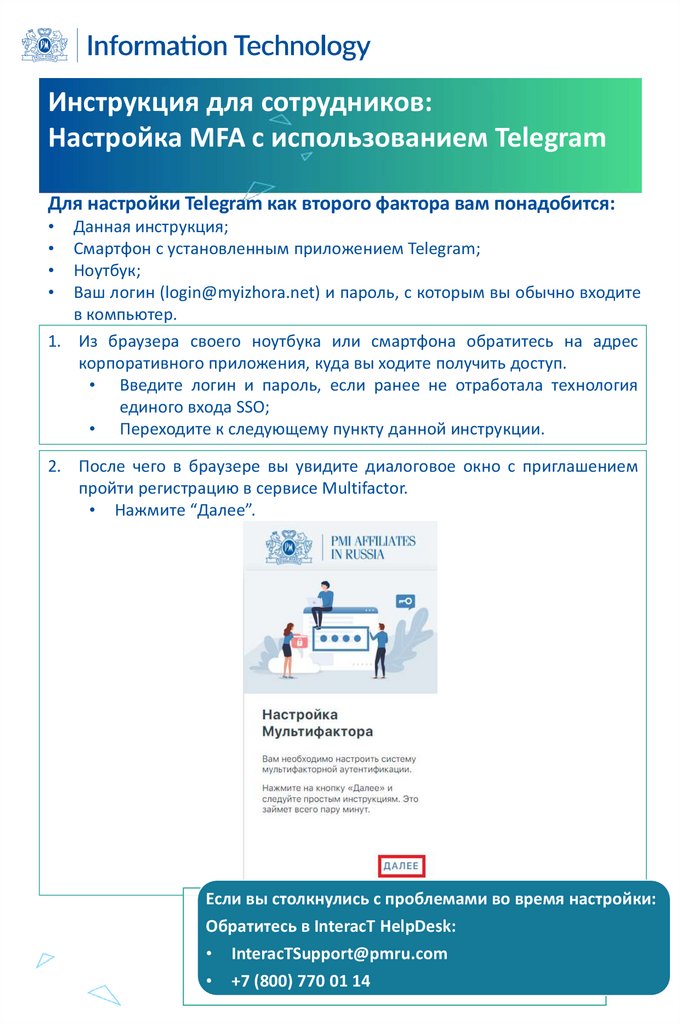
2. После чего в браузере вы увидите диалоговое окно с приглашением
пройти регистрацию в сервисе Multifactor.
• Нажмите “Далее”.
Если вы столкнулись c проблемами во время настройки:
Обратитесь в InteracT HelpDesk:
InteracTSupport@pmru.com
+7 (800) 770 01 14
12.
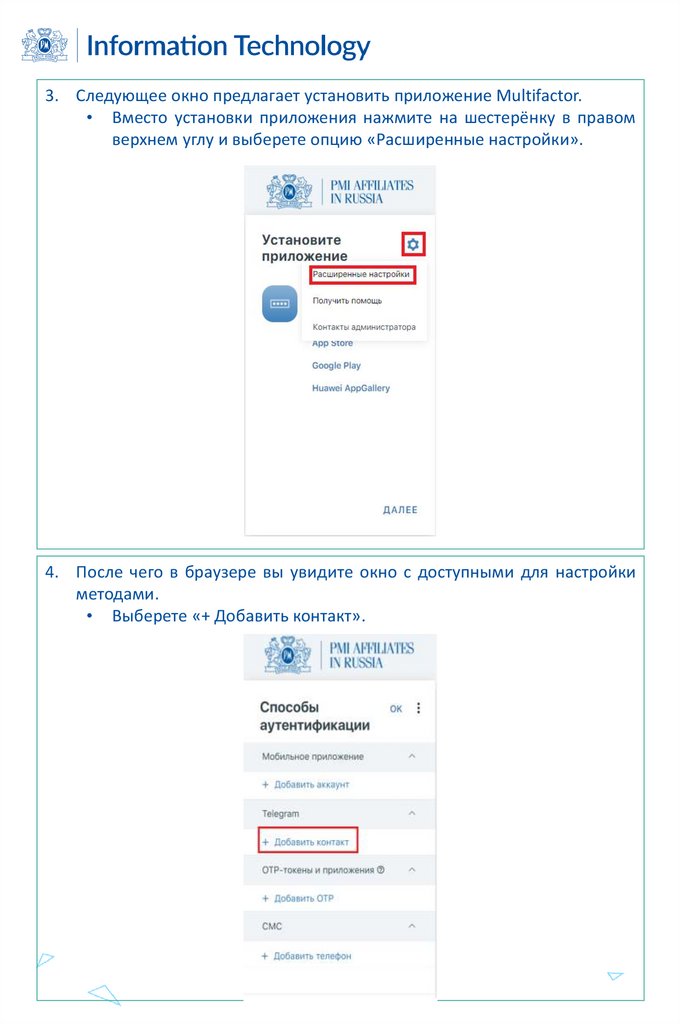
3. Следующее окно предлагает установить приложение Multifactor.• Вместо установки приложения нажмите на шестерёнку в правом
верхнем углу и выберете опцию «Расширенные настройки».
4. После чего в браузере вы увидите окно с доступными для настройки
методами.
• Выберете «+ Добавить контакт».
13.
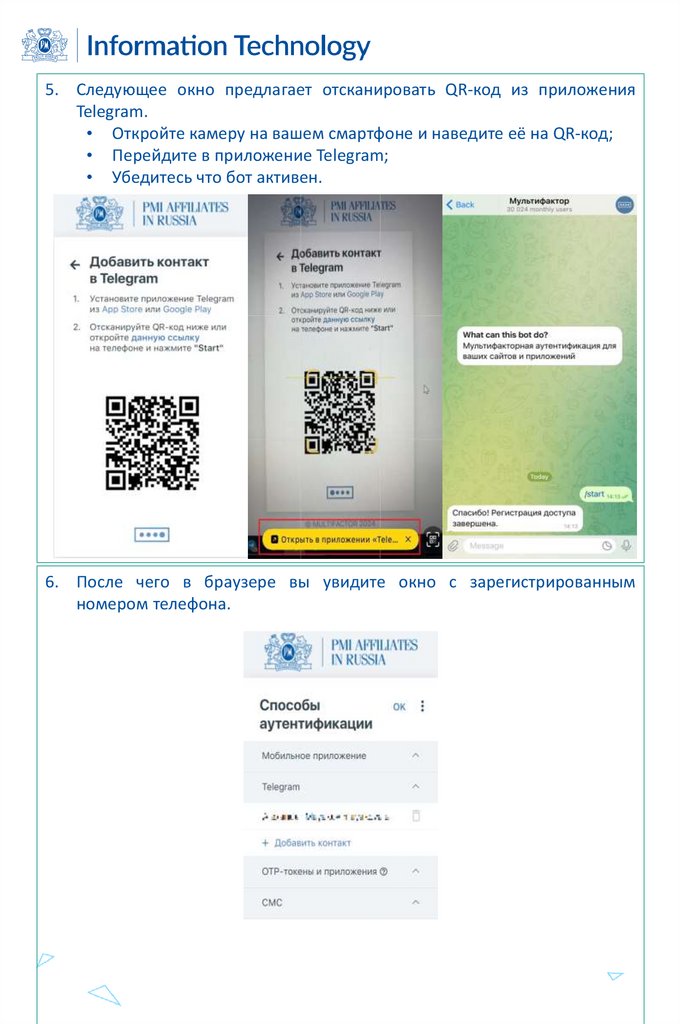
5. Следующее окно предлагает отсканировать QR-код из приложенияTelegram.
• Откройте камеру на вашем смартфоне и наведите её на QR-код;
• Перейдите в приложение Telegram;
• Убедитесь что бот активен.
6. После чего в браузере вы увидите окно с зарегистрированным
номером телефона.
14.
7. Теперь вы можете бота в Telegram в качестве второго фактора придоступе в корпоративные приложения.
Поздравляем! Настройка завершена!
15.
Инструкция для сотрудников:Добавление СМС в качестве
дополнительного метода MFA
1. Из браузера своего ноутбука или смартфона обратитесь на адрес
корпоративного приложения, куда вы ходите получить доступ.
• Введите логин и пароль, если ранее не отработала технология
единого входа SSO;
• Переходите к следующему пункту данной инструкции.
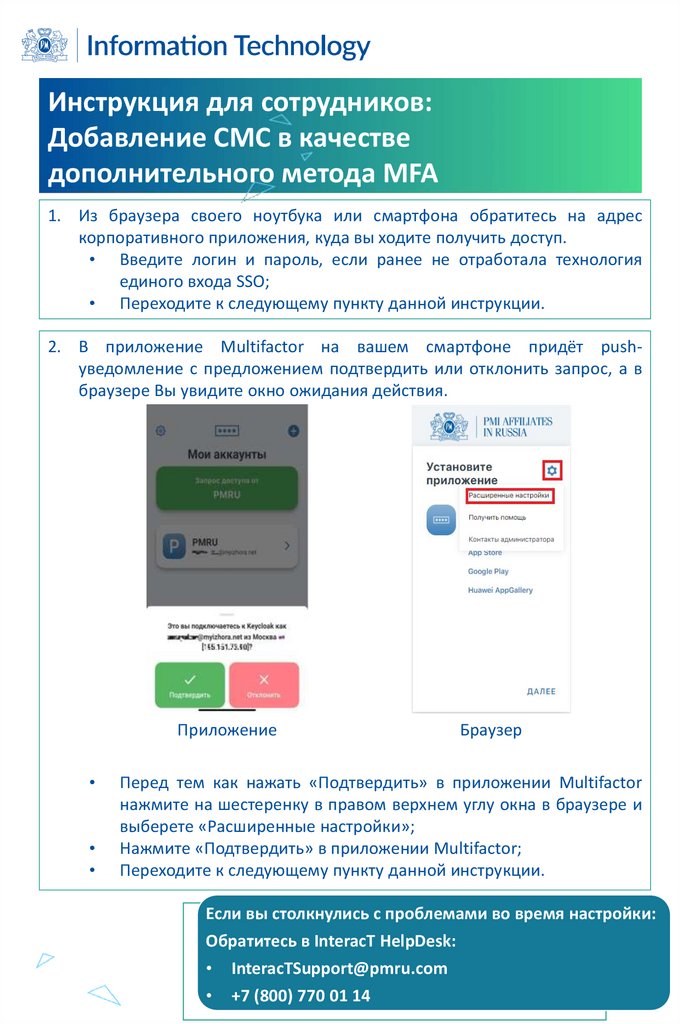
2. В приложение Multifactor на вашем смартфоне придёт pushуведомление с предложением подтвердить или отклонить запрос, а в
браузере Вы увидите окно ожидания действия.
Приложение
Браузер
Перед тем как нажать «Подтвердить» в приложении Multifactor
нажмите на шестеренку в правом верхнем углу окна в браузере и
выберете «Расширенные настройки»;
Нажмите «Подтвердить» в приложении Multifactor;
Переходите к следующему пункту данной инструкции.
Если вы столкнулись c проблемами во время настройки:
Обратитесь в InteracT HelpDesk:
InteracTSupport@pmru.com
+7 (800) 770 01 14
16.
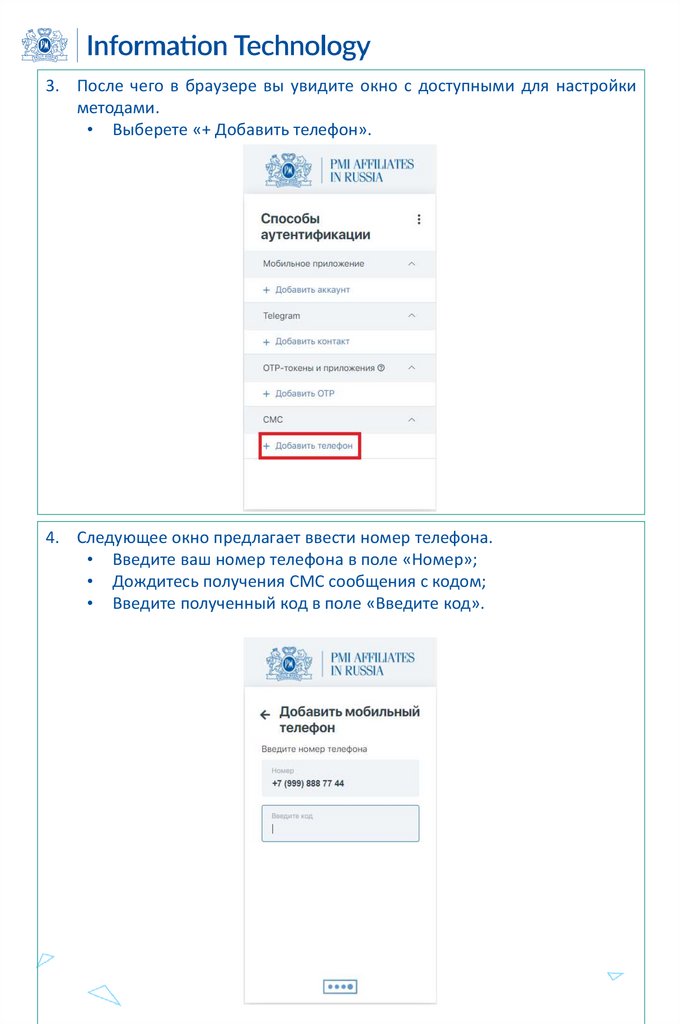
3. После чего в браузере вы увидите окно с доступными для настройкиметодами.
• Выберете «+ Добавить телефон».
4. Следующее окно предлагает ввести номер телефона.
• Введите ваш номер телефона в поле «Номер»;
• Дождитесь получения СМС сообщения с кодом;
• Введите полученный код в поле «Введите код».
17.
5. После чего в браузере вы увидите окно с зарегистрированнымномером телефона.
6. Теперь вы можете использовать коды из СМС сообщений в качестве
второго фактора при доступе в корпоративные приложения.
Поздравляем! Настройка завершена!