 internet
 software
Similar presentations:






Установка мультифактора и настройка почты
1.
Установкамультифактора и
настройка почты
2.
Привет,это снова я Куперт!
Сейчас мы с тобой
начнем установку
доступов в первые
рабочие инструменты.
3.
Тебе нужно:1. Найти приветственное письмо;
2. Сменить временный пароль;
3. Установить на телефон
мультифактор;
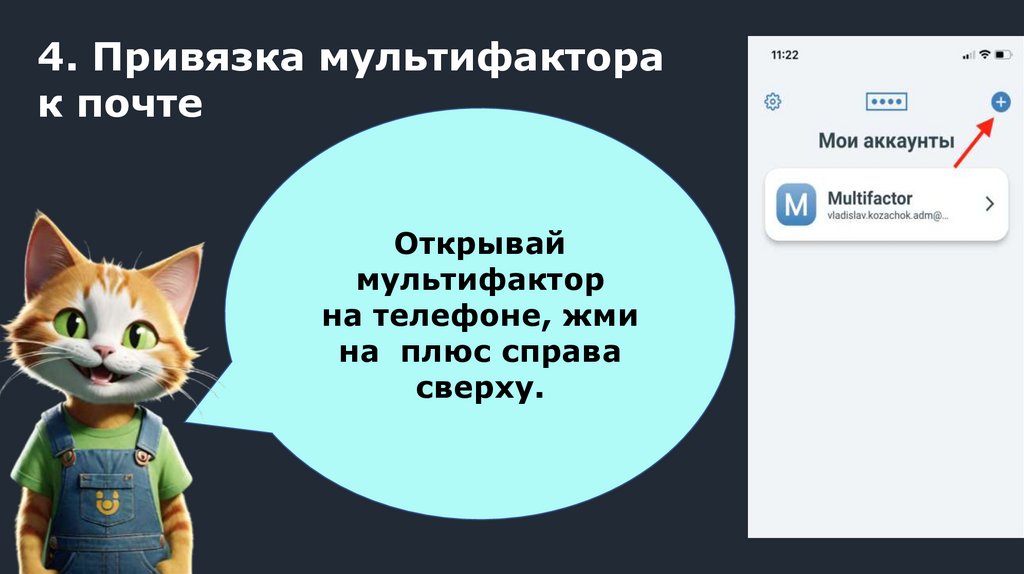
4. Привязать мультифактор к
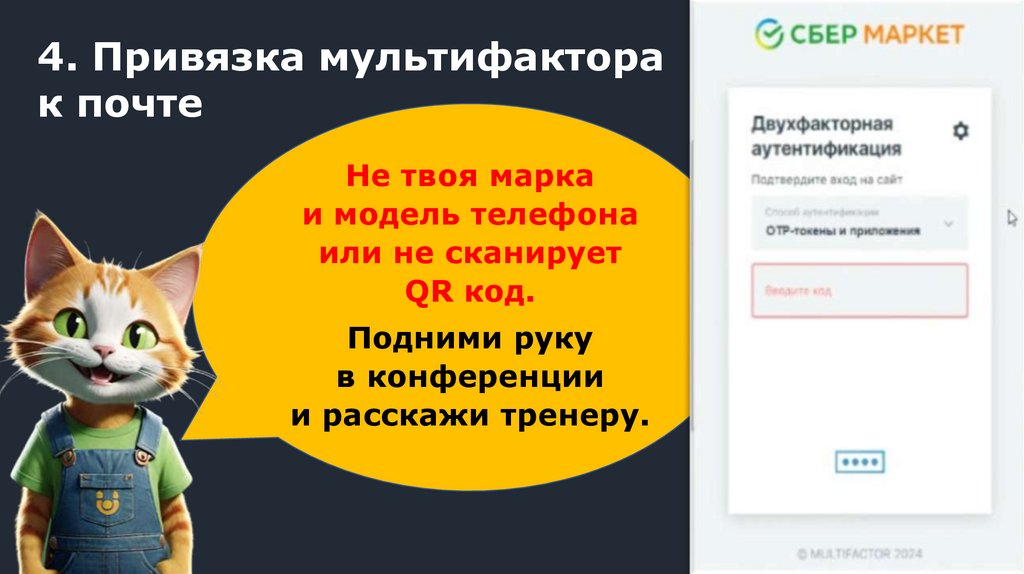
почте;
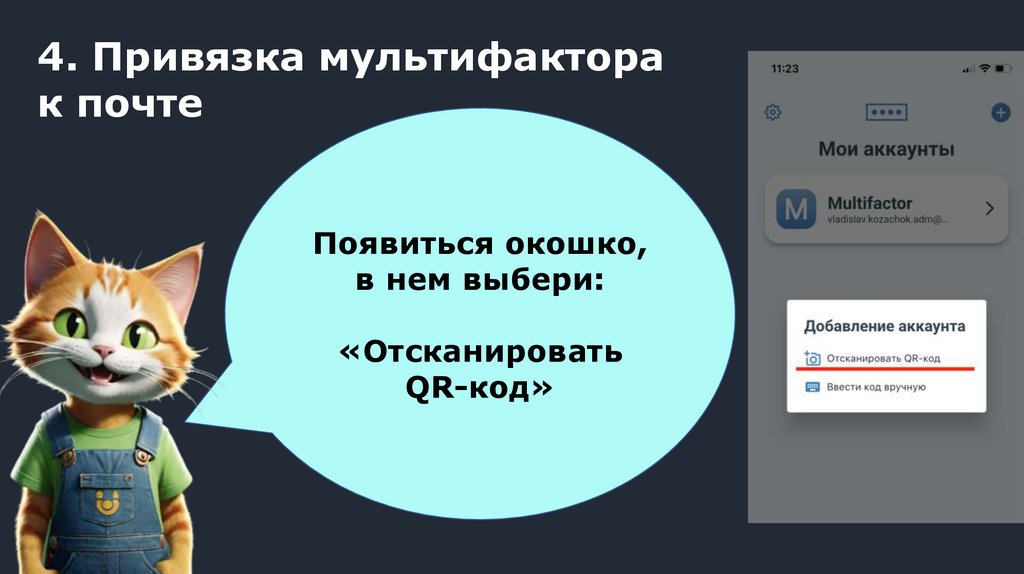
5. Настроить корпоративную
почту.
Сейчас расскажу как это
сделать.
4.
1.Поиск приветственного письмаТебе на почту,
которую ты указал
в анкете, придет
письмо с заголовком
Active Directory.
Найди его.
5.
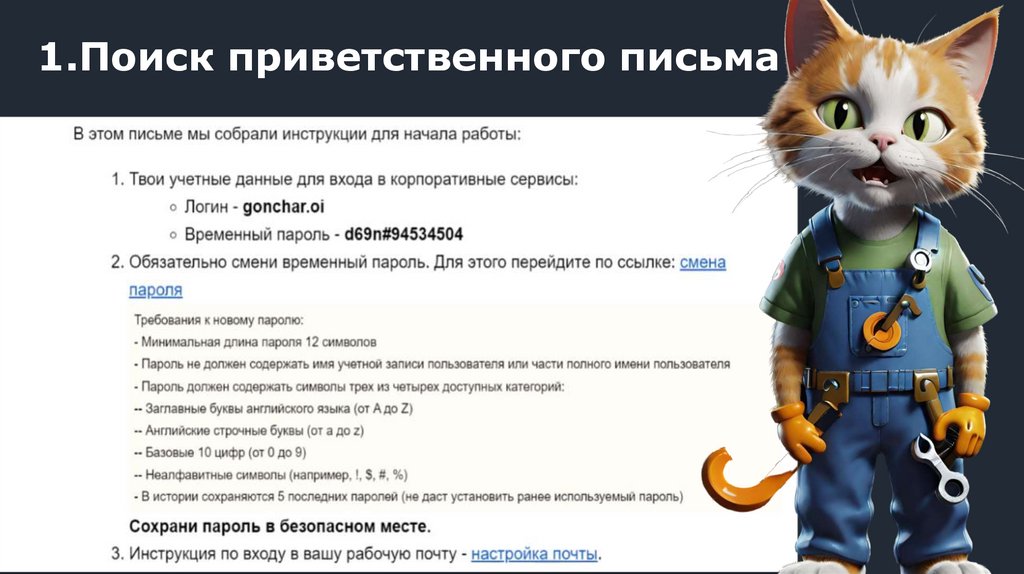
1.Поиск приветственного письма6.
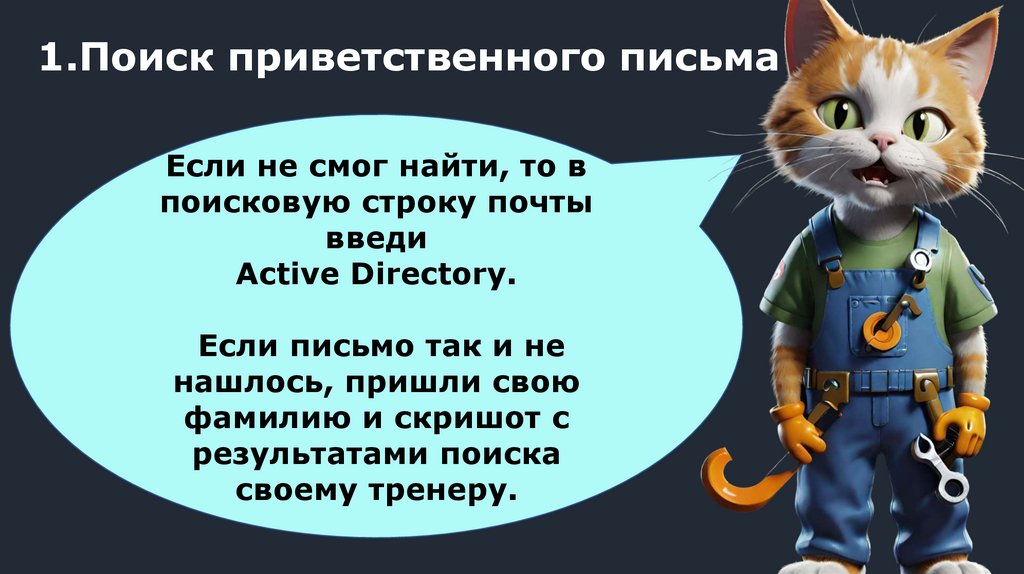
1.Поиск приветственного письмаЕсли не смог найти, то в
поисковую строку почты
введи
Active Directory.
Если письмо так и не
нашлось, пришли свою
фамилию и скришот с
результатами поиска
своему тренеру.
7.
2. Смена временного пароляСейчас ты будешь
проводить очень важную
процедуру.
Ты заменишь свой
временный пароль на
постоянный, который
будешь использовать для
доступа к рабочим
инструментам.
8.
2. Смена временного пароляСвой пароль можешь
придумать самостоятельно
(рекомендую так и
поступить) или
сгенерировать с помощью
Google Chrome.
Не забудь его себе
сохранить.
Можно в блокнот или Word.
9.
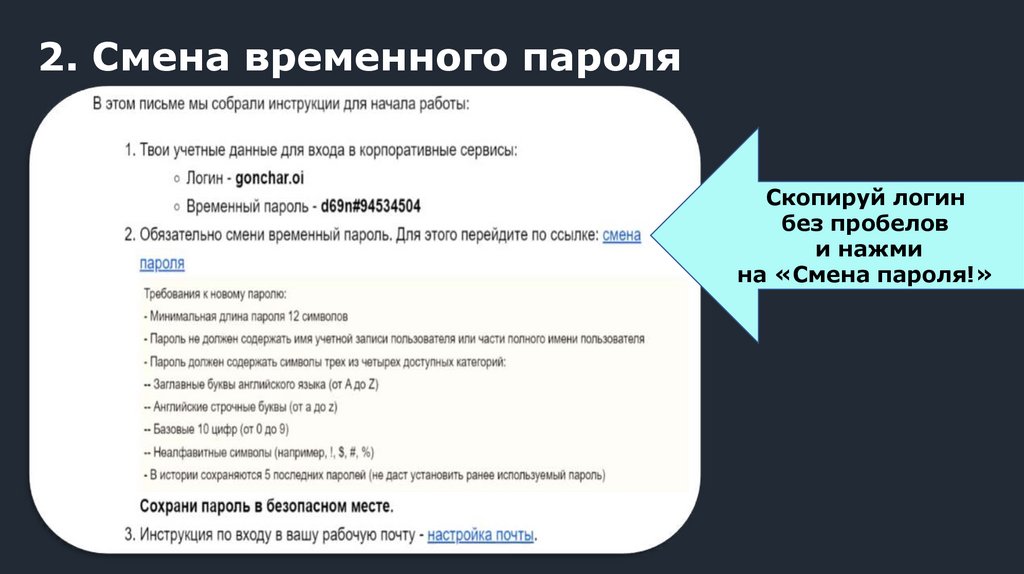
2. Смена временного пароляСкопируй логин
без пробелов
и нажми
на «Смена пароля!»
10.
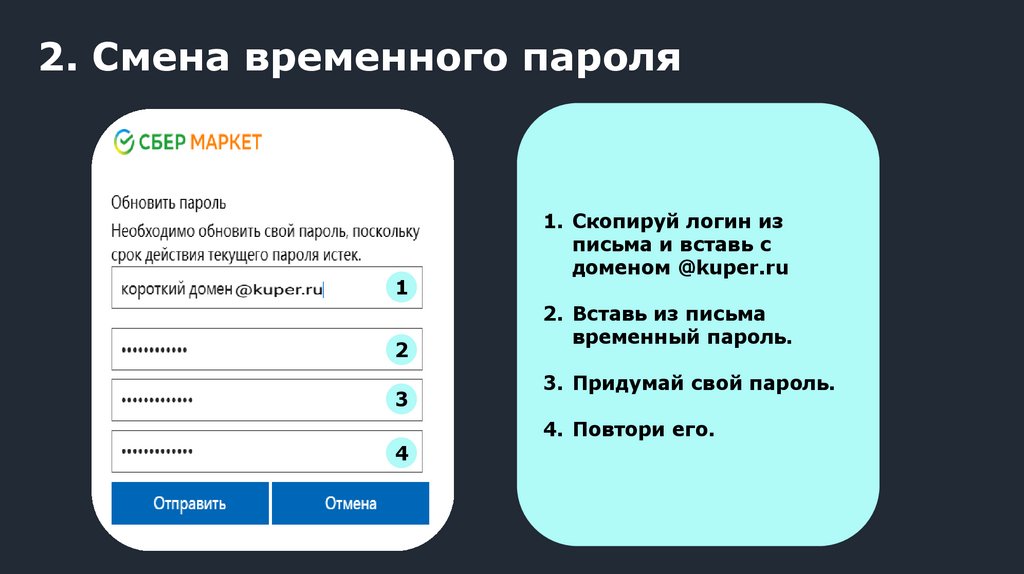
2. Смена временного пароля1
2
3
1. Скопируй логин из
письма и вставь с
доменом @kuper.ru
2. Вставь из письма
временный пароль.
3. Придумай свой пароль.
4. Повтори его.
4
11.
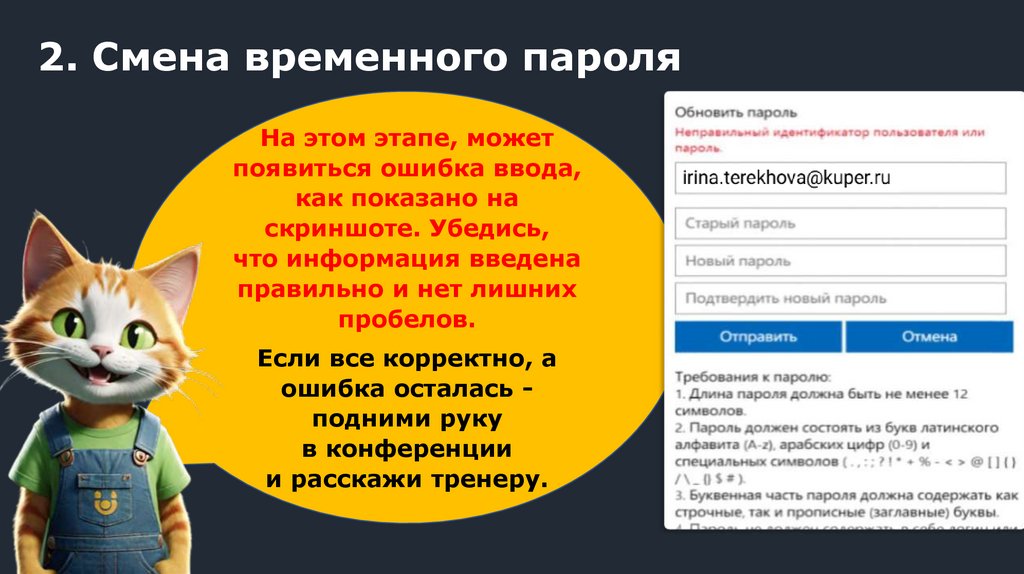
2. Смена временного пароляНа этом этапе, может
появиться ошибка ввода,
как показано на
скриншоте. Убедись,
что информация введена
правильно и нет лишних
пробелов.
Если все корректно, а
ошибка осталась подними руку
в конференции
и расскажи тренеру.
12.
Теперь жми кнопкуотправить.
Ты отлично
справился!
Ты сменил пароль
на тот, которым
будешь пользоваться.
13.
3. Установка мультифактораЧто бы при входе в рабочие
инструменты тебя узнавали,
нужен мультифактор.
Сейчас расскажу как его
настроить.
14.
3. Установка мультифактораВключай телефон и в нем заходи
в приложение:
Если у тебя Android - Google Play,
а если у тебя iOS - AppStore
найти «Multifactor» через
поисковую строку.
15.
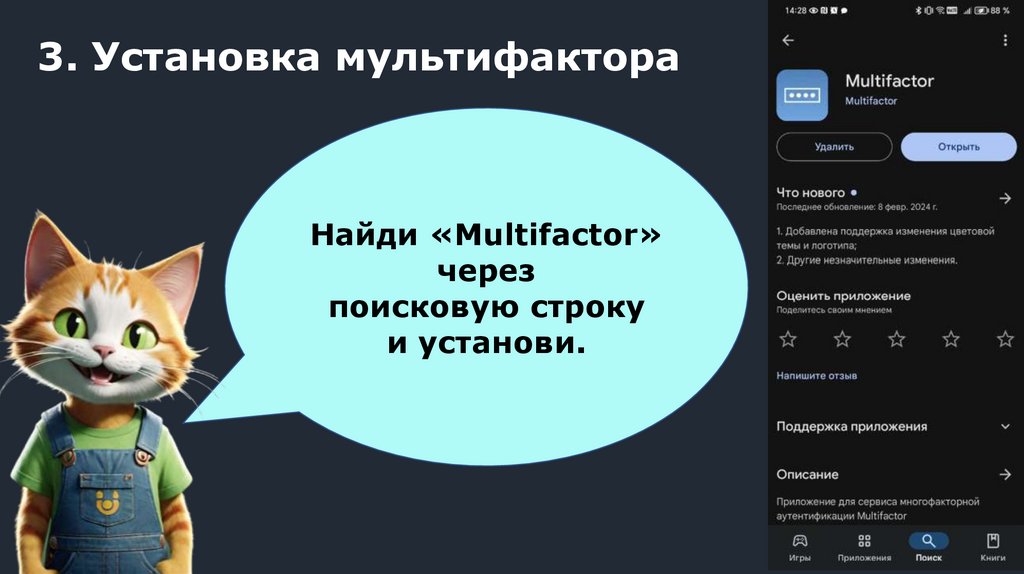
3. Установка мультифактораНайди «Multifactor»
через
поисковую строку
и установи.
16.
3. Установка мультифактораМультифактор не удаляй,
а то не сможешь зайти
в рабочие инструменты.
17.
4. Привязка мультифакторак почте
Сейчас мы привяжем
мультифактор
к твоей
корпоративной почте.
18.
4. Привязка мультифакторак почте
Открывай
мультифактор
на телефоне, жми
на плюс справа
сверху.
19.
4. Привязка мультифакторак почте
Не твоя марка
и модель телефона
или не сканирует
QR код.
Подними руку
в конференции
и расскажи тренеру.
20.
4. Привязка мультифакторак почте
Появиться окошко,
в нем выбери:
«Отсканировать
QR-код»
21.
4. Привязка мультифакторак почте
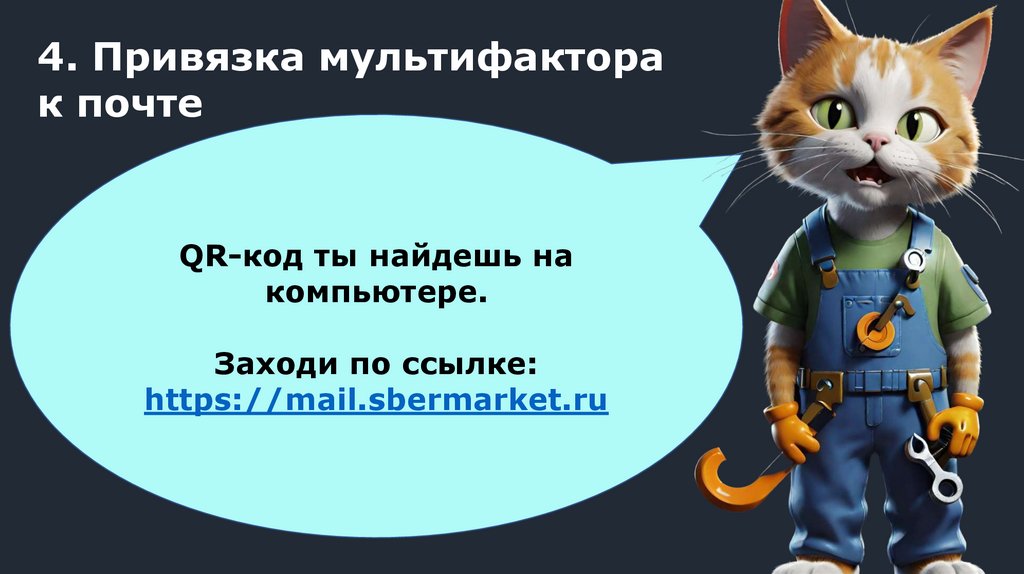
QR-код ты найдешь на
компьютере.
Заходи по ссылке:
https://mail.sbermarket.ru
22.
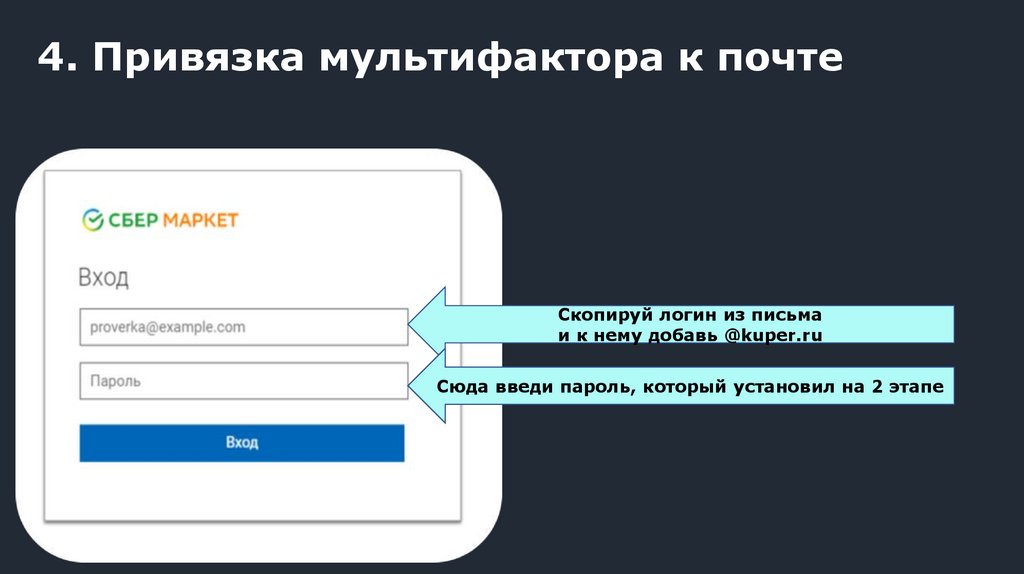
4. Привязка мультифактора к почтеСкопируй логин из письма
и к нему добавь @kuper.ru
Сюда введи пароль, который установил на 2 этапе
23.
4. Привязкамультифактора к почте
Потерял или не записал
пароль - проверь
в менеджере паролей
в браузере.
Если нет, то подними руку
в конференции
и расскажи тренеру.
24.
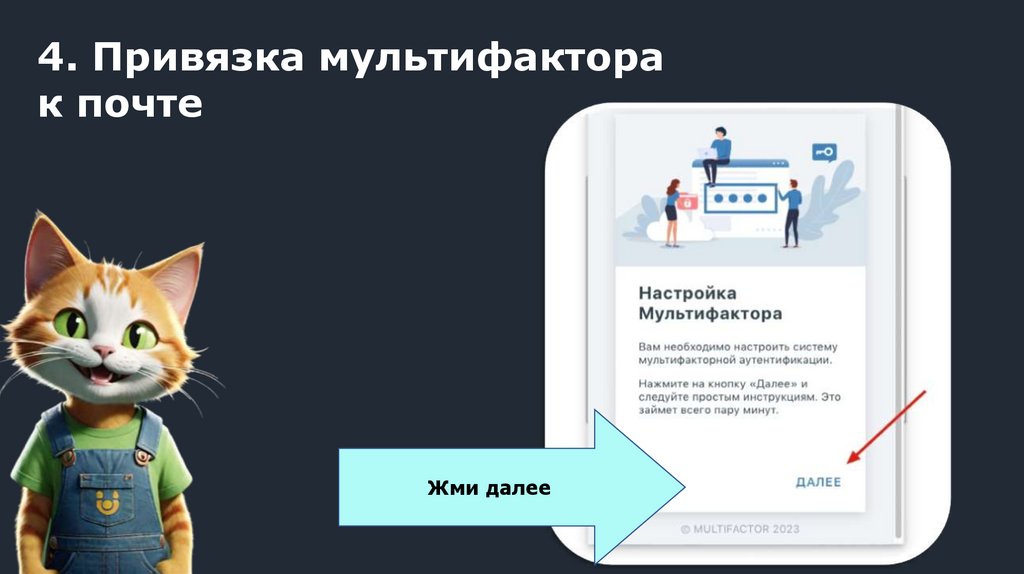
4. Привязка мультифакторак почте
Жми далее
25.
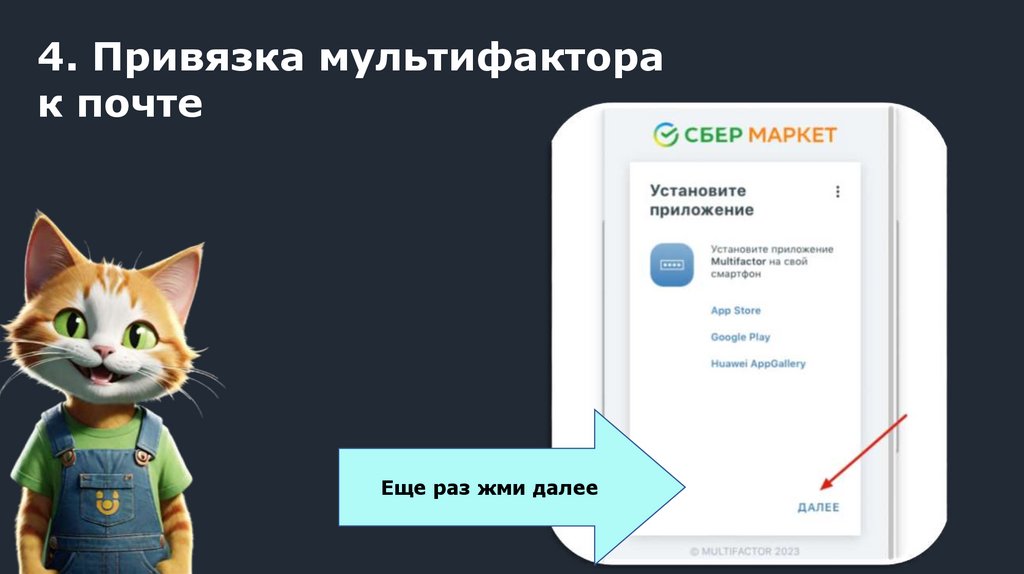
4. Привязка мультифакторак почте
Еще раз жми далее
26.
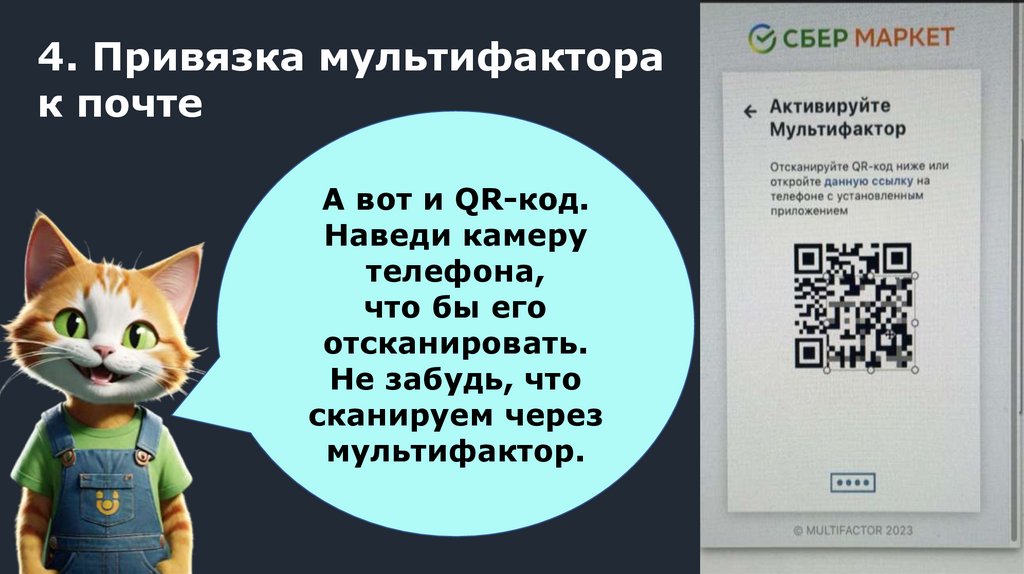
4. Привязка мультифакторак почте
А вот и QR-код.
Наведи камеру
телефона,
что бы его
отсканировать.
Не забудь, что
сканируем через
мультифактор.
27.
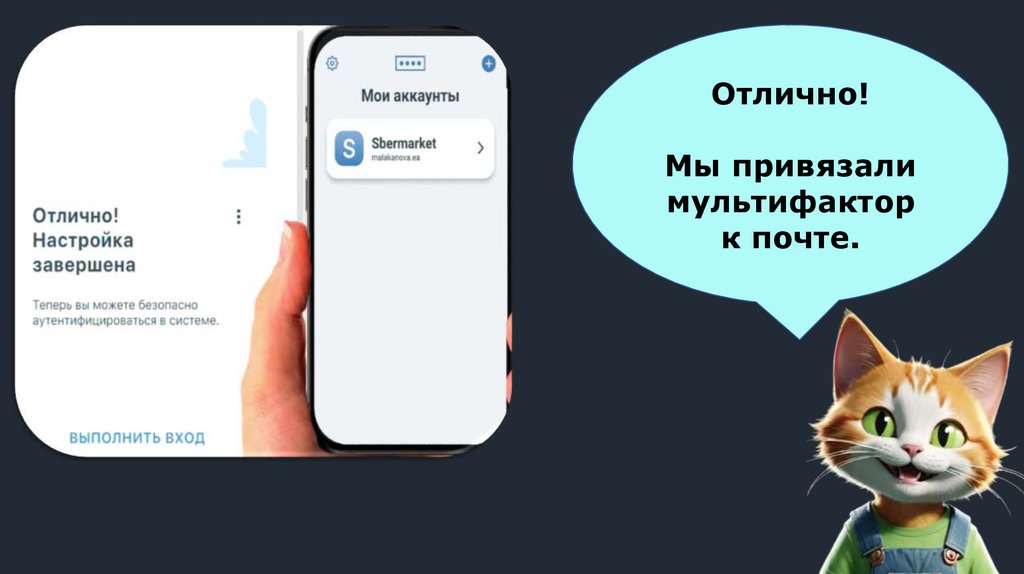
Отлично!Мы привязали
мультифактор
к почте.
28.
5. Настройка почтыОсталось совсем
чуть-чуть!
Давай настроим почту.
29.
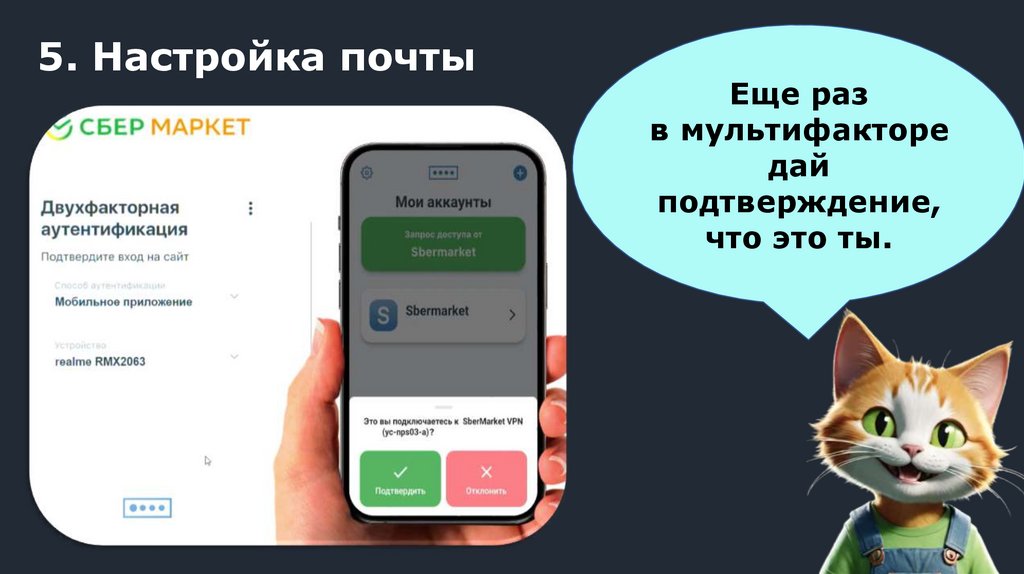
5. Настройка почтыЕще раз
в мультифакторе
дай
подтверждение,
что это ты.
30.
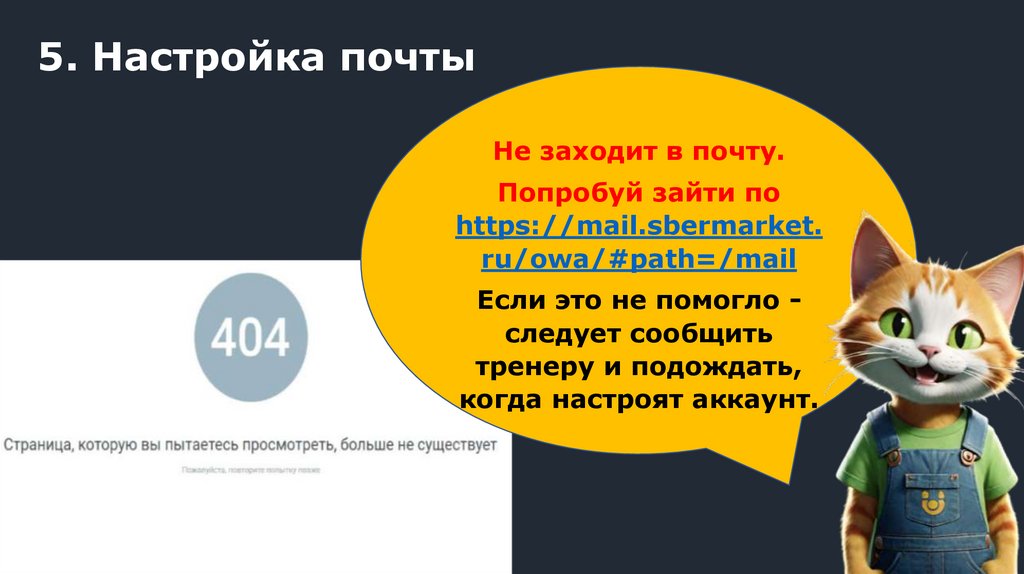
5. Настройка почтыНе заходит в почту.
Попробуй зайти по
https://mail.sbermarket.
ru/owa/#path=/mail
Если это не помогло следует сообщить
тренеру и подождать,
когда настроят аккаунт.
31.
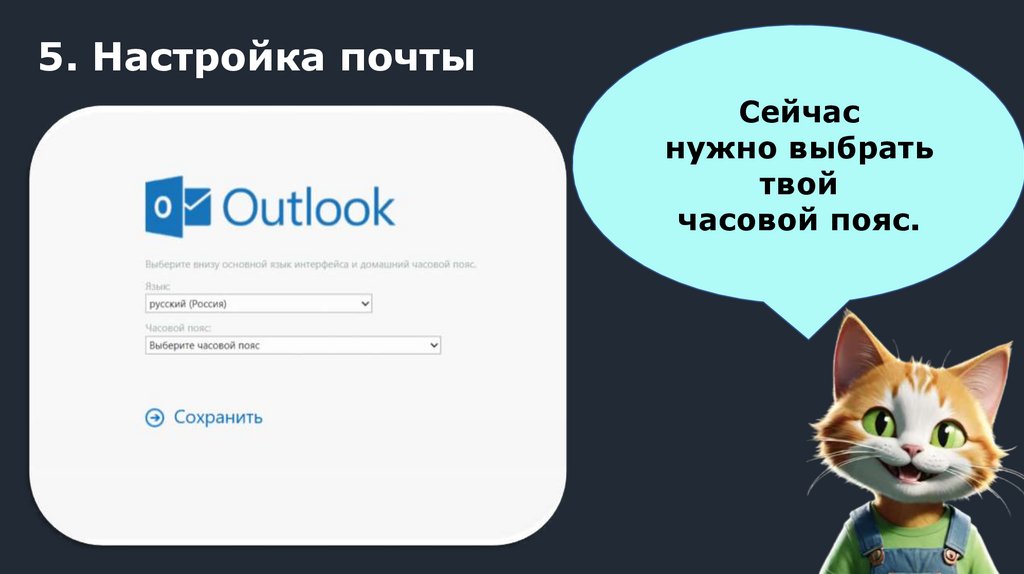
5. Настройка почтыСейчас
нужно выбрать
твой
часовой пояс.
32.
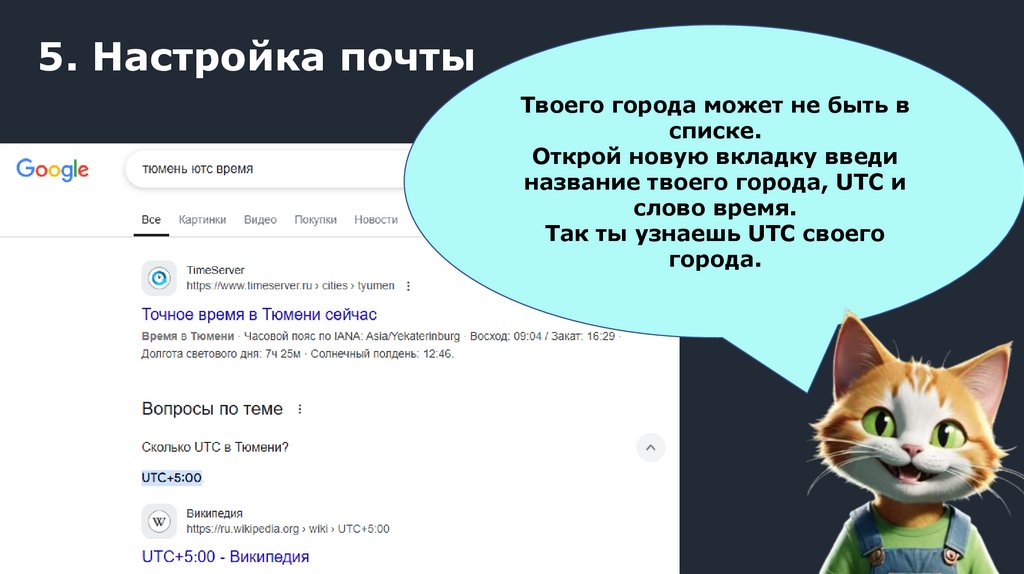
5. Настройка почтыТвоего города может не быть в
списке.
Открой новую вкладку введи
название твоего города, UTC и
слово время.
Так ты узнаешь UTC своего
города.
33.
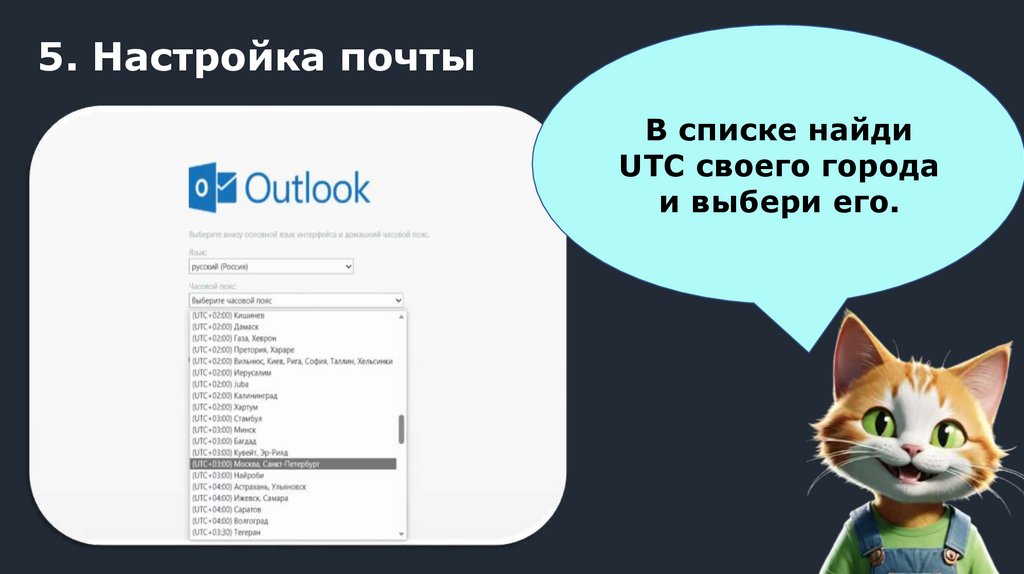
5. Настройка почтыВ списке найди
UTC своего города
и выбери его.
34.
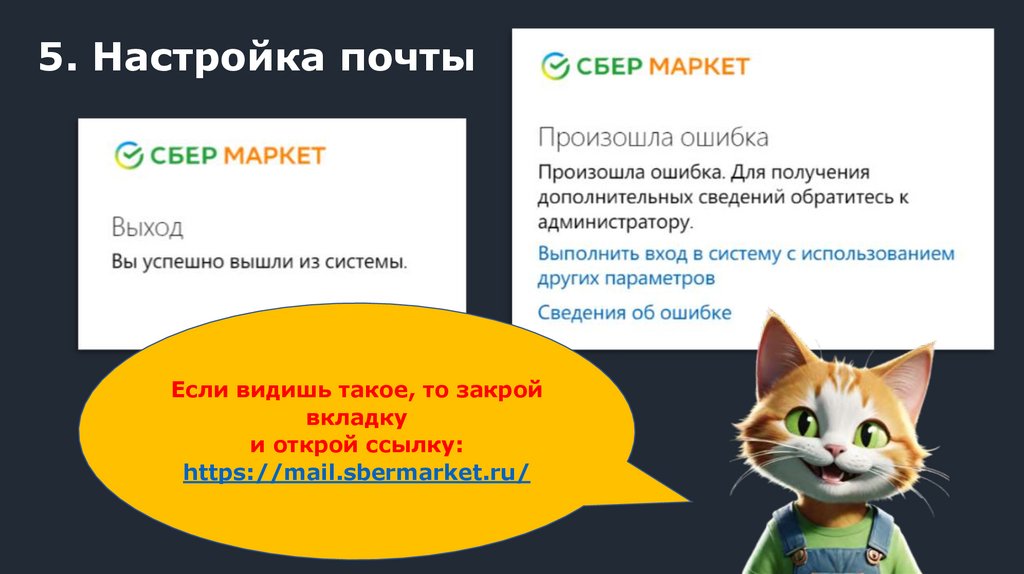
5. Настройка почтыЕсли видишь такое, то закрой
вкладку
и открой ссылку:
https://mail.sbermarket.ru/
35.
Молодец,ты установил свой личный пароль,
почту и мультифактор!
Теперь можешь приступать к
установке следующих рабочих
инструментов.
Смотри следующую инструкцию.