 informatics
Similar presentations:
Построение двумерных графиков
1. Построение двумерных графиков
Подготовил:Учебный ассистент по дисциплине
“Математический компьютерный практикум”
Литвиненко Алексей Михайлович
amlitvinenko@edu.hse.ru
2. Построение графика функции
Имеется два вектора одинаковой длины x и y.Тогда функция plot(x,y) построит ломаную линию с абсциссами,
записанными в x, и ординатами, записанными в y.
Таким образом, с помощью этой функции становится очень просто
строить графики функций.
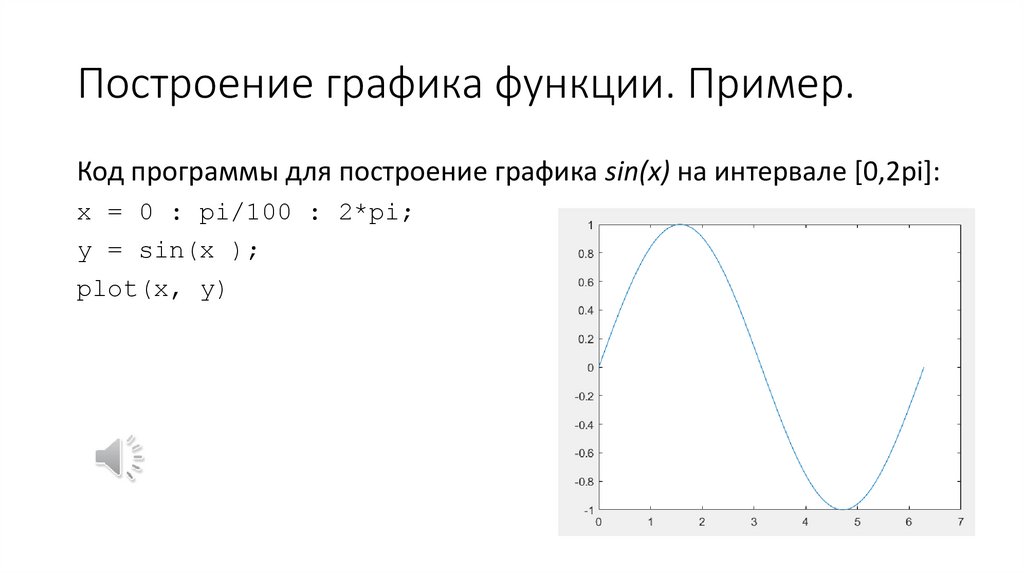
3. Построение графика функции. Пример.
Код программы для построение графика sin(x) на интервале [0,2pi]:x = 0 : pi/100 : 2*pi;
y = sin(x );
plot(x, y)
4. Добавление подписей
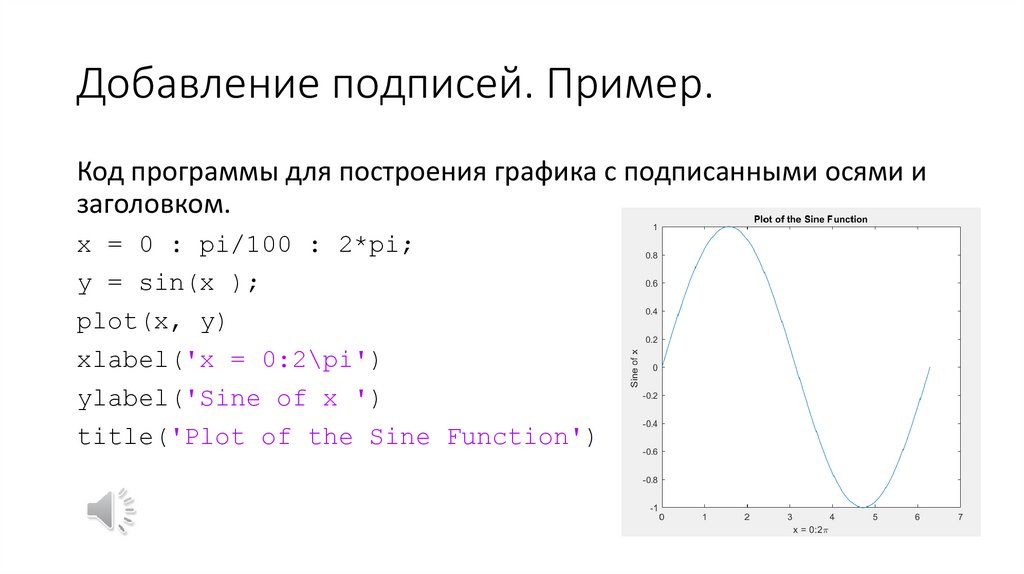
Функции xlabel() и ylabel() добавляют подписи к оси абсцисс иординат соответственно, а title() определяет название.
5. Добавление подписей. Пример.
Код программы для построения графика с подписанными осями изаголовком.
x = 0 : pi/100 : 2*pi;
y = sin(x );
plot(x, y)
xlabel('x = 0:2\pi')
ylabel('Sine of x ')
title('Plot of the Sine Function')
6. Команда figure
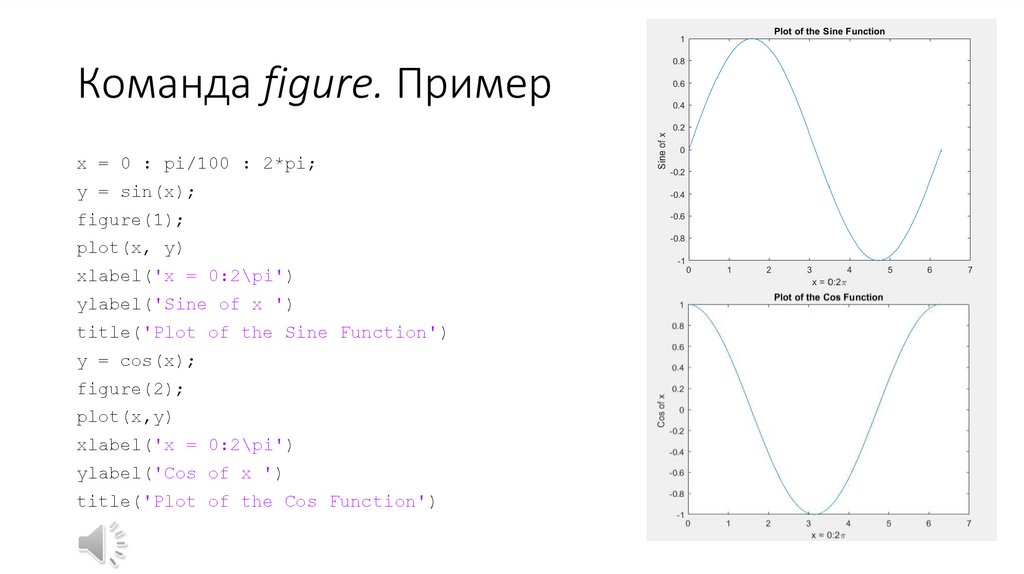
Команда figure создает новое графическое окно и делает еготекущим.
Команда figure(n) делает текущим окно с номером n.
7. Команда figure. Пример
x = 0 : pi/100 : 2*pi;y = sin(x);
figure(1);
plot(x, y)
xlabel('x = 0:2\pi')
ylabel('Sine of x ')
title('Plot of the Sine Function')
y = cos(x);
figure(2);
plot(x,y)
xlabel('x = 0:2\pi')
ylabel('Cos of x ')
title('Plot of the Cos Function')
8. Режим hold
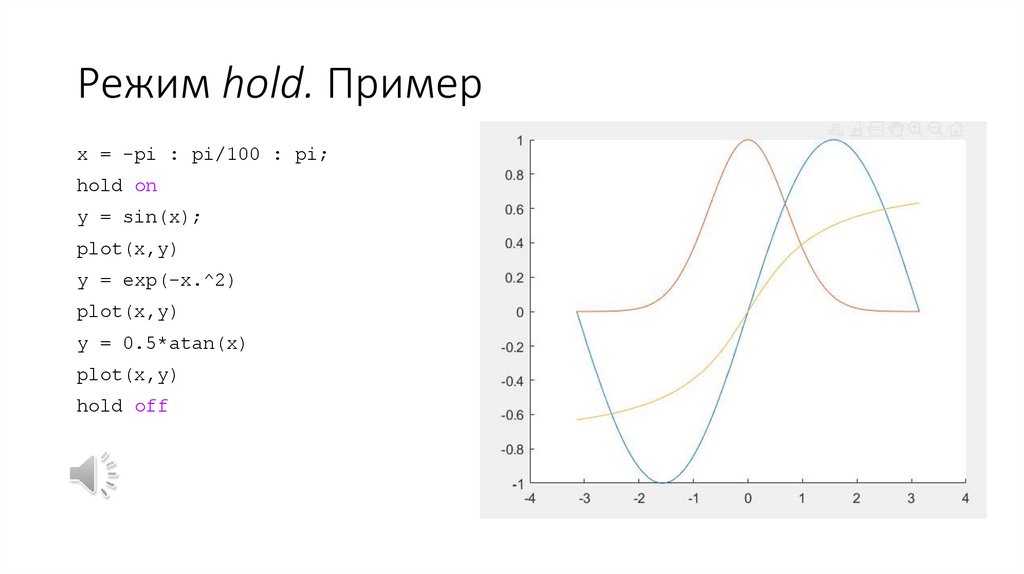
Каждая новая функция plot стирает старое изображение. Для того,чтобы нарисовать несколько графиков, мы можем использовать
команду hold on («заморозить»), включающей режим сохранения
предыдущего графического результата.
9. Режим hold. Пример
x = -pi : pi/100 : pi;hold on
y = sin(x);
plot(x,y)
y = exp(-x.^2)
plot(x,y)
y = 0.5*atan(x)
plot(x,y)
hold off
10. Добавление легенды. Пример
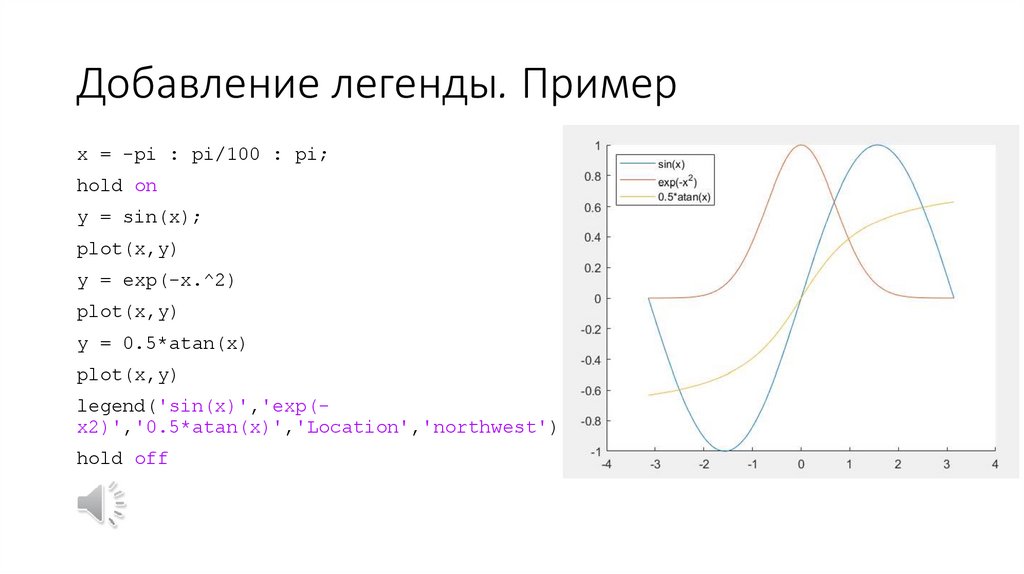
x = -pi : pi/100 : pi;hold on
y = sin(x);
plot(x,y)
y = exp(-x.^2)
plot(x,y)
y = 0.5*atan(x)
plot(x,y)
legend('sin(x)','exp(x2)','0.5*atan(x)','Location','northwest')
hold off
11. Построение нескольких кривых через матрицу
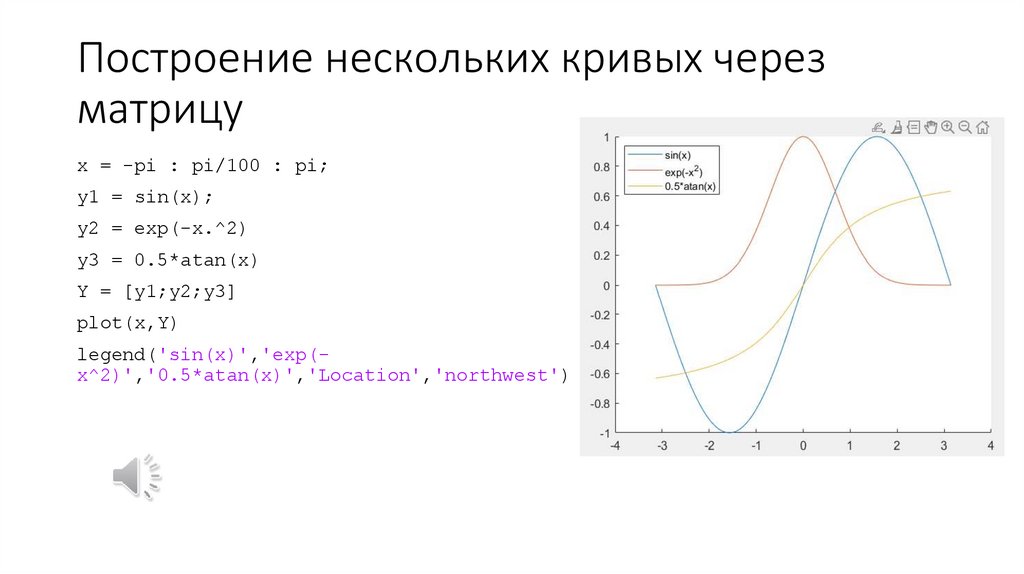
x = -pi : pi/100 : pi;y1 = sin(x);
y2 = exp(-x.^2)
y3 = 0.5*atan(x)
Y = [y1;y2;y3]
plot(x,Y)
legend('sin(x)','exp(x^2)','0.5*atan(x)','Location','northwest')
12. Построение нескольких кривых через параметр
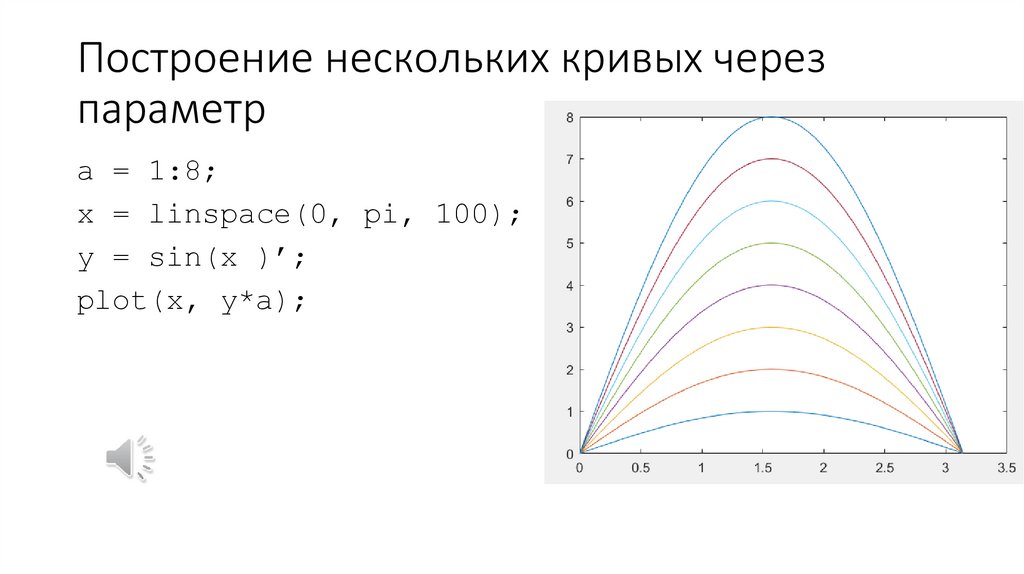
a = 1:8;x = linspace(0, pi, 100);
y = sin(x )’;
plot(x, y*a);
13. Изменение цвета и стиля линий
Чтобы изменить стиль линии графика функции и стиля нужноиспользовать функцию plot() с определенными параметрами.
Выглядит это так: plot(x,y, “*style*”). Вместо *style* пишутся
параметры цвета, стиля линий и тип маркера. Возможные
варианты изменения параметров графика:
1) Цвет: c(cyan), m(magenta), y(yellow), r(red) , g(green), b(blue),
w(white), and k(black)
2) Стиль линии: −, −−, :, −.
3) Тип маркера: +, o, *, x , s, d, ^, v, >, <, p, h
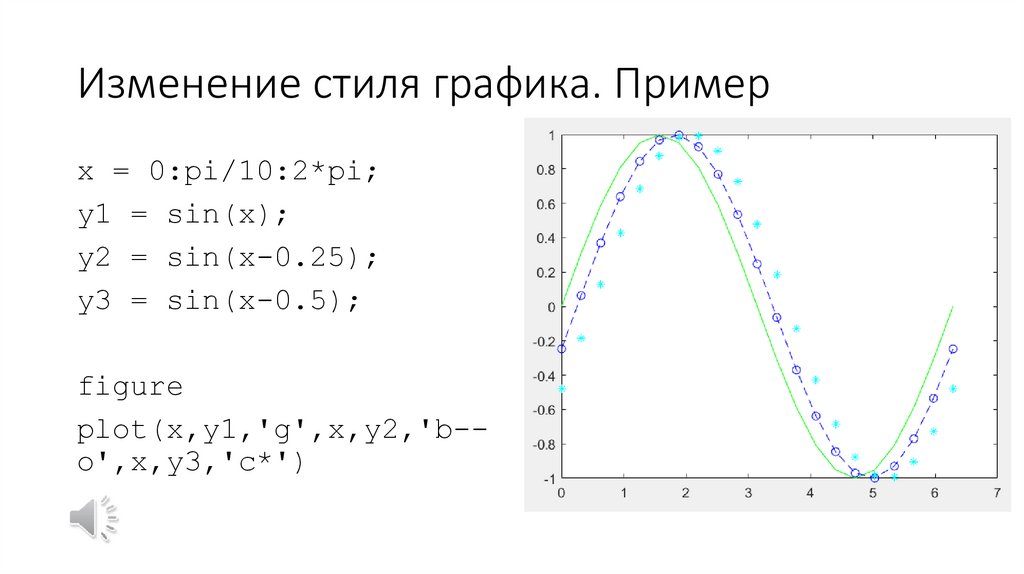
14. Изменение стиля графика. Пример
x = 0:pi/10:2*pi;y1 = sin(x);
y2 = sin(x-0.25);
y3 = sin(x-0.5);
figure
plot(x,y1,'g',x,y2,'b-o',x,y3,'c*')
15. Пределы графика функции и команда grid
xlim([xmin, xmax ] задает диапазон изменения на графикекоординаты x, а ylim([ymin, ymax ] устанавливает диапазон
изменения на графике координаты y. Можно сразу задать пределы
изменения для обеих координат:
axis([xmin, xmax, ymin, ymax ])
Команды axis square, axis equal, axis off, axis on
Команда grid on включает, а команда grid off выключает режим
отображения сетки координат.
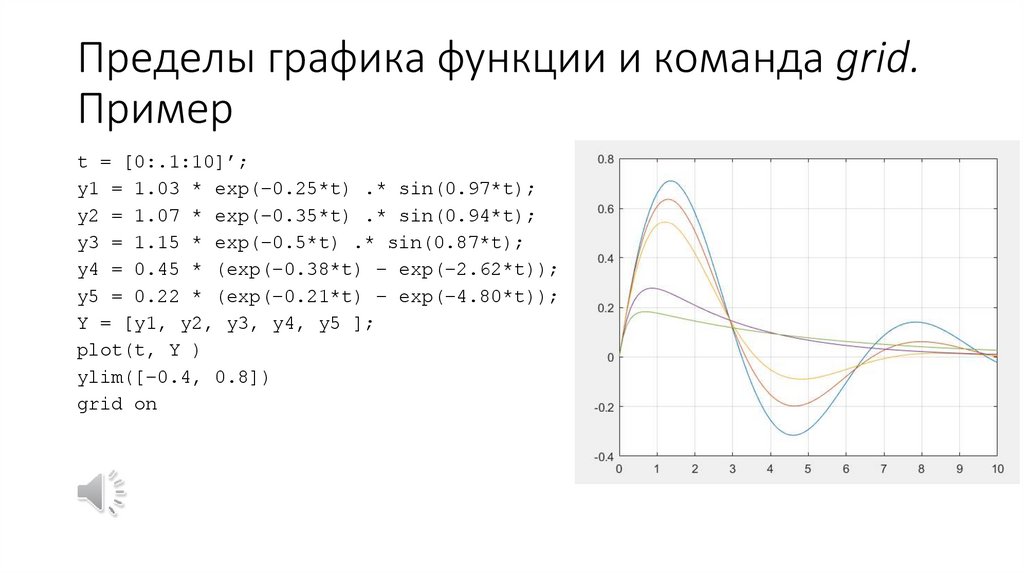
16. Пределы графика функции и команда grid. Пример
t = [0:.1:10]’;y1 = 1.03 * exp(−0.25*t) .* sin(0.97*t);
y2 = 1.07 * exp(−0.35*t) .* sin(0.94*t);
y3 = 1.15 * exp(−0.5*t) .* sin(0.87*t);
y4 = 0.45 * (exp(−0.38*t) − exp(−2.62*t));
y5 = 0.22 * (exp(−0.21*t) − exp(−4.80*t));
Y = [y1, y2, y3, y4, y5 ];
plot(t, Y )
ylim([−0.4, 0.8])
grid on
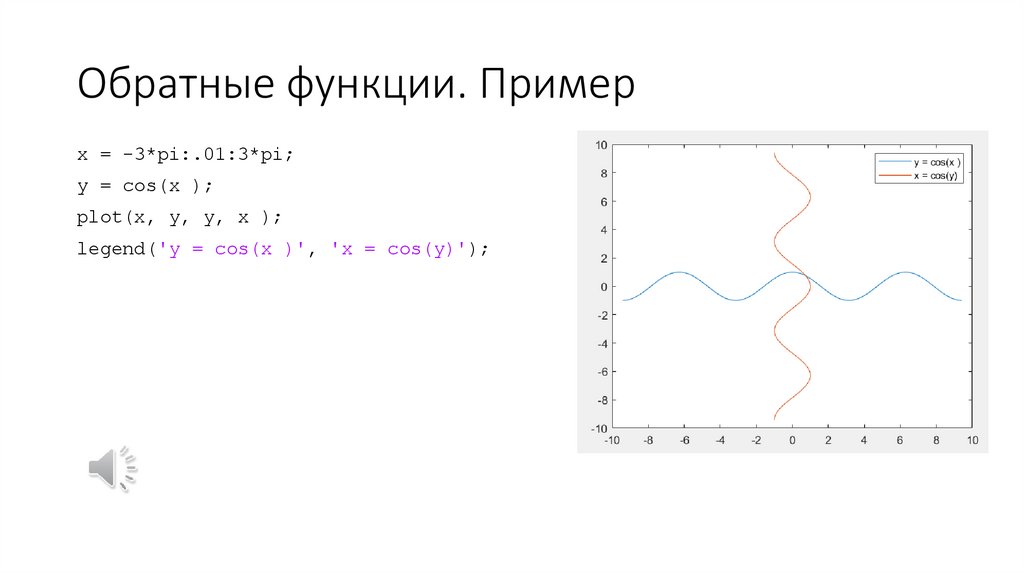
17. Обратные функции. Пример
x = -3*pi:.01:3*pi;y = cos(x );
plot(x, y, y, x );
legend('y = cos(x )', 'x = cos(y)');
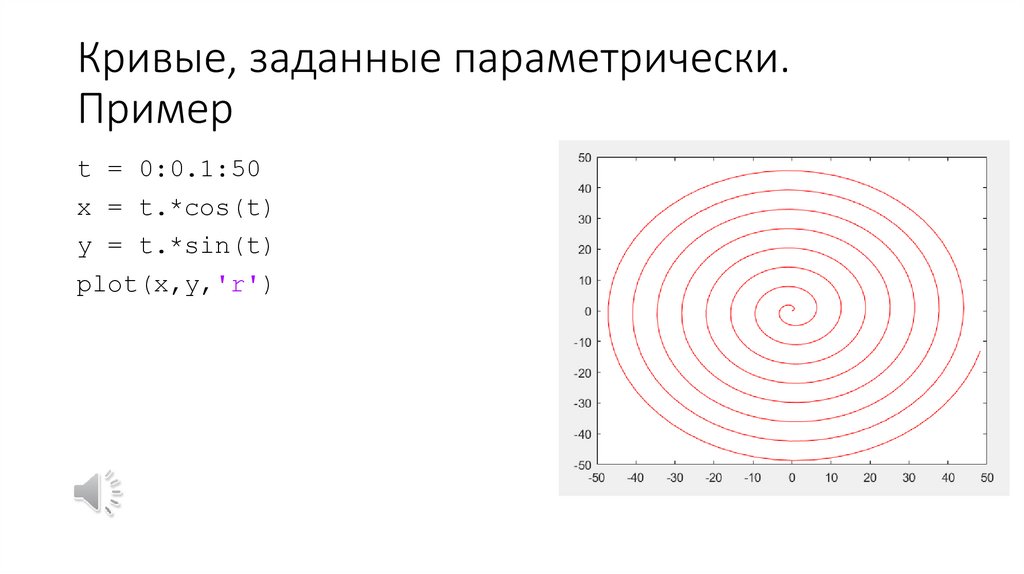
18. Кривые, заданные параметрически. Пример
t = 0:0.1:50x = t.*cos(t)
y = t.*sin(t)
plot(x,y,'r')
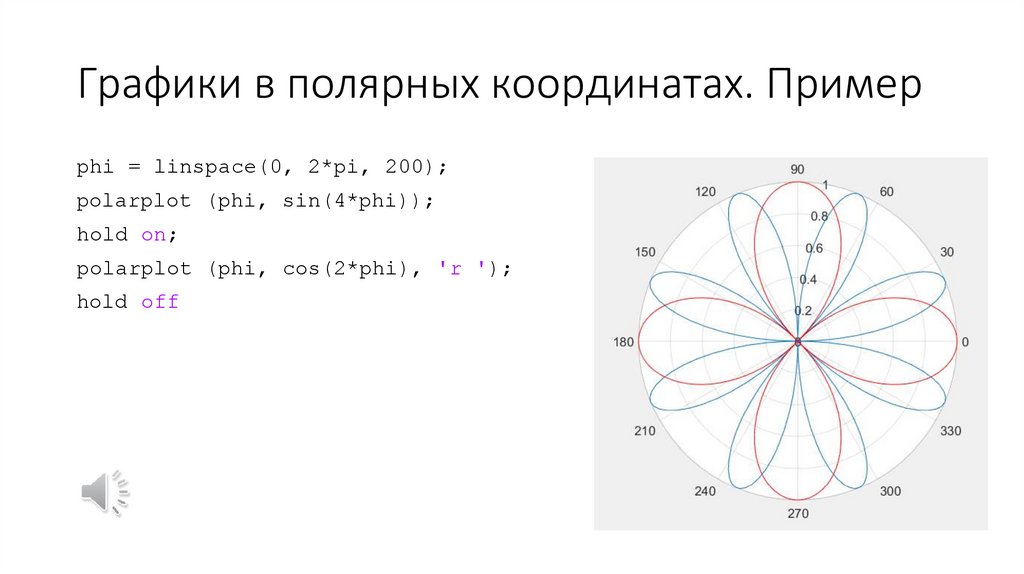
19. Графики в полярных координатах. Пример
phi = linspace(0, 2*pi, 200);polarplot (phi, sin(4*phi));
hold on;
polarplot (phi, cos(2*phi), 'r ');
hold off
20. Команда help
Если у Вас возникают затруднения с выполнением задач, или Выхотите узнать больше возможностей той или иной функции, то вы
всегда можете обратиться к справке с помощью ввода команды
help graph2d прямо в окно команд (Command Window) в нижней
части Matlab.
21. Список источников
[1] Золотых Н.Ю. Использование пакета MATLAB в научной иучебной работе.
[2] Справочник по пакету MATLAB [Электронный ресурс] Код
доступа: https://se.mathworks.com/