
 software
Similar presentations:







Дизайн. Инструмент Эллипс
1.
2.
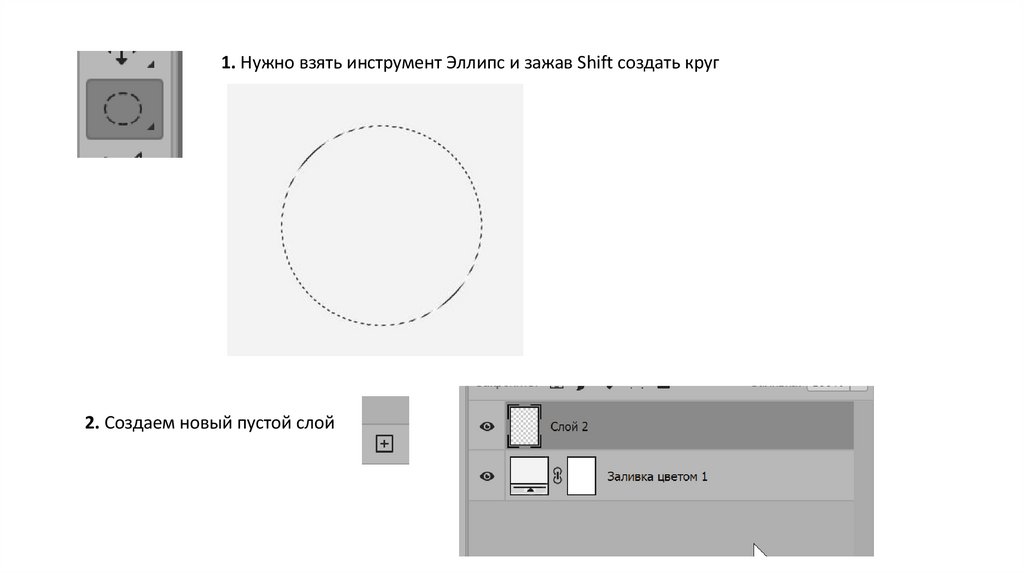
1. Нужно взять инструмент Эллипс и зажав Shift создать круг2. Создаем новый пустой слой
3.
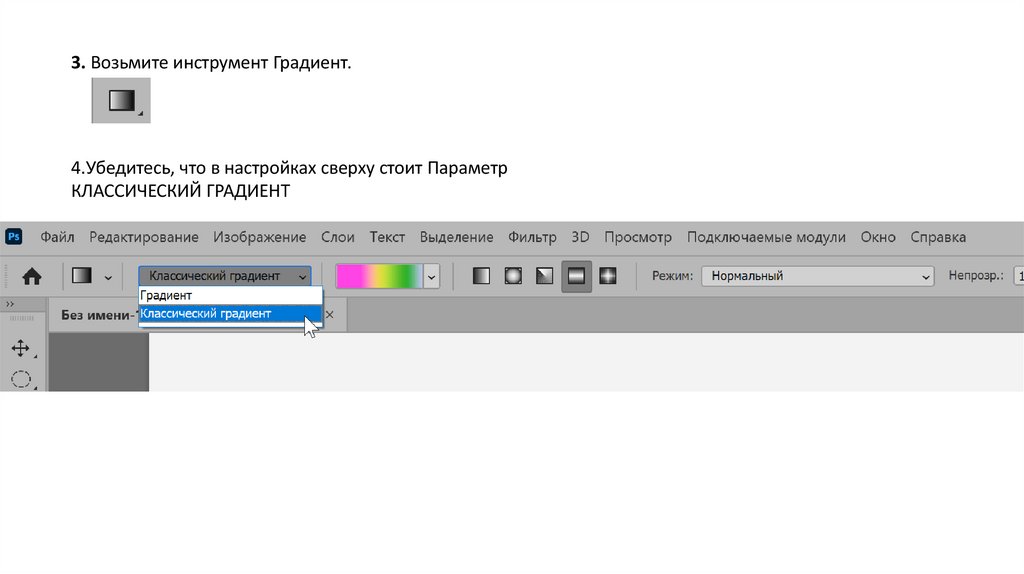
3. Возьмите инструмент Градиент.4.Убедитесь, что в настройках сверху стоит Параметр
КЛАССИЧЕСКИЙ ГРАДИЕНТ
4.
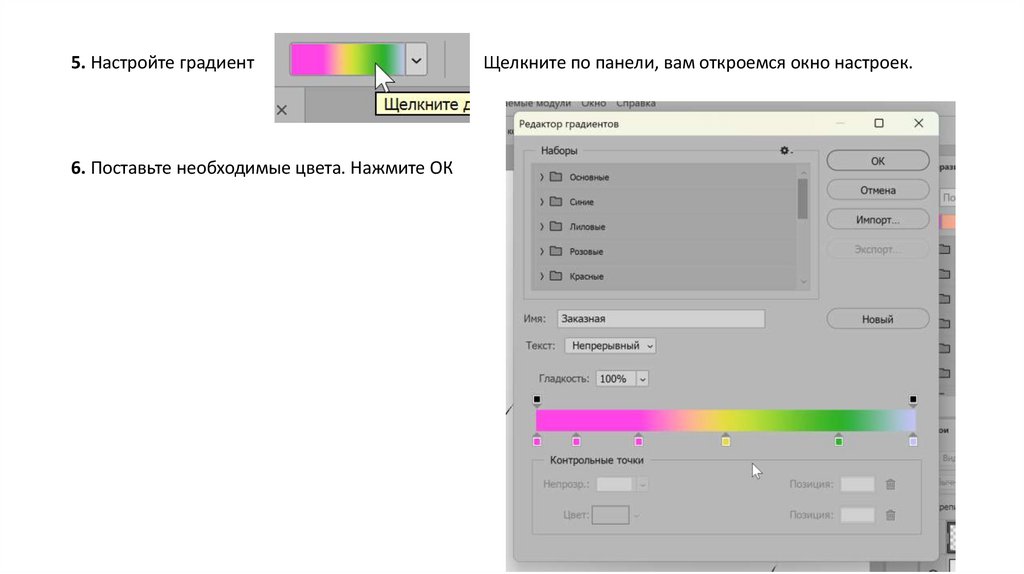
5. Настройте градиент6. Поставьте необходимые цвета. Нажмите ОК
Щелкните по панели, вам откроемся окно настроек.
5.
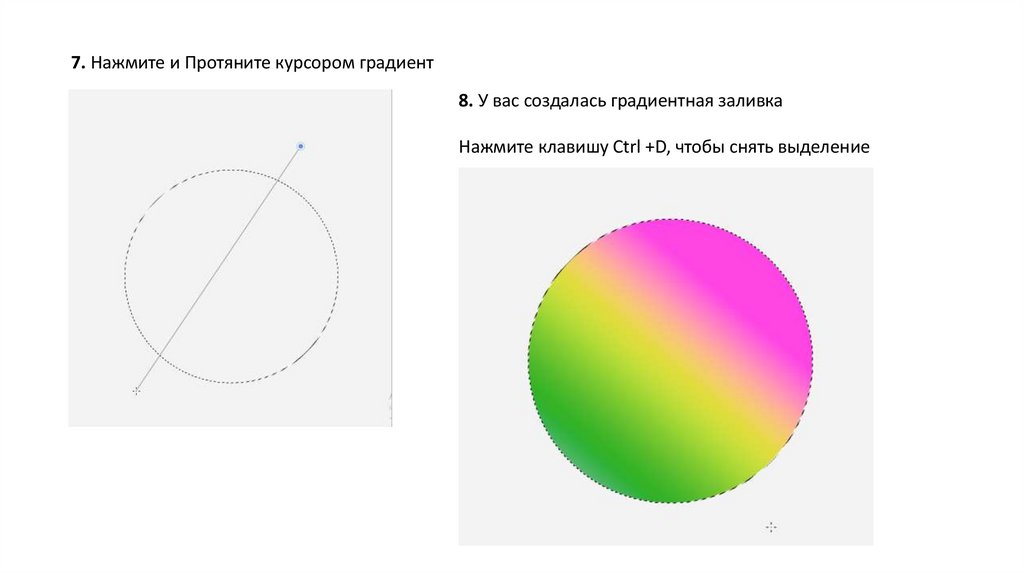
7. Нажмите и Протяните курсором градиент8. У вас создалась градиентная заливка
Нажмите клавишу Ctrl +D, чтобы снять выделение
6.
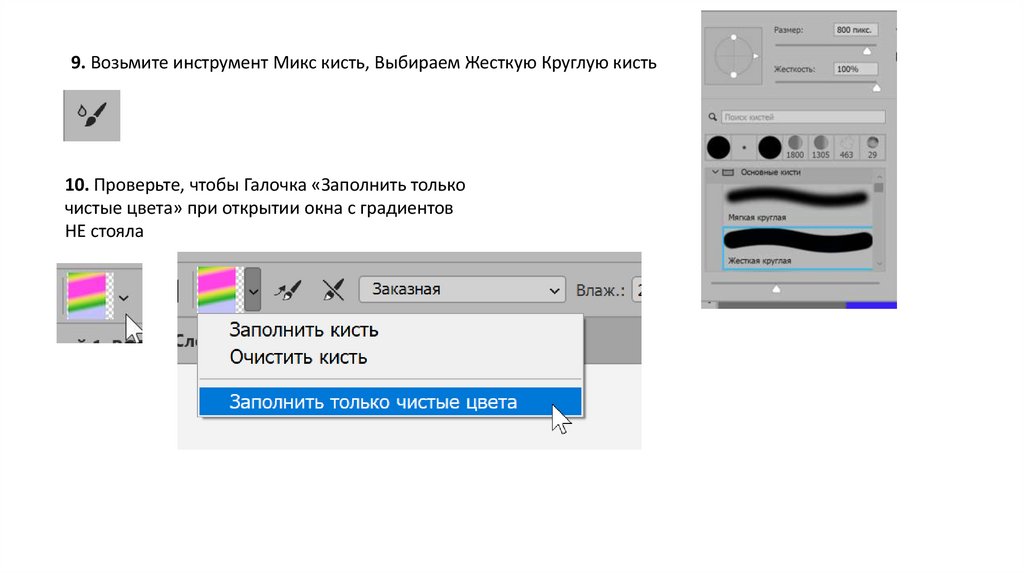
9. Возьмите инструмент Микс кисть, Выбираем Жесткую Круглую кисть10. Проверьте, чтобы Галочка «Заполнить только
чистые цвета» при открытии окна с градиентов
НЕ стояла
7.
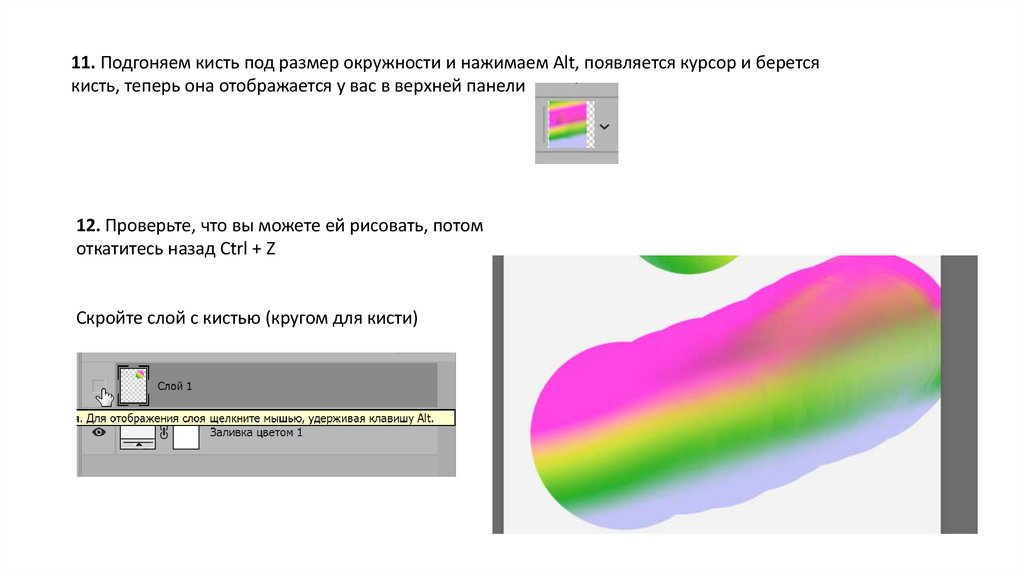
11. Подгоняем кисть под размер окружности и нажимаем Alt, появляется курсор и беретсякисть, теперь она отображается у вас в верхней панели
12. Проверьте, что вы можете ей рисовать, потом
откатитесь назад Ctrl + Z
Скройте слой с кистью (кругом для кисти)
8.
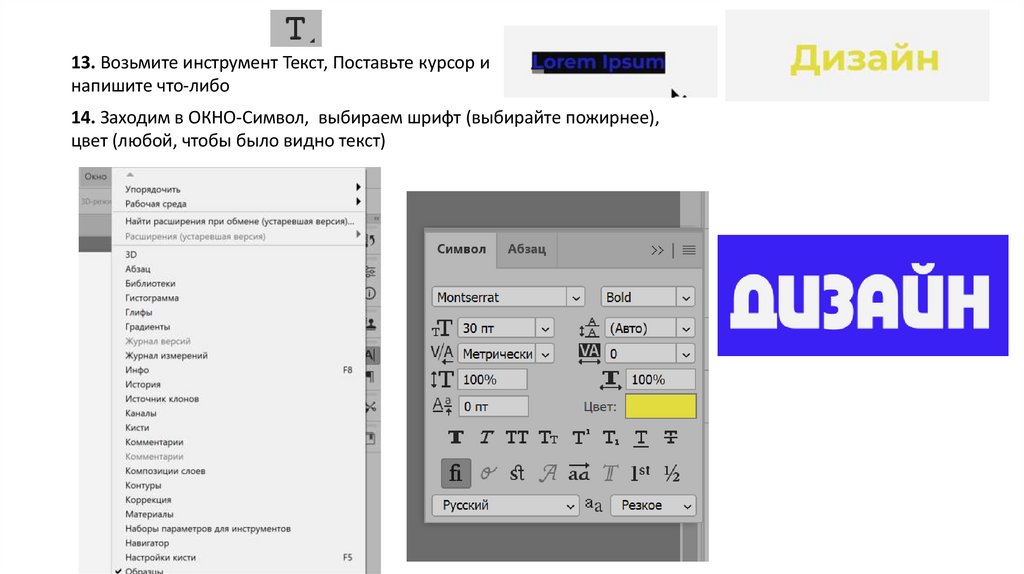
13. Возьмите инструмент Текст, Поставьте курсор инапишите что-либо
14. Заходим в ОКНО-Символ, выбираем шрифт (выбирайте пожирнее),
цвет (любой, чтобы было видно текст)
9.
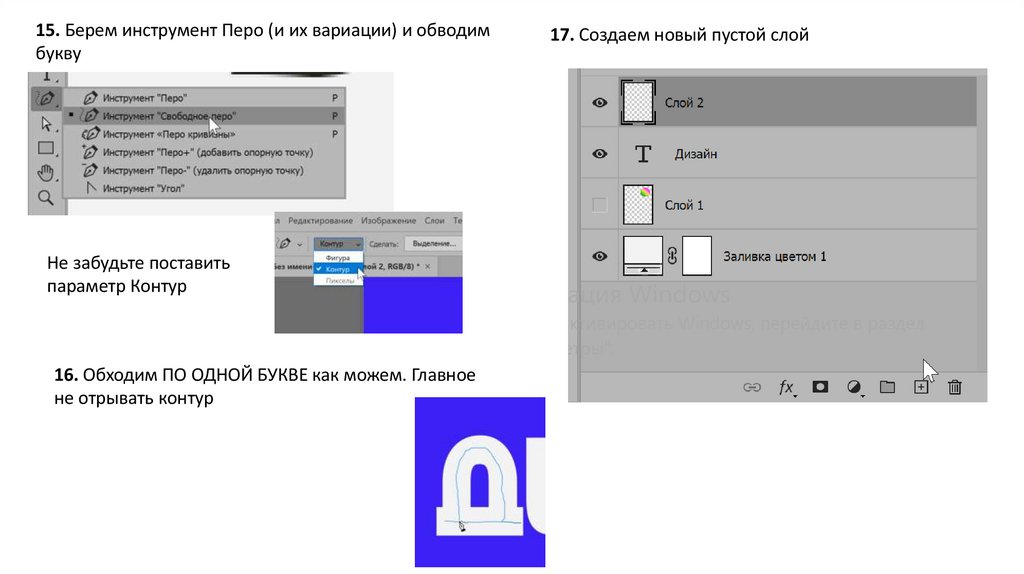
15. Берем инструмент Перо (и их вариации) и обводимбукву
Не забудьте поставить
параметр Контур
16. Обходим ПО ОДНОЙ БУКВЕ как можем. Главное
не отрывать контур
17. Создаем новый пустой слой
10.
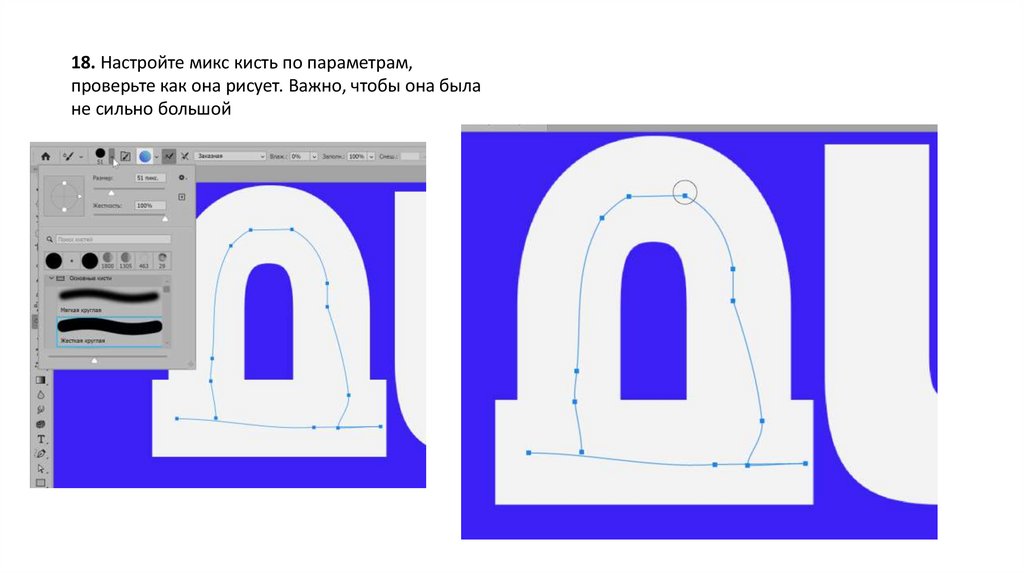
18. Настройте микс кисть по параметрам,проверьте как она рисует. Важно, чтобы она была
не сильно большой
11.
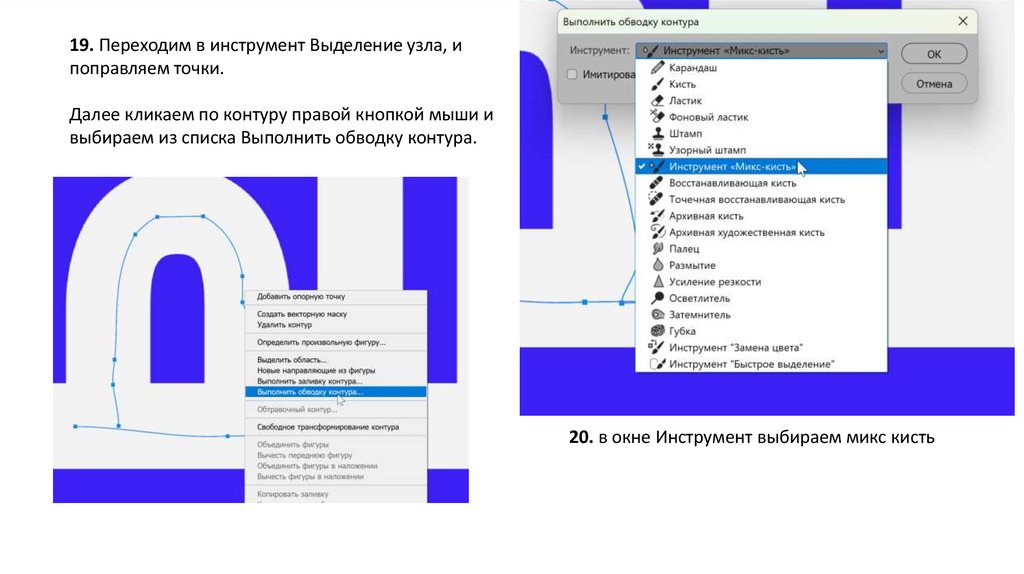
19. Переходим в инструмент Выделение узла, ипоправляем точки.
Далее кликаем по контуру правой кнопкой мыши и
выбираем из списка Выполнить обводку контура.
20. в окне Инструмент выбираем микс кисть
12.
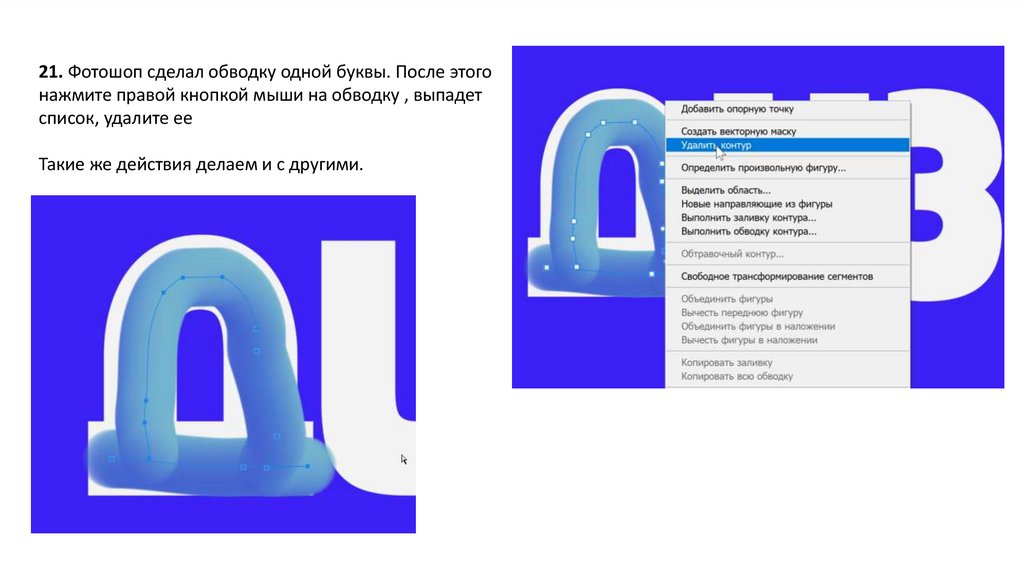
21. Фотошоп сделал обводку одной буквы. После этогонажмите правой кнопкой мыши на обводку , выпадет
список, удалите ее
Такие же действия делаем и с другими.